

- Запуск виртуальной Wi-Fi сети на ноутбуке с Windows 10
- Что такое виртуальный Wi-Fi и зачем он нужен?
- Изменения в Windows 10 и проблема с Soft AP
- Инструкции по настройке
- Настройка общего доступа к интернету
- Решение проблем с Wi-Fi в Windows 10
- Ошибка при запуске виртуальной сети
- Настройка раздачи Wi-Fi в Windows 10
- ASUS ExpertCenter E5 AiO 27
- ASUS AdaptiveLock
- Как раздать Wi-Fi через командную строку?
- Настройка функции "Мобильный хот-спот" (только Windows 10)
- Раздаем Wi-Fi без роутера. С помощью специальных программ
- Что делать, если не работает?
- Настройка моста для подключения к интернет
Запуск виртуальной Wi-Fi сети на ноутбуке с Windows 10
Множество статей было написано на тему создания виртуальных Wi-Fi сетей на ноутбуках. Но сегодня мы будем настраивать раздачу интернета через Wi-Fi на Windows 10. Честно говоря, процесс раздачи интернета с ноутбука, работающего под управлением Windows 10, практически не отличается от того, как это делалось на Windows 7 или 8. Однако статья с конкретными инструкциями по настройке точки доступа в Windows 10 никогда не будет лишней.
Что такое виртуальный Wi-Fi и зачем он нужен?
Если вы не знакомы с термином виртуальный Wi-Fi и не знаете, как можно использовать ноутбук или стационарный компьютер с Wi-Fi адаптером для раздачи интернета на другие устройства, то я постараюсь объяснить. Представьте, у вас есть ноутбук с подключением к интернету по сетевому кабелю. И также у вас есть телефон, планшет, еще один ноутбук или другое устройство, которое можно подключить к интернету через Wi-Fi.
Можно, конечно, приобрести роутер и настроить Wi-Fi для подключения других устройств к интернету. Однако можно также использовать свой ноутбук в качестве точки доступа.
Эта функция также может пригодиться, если у вас интернет подключен через 3G модем и вы хотите раздать его на другие устройства. В любом случае, эта функция действительно полезна и работает. Сегодня мы настроим точку доступа (hotspot) на Windows 10.
Изменения в Windows 10 и проблема с Soft AP
Становится известно, что Microsoft постепенно убирает функцию Soft AP (размещенной сети) в Windows 10. Это означает, что запуск Wi-Fi через командную строку перестанет работать.
Вместо Soft AP будет использоваться мобильная точка доступа через Wi-Fi Direct, функция также известна как Мобильный хот-спот. Эта функция появилась в Windows 10 начиная с версии 1607. Теперь вместо адаптера Microsoft Hosted Network Virtual Adapter используется Microsoft Wi-Fi Direct Virtual Adapter для работы Мобильного хот-спота.
После установки юбилейного обновления от 2 августа 2016 года в Windows 10 (версии 1607) появилась возможность запускать точку доступа через настройки. Эта функция называется Мобильный хот-спот.
Если Мобильный хот-спот не работает или вам требуется другой метод раздачи интернета (например, при высокоскоростном подключении), можно воспользоваться более старым способом.
Инструкции по настройке
Для более подробной информации и инструкций по настройке точки доступа в Windows 10 через Мобильный хот-спот, обратитесь к соответствующему руководству.
Помните, что использование вашего ноутбука для создания виртуальной Wi-Fi сети может быть очень удобным способом обеспечения доступа к интернету на других устройствах.
Настройка общего доступа к интернету
После выбора пункта Свойства в выпадающем меню, откроется окно с параметрами вашего подключения. Там найдите вкладку Общий доступ.

Отметьте галочкой разрешение общего доступа для других пользователей подключаться через ваш компьютер к интернету. В поле Домен общего доступа сети выберите адаптер, через который запущена виртуальная сеть. В нашем случае это адаптер Wi-Fi. Сохраните изменения.
Теперь ваш Wi-Fi хотспот готов к использованию. Осталось только подключиться к нему с других устройств и наслаждаться интернетом. В случае возникновения проблем, перезагрузите ноутбук и попробуйте все еще раз.
Надеемся, этот гайд поможет вам настроить точку доступа Wi-Fi на ноутбуке с операционной системой Windows 10. Если возникнут вопросы или трудности — обращайтесь!
## Windows 10: Создание виртуальной Wi-Fi сети
Перейдите на вкладку Доступ, установите галочку возле пункта Разрешить другим пользователям сети использовать подключение к Интернету данного компьютера. Затем, ниже выберите из списка соединение, которое у вас появилось (смотрите на примере скриншота ниже). У меня оно называется Подключение по локальной сети* 4. У вас же, оно может называться иначе (как правило, другой может быть только цифра).

Очень часто, в списке не получается выбрать нужную сеть. Как решить эту проблему, я писал в отдельной статье: не удается предоставить общий доступ к интернету по Wi-Fi в Windows 10.
После этих действий желательно остановить запущенную нами сеть, делается это такой командой:
netsh wlan stop hostednetwork

И затем, снова запустить сеть командой:
Все должно работать. Включайте Wi-Fi на своем устройстве, и подключайтесь к только что запущенной нами сети. Вот запущена мною виртуальная Wi-Fi сеть в Windows 10 на планшете:

Если сеть не заработала, тогда перезагрузите компьютер и запустите сеть снова. Командой, о которой я писал выше.
## Как управлять раздачей Wi-Fi с ноутбука на Windows 10?
Каждый раз, после перезагрузки компьютера, когда вы захотите раздать интернет, нужно будет запустить hotspot командой.
Для остановки сети выполняйте команду.
А для изменения имени сети, или пароля, выполняйте команду:
netsh wlan set hostednetwork mode=allow ssid=help-wifi.com key=11111111 keyUsage=persistent
изменив пароль и имя на свои, если хотите.
### Создаем файлы для управления
Если создать сеть нам нужно только один раз, ну и когда вы захотите сменить имя сети, или пароль, то запускать раздачу нужно после каждого выключения компьютера. Не очень удобно каждый раз открывать командную строку, копировать команду и выполнять ее. Поэтому, я советую создать два файла: один для запуска сети, второй для ее остановки.
Делаем так: создаем на рабочем столе текстовый файл, и переименовываем его в start.bat. Имя файла может быть любым. Главное, что бы расширение было .bat.

Нажимаем правой кнопкой мыши на наш .bat файл, и выбираем Изменить. Дальше, копируем и вставляем в него команду.
Закрываем файл, и обязательно сохраняем изменения в файле.
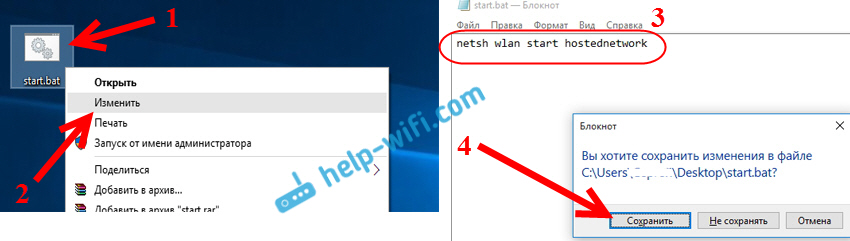
Вот и все, теперь у нас есть файл start.bat, нажав на который, сразу запустится раздача Wi-Fi. Точно таким же способом можно создать файл для остановки сети. Назовите файл например stop.bat, и вставьте в него команду netsh wlan stop hostednetwork. После запуска этого файла, виртуальная сеть будет остановлена.
Если не получается создать .bat файл, то решение смотрите здесь.Решение проблем с Wi-Fi в Windows 10
Если у вас возникли проблемы с подключением к Wi-Fi на компьютере под управлением Windows 10, мы рассмотрим возможные варианты их устранения.
Ошибка при запуске виртуальной сети
Частой проблемой является ошибка Не удалось запустить размещенную сеть. Группа или ресурс не находятся в нужном состоянии для выполнения требуемой операции. Чтобы исправить это, следуйте инструкции:
- Зайдите в Диспетчер устройств: Пуск — Параметры — Устройства.
- В Диспетчере устройств выберите вкладку Вид и пункт Показать скрытые устройства.
- Откройте вкладку Сетевые адаптеры и найдите адаптер Microsoft Hosted Network Virtual Adapter или Виртуальный адаптер размещенной сети (Майкрософт).
- Правой кнопкой мыши нажмите на адаптер и выберите Задействовать.
- Попробуйте запустить сеть командой
netsh wlan start hostednetwork.
Если вы не видите нужного адаптера или у вас отсутствует Wi-Fi вообще, вероятно, вам нужно установить или обновить драйвер беспроводного адаптера.
Настройка раздачи Wi-Fi в Windows 10
Если вы хотите настроить раздачу Wi-Fi в Windows 10, просмотрите это небольшое видео, где рассказывается о запуске точки доступа:
Видео
Если у вас возникли трудности или вопросы, не стесняйтесь писать в комментариях.
ASUS ExpertCenter E5 AiO 27
ASUS ExpertCenter E5 AiO 27 — это моноблочный компьютер для корпоративных пользователей с процессором Intel Core i7 150U, Wi-Fi 6E и встроенной веб-камерой. Это надежное и мощное решение для бизнеса, обеспечивающее безопасность и производительность.
Моноблок ExpertCenter E5 AiO 27 наделен передовыми средствами информационной защиты, среди которых – адаптивная блокировка AdaptiveLock, криптопроцессор TPM 2.01 и слот для кенсингтонского замка.
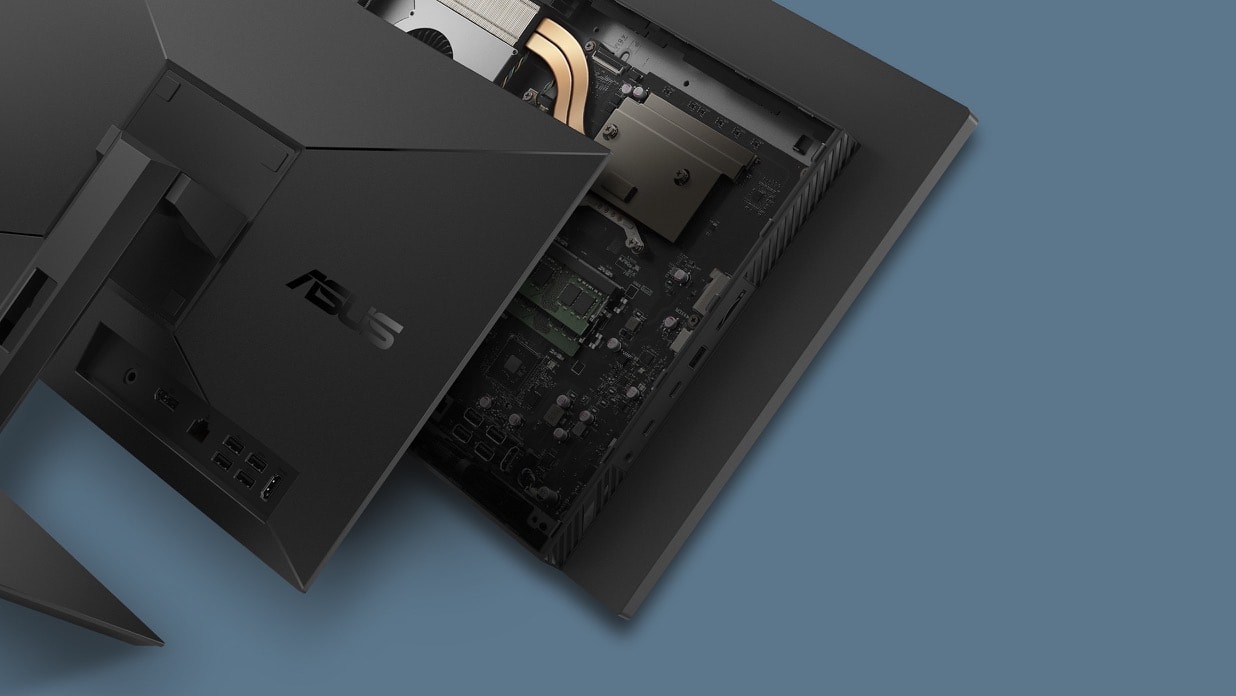
Съемная задняя панель и модульная внутренняя конструкция облегчают техобслуживание и обновление конфигурации моноблока – для этого понадобится лишь отвертка.
Встроенная FHD-камера2 обеспечит высокое качество изображения при проведении видеоконференций.
ExpertCenter E5 AiO 27 – высокопроизводительный и удобный в обслуживании компьютер. Его конфигурация включает в себя современный процессор Intel Core 7 150U, дополненный большим объемом памяти DDR5 (64 ГБ) и полноценным комплектом интерфейсов. Подсистема хранения данных может состоять из трех накопителей, в том числе пары твердотельных, объединенных в RAID-массив3, а для скоростного подключения к беспроводным сетям имеется контроллер
ASUS AdaptiveLock
Моноблок поддерживает функцию адаптивной блокировки AdaptiveLock1: устройство автоматически блокируется, когда пользователь отходит от него, а затем само разблокировывается, когда определяет, что пользователь вернулся.
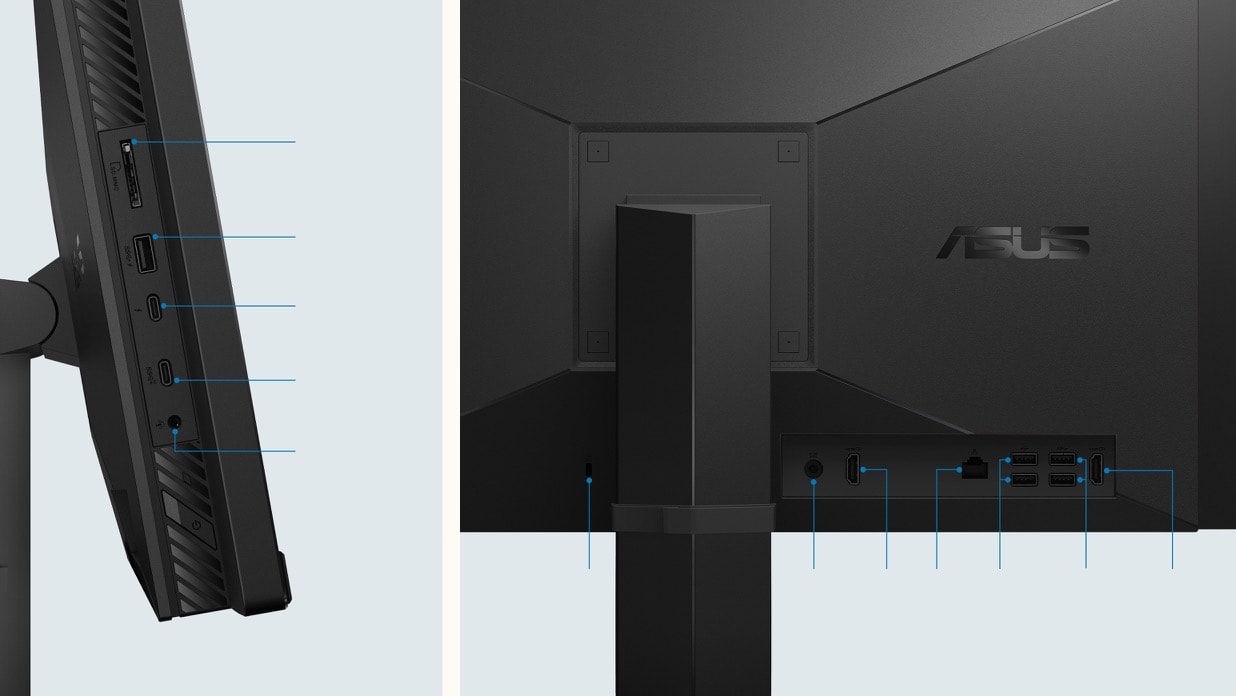
Для продуктивной работы часто требуется подключать всевозможное периферийное оборудование, поэтому моноблок ExpertCenter E5 AiO 27 предлагает множество интерфейсных портов. Используя видеовыходы HDMI и Thunderbolt 4, можно организовать конфигурацию из нескольких дисплеев с разрешением до 4K – отличное решение для многозадачного режима! Подключение к беспроводным сетям осуществляется посредством модуля Wi-Fi 6E4, а для чтения карт памяти имеется встроенный кардридер.
Задняя панель легко отсоединяется от корпуса, открывая доступ к оперативной памяти и накопителям. Таким образом, пользователь может обновлять или заменять эти компоненты, не разбирая весь моноблок.
Часто бывает ситуация, когда интернет подключен к одному компьютеру, или ноутбуку, и возникает необходимость раздать этот интернет на другие устройства. Смартфон, планшет, или другой компьютер. Если вы зашли на эту страницу, то скорее всего знаете, что раздать Wi-Fi можно с компьютера и без роутера. Лучше, конечно, купить недорогой маршрутизатор, подключить к нему интернет, и он уже будет раздавать его на все устройства. Но не всегда есть такая возможность. Именно в таких случаях, в качестве роутера можно использовать ноутбук, или компьютер с Wi-Fi адаптером.
Как раздать интернет по Wi-Fi с компьютера:
Тех инструкций, ссылки на которые я давал выше, вполне достаточно, чтобы все настроить. Но так как я решил сделать одну большую и общую статью по этой теме, то по каждому способу я напишу подробное руководство. Конечно же с картинками.
Обратите внимание! Если вы хотите раздавать Wi-Fi без роутера с помощью стационарного компьютера (ПК), то у вас должен быть Wi-Fi адаптер. Внутренний, или внешний, который подключается по USB. О таких адаптерах я писал здесь. В ноутбуках этот адаптер встроенный.
Не важно, ПК у вас, или ноутбук – Wi-Fi должен работать. Драйвер на беспроводной адаптер должен быть установлен, а в списке подключений должен быть адаптер "Беспроводная сеть", или "Беспроводное сетевое соединение". Чтобы проверить возможность запуска раздачи Wi-Fi, запустите командную строку от имени администратора и выполните команду netsh wlan show drivers. Напротив строки "Поддержка размещенной сети" должно быть "да".
Переходим к настройке.
Как раздать Wi-Fi через командную строку?
Напомню, что этот способ походит для Windows 10, Windows 8 и Windows 7.
Нужно запустить командную строку от имени администратора. В Windows 7 откройте "Пуск", дальше "Все программы" — "Стандартные". Нажмите правой кнопкой мыши на "Командная строка" и выберите "Запуск от имени Администратора". В Windows 10 и 8 можно просто нажать правой кнопкой мыши на меню Пуск и выбрать "Командная строка (администратор)".
Копируем и выполняем такую команду:
netsh wlan set hostednetwork mode=allow ssid="my_wi-fi_network" key="12345678" keyUsage=persistent
Эта команда задает имя ssid="my_wi-fi_network" и пароль key="12345678" для Wi-Fi сети, которую будет раздавать ПК, или ноутбук. Имя и пароль при желании вы можете сменить.
Для запуска самой точки доступа нужно выполнить следующую команду:
Вот такой результат должен быть после выполнения первой и второй команды:
В случае появления ошибки "Не удалось запустить размещенную сеть. Группа или ресурс не находятся в нужном состоянии для выполнения требуемой операции." решения смотрите в этой статье.
Устройства уже можно подключать к запущенной Wi-Fi сети, но только интернет пока работать не будет. Нужно открыть общий доступ к интернету.
Для этого перейдите в "Сетевые подключения" (Центр управления сетями и общим доступом – Изменение параметров адаптера). Нажмите правой кнопкой мыши на то подключение, через которое вы подключены к интернету и выберите "Свойства".
Дальше на вкладке "Доступ" нужно поставить галочку возле "Разрешить другим пользователям сети использовать подключение к Интернету данного компьютера" и выбрать в списке новое подключение. В названии подключения будет цифра (не обязательно такая как у меня на скриншоте), а ниже название сети, которое указано в первой команде.
Дальше нужно остановить раздачу командой:
И снова запустить командой:
После каждой перезагрузки компьютера нужно будет запускать раздачу заново (только командой netsh wlan start hostednetwork). Так же ее можно остановить соответствующей командой, как я показывал выше. Если вы хотите сделать так, чтобы точка доступа запускалась автоматически, то смотрите инструкцию: автоматический запуск раздачи Wi-Fi при включении ноутбука.
После этих действий вы можете подключатся к Wi-Fi сети с названием "my_wi-fi_network" (если вы его не сменили), и пользоваться интернетом. Как видите, без Wi-Fi роутера.
Нужно заметить, что компьютер не всегда охотно превращается в маршрутизатор. Иногда необходимо потанцевать с бубном 🙂
Настройка функции "Мобильный хот-спот" (только Windows 10)
В данном случае все намного проще. Открываем "Параметры" (кнопка со значком шестеренки в меню Пуск) и переходим в раздел "Сеть и интернет".
На вкладке "Мобильный хот-спот" находятся все настройки данной функции. Там сразу будет прописано имя сети и сетевой пароль. Если вы хотите их сменить, то нажмите на кнопку "Изменить". Задайте новые и сохраните.
Дальше в выпадающем меню нужно выбрать подключение для совместного использования доступа к интернету и включить "Мобильный хот-спот".
При возникновении каких-либо проблем отключайте антивирус и брандмауэр.
Статьи по теме:
Раздаем Wi-Fi без роутера. С помощью специальных программ
Я все таки советую использовать один из вышеописанных способов. В этих программах очень просто запутаться, могут появляться самые разные и непонятные ошибки, в которых разобраться тоже не просто. Лично для меня, способ с командной строкой намного проще. Не нужно ничего скачивать, устанавливать и т. д.
Но если вы все таки выбрали этот вариант, то могу посоветовать следующие программы: Virtual Router Plus, Maryfi, Connectify, Switch Virtual Router. О их настройке я подробно писал в отдельной статье: https://help-wifi.com/nastrojka-virtualnoj-wi-fi-seti/programmy-dlya-razdachi-wi-fi-s-noutbuka-v-windows-10-8-7-zapusk-tochki-dostupa/. И отдельная инструкция о настройке Switch Virtual Router.
Выглядят эти программы для раздачи Wi-Fi с компьютера примерно вот так (на скриншоте Switch Virtual Router):
В принципе, если на компьютере все нормально с драйверами беспроводного адаптера, сетевыми настройками, подключением к интернету и не вмешивается антивирус, то раздавать интернет через эти программы очень удобно.
Что делать, если не работает?
Я когда писал статью, все три способа проверил на своем компьютере. Мой ноутбук без проблем делился интернетом по Wi-Fi с другими устройствами. Нужно признать, что сама функция виртуальной беспроводной сети работает не всегда стабильно. И вообще работает не всегда 🙂 Как показывает практика, все из-за проблем с беспроводным адаптером, неверных настроек, или антивируса, который блокирует подключения.
Есть несколько самых популярных проблем и ошибок, с которыми народ очень часто сталкивается. Я не рассматривал их в этой статье, но описывал решения в отдельных инструкциях, ссылки на которые давал выше. Обязательно посмотрите эти статьи, там есть вся необходимая информация.
Свои вопросы, советы и отзывы вы можете оставлять в комментариях ниже. Я все читаю, отвечаю и по возможности стараюсь помочь советом.
Studio KM21 19"TN 1440×900/Core 2 Duo E7500/2GB/HDD120GB/GeForce 7100 128Mb/DVDRW//WiFi+BT/без БП
Моноблок б/у KRAFTWAY Studio KM21
19" LED TN 1440×900 / Core 2 Duo E7500 / 2GB DDR2 / 120GB HDD2.5" / nVidia GeForce 7100 128Mb / WiFi+BT / DVDRW / без БП Периферия: Web-cam / Mic / VGA D-SUB / 6×USB 2.0 / SD / LAN RJ45 / Sound OUT / Mic IN
Лицензия на ОС Windows Vista Business
Моноблок проработал в офисе организации в течении 10ти лет. На корпусе присутствуют потертости, царапины, следы загрязнения и скотча, которые можно удалить с помощью моющих средств. Внутренняя часть под задней крышкой — без пыли и грязи.
Матрица в идеальном состоянии, яркое изображение, без повреждений. Отсутствует в комплекте клавиатуры и мышь Отсутствует в комплекте БП
У меня в квартире есть Wi-Fi роутер, но в комнатах нет LAN-розеток. Все устройства (ноутбук, Smart-TV, смартфоны) для подключения к интернету используют беспроводную связь. Вчера знакомый принес компьютер для устранение неполадок. ПК потребовалось подключить к интернету, но тянуть сетевой кабель с прихожей, а это порядком 10 метров, посчитал не разумным.
Поехали. Подключаем ноутбук по Wi-Fi к интернету (это также может быть ПК, поддерживающий WiFi), обвязываем ноутбук и компьютер через LAN-порты с помощью сетевого кабеля, пройдет инициализация. На компьютере видим, что есть локальное подключение, но без доступа к интернету. Для этого нужно настроить мост.
Настройка моста для подключения к интернет
Создать и настроить мост между WiFi и Lan очень просто, для этого переходим в Панель управления – Сеть и интернет – Центр управления сетями и общим доступом – Изменение параметров адаптера. Здесь мы видим два ваших сетевых адаптера с активными подключениями, обводим их мышкой, жмем правой кнопкой мыши и выбираем «Настройка моста«.

Подождите немного времени, система объединит wifi и lan, тем самым создаст и настроит мост, вам ничего делать больше не нужно. Занять должно не больше 1 минуты. У вас в списке сетевых устройств появится еще один адаптер – Сетевой мост. Таким образом ноутбук должен будет раздать wi-fi интернет по Lan кабелю.

Смотрим в монитор компьютера, иконка подключения должна стать без ограничений, пробуем открыть страницу в браузере. У меня на ПК таким образом доступ к интернету появился. Если в будущем использование сетевого моста не планируется, его можно удалить, для этого кликаем по нему правой кнопкой мыши, выбираем — Удалить.

Для тех, у кого после создании моста начинаются проблемы с интернетом (соответственно на компьютер тоже не поступает), рекомендую отключить антивирус на ноутбуке.
Я писал похожую по тематике статью о том, как раздать wifi с ноутбука на другие устройства, почитайте, возможно будет полезной. Надеюсь статья помогла, приятной работы за компьютером!
Модель DEXP AIO-MC B043
Игровой моноблокБлагодаря производительному процессору, дискретной видеокарте и большому объему ОЗУ игровой моноблок подходит для запуска видеоигр и ресурсоемкого софта. Отличием геймерского моноблока от ПК являются определенные сложности при его модернизации. нет
Материал корпуса алюминий, пластик
Операционная системаБольшинство моноблоков укомплектовано ОС Mac OS или Windows. Операционная система Mac OS используется только в моноблоках от Apple, а платформа Windows устанавливается на устройствах остальных производителей. Также моноблоки могут поставляться с ОС Linux или без предустановленной операционной системы. без ОС
Диагональ экранаПод диагональю дисплея понимают расстояние от одного его угла до противоположного. Этот параметр традиционно указывается в дюймах и составляет от 15.6 до 34 дюймов в зависимости от модели. Чем больше диагональ экрана моноблока, тем больше рабочих инструментов на нем поместится. 23.8"
Разрешение экранаРазрешение дисплея определяется количеством точек (пикселей) по горизонтали и вертикали. Например, разрешение Full HD соответствует 1920×1080 пикселей. Чем больше количество пикселей на экране монитора, тем выше качество изображения. Full HD (1920×1080)
Технология изготовления матрицыВ настоящее время для производства мониторов применяются две основных технологии изготовления матриц – LCD и LED. Производными от них являются матрицы типов TN, TN-Film, IPS, Amoled и других, отличающиеся временем отклика, углами обзора, цветовым охватом, стоимость изготовления. IPS
Плотность пикселейКоличество пикселей на квадратный дюйм матрицы называется плотностью пикселей и измеряется в единицах ppi (pixels per inch, пиксели на дюйм). В первую очередь этот параметр влияет на четкость и детализацию изображения. 93 ppi
Семейство процессоровСемейство процессора указывает на принадлежность процессора к определенному классу производительности и ценовому диапазону. Широко используемыми семействами ЦПУ являются Intel Core i3-5, AMD A9-12 и т. д. Intel Pentium
Модель процессора Intel Pentium Gold G7400
Общее количество ядер 2
Количество производительных ядер процессораЧем больше производительных ядер имеет процессор, тем быстрее он обрабатывает информацию и лучше работает в условиях многозадачности. Двух ядер достаточно для простой работы с офисными программами, а четыре ядра и более подходят для рендеринга, работы в графических редакторах или игр. 2
Количество энергоэффективных ядерЭнергоэффективные ядра, они же E-cores, обеспечивают хорошую многопоточную производительность. Также они разгружают процессор при выполнении фоновых задач. Чем больше экономичных энергоэффективных ядер имеет ЦПУ, тем больше ресурсов он направляет на решение ресурсоемких задач. нет
Максимальное число потоков 4
ЧастотаТактовая частота определяет количество вычислительных циклов, выполняемых процессором за секунду, и измеряется в гигагерцах (ГГц). Чем больше базовая частота процессора, тем быстрее будет работать компьютер, но на его быстродействие влияет и ряд других характеристик. 3.7 ГГц
Максимальная частота в турбо режимеМаксимальная тактовая частота, достигаемая одним ядром процессора, работающего в режиме пиковой однопоточной нагрузки, указывается как максимальная частота в турбо-режиме. нет
Тип оперативной памятиК устаревшим типам памяти для компьютеров относятся SDRAM (PC-133) и DDR SDRAM. В настоящий момент память типа DDR2 имеет ограниченное распространение, а типы DDR3 и DDR4 широко используются в системных блоках. DDR4
Форм-фактор поддерживаемой памяти SO-DIMM
Частота оперативной памятиЧастота ОЗУ определяет, сколько операций загрузки и выгрузки данных происходит за одну секунду. Чем больше частота, тем быстрее данные передаются между устройствами. Эта характеристика измеряется в мегагерцах (МГц) и оказывает прямое влияние на производительность системы. 3200 МГц
Объем оперативной памятиОт объема установленной в моноблоке оперативной памяти зависит скорость решения задач. Для стабильной работы офисных программ достаточно 4 ГБ, для серфинга в сети и ряда профессиональных задач необходимо 6-8 ГБ, а профессионалам для запуска специализированного софта нужно от 16 ГБ. 16 ГБ
Количество слотов для оперативной памяти 2 шт
Количество установленных модулей 2
Свободные слоты для оперативной памяти нет
Вид графического ускорителяВ моноблоке может использоваться встроенное графическое ядро ЦПУ для вывода изображения, просмотра видео и запуска несложных игр. Для задач рендеринга, запуска игр и графических редакторов понадобится дискретная видеокарта. Интегрированная и дискретная видеокарта могут работать одновременно. встроенный
Модель интегрированной видеокартыИнтегрированные графические ядра в процессорах моноблоков представлены моделями производства Intel и AMD. Для решения большинства повседневных задач вроде запуска мультимедиа или офисной работы достаточно возможностей встроенной графики. Intel UHD Graphics 710
Модель дискретной видеокартыВ моноблоках используются дискретные видеокарты производства AMD и Nvidia. Они различаются тактовой частотой процессора, объемом видеопамяти и поддержкой технологий вычисления (OpenCL, CUDA). нет
Общий объем твердотельных накопителей (SSD)Наличие SSD-диска на основе быстрой флеш-памяти положительно сказывается на скорости работы любого моноблока. Для установки большинства традиционных программ будет достаточно накопителя емкостью 120-240 ГБ, а объемные видеоигры и приложения требуют SSD объемом 250+ ГБ. 500 ГБ
Тип SSD диска M.2 PCIe
Общий объем жестких дисков (HDD) нет
Свободные слоты для накопителейНаличие свободных слотов для установки накопителей позволит увеличить доступную долговременную память вашего моноблока. В устройстве могут быть предусмотрены слоты для подключения дополнительных накопителей SATA или M.2. 2.5" SATA, M.2 PCIe
Встроенное дополнительное оборудование
Веб-камераИнтегрированная в ряд моделей моноблоков цифровая веб-камера способна в реальном времени фиксировать изображения, предназначенные для дальнейшей передачи по сети Интернет в программах типа Skype, TrueConf, VideoGrace, Instant Messenger и др. нет
Встроенный микрофонВ большинстве моноблоков присутствует встроенный микрофон, задача которого заключается в передаче голоса при общении в мессенджерах, записи голоса и звука. Интегрированное устройство может быть дополнено внешним микрофоном с более высоким качеством передачи звука. есть
Встроенные динамикиИнтегрированная в моноблок акустическая система включает 1-2 динамика для воспроизведения звука и позволяет обойтись без внешних колонок в целях экономии пространства на рабочем месте. В остальном встроенная АС выполняет те же функции, что и внешняя. есть
Типы поддерживаемых карт памяти нет
Оптический приводНаличие в моноблоке привода для оптических дисков будет веским преимуществом, если вы используете для хранения данных диски стандартов DVD и CD. Современный дисковод обычно может осуществлять как воспроизведение, так и перезапись оптических дисков. нет
Видеовыходы HDMI, VGA (D-Sub)
АудиоразъемыАкустические разъемы моноблока обычно представлены входным и выходным разъемами типа 3.5 мм jack для раздельного подключения микрофона или гарнитуры/акустической системы. Порт 3.5 мм jack может быть объединенным для микрофона и аудио. 3.5 мм jack (аудио), 3.5 мм jack (микрофон)
Разъемы USB Type-A 2 x USB 2.0, 4 x USB 3.2 Gen 1
Разъемы USB Type-C нет
Вид доступа в интернетПодключение к Интернету в моноблоке может быть реализовано с использованием Ethernet-разъема (проводным способом) или адаптера сети Wi-Fi. беспроводной, проводной
Скорость встроенного сетевого адаптера 1000 Мбит/с
Стандарт Wi-FiВ настоящий момент применяется несколько Wi-Fi-стандартов, предоставляющих различные скорости и работающих на двух частотах: 802.11aс (WiFi-5, новый стандарт со скоростью до 6.7 Гбит/с, заменивший 802.11a), 802.11a/b/g/n (современный стандарт с максимальной скоростью 300 МБит/с на 2.4 ГГц), 802.11n (самый распространенный стандарт, скорость до 600 МБит/c на 5 ГГц). 5 (802.11ac)
Версия BluetoothПри наличии в моноблоке встроенного модуля Bluetooth вы сможете подключать к нему беспроводные мыши, клавиатуры и другие периферийные устройства. 4.2
Выходная мощность адаптера питания 120 Вт
Клавиатура и мышь в комплектеВ комплекте с моноблоком могут быть представлены клавиатура и мышь с проводным или беспроводным типом подключения. Эти периферийные устройства подходят для выполнения различных офисных задач и делают компьютер полностью готовым к работе. нет
Особенности регулируемый по наклону
Комплектация блок питания, документация
Настенное крепление VESAСтандартизованное крепление типа VESA на задней стороне корпуса моноблока служит для монтажа устройства на настенном кронштейне. Оно выполнено в виде 4 крепежных элементов. Крепление может иметь размеры 100×100, 150×100 (расстояние между шурупами). 100×100
Габариты и вес


