
- Как узнать модель ноутбука?
- Фізичні методи визначення моделі
- Закріплення моделі на корпусі
- Маркування на акумуляторі
- Програмні методи визначення моделі
- За допомогою BIOS/UEFI
- За допомогою зовнішнього ПЗ
- На сайті виробника
- Як узнать модель ноутбука?
- Узнать полную модель ноутбука довольно легко
- Как узнать модель ноутбука без использования программ
- Осмотрите документацию и упаковку
- Изучите маркировку аккумулятора
- Как узнать модель ноутбука при помощи программных средств
- Как узнать модель ноутбука
- Почему важно знать модель ноутбука
- Как определить модель ноутбука
- Где посмотреть модель ноутбука?
- Заключение
- Как узнать модель ноутбука с помощью маркировки
- Acer
- Apple
- Asus
- Compaq
- Dell
- Gateway
- HP (Hewlett Packard)
- Sony
- Toshiba
- Выводы статьи
- Програмні методи визначення моделі ноутбука
- Визначення моделі ноутбука за допомогою BIOS/UEFI
- Визначення моделі ноутбука в Windows
- Визначення моделі ноутбука за допомогою командного рядка
- Визначення моделі ноутбука завдяки DirectX
- Визначення моделі ноутбука за допомогою зовнішнього ПЗ
- Визначення моделі на сайті виробника
- Фізичні методи визначення моделі ноутбука
Как узнать модель ноутбука?
Давайте уявимо кілька поширених ситуацій. Наприклад ви хочете проапгрейдити свій , встановити необхідні драйвери або ж зовсім його продати на . Усі ці ситуації обєднує необхідність ідентифікації точної моделі вашого пристрою. Якщо у вас збереглася коробка або чек, то зробити це просто, а ось якщо їх немає, що робити в такому разі? У цій статті ми розповімо про найпоширеніші варіанти визначення моделі ноутбука, які можуть вам допомогти.
Фізичні методи визначення моделі
Закріплення моделі на корпусі
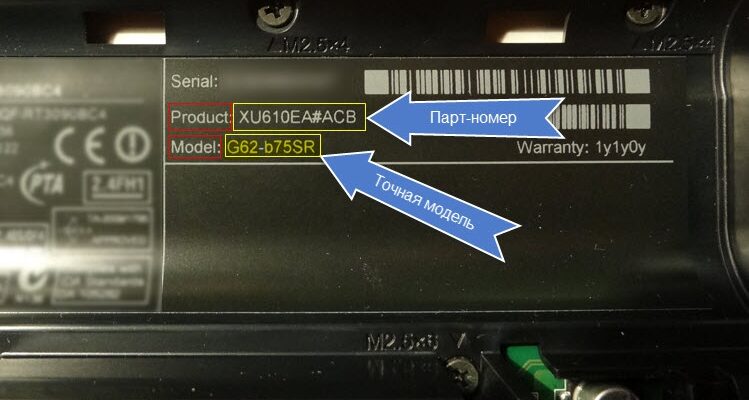
Один з фізичних методів — шукання написів на корпусі ноутбука. Зазвичай вона може бути розміщена знизу, на днищі ноутбука.
Маркування на акумуляторі
Іншим методом є перевірка ідентифікаційних даних на акумуляторі ноутбука. Зазвичай тут можна знайти повну модель пристрою.
Програмні методи визначення моделі
За допомогою BIOS/UEFI
Увійдіть в BIOS або UEFI вашого ноутбука, де також можуть бути вказані дані про модель.
За допомогою зовнішнього ПЗ
Використайте програмне забезпечення, яке визначає модель ноутбука автоматично.
На сайті виробника
Заходьте на сайт виробника ноутбука, де можна знайти повну інформацію про модель.
Як узнать модель ноутбука?
Чтобы купить аккумулятор, зарядку, клавиатуру, корпус и прочие запчасти для ноутбука Вам необходимо знать модель ноутбука. Но часто пользователи ноутбуков знают только производителя, иногда серию ноутбука, нанесенную на корпус возле экрана. Когда серии не достаточно, возникает необходимость уточнить модель ноутбука.
Узнать полную модель ноутбука довольно легко
Закройте Ваш ноутбук и переверните его днищем вверх. На днище ноутбука есть наклейка, на которую нанесены все данные о вашем ноутбуке. На примере фотографии выше, мы можем узнать модель ноутбука Acer: серия Aspire 5920, модель ZD1. Полная модель ― Acer Aspire 5920 ZD1.
Часто для подбора запчастей к ноутбуку достаточно знать серию, но в некоторых случаях запчасти для ноутбуков одной серии, но разных моделей отличаются.
Теперь Вы знаете, где найти модель Вашего ноутбука, если менеджер спросит Вас или если Вы самостоятельно будете подбирать запчасти к ноутбуку.
Как узнать модель ноутбука без использования программ
Часто к маркетинговым стикерам с логотипами процессоров и видеокарт производители добавляют наклейки с указанием серии и точной модели ноутбука. Как правило, они находятся на задней стенке, но могут быть и спереди, рядом с клавиатурой.
Осмотрите документацию и упаковку
При наличии чека, гарантийного талона, инструкции или коробки определить модель ноутбука и серийный номер легко. Если что‑то из этого сохранилось, то просто поищите интересующие вас данные в указанной документации.
Изучите маркировку аккумулятора
Модель, серийник и другая информация, как правило, дублируется на батарее ноутбука. Поэтому, если она съёмная, можно поискать данные на ней. Извлеките аккумулятор — сдвинув защёлки, аккуратно вытащите его. Предварительно нужно завершить работу компьютера и отключить питание. Осмотрите АКБ и поищите название модели. Если оно не указано явно — попробуйте погуглить имеющиеся в маркировке символы и коды.
Как узнать модель ноутбука при помощи программных средств
Часто к маркетинговым стикерам с логотипами процессоров и видеокарт производители добавляют наклейки с указанием серии и точной модели ноутбука. Как правило, они находятся на задней стенке, но могут быть и спереди, рядом с клавиатурой. Внимательно изучите стикеры. Если надписи стёрлись и не читаются — попробуйте вбить в поисковик те фрагменты, которые различимы.
## Как узнать модель ноутбука: инструкция для пользователей Windows, macOS и Linux
В BIOS содержится вся нужная информация, и её там легко просмотреть. Это может пригодится в случаях, когда документация и наклейки не сохранились, а Windows на ноутбуке по какой‑то причине не загружается.

### В Windows
1. Перезагрузите либо выключите и включите компьютер, а затем — как только на экране появится изображение — многократно нажимайте F2 на клавиатуре для входа в BIOS.
2. Модификация ноутбука, скорее всего, будет сразу на главном экране, в строке Product Name.
3. В некоторых случаях придётся переключиться на вкладку Advanced или другую с подобным названием и поискать раздел Device Info или что‑то похожее.
#### Откройте Сведения о системе
- Используя сочетание Win + R, введите cmd и нажмите Enter.
- В консоли введите `msinfo32`.
- В окне Сведения о системе вы найдёте изготовителя и модель ноутбука.
#### Воспользуйтесь средством диагностики DirectX
- Нажмите Win + R и введите cmd.
- Далее в консоли введите `dxdiag`.
- На вкладке Система вы найдёте искомые данные: изготовитель и модель компьютера.
#### Попробуйте специальную утилиту
Специализированные утилиты, такие как AIDA64, HWiNFO, CPU‑Z, также показывают производителя и модель ноутбука. Для примера возьмём CPU‑Z:
- Переключитесь на вкладку Mainboard. Название модели будет указано в строке Model.
### В macOS
Владельцам компьютеров Apple проще всего узнать точную модель ноутбука из встроенной сводки о системе:
1. Кликните по значку яблока в верхнем левом углу и выберите Об этом Mac.
2. Модель, точная модификация и год выпуска будут в самом верху.
### В Linux
В ноутбуках с Linux‑дистрибутивами можно узнать модель устройства с помощью специальной консольной команды:
- Откройте Терминал из папки Системные утилиты или Администрирование или просто нажмите Ctrl + Alt + T.
- Подтвердите выполнение паролем администратора. Модель ноутбука будет указана в строке Product Name.Как узнать модель ноутбука
Модели ноутбуков могут значительно отличаться друг от друга по своим характеристикам и функциональности, и могут быть предназначены для различных задач. Некоторые модели ноутбуков ориентированы на выполнение офисных задач и обработку текстовых документов, другие — на игры и работу с графикой, а третьи — на мобильность и продолжительную автономную работу без подзарядки.
В этой статье мы поговорим о том, как узнать модель ноутбука, если на устройстве нет наклейки о его серийном номере. Часто встречаются ситуации, когда пользователю проблематично определить точный тип своего ПК.
Почему важно знать модель ноутбука
Переносные компьютеры широко распространены, а по истечению определенного времени может понадобится провести апгрейд оборудования устройства. Например, нужно добавить оперативной памяти, заменить жесткий диск, графическую карту, или другие комплектующие.
Перед проведением подобных манипуляций необходимо собрать подробные сведения о ноутбуке, чтобы знать текущее состояние аппаратного обеспечения. Полученная информация позволит избежать проблем с совместимостью при установке нового оборудования.
Как определить модель ноутбука

Компании — производители ноутбуков выпускают огромное количество похожих моделей, которые отличаются по своим характеристикам. Несмотря на похожее название, на устройствах может существенно отличаться установленное аппаратное обеспечение.
Чтобы не попасть в ситуацию с неправильным выбором комплектующих, необходимо получить ответ на вопрос о том, как посмотреть модель ноутбука.
Где посмотреть модель ноутбука?
На части устройств имеются наклейки с описанием номера модели ноутбука. Обычно здесь указана фирма — производитель лэптопа и точное название модели.
Следует учитывать, что существуют несколько понятий: название модели, номер модели и серийный номер. В первом случае, может быть выпущено несколько похожих типов устройств с отличающимися характеристиками. Во втором случае, пользователь получает более полные сведения о модельном ряде, где может быть несколько похожих устройств. В третьем случае, вы получите точное наименование модификации ноутбука.
Намного проще получить ответ на то, как узнать марку ноутбука. Обычно, на корпусе выгравировано название торговой марки производителя устройства ноутбуки HP, Lenovo, Dell, Samsung, ASUS, Acer, Toshiba, MSI и так далее. Если подобной надписи на корпусе нет, то вы можете использовать другой метод: перед запуском операционной системы Windows на экране появляется заставка с именем производителя устройства.
Но, эта информация дает только самое общее представление о типе данного ноутбука. Нам необходимо узнать его точное название.
Вот где вы можете узнать модель ноутбука:
- На наклейке на устройстве
- В документации к ноутбуку
- Через операционную систему Windows
Что делать, если нет этикетки с серийным номером, другие способы определения модели не подходят из-за того, что на корпусе нет обозначений, а документация не сохранилась?
В Windows узнать модель ноутбука можно с помощью программных методов.
Вы можете также использовать программу Astra32 для получения информации о модели ноутбука. Это приложение позволяет получить детальные сведения об аппаратном обеспечении вашего компьютера.
Заключение
Существует множество способов узнать модель ноутбука на Windows, и каждый из них имеет свои особенности и преимущества. Выберите удобный для вас метод и получите необходимую информацию без лишних усилий.
Программа Astra32 (Advanced System Information Tool) предназначена для определения конфигурации и диагностики компьютера. Мы можем узнать необходимую информацию в демо версии приложения.
Как узнать модель ноутбука с помощью маркировки
Элементарным вариантом, как узнать модель ноутбука, будет посмотреть маркировку на корпусе ПК. Разберем, где ее можно найти на устройствах популярных брендов.
Acer
Чтобы узнать модель ноутбука Acer, ищем шильдик с логотипом бренда на нижней стороне корпуса. На этой же табличке будет указано название устройства. Классическими наименованиями можно назвать Acer Aspire 1410, Acer Aspire 4935G, Acer Extensa 5230 или Acer Travelmate 3000 Series.
Apple
У Макбуков традиционно применяется сложное обозначение моделей. Однако на всех линейках Apple применяется общая схема маркировки. Обозначение модели можно найти на наклейке снизу корпуса лэптопа рядом с местом сопряжения с дисплеем. Модель всегда начинается на литеру «A», за которой следует цифровое обозначение, например, A1181 или A1278.
Asus
Название модели указывается рядом с логотипом бренда на шильдике с нижней стороны ноутбука. Начинается оно всегда с латинской буквы, после которой идет цифровое или цифро-буквенное обозначение, например, X507MA, K501UQ или UX310UA.
Compaq
На лэптопах Compaq найти номер модели можно в двух местах. Первое из них – рамка экрана. Также модель ноутбука можно найти традиционно на нижней стороне корпуса. Здесь помимо модельного наименования устройства размещен и более длинный заводской номер.
Dell
Для большинства современных гаджетов бренда узнать модель ноутбука Dell можно, даже не заглядывая вниз. Название лэптопа обычно указывается слева над клавиатурой, например, Dell Inspiron 15. У новых моделей, например, у Latitude E6420 и Inspiron 5137 посмотреть модельное название можно на шильдике внизу.
Gateway
На лэптопах этой марки используется классический способ размещения названия модели – на нижней стороне корпуса. Нужный номер размещен рядом с логотипом Gateway. Наиболее популярные модели начинаются с литер «NV», например, NV72.
HP (Hewlett Packard)
Узнать модель ноутбука HP можно аналогично лэптопам Compaq, поскольку Hewlett Packard является материнской компанией для этого бренда. Названия устройства расположено на информационной наклейке внизу ноутбука (после надписи «Product») и на рамке дисплея.
Sony
У многих пользователей возникают затруднения с тем, как узнать модель ноутбука Сони. На лэптопах японского бренда можно обнаружить определенный шифр на нижней стороне корпуса, однако это будет не обозначение модели. Необходимый номер на ноутбуках Sony размещается на рамке экрана – чаще всего в нижнем правом углу.
Toshiba
Узнать модель ноутбука Toshiba можно традиционным способом. Он указан на информационной наклейке, расположенной на нижней стороне корпуса, после логотипа бренда. Наименование устройства состоит из названия линейки (наиболее популярная серия – Satellite) и непосредственно модельного номера, например L875-S4505.
Выводы статьи
В некоторых ситуациях пользователю необходимо знать модель ноутбука, например, чтобы провести апгрейд, изменить конфигурацию оборудования. Не всегда на устройстве сохраняются наклейки с этикеткой или инструкция, с помощью которых можно получить нужные сведения. В этом случае, для получения необходимой информации можно использовать встроенные средства операционной системы Windows или стороннее программное обеспечение.
Програмні методи визначення моделі ноутбука
Вище ми змалювали найпростіші способи визначення моделі. Однак через 2 роки після купівлі ноутбука пошук коробки і чека перетворюються на квест, а наклейка може виявитися абсолютно не читабельною. У цьому випадку допоможуть програмні методи
Визначення моделі ноутбука за допомогою BIOS/UEFI
Базова система введення/виведення BIOS або UEFI (краще реалізована візуальна складова, підтримується робота миші) є на всіх ноутбуках. Перевага цього способу визначення моделі ноутбука в тому, що для нього не потрібна встановлена операційна система. Універсальний спосіб увійти в BIOS — це натискання клавіші Del під час завантаження ноутбука. Однак на лептопах різних виробників метод виклику BIOS може відрізнятися:
Увійшовши в BIOS шукаємо вкладку System Info, найчастіше саме ця вкладка відкривається першою. У меню вкладки шукаємо рядки Product Name, Notebook Model або Product Number.
Визначення моделі ноутбука в Windows
Доволі просто визначити модель лептопа безпосередньо в Windows. Для цього необхідно натиснути клавіші Win+R* і в рядку, що з’явився, ввести команду: msinfo32
* клавіша Win найчастіше не підписана літерами, а позначається картинкою
Після введення команди система відкриє вікно, в якому можна буде побачити:
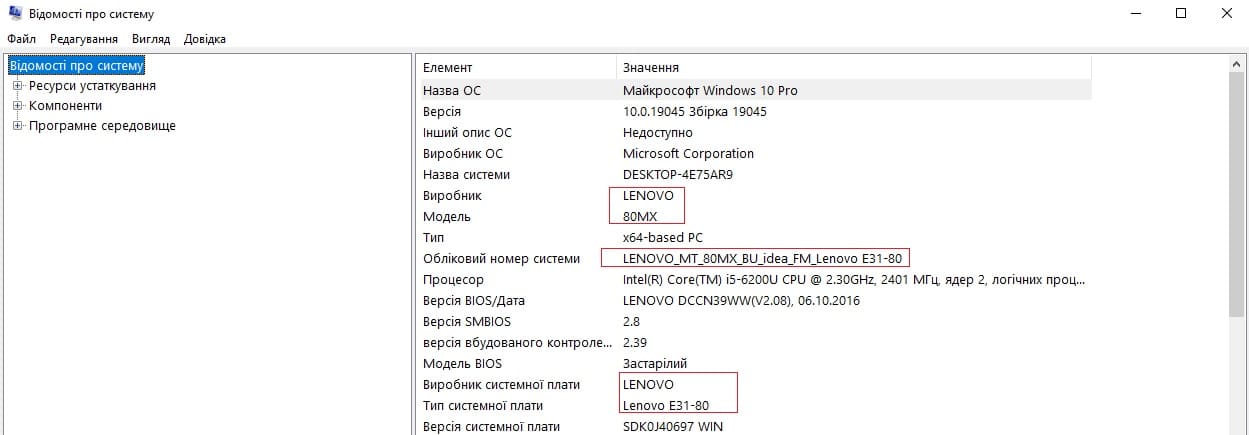
Повна назва моделі, у нашому прикладі, записується як Lenovo E31-80, а напис 80MX визначає модельну лінійку.
Визначення моделі ноутбука за допомогою командного рядка
За допомогою тієї ж комбінації клавіш Win+R викликаємо вікно, в яке вводимо команду: cmd.
Відкривається командний рядок, у якому необхідно набрати одну з таких команд:
Визначення моделі ноутбука завдяки DirectX
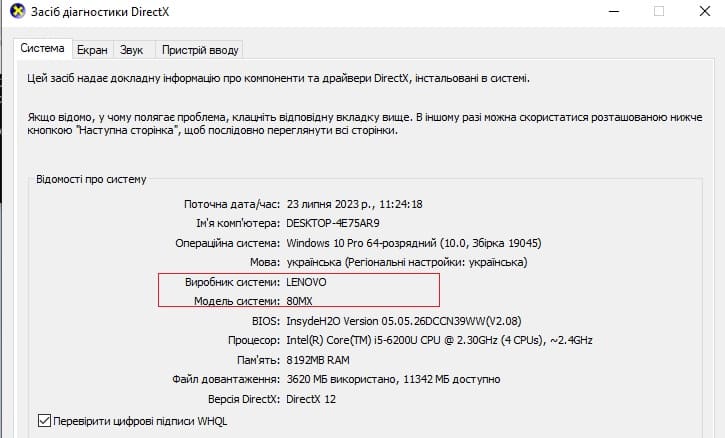
Якщо спосіб визначення через командний рядок вам, з якоїсь причини, не підходить, можна дізнатися модель у базі даних утиліти DirectX. Викликаємо рядок введення комбінацією клавіш Win + R, і вводимо: dxdiag.
Після введення відкриється вікно діагностики DirectX, де у вкладці "Система" ви знайдете інформацію про марку ноутбука і його модель. У деяких випадках тут, також як і в командному рядку, не буде точної модифікації ноутбука — тільки модельна
Визначення моделі ноутбука за допомогою зовнішнього ПЗ
Модель ноутбука можна дізнатися за допомогою моніторингового ПЗ, наприклад:
В обох названих програм є пробні Trial-версії, до 30-ти днів. Цього терміну буде цілком достатньо, щоб дізнатися модель ноутбука. Як правило, необхідна інформація знаходиться у вкладці "Відомості про систему".
Крім раніше згаданих програм можна скористатися будь-яким іншими моніторинговим софтом. Ми ж, у статті, перерахували тільки найпопулярніші програми.
Визначення моделі на сайті виробника
У деяких виробників ноутбуків є спеціальне ПЗ, котре може визначити модель ноутбука. За фактом, такі програми служать для автоматичного оновлення драйверів на пристрої. Реалізована така можливість може бути у різний спосіб, залежно від виробника:
Фізичні методи визначення моделі ноутбука
Найпростішим варіантом ідентифікації моделі можна назвати візуальний огляд. Куди будемо дивитися?
Як ви могли переконатися, визначити модель ноутбука досить просто. Один з описаних у статті способів обов’язково підійде у вашій ситуації.
Это можно сделать как с применением программных средств, так и без них.


