
- Как очистить место на iPhone: Самые эффективные способы
- Лучшие программы для чистки компьютера от мусора
- Самые известные программы:
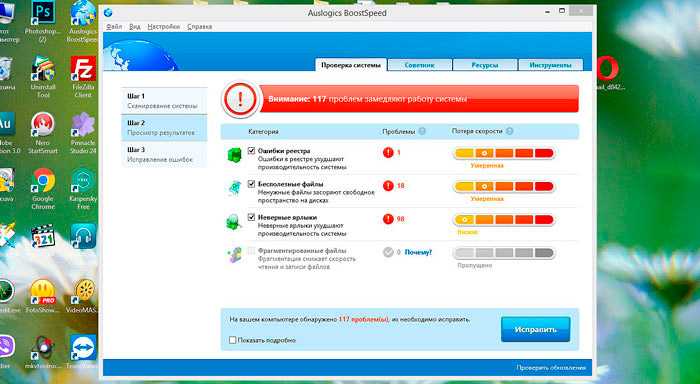
- Auslogics Boost Speed
- Что может Auslogics Boost Speed:
- Плюсы и минусы программы:
- CCleaner
- Чистка компьютера от ненужных программ и файлов
- Переход на твердотельный накопитель.
- Регулярно обновляйте операционную систему и драйверы
- Ограничение программ при запуске компьютера
- Разгон
- Как физически очистить компьютер
- Советы по максимально удобному облачному геймингу
- Твердотельные накопители SATA M.2 и PCIe M.2
- Как выбрать память для разгона
- Поиск по системе/устройству
- Поиск по артикулу
- Откуда берутся файлы, занимающие диск?
- Очистка системы встроенными средствами Windows
- Очистка системы с помощью специальных программ. Наш топ-5
- Как выбрать?
- Выводы
- Как на Mac удалить ненужные учетные записи в системе
- Как в macOS стереть ненужные голоса Siri
- Как на Mac удалить кэш браузера Safari
- Как удалить ненужные системные языки в macOS
- Как найти и удалить большие файлы на Mac
- Как удалить большие вложения из Почты на Mac
- Как на Mac сжать медиатеку фото и видео
- Как в macOS удалить старые бекапы iPhone и iPad
- Как на Mac сгрузить большие файлы в облако
- Как удалить кэш приложений в macOS
- Как в macOS очистить папку Загрузки
- Как ещё очистить место на Mac
- Как на Mac удалить локальные копий Time Machine
- Как не нужно счистить свой Mac
- Как удалить дубликаты фото в macOS
- Как в macOS настроить автоматическую очистку корзины
- Артём Суровцев
- Как удалить загруженное обновление macOS
- Как удалить ненужные приложения и игры на Mac
Как очистить место на iPhone: Самые эффективные способы
Ниже мы собрали самые распространенные способы очистки накопителя Mac, которые позволяют удалить от нескольких мегабайт до десятков гигабайт практически на любом компьютере Apple.
Лучшие программы для чистки компьютера от мусора
Самые известные программы:
- CCleaner (комплексная чистка ПК)
- Reg Organizer (программа для чистки реестра)
- Auslogics (эффективная утилита)
Auslogics Boost Speed

Auslogics Boost Speed — отличный набор решений для оптимизации и твиков вашей операционной системы Windows. С ее помощью можно тщательно очистить компьютер от ненужных файлов и настроить скорость интернета.
Что может Auslogics Boost Speed:
- Чистка компьютера от мусора
- Оптимизация Windows
- Отключение лишних служб
- Повышение скорости включения и выключения компьютера
Плюсы и минусы программы:
Плюсы:
- Мощные функции оптимизации
- Простой интерфейс
- Эффективность
Минусы:
- Не найдено
Auslogics Boost Speed — отличный выбор для тех, кто ищет мощную утилиту для чистки и оптимизации компьютера.
Чистка и оптимизация компьютера — важная часть ухода за техникой. Периодическая чистка помогает поддерживать производительность вашего ПК. Рекомендуется проводить чистку примерно раз в 3 месяца.
CCleaner
CCleaner — бесплатная программа от Piriform. Тоже простая в использовании, но не такая функциональная как Ауслоджик. Если вы искали в поисковике утилиты для чистки компьютера бесплатно — то эта программа точно для вас, так как она Free.

CCleaner — это инструмент на основе различных функций, которые созданы, чтобы очистить и оптимизировать ПК от лишних файлов и мусора в реестре. Чистка компьютера с помощью CCleaner — одно из лучших решений, на мой взгляд, к тому же и бесплатное.
Важно! Чтобы вам было легче, разработчики ПО сделали функцию автоматической очистки вашего ПК при включении, что очень удобно.
В настоящее время данная утилита существует в нескольких версиях:
Чистка компьютера от ненужных программ и файлов
Reg Organizer — это чистка ПК от ненужных программ и файлов. Это приложение (утилита) для очистки, оптимизации и сканирования системного реестра ОС. Выполняет чистку ПК от лишних ненужных файлов, мешающих нормально работать системе.

Данное приложение для чистки компьютера ускоряет и оптимизирует работу Windows, поддерживает в чистоте системный реестр компьютера и делает специальные настройки ОС для ускорения ее работы.
После запуска ПК, Рег Органайзер проводит быстрый анализ вашего ПК и выявляет проблемы, которые потом самостоятельно устраняет.
https://youtube.com/watch?v=HQk3FQmyWo0%3Ffeature%3Doembed
Независимо от того, используете ли вы компьютер для работы, игр или личных целей, важно часто оптимизировать его работу для повышения производительности. Медленный и неэффективный ПК может привести к снижению вашей продуктивности и разочарованию. Но, к счастью, есть несколько способов оптимизировать его работу. В этой статье мы рассмотрим ряд обновлений ПК, а также другие советы и рекомендации, которые могут повысить общую производительность вашего ПК.
Переход на твердотельный накопитель.
Одним из наиболее значительных из доступных обновлений ПК является переход на SSD (твердотельный накопитель). SSD-накопители быстрее и надежнее традиционных жестких дисков и могут мгновенно повысить производительность вашего ПК.
После перехода на SSD-накопитель ускорится загрузка операционной системы, открытие программ и передача файлов. Твердотельный накопитель также может сократить время, необходимое для загрузки и выключения компьютера.
После перехода на SSD-накопитель вы заметите значительное повышение общей производительности ПК и удобства работы с ним. Если вы уже используете SSD-накопитель, обязательно отслеживайте его состояние, чтобы обеспечить постоянную производительность.
Либо рассмотрите возможность перехода на твердотельный накопитель NVMe, который работает еще быстрее. Изучите наши руководства: как установить внутренний 2,5-дюймовый SSD-накопитель или как установить SSD-накопитель M.2.
## Увеличение объема ОЗУ
Если вы запускаете несколько программ одновременно или выполняете задачи с интенсивным использованием памяти, наличие большего объема ОЗУ (оперативной памяти) может значительно повысить производительность.
Модернизация ОЗУ может помочь снизить замедление работы системы и повысить общую производительность. Всегда проверяйте характеристики системной платы перед обновлением оперативной памяти, чтобы выбрать модель, совместимую с вашей системой.
Большинство производителей памяти предлагают конфигураторы, показывающие типы ОЗУ, которые поддерживаются вашим ПК. При модернизации ОЗУ вам поможет наше пошаговое руководство: как установить модуль памяти в ноутбук или как установить модуль памяти в настольный ПК.
## Удаление ненужных программ и файлов
Вот простой совет по оптимизации вашего ПК: удалите все ненужные программы и большие документы, такие как видео, которые занимают ценное место на диске и, вероятно, замедляют работу вашей системы.
Вы можете создать их копию на другом накопителе, например Kington XS2000 SSD, на тот случай, если они вам понадобятся. Затем с основного диска отправьте их в корзину и обязательно очистите ее, чтобы действительно освободить место на диске.
Кроме того, вы также должны регулярно удалять временные и ненужные файлы, которые накапливаются в вашей системе. Это простые, но эффективные способы повысить отзывчивость и производительность ПК.
## Обновление системы
Регулярно обновляйте операционную систему и драйверы
Регулярное обновление операционной системы и драйверов — отличный способ оптимизировать производительность ПК. Обновления операционной системы, например, предоставляемые Microsoft и Apple, часто включают исправления ошибок, улучшения безопасности и новые функции, которые могут повысить стабильность и производительность.
Обновления драйверов обеспечивают совместимость с новейшим аппаратным и программным обеспечением, тем самым повышая производительность. Вы можете запланировать регулярные проверки на наличие обновлений и их установку на время, когда вы не используете ПК, чтобы избежать замедления работы. Обязательно регулярно проверяйте наличие и устанавливайте все доступные обновления на свой ПК и посещайте веб-сайт производителя вашего устройства для поиска последних версий драйверов.
Ограничение программ при запуске компьютера
Ограничение количества программ, которые автоматически запускаются при включении компьютера, может значительно повысить производительность. Некоторые программы могут быть необходимы, однако немедленный запуск других может не требоваться. Отключение автозапуска ненужных программ сокращает время загрузки ПК и повышает общий отклик системы. Подробнее см. в пункте 3 нашей статьи о том, как ускорить работу Windows 10.
Разгон
Эти усовершенствования вашего компьютера помогут оптимизировать производительность. Переход на твердотельный накопитель и увеличение объема оперативной памяти являются важными аппаратными обновлениями, позволяющими повысить общее быстродействие и отклик ПК.
Кроме того, выполнение других советов, таких как удаление ненужных программ, будет способствовать плавной и оптимизированной работе ПК. Вложение времени и усилий в оптимизацию вашего ПК выгодно, поскольку обеспечит долгосрочные преимущества за счет поддержания максимальной производительности.
Как физически очистить компьютер
Пыль и грязь внутри ПК и на его поверхности могут вызвать такие проблемы, как перегрев и замедление работы, и даже повредить компьютер, если с ними не бороться.
Советы по максимально удобному облачному геймингу
Облачные игры делают новые выпуски доступными для более широких слоев игрового сообщества. Но такие проблемы, как задержка, могут ухудшить игровой процесс.
Твердотельные накопители SATA M.2 и PCIe M.2
Твердотельные накопители M.2 крошечные, простые в установке и сверхбыстрые, но знаете ли вы, что они бывают двух разных форм-факторов?
Как выбрать память для разгона
Вы не знаете, как правильно выбрать для вашей системы память для разгона? Мы готовы вам помочь!
Поиск по системе/устройству
Просто введите номер марки и модели или номер по каталогу компьютерной системы или цифрового устройства, чтобы найти нужное вам изделие Kingston.
Поиск по артикулу
Выполняйте поиск по серийному номеру Kingston, серийному номеру дистрибьютора или эквивалентному серийному номеру производителя.
No products were found matching your selection.
Даже самый мощный компьютер через некоторое время начинает работать медленнее. Большое количество установленных программ, файлы оптимизации доставки, диагностические данные, временные файлы интернета, обновления, загрузки и кэш браузеров незаметно накапливаются и занимают часть системного диска, оказывая отрицательное влияние на производительности и могут стать причиной сбоев.
Откуда берутся файлы, занимающие диск?
Временные файлы появляются при работе различных программ на компьютере. Это файлы, которые создаются программами для хранения информации, необходимой для их работы, или для временного хранения данных, которые позже будут удалены или использованы. Диагностический данные появляться при использовании некоторых приложений и сервисов. Эти данные собираются для того, чтобы помочь разработчикам улучшить свои продукты и услуги, а также для того, чтобы обеспечить безопасность пользователей. Плюс в каждом компьютере существует так называемый “кэш”.
“Кэш” — это временное хранилище, используемое для ускорения доступа к данным или ресурсам в браузере. Использование данных из него позволяет ускорить загрузку веб-страниц и уменьшить нагрузку на сервер, так как часть данных уже хранится локально на компьютере. Хотя использование данных из кеша может ускорить загрузку веб-страниц, иногда может возникнуть необходимость его очистки. Кеш занимает определенное количество места на жестком диске или в памяти устройства. При накоплении большого объема кэша это может замедлить работу устройства. Если скорость компьютера начала падать, возможно нужно избавиться от накопившихся данных в кэше.
Сделать это можно с помощью встроенных инструментов Windows, а также с помощью программ по очистке компьютера. Рассмотрим оба варианта.
Очистка системы встроенными средствами Windows
В операционной системе Windows есть встроенное приложение по очистке системы – «Очистка диска».
Для очистки диска нужно:
1. Открыть строку поиска, найти и запустить приложение «Очистка диска».
Таким способом получится очистить несколько гигабайт памяти от ненужных данных. Для удаления всех ненужных файлов потребуется:
1. Повторить описанные действия и нажать кнопку «Очистить системные файлы». 2. В появившемся перечне проставить галочки и нажать ОК.
Таким образом можно удалить до 30 ГБ “мусора” в виде резервных копий обновлений, старой версии Windows, пакетов драйверов. Очистка займет от 1-2 часов. В результате на системном диске увеличится размер свободного места.
Очистка системы с помощью специальных программ. Наш топ-5
Программы для очистки реестра предлагают более широкий набор функций и возможностей по сравнению с встроенными утилитами Windows. Пользователи получают ряд преимуществ:
Программа от компании iObit использует для очистки ПК технологию ИИ. С помощью Advanced SystemCare Pro можно:
Интерфейс Advanced SystemCare 17 Pro
2. Kerish PC Doctor
Kerish PC Doctor представляет собой набор инструментов для обслуживания компьютера, включая функции по очистке диска:
Интерфейс Kerish Doctor 2023
Программа Ускоритель компьютера предназначена для оптимизации работы операционных систем Windows 10, 7, 8 и XP.
Основное окно интерфейса: различные варианты оптимизации работы ПК
С помощью программы Reg Organizer можно проводить полное обслуживание системного реестра. Возможности программы включают:
Основное меню интерфейса Reg Organizer
Carambis Cleaner — это многофункциональная программа для обслуживания компьютера и повышения производительности операционной системы Windows. Основные возможности утилиты включают:
Интерфейс Carambis Cleaner
Несколько общих советов по очистке:
Как выбрать?
Если вы впервые хотите "почистить" компьютер и улучшить его производительность, то оптимальная программа должна включать набор продвинутых инструментов и понятное управление. Вот несколько рекомендаций по выбору программы для оптимизации компьютера:
1. Проверьте функционал: убедитесь, что программа предлагает все необходимые функции для оптимизации вашего компьютера. Это может включать в себя очистку системы от мусора, управление автозагрузкой, дефрагментацию диска, а также другие инструменты для повышения производительности.
2. Протестируйте бесплатную версию: многие программы для оптимизации компьютера предлагают бесплатные версии с базовыми функциями. Протестируйте программу перед покупкой, чтобы убедиться, что она соответствует вашим ожиданиям и требованиям.
3. Проверьте опции поддержки и обновлений: выбирайте программу, которая регулярно обновляется и имеет хорошую техническую поддержку. Обновления помогут исправлять ошибки и обеспечивать совместимость с последними версиями операционной системы.
Выводы
Поделитесь в комментариях, какими средствами очистки реестра и оптимизации ПК пользуетесь вы?
Как на Mac удалить ненужные учетные записи в системе
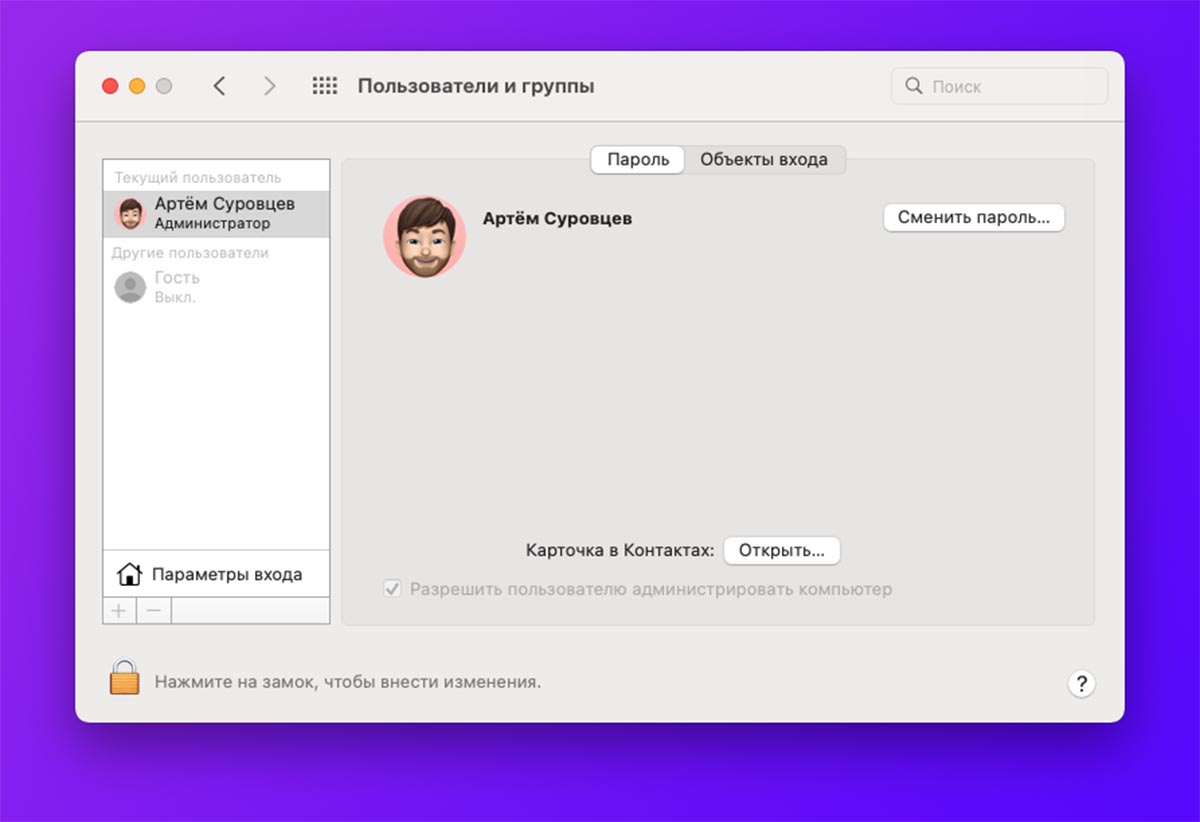
Каждая учетная запись в macOS имеет свое локальное хранилище данных и документов. Эти файлы хранятся обособленно и не видны из других учеток.
Если ранее вы предоставляли свой Mac для работы другим пользователям, их учетные записи могут “съедать” часть свободного места.
Для удаления ненужных записей перейдите в Системные настройки – Пользователи и группы, снимите блокировку для внесения изменений в данный раздел и удалите ненужные записи вместе с хранящимися в них данными.
Как в macOS стереть ненужные голоса Siri
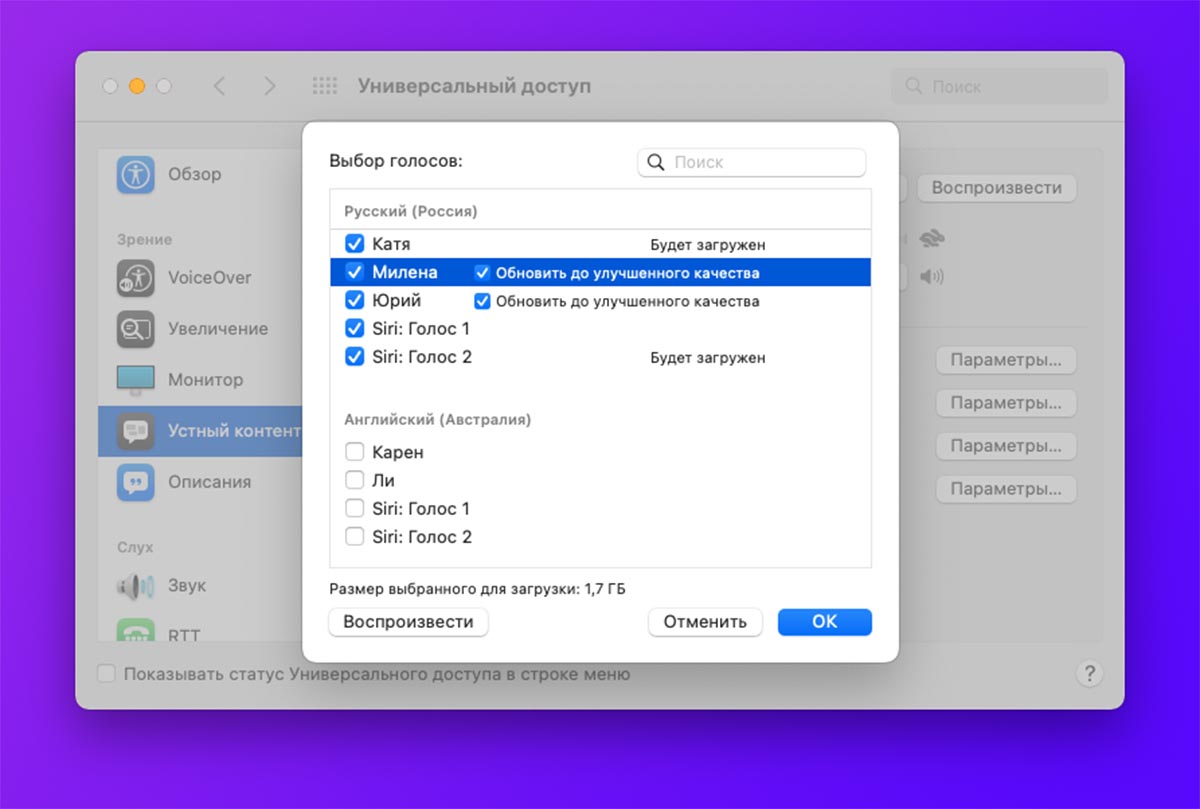
Далеко не все пользователи Mac используют голосовой ассистент в macOS, а ведь необходимые для работы фишки файлы могут занимать несколько гигабайт.
Чтобы удалить неиспользуемые языки, перейдите по пути Системные настройки – Универсальный доступ – Устный контент и выберите в списке доступных языков пункт Настроить.
Снимите флаги с неиспользуемых голосов и они будут удалены из системы.
Как на Mac удалить кэш браузера Safari
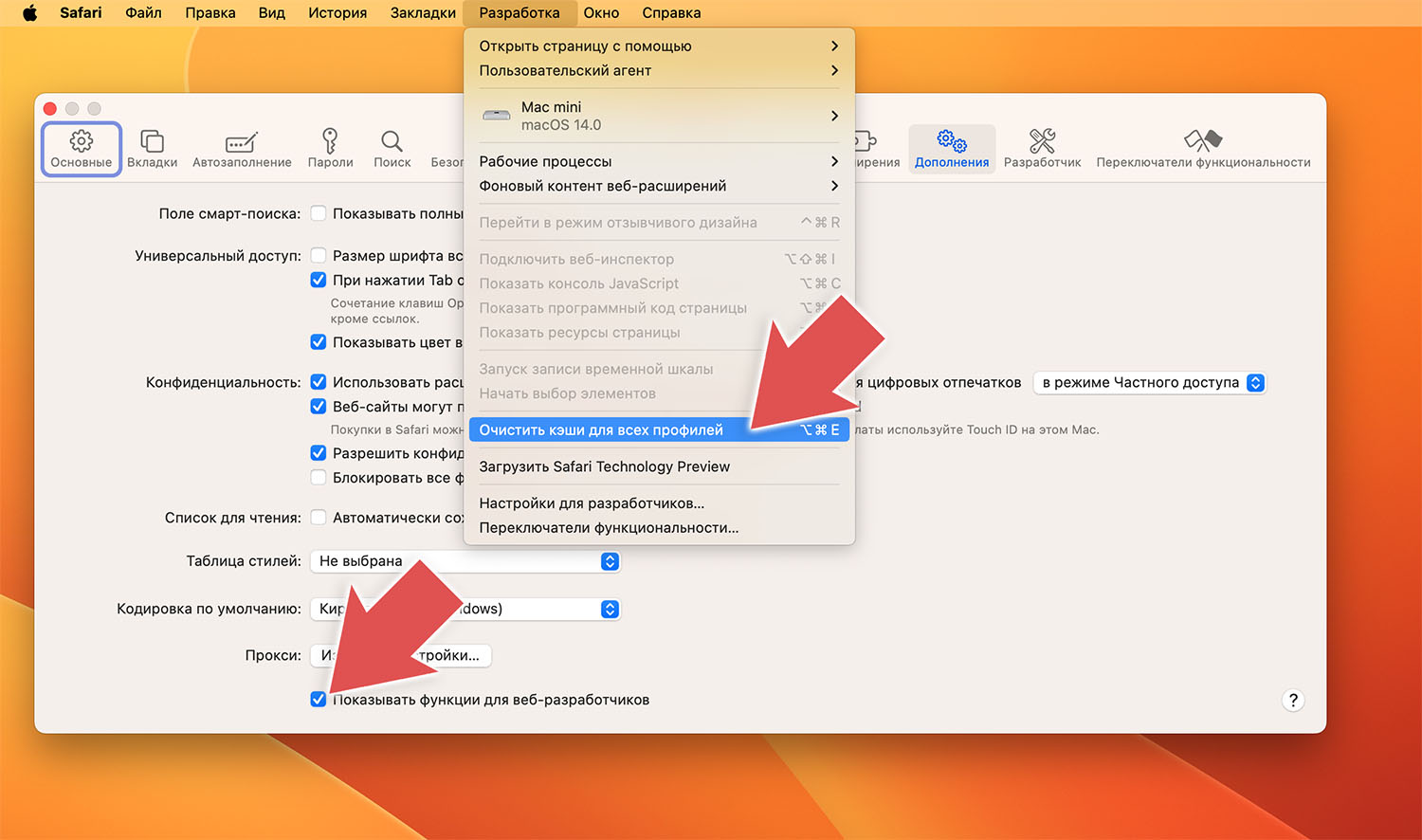
Просмотрщик интернет страниц за долгое время работы может накопить огромное количество временных файлов. К счастью, стандартный браузер Safari имеет встроенный механизм для очистки кэша.
◉ В параметрах браузера на вкладке Дополнения активируйте опцию Показывать функции для веб-разработчиков.
◉ После этого в строке меню выберите пункт Разработка – Очистить кэши для всех профилей.
Как удалить ненужные системные языки в macOS
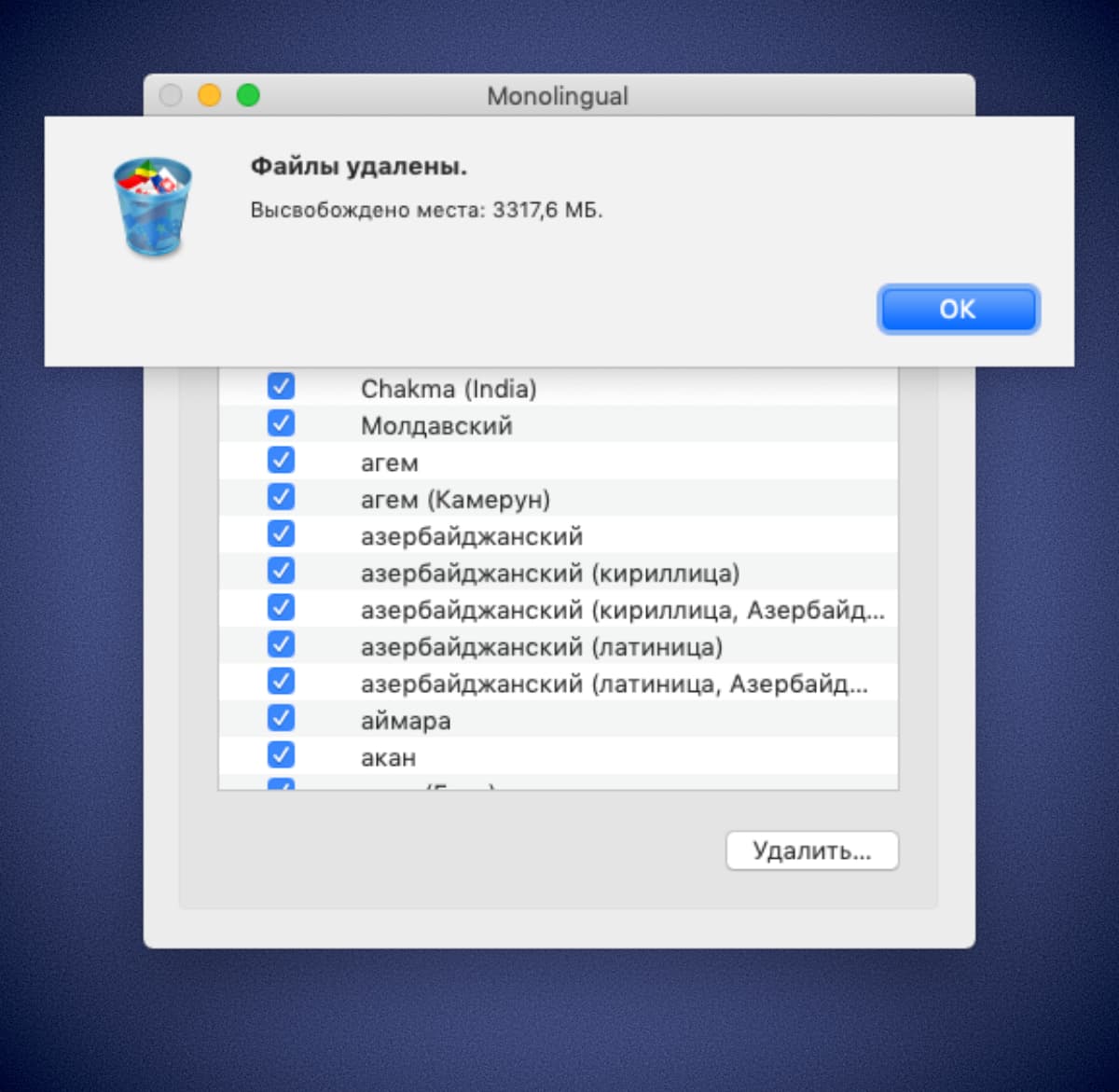
Еще одним балластом в системе являются файлы для других локализаций macOS. Они нагружаются при установке macOS и необходимы для смены языка без подключения к сети.
Большинство пользователей использует macOS с настроенной изначально локализацией и не нуждаются в дополнительных файлах для других языков.
Быстро и просто удалить такие данные можно по нашей инструкции.
Как найти и удалить большие файлы на Mac
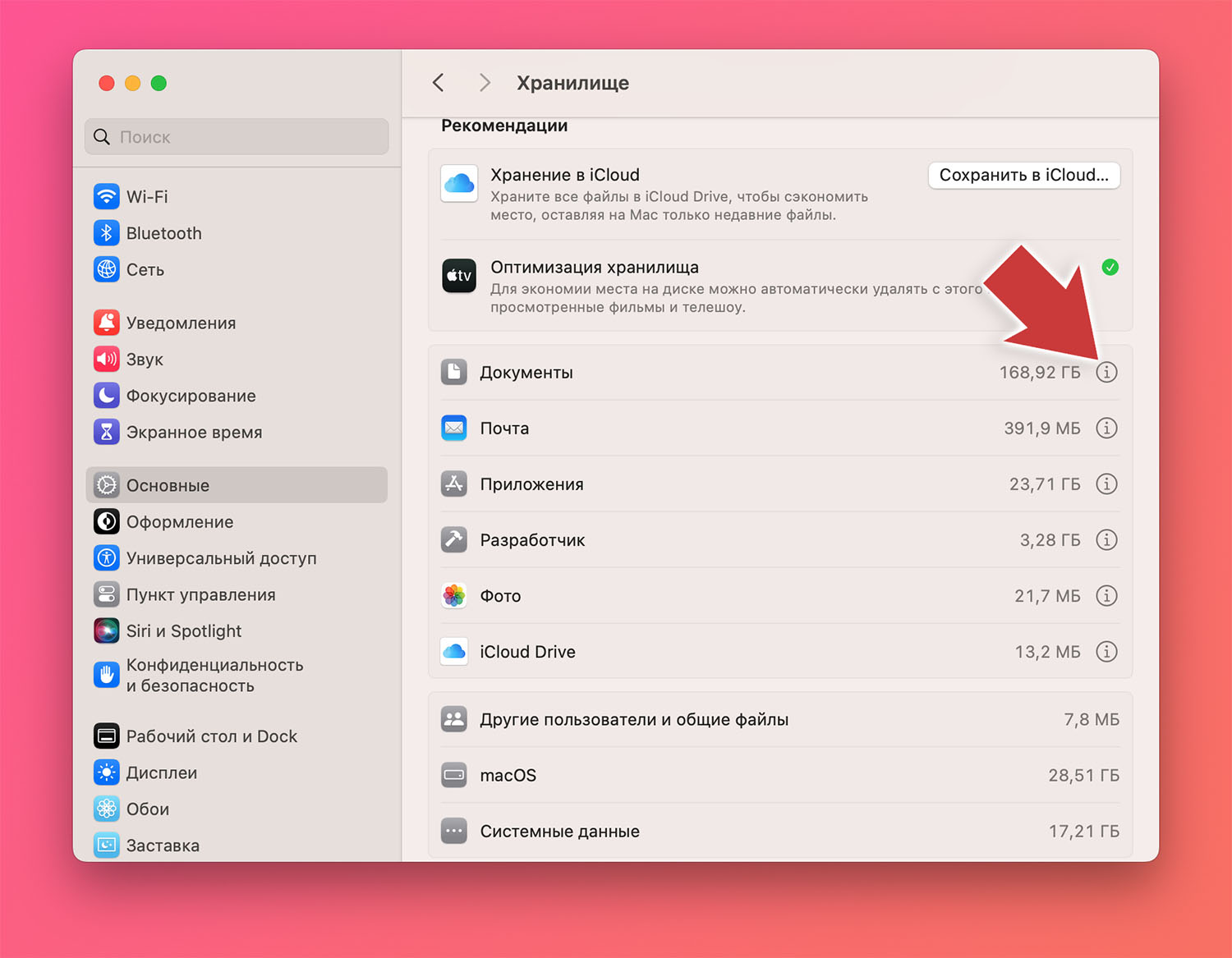
Вместо долгой очистки накопителя Mac путем удаления небольших документов и данных гораздо быстрее и эффективнее удалить 2-3 больших архива, образа для установки приложений или видеофайла.
Отыскать такие объемные данные можно при помощи системных средств macOS. Для этого нужно сделать следующее:
▣ Перейдите в Системные настройки – Основные – Описание и нажмите кнопку Настройки хранилища.
▣ После выберите пункт Документы и нажмите «i».
▣ В основном окне приложения укажите фильтр Большие файлы.
Прямо отсюда можно выбирать ненужные данные, смотреть их расположение на компьютере и удалять минуя корзину.
Для более глубокой и предметной очистки от ненужных файлов можете воспользоваться сторонними утилитами. Рекомендуем бесплатную программу Disk Inventory X или платную, но более удобную DaisyDisk.
Как удалить большие вложения из Почты на Mac

Пользователи, которые получают большое количество данных по почте и активно переписываются, могут очистить немного места на компьютере путем удаления вложений из соответствующего приложения. При необходимости очистить все вложения, следует перейти по пути:
В этой папке сможете просмотреть все вложения и удалить самые большие файлы для очистки места.
Как на Mac сжать медиатеку фото и видео
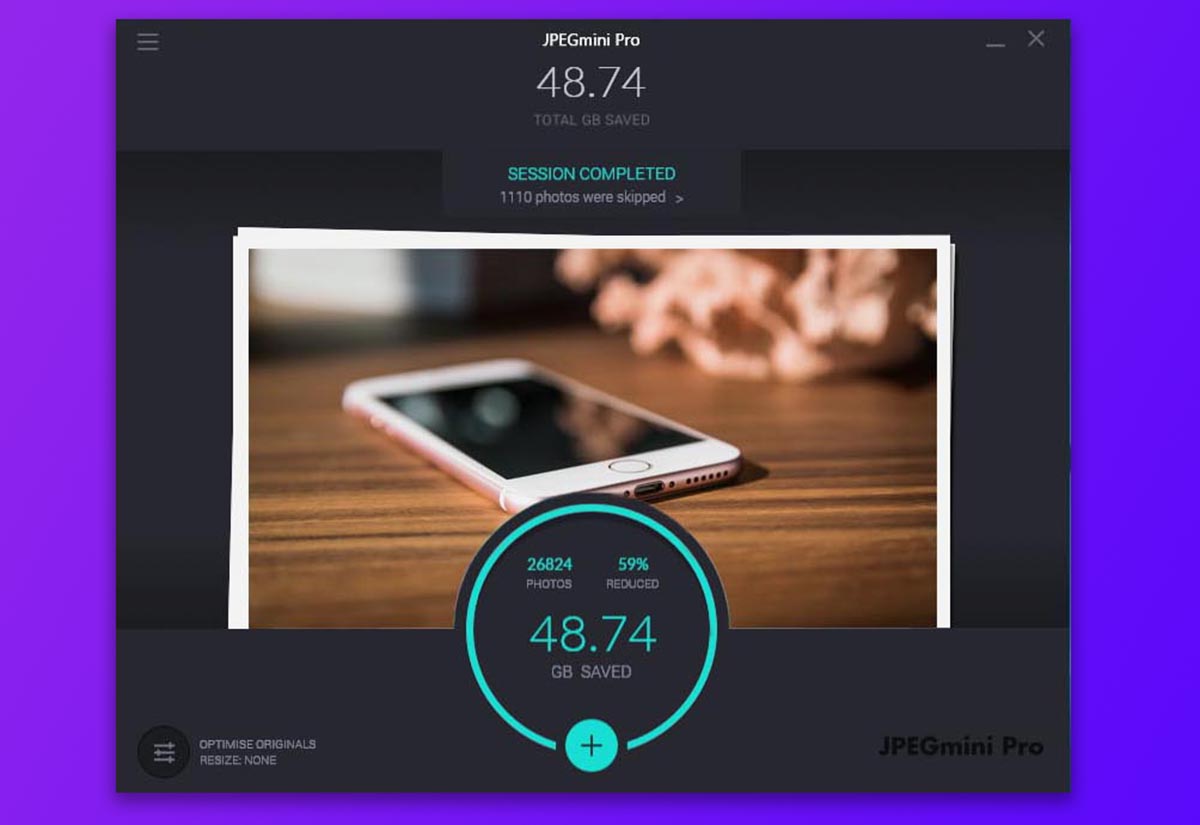
Можно не ограничиваться удалением одинаковых фото и попробовать выкроить свободное место путем сжатия всей своей медиатеки.
Современные алгоритмы и приложения позволяют удалять метаданные или лишнюю информацию из фото и кодировать повторяющиеся в файлах данные. Таким способом можно существенно снизить объем занимаемого медиатекой пространства.
О самых существенных способах сжатия фото мы уже писали здесь.
Как в macOS удалить старые бекапы iPhone и iPad
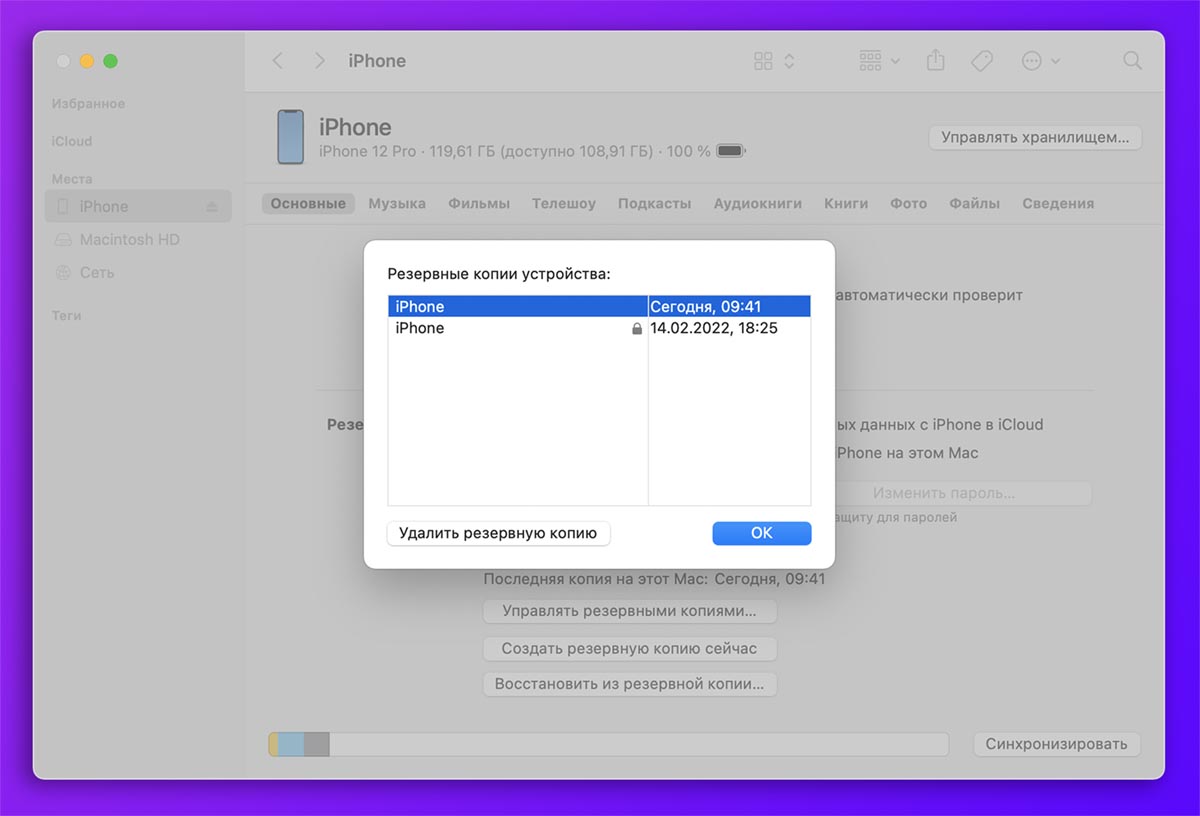
Резервные копии мобильных гаджетов Apple могут храниться как в облаке iCloud, так и локально на вашем компьютере. В последнем случае они будут занимать практически столько же места, сколько занятого пространства будет на накопителе iPhone или iPad.
При наличии нескольких резервных копий на компьютере объем занятого ими пространства существенно возрастает. При этом ценность более старых бэкапов теряется.
В тему: Как сделать локальную резервную копию iPhone и iPad
Для поиска и удаления старых копий нужно сделать следующее:
▶ Подключите нужное устройство к Mac при помощи кабеля.
▶ Найдите подключенный гаджет в боковом меню Finder.
▶ На вкладке Основные нажмите кнопку Управлять резервными копиями.
▶ Выберите старый ненужный бекап и нажмите кнопку Удалить резервную копию.
При использовании macOS Mojave и более старых версий операционной системы аналогичные действия нужно проделать в приложении iTunes.
Как на Mac сгрузить большие файлы в облако

Рабочие документы, фотографии или просто ненужный в данный момент файлы можно запросто выгрузить в любимый облачный сервис.
Данные можно сохранить на внешний накопитель, популярное облако или собственный NAS-сервер.
Главное, не забудьте, что и куда вы сохранили, чтобы при необходимости быстро найти нужные данные.
Как удалить кэш приложений в macOS
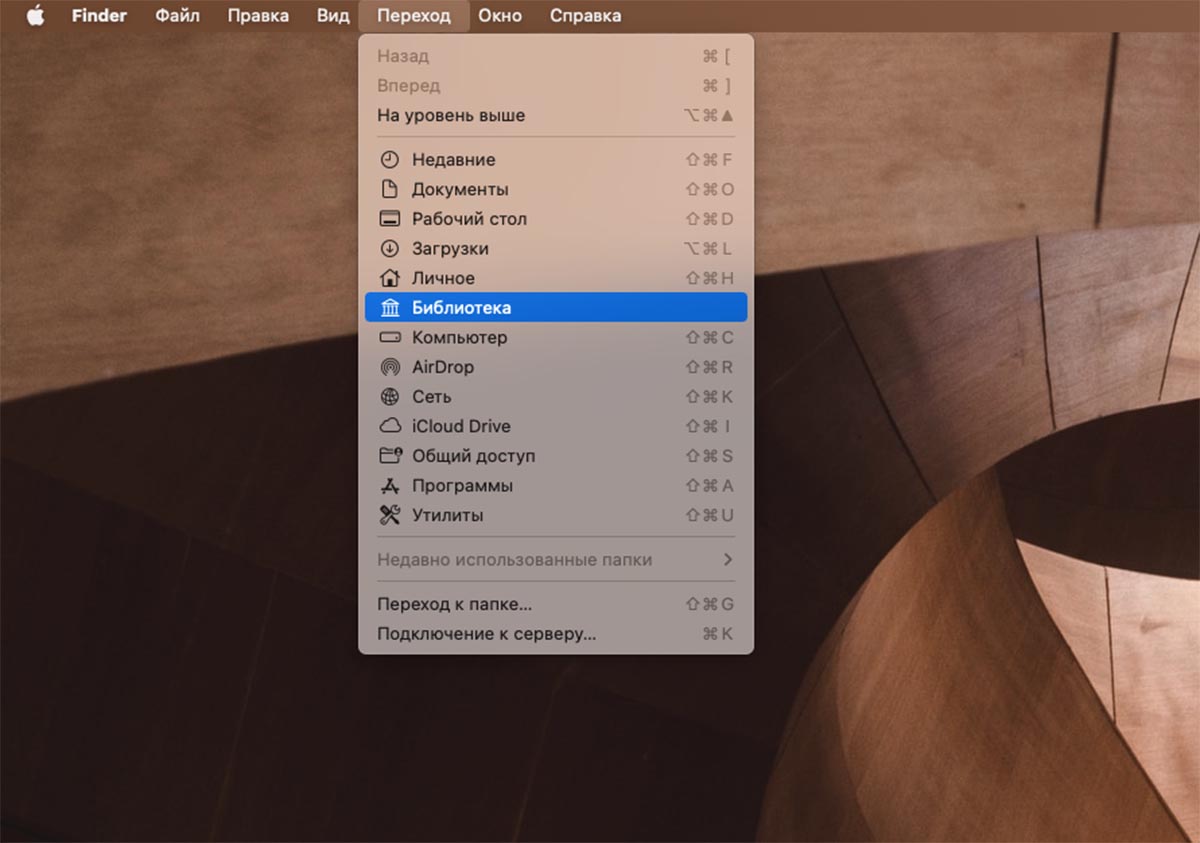
Многие программы во время работы загружают большое количество данных и временных файлов. Не все приложения умеют автоматически удалять накопившийся кэш и мусор.
Для ручной очистки сделайте следующее:
◈ Запустите приложение Finder и зажмите клавишу Option (Alt) на клавиатуре.
◈ В строке меню выберите пункт Переход – Библиотека (с зажатой кнопкой Option (Alt)).
◈ В открывшемся разделе найдите папку Caches.
Здесь хранятся временные файлы большинства установленных на Mac программ. Можете попробовать вручную удалить самые объемные папки, но учтите, что их очистка может привести к сбросу параметров и настроек приложения до настроек по умолчанию.
Как в macOS очистить папку Загрузки

Данная папка на многих компьютерах Mac является источником мусора и ненужных данных. Именно там по умолчанию хранятся все загружаемые данные из сети.
Обычно после использования файлы так и остаются в папке Загрузки, занимая свободное место на накопителе.
Никаких средств автоматизации для очистки не предусмотрено, просто переходите в папку, сортируйте данные по размеру и удаляйте большие ненужные данные.
Как ещё очистить место на Mac
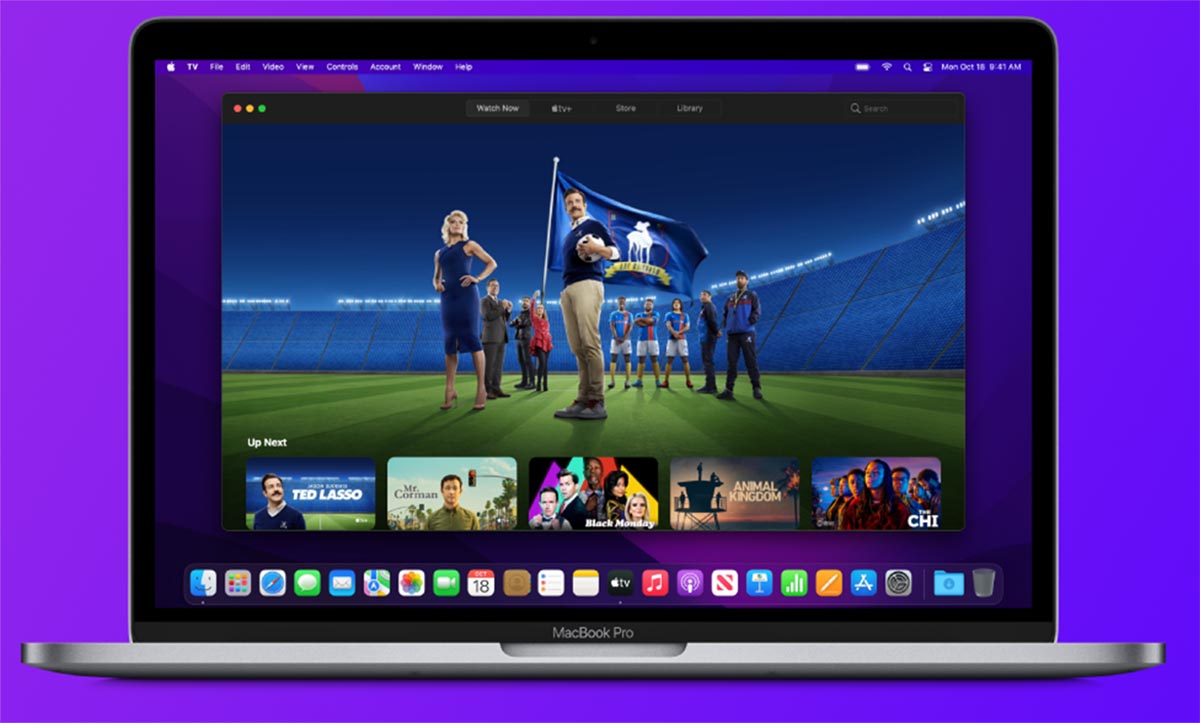
Есть еще ряд способов очистить место на компьютере Apple. Накопитель могут занимать:
◎ Проекты в приложениях iMovie и GarageBand
◎ Загруженные фильмы и сериалы в программе Apple TV.
◎ Скачанная музыка в сервисе Apple Music.
◎ Снимки экрана и скринкасты на рабочем столе.
Комбинируя предложенные выше способы вы сможете с легкостью освободить необходимое количество места на компьютере Mac даже с самым маленьким накопителем.
<- назад в статью про подготовку к блокировке iCloud в России
Лишние файлы найдутся у каждого.
Как на Mac удалить локальные копий Time Machine
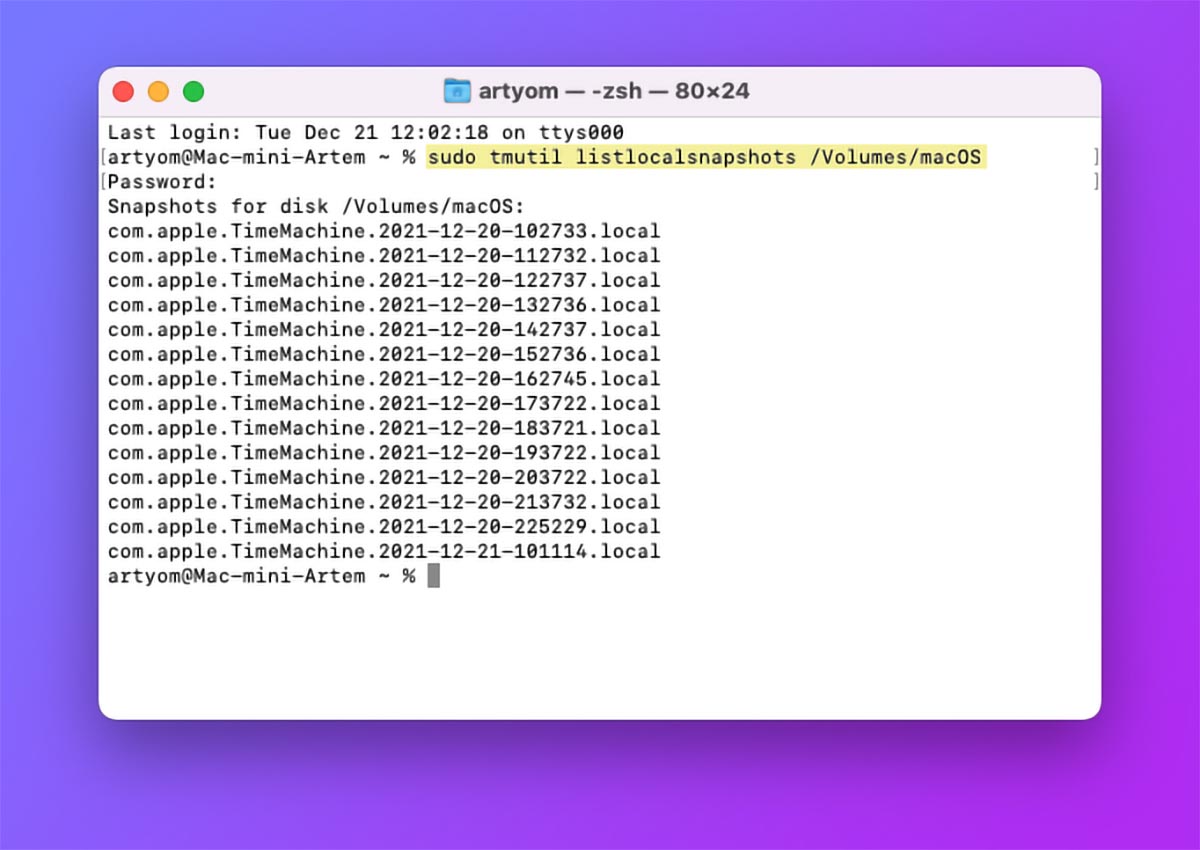
Если вы создаете резервные копии Mac при помощи стандартного механизма Time Machine на съемном диске, то во время отключения накопителя в системе будут создаваться временные данные для хранения версий изменяемых файлов в macOS.
Это удобная и полезная фишка, но иногда очистка накопителя компьютера может быть более приоритетной.
Найти и удалить временные файлы Time Machine можно по нашей подробной инструкции.
Как не нужно счистить свой Mac
Сразу начнем с совета, как не нужно чистить свой Mac. Мы не рекомендуем использовать приложения «автоклинеры», когда утилита сама ищет мусор в системе и что-то удаляет, не советуясь с пользователем.
Проще найти несколько ГБ ненужных данных самостоятельно, чем платить за утилиту для очистки корзины. Реальной пользы от таких программ немного, они могут удалить что-то важное или нужное для работы системы.
Давным-давно уже рассказывали о потенциальном вреде таких программ, повторяться не будем.
Как удалить дубликаты фото в macOS
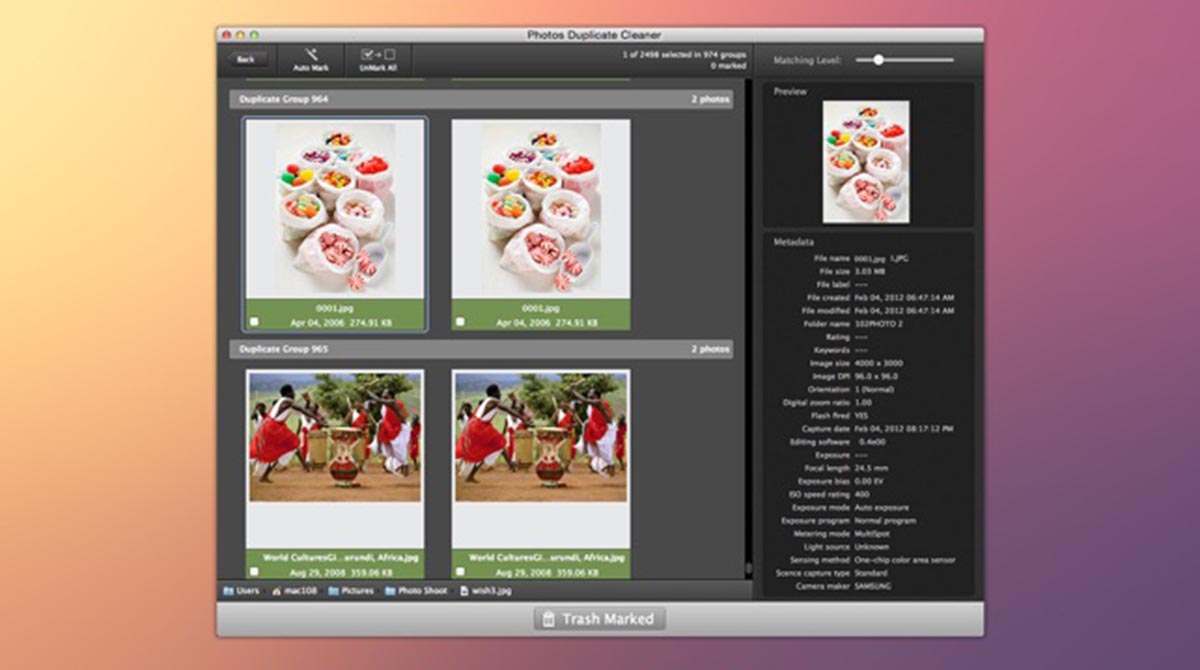
При наличии объемной коллекции снимков на компьютере может храниться большое количеству одинаковых или слишком похожих фото.
Вручную перебрать всю медиатеку в поисках дубликатов не выйдет, но на помощь придет стороннее приложение Duplicate Cleaner For iPhoto.
Утилита автоматически произведет сканирование медиатеки и предложит найденные группы похожих фотографий. Так сможете очистить галерею от дубликатов.
Как в macOS настроить автоматическую очистку корзины
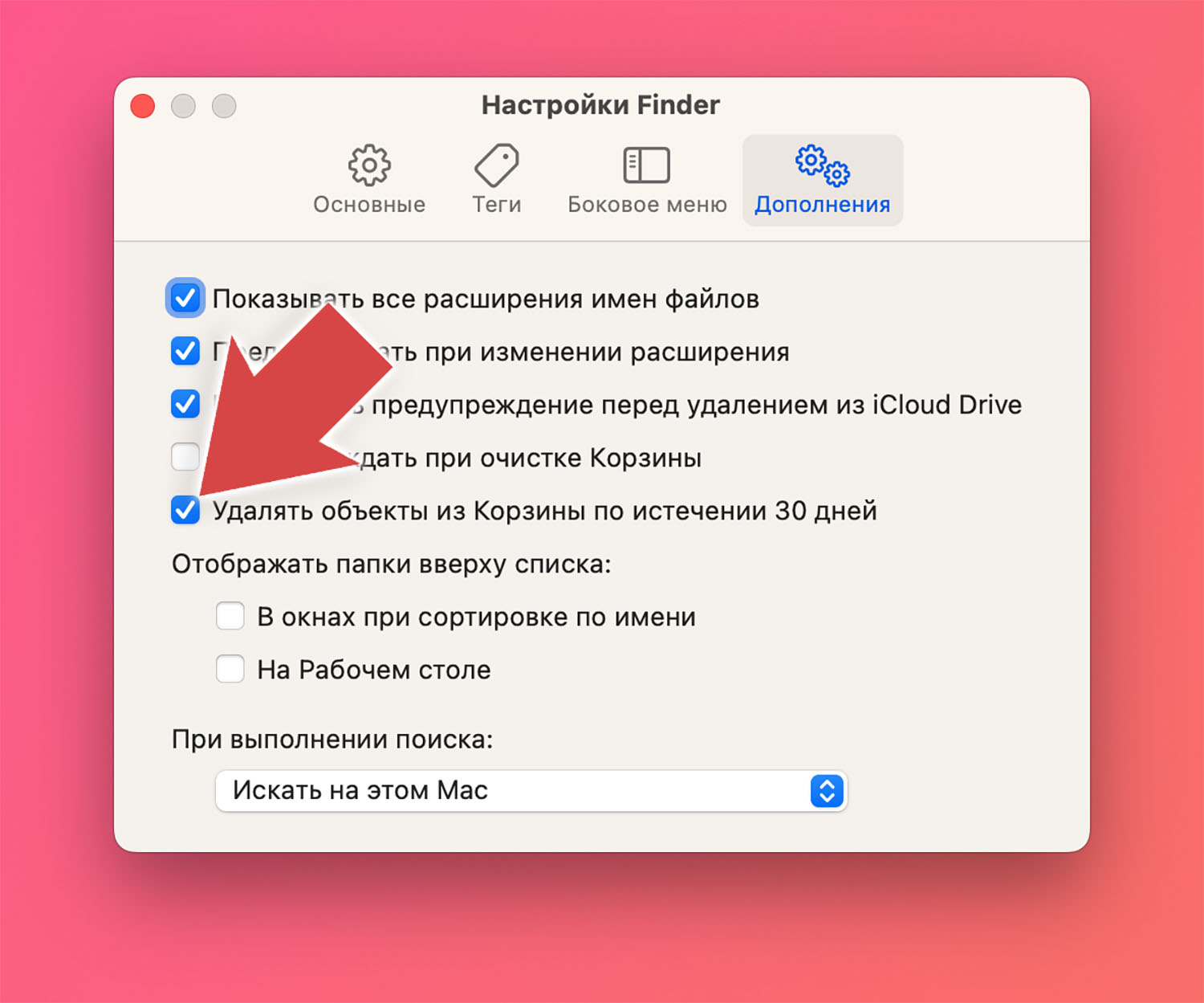
Многие пользователи перестают испытывать нехватку свободного места на компьютере после того, как включают автоочистку корзины в macOS. Регулярное ручное удаление ненужных данных отлично дополняется очисткой мусора из корзины по расписанию.
Эта настройка находится в параметрах приложения Finder на вкладке Дополнения.
Артём Суровцев
Люблю технологии и все, что с ними связано. Верю, что величайшие открытия человечества еще впереди!
Как удалить загруженное обновление macOS
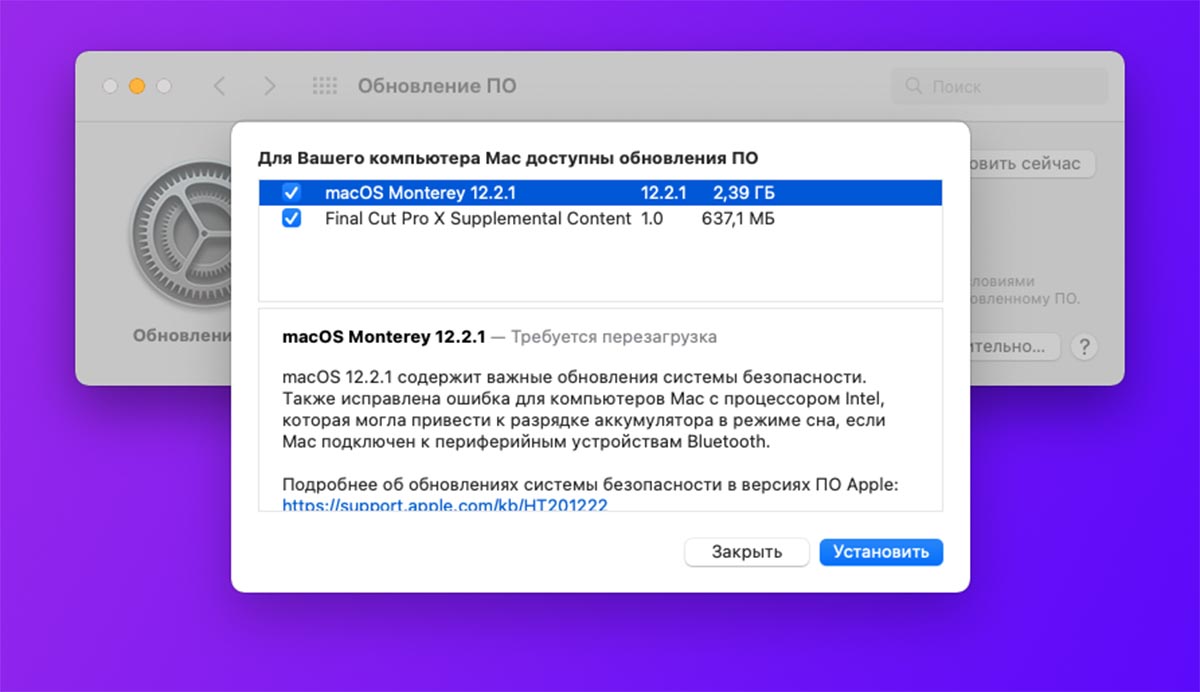
Много свободного места может занимать установочный файл для обновления системы. Лучше всего после его загрузки произвести апдейт macOS и установочное данные будут удалены автоматически.
Однако, иногда именно нехватка места на встроенном накопителе не позволяет произвести обновление системы. Некоторые системные апдейты и обновления ПО хранятся во временной папке, найти которую можно при помощи такой команды Терминала:
Внимание! Ручная очистка данных может быть небезопасна. Лучше все-таки установить обновление системы для удаления его установщика.
Как удалить ненужные приложения и игры на Mac

Некоторые программы на компьютере устанавливаются, как говорится, “в прок” и несколько месяцев ждут своего часа. Копить такие приложения нет никакого смысла, в случае необходимости их всегда можно будет загрузить из Mac App Store или с сайта разработчиков.
Не держите на компьютере программы с дублирующим функционалом, а при использовании Mac с небольшим объемом накопителя старайтесь пользоваться стандартным набором ПО (браузер, почтовый клиент, заметки, напоминания). Встроенные утилиты удалить для освобождения места не получится, при этом сторонние будут занимать дополнительное место.
Удалить ненужное ПО можно прямо в папке /Программы (/Applications), но лучше воспользоваться бесплатным приложением AppCleaner. Оно умеет удалять из системы программы со всеми дополнениями, зависимостями и “хвостами”.


