

- Ремонт ноутбуков
- Любых брендов
- До конца дня
- Причины сбоев в работе Bluetooth на ноутбуке
- Использование Bluetooth в компьютере
- Как включить Bluetooth в Windows 10
- Способы исправления проблем с Bluetooth на ноутбуке
- Вывод
- Включение Bluetooth через BIOS/UEFI
- Включение Bluetooth через командную строку
- Решение проблем с Bluetooth в Windows
- E. Запустите средство устранения неполадок Bluetooth. Вопросы и ответы:
- Вопросы и ответы Q&A
- Следуйте инструкциям, соответствующим версии операционной системы Вашего компьютера с Windows:
- Операционная система Windows 11
- Устранение проблем с Bluetooth на компьютере ASUS
- Поиск и установка драйвера
- Подтверждение настроек
- Операционная система Windows 10
- Запись производителя
- Местная служба поддержки
- Дополнительные рекомендации
- FAQ
- Эта информация была полезной?
- Включение и отключение модуля Bluetooth
- Аппаратное включение Bluetooth модуля
- Программное включение Bluetooth
- Установка драйверов Bluetooth
- FAQ
- Эта информация была полезной?
- Включение Bluetooth в BIOS
- FAQ
- Эта информация была полезной?
- Установка драйверов Bluetooth-адаптера на ноутбук
- Включение и отключение отдельных устройств
- Преимущества ремонта ноутбука в СЦ «Руки из плеч»
- Как включить Bluetooth средствами ОС и утилитами?
- Активация модуля средствами Windows
- Включение адаптера через «Диспетчер устройств»
- Запуск устройства утилитами производителя
Ремонт ноутбуков
Любых брендов
До конца дня
Чтобы получить скидку, позвоните нам до конца дня и закажите ремонт
Практически все современные ноутбуки имеют встроенный Bluetooth-модуль. Его устанавливают и настраивают прямо на заводе. При этом нередко бывают случаи, когда Bluetooth на ноутбуке внезапно перестает нормально работать.
Обычно проблема возникает после переустановки или обновления ОС Windows, а также при попытке подключить по беспроводной сети наушники, мышку, смартфон или другие устройства.
Причины сбоев в работе Bluetooth на ноутбуке
- Слетевшие, устаревшие или отсутствующие драйверы;
- Случайное отключения модуля системой из-за ошибки;
- Внезапный аппаратный сбой;
- Вредоносное воздействие вирусных программ;
- Поломка самого адаптера.
Если изначально модуль работал нормально, но в один момент перестал функционировать, можно попробовать перезагрузить ноутбук. При условии случайного аппаратного или системного сбоя, проблема может решиться сама собой.
Использование Bluetooth в компьютере
Bluetooth в компьютере используется для подключения различных устройств, таких как колонки, гарнитуры, клавиатуры, мыши, геймпады и другие виды периферии.
Как включить Bluetooth в Windows 10
Основная операционная система 2019 года – это Windows 10. Наиболее актуальный вопрос для пользователей – как включить Bluetooth в Windows 10. Если вы только недавно приобрели совместимые с ПК Bluetooth-устройства, то для вас этот вопрос актуален.
Способы исправления проблем с Bluetooth на ноутбуке
Начните с проверки наличия модуля Bluetooth на ноутбуке. Посмотрите на наклейки на панели с клавиатурой. Если там есть значок Bluetooth, значит, в вашем лэптопе есть и соответствующий модуль.
Существует возможность приобрести USB-адаптер для компьютера без встроенного Bluetooth. Важно выбрать качественное устройство, чтобы избежать проблем с совместимостью и ненадежной работой.
Вывод
Ремонт ноутбуков и исправление проблем с Bluetooth может потребовать специальных знаний и навыков. В случае сложностей, не стесняйтесь обратиться к профессионалам для качественного решения проблемы.
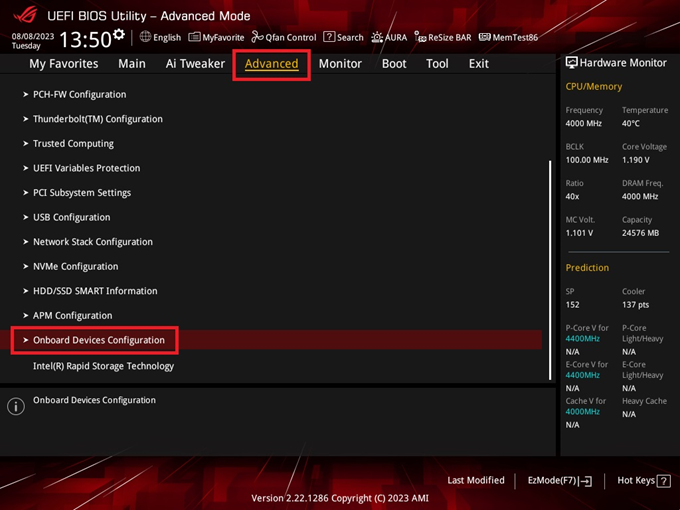
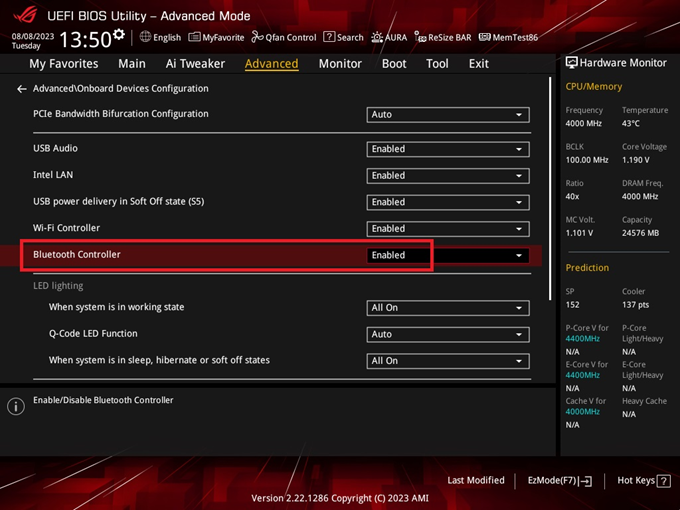
Включение Bluetooth через BIOS/UEFI
Если стандартные методы активации Bluetooth в Windows не работают, можно попробовать настроить BIOS/UEFI так, чтобы адаптер активировался до загрузки ОС. Для этого нужно:
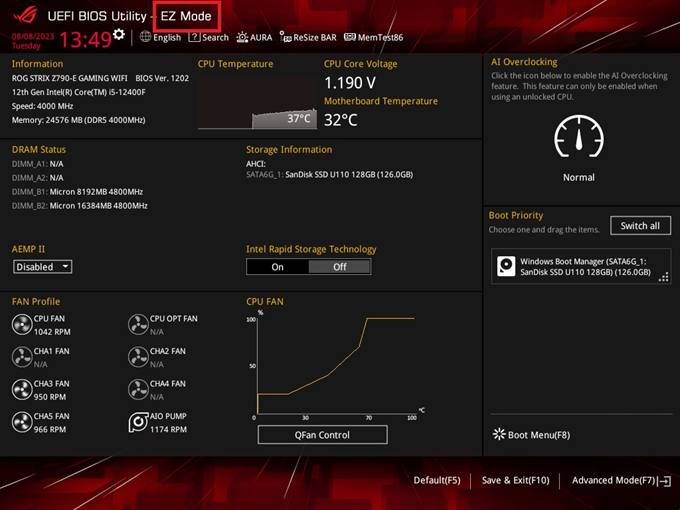
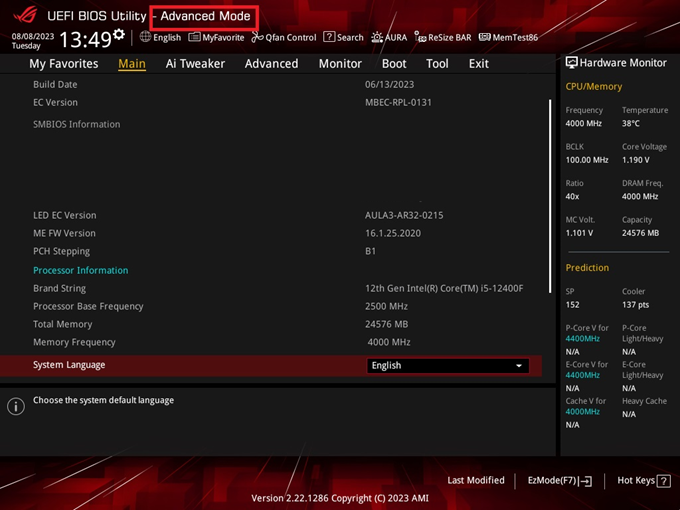
- Зайти в BIOS/UEFI с помощью соответствующей клавиши при включении компьютера.
- Найти вкладку, посвященную устройствам (обычно называется Onboard Device).
- Найти пункт Set Bluetooth в этой вкладке.
- Выставить для этого пункта значение Enable.
Это позволит активировать Bluetooth до загрузки Windows, и операционная система сможет его распознать.
Включение Bluetooth через командную строку
Командная строка — мощный инструмент Windows, позволяющий обращаться к ядру напрямую. Для активации Bluetooth через командную строку в Windows 10 необходимо:
- Установить приложение DevCon (Device Console) с сайта Microsoft.
- Узнать идентификатор Bluetooth-модуля.
- Открыть командную строку, введя cmd в поисковой строке.
- Ввести команду devcon enable ID (заменить ID на идентификатор модуля Bluetooth).
- Нажать Enter.
Этот метод обращается к железу напрямую, обходя промежуточные программы, и поэтому работает быстрее и надежнее.
Решение проблем с Bluetooth в Windows
Некоторые устройства могут требовать особого подхода к подключению и настройке Bluetooth. Однако, в большинстве случаев описанные инструкции могут помочь.
Убедитесь, что ваша материнская плата поддерживает Bluetooth и функция включена в BIOS. Следуйте инструкциям, соответствующим вашей версии Windows:
- Для Windows 11: Подтвердите настройки для включения Bluetooth, проверьте и обновите драйвера, если необходимо.
- Для Windows 10: Убедитесь, что устройство поддерживает Bluetooth, включите его на компьютере, и переустановите драйверы, если нужно.
E. Запустите средство устранения неполадок Bluetooth. Вопросы и ответы:
Вопросы и ответы Q&A
Q1: Почему значок Bluetooth исчез с панели задач?
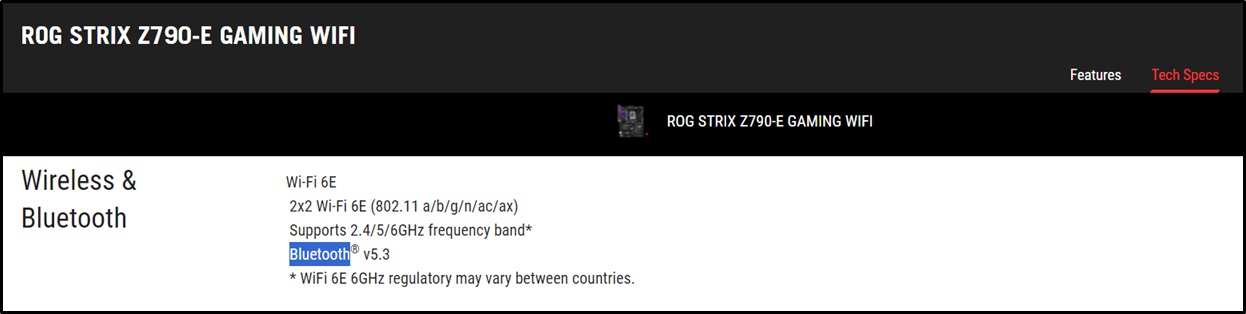
Убедитесь, что материнская плата поддерживает функцию Bluetooth.
- Посетите официальный сайт ASUS -> проверьте модель -> выберите Технические характеристики -> Bluetooth.
(Пример: ROG STRIX Z790-E GAMING WIFI)

- Посетите официальный сайт ASUS -> проверьте модель -> выберите Технические характеристики -> Bluetooth.
Нажмите <F10>, затем нажмите <ОК>, чтобы сохранить изменения и выйти.
Следуйте инструкциям, соответствующим версии операционной системы Вашего компьютера с Windows:
Операционная система Windows 11
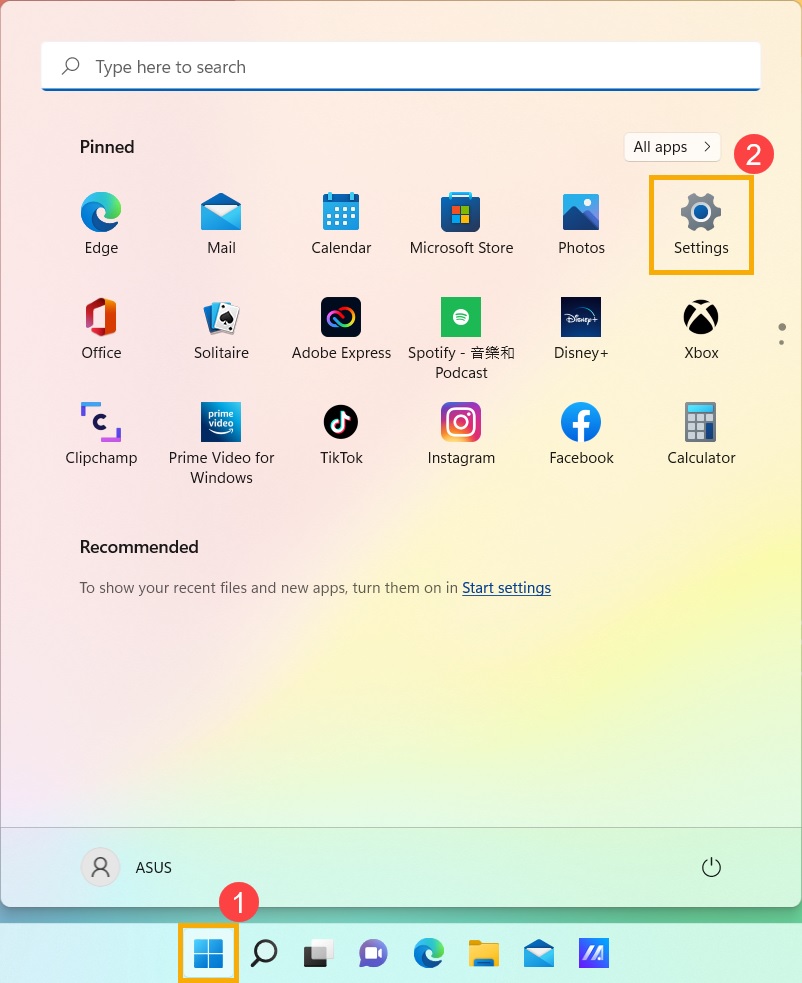
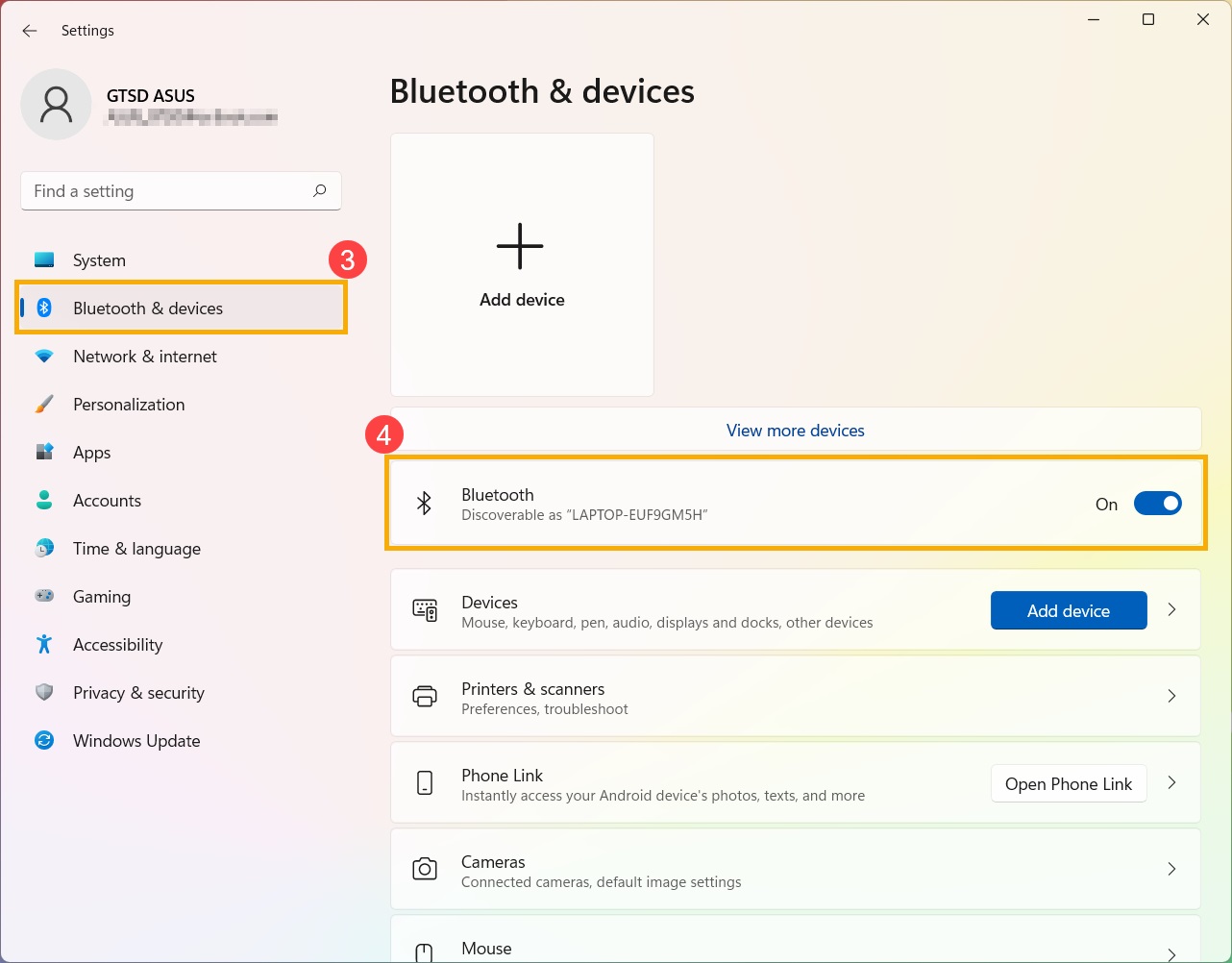
A. Подтвердите настройки Windows для включения функции Bluetooth.
B. Убедитесь, что Ваш компьютер поддерживает Bluetooth и устройство включено.
C. Проверьте наличие обновлений для драйверов Bluetooth.
D. Переустановите драйверы Bluetooth: удалите драйверы Bluetooth и загрузите/установите их с официального сайта ASUS.
E. Запустите средство устранения неполадок Bluetooth.
Если проблема не устранена, продолжите выполнение описанных ниже действий по устранению неполадок.
Если проблема не устранена, продолжайте выполнять действия по устранению неполадок, описанные ниже.
Примечание. Компьютеры разных моделей могут иметь разные имена для устройства Bluetooth. Убедитесь, что в Вашем регионе есть работающее подключение к Интернету для поиска обновлений в Интернете.
Устранение проблем с Bluetooth на компьютере ASUS
Компьютер автоматически начнет поиск и установку программного обеспечения драйвера.
Если проблема не устранена, продолжайте выполнять действия по устранению неполадок, описанные ниже.
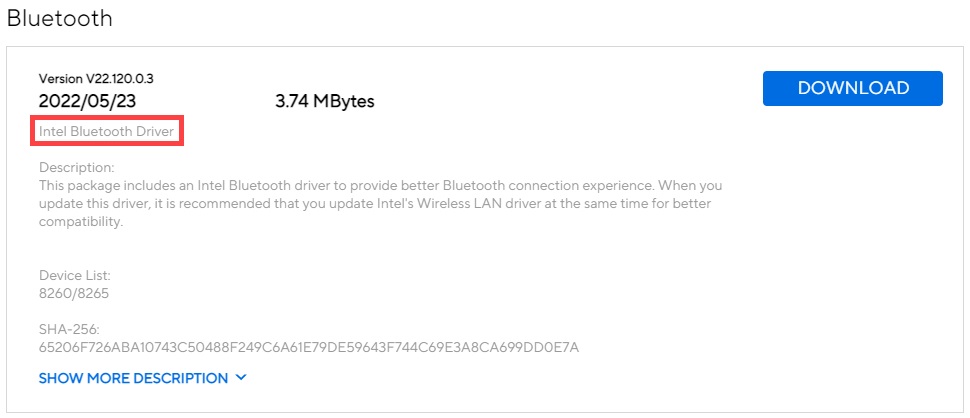
Примечание: Устройства Bluetooth на компьютерах одной модели могут иметь разные названия производителей. Запишите правильное название производителя для последующего использования при загрузке соответствующего драйвера с официального сайта ASUS. (В этом примере производителем устройства Bluetooth является INTEL)
Поиск и установка драйвера
Подтверждение настроек
Операционная система Windows 10
A. Подтвердите настройки Windows для включения функции Bluetooth.
B. Убедитесь, что Ваш компьютер поддерживает Bluetooth и устройство включено.
C. Проверьте наличие обновлений для драйверов Bluetooth.
D. Переустановите драйверы Bluetooth.
E. Запустите средство устранения неполадок Bluetooth.
Запись производителя
Местная служба поддержки
Если проблема не устранена, вы можете обратиться в местную службу поддержки клиентов ASUS.
Дополнительные рекомендации
При продолжении проблемы, выполните описанные ниже действия по устранению неполадок:
- Действия по устранению проблемы
- Действия по устранению проблемы
- Действия по устранению проблемы
- Действия по устранению проблемы
- Действия по устранению проблемы
- Действия по устранению проблемы
- Действия по устранению проблемы
- Действия по устранению проблемы
- Действия по устранению проблемы
- Действия по устранению проблемы
- Действия по устранению проблемы
Если проблема не устранена, продолжайте выполнять действия по устранению неполадок, описанные ниже.
Примечание. Компьютеры разных моделей могут иметь разные имена для устройства Bluetooth. Убедитесь, что в Вашем регионе есть работающее подключение к Интернету для поиска обновлений в Интернете.
Компьютер автоматически начнет поиск и установку программного обеспечения драйвера.
Если проблема не устранена, продолжайте выполнять действия по устранению неполадок, описанные ниже.
Если проблема не устранена, продолжайте выполнять действия по устранению неполадок, описанные ниже.
Если проблема не устранена, Вы можете обратиться в местную службу поддержки клиентов ASUS.
4.Q&A Вопросы и ответы
Q1: Почему значок Bluetooth исчез с панели задач?

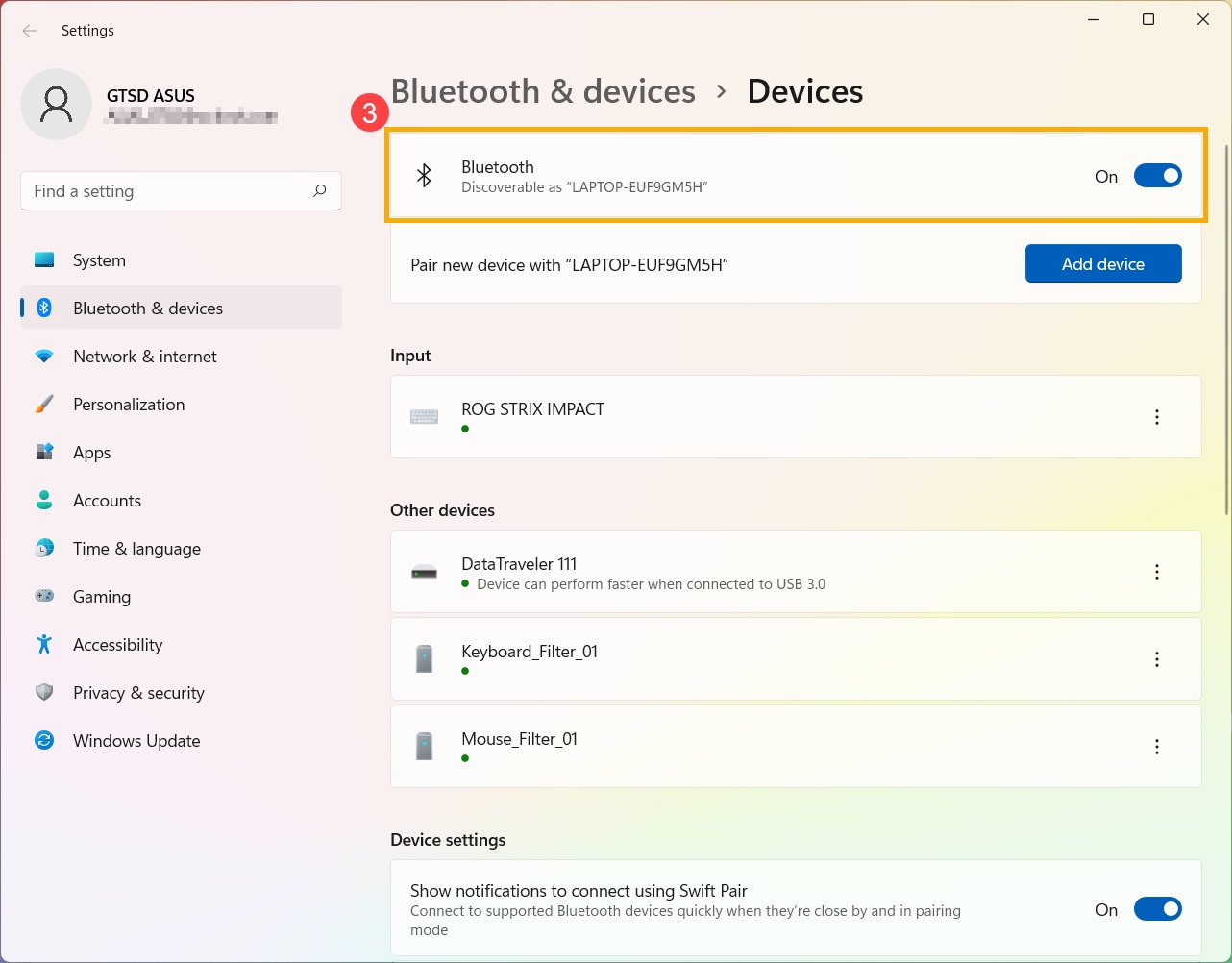
Включите функцию Bluetooth ③.
Примечание. Если Вы не можете включить функцию Bluetooth или столкнулись с другими ненормальными проблемами Bluetooth, выполните действия по устранению неполадок, упомянутые выше.
Если Вы по-прежнему не можете решить проблему, обратитесь в сервисный центр ASUS.
FAQ
Если Вы хотите использовать функцию GlideX Communication, убедитесь, что Ваши устройства подключены. Если нет, попробуйте следовать приведенным ниже инструкциям.
1. Если Bluetooth не работает или связь с Bluetooth утеряна
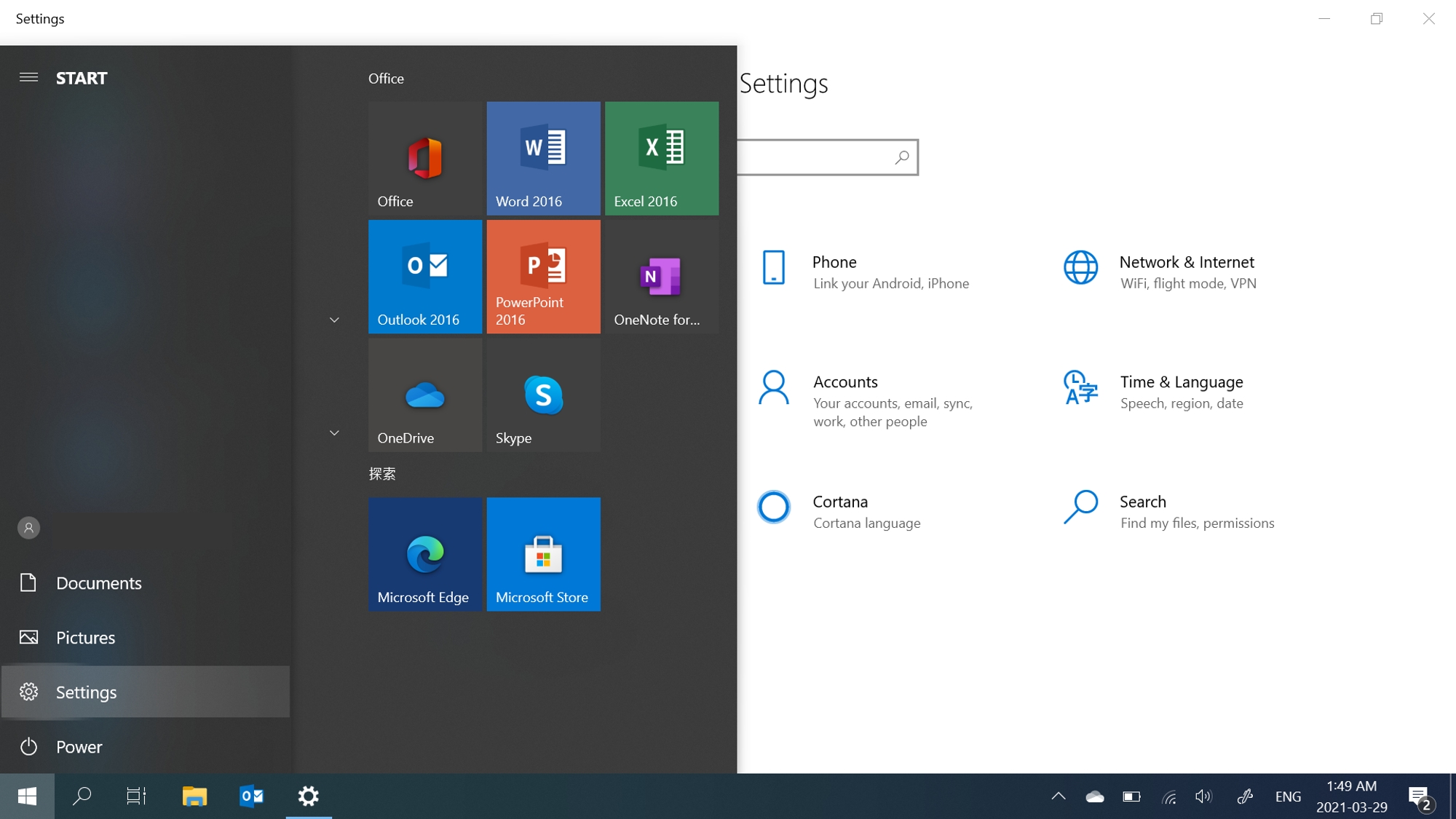
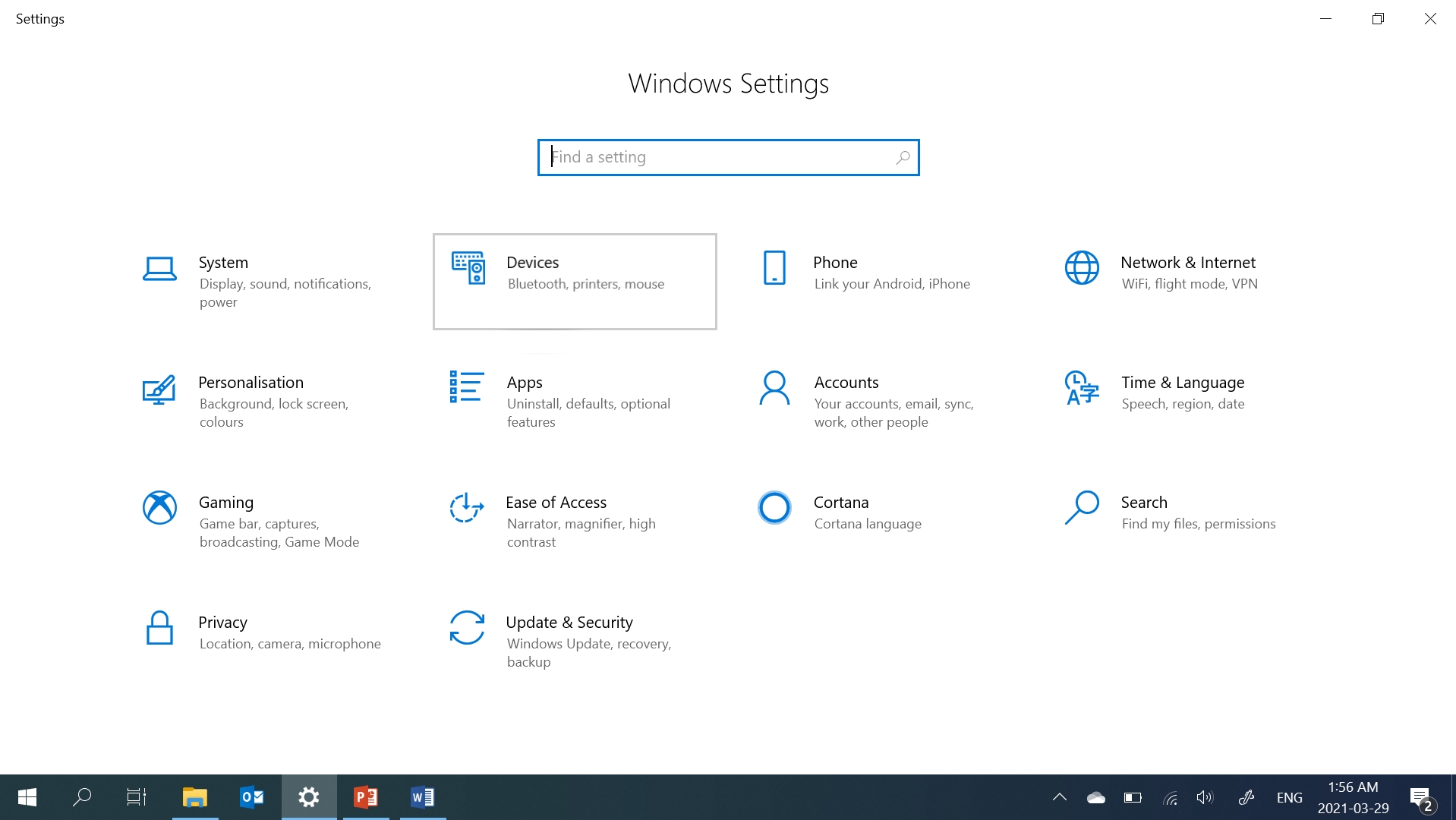
Убедитесь, что режим полета выключен: выберите «Пуск», затем «Настройки» > «Сеть и Интернет» > «Режим полета». Убедитесь, что режим полета выключен. Затем включите Bluetooth: выберите «Пуск», затем «Настройки» > «Устройства» > «Bluetooth и другие устройства».
Убедитесь, что Bluetooth работает: проверьте на Панели Задач и выберите «Центр действий» в правом нижнем углу или перейдите в «Настройки», чтобы убедиться, что Ваш компьютер поддерживает Bluetooth, и что Bluetooth не отсутствует. Если кнопка Bluetooth отсутствует, попробуйте обновить драйвер до последней версии и перезагрузите компьютер.
Если Вы постоянно сталкиваетесь с запросом уведомления о сопряжении Bluetooth, перезагрузите компьютер и повторите попытку.
*Для получения дополнительных сведений о проблеме Bluetooth см. Официальную информацию Microsoft по ремонту устройства Bluetooth.
2. Правильно подключите устройства в GlideX
2.1 Если Вы пользователь Android
- Откройте приложение GlideX для мобильного устройства и нажмите «Начать подключение к компьютеру через Bluetooth» в разделе «Связь»
2.2 Если Вы пользователь iOS
- Откройте в приложении GlideX для мобильного устройства «Боковое меню» > нажмите «Начать подключение к компьютеру через Bluetooth» в разделе «Связь»
3. Вы успешно подключили устройства раннее, но не можете выполнить их повторное сопряжение? Перейдите в раздел GlideX и на страницу настроек Bluetooth на ПК и мобильном устройстве, чтобы удалить устройства. После полного удаления попробуйте снова соединить их. Пожалуйста, обратитесь к шагам ниже:
3.1 Со стороны ПК
— Отключите устройство в GlideX:
Откройте приложение для ПК GlideX > нажмите на раскрывающийся список подключенных устройств на странице «Связь», выберите текущее подключенное устройство и нажмите кнопку «Отключить».
*Если Ваше устройство на системе iOS, GlideX Communication не поддерживает функцию «Приложение».
— Удалите устройство в Настройках:
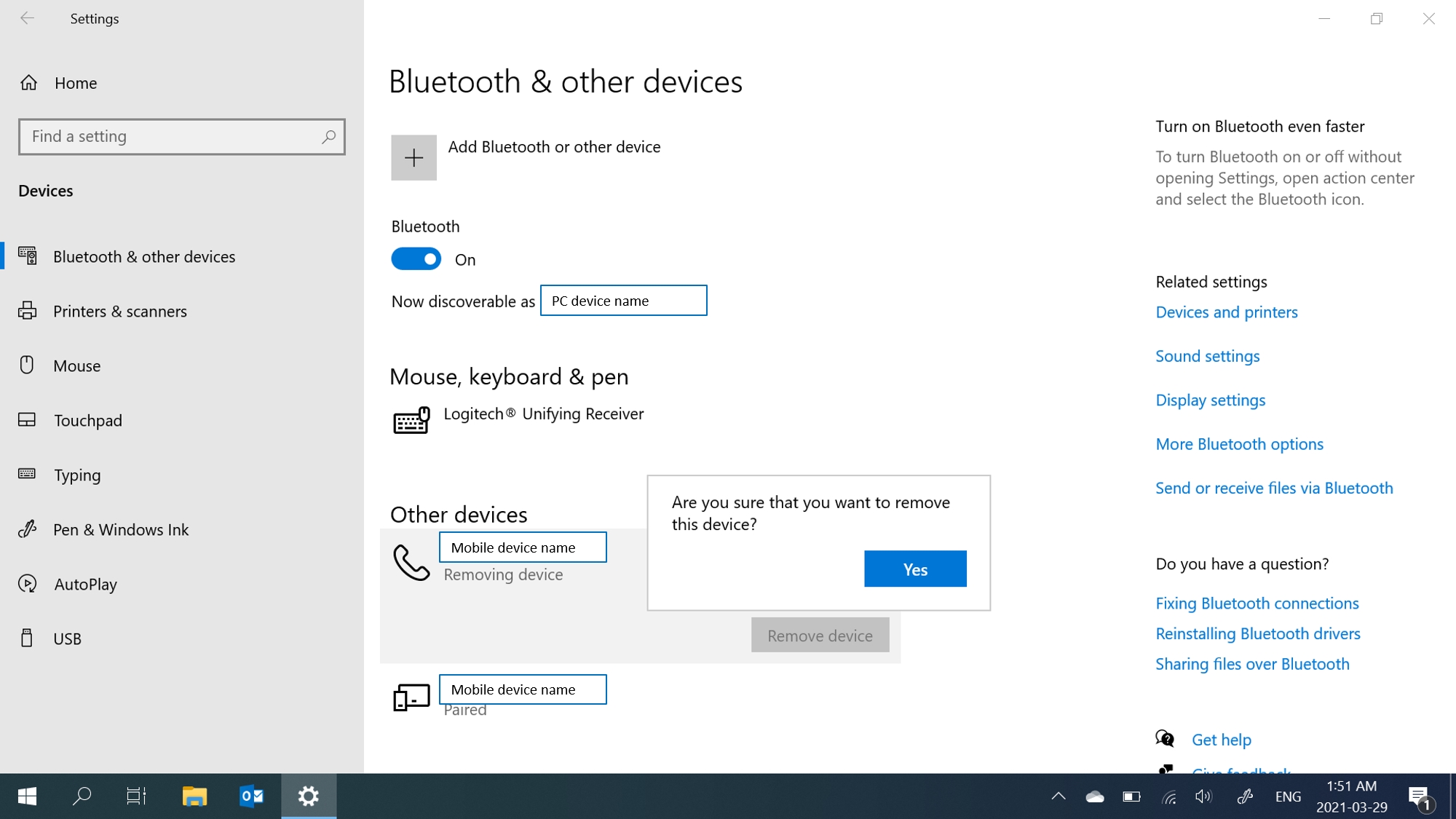
Выберите «Пуск», затем «Настройки» > «Устройства» > «Bluetooth и другие устройства». В Bluetooth выберите устройство, с которым возникают проблемы с подключением и затем нажмите «Удалить устройство» > «Да».
3.2 Со стороны мобильного устройства
— Отключите устройство от GlideX:
Откройте мобильное приложение GlideX > Коснитесь подключенного устройства > коснитесь кнопки «Отменить сопряжение».
— Удалите устройство в Настройках:
Перейдите на страницу настроек Bluetooth на мобильном устройстве> коснитесь подключенного ПК> коснитесь «Отменить сопряжение».
4. После удаления устройства Bluetooth снова выполните сопряжение устройств. Убедитесь, что на странице настроек Bluetooth на ПК и на стороне мобильного устройства нет сопряженного устройства, с которым у Вас возникли проблемы, это означает, что сопряжение Bluetooth полностью выполнено. Пожалуйста, следуйте инструкциям GlideX, чтобы повторить попытку сопряжения устройства.
Эта информация была полезной?
Yes No
Приведенная выше информация может быть частично или полностью процитирована с внешних веб-сайтов или источников. Пожалуйста, обратитесь к информации на основе источника, который мы отметили. Пожалуйста, свяжитесь напрямую или спросите у источников, если есть какие-либо дополнительные вопросы, и обратите внимание, что ASUS не имеет отношения к данному контенту / услуге и не несет ответственности за него.
Эта информация может не подходить для всех продуктов из той же категории / серии. Некоторые снимки экрана и операции могут отличаться от версий программного обеспечения.
ASUS предоставляет вышеуказанную информацию только для справки. Если у вас есть какие-либо вопросы о содержании, пожалуйста, свяжитесь напрямую с поставщиком вышеуказанного продукта. Обратите внимание, что ASUS не несет ответственности за контент или услуги, предоставляемые вышеуказанным поставщиком продукта.
ROG Cetra True Wireless Инструкции по беспроводной игровой гарнитуре, вопросы и ответы
Игровые наушники ROG Cetra True Wireless с беспроводным соединением с малой задержкой, активным шумоподавлением, аккумулятором, обеспечивающим работу до 27 часов, чехлом с беспроводной зарядкой, водонепроницаемостью IPX4 и поддержкой эквалайзера/виртуального 7.1 через Armoury Crate
1. ROG Cetra True Wireless Headphone — аксессуары
2. ROG Cetra True Wireless — внешний вид и функции
3. ARMOURY CRATE — настройки функций программного обеспечения
4. Вопросы и ответы
В1. Как долго работает аккумулятор наушников?
В2. ROG CETRA TURE WIRELESS может нормально подключаться к мобильному телефону через Bluetooth, но при использовании гарнитуры нет звука? почему?
В3. Что делать, если в ROG CETRA TURE WIRELESS нет звука в одном наушнике?
В4. Как восстановить заводские настройки ROG CETRA TURE WIRELESS?
В5. Является ли зарядное устройство для наушников водонепроницаемым?
В6. Какие голосовые помощники поддерживает гарнитура?
1. ROG Cetra True Wireless Headphone — аксессуары
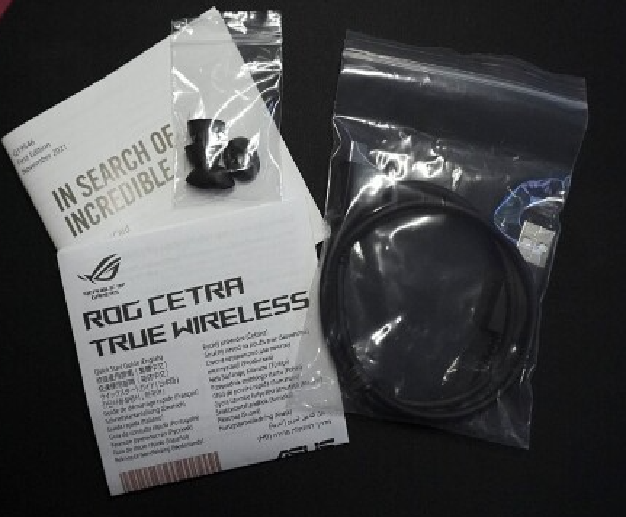
1. Зарядное устройство и чехол наушников ROG CETRA TRUE WIRELESS.
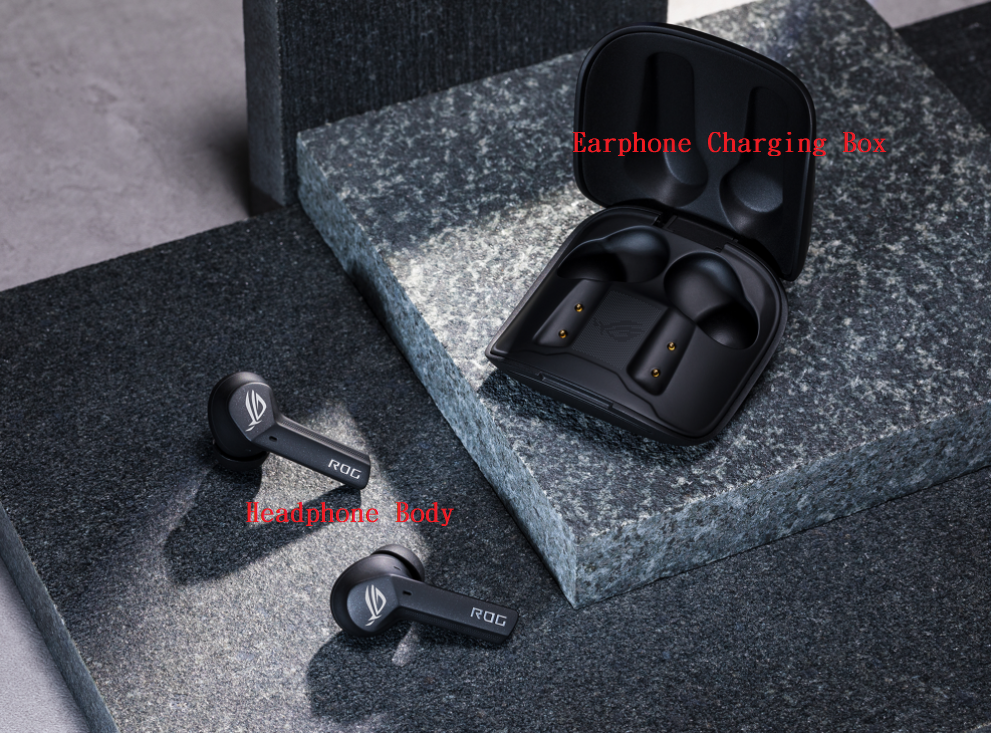
2. Гарантийная книжка и инструкция, зарядный кабель Type-C, 2 пары беруш.
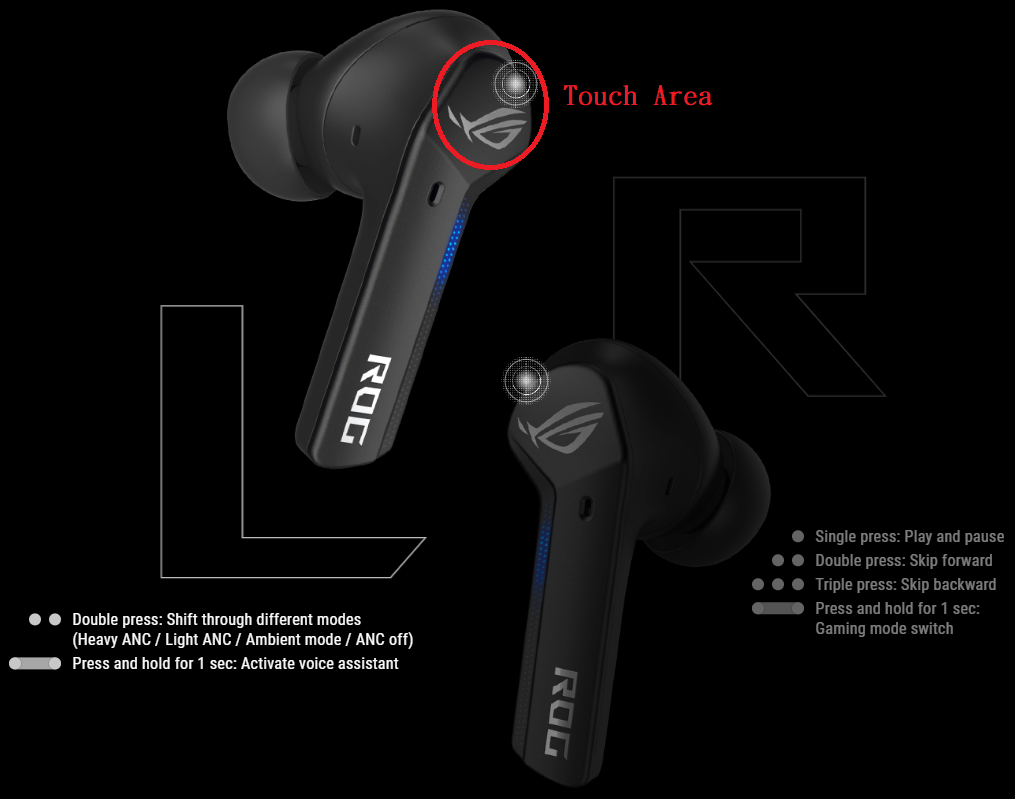
2. ROG Cetra True Wireless — внешний вид и функции:
Функция левого наушника:
● Двойное нажатие: переключение между различными режимами (сильное шумоподавление / легкое шумоподавление / режим Ambient / выключение шумоподавления)
●● Удержание в течение 1 сек: активация голосового помощника
*Ai Noise Canceling: технология гибридного активного шумоподавления обнаруживает и фильтрует шум как внутри, так и снаружи наушников, обеспечивая захватывающее звучание.
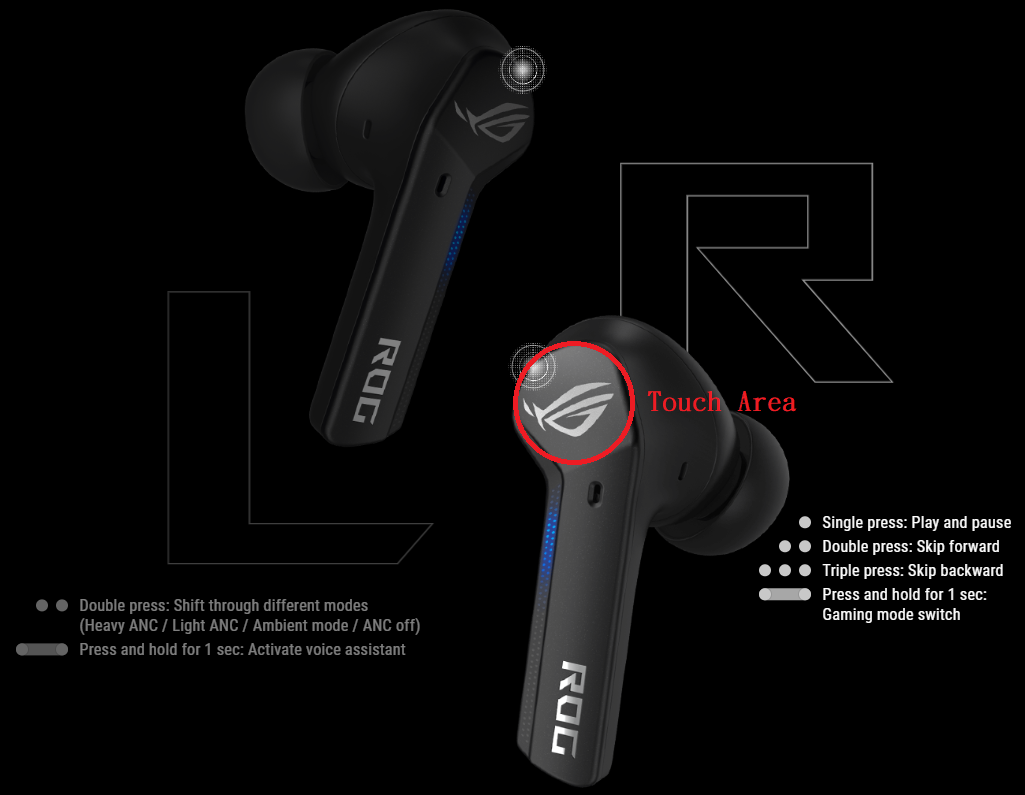
Функция правого наушника:
● Однократное нажатие: Воспроизведение и пауза
●● Двойное нажатие: Переход вперед
●●● Tройное нажатие: Переход назад
●●●● Удержание в течение 1 сек: Переключение игрового режима
3. ARMOURY CRATE — настройки функций программного обеспечения
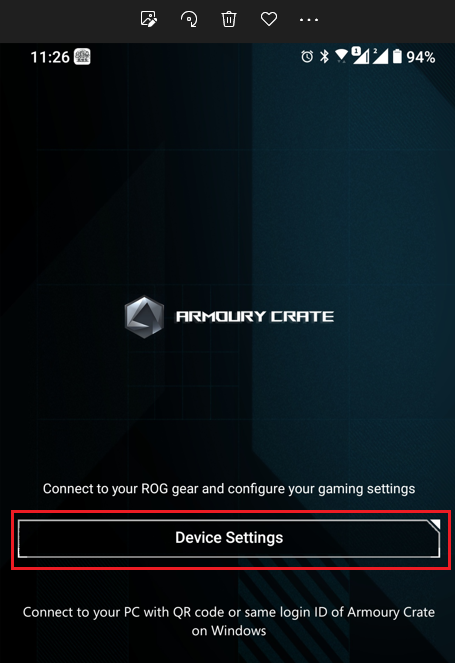
1. Программу ARMOURY CRATE можно загрузить из Google Play/APP Store мобильного телефона или путем сканирования QR-кода

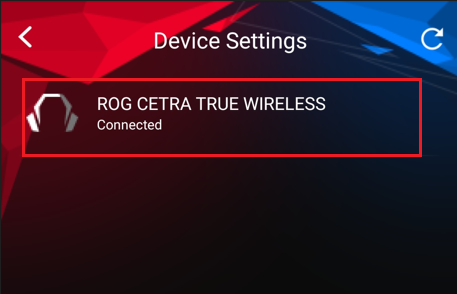
2. После нажатия на Настройки Устройства, после подключения по Bluetooth появится надпись ROG CETRA TRUE WIRELESS, что означает, что оно подключено.
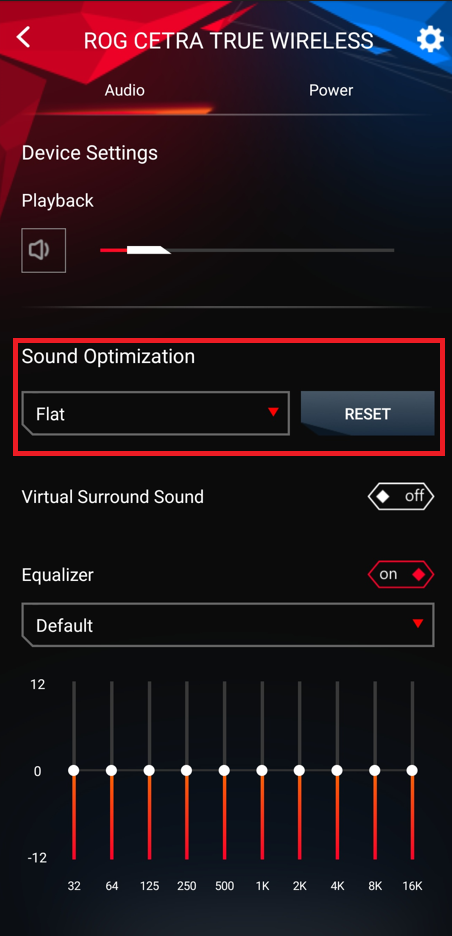
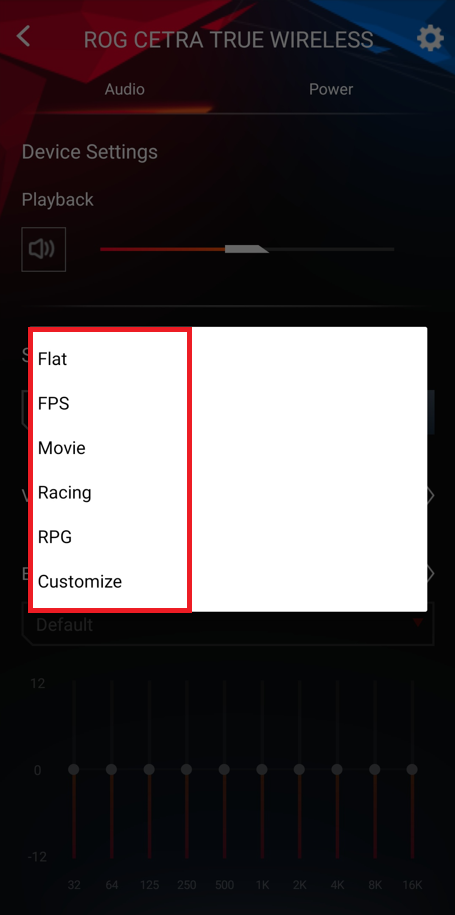
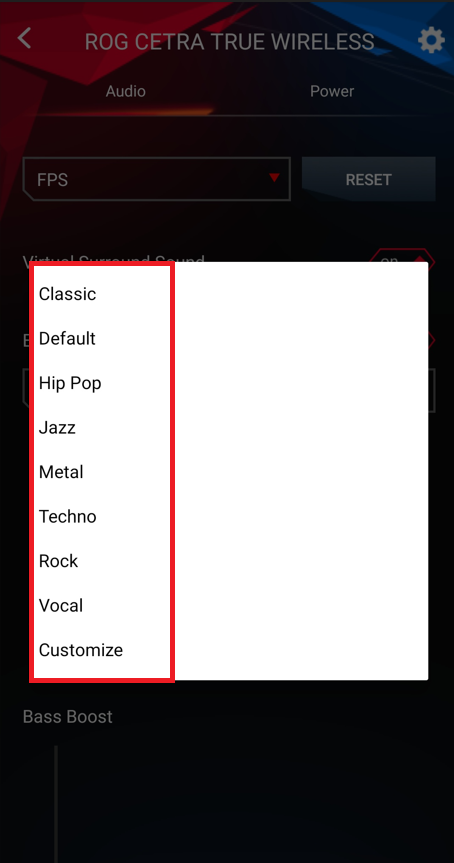
1. Обработка оптимизации звуковых эффектов: существует шесть типов настроек среды (как показано на рисунке)
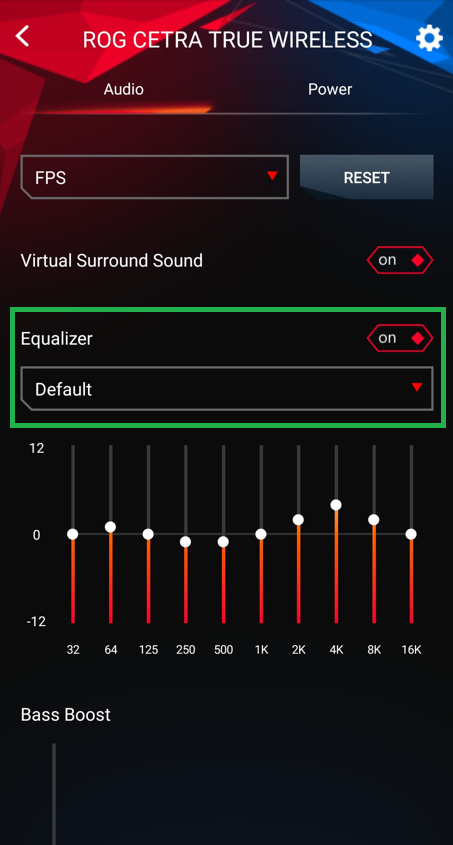
2. Эквалайзер: девять видов звуковых эффектов на выбор (как показано на рисунке)
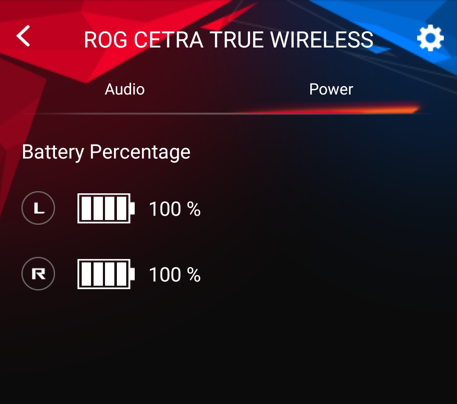
3. Питание: показывает оставшийся заряд левого и правого наушников
4. Вопросы и ответы:
В1. Как долго работает аккумулятор наушников ?
О: При включенном шумоподавлении (ANC, Ai Noise Canceling) аккумулятор можно использовать до 22 часов;
Из них 5 часов питания поступает от самой гарнитуры, а остальные 17 часов — от зарядного устройства;
С выключенным шумоподавлением батарея работает до 27 часов; 5,5 часов работы от самой гарнитуры и 21,5 часа от зарядного устройства
ROG CETRA TURE WIRELESS может нормально подключаться к мобильному телефону через Bluetooth, но при использовании гарнитуры нет звука, почему
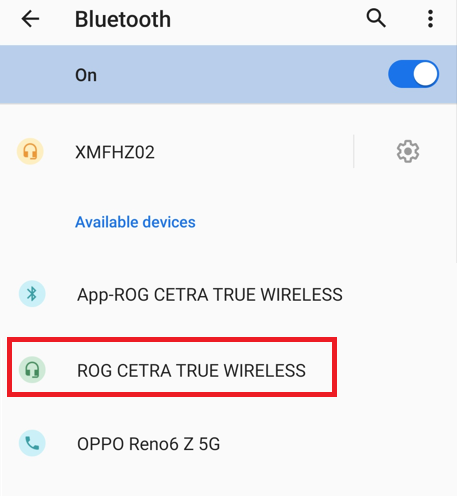
Примечание: Из-за того, что у Вас установлено приложение Armoury Crate, на Вашем телефоне будет два имени ROG CETRA TRUE WIRELESS и App-ROG CETRA TRUE WIRELESS. Поскольку для использования приложения Armoury Crate требуется имя виртуального идентификатора, не удаляйте имя App-ROG CETRA TRUE WIRELESS, иначе, возможно, не удастся использовать функцию приложения Armoury Crate на телефоне
Что делать, если в ROG CETRA TURE WIRELESS нет звука в одном наушнике
О: Попробуйте выполнить следующие действия:
1. Это может быть связано с проблемами подключения или отключением питания. Рекомендуется после удаления устройства поместить наушники в зарядный чехол. Также рекомендуется подключить шнур питания для зарядки, чтобы избежать недостаточного заряда в зарядном чехле (рекомендуется 30 минут).
3. Нажмите и удерживайте кнопки на левом и правом наушниках одновременно в течение 12–15 секунд. При длительном нажатии синий индикатор будет быстро мигать, пока на обоих наушниках не появятся «четыре мигания красного света» (в этот момент настройки будут сброшены на заводские).
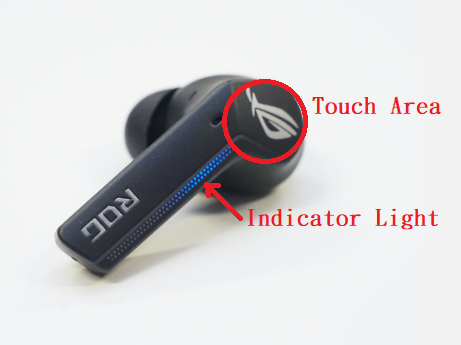
4. Положите наушники обратно в чехол для зарядки и закройте крышку чехла примерно на 5 секунд.
5. Выньте гарнитуру и подождите, пока на одной стороне гарнитуры не замигает синий индикатор. В это время Вы можете снова выполнить сопряжение Bluetooth.
Как восстановить заводские настройки ROG CETRA TURE WIRELESS
О: Если Вы столкнулись с ненормальным использованием гарнитуры, Вы можете попытаться восстановить заводские настройки гарнитуры:
1. Достаньте гарнитуру из зарядного чехла.
3. Нажмите и удерживайте кнопки на левом и правом наушниках одновременно в течение 12–15 секунд. При длительном нажатии синий индикатор будет быстро мигать, пока на обоих наушниках не появятся «четыре мигания красного света» (в этот момент настройки будут сброшены на заводские).
4. Положите наушники обратно в чехол для зарядки и закройте крышку чехла примерно на 5 секунд.
5. Выньте гарнитуру и подождите, пока на одной стороне гарнитуры не замигает синий индикатор. В это время Вы можете снова выполнить сопряжение Bluetooth.
Примечание. Если при операциях в шагах 2 и 3 на начальном этапе нажатия на наушниках отображается «красный свет», это означает, что мощности наушников недостаточно. Поместите наушники обратно в зарядное устройство и заряжайте их примерно полчаса, чтобы начать работать (рекомендуется подключить шнур питания для зарядки, чтобы избежать недостаточного заряда в зарядном чехле)
Является ли зарядное устройство для наушников водонепроницаемым
О: Нет, только корпус наушников имеет функцию защиты от водонепроницаемости IPX4.
*IPX4: относится к степени защиты, при которой изделие устойчиво к намоканию под любым углом и не теряет функциональность.
Какие голосовые помощники поддерживает гарнитура
О: В настоящее время поддерживаются Google Assistant/Siri/Samsung Bixby и Amazon Alexa
Если описанные выше методы не могут решить Вашу проблему, обратитесь, пожалуйста, за помощью в Центр Обслуживания Клиентов ASUS
Если у Вас возникли проблемы с Bluetooth (например, Bluetooth не может подключиться, не работает, часто отключается, отсутствует значок Bluetooth или появляется восклицательный знак у строки Bluetooth в Диспетчере Устройств и т. д.), выполните следующие действия по устранению неполадок.
Примечание: У беспроводного сигнала Bluetooth между компьютером и аксессуаром Bluetooth могут быть помехи. Мы рекомендуем расположить компьютер и аксессуар Bluetooth ближе друг к другу, а затем убедиться, что между ними нет никаких предметов, чтобы обеспечить хорошее соединение.
https://youtube.com/watch?v=d_HhGAEqMPY%3Fcc_load_policy%3D1%26cc_lang_pref%3Den
Пожалуйста, используйте инструкцию, согласно версии Windows на Вашем компьютере:
Убедитесь, что Bluetooth включён в окружении Windows
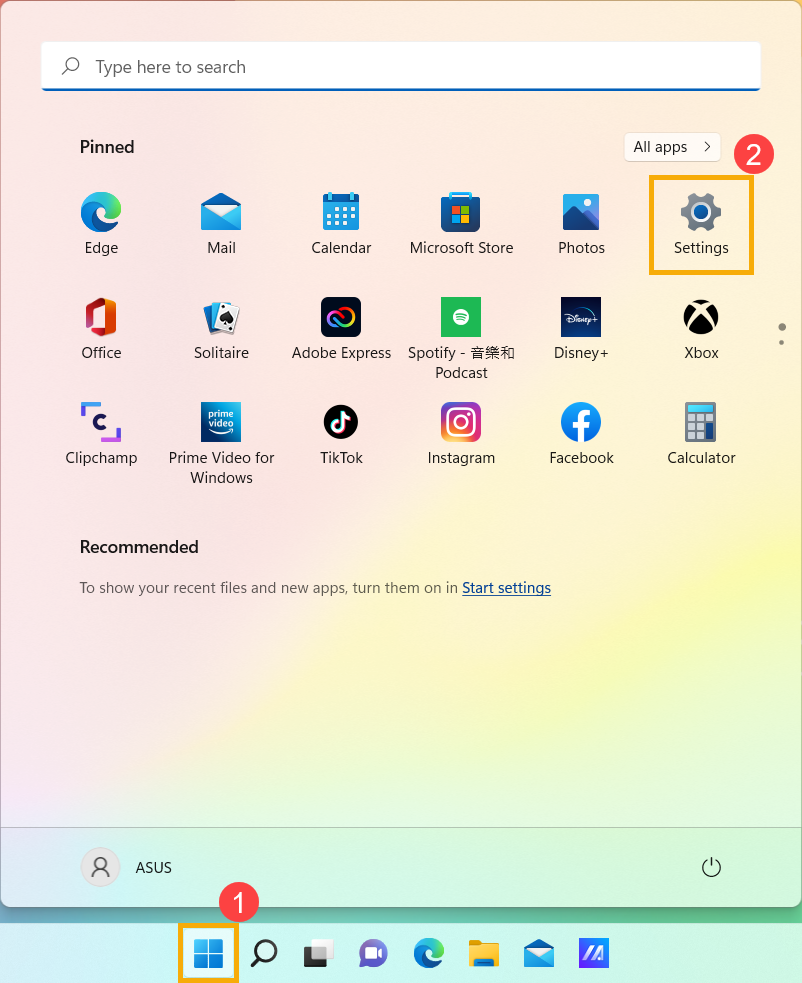
- Нажмитена значок [Пуск]
 Рабочего Стола и откройте [Параметры]
  .
.
- Выберите [Bluetooth и устройства] , убедитесь, что включили [Bluetooth] .
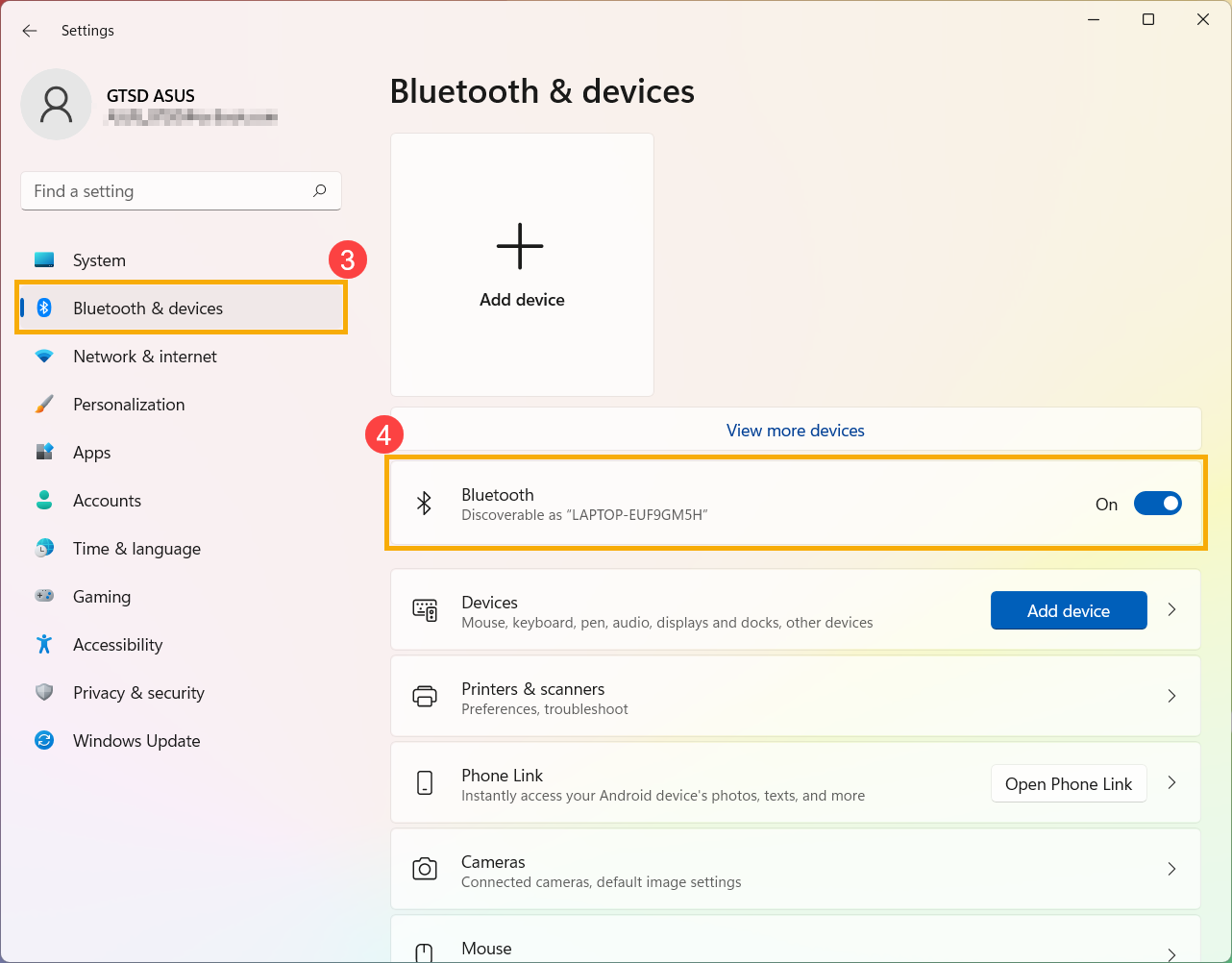
- В случае отсутствия результата переходите к следующему шагу.
Убедитесь, что Bluetooth поддерживается на Вашем компьютере, и он включен
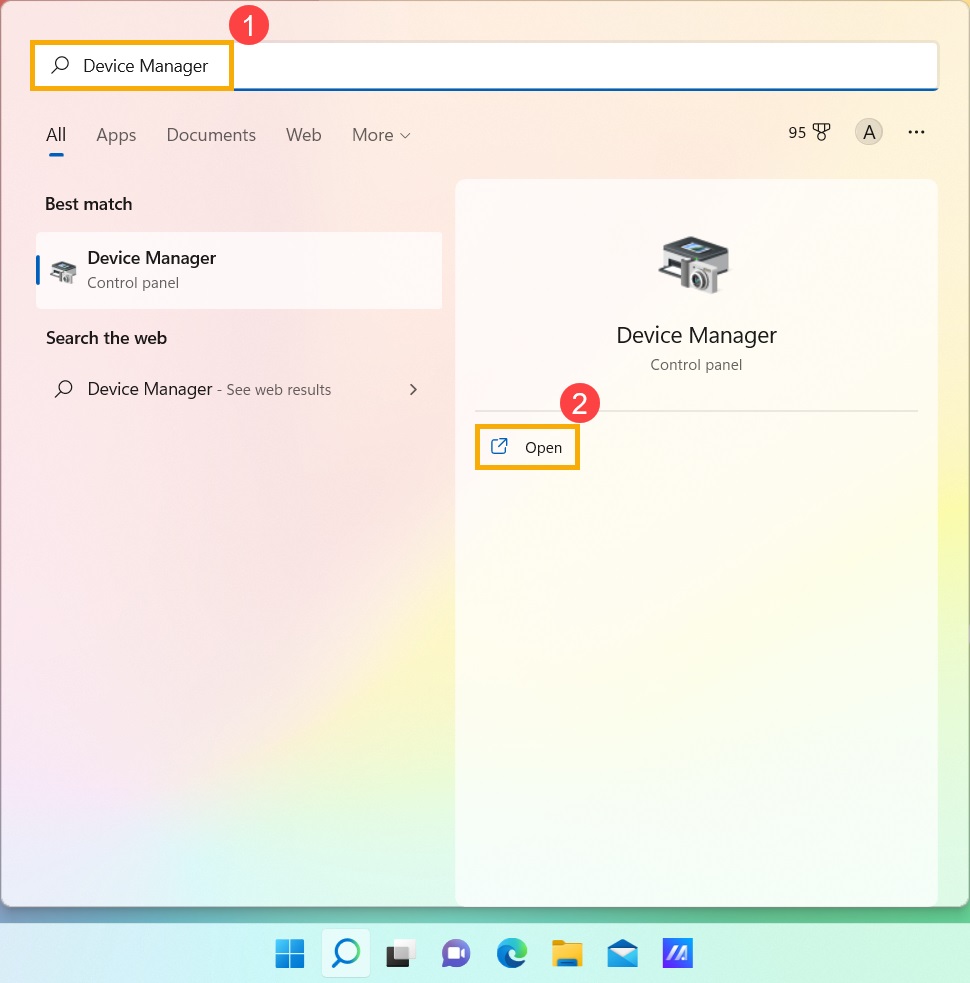
- Введите [Диспетчер Устройств] в поисковой строке Windows , нажмите [Открыть] .
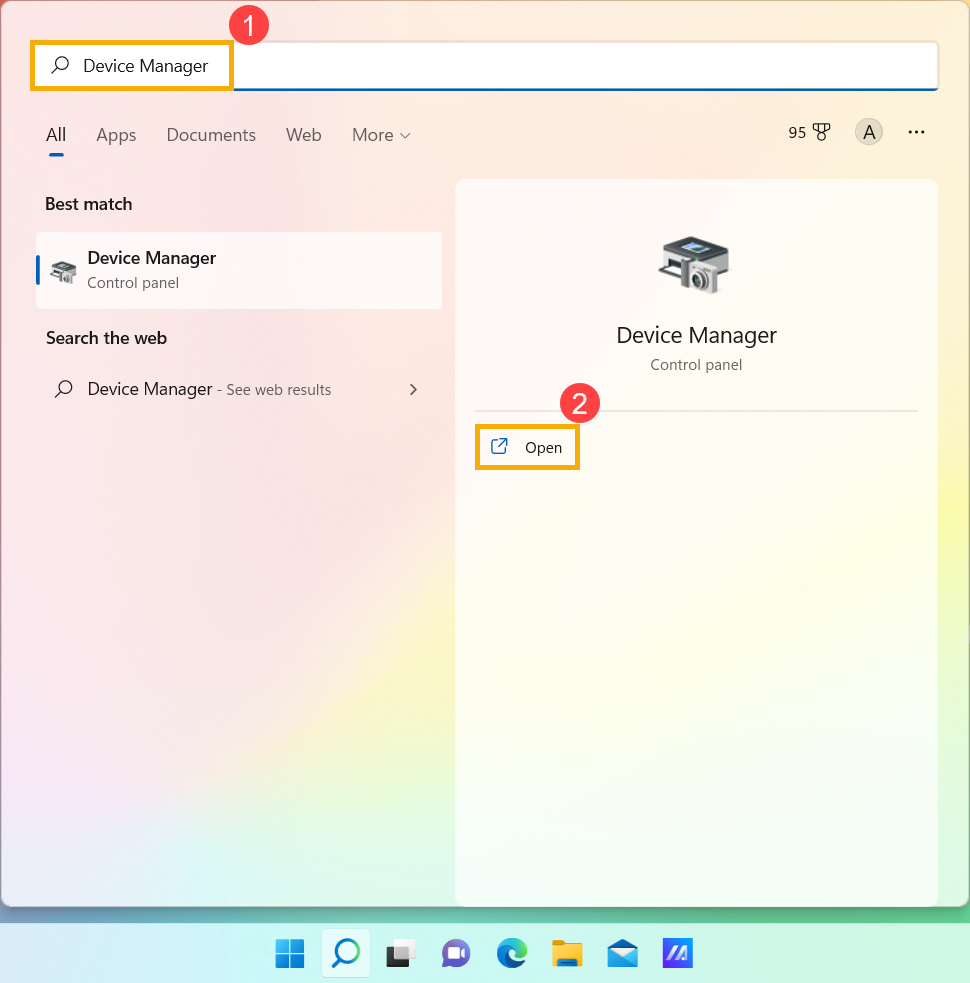
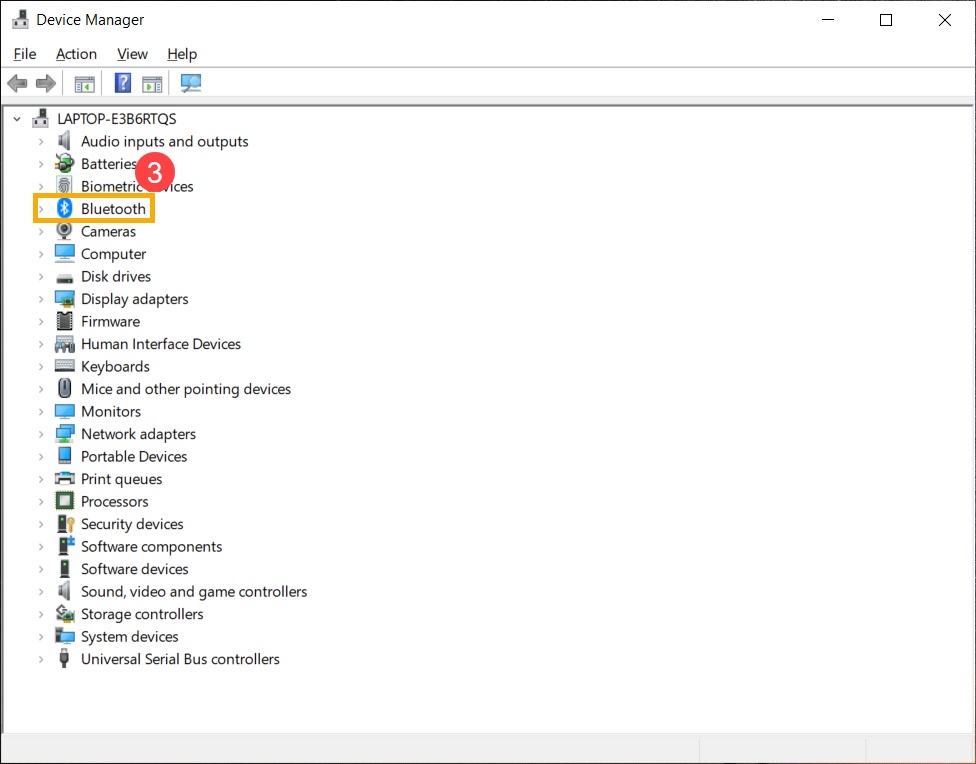
- В [Диспетчере Устройств] должен присутствовать раздел [Bluetooth] .
Примечание: Если раздел [Bluetooth] отсутствует, значит, Ваш компьютер может его не поддерживать. Если это не так, то перейдите к следующему шагу.
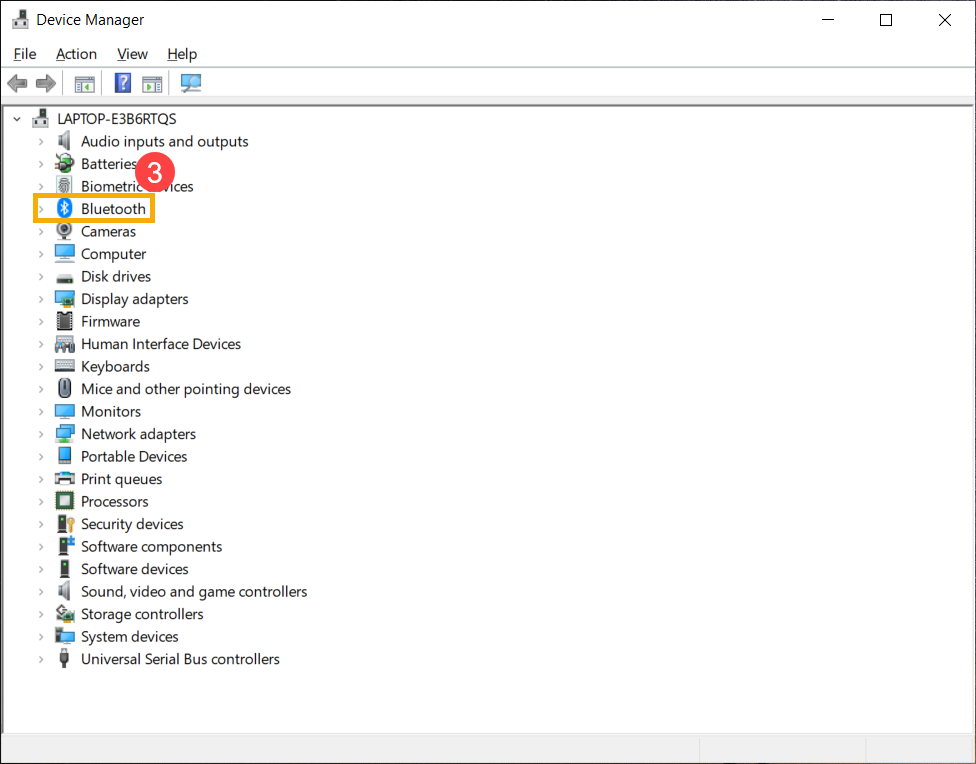
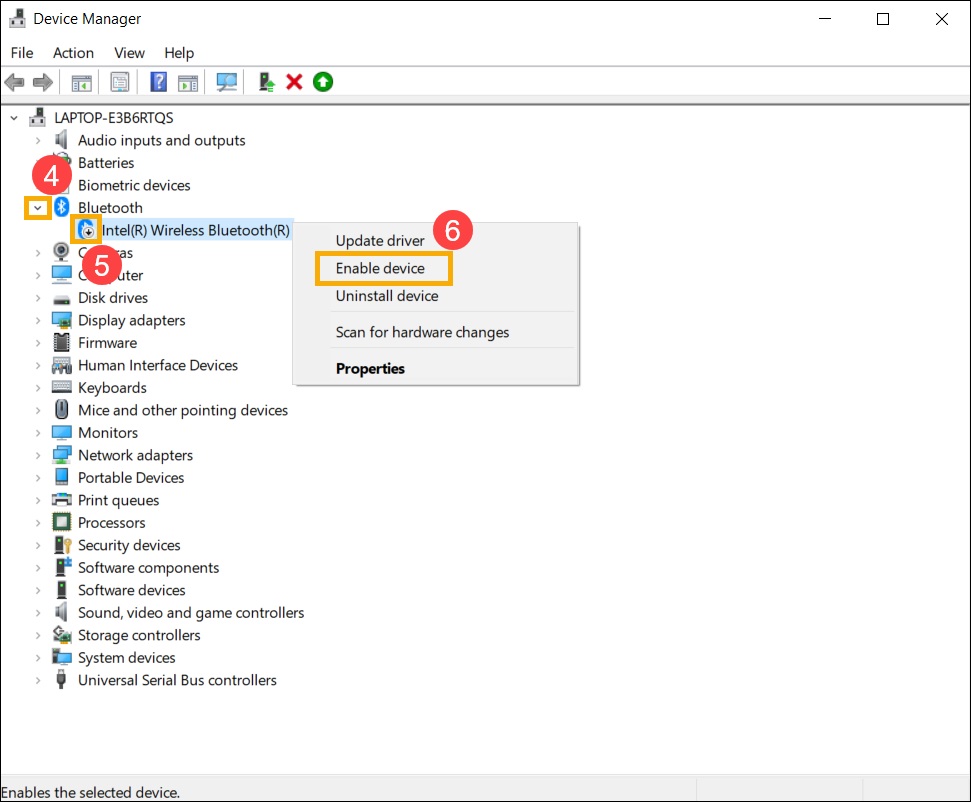
- Нажмите на стрелку рядом [Bluetooth] . Если есть [Стрелка] на устройстве Bluetooth — это значит, что он выключен, нажатием правой кнопки мыши [включите] его .
Примечание: названия модулей Bluetooth могут отличаться в зависимости от конфигурации ноутбука.
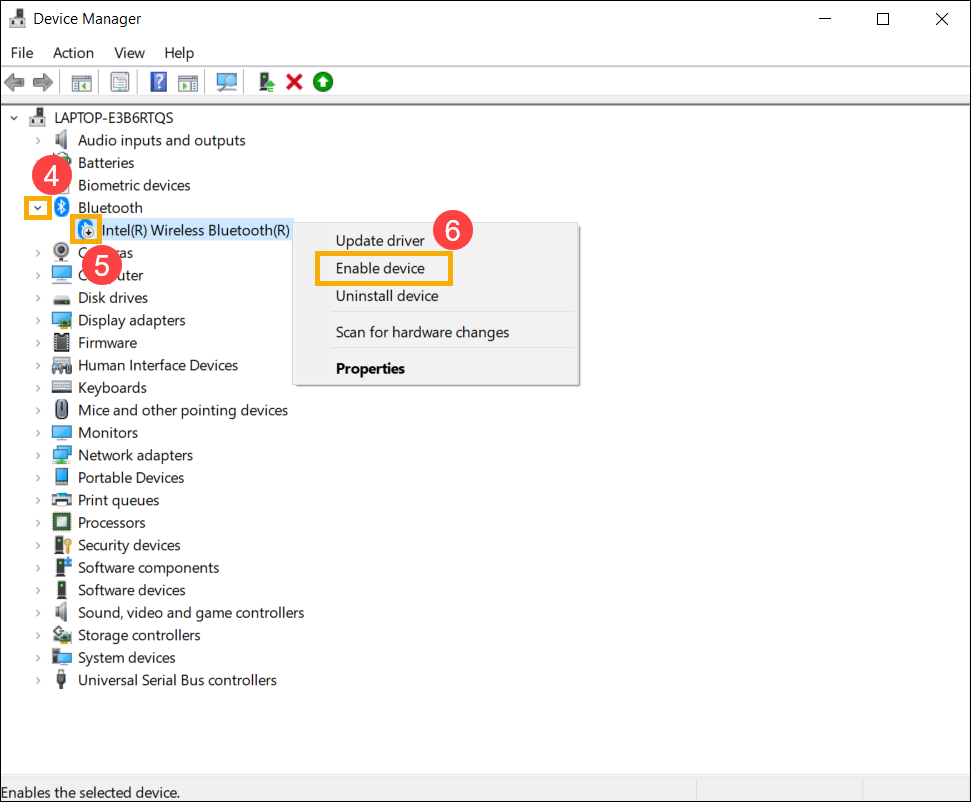
- В случае отсутствия результата переходите к следующему шагу.
Установите на Ваш ПК последние версии BIOS / обновлений Windows / драйверов
Обновления, как правило, способствуют стабильности и оптимизации системы, поэтому рекомендуется периодически их устанавливать на Ваш ПК. Подробнее:
Как обновить BIOS в системе Windows
Как обновить BIOS через EZ Flash
Подробнее про установку обновлений Windows и драйверов:
Если после обновлений BIOS/Windows/драйверов проблема останется, переходите к следующему шагу.
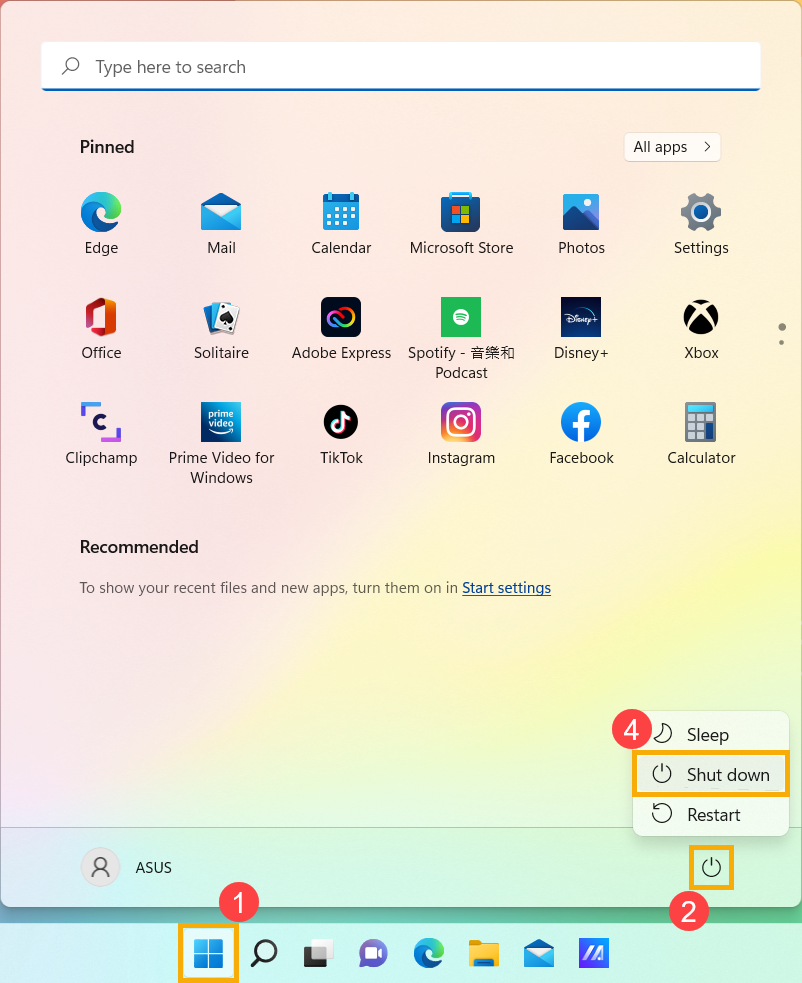
Полностью выключите компьютер
После того, как компьютер будет выключен, включите его снова и проверьте наличие проблемы. В случае отсутствия результата переходите к следующему шагу.

Запустите диагностику Bluetooth через MyASUS
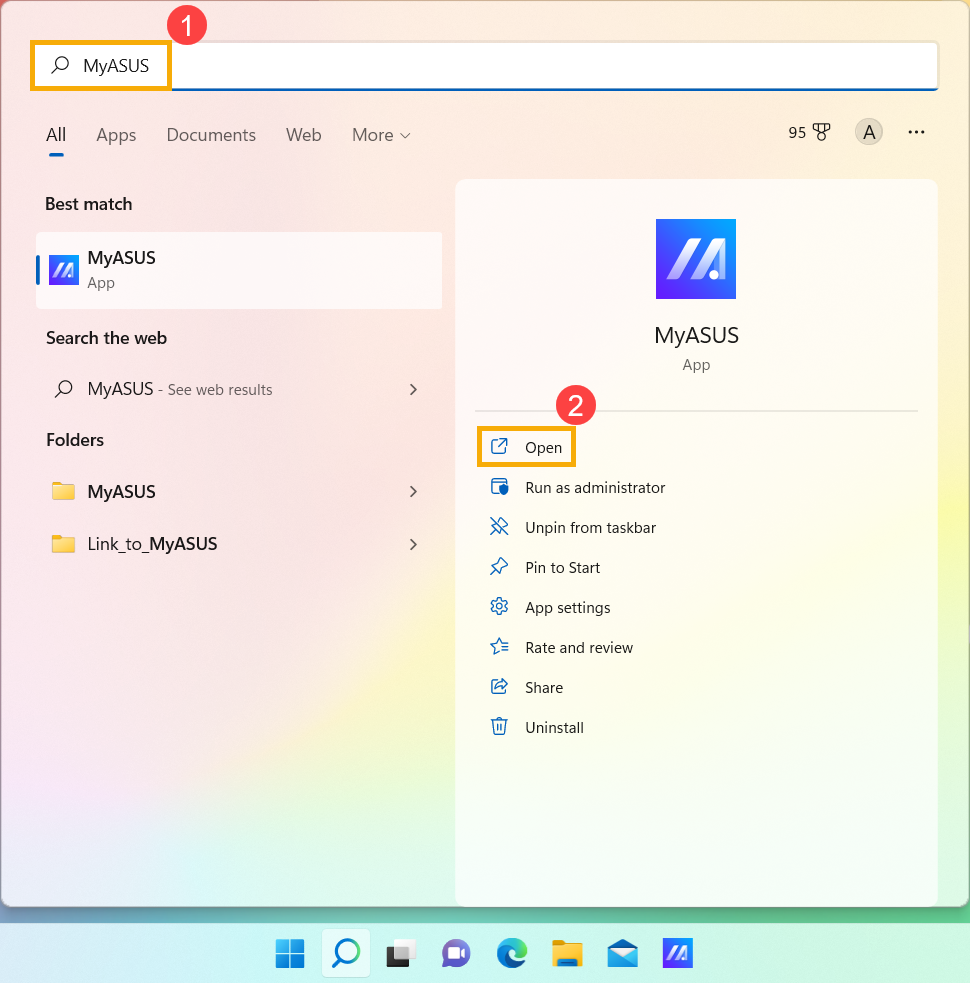
- Найдите [MyASUS] через поисковую строку Windows и выберите [Открыть] .
Если найти не получится, обратитесь, пожалуйста, к статье [Ноутбук] Как установить MyASUS?.
- Откройте раздел [Поддержка клиентов] MyASUS.

- В разделе [Диагностики Системы] , поставьте галочку [Bluetooth] и запустите аппаратную диагностику. Подробнее в статье: [Ноутбук] MyASUS — Диагностика системы.
Примечание: Если в MyASUS нет вкладки «Диагностика системы», значит Ваш компьютер не поддерживает эту функцию. Пропустите этот шаг и переходите к следующему. Подробнее — в статье: [Ноутбук] MyASUS — Почему я могу видеть только функцию «Поддержка клиентов» в приложении MyASUS?.
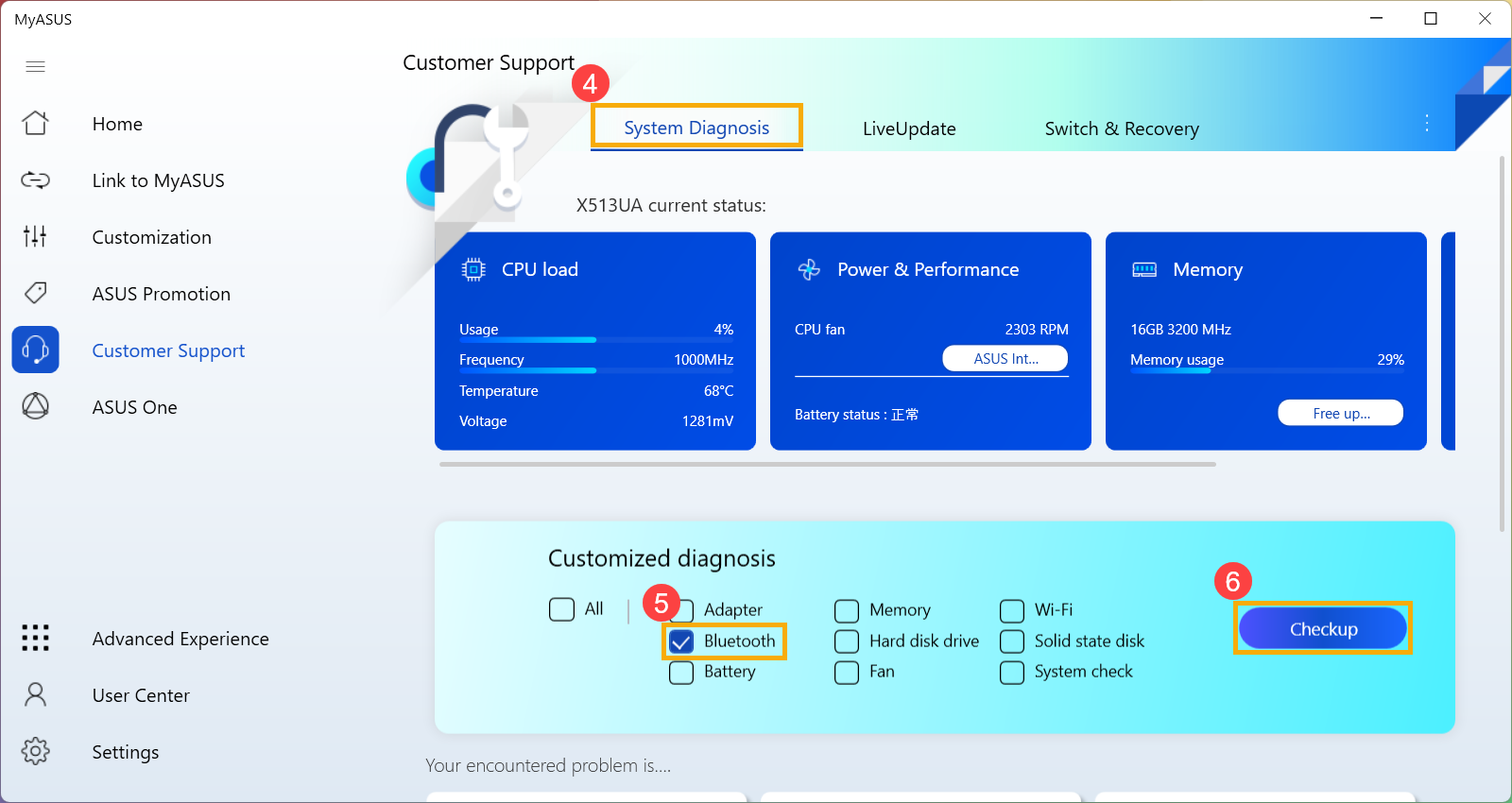
- Если появится какая-нибудь ошибка, примените рекомендации по устранению неполадок и возможные варианты решений в MyASUS. В случае отсутствия результата переходите к следующему шагу.
Проверьте обновление драйвера Bluetooth
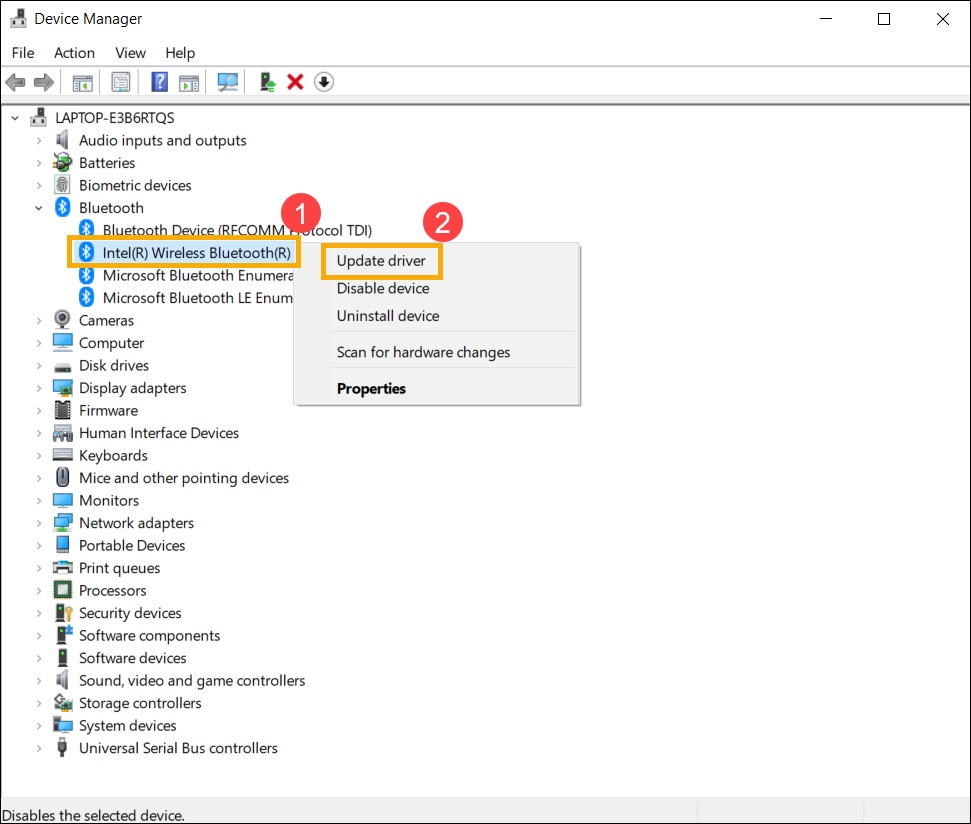
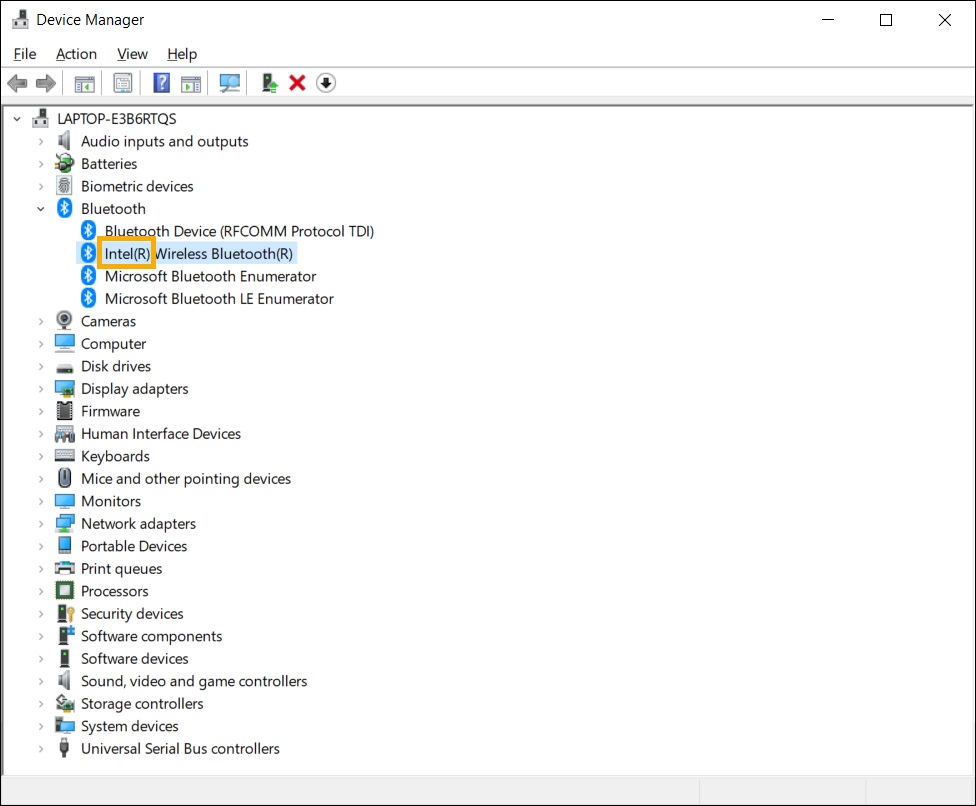
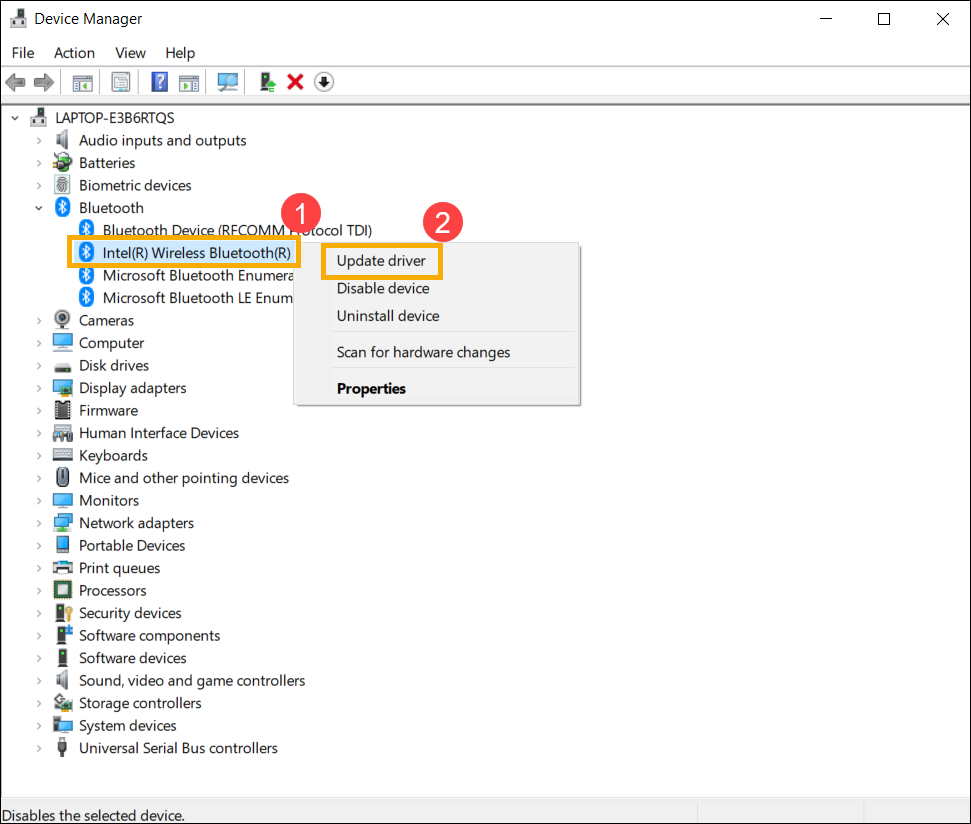
- В [Диспетчере Устройств] правой кнопкой мыши нажмите на [Intel(R) Wireless Bluetooth(R)] , выберите пункт [Обновить драйвер] .
Примечание: Названия модулей Bluetooth могут отличаться. Убедитесь, что Ваш компьютер возможно подключить к локальной сети, потому что этого требует установка драйвера.
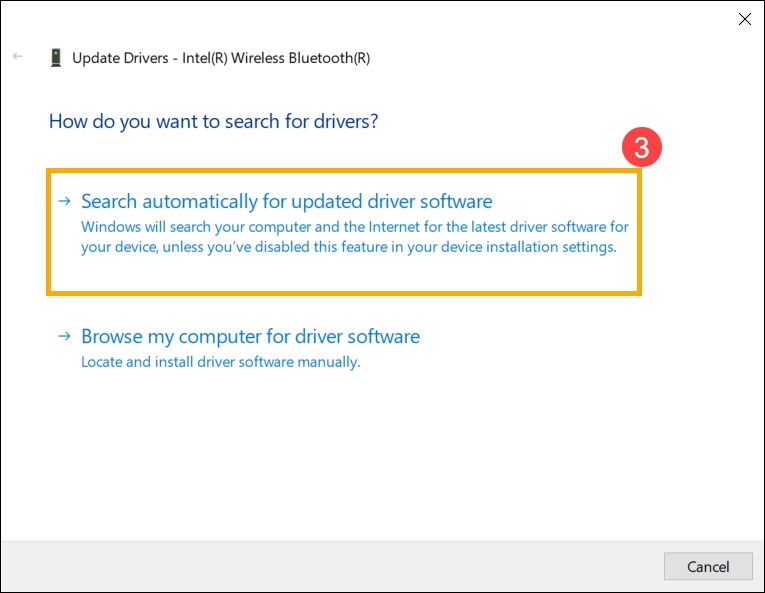
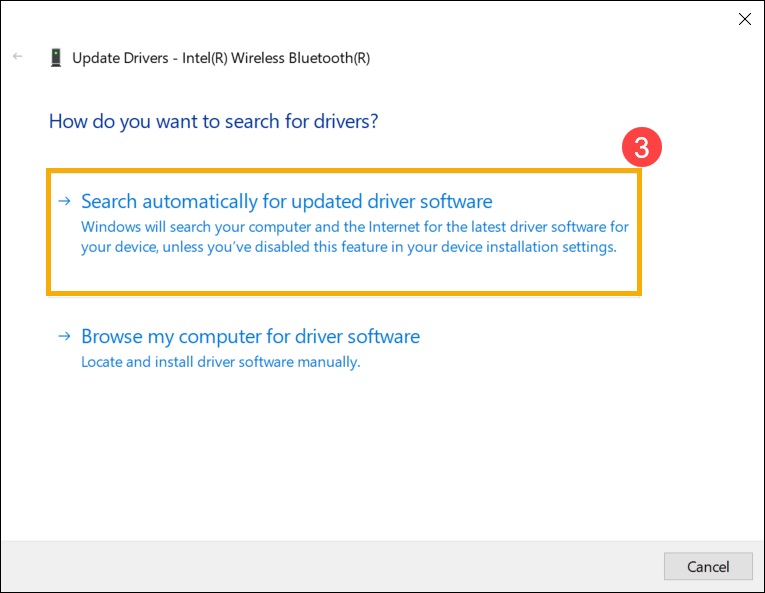
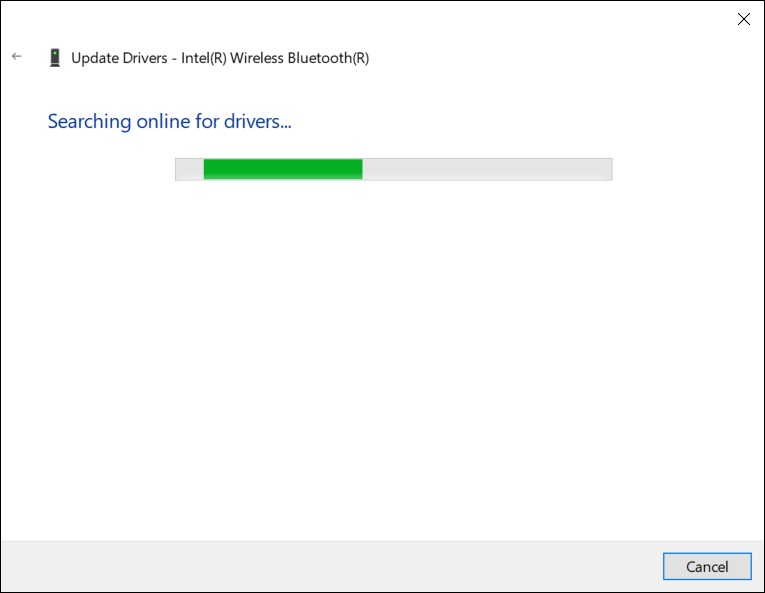
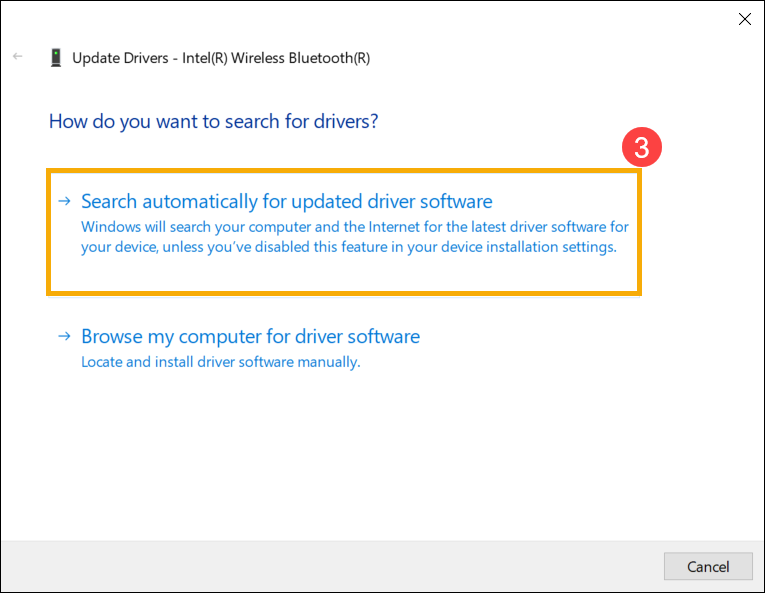
- Запустите [Автоматический поиск обновления драйвера] .
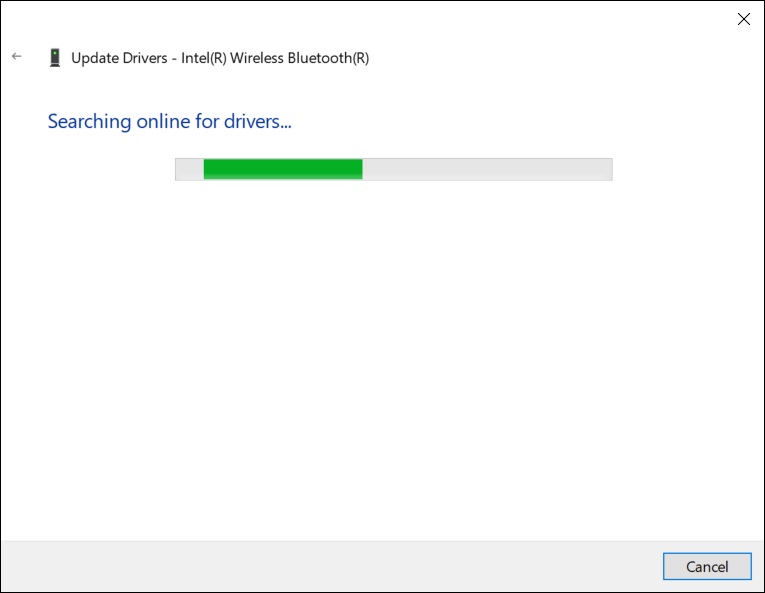
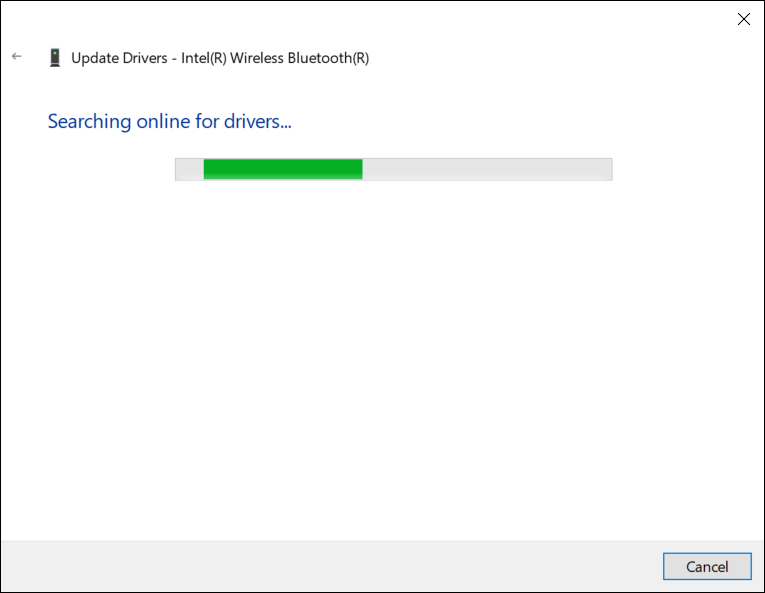
- Windows ищет обновления.
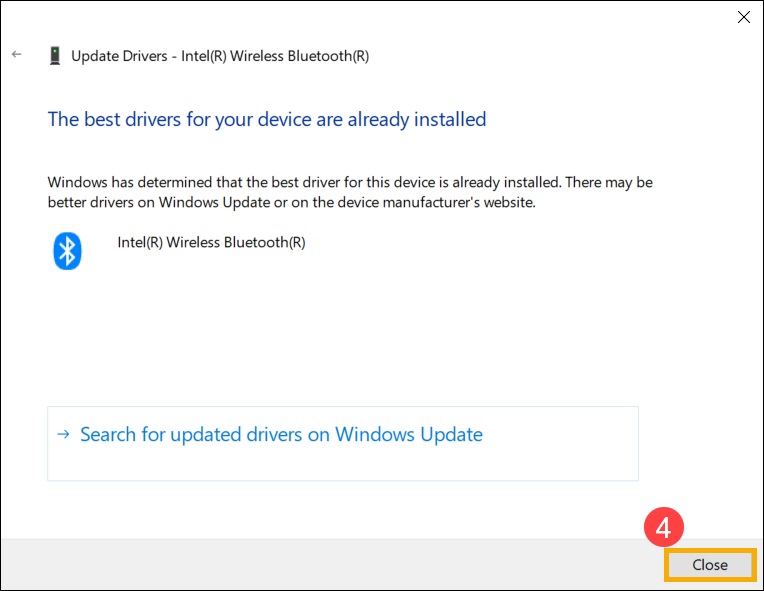
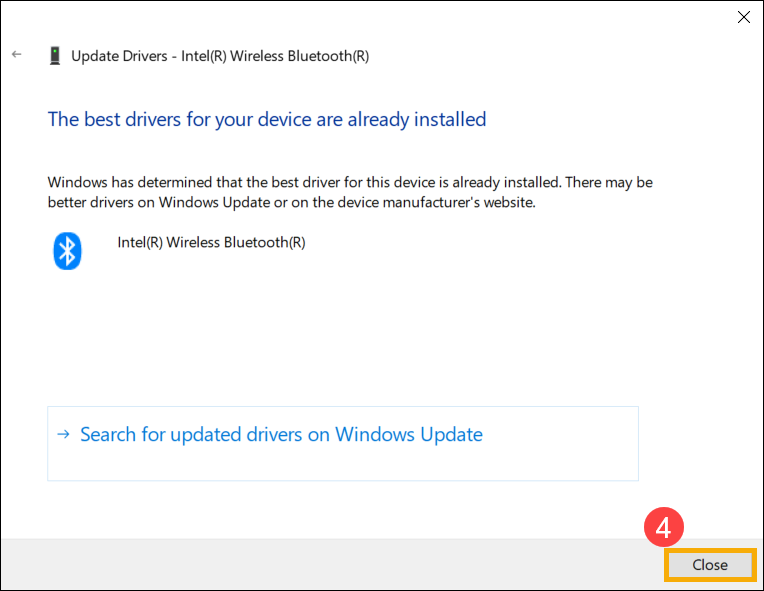
- Если обновление недоступно или уже установлено, но результат отрицательный, [Закройте] форму и переходите к следующему шагу.
Удалите драйвер Bluetooth, затем загрузите и установите его с официального сайта ASUS
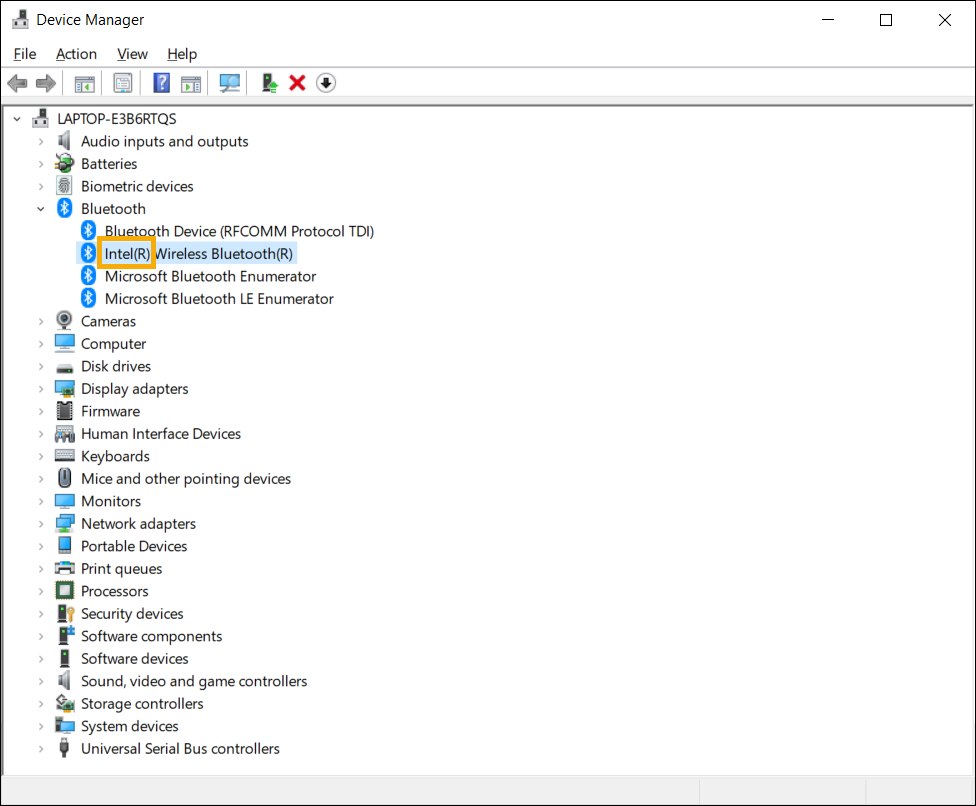
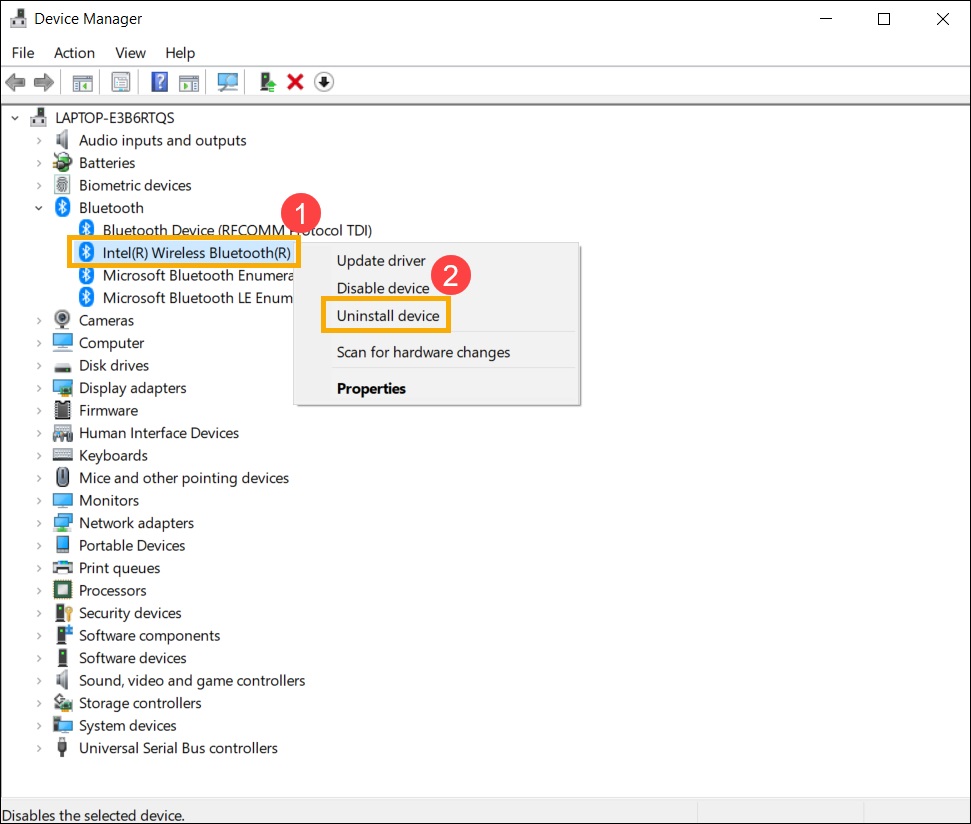
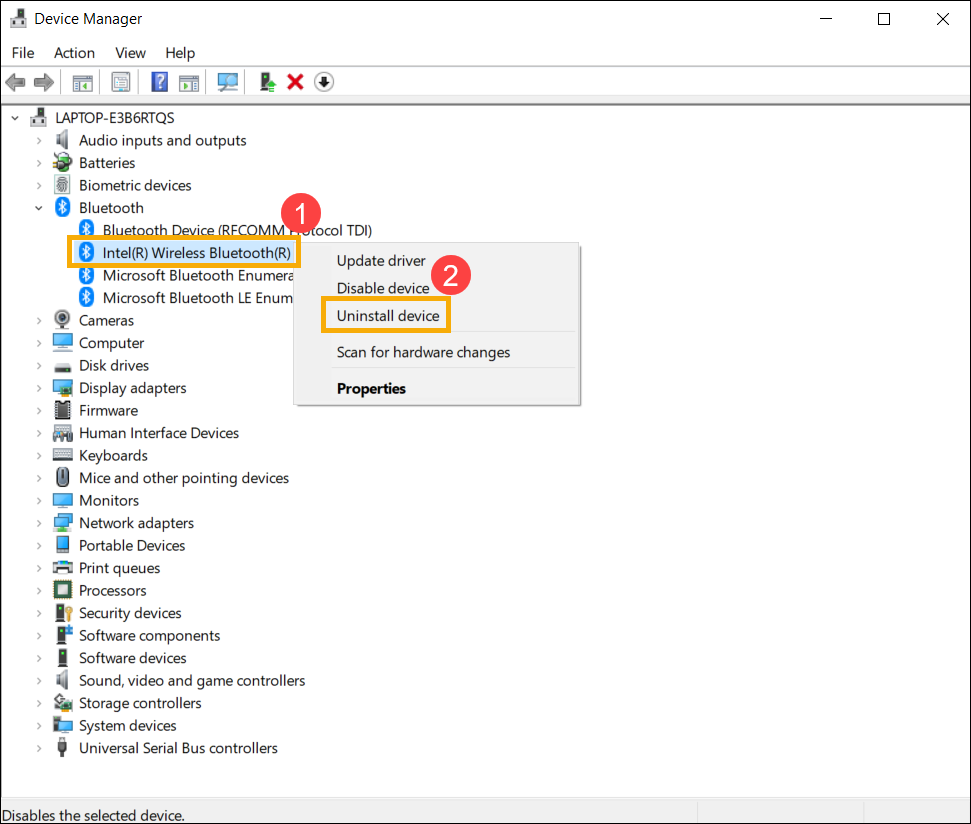
- В [Диспетчере Устройств] правой кнопкой мыши выберите [Intel(R) Wireless Bluetooth(R)] , нажмите [Удалить устройство] .
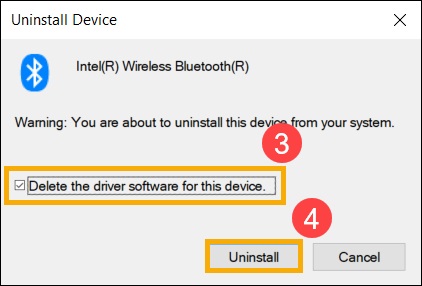
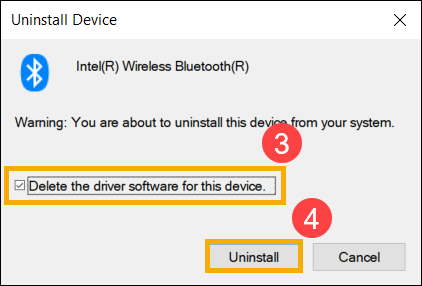
- Поставьте галочку [Удалить драйвер для этого устройства] , нажмите [Удалить] .
- Скачайте и установите драйвер Bluetooth с сайта поддержки ASUS. Подробнее в статье: [Ноутбук/AIO/Десктоп] Как найти и скачать драйверы, утилиты, BIOS и руководства пользователя?
Примечание: найдите драйвер Bluetooth согласно названию производителя модуля на Вашем компьютере. В качестве примера производителя Bluetooth-модуля используется [Intel].
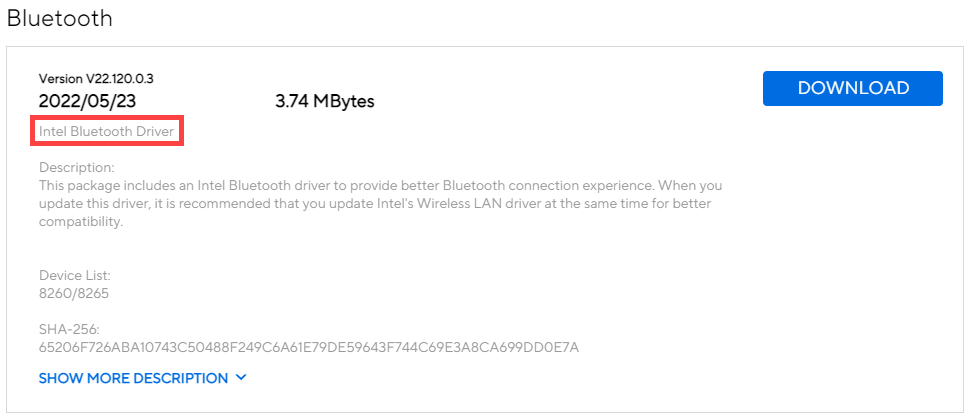
- После установки драйвера перезагрузите компьютер и заново настройте сопряжение Bluetooth. Если результат будет отрицательным, переходите к следующему шагу.
Запустите средство устранения неполадок Bluetooth
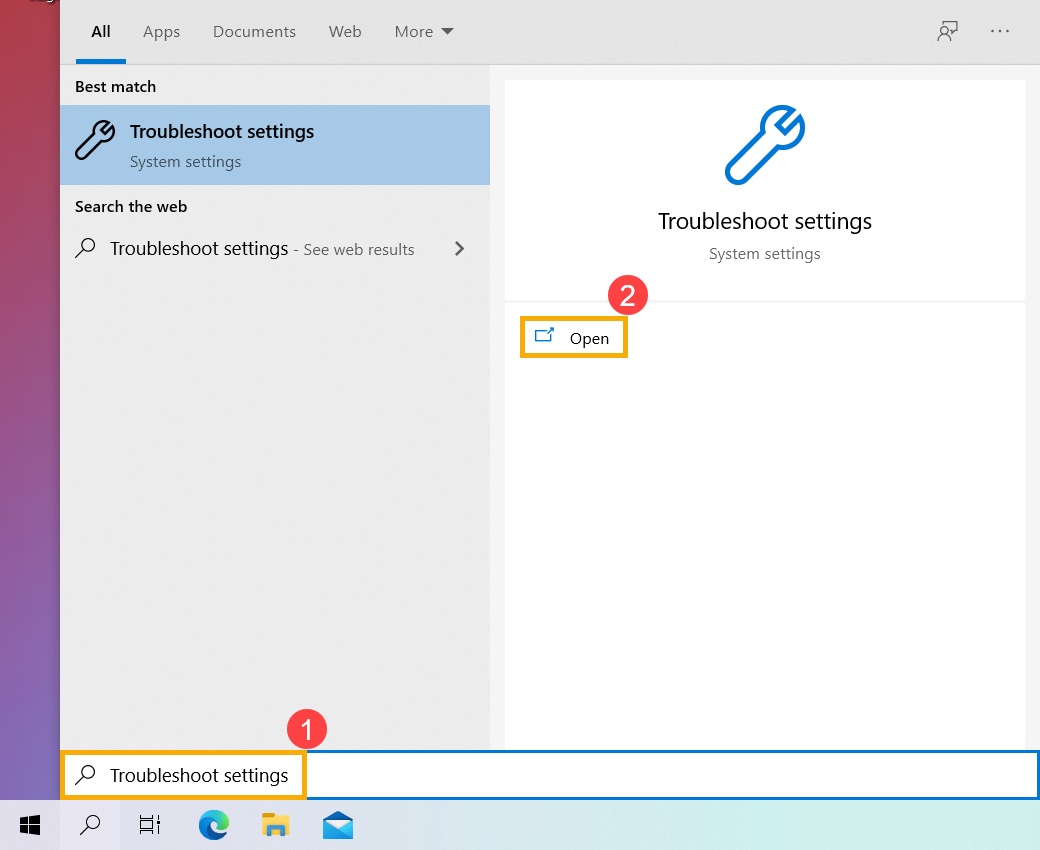
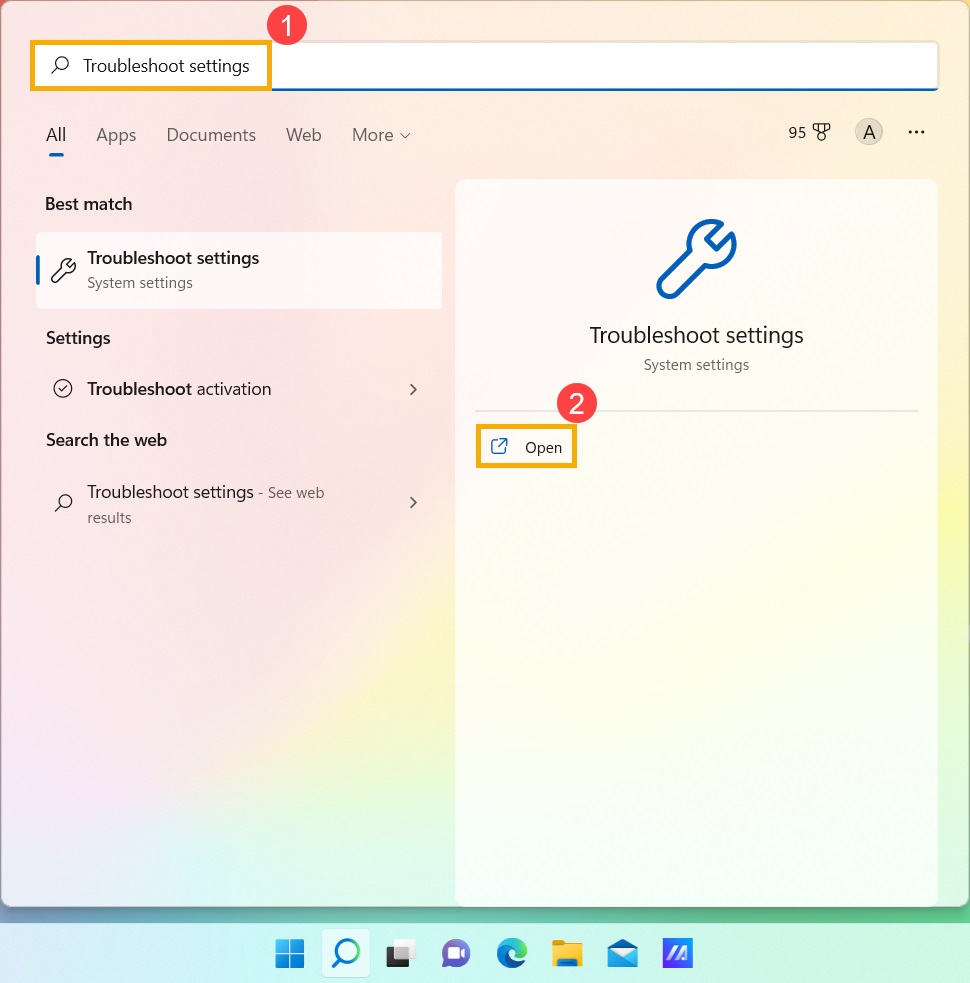
- Найдите раздел [Параметры устранения неполадок] в поисковой строке Windows , нажмите [Открыть] .
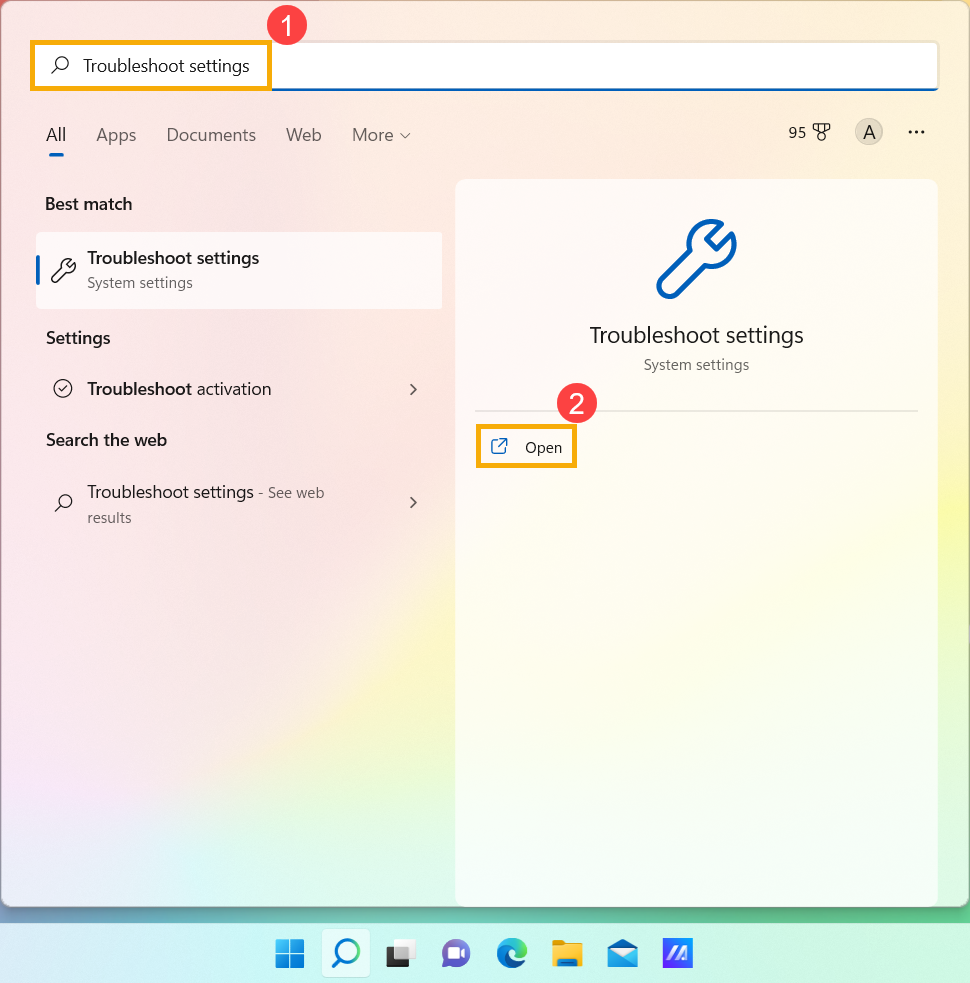
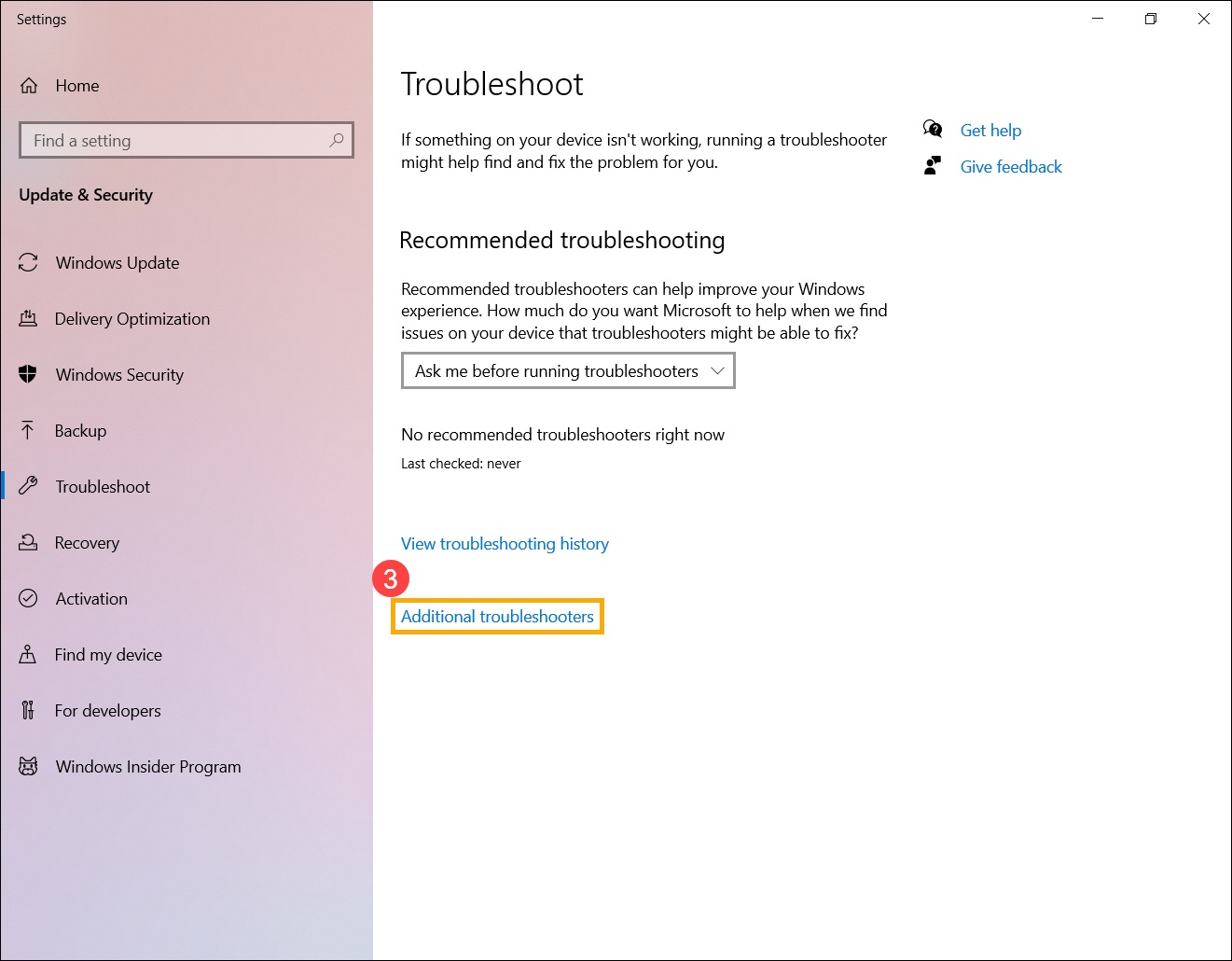
- Откройте [Дополнительные средства устранения неполадок] .
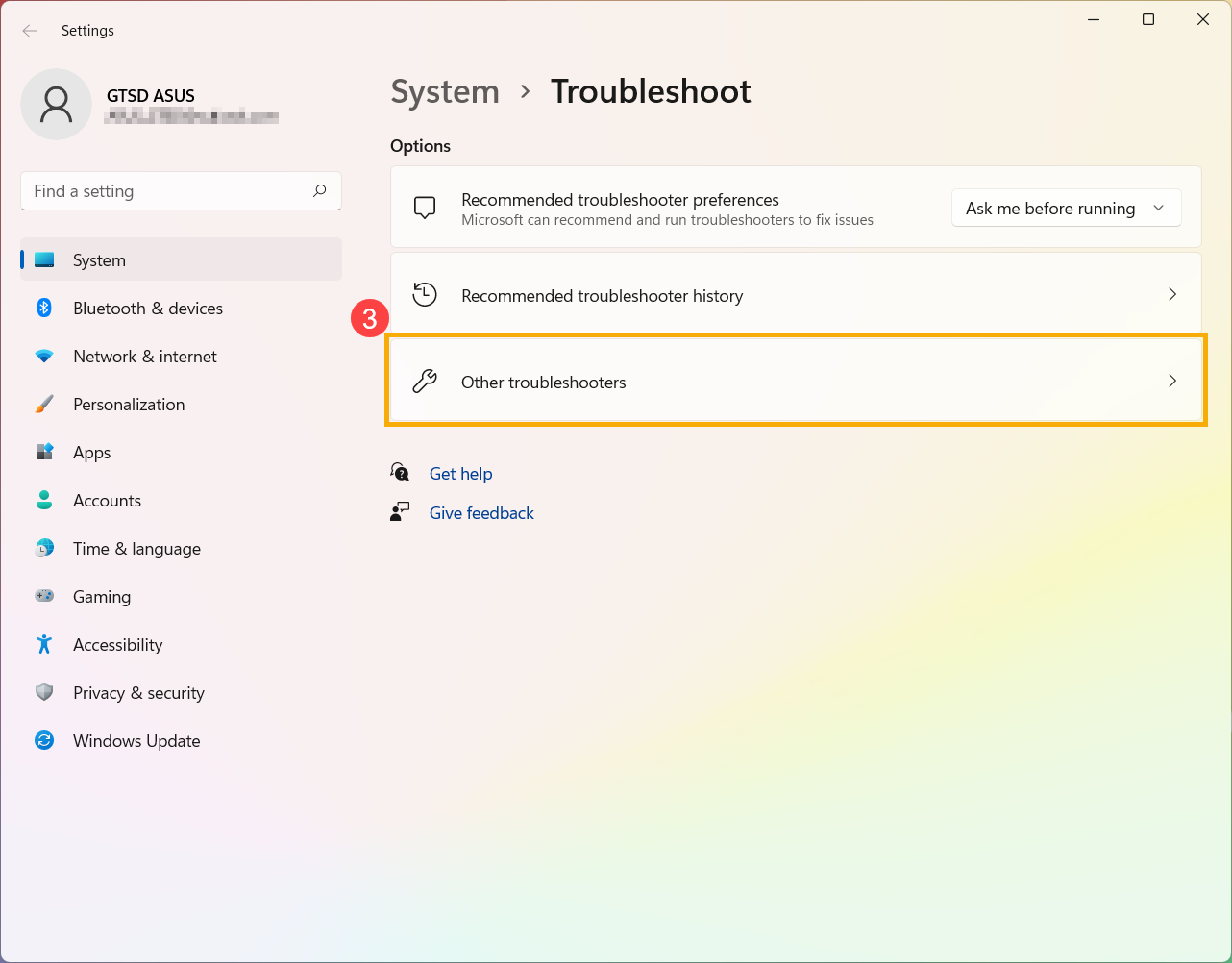
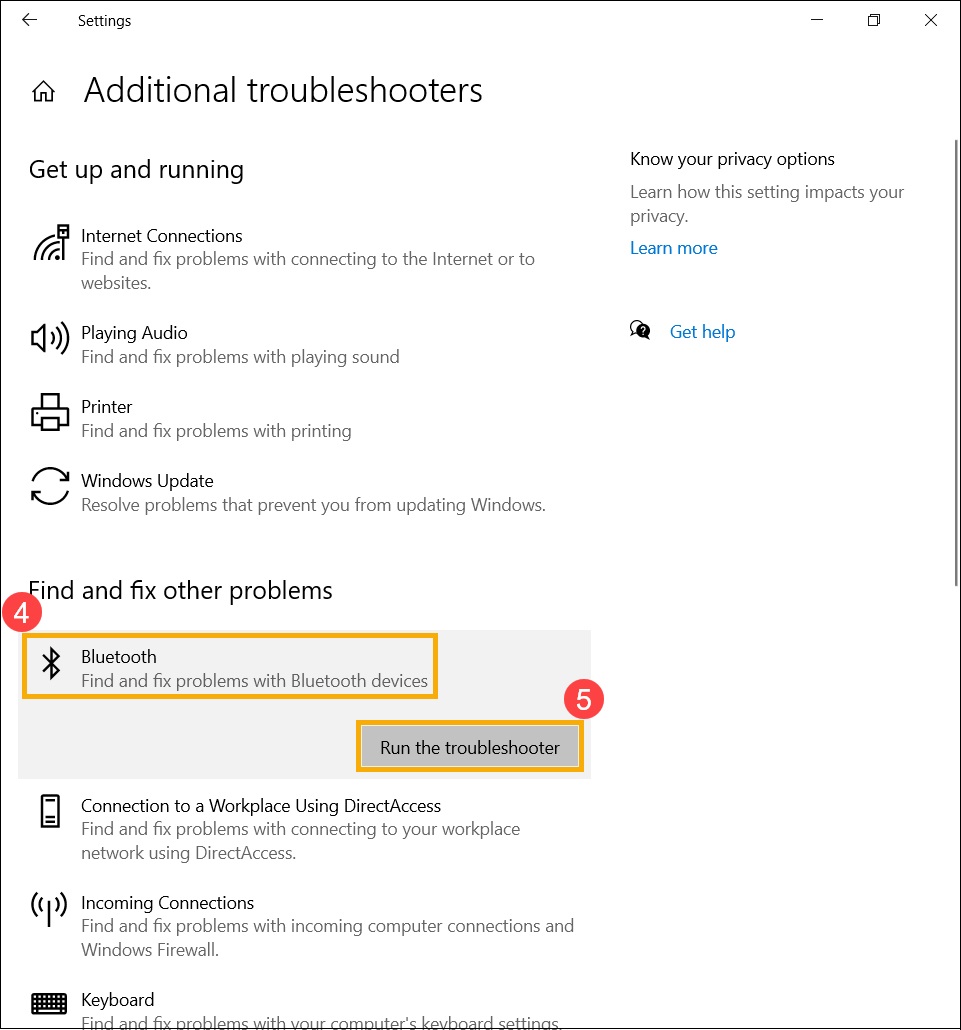
- Нажмите [Запустить] в разделе Bluetooth.
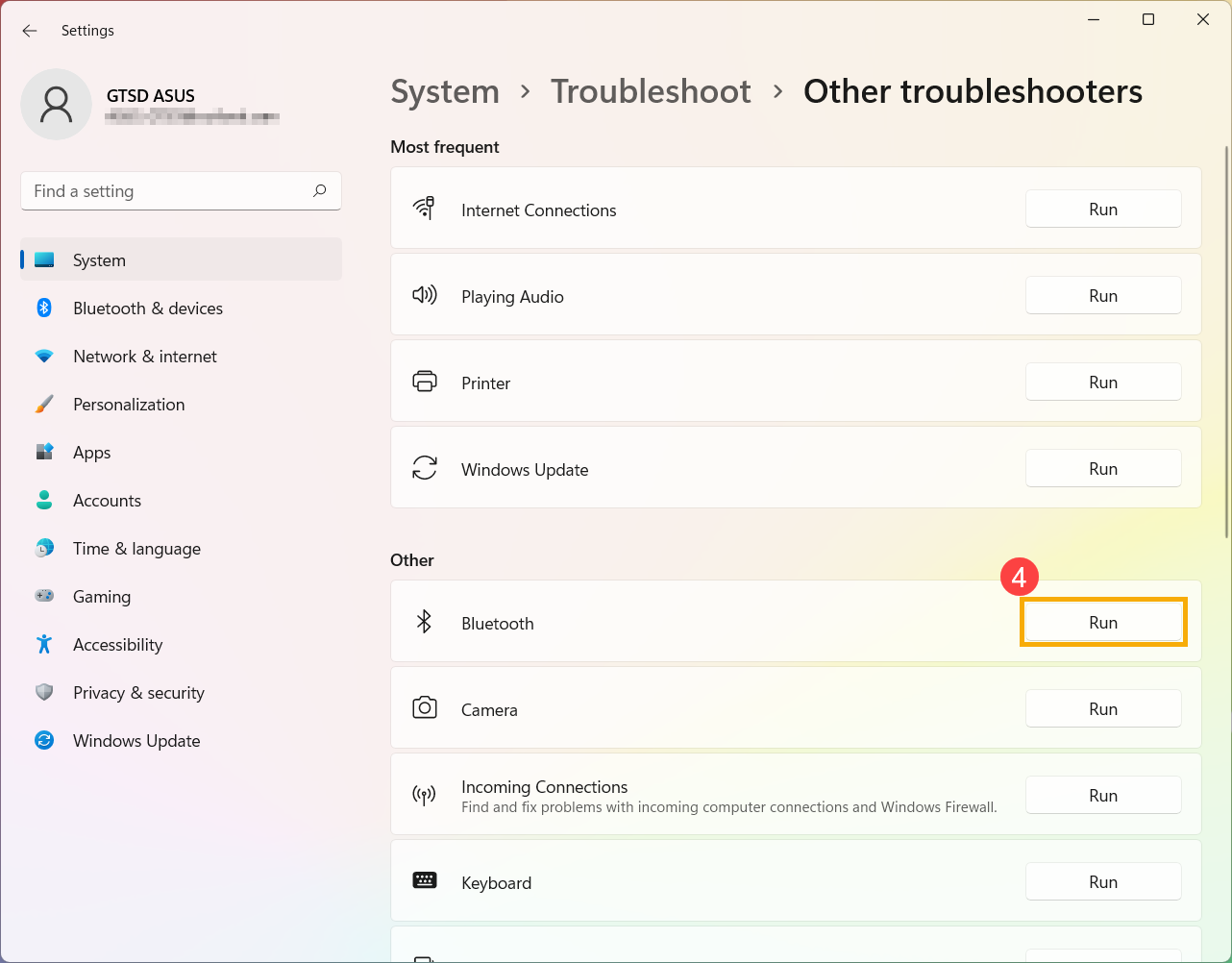
- Следуйте подсказкам на экране для поиска решения. Если результат будет отрицательный, переходите к следующему шагу.
Верните операционную систему на Точку Восстановления
Если после выполнения всех рекомендаций проблема останется, пожалуйста, сохраните Ваши данные и выполните сброс настроек системы на заводские. Подробнее:
Вопросы и ответы
В1: Почему значок Bluetooth отсутствует на Панели Задач?
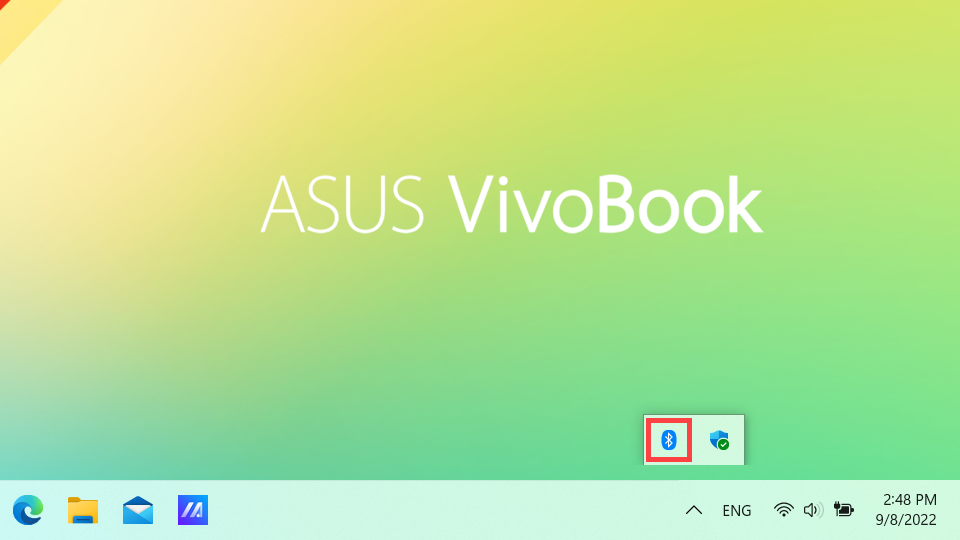
О1: Чтобы вернуть значок Bluetooth на Панель Задач, следуйте инструкции:
- Найдите раздел [Параметры Bluetooth и других устройств] через поисковую строку Windows , нажмите [Открыть] .
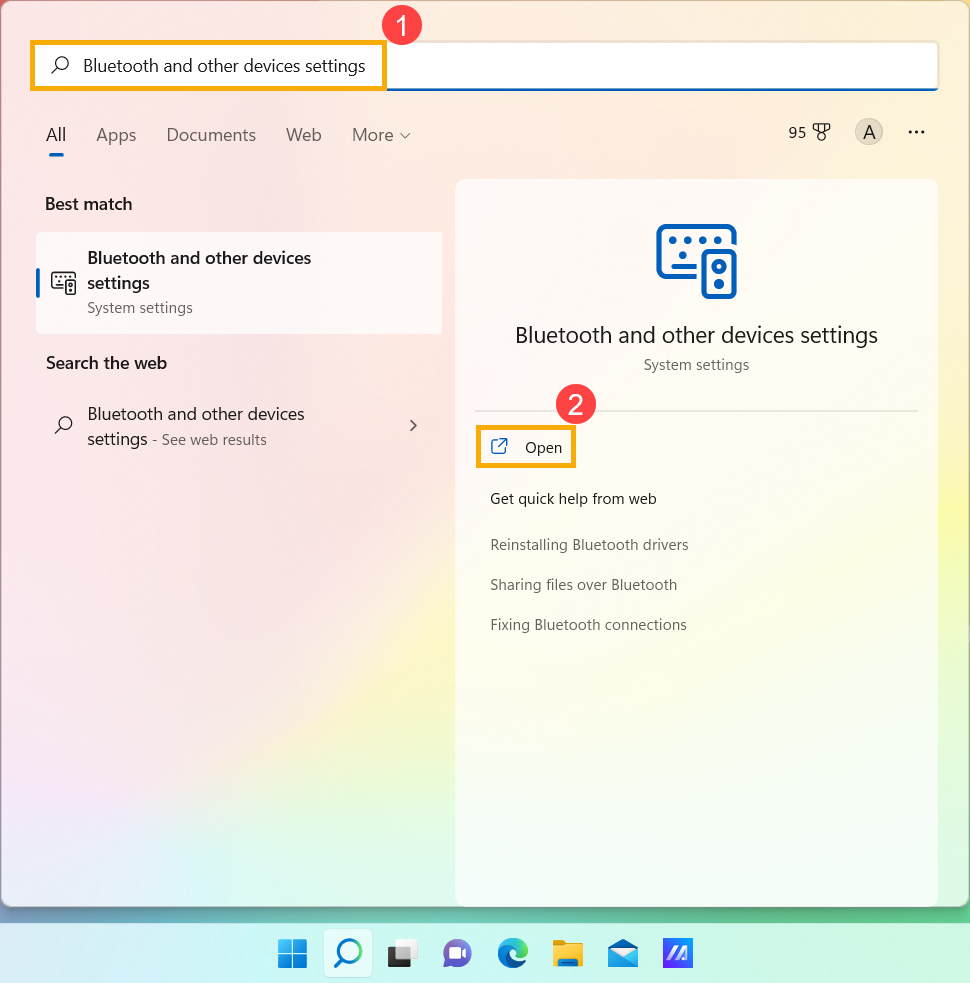
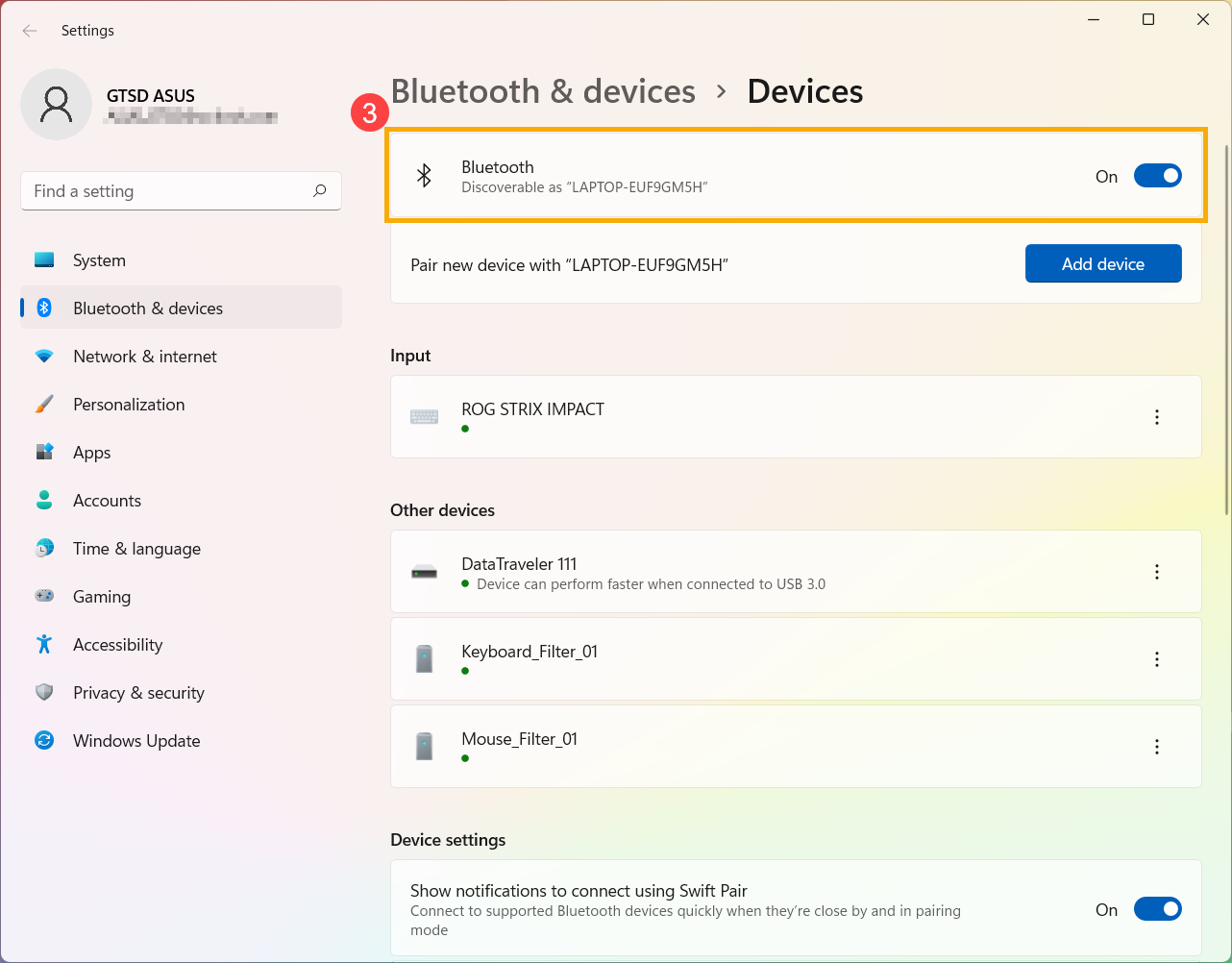
- Включите Bluetooth .
Примечание: если не получится включить Bluetooth или возникнут другие проблемы, следуйте инструкции по решению.
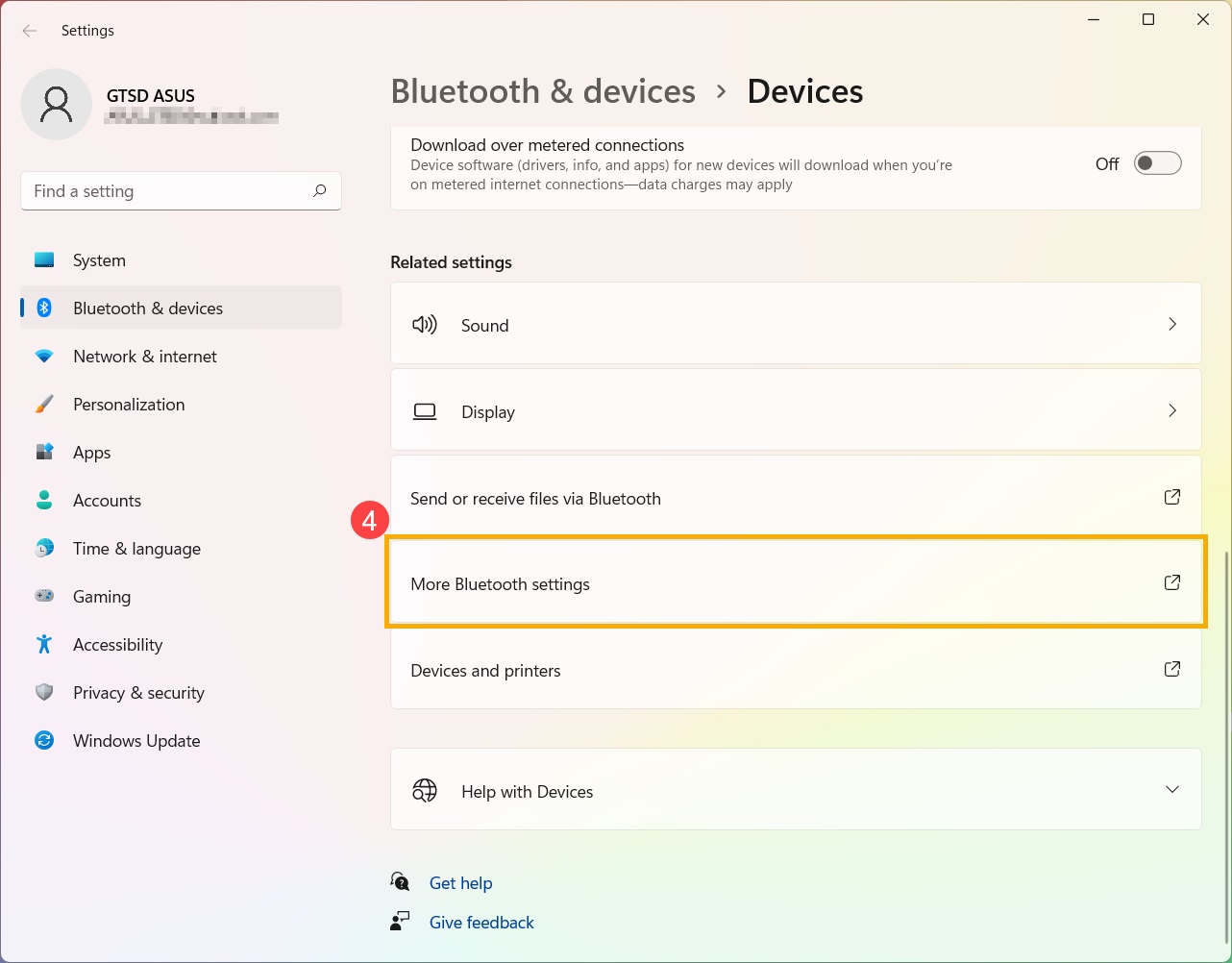
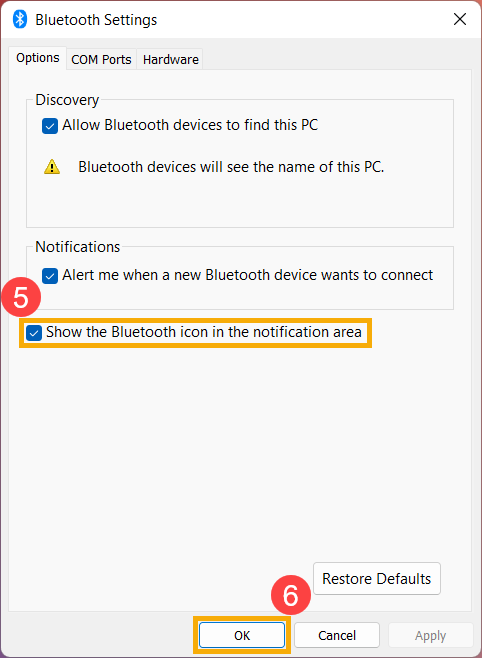
- Перейдите в нижнюю часть страницы, откройте [Дополнительные параметры Bluetooth] .
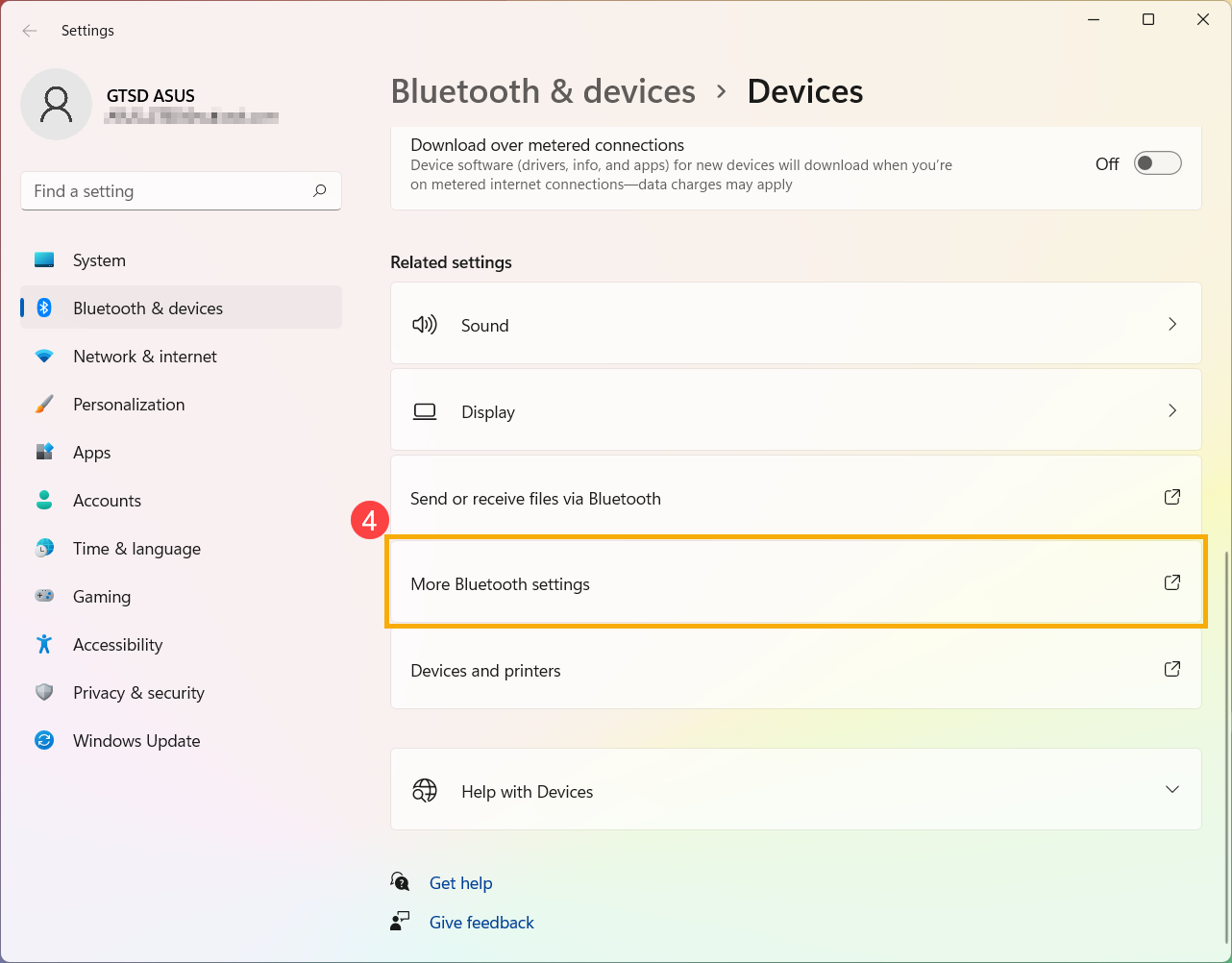
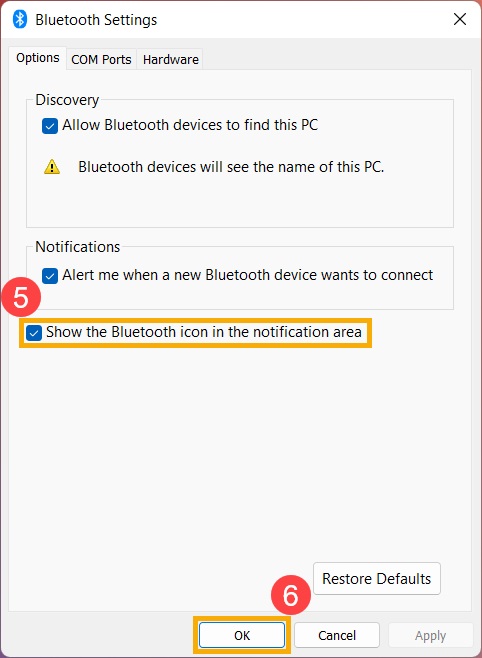
- Поставьте галочку [Отображать значок Bluetooth в области уведомлений] и нажмите [OK] , значок Bluetooth появится на Панели Задач.
Если решить проблему не удалось, загрузите MyASUS и воспользуйтесь системной диагностикой. Нажмите ниже!

Убедитесь, что Bluetooth включён в окружении Windows
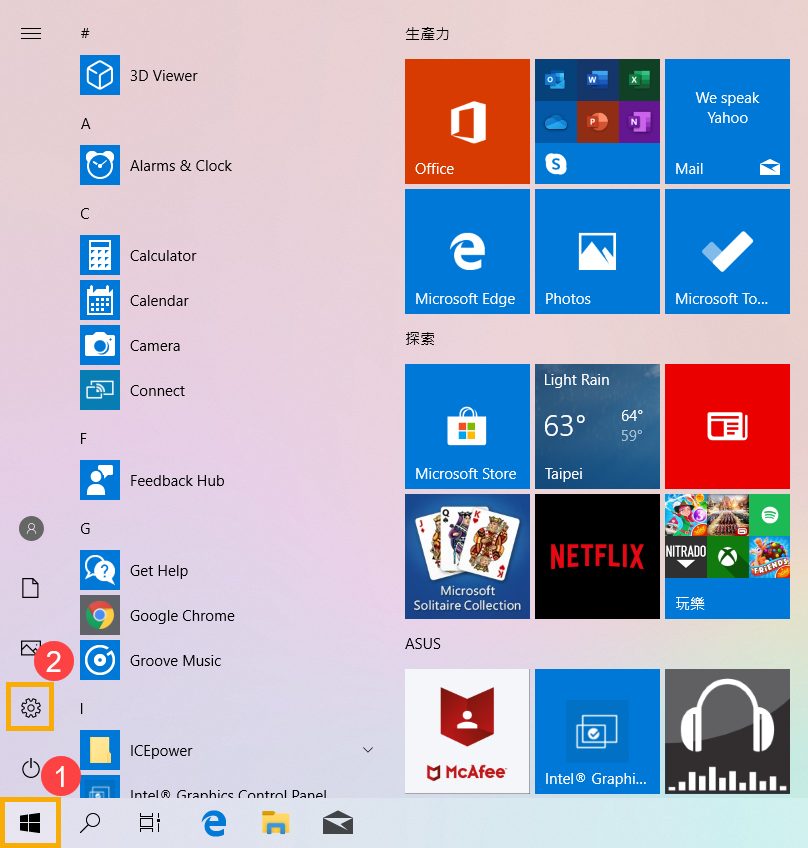
- Нажмитена значок [Пуск] и откройте [Параметры] .
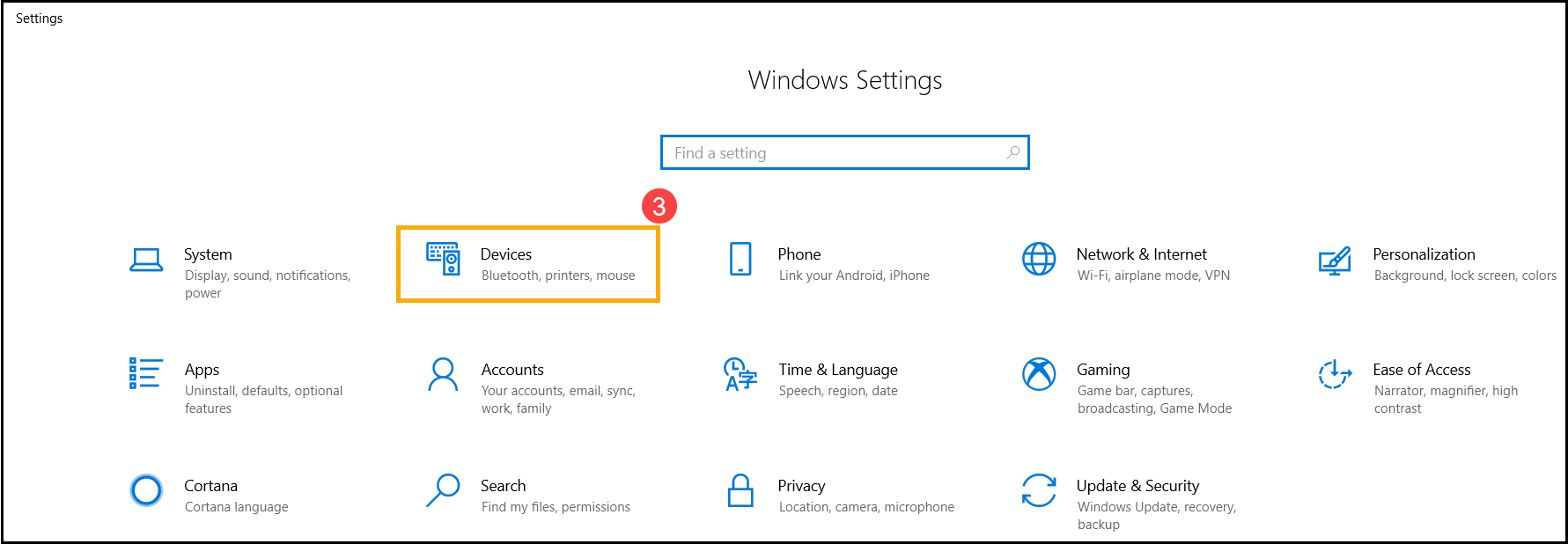
- Выберите [Устройства] , убедитесь, что включен [Bluetooth]
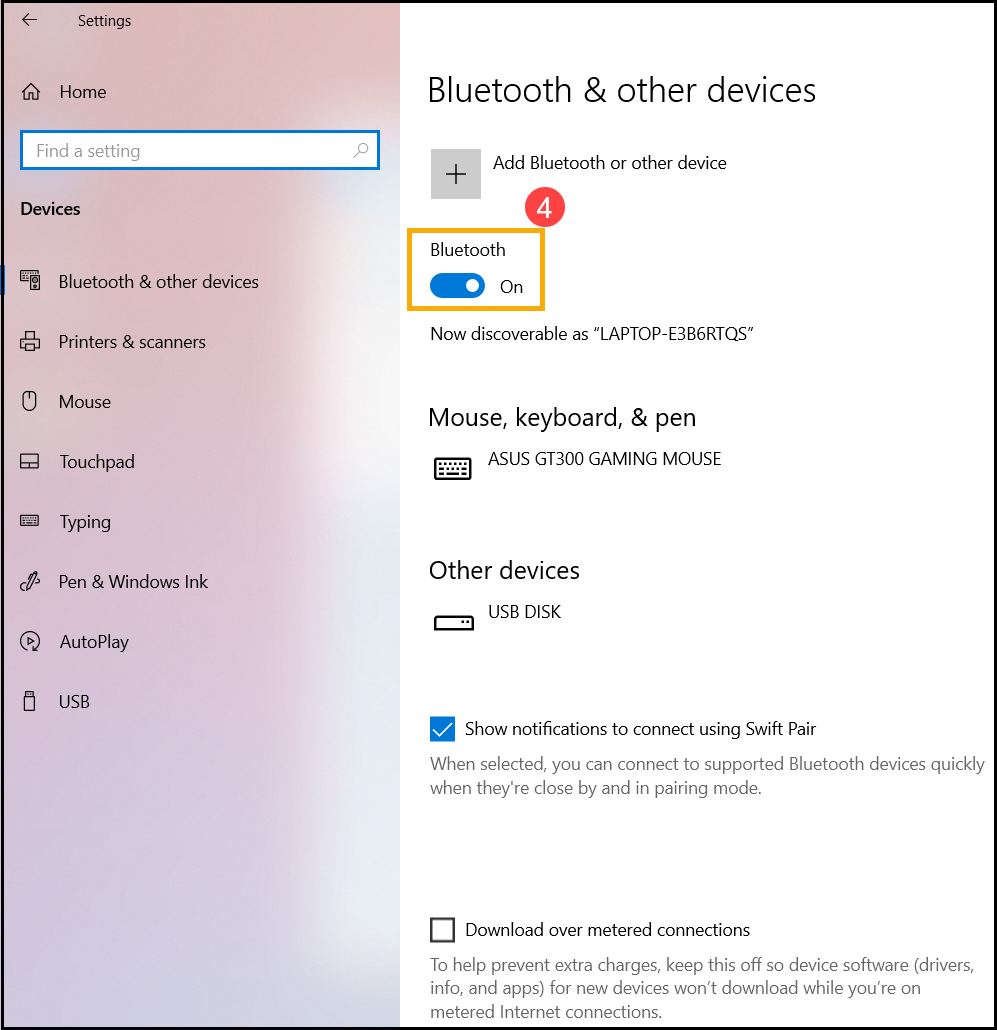
- В случае отсутствия результата переходите к следующему шагу.
Убедитесь, что Bluetooth поддерживается на Вашем компьютере, и он включён
- Нажмите правой кнопкой мыши на [Пуск]
 , откройте [Диспетчер Устройств] .
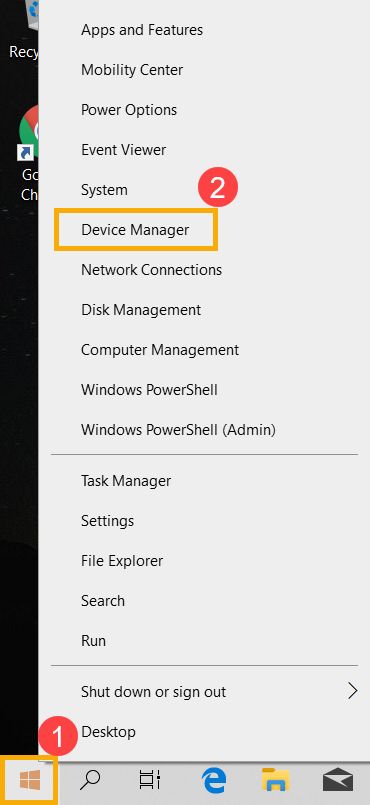
- В [Диспетчере Устройств] должен присутствовать раздел [Bluetooth] .
Примечание: если раздел [Bluetooth] отсутствует, перейдите к следующему шагу.
- Нажмите на стрелку напротив [Bluetooth] . Если увидите [отметку в виде стрелочки] на Bluetooth, это означает, что Bluetooth выключен, правой кнопкой мыши выберите [Intel(R) Wireless Bluetooth(R)] и нажмите [Включить] .
Примечание: названия модулей Bluetooth могут отличаться.
- В случае отрицательного результата переходите к следующему шагу.
Установите на Ваш ПК последние версии BIOS/ обновлений Windows / драйверов
Обновления, как правило, способствуют стабильности и оптимизации системы, поэтому рекомендуется периодически их устанавливать на Ваш ПК. Подробнее:
Как обновить BIOS в Windows
Как обновить BIOS через EZ Flash
Подробнее про установку обновлений Windows и драйверов:
Если после обновлений BIOS/Windows/драйверов проблема останется, переходите к следующему шагу
Полностью выключите компьютер
После того как компьютер будет выключен, включите его снова и проверьте наличие проблемы. В случае отсутствия результата переходите к следующему шагу.

Запустите диагностику Bluetooth через MyASUS
- Найдите [MyASUS] через поисковую строку Windows и нажмите [Открыть] .
Если найти не получится, обратитесь к статье [Ноутбук] Как установить MyASUS?.
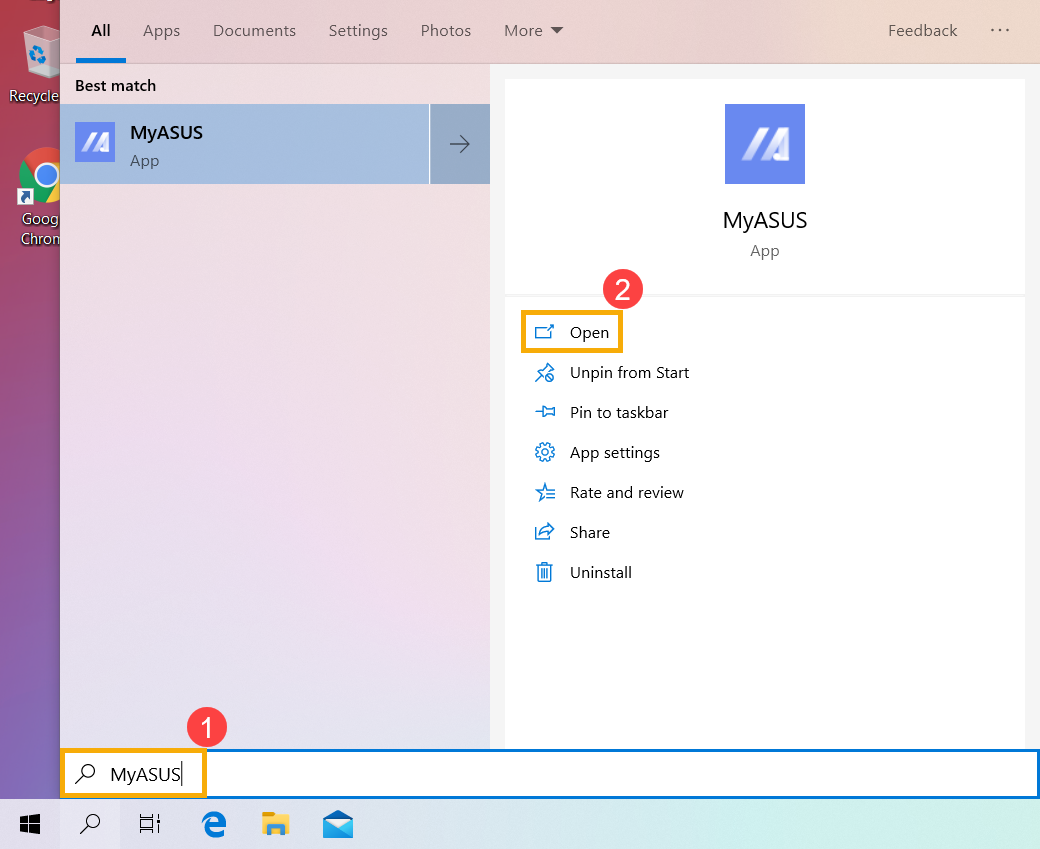
- Откройте раздел [Поддержка клиентов] в MyASUS.
- В разделе [Диагностики Системы] поставьте галочку [Bluetooth] и запустите [Аппаратную диагностику] . Подробнее в статье: [Ноутбук] MyASUS — Диагностика системы.
Примечание: если в MyASUS нет вкладки «Диагностика системы», значит, Ваш компьютер не поддерживает эту функцию. Пропустите этот шаг и переходите к следующему. Подробнее — в статье: [Ноутбук] MyASUS — Почему я могу видеть только функцию «Поддержка клиентов» в приложении MyASUS?.
- Если появится какая-нибудь ошибка, примените рекомендации по устранению неполадок и возможные варианты решений в MyASUS. В случае отсутствия результата переходите к следующему шагу.
Проверьте обновление драйвера Bluetooth
- В [Диспетчере Устройств] правой кнопкой мыши выберите [Intel(R) Wireless Bluetooth(R)] , нажмите [Обновить драйвер] .
Примечание: названия модулей Bluetooth могут отличаться. Убедитесь, что Ваш компьютер находится в доступном сетевом окружении, потому что этого требует установка драйвера.
- Запустите [Автоматический поиск обновления драйвера] .
- Windows ищет обновления.
- Если обновление недоступно или уже установлено, но результат отрицательный, [Закройте] форму и переходите к следующему шагу.
Удалите драйвер Bluetooth, затем загрузите и установите его с официального сайта ASUS
- В [Диспетчере Устройств] правой кнопкой мыши выберите [Intel(R) Wireless Bluetooth(R)] , нажмите [Удалить устройство] .
- Поставьте галочку [Удалить драйвер для этого устройства] , нажмите [Удалить] .
- Скачайте и установите драйвер Bluetooth с сайта поддержки ASUS. Подробнее в статье: [Ноутбук/AIO/Десктоп] Как найти и скачать драйверы, утилиты, BIOS и руководства пользователя?
Примечание: ищите драйвер Bluetooth согласно названию производителя модуля на Вашем компьютере. В качестве примера производителя Bluetooth-модуля используется [Intel].
- После установки драйвера перезагрузите компьютер и заново настройте сопряжение Bluetooth. Если результат будет отрицательным, переходите к следующему шагу.
Запустите средство устранения неполадок Bluetooth
- Найдите раздел [Параметры устранения неполадок] в поисковой строке Windows , нажмите [Открыть] .
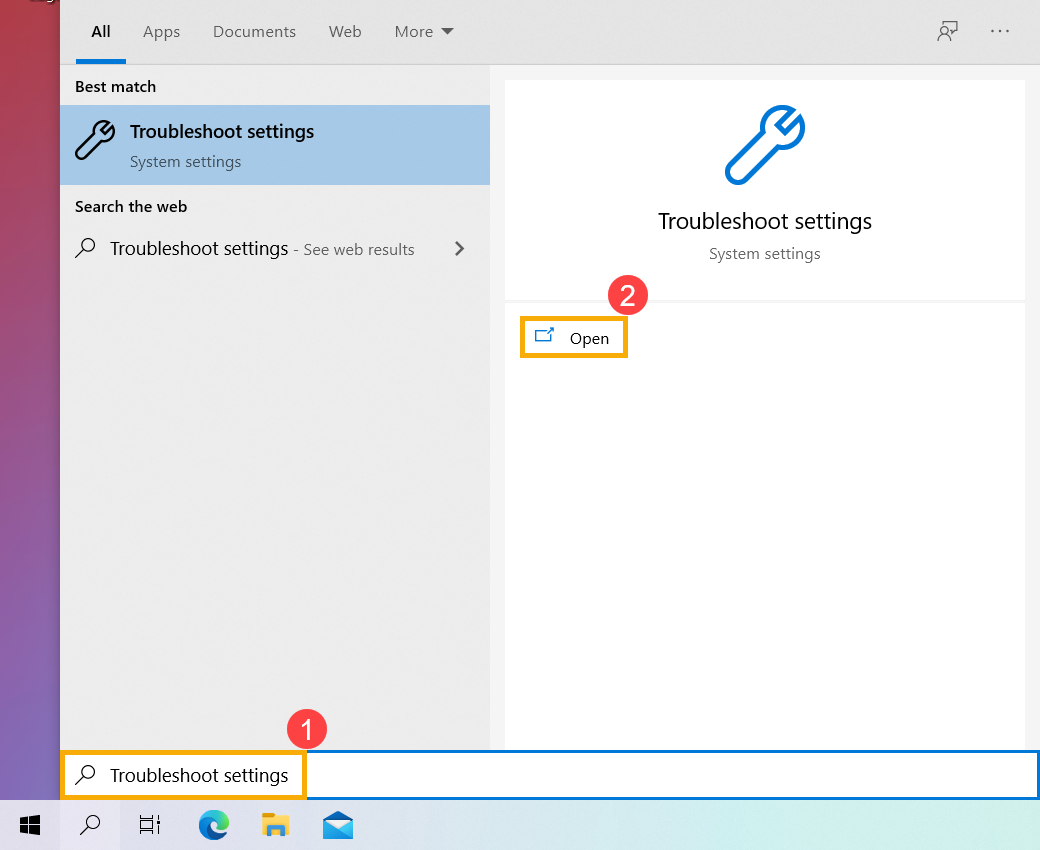
- Откройте [Дополнительные средства устранения неполадок] .
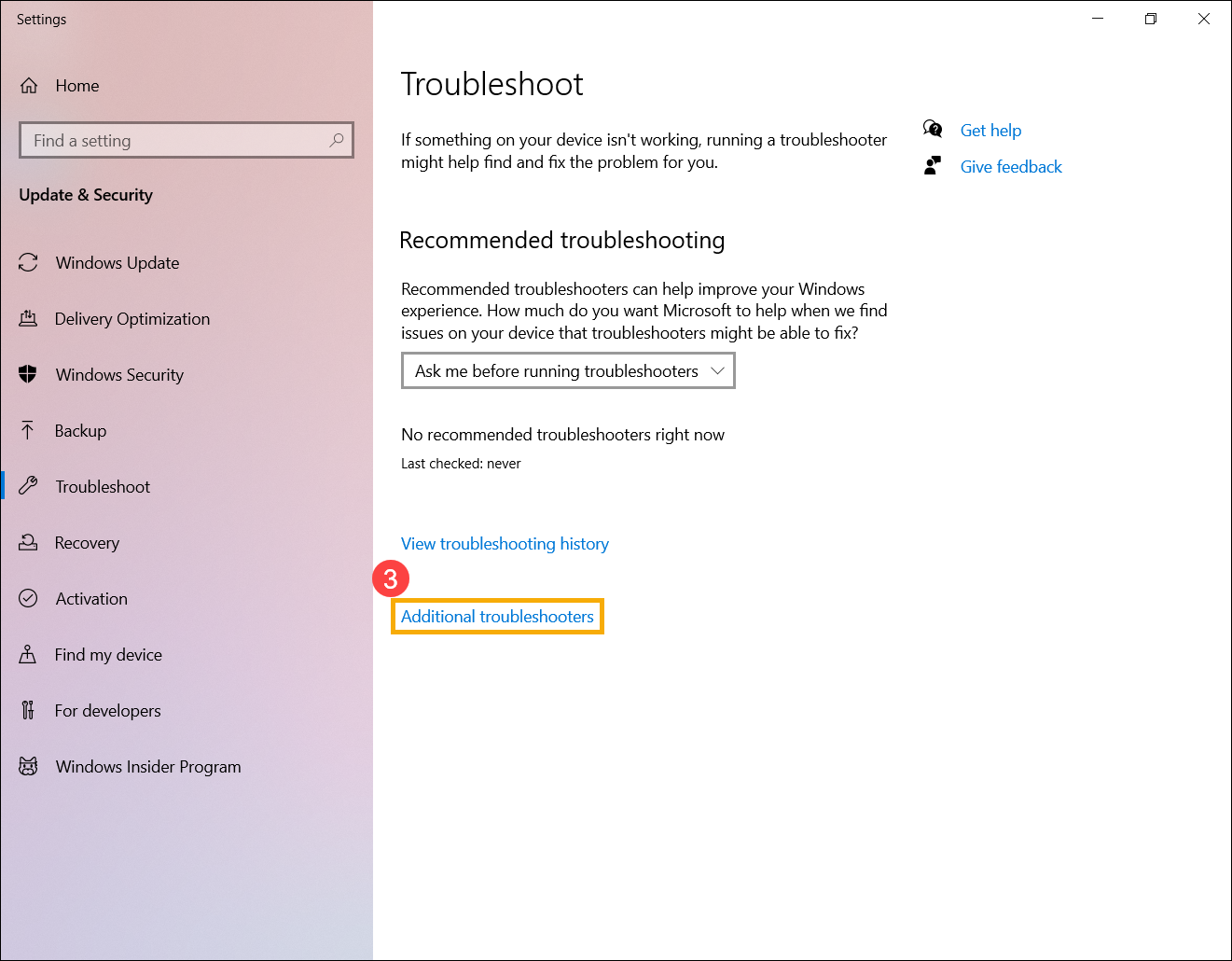
- Выберите [Bluetooth] , запустите [Средство по устранению неполадок] .
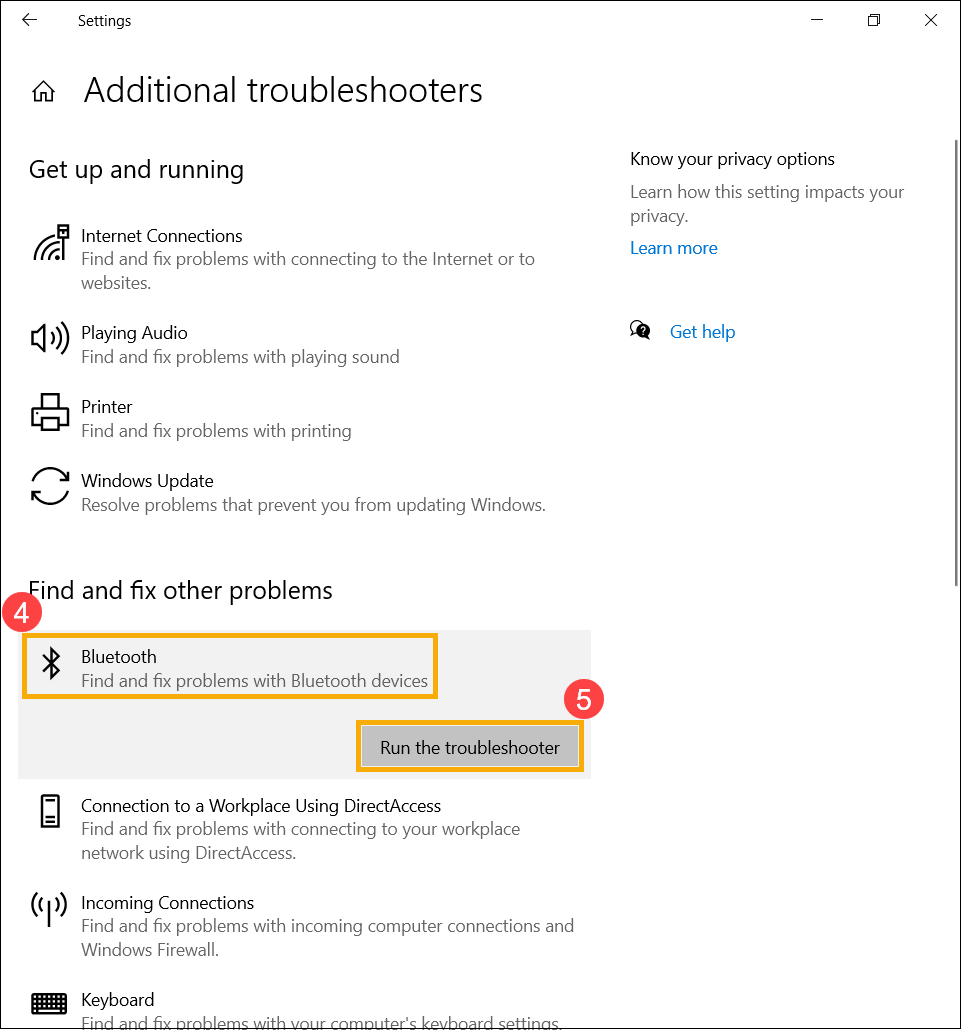
- Следуйте подсказкам на экране для поиска решения. Если результат будет отрицательный, переходите к следующему шагу.
Верните операционную систему на точку восстановления
Если после выполнения всех рекомендаций по решению, проблема останется, пожалуйста, сохраните Ваши данные и выполните сброс настроек системы на заводские. Подробнее:
Вопросы и ответы(Q&A)
В1: Почему значок Bluetooth отсутствует на панели задач?
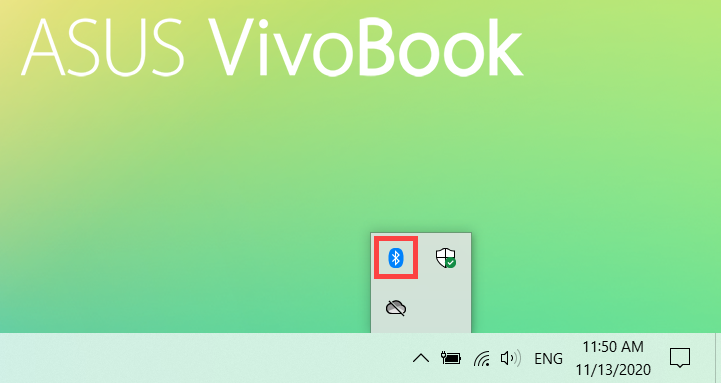
О1: Чтобы вернуть значок Bluetooth на панель задач, следуйте инструкции:
- Найдите раздел [Параметры Bluetooth и других устройств] через поисковую строку Windows , нажмите [Открыть] .
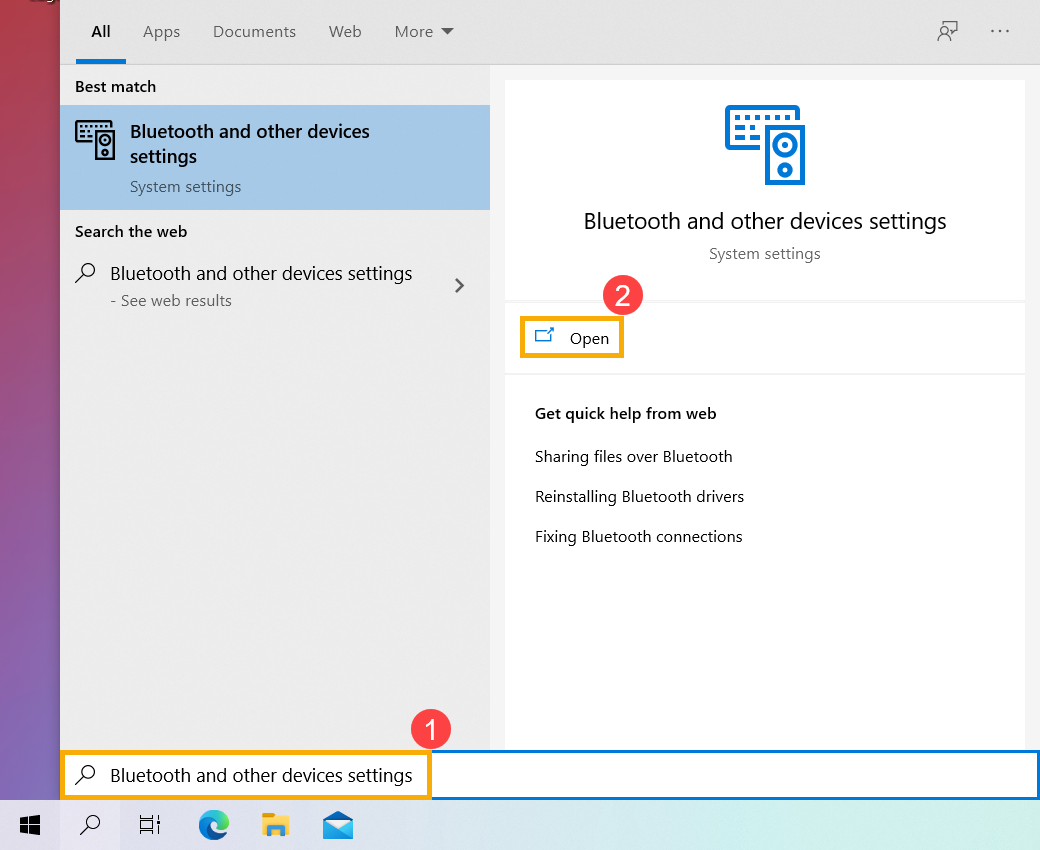
- Включите Bluetooth , затем откройте раздел [Дополнительные параметры Bluetooth] .
Примечание: если не получится включить Bluetooth или возникнут другие проблемы, следуйте инструкции по решению.
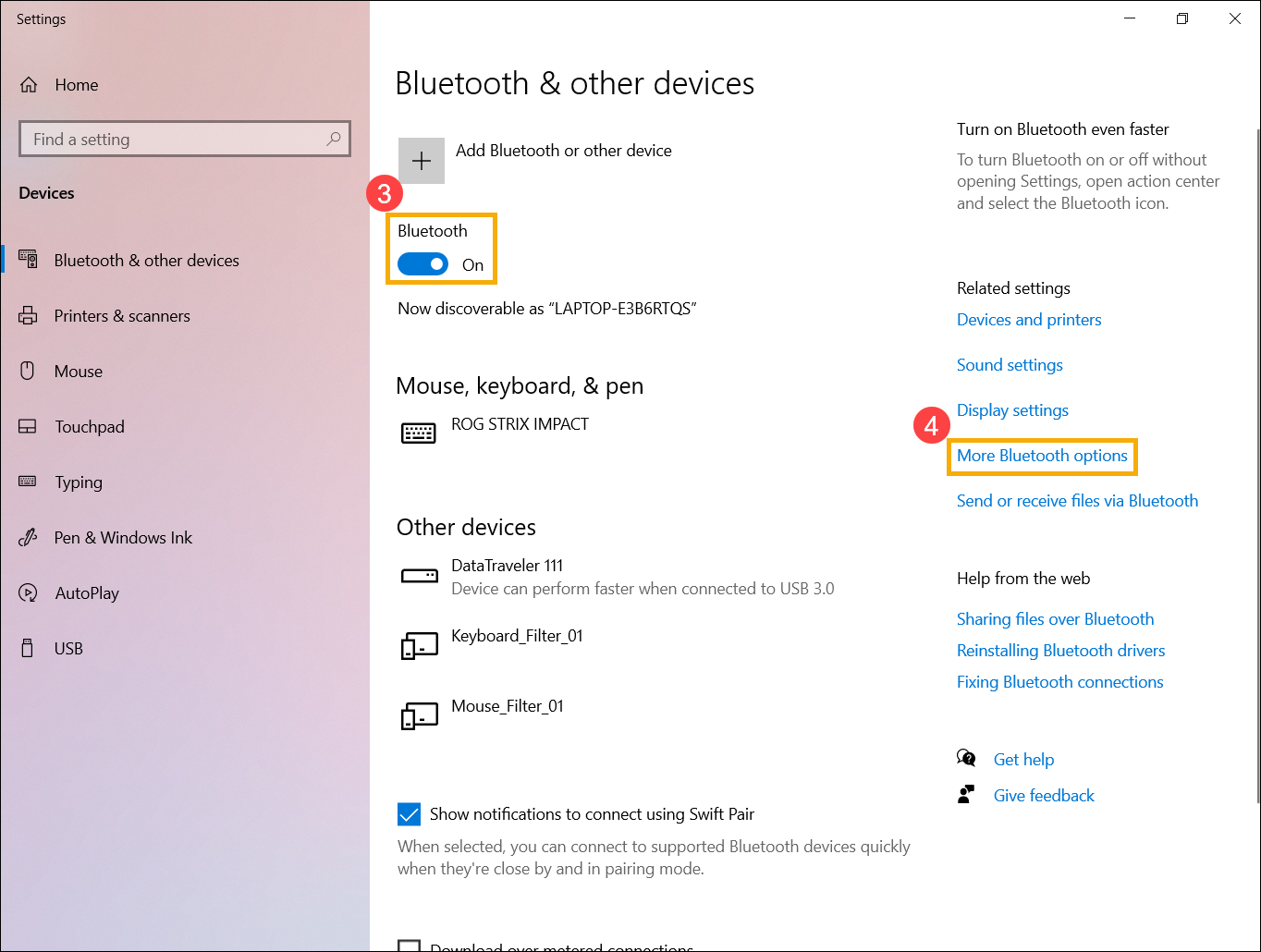
- Поставьте галочку [Отображать значок Bluetooth в области уведомлений] и нажмите [OK] , значок Bluetooth появится на Панели Задач.

Если решить проблему не удалось, загрузите MyASUS и воспользуйтесь системной диагностикой. Нажмите ниже!
Включение и отключение модуля Bluetooth
Для того чтобы подключить внешнее устройство к компьютеру по Bluetooth, нужно чтобы модуль связи на компьютере был включен. Проще всего держать его включенным постоянно, но он расходует энергию, и в экономичном режиме отключается автоматически. Поэтому включить его, скорее всего, придётся вручную.
Аппаратное включение Bluetooth модуля
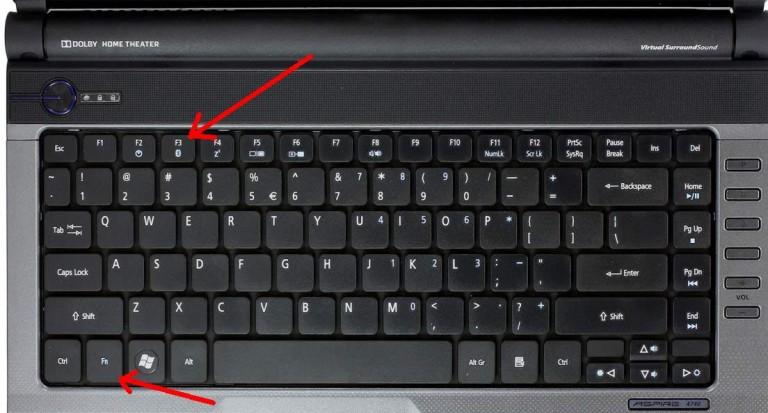
Комбинация клавиш для включения Блютуз
На ноутбуках, оснащённых Bluetooth, обычно есть специальная комбинация клавиш для его включения. Обычно это одна из кнопок функционального ряда (F), на которой изображён символ Bluetooth – чаще всего кнопка F3. Нажать её надо одновременно с клавишей Fn.
Самые дешёвые ноутбуки, впрочем, такой функции лишены. В них либо нет управления включением Bluetooth с клавиатуры, либо кнопка отвечает одновременно за Bluetooth и Wi-Fi, что неудобно. Нет таких кнопок и на клавиатурах стационарных компьютеров. Для таких устройств подходит следующий способ.
Программное включение Bluetooth
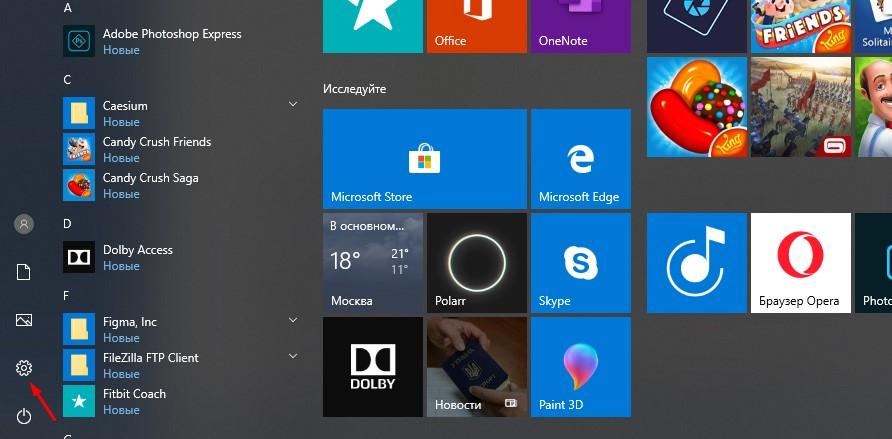
В Windows 10 есть специальные средства управления беспроводной связью. Итак, поехали.
- Нажимаем Win-I для вызова меню «Параметры». Другой способ доступа – нажимаем правой кнопкой мыши на кнопку «Пуск» и выбираем «Параметры» в открывшемся меню.
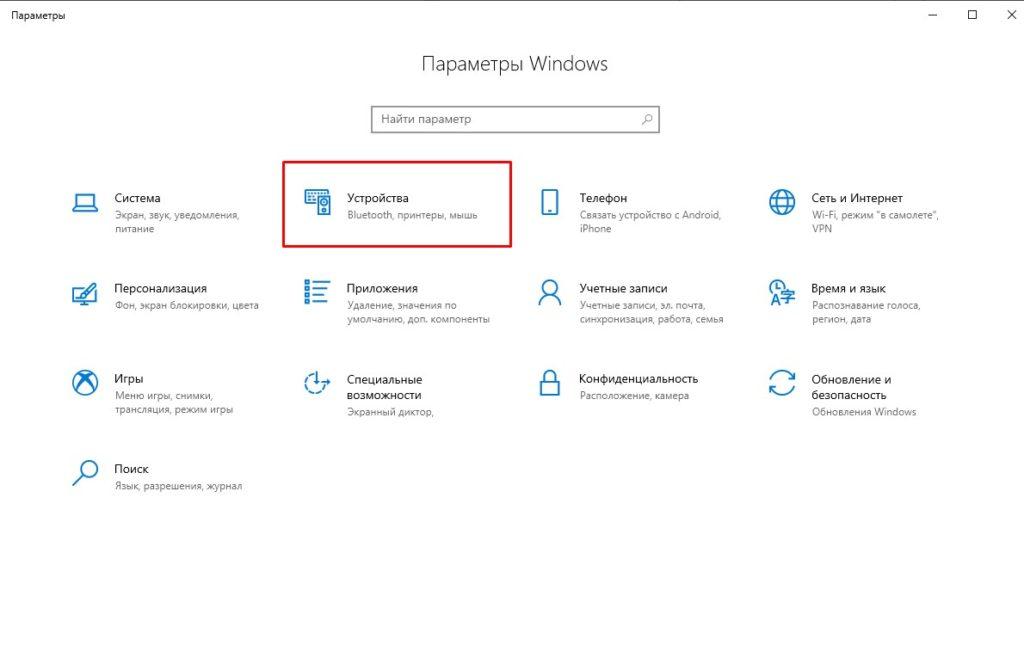
- Выбираем в Параметрах раздел «Устройства».
- Выбираем в «Устройствах» раздел «Bluetooth».
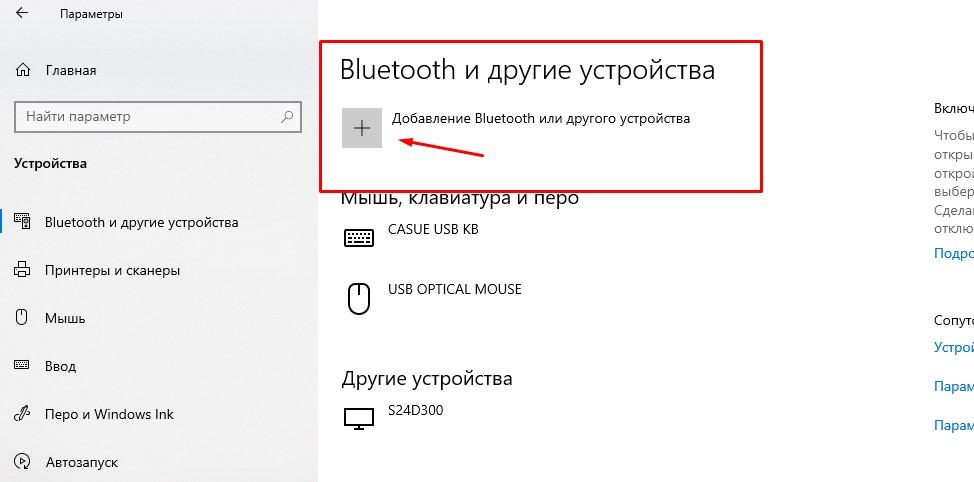
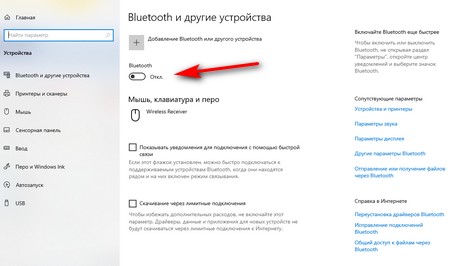
- Включаем Bluetooth с помощью программного переключателя. На моем скриншоте Bluetooth устройство не определяется корректно. Если у вас оно подключено правильно, то появится название устройства и значок переключателя.
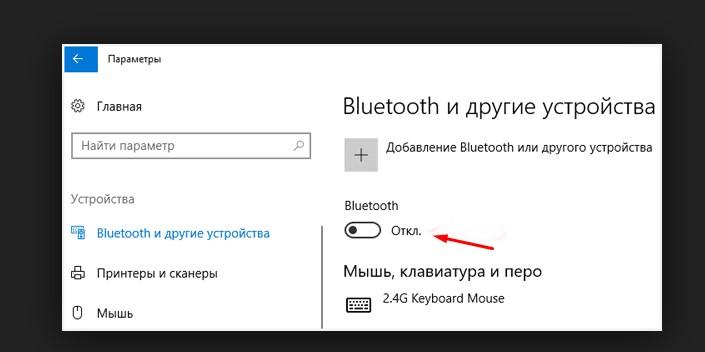
Тут можно включить Bluetooth
Установка драйверов Bluetooth
Хорошая работа с драйверами – один из плюсов Windows 10. Обычно, когда вы подключаете устройство, система автоматически распознаёт его модель, скачивает и устанавливает нужный драйвер. Однако с Bluetooth-модулями (особенно внешними) это работает не всегда. Например, раньше к китайским модулям прилагался диск с драйверами, потому что система не могла автоматически их найти.
Чтобы достоверно найти нужный драйвер, поступите так:
Подключаем Bluetooth-адаптер к компьютеру.
Запускаем Диспетчер устройств.Его легко открыть, если ввести в поисковой строке на панели задач правильный запрос.
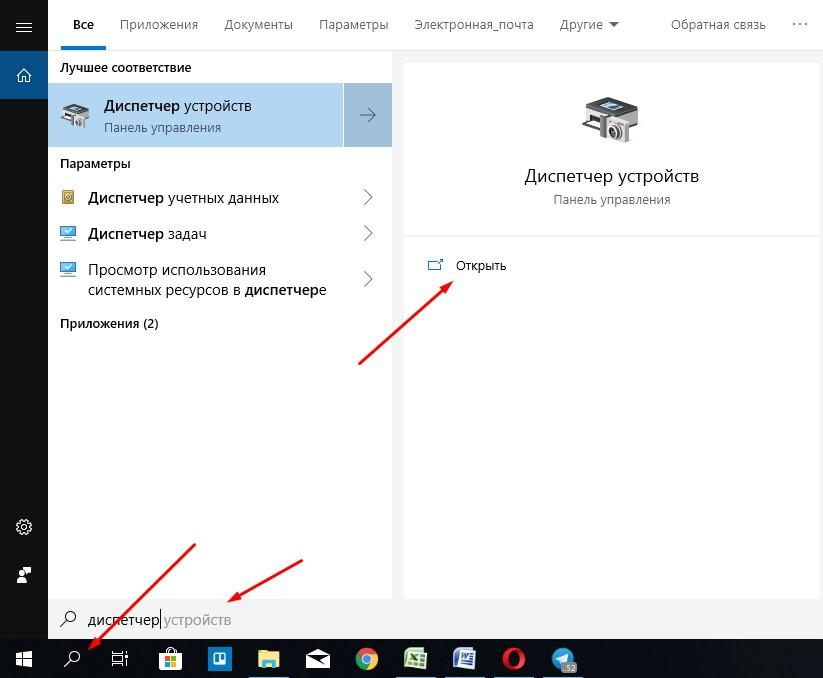
Пишем слово «диспетчер» и смотрим, что выходит в результатах поиска
- Находим в нём адаптер, щёлкаем по нему правой кнопкой мыши и выбираем «Обновить драйвер»
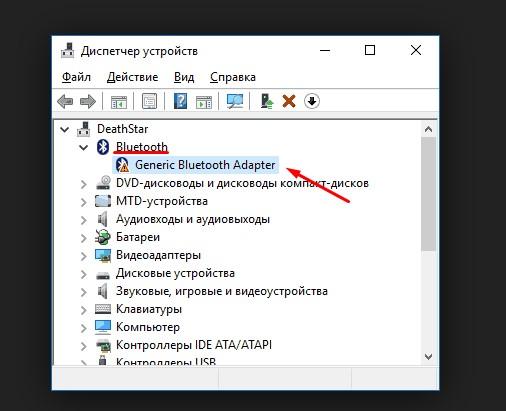
Адаптер обычно представлен в одном экземпляре
- Следуем инструкциям мастера. Обновление пройдет в автоматическом режиме. Если драйвер не нуждается в обновлении, мастер об этом уведомит.
В большинстве случаев эта схема сработает. Если же нет, воспользуемся другим способом:
Подключаем Bluetooth-адаптер к компьютеру.
Запускаем Диспетчер устройств (способ описан выше).
Находим в нём адаптер (скорее всего, он будет определяться как «Неизвестное устройство»). Если таких устройств несколько, то, чтобы найти нужное, вытаскиваем адаптер из порта, вставляем снова и выбираем то устройство, что исчезло, а затем появилось.
Щёлкаем по нему правой кнопкой мыши и выбираем «Свойства».
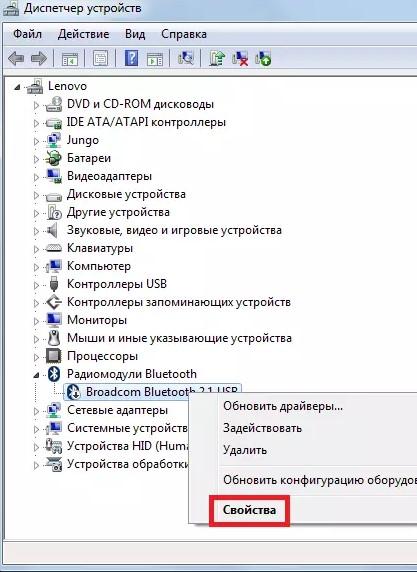
Нажимаем на этот пункт
Переходим на вкладку «Подробности».
В выпадающем списке выбираем строчку «ID оборудования».
Кликаем по строке ID правой кнопкой мыши и выбираем «Копировать»
Открываем в браузере сайт devid.info.
Вставляем в поисковую строку скопированный ID и нажимаем «Search». Если результатов нет, сокращаем запрос. Находим последний в ID символ «&», удаляем его и все символы справа от него.
Когда устройство будет обнаружено, нажимаем кнопку Download напротив него. В открывшемся окне жмем на Free Download. Затем разрешаем вашему браузеру сохранить файл.
Когда файл скачается, запускаем его и следуем инструкциям.
Эта процедура проще, чем кажется, особенно когда смотрите на огромный список действий. Существует и ещё одна альтернатива:
Находим точное наименование вашего адаптера на упаковке или на корпусе.
Находим сайт его производителя, а на сайте – модель. Например, Acer.
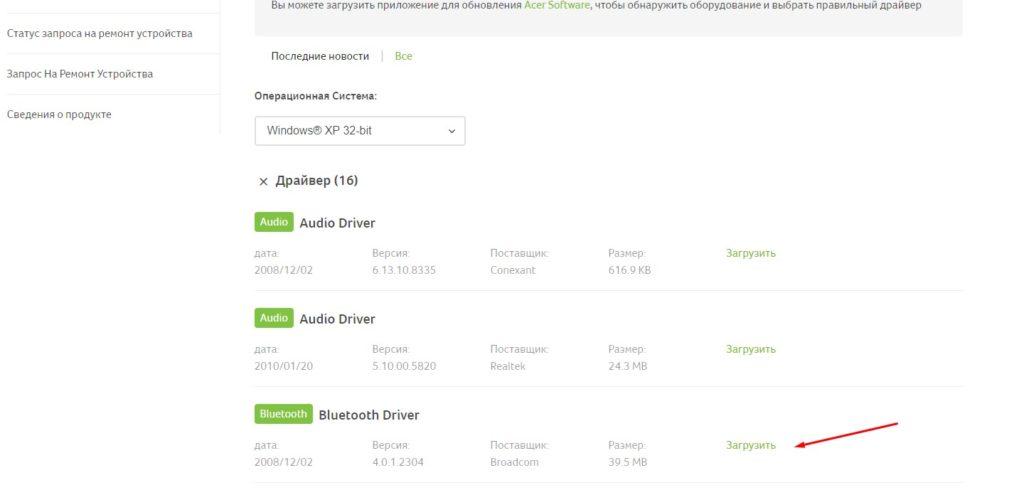
А вот и нужный драйвер
- Скачиваем драйвер и устанавливаем. Перезагружаем компьютер.
Кажется, что это самый лёгкий способ, однако производители большинства Bluetooth-адаптеров – китайские компании, чьи сайты тоже на китайском. Так что предыдущие два варианта очевидно проще.
FAQ
В этой статье приведены инструкции по подключению других устройств Bluetooth к Chromebook и изменению имен Ваших устройств Bluetooth.
Примечание: Chromebook с поддержкой Bluetooth можно подключать к различным аксессуарам. Убедитесь, что Вы используете устройство Bluetooth, поддерживаемое ОС Chrome, а также что устройство Bluetooth имеет достаточный заряд аккумулятора и находится в режиме сопряжения.
Проверьте, работает ли Ваш Chromebook с Bluetooth
Прежде чем пытаться установить соединение Bluetooth на Chromebook, убедитесь, что Ваше устройство поддерживает функцию Bluetooth.
Примечание: Нажмите значок Bluetooth, чтобы включить или выключить функцию Bluetooth.
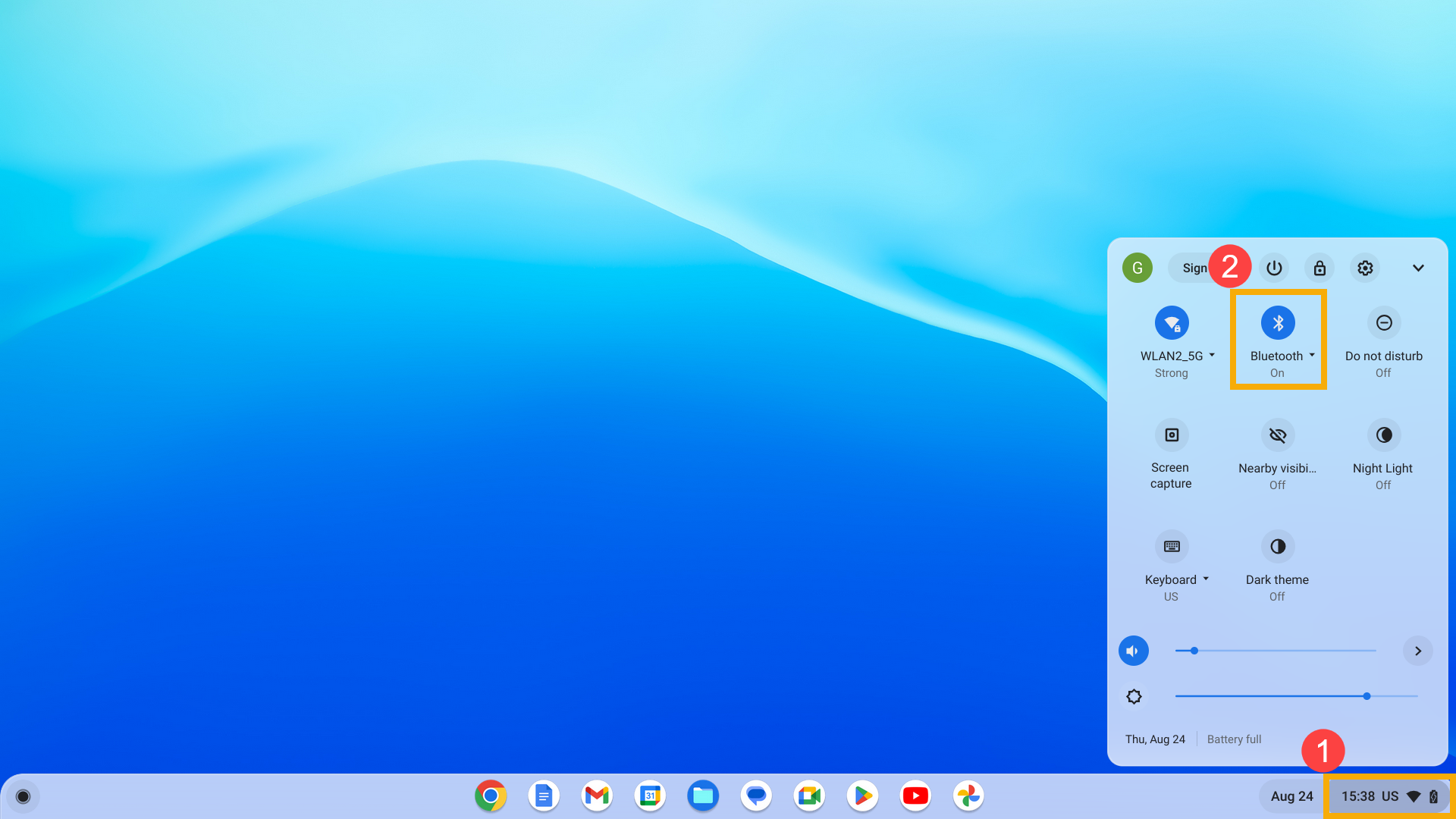
Сопряжение с новыми устройствами Bluetooth
- Нажмите [Строку состояния] в правом нижнем углу экрана, затем выберите [Bluetooth] под значком Bluetooth
 .
.
- Выберите [Подключить новое устройство] .
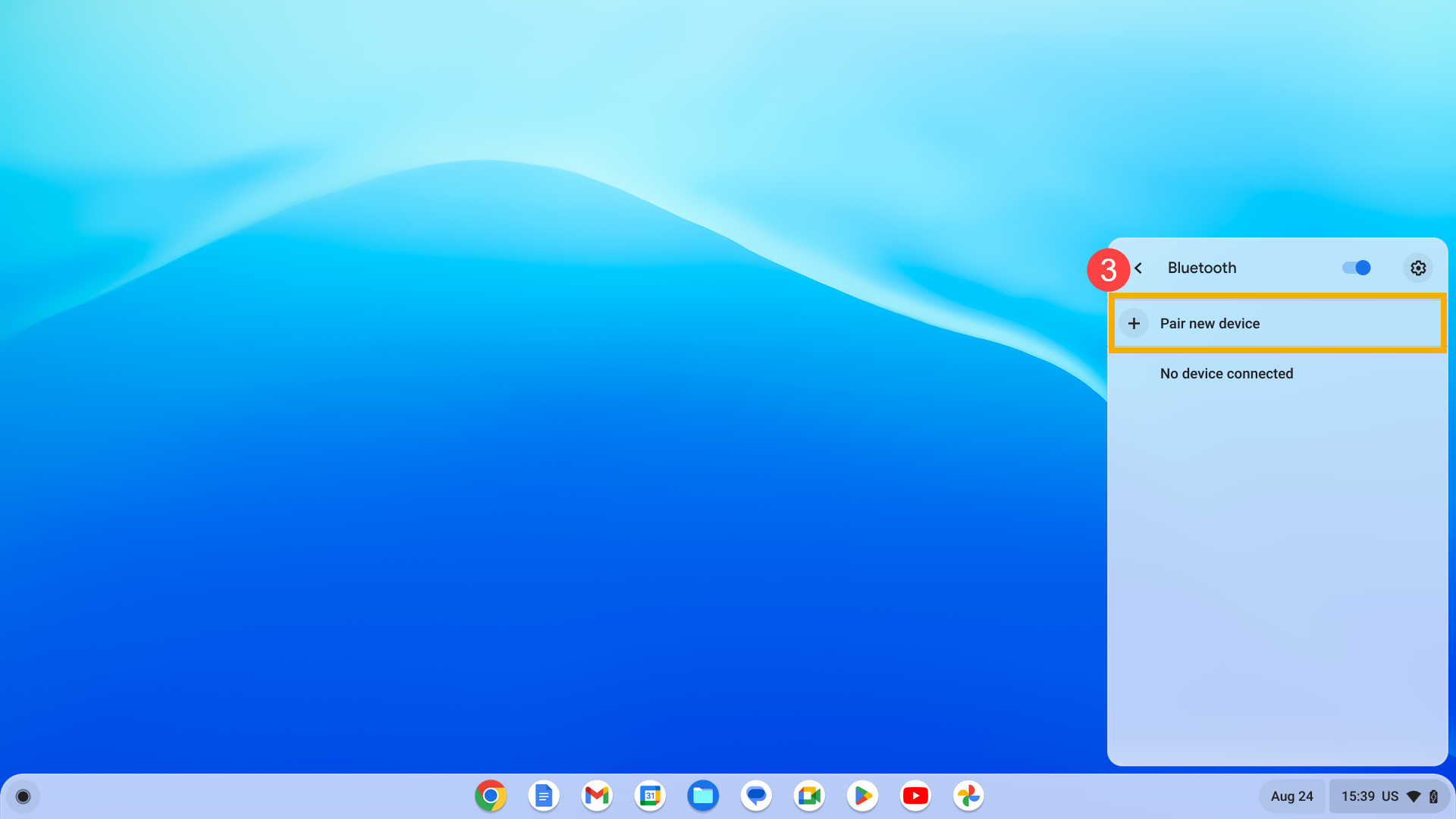
- Ваш Chromebook начнет поиск ближайших устройств Bluetooth. Убедитесь, что Ваше устройство Bluetooth находится поблизости и переведено в режим сопряжения.

- Выберите устройство Bluetooth, к которому Вы хотите подключиться , и следуйте инструкциям на экране (некоторые устройства Bluetooth могут потребовать ввода PIN-кода для завершения сопряжения).
Примечание: Телефоны не могут быть сопряжены с Chromebook через Bluetooth.
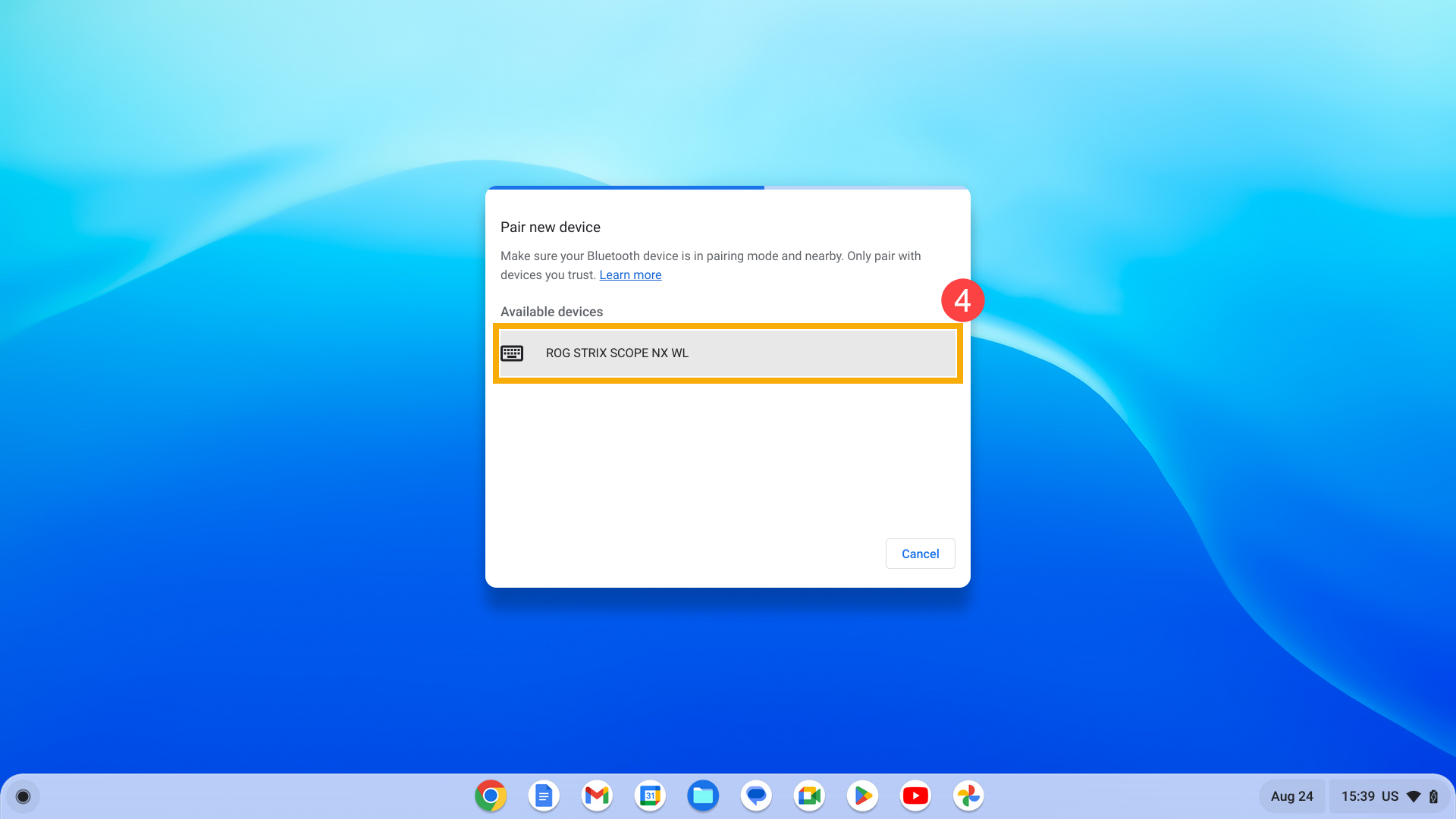
- Чтобы подтвердить подключение устройства Bluetooth, повторите шаг 1, затем проверьте раздел «В настоящее время подключено».

Управление подключенными Bluetooth-устройствами
Вы можете просматривать и управлять сопряженными и подключенными устройствами Bluetooth на Chromebook. Вы также можете изменить имена устройств Bluetooth, подключенных к Chromebook, для упрощения идентификации.
Если устройство Вам больше не нужно, Вы можете удалить его из списка.
- Нажмите в правом нижнем углу экрана и выберите [Настройки]
 .
.
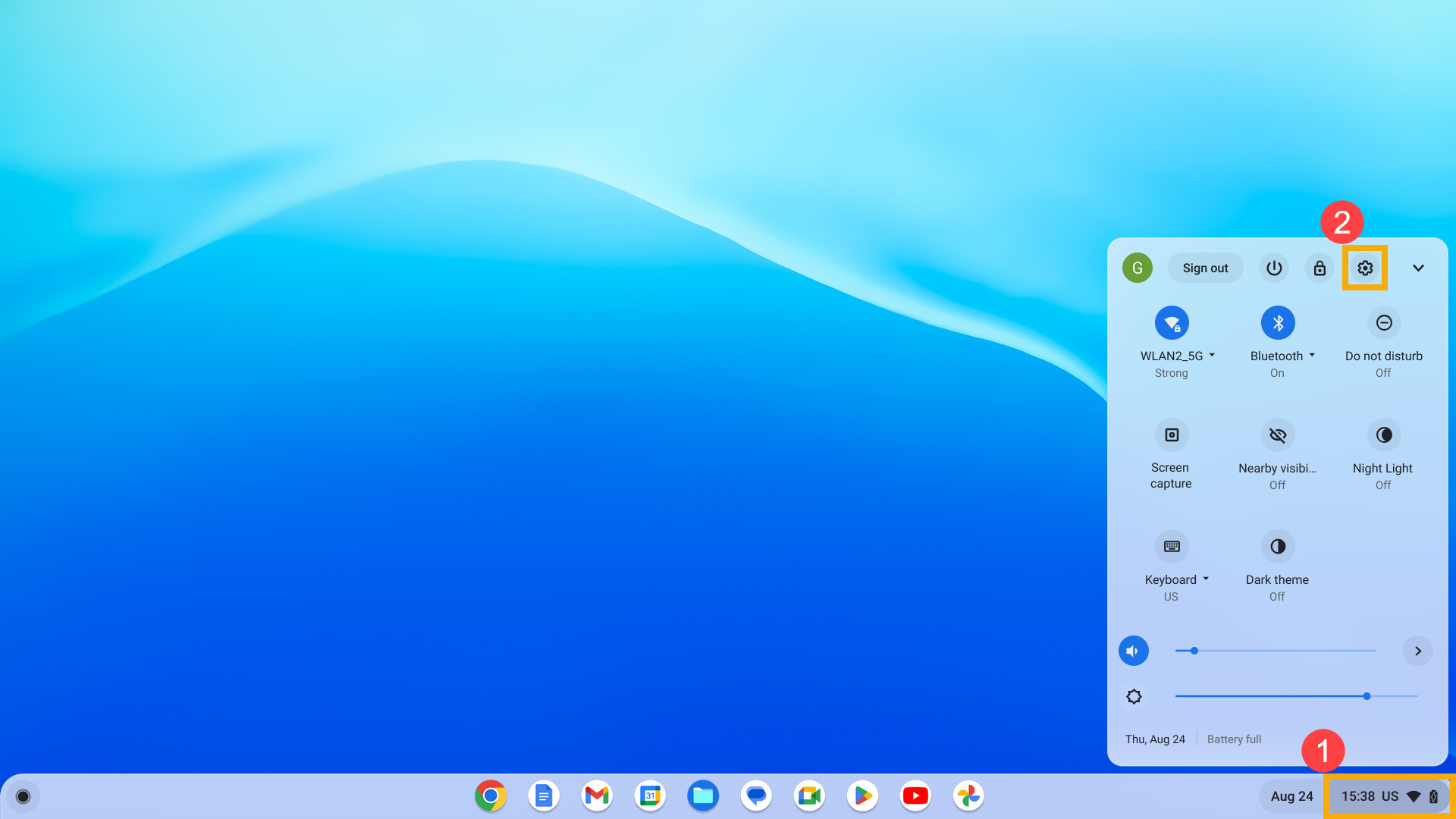
- В настройках нажмите [Bluetooth] на левой боковой панели, затем выберите [Bluetooth] .
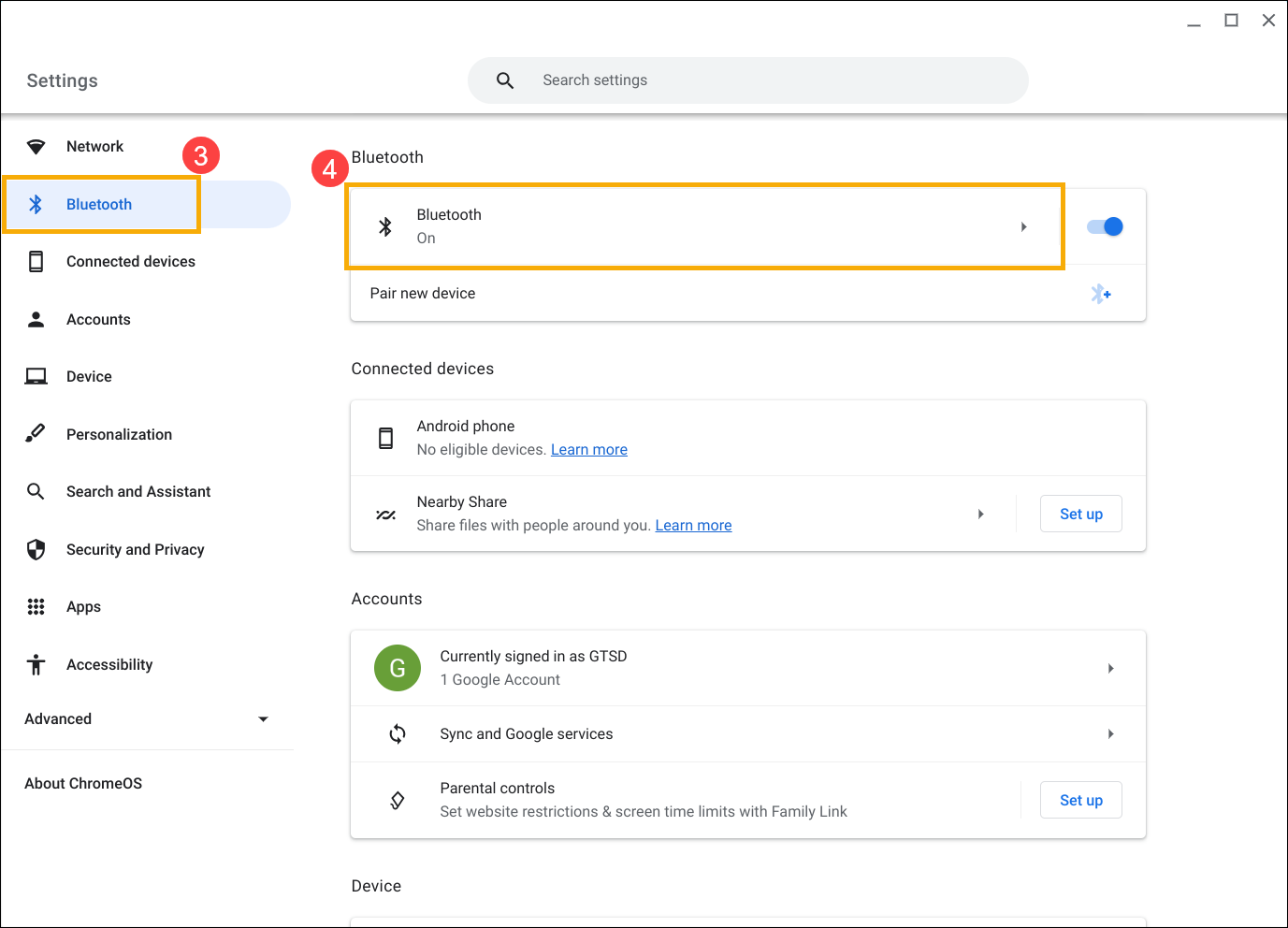
- В разделе «Ранее подключено» выберите устройство Bluetooth, которым хотите управлять .
Примечание: Если устройство Bluetooth в данный момент подключено к Вашему Chromebook, оно будет отображаться как «Подключено в данный момент».

- Чтобы изменить имя устройства Bluetooth, нажмите [Изменить имя устройства] .
Если устройство Вам больше не требуется, нажмите [Забыть] , чтобы удалить его из списка сопряжения Bluetooth Chromebook.

Вы также можете обратиться к справке Google Chromebook на официальном сайте для получения более подробной информации:
Эта информация была полезной?
Yes No
Приведенная выше информация может быть частично или полностью процитирована с внешних веб-сайтов или источников. Пожалуйста, обратитесь к информации на основе источника, который мы отметили. Пожалуйста, свяжитесь напрямую или спросите у источников, если есть какие-либо дополнительные вопросы, и обратите внимание, что ASUS не имеет отношения к данному контенту / услуге и не несет ответственности за него.
Эта информация может не подходить для всех продуктов из той же категории / серии. Некоторые снимки экрана и операции могут отличаться от версий программного обеспечения.
ASUS предоставляет вышеуказанную информацию только для справки. Если у вас есть какие-либо вопросы о содержании, пожалуйста, свяжитесь напрямую с поставщиком вышеуказанного продукта. Обратите внимание, что ASUS не несет ответственности за контент или услуги, предоставляемые вышеуказанным поставщиком продукта.
Включение Bluetooth в BIOS
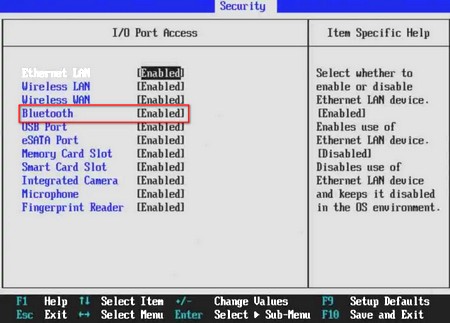
Если на вашем ноутбуке устройство Bluetooth нигде не отображается, возможно, оно отключено в БИОС. Некоторые производители ноутбуков встраивают функцию управления данным модулем именно в эту базовую систему ПК. Например, Dell, Lenovo, HP и некоторые другие.
Чтобы активировать Bluetooth, нужно зайти в BIOS и выполнить такие действия:
Перейти на вкладку «System Configuration» или «Advanced».
Найти пункт «Onboard Bluetooth» и посмотреть состояние – должно быть указано «Enabled» (включено).
Если по умолчанию стоит «Disabled», нужно изменить значение на «Enabled».
Выполнить перезагрузку лэптопа и посмотреть на результат.
В зависимости от модели ноутбука, функция управления Bluetooth в БИОС может находиться в разделах с разными названиями, например, «Built-in Device Options», «WLAN» или «Onboard Device Configuration». Иногда один пункт отвечает сразу за все беспроводные интерфейсы лэптопа.
FAQ
https://youtube.com/watch?v=HwbJPu2FeDw%3Fcc_load_policy%3D1%26cc_lang_pref%3Dru
Пожалуйста, перейдите к соответствующей инструкции, исходя из текущей операционной системы Windows на вашем компьютере:
Как подключить компьютер к устройству по Bluetooth
- Укажите в поисковой строке Windows [Bluetooth и другие параметры], нажмите [Открыть].
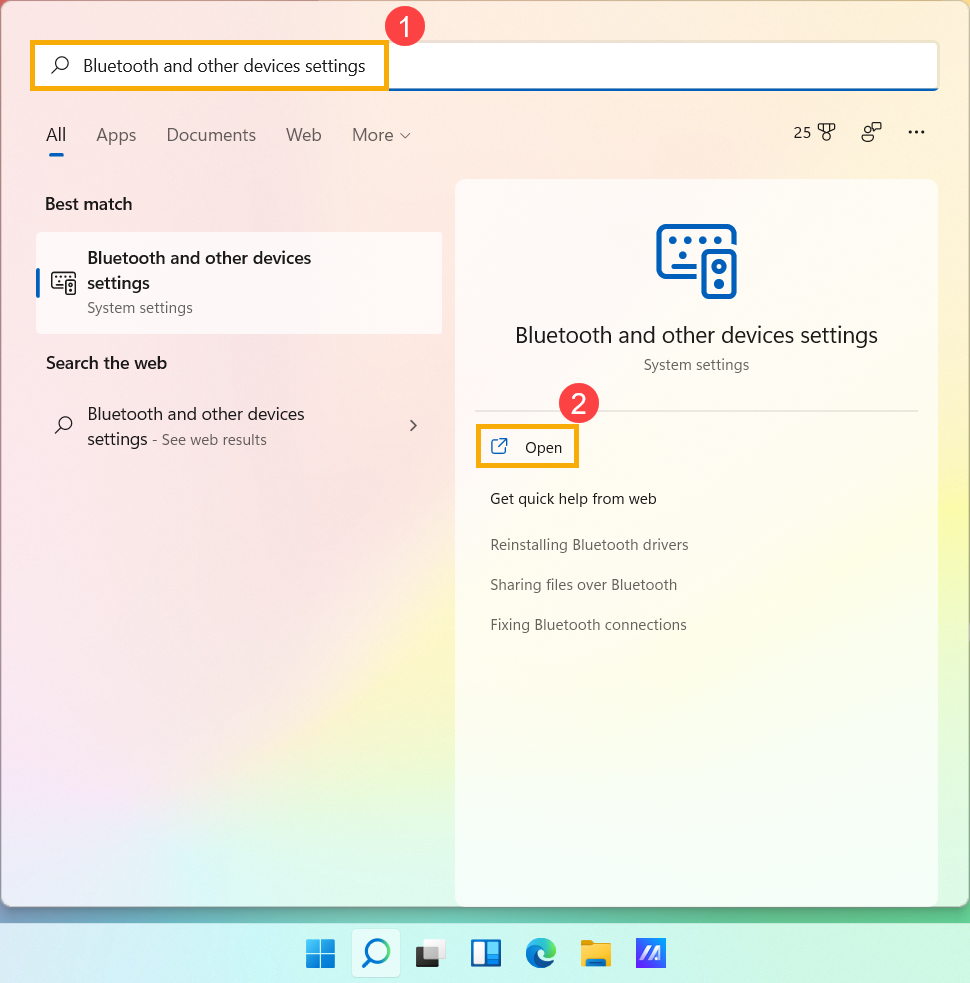
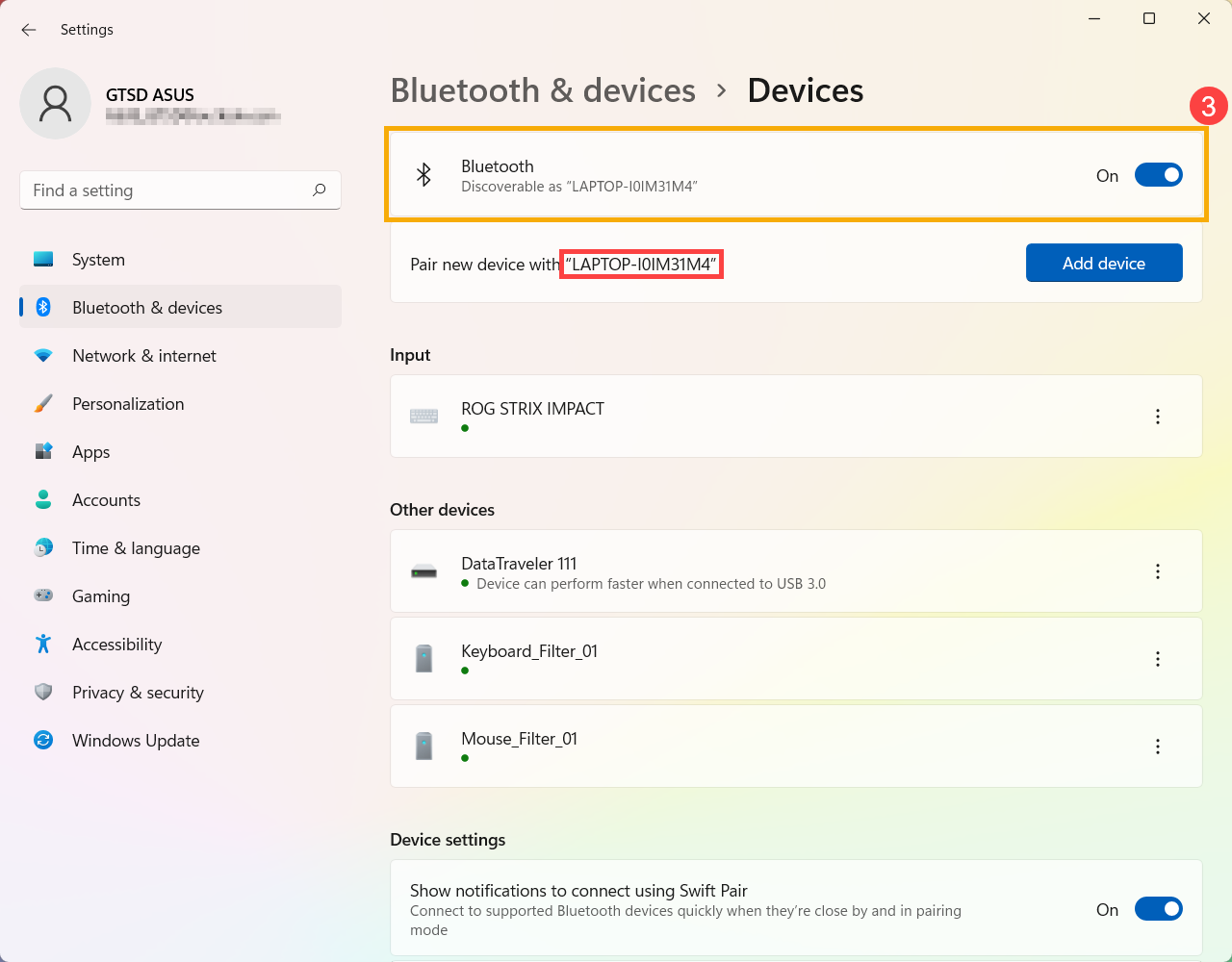
- Включите Bluetooth. И вы увидите имя устройства Bluetooth вашего компьютера ниже. (например, «LAPTOP-I0IM31M4» ниже)
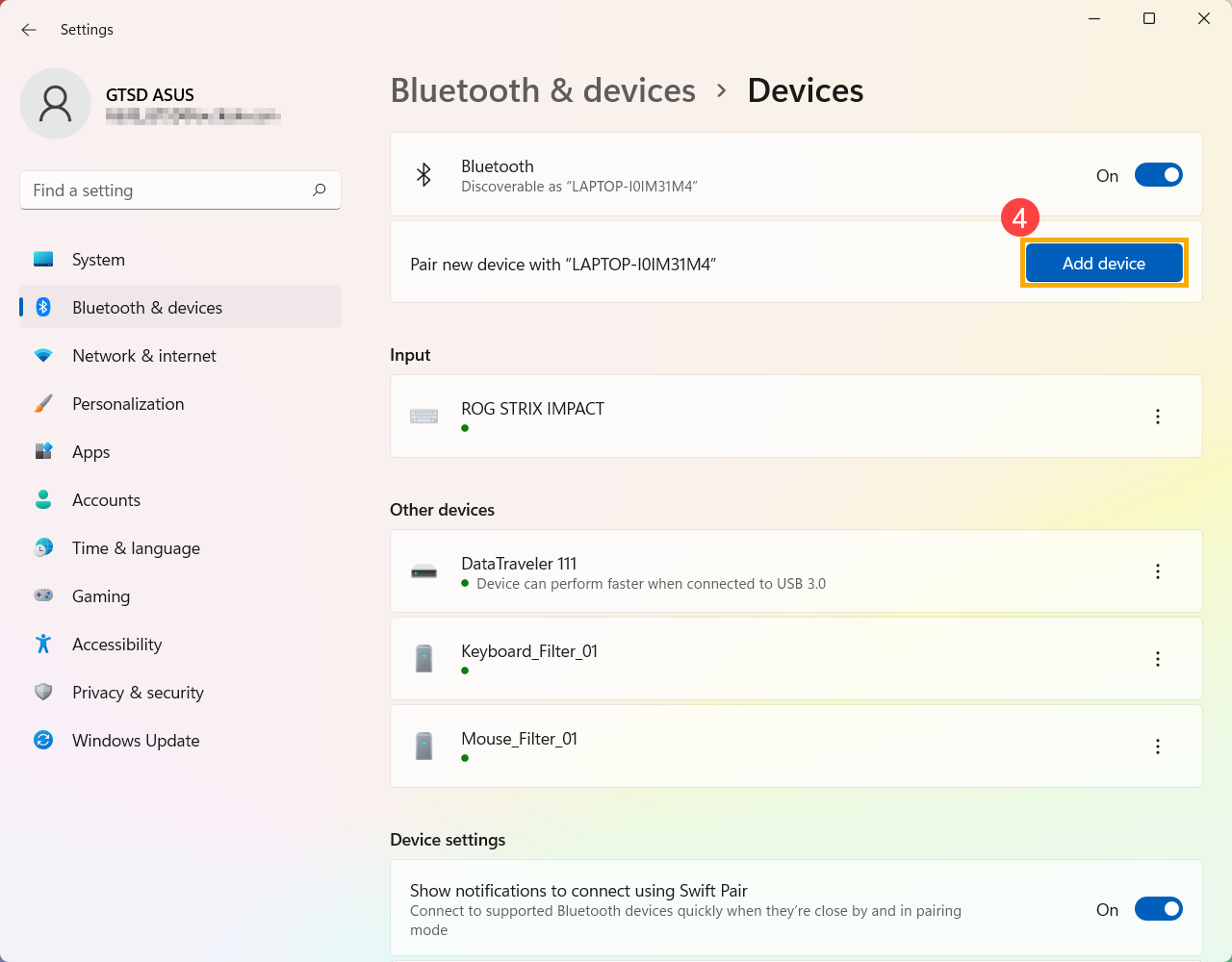
- Выберите [Добавить устройство].
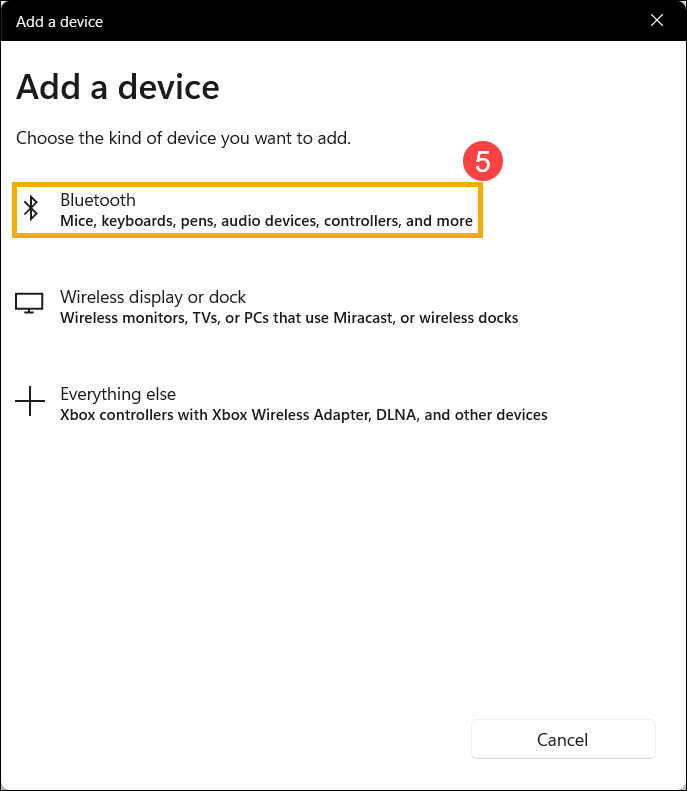
- Выберите [Bluetooth].
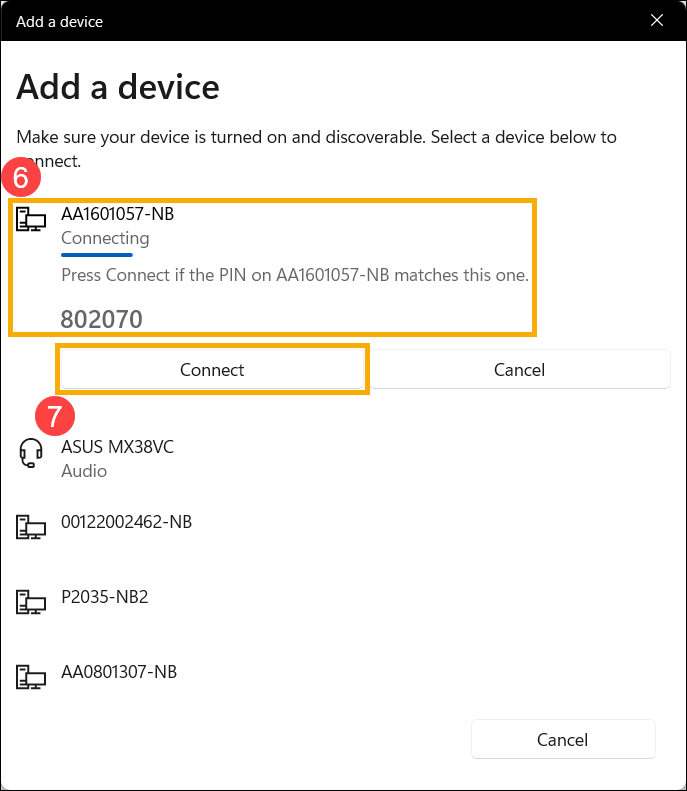
- Выберите устройство, которое вы хотите подключить, и убедитесь, что код сопряжения (PIN) такой же, как у вашего устройства Bluetooth , затем нажмите [Подключить].
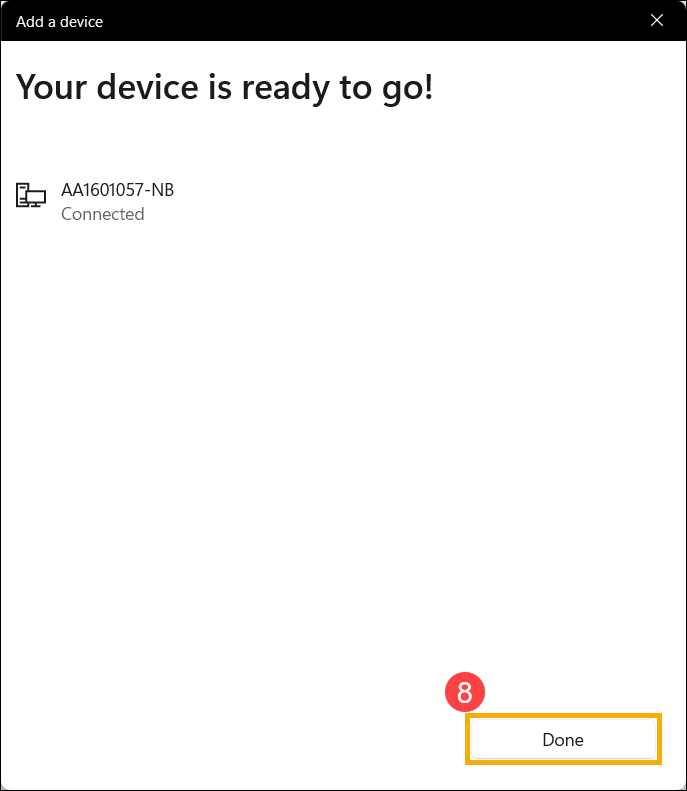
- Соединение Bluetooth установлено успешно, пожалуйста, выберите [Готово].
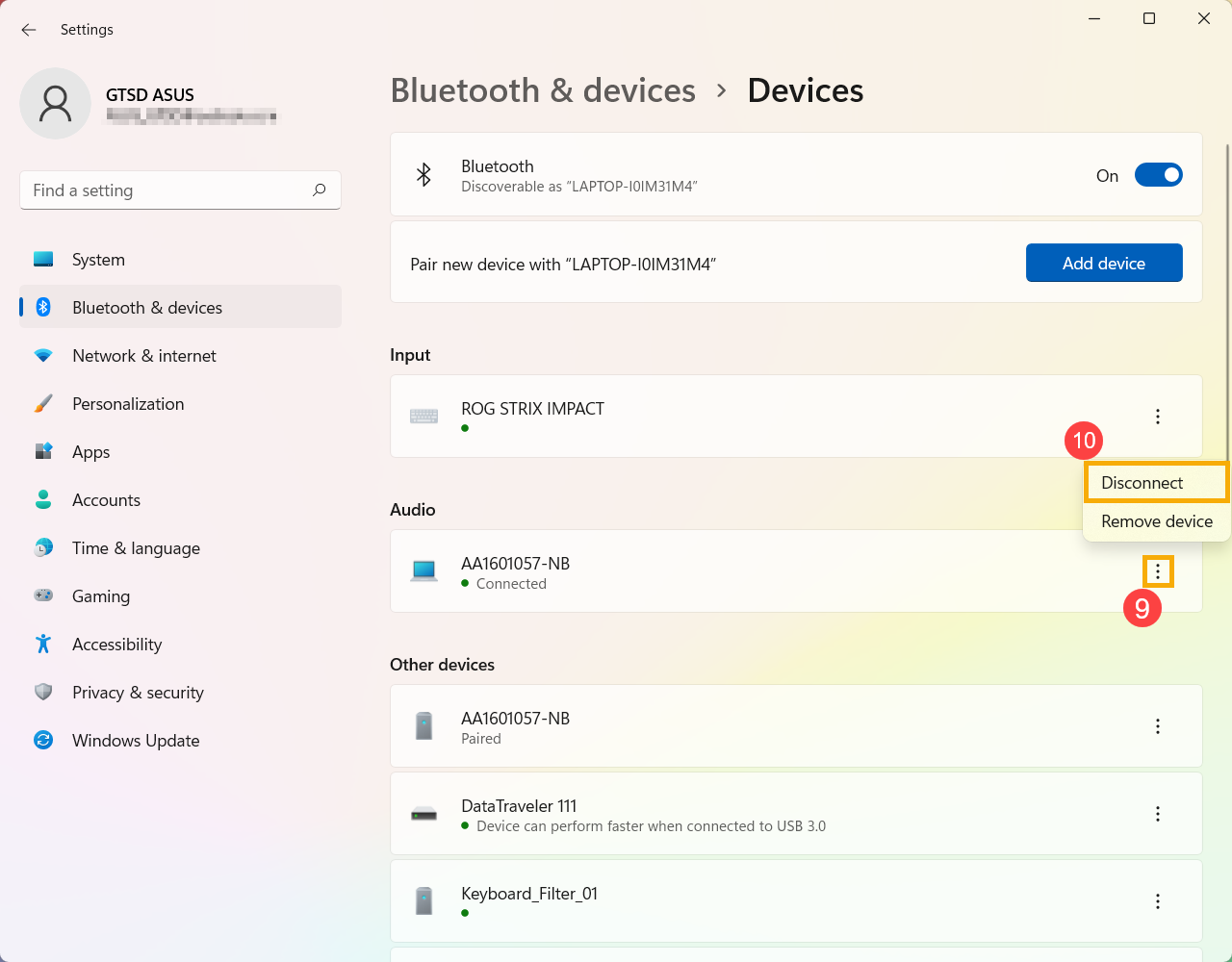
- Если вы хотите отключиться от устройства Bluetooth, щелкните значок [Еще]
 , выберите [Отключить].
Как изменить имя устройства Bluetooth
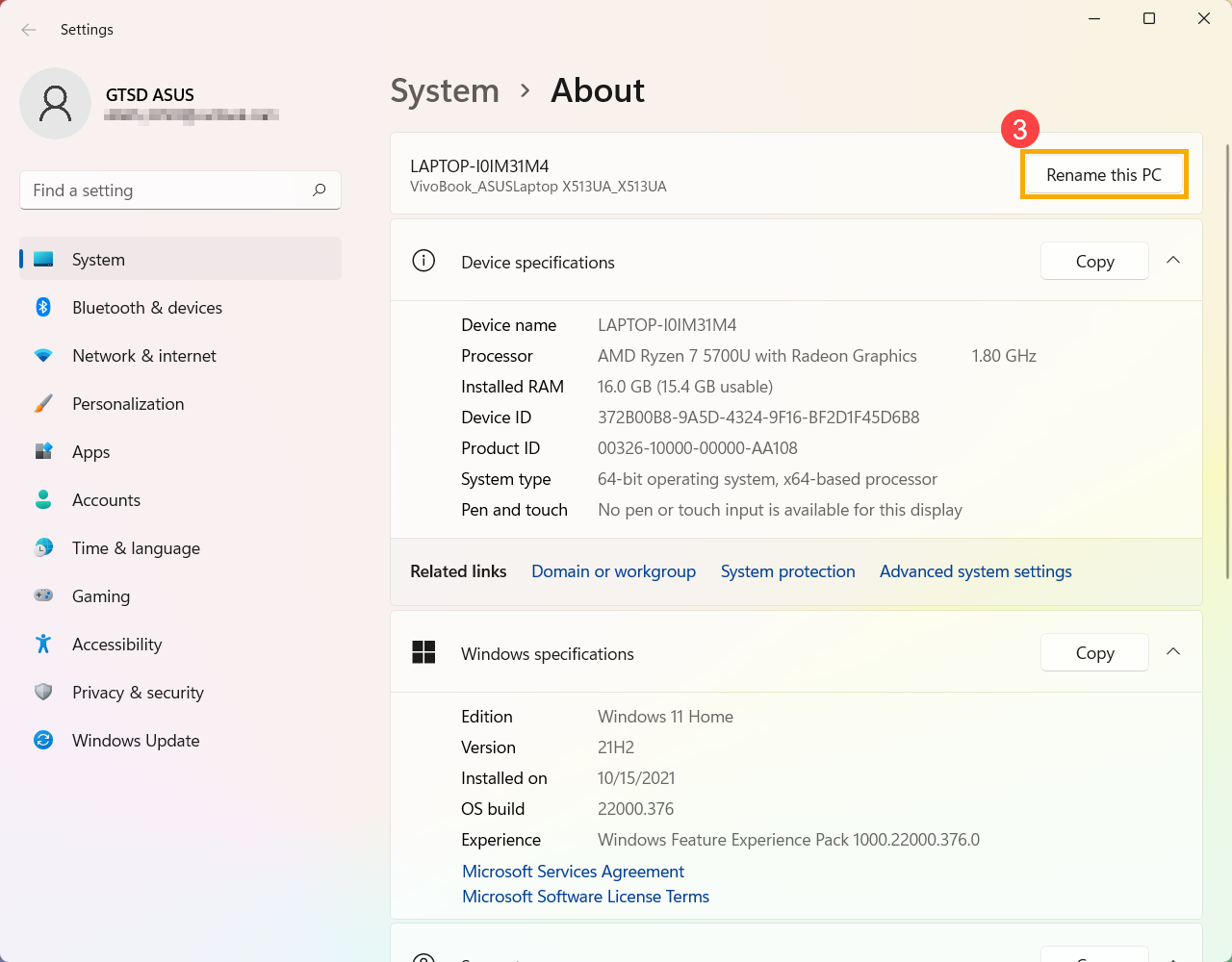
В Windows имя Bluetooth совпадает с именем вашего компьютера. Если вы хотите изменить имя устройства Bluetooth, вам необходимо изменить имя вашего компьютера.
- Укажите в поисковой строке Windows [Об компьютере], нажмите [Открыть].
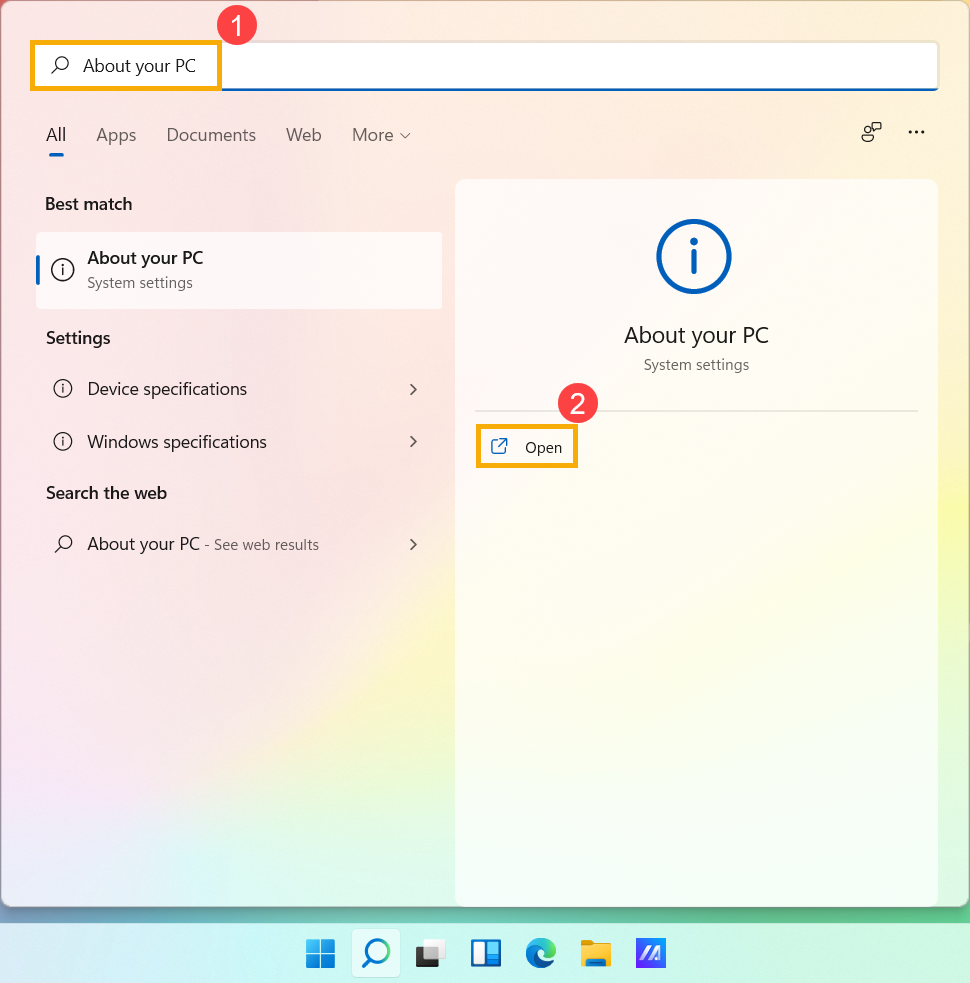
- Выберите [Переименовать этот ПК].
- Укажите новое имя , нажмите [Далее].
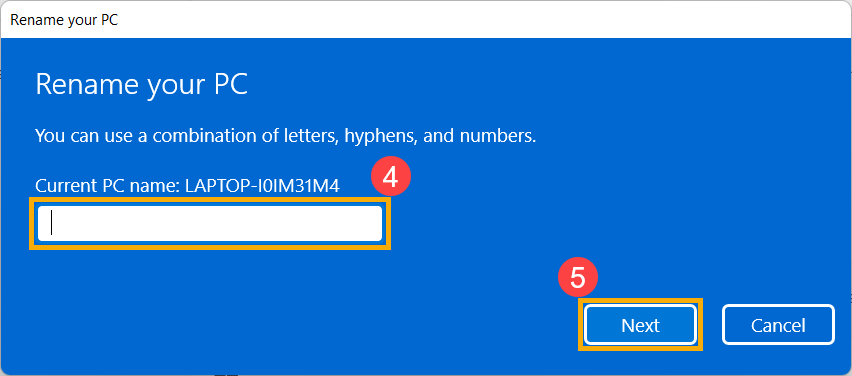
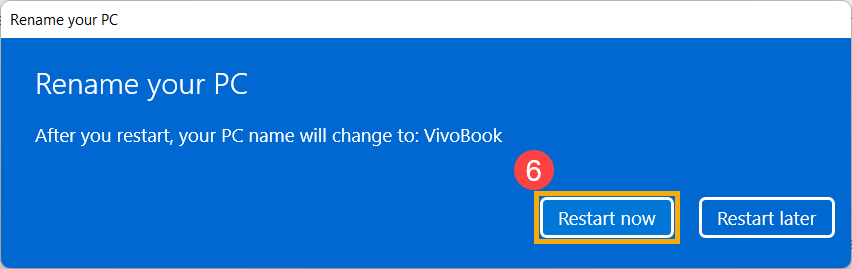
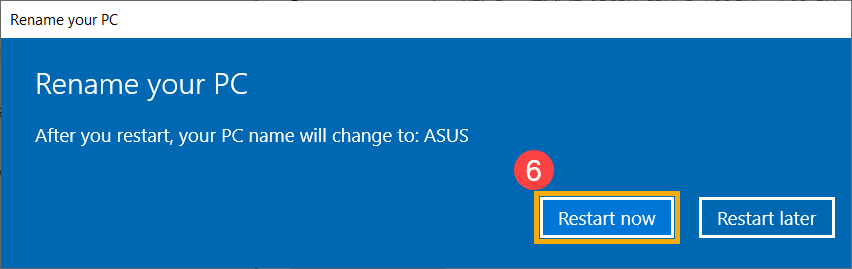
- Выберите [Перезагрузить сейчас], имя вашего компьютера изменится на новое.
Как подключить компьютер к устройству по Bluetooth
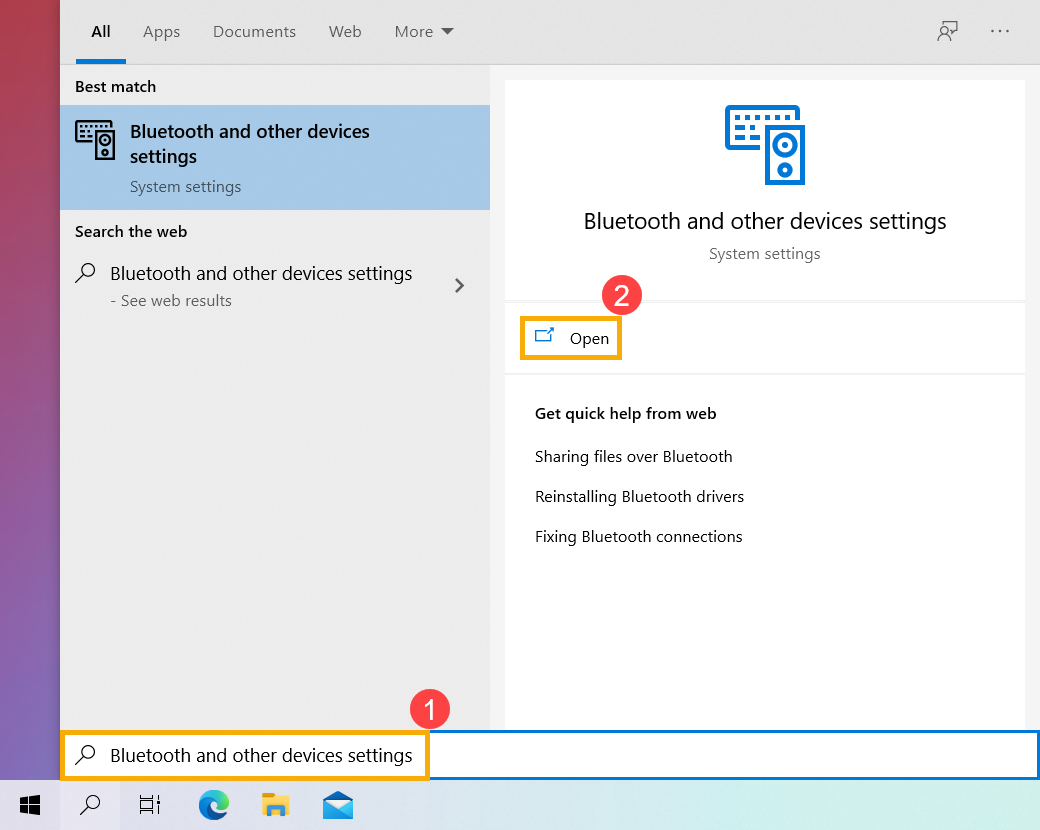
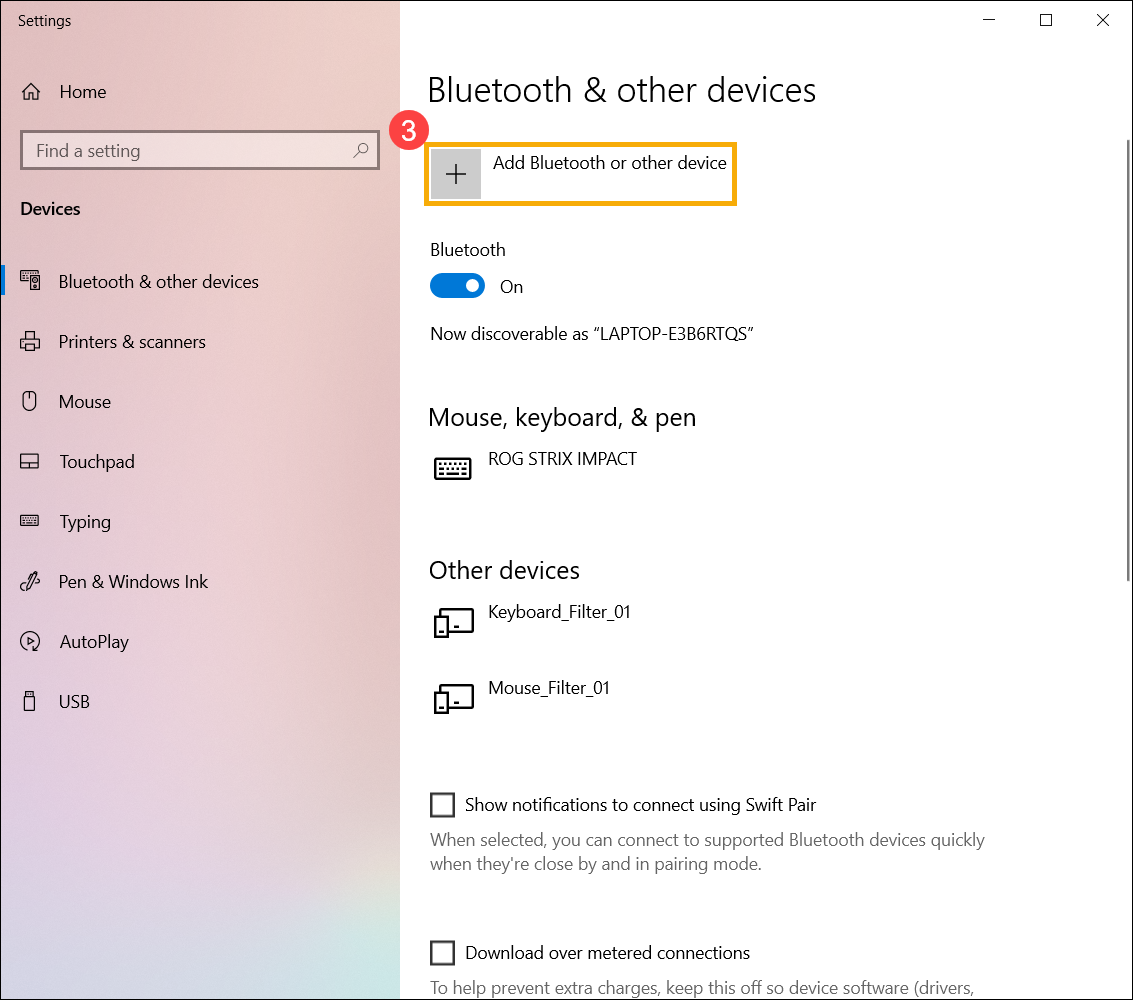
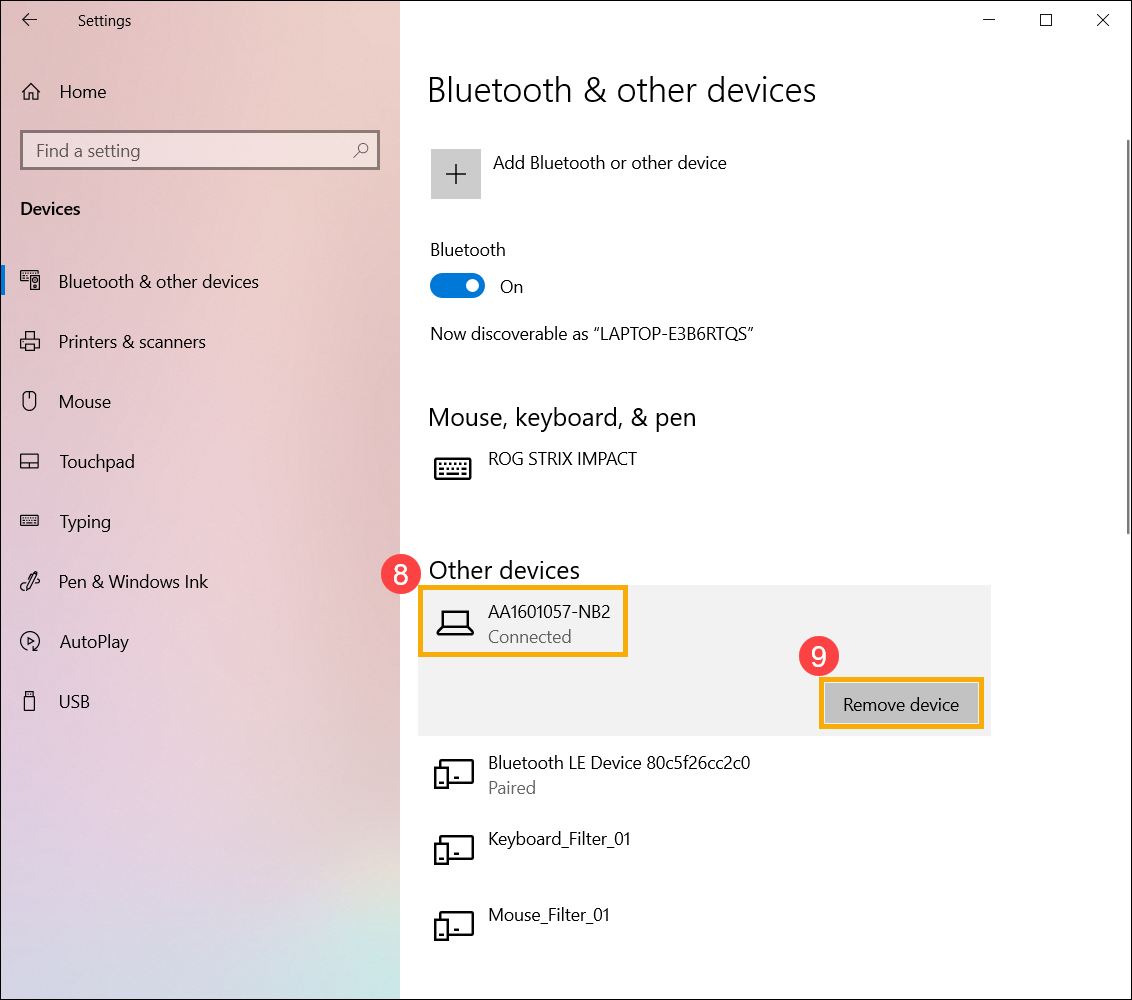
- Укажите в поисковой строке Windows [параметры Bluetooth и других устройств], нажмите [Открыть].
- Включите Bluetooth. И вы увидите имя устройства Bluetooth вашего компьютера ниже. (например, «LAPTOP-E3B6RTQS»)
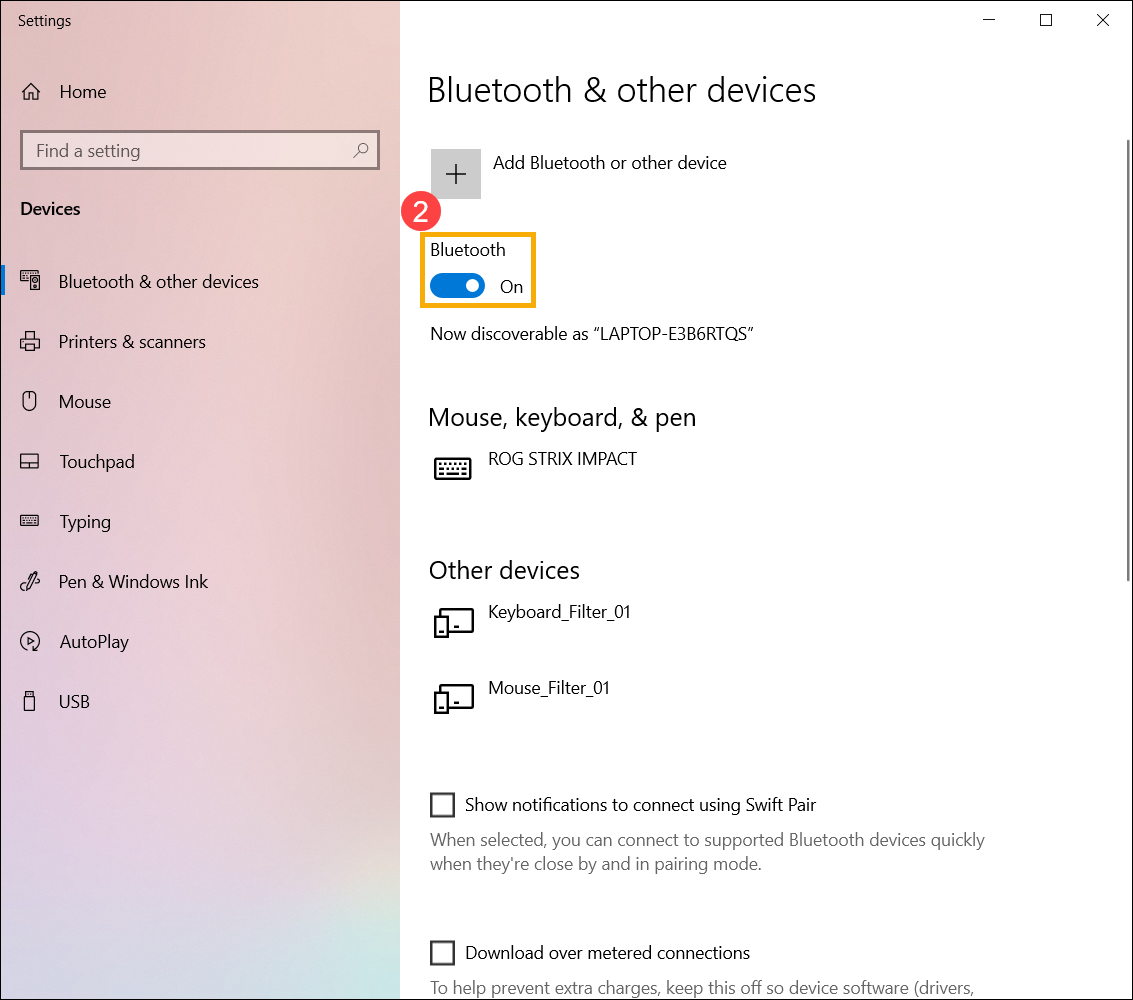
- Выберите [Добавление Bluetooth или другого устройства].
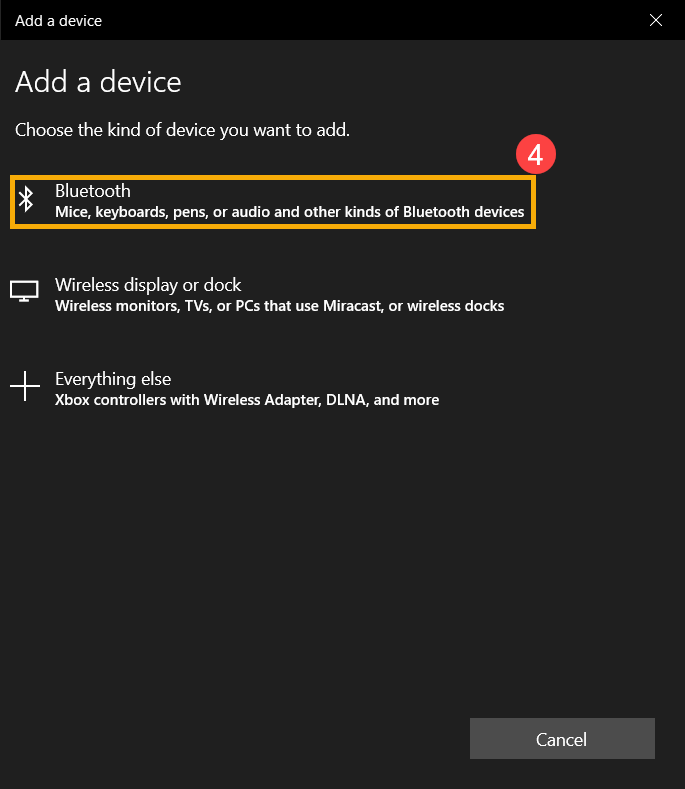
- Выберите [Bluetooth].
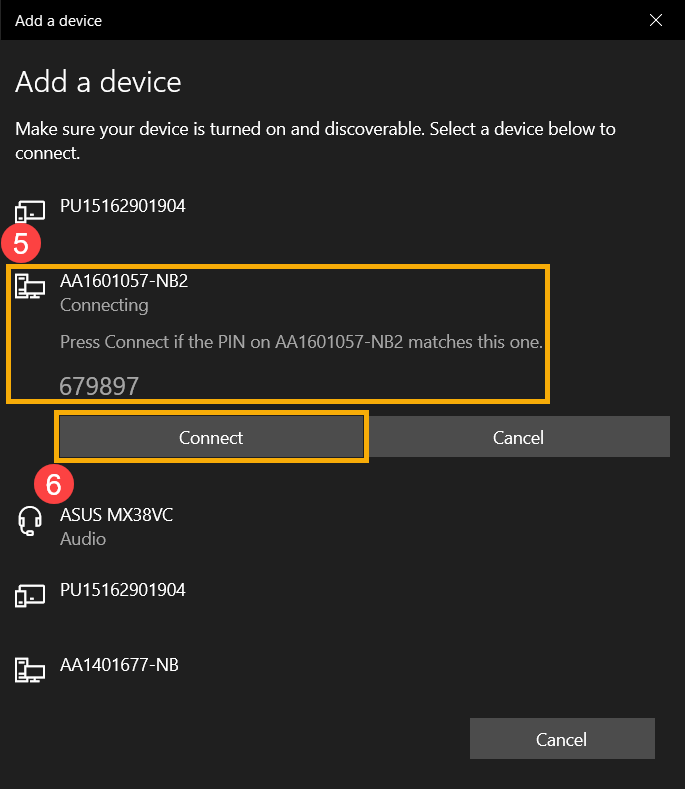
- Выберите устройство, которое хотите подключить, и убедитесь, что код сопряжения (PIN) совпадает с кодом на устройстве Bluetooth , нажмите [Подключить].
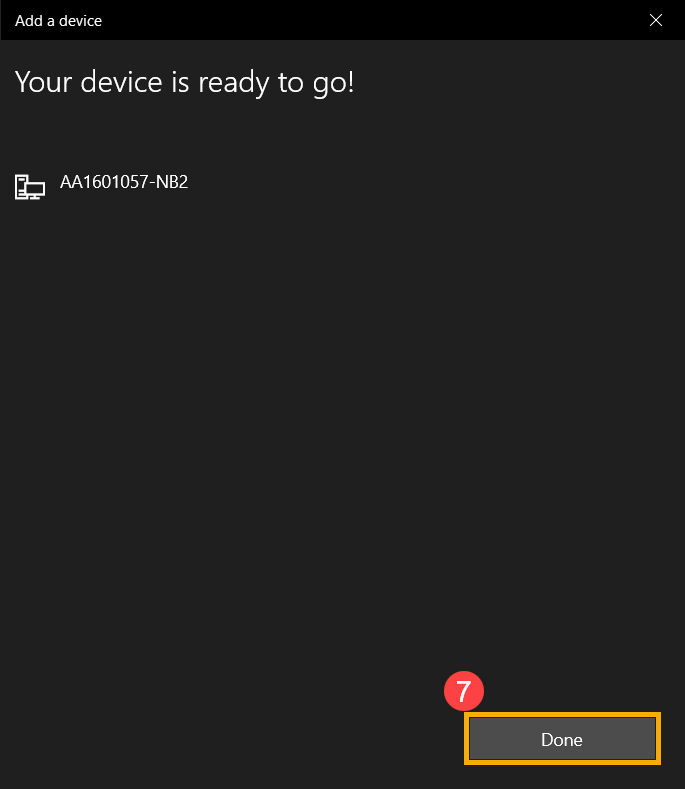
- Подключение по Bluetooth выполнено, нажмите [Готово].
- Если вы хотите отключить устройство Bluetooth, выберите это устройство, затем выберите [Удалить устройство].
Как изменить имя устройства Bluetooth
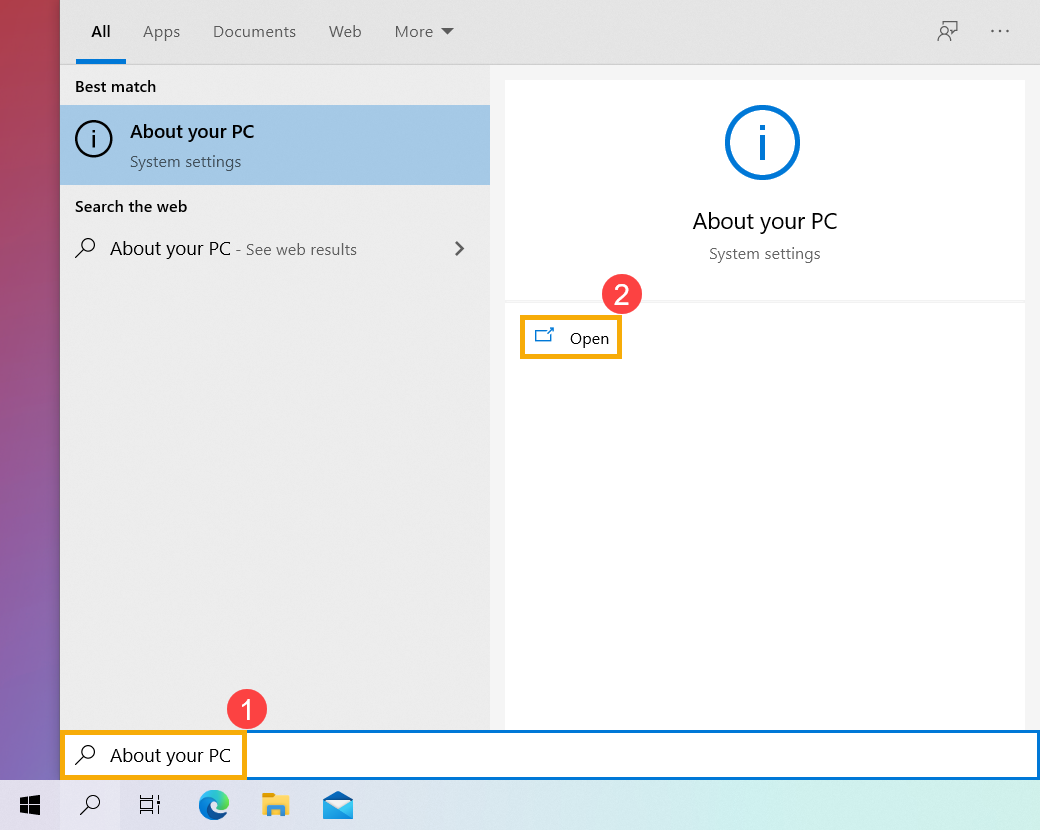
В Windows 10 имя Bluetooth совпадает с именем вашего компьютера. Если вы хотите изменить имя устройства Bluetooth, вам необходимо изменить имя вашего компьютера.
- Укажите в поиске [О компьютере], затем нажмите [Открыть].
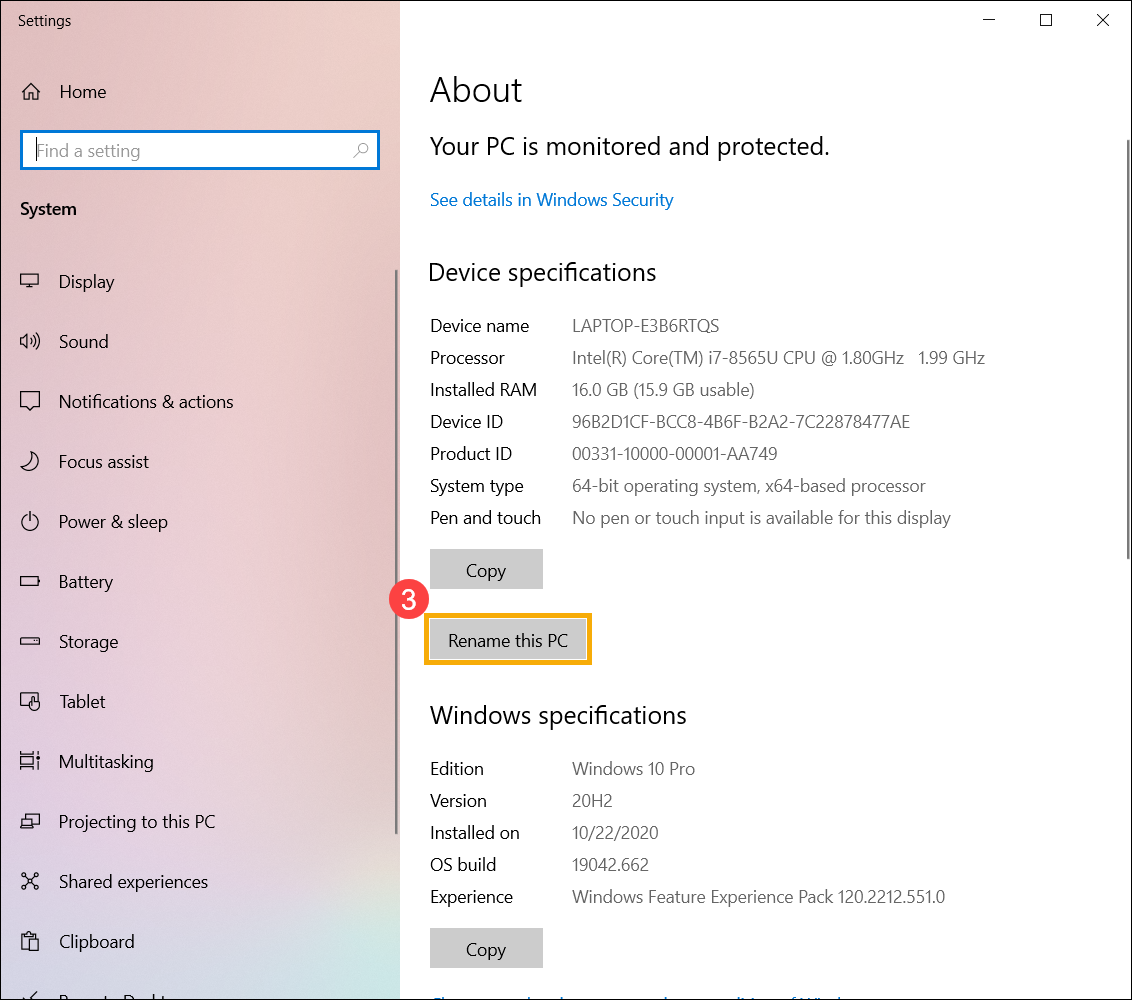
- Выберите [Переименовать этот ПК].
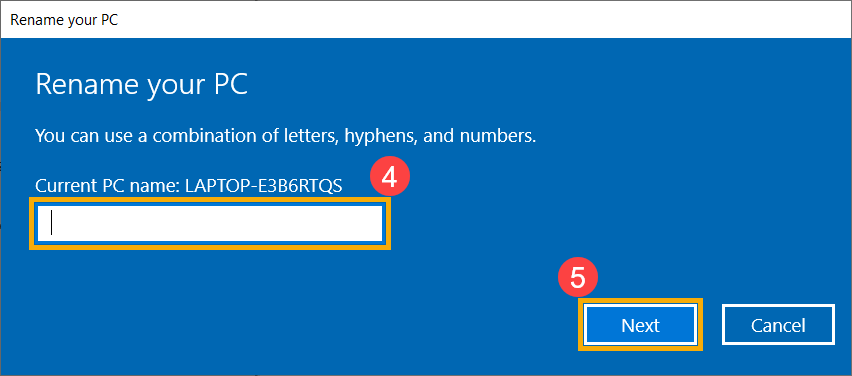
- Укажите новое имя , и нажмите [Далее].
- Выберите [Перезагрузить сейчас], имя компьютера поменяется на новое.
Эта информация была полезной?
Yes No
Приведенная выше информация может быть частично или полностью процитирована с внешних веб-сайтов или источников. Пожалуйста, обратитесь к информации на основе источника, который мы отметили. Пожалуйста, свяжитесь напрямую или спросите у источников, если есть какие-либо дополнительные вопросы, и обратите внимание, что ASUS не имеет отношения к данному контенту / услуге и не несет ответственности за него.
Эта информация может не подходить для всех продуктов из той же категории / серии. Некоторые снимки экрана и операции могут отличаться от версий программного обеспечения.
ASUS предоставляет вышеуказанную информацию только для справки. Если у вас есть какие-либо вопросы о содержании, пожалуйста, свяжитесь напрямую с поставщиком вышеуказанного продукта. Обратите внимание, что ASUS не несет ответственности за контент или услуги, предоставляемые вышеуказанным поставщиком продукта.
Установка драйверов Bluetooth-адаптера на ноутбук
Если ноутбук не видит адаптер Bluetooth, источником проблемы обычно являются драйвера. Они или не подходят, или вовсе отсутствуют, или создают системный конфликт. Проблемы с драйверами не позволяют системе распознать модуль, что делает невозможным его использование. В таком случае в «Диспетчере устройств» адаптер подсвечивается желтым значком с восклицательным знаком и имеет общее название, например, «Generic Bluetooth Adapter».
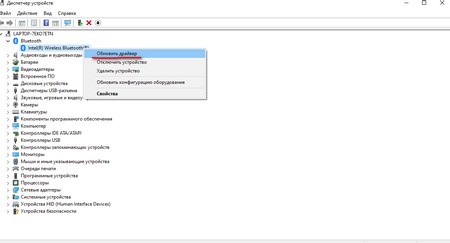
Чтобы решить проблему, ранее установленные драйвера придется обновить. Сделать это можно прямо в «Диспетчере устройств». Нужно нажать на адаптере правую кнопку мыши и выбрать пункт «Обновить драйверы», после чего Windows самостоятельно находит нужное ПО и устанавливает его на ПК. Однако этот способ не всегда дает результаты. Лучше все манипуляции проделать вручную.
Для переустановки драйверов Bluetooth необходимо выполнить такие действия:
Откройте «Диспетчер устройств» и найдите свой беспроводный адаптер.
Зайдите в свойства модуля, сделав двойной клик левой клавишей мышки.
Перейдите во вкладку в «Драйвер» и нажмите «Удалить».
Установите новое ПО, используя поставляемый в комплекте диск или предварительно скачав программное обеспечение с сайта производителя лэптопа.
Перезагрузите ноутбук, чтобы система приняла обновления.
Если все сделано правильно, после включения лэптопа в трее появится значок Bluetooth, а модулем можно будет управлять через его меню или стандартные средства Windows.
Включение и отключение отдельных устройств
Чтобы подключить отдельное устройство (телефон, гарнитуру, колонку, мышь, джойстик), сначала включаем на нём режим видимости. Затем включаем поиск в разделе Параметров, где находятся Bluetooth-устройства (см. предыдущий раздел).
Когда поиск найдёт нужное устройство и покажет его название, дважды кликаем по нему, чтобы подключиться. Смартфоны или планшеты обычно требуют подтверждения подключения на самом устройстве; мыши/джойстики или акустика обходятся без этого.
Чтобы избежать разрыва связи, следим, чтобы устройства не оказались слишком далеко друг от друга.
Преимущества ремонта ноутбука в СЦ «Руки из плеч»
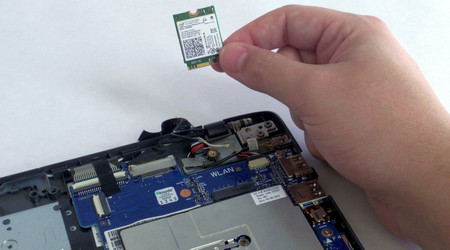
Если модуль Bluetooth включен, драйверы обновлены, но беспроводные подключения не работают, обратитесь в наш сервисный центр. Мы отремонтируем ваш ноутбук с бесплатным выездом на дом. Мастер приедет в течение 30 минут и точно определит причину неисправности. Если случился программный сбой или возникла ошибка в работе операционной системы, устраним их на месте. При аппаратной поломке отвезем технику в мастерскую и проведем ремонт.
СЦ «Руки из плеч» предлагает такие преимущества:
обслуживаем ноутбуки всех моделей и марок;
даем письменную гарантию качества;
держим цены на доступном уровне;
дарим постоянным клиентам скидки и бонусы;
работаем без выходных, перерывов и праздников;
приезжаем на вызов быстро;
оказываем дополнительные услуги.
Если у вашего ноутбука не работает Bluetooth или возникли другие неполадки, оставьте заявку на сайте или закажите обратный звонок. Мы оперативно обработаем ваш запрос и отправим мастера!
Как включить Bluetooth средствами ОС и утилитами?
Внезапные сбои в работе Блютуз на ноутбуке чаще всего связаны с его отключением. Возможно, пользователь случайно нажал не те клавиши, произошел конфликт внутренних служб или при переустановке операционной системы автоматически изменились настройки. В любом случае, проблему можно решить – самостоятельно или с помощью квалифицированного мастера.
Активация модуля средствами Windows
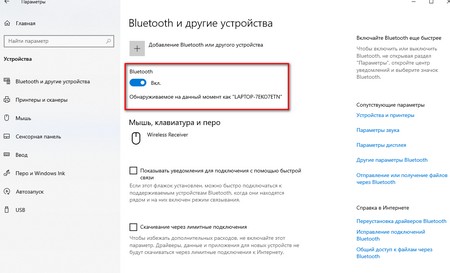
Чтобы включать и выключать устройства Bluetooth вручную, в операционную систему интегрирована соответствующая функция. Расположение встроенного переключателя режимов работы модуля различается в зависимости от версии Windows:
В Windows 10 управление модулем находится в разделе «Параметры» – «Устройства» – «Bluetooth» или «Пуск» – «Параметры» – «Сеть и Интернет» – «Режим в самолете».
В Windows 8 переключатель встроен в раздел «Параметры компьютера» – «Беспроводная сеть», а в версии 8.1 находится в подразделе «Сеть» – «Режим в самолете».
В Windows 7 управление модулем осуществляется через меню значка в системном трее или в «Центре мобильности», который находится в папке «Программы» – «Стандартные».
Включение адаптера через «Диспетчер устройств»
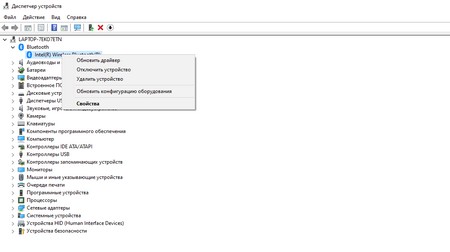
Если в операционной системе нет никаких кнопок или настроек, связанных с модулем Bluetooth, нужно проверить его наличие и состояние в «Диспетчере устройств». Сделать это можно так:
Вызвать командную строку комбинацией клавиш «Win»+«R».
Ввести в поле devmgmt.msc и нажать «Enter».
Найти раздел «Bluetooth» или «Сетевые адаптеры».
Открыть ветку и отыскать соответствующий модуль.
Если на нем есть белый круг со стрелкой вниз, значит он отключен.
Включить адаптер, нажав правую кнопку мыши и выбрав пункт «Задействовать».
Отсутствие в «Диспетчере устройств» связанного с Bluetooth раздела может указывать на то, что модуля вовсе нет в ноутбуке или он физически сломан. В таком случае стоит обратиться в сервисный центр, где смогут разобрать устройство и провести более точную диагностику.
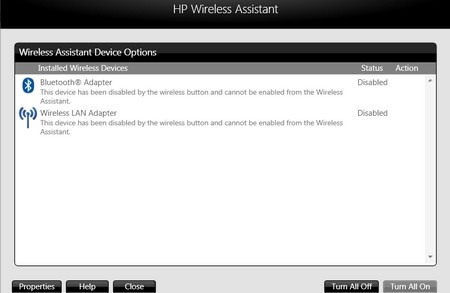
Запуск устройства утилитами производителя
Активировать Bluetooth-адаптер можно с помощью стороннего ПО, поставляемого производителем ноутбука. Сегодня такие утилиты создают многие популярные бренды. Для каждой марки лэптопа предлагаются свои приложения, например, Asus Wireless Console, Acer Quick Access, HP Wireless Assistant или Lenovo Energy Manager. Данное ПО обычно содержит переключатель режимов Bluetooth, а также обеспечивает управление модулем с помощью особой комбинации клавиш.


