
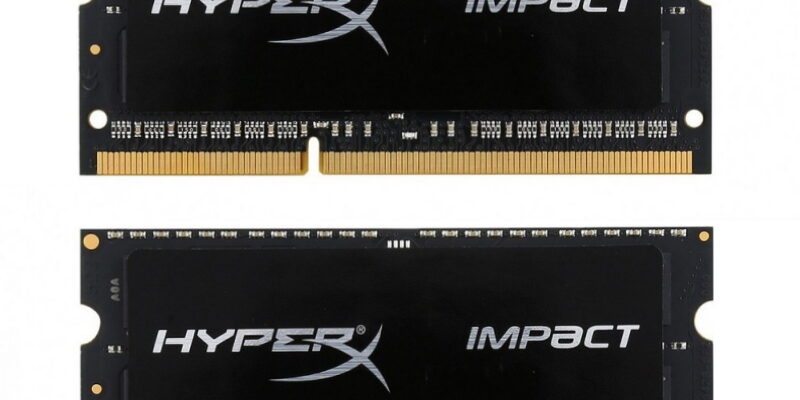
## Как извлечь оперативную память из компьютера
Оперативная память является одним из ключевых компонентов компьютера, отвечающих за его производительность. Время от времени может возникнуть необходимость замены или дополнения оперативной памяти, и для этого необходимо ее вытащить из компьютера.
## Подготовка к извлечению
Процесс вытащить оперативную память отнюдь не сложный, но требует трепетного отношения к оборудованию и некоторые навыки работы с компьютерными компонентами. В этой статье мы рассмотрим подробную инструкцию по извлечению оперативной памяти из компьютера.
1. Перед началом процесса обязательно необходимо выключить компьютер.
2. Отсоедините компьютер от сети электропитания.
3. Важно заземлить себя, чтобы избежать статического электричества.
4. Теперь можно приступить к самому процессу извлечения оперативной памяти.
## Проблемы и их решения
Приобрела на данном сервисе комплект пожарных извещателей. Считаю, что это необходимый и полезный гаджет в помещениях. Элементарная установка не потребовала вызова мастера. Лëгкость в монтаже. Потребление батареи мизерное. Служить будет долго. Цены на сайте самые низкие. Качественный товар. Быстрая доставка.
## Проблема с HP ZBook
Сломался HP ZBook (8JL95EA). Периодически выстреливает синий экран, приходится перегружать, потом или зависает, или опять появляется экран смерти. Диагностика в сервисе выявила проблемы с SSD. За 450 рублей поменяли на другой. Время на замену ушло не больше 15 минут. Как раз покурить успел. Спасибо за работу.
## Проблемы с Xbox One X
Купил на свою голову Xbox One X по объявлению, но не заработала даже месяца. Стала появляться какие-то дефекты изображения. Заметил, что нагревается из-за пыли, отнес в сервис. Там оказалось, что накрылся видеочип. Выполнили замену за пару часов. За проверку денег не взяли. Спасибо за работу.
## Проблемы с iPhone 7
Купил айфон 7 с рук и пожалел, при разговоре динамик начал очень сильно хрипеть! После перезагрузки всё проходило, но через пару часов снова появлялся хрип, невозможно было разговаривать! Обратился в сервис, где обнаружили полетевший аудио кодек. Ремонт обошелся в средние деньги, но дешевле, чем брал с рук. Спасибо за работу.
## Проблемы с Meizu PRO 6
У меня случилась беда с Meizu PRO 6 - пропало изображение на экране. Причем слышно, что сам телефон работает, например, будильник включается по времени. Обратился в сервис для замены экрана и обнаружилось, что все в порядке, просто отошел шлейф. Мастер посоветовал заменить его. За работу взяли минимум, за проверку не платил вообще. Очень быстро отремонтировали, меньше чем за час.
Когда разбился Honor V30 сначала даже думал и не возиться с ремонтом, а взять себе уже нормальный новый телефон. Но потом все равно отнес в сервис. Действительно починили быстро и недорого. Теперь имеет даже смысл продать его, чтобы сэкономить на покупке другого.
Полная замена экрана заняла несколько часов. В общем, в тот же день, уже забрал полностью отремонтированным.
Плюсы сервиса:
- хорошее отношение мастера,
- высокая скорость ремонта,
- делают все аккуратно,
- цена — средняя.
Минусы:
- придется ехать аж на Шоссе Энтузиастов, но можно отправить и курьером, как я потом узнал.
Нужен был ремонт Samsung Galaxy Note 9 после того, как перестала работать камера – сначала пропал фокус, потом стала включаться через раз, а потом вообще перестала работать.
В сервисном центре сказали, что нужен ремонт с разборкой. Все исправили за полчаса. Заплатил немного, но главное не это. Главное, что работает все как нужно, но нет никаких следов ремонта.
Думаю продавать смарт, а целый корпус сыграет немалую роль при выборе цены.
Перестала работать клавиша включения на планшете Dell Venue 8 Pro 5830. Принес на ремонт в мастерскую 911Ноут.
На восстановление клавиши ушло не больше получаса. Мастер предложил присесть, пока идет ремонт, чтобы самому видеть, что все идет как надо и без обмана.
При мне быстро почистил контакты кнопки, убрал окисление. После сборки попробовал — кнопка срабатывала даже при легком нажатии, тогда как раньше приходилось давить что есть сил.
Доволен качеством и скоростью ремонта, и приятным отношением со стороны мастера.
Добрый вечер! Обратилась с проблемой моего МФУ Canon MG 6240. Сканер работал без проблем, загвоздка была в части принтера. Из-за долгого простоя 4 из 6 картриджей с краской высохли и, видимо, забились сопла, а после установки новых картриджей был жутчайший брак по печати.
В сервисе мне сделали профилактику и все почистили, теперь печатает все идеально! Так же благодарю за то, что обратили мое внимание на периодический уход за устройством, если я им редко пользуюсь, чтобы в будущем избежать проблем.
Стоимостью и скоростью оказанных услуг я была приятно удивлена! Спасибо большое!
Здравствуйте! Купил у вас комплект видеонаблюдения, чтобы удаленно следить за дачей. В целом остался доволен, т.к. качество хорошее, особых проблем не возникает, доставка тоже была достаточно быстрой.
Пожалуй, только один минут, товар тяжеловат в использовании, мне оказалось трудно разобраться с ним, но и с этим справились, поэтому хочу сказать вам спасибо!
Проверка и установка обратно
После того как вы осмотрели и очистили разъемы памяти, можно приступить к проверке и установке обратно модулей оперативной памяти. Следуйте следующим инструкциям:
Поздравляем! Вы проверили и успешно установили обратно оперативную память в свой компьютер. Теперь вы можете включить его и использовать его с улучшенной производительностью.
Меняем оперативную память в ноутбуке самостоятельно

## Увеличение оперативной памяти в ноутбуке
В отличие от стационарных компьютеров, ноутбуки предоставляют ограниченные возможности для модернизации. В них нельзя установить более производительный процессор или заменить видеокарту. Однако, увеличить объем оперативной памяти в ноутбуке – это вполне осуществимо. Если ваш старый ноутбук начал тормозить или новая система начинает подвисать из-за большого количества открытых вкладок, то увеличение ОЗУ может быть решением проблемы. Когда у портативного компьютера не хватает физической памяти, он начинает использовать жесткий диск или SSD для обмена данными, что замедляет процессы даже на самом быстром накопителе.
## Извлечение оперативной памяти
### Шаг 1: Откройте корпус компьютера
Извлечение оперативной памяти требует доступа кнутренностям компьютера. Для этого потребуется открыть корпус компьютера.
1. Убедитесь, что компьютер выключен и отсоедините все кабели.
2. Разместите компьютер на рабочей поверхности.
3. Если корпус компьютера имеет болты или винты, используйте соответствующий инструмент для их удаления.
4. Медленно снимите боковую панель корпуса компьютера, постепенно освобождая ее от крепежных элементов.
### Шаг 2: Найдите оперативную память
Оперативная память обычно представляет собой длинные плашки с разъемами. Она обычно находится рядом с процессором.
1. Внимательно просмотрите материнскую плату, чтобы найти установленную оперативную память. Она может быть обозначена маркировками RAM или Memory.
2. Проверьте, каким типом оперативной памяти обладает ваш компьютер (например, DDR3 или DDR4). Это поможет вам при покупке новой памяти, если нужно будет обновить ее.
3. Обратите внимание на механизм крепления памяти. Он может быть выполнен с помощью зажимов или пластиковых фиксаторов. Подготовьте необходимые инструменты для его удаления.
### Шаг 3: Удалите оперативную память
Теперь мы перейдем к удалению оперативной памяти из компьютера.
1. Осторожно отведите зажимы или пластиковые фиксаторы, чтобы освободить оперативную память от материнской платы.
2. Постепенно вытягивайте оперативную память из разъема, прикладывая равномерное усилие. Важно не сгибать плашку памяти и не повредить контакты.
3. Переместите удаленную оперативную память в безопасное место, чтобы избежать ее потери или повреждений.
Поздравляю, вы успешно извлекли оперативную память из компьютера! Теперь вы готовы устанавливать новую память или провести обслуживание существующей.
## Вопрос-ответ- Выберите подходящий модуль памяти
- Перед началом замены
- Последовательность действий
- Проверка работы
- Узнайте, можете ли вы обновить устройство
- Откройте панель, чтобы найти ваши планки памяти
- Заземлите себя, чтобы избежать электростатического разряда
- Для избежания электростатического разряда заземлитесь
- Если требуется, извлеките существующие модули памяти
- Установите новые модули памяти
- Как вытащить оперативную память
- Отключение компьютера
- Как узнать, какая оперативная память стоит на компьютере
- Как узнать, какая оперативная память стоит на компьютере с любой ОС
- Как узнать, какая оперативная память стоит на компьютере с Windows
- Через CPU‑Z
- Через «Информацию о системе»
- Как узнать, какая оперативная память стоит на компьютере с Linux
- С помощью dmidecode
- Подготовка к извлечению
Выберите подходящий модуль памяти
| Тип оперативной памяти | Объем | Скорость |
|---|---|---|
| DDR3 | 8 ГБ | 2400 МГц |
Перед началом замены
- Выключите ноутбук и отсоедините зарядное устройство.
- Убедитесь, что у вас есть необходимый модуль оперативной памяти.
- Имейте под рукой отвертку и заземленную поверхность для работы.
Последовательность действий
- Откройте заднюю крышку ноутбука.
- Найдите слот оперативной памяти.
- Осторожно выпотрошите старую память, вынув ее из слота.
- Установите новый модуль оперативной памяти, удостоверившись, что он плотно встает на свое место.
- Закройте крышку ноутбука и включите его.
Проверка работы
После установки нового модуля памяти рекомендуется провести тестирование, чтобы убедиться, что ноутбук корректно распознает новую память и работает стабильно. В случае возникновения проблем, проверьте правильность установки модуля и его совместимость с ноутбуком.
Markdown:
Иногда может возникнуть необходимость замены или улучшения оперативной памяти в компьютере. Это может быть связано с тем, что установленные модули памяти уже устарели или недостаточно производительны, или же просто потребовалось увеличить объем оперативной памяти для более эффективной работы компьютера. В таких случаях вытаскивание оперативной памяти из компьютера является необходимым шагом для установки новых или дополнительных модулей памяти.
### Каким образом можно вытянуть оперативную память из системного блока?
Для вытаскивания оперативной памяти из компьютера необходимо в первую очередь выключить компьютер и разорвать все провода, подключенные к нему. Затем нужно открыть системный блок с помощью отвертки, найти слоты для оперативной памяти на материнской плате и аккуратно откинуть замки, которые удерживают память на месте. После этого оперативную память можно будет легко вытащить из слота, сделав это с небольшим усилием.
### Что делать, если модули оперативной памяти плотно сидят в слотах и не получается их вытащить?
Если модули оперативной памяти слишком плотно сидят в слотах и не получается их вытащить, нужно быть очень осторожным и не прилагать излишних усилий, чтобы не повредить ни саму память, ни материнскую плату. В таком случае можно попробовать аккуратно побалансировать модуль, немного наклонив его в разные стороны, чтобы вывести его из слота. Если это не помогает, можно использовать пластиковую спатулу или другой инструмент для более точного вытаскивания памяти.
## Как заменить оперативную память?

Вам понадобятся ноутбук, новый модуль оперативной памяти и, конечно же, отвертка. Перед началом работы определитесь с типом памяти, необходимым вашему ноутбуку. Учтите, что необходимо выбирать память, подходящую к интерфейсу подключения вашего ноутбука. Для правильного выбора рекомендуется записать характеристики текущей памяти и взять с собой в магазин.
### Какую выбрать память?
В случае возможности, рекомендуется выбирать модули памяти с большим объемом. Это не только улучшит общую производительность ноутбука, но и продлит время автономной работы. Больший объем оперативной памяти уменьшает нагрузку на жесткий диск, что приводит к увеличению времени автономной работы.
#### Посмотрите, сколько оперативной памяти вы используете
Нехватка оперативной памяти часто становится узким местом в работе компьютера и может привести к снижению производительности и проблемам с стабильностью. Вы можете проверить использование памяти в диспетчере задач Windows. Это позволит вам увидеть, сколько памяти используется в данный момент и оценить, достаточно ли вам установленной памяти.

Вы получите еще более подробное представление, щелкнув опцию Открыть монитор ресурсов в нижней части окна диспетчера задач и перейдя на вкладку Память. Обратите внимание, что под Windows 7 экраны будут выглядеть немного иначе (снимки ниже сделаны из Windows 10).
Если ваш ноутбук близок или превышает объем физической памяти, тогда вы знаете, что вам нужно больше.
Узнайте, можете ли вы обновить устройство
У многих ноутбуков существуют запечатанные днища или припаянная оперативная память, что делает обновление невозможным. Также возможно, что система может ограничивать максимальный объем памяти. Чтобы узнать, можно ли обновить оперативную память, воспользуйтесь инструментом Crucial’s Memory Advisor. Введите бренд и модель ноутбука, чтобы узнать максимальный объем памяти и количество слотов.

Crucial также перечисляет модули памяти, которые вы можете купить для своего ноутбука. Тем не менее, вы можете получить аналогичные DIMM от других брендов. Обратите внимание на скорость и тип оперативной памяти, которая вам нужна, обычно это DDR2, DDR3 или DDR4 с определенной скоростью рядом с ней (например: «DDR3 PC3-12800»). Также вы можете обратиться к нашим операторам, которые смогут подобрать вам память. Смогли определить свою оперативную память? Тогда свяжитесь с нами, чтобы мы оформили заказа, и уже через день у вас была новая деталь к вашему ноутбуку!
Откройте панель, чтобы найти ваши планки памяти
Приобретение дополнительной памяти стало поводом для обновления оперативы в ноутбуке — дело несложное. Сначала выключите ноутбук и отсоедините адаптер зарядного устройства.
Далее распахните дверцу в нижней части ноутбука, скрывающую память (в некоторых системах придется открутить заднюю панель ноутбука, чтобы иметь доступ к памяти и другим компонентам).

Заземлите себя, чтобы избежать электростатического разряда
Однако прежде чем прикасаться к любому компоненту вашего лэптопа, прикоснитесь к любой металлической поверхности внутри компьютера (например, к задней части жесткого диска или к металлическому разъему для другого компонента). Это разрядит любое потенциально опасное статическое электричество с вашего тела.
Для избежания электростатического разряда заземлитесь
Перед тем как дотронуться до компонентов вашего ноутбука, коснитесь металлической поверхности внутри устройства, например, задней панели жесткого диска или металлического разъема для других компонентов. Это позволит избежать статического электричества, которое может повредить вашу технику.

Если требуется, извлеките существующие модули памяти
Если все слоты памяти уже заняты, вам необходимо извлечь текущие модули SO-DIMM перед их заменой. Чтобы сделать это, разведите зажимы, удерживающие модуль на месте. Память выйдет навстречу вам.
Затем, держа память за края и избегая прикосновения к золотым контактам внизу, поднимите ее.
Установите новые модули памяти
Затем вставьте новые модули в доступные слоты под углом 45 градусов, с золотыми краями внизу. Нажмите равномерно сверху по модулю, чтобы вставить его на место. Когда вы услышите щелчок и почувствуете, что модуль DIMM защелкнулся, плотно отодвиньте его назад, чтобы он сел ровно и надежно удерживался зажимами.

Готово! Включите ноутбук и загляните в раздел "Информация о системе" или "Диспетчер задач", чтобы убедиться, что новая память успешно добавлена. Наслаждайтесь улучшенным оперативным запасом! В случае затруднений, не стесняйтесь обратиться к нашим мастерам, которые помогут установить новую оперативку всего за несколько минут!
Последнее изменение: 13.10.2023
Как вытащить оперативную память
Оперативная память является одной из самых важных частей компьютера, поэтому возможность извлечения и замены ее модулей является неотъемлемой частью обслуживания и апгрейда компьютера. Вот подробная инструкция о том, как вытащить оперативную память из компьютера.
Если у вас есть намерение заменить оперативную память на новый модуль, следуйте инструкциям производителя по установке. Обратите внимание, что не все модули оперативной памяти совместимы с каждой материнской платой, поэтому важно выбрать правильную модель для вашего компьютера. Установка нового модуля оперативной памяти требует обратной последовательности действий: вставить модуль в слот и убедиться, что он правильно прилегает, а затем закрепить защелку.
Теперь вы знаете, как извлечь оперативную память из компьютера. Помните, что при работе с компьютерными компонентами всегда следует быть осторожным и обращаться с ними с должной осторожностью, чтобы избежать повреждений и обеспечить эффективную работу вашего компьютера.
Отключение компьютера
Перед выполнением любых действий по снятию оперативной памяти, необходимо отключить компьютер, чтобы избежать возможных повреждений или потери данных. Следуйте этим простым шагам:
Теперь, когда компьютер выключен, можно приступить к следующему этапу — извлечению оперативной памяти из корпуса компьютера.
Как узнать, какая оперативная память стоит на компьютере
Проверенные способы для устройств с Windows, macOS и Linux.
Как узнать, какая оперативная память стоит на компьютере с любой ОС
Если у вас ПК с системным блоком, то узнать модель оперативки можно, даже не включая его. Достаточно снять крышку и заглянуть внутрь:
Правда, визуальный осмотр не поможет, если на оперативке нет наклейки с маркировкой. Например, стикер отвалился от старости или модули памяти оснащены радиаторами охлаждения, куда обозначения попросту не клеят. В таких случаях можно воспользоваться системными инструментами.
Как узнать, какая оперативная память стоит на компьютере с Windows
Встроенный «Диспетчер задач» помимо мониторинга системных ресурсов и запущенных процессов показывает много различной информации, включая данные об оперативной памяти. В нём можно просмотреть почти все параметры, за исключением углублённых.
Через CPU‑Z
Плашка с краткой информацией о компьютере содержит в числе прочего и сведения об используемой в Mac оперативной памяти. В зависимости от модели данные могут различаться. Они более скудные в современных устройствах.
Через «Информацию о системе»
Чуть более подробные данные представлены в полном отчёте о системе. Однако и здесь информации не так много, поскольку память интегрирована в материнскую плату и не подлежит замене.
Как узнать, какая оперативная память стоит на компьютере с Linux
Нужную информацию подскажет консольная утилита lshw. Она не имеет графической оболочки и запускается из командной строки, однако для просмотра данных о памяти это не помеха.
С помощью dmidecode
Программа dmidecode — ещё один вариант. В отличие от предыдущей, она не ограничивается базовой информацией и выдаёт чуть больше данных.
GaudiLab / Shutterstock
Если нашли ошибку, выделите текст и нажмите Ctrl + Enter
Подготовка к извлечению
Перед тем как приступить к извлечению оперативной памяти из компьютера, необходимо правильно подготовиться. Это поможет избежать возможных повреждений или ошибок при выполнении данной операции.
Вот несколько шагов, которые следует выполнить перед извлечением оперативной памяти:
Подготовка к извлечению оперативной памяти поможет сделать процесс безопасным и эффективным. После завершения всех подготовительных мероприятий можно приступить к извлечению модулей памяти из компьютера.


