
- Таблица: Результаты действий
- Сбросить настройки BIOS
- Проверить контакты
- Почистить от пыли
- Суммарный результат
- Будьте осторожны!
- Translation to Russian:
- Сброс BIOS
- Как сбросить BIOS
- Проверка монитора
- Отсутствует контакт модулей
- Чистка компьютера
- Блок питания
- Видеокарта
- Экран мигает или мерцает
- Прежде чем начать
- Чтобы отключить Инструменты разработчика
- Android 10
- Выполнение сброса к заводским настройкам
- Чтобы выполнить восстановление ПО с помощью ПК
- Затронутые продукты
- Разрешение
- Измените частоту обновления с переменной на 60 Гц на MacBook
- Определяем причину моргания экрана
- Ищем неисправное приложение
- Исправляем проблемы с драйверами
- Если ничего не помогло устранить неисправность
Таблица: Результаты действий
| Действие | Результат |
|---|---|
| Сбросить настройки BIOS | Монитор всё еще не включается |
| Проверить контакты | Контакты в порядке, проблема не решена |
| Почистить от пыли | Монитор начал работать, проблема решена |
Сбросить настройки BIOS
Способ достаточно легкий и часто помогает решить эту проблему. Для начала выключите компьютер, вытащите батарейку с материнской платы на 5-10 минут, затем обратно вставьте и включите компьютер.
Проверить контакты
Не всегда модули оперативной памяти или кабель видеокарты могут быть правильно подключены после работ внутри ПК. Проверьте, все ли модули вставлены плотно, а также наличие контакта между видеокартой и материнской платой.
Почистить от пыли
Если предыдущие меры не помогли, возможно, внутренности компьютера забиты пылью. Рекомендуется снять модули оперативной памяти и аккуратно прочистить их, а также слоты для ОЗУ. Также стоит проверить и систему охлаждения, чтобы устранить проблему с перегревом и пылью.
Суммарный результат
После проведения всех описанных шагов, монитор должен начать работать. Если проблема сохраняется, необходимо обратиться к специалисту для дальнейшей диагностики и ремонта.
Будьте осторожны!
При работе с компьютером убедитесь, что он полностью выключен и отключен от сети. Будьте аккуратны при снятии модулей и проведении чистки, чтобы избежать повреждения компонентов.
Translation to Russian:
## Проверка контактов видеокарты
Дальше посмотрите на видеокарту, а вернее в слот на материнской плате, куда вставляется кабель видеокарты, таким же образом, как и с оперативкой, чистим контакты кабеля видеоадаптера и гнезда на материнской плате.
### Проверить блок питания
Действительно, неработоспособность блока питания может быть причиной того, что не включается компьютер или правильней сказать он включается, но возможно ему не хватает мощности и за счет этого только мигают лампочки, а монитор не включается. Поэтому нужно обязательно проверить блок питания на работоспособность, к счастью, вашему, очень полезный пост написал Дмитрий Шемякин на своем IT-блоге, который вам поможет проверить блок питания.
### Если совсем ничего не помогает
Обидно, конечно, но такая ситуация случается довольно часто, вроде и контакты проверил и от пыли почистил и БИОС сбросил, а ничего не пашет. Дело в том, что может быть вышла из строя сама материнская плата или видеокарта. Тут еще до поломки надо было проводить диагностику видеокарты на исправность, когда она только давала намеки на поломку.
Как я уже говорил выше, не все компьютеры умеют предупреждать о неисправности видеокарты и тут надо принимать меры, для начала проверить на другом компьютере свою видеокарту, либо к вам ставить другую и проверить включиться ли монитор. И если дело не в видеоадаптере, то не остается ничего, кроме как поменять материнскую плату.
Вот на сегодня и все, я вам рассказал о том как решить вопрос, если монитор не включается при запуске компьютера, обязательно на обновления блога, чтобы не упустить следующих материалов.
## Мерехтить монітор або пливе зображення на моніторі. Можливі причини та їх усунення.
Монітори - це незамінні супутники у роботі, розвагах, навчанні та багатьох інших цілях. Але іноді навіть найнадійніші монітори можуть зіткнутися з проблемами, такими як мерехтіння або розмиття зображення. У цій статті ми розглянемо можливі причини цих неприємних явищ і дамо поради щодо їх усунення
## Чому монітор блимає або пливе зображення?
Мерехтіння монітора або розмиття зображення на екрані може бути викликано різними факторами. Давайте розглянемо найпоширеніші з них.
## Як усунути мерехтіння або розмиття зображення?
Тепер, коли ми розібралися з можливими причинами проблем, розглянемо, як їх усунути.
Разреженность изображения на мониторе
Сброс BIOS
В BIOS хранятся важные системные настройки. Со временем BIOS компьютера начинает тормозить и накапливать ошибки. Если монитор не включается и мигает лампочка, в некоторых случаях, сброс BIOS может помочь.
Как сбросить BIOS
- Необходимо обесточить модуль BIOS — для этого отключаем все сетевые кабели, которые идут в системный блок.
- Выкручиваем винты на крышке системного блока и снимаем её.
- Находим батарейку, которая питает BIOS-модуль, чаще всего она располагается на материнской плате или возле неё.
- Извлекаем батарейку и оставляем её на столе примерно на 10 минут.
- Возвращаем батарейку обратно и подключаем все провода, кабели обратно.
Проверка монитора
- Включаем компьютер и проверяем работоспособность монитора.
Если проблема с монитором не устранена, переходим к следующему шагу.
Отсутствует контакт модулей
Для корректной работы монитора необходимо стабильное подключение всех модулей компьютера, в первую очередь — видеокарты, оперативной памяти и материнской платы.
Чистка компьютера
- Регулярно выполняем очистку системного блока и монитора.
- Очищаем радиаторы и контакты оперативной памяти, а также все разъемы на материнской плате.
- Чтобы очистить оперативную память от пыли, аккуратно извлекаем плашки и очищаем разъемы при помощи сухой щетки.
- Удаляем пыль с материнской платы при помощи пылесоса и кисти.
- Пройдем ластиком по контактам памяти и видеокарты для удаления окиси.
Блок питания
- Недостаток мощности блока питания может негативно сказываться на работе монитора.
- При сборке нового компьютера экономят на блоке питания.
- При неисправности блока питания монитор может не включаться.
Выполнив эти шаги, вы можете попытаться устранить неисправности монитора, если он не включается и мигает лампочка.
Необходимо узнать номинальную мощность блока питания и вычислить суммарное потребление всех компонентов компьютера. Если выяснится, что мощности не хватает нужно заменить блок питания на новый с достаточным запасом по мощности.
Видеокарта
Номер статьи : 00249109 / Последнее изменение : 04.09.2023
Экран мигает или мерцает
ВАЖНО: Эта статья относится только к определенным продуктам. Пожалуйста, ознакомьтесь с Применимыми продуктами в верхней части этой статьи.
Прежде чем начать
Попробуйте последовательно выполнить следующие действия. После каждого из них посмотрите, решена ли проблема; если нет, переходите к следующему пункту в списке.
Чтобы отключить Инструменты разработчика
Примечание. Для Xperia 1 IV, Xperia 10 IV и Xperia 5 IV:
Android 10
Находясь в безопасном режиме, перезагрузите телефон.
Выполнение сброса к заводским настройкам
ПРИМЕЧАНИЕ. При сбросе к заводским настройкам будут удалены все персональные данные, что хранились во внутренней памяти устройства Xperia. Убедитесь, что вы сохранили резервную копию файлов из внутренней памяти перед тем, как выполнить сброс до заводских настроек. Фотографии, видео, музыка и документы на карте памяти SD не будут удалены при сбросе до заводских настроек.
Чтобы выполнить восстановление ПО с помощью ПК
Если на MacBook M1 установлено значение Переменная (40–60 Гц), на мониторе Dell может мерцать экран.
Затронутые продукты
Это известная проблема совместимости, которая не требует замены какого-либо оборудования.
Разрешение
Обновите macOSдо версии 13.0.1 или более поздней, чтобы избежать мерцания, связанного с переменной частотой обновления (VRR).
Измените частоту обновления с переменной на 60 Гц на MacBook
ПРИМЕЧАНИЕ. Параметр частоты обновления в MacBook необходимо сбросить вручную после каждого включения питания. Это настройка операционной системы MacBook, не связанная с настройками монитора.
Используйте приведенные ниже инструкции, чтобы изменить частоту обновления с переменной (40–60 Гц) на 60 Гц на MacBook.
21 нояб. 2023
Моргающий экран отвлекает от работы, портит зрение и раздражает. При его появлении остаётся только одно желание — скорее разобраться с причиной и решить возникшую проблему.
Определяем причину моргания экрана
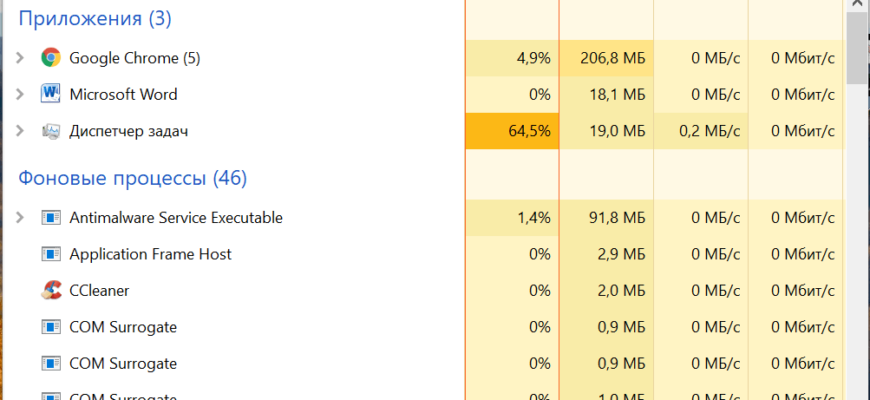
Поддержка Microsoft говорит о том, что мерцание экрана связано с несовместимыми видеодрайверами или приложениями. Чтобы понять, в какую сторону копать настройки системы, нужно проверить, будет ли моргание при запуске «Диспетчера задач». Поэтому нажимаем сочетание клавиш Ctrl+Alt+Esc и смотрим на окно «Диспетчера».
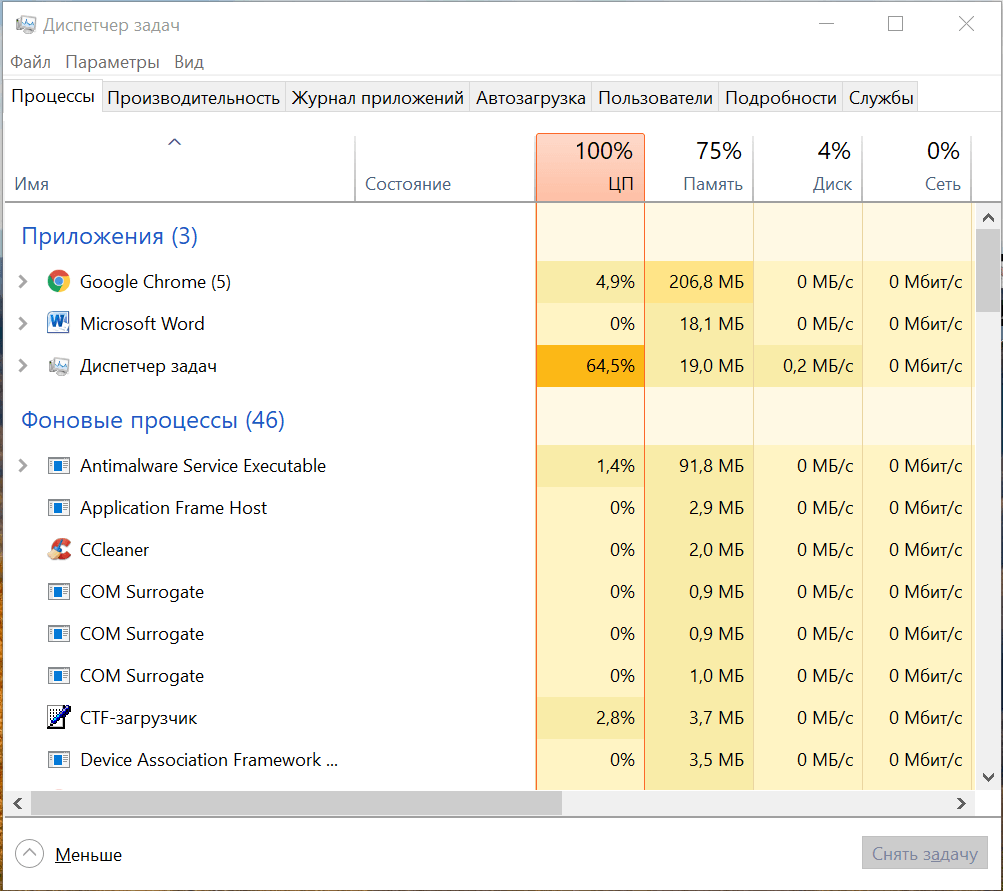
Проверяем, моргает ли Диспетчер задач вместе с остальным экраном
Если оно не мерцает, а на остальной части экрана проблема сохраняется, то проблема в сторонних приложениях. Если «Диспетчер» тоже моргает, то причину следует искать в драйверах графического адаптера.
Наше дальнейшее поведение зависит от того, что мы увидели при запуске «Диспетчера задач». Если виновато приложение, то необходимо его найти и удалить (или просто переустановить). Если проблемы в драйверах, то достаточно будет их откатить или обновить. Рассказываем, что делать, если моргает экран монитора, и виновата в этом системная ошибка.
Ищем неисправное приложение
Искать приложение, которое заставляет экран моргать, мы будем по ошибкам, которые регистрирует Windows 10.
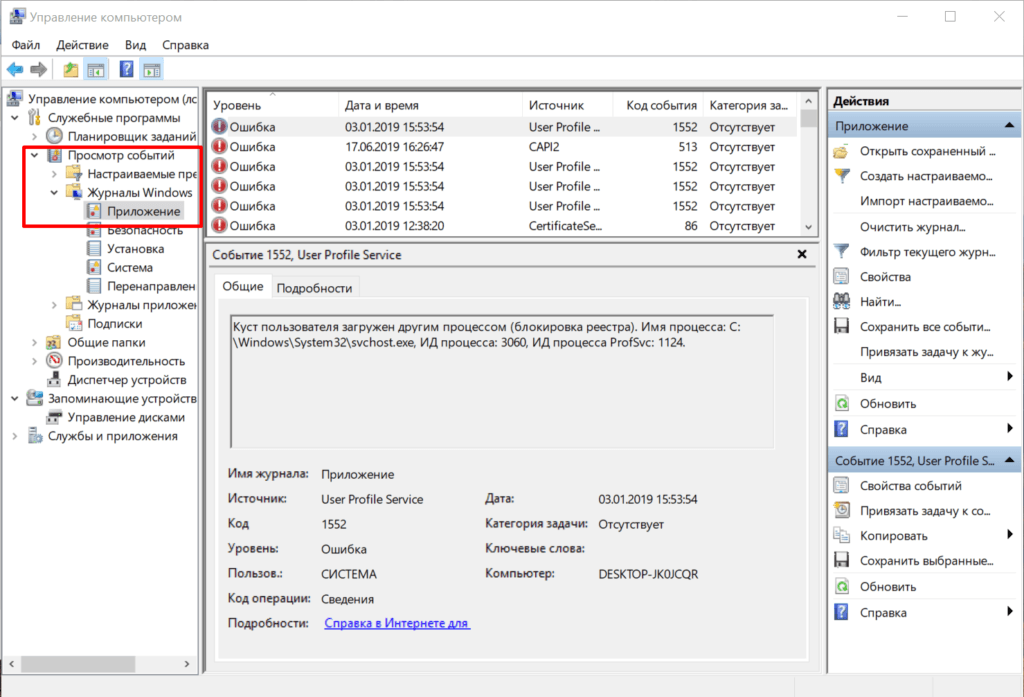
Нам нужны приложения, в работе которых возникали ошибки
После обнаружения виновного приложения нужно остановить его работу через всё тот же «Диспетчер задач». Открываем его сочетанием Ctrl+Shift+Esc, переходим на вкладку «Процессы», находим компонент, связанный с приложением, и завершаем его выполнение.
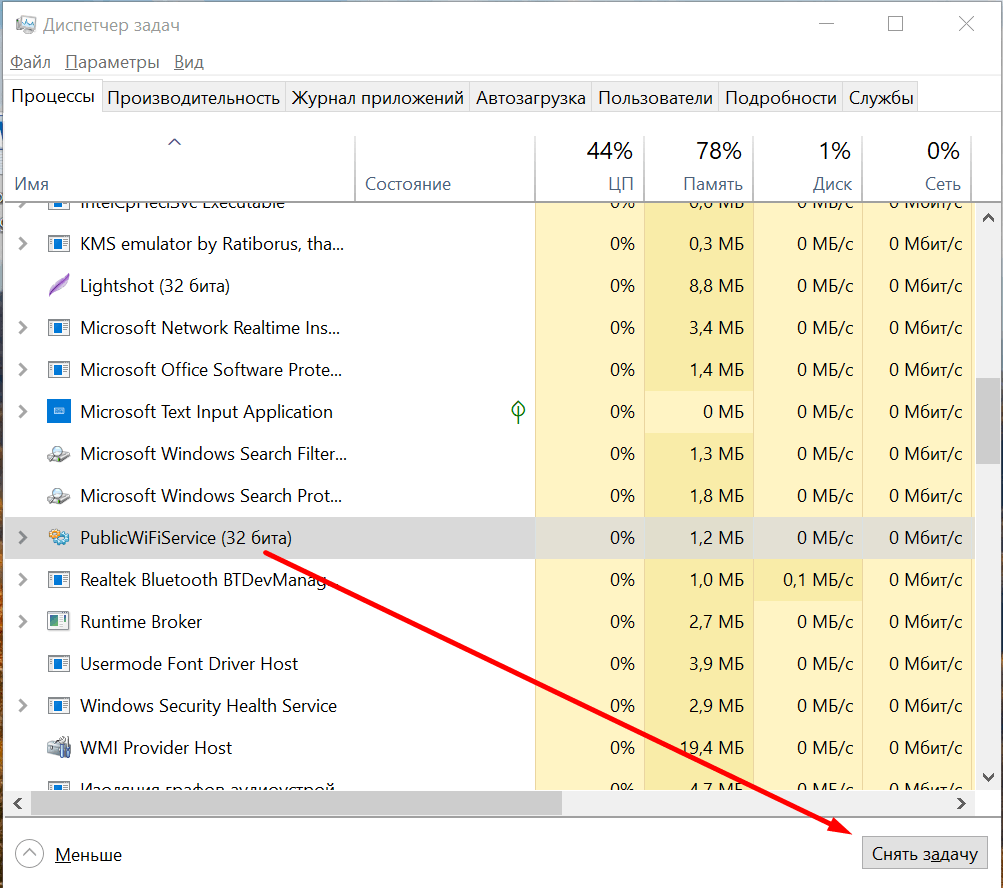
Завершаем процесс программы, которая вызывает мерцание экрана
Если завершение работы не помогло, то нужно удалить программу, из-за которой экран моргает. Сделать это можно через раздел «Приложения» в «Параметрах» Windows 10 или классический инструмент «Удаление программ» в «Панели управления». По сообщениям пользователей, часто причиной моргания становится антивирус от компании Norton, клиент iCloud и драйвер аудиосистемы от IDT для 64-битной системы.
Если приложение было приобретено в Microsoft Store, следует зайти на его страницу в магазине и посмотреть, есть ли для него обновления. А еще лучше переустановить его с нуля (удалить и установить повторно).
Исправляем проблемы с драйверами
В случае возникновения ошибок в работе драйверов есть два безопасных метода их устранения — откат и обновление. Чтобы выполнить обе процедуры, нужно открыть «Диспетчер устройств».
Для возврата программного обеспечения к предыдущей версии после неудачного обновления нажимаем на кнопку «Откатить».
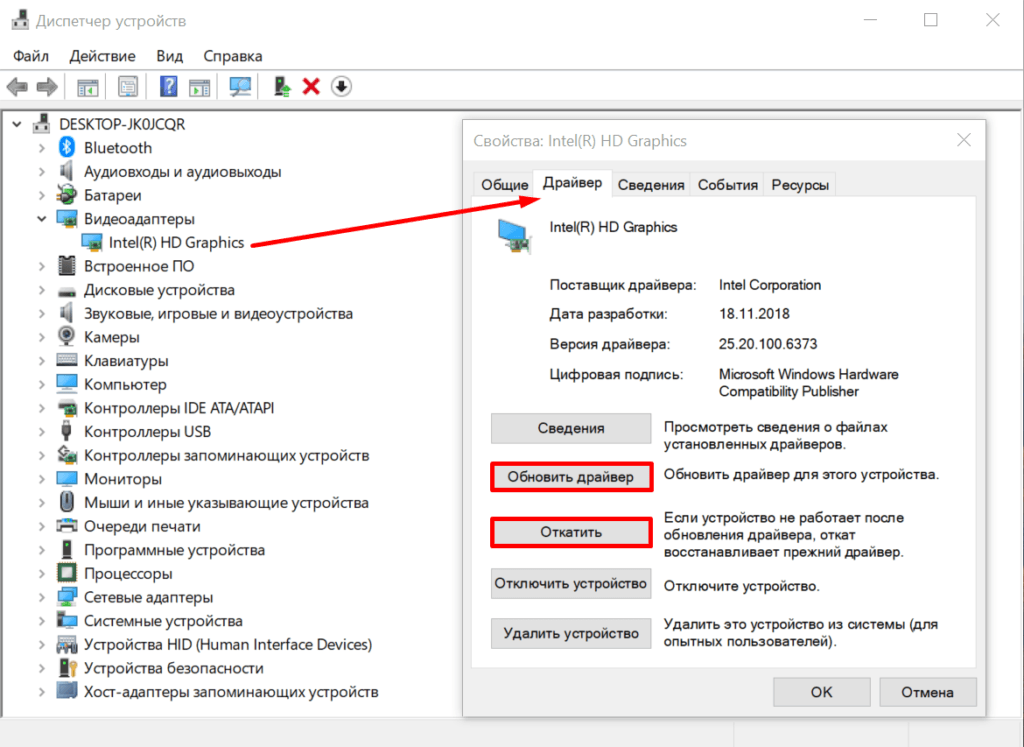
Откатываем или обновляем драйвер видеокарты
Для установки апдейта нажимаем кнопку «Обновить». При обновлении есть два варианта: автоматическое и ручное. Сначала я всегда выбираю автоматическое. Мастер сам ищет последнюю версию драйвера и при обнаружении переустанавливает её.
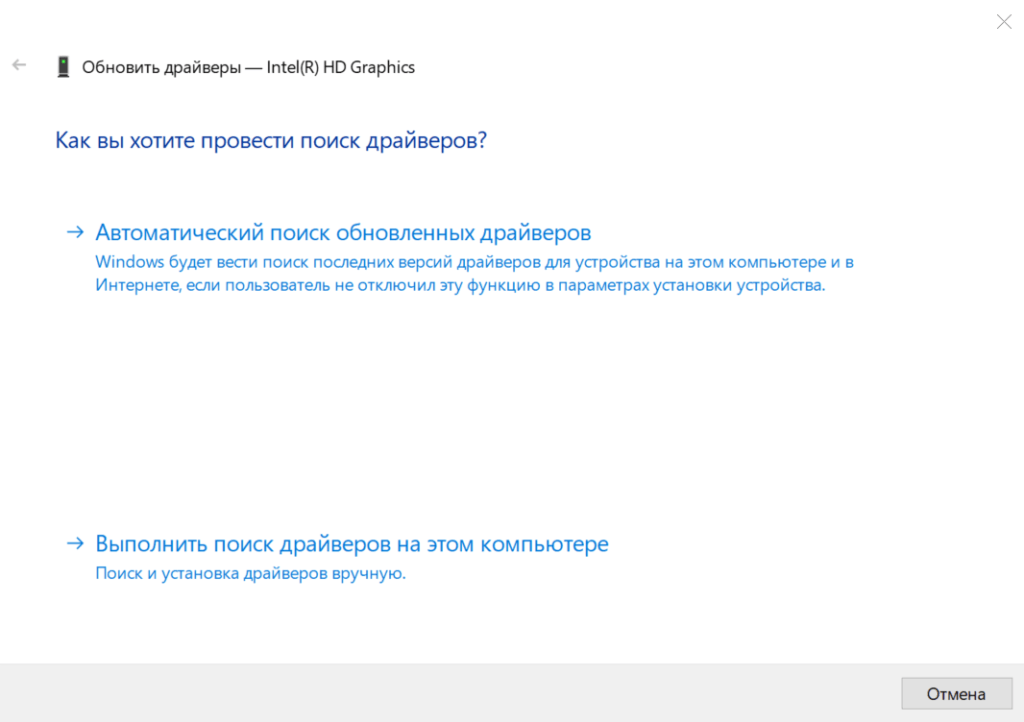
Доверим мастеру обновления автоматический поиск драйвера
Если автоматическое обновление не сработало, то я иду на сайт производителя видеокарты и ищу последнюю версию драйвера. После её скачивания можно запустить загруженный исполняемый файл или воспользоваться мастером обновления в ручном режиме. Если обновление не помогает в принципе, то пробуем удалить и установить драйвер заново — скачанный файл у нас уже есть. Восстановление драйвера таким путем должно помочь.
Если ничего не помогло устранить неисправность
Напоследок ещё несколько советов, которые могут помочь справиться с мерцанием экрана в Windows 10. Попробуйте, если откат/обновление драйвера или удаление приложения не решает проблему.
Мерцание экрана может быть связано и с выходом из строя монитора или дисплея. В таком случае работа с настройками системы не поможет — потребуется ремонт или замена оборудования.


