

- Как подключить моноблок к вай фай?
- Как подключить вай фай на моноблоке Леново?
- Как подключить беспроводную сеть на ноутбуке?
- Как настроить моноблок как монитор?
- Как включить wifi на HP?
- Как настроить Wi Fi принтер HP?
- Как включить вай фай в биосе Леново?
- Как настроить подключение к беспроводной сети?
- Как настроить беспроводную сеть на Windows 8?
- Как использовать телефон в качестве монитора?
- Как вывести изображение с моноблока на телевизор?
- Как включить режим HDMI на моноблоке?
- Как подключить вай фай на моноблоке HP?
- Как настроить Wi-Fi на компьютере?
- Как включить Wi-Fi на ноутбуке HP если не работает клавиатура?
- Почему ноутбук не подключается к Вайфаю виндовс 10?
- Как подключиться к беспроводной сети вручную?
- Как подключить интернет через роутер на комп с виндой 10?
- Как узнать есть ли на моем компьютере Wi-Fi?
- Как подключить принтер к сети Wi-Fi?
- Моноблок hp pavilion 23 как включить wifi
- Как подключить Вай Фай на ноутбуке HP
- Иконка на панели задач
- Клавиши клавиатуры
- Менеджер соединений
- Панель управления Виндовс
- Через Биос
- Почему не подключается Вай-Фай? Способы решения.
- Как включить встроенный Wi-Fi в павильоне HP | Small Business
- Включение Wi-Fi и подключение к существующей сети
- Включение Wi-Fi и настройка новой сети
- Как включить Wi-Fi — Сообщество поддержки HP
- Как включить wifi. Переключатель Wi-Fi отключен. — Сообщество поддержки HP
- Проблема с включением адаптера WIFI на HP Pavilion g6 — Сообщество поддержки HP
- Как включить камеру на моноблоке?
- Как включить Wi-Fi?
- Как включить Bluetooth на моноблоке?
- Как зайти в биос?
- Преимущества проводного интернет-соединения
- Чем проводное интернет-соединение лучше Wi-Fi
- Динамическое и статическое интернет-подключение
- Как создать динамическое соединение
- Как создать статическое соединение
- Создание статического и динамического соединения
- Как настроить L2TP-подключение в Windows 10
- Как настроить PPPoE-подключение в Windows 10
- Как подключить и настроить PPPoE-соединение
- Способы устранения проблем с подключением проводного интернета
- Устранение ошибки при подключении проводного интернета
- Как включить Wifi на моноблоке Windows 10
- Проверьте наличие адаптера Wi-Fi в вашем моноблоке
- Включите Wi-Fi на моноблоке
- Решение проблем с Wi-Fi на моноблоке Windows 10
- Итог
- Как включить wifi на моноблоке Windows 10?
- Узнайте модель и производителя
- Установите драйвер Wi-Fi экрана моноблока
- Подключитесь к беспроводной сети
- Компьютер не видит Вай-Фай сети
- С чего начать
- Что делать, если компьютер не видит Вай Фай
- Проверьте драйвера
- Проверьте правильность подключения адаптера
- Измените настройки роутера
- Убедитесь в работоспособности ПО
- Что делать, если ничего не помогло
- Итоги
- Что делать, если компьютер не видит беспроводную сеть Wi-Fi?
- Первоначальные действия
Как подключить моноблок к вай фай?
Правой кнопкой мыши нажмите на значок беспроводной сети, нажмите Центр управления сетями и общим доступом, Настройка нового подключения или сети, затем выберите пункт Подключение к беспроводной сети вручную.
Как подключить вай фай на моноблоке Леново?
Метод первый — Fn + F5
Как подключить беспроводную сеть на ноутбуке?
Перейдите в меню «Пуск» и выберите « Панель управления» . Щелкните категорию « Сеть и Интернет », а затем выберите « Центр управления сетями и общим доступом» . Из опций слева выберите Изменить настройки адаптера . Щелкните правой кнопкой мыши значок беспроводного подключения и нажмите « Включить» .
Как настроить моноблок как монитор?
Как подключить моноблок к компьютеру
Один конец провода необходимо подключить к соответствующему разъёму на процессоре. Второй конец присоединяется к моноблоку. Подключение осуществляется именно к разъёму HDMI — Выход. Далее, необходимо перевести устройство в режим, в котором оно осуществляет приём входящего сигнала.
Как включить wifi на HP?
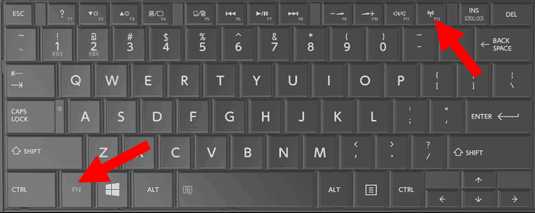
Так же для включения Wi-Fi на ноутбуках HP можно использовать комбинацию клавиш. На этих ноутбуках это клавиши Fn + F12 (в большинстве случаев). На F12 обычно нанесен значок в виде антенны беспроводной сети. Так же на некоторых моделях это отделенная клавиша, возле клавиши F12 (смотрите фото ниже).
Как настроить Wi Fi принтер HP?
Подключение к принтеру HP по беспроводной сети
Как включить вай фай в биосе Леново?
Подключение к сети из окна «Центр управления сетями и общим доступом» в Windows 7
Как настроить подключение к беспроводной сети?
Подключение компьютера к беспроводной сети
Как настроить беспроводную сеть на Windows 8?
Настройка беспроводной сети Windows 8 (Windows 8.1)
3 авг. 2020 г.
Как использовать телефон в качестве монитора?
SpaceDesk — бесплатное решение для использования Android и iOS устройств в качестве второго монитора в Windows 10, 8.1 и 7 с подключением по Wi-Fi (компьютер может быть подключен кабелем, но должен находиться в той же сети). Поддерживаются почти все современные и не очень версии Android.
Как вывести изображение с моноблока на телевизор?
Подключение через VGA-разъём
Первое, что нужно сделать – убедиться в наличии портов VGA на обоих девайсах. Далее следует приобрести кабель, соединить его с моноблоком и телевизором. В настройках ТВ выбрать кнопкой пульта раздел «Канал VGA». Изображение с экрана моноблока будет отображено на ТВ-экране.
Как включить режим HDMI на моноблоке?
Схема подключения простая – берем hdmi кабель, один конец вставляем в системный блок (HDMI-ВЫХОД), другой конец вставляем в моноблок (HDMI-ВХОД). Осталось переключить моноблок в режим приема сигнала, обычно есть кнопка на корпусе, нажимаем ее и картинка с системного блока отображается на экране нашего All-in-One PC.
Как подключить вай фай на моноблоке HP?
Подключение к сети Wi-Fi в Windows 10
Как настроить Wi-Fi на компьютере?
Разместите принтер рядом с маршрутизатором Wi-Fi. Убедитесь, что бумага загружена в основной лоток, затем включите принтер. Выберите Мастер настройки беспроводного подключения в меню Беспроводная связь , Параметры или Настройка сети. Выберите имя беспроводной сети, а затем введите пароль, чтобы выполнить подключение.
Как включить Wi-Fi на ноутбуке HP если не работает клавиатура?
Зайдите в диспетчер устройств и отключите Wi—Fi модуль. Затем снова нажмите на него правой кнопкой мыши и выберите «Включить устройство».
Почему ноутбук не подключается к Вайфаю виндовс 10?
Если не получается подключить свой ноутбук к Wi-Fi, но при этом сеть он видит, то можно попробовать «забыть сеть», и установить подключение заново. . Поэтому, нужно просто удалить необходимую сеть. Ну и обычную перезагрузку ноутбука, и роутера (если такая возможность есть), никто не отменял. Очень часто помогает.
Как подключиться к беспроводной сети вручную?
Правой кнопкой мыши нажмите на значок беспроводной сети, нажмите Центр управления сетями и общим доступом, Настройка нового подключения или сети, затем выберите пункт Подключение к беспроводной сети вручную. Для продолжения нажмите кнопку Далее. Введите требуемую информацию о безопасности сети.
Как подключить интернет через роутер на комп с виндой 10?
Подключите роутер с устройством кабелем (на роутере сетевой кабель должен быть подключен в LAN разъем, а на компьютере, или ноутбуке, в сетевую карту). Если вы видите другой статус соединения после подключения (компьютер с красным крестиком, и т.
Как узнать есть ли на моем компьютере Wi-Fi?
Коснитесь или нажмите Настройка параметров Wi—Fi (Системные параметры). Коснитесь или нажмите Свойства оборудования. В списке Производство: найдите марку адаптера беспроводной связи, установленного на вашем компьютере.
Как подключить принтер к сети Wi-Fi?
Итак, вам нужно:
Мы принимаем к оплате:

«Подарочный сертификат» от нашего Учебного Центра – это лучший подарок для тех, кто Вам дорог! Оплате обучение и подарите Вашим родным и близким обучение по любому из курсов.
«Сертификат на повторное обучение» дает возможность повторно пройти обучение в нашем Учебном Центре со скидкой 1000 рублей!
Моноблок hp pavilion 23 как включить wifi
Мне пришлось решить вопрос, как включить Вай Фай на ноутбуке HP, когда друг попросил настроить сеть на своём Pavilion G6. Оказалось, что здесь много нюансов, с которыми мне пришлось разбираться, настраивая Вай Фай. Однако все проблемы были решены. Об этом я расскажу в инструкции ниже.
Как подключить Вай Фай на ноутбуке HP
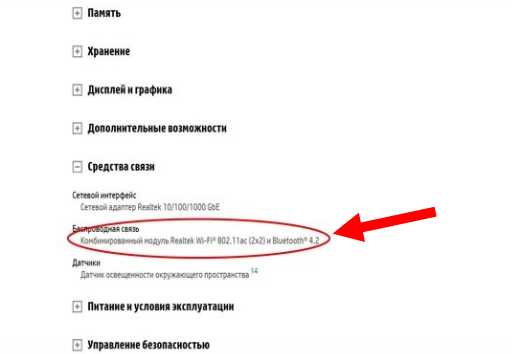
Сначала нужно проверить, поддерживает ли Вай-Фай ваш ПК. Сейчас все ноутбуки оснащаются адаптером Вай-Фай, в том числе продукция HP. Можно перестраховаться – зайти на сайт бренда и найти свою модель в поиске. Там должны быть указаны параметры, в том числе поддержка беспроводной сети.
Тем не менее, адаптер может быть попросту неисправен, и тогда любые действия всё равно не приведут к результату. Перед тем, как подключить Вай Фай на ноутбуке HP с Виндовс 7 или 10, проверьте следующее:
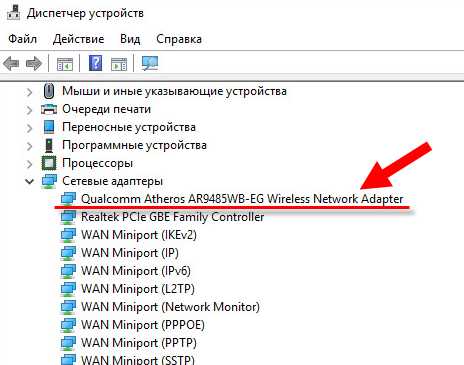
Теперь перейдём к действиям, как включить Вай Фай на ноутбуке HP. Подобно другим ПК, необходимо воспользоваться всеми способами, начиная от самых простых, пока проблема не будет решена.
Иконка на панели задач
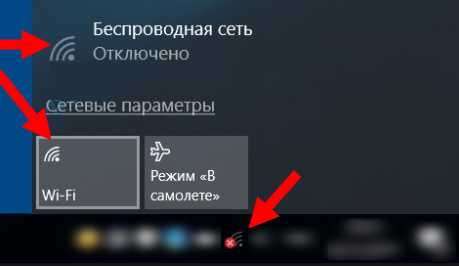
Клавиши клавиатуры
Ответ на вопрос, как включить Вай Фай на ноутбуке HP, находится на клавиатуре. В большинстве переносных ПК есть особая функциональная кнопка Fn, и ноуты HP – не исключение. В сочетании с клавишами F, эта кнопка позволяет переключать различные функции ПК. В моем случае необходимо было нажать Fn + F12, но другие модели могут иметь другую комбинацию.
Данный метод подходит только для ноутбуков: включить Вай Фай на моноблоке HP или на ПК не выйдет. Однако и в случае с ноутом не всё так просто. Для HP может понадобиться зайти в Биос, чтобы правильно настроить эти клавиши.
Отмечу, что комбинация с Fn полностью выключает адаптер, так что другими способами на ноутбуке HP подключиться к ВайФаю будет невозможно.
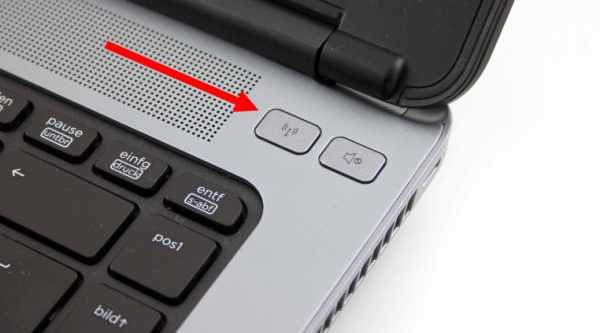
В некоторых случаях, на ноутбуке может быть отдельная кнопка для подключения ВайФая. Обязательно проверьте её наличие. Этот переключатель может находиться на торцах ноутбука или в окрестностях клавиатуры.
Менеджер соединений
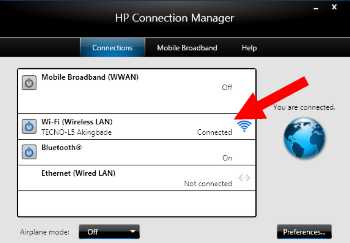
В ноутбуках Хьюлет Паккард установлена специальная утилита – менеджер соединений. С её помощью можно легко включать и выключать популярные функции. Однако если вы не знаете о ней, то отсутствующий Вай Фай может поставить в тупик. Проблема может быть связана именно с этой программой. В поиске меню «Пуск» найдите «HP Connection Manager» и запустите программу. В ней можно включить Вай Фай на ноутбуке HP Виндовс 10 и на других системах.
Панель управления Виндовс
Панель управления содержит все настройки, нужные для включения Вай Фай на ПК. Но вместо того чтобы переходить по многим вкладкам, я предпочитаю пользоваться поиском «Пуска».
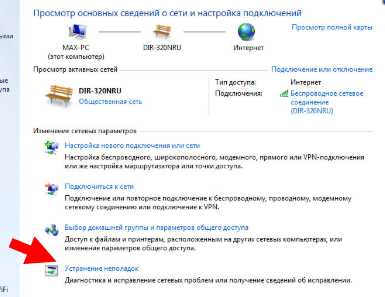
Ещё один способ, как настроить Вай Фай на ноутбуке HP Виндовс 7 – с помощью «Управления сетями и общим доступом». Точно так же как и в предыдущем случае, найдите этот пункт через поиск, а затем в окне нажмите на «Устранение неполадок». Виндовс попытается сама исправить проблемы и восстановить Вай Фай.
Через Биос
Включение Вай Фай на ноутбуке HP может требовать изменения настроек Биоса. Чтобы открыть Биос на компьютерах HP, при включении нажмите клавишу, для этого предназначенную. Это могут быть различные кнопки F или Esc. Подробнее можно выяснить на сайте бренда.
В настройках BIOS проверьте параметры OnBoard Wireless LAN или Realtek Wireless LAN – чтобы они были в состоянии enabled. Это позволит включить на ноутбуке HP Wi Fi в Биосе.
Для Хьюлет Паккард также есть возможность настраивать функциональные кнопки Fn. Именно с этой проблемой я и столкнулся, пытаясь заставить Вай Фай работать. Дело в том, что в BIOS можно определить, работают функциональные кнопки в паре с Fn или без необходимости зажать эту клавишу. Если не знать этой особенности, можно очень долго и безуспешно пытаться включить Wi-Fi кнопками клавиатуры.
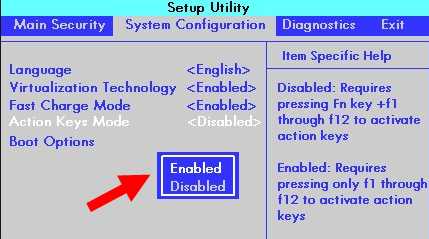
Когда я разобрался со всеми нюансами, включить wifi на ноуте HP 250 G6 не составило труда. Данные действия подойдут для всех моделей ноутбуков HP. Однако если подключиться так и не удалось, может потребоваться переустановить драйвер.
Почему не подключается Вай-Фай? Способы решения.
Все предыдущие действия я выполнял, чтобы решить вопрос, почему на ноутбуке HP Pavilion G6 не работает Вай Фай. Эти пункты шаг за шагом отсекают возможные проблемы компьютера, кроме двух: неисправного драйвера или вышедшего из строя модуля.
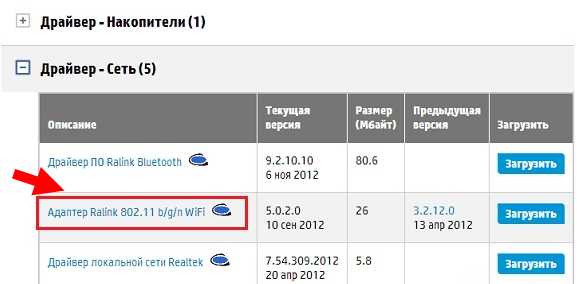
Вопрос как включить WiFi в HP 250 G5 решается с помощью простых действий: проверки значка в трее, адаптера, настроек Биоса и драйверов. Не составит особого труда запустить беспроводную сеть на своём ПК.
Как включить встроенный Wi-Fi в павильоне HP | Small Business
Некоторые модели настольных ПК HP Pavilion оснащены встроенной функцией беспроводного подключения. Эта удобная функция позволяет подключаться к локальной сети вашего предприятия и к Интернету без использования громоздкого кабеля Ethernet. По умолчанию HP отображает небольшой значок беспроводного сетевого подключения (Ref 2) на панели задач рядом с часами компьютера. Желтая звездочка на значке означает, что компьютер обнаружил сеть, но не подключен.Если вы не видите значок, функция беспроводной сети отключена и сетевое соединение не установлено. Чтобы подключиться к сети, вы должны сначала включить и настроить функцию беспроводной сети.
Включение Wi-Fi и подключение к существующей сети
Нажмите кнопку «Пуск» и нажмите «Панель управления». Щелкните «Сеть и Интернет». Нажмите «Изменить настройки адаптера».
Щелкните правой кнопкой мыши «Беспроводное сетевое соединение» и выберите «Включить» в меню.Используйте кнопку со стрелкой назад, чтобы вернуться в предыдущее окно.
Щелкните «Подключиться к сети».
Щелкните имя своей бизнес-сети в списке и нажмите кнопку «Подключиться». Введите пароль ключа безопасности и нажмите «ОК».
Включение Wi-Fi и настройка новой сети
Щелкните «Подключиться к новой сети вручную». Щелкните кнопку «Далее».
Введите информацию о конфигурации вашей бизнес-сети. В поле «Имя сети» введите SSID сети. Выберите тип безопасности вашей сети и тип шифрования. Некоторые бизнес-сети используют типы WPA-Enterprise или WPA2-Enterprise, которые назначают разные ключи безопасности каждому пользователю в сети (ссылка 3). Если вы не знаете свою сетевую безопасность и тип шифрования, войдите в расширенные настройки беспроводной сети вашего маршрутизатора или проконсультируйтесь с техническим специалистом вашего предприятия для получения информации.
Введите ключ безопасности маршрутизатора или пароль беспроводной сети. Установите флажки «Запускать это соединение автоматически» и «Подключаться, даже если сеть не транслирует». Нажмите «Далее», чтобы подключиться к беспроводной сети.
Как включить Wi-Fi — Сообщество поддержки HP
А из диспетчера устройств пробовали? Пожалуйста, сделайте это
Щелкните правой кнопкой мыши адаптер и включите его.
Ваш аппарат также имеет это, вам может потребоваться включить его
BH *** ** Щелкните большим пальцем KUDOS вверх слева, чтобы сказать «Спасибо» ** Облегчите поиск решений другими людьми, отметив ответ «Принять как решение» , если он решает вашу проблему.
Как включить wifi. Переключатель Wi-Fi отключен. — Сообщество поддержки HP
Благодарим вас за посещение форумов HP! Отличное место, где вы можете найти решения своих проблем с помощью сообщества! Я наткнулся на ваш пост и хотел вам помочь. Я вижу из сообщения, что у вас проблемы с отключенным переключателем Wi-Fi. Не волнуйтесь, у меня есть несколько предложений, которые помогут вам решить эту проблему.
Чтобы предоставить вам точное решение, мне понадобится еще несколько деталей:
Вносили ли вы в последнее время какие-либо изменения на ПК до того, как возникла проблема?
Включена ли кнопка Wi-Fi?
Включен / выключен ли режим полета?
А пока попробуем следующие шаги:
Выполните аппаратный сброс ноутбука: сброс питания (или аппаратный перезапуск) удаляет всю информацию из памяти компьютера без удаления каких-либо личных данных.Выполнение сброса питания может исправить такие условия, как Windows не отвечает, пустой дисплей, зависание программного обеспечения, перестает отвечать клавиатура или другие внешние устройства блокируют
Для получения дополнительной помощи выполните действия, описанные в этом руководстве: ПК HP — Устранение неполадок беспроводной сети и Интернета
Дайте мне знать, чтобы получить дополнительную помощь.
С нетерпением жду вашего ответа!
Надеюсь, у вас впереди хороший день,
И не стесняйтесь задавать свои вопросы, так как на этом форуме одни из лучших людей в мире доступны и готовы помочь.
Jeet_Singh Я сотрудник HP
Проблема с включением адаптера WIFI на HP Pavilion g6 — Сообщество поддержки HP
Добро пожаловать на форумы HP,
Это отличное место, чтобы получить поддержку, найти ответы и советы,
Спасибо, что разместили свой запрос, я буду более чем рад помочь вам 🙂
Насколько я понимаю, возникла проблема с включением адаптера WIFI на вашем HP Pavilion g6,
Не волнуйтесь, я буду рад помочь, однако, чтобы предоставить точное разрешение, мне нужно еще несколько деталей:
Были ли у вас вирусные инфекции, проводилась ли антивирусная проверка?
Пока вы отвечаете на это, выполните следующие действия:
Дополнительные действия по устранению неполадок Wi-Fi не работает на ПК с Windows 10:
Если проблема не исчезнет, щелкните здесь, чтобы найти и установить драйверы беспроводной связи на веб-сайте HP.
Держи меня в курсе,
Если предоставленная мной информация была полезной,
Дайте нам подкрепление, нажав кнопку решения и похвалы,
Это поможет нам и другим увидеть, что у нас есть ответы!
Riddle_Decipher Я сотрудник HP
После покупки моноблока компьютера при первом его включении, чаще всего возникают вопросы с настройкой тех или иных компонентов. Это может быть настройка интернет соединения через WiFi или подключения микрофона по bluetooth и еще много разных операций подготовки и настройки для наилучшей работы компьютера. Ниже рассмотрим наиболее частые случаи и решения тех или иных задач при настройке моноблока компьютера.
Как включить камеру на моноблоке?

Диспетчер задач — Устройства обработки изображений — Веб камера, так в списке отображается камера с установленным драйвером
Если в списке устройств нет камеры или неизвестных устройств, то это значит веб-камера не видна операционной системе, возможно она неисправна, в этом случает только диагностика у специалиста, ремонт или замена.
Как включить Wi-Fi?
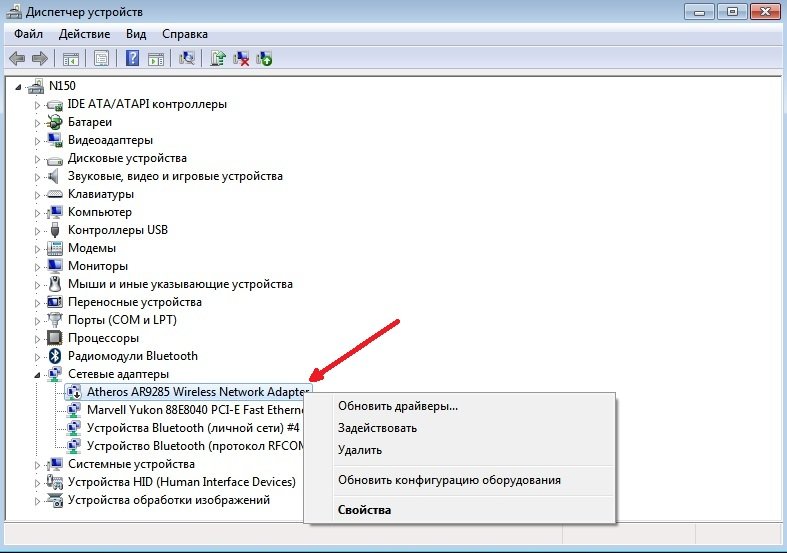
Wi-Fi адаптер в списке устройств Диспетчера задач
После того как мы убедились, что с драйвером все в порядке, необходима включить Wi-Fi адаптер. Для этого заходим в «Сеть и Интернет» — «Сетевые подключения», находим там «Беспроводное сетевое подключение», жмем правую кнопку мыши и выбираем «Включить». В правом нижнем углу появится значок Wi-Fi, кликаем по нему выбираем нашу сеть и жмем «Подключение».
Как включить Bluetooth на моноблоке?
Для начала проверяем наличие драйверов для Bluetooth адаптера, это делается по аналогии с Wi-Fi адаптером. Если драйвера не установлены, то скачиваем их с сайта производителя моноблока компьютера и устанавливаем их. После установки драйверов у вас должен появиться значок Bluetooth в правом нижнем углу.
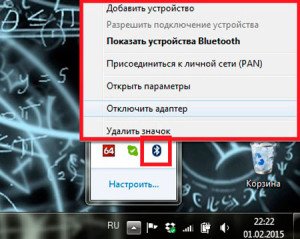
Значок Bluetooth в системном трее, контекстное меню
Что бы другие устройства видели ваш Bluetooth адаптер необходимо в параметрах установить галочку в пункте «Разрешить устройствам обнаруживать этот компьютер»
Как зайти в биос?
Для того чтобы зайти в BIOS нужно при включении моноблока компьютера, еще до загрузки windows нажимать определенную клавишу. Обычно при загрузке на экране будет написано, что именно нужно нажать, чтобы попасть в меню BIOS. Обычно это клавиша Delete, Esc, или F2, но возможны и другие варианты: Ctrl+Alt+Esc, Del, F10, F3, F1.
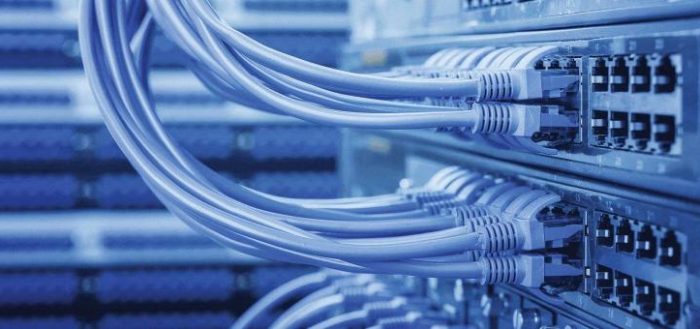
Сегодня существует два типа подключения к интернету. Первый тип — проводное подключение, использующее для соединения кабель, называемый витая пара. Второй тип — Wi-Fi-подключение, обеспечивающее интернет-соединение за счёт радиоволн. Wi-Fi-соединение получило в наше время широкое распространение. Однако проводной интернет имеет ряд преимуществ, актуальных в больших организациях и офисах. В домашних условиях тоже есть смысл провести проводное подключение как минимум на один компьютер. Для устойчивого соединения с интернетом и эффективной работы необходимо правильно настроить параметры его подключения.
Преимущества проводного интернет-соединения
За последние 15 лет интернет стремительно внедрился во все сферы нашей жизни. Он необходим в банковской сфере, торговле, производстве, а также незаменим для обмена информацией и личного общения. Самыми распространёнными способами подключения к глобальной сети сегодня являются проводное соединение и Wi-Fi-соединение.
При проводном соединении применяется оптический кабель или витая пара. Первый тип кабеля имеет значительное преимущество, так как обеспечивает скорость прохождения информации до 1 ГБ в секунду. По витой паре предельная скорость достигает 100 МБ в секунду.
Скорость передачи информации через кабель зависит от его типа и от сетевой карты, осуществляющей приём сигнала. Это влияет на работу настольных компьютеров, игровых приставок, телевизоров и других устройств, объединённых в одну сеть. Потоковая передача информации не требует постоянного обмена между устройствами, что значительно увеличивает скорость обработки. Скорость в локальном соединении между рабочими станциями имеет большое значение при работе в корпоративной сети. Это учитывается, если есть необходимость быстрой передачи большого количества информации.
При Wi-Fi-соединении подключение к интернету осуществляется с использованием радиоволн, работающих в определённом диапазоне. Поэтому Wi-Fi более востребован на бытовом уровне. Он удобен, так как позволяет сразу же подключиться к интернету со смартфона, планшета или ноутбука в любом месте, где есть точка доступа. Тем не менее на приём сигнала влияют устройства соседей, работающие в полосе частот Wi-Fi-соединения, и предметы на пути прохождения радиоволн.

Для Wi-Fi-соединения не нужна прокладка кабеля, однако оно сильно подвержено воздействию радиопомех, и чем дальше вы от точки доступа, тем хуже приём сигнала
Проводное подключение имеет ряд преимуществ перед беспроводным:
Ошибки, возникающие при подключении проводного соединения, могут быть обозначены кодами, которые указывают на причину неполадок.
Чем проводное интернет-соединение лучше Wi-Fi
Подключить интернет-кабель к разъёму сетевого адаптера компьютера сможет самостоятельно даже неподготовленный пользователь. Для подключения используется стандартный кабель (витая пара) с обжатыми коннекторами RJ-45 на обоих концах кабеля.
Выполнить подключение кабеля можно следующим образом:
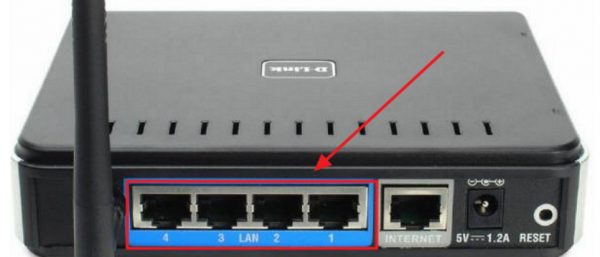
Для начала подключите коннектор кабеля к любому LAN-разъёму маршрутизатора
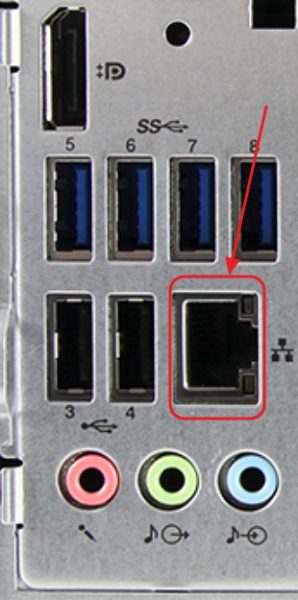
Теперь нужно подключить второй коннектор кабеля к LAN-разъёму компьютера
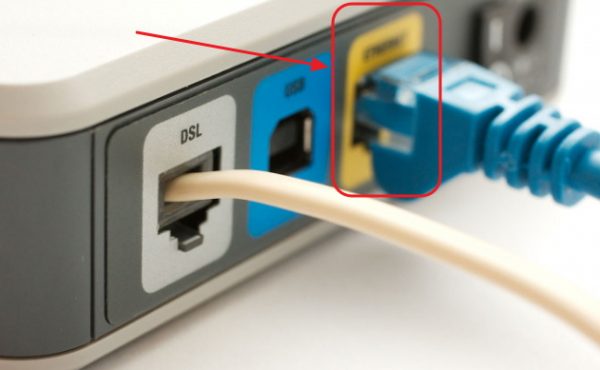
В модемах старого типа кабель провайдера следует присоединить к разъёму модема жёлтого цвета
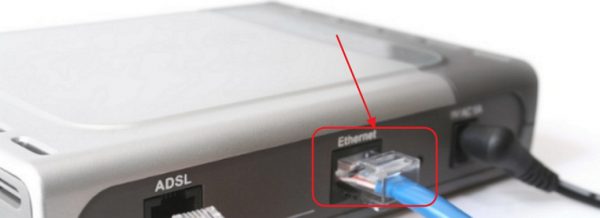
Соединяющий кабель от устройства нужно подключить к Ethernet-разъёму модема
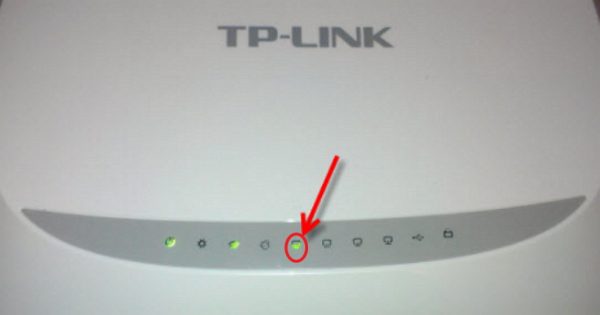
При соединении с компьютером на индикаторной панели маршрутизатора будет гореть индикаторный светодиод
Подключение кабеля не представляет большого затруднения, так как все коннекторы имеют разъёмы, подходящие только к соответствующим гнёздам на панели разъёмов компьютера. Допустить ошибку в этом процессе крайне сложно даже для начинающего пользователя.
Динамическое и статическое интернет-подключение
После подсоединения кабельных коннекторов и построения соединения между сетевым адаптером компьютера и оборудованием провайдера можно проводить отладку интернет-соединения. В первую очередь необходимо выбрать способ соединения с магистральной сетью, отталкиваясь от конкретных целей. Есть 2 способа соединения:
Как создать динамическое соединение
Для правильного создания динамического подключения необходимо выполнить ряд последовательных действий:
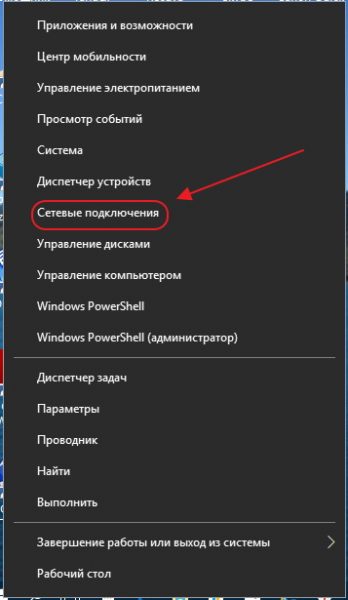
В меню клавиши «Пуск» перейдите к разделу «Сетевые подключения»
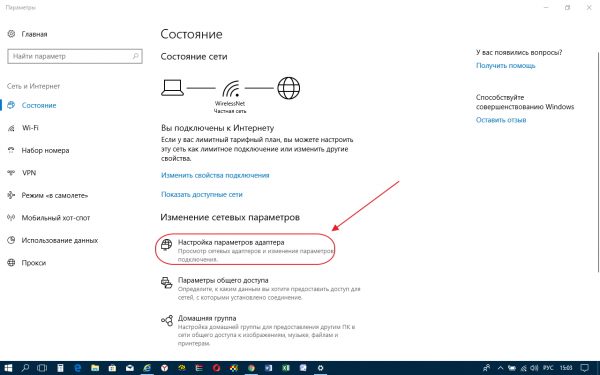
В «Параметрах» перейдите к опции «Настройка параметров адаптера»
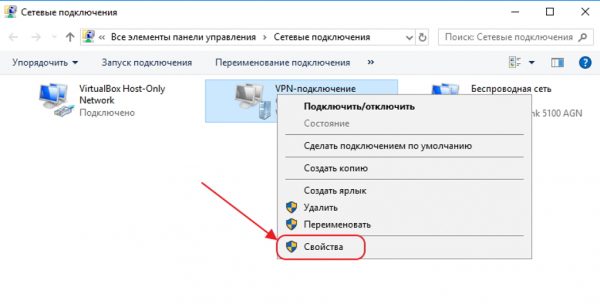
В выпадающем меню Ethernet-подключения выберите «Свойства»
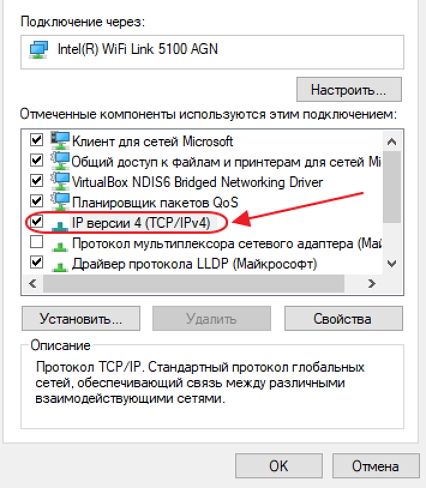
В панели свойств необходимо выделить строку IP версии 4 (TCP/IPv4), после чего открыть «Свойства»

Теперь динамическое соединение готово к применению.
Как создать статическое соединение
Чтобы создать статическое соединение, необходимо выполнить следующие шаги:
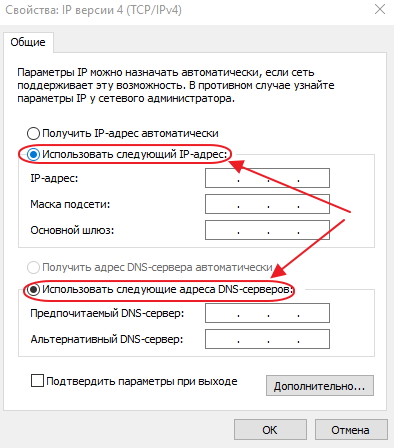
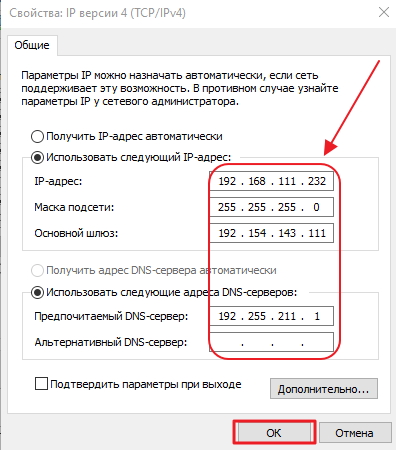
В панели свойств протокола TCP/IPv4 введите параметры, полученные у провайдера
Всё, статическое соединение установлено.
В настоящее время у большинства абонентов домашнего интернета применяется динамическое подключение, так как основным способом является соединение через маршрутизатор. Статическое подключение применяется при модемном соединении или при прямом подключении.
При использовании подключения через ADSL-модем применяются только статические адреса, назначаемые поставщиком интернета.
Создание статического и динамического соединения
Туннельный протокол L2TP, применяемый для подключения к глобальной сети, представляет собой симбиоз старых протоколов PPTP от компании Microsoft и L2F от компании Cisco. Он легко обрабатывается сетевыми устройствами и имеет высокую скорость обмена информацией из-за снижения нагрузки на процессор. Обладает большой стабильностью соединения и высокой безопасностью. Способен создавать туннели для работы в любых сетях. Применяется протокол L2TP обычно в корпоративных сетях, так как позволяет создавать сетевое соединение поверх существующей сети. Это обеспечивает устойчивую связь между главным офисом организации и региональными отделениями.
Для настройки L2TP-подключения нужно выполнить ряд последовательных действий:
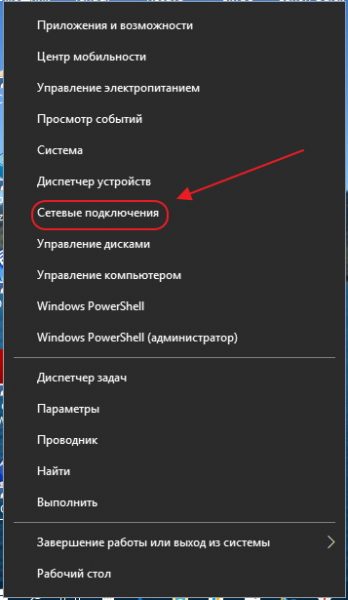
В меню «Пуск» выберите строку «Сетевые подключения»
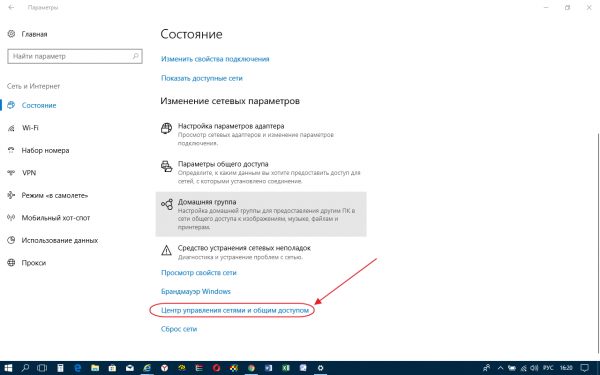
В разделе «Параметры» откройте «Центр управления сетями и общим доступом»
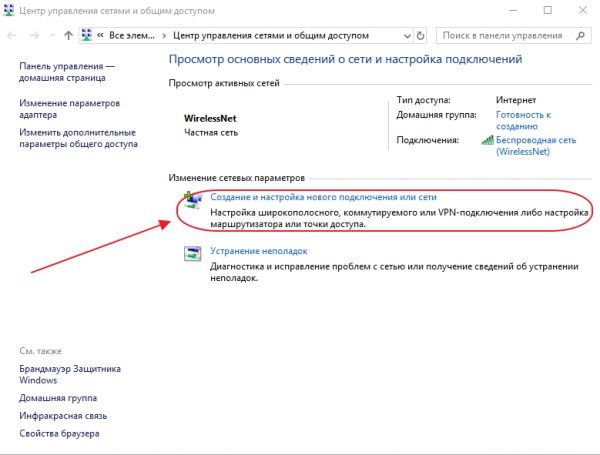
В меню раздела «Центр управления сетями и общим доступом» необходимо выбрать первый пункт — «Создание нового подключения или сети»
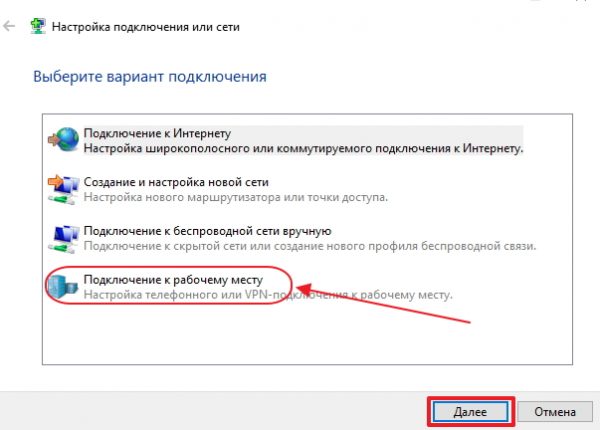
Выделите строку «Подключение к рабочему месту», затем нажмите «Далее»
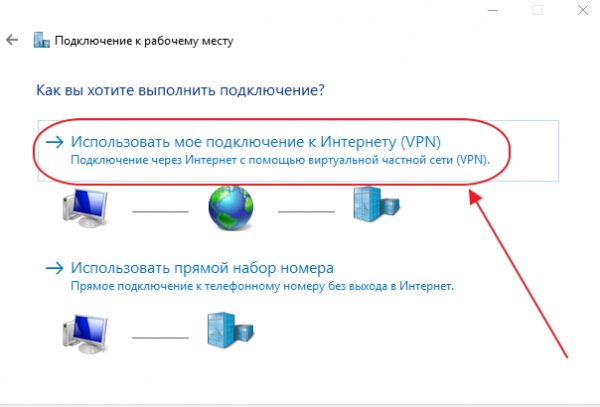
Нажмите на вкладку «Использовать моё подключение к интернету (VPN)» для продолжения настройки
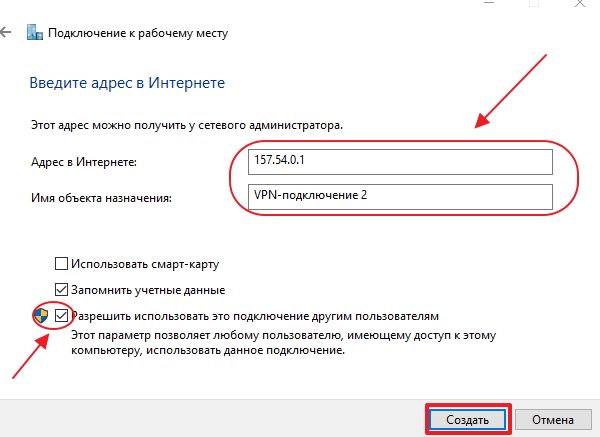
Введите адрес сервера и не забудьте поставить галочку у последнего пункта, чтобы разрешить использовать подключение другим пользователям
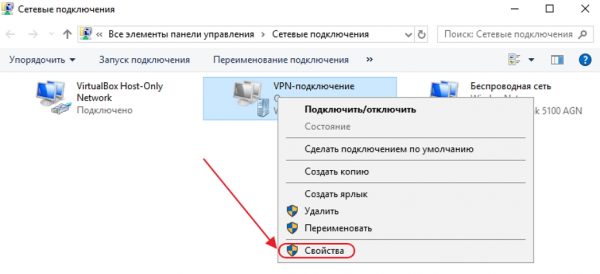
В консоли щёлкните по сгенерированному VPN-подключению правой кнопкой мыши и перейдите в «Свойства»
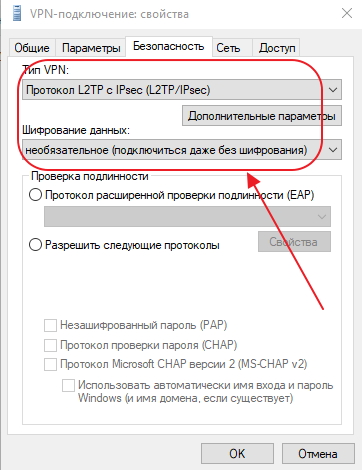
Тип VPN должен быть установлен как L2TP с IPsec (L2TP/IPsec), для шифрования данных выбрать «необязательное»
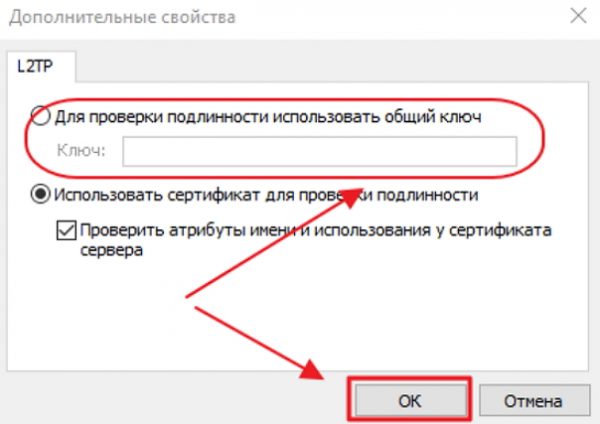
Ключ для проверки подлинности должен быть предоставлен вам провайдером
Если вы всё сделали правильно, то L2TP-подключение готово к применению.
Как настроить L2TP-подключение в Windows 10
Созданное L2TP-подключение повышает уровень безопасности для абонента и делает более простым соединение с оборудованием провайдера.
Как настроить PPPoE-подключение в Windows 10
Протокол сетевого соединения с интернетом PPPoE применяется при соединении с магистральной сетью по технологии Ethernet. Этот способ имеет ряд преимуществ, например, расширенный спектр дополнительных возможностей, сжатие информации при передаче, проведение аутентификационных и шифровальных операций с пакетами информации. Подключение требует авторизации в сети (ввода имени пользователя и пароля). Используется при прямом подключении к магистральной сети и оборудованию провайдера.
Чтобы осуществить подключение к интернету, используя протокол PPPoE, необходимо выполнить ряд операций:
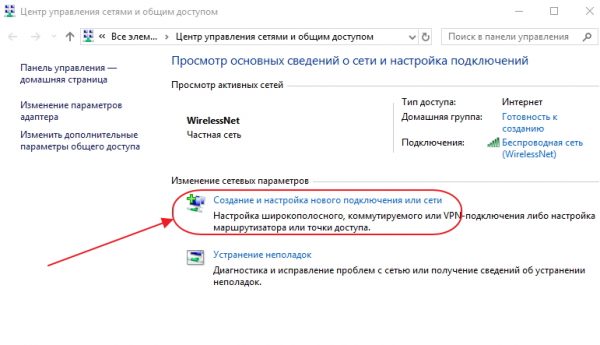
В разделе «Центр управления сетями и общим доступом» нажмите на пункт «Создание и настройка нового подключения или сети»
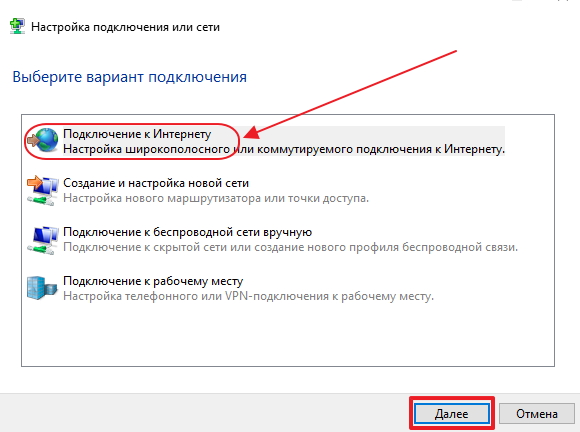
Выберите первый пункт — «Подключение к Интернету» и нажмите «Далее» для дальнейших настроек
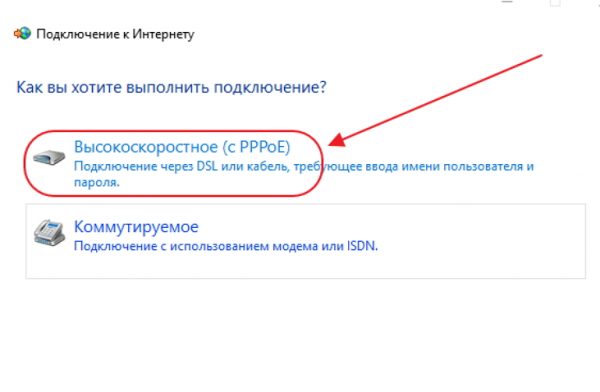
В «Подключении к интернету» выберите подключение «Высокоскоростное (с PPPoE)»
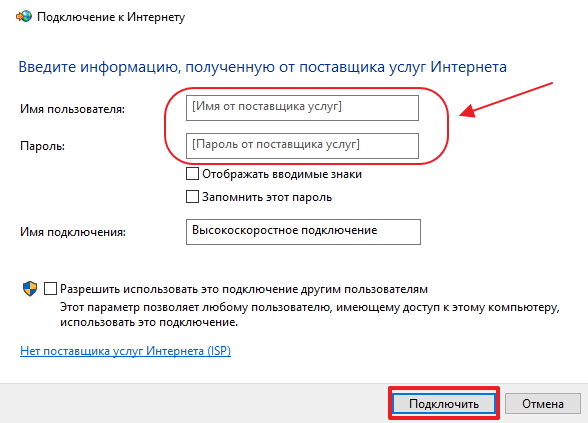
Теперь у вас установлено PPPoE-подключение.
Как подключить и настроить PPPoE-соединение
Давать разрешение другим пользователям на использование подключения стоит только при установке домашнего интернета, так как количество пользователей ограничено.
Способы устранения проблем с подключением проводного интернета
При подключении проводного интернета периодически возникают ошибки, связанные с неполадками оборудования, обрывом магистральной сети или неправильными действиями пользователя. В большинстве случаев проблемы с подключением возникают из-за неосторожных действий самого пользователя. Чтобы определить и устранить причину неполадки, нужно выполнить простые действия по следующему алгоритму:
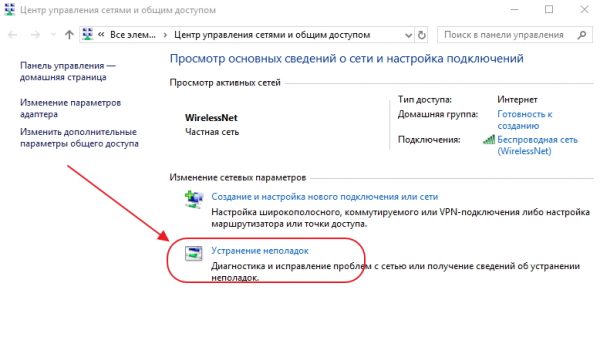
Зайдите в «Центре управления сетями и общим доступом» и откройте раздел «Устранение неполадок»
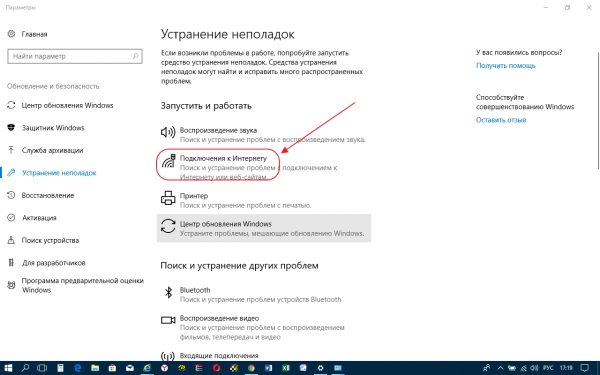
Для дальнейших настроек выберите параметр «Подключения к Интернету»
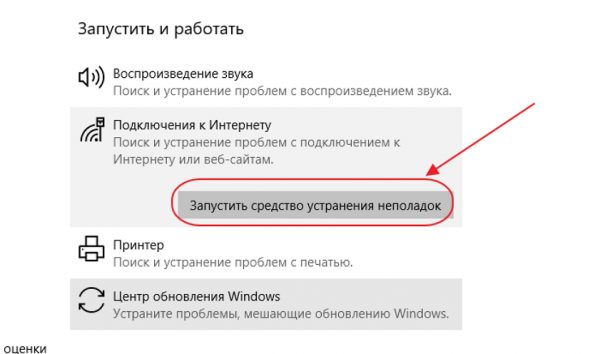
Перед вами появится выделенная строка «Запустить средство устранения неполадок», нажмите на неё для продолжения действий
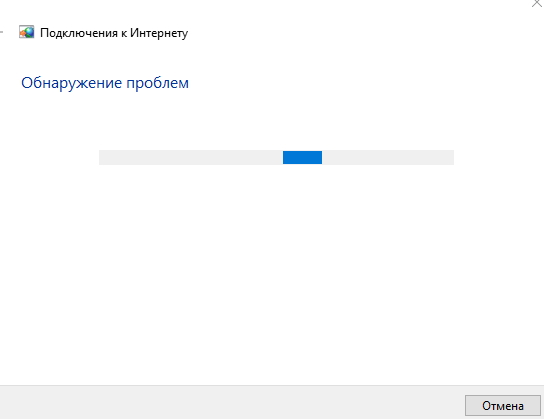
Дождитесь завершения процесса обнаружения проблем
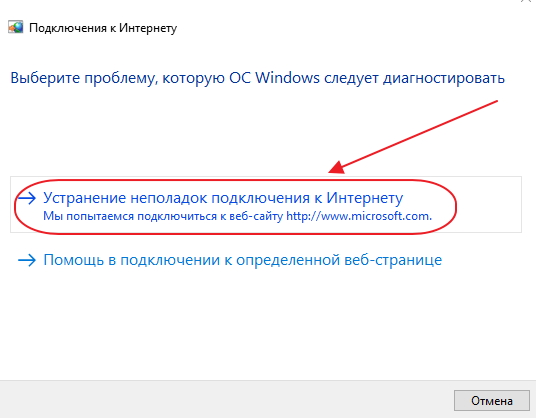
Выберите «Устранение неполадок подключения к интернету» и ожидайте завершения процесса диагностики
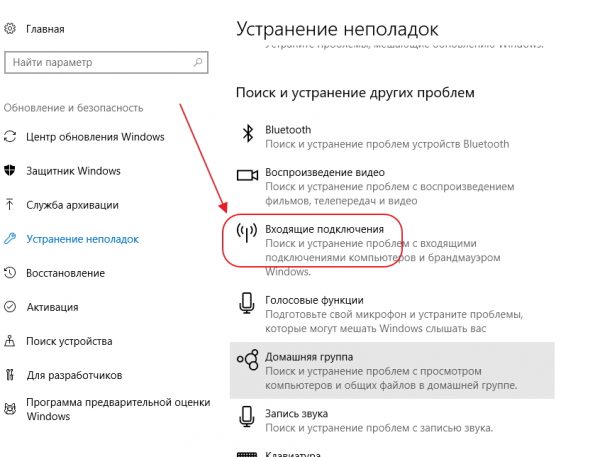
Следует выбрать пункт «Входящие подключения», чтобы продолжить устранение неполадок
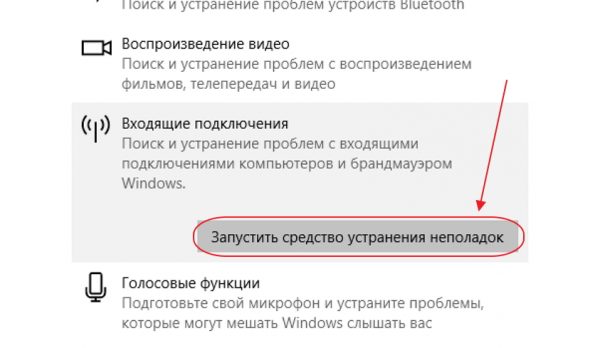
Запустите средство устранения неполадок, нажав на соответствующей строке
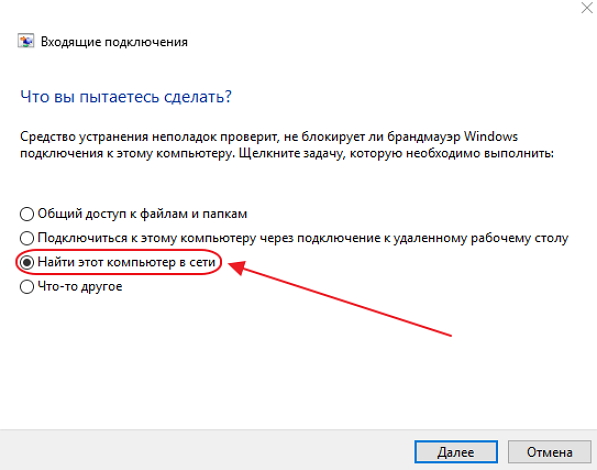
Отметьте пункт «Найти этот компьютер в сети» и продолжите устранение неполадок с помощью кнопки «Далее»
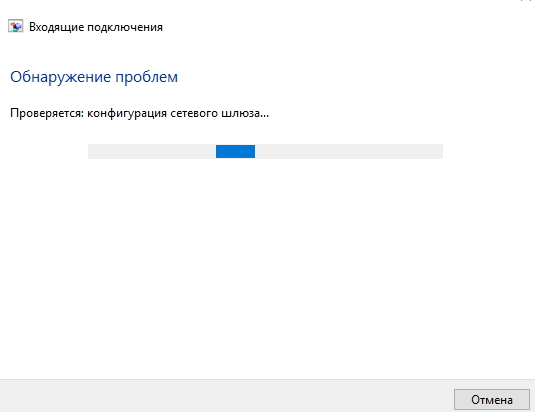
Ожидайте окончания проверки конфигурации сетевого шлюза
На этом проверка входящих подключений закончена.
В приведённой инструкции показано обнаружение одной проблемы входящего подключения. Более детально с проблемой можно ознакомиться, нажав на строку «Просмотреть дополнительные сведения».
Далее проведём проверку сетевого адаптера:
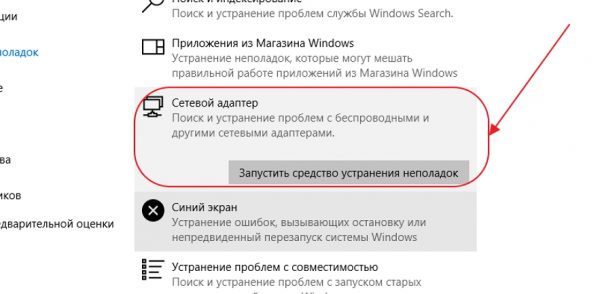
Чтобы начать проверку сетевого адаптера, выберите опцию «Запустить средство устранения неполадок» в разделе «Устранение неполадок»
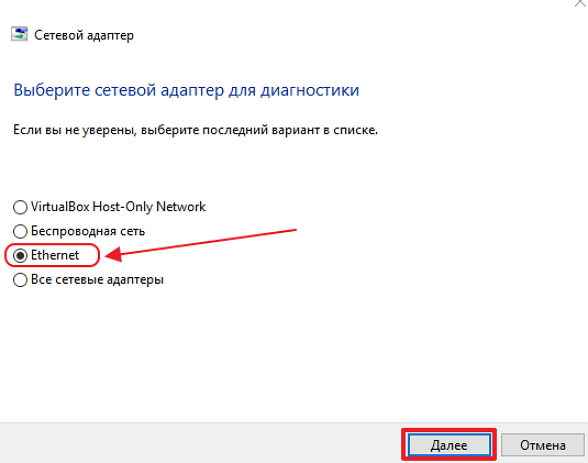
В списке адаптеров для диагностики необходимо отметить пункт Ethernet
Приведённый способ поиска ошибок подключения является классическим и разработан специалистами корпорации Microsoft. В действительности же всё бывает намного проще, так как проблема с подключением интернета может быть вызвана другими причинами, которые устраняются механическим способом.
Этот алгоритм помогает устранить проблему с отсутствием подключения к интернету в большинстве случаев:
Чтобы избежать проблем с подключением к интернету, рекомендуется периодически отключать маршрутизатор от сети и давать ему время на восстановление.
Устранение ошибки при подключении проводного интернета
В настоящее время все провайдеры интернета предпочитают устанавливать динамическое подключение к магистральной сети. Это более удобно для абонента сети и для компании-провайдера, так как не требует перенастройки параметров при каких-либо изменениях в оборудовании сети. Если вы планируете часто использовать удалённый доступ к своему компьютеру, то, безусловно, лучше выбрать прямое подключение, минуя роутер или модем. Для домашнего интернета всегда можно изменить настройки маршрутизатора и тип подключения, установленные изначально специалистами провайдера. В дальнейшем при изменении конфигурации системы или полной переустановке параметры сети выставляются автоматически. При прямом подключении настройки нужно будет выставлять в ручном режиме. Всё это необходимо учитывать пользователям при выборе типа подключения к интернету.
Как включить Wifi на моноблоке Windows 10
В настоящее время интернет стал жизненной необходимостью для большинства людей, как детей, так и взрослых. Многие домашние устройства в нашей жизни работают с помощью Интернета, так что убедитесь, что ваш моноблок на Windows 10 подключен к Wi-Fi, чтобы вы всегда оставались на связи. В этой статье мы расскажем, как включить Wi-Fi на вашем моноблоке на Windows 10.
Проверьте наличие адаптера Wi-Fi в вашем моноблоке
Перед тем, как начать процесс, необходимо удостовериться в наличии адаптера Wi-Fi в вашем моноблоке на Windows 10. Для этого:
Включите Wi-Fi на моноблоке

Как только вы удостоверились, что ваш моноблок поддерживает Wi-Fi, следующим шагом будет включение Wi-Fi на контроллере.
Решение проблем с Wi-Fi на моноблоке Windows 10

Если Wi-Fi не работает на вашем моноблоке на Windows 10, следует выполнить следующие действия:
1. Проверьте, подключен ли Wi-Fi к вашему моноблоку.2. Перезагрузите ваш моноблок и попробуйте подключить его к Wi-Fi снова.3. Если проблема не устраняется, проверьте наличие обновлений драйверов Wi-Fi на вашем моноблоке на Windows 10.4. Если вы все еще не можете подключиться к Wi-Fi, свяжитесь с технической поддержкой.
Итог
Включение Wi-Fi на моноблоке на Windows 10 представляет собой достаточно простую процедуру. Если вы испытываете проблемы с подключением к сети Wi-Fi, необходимо следовать рекомендациям по устранению проблем.
Как включить wifi на моноблоке Windows 10?
Моноблок — это устройство, которое обладает всеми характеристиками компьютера, но привязывается ко всем функциям к одному монитору. Wifi — это беспроводное соединение с интернетом. Если вы только что приобрели моноблок и хотите подключиться к Интернету, но не знаете как включить wifi, то эта статья для вас.
Узнайте модель и производителя
Для начала нужно проверить, имеет ли ваш моноблок встроенный Wi-Fi-адаптер. Вам потребуется найти марку и модель моноблока, чтобы узнать, поддерживает ли он Wi-Fi.
Установите драйвер Wi-Fi экрана моноблока

Если вы планируете подключиться к Интернету через Wi-Fi, однако не можете найти настройки вуетреннего сетевого адаптера, вероятно, проблема в драйверах экрана вашего моноблока. Проверьте с сайта производителя моноблока, есть ли устройство драйвер для wi-fi адаптера. Если возможности нет, Google является отличным способом найти драйвер экрана, который подойдет вашему моноблоку.
Помните, что очень важно установить драйвер именно для вашего моноблока. Неверный драйвер может спровоцировать неполадки, сбои и другие проблемы.
Теперь, когда у вас есть драйверы для Wi-Fi, можно изменить настройки вашего устройства, чтобы подключиться к Интернету через Wi-Fi.
Подключитесь к беспроводной сети
После того как вы включили Wi-Fi, ваш моноблок начнет сканирование беспроводных сетей. Вы увидите список доступных сетей в меню сетевых соединений.

Через несколько секунд появится соединение с выбранной сетью, и вы начнете получать сигналы от Интернета.
Помимо съемных Wi-Fi-адаптеров, моноблоки являются наиболее удобными устройствами для подключения к Интернету. Вам нужно только знать модель и производителя, а также установить драйверы для Wi-Fi. Спустя некоторое время, у вас будет доступ к Интернету, что поможет в работе, общении, игрок или просмотре мультимедиа-контента.
Компьютер не видит Вай-Фай сети

Одна из распространенных ситуаций, с которой сталкиваются пользователи — компьютер не видит Вай Фай, из-за чего отсутствует подключение к Интернету. Многие сразу «грешат» на роутер и бегут к продавцу для возврата устройства. Но не стоит торопиться, ведь в большинстве случав проблема лежит на поверхности, а ее решение доступно даже для новичков. Ниже рассмотрим, почему компьютер не видит Вай Фай сеть, и как действовать в подобных обстоятельствах.
С чего начать
Перед тем как предпринимать серьезные действия, попробуйте восстановить подключение к Вай Фай простыми методами. Алгоритм действий имеет следующий вид:
Если рассмотренные выше шаги не помогли, причины неисправности могут быть более серьезными — отсутствие драйверов, проблемы с сетью, неправильная настройка роутера или его выход из строя.
Что делать, если компьютер не видит Вай Фай
Выше мы кратко рассмотрели, с чего начать диагностику, и почему компьютер не видит сеть WiFi Windows 7 или 10. Причина неисправности может скрываться в любом из элементов сети — ПК или роутере, а именно технических или программных сбоях. Ниже рассмотрим, на что именно обратить внимание.
Проверьте драйвера
Если компьютер не ищет WiFi и не видит ее, начните с проверки драйверов на модуле Вай-Фай. Возможно, он не определился автоматически, что требует дополнительной настройки. Для всех версий Виндовс алгоритм действий такой:
Если они не отображаются или в этом разделе стоят дополнительные символы знаков вопроса, это свидетельствует об отсутствии драйверов. Вполне логично, что компьютер не видит Вай Фай флешку и не может подключиться к Интернету.
Проверьте правильность подключения адаптера
Если ПО установлено правильно и модуль Вай Фай работает, но подключения нет, проверьте факт включения адаптера. Для этого сделайте такие шаги:
Здесь будет перечень всех подключенных адаптеров. Одна из причин, почему компьютер не находит Вай Фай сеть — отключение этого устройства. Для активации устройства жмите правой кнопкой мышки по меню и выберите Включить.
Обратите внимание на изменение статуса беспроводной сети. Если возникли трудности, запустите диагностику, ведь во многих случаях она помогает найти и исправить проблему.
Бывают ситуации, когда компьютер не видит сеть Вай Фай на Windows 10 или других ОС после сдачи в мастерскую или после чистки. Убедитесь, что адаптер беспроводной сети действительно подключен, как и остальные шлейфы в системном блоке. При наличии подозрений на некачественный ремонт лучше отнести ПК специалистам для контрольной проверки.
Измените настройки роутера
При рассмотрении вопроса, что делать, если компьютер не видит WiFi сеть, нельзя отметать возможные проблемы с роутером. Новички часто ошибаются при внесении настроек, из-за чего компьютер не видит роутер. Чтобы проверить свою версию, попробуйте подключиться к Вай Фай с других устройств, к примеру, с ноутбука или телефона. Если подключение отсутствует, проблемы возникли именно из-за маршрутизатора.
Если компьютер не видит WiFi точку доступа, войдите в настройки точки доступа и проверьте правильность внесенных данных. Для этого сделайте следующие шаги:
В ситуации, когда компьютер не видит WiFi сети на Windows 10 или другой ОС, попробуйте сделать следующие шаги:
Если компьютер не видит Вай Фай приемник, причиной проблем может быть маршрутизатор и его настройки. Если изменение данных не дало результатов, проблема может крыться в самом ПК. На этом подробнее остановимся ниже.
Убедитесь в работоспособности ПО
Рассматривая решения, что делать, если компьютер ПК не видит Вай Фай сети на Виндовс 10, нельзя отметать и сбоев в ОС. Причиной таких проблем может быть установка нелицензионного приложения, заражение компьютера вирусами и другие проблемы. Если устройство не видит WiFi, попробуйте сделать восстановление системы. Перейдите в журнал, где указаны точки сохранения и выберите день, в который не было проблем с подключением. После этого следуйте подсказкам ПК и верните прежнюю версию системы.
Бывают ситуации, когда компьютер не видит Вай Фай сразу после обновления ОС. В таком случае может потребоваться переустановка программ, в том числе для WiFi. Что касается настроек маршрутизатора, их менять не обязательно.
Что делать, если ничего не помогло
Выше мы привели базовые причины, почему компьютер не ловит Вай Фай, что делать в первую очередь, и какие неисправности могли вызвать проблему. Если рассмотренные выше шаги не дали результата, и подключения нет, причина может быть в самом роутере и его механической неисправности. Такое возможно в случае перегрева, резкого скачка напряжения, дефекта или иных проблем.
Итоги
Если вдруг компьютер не видит Вай Фай, не паникуйте, ведь причина может лежать на поверхности. Для начала перезагрузите оба устройства, проверьте правильность подключения WiFi модуля и убедитесь в установке необходимых драйверов. Далее проверьте настройки роутера и стабильность работы ОС на компьютере. Если все сделано правильно, а подключения нет, причина может быть в маршрутизаторе. В таком случае может потребоваться его ремонт или замена устройства для подключения по Вай Фай.
Такая ситуация: я достал старый компьютер, сейчас, так сказать, привожу его в порядок. Чтобы на нем Интеренет лучше работал, я в USB включил Вай Фай адаптер. Он там немного поработал, скорость инета стала чуть быстрее, однако потом сеть просто пропала. Компьютер просто перестал видеть какие-либо доступные сети. И так каждый раз по кругу: после переподключения адаптера комп. сначала видит сеть, подключается, работает, а потом все пропадает. Проблемы с роутером исключены, так как дома есть и другие компьютеры, и на них все работает исправно и отлично. Не подскажете, что делать в данной ситуации?
Что делать, если компьютер не видит беспроводную сеть Wi-Fi?
В работе беспроводной сети могут возникнуть проблемы, когда компьютер либо совсем не видит Вай-Фай, либо в перечне ближайших доступных сетей отсутствует лишь точка доступа конкретного пользователя. Причин этому может быть несколько, и устраняются они различными способами.
Первоначальные действия
Прежде всего, следует перезагрузить роутер или компьютер, на котором исчезла связь. Нужно убедиться в правильности введения пароля и отключении «Caps Lock». Если кодовое слово введено правильно, но компьютер не может подключиться, то неисправность вызвана другими причинами.
Если на компьютере не видны никакие точки доступа, то нужно убедиться в активности беспроводного адаптера. Для этого с клавиатуры набирается комбинация Fn+F3 (на разных моделях могут быть различные сочетания Fn+F2 или Fn+F5). Для эффективной работы комбинаций кнопок нужно позаботиться об установке драйверов на клавиатуру. Старые модели для возможности обнаружения сети Wi-Fi могут иметь специальную кнопку.


