- Выбор между ноутбуком и настольным компьютером
- Настольный компьютер — плюсы и минусы
- Плюсы настольного компьютера:
- Минусы настольного компьютера:
- Приобретение игровой машины за разумные деньги
- Machenike Stars-X47KR48S8wt: Топовый выбор
- Аргументы против
- Резюме
- Преимущества
- Недостатки
- Пример
- Ноутбуки: мобильность и удобство
- Преимущества ноутбуков:
- Важные характеристики
- Ограничения
- Использование наушников TWS
- Возможности ноутбуков
- Когда лучше выбирать ноутбук?
- Почему десктоп — лучший выбор с прицелом на будущее для любителей тяжелых игр?
- Почему моноблок — хорошее решения для любителей порядка?
- Может ли игровой ноутбук состязаться с игровым десктопом на равных?
- Читать по теме
- Что такое моноблок? Плюсы и минусы моноблоков
- Кому может подойти моноблок?
- Моноблоки в компьютерных технологиях
- Моноблоки — только для обычной офисной работы
- Моноблок проще для закупок и учета
- Перенести и подключить моноблок намного легче, чем компьютер и монитор
- ПК выгоднее в перспективе
- С чего начать подбор техники?
- В чем основные отличия моноблока от персонального компьютера?
Выбор между ноутбуком и настольным компьютером
Вы планируете покупку домашнего компьютера и не знаете, на чем остановиться? С одной стороны, хочется ноутбук, а с другой — почему бы не купить настольный персональный компьютер, а может, выбрать моноблок? Когда речь заходит о том, что лучше, сразу возникает вопрос: для чего?
Тогда давайте определимся с этим главным вопросом при выборе – какие, по вашему мнению, вам придется решать на нём задачи? Вы видите устройство, которое должно помочь вам в учёбе, или вы хотите на нем работать в удалённом режиме, или вам нужно мощное игровое устройство?
Фактически, как только вы определите основную цель, ради которой вы хотите приобрести компьютер, и станет более-менее понятно, какое устройство выбрать. Дело в том, что у каждого из них есть особенности, которые и склоняют нас сильнее в ту или другую сторону.
Настольный компьютер — плюсы и минусы
Давайте начнём с самого очевидного: вы хотите приобрести мощный игровой компьютер, который будет справляться с самыми тяжелыми современными играми и сможет тянуть их на высоких характеристиках. В таком случае у вас единственный выбор — это настольный персональный компьютер.
Многие скажут: но ведь есть же современные игровые ноутбуки! Да, это верно, такие модели есть, но по личному опыту можно сказать, что для того, чтобы играть в тяжелые игры на ноутбуке, вам все равно захочется приобрести большой игровой монитор.
К тому же любой игровой ноутбук (если это не модели, в которых есть отдельная внешняя видеокарта со своим собственным питанием, соединяемая с ноутбуком скоростной шиной) во время долгой игровой сессии начинает так перегреваться, что все его топовые характеристики резко падают и в итоге вынуждают вас снижать настройки.
Плюсы настольного компьютера:
- Мощность для игр и производительности
- Возможность апгрейда и замены компонентов
- Большой выбор комплектующих и аксессуаров
- Более эффективная система вентиляции и охлаждения
Минусы настольного компьютера:
- Место и портативность
- Сложность транспортировки
- Кабели и провода
Конечно, если ваш бюджет позволяет рассматривать топовые решения ноутбуков с выделенными видеокартами последнего поколения, модели, где производители могут устанавливать жидкостное охлаждение и самые мощные на сегодняшний день процессоры, то, возможно, эти ноутбуки и справятся с самыми ресурсными играми.
Но такой ноутбук и стоить может далеко за 300 тысяч рублей, поэтому если готовы к таким тратам, то можно выбирать и ноутбук. Если играть хочется, а столько тратить не готовы, то имеет смысл выбрать настольный компьютер.
Приобретение игровой машины за разумные деньги
Приобрести достаточно мощную игровую машину за разумные деньги можно даже в нынешних условиях. Вот, например, такое решение Machenike Stars-X47KR375wt – красивый и эффектный системный блок на основе процессора последнего поколения Intel Core i7-13700K, для охлаждения которого используется жидкостная система охлаждения.
Процессор работает в паре с 16 ГБ оперативной памяти. За обработку видео отвечает выделенная видеокарта NVIDIA GeForce RTX 3070 с 8 ГБ видеопамяти. В этом системнике установлено комбинированное хранилище, состоящее из быстрого твердотельного накопителя Samsung SSD объемом 512 ГБ и классического жесткого диска объемом 1 ТБ.
Системный блок имеет яркую регулируемую RGB-подсветку, делающую его украшением вашей комнаты. Machenike Stars-X47KR375wt поддерживает работу в сети Wi-Fi 6 — это означает, что при наличии соответствующего роутера у вас не будет проблем с передачей по воздуху и просмотром самого тяжелого видеоконтента.
Machenike Stars-X47KR48S8wt: Топовый выбор
Если, посмотрев на этот системный блок, вы скажете: Нет, в нем и видеокарта предыдущего поколения, и оперативной памяти недостаточно, да и видеопамяти маловато, то готовьте еще деньжат и берите самый топчик — Machenike Stars-X47KR48S8wt.
В этом системнике есть все, чтобы еще несколько лет не беспокоиться о замене. У него и процессор последнего поколения Intel Core i7-13700K с системой жидкостного охлаждения, и 32 ГБ оперативной памяти, и выделенная видеокарта последнего поколения NVIDIA GeForce RTX 4080 с 16 ГБ видеопамяти, а также быстрый твердотельный диск Samsung SSD на 1 ТБ, а если и этого мало, то есть еще и обычный HDD на 2 ТБ.
Корпус с RGB-подсветкой памяти, всех кулеров и процессорного радиатора — все вместе создает отличный WOW-эффект с помощью 14 предустановленных световых режимов.
Аргументы против
Есть ли при выборе системного блока аргументы, играющие против него? Можно сказать, что это решение самое громоздкое и займет много места на столе или под ним, хотя кто же будет прятать такую красоту под стол?! К нему точно потребуется приобретать отдельно клавиатуру и монитор, это минус с точки зрения расходов, но точно плюс с точки зрения широты выбора и возможностей подобрать удобные варианты.
Резюме
Выбор игрового компьютера — это серьезное решение, и Machenike предлагает широкий выбор мощных системных блоков для разных бюджетов и требований. Будь то начальный вариант или топовый, важно обратить внимание на характеристики и функционал, чтобы сделать правильный выбор.
Если задачи игр не относятся к числу главных приоритетов, а нужно позаботиться о выполнении рабочих задач, связанных с распространёнными офисными приложениями, таблицами, текстами, интернет-серфингом, творческими задачами вроде обработки фото и видео, то тут имеет смысл обратить внимание на форм-фактор компьютера-моноблока.
Преимущества
Этот форм-фактор выделяется очень важной особенностью, он позволяет сделать рабочее пространство очень организованным и аккуратным. Ведь, по сути, системный блок просто встроен в один корпус с монитором, поэтому если для вас важно держать свой рабочий стол в порядке, не загромождать его лишними проводами и при этом иметь всё необходимое под рукой, такой форм-фактор — ваш выбор.
Недостатки
Обычно такие решения не бывают чересчур мощными и у них мало возможностей для апгрейда в дальнейшем, например, когда по каким-то причинам вам захочется поставить в компьютер больший объём памяти, а места-то под неё и нет. Но для решения офисных задач, если вы работаете из дома или учитесь, возможностей такого компьютера более чем достаточно.
Пример
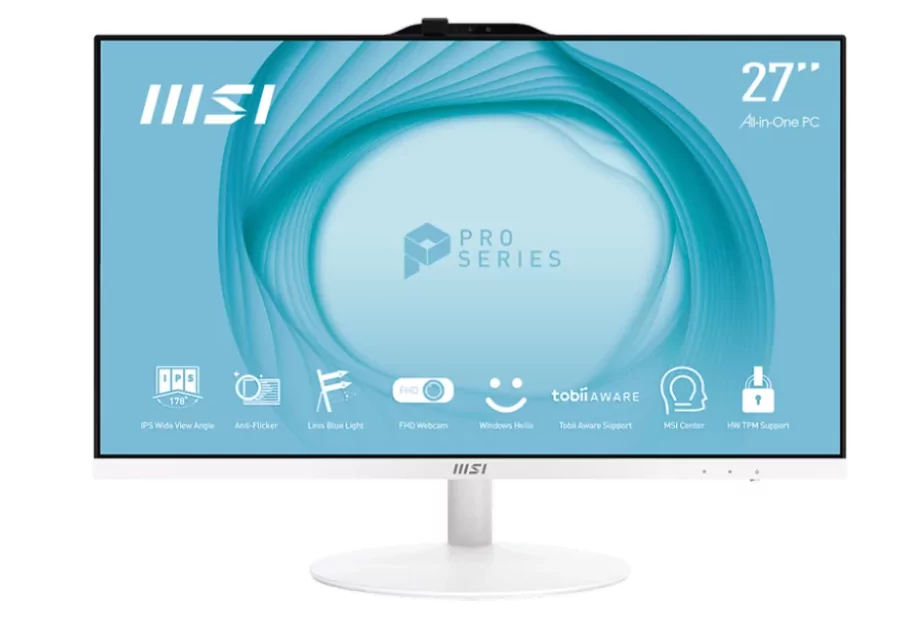
Давайте посмотрим на один из примеров — MSI PRO AP272 13M-270RU. Этот компьютер построен на процессоре последнего поколения Intel Core i7-13700, у него 16 ГБ оперативной памяти, твердотельный накопитель объёмом 512 ГБ, экран размером 27 дюймов с разрешением 1920 х 1080 пикселей, он может работать в сети Wi-Fi 6 и поддерживает Bluetooth 5.3. В комплекте с ним идет беспроводная клавиатура и мышь, оформленные в одном стиле с монитором. Здесь есть всё: камера для проведения видеоконференций со шторкой, множество портов, в том числе и USB-C — заряжайте свои гаджеты прямо от монитора, очень удобно.
Это фактически полностью готовое удобное решение для работы: открывай коробку, включай в розетку и работай.
Ноутбуки: мобильность и удобство
Ну и, наконец, переходим к последнему по списку, но не последнему по значению форм-фактору – ноутбуку. Надо сказать, что ноутбуки настолько прочно вошли в повседневную жизнь миллионов людей, что многие и не мыслят себя без них. Это, по сути, самое важное устройство после вашего смартфона.
Преимущества ноутбуков:
- Мобильность: можно работать или смотреть фильмы там, где вам комфортно.
- Удобство в повседневном использовании.
- Широкий диапазон ценовой доступности.
Важные характеристики
Даже у самого большого ноутбука будет небольшой экран, максимум 16-17 дюймов. Бывают и большие решения, но это, честно говоря, странные устройства. Если вам достаточно экрана размером 16 дюймов для ваших задач, то можно остановиться и на ноутбуке. В конце концов, всегда можно приобрести отдельный монитор большого размера и работать на нем.
Ограничения
Ноутбуки обычно имеют несколько ограничений:
- Небольшое количество портов.
- Более компактная клавиатура в сравнении с обычными.
- Возможна необходимость использования полноразмерной клавиатуры и мыши.
Использование наушников TWS
Наушники TWS хорошо дополняют использование ноутбуков в общественных местах. Они компактны, удобны в повседневном использовании, обеспечивают высокое качество звука и предлагаются в широком диапазоне ценовой доступности. Как правильно выбирать наушники TWS можно узнать из нашей специальной статьи.
Возможности ноутбуков
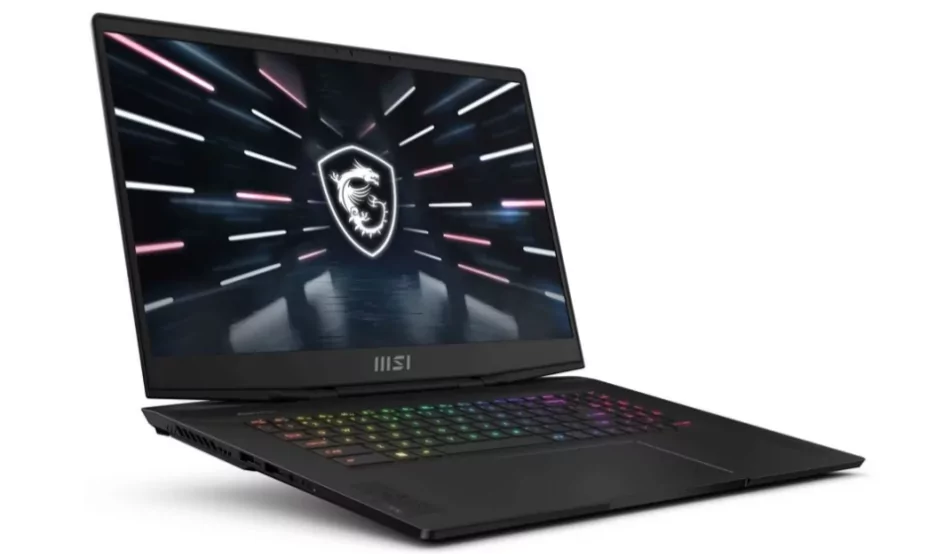
Большинство современных ноутбуков легко справляются с офисными задачами, а геймерские модели позволяют играть в современные игры. Геймерские ноутбуки обычно выделяются в отдельный класс, снабжаются яркой подсветкой, выделенными видеокартами, экранами с высокой частотой обновления, что может привести к резкому увеличению цены.
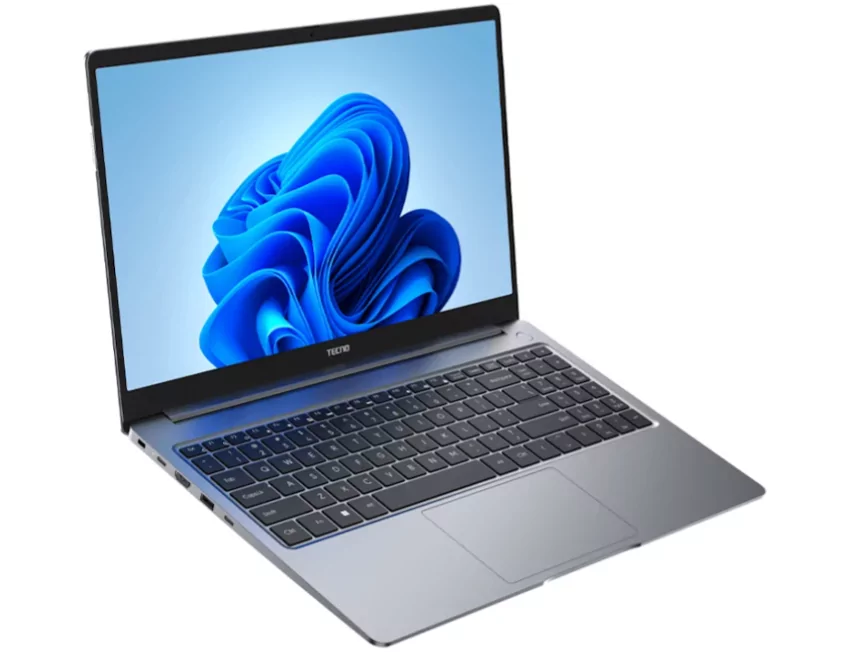
Давайте посмотрим на пару таких примеров. Один из них лучше подойдет для работы, а другой вариант — для гейминга. Например, Tecno Megabook-T1 15.6" R7. Этот ноутбук работает на процессоре AMD Ryzen R7-5800U, у него 16 ГБ оперативной памяти и экран размером 15.6 дюйма и разрешением 1920 х1080 пикселей. Экран имеет яркость 350 нит, обеспечивает 100% охват цветовой гаммы sRGB, частота обновления экрана составляет 60 Гц. В ноутбуке установлен твёрдотельный накопитель объёмом 512 ГБ. Производитель заявляет, что при полной зарядке ноутбук может проработать до 17.5 часов. Tecno Megabook-T1 15.6" R7 вполне можно рассматривать как хорошую рабочую лошадку для повседневных задач.
Когда лучше выбирать ноутбук?
Выбирая компьютер для домашнего использования, как мы поняли, прежде всего важно понять, какое его дальнейшее применение будет для вас самым важным, во многом именно это и будет определять выбор конкретного решения. Все эти устройства: и ноутбук, и моноблок, и системный блок могут справиться фактически с любыми задачами, но их особенности, которые вы учтёте при покупке, обеспечат вам максимальное удовлетворение на долгое время. Хотите компактное решение, которое всегда можно взять с собой — выбирайте ноутбук. Мечтаете о максимальной игровой производительности — берите мощный десктоп. Любите порядок и ненавидите болтающиеся на столе провода — покупайте моноблок. Выбор решений на любой вкус и кошелек велик.
Почему десктоп — лучший выбор с прицелом на будущее для любителей тяжелых игр?
Игровой настольный компьютер позволяет использовать самую мощную начинку, предлагаемую рынком на текущий момент без каких-либо ограничений. Нужно водяное охлаждение — пожалуйста, нужны самые последние видеокарты — пожалуйста, хотите использовать блок питания с запасом мощности — пожалуйста. Очевидно, что аналогичные по мощности и своим возможностям компактные решения для ноутбуков будут существенно дороже. Кроме того, у системного блока есть возможность лёгкого апгрейда в любой момент, когда вам это необходимо. Добавить объёма оперативной памяти, увеличить ёмкость дисков или поменять видеокарту в системном блоке можно самостоятельно и без особых хлопот, а вот сделать это в ноутбуке бывает очень затруднительно.
Почему моноблок — хорошее решения для любителей порядка?
Упакованный в корпус монитора компьютер позволяет оптимизировать рабочее пространство, избавляет от лишних проводов, а если он дополнительно укомплектован выполненными в едином дизайне мышью и клавиатурой, то еще и доставляет эстетическое наслаждение владельцу.
Может ли игровой ноутбук состязаться с игровым десктопом на равных?
Современные игровые ноутбуки могут предложить геймерам большую вычислительную мощь, не уступающую своим настольным собратьям, но цена таких решений очень высока. Ведь понятно, что если на видеокарте Nvidia GeForce RTX 4090 стоит два здоровенных кулера, и она греется как утюг, то засунуть её в корпус ноутбука будет очень непросто, а компаниям, которым это удалось, захочется за свои усилия получить по максимуму. Поэтому флагманские геймерские решения в десктопном варианте могут стоить в разы дешевле своих ноутбучных аналогов при соизмеримых параметрах по мощности.
Читать по теме
Компьютерная техника, в том числе моноблоки — технически сложные решения. Чтобы помочь вам сделать правильный выбор, мы проанализировали ассортимент «Всёсмарт». В этой статье расскажем о моноблоках отечественного бренда Fplus.
Что такое моноблок? Плюсы и минусы моноблоков
Моноблок — это полноценный, настольный компьютер в компактном форм-факторе. В отличие от ноутбука, моноблок питается от сети, а от обычного стационарного компьютера его отличает отсутствие громоздкого корпуса — системного блока со всем «железом». Все компоненты моноблока спрятаны в одном корпусе: от монитора до материнской платы и блока питания.
На столе можно поселить и ноутбук с монитором и всей периферией, и полноценный компьютер с системным блоком, но оба эти варианта требуют много места: большой короб системного блока придётся ставить на столе или под стол, а для связки «ноутбук+монитор» нужна большая рабочая поверхность. И вряд ли получится обойтись без проводов: два шнура от монитора, провода аудиосистемы, возможно, хаб для подключения другой периферии, шнур питания для ноутбука — немудрено и запутаться в этой паутине!
Моноблок — особое устройство, которое сочетает в себе компактность, стиль, производительность и даже возможности апгрейда. Но у такого типа компьютеров есть и свои минусы.

Две модели от отечественного бренда Fplus выделяются на рынке соотношением цены и качества. В них используется процессор Intel Core i3-12100, в то время как в продукции других брендов за эти деньги можно найти только процессоры семейства Celeron — менее производительные и быстрые, чем Core i3. Кроме того, в моноблоках Fplus есть все необходимые разъёмы — от 3,5-мм для подключения аудиотехники до USB Type-C. Матовое покрытие IPS-экрана минимизирует блики, а яркость 250 нит позволяет с комфортом работать практически при любом уровне освещённости.
В комплекте с каждым моноблоком Fplus идёт блок питания, а также комплект из беспроводных клавиатуры и мыши — достаточно только вынуть гаджет из коробки, включить компьютер в розетку, настроить программы, и можно начать работу!
Моноблоки Fplus совместимы с Astra Linux, ALT Linux, RED OS и Windows, что делает их идеальным выбором для офиса или рабочего места удалёнщика.
Моноблок Fplus FMB-215-P1 представляет собой компактное и стильное решение для домашнего использования или небольшого офиса. Его экран диагональю 21,5 дюйма позволяет комфортно работать с документами, просматривать веб-страницы или наслаждаться мультимедийным контентом.
Процессор Intel Core i3-12100 обеспечивает достаточную производительность для выполнения повседневных задач и работы с офисными приложениями. Объём оперативной памяти составляет 8 Гб, чего вполне достаточно для быстрой работы системы и запуска нескольких приложений одновременно.
SSD-накопитель объёмом 256 Гб позволяет хранить большое количество документов, фотографий, музыки и видео. Встроенная видеокарта Intel UHD Graphics позволяет просматривать видео высокого разрешения без задержек и проблем с совместимостью.
Моноблок Fplus FMB-215-P1 оснащен всеми необходимыми интерфейсами для подключения периферийных устройств: HDMI+VGA, 4 разъёма USB 3.2 Type-A, 2 порта USB 2.0 Type-A, 1 аудиоразъём 3.5 мм, 1 сетевой порт RJ-45, кардридер для SD-карт. Встроенная акустика обеспечивает качественное звучание при просмотре фильмов или прослушивании музыки. Микрофон позволяет общаться в видеочатах или проводить онлайн-конференции.
Fplus FMB-270-P1 — ультрастильное решение для дома или небольшого офиса. Его экран диагональю 27 дюймов позволяет комфортно работать с документами, в интернете, смотреть фильмы или фотографии. Процессор Intel Core i3-12100 обеспечивает производительность, достаточную для повседневных задач и работы с офисными приложениями. Объем оперативной памяти составляет 8 Гб, чего вполне достаточно для быстрой работы системы и запуска нескольких приложений одновременно.
SSD-накопитель объёмом 256 Гб позволяет хранить большое количество документов, фотографий, музыки и видео, а встроенная видеокарта Intel UHD Graphics позволяет просматривать видео высокого разрешения без задержек и проблем с совместимостью.
Fplus FMB-270-P1 оснащён всеми необходимыми интерфейсами: 1 порт HDMI+VGA, 5 USB-азъёмов Type-A, 1 порт USB Type-C, 1 аудиоразъём 3.5 мм и сетевой порт RJ-45. Встроенная акустическая система обеспечивает качественное звучание при просмотре фильмов или прослушивании музыки. Встроенный микрофон позволяет общаться в голосовых чатах или проводить онлайн-конференции.
Кому может подойти моноблок?

Моноблок — это компромиссное решение для тех, кому не нужна повышенная производительность ПК, но вместе с тем не требуется автономность ноутбука. Компактный и стильный, моноблок подойдёт для домашнего использования как компьютер для школьников или как домашняя медиастанция. Производительный процессор и достаточный объём оперативной памяти позволят даже заниматься обработкой фотографий, а большой и яркий экран сделает этот процесс комфортным.
Особенно ко двору моноблок придётся жителям небольших квартир или тем, кто часто переезжает: благодаря компактному корпусу такой компьютер можно поставить хоть на кухонный стол, хоть на подоконник, а для перевозки не потребуется много места; главное — защитить экран.
Для офисов моноблок также является оптимальным вариантом: он занимает немного места на столе, стильно выглядит, не требует большого количества проводов и в итоге обходится дешевле, чем ноутбук или полноразмерный компьютер с системным блоком, пусть даже и небольшим.
Что такое моноблок и каковы его основные отличия от ноутбуков и настольных компьютеров?
Моноблок — это настольный компьютер в компактном корпусе. Фактически вся производительная «начинка» спрятана внутри монитора. У него нет системного блока, который занимает много места, но он не может работать от аккумулятора, как ноутбук.
В чём преимущества и недостатки моноблоков по сравнению с другими типами компьютеров?
Моноблоки выигрывают в компактности и дизайне — некоторые модели можно даже повесить на стену! Однако их может быть затруднительно модернизировать из-за недостатка места в корпусе.
На что следует обратить внимание при выборе моноблока?
Из-за форм-фактора моноблока и некоторых нюансов модернизации обратите внимание на производительность компьютера. Лучше всего выбирать моноблок с запасом — то есть немного мощнее, чем требуется для ваших текущих задач. Так вы убережёте себя от лишних трат: не придётся менять компьютер, подстраиваясь под растущие требования программ и операционных систем.
Как правильно подключить и настроить моноблок после покупки?
Чаще всего моноблок нужно просто включить в розетку. Да, всё так просто! Если производитель снабдил устройство клавиатурой и мышью, то чаще всего они определяются без установки дополнительных драйверов. Для сетевого подключения нужно еще присоединить специальный кабель или настроить соединение Wi-Fi, что также — несложно.
На какой операционной системе работают моноблоки Fplus?
На моноблоках Fplus установлена триальная версия Windows 11. Также они совместимы с Astra Linux, ALT Linux, RED OS и, конечно, Windows.
Моноблок — это компьютер, объединяющий в себе функции монитора и системного блока. Моноблоки имеют ряд преимуществ перед традиционными компьютерами, таких как компактность, стильный дизайн и простота использования. При выборе моноблока нужно учитывать такие характеристики, как разрешение экрана, производительность процессора, объём оперативной памяти и ёмкость жёсткого диска.
Моноблоки FPlus подходят для выполнения различных задач, начиная от работы с документами и заканчивая не очень тяжёлыми играми и просмотром качественного видео. Они являются отличным выбором для тех, кто хочет сэкономить место на рабочем столе и получить стильный и функциональный компьютер.
Читайте по теме:
Текущая версия страницы пока не проверялась опытными участниками и может значительно отличаться от версии, проверенной 24 декабря 2017 года; проверки требуют 25 правок.
Моноблок (греч. — один) — тип исполнения техники, несколько устройств в одном корпусе, применяется для уменьшения занимаемой оборудованием площади, упрощения сборки конечным пользователем, придания эстетического вида.
Радиола — объединяет в одном корпусе радиоприёмник и электрофон. Были соответственно и магниторадиолы — устройства, объединяющие магнитофон, электрофон и радиоприёмник в одном корпусе, и даже телерадиолы — соответственно помимо радиоприёмника и электрофона в корпус встроен телевизор.
«Видеодвойки» — гибрид телевизора и проигрывателя. До удешевления технологии цветных ЖК-дисплеев, плазменных панелей и DVD-проигрывателей это были кинескопные телевизоры со встроенным видеомагнитофоном, чаще всего стандарта VHS. В более современных моделях это ЖК или плазменный телевизор со встроенным CD/DVD/Blu-ray-проигрывателем.
Многофункциональное устройство (МФУ) — устройство, объединяющее в себе копировальный аппарат, принтер и сканер. Иногда к этим функциям добавляют факс, модем и телефон.
В холодильных устройствах — выполнены в виде единого блока, объединяющего компрессорно-конденсаторный агрегат и воздухоохладитель. То есть это единая «нерушимая» система, которая устанавливается на боковой панели холодильной камеры. Размещается моноблок на стенке холодильной камеры таким образом, что воздухоохладитель находится внутри камеры, а комрессорно-конденсаторный блок снаружи.
Конвертеры-моноблоки — применяются в спутниковом оборудовании, они позволяют ловить сигнал нескольких спутников.
Моноблоки в студийном освещении — самый распространённый вид импульсных вспышек. В корпусе вспышки находятся лампы, электрические схемы, система охлаждения и регулировки управления.
Корпус телефона — моноблок (классический) самый простой и достаточно удобный тип корпуса. Является одним из самых надёжных и безопасных.
Моноблоки в компьютерных технологиях
Сегодня моноблоки (англ. ) представляют собой ЖК-монитор, сзади которого находится системный блок. В 70-х — 80-х годах прошлого столетия клавиатура также часто была в моноблоке, а системный блок находился ниже ЭЛТ-монитора.
Применение моноблоков в компьютерных технологиях практикуется уже давно, хорошие примеры — это компьютер Apple II, выпускался в формате «печатная машинка», Apple Macintosh объединял в себе системный блок и монитор, и компьютер IBM PC 5150. Интерес к моноблокам почти пропал до появления ЖК-мониторов, малые размеры экрана и возможность компактно соединять производительную вычислительную технику позволили производить моноблочные компьютеры.
Достоинства — хорошая компактность, уменьшение количества проводов, простота установки, эстетичность.
Недостатки — цена выше, чем у обычного персонального компьютера с такими же параметрами, у многих моделей затруднены модернизация и ремонт.
Компании, изготавливающие моноблоки: Acer, Apple, Asus, Hewlett-Packard, Prestigio, Sony, MSI, Dell, Lenovo, Gateway, ICL, Kraftway, Samsung, Bilteh, Powercool
POS-компьютер — это основа программно-аппаратного комплекса для работы на кассе. Такие комплексы называются POS-системами (от англ. «Point of Sale», «точка продаж») и помогают кассирам пробивать покупки, покупателям — их оплачивать, а администрации — контролировать продажи и вести учет товаров.В этой статье «Интер АйДи» расскажет, какие бывают компьютеры для POS-систем, чем отличаются от обычных и как выбрать подходящую модель. Также мы подготовили подборку наиболее востребованных POS-компьютеров.POS-компьютер управляет всем кассовым оборудованием и программным обеспечением. Сюда подключаются ключевые компоненты POS-системы:Дополнительно в состав POS-системы могут входить:терминалы безналичной оплаты (пин-пады),дисплей покупателя или второй монитор,ридер магнитных карт.Большинство из них напрямую подсоединяются к POS-компьютеру.POS-компьютеры не впечатляют высокими характеристиками. По сравнению с современными ноутбуками или настольными ПК, некоторые модели и вовсе кажутся «слабыми». Между тем, кассовые компьютеры имеют ряд бесспорных преимуществ:они компактны, чтобы занимать меньше места на кассе;рассчитаны на постоянные нагрузки в условиях повышенной влажности и запыленности;потребляют меньше энергии;отличаются высокой ремонтопригодностью;обладают огромным количеством интерфейсов ввода/вывода для подключения дополнительного оборудования.POS-компьютеры выглядят как небольшие системные блоки и построены на платах Mini-ITX, Nano-ITX, либо UCFF. В офисах можно встретить похожие на них устройства — так называемые мини-ПК: Mac mini, Intel NUC, их аналоги.Внутри кассового компьютера устанавливают процессоры с низким потреблением электроэнергии. Чаще всего, это Intel Celeron серии J, но для высоких нагрузок выпускают модели с Intel Core i-3 и i-5.Охлаждение процессора организовано по безвентиляторной схеме (модификации с наиболее мощными ЦПУ могут комплектоваться кулером, но это — редкость). Отведение тепла здесь происходит за счет радиаторов и толстостенного алюминиевого корпуса. В результате, POS-компьютер работает практически бесшумно, а внутрь корпуса попадает совсем немного пыли.Объем предустановленной оперативной памяти в ПОС-компьютерах составляет от 2 до 8 ГБ, постоянной — от 32 до 500 ГБ. Есть модели с распаянными чипами eMMC, зато в других применяются съемные твердотельные накопители с разъемом M.2, самым быстрым на сегодняшний день.Физических интерфейсов подключения в POS-компьютерах много. Например, АТОЛ NFD10 PRO — представитель среднего ценового сегмента — оборудован:девятью разъемами USB, один из которых — USB 3.0;тремя портами RS-232;выходами VGA и HDMI;двойным комплектом разъемов под наушники и микрофон (два спереди и два — на задней стороне);Таким образом, к одному системному блоку размером всего 234х55х207 мм без проблем подсоединяется практически весь комплект стандартной POS-системы, включая сразу два монитора, весы со встроенным сканером и пару пин-падов от разных банков. Единственное исключение тут — денежный ящик. Его потребуется подключить к фискальному регистратору, устройству для создания и печати чеков.Беспроводное подключение в POS-компьютерах также доступно, но модули Wi-Fi и Bluetooth в комплекте есть далеко не всегда. Обычно их предлагают в качестве заводской опции.POS-компьютеры рассчитаны на работу со специализированными версиями Microsoft Windows — Windows 10 IoT и Windows 7 PosReady. В таких сборках нет постоянных обновлений, а некоторые функции «урезаны», чтобы высвободить ресурсы под полезные действия. Кроме того, кассовые компьютеры могут функционировать под управлением ОС на базе Linux.Более дорогие модификации POS-компьютеров предлагаются с предустановленной операционной системой. Сэкономив, вы можете приобрести компьютер без ОС. Программное обеспечение для кассовых и товароучетных операций придется устанавливать отдельно.Несколько важных моментов, которые нужно учесть перед покупкой.POS-компьютеры не отличаются громоздкими габаритами, но на кассовом узле на счету каждый сантиметр. Оборудования надо разместить немало, а кассиру требуется пространство для комфортной работы. Поэтому при выборе системного блока, тщательно просчитайте, где и как он будет располагаться. Кстати, при наличии у кассового компьютера креплений VESA его можно установить не только на стол, но и на кронштейн, либо закрепить с обратной стороны монитора.Да, у любого POS-компьютера их много, но все-таки может оказаться недостаточно. Например, когда надо подключить несколько старых устройств с портами COM. Или на фискальном накопителе почему-то нельзя использовать разъем под денежный ящик.Выпуск свежих версий ПО или расширение ассортимента в магазине потребуют от кассового компьютера дополнительных мощностей. Чтобы не покупать каждый раз новый системный блок, убедитесь в возможности апгрейда. Большинство POS-компьютеров позволяют самостоятельно заменить модули ОЗУ, увеличить объем постоянной памяти, установить адаптеры беспроводной связи. Но надо учесть совместимость комплектующих, материнской платы и процессора.Напомним: техническими работами должен заниматься квалифицированный специалист, точно знающий, что нужно делать. Кассовое оборудование дорогое, и его починка обойдется в немалую сумму. Также неосторожное обращение с кассовой техникой может привести к потери гарантии производителя.Сервисное обслуживание предлагают многие производители. Важными критериями для выбора тут станут:срок поддержки (год, три или больше);виды поломок, которые попадают под гарантию;скорость гарантийного ремонта.Кассовую систему можно собрать самому из разных компонентов или приобрести сразу как готовое решение. Например, в комплект POS-системы АТОЛ Mark Pro входит: компьютер с предустановленной Windows 10 и программным обеспечением Frontol 6, десятидюймовый монитор, программируемая клавиатура, ручной сканер штрих-кодов и фискальный регистратор.Готовые POS-системы упрощают выбор и обойдутся немного дешевле, чем набор тех же компонентов, приобретенных по отдельности. Самостоятельная сборка дает большую свободу: можно купить POS-монитор на 15 дюймов вместо десятидюймового, предпочесть другую POS-клавиатуру или стационарный сканер.Кассовый терминал — это моноблок из сенсорного дисплея и POS-компьютера. Среди его преимуществ: большая компактность, отсутствие дополнительных кабелей, эстетичный вид. Апгрейд комплектующих также не является проблемой — в некоторых POS-терминалах сделать это даже проще, чем в кассовых компьютерах. Но если из строя выходит экран, оперативно заменить его не получится — придется менять весь моноблок.Подробнее о POS-терминалах — их видах, достоинствах и недостатках — читайте в статье по этой ссылкеОдин из самых востребованных компьютеров для POS-систем. Имеет размеры 234x55x207 мм, построен на четырехъядерном процессоре Intel Celeron J3455 и демонстрирует хорошую производительность в кассовых и товароучетных приложениях. Выпускается в модификациях с оперативной памятью на 4 либо 8 ГБ (максимум для данного ЦПУ) и SSD на 64 либо 128 ГБ. Операционная система подойдет Windows 10 IoT или Linux. Причем, модификации с предустановленной ОС стоят примерно на 6 тысяч дороже.Атол NFD50 оборудован сразу девятью разъемами USB и тремя RS-232 с увеличенным расстоянием между портами, чтобы без проблем подключить устройства с массивными штекерами. Для подсоединения POS-монитора здесь реализован порт VGA, а дополнительный монитор для покупателя можно подключить через HDMI. Интеграция компьютера в сеть осуществляется через разъем Ethernet с поддержкой передачи данных со скоростью до 1000 Мбит/с.Обновленный и «продвинутый» вариант модели — Атол NFD50 vPRO. Этот POS-компьютер компактнее (235x52x200 мм) и мощнее. Процессор тут установлен Intel Celeron J6412 с номинальной тактовой частотой 2 ГГц, а «дефолтная» емкость ОЗУ составляет 8 ГБ. Расширение возможно до 32 ГБ.В комплект vPRO также входит 8 разъемов USB, из которых два поддерживают стандарт USB 3.0, два разъема под микрофон и два аудиовыхода, интерфейс PS/2 и накопитель mSATA объемом 128 ГБ минимум.Тонкий и недорогой POS-компьютер от известной отечественной компании. Функционирует на базе двухъядерного Intel Celeron J1900, 4-гигабайтного модуля ОЗУ DDR3L с низким энергопотреблением и SSD на 64 ГБ. Для подключения различного POS-оборудования предлагает шесть разъемов USB, два COM-порта, выходы VGA и HDMI, раздельные разъемы для наушников и микрофона. Порт Ethernet реализован.Компьютер заключен в алюминиевый корпус размером 151х29×190 мм и предлагается с операционной системой Windows 10 IoT. Модификация без ОС также доступна.В конфигурацию этой входит шесть COM-портов, столько же разъемов USB, порт LAN, разъемы HDMI и VGA, аудиовыход и микрофонный вход. Процессор установлен четырехъядерный, объем оперативной и постоянной памяти — 8 и 128 ГБ соответственно.По заявлению производителя, компьютер подойдет для создания POS-систем в магазинах, бутиках, кафе и ресторанах. Благодаря отверстиям в корпусе, закрепить «системник» можно будет на столе, под столом, на стене или на кронштейне. Операционную систему и ПО придется инсталлировать самостоятельно. с двухъядерным Intel Celeron 1037U, жестким диском на 500 ГБ и двумя гигабайтами оперативной памяти DDR3L. C Windows 10 IoT в комплекте предлагается по невысокой цене, а в дополнение к уже перечисленным характеристикам может предложить:шесть COM-разъемов с питанием 5 либо 12 В,шесть разъемов USB, два из которых — на передней панели,два разъема Ethernet,два порта PS/2 для мыши и клавиатуры,разъем VGA для подключения монитора.Все это помещается в корпусе толщиной 44 мм.Мощное решение с процессорами Intel Celeron J6412 или Intel Core i3-1115G4 на выбор. Комплектуется скоростным SSD емкостью от 128 ГБ и модулями оперативной памяти DDR4 на 4 ГБ минимум (но с возможностью расширение до 32 ГБ).Количество USB-портов составляет 11 штук, причем, два из них – USB Type C, два выдают напряжение на 12 В, а еще один — 24 В. Интерфейс RS-232 представлен двумя стандартными DB9 и двумя RJ48. Кроме того, в компьютере есть порт HDMI, выход на 12В для питания POS-устройств и разъем Ethernet.Wintec Anybox 100 в стильном корпусе размером 175x125x60 мм. Есть модификации с предустановленной Windows 10, но можно инсталлировать и систему на Linux. Цена при всех достоинствах этого POS-компьютера вполне демократичная.Единственный в нашей подборке , среди модификаций которого есть решения с адаптером Wi-Fi. Также PayTor интересен крайне компактным корпусом на 134х126х38 мм, где хватило места:процессору Intel Celeron J1900;накопителю mSATA на 64 либо 128 ГБ;модулю оперативной памяти на 4 ГБ (можно расшить до восьми);шести разъемам USB,двум – Ethernet;разъемам VGA и HDMI для мониторов;одному порту RS-232.Установка на крепления VESA у IB-502 поддерживается.Простой POS-компьютер, в котором есть все самое необходимое:два скоростных разъема USB 3.0,четыре USB 2.0,видеоинтерфейсы VGA и HDMI,выход на наушники,гнездо для микрофона,четыре порта RS-232.Производительность, достаточную для кассовых и товароучетных программ, гарантирует четырехъядерый процессор Intel Celeron (J3455 у младшей модификации, J6412 у более дорой) и 4 ГБ оперативной памяти. Объем ОЗУ можно увеличить вдвое, а корпус компьютера — закрепить на кронштейне VESA. Рассчитан OL-C023M на работу под управлением Windows 10. Установить операционную систему пользователю придется самостоятельно.
У нас ещё много интересногоОставьте почту и получайте подборку лучших материалов Блога
01 September 2023
Моноблоки — только для обычной офисной работы
Главное преимущество моноблоков в компактности: они немного больше мониторов. При этом производители идут на компромисс: в такой корпус можно поставить мощный процессор уровня Intel Core i7, но для дискретной видеокарты места уже нет. Вы не встретите моноблоки с видеокартой уровня NVIDIA RTX 3070, и даже самые дорогие модели продаются с интегрированной графикой Intel или AMD. Такие устройства подойдут для работы с документами и других офисных задач, но с тяжелой нагрузкой и 3D-графикой не справятся.
Если ваша компания занимается съемкой рекламы и вам нужна рабочая машина для монтажа видео, моноблок не подойдет. Даже дорогой, например MSI Pro AP272 за 130 тысяч рублей. У моноблока мощный процессор для работы с базами данных и чертежами и есть технологии для защиты информации — например, экран замыливается, если смотреть на него под углом, чтобы никто не мог заглянуть в ваши сметы. Но графика интегрированная, Intel UHD Graphics 770. По производительности она хуже пятилетней видеокарты NVIDIA GT 1030 и не потянет монтажа видео или работу с 3D. Для таких задач лучше собрать ПК или купить готовый системный блок — например, Acer Altos P10 F7 с RTX 3070.
Для дизайнеров, фотографов и иллюстраторов моноблок тоже сложно найти, потому что они нацелены на работу с документами, а не графикой. Даже у моделей с хорошими IPS-матрицами и картинка может выглядеть приятно, но цвета будут не очень точно передаваться. Исключение — iMac от Apple. Их матрицы хорошо откалиброваны с завода, но стоят iMac дороже большинства Windows-моноблоков. Так что дизайнерам вместо моноблока лучше купить недорогой системный блок iRU Home 310H5SE с интегрированной графикой, а сэкономленные деньги вложить в монитор — например, ASUS ProArt PA278CV.
Моноблок проще для закупок и учета
С ПК всё иначе: придется отдельно подбирать монитор, колонки и другие аксессуары. А если собирать компьютер с нуля, то еще и закупать процессор, видеокарту и остальные комплектующие.
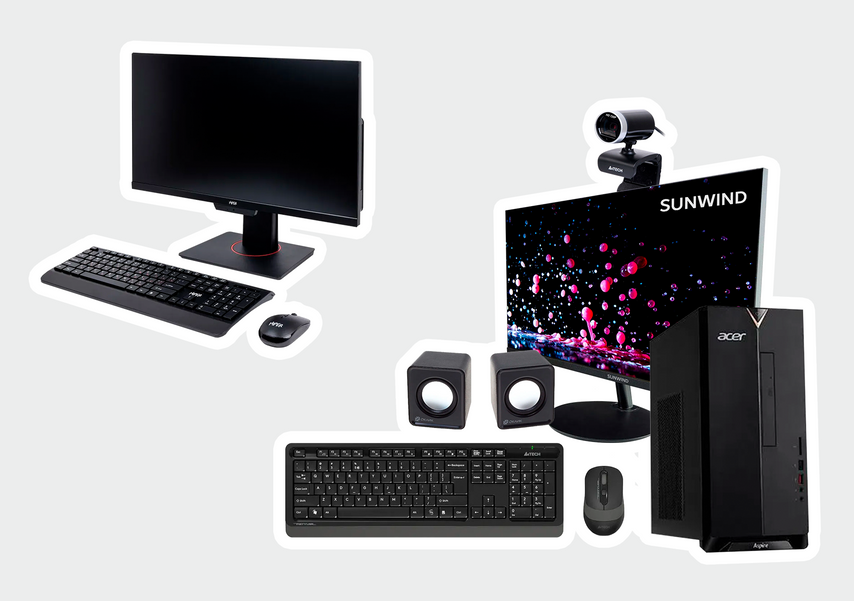
У моноблока Hiper V12 клавиатура и мышка в комплекте, а веб-камера, динамики и микрофон встроены. Для компьютера это всё придется покупать отдельно вместе с монитором
Еще моноблок немного удобнее учитывать — у него будет один номер, у компьютера как минимум два: для системного блока и монитора. Для офиса на 10 сотрудников это не критично, но компания на несколько десятков или сотен сотрудников оценит это при очередной инвентаризации: всё пройдет быстрее, и меньше шансов недосчитаться монитора.
Перенести и подключить моноблок намного легче, чем компьютер и монитор
Е Моноблок проще переносить из кабинета в кабинет или перевозить в другой офис, особенно если оставить коробку от него. С компьютером так не получится: у системного блока и монитора своя упаковка или придется искать для них одну большую коробку и заполнять чем-то мягким, чтобы всё доехало целым. А еще надо не потерять по пути кабели, мышку, клавиатуру и другие аксессуары.
С подключением моноблока тоже всё просто: вставил кабель питания в розетку, достал мышку с клавиатурой — и он готов к работе. Справится любой сотрудник, даже если он никогда до этого не настраивал компьютер.
С персональным компьютером чуть сложнее: если сотрудник никогда не настраивал компьютеры сам, ему будет тяжело подключить все кабели правильно. Например, в комплекте к монитору часто идет два кабеля, HDMI и DisplayPort, и непонятно, какой лучше выбрать.
ПК выгоднее в перспективе
Моноблок для офисных задач и сопоставимый по мощности компьютер с монитором и всеми комплектующими будут стоить примерно одинаково.
Приведем пример — цены актуальны в день публикации статьи. Моноблок стоит 41 000 рублей. В комплекте: веб-камера, микрофон, динамики, беспроводные клавиатура и мышь.
ПК с похожими характеристиками:
Но есть нюанс. ПК намного легче поддерживать в актуальном состоянии: если он перестанет справляться с рабочими задачами, в любой момент можно заменить монитор, поставить видеокарту и процессор помощнее, не обновляя всё остальное.
В моноблоке в лучшем случае можно заменить накопитель и оперативную память, что немного ускорит загрузку системы и приложений. Но поменять устаревший процессор или тусклый экран с низким разрешением уже не получится — придется покупать новый моноблок.
Еще 10 лет назад такой вопрос решался гораздо проще. Выбор моноблоков на рынке был небольшим, стоимость у них была в разы выше, чем у персональных компьютеров с отличным по тем временам «железом». А потому многие покупали ПК и домой, и в офис. Сейчас же при сравнении ПК и моноблоков в расчет принимают целый ряд факторов.

С чего начать подбор техники?
Если вы решили купить моноблок в Минске, но потом все-таки посмотрели в сторону персональных компьютеров, то для начала нужно ответить себе на несколько простых вопросов:
Разобравшись с этими базовыми моментами, наступает следующий и самый ответственный этап: сравнение техники.
В чем основные отличия моноблока от персонального компьютера?
Если компьютер – это монитор и системный блок, то моноблок – единое устройство (all-in-one), в котором процессор, видеочип, материнская плата и другое «железо» уже встроены в монитор. Если любой десктоп требует наличия свободного места, то моноблок легко поместится даже на компактном столике. А теперь сравним основные параметры: