

- Почему компьютер шумит или издает посторонние звуки
- Что делать, если компьютер начал сильно шуметь
- Щелканье/шуршание вентилятора
- Умеренный шум вентиляторов компьютера
- Как исправить проблемы со звуками в компьютере
- Если слышите свист дросселя
- Щелчки из компьютера
- Одиночные громкие удары
- Как предотвратить проблемы
- Советы по предотвращению проблем с оптическим приводом:
- Конкретные примеры вибрации от компьютера:
- Советы по предотвращению проблем, связанных с вибрацией в компьютере:
- Звуки компьютера: что они означают?
- Скрипы и щелчки при открытии и закрытии крышки ноутбука
- Звенящий звук в компьютере
- Как определить повреждение конденсатора
- Важность обращения к специалисту
- Как предотвратить серьезные проблемы с компьютером
- Советы для предотвращения проблем
- Как узнать, что шумит в компьютере, и всё исправить
- Кулеры забились пылью
- Корпус сильно вибрирует
- Из-за чего шумит компьютер
- Кулеры износились
- Шумит кулер видеокарты
- Как починить шумящий компьютер своими руками
- Дребезжание, жужжание и вибрация
- Вентиляторы сильно шумят
- Скрежетание и щелчки
- Жужжит источник питания
- Шумит кулер процессора
- Как снизить шум от работы компьютера
- Сломался жесткий диск
- В корпусе плохая организация компонентов
- Выясняем, что шумит в компьютере
Почему компьютер шумит или издает посторонние звуки
Очень многое зависит от вида постороннего звука, который издает компьютер: он гудит? или жужжит? или шумит? или звучит так, будто внутри отвалилась какая-то деталь? От определения характера звука зависит поиск и устранение поломки.
Наиболее частыми причинами появления постороннего звука являются:
Что делать, если компьютер начал сильно шуметь
Существует много разных причин, из-за которых ваш компьютер может шуметь, скрежетать, жужжать и издавать прочие неприятные звуки. В большинстве случаев проблема быстро решается, но всегда остается вероятность, что посторонний шум вызывает серьезная поломка. Рассказываем, как самостоятельно исправить проблему, и что делать, если странные звуки не исчезают.
Любые посторонние звуки, издаваемые недешевым компьютером, заставляют понервничать. Рассказывем, что делать, если услышали то, что не должны были услышать
Компьютерные шумы могут быть признаком серьезной проблемы, которая может привести к поломке оборудования, потере данных или даже пожару. Если вы заметили какой-либо необычный звук, исходящий от вашего компьютера, не игнорируйте его. Обратитесь к специалисту, чтобы определить причину шума и устранить ее.
Своевременное выявление и устранение компьютерных шумов может помочь вам сохранить компьютер в хорошем состоянии и избежать дорогостоящего ремонта или потери данных. Будьте внимательны к любым необычным компьютерным звукам, которые вы слышите.
Щелканье/шуршание вентилятора
Щелканье/шуршание вентилятора — это не просто раздражающий звук. Он может быть признаком того, что вентилятор ударяется о что-то, например, о провод или другие компоненты. Если не устранить проблему, вентилятор может выйти из строя. В худшем случае, это может привести к короткому замыканию или даже возгоранию ПК.
Чтобы проверить, не ударяется ли вентилятор о что-то, откройте корпус компьютера и осмотрите его. Убедитесь, что вентиляторы вращаются свободно и не касаются каких-либо предметов. Если вы обнаружили препятствие, удалите его.
Вот несколько советов, которые помогут вам предотвратить щелканье вентилятора:
- Не устанавливайте вентиляторы слишком близко к другим компонентам.
- Используйте качественные вентиляторы с надежными подшипниками.
- Регулярно чистите вентиляторы от пыли.
Если вы заметили, что вентилятор щелкает, не откладывайте решение проблемы в долгий ящик. Своевременное устранение проблемы поможет вам избежать более серьезных последствий.
Умеренный шум вентиляторов компьютера
Умеренный шум вентиляторов компьютера обычно является признаком того, что все в порядке. Это означает, что система охлаждения работает должным образом. Однако, если этот шум становится громким и раздражающим, это может быть признаком проблемы.
Чаще всего это происходит из-за накопления пыли на лопастях вентилятора или изношенных подшипников.
Как исправить проблемы со звуками в компьютере
Если вы заметили, что вентиляторы вашего компьютера стали гудеть, первым делом попробуйте очистить их от пыли с помощью баллончика сжатого воздуха. Если это не поможет, вам может потребоваться заменить вентиляторы. Замена вентиляторов обычно не является дорогостоящей процедурой.
Высокочастотный визг, который исходит из вашего компьютера, может быть признаком свиста дросселя. Это происходит, когда электрические компоненты ПК вибрируют под нагрузкой. В большинстве случаев это нормально, но в некоторых случаях может указывать на проблемы с оборудованием.
Если слышите свист дросселя
Если вы слышите свист дросселя только при высокой нагрузке, то, скорее всего, беспокоиться не о чем. Однако, если слышите его постоянно, даже при низкой нагрузке, это может быть признаком того, что компонент неисправен. В этом случае вам следует обратиться к специалисту, чтобы определить причину свиста и принять меры по его устранению.
Щелчки из компьютера
Щелчки, исходящие из вашего компьютера, могут быть признаком серьезной проблемы, в частности, выхода из строя механического жесткого диска. Это может привести к потере данных, поэтому важно немедленно принять меры. Если слышите щелчки, это может быть признаком того, что головки диска ударяются о пластины. Немедленно создайте резервную копию данных и замените жесткий диск.
Одиночные громкие удары
Одиночные громкие удары, исходящие от вашего компьютера, могут быть вызваны различными причинами, такими как перегорание предохранителя, физическое повреждение и другие.
Как предотвратить проблемы
Чтобы предотвратить проблемы со звуками в компьютере, следуйте этим советам:
- Используйте только качественные кабели и адаптеры питания.
- Не допускайте попадания влаги или пыли в компьютер.
- Не используйте компьютер в экстремальных условиях (высокая температура или влажность).
Если вы слышите отчетливый высокочастотный свист или шипение, это может быть признаком серьезной проблемы, связанной с электропитанием компьютера.
Если вы слышите свист или шипение из аккумулятора ноутбука или блока питания настольного компьютера, немедленно выключите устройство и отсоедините его от розетки. Не пытайтесь использовать устройство, пока проблему не исправят специалисты.
В случае сомнений лучше перестраховаться и вынести ноутбук из офиса или жилого помещения и поместить его в огнеупорный контейнер.
Ненормальные шумы от оптического привода могут быть вызваны различными причинами:
Пыль или мусор, застрявшие в оптическом приводе, могут вызывать скрежет, скрип или другие шумы.
Изношенные компоненты (подшипники или шестерни) также могут вызывать шум.
Физическое повреждение (трещина в корпусе привода) может привести к утечке жидкости или другим проблемам, которые могут вызывать треск.
Если вы слышите ненормальные шумы от оптического привода, важно, как можно скорее обратиться к специалисту для диагностики и ремонта. Игнорирование этой проблемы может привести к более серьезным повреждениям привода или даже к его поломке.
Советы по предотвращению проблем с оптическим приводом:
Регулярно очищайте компьютер от пыли.
Не используйте привод для чтения поврежденных дисков.
Не используйте привод для чтения дисков, которые не предназначены для него.
Вибрация в компьютере возникает по некоторым причинам:
Изношенные подшипники или другие компоненты. Вибрация может быть вызвана трением изношенных подшипников или других компонентов: вентиляторов, жестких дисков или оптических приводов.
Неправильная установка компонентов. Вибрация может быть вызвана неправильной установкой компонентов, таких как жесткие диски или оптические приводы.
Физическое повреждение: Вибрация может быть вызвана физическим повреждением компонентов компьютера.
Конкретные примеры вибрации от компьютера:
Регулярный гул может быть вызван износом подшипников или других компонентов.
Попеременный гул может быть вызван неправильной установкой компонентов или физическим повреждением.
Однократный толчок может быть вызван ударом или падением компьютера.
Если вы чувствуете вибрацию от своего компьютера, важно, как можно скорее обратиться к специалистам по ремонту техники. Игнорирование этой проблемы может привести к поломке ПК.
Советы по предотвращению проблем, связанных с вибрацией в компьютере:
Регулярно очищайте компьютер от пыли! Пыль может накапливаться на вращающихся компонентах компьютера, что может привести к неравномерному износу и вибрации.
Используйте качественные комплектующие! Качественные комплектующие, как правило, имеют более надежные подшипники и другие компоненты, которые меньше подвержены износу и вибрации.
Правильно устанавливайте компоненты! Следуйте инструкциям производителя при установке компонентов компьютера.
Бережно обращайтесь с компьютером! Не допускайте ударов и падений компьютера.
Звуки компьютера: что они означают?
Скрипы, щелчки и хлопки, которые издает ваш компьютер (особенно ноутбук), могут быть признаком проблемы. В большинстве случаев, эти звуки вызваны тепловым расширением и сжатием внутренних компонентов, что является нормальным явлением. Однако, если вы слышите эти звуки чаще или они становятся громче, это может быть признаком более серьезной проблемы.
Скрипы и щелчки при открытии и закрытии крышки ноутбука
Особенно важно обратить внимание на скрипы и щелчки, которые возникают при открытии и закрытии крышки ноутбука. Они могут указывать на повреждение шарнира, что может привести к поломке ноутбука. Если вы слышите эти звуки, постарайтесь свести к минимуму использование ноутбука и обратитесь к специалисту для ремонта.
Звенящий звук в компьютере
Звон в компьютере может быть вызван различными причинами, но наиболее распространенными являются:
Повреждение конденсатора. Конденсаторы используются в компьютере для фильтрации и стабилизации напряжения. Если конденсатор поврежден, он может начать издавать звенящий звук.
Короткое замыкание. Короткое замыкание может вызвать повреждение компонентов компьютера, в том числе конденсаторов.
Звенящий звук, исходящий от конденсатора может быть слабым или сильным, постоянным или периодическим.
Как определить повреждение конденсатора
Вот несколько советов, которые помогут вам определить, вызван ли звенящий звук в вашем компьютере повреждением конденсатора:
Попробуйте послушать звук в разных частях компьютера. Звук, исходящий от конденсатора, обычно будет более громким и отчетливым в том месте, где находится конденсатор.
Попробуйте отключить питание компьютера и снова включить его. Если звук исчезнет после отключения питания, это может быть признаком того, что он вызван повреждением конденсатора.
Важность обращения к специалисту
Если вы определили, что звонящий звук в вашем компьютере вызван повреждением конденсатора, вам необходимо как можно скорее заменить конденсатор. Замена конденсатора может быть выполнена специалистом или самостоятельно, если вы имеете соответствующие навыки и инструменты.
Как предотвратить серьезные проблемы с компьютером
Компьютеры — это наши молчаливые помощники, которые всегда готовы прийти на помощь. Но если они начинают говорить, то это не всегда хороший знак. Необычные шумы, исходящие от компьютера, могут быть признаком серьезной проблемы, которая может привести к поломке или даже к потере данных. Поэтому важно обращать внимание на любые подозрительные звуки, издаваемые компьютером.
Советы для предотвращения проблем
Регулярно чистите компьютер от пыли и грязи.
Следите за тем, чтобы компьютер не перегревался.
Не используйте некачественные или поврежденные кабели и адаптеры питания.
Регулярно обновляйте программное обеспечение на компьютере.
Используйте качественный антивирусный и антишпионский софт.
Следуя этим советам, вы сможете продлить срок службы своего компьютера и избежать возникновения серьезных проблем.
Как узнать, что шумит в компьютере, и всё исправить
Чтобы играть и работать в тишине
Захотел разобраться, почему его компьютер гудит как самолет
Со временем любой компьютер начинает шуметь. Выяснили, как сделать ПК идеально тихим без больших вложений и чем придется пожертвовать ради комфортной работы.
Кулеры забились пылью
Из-за этого могут шуметь не только кулеры для охлаждения процессора или видеокарты, но и те, которые стоят в блоке питания или отвечают за циркуляцию воздуха внутри корпуса. Пыль увеличивает массу лопастей, и они создают сильные вибрации при оборотах. Так появляется гудящий звук, который мешает комфортно пользоваться компьютером. Этого можно легко избежать, выполнив два действия.
Очистите компьютер от пыли. Смахните ее с крыльчаток сухой кисточкой, а затем уберите со дна корпуса с помощью пылесоса. Выдуть пыль из труднодоступных мест можно с помощью баллона сжатого воздуха — его можно использовать для вентиляторов блока питания или видеокарты.
Чистите компьютер от пыли каждые четыре месяца, чтобы корпус хорошо проветривался и комплектующие не перегревались.
Установите антипылевые фильтры. Это металлические, поролоновые или нейлоновые сетки, которые не позволяют пыли попасть внутрь корпуса.
Металлические фильтры установите в тех местах, где в корпусе стоят вентиляторы, — это поможет задержать часть пыли, но при этом не помешает воздушному потоку свободно проходить. Там, где в корпусе пустуют места для вентиляторов, наклейте поролоновые или нейлоновые фильтры или прикрутите готовые в пластиковой рамке — они удержат большую часть пыли, которая могла бы попасть на детали.
Идеальный вариант — купить корпус с уже встроенными противопылевыми фильтрами. Они сразу стоят на нужных местах и легко снимаются, если их нужно почистить.
Корпус сильно вибрирует
Чаще всего у дешевых корпусов тонкие стенки — вибрация легко передается на них с вентиляторов и жестких дисков, возникает низкочастотный гул. Радикальный способ избавиться от шума — купить хороший корпус из толстого металла. Но можно обойтись и без замены. Вот что поможет.
Подкрутите все крепления внутри компьютера. Чем плотнее вы их закрутите, тем меньше они будут дребезжать при работе ПК.
От этого не только станет меньше шуметь компьютер, но и меньше вибрации будет передаваться на рабочий стол, если с ним соприкасается системный блок.
Установить антивибрационные крепления. Это специальные винты из силикона, которые глушат вибрацию от вентиляторов. Если установить кулеры с помощью таких креплений, можно значительно снизить гул от компьютера.
Разместить ПК горизонтально. Если положить корпус на бок, вибрация будет рассеиваться равномернее, и из-за этого шум немного снизится. Но учитывайте, что при этом изменится процесс забора воздуха, и поэтому компьютер может хуже охлаждаться.
Из-за чего шумит компьютер
Внутри корпуса ПК издают звук два источника: системы охлаждения (процессора, видеокарты, корпуса, блока питания) и жесткие диски. Шум возникает из-за вращения лопастей вентиляторов или магнитных дисков внутри накопителя, которые приводятся в движение электроприводами.
Как правило, больше всего шумят компоненты, которые стоят в компьютере много лет, — сказывается износ. Например, в кулере может высохнуть смазка, из-за чего трение во время работы усилится, а вместе с ним и гудение при вращении.
Если установить новые детали, в большинстве случаев шум исчезнет. Но можно попробовать обойтись и без затрат — если найти источник шума и устранить именно его.
Кулеры износились
У каждого компьютерного вентилятора есть установленный производителем запас прочности — он измеряется в часах работы. Как понять, что срок службы кулера подходит к концу?
Если вентилятор начал шуметь или компоненты ПК стали перегреваться, можно предположить, что кулеру пора искать замену. Но тут легко ошибиться и купить новый вентилятор, когда старый еще не отслужил свой срок и его просто стоило очистить от пыли.
Рассчитайте, сколько часов в среднем проводите за компьютером в день. Разделите на это число запас прочности кулера (это значение можно найти в характеристиках модели) — получится количество дней, которое он должен прослужить. Вспомните, когда купили вентилятор, и сравните время, которое прошло, с тем, сколько кулер должен проработать в вашем компьютере.
Например, производитель указал, что кулер проработает 30 000 часов.
Вы в среднем проводите за компьютером 4 часа в день. Делим 30 000 на 4 — кулер должен прослужить 7500 дней, это чуть больше 20 лет.
Учитывайте, что производители указывают максимальный ресурс работы кулера в идеальных условиях, поэтому для более реалистичной картины смело делите цифру на 2–3. Если запас прочности кулера подошел к концу, лучше его заменить.
Если вентилятор начал шуметь сразу после покупки, верните его в магазин или проверьте смазку крыльчатки. Для этого понадобится что-нибудь острое, например кухонный нож, и смазка — подойдет та, которую используют для замков или наручных часов. Учтите, что после разбора гарантия на кулер пропадет.
Если на вентиляторе есть наклейка, снимите ее, чтобы открыть доступ к механизму. Ее можно поддеть иголкой, ножом или пинцетом
Шумит кулер видеокарты
Решить проблему с перегревом видеокарты сложнее — для этого ее нужно разбирать. Если снять панель, пропадет гарантия, а при замене вентиляторов легко повредить внутренние компоненты видеокарты. Что можно сделать?
Купить новую видеокарту. Это дорогой, но самый надежный вариант. Он подойдет, если вы покупали видеокарту давно или она изначально сильно шумела, например была укороченной модификации — с одним кулером, которому сложнее охлаждать радиатор.
При таком апгрейде вместе с уменьшением шума можно увеличить производительность компьютера. Если давно ждали знак, чтобы обновить ПК, — возможно, это он.
Этот вариант подойдет, если видеокарта начинает сильно шуметь в играх или графических редакторах при высокой нагрузке.
Андервольтинг — это понижение напряжения, которое идет на ядро видеокарты. Производители закладывают запас напряжения, поэтому его можно понизить без ущерба производительности. Это поможет уменьшить температуру видеокарты на 5–10 градусов.
Увеличить продуваемость корпуса. Установите больше вентиляторов по периметру корпуса на вдув и выдув. При установке проверьте, чтобы лопасти стояли в верном направлении: они должны подавать холодный воздух в сторону комплектующих, а затем выводить из корпуса горячий, чтобы он не застаивался внутри. Чем меньше нагретого воздуха будет в системном блоке, тем меньше будет всё нагреваться.
Как починить шумящий компьютер своими руками
Если ваш компьютер издает посторонние звуки, есть несколько способов понять, в чем причина шума, а также устранить неполадку.
Дребезжание, жужжание и вибрация
Если во время работы на компьютере вы слышите жужжание, которое звучит так, как будто что-то вибрирует или дребезжит внутри вашего компьютера, это может быть винт или кабель, который движется или застрял в вентиляторе.
Отличный способ проверить эту гипотезу — выключить компьютер и наклонить его вперед, назад и из стороны в сторону, чтобы послушать, не перекатывается ли внутри корпуса винт. Если вы убедились, что внутри устройства точно что-то есть, тогда отключите кабель питания вашего компьютера и откройте корпус. Затем с помощью фонарика подсветите внутренности устройства, чтобы найти источник шума. Уделите внимание вентиляторам — они должны вращаться свободно, иначе компьютер продолжит странно шуметь.
Вентиляторы сильно шумят
Если система охлаждения вашего компьютера работает на износ, то есть, звучит гораздо громче обычного, это значит, что она забита пылью, или же подшипники расшатались. Лучший способ узнать наверняка — выключить компьютер, отключить от питания и открыть его боковую панель.
Проверьте, не скопилась ли пыль и прочий мелкий мусор на радиаторе, видеокарте и процессоре. Также будет полезно проверить и сами пылевые фильтры. Если же вы обнаружили загрязнения, используйте баллончик со сжатым воздухом или безворсовую тряпочку.
Если звук сохраняется даже после уборки, тогда, возможно, причина кроется в подшипниках — они могли выйти из строя. Единственный способ исправить это — заменить вентилятор.
Скрежетание и щелчки
Если же вы слышите нерегулярный тикающий или скрежещущий звук вместе с жужжанием, возможно, дело в ваших жестких дисках. Но прежде чем начать разбираться, создайте резервную копию, чтобы не потерять свои данные. Затем запустите приложение для диагностики диска, чтобы проверить его работоспособность. Если обнаружились неполадки, лучше заменить его.
Жужжит источник питания
Независимо от того, как именно шумит компьютер, если вы считаете, что звук исходит от источника питания, постарайтесь как можно скорее заменить его.
Шумит кулер процессора
Это происходит, когда процессор греется и кулер работает на максимальной мощности. Ситуацию можно исправить двумя способами — зависит от того, когда вы заметили шум: сразу после покупки компьютера или спустя время.
Кулер шумел сразу. Возможно, у него маленький TDP (максимальное количество тепла, которое должен рассеивать кулер). Если у вентилятора значение TDP меньше, чем у процессора, вентилятор лучше заменить.
Выбирайте кулер с запасом TDP: чтобы охлаждение успешно справлялось с отводом тепла, тепловыделение у него должно быть на 10–15% выше, чем у процессора. Если вы экспериментируете с разгоном процессора, запас должен быть больше — 30–50%.
Кулер стал шуметь через некоторое время после покупки. Скорее всего, высохла термопаста. Задача термопасты — улучшать теплообмен между поверхностью процессора и радиатором, чтобы CPU охлаждался. Ее можно заменить, даже если она в порядке, но процессор всё равно нагревается.
Как снизить шум от работы компьютера
Улучшите охлаждение процессора. Для этого замените кулер на более мощный или подберите термопасту с более высокой теплопроводностью.
Снизьте нагрев видеокарты. Это можно сделать с помощью андервольтинга или замены корпусных вентиляторов.
Уберите пыль с вентиляторов. Ее можно смахнуть сухой кисточкой и убрать пылесосом, а в труднодоступных местах продуть сжатым воздухом. Чтобы пыль скапливалась меньше, установите противопылевые фильтры.
Оцените срок их работы и, если он вышел за пределы наработки, поставьте новые. Если у вентиляторов еще есть запас прочности, сначала попробуйте обновить смазку.
Приведите в порядок жесткий диск. Проверьте накопитель — если возникают неполадки, отдайте HDD в ремонт или замените его. Вибрацию от диска можно частично погасить антивибрационными накладками.
Организуйте пространство в корпусе. Аккуратно уложите провода, чтобы они не мешали воздушному потоку. Если места всё равно мало, купите новый корпус.
Погасите вибрацию от корпуса. Затяните винты, поставьте системный блок на подставку и установите антивибрационные крепления. Чтобы достичь максимального эффекта, используйте корпус из прочного и плотного металла, а не из мягкого и тонкого алюминия.
Сломался жесткий диск
сами по себе издают шум во время работы и создают вибрации, но при механическом повреждении или внутреннем дефекте всё становится сильно хуже: жесткий диск пищит, трещит и скрипит.
Чтобы проверить диск на ошибки, запустите программу для диагностики — например, или . Они покажут время отклика от разных секторов диска. Если приложение выявит слишком много проблемных блоков с долгим откликом, потребуется ремонт или замена — иначе вы рискуете потерять свои данные.
Если проверка показала, что диск в норме, но он всё равно шумит, можно купить антивибрационные накладки — специальные резиновые чехлы, которые поглощают колебания и снижают шум от работы жесткого диска.
В корпусе плохая организация компонентов
Продуваемость корпуса зависит не только от мощности вентиляторов на вдув и выдув, но и от того, как организовано пространство внутри. Если воздух встречает много препятствий на пути, он может рассеиваться хаотично и не охлаждать компоненты компьютера как положено.
Самый простой выход из ситуации — аккуратно уложить провода, чтобы они не перекрывали воздушный поток. В современных корпусах их можно убрать за заднюю стенку. Если в корпусе нет отсека под провода, можно использовать пластиковые хомуты: связать ими кабели между собой, чтобы они занимали меньше места в корпусе.
Если после укладки проводов места всё равно не хватает, лучше купить корпус побольше. Это поможет не только аккуратно укомплектовать компоненты, но и немного снизить температуру внутри.
Выясняем, что шумит в компьютере
Простой способ — установить приложение для измерения шума на смартфон, воспользоваться функцией определения шума или специальным устройством, измеряющим интенсивность звука. Подносить устройства к разным частям компьютера и так найти компонент в ПК, который издает самый сильный звук.
Поставьте палец на центр крыльчатки вентилятора. Если шум снизился — вы нашли проблему. Если нет — таким же образом проверьте все остальные вентиляторы, пока не обнаружите источник шума.
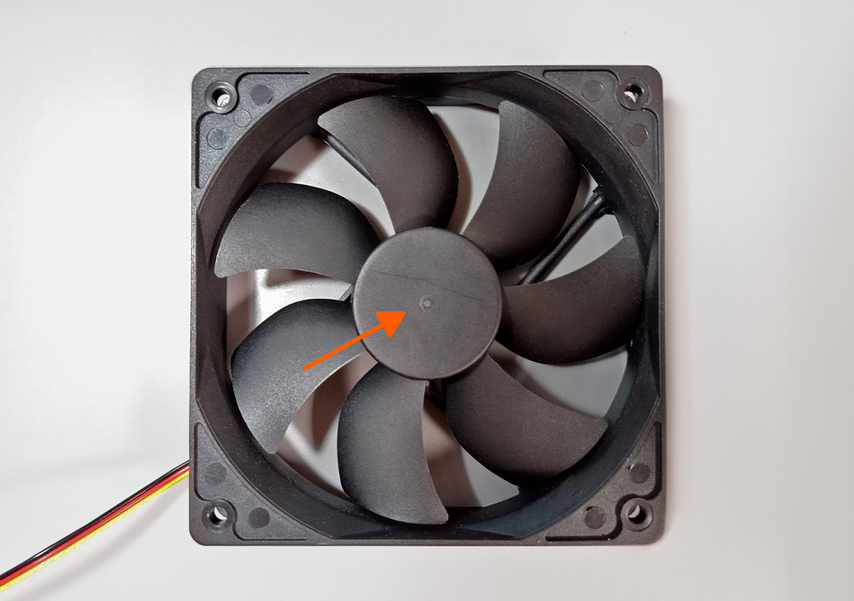
Когда вентилятор подключен и установлен в компьютер, поставьте палец на то место, куда указывает стрелка. Если шум резко снизился, его источником был кулер
С помощью программы . Установите ее на компьютер и поочередно отключайте в ней вентиляторы, пока не обнаружите самый шумный. Сложность в том, что придется разобраться, как подписаны в программе ваши кулеры, зато вы точно не повредите их, останавливая руками, и пальцы останутся целы.
Все вентиляторы проверены, а источник шума не обнаружился? Поставьте руку на корпус компьютера. Если он сильно вибрирует при работе, скорее всего, шум создают его стенки, а вибрации исходят от всех вентиляторов сразу.


