

- Lenovo Моноблоки: Обзор частых проблем и их решений
- Компоненты Моноблоков Lenovo:
- Часто встречающиеся поломки и их решения:
- Ошибки жесткого диска или SSD:
- Сбои операционной системы:
- Проблемы с материнской платой:
- Неисправности монитора:
- Отсутствие питания:
- Повышение температуры устройства:
- Отсутствие воспроизведения аудио:
- Ремонт моноблоков Lenovo
- Закажите ремонт любым удобным вам способом
- Разборка моноблока
- Инструкции по разборке:
- Обновление MSI моноблока с SSD NVMe и увеличением оперативной памяти
- Загрузка и клонирование Windows 11 на SSD NVMe MSI Spatium M370
- Загрузка Windows 10-8 Sergei Strelec с флешки
- Диски на моноблоке
- Инициализация SSD NVMe
- Клонирование Windows 11
- Развертывание системы
- Присваивание буквы диска
- Проверка скорости и характеристик
Lenovo Моноблоки: Обзор частых проблем и их решений
Lenovo — ведущий мировой производитель компьютерной техники — предлагает ряд инновационных моноблоков, которые сочетают в себе производительность, дизайн и передовые технологии. Они отличаются минималистичным дизайном, ведь компания уделяет особое внимание эстетике выпускаемой продукции. Тонкие рамки экрана, компактный корпус — моноблоки Lenovo экономят место на рабочем столе, создавая уютное и организованное рабочее пространство.
Компоненты Моноблоков Lenovo:
Все модели состоят из следующих основных компонентов:
- Монитор (IPS)
- Процессор (CPU)
- Оперативная память (RAM)
- Жесткий диск (HDD или SSD)
- Графический адаптер
- Порты и разъемы
Но как и любая другая техника, моноблоки Lenovo могут требовать ремонта и периодического технического обслуживания в сервисном центре.
Часто встречающиеся поломки и их решения:
Ошибки жесткого диска или SSD:
Причина: жесткие диски и твердотельные накопители могут выходить из строя из-за физических повреждений, износа или ошибок чтения и записи.
Решение: возможно потребуется замена жесткого диска или SSD, но регулярное резервное копирование поможет предотвратить потерю информации.
Сбои операционной системы:
Причина: некорректное обновление операционной системы, вирусы или сбои в работе могут вызывать проблемы с загрузкой и работой моноблока Lenovo.
Решение: переустановка операционной системы, удаление вредоносного ПО помогут восстановить стабильную работу.
Проблемы с материнской платой:
Причины: поломка платы может быть вызвана перегревом, электрическими сбоями или физическим износом.
Решение: замена материнской платы требует соответствующей квалификации специалиста и проводится только в сервисном центре.
Неисправности монитора:
Причины: дефекты дисплея, мерцание экрана или артефакты могут быть вызваны проблемами с графической картой, кабелями или самим монитором.
Решение: проверка кабелей, обновление драйверов графической карты. Возможно потребуется ремонт или замена отдельных компонентов.
Отсутствие питания:
Причины: поломка блока питания или батареи может привести к отключению устройства.
Решение: замена блока питания или батареи, иногда может потребоваться ремонт розетки и кабеля питания.
Повышение температуры устройства:
Причины: перегрев процессора или графической карты может привести к выключению моноблока или снижению производительности устройства.
Решение: чистка системы охлаждения от пыли, замена термопасты помогут снизить температуру и предотвратить перегрев.
Отсутствие воспроизведения аудио:
Причины: устаревшие драйверы аудио, неправильные настройки акустических динамиков.
Решение: обновление драйверов, проверка настроек аудио.
Ремонт моноблоков Lenovo
Для предотвращения большинства из этих поломок и неисправностей необходимо регулярно обслуживать моноблоки в сервисном центре. Логично, когда производить ремонт и обслуживать технику будет компания, являющаяся авторизованным сервисным центром Lenovo. В России это СЕРСО.
Авторизованный сервисный центр производителя — это гарантия наличия оригинальных запасных частей и расходных материалов, соответствующая квалификация специалистов. Прямые поставки деталей от Леново, информационная поддержка производителя позволяют нам проводить понятную ценовую политику с подтвержденными гарантийными обязательствами по устраненным поломкам.
Закажите ремонт любым удобным вам способом
Привет, друзья! На днях меня попросили установить SSD M.2 NVMe PCI-E в моноблок Lenovo Ideacentre AIO 520-24IKU F0D2. Владельцы жаловались на медленную работу устройства и просили его как-то ускорить. При ближайшем рассмотрении оказалось, что у моноблока на материнской плате есть разъём M.2 PCI-E.
Если установить в него SSD M.2 NVMe PCI-E и заинсталлить на него винду, то работать моноблок будет быстрее. Накопитель выбран MSI Spatium M370 1 Тб. Он, по заверению производителя, выдаёт скорости 2400 Мб/с на чтение и 1750 Мб/с на запись. Это почти в 10 раз быстрее жёсткого диска SATA WD WD10EZEX, который штатно установлен в этот моноблок.
Скорости жёсткого диска оказались 190 Мб/с на чтение и 100 Мб/с на запись. Давайте разберём моноблок, установим в него MSI Spatium M370. И посмотрим, что из этого в итоге выйдет. Стоила ли игра свеч? Стоило ли брать этот накопитель?
Разборка моноблока
Первое правило в разборке моноблока, ноутбука или системного блока: не переусердствовать и ничего не сломать. Компьютерная техника разбирается в большинстве случаев легко и без приложения значительных физических усилий.
Инструкции по разборке:
- Отсоединяем подставку от ноги моноблока
- Убираем заглушки, которые очень легко отсоединяются, т.к. не крепятся винтами
- Отсоединяем четыре винта крестообразной отвёрткой
- Поворачиваем фиксатор задней крышки моноблока немного вправо (иногда фиксатор нужно повернуть влево), крышка должна отстегнуться. К крышке крепится материнская плата.
Обновление MSI моноблока с SSD NVMe и увеличением оперативной памяти
Снимаем со всех сторон крышку моноблока с креплений при помощи ненужной пластиковой карты, ею вы точно ничего не сломаете. Осторожно вставляем карту между крышкой и корпусом моноблока и проходимся по всем сторонам и краям.


После отсоединения крышки переворачиваем моноблок и отводим его ногу.

Друзья, вы не сможете отсоединить крышку от матрицы моноблока, пока не отсоедините два шлейфа, соединяющие материнскую плату и матрицу экрана. Делать это немного неудобно, но у вас всё получится.


Отсоединили шлейфы, снимаем крышку.


На материнской плате видим разъём для SSD M.2 NVMe PCI-E с ключом 2280.


Устанавливаем в разъём накопитель.


Друзья, апгрейд, так апгрейд. Ещё по ходу дела я увеличил на моноблоке объём оперативной памяти: убрал планку на 4 Гб, установил две планки DDR4 2133 МГц по 8 Гб, в результате получилось 16 Гб. Думаю, никто не будет спорить, что от этого будет ещё лучше.


Собираем компьютерное устройство в обратном порядке. Подсоединяем два шлейфа, соединяющие материнскую плату и матрицу экрана и ставим крышку на место. Включаем моноблок и входим в БИОС. Видим, что MSI Spatium M370 определился. Значит, мы сделали всё правильно.

Конечно, нужно перенести Windows 11 со старого жёсткого диска моноблока на новый SSD NVMe. Система заработает почти в 10 раз быстрее. Плюс, ещё мы добавили 12 Гб оперативки.
Жёсткий диск в моноблоке находится в этом специальном отсеке. Доставать мы его не будем, просто перенесём с него Windows 11 на SSD. А с HDD удалим все разделы и создадим один диск D.
Загрузка и клонирование Windows 11 на SSD NVMe MSI Spatium M370
Загрузка Windows 10-8 Sergei Strelec с флешки

Для начала загрузим моноблок с загрузочной флешки с WinPE 10-8 Sergei Strelec. После этого входим в управление дисками.
Диски на моноблоке
- Диск 0: штатный жёсткий диск моноблока WD WD10EZE SATA на 1 Тб с установленной Windows 11 на диске C и файлами данных на разделе E.
- Диск 1: новый SSD NVMe MSI Spatium M370, на котором пока нераспределённое пространство.
Инициализация SSD NVMe

Необходимо проинициализировать SSD NVMe и преобразовать его в GPT, так как моноблок имеет установленную Windows 11 и использует UEFI. Для этого можно использовать AOMEI Backupper.
Клонирование Windows 11

Так как оба накопителя имеют одинаковый объём, мы можем склонировать Windows 11 с помощью опции клонирования в программе. Выбираем Клонирование диска и указываем исходный диск (HDD) и диск назначения (SSD NVMe).

Выбираем исходный диск.

Выбираем диск назначения.

Windows 11 успешно склонирована на SSD NVMe.
Развертывание системы

После клонирования заходим в управление дисками и проверяем результат.
Присваивание буквы диска

Присваиваем букву диска C разделу с Windows 11 на SSD NVMe. На HDD остаётся один большой раздел для пользовательских данных.
Проверка скорости и характеристик
После завершения процесса, можно проверить характеристики SSD NVMe MSI Spatium M370 с помощью программы CrystalDiskInfo. Затем можно протестировать скорость в программе CrystalDiskMark.

CrystalDiskInfo показывает, что MSI Spatium M370 работает в режиме PCI-E 2.0 x4 вместо ожидаемого режима PCI-E 3.0 x4.
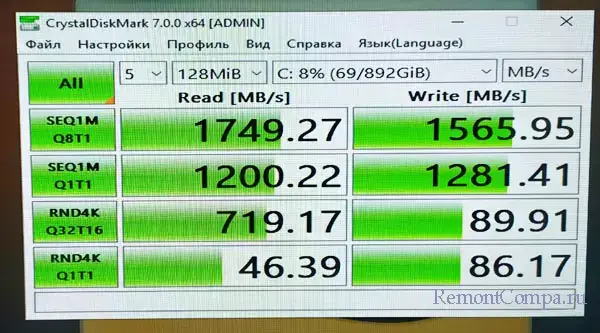
В тестах CrystalDiskMark можно видеть снижение скорости накопителя из-за версии PCI-E. Максимальная скорость чтения составляет 1749 Мб/с, а запись — 1565 Мб/с.
Все готово! Теперь можно загружаться в Windows 11 с SSD NVMe MSI Spatium M370 и продолжать работу.
Почему так? Дело в том, что моноблок Lenovo Ideacentre AIO 520-24IKU F0D2 имеет материнскую плату и процессор Pentium Gold 4415U, которые поддерживает верисю PCI-E 2.0. Если подсоединить MSI Spatium M370 1 Тб к другому моноблоку, ПК или ноутбуку, которые поддерживают версию PCI-E 3.0, скорость будет выше, на уровне, а то и более обещанных производителем максимальных скоростей.

Тем не менее даже в условиях поддержки моноблоком PCI-E 2.0 использовать возможность установки SSD NVMe стоило. По цене SSD NVMe с интерфейсом PCI-E 3.0 такие же, как SSD SATA. А в нашем случае мы выбрали ещё и удачный бюджетный SSD NVMe. Даже максимальные скорости на интерфейсе PCI-E 2.0 1749 Мб/с на чтение и 1565 Мб/с на запись всё же лучше, чем то, что мог бы предложить нам SSD SATA. Даже самый быстрый такой будет ограничен пропускной способностью 600 Мб/с. В среднем же SSD SATA выдают 450 Мб/с на чтение и 300 Мб/с на запись. Но главное, друзья: SSD NVMe лучше справляются с многопоточной обработкой данных.
Вот и вся наша небольшая история. Ждём ваших вопросов в комментариях.


