
- Исправление ошибки Подключено, без доступа в интернет
- Причины отсутствия интернета на устройстве
- Если интернет по Wi-Fi не работает из-за проблем с роутером
- Ноутбук к Wi-Fi подключен, но доступа в интернет нет
- Исправление проблемы с Wi-Fi на мобильных устройствах
- Что делать, если Wi-Fi на телефоне (планшете) подключен, но интернет не работает?
- Подключение к Wi-Fi-сети роутера
- Причины и рекомендации
- Проверьте имя сети и пароль
- Проблемы с точками доступа Wi-Fi
- Проблемы с бесшовным роумингом
- Проблемы с контролем доступа
- Советы и указания для улучшения подключения Wi-Fi
- Выбор канала для беспроводной сети 5 ГГц
- Пересоздание профиля сети
- Обновление драйвера адаптера
- Почему не работает интернет на компьютере, причины нестабильного интернета
- Проведите встроенную диагностику неполадок
- Проверьте индикаторы роутера
- Перезапустите свою сеть
- Изучите новые приложения и обновления на компьютере за последние пару дней
- Что делать, если не удаётся найти беспроводную сеть или подключиться к ней (новый логотип)?
- Очистите сетевой кэш
- Обновите сетевой драйвер
Исправление ошибки Подключено, без доступа в интернет
Получили нашу помощь в выборе интернета за 13 лет
Перебои в сети, ненадежные провайдеры или простые поломки оборудования могут оставить вас без интернета, выдав надпись Подключено, без доступа в интернет. Мы собрали для вас несколько рабочих способов с описанием того, что нужно сделать, чтобы исправить данную ошибку и вернуться к своим повседневным занятиям.
Не редко пользователи сталкиваются с проблемой, когда после подключения устройства к Wi-Fi сети интернет не работает. Вроде бы подключение есть, все хорошо, но интернет не доступен. Страницы в браузере не открываются, программы не видят подключения к интернету. Обычно такая проблема возникает при настройке Wi-Fi роутера, но также бывает, что интернет работает, а затем вдруг пропадает. При этом устройства все подключены к Wi-Fi, но доступ в интернет отсутствует.
Я сам не раз сталкивался с этой проблемой. Причин и решений может быть множество, поэтому важно внимательно разобраться в ситуации. Определить, что именно вызвало проблему и устранить ее. Обычно, проблема кроется либо в Wi-Fi роутере (чаще всего), либо в устройстве, на котором перестал работать интернет (компьютер, ноутбук, планшет, телефон и др.). Результат один — подключение к беспроводной сети есть, но интернет отсутствует.
Чтобы разделить анализ ситуации на части, давайте разделим статью на три пункта:
- Причины отсутствия интернета на устройстве
- Если интернет не работает из-за проблем с роутером
- Ноутбук подключен к Wi-Fi, но доступа в интернет нет
Причины отсутствия интернета на устройстве
Для начала необходимо найти причину, по которой интернет на вашем устройстве не работает. Как показывает практика, в большинстве случаев проблема связана с роутером, самой Wi-Fi сетью. Поэтому, первым делом следует проверить роутер и подключение к интернету, так как очень редко причина кроется в устройствах (ноутбуках, смартфонах, планшетах и прочих).
Если интернет по Wi-Fi не работает из-за проблем с роутером
Для проверки просто подключите несколько устройств к своей Wi-Fi сети. Если интернет не работает ни на одном устройстве, то проблема скорее всего в роутере. Можно также попробовать подключить ноутбук к другой Wi-Fi сети для проверки. Если убедились, что проблема именно в роутере, можно приступить к ее решению.
Ноутбук к Wi-Fi подключен, но доступа в интернет нет
Если проблема возникла только на ноутбуке или стационарном компьютере, необходимо проверить некоторые настройки. После подключения у вас скорее всего будет желтый восклицательный значок возле иконки подключения с надписью Без доступа к интернету или Ограниченно. При попытке открыть сайт, вы увидите ошибку Страница недоступна.
Исправление проблемы с Wi-Fi на мобильных устройствах
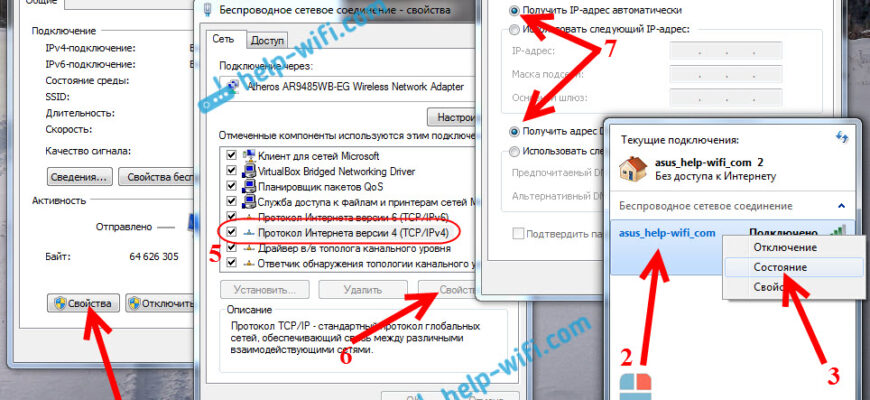
У нас на сайте уже есть большая статья по решению ошибки Без доступа к интернету в Windows 7. Если у вас Windows 10, то смотрите эту статью.
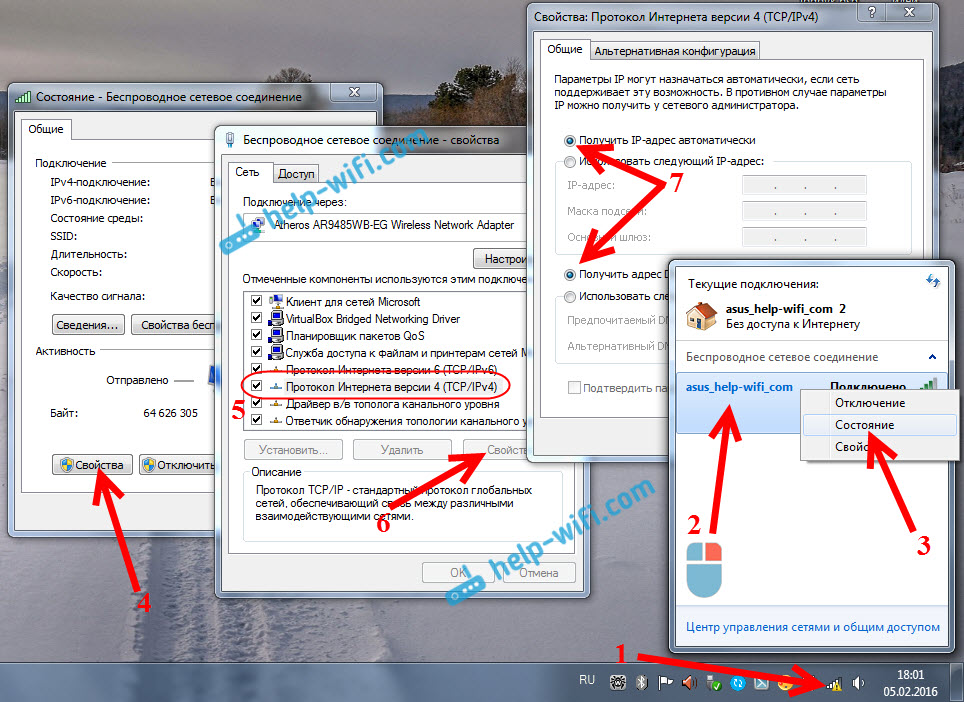
В статьях, ссылки на которые я давал выше, этот процесс я описывал подробнее. Так же, там есть другие варианты решения.
Обратите внимание. Возможно, у вас в браузере появляется ошибка DNS, или что-то в этом роде. В таком случае, смотрите отдельную статью по решению ошибки Не удается найти DNS-адрес сервера.
Что делать, если Wi-Fi на телефоне (планшете) подключен, но интернет не работает?
На мобильных устройствах, которые работают на Android, iOS или Windows Phone, точно такая же ситуация. Подключение к беспроводной сети может быть установлено, но страницы в браузере не открываются.

Кстати, на Android устройствах значок подключения к Wi-Fi может быть серым вместо синего. В таком случае, проверьте, правильно ли выставлена дата и время. Если вы уверены, что проблема именно в вашем устройстве, а не в Wi-Fi сети, то перезагрузите свое мобильное устройство и попробуйте подключиться заново. Также проверьте, как будет работать интернет при подключении к другим беспроводным сетям.
Обязательно посмотрите советы из статьи почему на Android планшете или смартфоне не работает интернет по Wi-Fi?
Если советы не помогли, то опишите свою проблему в комментариях. Постараюсь что-то посоветовать.
Подключение к Wi-Fi-сети роутера
Иногда пользователи обращаются с описанием ситуации, когда к Wi-Fi-сети роутера не подключается только одно (или несколько) из устройств домашней сети, а другие клиенты успешно подключаются и получают доступ в Интернет.
Причины и рекомендации
Проверьте имя сети и пароль
Убедитесь, что в названии сети Wi-Fi (в имени SSID) не используются специальные символы (например: пробел, точка, запятая, двоеточие, процент и прочие) и не используются кириллические символы. Некоторые устройства могут некорректно работать при подключении к сети Wi-Fi, содержащей вышеуказанные символы.
Совет: Рекомендуем в имени сети использовать только латинские буквы, цифры и такие допустимые символы, как дефис и нижнее подчеркивание.
Проверить параметры имени сети (SSID) можно в веб-интерфейсе роутера в меню Домашняя сеть в разделе Беспроводная сеть Wi-Fi.
Также подобная ситуация возможна при использовании специальных символов в пароле для сети Wi-Fi. Для проверки подключения попробуйте создать пароль не содержащий специальных символов.
Проблемы с точками доступа Wi-Fi
Некоторые мобильные устройства могут некорректно работать с точками доступа Wi-Fi, на которых установлены смешанные режимы шифрования WPA-PSK + WPA2-PSK и WPA2-PSK + WPA3-PSK. Режим WPA+WPA2 уже практически не используется, так как устройства с WPA стали редкостью. Смешанный режим WPA2+WPA3 следует включать только при уверенности, что все устройства могут работать в этом режиме.
Чтобы исправить проблемы, связанные с этим, проверьте настройки защиты сети в вашем роутере. Если установлен смешанный режим, отключите его и выберете параметр WPA2-PSK для защиты сети.
Проблемы с бесшовным роумингом
По умолчанию в интернет-центрах Keenetic включен Бесшовный роуминг для беспроводных устройств, что может вызывать проблемы совместимости с некоторыми клиентами и точками доступа. Некоторые мобильные устройства могут не подключаться к роутеру по Wi-Fi при включенном роуминге 802.11r (FT).
Для исправления этой проблемы отключите бесшовный роуминг Wi-Fi в настройках роутера и установите параметр Роуминг 802.11r (FT) на Не использовать.
Проблемы с контролем доступа
Если ваш роутер использовал Белый список для контроля доступа к беспроводной сети и в этом списке не было MAC-адреса вашего устройства, возможно это привело к блокировке подключения. Вам следует либо отключить список доступа, либо добавить MAC-адрес вашего устройства в белый список.
Советы и указания для улучшения подключения Wi-Fi
Выбор канала для беспроводной сети 5 ГГц
При использовании Wi-Fi-сети в диапазоне 5 ГГц следует помнить, что некоторые устройства не могут работать с каналами из верхнего диапазона (с номером канала выше 100). В настройках беспроводной сети Wi-Fi 5 ГГц в роутере установите вручную любой номер канала от 36 до 64. Дополнительную информацию вы найдете в инструкции: Мобильное устройство не подключается или не видит сеть Wi-Fi 5 ГГц?
Пересоздание профиля сети
Забудьте/удалите подключение к сети на устройстве, которое не подключается, и затем подключите его снова, это очистит сохраненный ранее профиль сети.
Обновление драйвера адаптера
Проблема с подключением компьютера или ноутбука к сети Wi-Fi роутера может быть связана с использованием устаревшего драйвера адаптера Wi-Fi-клиента. Посетите сайт производителя адаптера, и при наличии новой версии драйвера, обновите его. Дополнительную информацию вы найдете в инструкции Как в Windows посмотреть название беспроводного адаптера и версию д
interface bridge0include WifiMaster1/AccessPoint2exitinterface WifiMaster1/AccessPoint2mac access-list type nonesecurity-level protectedauthentication wpa-psk12345678encryption enableencryption wpa2ip dhcp client dns-routesip dhcp client name-serversssidtest-5wmmupsystem configuration saveexitWifiMaster1/AccessPoint2 — первая по списку свободная точка доступа 5 ГГц (их всего четыре, две заняты по умолчанию для Домашней и Гостевой сети).authentication wpa-psk 12345678 устанавливается ключ (пароль) сети.ssid test-5 устанавливается название сети.Выделенные параметры поменяйте на свои собственные значения.Используйте сложный пароль для подключения к сети Wi-Fi, который трудно угадать и долго подбирать методом полного перебора.Вы можете загрузить все эти команды в консоль сразу, списком.Пример создания отдельной точки доступа Wi-Fi в Домашнем сегменте в диапазоне 2,4 ГГц:
interface bridge0include WifiMaster0/AccessPoint2exitinterface WifiMaster0/AccessPoint2mac access-list type nonesecurity-level protectedauthentication wpa-psk12345678encryption enableencryption wpa2ip dhcp client dns-routesip dhcp client name-serversssidtest-2wmmupsystem configuration saveexitWifiMaster0/AccessPoint2 — первая по списку свободная точка доступа 2,4 ГГц (их всего четыре, две заняты по умолчанию для Домашней и Гостевой сети).
Важно! После создания дополнительной точки доступа Wi-Fi через CLI, дальнейшую её конфигурацию вы сможете выполнять только через интерфейс командной строки роутера.
Почему не работает интернет на компьютере, причины нестабильного интернета
Существует огромное количество причин, которые способствуют появлению проблем с подключением к интернету. Чтобы устранить эту проблему, прежде всего, нужно определить причину её появления.

ПОЧЕМУ ИНТЕРНЕТ РАБОТАЕТ НЕСТАБИЛЬНО?
Проблемы с подключением к интернету могут возникнуть как на стороне абонента, так и у провайдера. К наиболее распространенным причинам подобных неполадок стоит отнести:
ПРОБЛЕМЫ НА СТОРОНЕ ПРОВАЙДЕРА
Перед тем как приступить к поиску проблем, следует убедиться, что они произошли не на стороне провайдера. Во-первых, нужно убедиться в оплате интернета. Если абонент не забыл оплатить услуги своего провайдера, ему необходимо обратиться в службу поддержки. Возможно, у провайдера произошел технический сбой, из-за которого интернет временно недоступен.
Если подобные сбои происходят часто, имеет смысл задуматься о смене провайдера. На нашем сайте вы можете ознакомиться
со всеми доступными предложениями
Если провайдер уведомил пользователя о том, что на его стороне нет проблем, абоненту следует проверить соединение. Причем проверка подключения должна быть выполнена во всех возможных точках: на роутере, компьютере, в розетке и т.д. Дополнительно нужно осмотреть все используемые провода. Возможно, на них возникли какие-либо повреждения.
Также нужно выполнить проверку сетевого подключения по локальной сети. Для этого нужно:
Остается добавить, что при возникновении проблем с подключением сразу после установки роутера чаще всего причиной отсутствия интернета является неправильная настройка устройства.
Еще одной причиной, почему нет доступа к интернету, является роутер. Чтобы убедиться в этом, достаточно подключиться к сети на нескольких устройствах. Если интернет не работает на всех подключенных аппаратах, то проблема наверняка заключается в роутере. Альтернативным способом проверки этого устройства является подключение ноутбука, компьютера, смартфона или планшета к работающий Wi-Fi сети. Если интернет не появится, то можно со 100% уверенностью утверждать, что проблема кроется в роутере.
Для её устранения необходимо выполнить ряд действий. Нужно начинать с самого простого — перезагрузки устройства. Причем эту процедуру можно повторить несколько раз. Далее следует убедиться в том, что к роутеру правильно подключены все кабели. Дополнительно нужно обратить внимание и на индикаторы на самом устройстве. Они должны мигать, как обычно, когда интернет нормально работает.
Если интернет работает без роутера (например, при прямом подключении кабеля к ПК или ноутбуку), то потребуется проверка настроек. Например, они могли «слететь» в момент резкого отключения электроэнергии. В такой ситуации маршрутизатор не может установить соединение с интернет-провайдером. Особенности настройки роутера зависят от его модели.
ПРОВЕРКА КОМПЬЮТЕРА И ДРУГИХ ПОДКЛЮЧЕННЫХ ГАДЖЕТОВ
Если интернет перестал работать, и проблема заключается не в роутере или провайдере, следует проверить компьютер и другие подключенные устройства. В первую очередь, следует выполнить перезагрузку данных устройств. После нее нужно убедиться в закрытии всех ненужных программ (например, торрент-клиентов).

Центр управления системами и общим доступом в ОС Windows
Для возобновления нормальной работы интернета может потребоваться и изменение настроек браузера. В частности, необходимо отключить или удалить VPN-расширения. В Google Chrome это можно сделать в «Настройках и управлении». Там нужно выбрать пункт «Расширения» и удалить все неизвестные пользователю расширения.
Возможно, проблема будет устранена путем очистки переполненного кэша браузера. Он способствует замедлению работы интернета, «подвисанию» браузера и проблемам с загрузкой страниц. Стоит заметить, что кэш рекомендуется регулярно чистить даже в том случае, если в работе интернета не возникает проблем.
В большинстве других браузеров кэш удаляется подобным образом. Единственным исключением может считаться Mozilla Firefox. В этом браузере нужно сначала нажать на кнопку «Открыть меню» (3 горизонтальных линии в правом верхнем углу браузера) и выбрать «Журнал». Далее нужно нажать на кнопку «Удалить историю» и выбрать все предложенные пункты. Нужно заметить, что на удаление кэша в любом браузере может уйти от 2 до 20 минут.
Интернет может снова полноценно работать, если пользователь выполнит замену антивирусной программы. Причем желательно установить антивирус от другого разработчика. Также стоит убедиться в том, что на компьютере не работает сразу 2 антивирусные программы. Такая ситуация приводит к замедлению работы ПК.
Дополнительно может потребоваться проверка ПК на наличие так называемых программ-вампиров и сетевых вирусов. Появлению проблем с интернетом способствуют и программы, загружающие ОЗУ и процессор.
Чтобы выявить такие программы, необходимо запустить «Диспетчер задач». Дале следует выбрать вкладку «Сеть» или «Производительность». На появившихся графиках будет видна загрузка сети. Она не должна превышать 1%. Также следует обратить внимание на процент использования процессора. Он должен быть не выше 10%. Аналогичный показатель, касающийся ОЗУ, не должен превышать 80%.
Если фактические параметры на порядок выше, то можно смело утверждать, что компьютер или ноутбук заражен вредоносным программным обеспечением. Это так называемые программы-майнеры. Современные антивирусы не могут обнаружить наличие данных программ. Чтобы их устранить, можно использовать один из указанных способов. Первый способ – замена антивируса. Альтернативным вариантом является переустановка Windows. Ну а наиболее логичным и рациональным решением можно считать обращение за помощью к мастеру, который устранит проблему и поможет возобновить нормальную работу интернета.

Диспетчер задач в ОС Windows
Ответом на вопрос, почему нет доступа к интернету, может быть и некорректная настройка используемого браузера. Например, в нем могут быть установлены чересчур «тяжелые» расширения и дополнения. Проблемы с браузером также могут быть обусловлены и его устаревшей версией. Самым простым выходом из такой ситуации является скачивание и установка другого браузера.
Если же пользователь все-таки хочет вернуть к жизни ранее используемый браузер, ему следует выбрать в меню пункт «Плагины». Он также может называться «Дополнения» или «Расширения». В этом разделе необходимо удалить все имеющиеся плагины, за исключением Java и Adobe Flash.
Если и это действие не помогло, то потребуется сброс настроек браузера до начальных. Если же и после этого браузер не заработал, то все-таки его нужно удалить и установить новую программу.
Интернет может не работать и из-за того, что на жестком диске ПК банально закончилась память. Чтобы проверить подобное предположение, необходимо кликнуть правой клавишей мыши по кнопке «Пуск» и выбрать пункт «Открыть проводник». Далее нужно перейти на вкладку «Компьютер». Если системный диск «горит» красным, необходимо его немного очистить. Для нормальной работы интернета рекомендуется освободить около двух гигабайт памяти.
Самый простой способ очистки системного диска – удаление ненужных файлов с рабочего стола или из папки «Мои документы». Также можно просто перенести эти файлы на другой диск (например, диск D).

При появлении проблем с интернетом необходимо убедиться и в быстродействии процессора, а также видеокарты. Это вопрос актуален только для пользователей Windows 7. Проверку быстродействия можно сделать через кнопку «Пуск». Далее нужно нажать правой клавишей мыши на раздел «Компьютер» и выбрать «Свойства». Затем нужно выбрать пункт «Средства и увеличение производительности компьютера».
На экране появится оценка процессора, видеокарты и других составляющих ПК. Если она будет меньше трех, то у пользователя наверняка будут возникать проблемы на страницах, которые перенасыщены flash-элементами. Обычно такие проблемы будут заметны на страницах социальных сетей. Они проявляются в виде «подтормаживаний» даже при высокой скорости подключения.
Стоит добавить, что оценки других составляющих ПК никак не влияют на качество работы в интернете.

Оценка производительности компьютера
ЧИСТКА DNS И ОБНУЛЕНИЕ НАСТРОЕК ПРОТОКОЛОВ
DNS-данные интернет-ресурсов периодически изменяются. Но старые данные все равно остаются в кэше на ПК. Чтобы исключить проблемы с доступностью интернета, DNS-кэш следует обязательно почистить.
На ПК, который работает на ОС Windows, это можно сделать тремя способами:
В первом случае необходимо выполнить следующие действия:
Чистка DNS будет окончательно выполнена после перезагрузки ПК или ноутбука.
В некоторых случаях корректная чистка кэшированных данных может быть выполнена при условии указания дополнительных команд:
Для восстановления первоначальных настроек сетевых протоколов Windows может использоваться команда netsh winsock reset. Она сбрасывает Winsock. Чтобы завершить процедуру, нужно обязательно выполнить перезагрузку ПК.
Необходимость в сбросе Winsock актуальна в некоторых случаях:
Что касается перезапуска DNS-клиента, то для этого необходимо выполнить следующие действия:

ЧТО ДЕЛАТЬ, ЕСЛИ ПЕРЕСТАЛ РАБОТАТЬ ИНТЕРНЕТ
Если ни один из вышеперечисленных способов восстановления нормальной работы интернета не помог, то пользователю целесообразно обратиться за помощью к квалифицированным специалистам. В большинстве случаев опытные мастера способны за несколько минут определить причину проблемы и оптимальный способ её решения.
Свою работу мастера начинают с нехитрых операций. Сначала проводится диагностика, направленная на проверку проводов на наличие механических повреждений. Далее мастер проверяет роутер и компьютер на сбой ПО и наличие всех требуемых драйверов.
Если проблемы не выявляются на этом этапе, то потребуется полная диагностика. Обычно она выполняется на месте использования ПК. Если же проблема оказалась сложной, то может потребоваться и ремонт компьютера в сервисном центре.
Резюмируя, стоит еще раз привести очередность действий, позволяющих восстановить работу интернета. Пользователю потребуется:
Дата публикации: 19.05.2023
Интернет 500 Мбит/с
Кино в высоком разрешенииБыстрая загрузка файлов
БЫСТРОЕ И НАДЁЖНОЕ ИНТЕРНЕТ-СОЕДИНЕНИЕ
ПОДРОБНЕЕ О ТАРИФАХ
Акции от провайдеров
ЭКОНОМИЯ БЕЗ ПОТЕРИ КАЧЕСТВА

Консультанты Москва On-line подскажут самый выгодный вариант подключения и ответят на все ваши вопросы – бесплатно!
+7 (495) 256-00-21
или пишите нам в
Проведите встроенную диагностику неполадок
В области уведомлений (системный трей находится в правом нижнем углу экрана) найдите и кликните на значок сети ПКМ. Выберите пункт «Диагностика неполадок» и следуйте инструкциям в новом окне. С большинством проблем система справится самостоятельно, в остальных случаях предоставим вам подробную инструкцию для устранения неполадок.
Проверьте индикаторы роутера
Возможно, проблема связана с подключением к сети, а не с устройствами. Для этого изучите состояние маршрутизатора. Индикаторы DSL должны быть включены или в редких случаях мигать, а индикаторы Wi-Fi должны постоянно мигать. Если вы нашли отклонения, то обратитесь к провайдеру и уточните состояние сети в доме, ведь его прямая задача — обеспечить вам стабильный сигнал. Возможно, в данный момент проходят технические работы или в подъезде повредился кабель. Обычно такое устраняют в течение одного рабочего дня.
Перезапустите свою сеть
Примечание: Данный способ радикальный, и прибегать к нему стоит, только если ни один из способов выше не помог решить проблему. Windows вернётся к заводским настройкам и забудет вашу сеть Ethernet, сети Wi-Fi и другие параметры.
Используя поиск, откройте «Параметры» и выберите пункт «Сеть и Интернет». В разделе «Состояние» вам нужна строчка «Сброс сети». После прочтения инструкции ещё раз нажмите на эту фразу, после чего произойдёт сброс, и компьютер перезагрузится.
Изучите новые приложения и обновления на компьютере за последние пару дней
Если у вас установлена сторонняя антивирусная программа, то она может блокировать доступ в интернет. Попробуйте отключить антивирус, затем проверьте подключение. Если вы заметили, что интернет пропал после установки нового приложения, то, вероятнее всего, проблема заключается в этом. Удалите спорное приложение и проверьте компьютер на наличие вирусов.
Что делать, если не удаётся найти беспроводную сеть или подключиться к ней (новый логотип)?
Выберите проблему, с которой вы столкнулись:
В списке беспроводных сетей на компьютере нет ни одной сети
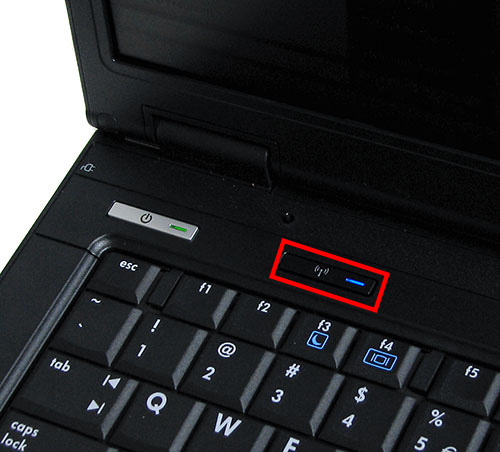
1. Если у вас ноутбук, на нём может быть выключен Wi-Fi.
У каждого ноутбука Wi-Fi включается по-своему. Ниже приведено несколько примеров. Чтобы узнать, как включить Wi-Fi именно на вашем ноутбуке, воспользуйтесь инструкцией к нему или свяжитесь со службой техподдержки производителя.
Пример 1. Нажмите сначала клавишу Fn, затем, не отпуская её, нажмите клавишу, отвечающую за включение Wi-Fi (обычно она находится среди клавиш ).

Пример 2. Нажмите кнопку включения/выключения Wi-Fi.
2. На ноутбуке или стационарном компьютере может быть отключена служба беспроводной сети.
Windows 8, 8.1, 10
Шаг 1. Нажмите сочетание клавиш Windows + X на клавиатуре и выберите Панель управления.
Шаг 3. В открывшемся окне щёлкните дважды левой кнопкой мыши по пункту Служба автонастройки WLAN.
Шаг 4. Выберите Автоматически напротив пункта Тип запуска. Нажмите кнопку Запустить. Нажмите OK.

Windows 7, Vista
Шаг 2. В открывшемся окне щёлкните дважды левой кнопкой мыши по пункту Служба автонастройки WLAN.
Шаг 3. Выберите Автоматически напротив пункта Тип запуска. Нажмите кнопку Запустить. Нажмите OK.

Обратитесь к инструкции на официальном сайте Microsoft.
3. Также, возможно, неправильно установлен драйвер сетевой карты.
Переустановить драйвер можно, скачав его с сайта производителя вашего устройства.
Вы видите другие беспроводные сети, но не видите своей.
Шаг 1. Убедитесь, что устройство расположено в хорошем месте. Роутер не следует располагать в закрытых металлических или деревянных боксах, рядом с микроволновыми печами и другими устройствами, излучающими электромагнитные волны. Устройство Wi-Fi нужно установить как можно ближе к центру зоны, в которой планируется использовать беспроводную сеть. Также попробуйте ближе подойти к роутеру со своим устройством.
Шаг 2. Проверьте, горит ли на устройстве индикатор сигнала Wi-Fi.

Если не горит, возможно, на роутере отключена функция Wi-Fi. Попробуйте нажать кнопку включения/отключения Wi-Fi на корпусе роутера.
Примечание: в некоторых случаях кнопку необходимо удерживать нажатой в течение нескольких секунд. Чтобы узнать, как именно работает эта функция в случае с вашей моделью, обратитесь к инструкции, которая поставляется в комплекте с устройством.
Шаг 3. Найдите на этикетке на нижней панели роутера надпись SSID, после которой указано название беспроводной сети роутера по умолчанию. Попробуйте найти в списке беспроводных сетей сеть с таким названием. Если вы нашли такую сеть, значит, по какой-то причине настройки роутера были сброшены до заводских. Подключитесь к этой сети, используя пароль, указанный на этикетке рядом с SSID.


Если на этикетке не удаётся найти SSID, можно узнать имя беспроводной сети по MAC‑адресу устройства. Сеть будет называться TP‑LINK_XXXXXX, где XXXXXX — последние 4 или 6 символов MAC‑адреса устройства.

Шаг 4. Если у вас есть устройство, уже подключённое к беспроводной сети роутера, или есть возможность подключить роутер к компьютеру кабелем, Перейдите в настройки роутера, используя Данные для входа по умолчанию, указанные на этикетке на нижней панели роутера.

Перейдите к этому разделу, если открылся интерфейс следующего вида:


Первый тип интерфейса
Шаг 5. Выберите в меню слева Беспроводной режим — 2,4 ГГц. Выберите 6 в поле Канал и 20 МГц — в поле Ширина канала. Убедитесь, что напротив параметра Беспроводной режим — 2,4 ГГц выбрано Включить и стоит галочка возле Включить широковещение SSID. Нажмите Сохранить.

Второй тип интерфейса
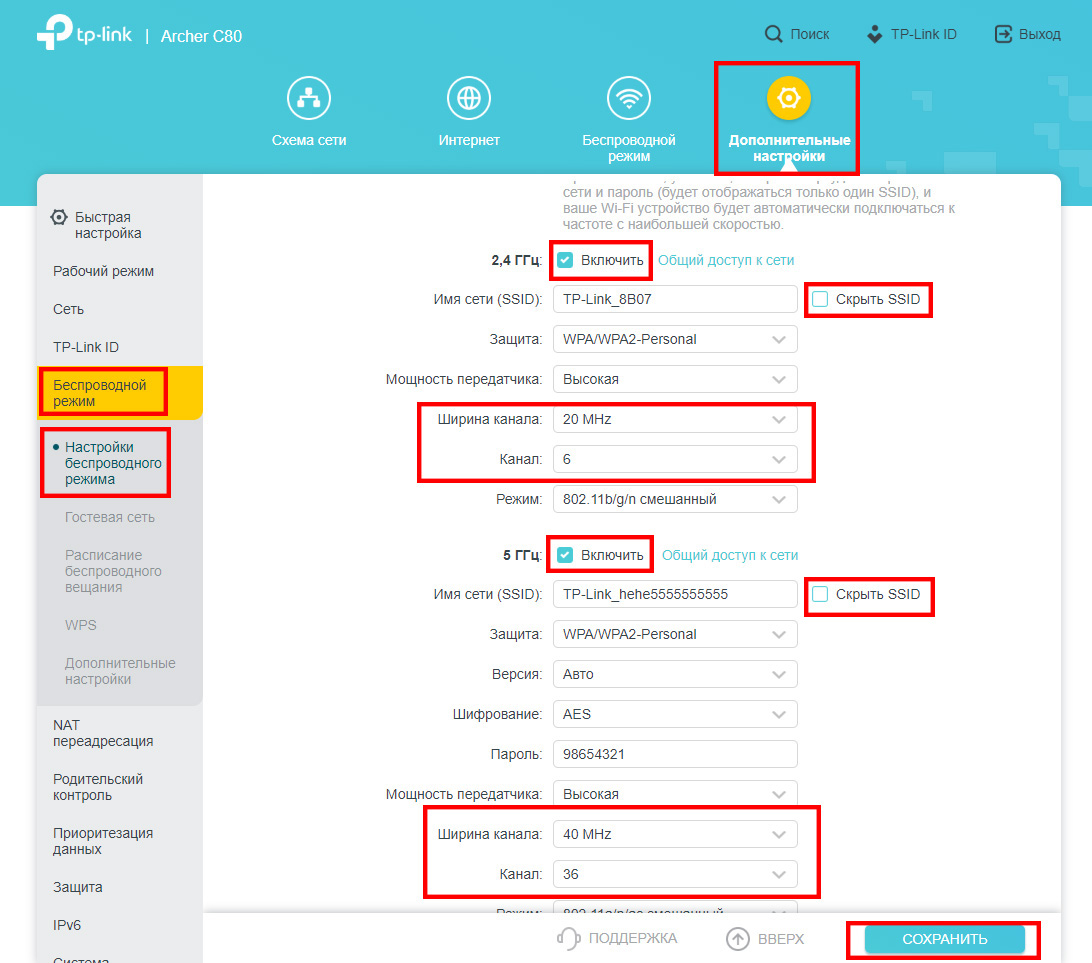
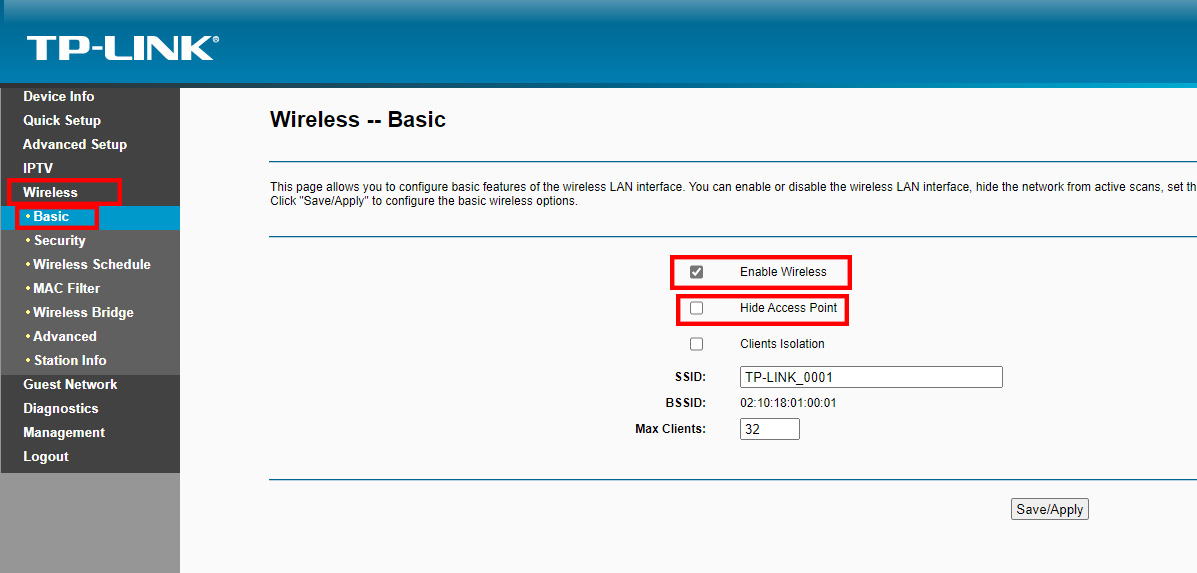
Шаг 5. Перейдите в Дополнительные настройки — Беспроводной режим — Настройки беспроводного режима. Выберите 6 в поле Канал и 20 МГц — в поле Ширина канала. Убедитесь, что стоит галочка возле Включить беспроводное вещание и снята галочка возле Скрыть SSID. Нажмите Сохранить.

Шаг 6. Нажмите 5 ГГц. Выберите 36 в поле Канал и 40 MHz — в поле Ширина канала. Попробуйте разную ширину канала. Убедитесь, что стоит галочка возле Включить беспроводное вещание и снята галочка возле Скрыть SSID. Нажмите Сохранить.

Третий тип интерфейса
Шаг 6. Выберите 6 в поле Канал и 20 MHz — в поле Ширина канала в разделе 2,4 ГГц. Выберите 36 в поле Канал и 40 MHz — в поле Ширина канала в разделе 5 ГГц. Попробуйте разную ширину канала. Убедитесь, что для обоих режимов стоит галочка напротив параметра Включить и снята галочки напротив Скрыть SSID. Нажмите Сохранить.
Четвёртый тип интерфейса
Шаг 5. Перейдите в Беспроводной режим — Настройки беспроводного режима. Выберите 6 в поле Канал и 20 МГц — в поле Ширина канала. Убедитесь, что стоят галочки напротив Включить беспроводное вещание и Включить широковещание SSID. Нажмите Сохранить.

Пятый тип интерфейса
Шаг 5. Перейдите в Interface Setup (Настройка интерфейса) — Wireless (Беспроводной режим). Выберите 6 в поле Channel (Канал) и 20 MHz — в поле Channel Bandwidth (Ширина канала). Убедитесь, что напротив параметра Access Point (Точка доступа) выбрано Activated, а напротив параметра Broadcast SSID (Широковещание SSID) выбрано Yes (Да). Нажмите Save (Сохранить).

Шестой тип интерфейса
Шаг 5. Перейдите в Wireless (Беспроводной режим) — Advanced (Дополнительные настройки). Выберите 6 в поле Channel (Канал) и 20 MHz — в поле Bandwidth (Ширина канала). Нажмите Save/Apply (Сохранить/Применить).

Шаг 6. Перейдите в Wireless (Беспроводной режим) — Basic (Основные настройки). Убедитесь, что стоит галочка напротив Enable Wireless (Включить беспроводное вещание) и снята галочка напротив Hide Access Point (Скрыть точку доступа). Нажмите Save/Apply (Сохранить/Применить).
Появляется ошибка «Не удаётся подключиться к этой сети» / «Windows не может подключиться к XXXX» / «Для подключения к этой сети требуется больше времени, чем обычно».
Шаг 1. Удалите существующий профиль данной беспроводной сети. После этого повторите попытку подключения.
Windows 8, 10
Нажмите значок сетевого подключения в правом нижнем углу экрана. Нажмите на название вашей беспроводной сети правой кнопкой мыши и выберите Забыть.
Обратитесь к этой инструкции.
Шаг 2. Проверьте уровень сигнала беспроводной сети. Если он слабый (1–3 деления), переместите роутер ближе и повторите попытку.
Шаг 3. Обратитесь к этой части инструкции, чтобы настроить беспроводную сеть роутера. После этого повторите попытку подключения.
Шаг 4. Переустановите или обновите драйвер Wi-Fi адаптера на компьютере. Переустановить драйвер можно, скачав его с сайта производителя вашего устройства.
Не подходит пароль беспроводной сети
Если используется Windows 7, то при подключении будет запрошен не пароль, а PIN‑код. В таком случае нажмите Подключиться, используя ключ безопасности под окном для ввода PIN‑кода и введите в появившемся окне пароль беспроводной сети.
Если используется Windows XP, необходимо убедиться, что установлен Service Pack 3 — он необходим для корректной работы с современными беспроводными сетями.
Шаг 1. Попробуйте ввести заводской пароль беспроводной сети (указан на этикетке на нижней панели роутера).

Шаг 2. Если есть устройство, уже подключённое к беспроводной сети роутера, или есть возможность подключить роутер к компьютеру кабелем, перейдите в настройки роутера, используя Данные для входа по умолчанию, указанные на этикетке на нижней панели роутера.
Если такой возможности нет, перейдите к Шагу 4.


Первый тип интерфейса.
Шаг 3. Перейдите в Беспроводной режим — 2,4 ГГц — Защита беспроводного режима. Пароль будет указан в поле Пароль беспроводной сети.
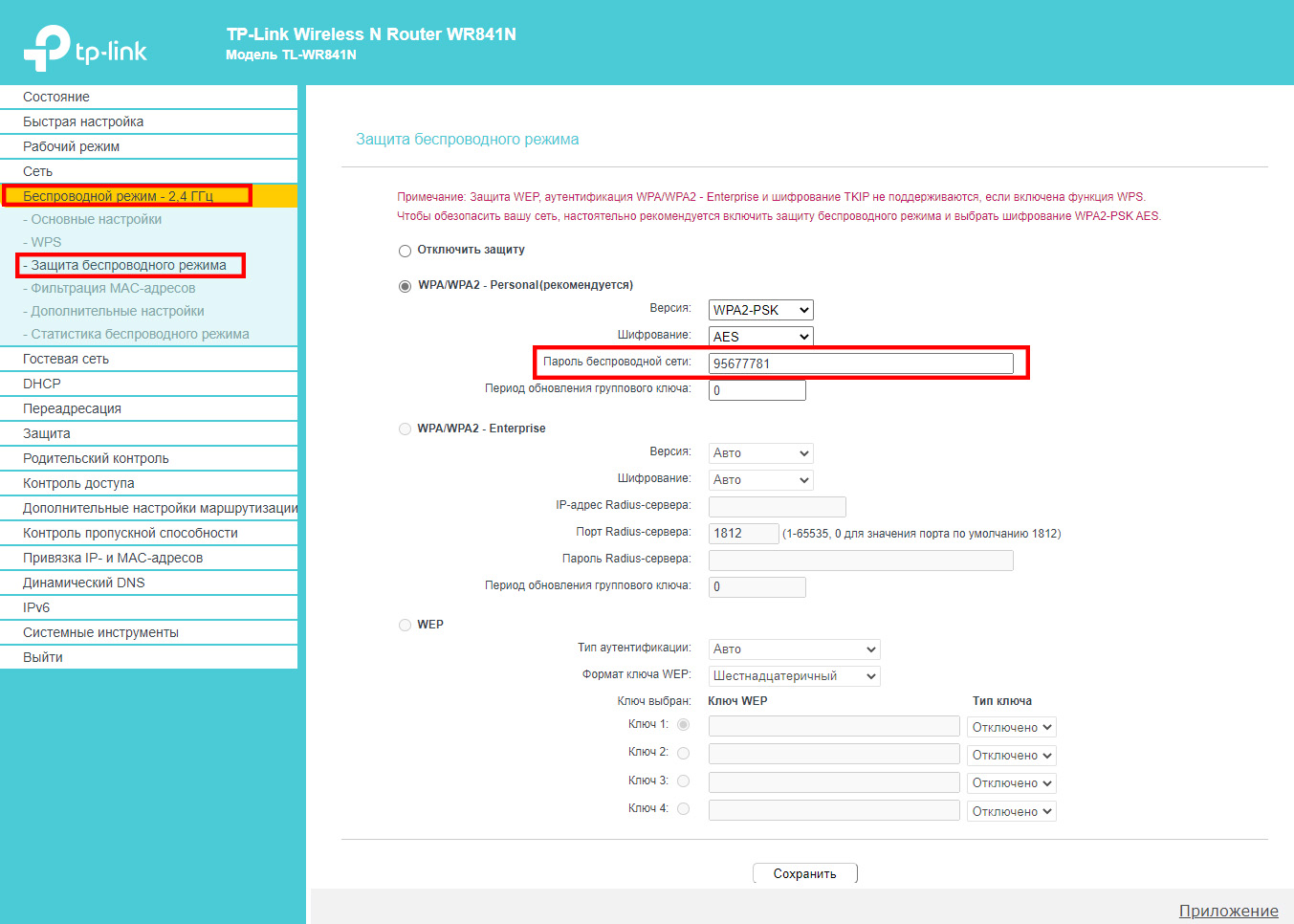
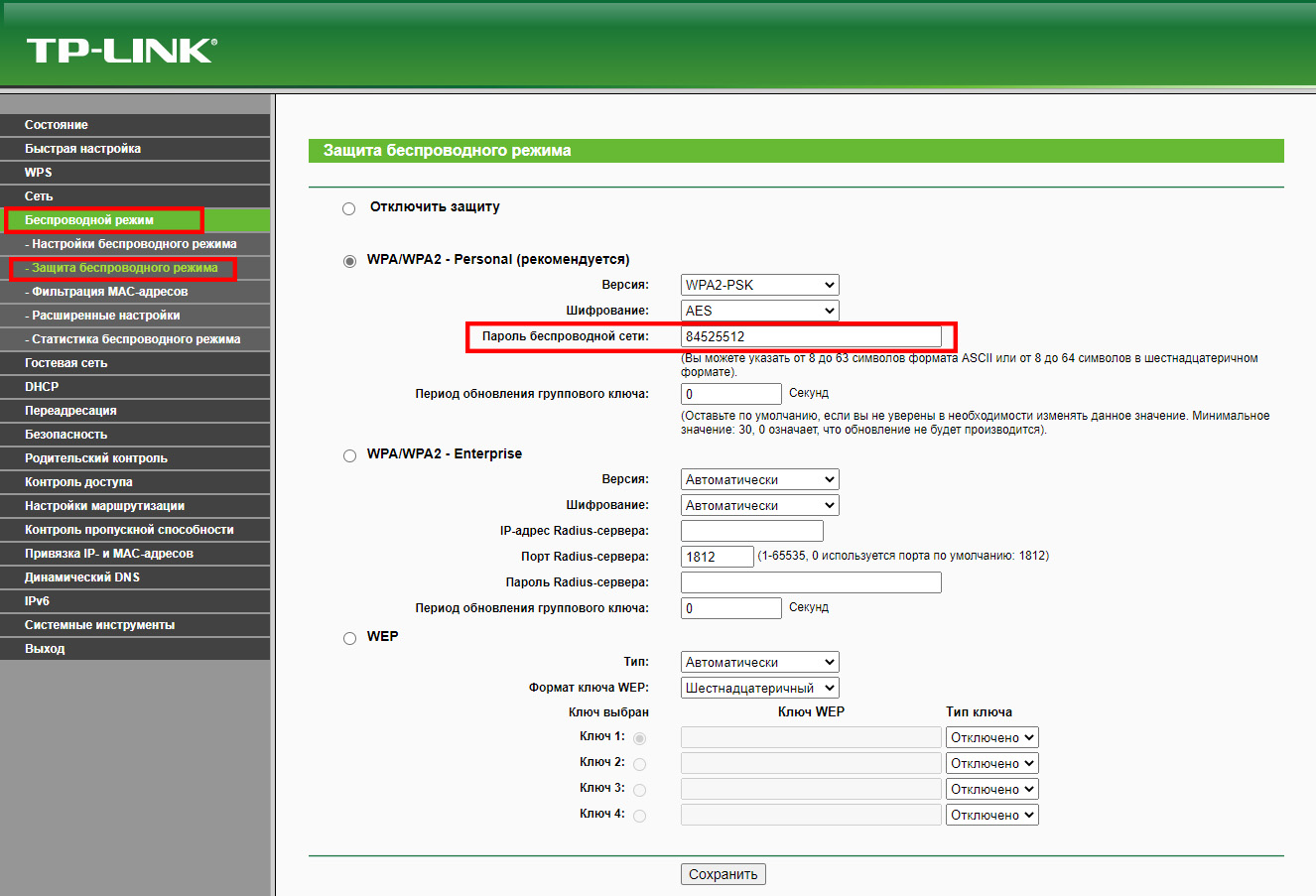
Второй тип интерфейса.
Шаг 3. Перейдите в Базовую настройку — Беспроводной режим. Пароли для сетей 2,4 ГГц и 5 ГГц будут указаны в соответствующих полях.

Шаг 3. Перейдите в Беспроводной режим. Пароли для сетей 2,4 ГГц и 5 ГГц будут указаны в соответствующих полях.

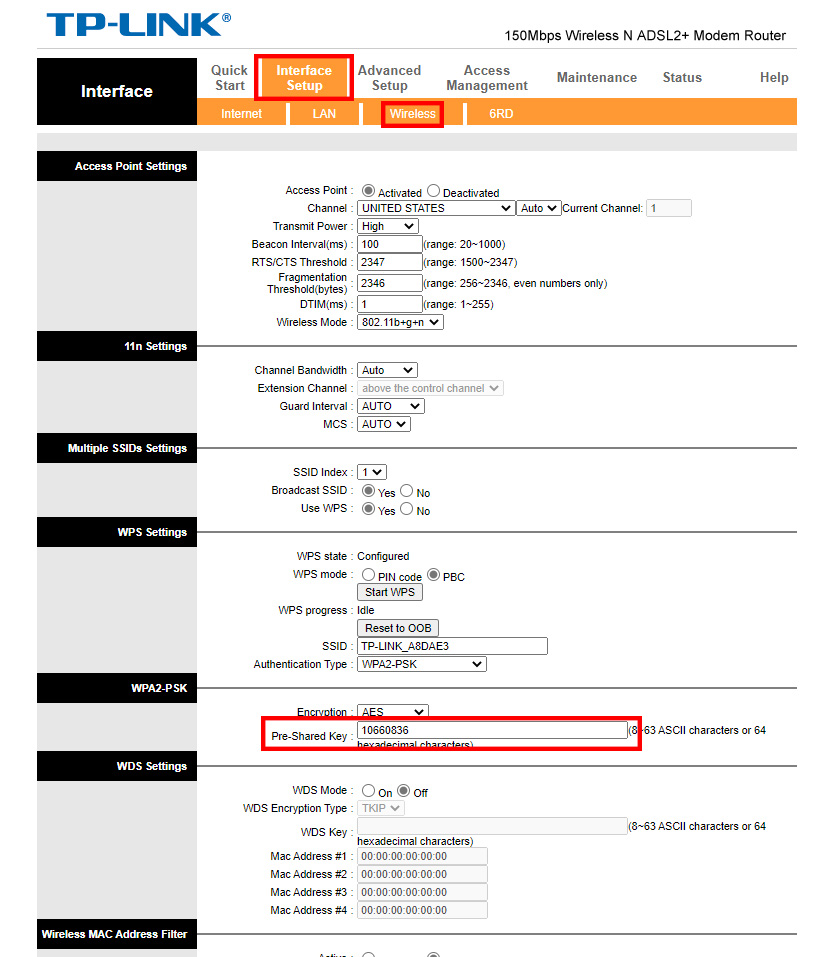

Примечание: после сброса все настройки устройства, сделанные до этого, пропадут, и его нужно будет полностью настраивать заново. Это означает, что, в большинстве случаев, при подключении к этому устройству до повторной настройки интернет будет недоступен. Прибегайте к этому методу только в крайнем случае и перед сбросом убедитесь, что знаете настройки своего интернет‑провайдера.
При подключении появляется ошибка «Без доступа в интернет» или «Нет подключения к интернету».
Если появляется вышеуказанное сообщение и на значке Wi-Fi отображается восклицательный знак, это значит, что подключение к беспроводной сети прошло успешно, но доступа в интернет через маршрутизатор нет. В таком случае обратитесь к этой инструкции.
Для получения подробной информации о каждой функции и настройке чтобы загрузить руководство пользователя по своему устройству.
Очистите сетевой кэш
Данное решение поможет с подключением к сети Интернет. Чтобы очистить сетевой кэш выполните следующее:
Мы собрали ещё несколько команд, которые помогут сбросить настройки. Но не стоит вводить сразу все. Постепенно двигайтесь по списку, каждый раз перезагружая компьютер и оценивая результат. Все команды вводятся без кавычек.
Обновите сетевой драйвер
Возможно, произошёл сбой и новые сетевые драйверы установлены неверно. Откройте «Диспетчер устройств» используя поиск или нажмите сочетание клавиш «Win+R» и введите «devmgmt.msc» без кавычек. Перейдите в раздел «Сетевые адаптеры» и используйте автоматическое обновление, чтобы переустановить все драйверы в этом разделе.


