
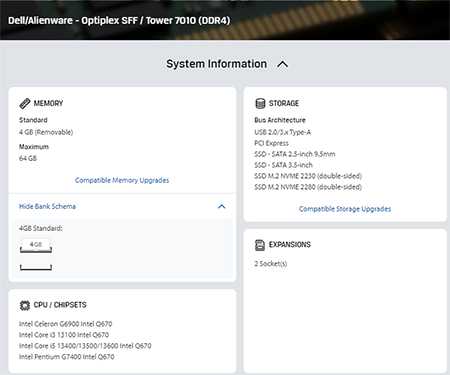
Когда у вас есть номер модели вашего компьютера Dell, введите его в конфигуратор памяти на сайте Kingston. Этот инструмент позволит вам быстро и легко найти подходящие модули памяти для вашей системы.
- Заключение
- Таблица памяти для компьютеров Dell
- Совместимые модели оперативной памяти для Dell
- Примеры номеров моделей Dell
- Установка памяти для компьютера Dell
- Поддержка Kingston
- Обзор результатов
- Выбор памяти
- Возможности модернизации SSD-накопителя
- Установка памяти в систему
- Установка памяти Kingston в ваш компьютер или ноутбук
- Шаг 10. Перезагрузка компьютера и проверка работы новой памяти
- Чем лучше аппаратное обеспечение, тем выше производительность
- Как выбрать память для разгона
- Нужен ли мне больший объем ОЗУ или ОЗУ с большей скоростью?
- Как узнать, что вам нужно больше оперативной памяти
- Модернизация аппаратного обеспечения для ускорения работы компьютера
- Спросите у специалиста по модулям памяти
- Поиск по системе/устройству
- Поиск по артикулу
- Обслуживание вентилятора на системе охлаждения
- Разборка моноблока MSI AG 240 2PE
- Post scriptum
Заключение
Модернизация оперативной памяти или SSD-накопителя может значительно улучшить производительность вашего компьютера. Следуйте нашим шагам, чтобы быстро и без проблем улучшить работу вашего Dell компьютера. В случае возникновения вопросов или трудностей, вы всегда можете обратиться к специалистам Kingston для получения помощи.
Таблица памяти для компьютеров Dell
| № Модель | Установленная память | Рекомендуемая память |
|---|---|---|
| 1 | Dell Latitude 5440 | 4 ГБ |
| 2 | Dell Optiplex 7010 | 8 ГБ |
Совместимые модели оперативной памяти для Dell
- Kingston KVR24N17D8/16
- Kingston KCP424NS8/8
- Kingston KSM24ES8/8ME
Примеры номеров моделей Dell
- Latitude 5440
- Optiplex 7010
Установка памяти для компьютера Dell
- Откройте корпус компьютера
- Найдите слоты для памяти
- Установите новые планки памяти
- Закройте корпус компьютера
Поддержка Kingston
Если у вас возникли вопросы или сложности при выборе или установке памяти для вашего компьютера Dell, обращайтесь за помощью к специалистам компании Kingston. Мы всегда готовы помочь вам улучшить производительность вашего ПК.
Обзор результатов
Ваши результаты поиска в конфигураторе Kingston могут выглядеть примерно как на изображении ниже:
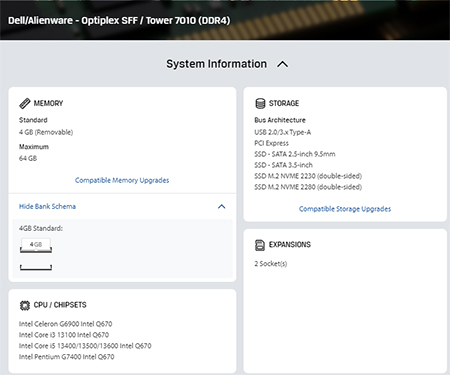
Просматривая результаты поиска, возможно, вам будет сложно понять информацию на странице. Не волнуйтесь, техническая информация не должна вас запутывать.
На странице результатов вы найдете раздел Память, где указан стандартный объем памяти для вашей модели, а также информация о возможности модернизации или расширения памяти. Также вы сможете увидеть информацию о том, что предустановленная память не подлежит удалению (некоторые ноутбуки). Будет показана схема банков памяти с конфигурацией слотов для вашего компьютера.
Выбор памяти
После просмотра результатов, конфигуратор также предложит вам память, совместимую с вашей системой. Вы можете щелкнуть на ссылку Совместимые обновления памяти или прокрутить страницу вниз, чтобы найти список гарантированно совместимых вариантов памяти с ссылками для их покупки. Рекомендуем приобрести память у официальных реселлеров Kingston, либо на официальном сайте Kingston в некоторых странах.
Возможности модернизации SSD-накопителя
Конфигуратор Kingston может помочь вам не только с выбором памяти, но и с обновлением хранилища данных. Установка SSD-накопителя может значительно повысить производительность вашей системы по сравнению с обычными жесткими дисками. Просто выберите ссылку Совместимые обновления памяти, чтобы ознакомиться с возможными вариантами SSD-накопителей для вашего компьютера. Обновление может оказаться очень эффективным при сравнительно небольших затратах.
Установка памяти в систему
Установка памяти Kingston в ваш компьютер или ноутбук
Установка приобретенной памяти может оказаться самым пугающим шагом, особенно если вы никогда этого не делали раньше. Поэтому компания Kingston разработала руководство по установке памяти как в настольные компьютеры, так и в ноутбуки. Мы также подготовили видеоинструкции для обоих случаев, чтобы сделать этот процесс еще проще.
Шаг 10. Перезагрузка компьютера и проверка работы новой памяти
Загрузка компьютера может занять больше времени, чем обычно, поскольку система определяет новую память, и вы можете получить сообщение об изменении объема памяти.
Чем лучше аппаратное обеспечение, тем выше производительность
Теперь вы можете воспользоваться всеми преимуществами новой памяти и хранилища данных, такими как более высокая производительность в играх и приложениях, возможность запускать приложения и игры, которые требуют больше оперативной памяти, а также возможность открывать несколько приложений одновременно в вашей системе Dell. Когда вы почувствуете разницу в производительности вашего компьютера, выполнив всего несколько простых шагов, вы, возможно, захотите модернизировать память и хранилища данных во всех системах, которыми пользуется ваша семья.
Как выбрать память для разгона
Вы не знаете, как правильно выбрать для вашей системы память для разгона? Мы готовы вам помочь!
Нужен ли мне больший объем ОЗУ или ОЗУ с большей скоростью?
В чем разница между емкостью и скоростью оперативной памяти? И как достичь максимальной производительности?
Как узнать, что вам нужно больше оперативной памяти
Хотите модернизировать компьютер, но не знаете, с чего начать? Как узнать, поможет ли вам наращивание возможностей ОЗУ?
Модернизация аппаратного обеспечения для ускорения работы компьютера
Если я могу обновить только один из компонентов ПК, какие есть варианты и что мне выбрать?

Спросите у специалиста по модулям памяти
Kingston может предложить вам независимое мнение и совет о том, какие преимущества дает настройка вашего сервера для обеспечения оптимальной производительности и емкости. Специалисты по конфигурации компании Kingston обладают знаниями и ресурсами для поддержки ваших потребностей в обновлении памяти.
Поиск по системе/устройству
Просто введите номер марки и модели или номер по каталогу компьютерной системы или цифрового устройства, чтобы найти нужное вам изделие Kingston.
Поиск по артикулу
Выполняйте поиск по серийному номеру Kingston, серийному номеру дистрибьютора или эквивалентному серийному номеру производителя.
Время чтения: ~3 минуты
Здравствуйте. Сегодня будем разбирать, чистить и апгрейдить довольно неплохой, даже с учётом возраста, моноблок MSI AG 240 2PE.
Обслуживание вентилятора на системе охлаждения
Когда заказчик передал мне его на апгрейд и обслуживание, я полез гуглить и был сильно удивлён тому, что нигде в интернете нет информации о том, как обслужить вентилятор на системе охлаждения. Я нашёл профильную ветку на форуме MSI, но там было только описание, как установить SSD и модуль RAM.
Именно поэтому я и сделал эту статью. Давайте вместе с вами разберём моноблок до системной платы, очистим охлаждение, заменим термоинтерфейс, установим модуль RAM и SSD, на который склонируем нашу операционку.
Я вынужден предупредить об очевидных вещах. Данная статья не является руководством к действию, вся ответственность, при повреждении устройства, лежит только на Вас. Я лишь делюсь своим опытом по обслуживанию данного аппарата и не являюсь представителем MSI или какого-либо ещё сервисного центра. Я призываю и прошу каждого из вас отказаться от идеи самостоятельного ремонта и воспользоваться услугами профессионалов!
Разборка моноблока MSI AG 240 2PE
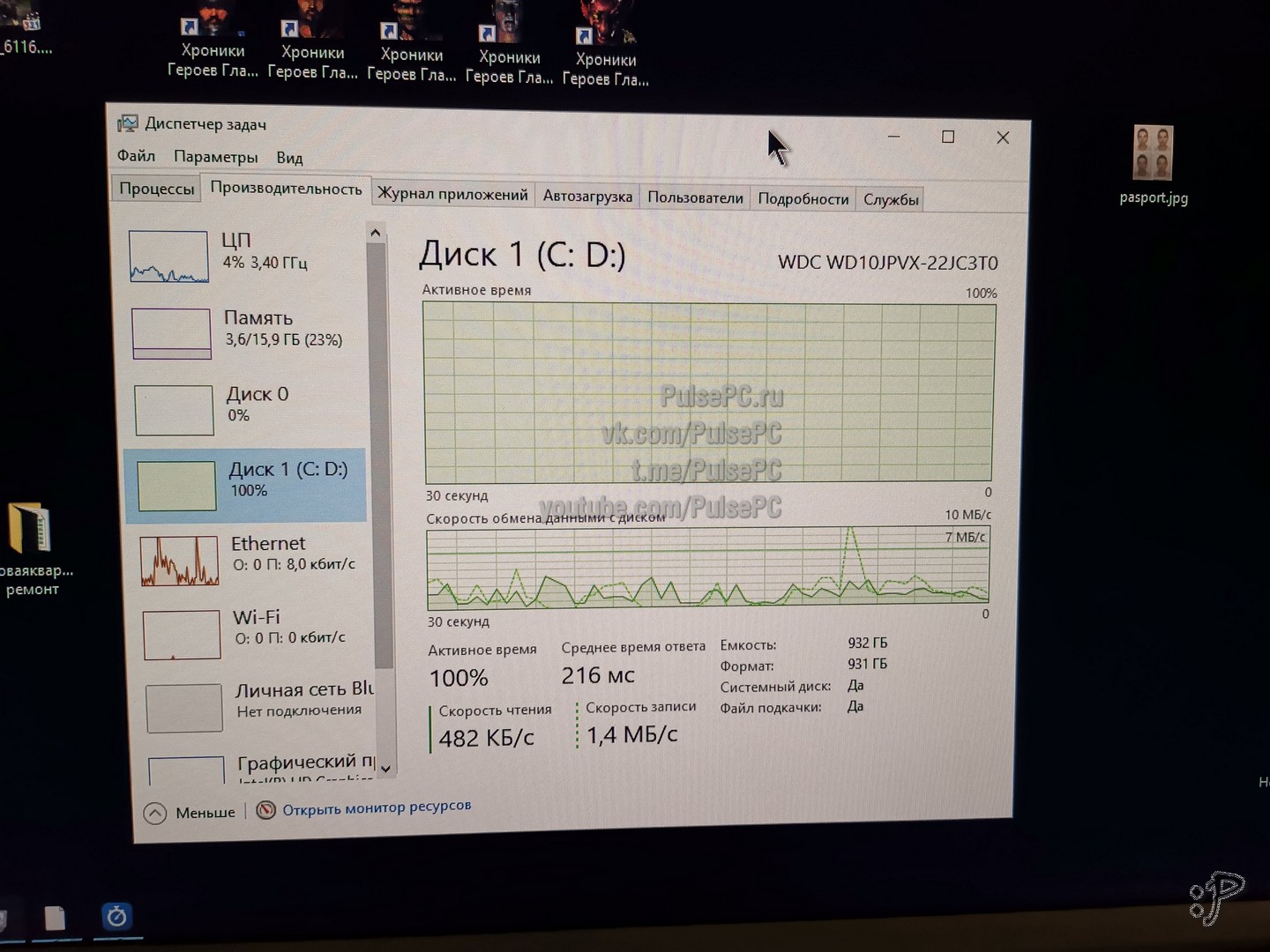
Посмотрите, как жёстко забит винчестер в простых операциях. Только ради установки SSD стОит заморочиться и сделать апгрейд.
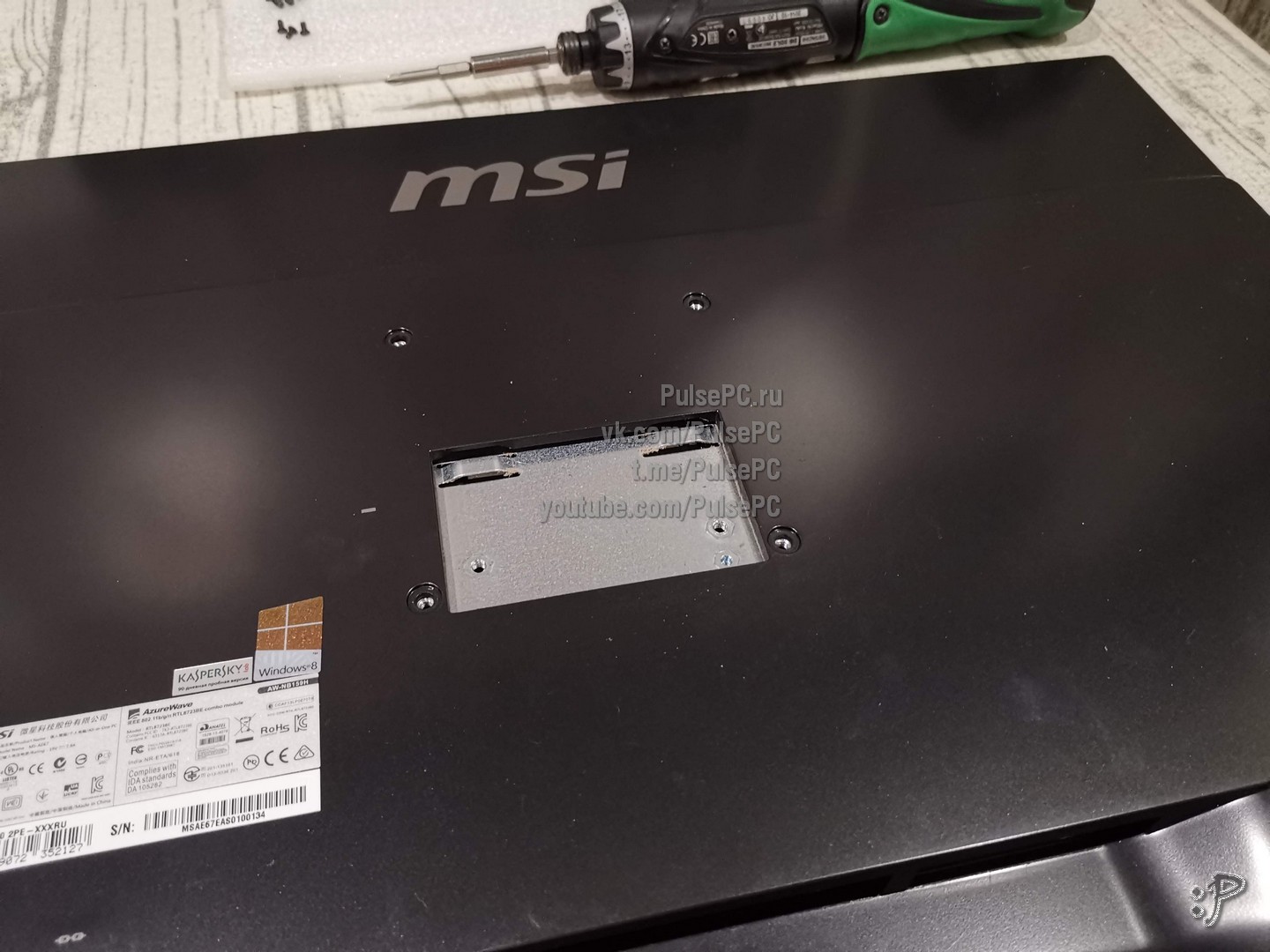
Кладём моноблок экраном вниз на мягкую поверхность
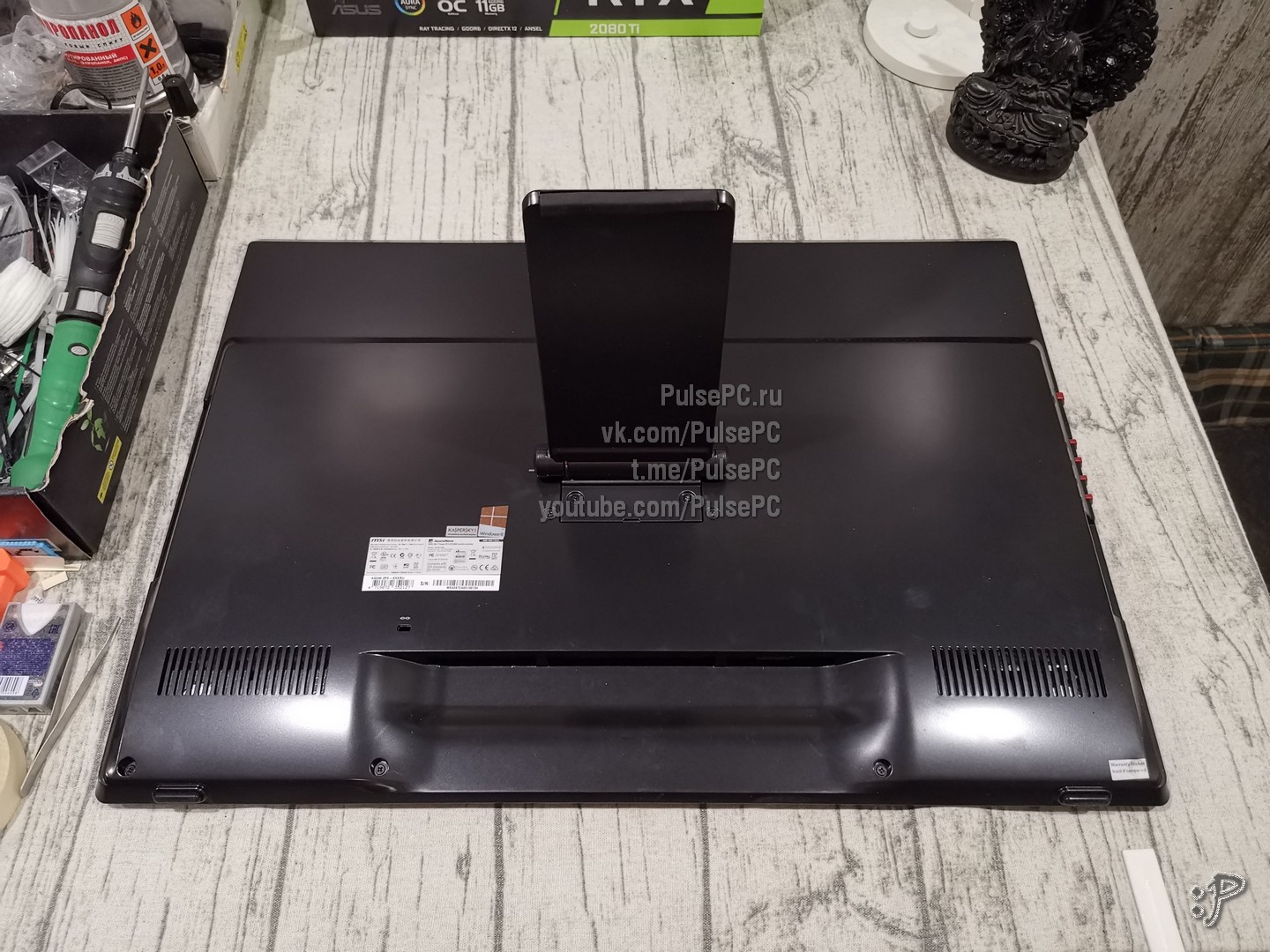
Вывинчиваем два винта, что держат ножку, а следом — 4 винта посредине
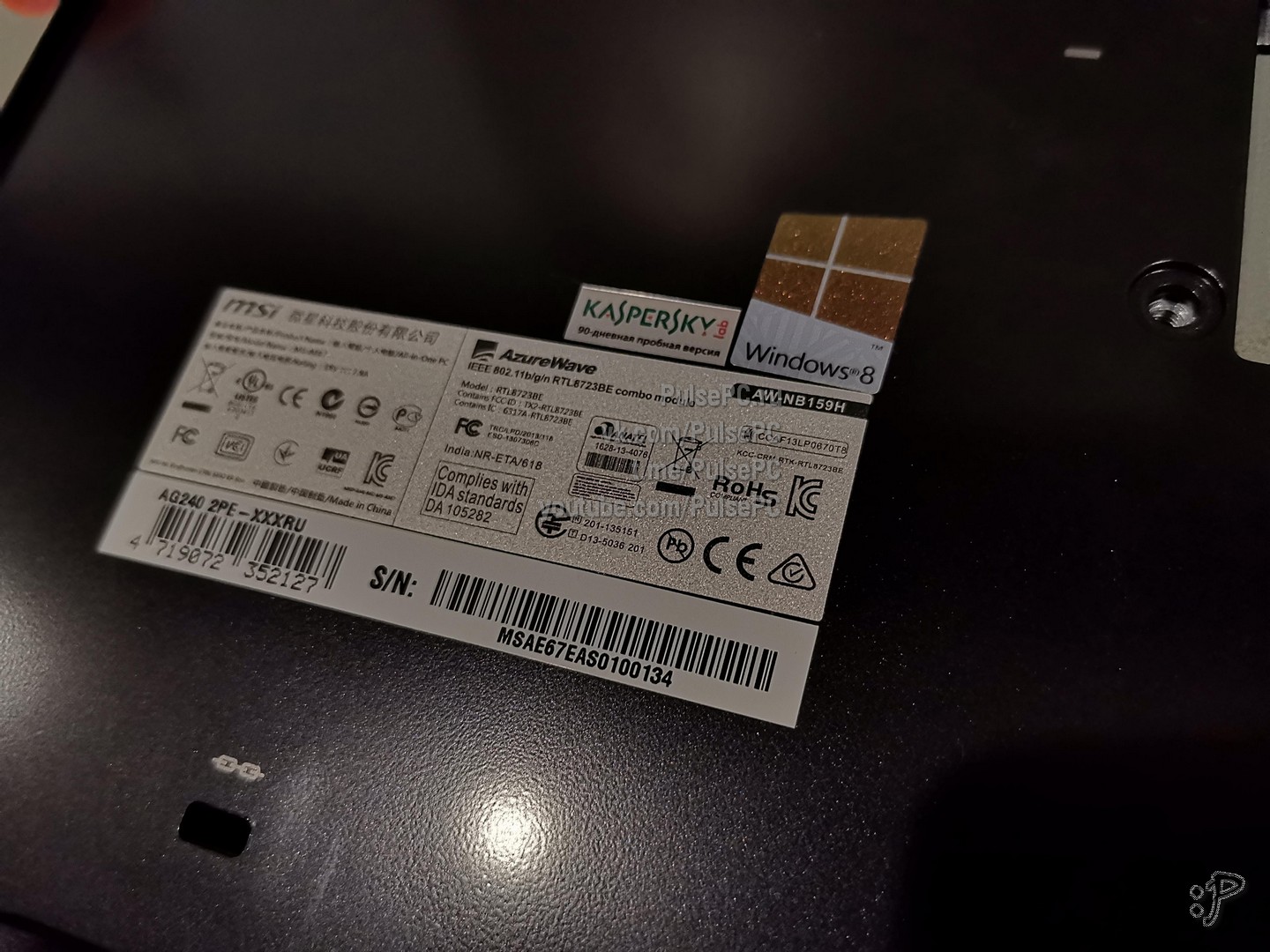
На всякий случай — фото серийника
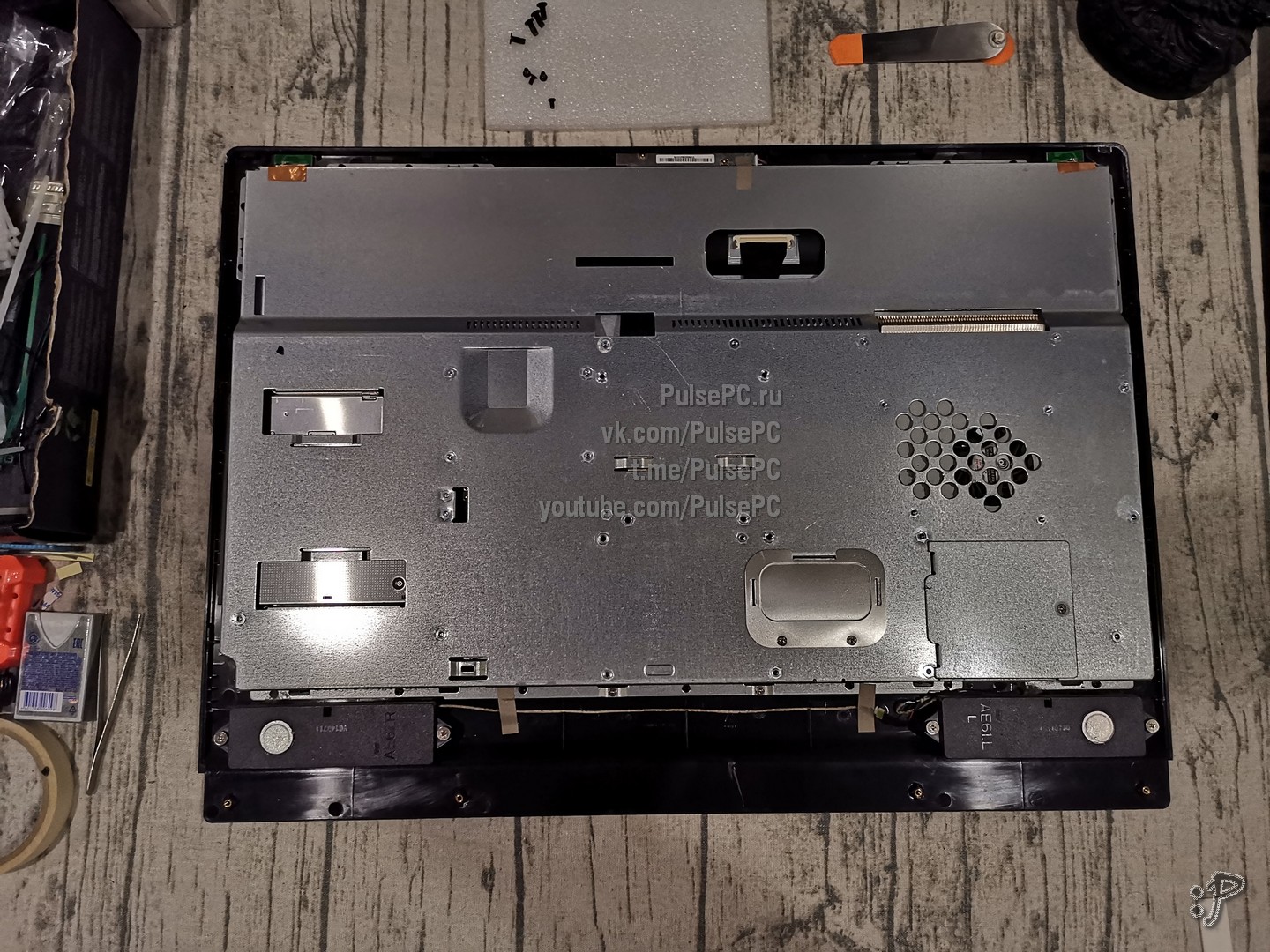
Вывинчиваем ещё 4 винта в нижней части крышки и аккуратно снимаем пластиковый кожух
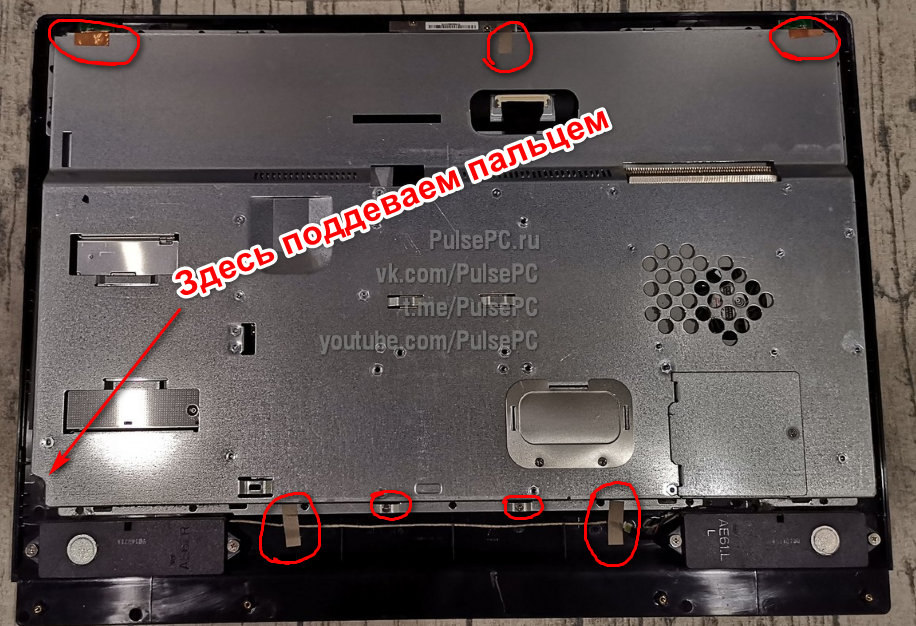
Отклеиваем все липкие ленты по периметру, откручиваем ещё два винта и аккуратно поддеваем пальцем в отверстии (обращаем внимание на коннектор провода, что находится в отверстии). Ещё обращаем внимание на то, что придётся приложить усилие, так как пластиковые крепления по периметру крышки со времен рассохнутся и потеряют былую гибкость. Я сломал два крепления, остальные удалось отогнуть тонкой отвёрткой.
Крышка снята. Будьте очень осторожны на этом этапе, так как от матрицы идут два тонюсеньких провода к WiFi-адаптеру на плате, их легко порвать
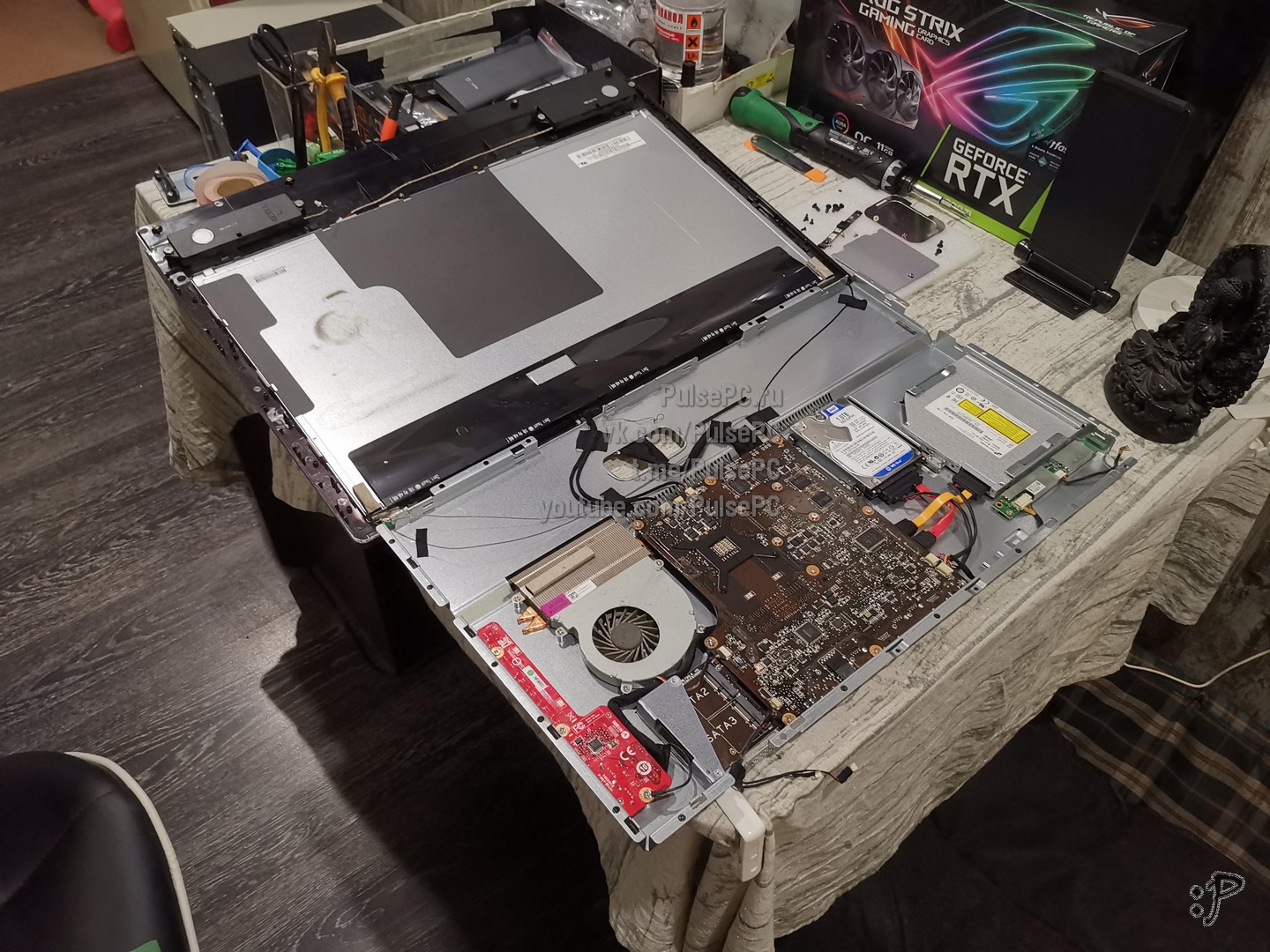
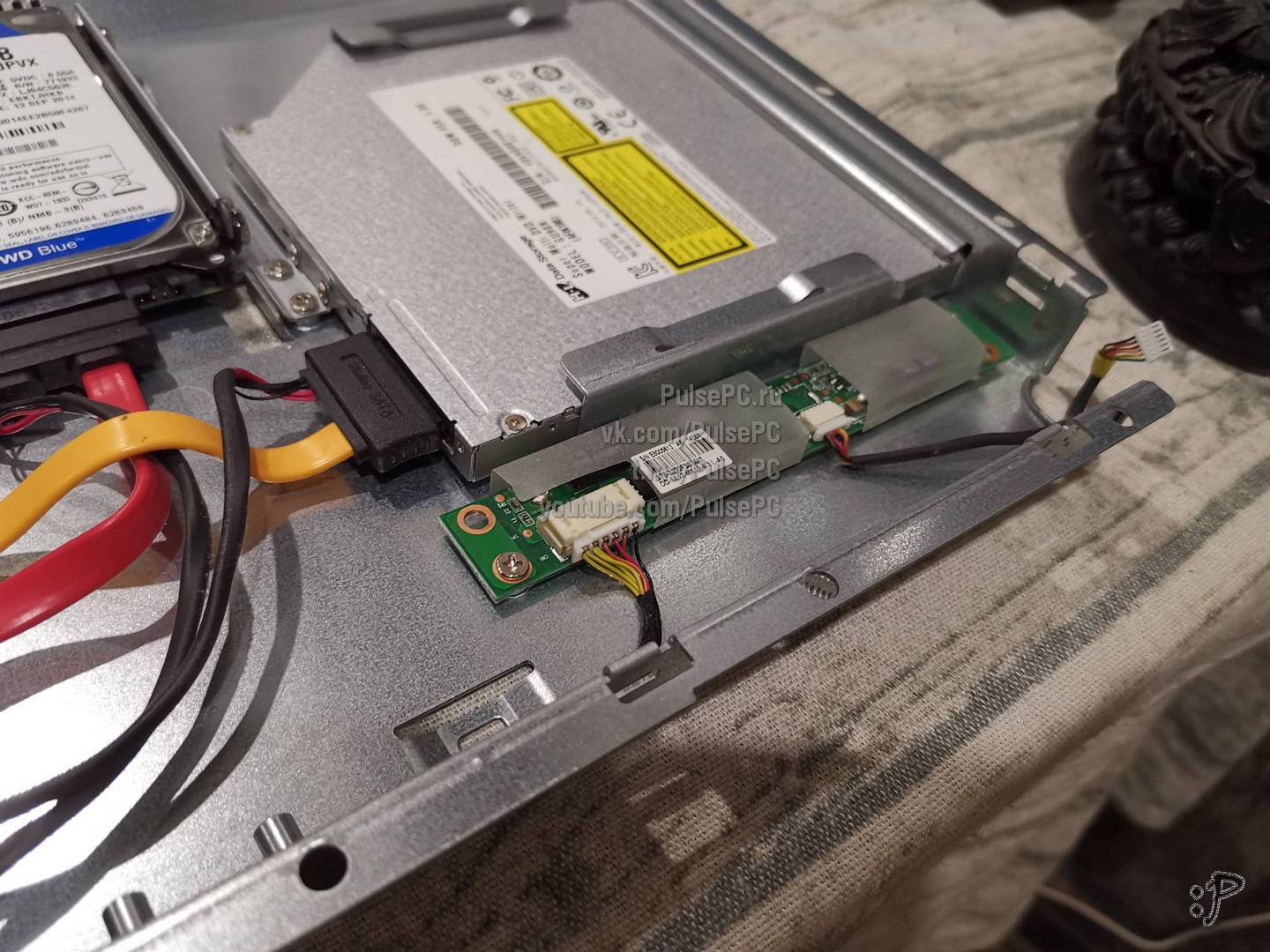
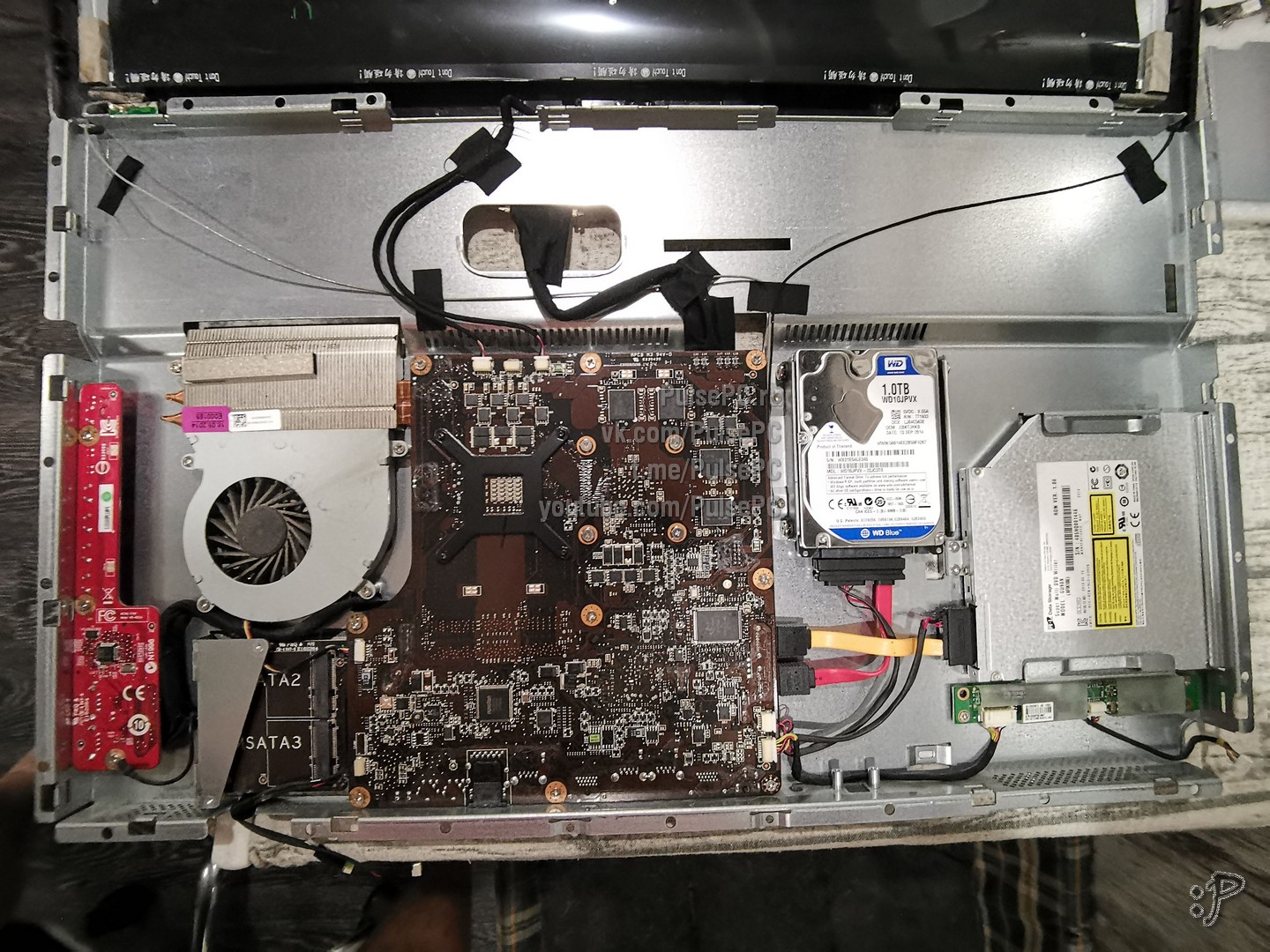
Делаю несколько общих фото, чтобы запомнить расположение коннекторов, да и в целом, может быть кому-то понадобятся
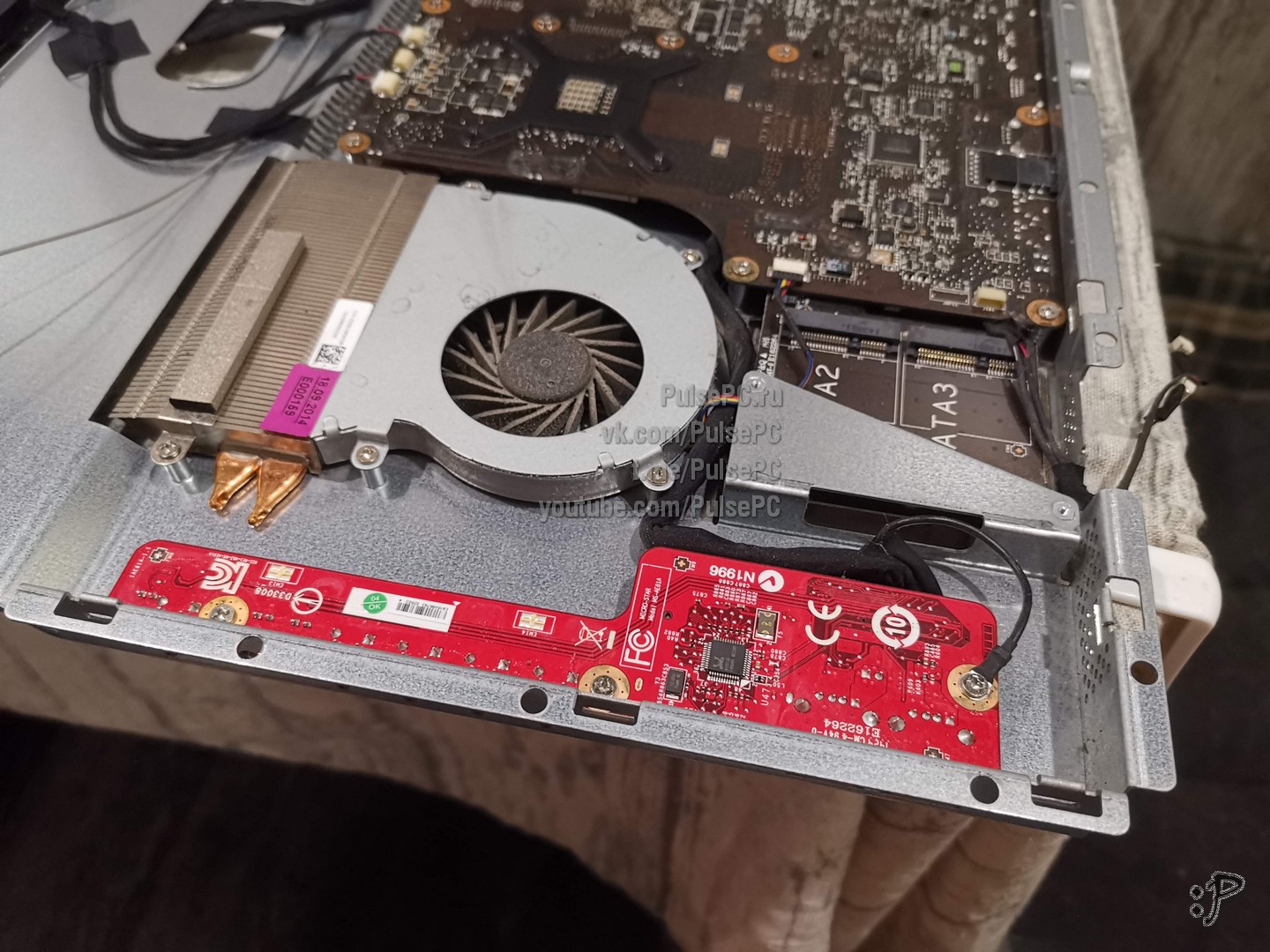
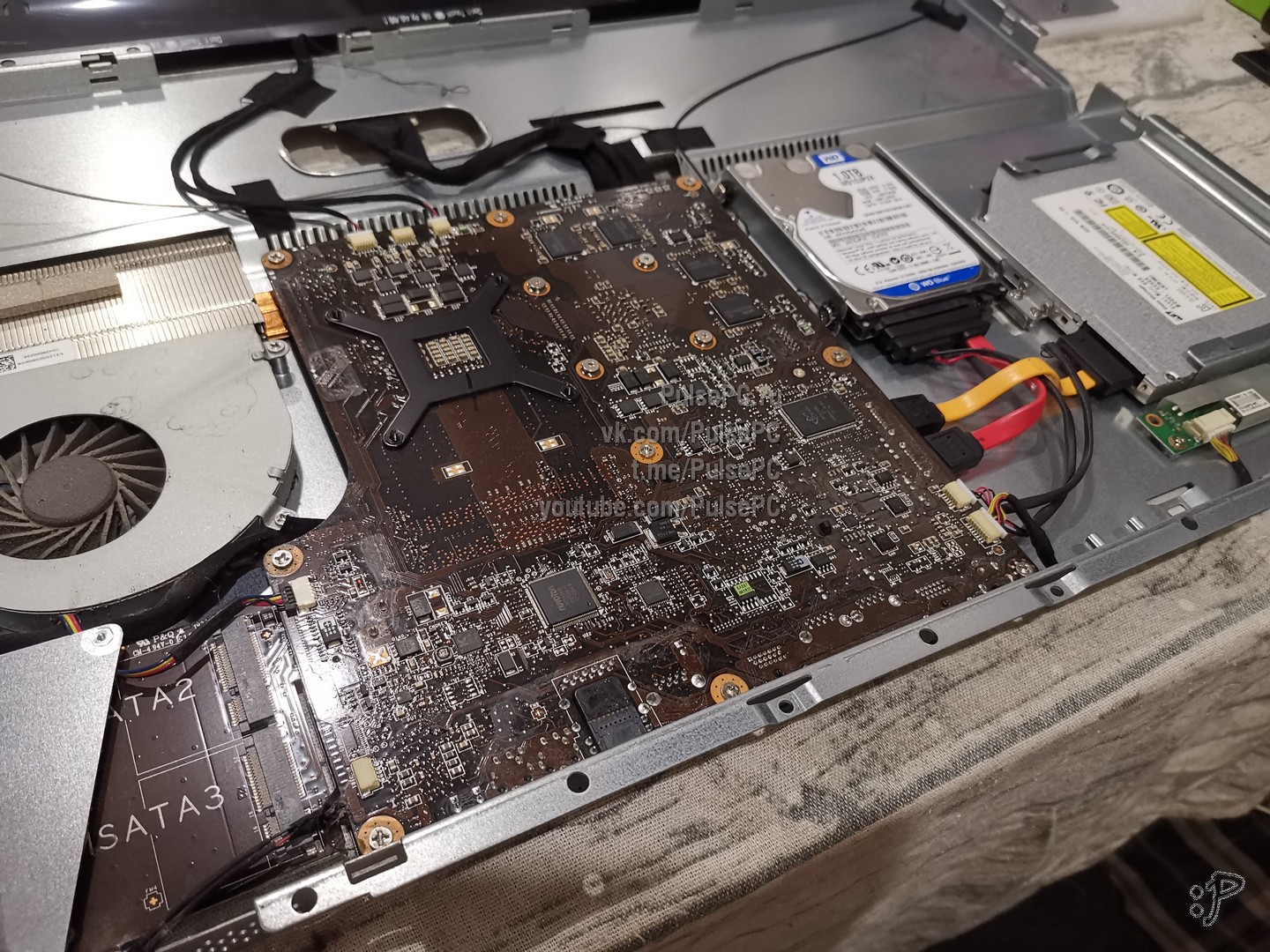
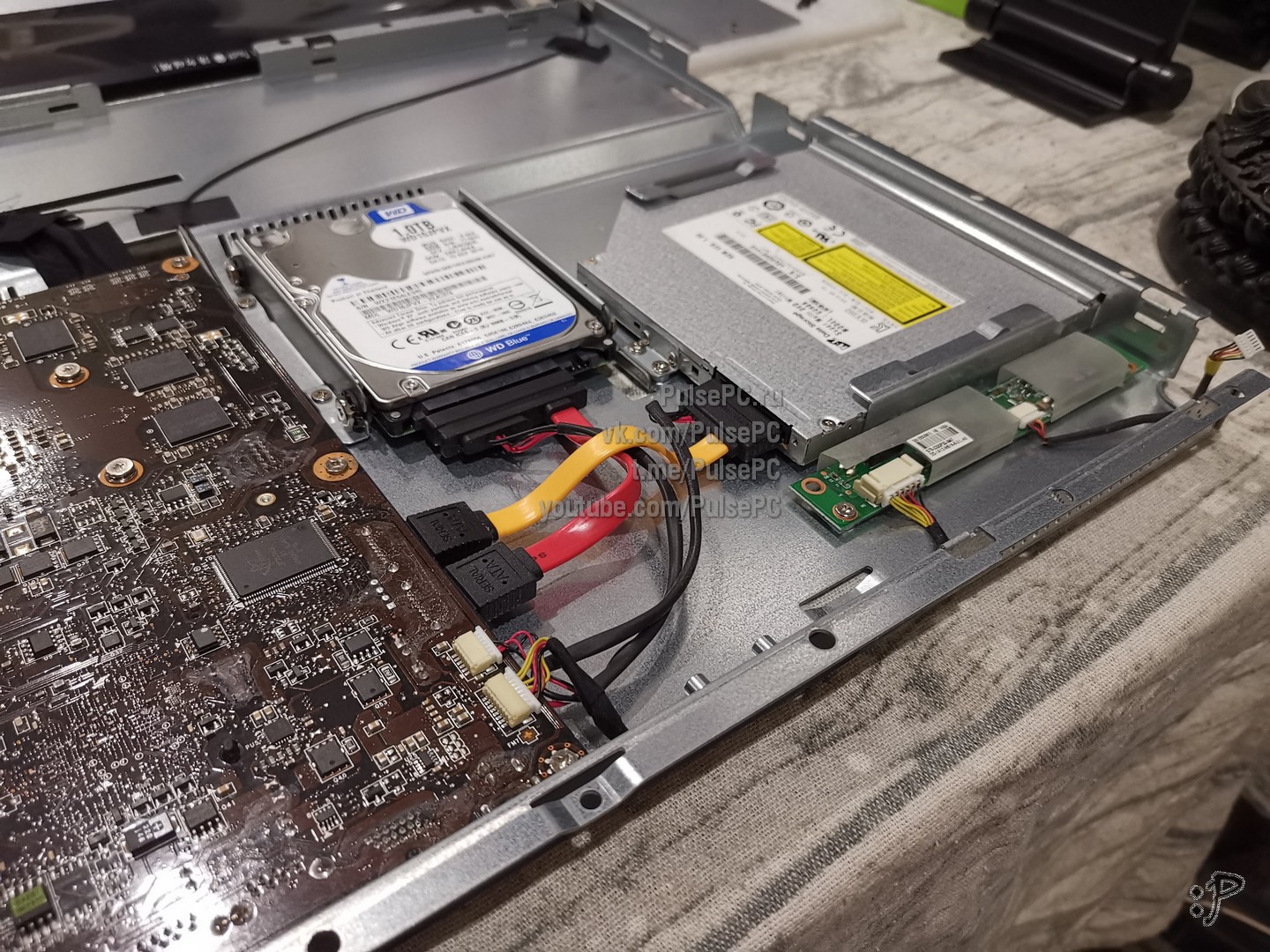
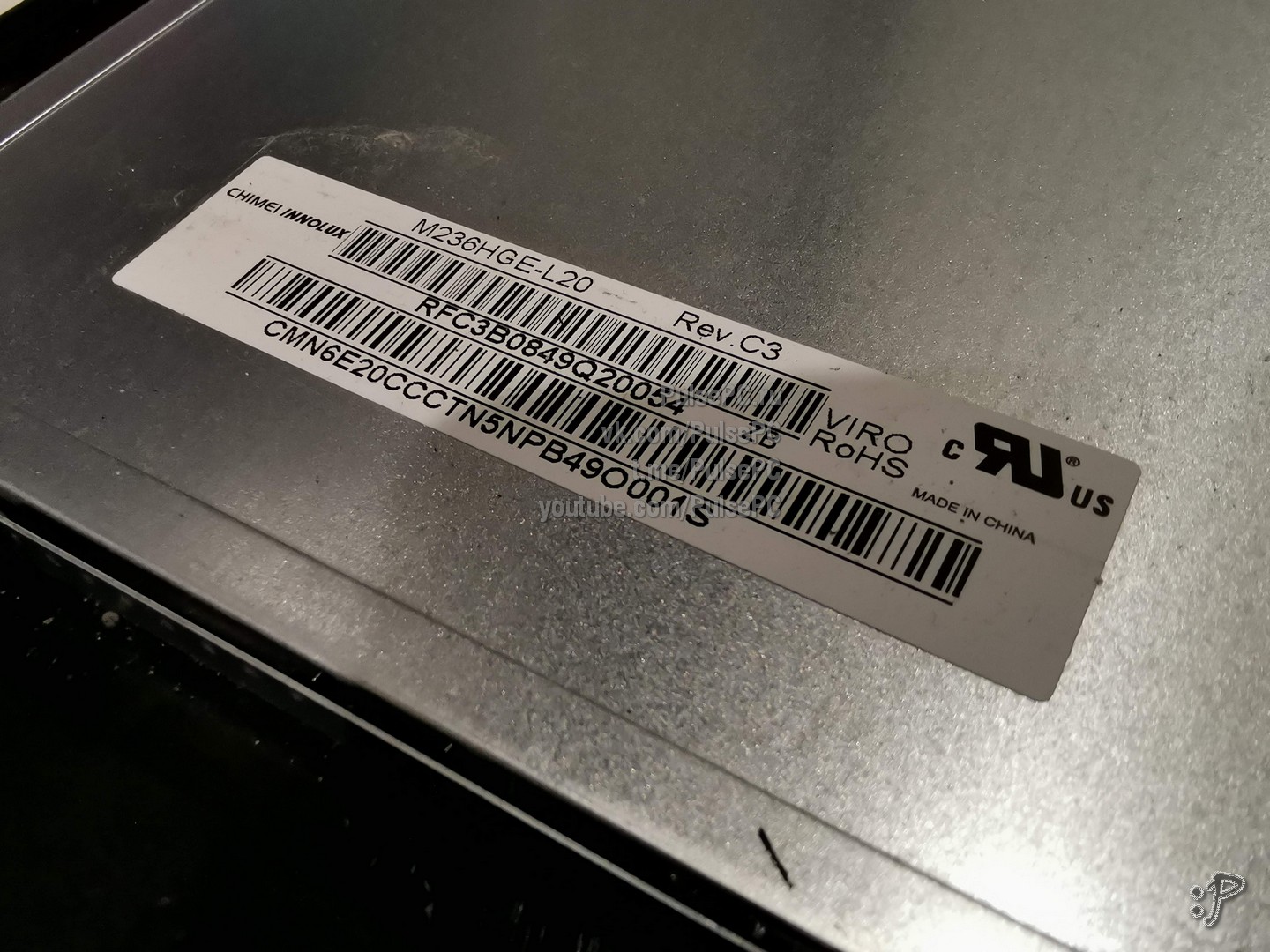
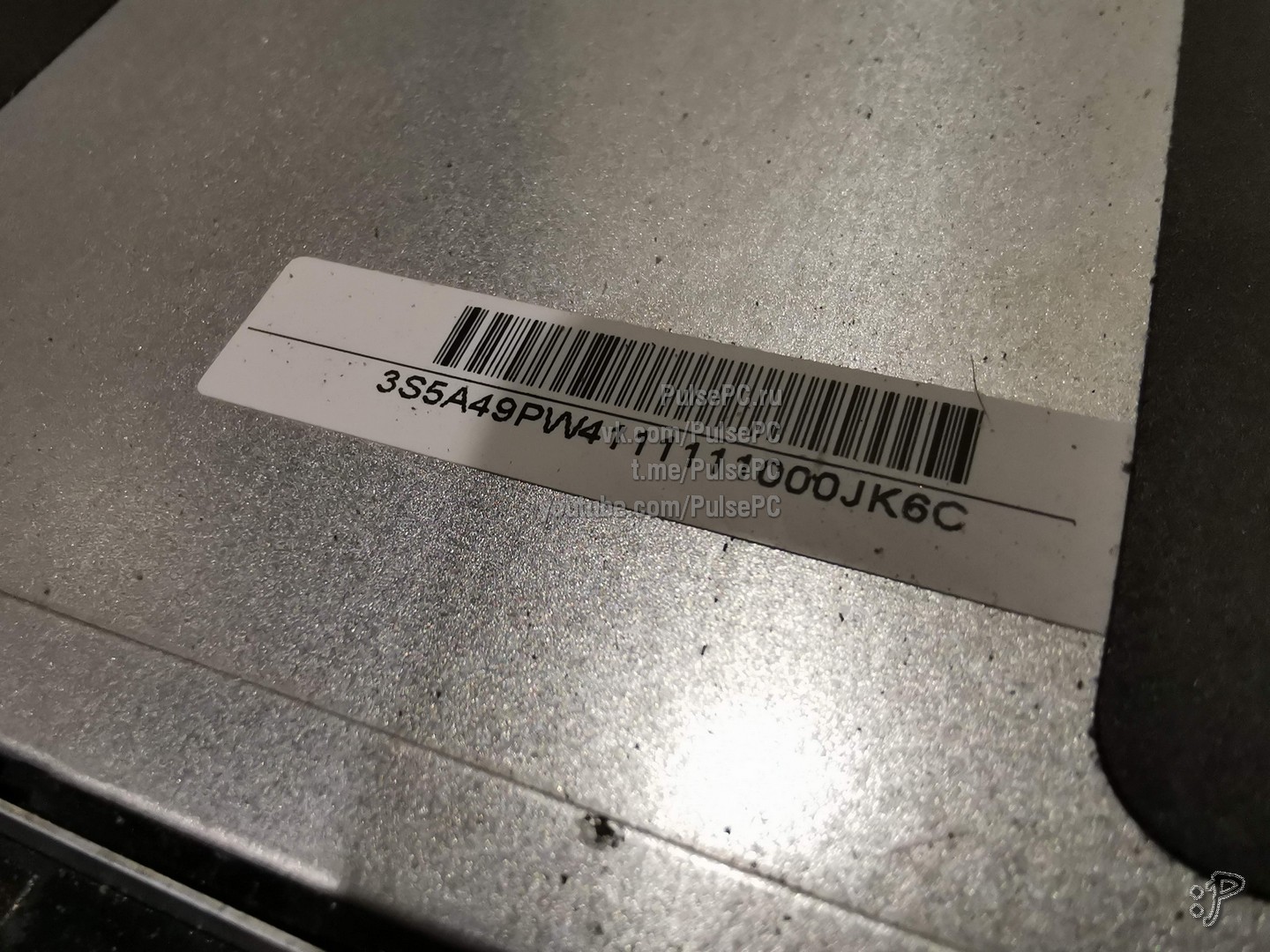
Наклейки с серийниками на матрице, вдруг кому надо
Парт-номер вентилятора PLB11020B12M. На момент публикации статьи в России не было в продаже ни одного экземпляра, я смог найти только на Али и то б/у-вариант
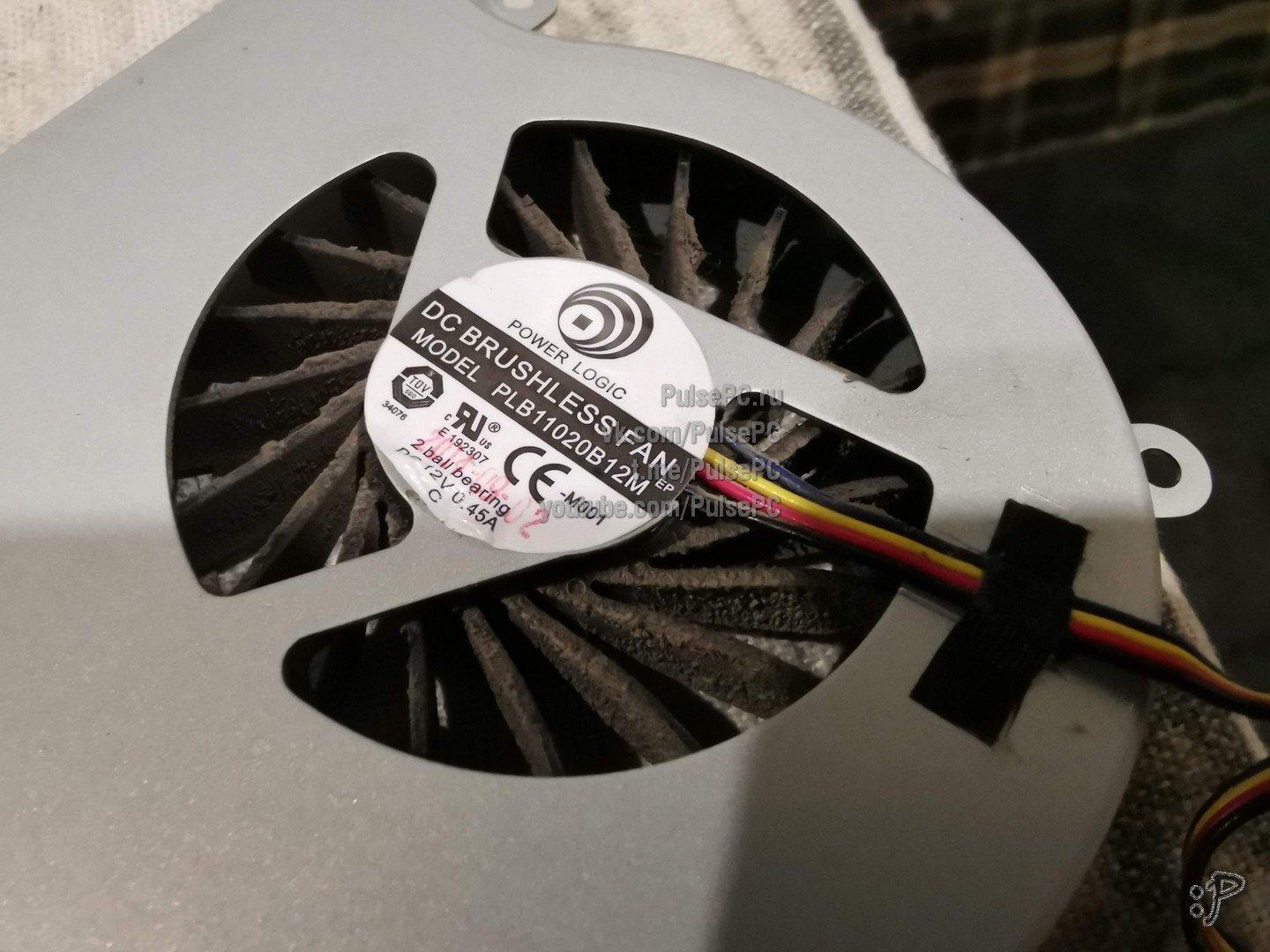
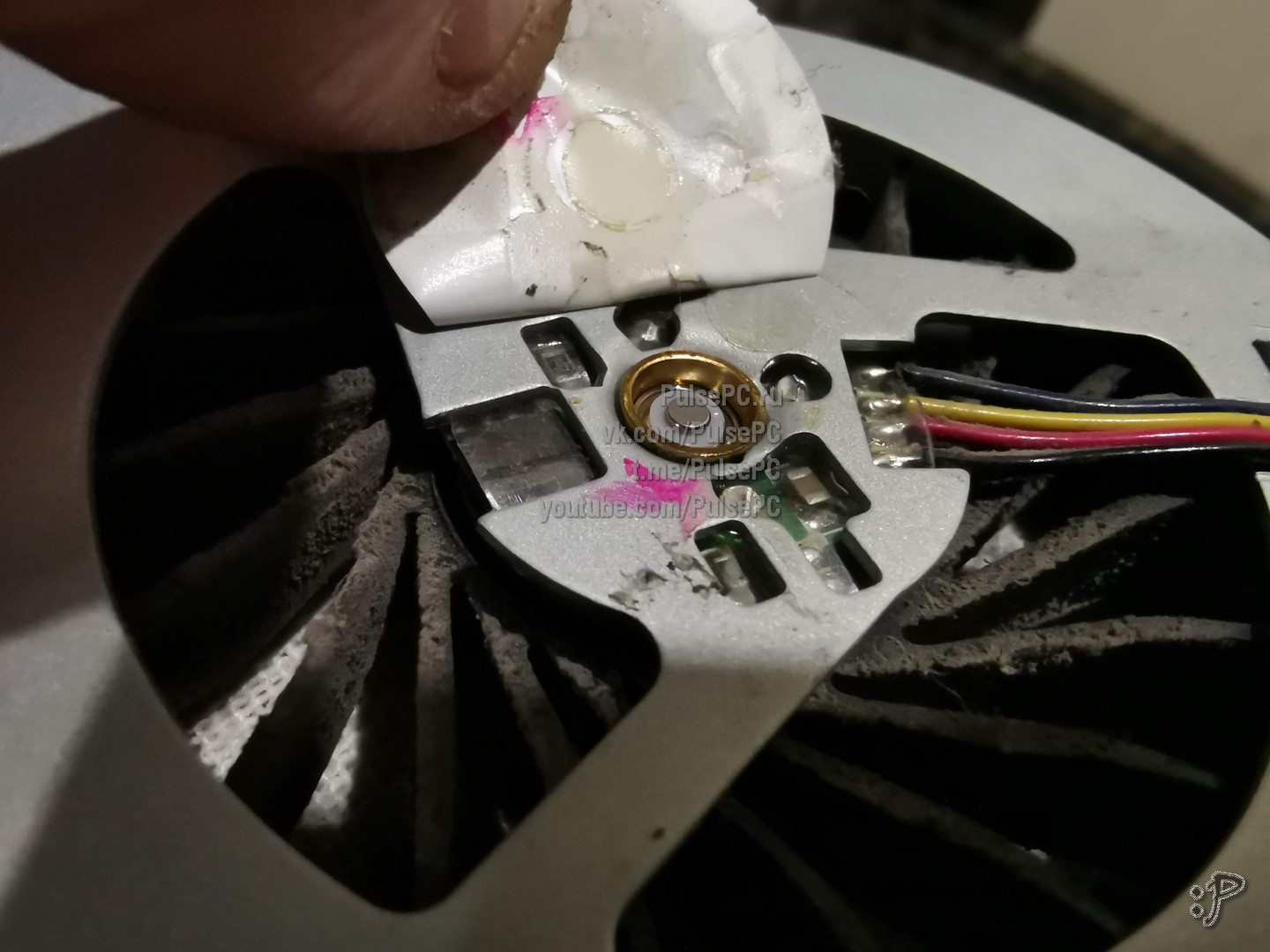
Порадовало, что вентилятор обслуживаемый
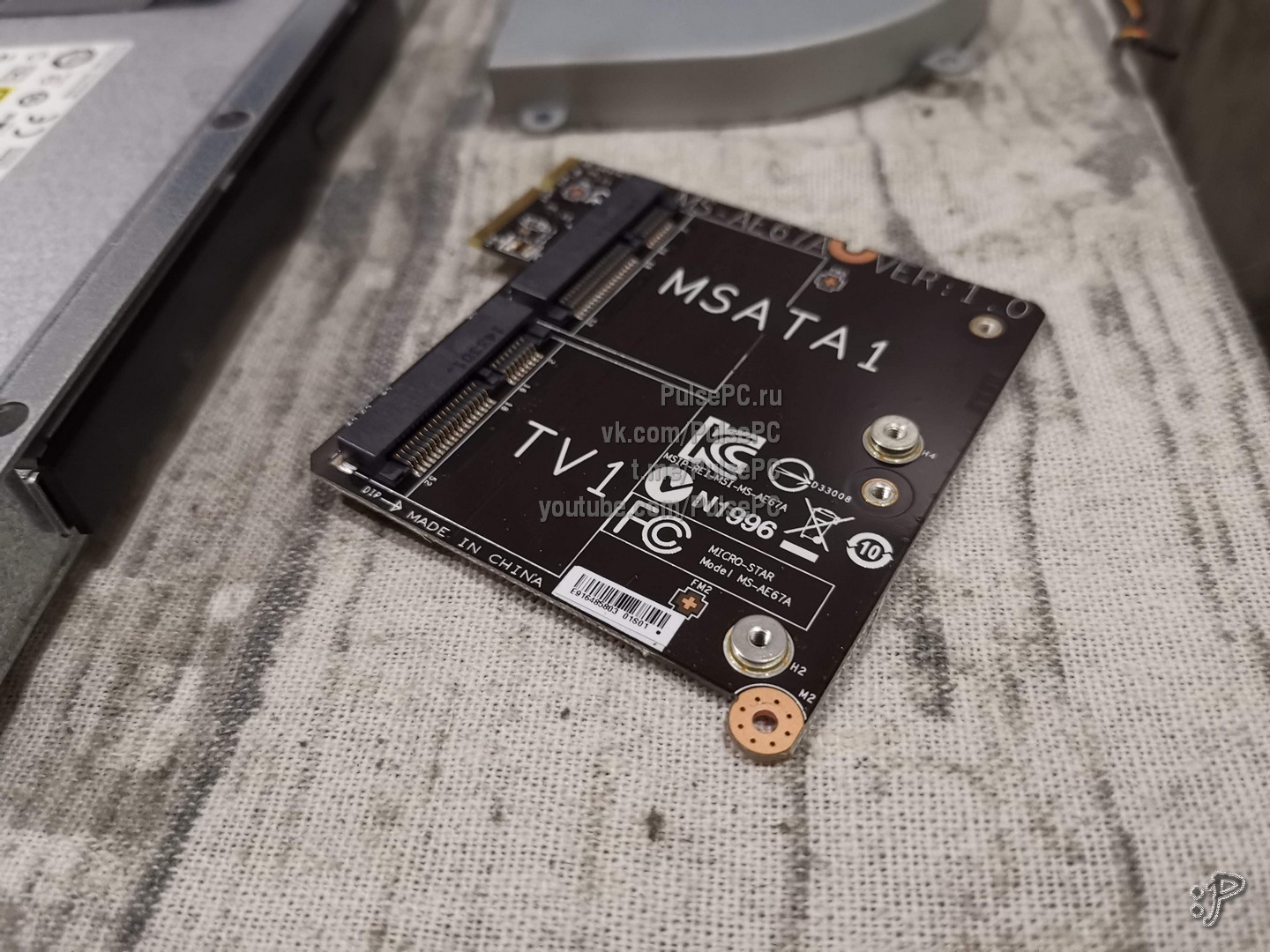
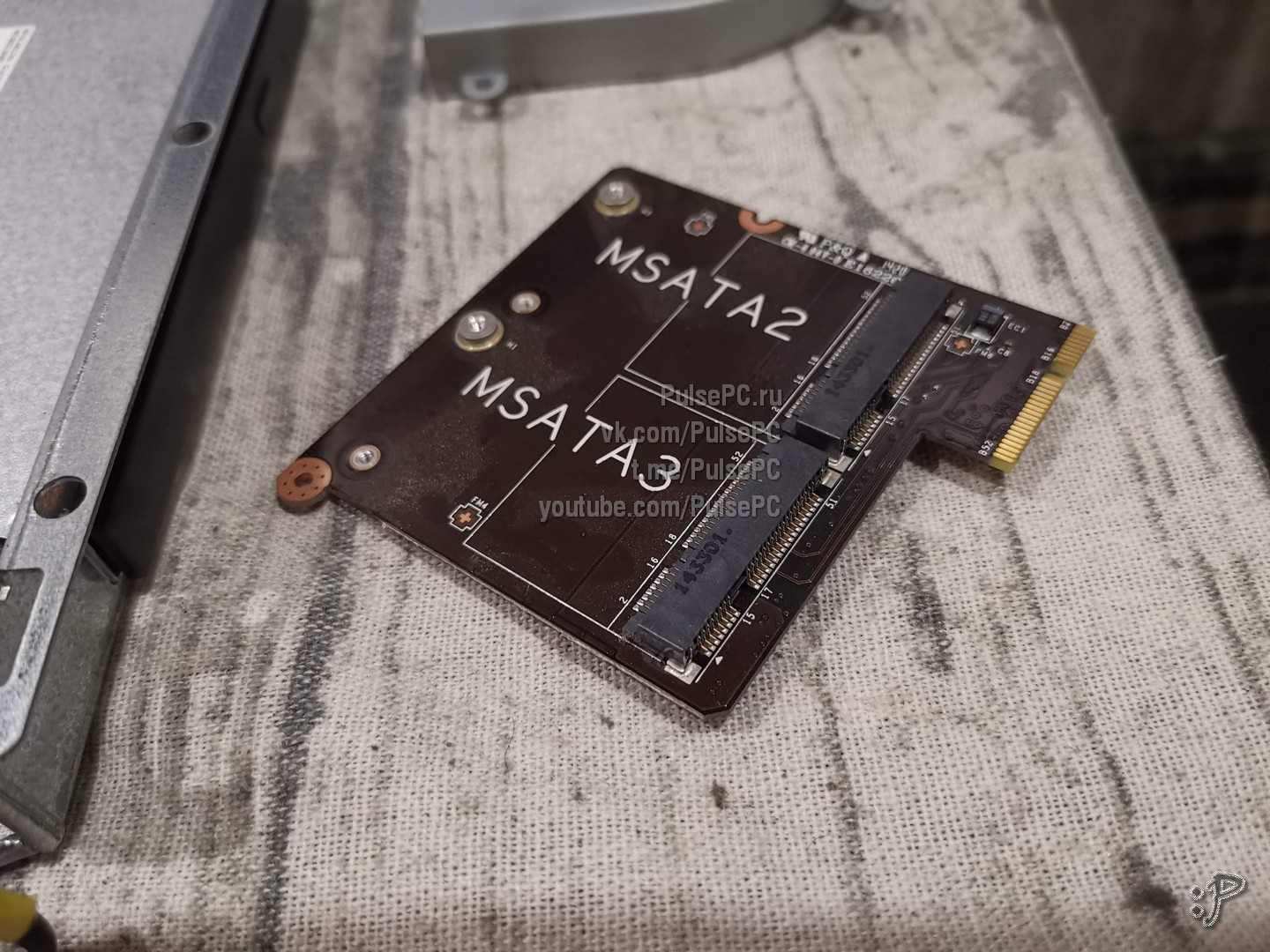
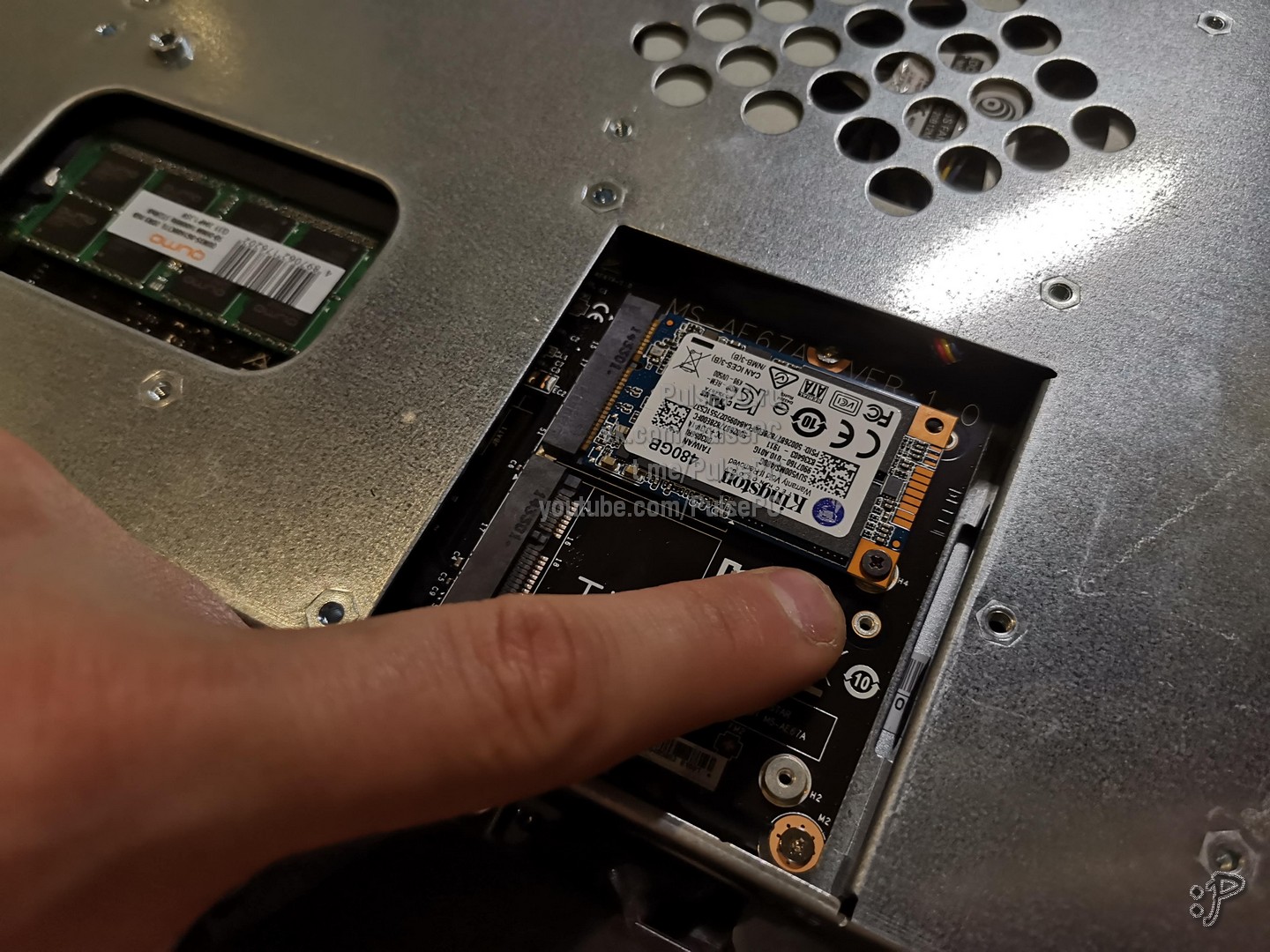
К материнке подключён модуль, на который можно установить три mSata-накопителя (три, Карл!) и один TV-Tuner
С обратной стороны
Откручиваю и переворачиваю материнку для обслуживания охлаждения. Плохо, что для того, чтобы заменить термопасту нужно разобрать весь моноблок
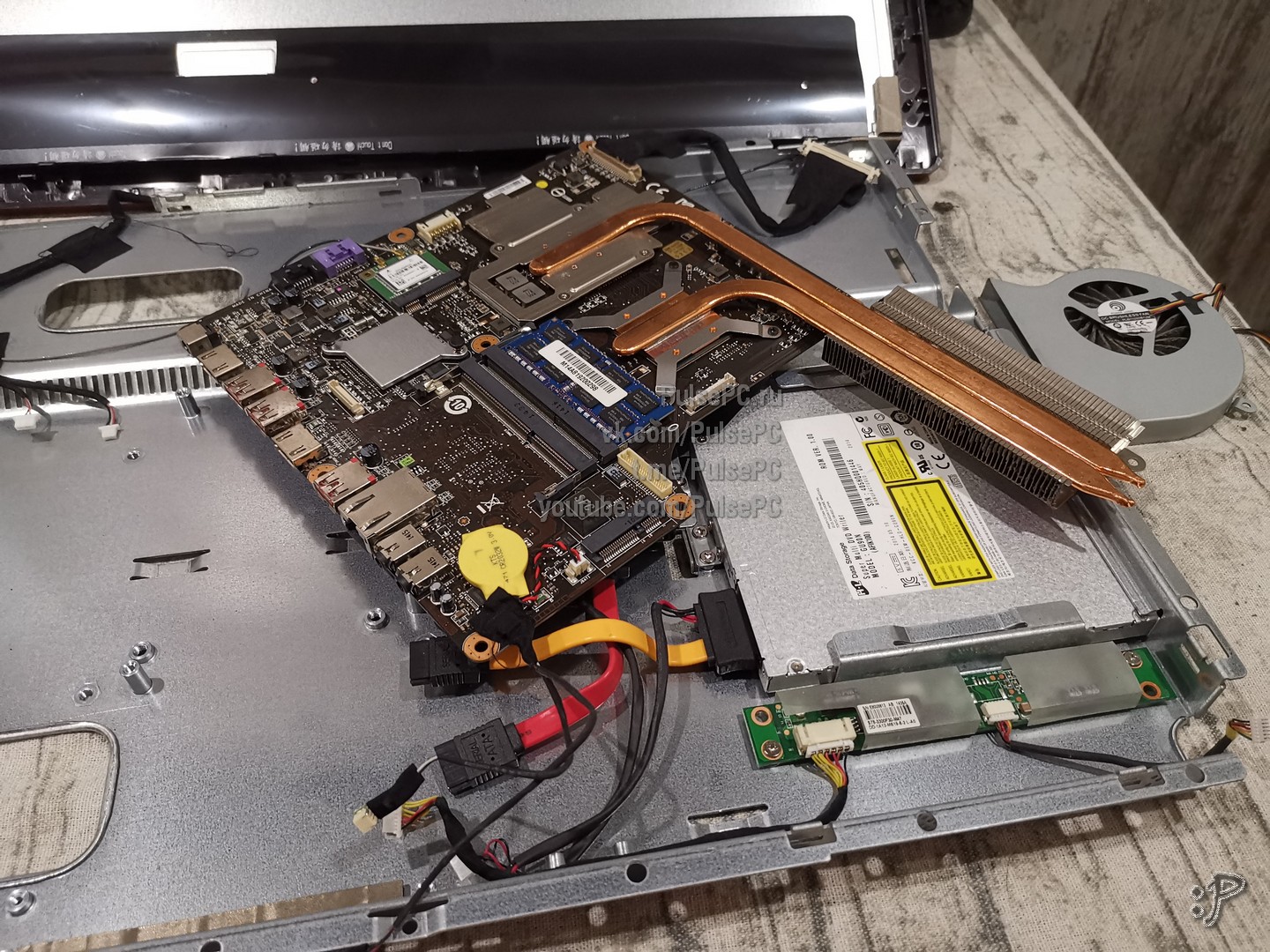
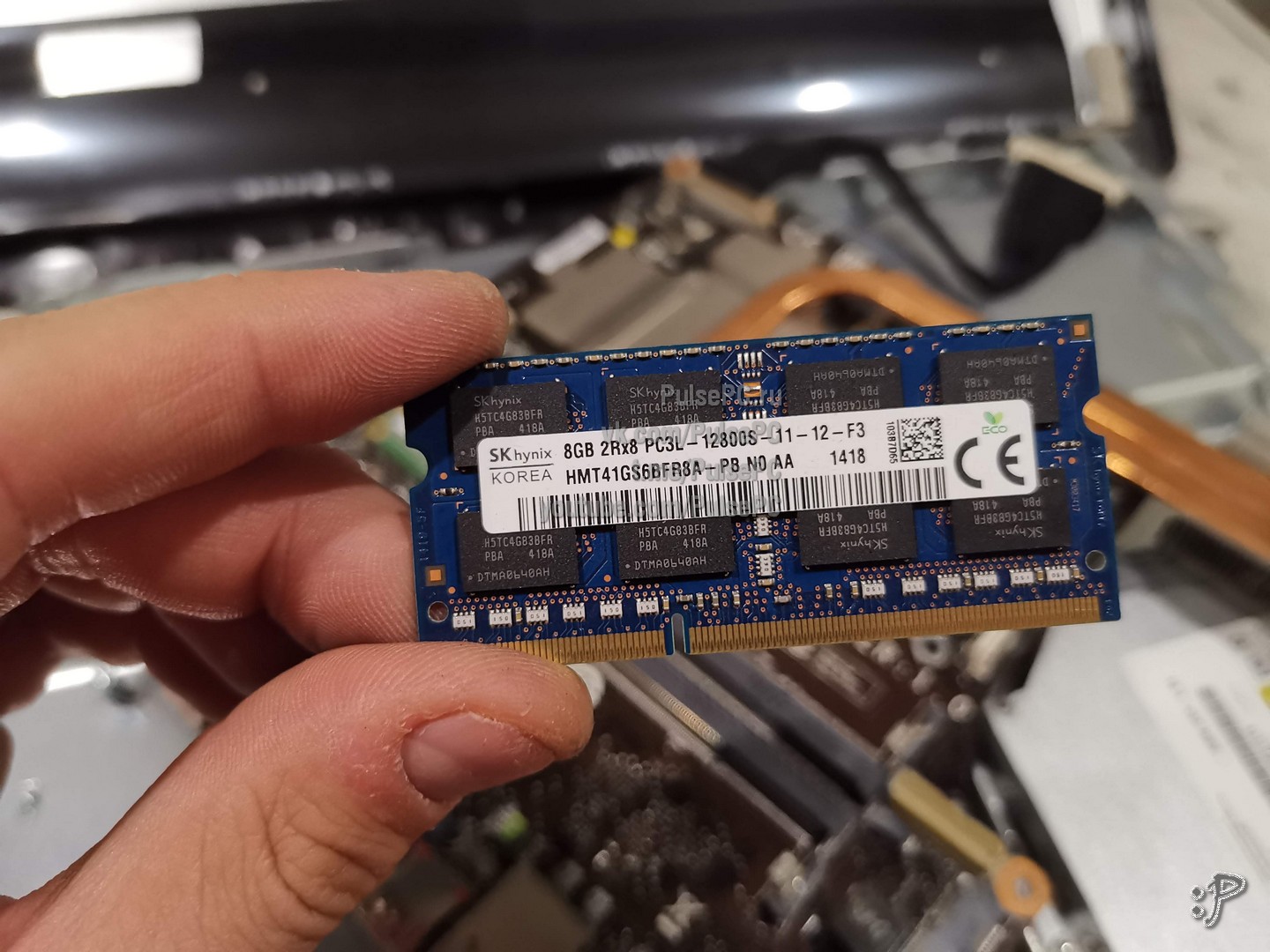
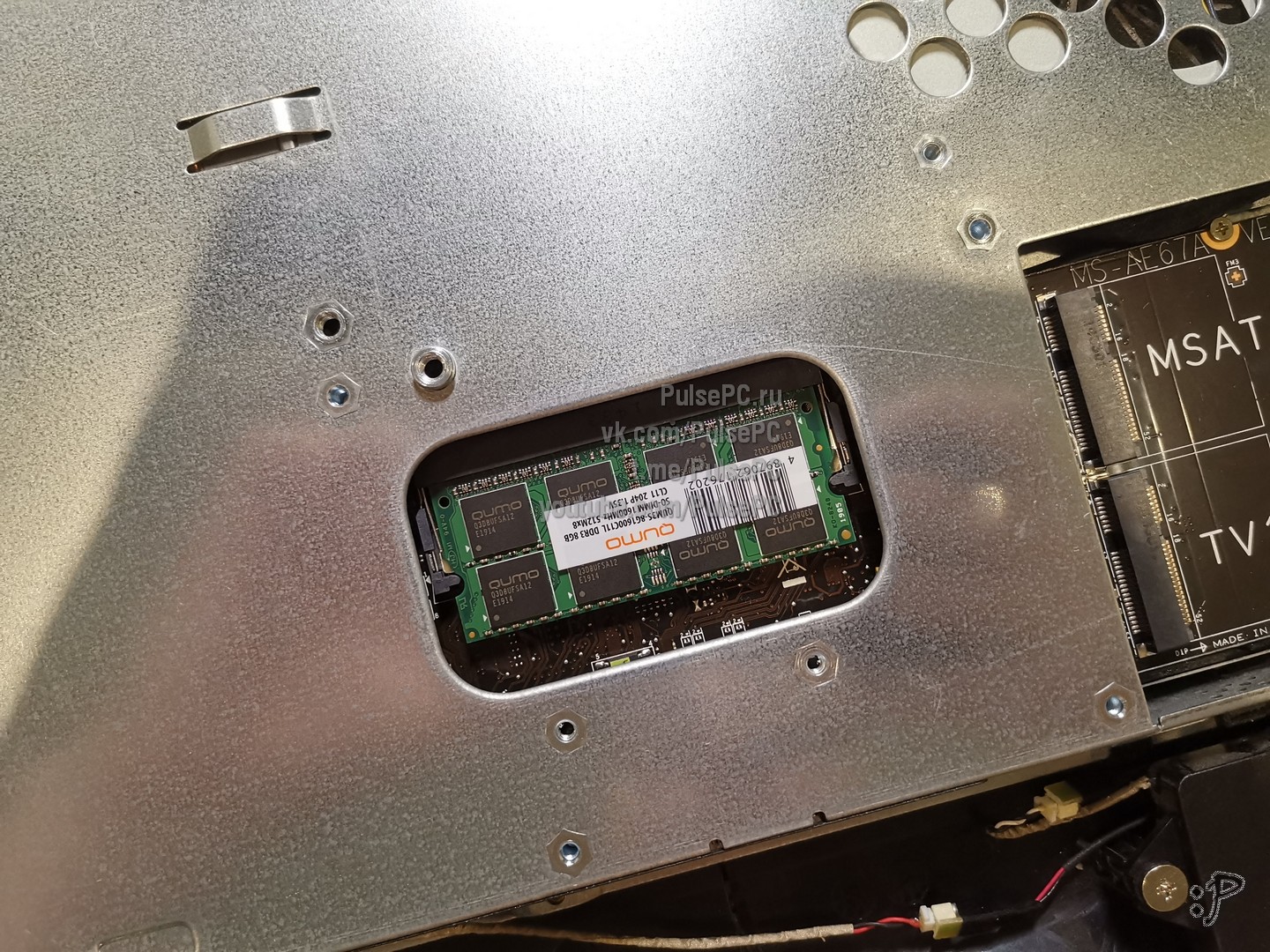
С обратной стороны материнки есть ещё слот под память, то есть можно поставить два модуля по 8 Гб и сделать 16 Гб RAM
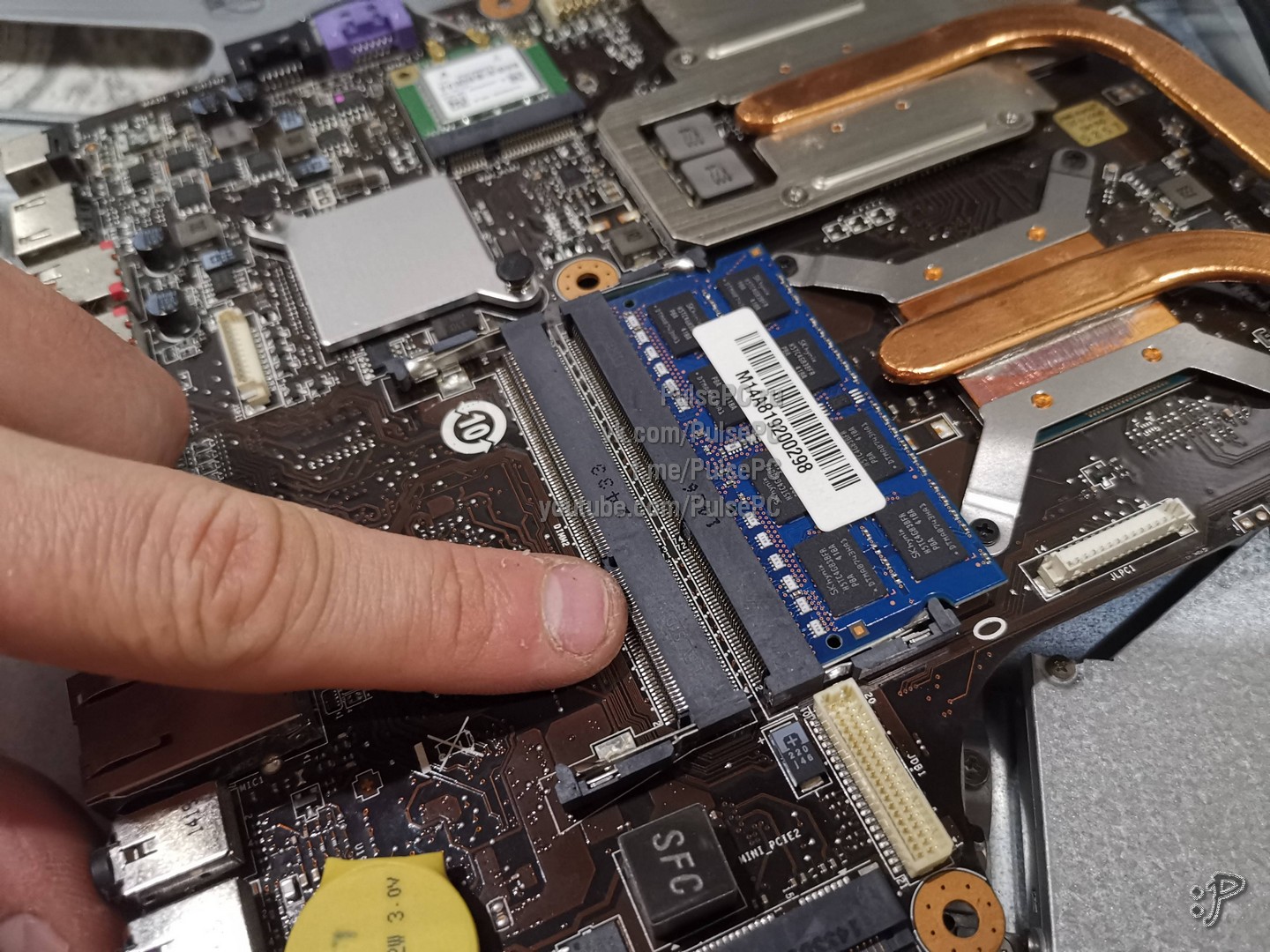
Снимаю радиатор охлаждения
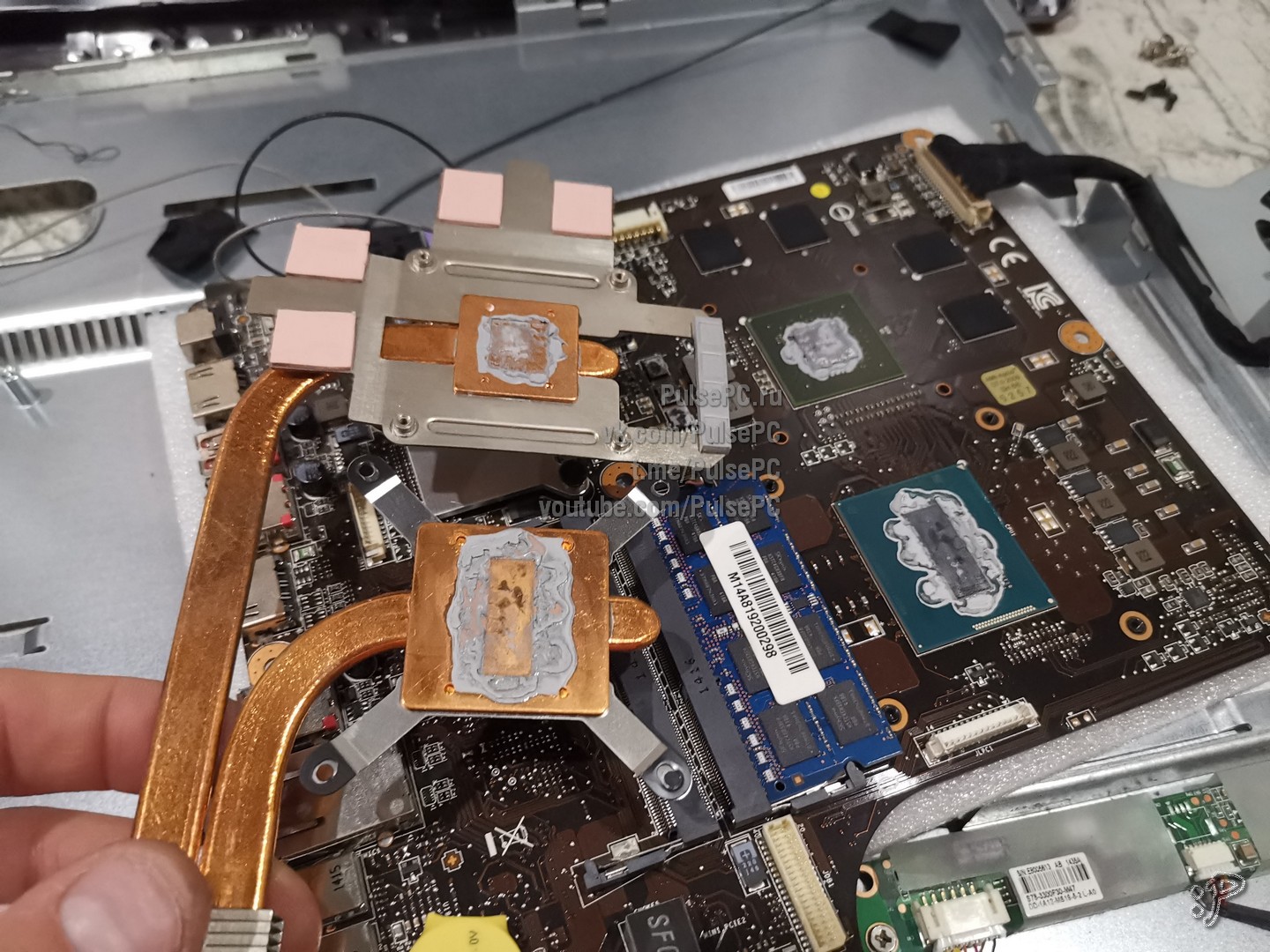
Термоинтерфейс в ужасном состоянии, это то ли клей, то ли песок, нужно менять
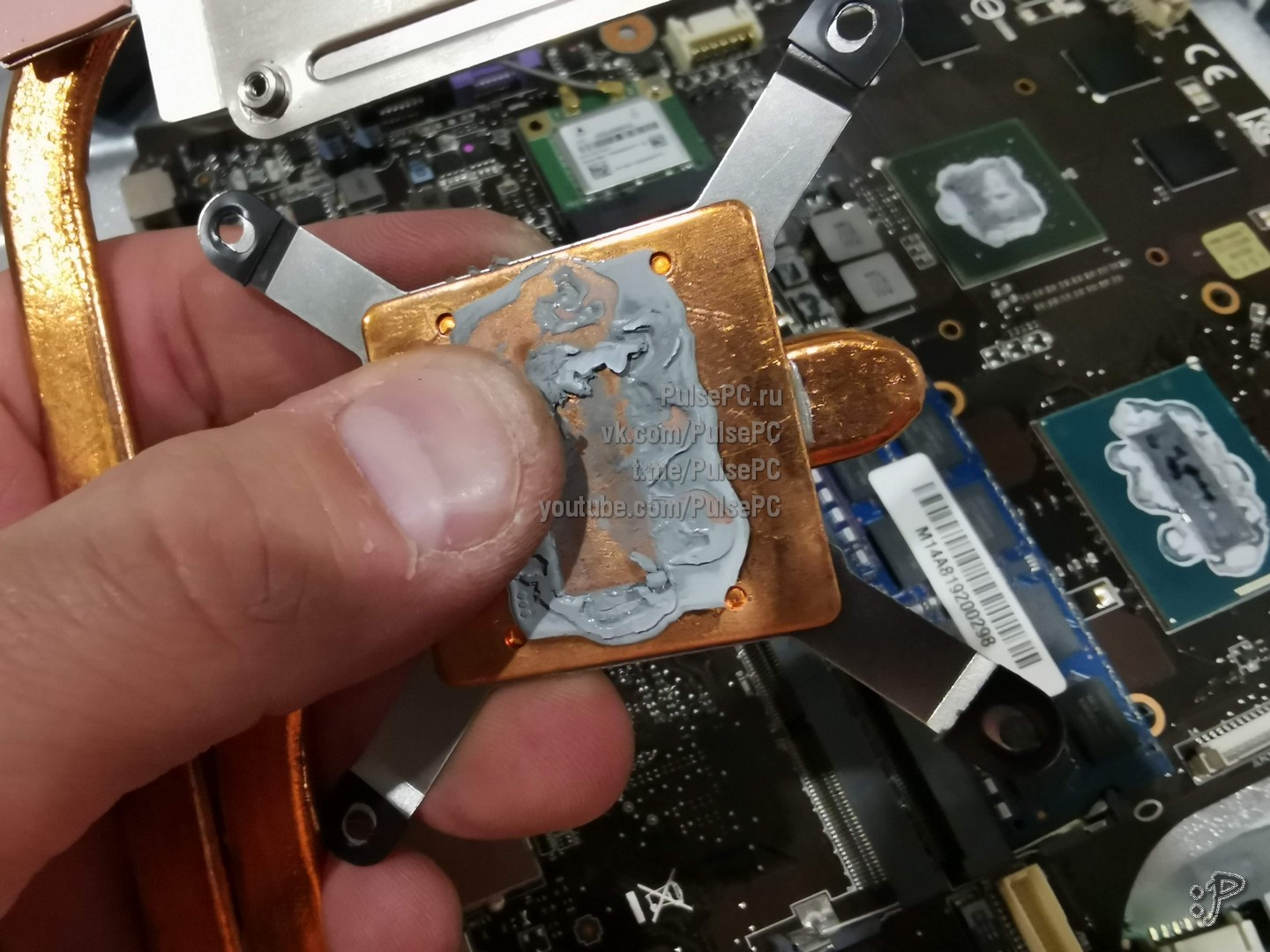
Снимаю старую пасту, очищаю и обезжириваю поверхность
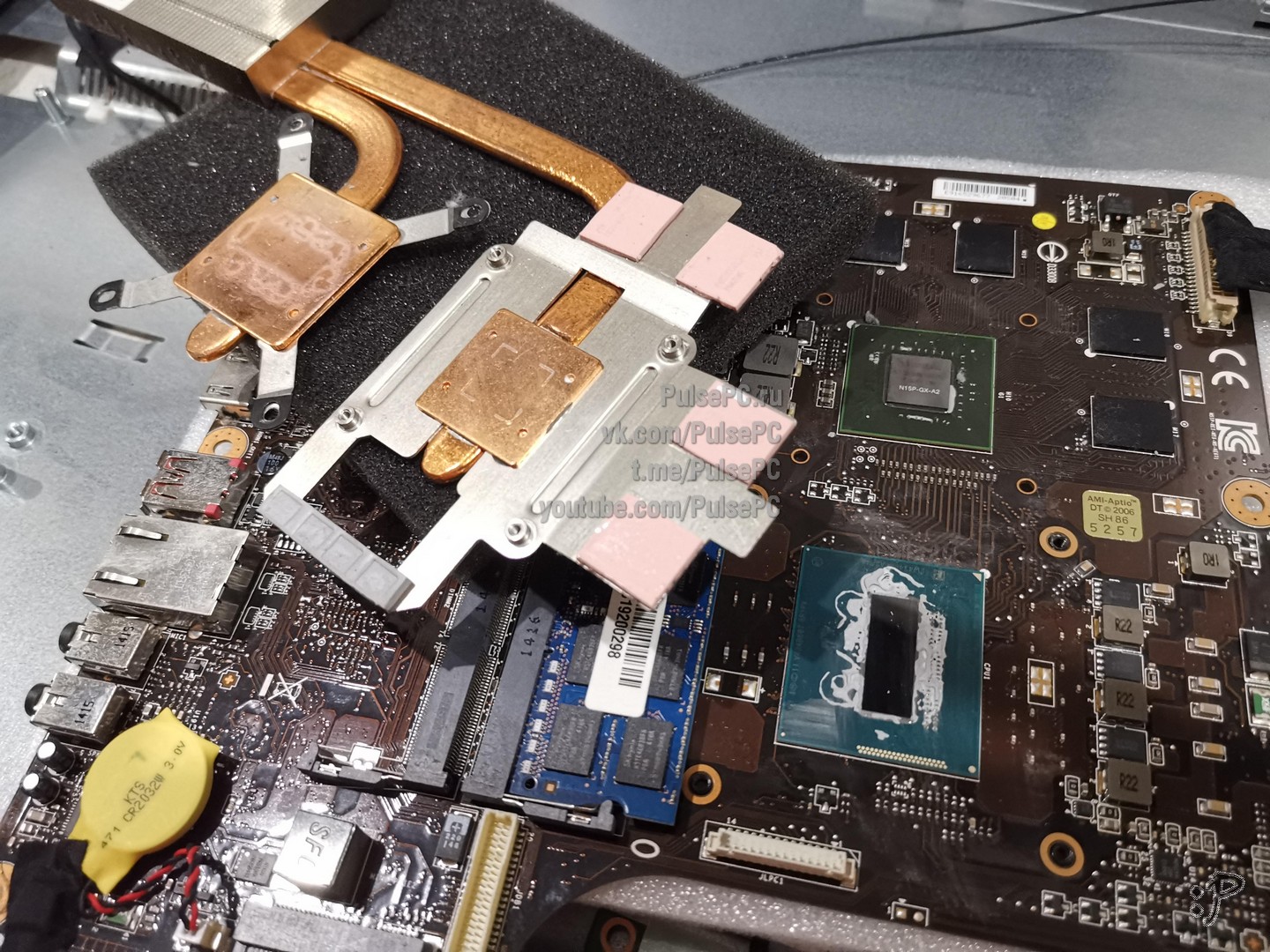
Наношу новую термопасту
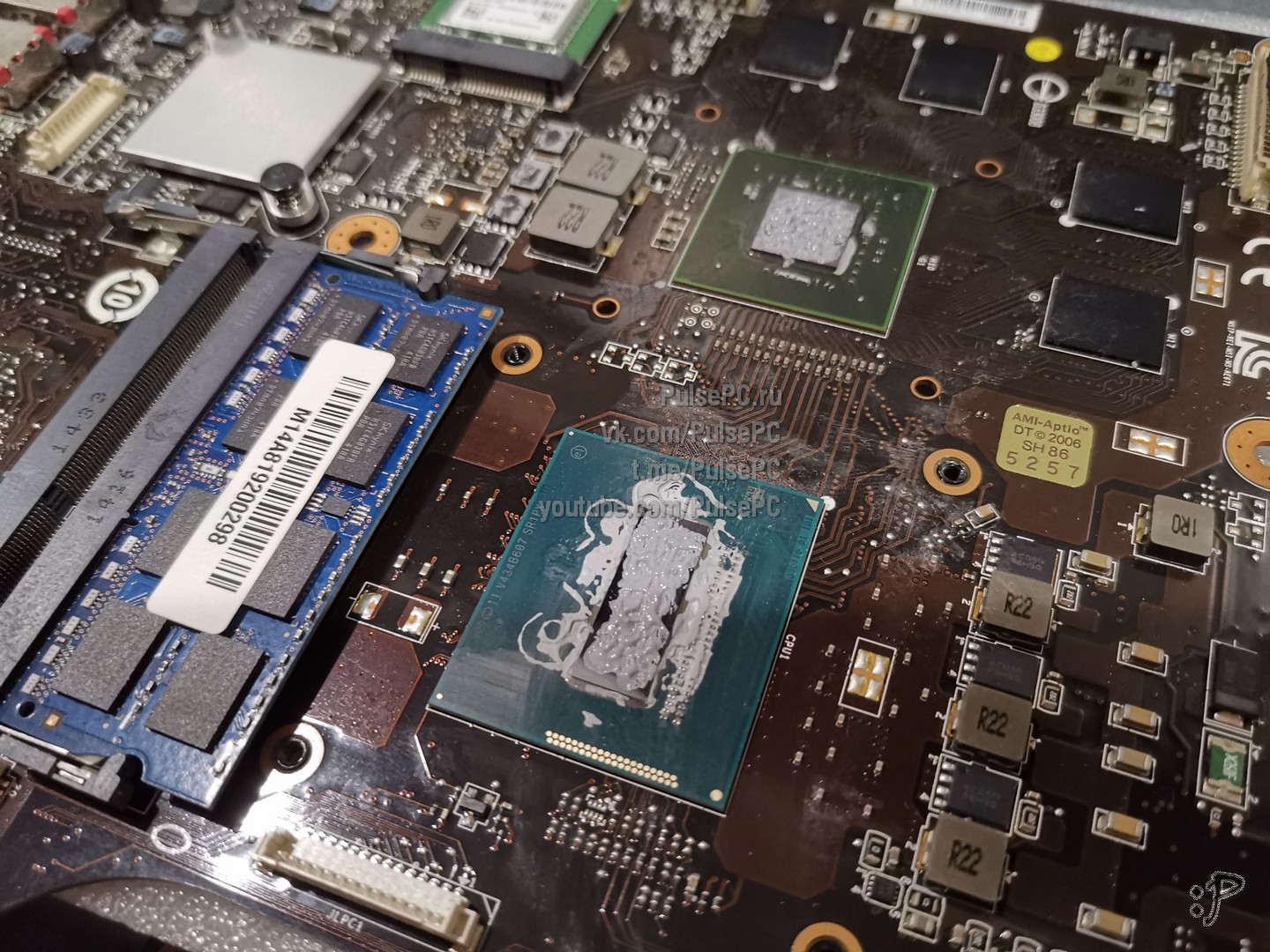
А вот и модуль, что я установил
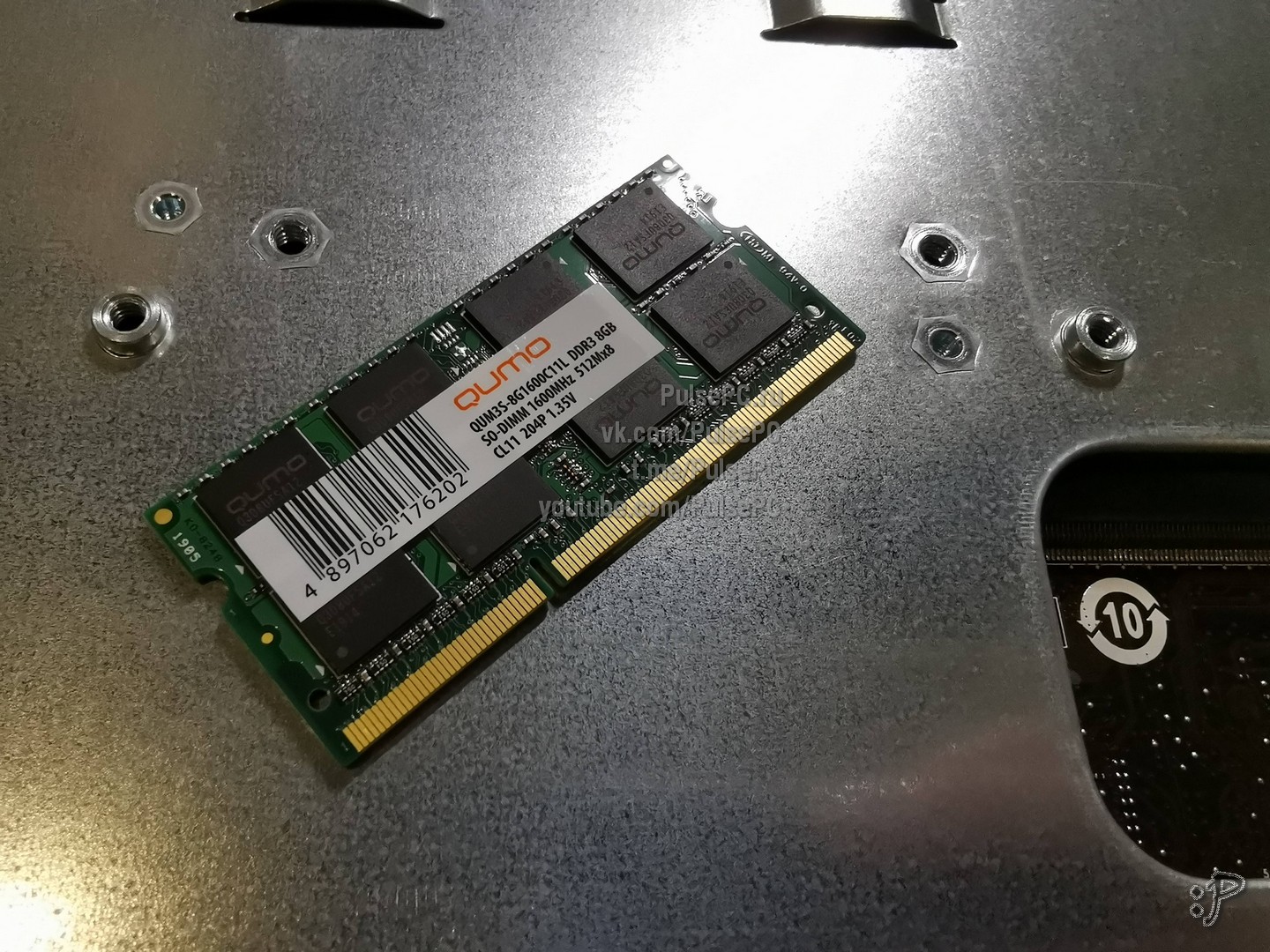
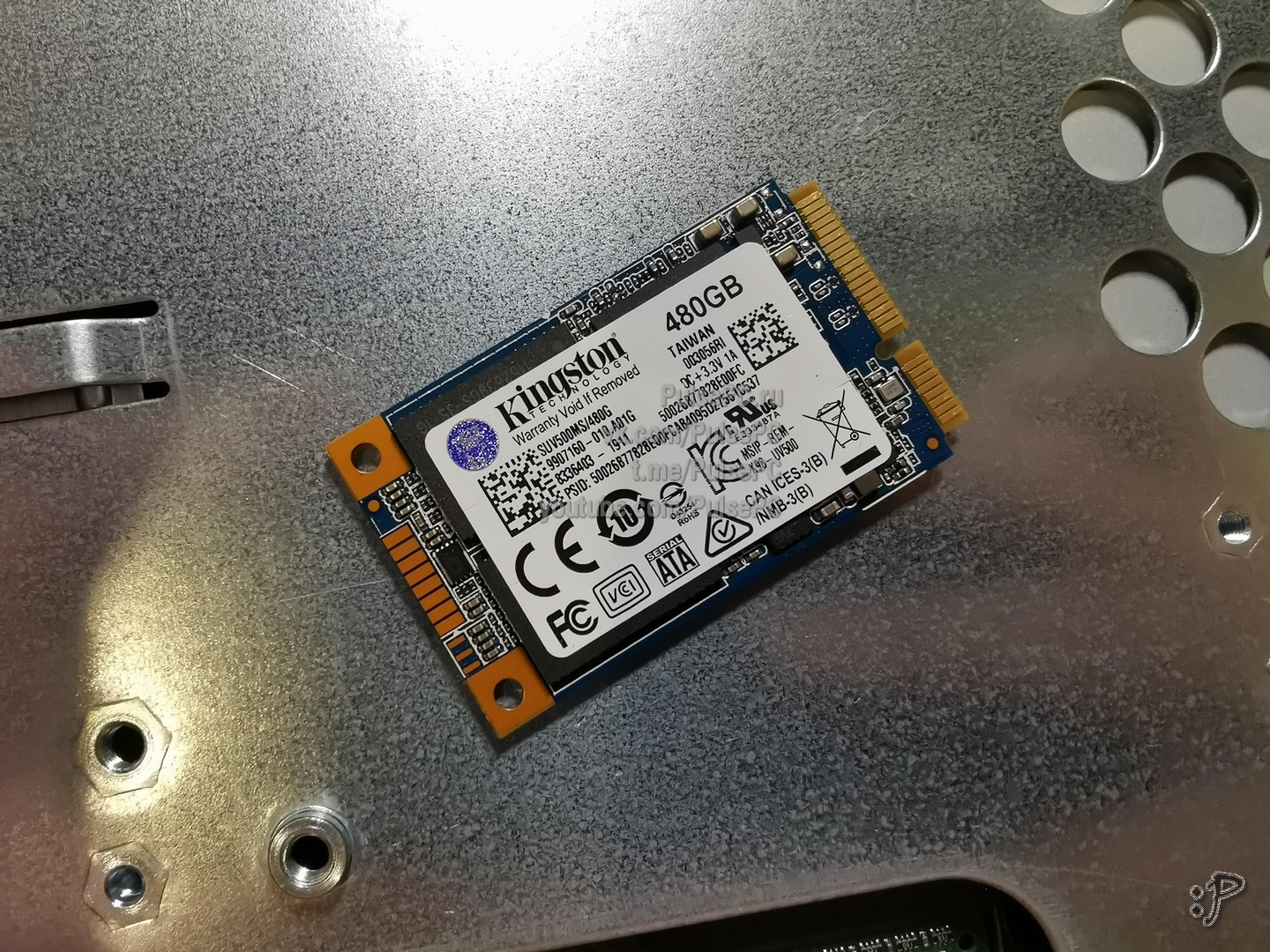
А это SSD. В спецификации у MSI указано, что можно ставить SSD только на 128 Гбайт, это неправда
Важно! В моноблоке не предусмотрен винт для крепления SSD, поэтому придётся использовать сторонний. Я взял от ноутбука, подошло идеально
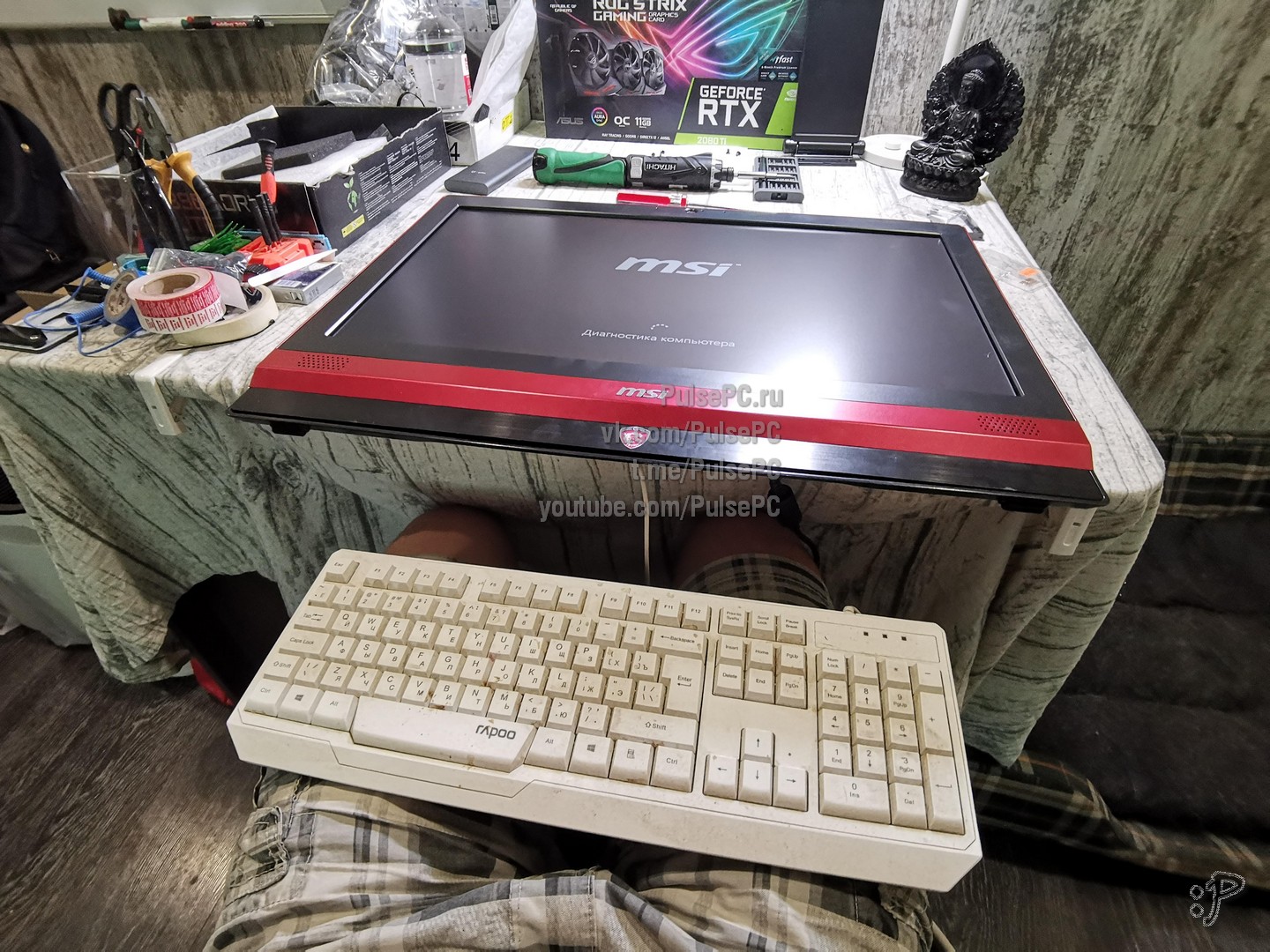
Стартую. Не успел сразу залететь в БИОС
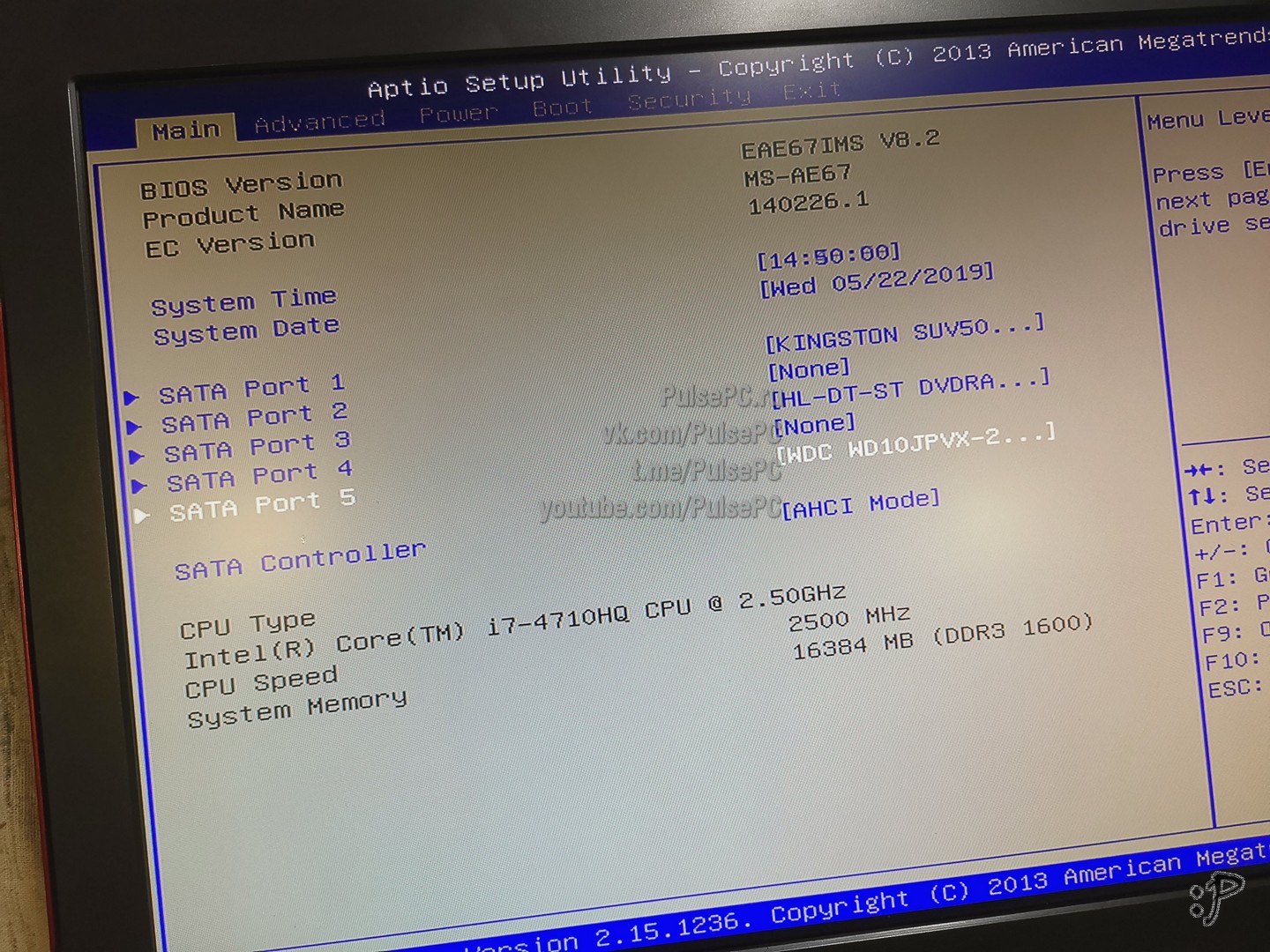
Перезагружаюсь, иду в БИОС (DEL при загрузке) и вижу, что SSD отображается корректно
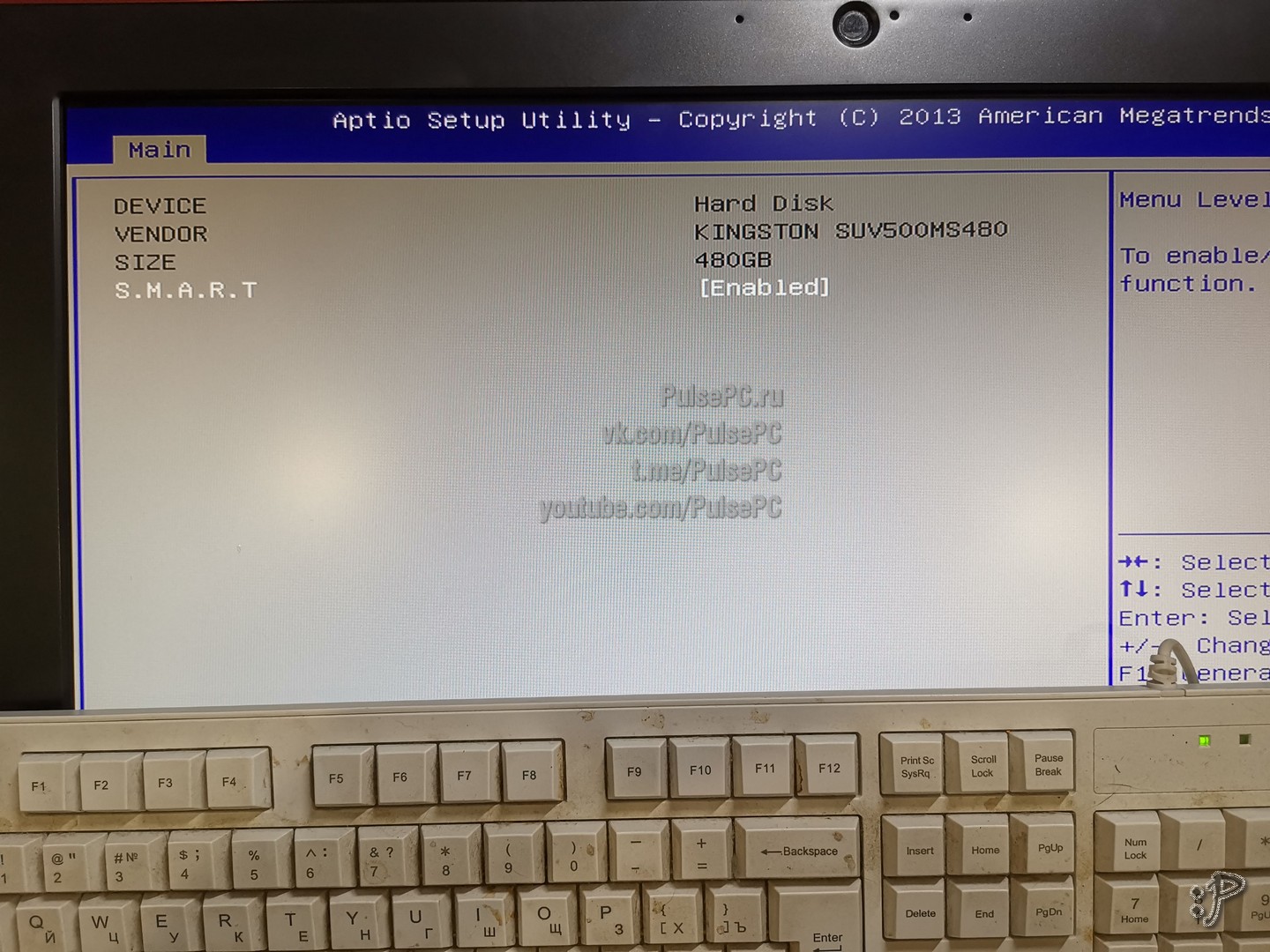
И 16 Гбайт оперативки тоже
Последнее, что я делаю — клонирую систему с HDD на SSD программой Paragon Partition Manager 15. Вы можете просто поставить Винду с нуля, только имейте в виду, что в БИОСе по умолчанию активирован Secure Boot.
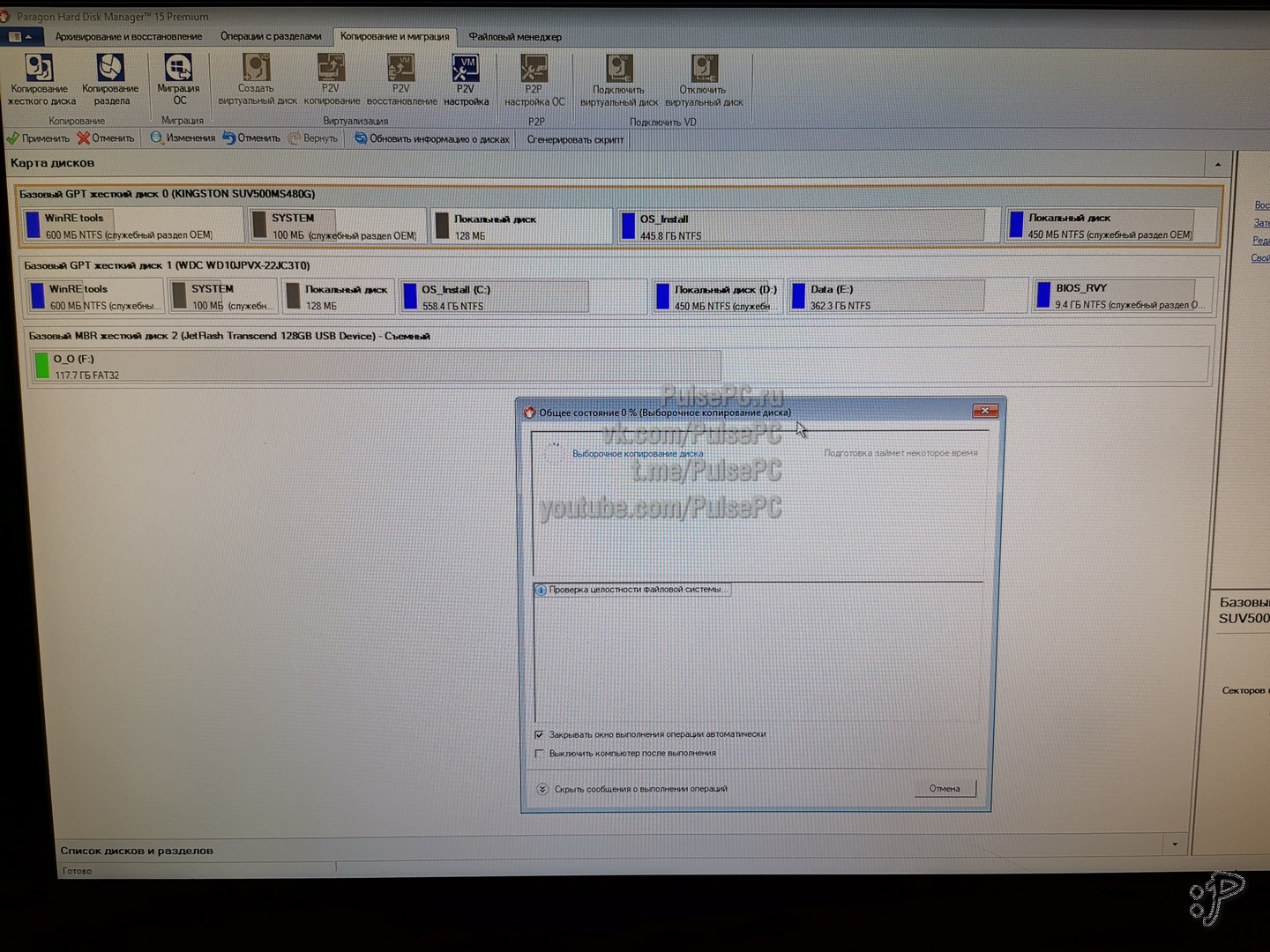
Готово! Моноблок прокачан, включается теперь (без шуток) за 4 секунды с момента нажатия кнопки ВКЛ. Всем успехов и удачи.
Post scriptum
Надеюсь, моя статья помогла кому-нибудь из вас. Будни сервис-инженера и ещё фотографии, общение, ответы на вопросы на нашей страничке ВКонтакте или на Youtube.
В VK вообще интересно, там фотки появляются раньше всего, а ещё я там со всеми общаюсь, отвечаю на вопросы и консультирую. Больше всего контента о непростых буднях айтишника в моей группе в Телеграм (а ещё у нас есть тёплый чатик).
Обращайтесь ко мне там, где Вам удобно. У меня адекватная обратная связь.


