

- ОБСЛУЖИВАНИЕ МОНОБЛОКА MSI AG 240 2PE
- Разборка моноблока MSI AG 240 2PE
- Разборка моноблока MSI AG-240-2PE: установка SSD, добавление памяти, чистка охлаждения
- Разборка моноблок MSI AG-240 2PE: установка SSD, добавление памяти, чистка охлаждения
- Послесловие
- Настройка SSD в BIOS
- Меняем приоритет загрузки
- Настройка конфигурации M.2
- Настройка конфигурации SATA
- Определение SSD в BIOS
- Как запустить BIOS
- Поиск SSD в меню «Boot»
- Поиск SSD в меню «Advanced»
- Что делать если SSD не определяется в BIOS
ОБСЛУЖИВАНИЕ МОНОБЛОКА MSI AG 240 2PE
Прежде всего, выясните, как называется ваш SSD диск. Для этого взгляните на его упаковку или зайдите на официальный сайт производителя ноутбука или компьютера. Название будет записано либо словами с цифрами например, Samsung 980 PRO, либо в виде кода, например, WDS100T2B0A. Запомните это название или запишите.
Время чтения: ~3 минуты
Приветствую. Сегодня мы рассмотрим процесс разборки, очистки и апгрейда достаточно хорошего, даже учитывая возраст, моноблока MSI AG 240 2PE.
Когда заказчик передал мне его на апгрейд и обслуживание, я начал искать информацию в интернете и был удивлен тому факту, что нигде не было инструкций о том, как обслужить вентилятор системы охлаждения. Я нашел профильную тему на форуме MSI, но там было только описание установки SSD и модуля памяти.
Именно поэтому я написал эту статью. Давайте вместе разберем моноблок до системной платы, почистим систему охлаждения, заменим термопасту, установим модуль памяти и SSD, на который скопируем операционную систему.
Я должен предупредить о очевидных вещах. Эта статья не является инструкцией к действию, вся ответственность за повреждение устройства лежит только на вас. Я лишь делюсь своим опытом по обслуживанию данного устройства и не представляю MSI или другие сервисные центры. Я советую вам отказаться от идеи самостоятельного ремонта и воспользоваться услугами профессионалов!
Разборка моноблока MSI AG 240 2PE
Положите моноблок экраном вниз на мягкую поверхность.
Вывинтите два винта, удерживающих ножку, а затем 4 винта в середине.
Посмотрите, как жестко установлен жесткий диск в обычных операциях. Только ради установки SSD стоит сделать апгрейд.
- Вывинтите еще 4 винта в нижней части крышки и аккуратно снимите пластиковый кожух.
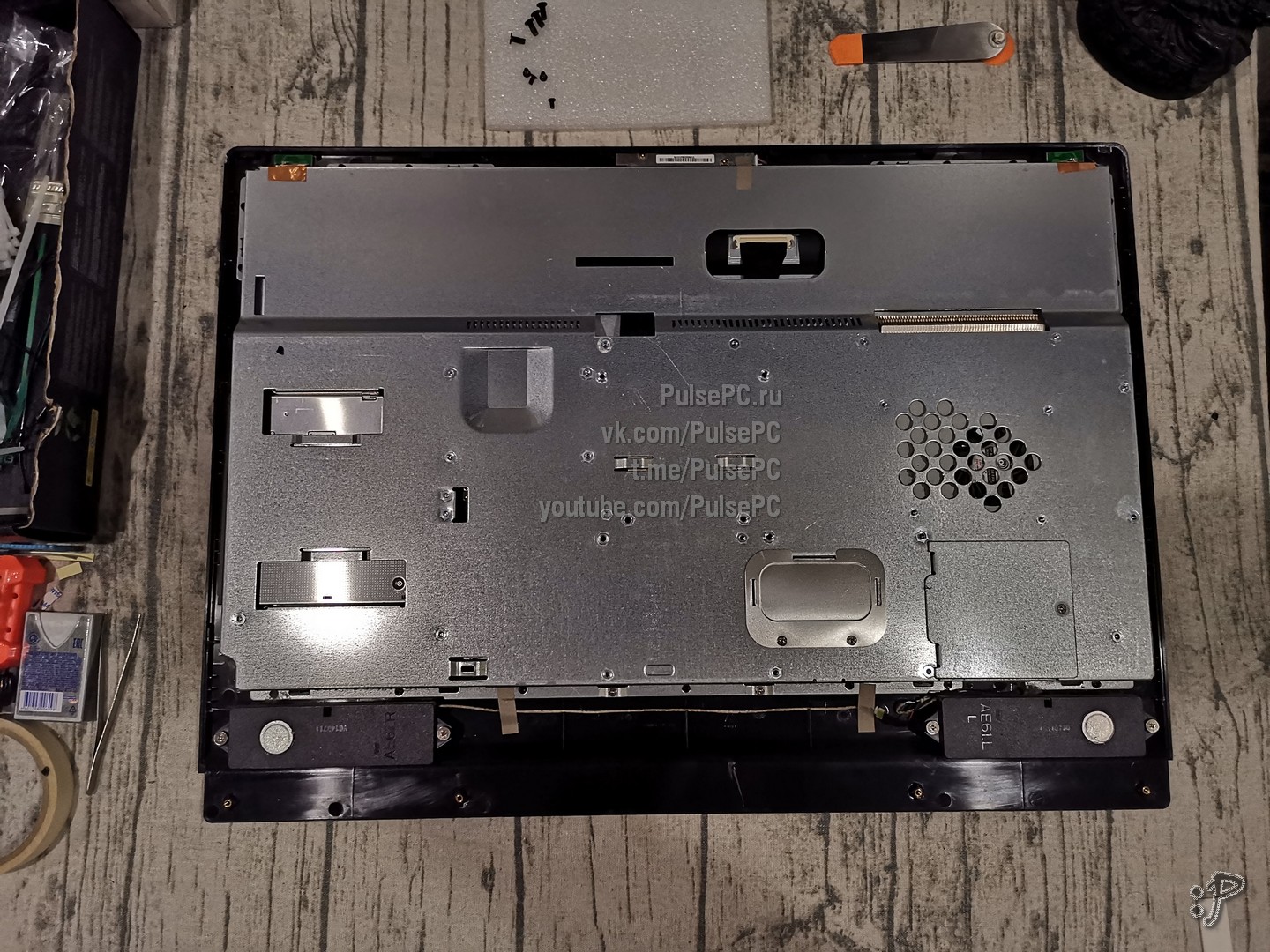
Разборка моноблока MSI AG-240-2PE: установка SSD, добавление памяти, чистка охлаждения
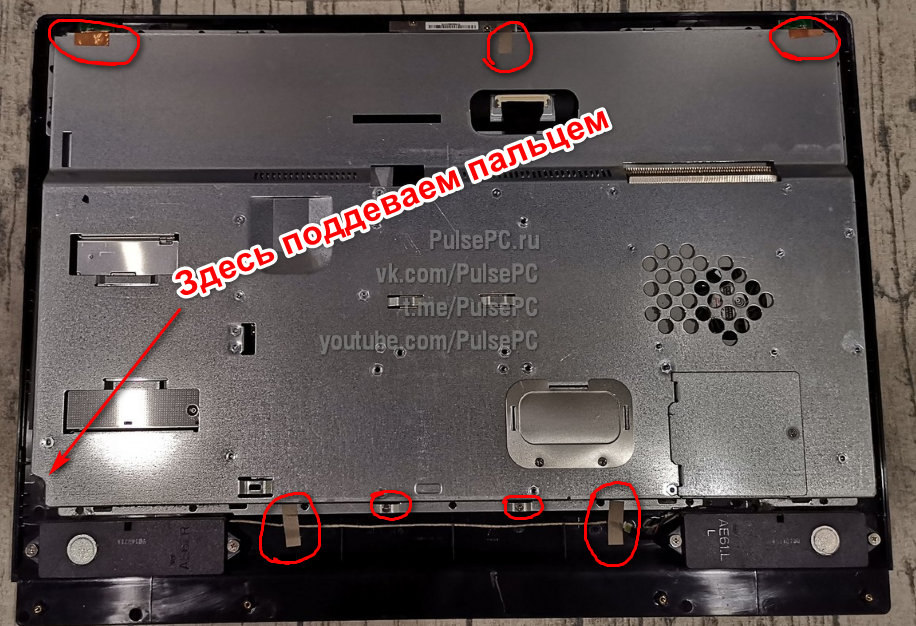
Отклеиваем все липкие ленты по периметру, откручиваем ещё два винта и аккуратно поддеваем пальцем в отверстии (обращаем внимание на коннектор провода, что находится в отверстии).
Ещё обращаем внимание на то, что придётся приложить усилие, так как пластиковые крепления по периметру крышки со времен рассохнутся и потеряют былую гибкость. Я сломал два крепления, остальные удалось отогнуть тонкой отвёрткой.
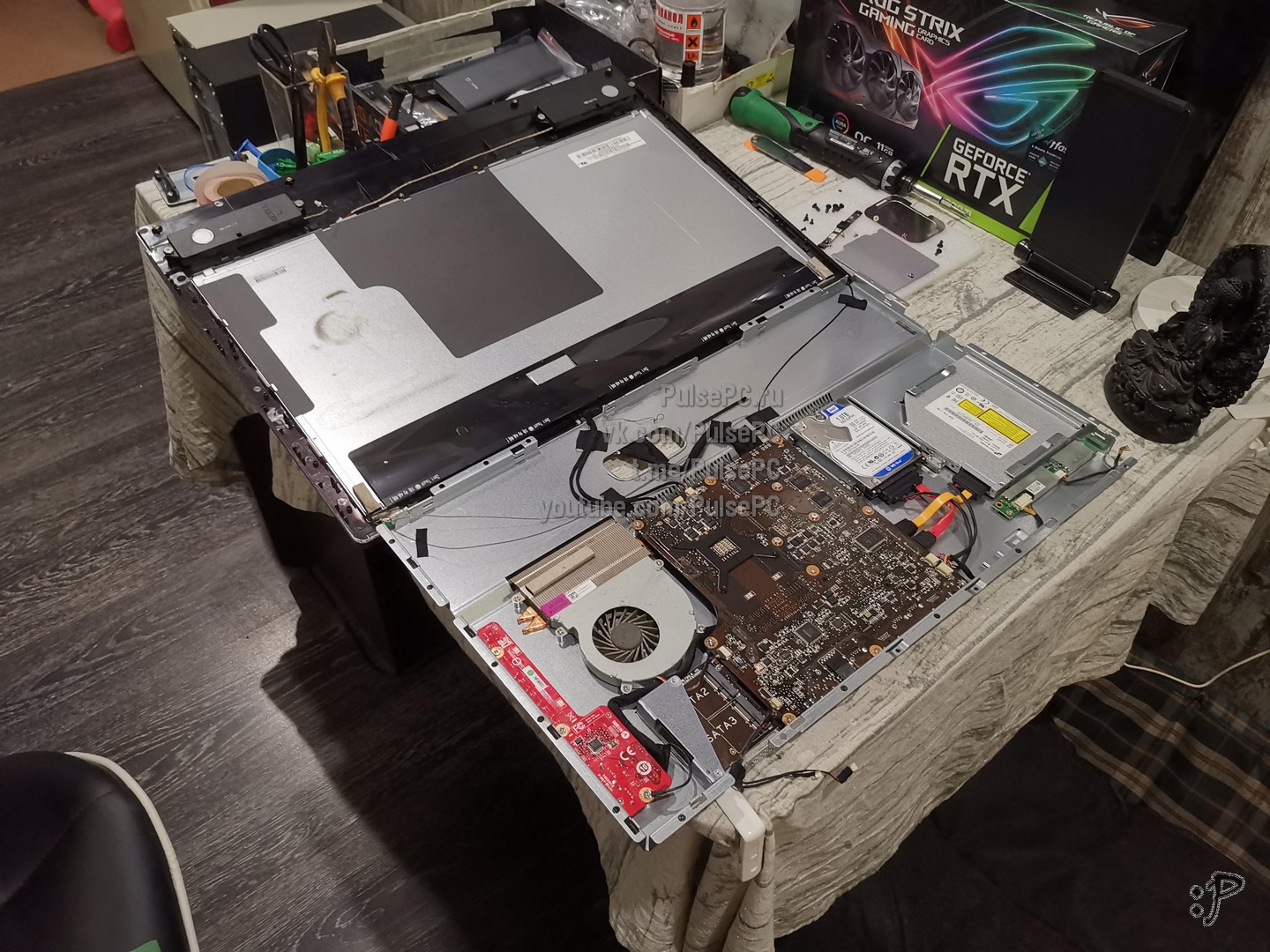
Крышка снята. Будьте очень осторожны на этом этапе, так как от матрицы идут два тонюсеньких провода к WiFi-адаптеру на плате, их легко порвать
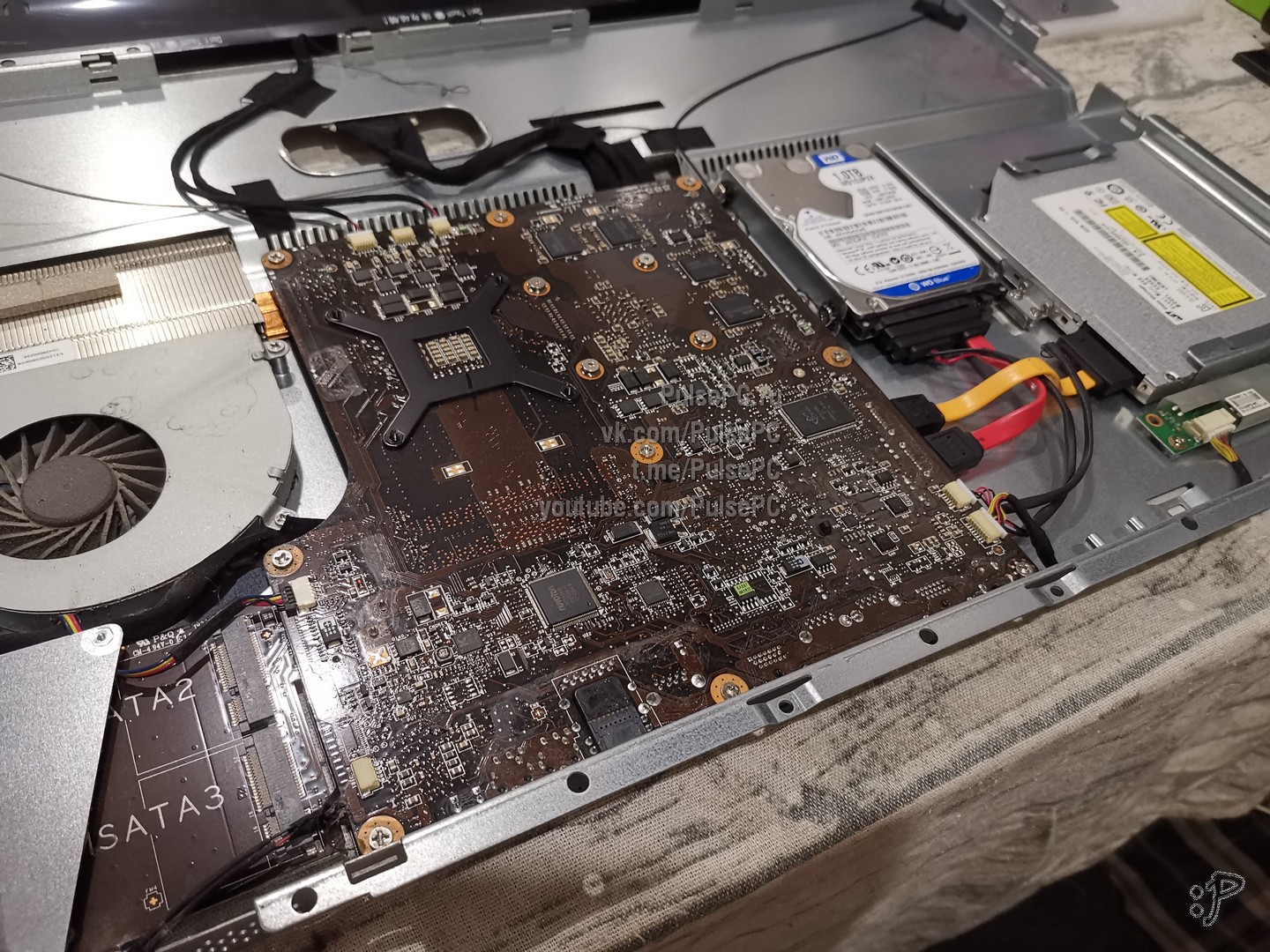
Делаю несколько общих фото, чтобы запомнить расположение коннекторов, да и в целом, может быть кому-то понадобятся
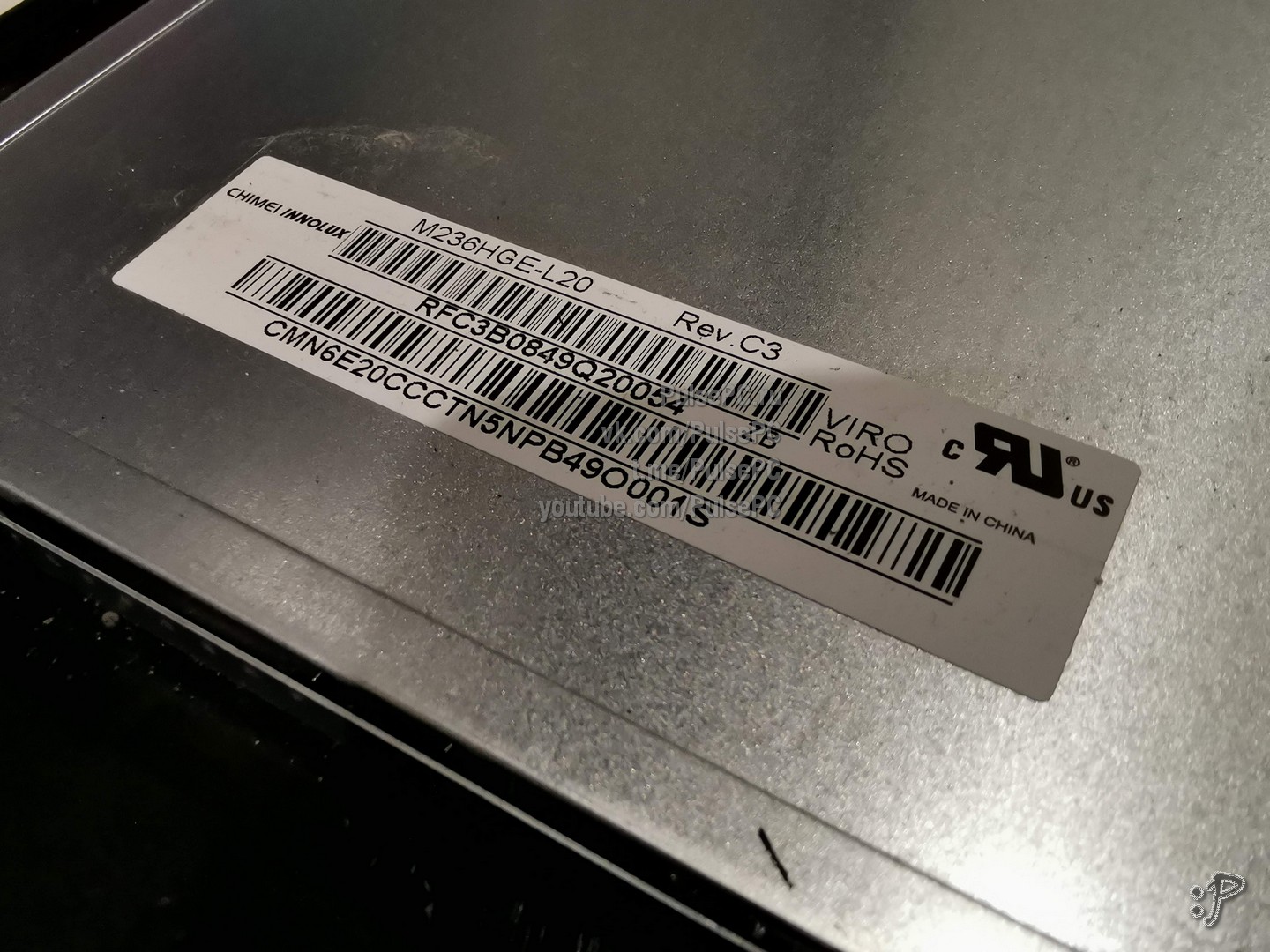
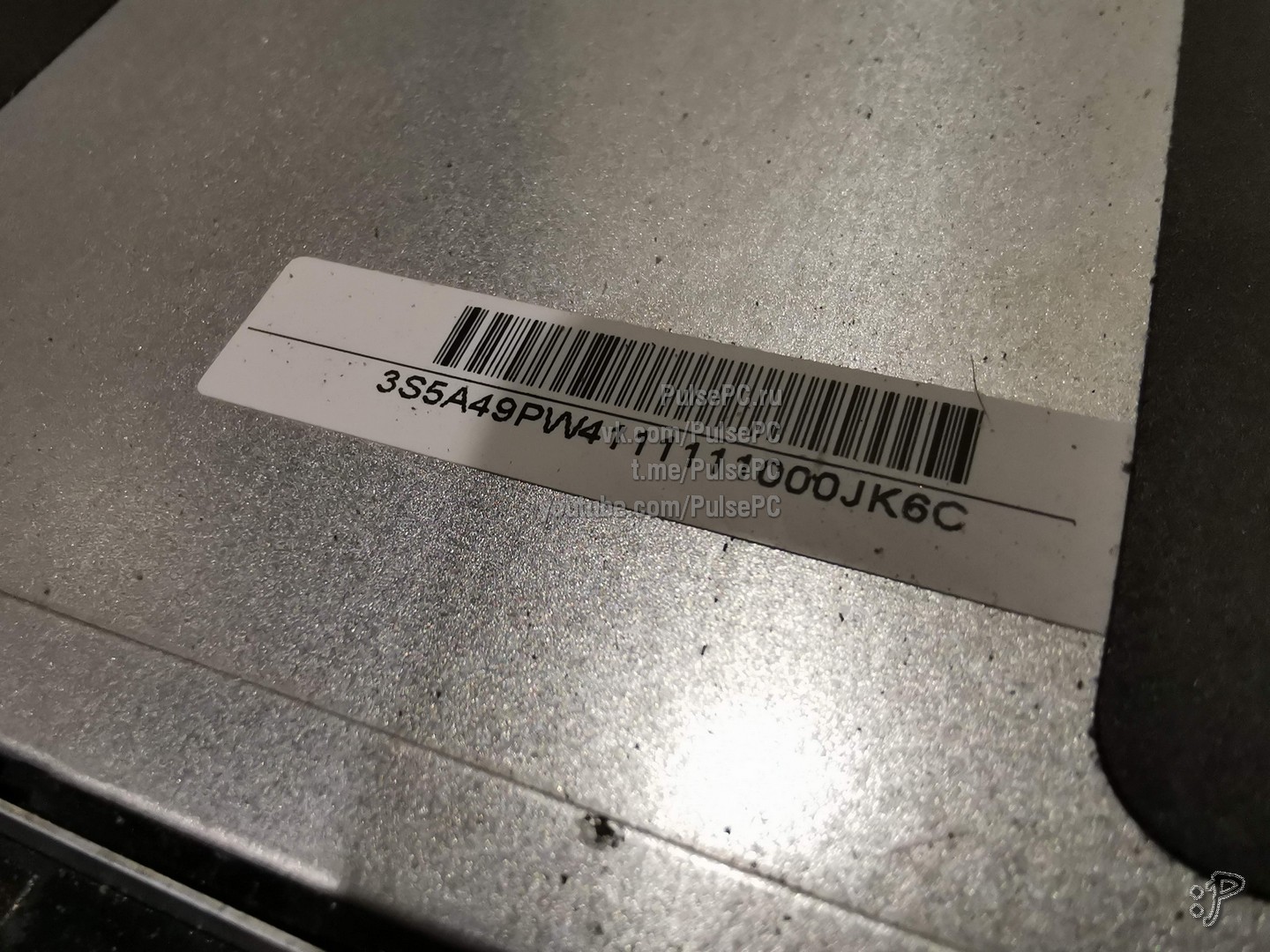
Наклейки с серийниками на матрице, вдруг кому надо
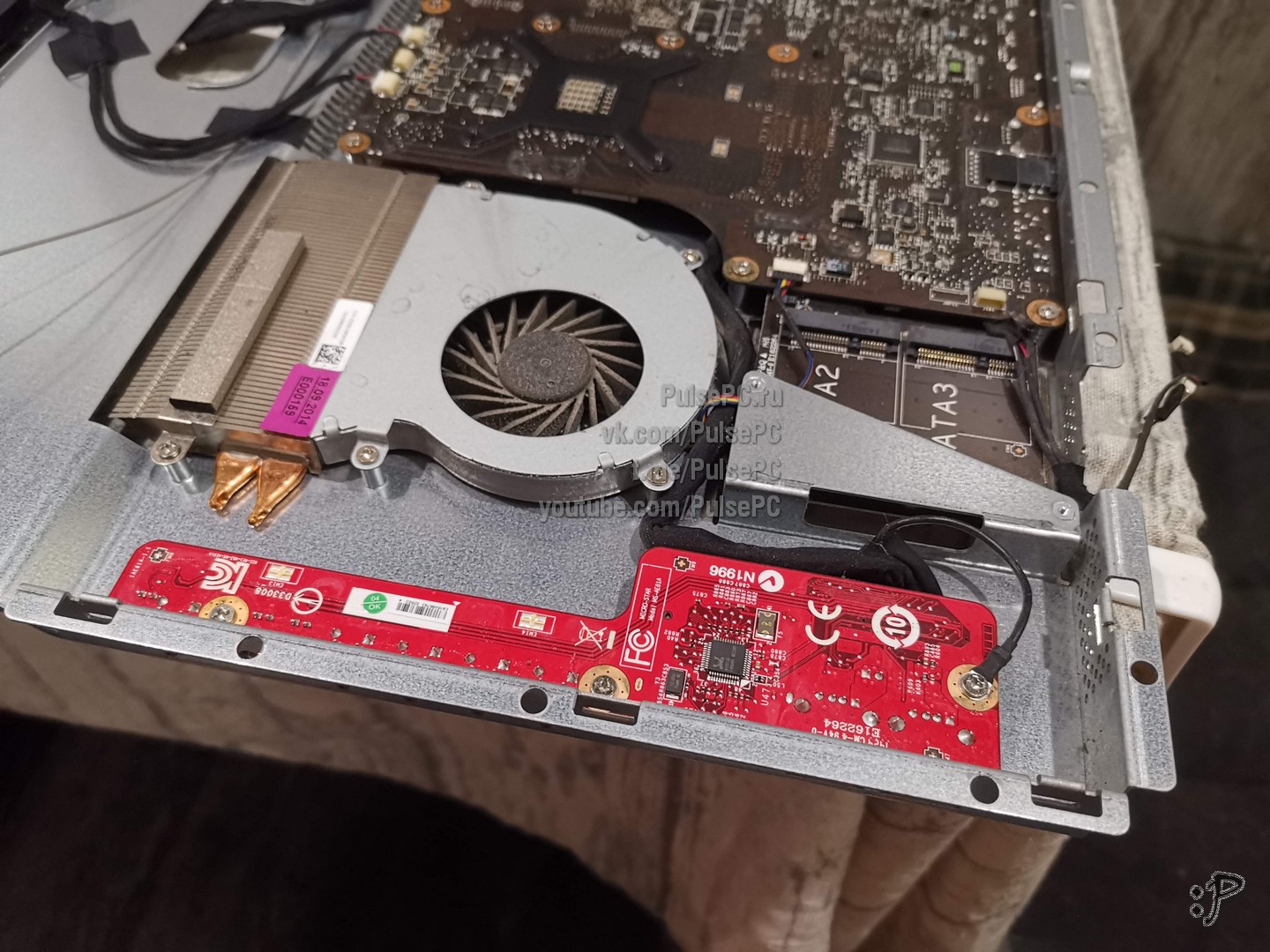
Парт-номер вентилятора PLB11020B12M. На момент публикации статьи в России не было в продаже ни одного экземпляра, я смог найти только на Али и то б/у-вариант
Разборка моноблок MSI AG-240 2PE: установка SSD, добавление памяти, чистка охлаждения
Содержание:
- Вентилятор обслуживаемый
- Модуль для установки mSata-накопителей и TV-Tuner
- Обслуживание охлаждения материнской платы
- Добавление оперативной памяти
- Замена термопасты
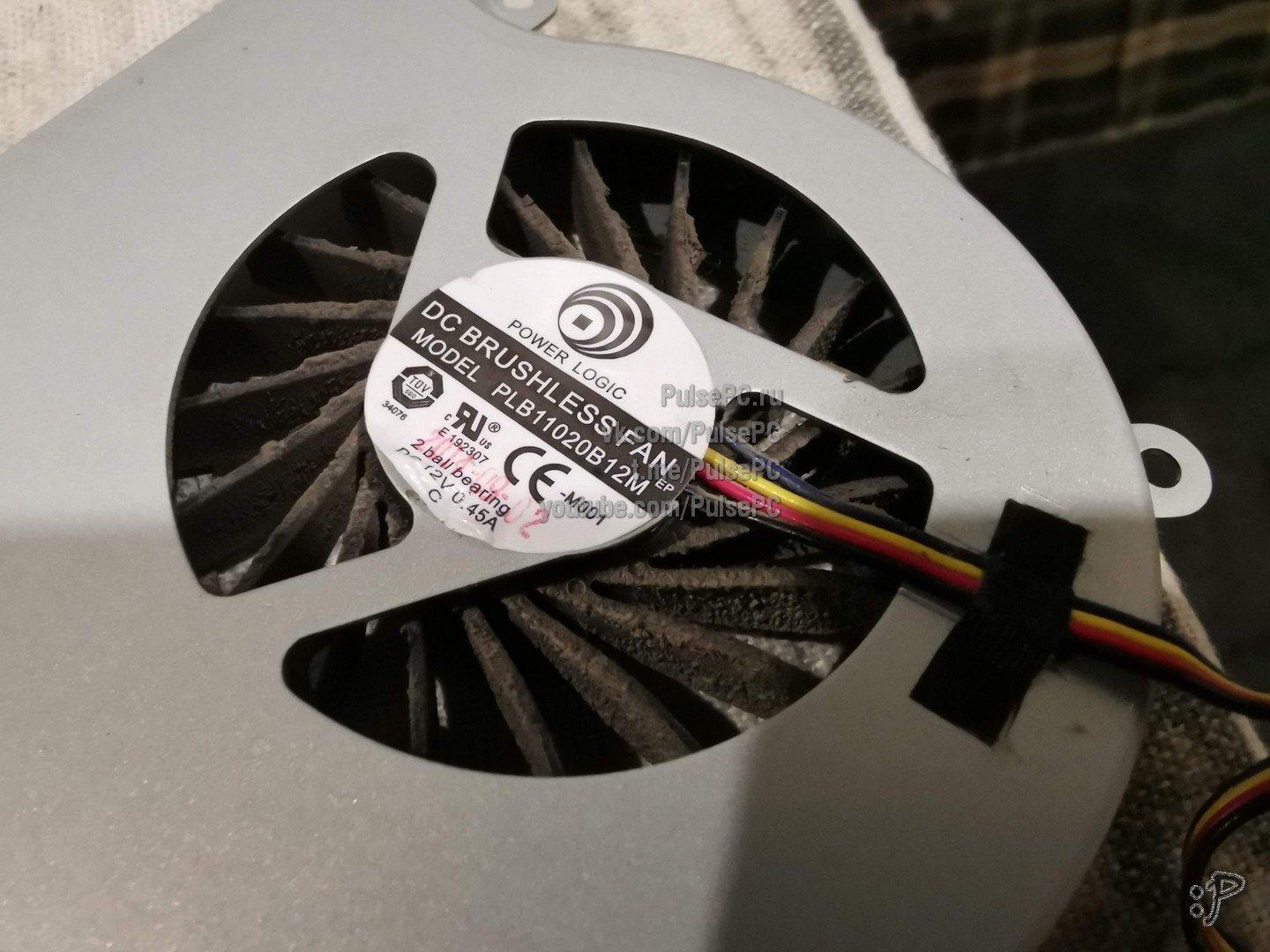
Порадовало, что вентилятор обслуживаемый

К материнке подключён модуль, на который можно установить три mSata-накопителя и один TV-Tuner

С обратной стороны материнки есть слот под дополнительную память

Откручиваю и переворачиваю материнку для обслуживания охлаждения

Снимаю радиатор охлаждения

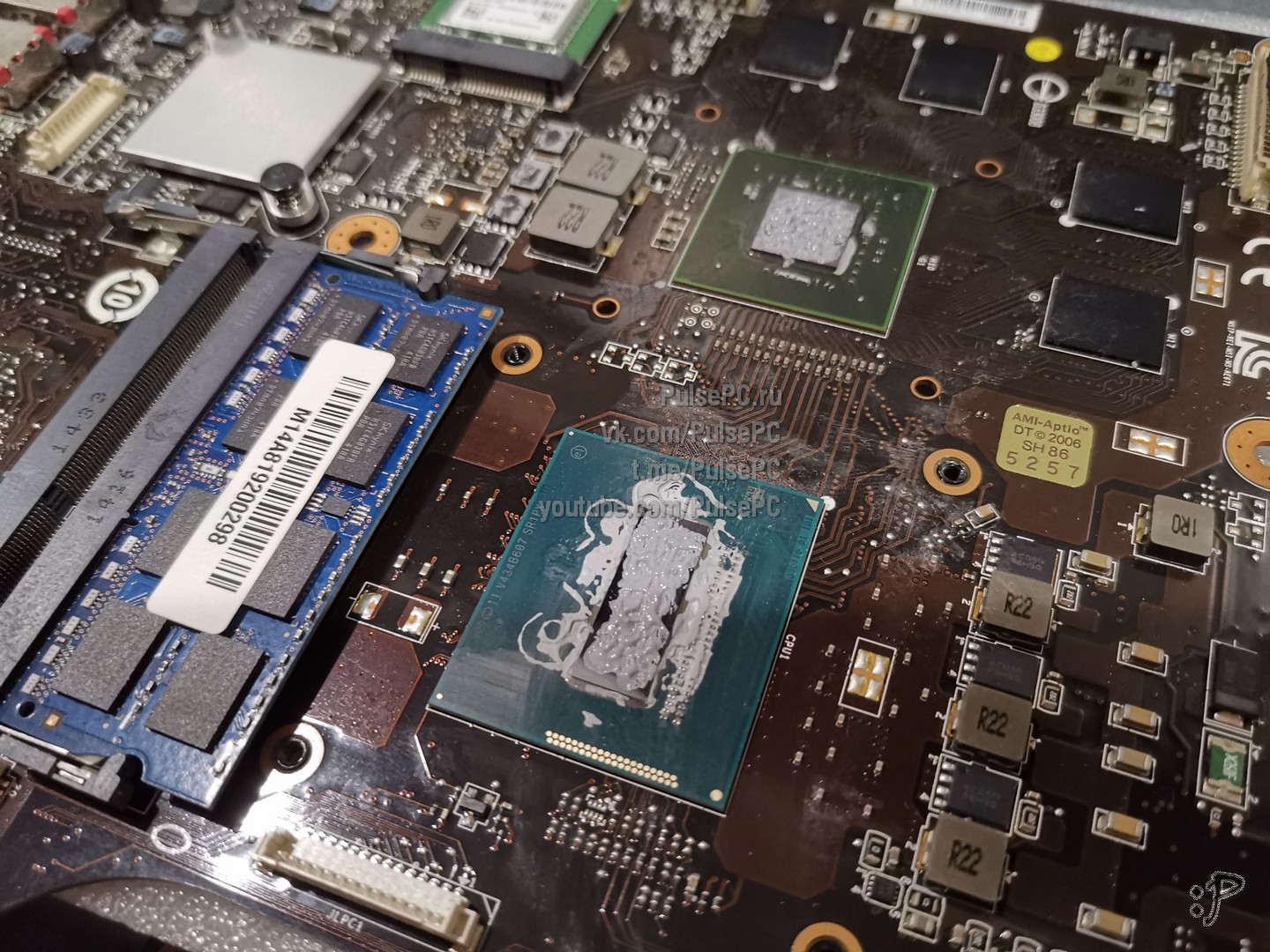
Термоинтерфейс в ужасном состоянии, нужно менять

Снимаю старую пасту, очищаю и обезжириваю поверхность

Наношу новую термопасту
Обслуживание охлаждения материнской платы
Материнка подключена к модулю для установки mSata-накопителей и TV-Tuner. Чтобы заменить термопасту, придется разобрать весь моноблок, что немного неудобно. Вентилятор обслуживаемый, что удобно.
Добавление оперативной памяти
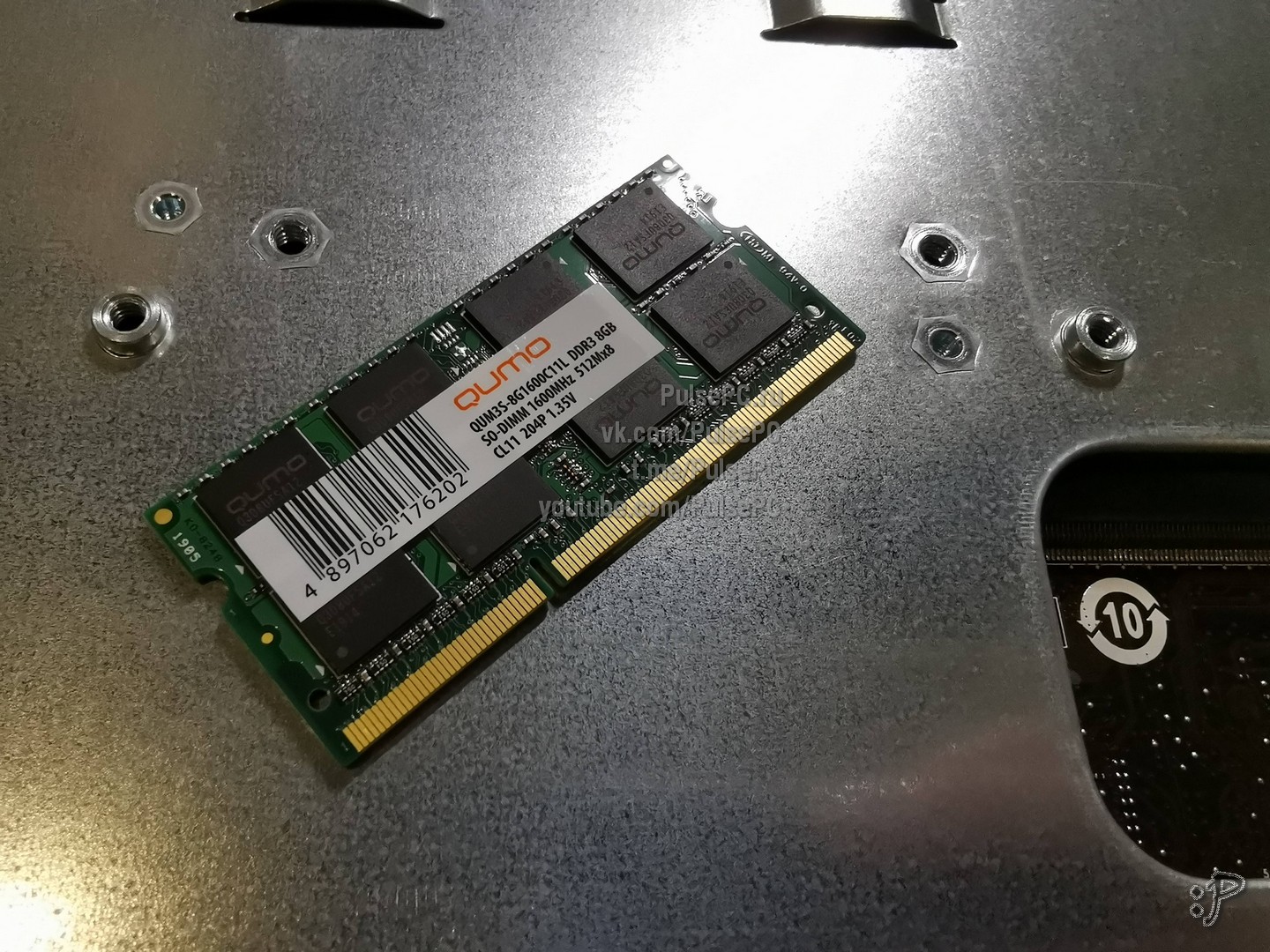
С обратной стороны материнки есть ещё слот под память, можно установить два модуля по 8 Гб и увеличить объем оперативной памяти до 16 Гб RAM.
Замена термопасты
После снятия радиатора охлаждения обнаружено, что термоинтерфейс в ужасном состоянии и требует замены. Старая паста снимается, поверхность чистится и обезжиривается, перед нанесением новой термопасты.
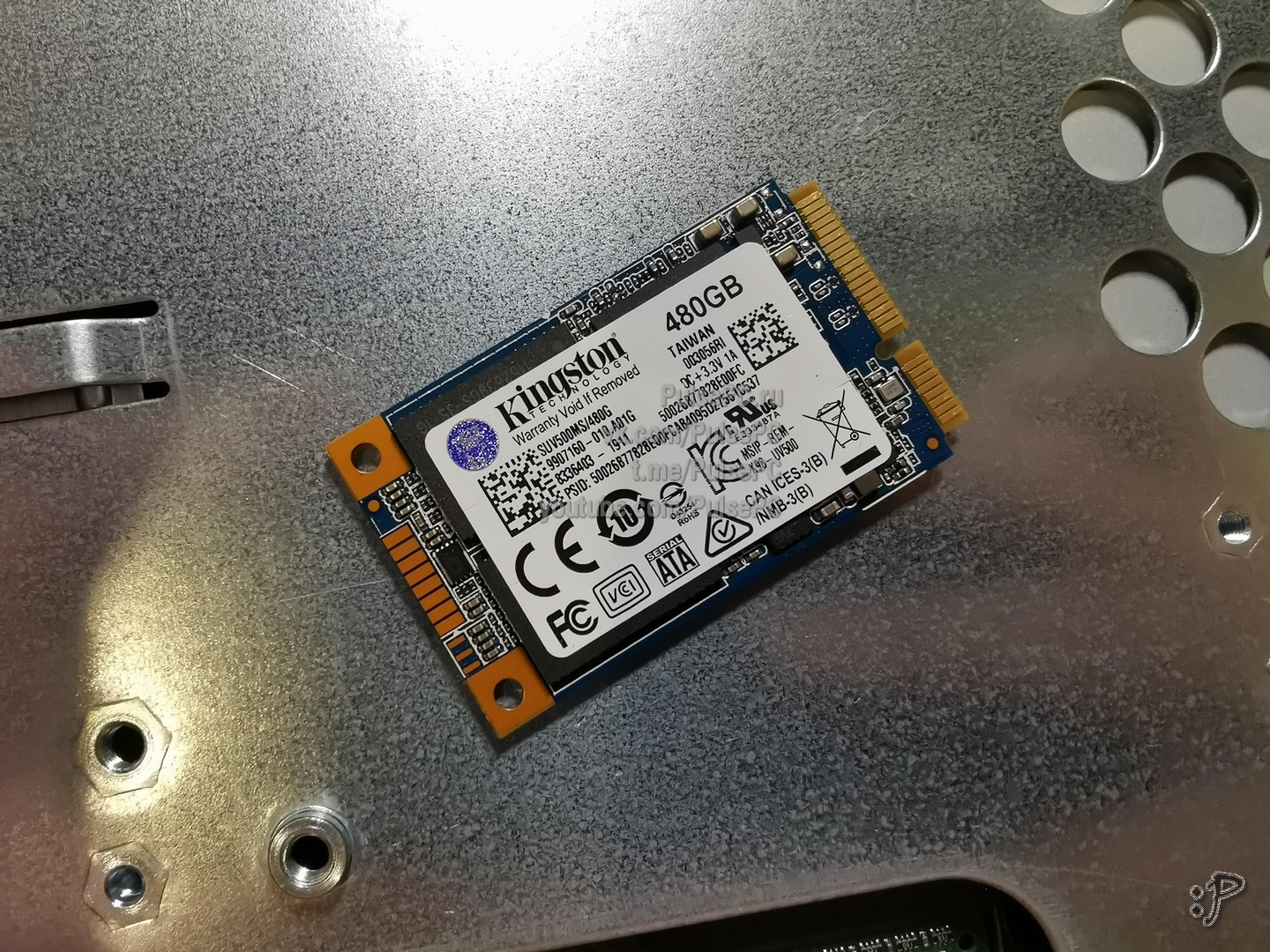
Вот модуль, который я установил:
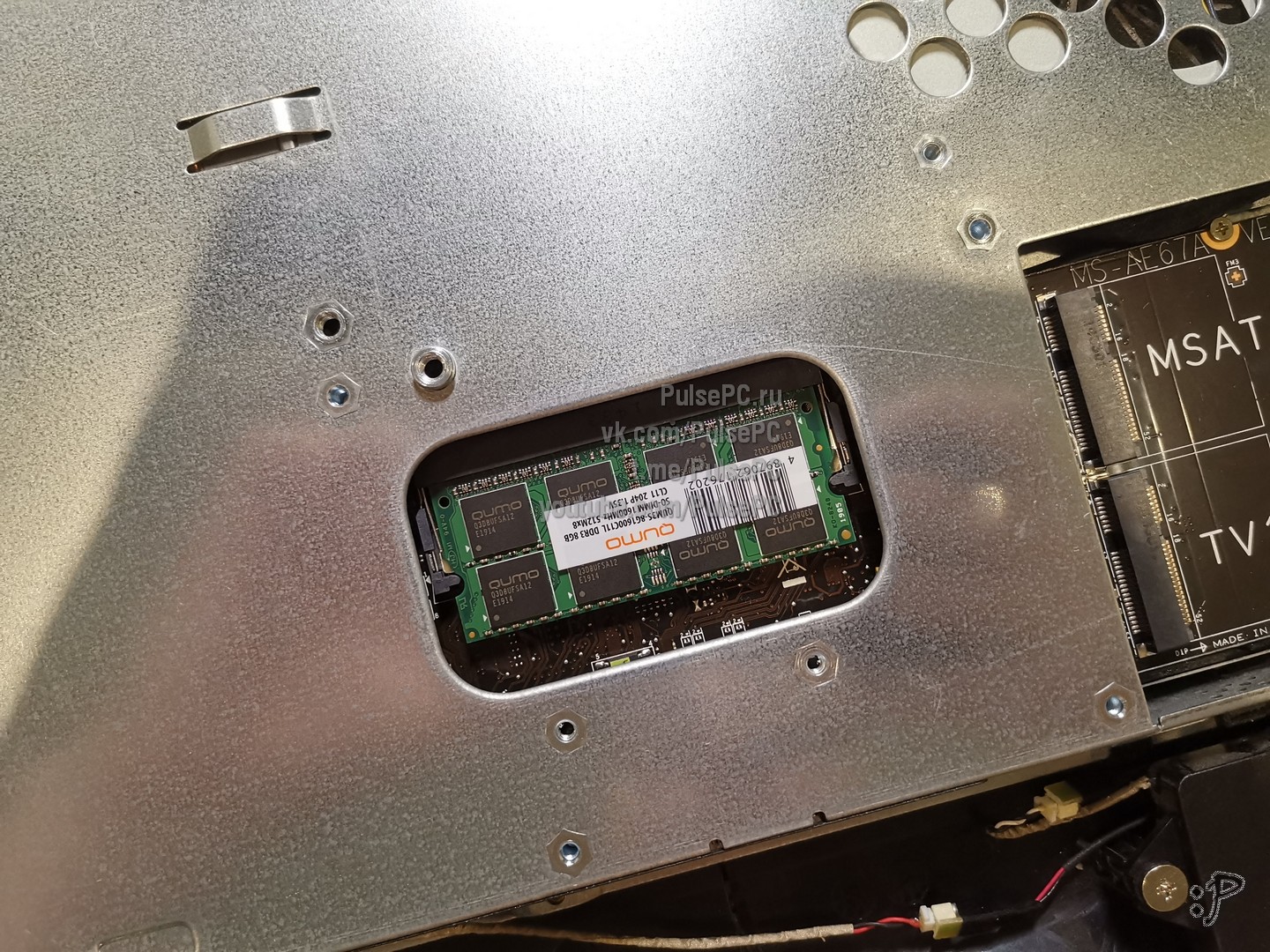
Это SSD. В спецификации MSI указывается, что можно устанавливать SSD только на 128 ГБ, это неверно:
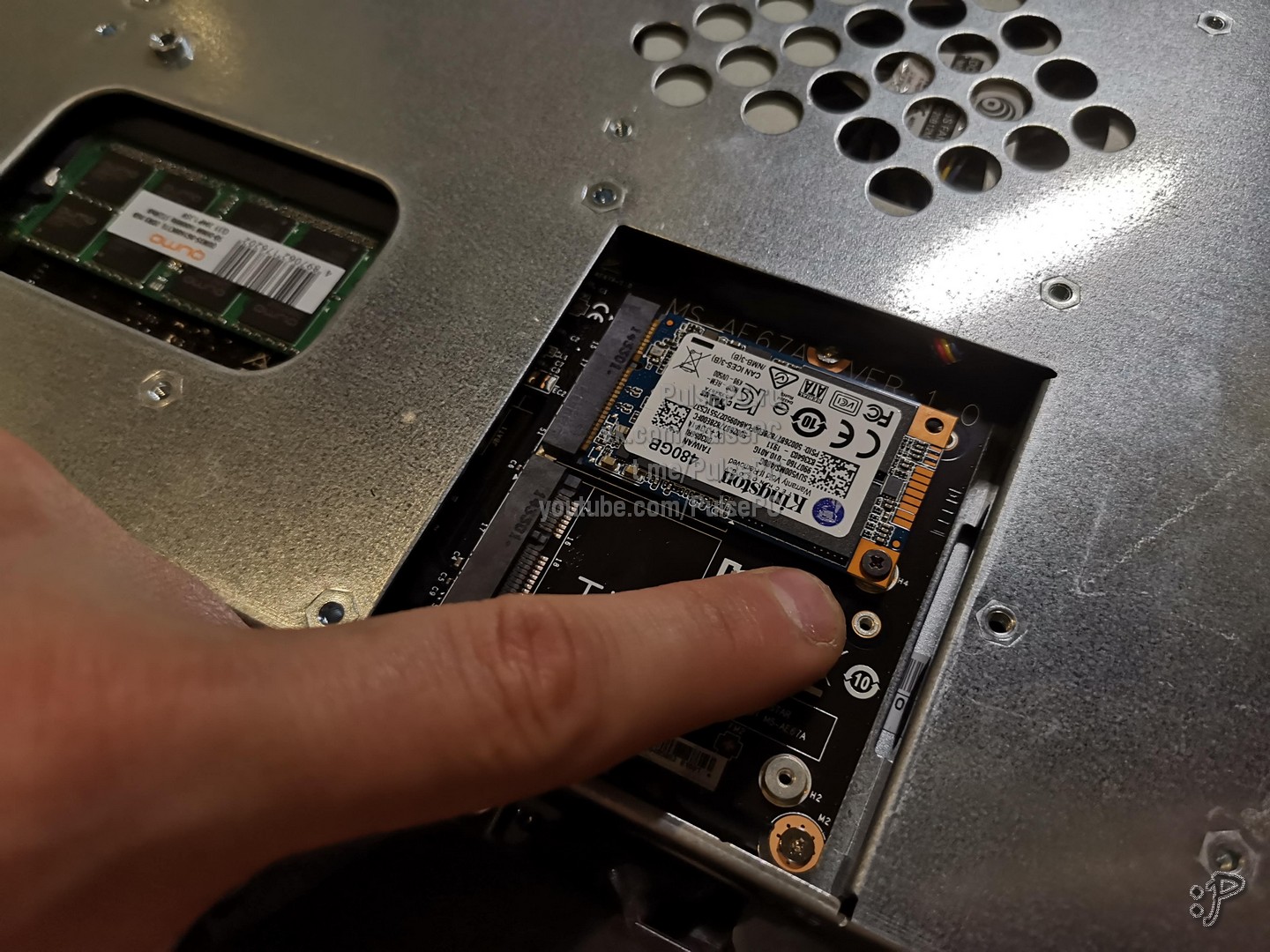
Важно! В моноблоке нет винта для установки SSD, поэтому придется использовать сторонний. Я взял из ноутбука, подошло идеально:
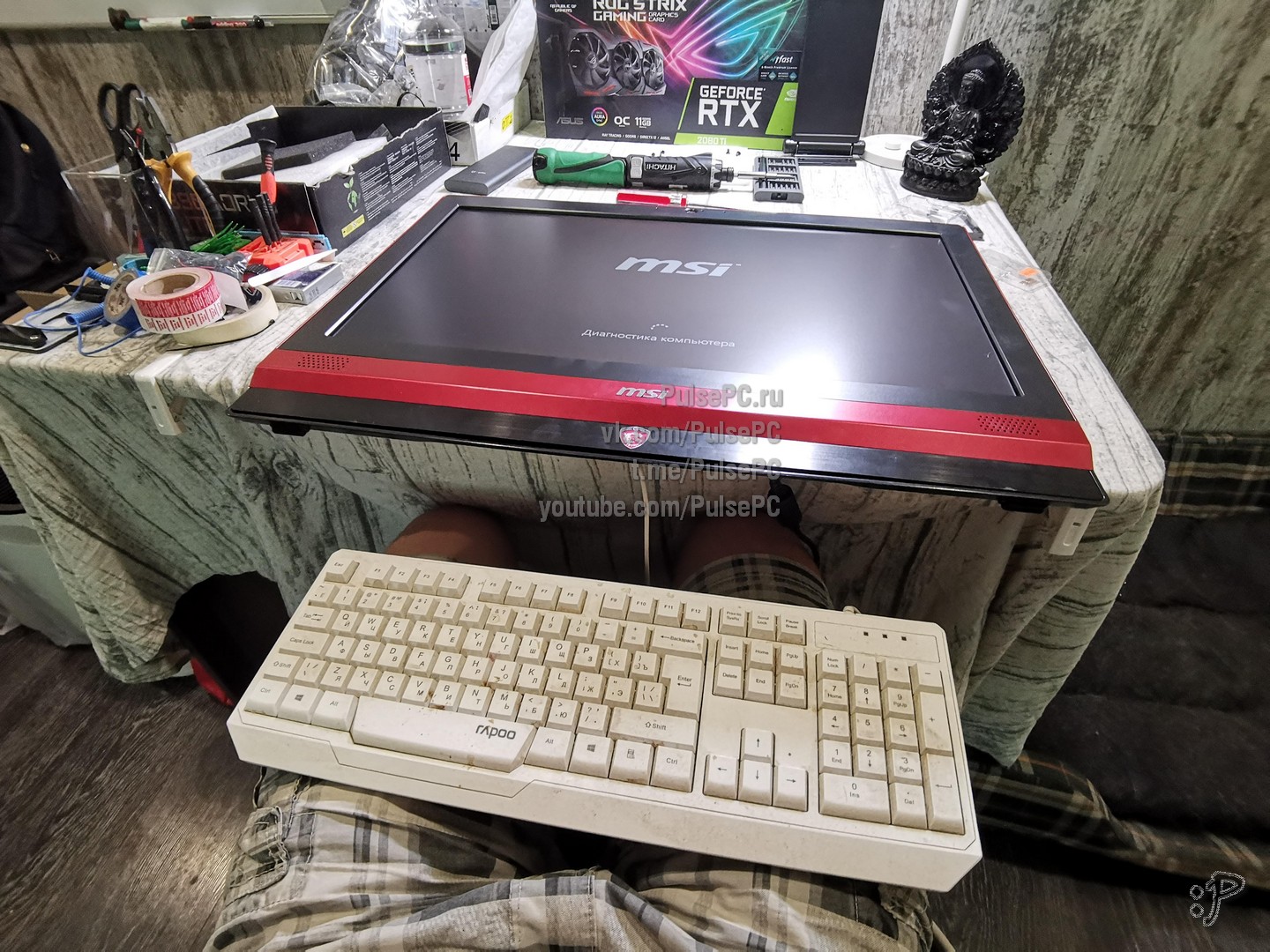
Запускаю. Сначала не попадаю в BIOS:
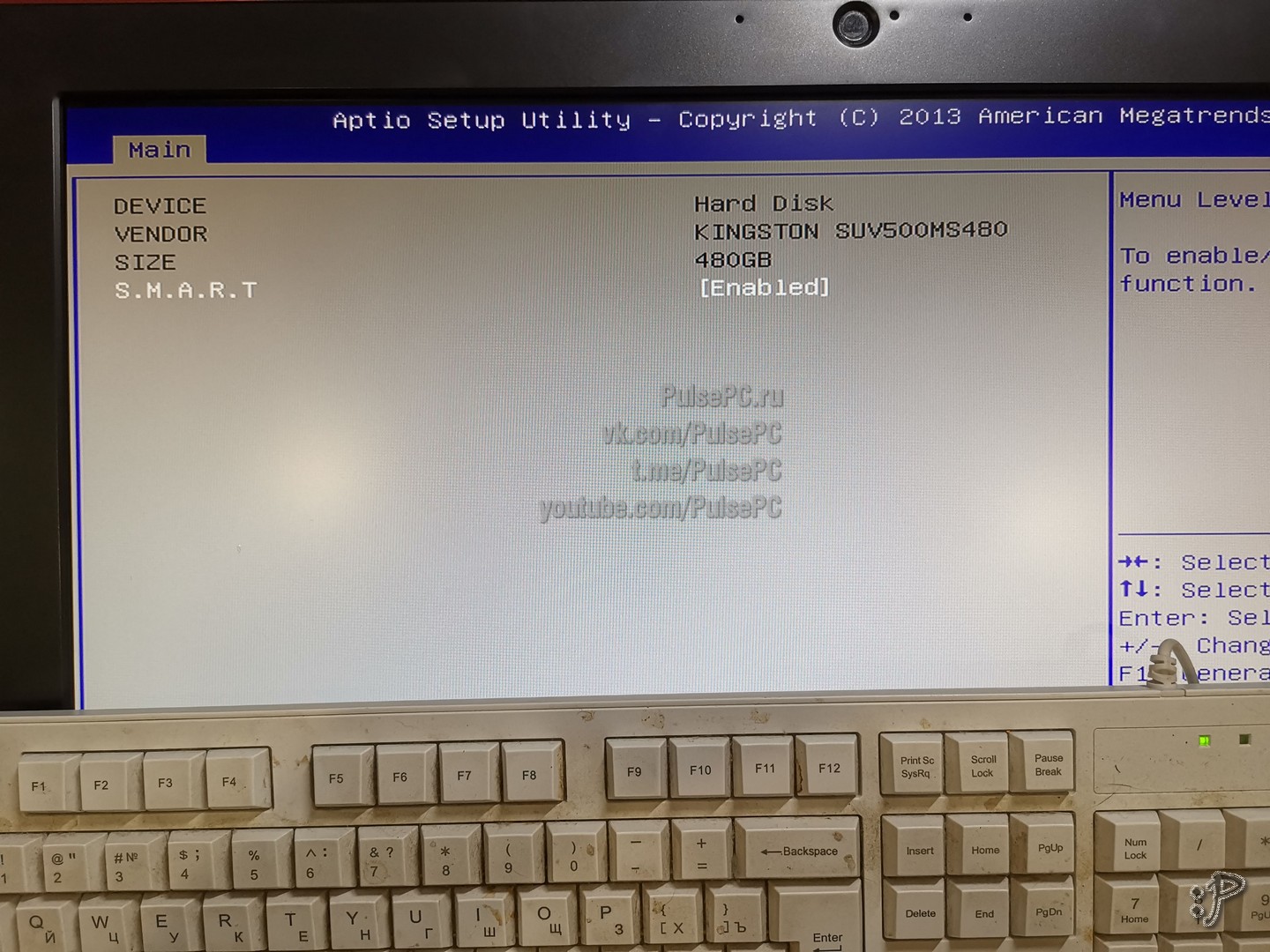
Перезагружаюсь, захожу в BIOS (DEL при загрузке) и вижу, что SSD отображается правильно:
И 16 ГБ оперативной памяти тоже:
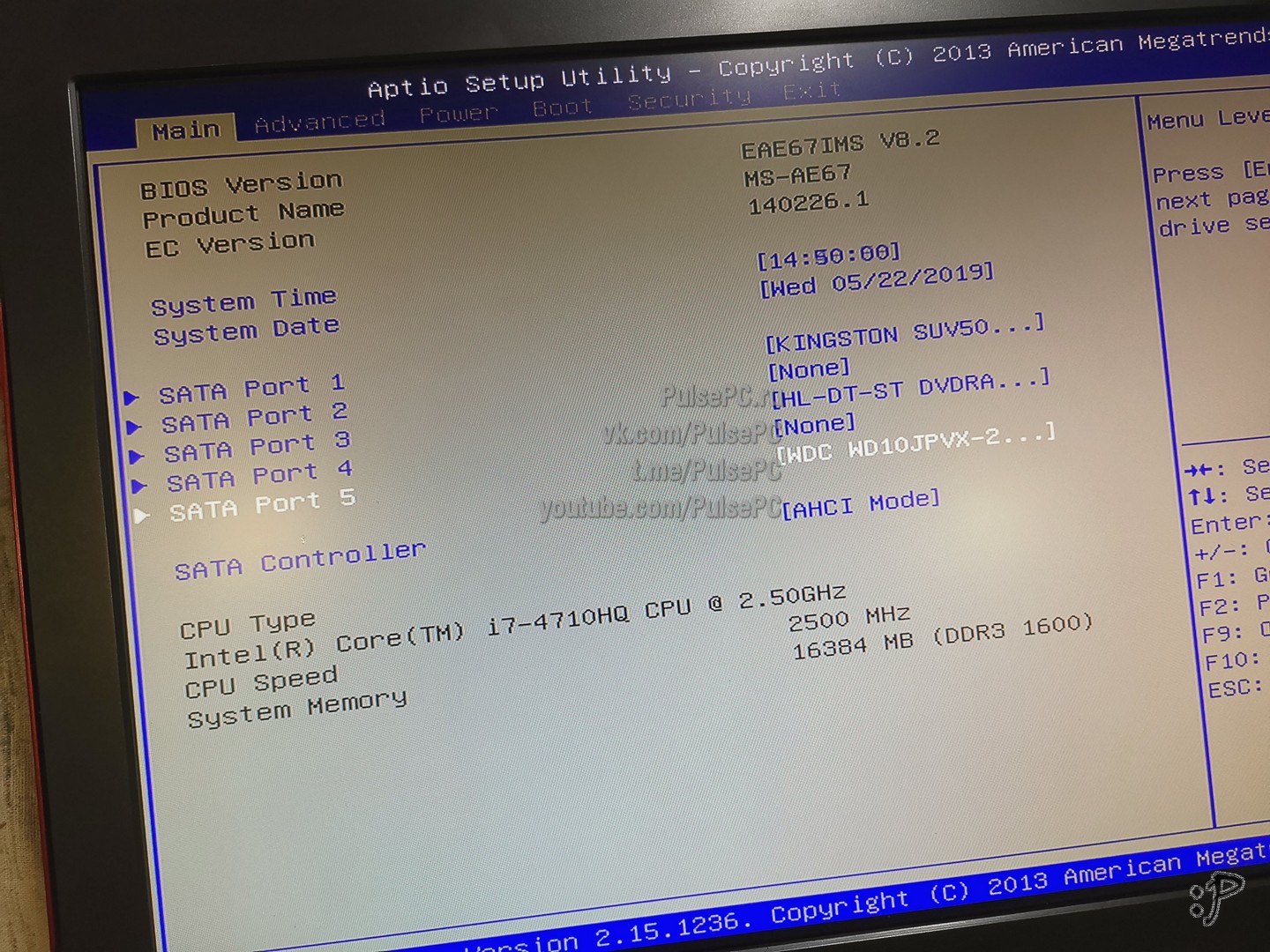
Последний шаг, который я совершаю — клонирую систему с HDD на SSD с помощью программы Paragon Partition Manager 15. Вы также можете просто установить Windows с нуля, но имейте в виду, что Secure Boot активирован по умолчанию в BIOS.
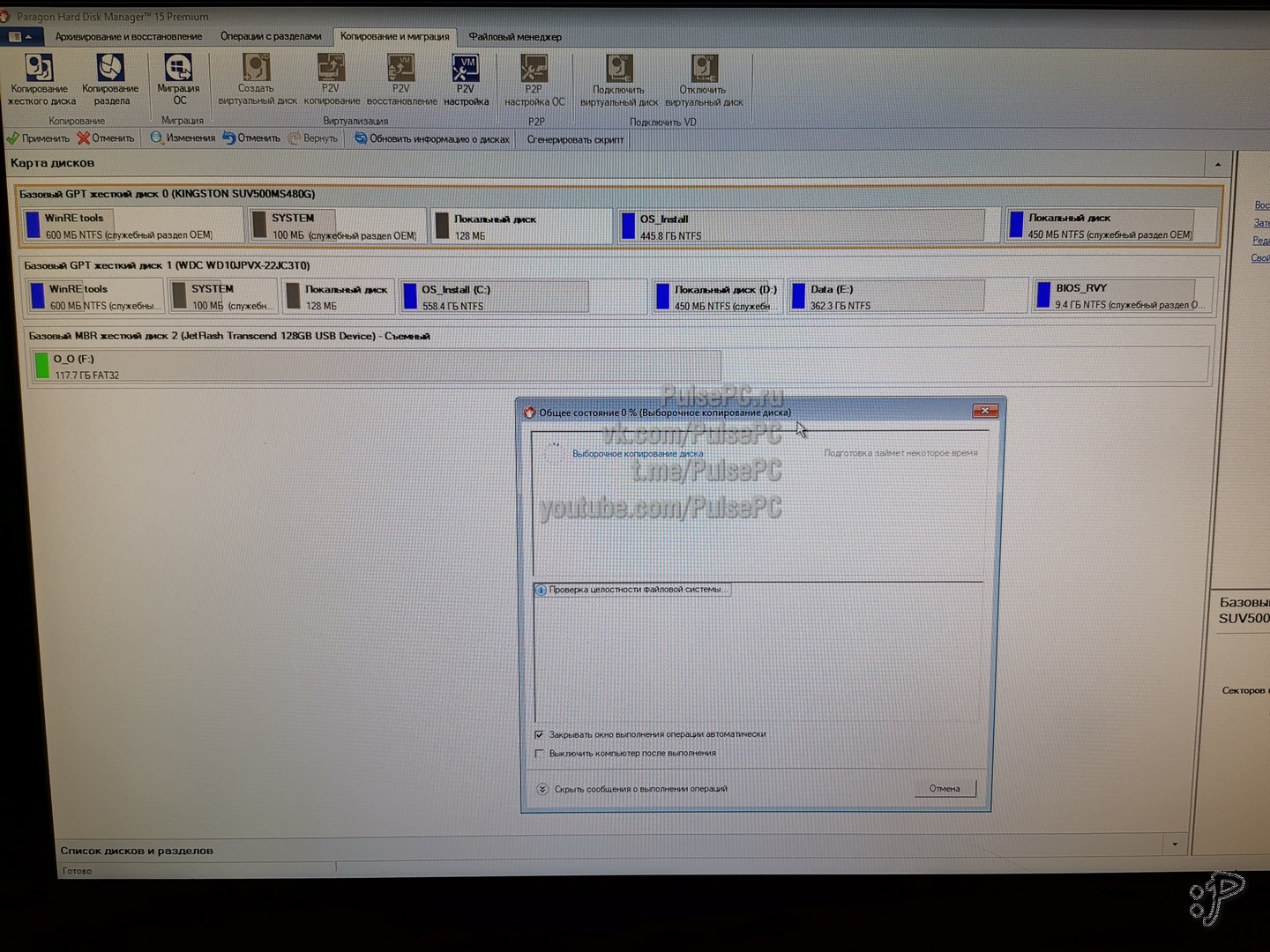
Готово! Моноблок обновлен, теперь он запускается (без шуток) за 4 секунды после нажатия кнопки включения. Удачи!
Послесловие
Перевод выполнен на основе исходного текста.
Надеюсь, моя статья помогла кому-нибудь из вас. Будни сервис-инженера и ещё фотографии, общение, ответы на вопросы на нашей страничке ВКонтакте или на Youtube.
В VK вообще интересно, там фотки появляются раньше всего, а ещё я там со всеми общаюсь, отвечаю на вопросы и консультирую. Больше всего контента о непростых буднях айтишника в моей группе в Телеграм (а ещё у нас есть тёплый чатик).
Обращайтесь ко мне там, где Вам удобно. У меня адекватная обратная связь.
Привет, друзья! На днях меня попросили установить SSD M.2 NVMe PCI-E в моноблок Lenovo Ideacentre AIO 520-24IKU F0D2. Владельцы жаловались на медленную работу устройства и просили его как-то ускорить. При ближайшем рассмотрении оказалось, что у моноблока на материнской плате есть разъём M.2 PCI-E. И если установить в него SSD M.2 NVMe PCI-E и заинсталлить на него винду, то работать моноблок будет быстрее. Накопитель выбран MSI Spatium M370 1 Тб. Он, по заверению производителя, выдаёт скорости 2400 Мб/с на чтение и 1750 Мб/с на запись. Это почти в 10 раз быстрее жёсткого диска SATA WD WD10EZEX, который штатно установлен в этот моноблок. Скорости жёсткого диска оказались 190 Мб/с на чтение и 100 Мб/с на запись. Давайте разберём моноблок, установим в него MSI Spatium M370. И посмотрим, что из этого в итоге выйдет. Стоила ли игра свеч? Стоило ли брать этот накопитель?
Первое правило в разборке моноблока, ноутбука или системного блока: не переусердствовать и ничего не сломать. Компьютерная техника разбирается в большинстве случаев легко и без приложения значительных физических усилий.
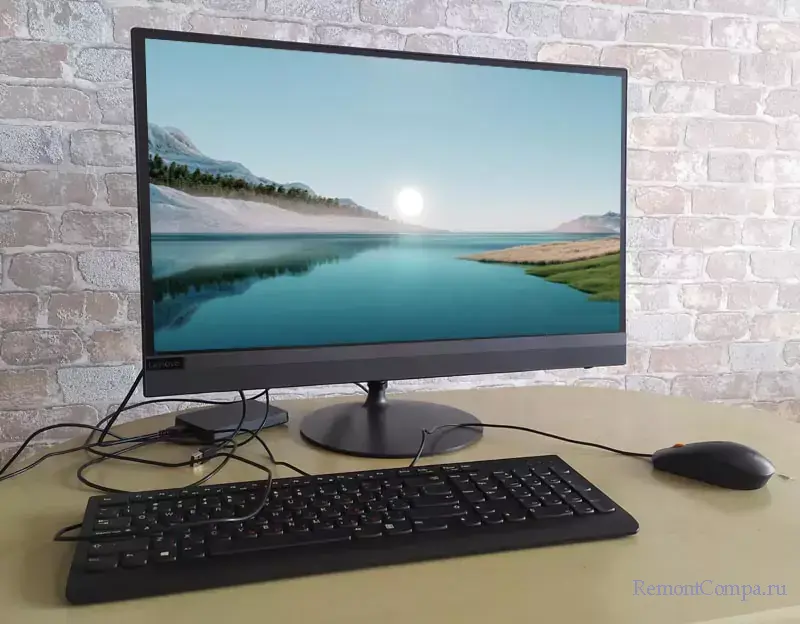
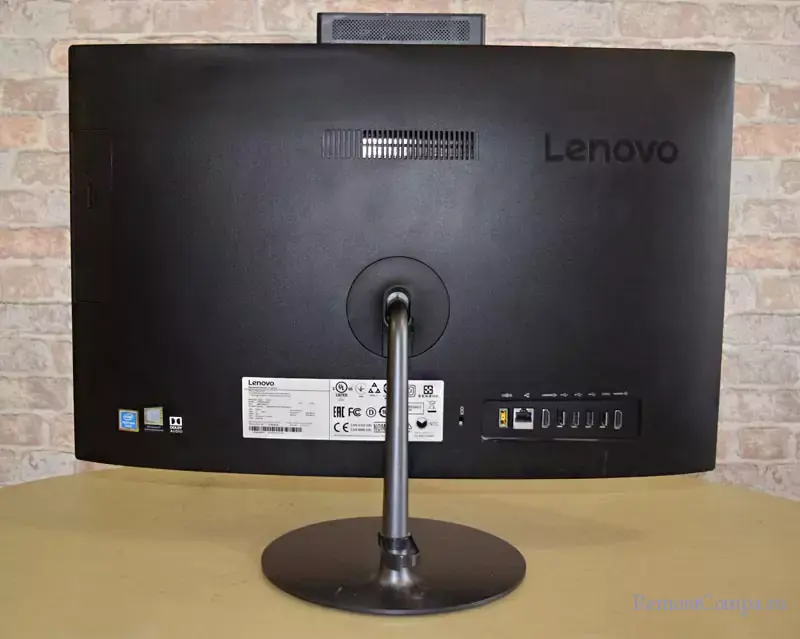
Первым делом отсоединяем подставку от "ноги" моноблока.
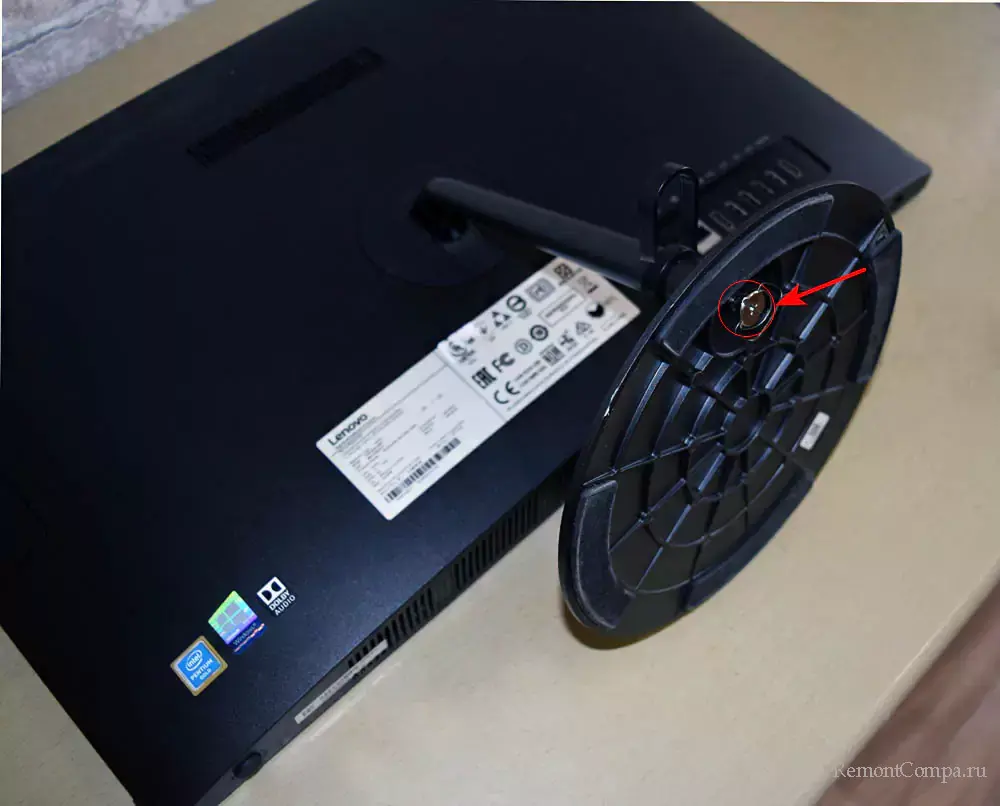
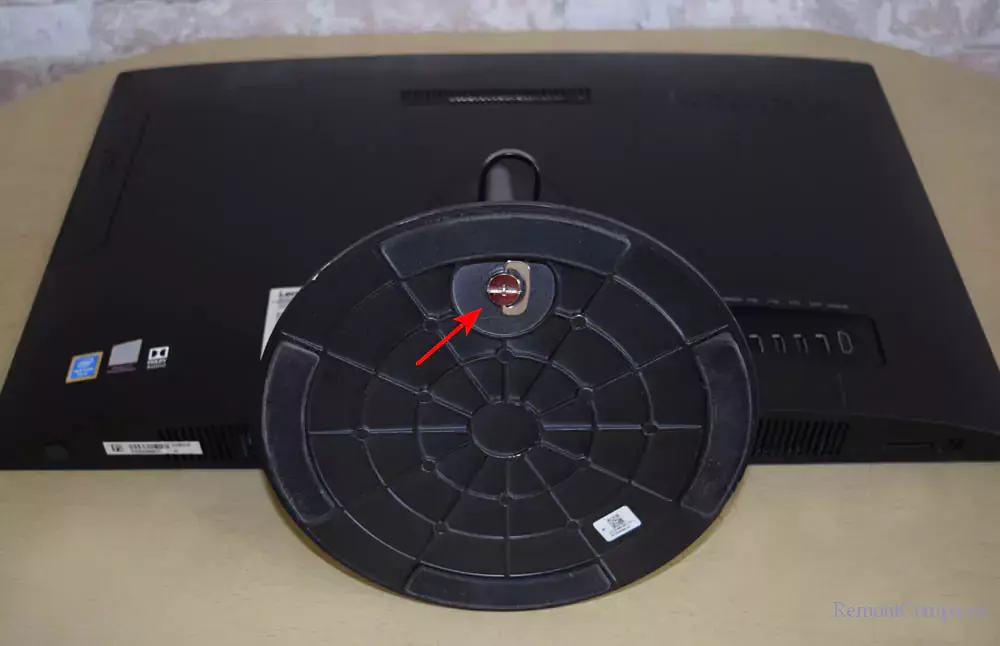
Убираем заглушки, которые очень легко отсоединяются, т.к. не крепятся винтами.
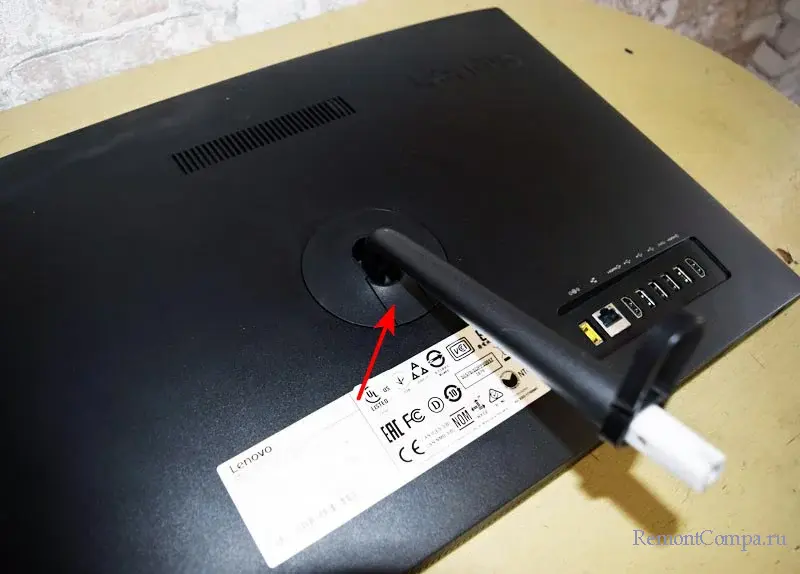
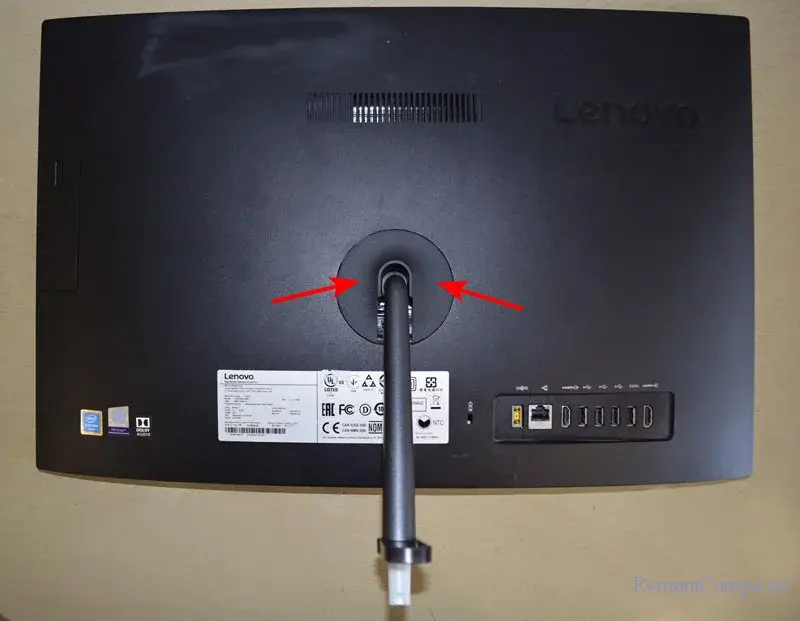
Отсоединяем четыре винта крестообразной отвёрткой.
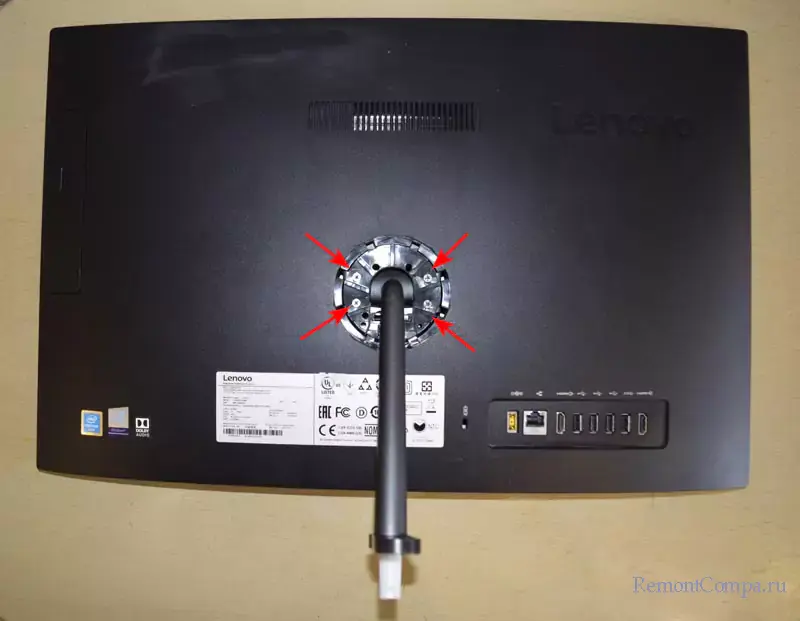
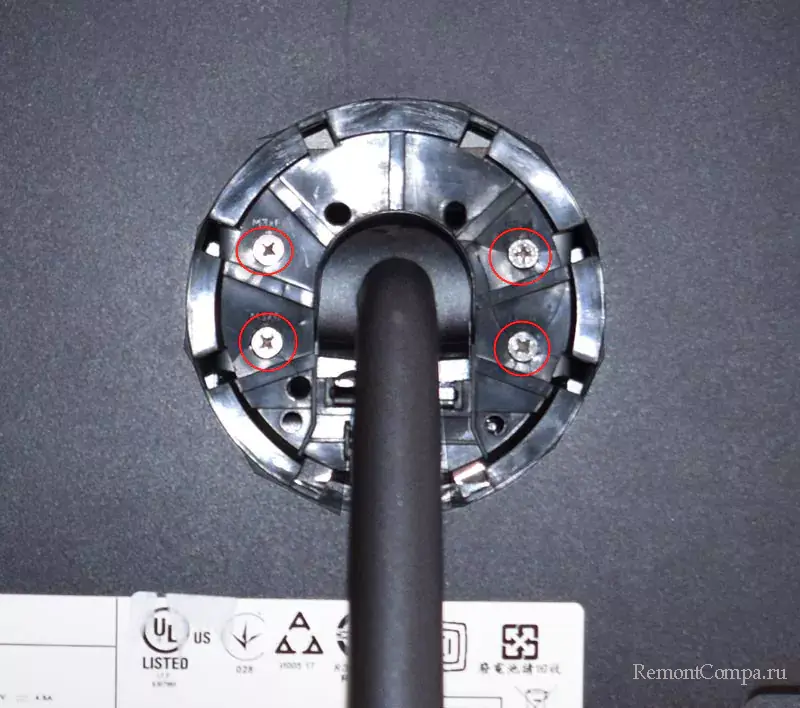
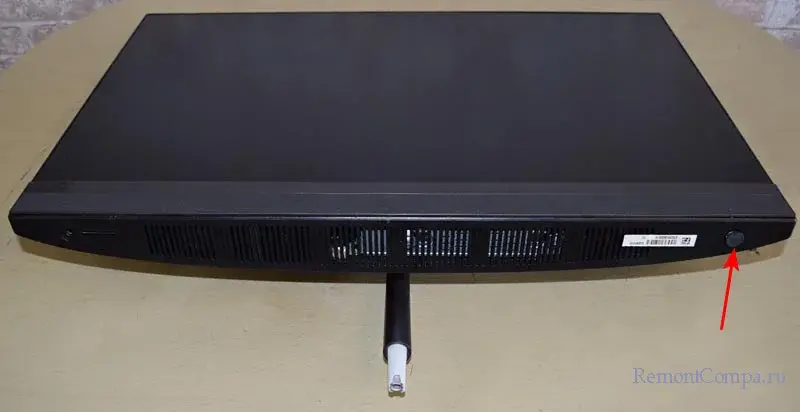
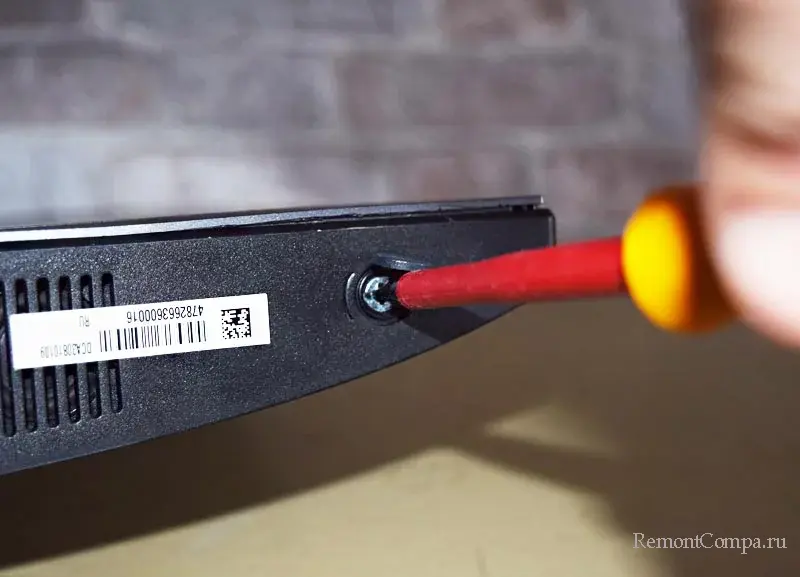
Этой же отвёрткой поворачиваем фиксатор задней крышки моноблока немного вправо (иногда фиксатор нужно повернуть влево), крышка должна отстегнуться. К крышке крепится материнская плата.
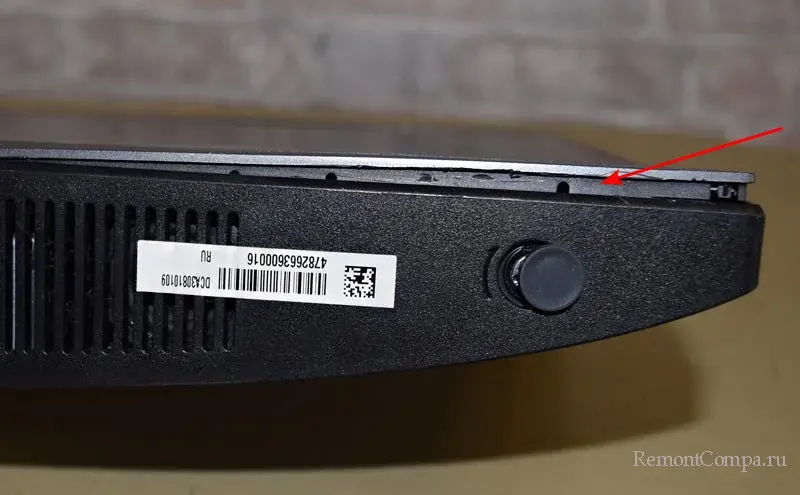
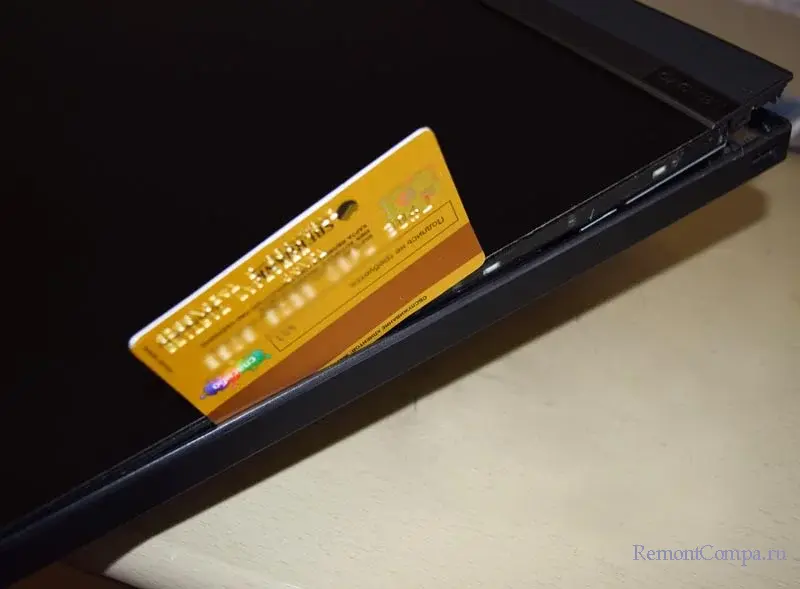
Снимаем со всех сторон крышку моноблока с креплений при помощи ненужной пластиковой карты, ею вы точно ничего не сломаете. Осторожно вставляем карту между крышкой и корпусом моноблока и проходимся по всем сторонам и краям.
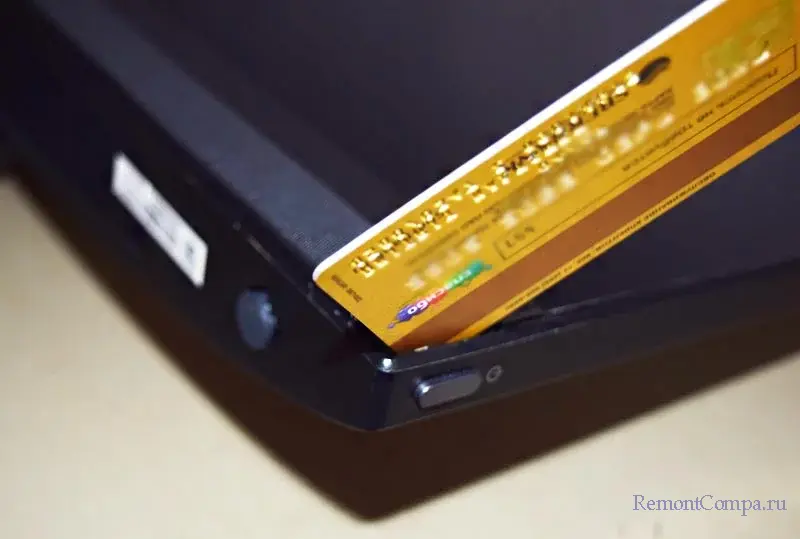
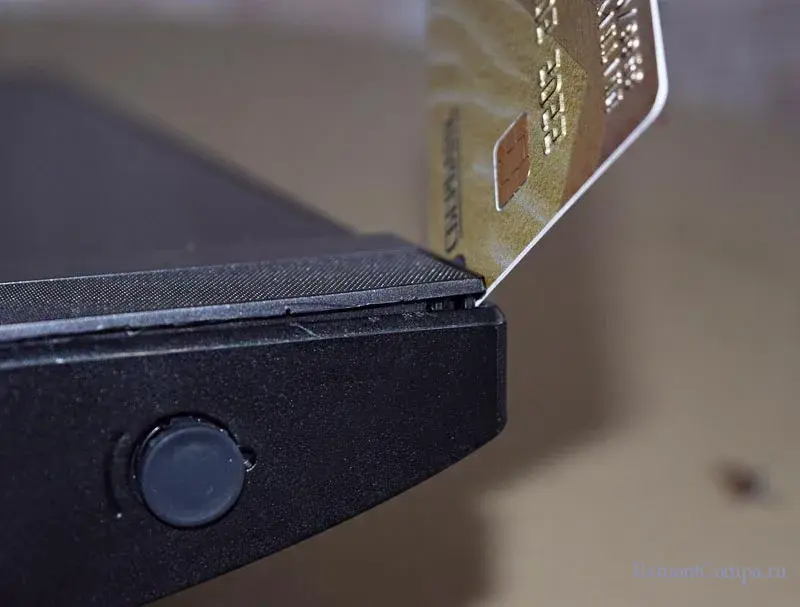
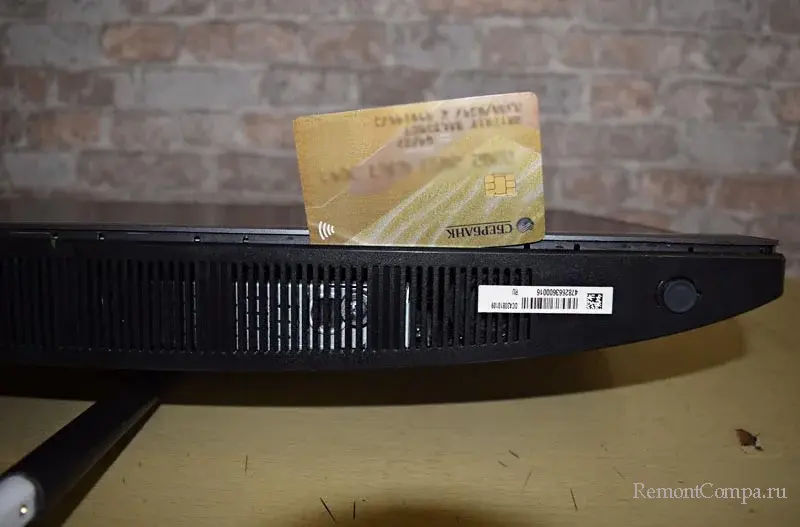
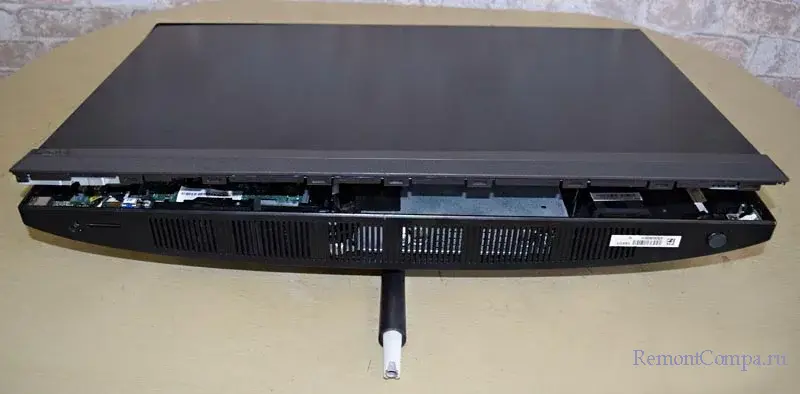
После отсоединения крышки переворачиваем моноблок и отводим его "ногу".
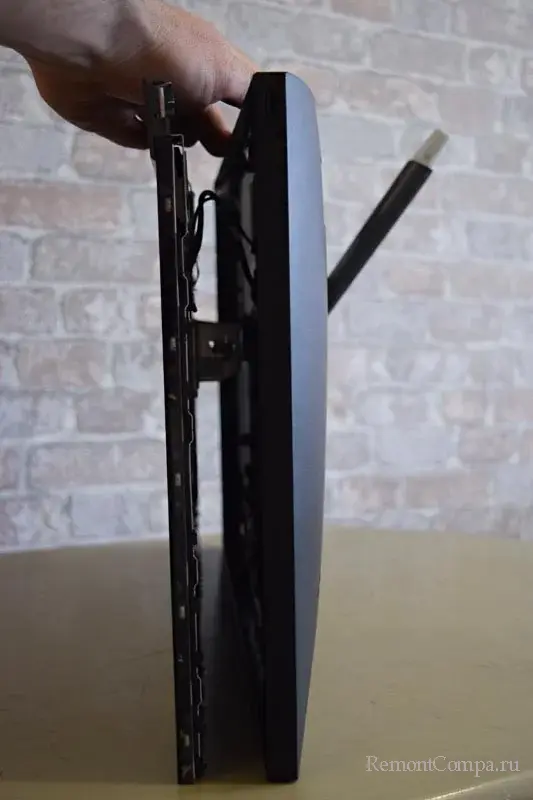
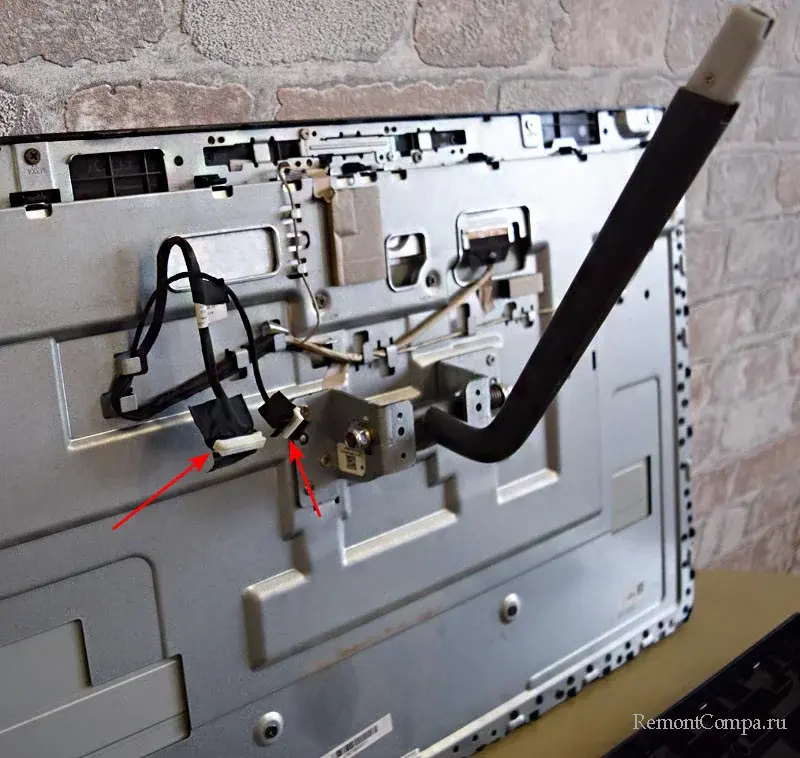
Друзья, вы не сможете отсоединить крышку от матрицы моноблока, пока не отсоедините два шлейфа, соединяющие материнскую плату и матрицу экрана. Делать это немного неудобно, но у вас всё получится.
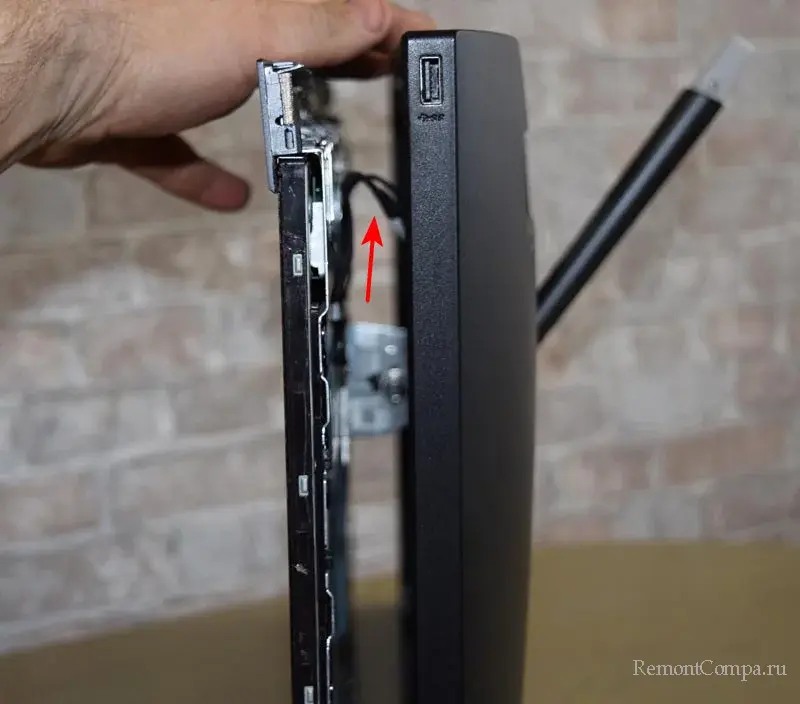
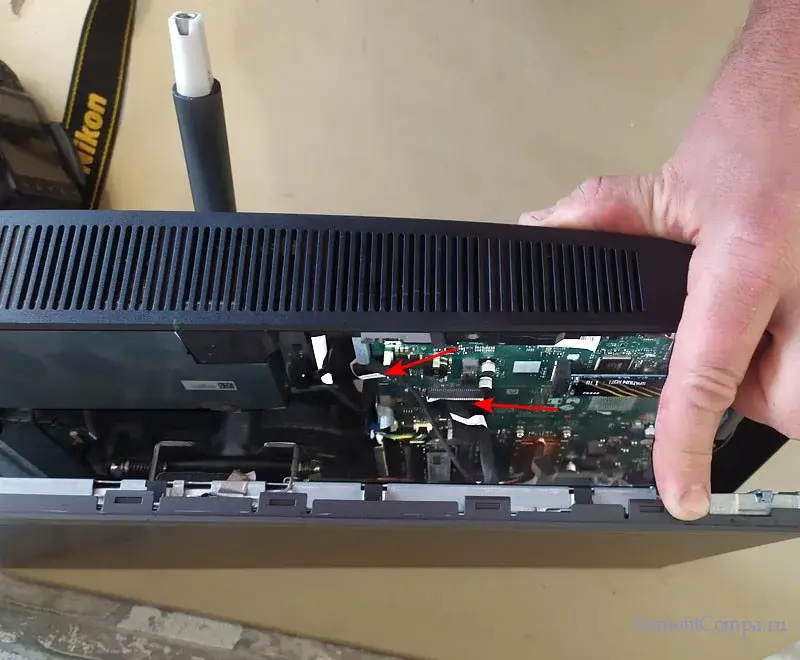
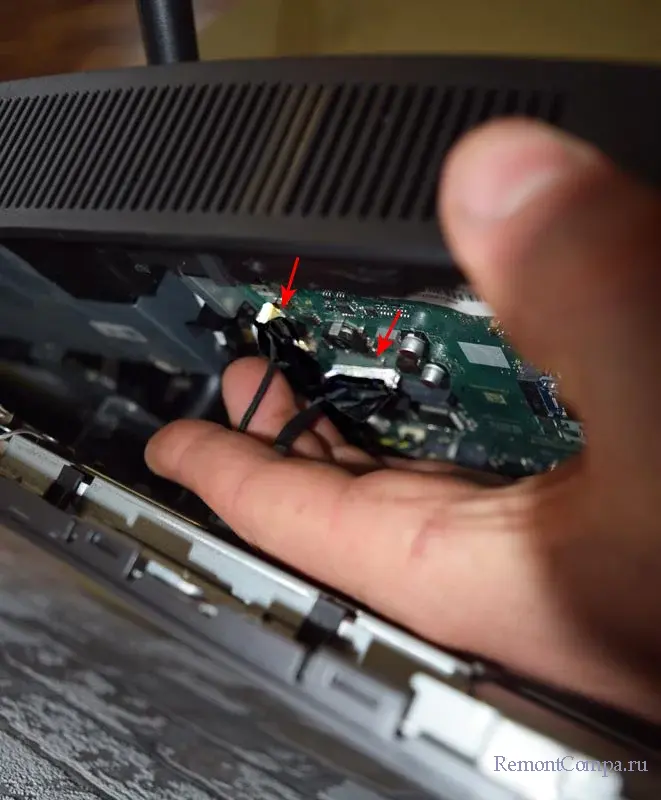
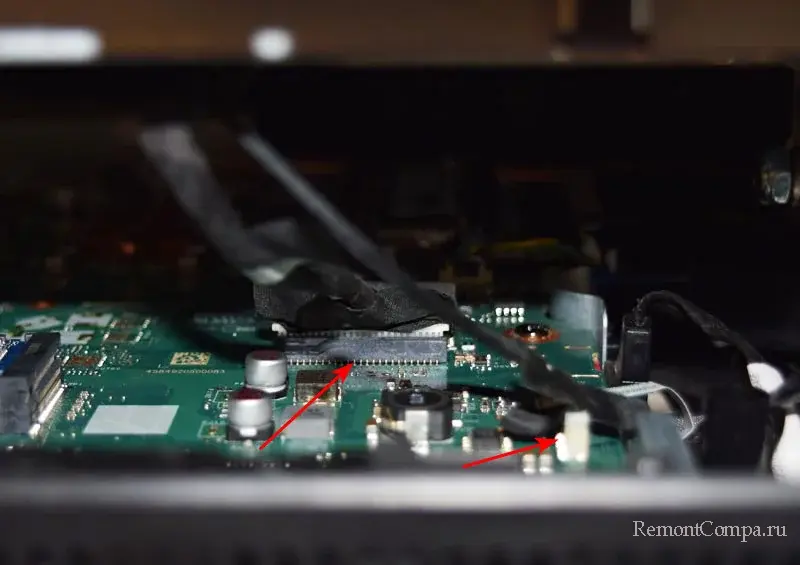
Отсоединили шлейфы, снимаем крышку.
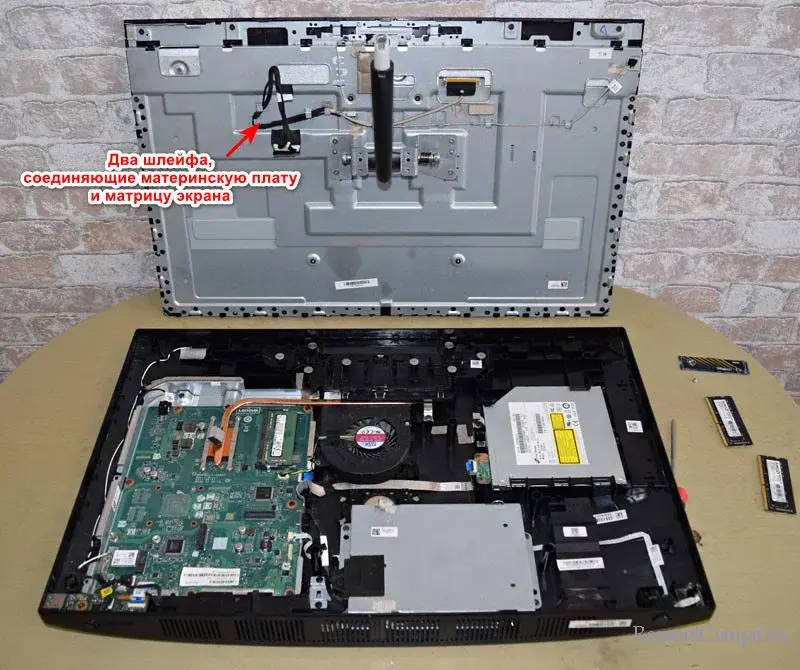
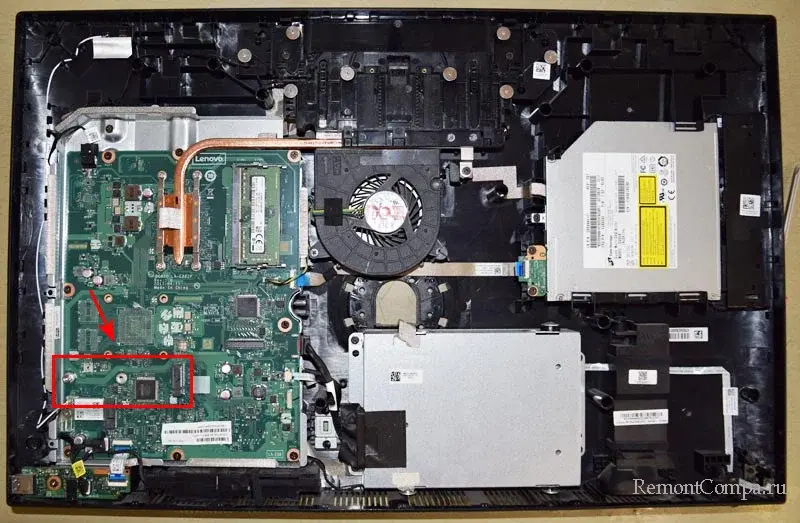
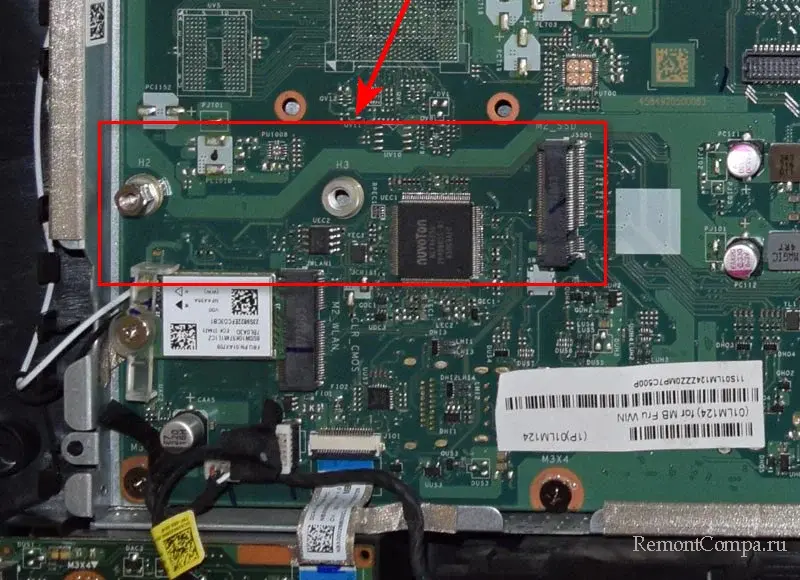
На материнской плате видим разъём для SSD M.2 NVMe PCI-E с ключом 2280.
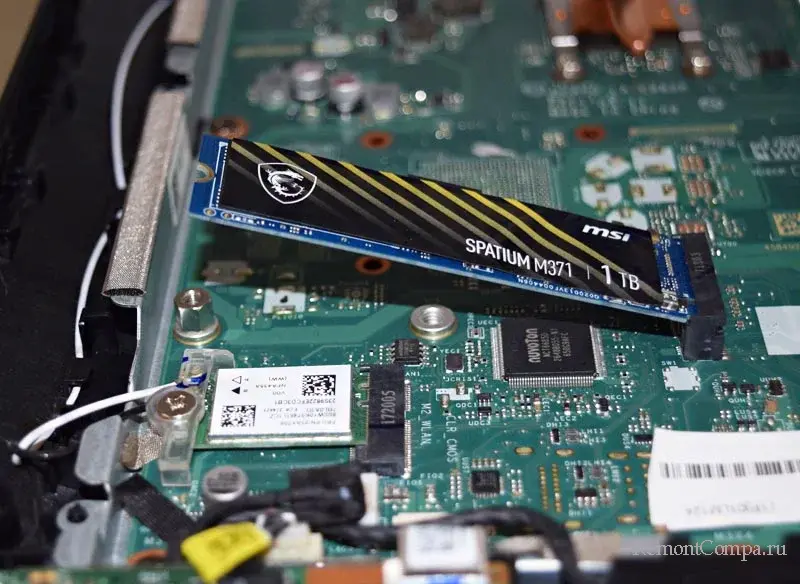
Устанавливаем в разъём накопитель.
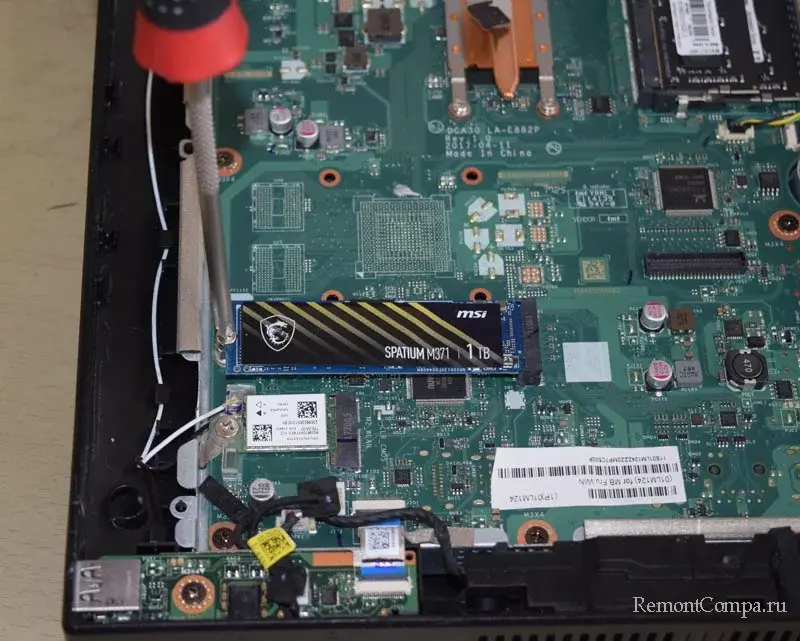
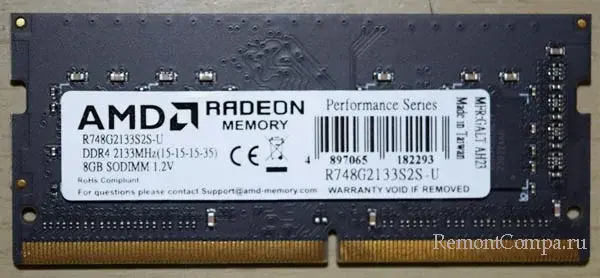
Друзья, апгрейд, так апгрейд. Ещё по ходу дела я увеличил на моноблоке объём оперативной памяти: убрал планку на 4 Гб, установил две планки DDR4 2133 МГц по 8 Гб, в результате получилось 16 Гб. Думаю, никто не будет спорить, что от этого будет ещё лучше.
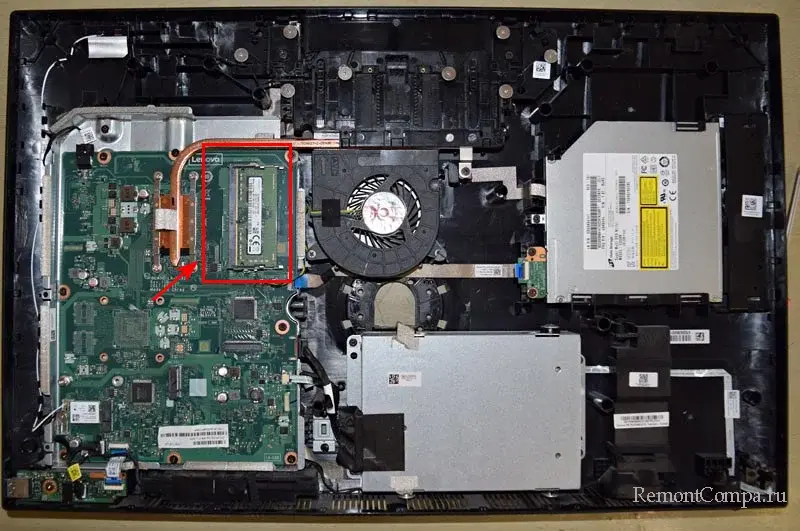
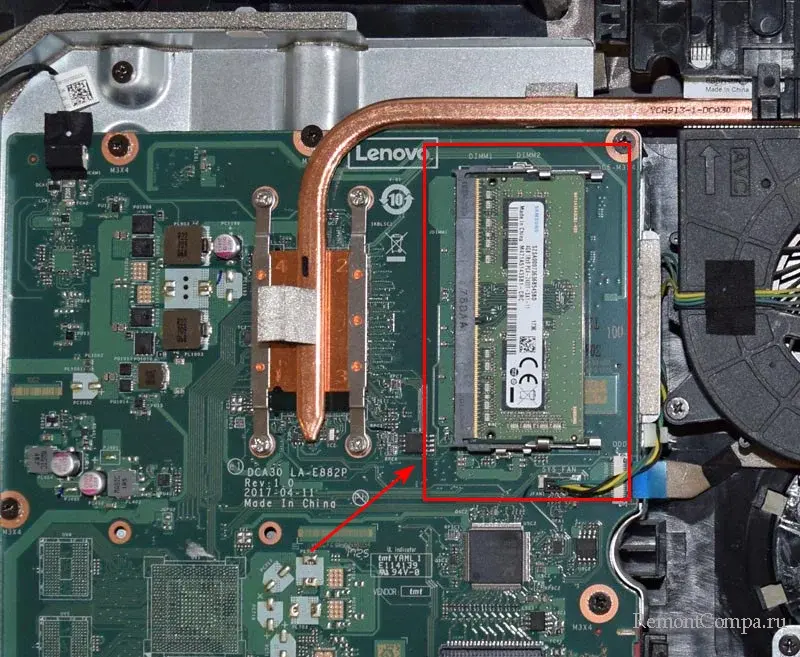
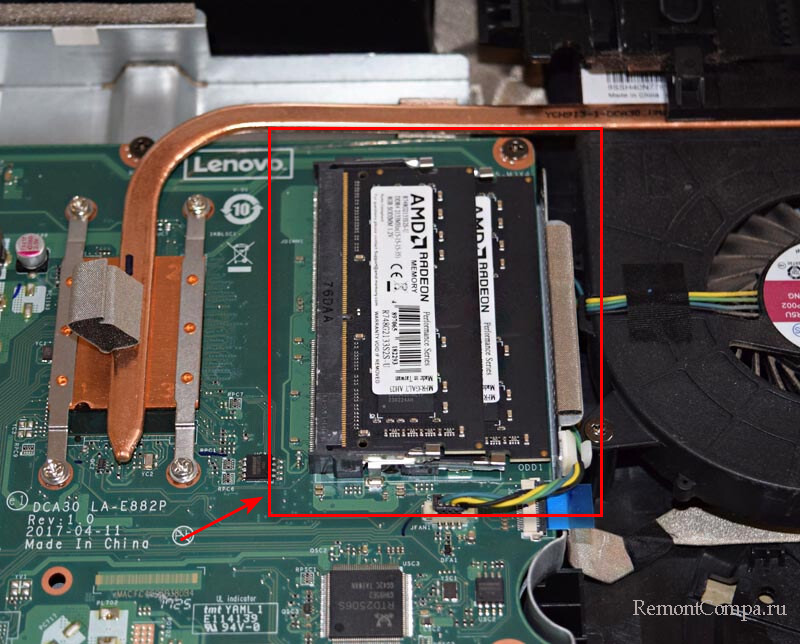
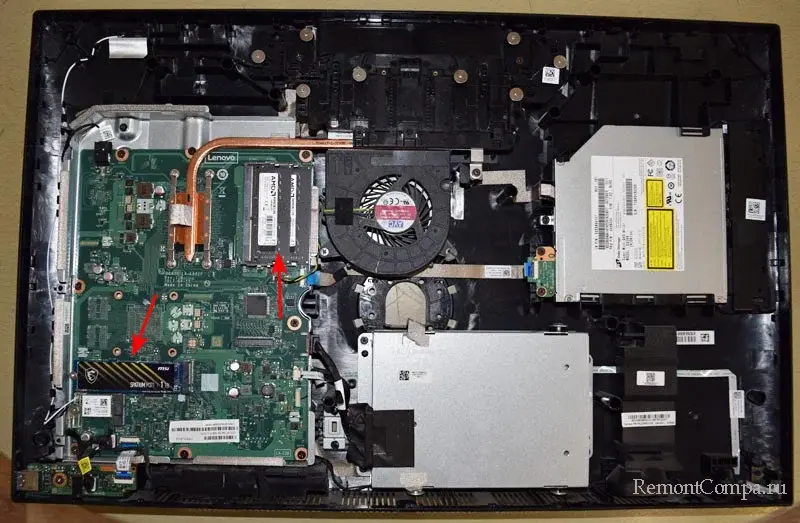
Собираем компьютерное устройство в обратном порядке. Подсоединяем два шлейфа, соединяющие материнскую плату и матрицу экрана и ставим крышку на место. Включаем моноблок и входим в БИОС. Видим, что MSI Spatium M370 определился. Значит, мы сделали всё правильно.
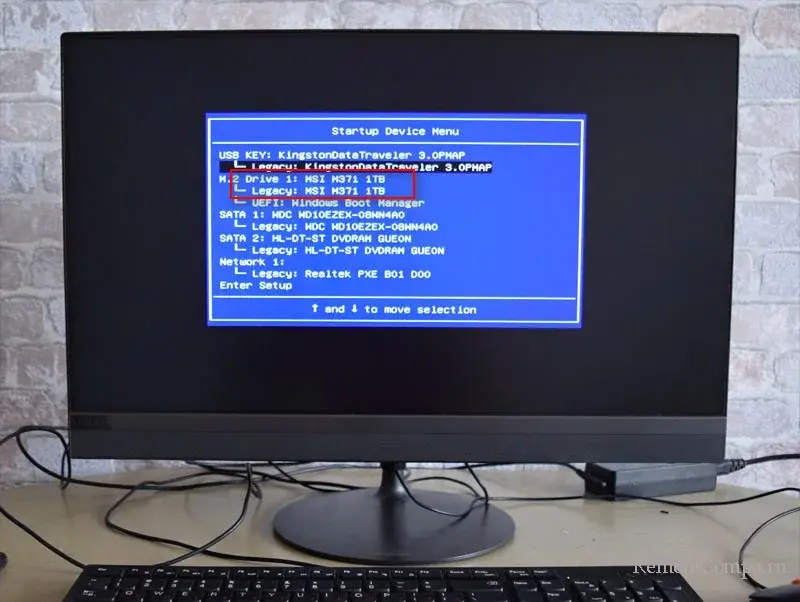
Конечно, нужно перенести Windows 11 со старого жёсткого диска моноблока на новый SSD NVMe. Система заработает почти в 10 раз быстрее. Плюс, ещё мы добавили 12 Гб оперативки.
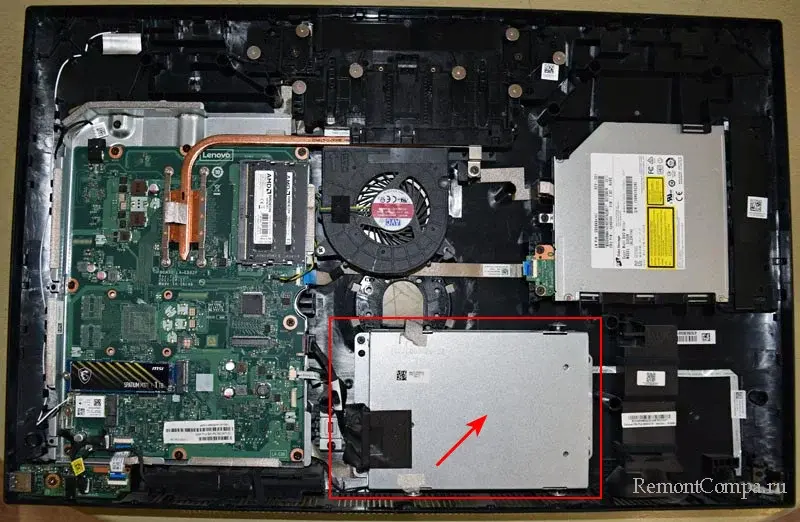
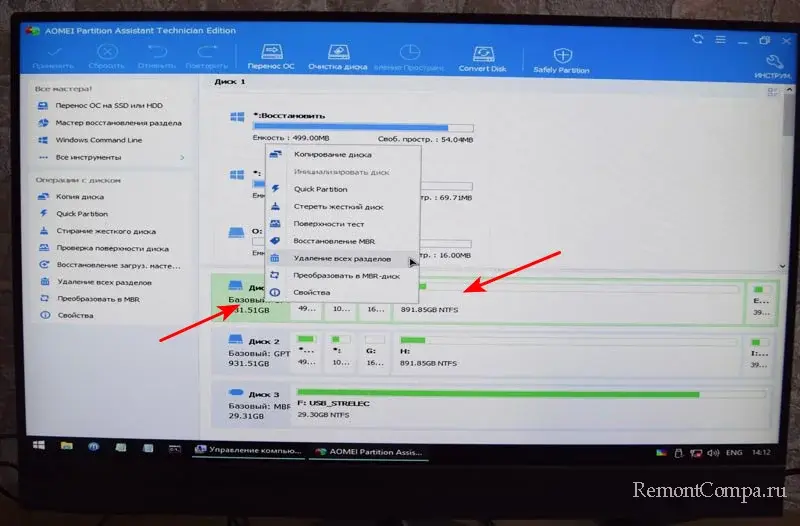
Жёсткий диск в моноблоке находится в этом специальном отсеке. Доставать мы его не будем, просто перенесём с него Windows 11 на SSD. А с HDD удалим все разделы и создадим один диск D.
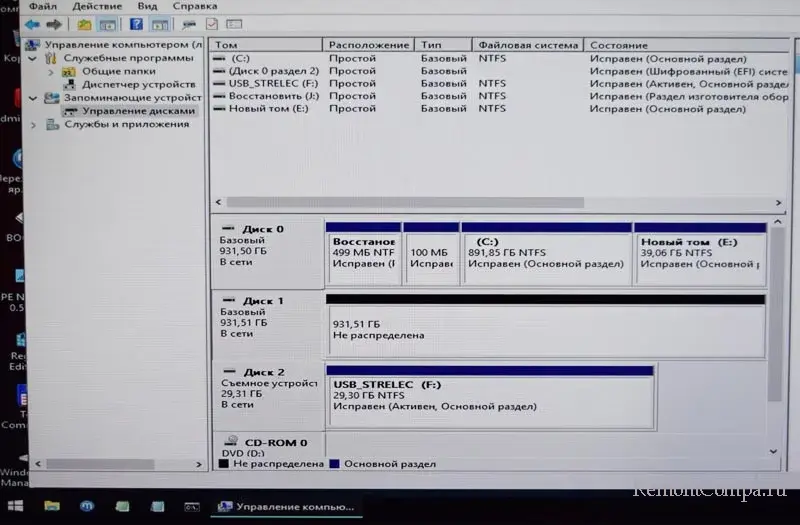
Призводим инициализацию SSD NVMe. Моноблок у нас с установленной Windows 11 и UEFI. Ссоответственно, преобразовываем диск в GPT.
Для переноса запускаем AOMEI Backupper.
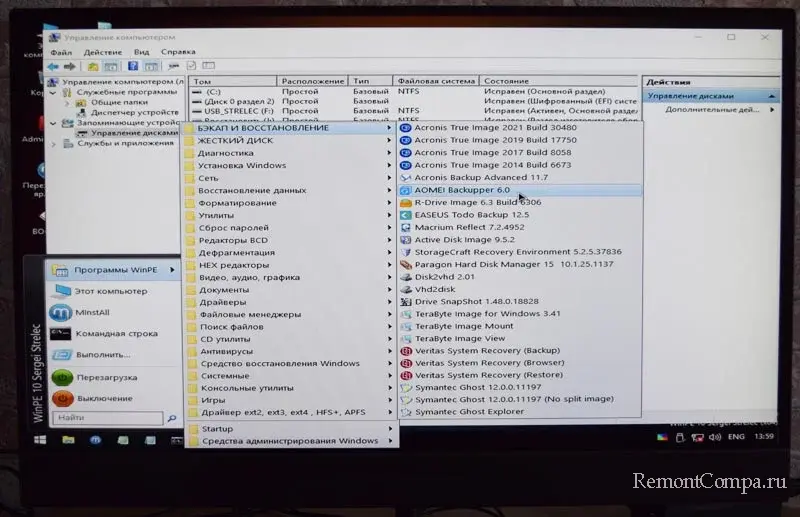
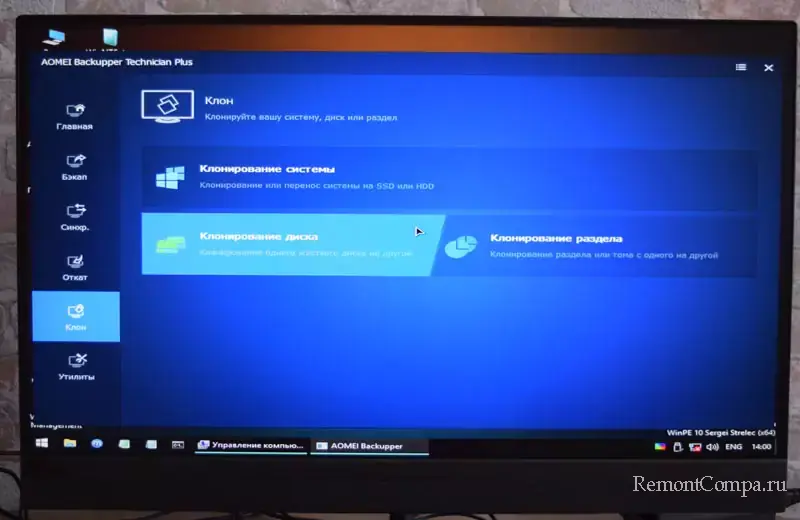
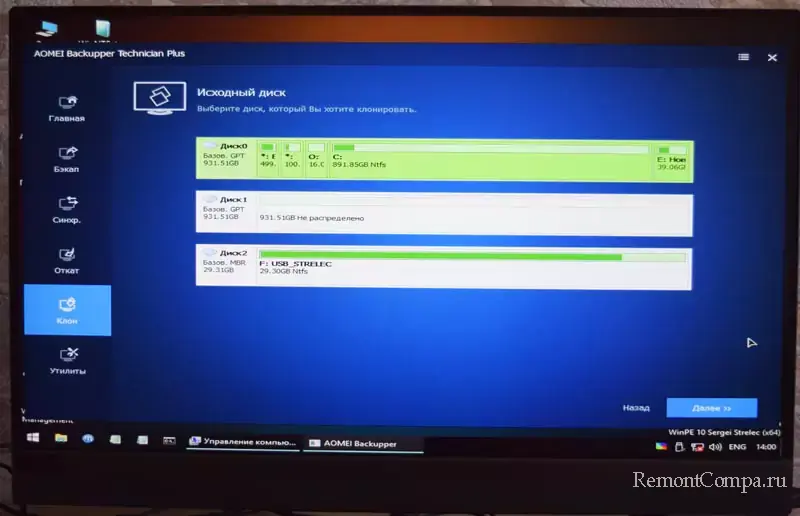
Выбираем исходный диск, т.е. жёсткий диск, с которого мы будем клонировать операционную систему.
Диск назначения — SSD NVMe, на него будет развёрнута система с HDD.
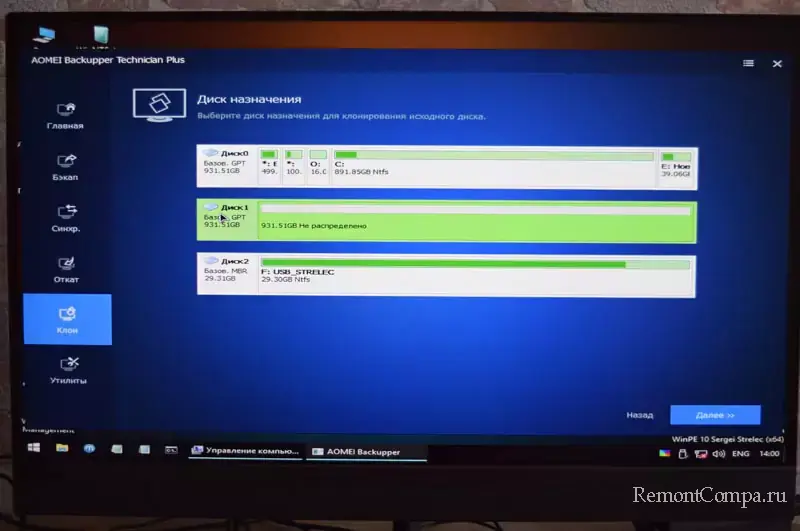
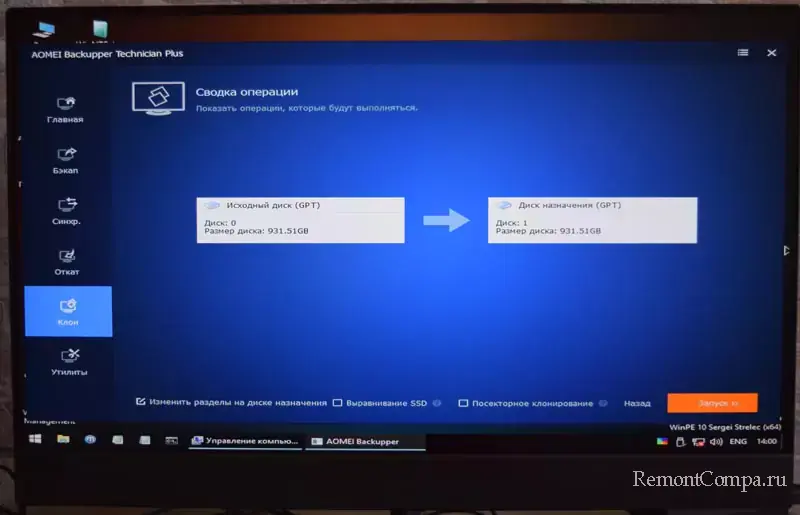
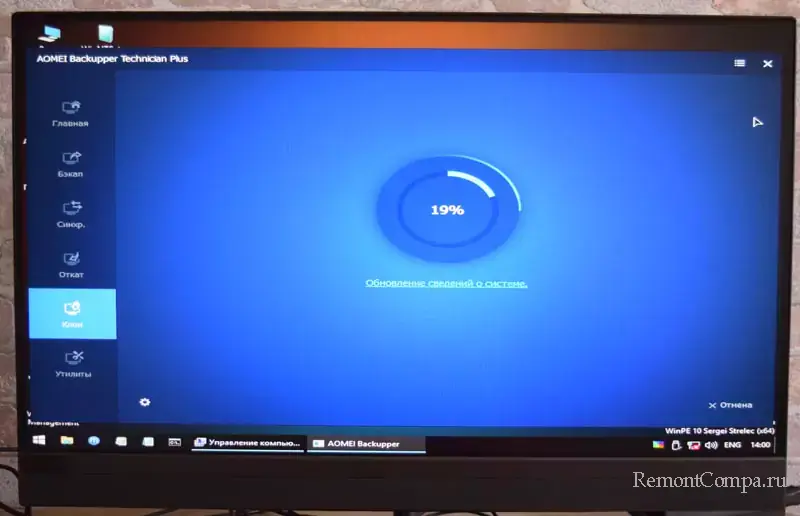
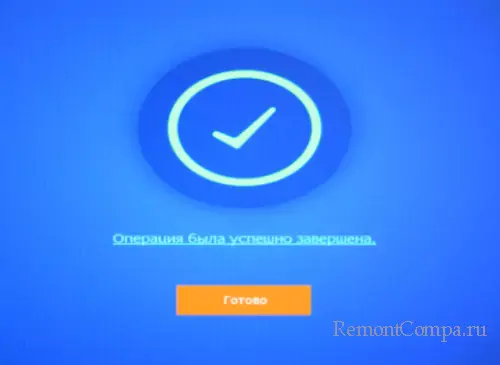
Windows 11 клонирована на SSD NVMe.
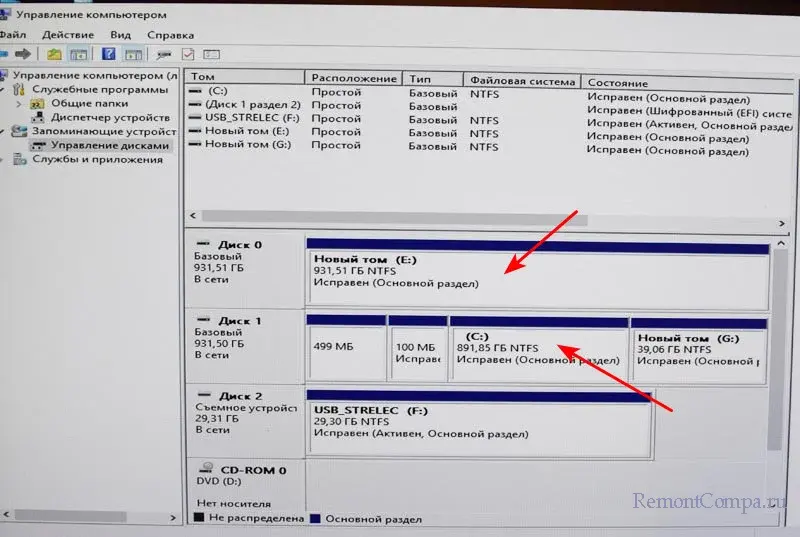
Входим в управлении дисками и смотрим, что получилось.
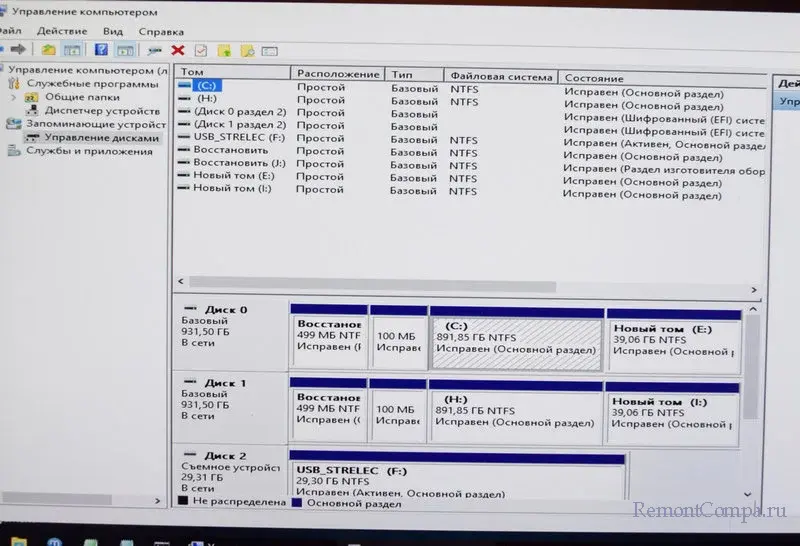
На флешке WinPE 10-8 Sergei Strelec находим программу AOMEI Partition Assistant. И удаляем в ней все разделы на диске HDD моноблока (в управлении дисками вы это сделать не сможете).
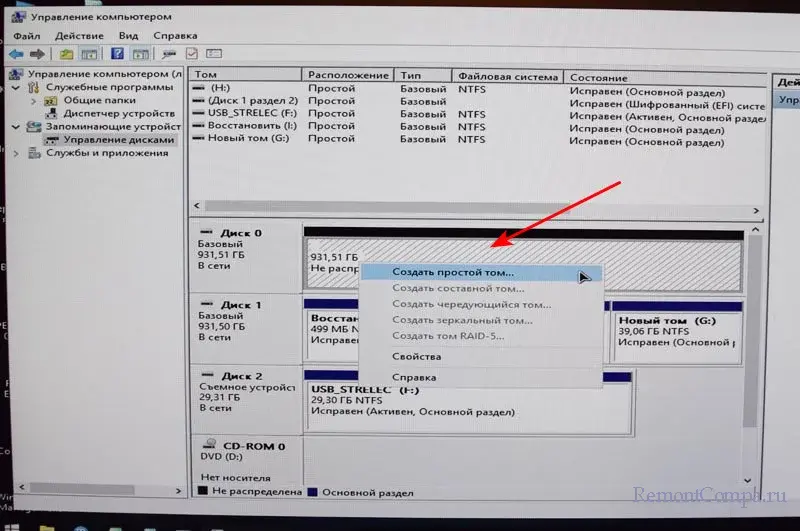
Создаём один раздел и присваиваем ему букву диска.
Букву диска C присваиваем разделу с Windows 11, который находится на SSD NVMe. На жёстком диске у нас теперь один большой раздел для пользовательских данных.
Перезагружаем ноутбук, входим в БИОС и делаем приоритетным устройством для загрузки SSD NVMe MSI Spatium M370.
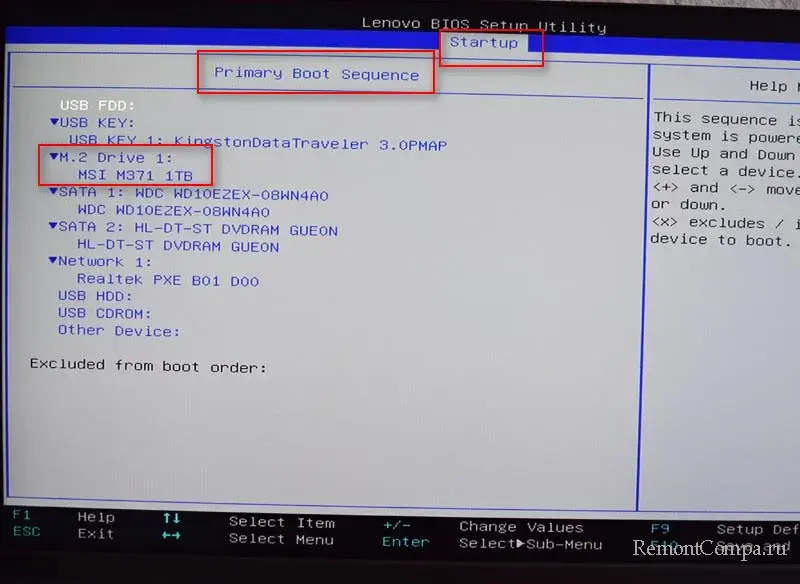
Вот и всё! Можем загружаться в винду и работать.
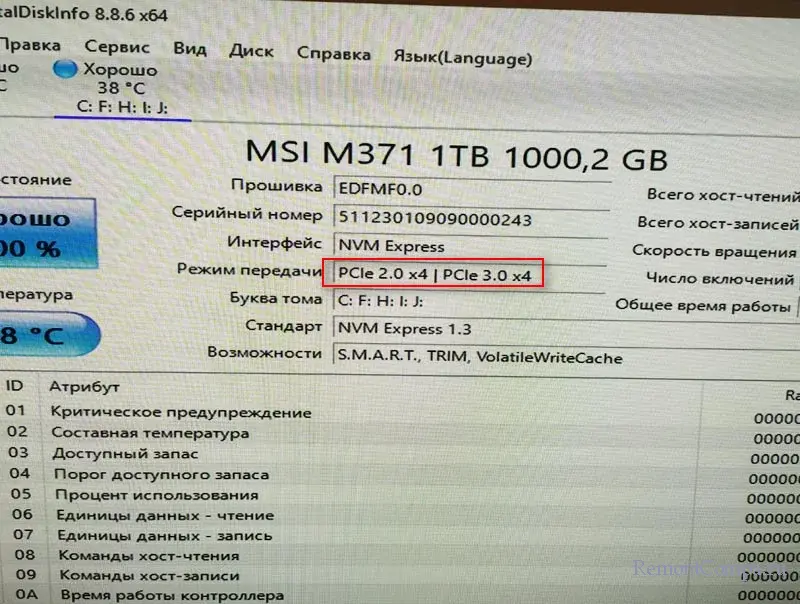
И, наконец, давайте для интереса проверим характеристики MSI Spatium M370 в программе CrystalDiskInfo. А затем проверим скорость в CrystalDiskMark.
CrystalDiskInfo показывает нам, что MSI Spatium M370 работает в режиме PCI-E 2.0 x4, хотя должен в режиме PCI-E 3.0 x4. Только в условиях интерфейса PCI-E 3.0 накопитель сможет работать на обещанных производителем скоростях — 2400 Мб/с на чтение, 1750 Мб/с на запись.
В тестах CrystalDiskMark видим, как режется скорость накопителя из-за просадки в версии PCI-E. Максимальное чтение — 1749 Мб/с, максимальная запись — 1565 Мб/с.
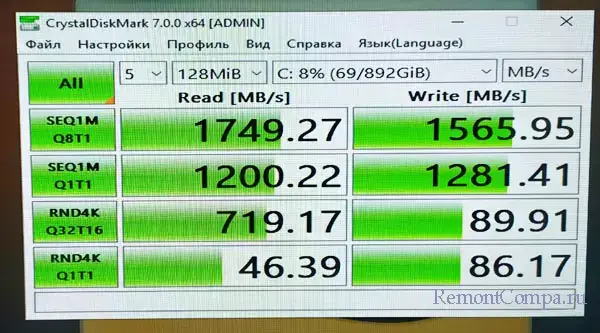
Почему так? Дело в том, что моноблок Lenovo Ideacentre AIO 520-24IKU F0D2 имеет материнскую плату и процессор Pentium Gold 4415U, которые поддерживает верисю PCI-E 2.0. Если подсоединить MSI Spatium M370 1 Тб к другому моноблоку, ПК или ноутбуку, которые поддерживают версию PCI-E 3.0, скорость будет выше, на уровне, а то и более обещанных производителем максимальных скоростей.
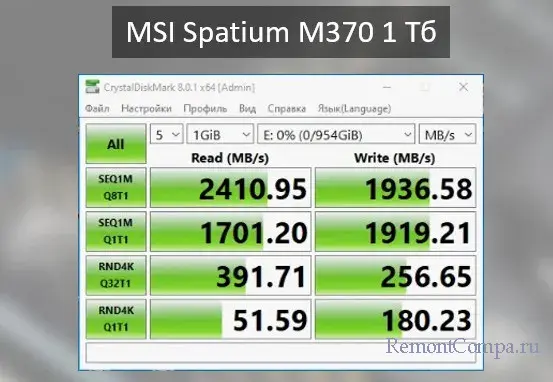
Тем не менее даже в условиях поддержки моноблоком PCI-E 2.0 использовать возможность установки SSD NVMe стоило. По цене SSD NVMe с интерфейсом PCI-E 3.0 такие же, как SSD SATA. А в нашем случае мы выбрали ещё и удачный бюджетный SSD NVMe. Даже максимальные скорости на интерфейсе PCI-E 2.0 1749 Мб/с на чтение и 1565 Мб/с на запись всё же лучше, чем то, что мог бы предложить нам SSD SATA. Даже самый быстрый такой будет ограничен пропускной способностью 600 Мб/с. В среднем же SSD SATA выдают 450 Мб/с на чтение и 300 Мб/с на запись. Но главное, друзья: SSD NVMe лучше справляются с многопоточной обработкой данных.
Вот и вся наша небольшая история. Ждём ваших вопросов в комментариях.
Настройка SSD в BIOS
Когда вы убедились, что SSD диск определяется в BIOS, можно приступать к его настройке.
Меняем приоритет загрузки
Перейдите в меню «Boot», нажмите «Boot options» и посмотрите, что стоит на первом месте. Выше всего должно находится название вашего SSD. Если накопитель стоит не на самом верху, то выберите его и переместите вверх. После этого сохраните настройки, нажав на F10.
Возможно, меню «Boot options» у вас называется по-другому или вместо него просто появляется список с разными устройствами. В любом случае вам нужно найти название своего SSD и поставить его на первое место. Когда вы сделаете это, ноутбук начнет запускаться с вашего накопителя и проблема с обнаружением решится.
Настройка конфигурации M.2
Если приоритет загрузки выбран правильно, но система не видит SSD диск, нужно проверить режим работы M.2. Накопители SSD бывают нескольких форм-факторов. Самые распространенные из них:
Если у вас ССД в форм-факторе M2, то проверьте его интерфейс подключения. Он будет называться либо SATA, либо PCIE. Узнать интерфейс подключения можно на упаковке из-под SSD или на странице официального сайта производителя. Просто впишите название накопителя в поисковую строку и перейдите на первую страницу в выдаче — там вы наверняка найдете нужную информацию.
Когда вы узнали, какой у вашего SSD интерфейс подключения, перейдите в меню «Advanced» и найдите «M.2 Configuration». Возможно, у вас этот пункт называется «M.2 Settings» или как-то похоже. Нажмите на него и проверьте интерфейс подключения.
На некоторых версиях BIOS, чтобы поменять режим подключения, нужно зайти не в «Advanced», а в меню «Chipset». Там будет опция «Mini PCIe / mSATA Switch». Нажмите на нее и выставьте нужный режим подключения SSD.
Настройка конфигурации SATA
Если ваш SSD подключается по кабелю, перейдите в меню «Advanced» и найдите параметр «SATA Configuration». Напротив него должна быть надпись «AHCI». Если вместе нее стоит «IDE», то поменяйте этот параметр и сохранитесь, нажав F10. Такая проблема возникает, когда вы устанавливаете SSD вместо жесткого диска.
Определение SSD в BIOS
Если ваш ноутбук не просто не видит диск в Проводнике, а вообще не запускает Windows, значит, проблема глубже. Зайдите в BIOS и проверьте, определяется ли накопитель. Если он определяется, значит, ваш SSD и ноутбук исправны, а проблема только в том, что вы не выставили нужных настроек. Далее мы расскажем, какие параметры нужно выставить, чтобы накопитель заработал на вашем ноутбуке.
Как запустить BIOS
Включите ноутбук и во время запуска нажимайте клавишу «Delete» на клавиатуре. Перед вами должно открыться специальное меню, которое называется BIOS. Это операционная система, которая вшита в материнскую плату вашего ноутбука. В ней настраивается работа всех компьютерных комплектующих, в том числе и дисков SSD.
Если BIOS не открылся, попробуйте заново. Скорее всего, вы слишком поздно начали нажимать клавишу «Delete». Просто выключите ноутбук, а затем включите его и снова нажимайте клавишу «Delete» с первой секунды запуска.
Также для входа в BIOS можно использовать кнопки: «F1», «F2», «F8», «F10», «F12» или «Esc», но у каждого производителя ноутбуков они разные. Если вы не знаете, какая из этих клавиш будет запускать BIOS на вашем компьютере, мы рекомендуем всегда нажимать «Delete»: эта клавиша включает BIOS на всех ноутбуках.
Поиск SSD в меню «Boot»
Когда вы запустите BIOS, перейдите в меню «Boot», пользуясь стрелочками на клавиатуре. Где именно будет располагаться меню «Boot» сказать сложно, так как у всех ноутбуков BIOS разный. Чаще всего оно находится в верхней части экрана, но иногда меню «Boot» встречает пользователя сразу после входа в BIOS.
После перехода в меню «Boot» найдите пункт «Boot Option» и нажмите на нее. В открывшемся списке должно быть название вашего накопителя. В некоторых версиях BIOS даже не надо переходить в «Boot Option» — названия подключенных дисков будут показаны сразу.
Поиск SSD в меню «Advanced»
Если диск не отображается в меню «Boot», ничего страшного, переходим во вкладку «Advanced». В открывшемся меню найдите строчки «SATA Configuration» и «NVMe Configuration». Нажмите и проверьте каждую из них, поискав название своего накопителя в этих опциях.
Что делать если SSD не определяется в BIOS
Если ни в одном из меню BIOS ноутбук не видит ССД диск, значит, неисправен либо ноутбук, либо накопитель. Самые распространенные поломки, из-за которых ПК не видит новый SSD диск:
Устранить эти поломки самостоятельно, к сожалению, не получится: это можно сделать только в официальном сервисном центре, потому что даже для диагностики, помимо специальных знаний, нужны такие приборы, как микроскоп, мультиметр и осциллограф. Для дальнейшего ремонта еще понадобятся паяльные станции, программаторы и посткарты.
Если вы живете в Москве, можно самостоятельно привезти ноутбук в наш сервисный центр. Из других городов нужно будет отправить компьютер транспортной компанией. Мы выясним, почему ноутбук не видит SSD диск, устраним неисправность и вернем вам полностью рабочее устройство.


