

- Как подключить к моноблоку телевизор или монитор
- Производитель графического чипа и его тип
- Что такое моноблок, как подключить моноблок к компьютеру. – Как использовать моноблок в качестве монитора
- Почему не работает клавиатура на моноблоке Lenovo?
- Почему моноблок Lenovo не выходит из спящего режима?
- Профессиональный ремонт моноблоков в сервис-центре с гарантией
- Как зайти в биос если не работает клавиатура?
- Как зайти в BIOS
- Два секрета запуска Bios
- Моноблок не работает экран
- Комбинации клавиш
- Не включается моноблок
- Выключить экран ноутбука по нажатию кнопки выключения
- Комбинации клавиш для выключения экрана
- Что нужно нажать чтобы загрузиться с флешки?
- Что нужно сделать чтобы зайти в биос?
- Подключение компьютера
- Важная информация по использованию компьютера
- Подключение к интернету
- Не включается моноблок Lenovo исправим любую поломку в центре или на дому
- Не включается моноблок Lenovo что делать? – на этот вопрос, в этой статье найдете ответы
- Для чего нужен сенсорный экран
- Качественный ремонт с гарантией в сервис-центре Lenovo REPAIR
- Моноблок и второй монитор
- Как включить моноблок леново
- Инструкция по эксплуатации Lenovo C200 All-In-One
- Настройка компьютера – Электропитание
- Причины
- Всевозможные программные проблемы
- Устраняем неполадки
- Принудительная перезагрузка
- Системные проблемы
- Ремонт подсветки моноблока
- Ремонт драйвера светодиодной подсветки моноблока
- Аппаратные неисправности
- Питание батареи
- Вирусы
- Не работает клавиатура на моноблоке Леново
- Экран моноблока не светится
Как подключить к моноблоку телевизор или монитор
Спасибо, что дочитали до конца! Оставляйте ваши вопросы в комментариях и обязательно получите ответ! Встретимся в следующих публикациях, до новых встреч! При этом на дисплее отображаются визуальные артефакты полосы, блики, точки.
В идеале бы да, попробовать другой БП, тем более если есть посторонний звук от блока.
Цвет и материал корпуса
Чтобы выбрать для себя оптимальный способ, нужно вначале посмотреть на разъемы на задней панели моноблока.
Производитель графического чипа и его тип
Самый простой способ выключения экрана на работающем ноутбуке – это воспользоваться специальной комбинацией клавиш с кнопкой Fn . На большинстве ноутбуков предусмотрена такая комбинация клавиш. Здесь можно настроить отключение экрана дисплея по нажатия кнопки питания, кнопки сна или при закрытии крышки ноутбука.
Что такое моноблок, как подключить моноблок к компьютеру. – Как использовать моноблок в качестве монитора
Используя моноблок в качестве монитора знайте, что он будет работать весь (я имею в виду все внутренности). Просто некоторые хотят, чтобы только дисплей моноблока работал. Но как мы можем наблюдать у моноблока одна кнопка включения.
Первым делом нужно осмотреть все порты в моноблоке. Обычно они располагаются на задней стороне моноблока. Какой бы не был моноблок, в нем должны присутствовать HDMI-разъемы или VGA. Как они выглядят можно увидеть на фото ниже.
На мой взгляд, это пустая трата денег. Скажу Вам «док-станция» стоят не дешево. Лучше сразу при покупке моноблока обратить внимание на наличие нужных Вам разъемов.
Полезную информацию можно прочитать в статье на тему: «Как использовать моноблок в качестве монитора». Если же у Вас остались, какие либо вопросы, то не стесняйтесь их задавать. Как мне написать, можно найти в разделе (что на верху) «Контакты».

В последнее время мне поступило много писем с вопросом как использовать моноблок в качестве монитора. На первый взгляд звучит он немного странно. Но в жизни бывают разные ситуации. Некоторые хотят, чтобы
был монитором у системного блока, а некоторые пытаются подключить к ноутбуку.

В качестве примера я решил взять вопрос от пользователя «Klark». У него ситуация заключалась в том, что на работе стоит бюджетный моноблок с диагональю 21,5 дюймов. Понятно, что на таком моноблоке особо не разыграешься (хочу сказать, хорошая работа). Он приносит на работу свой игровой ноутбук, но у него по сравнению с моноблоком маленький дисплей. В связи с этим возникла идея использовать моноблок в качестве дисплея.
Конечно, можно использовать моноблок в данной ситуации. Но для этого надо чтобы имелся HDMI-вход, VGA-разъем или DVI-разъем. На картинках ниже я представил, как выглядит каждый из них. Если же у моноблока HDMI-выход
, то наоборот с него можно только выводить изображение на монитор или телевизор.

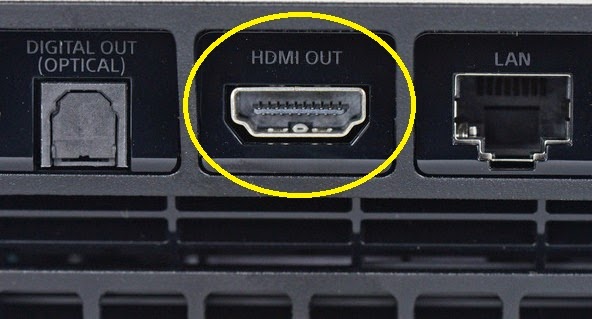
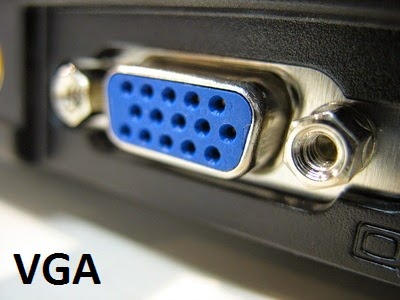
Прежде чем покупать кабель для подсоединения, нужно посмотреть какие разъемы есть у моноблока. И от этого уже «танцевать». Так же бывают случаи, когда, наоборот, к моноблоку нужно подключить монитор или еще один моноблок. Как это реализовать, можно узнать, перейдя по
Почему не работает клавиатура на моноблоке Lenovo?
Если новая клавиатура не реагирует на команды пользователя, не значит, что оборудование неисправно. Операционной системе необходимо время для установки и тестирования нового компонента, поэтому девайс может сразу не работать. К тому же многие модели требуют свободного доступа к интернету, чтобы установить необходимые драйвера для стабильной работы. Обеспечьте бесперебойное подключение на время установки нового оборудования.
Что делать, если не новая клавиатура перестала функционировать:
Попробуйте подключить ЮСБ-клавиатуру в другой порт, возможна поломка разъема.
Почему моноблок Lenovo не выходит из спящего режима?
Для безошибочного определения локализации и масштаба поломки требуется проведение профессиональной диагностики.
Моноблок не включается после режима сна
Пробуем решить проблему самостоятельно:
Что делать, если проблема не решена. Обратитесь в авторизованный сервис-центр Lenovo REPAIR. Опытные мастера сделают всестороннюю диагностику, выявят поломку, профессионально устранят повреждения либо отремонтируют поврежденные элементы.
Профессиональный ремонт моноблоков в сервис-центре с гарантией
Аппаратная починка в сервисном центре выполняется на ультрасовременном оснащении, с применением дорогостоящих и безопасных приспособлений, инструментов. Программисты бесплатно выезжают на территорию клиента (на дом или на работу), чтобы устранить программные проблемы. Применяют для настройки ПО лицензионный софт. Закупают оригинальные запчасти у фирменных дилеров производителя. Круглосуточно и без выходных работают 15 филиалов в России, адреса уточняйте на официальном сайте – ремонт моноблоков Леново. Закажите бесплатную консультацию сервисного инженера по вопросам самостоятельной замены комплектующих или ремонта непригодных деталей. Оставьте заявку онлайн – получите 15% скидки.
Как зайти в биос если не работает клавиатура?
Как зайти в БИОС без клавиатуры в Windows 10
Как зайти в BIOS
На различных моделях Lenovo методы входа в Биос на ноутбуке могут отличаться. Для начала попробуйте стандартный способ входа – при запуске персонального компьютера нужно нажать кнопку F2 на клавиатуре, иногда перед этим зажав клавишу Fn. Далее произойдёт вызов меню параметров ПК.


Два секрета запуска Bios
Но если у вас так и не получилось запустить BIOS одним из вышеописанных способов, и на ноутбуке установлена операционная система Windows 8.1 и выше, откроем вам два секрета запуска.
Вся проблема в том, что операционная система Windows 8.1 работает изначально с функцией быстрого запуска, которая основана на режиме сна – войдите в Биос, не отключая ПК, а перезагружая его.
Несколько полезных советов:

Помните, что настройка Bios – это очень серьёзное действие, требующее максимального понимания процесса и большой внимательности к деталям. Вы должны знать, что при неверной настройке некоторые компоненты системы могут работать некорректно, что приносит дополнительные сложности в эксплуатации. И если вы сомневаетесь в том, что знаете, как правильно нужно делать – лучше вызвать квалифицированных специалистов, это сохранит и деньги, и время, и нервы. Надеемся, что данная статья помогла вам разобраться с тем, как зайти в Bios.
Моноблок не работает экран
Первым делом нужно осмотреть все порты в моноблоке. Обычно они располагаются на задней стороне моноблока. Какой бы не был моноблок, в нем должны присутствовать HDMI-разъемы или VGA. Как они выглядят можно увидеть на фото ниже. Какой бы не был моноблок, в нем должны присутствовать HDMI-разъемы или VGA.

монитора. Затем нажмите кнопку питания на компьютере для его включения. Чтобы найти кнопку питания, см.
раздел «Расположение разъемов и органов управления на мониторе» на стр.
Если на мониторе установлено устройство Tiny и подключен внешний настольный компьютер, выполните одно
из следующих действий:
Если используется внешний настольный компьютер, нажмите кнопку переключения режимов на мониторе,
кнопку переключения режимов, см. раздел «Расположение разъемов и органов управления на мониторе» на
Примечание. При одновременной работе устройства Tiny и внешнего настольного компьютера для переключения между двумя компьютерами используйте кнопку переключения режимов. При выборе режима AIO используется устройство Tiny. При выборе режима DP используется внешний настольный компьютер.
При переключении режимов AIO и DP данные передаются между компьютером и любым устройство USB, подключенным к монитору. Если переключение режимов происходит при передаче данных USB, передача данных может прерваться и в результате произойти потеря данных. При переключении режимов AIO и DP для выхода компьютера из режима ожидания или спящего режима выполните следующие действия:
Из режима AIO в режим DP. Если внешний настольный компьютер находится в режиме ожидания или сна, нажмите кнопку питания на внешнем настольном комьютере для его активации.
Примечание. При переключении режимов AIO и DP клавиатура и мышь, подключенные к монитору также переключаются и могут активировать ваш компьютер.
После установки Tiny на монитор, нажмите клавиши ALT+P на клавиатуре для включения компьютера и
Примечание. ThinkCentre M53/M83 Tiny можно также включать кнопкой питания Tiny-In-One 23.
При использовании Tiny нажмите клавиши ALT+P на клавиатуре для включения компьютера и Tiny-In-One 23.
Примечание. ThinkCentre M53/M83 Tiny можно также включать кнопкой питания Tiny-In-One 23. (См. стр. 6)
Из режима DP в режим AIO. Если устройство Tiny, установленное на компьютере, находится в режиме ожидания или сна, нажмите клавиши ALT+P для активации устройства Tiny.
Комбинации клавиш
К счастью, компания Леново почти для всех моделей своих ноутбуков установила единую комбинацию клавиш: Fn + F2, где Fn — особая «функциональная» кнопка, располагающаяся обычно в левом нижнем углу.

Значительно реже для того, чтобы зайти в БИОС, приходится использовать другую комбинацию Fn + F1 или просто нажать клавишу Delete (Del).
В целом порядок действий пользователя сводится к двум шагам:

Если всё выполнено верно, юзер увидит перед собой меню BIOS. Теперь он может настроить БИОС, установить очерёдность загрузки операционной системы и выполнить иные требуемые манипуляции — если потребуется, предварительно введя пароль.

Теперь, дав ноутбуку Lenovo немного «отдохнуть», следует снова запустить его — и не забыть вовремя воспользоваться одной из перечисленных выше комбинаций, позволяющих зайти в БИОС.
Не включается моноблок
В этой статье мы рассмотрим несколько простых способов, которые позволят выключить экран ноутбука, не выключая сам ноутбук.
После этого экран ноутбука должен отключиться, а картинка появиться на подключенном по HDMI телевизоре.
Выключить экран ноутбука по нажатию кнопки выключения
Я бы для начала: Посмотрел что с настройками электропитания, Обновил Windows, Если не помогает, снес бы операционку и накатил заново. Если в параметрах БИОС доступно управление мышью, войдите в Расширенный режим , после чего вернитесь к первому пункту.
Комбинации клавиш для выключения экрана

Например, на ноутбуках ACER для отключения экрана обычно используется комбинация клавиш Fn-F6 . Осмотрите верхний ряд F -кнопок на вашем ноутбуке для того чтобы определить какая комбинация используется в вашем случае.

Черновил Василий Петрович, эксперт по ноутбукам Acer
Консультация эксперта. Эксперт Acer готов предоставить Вам максимально полные сведение по любому интересующему вопросу
Задать вопрос эксперту
Как выключить экран на ноутбуке, но чтобы он работал на Windows 10, 7• Следовательно, если моноблок планируется использовать не только для рутинной работы в офисном пакете, но и для чего-то более серьёзного, пренебрегать «игровыми» моделями не стоит. Если не планируется — тогда можно посмотреть и модели попроще.
Что нужно нажать чтобы загрузиться с флешки?
Чтобы запустить компьютер или ноутбук с флешки выполняется такой операционный порядок действий:
Что нужно сделать чтобы зайти в биос?
Чтобы зайти в BIOS, нужно успеть многократно нажать клавишу или комбинацию клавиш до загрузки операционной системы. Обычно это клавиши Delete, Esc., F1, F2, F12 (зависит от производителя) . На некоторых ноутбуках присутствовать специальная кнопка для доступа в Setup.
Подключение компьютера
клавиатурой или мышью, выполните следующие инструкции по установке.
Подключение шнура питанияПодключите шнур питания к розетке. Рекомендуется использовать заземленное подключение или сетевой фильтр.

Важная информация по использованию компьютера
Важная информация по использованию компьютера
Чтобы включить компьютер, нажмите кнопку питания, расположенную сбоку компьютера.
При перемещении компьютера крепко держите его.

Подключение к интернету
Подключение к Интернету
Для подключения к Интернету необходим договор с поставщиком Интернет-услуг и специальное оборудование.Предложения поставщиков Интернет-услуг отличаются в зависимости от страны. Обратитесь к поставщику Интернет-услуг для получения информации о доступных в вашей стране предложениях.Ваш компьютер поддерживает беспроводную (только в некоторых моделях) и проводную сеть, с помощью которой можно подключаться к другим устройствам.
Проводное сетевое подключениеДля проводных сетей подключите один конец кабеля Ethernet (приобретается отдельно) в разъем Ethernet на компьютере, а другой — в сетевой маршрутизатор или широкополосный модем. Обратитесь к поставщику Интернет-услуг для получения инструкций по установке.
Примечание. Инструкции по установке широкополосного модема
и маршрутизатора отличаются в зависимости от производителя. Следуйте инструкциям производителя.
Беспроводное сетевое подключениеДля беспроводных сетей можно использовать встроенную антенну беспроводного подключения для доступа к беспроводной домашней сети.Чтобы подключить компьютер к беспроводной сети, выполните следующие действия.1. При использовании мыши наведите курсор в правый верхний угол
или правый нижний угол экрана, а затем нажмите Параметры. (Если компьютер оснащен сенсорным экраном, прокрутите от правого края экрана и нажмите Параметры.)
2. Нажмите значок сети
и выберите название маршрутизатора.
Нажмите Подключиться и следуйте инструкциям на экране.
Протестируйте работу беспроводной сети, открыв веб-браузер и зайдя на веб-сайт.
Не включается моноблок Lenovo исправим любую поломку в центре или на дому
Не включается моноблок Lenovo – это одна из самых частых проблем с которой сталкиваются владельцы этой техники. Изначально требуется разобраться, что такое моноблок. Моноблоком является компьютер, который состоит лишь из монитора и без системного блока и других сопутствующих устройств.
В данный момент, рынок моноблоков, разрастается и еще данная техника не набрала популярности, хотя существует исключение в виде моноблока iMac, от компании Apple. Для многих, моноблоки, еще являются загадкой, но в скором времени, наверняка они скоро будут в тренде.
Так как, данный вид компьютеров еще в полной мере не усовершенствованный, поэтому очень часто происходят сбои и неполадки, которые устранять труднее, чем на компьютерах с системным блоком или ноутбуках.
Не включается моноблок Lenovo что делать? – на этот вопрос, в этой статье найдете ответы
Как и в компьютерах или ноутбуках, существует несколько причин из – за которых не работает моноблок, эти причины могут быть аппаратные или программные. Аппаратные в первую очередь связаны с техническими неисправностями внутри самого компьютера, а программные в основном происходят в случаи проблем с ОС либо проблемами с Биос.
Например, если произошли какие – либо проблемы с северным мостом на материнской плате, то данная проблема аппаратная, а если не включается экран на моноблоке Lenovo, но в итоге дальше не происходят никакие действия, то эта проблема программная и в данном случае стоит произвести полный сброс настроек, выключив моноблок и подержав кнопку включения полминуты либо требуется переустановить ОС.
Так же происходят случаи, когда при включении не происходят вообще никакие действия, и что именно произошло, понять невозможно.
Разбирать моноблок, самому не желательно, ведь внутренняя структура, очень хрупкая и легко может выйти из строя. Решить вышеуказанную проблему можно с помощью диагностики, которую проведет любой специализирующийся мастер.
Так как в моноблоке, все очень компактно собрано, то часто бывают проблемы с вентиляцией и соответственно, поэтому у моноблока Lenovo, может не включаться монитор.
На самом деле, если говорить конкретно и по факту, то сразу после того, как начинают происходить проблемы с включением, следует в лучшем случае пригласить мастера домой или отнести моноблок в компьютерную мастерскую, где очень быстро проведут диагностику и точно скажут в чем причина неполадки.
Естественно, это действие займет определенное количество времени и вливания средств, но на самом деле, это лучший совет при всех серьезных бедах, случившихся с техникой, а не работа моноблока, является именно тяжелой неполадкой.
Ведь как уже было сказано ранее, что в полной мере данный вид компьютера еще полностью не усовершенствован и еще требует доработок. И соответственно при любой неисправности, каким бы уровнем в техническом плане не были осознаны, не нужно открывать и лезть в моноблок самому. Надеемся, ответили в полной мере на вопрос: не включился моноблок Lenovo как включить?
Для чего нужен сенсорный экран
После этого экран ноутбука отключится, а картинка будет выводиться только на ваш телевизор подключенный по HDMI.
После запуска утилиты сервер обязан в автоматическом режиме обнаружить клиентское устройство.
Качественный ремонт с гарантией в сервис-центре Lenovo REPAIR
Недорогая и быстрая починка выполняется опытными и сертифицированными инженерами и мастерами. Для замены комплектующих используются исключительно оригинальные запчасти и детали, которые закупаются у фирменных дистрибьюторов в России. Ремонт и восстановление проводится в специализированных условиях. Сервисный центр работает без выходных, круглосуточно. Функционирует 15 филиалов в городах России. Закажите бесплатную консультацию сервисного инженера по вопросам самостоятельного ремонта. Оставьте заявку на официальном сайте — ремонт моноблоков Lenovo . Доступен выезд программиста на дом.
Моноблок и второй монитор
Можно ли подключить моноблок к монитору? Конечно, да. Причем методы синхронизации аналогичны, как и в случае с ТВ. Единственная разница – возможность использовать usb. Подробнее о подключении в таблице:
Руководство, как подключить ноутбук, комп или ТВ к монитору моноблока, включает всего несколько пунктов, которые нужно запомнить:
Соединить моноблок с другими устройствами может понадобиться по разным причинам, а уметь это делать – дополнительный плюс к знаниям. Если выполнить это действие всего один раз, дальше соединения будут происходить на «автомате».

Акустическая система, wi-fi и набор интерфейсов• При использовании ноутбука иногда возникает необходимость выключить экран на ноутбуке, но так чтобы он продолжал работать. Это может понадобиться если на ноутбуке выполняются какие-то задачи в фоновом режиме или к ноутбуку подключается телевизор по HDMI.
Как включить моноблок леново

Примечание. Набор параметров настройки компьютера может различаться в зависимости от конфигурации оборудования.
Команда Описание Информация о системе Отображает следующие сведения: Название продукта Производитель Номер продукта Тип/скорость/модификация процессора Установленный объем памяти, ее скорость, количество каналов MAC-адрес для встроенной включенной платы сетевого интерфейса (при ее наличии) Серийный номер корпуса Инвентарный учетный номер Идентификатор системной платы Номер CT системной платы BIOS (включая название семейства и версию) О программе Установка даты и времени Позволяет установить системные дату и время. Перепрограммируемое системное ПЗУ Позволяет обновлять системное ПЗУ с помощью файла образа BIOS, размещенного на съемном носителе. Копирование настроек Сохранить на сменный носитель Сохраняет конфигурацию системы на отформатированном флэш-накопителе USB. Восстановить со сменного носителя : Восстановление конфигурации системы с флэш-накопителя USB. Настройки по умолчанию Сохранить текущие настройки как стандартные : Сохранение текущих настроек конфигурации компьютера в качестве параметров по умолчанию. Восстановить заводские настройки как стандартные : Восстановление заводских настроек конфигурации компьютера в качестве параметров по умолчанию. Установить значения, используемые по умолчанию, и выйти Применение текущих настроек по умолчанию и сброс всех установленных паролей. Выход без сохранения изменений Выход из настройки компьютера без применения или сохранения изменений. Выйти с сохранением изменений Сохранение изменений параметров конфигурации компьютера или настроек по умолчанию и выход из программы настройки компьютера.
Инструкция по эксплуатации Lenovo C200 All-In-One

которые поставляются с компьютером. В ином случае для резервной копии не хватит места.
Восстановление базовой резервной копии. Эта операция
восстанавливает системный раздел (диск C) до состояния на момент создания базовой резервной копии.
Примечание. После выполнения этой операции все данные,
существующие в системном разделе, будут утеряны. Остальные разделы диска затронуты не будут. Во избежание потери данных создайте резервную копию важных данных перед тем, как приступать к этой операции.
Примечание. Не изменяйте размер раздела C после резервного
копирования. Иначе для работы опций восстановления может не хватить места на диске.
Подробное описание процедуры (пример: Восстановление из заводской резервной копии):
1. Включите компьютер. Когда на экране будет показан логотип Lenovo,
нажмите клавишу F2, чтобы запустить программу Rescue System, после чего можно выбрать OneKey Recovery.
2. Выберите Восстановление из заводской резервной копии, чтобы
запустить восстановление системы.
Примечание. System Recovery (Восстановление системы)
перезапишет все данные на диске C. Во избежание потери данных скопируйте данные перед восстановлением системы.
3. Выполните инструкции на экране и нажмите на клавиатуре клавишу E,
чтобы начать восстановление (если вы уверены, что это необходимо).
4. Подождите, пока восстановление системы не закончится. Не прерывайте
5. После успешного завершения восстановления системы вам предложат
перезагрузить компьютер. Перезагрузите компьютер и войдите в систему.


Второй секрет. Многие пользователи Win 8.1 при попытке входа в Биос допускают ошибку. Все знают, как попасть в BIOS — нужно нажать определённую кнопку на клавиатуре. Для этого пользователь жмёт на «Завершение работы», ожидает, пока ноутбук выключится, а затем жмет кнопку для входа в Биос, но компьютер запускается по-старому – идёт загрузка ОС.

Настройка компьютера – Электропитание

Моноблоки – надёжные устройства с продуманной системой охлаждения. Несмотря на это, устройства подвержены стандартным компьютерным «болезням» – выходу из строя блока питания, перегоранию процессоров и прочих электронных систем, в том числе экрана. Если не включается моноблок, определите причину неполадки, затем, в большинстве случаев, рекомендуется отдать ПК в сервисный центр.
Причины

Из-за компактного корпуса довольно проблематично разместить систему охлаждения, способную поддерживать приемлемую температуру компонентов на высоких нагрузках.
Наиболее распространённая причина неполадок – перегрев графического чипа, процессора или выход из строя блока питания.
Из других поломок стоит отметить:
Решение проблем требует наличия специальных инструментов и навыков. В отличие от ПК с отдельным системным блоком и монитором, в компактных компьютерах сложнее заменить сломавшийся компонент.
Всевозможные программные проблемы
Иногда что-то может пойти не так и собьются настройки BIOS, из-за несовместимости программ операционная система не может загрузиться. Как правило, проблемы такого типа можно устранить без помощи специалистов, используя ли загрузочный диск и флешку. Однако не забывайте, что любые операции с нестабильно работающей операционной системой могут привести к безвозвратной потере файлов.
Узнали свою проблему? Обратитесь к специалистам компьютерного центра Ап-Грейд, не нужно пытаться решить проблему самостоятельно. Моноблок – это гораздо более сложная система, чем обычный системный блок. Заменить компонент такого компьютера в домашних условиях крайне тяжело и без специальных навыков может привести к дополнительным поломкам.
Устраняем неполадки

Первым делом убедитесь, исправлен ли блок питания. Если при включении ПК слышен легкий свист или щелчки от внешнего или внутреннего БП, скорей всего сгорела силовая плата. Теперь вместо положенных 4-6 ампер, блок выдает 1-3 a.
Характерный «симптом» – аппарат вроде бы начинает включаться, загораются светодиоды на корпусе, стартует жесткий диск, но через 1-2 секунду техника отрубается.
Вспомните, не было ли перепадов напряжения в вашей сети. Из-за постоянной работы при высокой температуре конденсаторы в блоке могли «вздуться» — тогда менять весь модуль не придется, достаточно установить новые.
Принудительная перезагрузка
Все вышеописанные действия происходят после перезагрузки ноутбука, но что делать, если он завис «намертво» и перезагрузить его через кнопку «Пуск» невозможно?

Системные проблемы
Программные дефекты, при которых ПК не запускается, начинают диагностироваться с просмотра настроек BIOS. В меню можно зайти на начальном этапе загрузки, нажав определенную комбинацию клавиш. Для разных производителей материнских плат это сочетание отличается:
После входа выполните действия для сброса настроек BIOS.
Происходят случаи, когда обычный сброс параметров не помогает. В такой ситуации попробуйте загрузиться с восстановочного диска или отдайте компьютер в сервисный центр.

Если экран горит, но изображения нет и мерцает курсор – вероятно, из строя вышел жёсткий диск. Обратитесь к специалистам и произведите замену компонента. В моноблоках рекомендуется использовать SSD, так как этот тип накопителей меньше нагревается и имеет более высокую производительность.


Ремонт подсветки моноблока
При ремонте моноблоков мы нередко встречаемся с неисправность подсветки. В современных моноблоках подсветка выполнена на светодиодных линейках. Кстати, сами светодиодные линейки обычно надежны и служат долго. Но схемы управления подсветкой часто приходят в негодность.
В моноблоках обычно используется только одна светодиодная линейка. Она состоит из нескольких независимых светодиодных блоков, размещенных на одной подложке. Этой линейкой управляет драйвер.

Ремонт драйвера светодиодной подсветки моноблока
Драйвер светодиодной подсветки.

Данный драйвер неоднократно чинился. Потому что имеются следы перепайки мощного транзистора в цепи питания драйвера. В центре платы находится микросхема управления подсветкой. Справа располагаются три транзистора, которые подключают три блока светодиодов к микросхеме. Слева от микросхемы – посадочные места двух твердотельных электролитических SMD конденсаторов (выпаяны нами).
Проверка светодиодной линейки показала ее полную исправность. Три транзистора, которые включают три светодиодных блока, тоже оказались исправными. Тем не менее, каждый из трех блоков по отдельности работал. Но выпаянные нами 2 твердотельные конденсаторы имели слишком высокий ESR. Более того, оно было в 10 раз больше положенного. ESR – это эквивалентное последовательное сопротивление. В результате драйверу не хватало напряжения питания для стабилизации тока для светодиодных блоков.
Электролитические конденсаторы – весьма ненадежные элементы. Даже твердотельные. Самое главное, не вздувшиеся электролитические конденсаторы тоже могут быть неработоспособными.
Аппаратные неисправности
В отличие от полноразмерных системных блоков, моноблоки обычно продаются сразу «в сборе», от одного производителя. На большинство моделей покупатель получает гарантию, которая моментально исчезнет после любых манипуляций с корпусом, не говоря уже об электронных схемах. Именно по этой причине ремонт такого типа устройств на дому – сомнительное решение.
Самостоятельно можно провести чистку от пыли, из-за которой ПК перегревается – такая процедура не потребует полной разборки корпуса. В некоторых ситуациях компьютер не включается из-за поломки кнопки питания – проведите очистку контактов спиртом.
Самая дорогая процедура при ремонте All-in-One компьютеров – замена экрана. Этот модуль встроен в корпус, и купить его отдельно очень непросто. Если разбили дисплей – обращайтесь в сервисный центр и будьте готовы отдать немалую сумму за ремонт.
Питание батареи
Причины, по которым ноутбук Леново не включается, бывают самые разные, в том числе, очевидные. Например, устройство не запускается, если оно разряжено. Бывает ситуация, когда владелец отошёл буквально на несколько минут, вернулся, а ноутбук или нетбук уже сверкает мёртвым чёрным экраном и никак не реагирует на любые манипуляции в свою сторону.
Не стоит отчаиваться. Возможно, дело в том, что у него просто проблемы с питанием. Заряд кончился, а энергия почему-то не поступает. В таком случае может быть несколько возможных проблем:
В любом из этих случаев не загорается индикатор, указывающий, что устройство заряжается. В данном случае надо разобраться в причине методом исключения.

В случае с проблемным зарядным устройством надо попробовать взять зарядку от другого ноутбука, конечно, если она есть. Если ноутбук начнёт заряжаться и включится, то тайна с поломкой раскрыта, и пора идти в магазин за новым зарядным устройством. А вот если нет, то начинается самое интересное.
Разбираться с разъёмом самому лучше даже не начинать. Это очень нежная часть любого ноутбука. Дело в том, что разъем для питания постоянно используют, и со временем он может расшататься. А если продолжать неосторожно себя вести, он вообще отсоединится. Тогда о включении ноутбука вообще можно будет забыть, так как зарядить его не получится ни с аккумулятором, ни без него.
Если не отнести ноутбук в ремонт, то с ним придется распрощаться. А мастер исправит данную проблему в пределах получаса, хотя в зависимости от индивидуальных обстоятельств может потребоваться чуть больше времени. В принципе, разъёмы становятся причиной того, почему ноутбук не загружается, довольно часто. Можно сказать, что это слабое место Леново. Потому, если видите, что индикаторы не горят, проблема может быть в этом.

В принципе, диагностировать проблему с разъёмом очень просто – кабель питания должен плотно «сидеть» в гнезде. Если он «гуляет», значит, гнездо расшатано.
Вирусы
Увы, уберечься от вирусов на все 100% невозможно. Поэтому периодически необходимо проводить принудительную проверку и «чистку» устройства.

Кстати, излишне мощный антивирус, в котором подключены все его функции, сам может изрядно тормозить систему. Говорить о том, что установка двух антивирусных программ одновременно категорически запрещена, необязательно — это известно всем.
Lenovo входит в список крупнейших компаний в мире, которые производят компьютеры. И так как спрос на продукцию данной фирмы растёт, то всё более актуальными для пользователей являются вопросы по правильной работе и эксплуатации техники Леново. И для тех, кто решил переустановить Windows, в самом начале процесса поднимается вопрос: как в Lenovo зайти в биос?

Для начала стоит разобраться, что же такое BIOS и с чем его едят. Итак, BIOS на Lenovo – это специальная микроскопическая программа, которая обеспечивает правильное и стабильное взаимодействие между всеми составляющими ПК и ОС и позволяет настраивать его. А настройка BIOS – это стандартная настройка ПК, помогающая системе вычислить те функции, которые должны быть активированы, и как должна производиться их загрузка. BIOS есть на любом компьютере, будь то Lenovo B560, Lenovo S21 или M5400.
На сегодняшний день создано несколько различных версий Биоса, которые незначительно отличаются по внешнему виду, но что касается функций – здесь всё идентично. Каждая из версий используется для первоначальной настройки компьютера и для его проверки. В функционал BIOS’a входит:

Не работает клавиатура на моноблоке Леново
Причиной неисправности может стать программный сбой. Чтобы самостоятельно устранить проблему, выполните следующие манипуляции:
Если действия не дали ожидаемого результата. Следует проверить работоспособность гнезда USB. Для этого подключите иное устройство в данный порт. Компонент работает, значит, необходима профессиональная помощь в вопросе: почему отказало оборудование.
Экран моноблока не светится

Аппаратные неисправности• И сразу ответ на вопрос: сделать это можно, соединив эти устройства между собой при помощи кабеля или беспроводной синхронизации. Чтобы выбрать для себя оптимальный способ, нужно вначале посмотреть на разъемы на задней панели моноблока.


