

В нашей статье мы рассказали, почему компьютер может перезагружаться самостоятельно, и что делать для устранения этой неисправности. Мы привели как распространенные, так и редко встречающиеся ситуации, чтобы максимально углубить поиск источника проблемы и помочь вам привести свой ПК в рабочее состояние без лишних финансовых затрат.
Внезапное самопроизвольное выключение или перезагрузка компьютера может создать множество проблем пользователю. Вся несохраненная документация, хранившаяся в оперативной памяти, может пропасть навсегда и труд всего рабочего дня пойдет насмарку. Геймеры не смогут сохранить свой прогресс в игре. Публичные люди (стримеры, обзорщики, консультанты) потеряют связь со зрителями. Можно до бесконечности перечислять последствия, но ясно одно – если компьютер перезагружается сам, то нужно устранять эту проблему, не откладывая ее в долгий ящик.
В нашей статье мы расскажем о причинах появления и способах решения данной проблемы самостоятельно, без привлечения компьютерных мастеров и сервисных центров. Как и обычно, мы начнем свой перечень с самых распространенных и простых случаев и закончим редкими, но критическими ситуациями, требующими немедленного разрешения.
ВНИМАНИЕ! Инструкции были проверены специалистом для всех версий Windows: 7, 8, 8.1 и 10.
Всем привет! В интернете по данному запросу вы опять же можете встретить достаточно много чуши. Решая эту проблему дома, я наткнулся на несколько бредовых и даже вредных советов, которые ни в коем случае делать нельзя. Именно поэтому я решил разобрать этот вопрос по крупицам и по полочкам. На самом деле если компьютер сам перезагружается, то причин может быть достаточно много. Как со стороны железа, так и со стороны программного обеспечения.
Мы постараемся разобрать их все в статье. Обещать вам, что проблема будет решена на 100% – я не буду. Но мы постараемся сделать все возможное в домашних условиях. Если у вас будут какие-то вопросы, дополнения или вы увидите ошибку с моей стороны – пишите в комментариях.
- Электропитание
- Чистка компьютера
- Перегрев процессора
- Блок питания
- Кнопка включения
- Проверка плановой перезагрузки
- Жесткий диск
- Автозагрузка
- Проверка системных файлов
- Реестр
- Откат системы
- Чистка системы
- Причина №2 – неполадки с блоком питания
- Причина №1 – нарушение питания ПК
- Причина №5 – неисправности аппаратной части
- Причина №4 – глюки программного обеспечения
- Причина №3 – плохое охлаждение системы
Электропитание
Так как устройство работает от электричества, то в первую очередь стоит проверить банальную розетку. В данном случае компьютер не перезагружается сам по себе, а просто выключается из-за скачка электроэнергии. Смотрим внимательно на розетку и вилку, на ней не должно быть следов желтизны или гари.
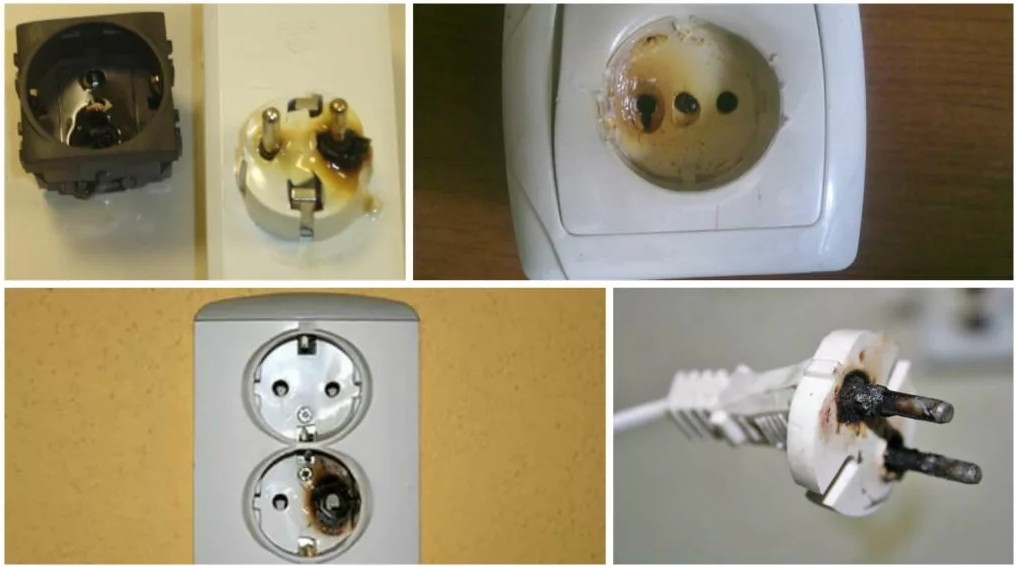
Расскажу случай, с которым столкнулся сам. Компьютер перезагружается примерно раз в 15 минут. На деле же оказалось, что он просто выключается от недостатка электропитания. С виду розетка была исправна, но разобрав её я обнаружил, что один из проводов надломлен. Именно поэтому, чтобы исключить и это – я бы разобрал розетку и посмотреть провода там. Особенно это актуально в старых домах, где проводка очень и очень старая.
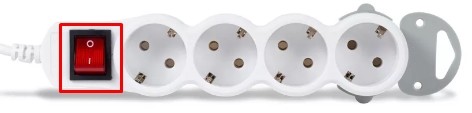
Для проверки вы можете включить в розетку пылесос и включить его. Если через какое-то время он будет вырубаться, то значит проблема именно в розетке. Также я бы проверил сетевой-фильтр, для этого системник можно подключить напрямую к розетке. Если есть возможность, то можно попробовать переподключить комп вообще к другой розетке напрямую без фильтра.
Чистка компьютера
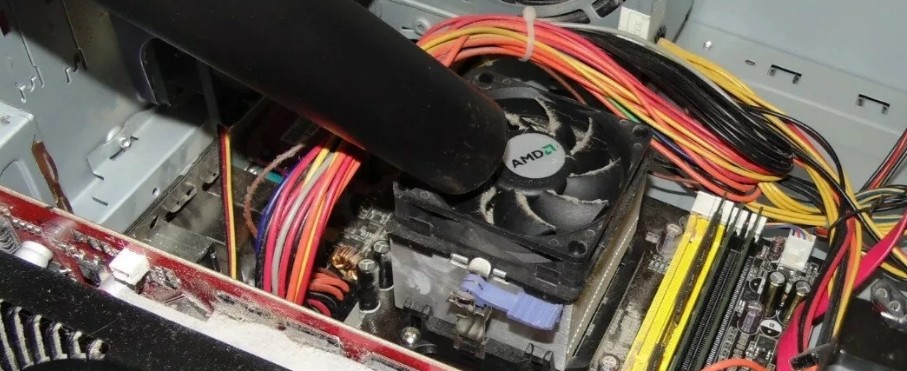
Компьютер самопроизвольно перезагружается, то это может свидетельствовать о перегреве основных деталей компьютера: видеокарта, процессор, жесткий диск, оперативная память и т.д. Именно поэтому сейчас нам нужно открыть боковую крышку и просто банально его пропылесосить от пыли. Перед этим обязательно его обесточьте.
Обращайте свое внимание на вентиляторы, в которых может намертво прилепиться пыль и мех от животных. Если пылесос не может высосать данные клочки, то можно воспользоваться спичкой или кисточкой.
ВНИМАНИЕ! Не используйте мокрую тряпку и воду.
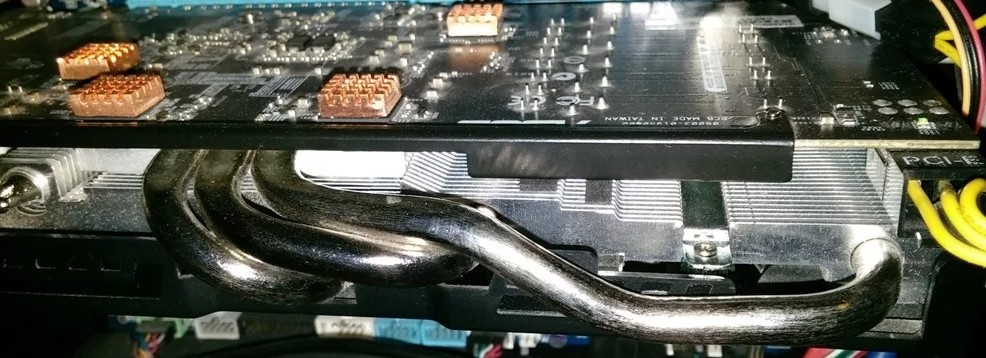
Проверьте, чтобы пыли не было в видеокарте. Именно к данной плате идет подключение вашего монитора. При возможности – отключите и вытащите её.
Также не забудьте пропылесосить сам корпус. Особое внимание обращаем на отверстия куда воздух поступает и откуда выходит. Пока системник не закрываем и проверяем работу. Если все остается по-прежнему, то идем дальше.
Перегрев процессора
Даже если вы почистите комп от пыли – это может не спасти его от перезагрузки, если у процессора давно не меняли термопасту. Она банально могла высохнуть. Рекомендуется выполнять эту процедуру раз в 3 года. В противном случае температура может достигнуть такой отметки, что ПК будет перезагружаться постоянно.
Для начала нужно проверить температуру. Делается это достаточно просто. Можно посмотреть температуру через BIOS – при включении компа или перезагрузке зажмите одну из клавиш: «Del», «F2», «F10», «Esc».
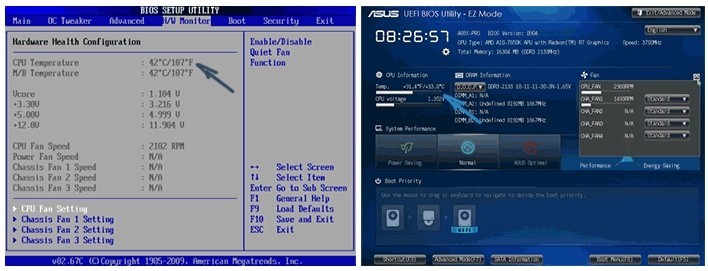
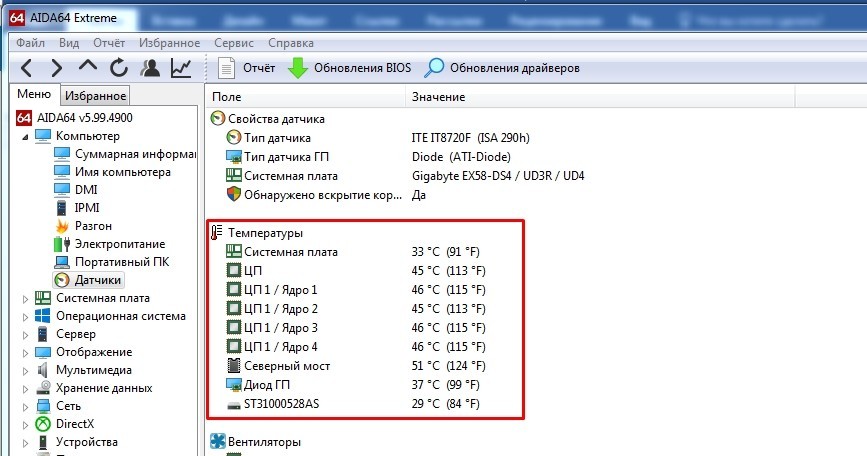
Нормальная температура (в градусах по Цельсию):
Нужно также учитывать особенности самого процессора. Если у вас ещё открыта боковая крышка, то посмотрите – крутится ли вентилятор, который должен охлаждать процессор. Аналогично проверьте все остальные кулеры.
Если вас не устраивает температура, или вы считаете, что процессор слишком горячий, то выключите комп и обесточьте его. Открутите болты у кулера и снимите его. С помощью ватки сотрите старый слой термопасты.
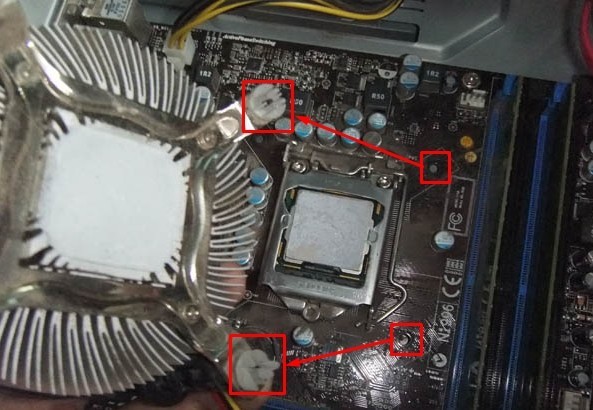
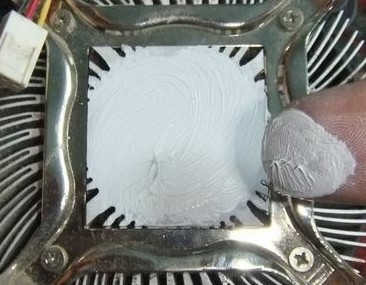
Наносим новый слой термопасты. Самое главное, что её нужно совсем чуть-чуть. Сильно толстый слой может ухудшить теплопередачу.
В самом конце прикручиваем процессор обратно, включаем устройство и проверяем работу.
Блок питания
Самопроизвольная перезагрузка компьютера может свидетельствовать и о неисправности блока питания. Тут может быть две причины. Первая – блоку питания не хватает мощности, чтобы тянуть все подключённые устройства. Такое часто бывает при подключении новой видеокарты.
Вторая причина – это поломка блока питания. Правда тут может быть именно полное выключение компа. Но он также может иногда просто сам вырубаться. Посмотрите на вентилятор во время работы – он должен стабильно крутиться без каких-либо задержек.
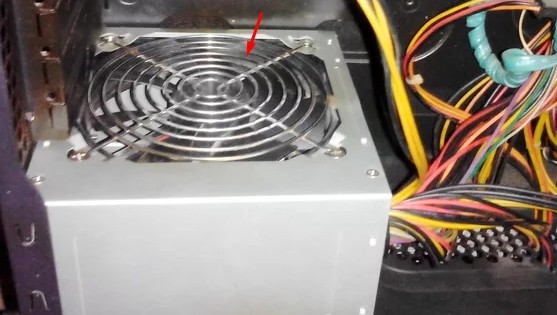
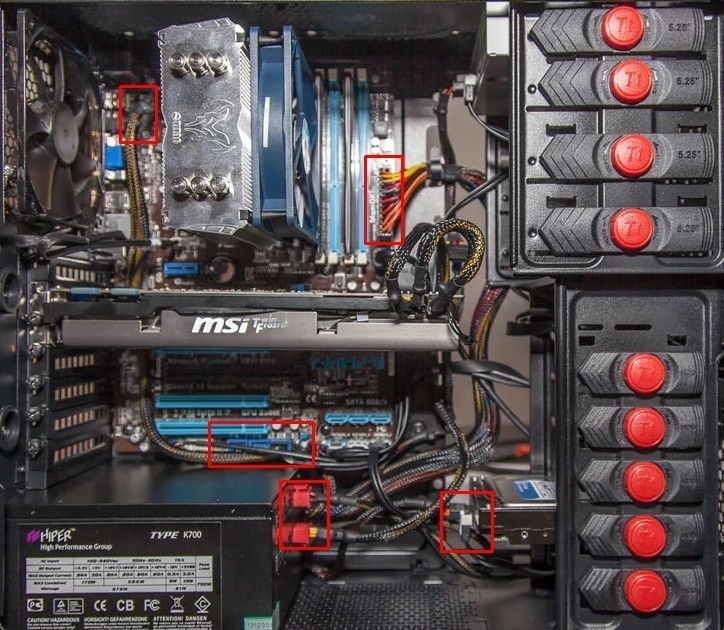
В более редких случаях, когда с БП все нормально, бывает окисление контактов. Можно просто выдернуть кабели, которые идут от блока питания и вставить их обратно.
Кнопка включения
Ещё одна очень частая причина перезагрузки компьютера, когда кнопка включения залипает. В итоге комп включается, а потом снова выключается. Проверить это очень просто. Найдите на материнской плате маленький кабель, который идет к передней крышке системного блока. Он должен иметь подпись: «Power SW», «PWR SW» или «PWR_BTN».
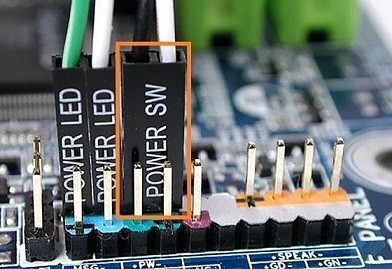
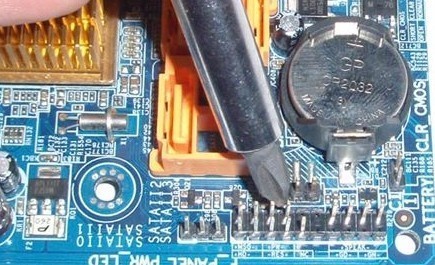
Вытащите штекер из материнки. Теперь возьмите что-то металлическое (например, отвертку) и соедините два этих контакта. Компьютер в это время должен быть включен в сеть. Системник должен нормально включиться.
Иногда компьютер не перезагружается, а в первую очередь выводит синий экран смерти. С ним сталкивался практически каждый. В первую очередь вам нужно посмотреть название и код ошибки. Пример можете посмотреть на картинки снизу. Код и название может указывать на физическую или программную поломку.
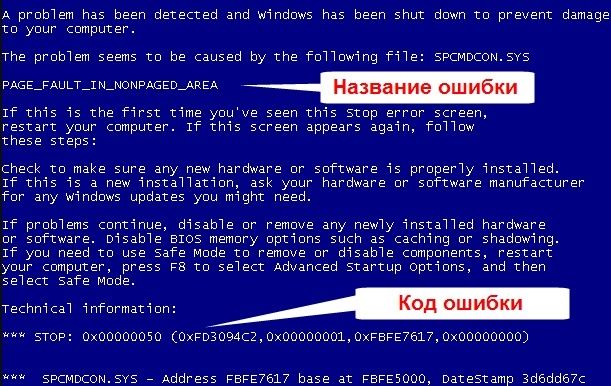
Если компьютер после этого сразу же перезагружается, и вы не успеваете записать эти данные, то нужно сделать следующее:
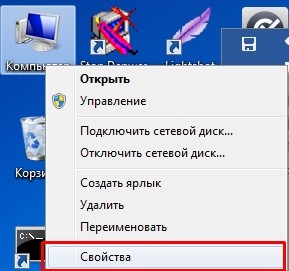
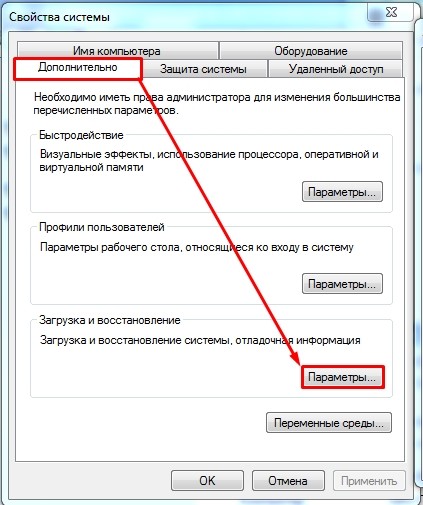
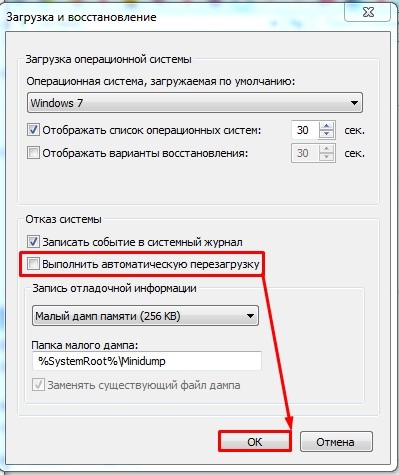
После этого вы сможете сфотографировать или записать номер и название ошибки. Далее ищем по этой ошибке информацию в интернете.
Очень часто синий экран вылезает из-за проблем с оперативной памятью. Её можно проверить с помощью стандартных средств в Windows. В поисковой строке просто введите название утилиты: «Диагностика проблем оперативной памяти компьютера».
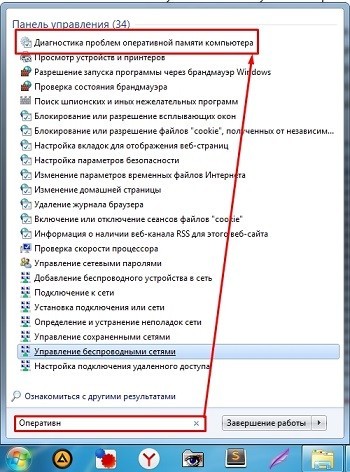
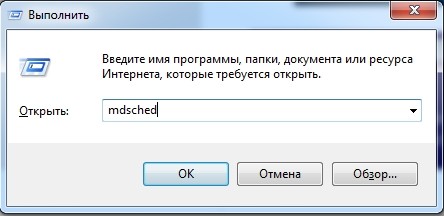
Её также можно запустить другим способом:
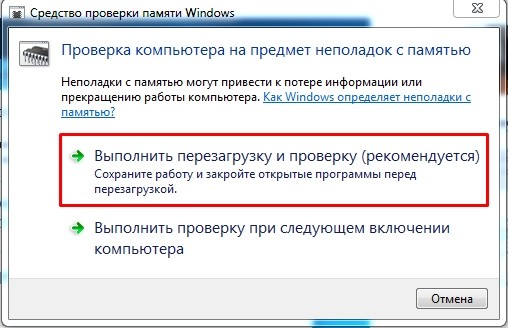
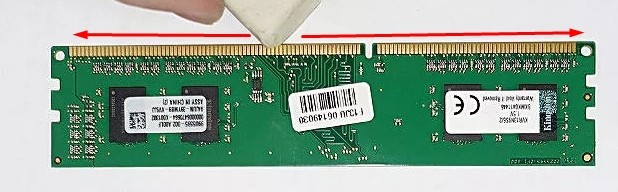
Если у вас несколько плашек, то вы можете включать и проверять работу компьютера с каждой из них. При обнаружении поломанной – её стоит заменить. Также можно попробовать переключить оперативную память в другие слоты, возможно какой-то из работающих – неисправен. Если контакты окислились, то их можно почистить обычной стирательной резинкой.
Вторая причина синего экрана смерти – это поломанные или неправильные драйвера. Что значит «Неправильные драйвера» – например, у вас стоит система Windows 7, а драйвера установлены для Windows 8. При этом они могут нормально установиться, но могут возникать проблемы – когда при запуске определенной программы вы видите синий экран смерти.
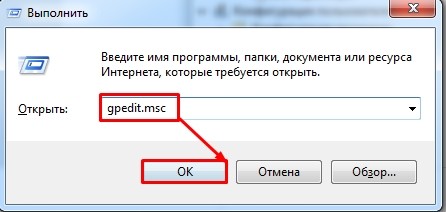
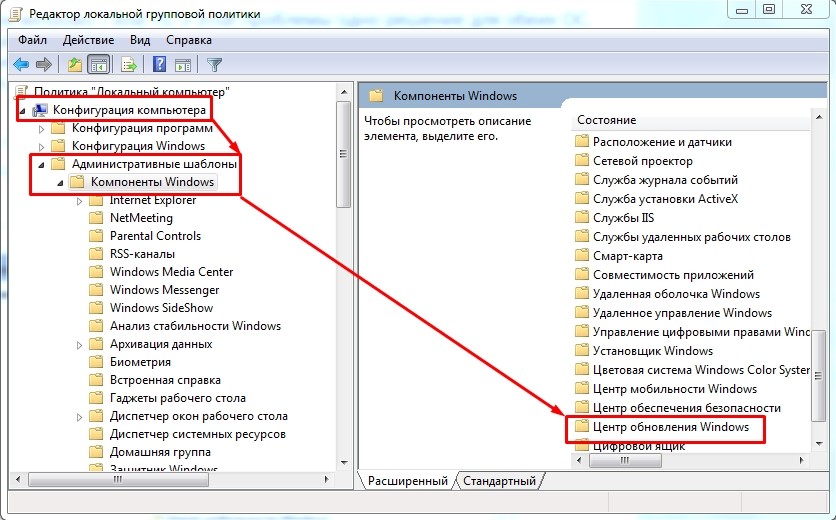
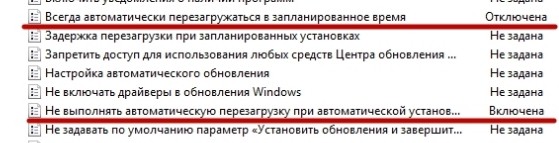
Проверка плановой перезагрузки
Жесткий диск
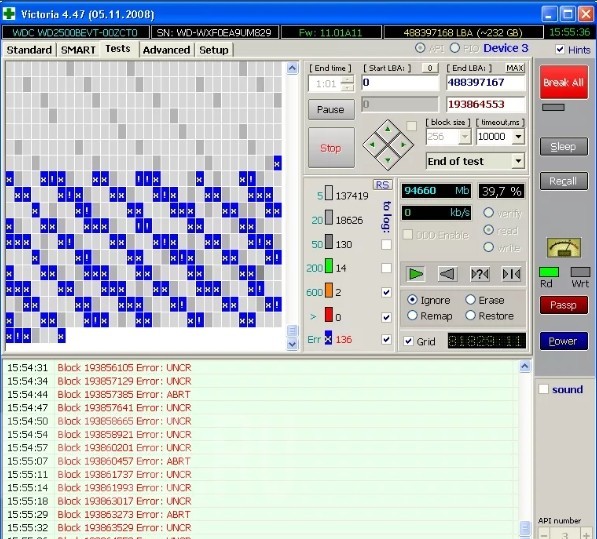
В качестве проверки можно использовать программы: Victoria HDD, Crystal Disk Mark, HDDScan, DiskCheckup. Если вы слышите скрежет при включении компьютера, то это будет первым звонком к ухудшению состояния вашего винчестера.
Автозагрузка
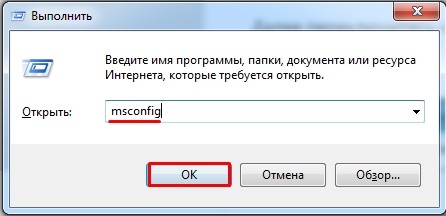
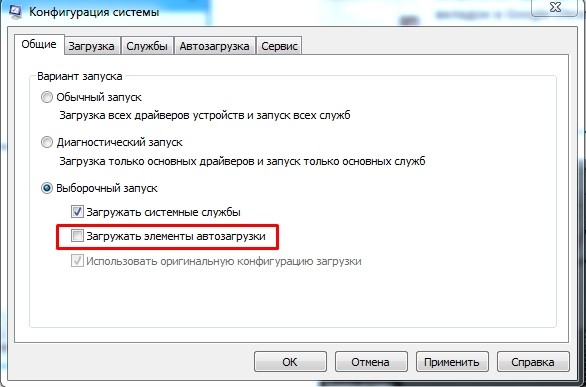
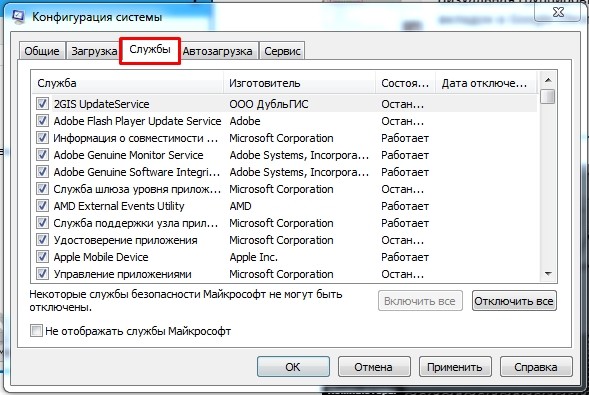
При загрузке системы загружается не только драйвера, но также некоторые программы, которые могут влиять на работу ПК, а он в свою очередь может во время работы иногда внезапно перезагружаться.
Проверка системных файлов
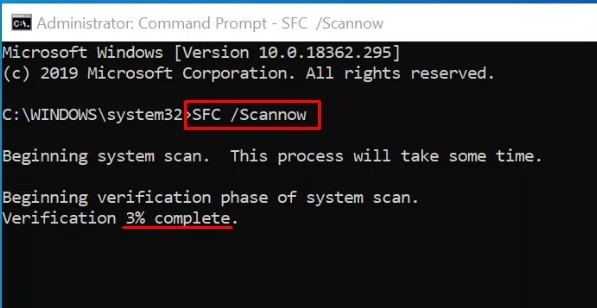
Запустите командную строку от имени администратора и пропишите:
Реестр
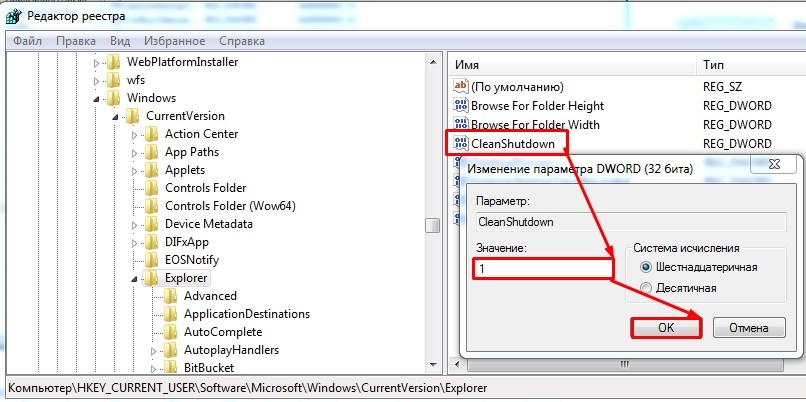
Иногда при работе программ реестр может забиться неверными настройками. Поэтому делаем следующее:
Откат системы
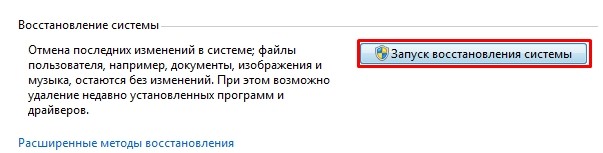
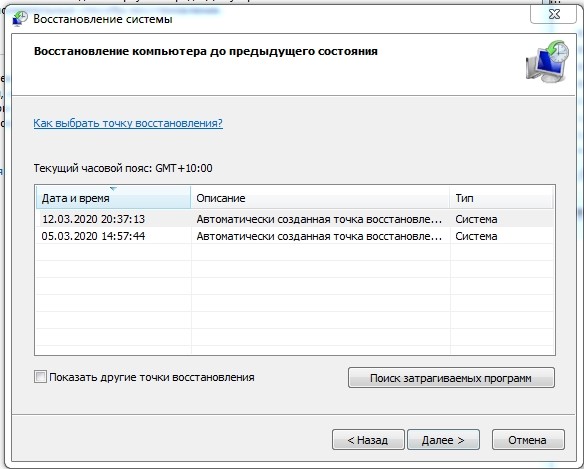
Если ничего из вышеперечисленного не помогло, а комп все равно периодически вырубается, то можно сделать вот что:

Чистка системы
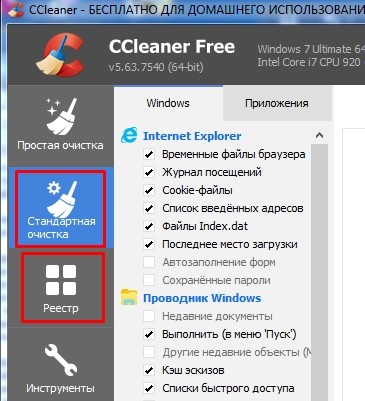
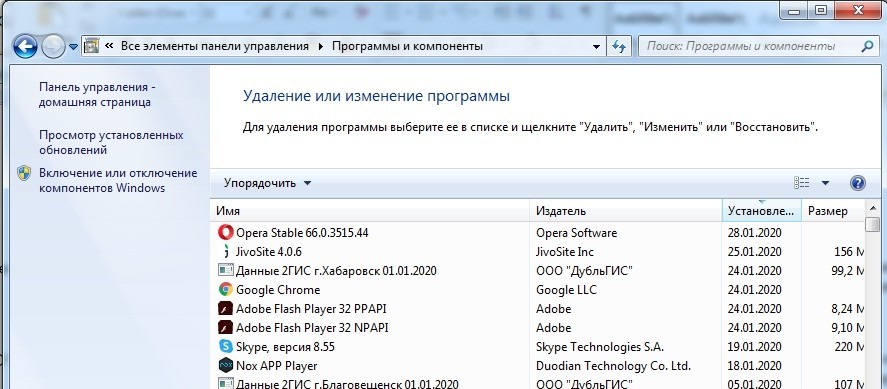
Зайдите в «Панель управления» ( + = control). Далее заходим в «Программы и компоненты». Установите сортировку по дате – кликаем на третий столбец. Далее удалите все ненужное и подозрительное.
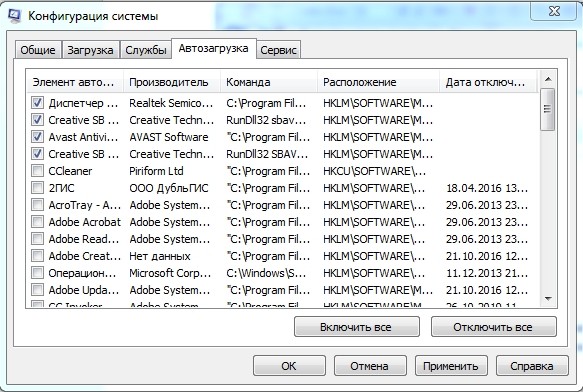
Зайдите в автозагрузку. В Windows 7 для этого нужно нажать + и прописать «msconfig». В Windows 10 нажимаем + + . На вкладке «Автозагрузка» отключите все кроме драйвера для звуковой карты и антивируса.
Причина №2 – неполадки с блоком питания
Вторым важным звеном в цепи питания ПК является блок питания. Это сложное устройство, позволяющее трансформировать электроэнергию сети, и питать все компоненты компьютера. На выходе БП выдает постоянный ток напряжением 12, 5 и 3.3 В. Нарушение его работы или несоответствие характеристик выдаваемой мощности к нагрузке приводит к разным негативным последствиям, включая самопроизвольную перезагрузку компьютера.
Отключите ПК от сети, выкрутите винты и отсоедините БП от устройств. Выкрутите винты крышки и снимите ее. Продуйте плату и решетку от пыли феном или сметите ее мягкой кисточкой. Соберите устройство в обратном порядке.
Причина №1 – нарушение питания ПК
Любой домашний компьютер подключается к бытовой электрической сети напряжением 220В через стандартную розетку или фильтр. Первым «узким местом», на которое стоит обратить внимание, является соединение вилки и розетки. При плохом контакте компьютер на долю секунды лишается электрической энергии, что приводит к его перезагрузке или полному отключению.
Причина №5 – неисправности аппаратной части
Этот пункт очень обширный и касается почти всех комплектующих компьютера. Любое устройство, подключенное к ПК, в один не прекрасный момент может выйти из строя и влиять на работу остальной системы. Если комп после всех проделанных операций продолжает перезагружаться сам по себе – это верный признак короткого замыкания контактов его отдельного компонента.
Второй вариант – вытащите все планки ОЗУ из материнской платы и вставьте заведомо рабочую (взятую у друга или соседа). Если автоматическая перезагрузка не наблюдается – вставляйте поочередно каждую планку (на выключенном ПК) и проверяйте их работу. Как только появятся сбои – извлекайте последнюю вставленную вами планку. Она неисправна и требует замены.
Если такое будет обнаружено – скорее всего, без помощи сервиса вам не обойтись или вам придется приобрести новую плату с соответствующими параметрами.
Совет: на свой страх и риск вы можете, вооружившись паяльником и припоем, попытаться самостоятельно заменить вздувшиеся электролитические конденсаторы.
Для этого вам потребуются новые конденсаторы с точно такими же параметрами и классом точности. Не делайте этого, если не имеете соответствующих навыков!
Причина №4 – глюки программного обеспечения
Все устройства компьютера образуют единую систему и управляются с помощью специального программного обеспечения – драйвера. Их неправильная установка приводит к разным последствиям, например, Windows 10 и 7 может выдавать ошибку и самостоятельно перезагружаться.
После установки откройте дамп-файл отчета об ошибке и определите ее происхождение.

Узнав причину, устраните ее, удалив или переустановив поврежденный драйвер. Если ошибка сообщает об аппаратных сбоях – проверьте и замените неисправное устройство.
Войдите в меню «Пуск» и введите в строку поиска «regedit.exe»,

после чего перейдите по указанному выше пути и удалите все неиспользуемые профили Windows.

Советуем предварительно экспортировать файл реестра для предотвращения возможных неполадок.
Перейдите в меню «Пуск/Все программы/Стандартные» и нажмите на «Командная строка».

В командной строке введите «sfc /scannow» без кавычек и нажмите клавишу «Enter».

По окончании проверки вы получите такой ответ.

Если нарушения были обнаружены – восстановите систему с помощью образа дистрибутива Windows, который соответствует вашей текущей версии.
Причина №3 – плохое охлаждение системы
При активном пользовании компьютером на его компонентах образуются слои пыли, сильно ухудшающие теплоотдачу. При перегреве центрального процессора или чипсета операционная система компьютера может давать сбой и приводить к перезагрузке Windows 7 и 10.
Установив и запустив ее, вы увидите подробный отчет о состоянии системы, включая температуру ЦП, чипсета, графического процессора и жестких дисков.

Желтые индикаторы свидетельствуют о нормальной температуре устройства, тогда как оранжевые и красные – о его перегреве.
Совет: по возможности смажьте вал электродвигателя вентилятора силиконовой смазкой или маслом для швейных машин. Для этого снимите наклейку с торца, вытяните заглушку иглой или шилом и капните 3-4 капли масла в отверстие. После соберите все обратно.
Внимание! Ни в коем случае не применяйте растворители и воду!


