
- Что делать, если компьютер включается и выключается через 2 секунды потом включается?
- Проверка блока питания
- Заклинившая кнопка включения
- Сброс BIOS
- Чистка контактов видеокарты и оперативной памяти
- Выход из строя материнской платы
- Компьютер включается и сразу выключается что делать
- ПК включается и сразу отключается – причины возникновения проблемы
- Что делать? Последовательность шагов
- Шаг №1. Идентифицируйте звуковое сообщение БИОС
- Шаг №2. Убедитесь, что в БП правильно указаны настройки питания
- Шаг №4. Проведите чистку компьютера от пыли
- Шаг №6. Проверьте работоспособность кнопки питания
- Шаг №8. Проверьте работоспособность ЦП
- Шаг №9. Запустите ваш ПК только с самым необходимым оборудованием
- Шаг №10. Сбросьте настройки БИОС
- Заключение
- Что делать, если компьютер включается и сразу выключается
- Причины мгновенного отключения ПК после старта
- Сужаем круг поиска
- Вероятная причина найдена. Что делать дальше?
- Виновник не найден, подозреваемых нет
- Почему компьютер включается и сразу выключается — причины и что делать
- Причины включения и выключения нового ПК, после замены комплектующих, сборки или чистки компьютера
- Почему компьютер запускается и выключается, если я его не трогал
- Компьютер включается на несколько секунд и сразу выключается
- Как отличить указанные причины поломки?
- Причины короткого замыкания в стационарном компьютере?
- Почему компьютер может выключиться в течение первых секунд? Что происходит во время старта системного блока?
- Как найти и устранить проблему?
- Другие распространённые поломки, при которых компьютер отключается сразу после включения
- Как визуально могут выглядеть такие поломки? Где непосредственно искать проблему?
- Почему компьютер (ноутбук) отключается после включения
- Проверьте кабели
- Возможно замыкание
- Перегревается
- Несовместимость комплектующих
- Сильное загрязнение
- Не справляется питающий блок
- Неполадки с оборудованием
- Сбой работы БИОСа
- Глючит быстрый запуск
- Компьютер включается и сразу выключается-ремонт Видео
- Компьютер отключается после включения
- Причина 1
- Короткое замыкание
- Резкое повышение температуры – перегрев
- Новые и старые комплектующие
- Причина 5
- Блок питания
- Неисправное оборудование
- Причина 8
- Функция быстрого запуска ОС
- Компьютер включается и сразу выключается (и так безконечно)
- Если проблема с включением возникла после сборки или чистки компьютера, замены материнской платы
- Компьютер стал выключаться при включении без каких-либо действий внутри корпуса, до этого работал нормально
- Крепление материнской платы
- Оперативная память
- Контакты подключенные к материнской плате
- Новые комплектующие и устройства
- Ревизия прошивки материнской платы напрямую связанна с включением ПК
Что делать, если компьютер включается и выключается через 2 секунды потом включается?
Проблема, рассмотренная в данной статье, является очень распространенной. Подобная ситуация обычно происходит с компьютерами, 3-5 летней давности и более.Существует ряд причин, по которым он может включается и выключаться через 2 секунды потом снова включаться и сейчас мы расскажем о них.
Проверка блока питания
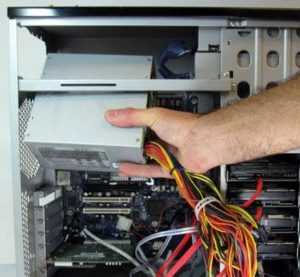
При подобных симптомах блок питания является одним из главных подозреваемых. Самым правильным вариантом будет установка другого, заведомо рабочего блока, снятого, например, с компьютера друга или соседа.
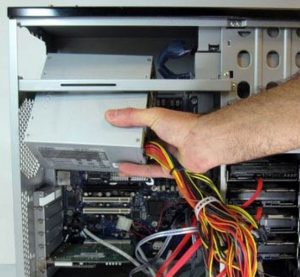
Замена блока питания
Отдельное внимание стоит уделить четырех штырьковому разъему питания процессора. Не подплавлен ли он.
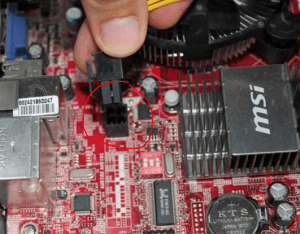
4 пиновый конектор питания процессора
Также, в не последнюю очередь стоит обратить внимание на конденсаторы материнской платы. Не вздулись ли они. В противном случае – вздувшиеся конденсаторы нужно будет перепаять.
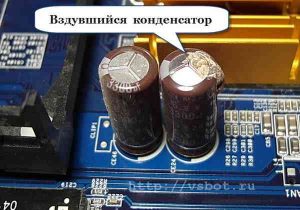
Одна из причин выключения компьютера – вздувшийся конденсатор
Заклинившая кнопка включения
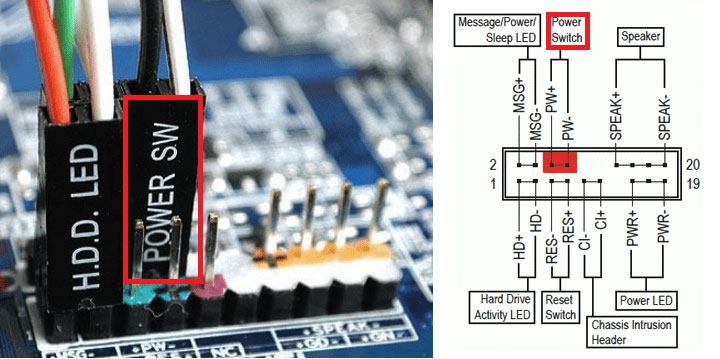
Если с блоком питания все в порядке и его замена не привела к исправлению проблемы, то стоит проверить кнопку включения на корпусе. Часто бывает, что она подклинивает в определенном положении, тем самым автоматически включая и выключая компьютер. Самый быстрый и действенный способ – это отключить кнопку и запустить материнскую плату без кнопки включения, замыканием соответствующих ножек на плате.
Сброс BIOS
Нередко проблема кроется в настройках BIOS или в батарейке. Поэтому в ситуации, когда компьютер включается и выключается через 2 секунды потом включается не лишним будет сброс настроек BIOS извлечением батарейки на несколько минут. Также лучше поменять и саму батарейку, так как бывают материнские платы, которые не работают с севшей батарейкой.
Чистка контактов видеокарты и оперативной памяти
Далее для решения данной проблемы стоит снять материнскую плату и все планки оперативной памяти, протереть контактные дорожки на них спиртом, собрать все обратно и запустить. Если планок ОЗУ несколько, то вставлять из лучше поочередно, меняя слоты.

Одна из возможных причин – плохой контакт оперативной памяти
Выход из строя материнской платы
Если ничего из вышеописанного вам не помогло, то с большой вероятностью можно судить о выходе из строя материнской платы, которая скорее всего потребует замены.
Компьютер включается и сразу выключается что делать
Компьютер включается, операционная система не загружается и сразу выключается, оставляя нас в недоумении относительно причин произошедшего. Что делать в такой ситуации? Обычно подобная дисфункция имеет сугубо аппаратную природу, и для её лечения необходимо выполнить целый комплекс действий, позволяющих устранить непосредственную причину возникшей проблемы. В данном материале я расскажу о причинах подобной дисфункции, а также познакомлю читателей с перечнем шагов для её решения.
ПК включается и сразу отключается – причины возникновения проблемы
Возникновение подобной проблемы может иметь множество причин аппаратного (и, в редких случаях, программного ) характера.
Что делать? Последовательность шагов
Чтобы решить возникшую проблему, когда компьютер включается и сразу же отключается, выполните следующее:
Шаг №1. Идентифицируйте звуковое сообщение БИОС
Если ваш PC перед выключением успевает издать какие-либо звуки, то таким образом система может сигнализировать о возникшей проблеме. Советую воспользоваться специальным списком звуковых кодов www.umopit.ru/CompLab/BIOSbeeps.htm, который поможет идентифицировать возникшую проблему, чтобы затем предпринять соответствующие шаги для её решения.
Шаг №2. Убедитесь, что в БП правильно указаны настройки питания
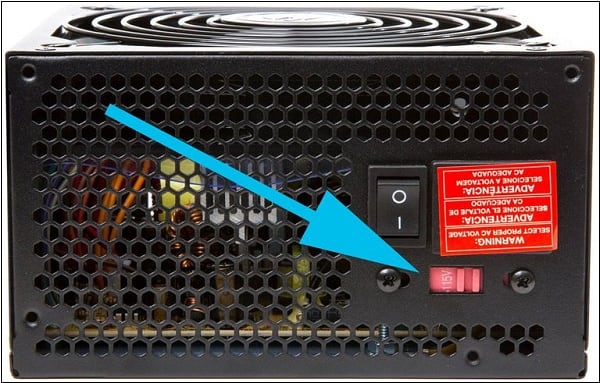
БП с такой настройкой в России работать не будет
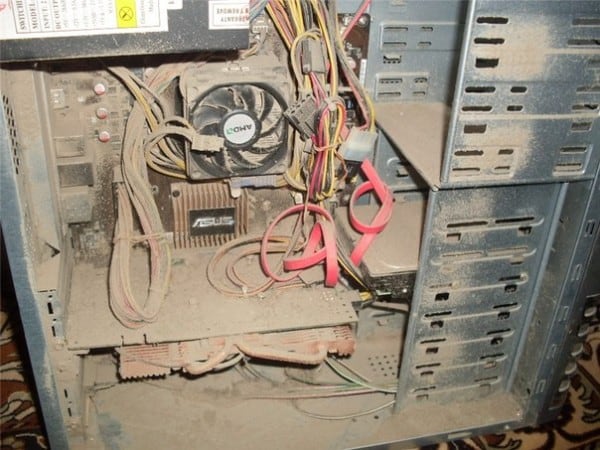
Шаг №4. Проведите чистку компьютера от пыли
Внушительные пылевые «залежи» внутри корпуса PC могут вызывать различные проблемы в его работе, в том числе внеплановое отключение системы. Проведите операцию по очистке внутренностей компьютера от пыли (а также внутренностей БП в случае стационарного PC), или обратитесь за помощью к профессионалу.
Шаг №6. Проверьте работоспособность кнопки питания
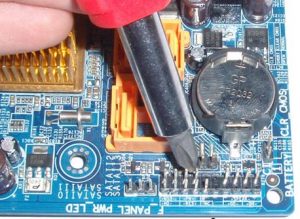
Для включения компьютера замкните соответствующие контакты на материнской плате
Шаг №8. Проверьте работоспособность ЦП
Хотя процессор довольно редко виновен в появлении рассматриваемой в статье дисфункции, проблемы в его работе также могут быть фактором, вызывающим данную проблему. Рекомендуется аккуратно снять кулер (по пути убедившись в достаточном количестве термопасты на ЦП), а затем и изъять сам ЦП с помощью соответствующих защёлок, дабы убедиться, что он установлен корректно (это касается ситуация с новособранным PC).
При этом специфика данной операции доступна довольно опытным пользователям и специалистам, потому не рекомендуется выполнять данную операцию в случае, если вы не уверены в достаточном уровне своей компетенции.

Шаг №9. Запустите ваш ПК только с самым необходимым оборудованием
Рекомендуется открыть стационарный компьютер (лептопов это не касается), и отсоединить от него лишние элементы, оставив только самые необходимые (к примеру, изъять планки памяти, оставив только одну, изъять графическую карту и винчестер, изъять мышь и клавиатуру). Затем попробовать запустить ПК. Если последний нормально запустится, и не будет отключаться, значит в возникновении проблемы виновато какое-либо из отключенных вами устройств. Остаётся методом попеременного включения таких устройств найти виновника, и заменить его на альтернативный работающий компонент.
Шаг №10. Сбросьте настройки БИОС
Если есть возможность, необходимо перейти в БИОС и сбросить его настройки на заводские ( default settings ). Если же такой возможности нет, рекомендую сбросить БИОС с помощью специальной перемычки, о работе с которой рекомендуется поискать материалы в сети.

Заключение
Если ни один из указанных способов не помог, и ваш компьютер включается и всё также сразу выключается, а вы не знаете что с этим делать – рекомендую обратиться в сервисный центр для решения возникшей проблемы. Вполне возможно, что вы столкнулись с довольно серьёзной поломкой материнской платы или других элементов PC, которым необходима замена или основательный ремонт.
Что делать, если компьютер включается и сразу выключается


Поговорим, по каким причинам компьютер включается и сразу выключается, а также что с этим делать в домашних условиях без специального оборудования.
Причины мгновенного отключения ПК после старта
Традиционно неполадки компьютеров делятся на аппаратные и программные. Первые вызваны сбоем в работе оборудования, вторые – операционной системы и приложений. Ситуация, которую мы рассматриваем сегодня, полностью относится к первой категории, то есть всегда связана с железом.
Что может стать ее причиной:
Как видите, круг возможных виновников довольно обширен. По сути, причиной может оказаться всё, что угодно. Упростить диагностику поможет «анамнез» (история возникновения неисправности) и сопутствующая «клиника».
Сужаем круг поиска
В первую очередь следует выяснить, какие события предшествовали нынешней ситуации. Например:
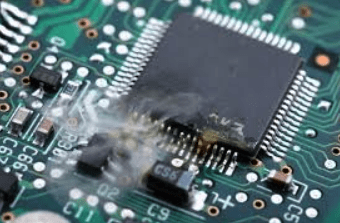
Следом обратим внимание на сопутствующие проявления. Например:
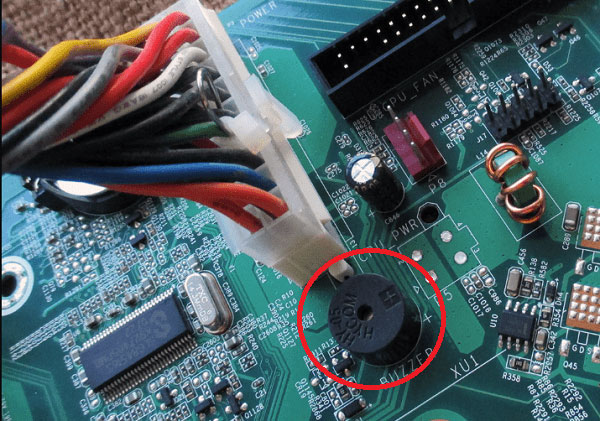
Ценную информацию об источнике сбоя может дать системный динамик (buzzer), если он распаян на материнской плате или подключен к ней отдельно. Иногда в подобных случаях он успевает подать звуковой сигнал, который указывает на виновника.
Вероятная причина найдена. Что делать дальше?
Если вышеописанные этапы диагностики навели вас на мысли о неисправности или проблемах с установкой (подключением) конкретного устройства, следующий шаг – подтверждение этой версии. Как можно догадаться, он заключается в ревизии соединений – осмотре кабелей, коннекторов и гнезд, проверке надежности удержания девайса в разъеме, тестовой установке в другой слот и т. п. А при подозрении на поломку – в замене устройства на заведомо рабочий аналог.
В пользу дефектов подключения говорит следующее:
На неисправность устройства указывают:
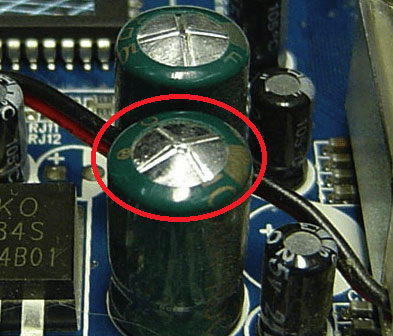
В пользу неисправности свидетельствует хотя бы один из перечисленных признаков. В то же время их отсутствие никоим образом не говорит об обратном. Очень часто поврежденные устройства не имеют видимых глазу дефектов.
Если неисправным оказался блок питания, не пытайтесь тестировать его подключением к нормально работающему оборудованию, это с большой долей вероятности выведет последнее из строя.
Также не следует пытаться разбирать блок питания. Случайное касание элементов высоковольтной части может привести к поражению током, даже когда устройство отключено от электросети.
Виновник не найден, подозреваемых нет
Зачастую сбои, подобные нашему, возникают спонтанно – без видимых причин и на фоне нормальной работы компьютера. Подозрений на выход из строя какого-то конкретного девайса у пользователя нет. Точнее, под подозрением находится всё железо. Что предпринять в такой ситуации?
Начнем с простого. Не открывая корпус ПК, выключите его из розетки или нажмите клавишу выключения на блоке питания.
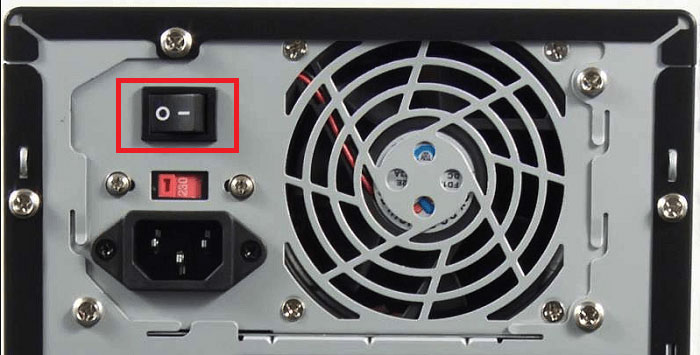
Далее нажмите кнопку power (включения) системного блока и удерживайте ее 20-30 секунд. После этого подключите питание и пробуйте запустить ПК как обычно. Если неполадка вызвана скоплением статики или остаточным зарядом конденсаторов, следующий старт пройдет нормально и сбой никак не скажется на дальнейшей работе компьютера.
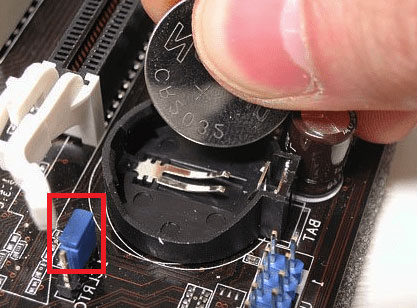
Если эта мера не принесла результата, сбросьте настройки BIOS на умолчания. На эту тему есть отдельная статья, поэтому углубляться в подробности, как это сделать, не будем. Для сброса используйте перемычку Clear_CMOS или круглую батарейку-таблетку, которая обычно находится недалеко от перемычки.
Дальнейшие действия выполняйте поочередно, переходя к последующему, если не помогло предыдущее. После каждой манипуляции предпринимайте попытки включения ПК.
Если вероятная причина неисправности – сбой BIOS, можете попытаться его восстановить. Многие современные материнские платы позволяют это делать без программатора.
Если вероятная причина – короткое замыкание:
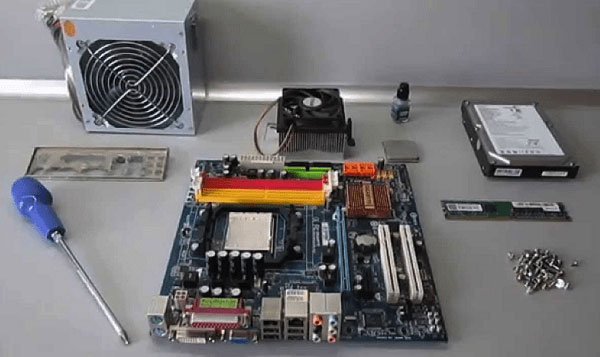
Почему компьютер включается и сразу выключается — причины и что делать
В этой статье мы разберемся, почему наш компьютер включается и сразу выключается. Найдем причины, из-за которых это может происходить и что можно сделать в домашних условиях, без специального оборудования. Эта проблема может проявлять себя по разному ⇒
Например, вы нажимаете кнопку включения ПК, начинается процесс загрузки компа, вентиляторы охлаждения и индикаторы питания исправно работают, но через 2-5-15 секунд компьютер отключается. И так может продолжаться бесконечно.
Бывают и такие случаи, что при повторном нажатии кнопки включения системного блока компьютера, он не запускается. Так же может быть, что компьютер начинает включаться и опять выключается, но при повторном включении он нормально загружается и потом работает стабильно до следующего выключения или перезагрузки.
Причин такого поведения ПК может быть много. Чтобы упростить диагностику, желательно вспомнить, какие события предшествовали возникновению этой проблемы ⇒
Обо всем этом, мы поговорим подробнее дальше в статье.
Причины включения и выключения нового ПК, после замены комплектующих, сборки или чистки компьютера
Итак, вы только что сами собрали или купили новый настольный ПК. Если нет, то возможно произвели замену оборудования (поставили новую видеокарту, материнскую плату или твердотельный накопитель, блок питания) или просто почистили системный блок от пыли. Все собрали. Нажимаете кнопку включения, а ваш комп включается и сразу или через несколько секунд выключается.
Эта ситуация печальна и не сразу понимаешь что надо делать, какие действия предпринять, но ее надо как-то исправлять. Ниже я привел пошаговую инструкцию по нахождению проблемных мест, при выключении компьютера сразу при его запуске.
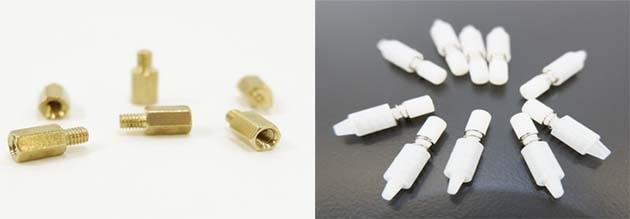
и специальных мест крепления
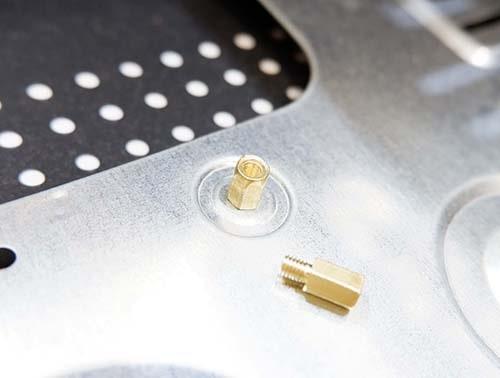
, предусмотренных на самом корпусе ПК. На самой материнке, отверстия для крепления имеют металлизированные контакты
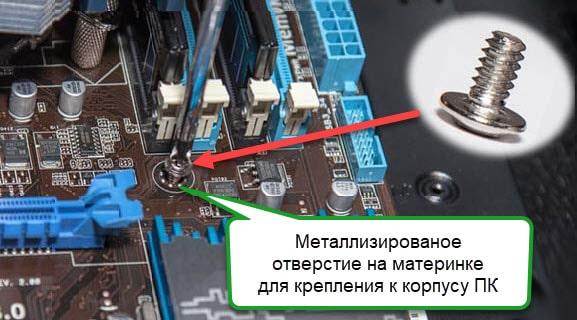
для заземления системной платы.
Если вы приобрели видеокарту или планки оперативной памяти с рук, то советую перед их установкой пройтись по золотистым контактам подключения к материнской плате, стирательной резинкой и/или протереть их спиртом. Так же это хорошо проделать со своими комплектующими, если вы их вставляете в новую материнку.
Кстати, его нагрев можно посмотреть в BIOS, зайдя во вкладку PC Health Status или H/W Monitor ⇒ CPU Temperature.
Так же есть термопасты, содержащие мельчайшие частицы серебра или другого хорошо проводящего тепло металла. Если ее неправильно нанести, то можно замкнуть контакты на процессоре. В этом случае также возможно проявление проблем с выключением компьютера, после его старта через несколько секунд.
Почему компьютер запускается и выключается, если я его не трогал
В один прекрасный день вы включаете компьютер, но через 3-5 секунд или минуту, пару минут он выключается. Что могло с ним произойти. Действий с ним вы никаких не производили и до этого момента он работал исправно. Что делать в этом случае?
Если все вышеперечисленное не помогло, тогда переходим к крайнему варианту ⇒
Отключаем от материнской платы ВСЕ комплектующие (диски, оперативку, видеокарту и т.п.). Оставляем только процессор с кулером и подключенным к материнке БП.
Запускаем комп в таком состоянии. Если он включается и НЕ ВЫКЛЮЧАЕТСЯ, но должен обязательно пищать, жалуясь на отсутствие оперативной памяти. Если это так, то далее можно устанавливать компоненты по одному. Каждый раз, после подключения какой-либо железки, перезагружать ПК. Это, со 100% шансом поможет нам понять, какой из них приводит к сбою.
Если при запуске компьютера с одним процессором, он все равно включается и сразу выключается, то виновника здесь может быть всего два. Либо материнка, либо БП. Чтобы точно определиться, кто именно виноват, надо к своему компу подключить исправный блок питания и тогда все станет сразу понятно.
Проблема в CPU исчезающе маловероятна, хотя в моей практике был такой 1 случай 15 лет назад (брак процессора).
Если у вас остались вопросы по данной теме, то задавайте их ниже в комментариях, а я, да и другие пользователи постараемся на них дать ответ.
Компьютер включается на несколько секунд и сразу выключается
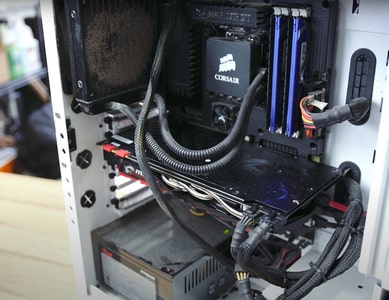
Рассмотрим ситуацию, когда компьютер включается на несколько секунд и сразу выключается. Что необходимо делать и где искать причину поломки.
Суть проблемы: при нажатии на кнопку питания компьютер включается. Работает от несколько секунд (1-5 секунд) и самопроизвольно выключается. Иногда кулер начинает шуметь. Возможен вариант, что кулер только несколько раз проворачивается и замирает.
Для повторного запуска требуется нажать на кнопку питания снова.
Как отличить указанные причины поломки?
Ремонт компьютера при такой поломке направлен на поиск модуля, который привёл к сбою. Деталь в дальнейшем подвергается либо ремонту в мастерской, либо замене на новый.
Причины короткого замыкания в стационарном компьютере?
Чаще всего причиной короткого замыкания являются:
Для большего понимания проблемы, связанной со спонтанными выключениями компьютера в течение нескольких секунд после включения, необходимо представлять каким образом функционируют современные стационарные компьютеры.
Почему компьютер может выключиться в течение первых секунд? Что происходит во время старта системного блока?
Блок питания, в связке с системной платой, отключают компьютер при любом замыкании или чрезмерной нагрузке.
Это связка работает по принципу обратной связи и контролирует напряжение во всех цепях стационарного компьютера, реагирует на возрастающую нагрузку, температуру, наличие КЗ.
Во всех устройствах с современным импульсным блоком питания ATX есть данная функция — работает она одинаковым образом:
Если на каком либо этапе произойдёт сбой. Компьютер не запустится.
Как найти и устранить проблему?
Если существует проблема с питанием в результате имеем:
Другие распространённые поломки, при которых компьютер отключается сразу после включения
Выключение компьютера — это всего лишь следствие. Источник проблем может быть:
Как визуально могут выглядеть такие поломки? Где непосредственно искать проблему?
Диагностика ПК, ноутбука, когда устройство включается и сразу выключается, либо через пару секунд, заключается в выявлении сбойного компонента и его замене, либо ремонте модуля.
Бесплатную диагностику ноутбука или компьютера лучше проводить в сервисном центре, либо вызвать мастера по ремонту компьютеров на дом для 100% диагностики и устранения причины. Ведь время самый ценный ресурс, а диагностировать причину выключений компьютера быстро бывает достаточно сложно.

Что делать, если компьютер включается и выключается через 2 секунды, а потом снова включается?
Проблема, рассмотренная в данной статье, является очень распространенной. Подобная ситуация обычно происходит с компьютерами, 3-5 летней давности и более.Существует ряд причин, по которым он может включается и выключаться через 2 секунды потом снова включаться и сейчас мы расскажем о них.Проверка блока питанияПри подобных симптомах блок питания является одним из главных подозреваемых. Самым правильным вариантом будет установка другого, заведомо рабочего блока, снятого, например, с компьютера друга или соседа.Замена блока питанияОтдельное внимание стоит уделить четырех штырьковому разъему питания процессора. Не подплавлен ли он.4 пиновый конектор питания процессораТакже, в не последнюю очередь стоит обратить внимание на конденсаторы материнской платы. Не вздулись ли они. В противном случае – вздувшиеся конденсаторы нужно будет перепаять.Одна из причин выключения компьютера – вздувшийся конденсаторЗаклинившая кнопка включенияЕсли с блоком питания все в порядке и его замена не привела к исправлению проблемы, то стоит проверить кнопку включения на корпусе. Часто бывает, что она подклинивает в определенном положении, тем самым автоматически включая и выключая компьютер. Самый быстрый и действенный способ – это отключить кнопку и запустить материнскую плату без кнопки включения, замыканием соответствующих ножек на плате.Если выяснится ,что проблема в кнопке, то можно переключить кнопку перезагрузки на кнопку включения, переставив RST на место PWR_SW.Сброс BIOSНередко проблема кроется в настройках BIOS или в батарейке. Поэтому в ситуации, когда компьютер включается и выключается через 2 секунды потом включается не лишним будет сброс настроек BIOS извлечением батарейки на несколько минут. Также лучше поменять и саму батарейку, так как бывают материнские платы, которые не работают с севшей батарейкой.Чистка контактов видеокарты и оперативной памятиДалее для решения данной проблемы стоит снять материнскую плату и все планки оперативной памяти, протереть контактные дорожки на них спиртом, собрать все обратно и запустить. Если планок ОЗУ несколько, то вставлять из лучше поочередно, меняя слоты.Одна из возможных причин – плохой контакт оперативной памятиВыход из строя материнской платыЕсли ничего из вышеописанного вам не помогло, то с большой вероятностью можно судить о выходе из строя материнской платы, которая скорее всего потребует замены.Лучшая благодарность автору — репост к себе на страничку:
Проблема, когда компьютер включается и сразу выключается, может появиться у каждого владельца ПК и даже ноутбуков. Со временем, не исключены сбои в работе ПО и оборудования. Эта инструкция поможет вам самостоятельно разобраться с проблемой.
Почему компьютер (ноутбук) отключается после включения
Если компьютер включается и выключается тут же, причин тому довольно много. Начиная с плохого контакта в соединениях кабелей ли неверного их подключения, заканчивая серьезными поломками. Не исключены сбои в работе ОС. Многие владельцы не чистят компьютеры по незнанию или забывчивости. Начинаем разбор по порядку.
Проверьте кабели
ПРЕДУПРЕЖДЕНИЕ: Если у вас компьютер включается и сразу выключается – но гарантийный срок не прошел, вскрытие корпуса может лишить вас бесплатного ремонта по гарантии, в этом случае благоразумнее обратиться за гарантийным ремонтом.
Первым делом стоит провести проверку состояния кабелей устройства. Выключите ПК и выньте питающий шнур из розетки. Только после этого вскрывайте корпус. Такая мера безопасности поможет избежать замыканий и перегорания деталей ПК.
Часто при замене элементов, подключении новых, после очистки от пыли, не все владельцы правильно подключают шнуры обратно. Иногда вообще забывают подключить какой-либо шнурок, а он важный в устройстве. Убедитесь, что кабели на своих местах и контакт плотный, надежный. В подобных ситуациях обратите внимание на:
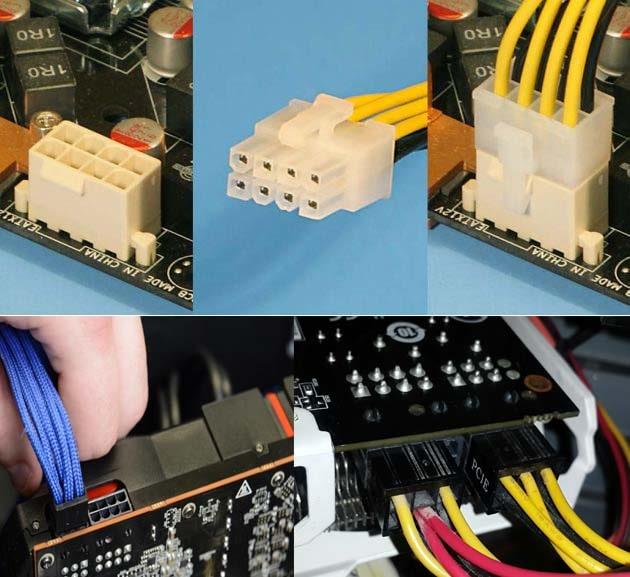
Питающий процессор шлейф. Обычно содержит 4 либо 8 контактов. Материнки могут иметь вариант 8+4. Следует убедиться что шлейф с маркировкой «ATX12V» либо CPU1 (возможно CPU2) соединен с соответствующим разъемом. Проверьте плотность соединения, возможно вставили не до упора;

Шлейф питающий главный вентилятор (он же куллер) CPU. При его отключении процессоры перегреваются очень быстро. Нынешняя электроника оснащена защитой от перегревов – методом отключения ПК. Не все материнские платы позволяют загрузку, если этот вентилятор не запустился, либо не включен. Отыскать его гнездо просто – он располагается около процессора и содержит 3-4 клеммы. Проверьте плотность этого соединения;

Кабели от панели спереди. Чаще всего, эти шлейфы включены не туда. Перепутать легко, неопытный пользователь не поймет, каким контактам соответствуют какие проводки. Я и сам путался по началу. Проблема решается внимательным изучением инструкции к материнке или покупкой Q-коннектора;

Возможно замыкание
В случаях, когда компьютер включается и сразу выключается, причина может крыться в замыканиях. Питающие блоки имеют защиту от КЗ, которая срабатывает, выключая питание ПК. Вероятные замыкания следующие:
- Элементы материнки касаются корпуса. Происходит неприятность по причине плохого/неграмотного закрепления, постороннего токопроводящего предмета (забыли внутри отвертку). Вмятины корпуса (тоже причина замыкания деталей на корпус)– появляются от ударов негодующих игроков, продувших матч. Учтите момент, крепеж (винты) использовать рекомендуется из комплекта и закручивать их исключительно в предназначенные отверстия;
- Попадание термопасты на контакты. В составе большинства термических паст для процессоров есть токопроводящие элементы. Поэтому, если капелька попадет на ножки процессора и прочие контакты ПК, это способно вызвать КЗ. Если недавно трогали этот узел (процессор – радиатор — кулер проца), придется его разбирать, чтобы удостовериться в отсутствии пасты на каких-либо контактах. Помимо верхней части проца и контактирующего с ней радиатора пасты не должно быть нигде (на картинке ниже паста там где ее быть не должно!);
Перегревается
Одна из причин перегрева – КЗ, его мы уже проверили выше. Остается еще несколько вероятностей:
Несовместимость комплектующих
Ваш ПК после включения выключается, а вы только что произвели апгрейд (замену деталей или их добавление). При небрежной установки в гнезде оперативки ибо видеокарты часто появляется подобная проблема. Вторая причина – установленные комплектующие не совместимы с материнкой или конфликтуют между собой.
В первую очередь проверяют правильность и надежность соединения деталей в гнездах. Для видеокарты может быть необходимо подключение дополнительного питания;
Касательно совместимости – материнки имеющие одинаковые гнезда под процессор, не работают с процами предыдущих поколений. Привожу пример сокетов 1151. В чипсетах серии 300 уже не поддерживаются процы Skylake либо KabyLake, потому что они поколения 6 и 7 (Core i7 с нумерацией 6700 и 7700). Хотя в гнездо они ложатся идеально.
Стоит внимательно изучить свойства «железа», приобретаемого частями, а не в сборе, можно ошибиться с совместимостью.
Сильное загрязнение
Большинство пользователей не уделяют внимания чистке ПК или ноутбука, до возникновения проблем. Кто-то по незнанию, как я со своим первым ПК, кто-то по легкомыслию, лени или глупости. За год радиатор процессора и не только, зарастает грязью наглухо.

Это приводит к перегреву, поломке деталей. Если влажность высокая-не исключены замыкания и пожар. Я рекомендую чистить ПК/ноутбук каждые 3 месяца, чтоб не доводить ситуацию до беды.
Не справляется питающий блок
Комп включается и сразу выключается не только когда блок перегревается, засорился пылью или замкнул. При апгрейдах и подключениях дополнительных приборов, питающихся от вашего ПК, блоку питания может не хватать силы. Бюджетные ПК собирают на пределе мощности блока, поэтому месте с новым жестким диском или видеокартой приходится менять и питающий блок.
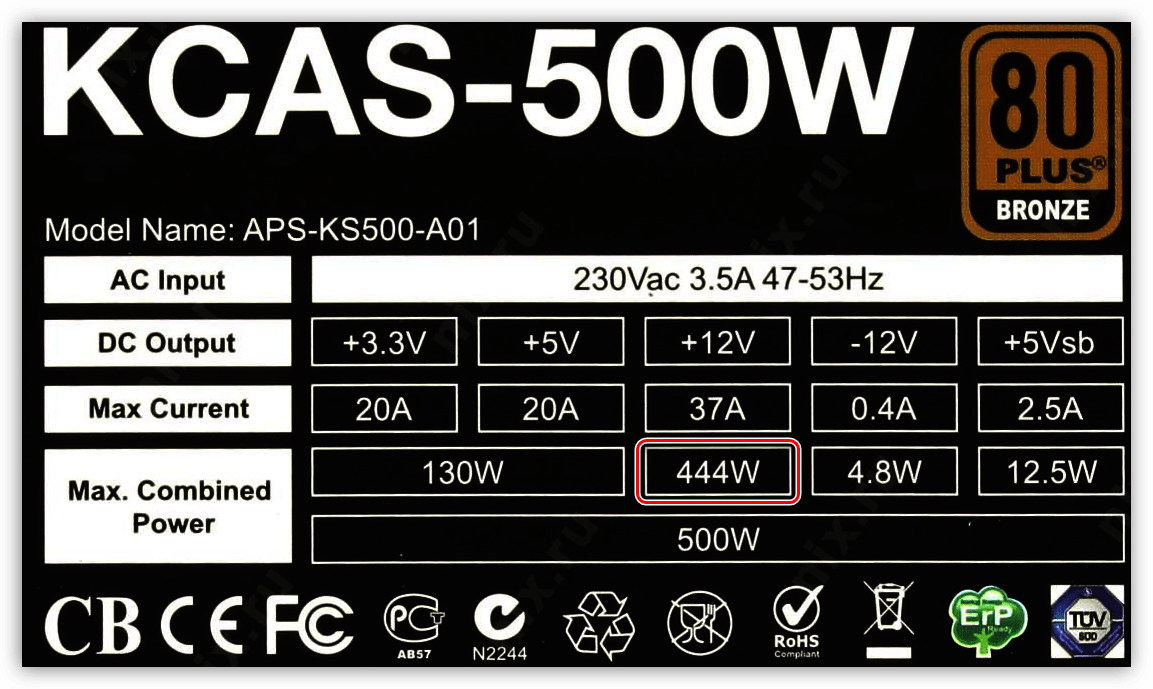
Все возможности блоков вы увидите, если осмотрите его боковые наклейки. В столбике с надписью «+12V» находятся и параметры максимально рабочей мощности. Ориентироваться нужно на этот показатель, а не на указанный на упаковке от ПК, карте товара либо в руководстве.

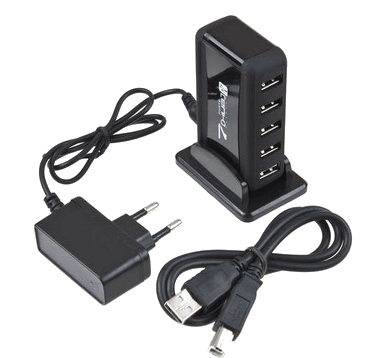
Добавлю также, что ПК/ноутбук может перегружаться устройствами, подключенными через USB-порты. Многие не понимают, что внешние накопители, хабы, разветвители и прочее оборудование, не имеющее питания от розетки отнимают его у ПК/ноутбука. При этом лишая питания главные компоненты – процессор, жесткий диск и прочие. Отсюда и сбои в работе.
Неполадки с оборудованием
Поломки оборудования могут вызывать различные ошибки, в том числе и выключение устройства. Отсюда и перегрев, или замыкания, приводящие к срабатыванию защиты. Могут выходить из строя конденсаторы, микрочипы, и прочие составляющие материнки. Чтобы выяснить, какое устройство дало сбой, рекомендую отключать их по одному(на выключенном и отсоединенном от розетки ПК).
Например, снимаете поочередно планки оперативки и пробуем загрузиться. Если загрузка удачная, значит одна из них не работает. Снятие жесткого диска начните с не системного ели их два. Удаление системного носителя должно вызвать ошибку no bootable device. Если этого не происходит, ищите другой прибор – виновник неполадки.
Снятие видеокарты сейчас не смертельно, и ПК и ноуты имеют встроенную, поэтому снимайте и проверяйте не пропадет ли ошибка. Когда после поочередного снятия всех допустимых подозреваемых приборов, проблема не прошла нужно заменить материнку ли нести ее в ремонт. Не рабочий процессор выдает себя отсутствием сигнала (короткий «бип») после нажатия кнопки включения.
Сбой работы БИОСа
В ситуации, если компьютер выключается при включении, возможен сбой в работе БИОСа. Это вшитая в материнку программа, управляющая ПК при отсутствии системы. Фактически, запуск начинается с нее. В ней содержатся настройки, с которыми материнка запускает загрузку виндовс.
Не допустимый вариант настроек или их сбой по любой причине, может вызывать описанную проблему. В таком случае выполните сброс настроек используя перемычку или вынув на несколько минут батарейку.
Глючит быстрый запуск
В виндос 10 встроена возможность ускоренной загрузки. Она связана с сохранением основных файлов виндос в файлике hiperfil.sys. Фактически, происходит не загрузка виндос с нуля, а выход из режима сна, что в десятки раз быстрее. Подобный сбой чаще встречается в Ноутах. Чтобы избавиться от проблемы, нужно отключить «БыстрыйЗапуск» в настройках «Электропитания». Для этого:


Компьютер включается и сразу выключается-ремонт Видео
https://youtube.com/watch?v=rBYY3lmtbO8%3Ffeature%3Doembed
- Компьютер отключается после включения
- Вопросы и ответы

В жизни почти каждого пользователя случались ситуации, когда компьютер или ноутбук неожиданно стал вести себя не так, как раньше. Выражаться это может в неожиданных перезагрузках, различных перебоях в работе и самопроизвольных выключениях. В этой статье мы поговорим об одной из таких проблем – включение и моментальное отключение ПК, и постараемся ее решить.
Компьютер отключается после включения
Причин такого поведения ПК может быть довольно много. Это и неправильное подключение кабелей, и небрежная сборка, и выход из строя комплектующих. Кроме того, проблема может крыться в некоторых настройках операционной системы. Информация, которая будет приведена ниже, делится на две части – неполадки после сборки или разборки и сбои «на голом месте», без постороннего вмешательства в аппаратную часть компьютера. Начнем с первой части.
Причина 1
После разборки компьютера, например, для замены комплектующих или очистки от пыли, некоторые пользователи просто забывают правильно собрать его. В частности, подключить все кабели на место или подсоединить их максимально надежно. К нашей ситуации относятся:
- Кабель питания процессора. Он обычно имеет 4 или 8 пинов (контактов). На некоторых материнских платах может быть 8+4. Проверьте, вставлен ли кабель (на нем будет написано ATX 12V или CPU с порядковым номером 1 или 2) в нужное гнездо. Если да, то плотно ли.
- Провод для питания кулера CPU. Если он не подключен, то процессор может очень быстро достигнуть высокой температуры. Современные «камни» имеют защиту от критического перегрева, которая работает совершенно однозначно: компьютер попросту отключается. Некоторые «материнки» также могут не стартовать на этапе запуска вентилятора, если он не подключен. Найти соответствующий разъем не составляет труда – он обычно находится неподалеку от сокета и имеет 3 или 4 контакта. Здесь также нужно проверить наличие и надежность подключения.
- Передняя панель. Очень часто бывает, что провода, идущие от передней панели к материнской плате, подключаются неправильно. Ошибиться довольно просто, так как иногда бывает просто непонятно, какой проводок подходит к данному контакту. Решить проблему может приобретение специального Q-коннектора. Если его нет, то внимательно почитайте инструкцию к плате, возможно, вы сделали что-то не так.
Короткое замыкание
Большинство блоков питания, в том числе и бюджетных, оснащены защитой от короткого замыкания. Такая защита отключает подачу электроэнергии в случае КЗ, причины которого могут быть такие:
- Замыкание компонентов материнской платы на корпус. Это может произойти из-за неправильного ее крепления или попадания посторонних металлических предметов между платой и корпусом. Все винты должны быть закручены исключительно в комплектные стойки и только в специально предназначенных для этого местах.
- Термопаста. Состав некоторых термоинтерфейсов таков, что они способны проводить электрический ток. Попадание такой пасты на ножки сокета, компоненты процессора и платы может вызвать короткое замыкание. Разберите систему охлаждения CPU и проверьте, аккуратно ли нанесена термопаста. Единственное место, где она должна быть – крышка «камня» и подошва кулера.
Подробнее: Как нанести термопасту на процессор - Неисправное оборудование также может приводить к КЗ. Об это мы поговорим чуть позже.
Резкое повышение температуры – перегрев
Перегрев процессора на этапе запуска системы может возникнуть по нескольким причинам.
Новые и старые комплектующие
Компоненты компьютера также могут повлиять на его работоспособность. Это как банальная небрежность при подключении, например, прежней видеокарты или модулей оперативной памяти, так и несовместимость.
Проверьте, надежно ли подключены комплектующие к своим разъемам, подведено ли дополнительное питание (в случае с видеокартой).
Подробнее: Подключаем видеокарту к материнской плате ПК
Далее рассмотрим причины, возникающие без вскрытия корпуса и манипуляций с компонентами.
Причина 5
Отношение пользователей к пыли зачастую бывает весьма легкомысленным. А ведь это не просто грязь. Пыль, забивая системы охлаждения, может привести к перегреву и выходу компонентов из строя, накоплению вредных статических зарядов, а при повышенной влажности и вовсе начинает проводить электрический ток. О том, чем это нам грозит, сказано выше. Держите компьютер в чистоте, не забывая и о блоке питания (такое часто бывает). Проводите чистку от пыли не реже одного раза в 6 месяцев, а лучше даже чаще.
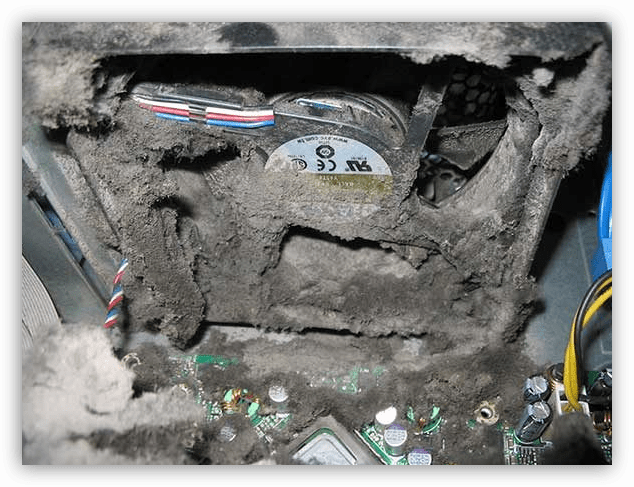
Блок питания
Мы уже говорили о том, что блок питания «уходит в защиту» при коротком замыкании. Такое же поведение возможно и при перегреве его электронных компонентов. Причиной этому может быть большой слой пыли на радиаторах, а также неработающий вентилятор. Недостаточная мощность БП также послужит причиной внезапного отключения. Чаще всего это следствие установки дополнительного оборудования или комплектующих, или преклонный возраст блока, а точнее, некоторых его деталей.
Для того чтобы определить, хватит ли мощности вашему компьютеру, можно воспользоваться специальным калькулятором.
Ссылка на калькулятор расчета мощности блока питания

Узнать возможности БП можно, посмотрев на одну из его боковых поверхностей. В столбце «+12V» указана максимальная мощность по данной линии. Именно этот показатель является основным, а не номинал, написанный на коробке или в карточке товара.
Нельзя не сказать также и о перегрузке портов, в частности, USB, устройствами с большим потреблением энергии. Особенно часто перебои возникают при использовании разветвителей или хабов. Здесь можно посоветовать только разгрузить порты или купить хаб с дополнительным питанием.
Неисправное оборудование
Как уже было сказано выше, неисправные комплектующие могут вызывать короткое замыкание, тем самым провоцируя срабатывание защиты БП. Также это может быть выход из строя различных компонентов – конденсаторов, чипов и так далее, на материнской плате. Для определения сбойного оборудования необходимо отключить его от «материнки» и попытаться запустить ПК.
Пример: отключаем видеокарту и включаем компьютер. Если запуск неудачен, повторяем то же самое с оперативной памятью, только отключать планки необходимо по одной. Далее необходимо отключить жесткий диск, а если он не один, то потом и второй. Не стоит забывать и о внешних устройствах и периферии. Если компьютер не согласился нормально запускаться, то дело, скорее всего, в материнской плате, и дорога ей прямиком в сервисный центр.
Причина 8
БИОСом называют небольшую управляющую программу, записанную на специальную микросхему. С ее помощью можно настраивать параметры компонентов материнской платы на самом низком уровне. Неправильные настройки могут привести к проблеме, которую мы в данный момент обсуждаем. Чаще всего это выставление не поддерживаемых комплектующими частот и (или) напряжений. Выход один – сбросить настройки на заводские.
Подробнее: Сбрасываем настройки BIOS
Функция быстрого запуска ОС
Функция быстрого запуска, присутствующая в Windows 10 и основанная на сохранении драйверов и ядра ОС в файл hiperfil.sys, может приводить к некорректному поведению компьютера при включении. Чаще всего это наблюдается на ноутбуках. Отключить ее можно следующим способом:
- В «Панели управления» находим раздел «Электропитание».
- Затем переходим к блоку, позволяющему изменить функциональность кнопок питания.
- Далее переходим по ссылке, указанной на скриншоте.
- Снимаем галку напротив «Быстрого запуска» и сохраняем изменения.
Как видите, причин, вызывающих обсуждаемую проблему, довольно много, и в большинстве случаев ее решение занимает достаточное количество времени. При разборке и сборке компьютера старайтесь быть максимально внимательными – это поможет избежать большей части неприятностей. Содержите в чистоте системный блок: пыль – наш враг. И последний совет: без предварительной информационной подготовки не меняйте настройки БИОС, так как это может привести к неработоспособности компьютера.

Компьютер включается и сразу выключается (и так безконечно)
Windows 7 Ultimate x64
Gigabyte GA-EP35-DS3L Core2Duo E8400 3.0Ghz 4 GB DDR2 GeForce 9600gt БП 520W Помогите, срочно нужен комп, заранее огромное спс.
Много раз бывало что вопрос решался перестановкой планок памяти в соседние слоты или просто местами их поменять.
можно проще, просто вытащить и вставить заново, в итоге вы прочищаете планками слоты от пыли, также из-за вибрации внутри системника память может отойти из слота вплоть до выпаденя планки из слота, бывали случаи.
если правильно понял описание проблемы, то включая комп он не доходя загрузки системы уходит в резет, цикл повторяеться бесконечно пока не вырубим принудительно, я прав? при условии того что я правильно понял суть проблемы читаем дальше, если не прав жду подробного разъяснения проблемы, точнее правильного. ко всем вопрос, что сделал автор? если я правильно понял разъесняю, покопался в винде, не множко, быть может слегка нагрузил проц.проблема в винде 90%, включите комп, при появлении первой картинки нажмите паузу, если комп не вырубиться, значит явно трабла не в железе, копайте в сторону проблем с файловой системой (chkdsk вам в помощь) либо ставьте заново винду, если комп вырубился, предположу о перегреве мостов/проца/ чипа видюхи.
да, и кстати, при включении на момент старта загрузки винды жмём F8, выбираем отмену перезагрузки при отказе системы, если будет BSOD, записываем код ошибки и плисс в студию.
Для решения большинства проблем, которые возникают с включением настольного компьютера, необязательно сразу обращаться в сервис.
Так, если компьютер включается и сразу выключается, проблему можно попытаться обнаружить своими силами. Причём, касается это ситуаций, когда выключение происходит до или во время загрузки системы, и после того, как компьютер успел поработать несколько минут.
Если проблема с включением возникла после сборки или чистки компьютера, замены материнской платы
Достаточно часто приходится сталкиваться с такой проблемой, как резкое выключение компьютера сразу при его включении. В основном, это приходит после попытки почистить системный блок или заменить комплектующие компьютера. В том числе, материнскую плату, процессор или память.
Появляется проблема с включением и при самостоятельной сборке компьютера. Список причин, почему компьютер выключается после включения достаточно большой:
Причиной могут оказаться и неправильно установленные видеокарты или планки памяти. И даже проблемы с установкой на место процессора, у которого могли погнуться контакты. А иногда, при сборке системного блока пользователи забывают подключить обратно кабели и шлейфы, и неправильно подключают переднюю панель, где находится кнопка включения.
Именно из-за этого компьютер может включаться и сразу выключаться.

Компьютер стал выключаться при включении без каких-либо действий внутри корпуса, до этого работал нормально
Компьютер может начинать выключаться после включения, даже если системный блок не открывался, и внутри не проводились какие-то действия.
Столкнуться с невозможностью включения компьютера без видимых причин можно в таких ситуациях:
Причиной проблем с включением ПК могут быть и вышедшие из строя другие устройства, в том числе внешние, короткое замыкание и даже кабель питания.
Чтобы лучше разобраться и устранить неполадки, стоит рассмотреть отдельно каждую ситуацию.
Блок питания может оказаться повреждённым из-за короткого замыкания, и поэтому ПК включаться не будет. Но бывает такое, что устройство не всегда выходит из строя полностью, иногда, включаясь на некоторое время и снова останавливаясь.
Внутри БП может накопиться большой слой пыли, а также находиться неработающий вентилятор, что может стать причиной быстрого перегревания и резкого выключения ПК.

Одна из самых распространённых причин, связанных с блоком питания – недостаточная мощность.
При сборке компьютера или добавлении комплектующих этот параметр не всегда учитывается. И БП на 350–400 Вт уже не выдерживает игровую видеокарту, дополнительные накопители или систему охлаждения процессора с высоким тепловыделением. Поэтому ПК не может правильно запуститься и при включении сразу выключается.

Крепление материнской платы
Проблемой отключения системного блока сразу после включения компьютера может стать неправильно установленная материнская плата.
Допускают такую ошибку, в основном, неопытные пользователи, впервые собирающие компьютер и не обращающие внимание на особенности крепления материнки к корпусу.
Материнская плата должна крепиться к внутренней части системного блока только с помощью специальных монтажных стоек.
На поверхности материнки находятся специально предназначенные для крепежа отверстия с обеспечивающими заземление контактами. Если попытаться прикрутить плату к металлу без стоек, компьютер, скорее всего, не включится, либо же включится на несколько секунд и потом резко отключится. Но даже если компьютер включился, и операционная система загрузилась, но отключения не произошло, то появляется риск короткого замыкания.

Оперативная память
Проблема, связанная с включением компьютера – выход из строя одной или нескольких планок ОЗУ. Заметить её можно по невозможности включить компьютер и звуковым сигналам при запуске – одному длинному и одному короткому.

Выход из строя оперативной памяти можно заметить и по зависанию системы, слишком медленному запуску программ и игр, частой беспричинной перезагрузке и выключению ПК сразу после его запуска.
Планка может быть неправильно вставлена, и решением этой проблемы станет её нормальная установка в разъём. А если планка повреждена, то стоит ее полностью заменить.
Контакты подключенные к материнской плате
Определить, почему компьютер включается и сразу выключается, помогает проверка подключения кабелей к материнской плате.
Все разъёмы имеют свой размер и форму, потому ошибиться с подключением не получится, даже специально. Однако, есть вероятность, что один или несколько кабелей при сборке или установке новых комплектующих оказались не подключены.

Стоит обратить внимание и на то, правильно ли подключена к материнке передняя панель. Чтобы разобраться с правильностью соединения пользователю, впервые занимающемуся сборкой или ремонтом компьютера, стоит познакомиться с инструкцией.

Новые комплектующие и устройства
Проблема, связанная с включением компьютера, может появиться после установки новых комплектующих или внешних устройств.
Решением проблемы, при которой компьютер включается и сразу же выключается, становится проверка правильности подключения мыши, клавиатуры, накопителей, модулей, плат и даже вентиляторов, если компьютер начал выключаться сразу после начала их использования.

Избежать проблем поможет знакомство с инструкцией по подключению комплектующих.
Может возникнуть ошибка, которая приведет к нарушению полярности и короткому замыканию. Чтобы проверить, связана ли эта проблема с включением ПК, нужно подключить монитор непосредственно к материнской плате – при наличии на ней подходящего разъёма.

Ревизия прошивки материнской платы напрямую связанна с включением ПК
Убедившись, что все элементы компьютера исправны и подключены правильно, стоит проверить ещё одну причину, по которой компьютер может включаться и сразу выключаться при запуске — это соответствие ревизии материнской платы процессору.
Нужную информацию можно получить на сайте производителя материнки. Если вы уверены в том, что проблема связана именно с ревизией прошивки, то устранить её можно, обновив BIOS. Правда, для этого может понадобиться подходящий к материнке процессор, и для перепрошивки придётся обращаться в сервис.


