
Гайд для забывчивых: Как узнать пароль от Wi-Fi: 4 спасительных варианта
- Wi-Fi mesh
- Принцип работы mesh-систем
- В чем преимущества и недостатки такой сети?
- Как построить mesh-сеть для дома?
- Как подключить mesh-систему к роутеру или кабелю провайдера?
- Плюсы и минусы раздачи без роутера
- По wi-fi
- Проверка
- Через интерфейс
- Windows 7
- Windows 10
- Командная строка
- Программы
- Решение проблем
- Проверяем возможность раздачи
- Мобильный хот-спот
- Специальные программы
- MyPublicWiFi
- Virtual Router Plus
- Connectify Hotspot
- Ошибки и их решение
- Не запускается сеть
- Проблемы с подключением и раздачей сети
- Проблемы с хот-спотом
- Мобильный хот-спот Windows 11
- Возможные проблемы и решения
- Как раздавать Wi-Fi с помощью командной строки
- Как выбрать роутер
- Как узнать может ли компьютер раздавать Wi-Fi?
- Можно ли на компьютер раздать вай фай?
- Можно ли сделать ноутбук точкой доступа Wi-Fi?
- Как сделать так чтобы ноутбук раздавал Wi-Fi?
- Как раздать интернет с компьютера без роутера?
Wi-Fi mesh
Меш-сети обеспечивают комфортный интернет владельцам домов и квартир, площадью от 150-200 кв. метров. Такую квадратуру вряд ли обслужит даже мощный роутер. До появления ячеистой технологии Mesh проблему решали установкой нескольких маршрутизаторов или добавлением к одному продвинутому устройству репитеров, способных продлевать сигнал до отдаленных участков. В обоих случаях придется позаморачиваться с настройками, а вариант с репитерами имеет и другие недостатки:
- Каждое новое звено — это снижение скорости интернета. Наблюдается падение трафика в 2 раза и более.
- При перемещении по жилплощади ноутбук или смартфон будет переподключаться от роутера к повторителям сигнала. Результат — прерывание связи. А когда даже на короткий промежуток времени теряется интернет, происходят неприятные вещи: общение по видеосвязи, онлайн-игра и прочие активности прерываются.
Mesh-система — это бесшовная передача трафика. Обычно комплекты состоят из 2-3 модулей, которые устанавливают на расстоянии друг от друга. Ставят, например, на каждом этаже по точке. В результате при проводном подсоединении получается одноранговая Wi-Fi сеть с последовательной топологией или в виде звезды. Во втором случае понадобится свитч, поскольку у элементов системы обычно по 2 порта LAN.
Модули между собой ничем не отличаются. Характер их работы зависит от места подключения. На входе трафика в дом устанавливают шлюз, а от него сигнал интернета идет на узлы по кабелю или Wi-Fi. Узлы ретранслируют интернет на компьютеры, телефоны и прочую технику. Для настройки модулей существуют приложения, с помощью которых можно администрировать сеть, находить ошибки в ее работе. Разобравшись в общих чертах, что такое система Mesh, перейдем к более детальному обзору принципов работы технологии.
Наводим мосты между устройствами: Как настроить роутер как репитер за 6 шагов + решение возможных проблем
Принцип работы mesh-систем
По технологии Mesh обычно строят беспроводные сети, в которых нет четкой централизации, каждый узел работает независимо от остальных. Для правильного функционирования такой конфигурации устройства обмениваются между собой информацией. Для этого под корпусом каждого передатчика устанавливают отдельный усилитель и антенну для сервисного канала связи. В результате покупатель получает антенный блок, состоящий из элементов, обеспечивающих:
- передачу трафика для ПК, смартфонов и прочей техники;
- связь по Bluetooth;
- сервисный канал связи.
Бюджетные mesh-комплекты — двухдиапазонные. Они работают по 2 каналам: 2,4 и 5 ГГц. По обоим может идти трафик для пользователей. Канал 5 ГГц быстрее, но при его выборе радиоволны хуже проходят сквозь стены. С частотой 2,4 ГГц проблема может заключаться в засоренности эфира из-за роутеров соседей. При необходимости модули сами переходят с 5 на 2 ГГц, поскольку неидеальная связь лучше никакой. Два канала — существенное преимущество перед обычными одноканальными роутерами. Пользовательский и служебный сигналы идут в разных диапазонах, что способствует комфортной скорости трафика.
Несколько дороже стоят трех диапазонные mesh-комплекты. В них 3 канала: два пользовательских (2,4 и 5 ГГц) и один сервисный (5 ГГц). Соответственно, под корпусами модулей установлены дополнительные комплектующие, обеспечивающие работу третьего канала. В продвинутых моделях также может быть разъем Usb и больше двух портов LAN, последнее дает возможность подключать к интернету телевизоры, игровые консоли и прочую технику по витой паре.
Топчик роутеров: ТОП-10 лучших Wi-Fi роутеров 2022
В чем преимущества и недостатки такой сети?
Преимуществ, конечно, больше:
- При перемещении по просторной жилплощади не теряется сигнал интернета при смене его источника.
- Благодаря многоканальной системе достигается впечатляющая скорость передачи данных.
- Беспроводная ячеистая сеть не перестанет функционировать в случае сбоя одного из модулей. Это преимущество достигается за счет децентрализации.
- Mesh модули умеют выбирать каналы и менять настройки для обеспечения максимальной скорости трафика.
- Модули не нужно настраивать. Они будут готовы к работе после подключения питания и нескольких тапов пользователя в приложении на смартфоне.
- Продвинутые модели Mesh способны интегрироваться в системы умного дома.
- Функции родительского контроля и фильтрации контента пригодятся при конфигурировании точки доступа в детской комнате.
- Mesh модули выглядят симпатично. Как правило, у них нет антенн-рожек, поэтому они не портят дизайн интерьера.
- Устройства Mesh можно интегрировать в уже существующую домашнюю сеть. Если нет уверенности в нужном количестве модулей — начните с малого, а потом докупите. Возможно взаимодействие точек доступа, которые относятся к разным линейкам одного производителя.
Недостатки тоже имеются:
- Довольно высокая стоимость. Модули Mesh стоят дороже обычных роутеров с аналогичными характеристиками.
- Ограниченный функционал элементов меш-сети — прямое следствие концепции «включил и заработало». Например, настроить зону DMZ не получится.
Интересная статья: Как открыть порты на роутере: инструкция и 3 способа решения возможных проблем
Как построить mesh-сеть для дома?
Классический сценарий построения домашней меш-сети предполагает выбор беспроводной конфигурации. Когда сигнал передается по Wi-Fi, не нужно сверлить стены, тянуть кабель, устанавливать короба. Изменение местоположения узлов не вызовет неудобств, особенно если при прокладке проводки в доме не экономили на розетках. Узлы не придется перенастраивать. Размещение модулей зависит от планировки жилья. Примеры:
- Одноэтажный дом или квартира в форме вытянутого прямоугольника. Если в комплект входит 3 устройства, одно размещают в середине жилища, а два других — ближе к краям. С домом Г-образной формы аналогичная ситуация. Домовладельцам при размещении точек стоит позаботиться о качестве покрытия внутреннего дворика. Возможно какой-то узел имеет смысл разместить ближе к окну. Стекло пропускает сигнал намного лучше несущих стен.
- Двух-трехэтажный дом. На каждый этаж устанавливают минимум один узел. Если между этажами железобетонные плиты перекрытия, то при походе через такую преграду сигнал заметно ослабнет. В этом случае, возможно, все же стоит пробросить кабель между узлами, расположенными на разных уровнях.
Таблица затухания вайфая при прохождении через препятствия:
Эффективное расстояние показывает, насколько слабеет вайфай после преодоления препятствия. Например, если сигнал без преград распространяется на 200 м, его максимальная дальность после кирпичной перегородки уменьшится до 200*15/100=30 метров.
Раздаем трафик со смартфона: Как раздавать интернет с телефона — мануал в 3 пунктах, как превратить смартфон в роутер
Как подключить mesh-систему к роутеру или кабелю провайдера?
Оборудование для меш-сетей продают многие известные бренды, например: Asus, Keenetic, Zyxel, TP-Link и прочие. Один из бюджетных, а потому широко распространенных вариантов — тплинковские сети Deco. Как подключить mesh систему Deco к роутеру? Технология настройки проста:
- На упаковке системы есть QR-код, по которому скачиваем на смартфон софт для настройки узлов ячеистой сети. В приложении регистрируем свой TP-link ID.
- Заходим в созданную учетную запись на смартфоне, выбираем разновидность оборудования Deco. В дальнейшем в приложении будут высвечиваться подсказки по настройке.
- Отключаем модем от питания. Если нет такого оборудования — пропускаем этот шаг.
- Подключаем кабелем первый модуль. Выбор порта не имеет значения.
- Подключаем модем к питанию. Его загрузка может идти пару минут. Индикатор интернета в итоге должен гореть не мигая.
- Подключаем модуль к розетке. Поначалу индикатор замигает желтым, потом — синим. Синий цвет говорит о том, что оборудование готово к настройке.
- Смартфон, скорее всего, сам подключится к созданной сети Wi-Fi. Если он не справится с этим, нужно законнектиться вручную.
- Выбираем место расположения Deco: спальня, коридор, гостиная и т.д. Можно вместо стандартного названия ввести свое.
- Настраиваем соединение с интернетом, используя данные провайдера. Для этого, возможно, будет достаточно выбрать пункт с динамическим IP.
- Вводим имя создаваемой сети вайфай и пароль.
- После появления соединения смартфона и меш-сети индикатор Deco будет светиться белым цветом. Утилита предложит добавить другой узел или завершить настройку.
Другие модули подключаем по Wi-Fi, не отключая первый и не трогая модем. Затем расставляем их по дому, обращая внимание на цвет индикации. Если замигал красный — соединение с сетью потеряно. Также активность узлов можно смотреть в приложении.
В заключении стоит отметить, что у меш-сетей хорошее будущее. Поначалу многие специалисты не восприняли всерьез такое оборудование, но прогресс в этом направлении налицо: железо и софт совершенствуются, появляются новые интересные инженерные решения. Есть надежда на дальнейшее улучшение соотношения цены и качества mesh-устройств.
Ускоряем интернет: Как увеличить скорость интернета через Wi-Fi сеть роутера: 7 реальных способов
Но хочется ведь комфорта. Привычного интернета. Как это ни странно, интернет был найден – в виде старенького системника да воткнутого в него провода. Вай-фаем здесь и не пахло. А хочется, чтобы еще он и дополз до телефона – связь-то никакая. Благо с собой всегда рабочий ноутбук. Но оказывается, раздать WiFi без предварительного опыта не так-то и просто. Приходится повозиться. Но что еще там было делать?) Уже потом создание точки доступа стало рядовым делом. Так что своим опытом я и поделюсь в этой статье.
СитуацияОбрисую еще раз кратко ситуацию – вам нужно раздавать интернет через Wi-Fi со своего ноутбука на другой ноутбук, на телефон, планшет или даже компьютер с Wi-Fi адаптером. Интернет есть только на вашем ноутбуке. Он может быть как по проводу, через USB телефон или модем 3G. У вашего ноутбука есть Wi-Fi. Идеально было бы приобрести все-таки роутер, но его под рукой нет. Придется делать роутер из ноутбука. И спешу заверить на перед, так сделать можно! Всего есть 3 варианта, как ноут может раздавать Wi-Fi:
- Через командную строку – для сисадминов. Способ универсальный для любой версии: Windows 7 или Windows При правильном подходе выходит быстрее и безопаснее.
- Через мобильный хот-спот – уже проще, но с ограничениями. Недавно введена на Windows Все интуитивно понятно – вводим название сети, пароль и запускаем точку доступа. Если вы сидите под «десяткой», попробуйте именно этот способ (для Win7 есть альтернатива «Сеть компьютер-компьютер», пример привел).
- Через сторонние приложения – просто и быстро. Есть и платные, и бесплатные. Их основной функционал – работа с командной строкой в красивом для вас интерфейсе.
Внимание! На вашем ноутбуке обязательно должен быть включен исправный Wi-Fi! На ноутбуках его можно отключать, обязательно убедитесь в его работоспособности и исправности! Кроме того, драйвер должен работать исправно, а в сетевых настройках должен быть расположен адаптер «Беспроводная сеть».
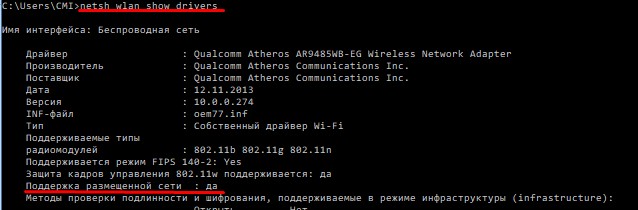
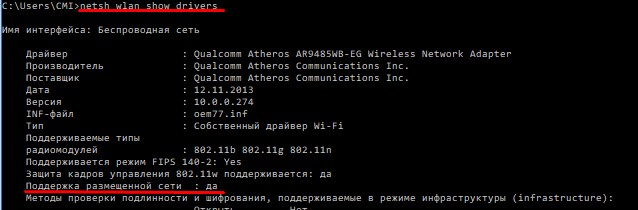
netsh wlan show drivers
Настроить через командную строкуСамый быстрый и удобный способ для уверенных пользователей ПК. Не надо ничего ставить и качать, а работает под любой операционной системой Windows: Windows 7, 8, 10 – проверено. Шаг 1. Запуск командной строкиСначала нужно запустить Командную строку. Есть 3 варианта, выбирайте любой:
- Пуск – Стандартные – Командная строка (щелкаем правой кнопкой мыши и запускаем «От имени администратора»).
- Щелкаем правой кнопкой мыши по Пуску – «Командная строка (администратор)» (Windows или «Windows PowerShell (администратор)» (Windows 10).
- Нажимаем сочетание + – вводим «cmd» – универсально, но если ваш пользователь не администратор системы, может не получиться. Предпочтительнее использовать первые 2 варианта.
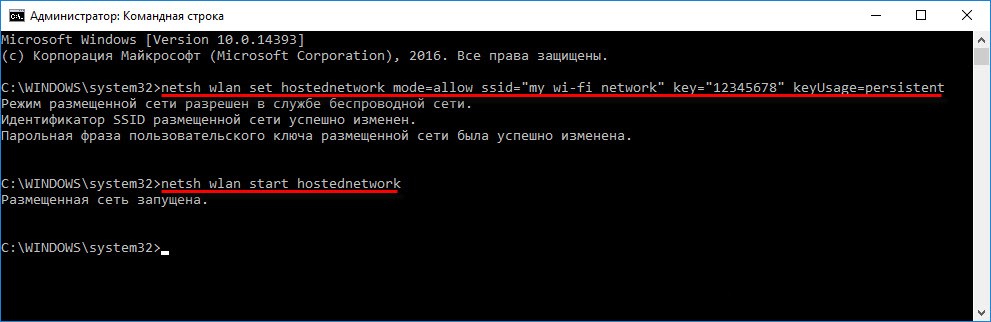
netsh wlan set hostednetwork mode=allow ssid=”WiFiGid-set” key=”12345678″ keyUsage=persistent
- ssid=”WiFiGid-set” – имя сети, при желании можно поменять на свое
- key=”12345678″ – пароль создаваемой сети, измените на свой посложнее
Примечание. Командная строка на Windows 10 отлично понимает команды Ctrl+C и Ctrl+V, а вот на Windows 7 с этим плохо – там лучше использовать правую кнопку мыши и команды «Копировать» – «Вставить».
netsh wlan start hostednetwork
После чего сеть должна успешно запуститься как на следующем рисунке:
Если вдруг возникла какая-то ошибка – напишите об этом в комментариях. Скорее всего у меня уже есть статья, которая сможет быстро помочь вам и будущим читателям)
После перезагрузки для запуска раздачи WiFi просто введите эту команду и все должно будет заработать. Больше никаких шагов выполнять будет не нужно. Шаг 4. Открываем общий доступСеть создана, к ней уже могут даже подключаться, но нужно раздать в нее интернет. Далее на рисунках могут быть небольшие различия – например, в случаях использования проводного и модемного соединений, но суть и действия остаются теми же самыми. Переходим:
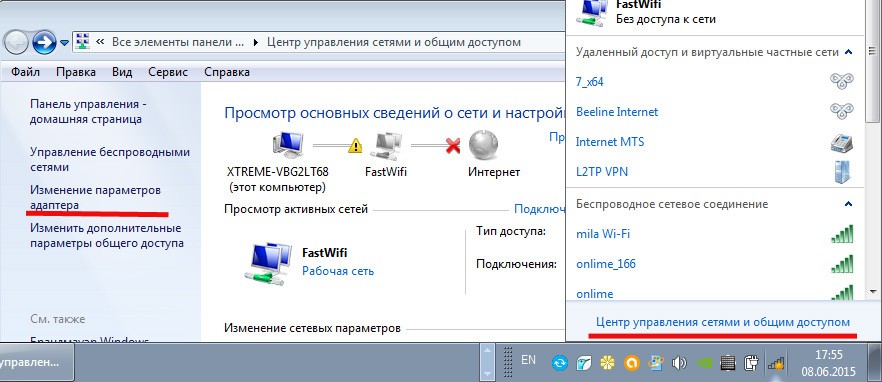
- Центр управления сетями (правой кнопкой по значку вайфая возле часов).
- Изменение параметров адаптера.
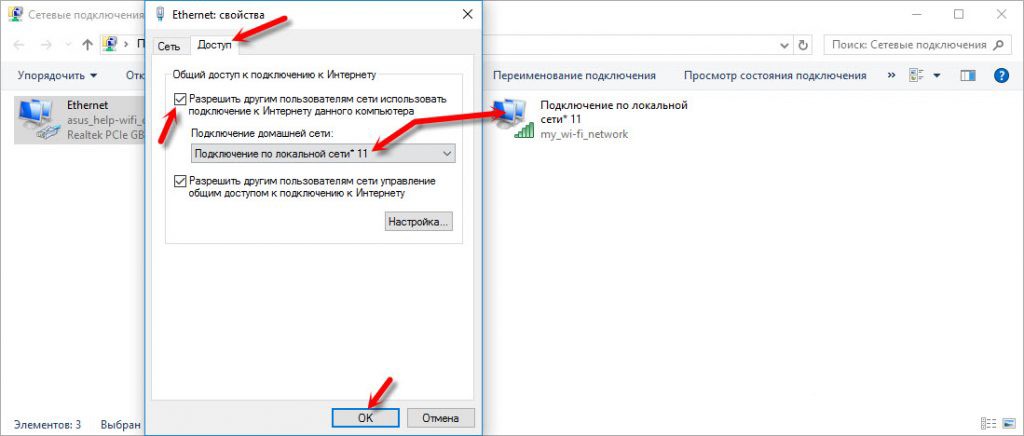
- Щелкаем правой кнопкой по нашему созданному соединению – Свойства.
- Вкладка «Доступ».
- Разрешить другим пользователям сети использовать подключение к Интернету данного компьютера.
- Не забываем нажать «ОК», чтобы сохранить.
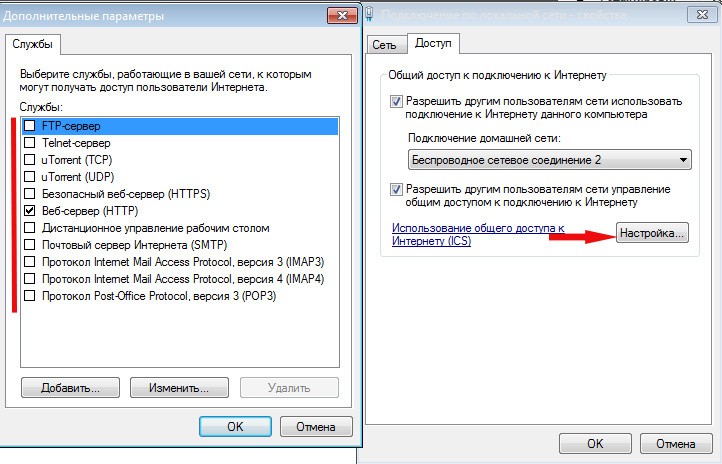
Внимание! Если вам нужен полный доступ к интернету, а не только к сайтам через браузер, то есть смысл открыть кнопку «Настройка» и разрешить все необходимое (на случай, если что-то не заработает, например, торрент):
netsh wlan stop hostednetwork netsh wlan start hostednetwork
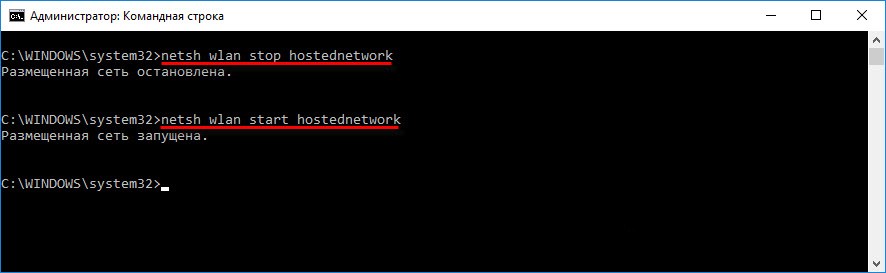
Все! Теперь при подключении к нашей сети интернет будет работать. Можно спокойно пользоваться.
- netsh wlan start hostednetwork — запуск точки доступа (после включения).
- netsh wlan stop hostednetwork — остановка точки доступа (если нужно, не обязательно).
Пуск – Параметры (шестеренка) – Сеть и интернет – Мобильный хот спот
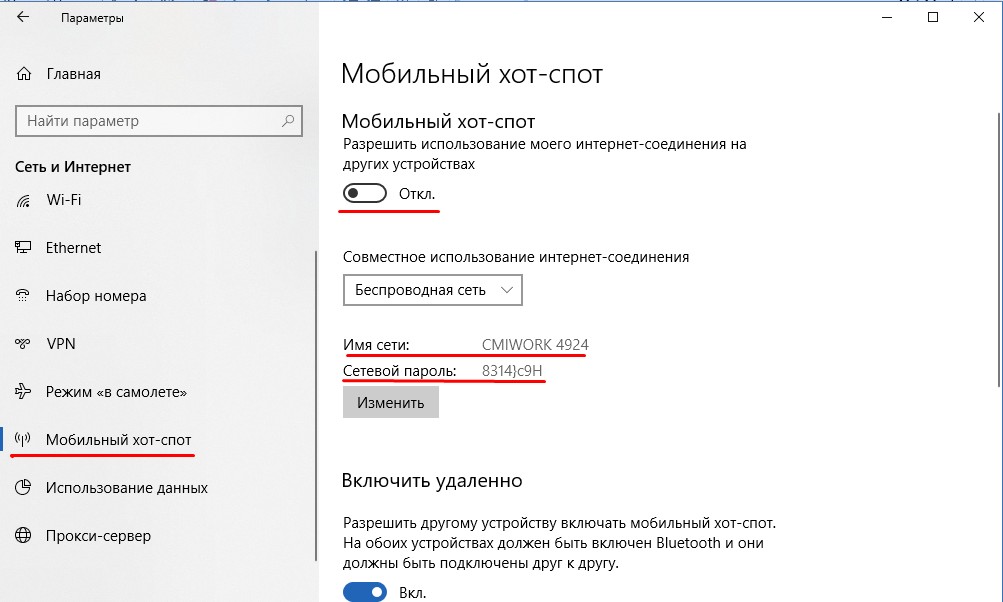
Внимание! Этого пункта у вас может и не быть! Но можно проверить.
Разновидность прошлого варианта, но для Windows 7. Делаем так:
- Заходим в «Центр управления сетями».
- Далее выбираем «Настройка нового подключения или сети».
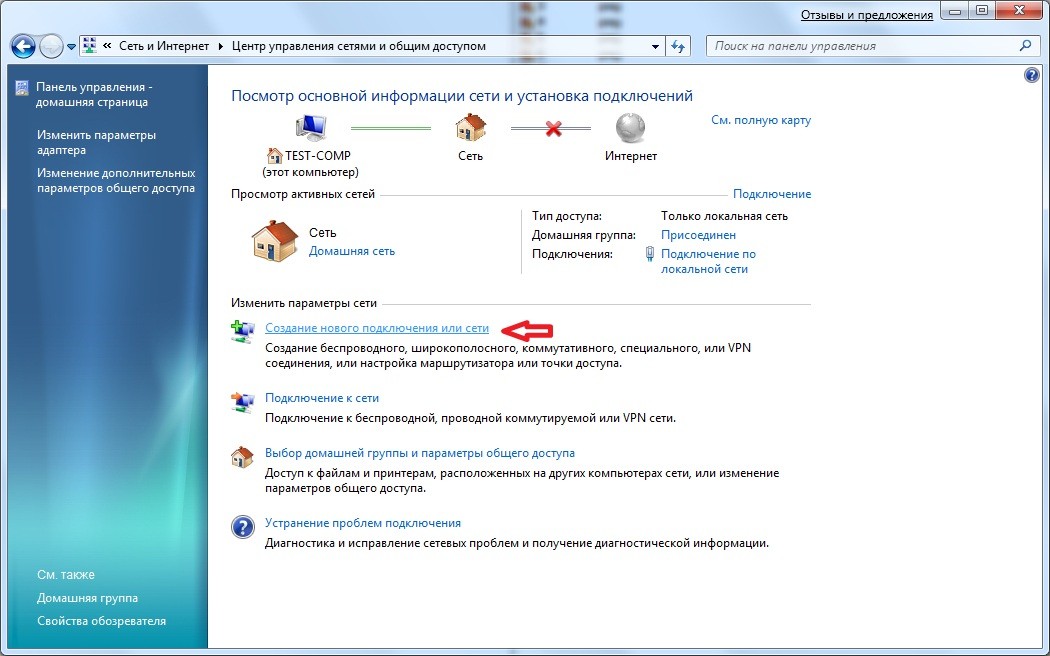
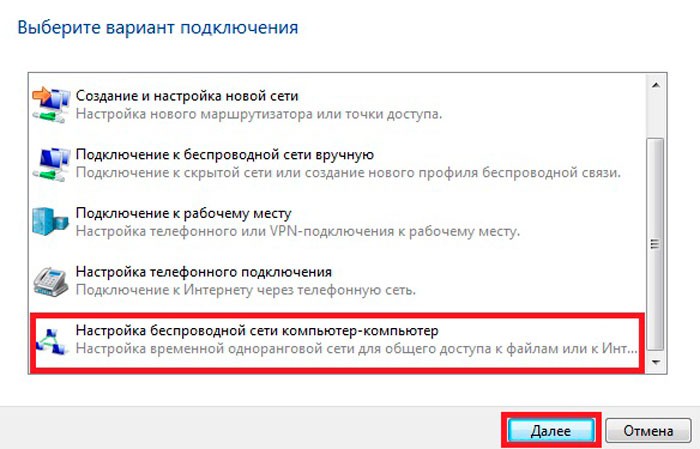
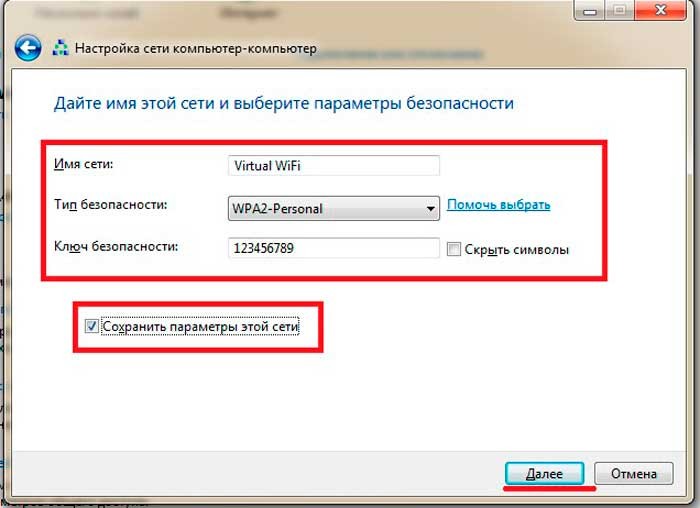
Не забудьте далее открыть доступ к интернету как в «Шаг 4» – без этого сеть будет, но без раздачи интернета.
Через сторонние программыПрограмм, помогающих раздавать Wi-Fi, много. Выбирать – на ваше усмотрение. Но будьте осторожны и не занесите какую-нибудь заразу себе. А то получите не роутер из ноутбука, а бот в сети злоумышленника) Способы выше, как по мне, самые удобные и быстрые в реализации, и не требуют никакого стороннего софта. Но на любителя и как один из способов все же привожу пример. Рабочие известные программы:
- Maryfi
- MyPublicWiFi
- Connectify
- Switch Virtual Router
- Virtual Router Plus
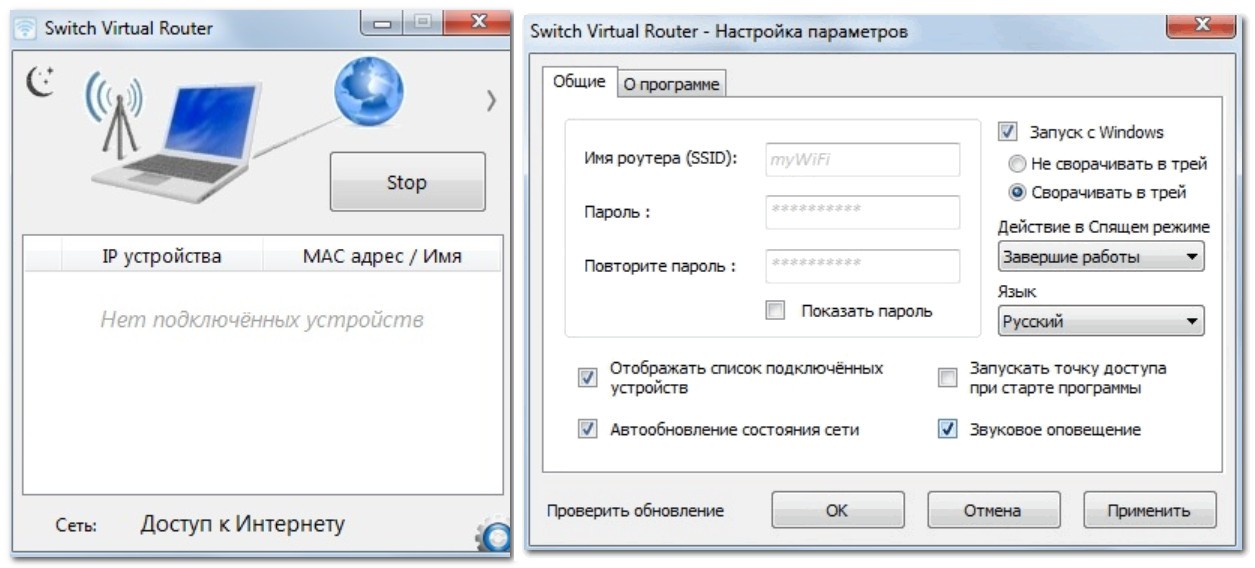
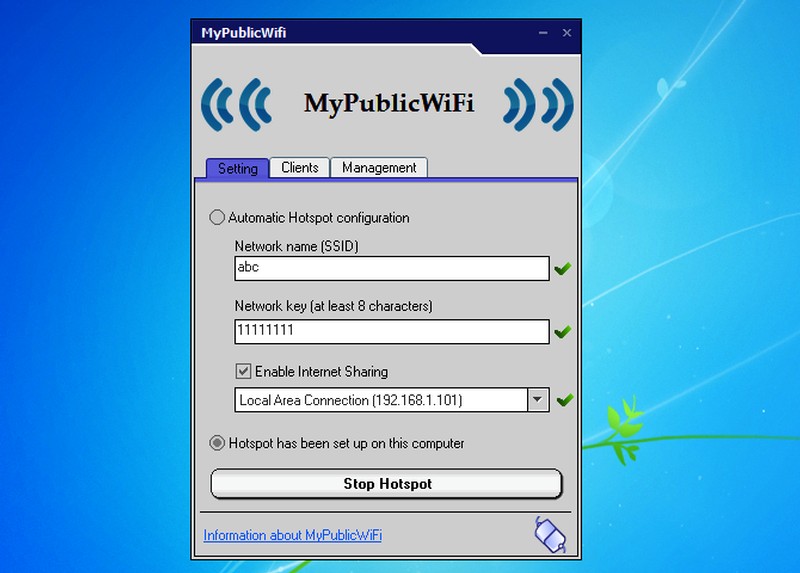
Интересное название всех программ – виртуальный роутер или виртуальный маршрутизатор. Можно поискать и так. Интерфейс примерно одинаковый, а суть та же самая – вводим название сети, пароль, запускаем. Напоминаю, они делают все те же действия, что и командная строка, только в понятном виде. Примеры:Switch Virtual Router
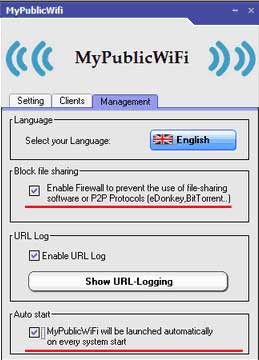
Здесь же во вкладке Management можно задать обход файрвола и автоматическое включение при запуске:
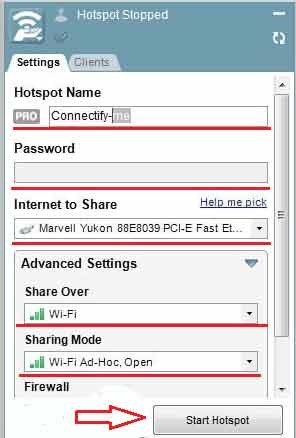
ConnectifyЕсть платная и бесплатная версия, нам подойдет и бесплатная. На запуске просто жмем – Try Connectify lite.
Если какие-то проблемыНа настройку производитель вашего ноутбука не влияет – подходят все известные модели: HP, ASUS, Acer, DELL и т. Исключение – разные физические кнопки включить Wi-Fi адаптер, но это мелочи. Главное – ваша операционная система. От нее зависят и способы и возможные ошибки.
У техники Apple достаточно давно существуют проблемы с диапазоном 5 Ггц в России. Из-за различных законодательных ограничений на использование этого диапазона в Российской Федерации многие компьютеры Apple не могут работать на максимально возможной скорости. Первоначально это касалось стандарта 802. 11n, который работал как в диапазоне 2,4 Ггц, так и в диапазоне 5 Ггц. Сейчас это касается высокоскоростного стандарта связи 802. 11ac, позволяющего получить скорость передачи данных по воздуху вплоть до 1300 Мбит! С предисторией вопроса можно ознакомиться здесь.
Основная проблема заключается в том, что Apple использует древнейший и уже отмененный протокол 802. 11d для определения региона, в котором работает конкретный компьютер. Замечу, что это касается только компьютеров. У мобильных устройств (iPhone, iPad) такой проблемы нет, впрочем, они пока не могут работать на таких скоростях.
Я думаю не стоит рассказывать о том, что диапазон 2,4 Ггц в городах перегружен и наивно пытаться получить в нём скорость более 30-40 Мбит. Более высокие скорости можно получить только в диапазоне 5 Ггц. Но и здесь есть ограничения.
В прошлой версии операционной системы El Capitan проблем со стандартом 802. 11ac в диапазоне 5 Ггц не было (кажется, в Apple просто забыли добавить региональные ограничения для России). В macOS Sierra эти проблемы появились. Как только компьютер подцепляет код страны RU (вещаемый по протоколу 802. 11d) — ограничивается список доступных каналов и ширина диапазона до 40 Мгц. Хотя в постановлениях ГРЧЦ по частотному диапазону 5 Ггц указано, что ширина 80 и 160 Мгц доступна в России.
Country Code: RUSupported PHY Modes: 802. 11 a/b/g/n/acSupported Channels: 1, 2, 3, 4, 5, 6, 7, 8, 9, 10, 11, 12, 13, 36, 40, 44, 48, 52, 56, 60, 64, 132, 136, 140, 149, 153, 157, 161, 165
В El Capitan в этом списке также были каналы 100-116 (по моим наблюдениям — самые быстрые). Более серьезная проблема заключается в ограничении ширины полосы. При таком ограничении невозможно получить скорость больше 400 мбит в режиме 2х2 и 600 мбит в режиме 3х3.
Впрочем, об этом даже написано на официальном сайте Apple:
AirPort Time Capsule разработан на основе проектных технических требований к стандарту IEEE 802. 11ac. Поддержка функций 802. 11ac зависит от законодательных требований, существующих в конкретной стране; каналы с шириной спектра 80 МГц и технология формирования луча недоступны в Российской Федерации, на Украине, в Кувейте, Беларуси, Морокко, Азербайджане, Казахстане и Египте. Максимальная теоретическая скорость передачи данных составляет 600 Мбит/с; фактическая скорость будет ниже.
Обратите внимание, что технология формирования луча (Beamforming) по мнению Apple также недоступна в России.
Поэтому категорически нельзя покупать Time Capsule или AirPort Extreme сертифицированные РосТестом, убрать это ограничение будет невозможно в принципе.
Большинство производителей роутеров убрали поддержку вещания кода региона, но даже если вы уберёте вещание на своём роутере, то это не застрахует вас от того, что компьютер Apple подцепит код RU с соседского роутера (обычно это происходит после пробуждения из сна и если соседский роутер работает на 1 канале в диапазоне 2,4 Ггц). В настоящий момент упорно продолжают вещать код региона RU роутеры TP-Link, Zyxel и оборудование GPON от МГТС.
Посмотреть протокол и скорость текущего подключения можно с помощью Option+клик на иконке Wi-Fi в правом верхнем углу. Максимальную скорость в диапазоне 5 Ггц можно получить только на «верхних» каналах (см. таблицу скоростей в зависимости от ширины канала выше).
В macOS Sierra уже не просто сделать патч драйвера wi-fi (чтобы он перестал пытаться получить код региона по протоколу 802. 11d), как это предлагается в статье на hub. ru, т. потребуется полностью отключать System Integrity Protection, что является не безопасным решением. Но это решение до сих пор может быть актуально для старых MacBook, которые отказываются вообще видеть диапазоне 802. 11n и работают только в режиме 802. 11g на скорости 54 Мбит (да, до сих пор есть и такие).
Что делать, если вы хотите получить максимальную скорость по Wi-Fi в стандарте 802. 11ac? Не допускать, чтобы компьютер получил регион RU от вашего или соседского роутера. На своём роутере эту опцию нужно отключить (либо установить код страны отличный от России, например HK). Если вам не повезло и код RU вещается соседским роутером, то не отчаивайтесь и найдите среди соседских роутеров тот, который вещает любой другой код страны, отличный от RU. Просто попытайтесь подключиться к этой сети с неправильным паролем (вы ведь его всё равно не знаете). После этой попытки ваш компьютер вернётся на универсальный код (обычно X3) и вы снова сможете подключиться к своей собственной сети с максимальной скоростью. ДОПОЛНЕНИЕ: Можете даже вручную добавить эту соседскую сеть с неправильным паролем в самый конец списка предпочтительных сетей.
Лично я использую высокоскоростной роутер Huawei WS880 (технический аналог Asus AC-68U), работающий на прошивке XWrt-Asus-Merlin. Вообще у меня три таких роутера: на даче, в квартире и у родителей (между ними работает скоростной OpenVPN туннель). Кстати, это самый бюджетный высокоскоростной 802. 11ac роутер на рынке, но он сейчас жуткий дефицит и найти его можно только на вторичном рынке (на Авито скупили абсолютно все, после того как я обмолвился об этом роутере в инстаграм). Согласно измерениям с помощью iperf, реальная и стабильная скорость передачи данных по воздуху составляет 900 Мбит!
А вы пользуетесь Wi-Fi по стандарту 802. 11ac? На какой скорости?
Имеется моноблок HP all-in-one pro 3520 со встроенным wi-fi. Интернет к нему проведен по кабелю, чере модем. Стоит програмка Ralik для создания точки доступа, в ней можно вводить только имя сети и пароль, и кнопка создать сеть. Сеть создается, телефон видит ее. Но при подключении идет бесконечтаня аутификация и получение ip по кругу. В чем может быть проблема? В сетевой карте прописаны ip и dns адреса. Н уж то что еще настраивать нужно? Ах да, windows 7 pro стоит. Кто знает как настроить?
7 лет
Пропишите ИП, шлюз и ДНС в телефоне, или воспользуйтесь другой программой для создания точки доступа/штатными средствами системы (подробной информации в гугле куча)

Максим aka WisH
Высшее образование по специальности «Информационные системы». Опыт работы системным администратором — 5 лет.
Иногда бывает так, что компьютер с доступом к интернету в доме есть, а маршрутизатора нет. Можно подключить другие девайсы к инету, не используя роутер. Каждый способ подключения требует определенных условий, так что придется выбрать тот, который подойдет вам. Расскажем, как раздать интернет с компьютера на телефон.
- Плюсы и минусы раздачи без роутера
- По wi-fi
- Проверка
- Через интерфейс
- Командная строка
- Программы
- Через usb кабель
- Решение проблем
Плюсы и минусы раздачи без роутера
Вы сможете поделиться интернетом, если он есть на компьютере. Неважно, идет он через кабель или доступ осуществляется через модем. Но у способа раздачи без роутера есть свои плюсы и минусы.
Из плюсов можно отметить экономию на роутере. Учитывая, что бюджетные модели стоят меньше тысячи рублей, экономия выходит так себе. К тому же роутер способен проработать несколько лет без дополнительных настроек и изменений.
Среди минусов стоит отметить то, что на ПК должен быть установленный модуль для обеспечения беспроводной связи, через который и будет проходить раздача интернета с компьютера на телефоны андроид и айфоны. Это автоматически делает раздачу доступной для большинства ноутбуков. В стационарные компьютеры такие модули встраиваются редко, а внешние девайсы сравнимы по стоимости с маршрутизаторами. Есть способ дать интернет телефону через usb, но тогда вы будете буквально привязаны к компьютеру.
Еще один минус относится к самой нагрузке на компьютер. Фактически вся информация будет проходить через компьютер, задействуя его ресурсы. Получение данных с одного порта и передача на другое устройство будет занимать часть времени процессора и часть оперативной памяти. При не очень мощном устройстве и активном обмене данными с глобальной сетью будут заметные тормоза.
По wi-fi
Раздать Wi-Fi через компьютер на телефон проще остальных методов. Только проверьте наличие модуля, способного не только принимать, но и передавать вайфай. В ноутах вайфай встроен, но не все они могут передать интернет с компьютера на телефон, есть те, кто работает только на приём. В ПК беспроводные модули бывают редко, в их случае придется воспользоваться внешними устройствами для раздачи интернета. В любом случае сначала проверьте, может ли модуль передавать сигнал.
Проверка
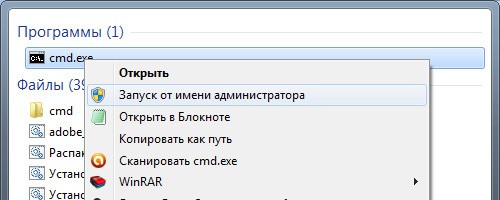
Одновременно зажмите Win+R и напишите «cmd» в том окне, которое появится после этого. На десятке можете сразу начать писать «cmd» после нажатия пуска. На семерке тоже можно искать через пуск. Когда найдете «Командную строку», то щелкните по ней ПКМ и кликните на строку «Запустить от имени администратора», этот шаг одинаков для windows 7 и для более новой windows 10.
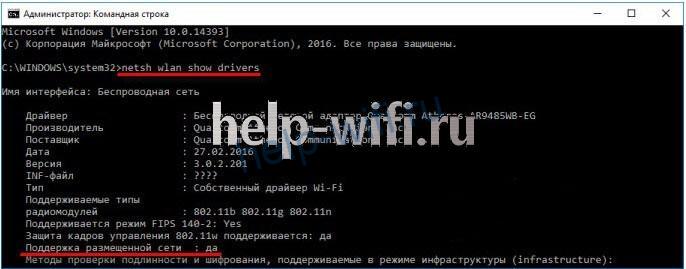
Если и после обновления стоит отрицательный ответ, значит, ваш модуль не может передать сигнал на мобильник. Все советы по настройке раздачи интернета через Wi-Fi с ПК будут для вас бесполезны.
Через интерфейс
Если в модуле есть нужная функция, то приступайте к настройке Виндовс, чтобы она могла раздавать вайфай с компа без роутера. Здесь все зависит от версии ОС, хотя шаги и различаются несильно.
Windows 7
Для Windows 7 шаги будут следующие:
Единственная кнопка в следующем разделе предлагает открыть общий доступ, так и сделайте, если хотите, чтобы другие девайсы видели этот интернет. Теперь комп транслирует вайфай для других устройств.
Windows 10
Для настройки раздачи интернета для телефона в windows 10 сделайте следующее:
- Кликните на «Пуск»;
- Кликните по разделу «Сеть и интернет».
- Выберите «Мобильный хот-спот» – перетяните рычажок в положение «ВКЛ». После чего в настройках пункта «Совместное использование интернет-соединения» выберите используемое соединение.
- В окне укажите то, через что получаете доступ к глобальной сети. В меню ниже настраивается имя сети и пароль от неё.
Настройки через интерфейс доступны во всех операционных системах. Провести их несложно даже тем, кто не имеет отношения к компам. Следующий раздел посвящен консоли, для его использования у вас должны быть выданы админские права.
Командная строка
Те же действия спокойно проводятся через командную строку (консоль). Сначала потребуется запустить её с правами админа, как это сделать, разбиралось раньше.
Дальше введите «netsh wlan set hostednetwork mode=allow ssid=”My_wifi_name” key=”password_123” keyUsage=persistent». Первая часть «set hostednetwork» устанавливает вайфай в режим вещания или, как он называется в виндовс 10, «хот-спот». В следующей части «mode allow ssid» напишите в кавычках будущее название сети, на английском языке, а после key — пароль от неё.
Перейдите в «Сетевые подключения». Щелкните ПКМ по названию только того подключения, что обеспечивает доступ к интернету, нажмите на строку «Свойств» и кликните во вкладку «Доступ». Здесь установите галочку для разрешения доступа, а в списке укажите имя только что созданной сети.

Для старта работы вайфая наберите в консоли netsh wlan start hostednetwork. Для отключения в команде нужно только поменять слово старт на stop. При настройке для первого запуска сначала остановите сеть, а потом запустите.
Если вы планируете часто включать и отключать сеть, то можете создать файлы для автоматического запуска. Откройте блокнот и запишите туда команду для запуска или установки. Потом нажмите на «Сохранить как» введите имя и поставьте расширение «. bat».

Теперь при нажатии на этот файл команда будет сама запускаться в командной строке. Главное — запомните то, какой файл отвечает за запуск, а какой за остановку.
Программы
При наличии модуля, раздающего беспроводную сеть, можно особо не волноваться за настройки. Создано уже несколько программ, которые позволят произвести её довольно быстро.
- Mypublicwifi. Принцип работы очень прост. Скачиваем программу, в первую строку пишем имя сети, которое хотим установить, во вторую — пароль от неё, а в нижней строке выбираем текущее соединение с инетом. Перед выбором сети поставьте галочку как согласие о том, что хотите раздавать интернет. Дальше нажмите на нижнюю кнопку и на этом все.
- Wi-Fi hotspot creator. Использовать её очень просто. Загрузите приложение на ноутбук и запустите его. Откроется небольшое окно для ввода данных. В первой строке введите название сети, а во второй — пароль от неё. В третьей строчке выберите ту сеть, через которую вы получаете инет. Кликните на старт и все, сеть создана и запущена.
Если нет ничего, что могло бы транслировать вайфай, а покупать usb Wi-Fi адаптер вам не хочется, то можно раздать интернет с компьютера на телефон через usb. Здесь будет больше всего проблем. Все сильно зависит от качества соединения по юсб, а также от ОС мобильного. Новые версии Андроида вообще не могут принимать сигнал через стандартные средства. Это можно сделать с помощью обходных путей, но такой способ может не заработать.
Для начала включите режим для разработчиков на мобильном устройстве. Перейдите в раздел настроек, выберите «Систему» найдите опцию «Для разработчиков» и быстро нажимайте на неё.

Через несколько нажатий выскочит уведомление «Теперь вы разработчик», вот так просто стать экспертом по Андроидам. Такого раздела может не быть, тогда переходите в раздел «О Телефоне», и нажимайте на «Номер сборки». Теперь в этом же разделе, который доступен только разработчиком, включите Отладку по USB, поставив рычажок в положение «Вкл».
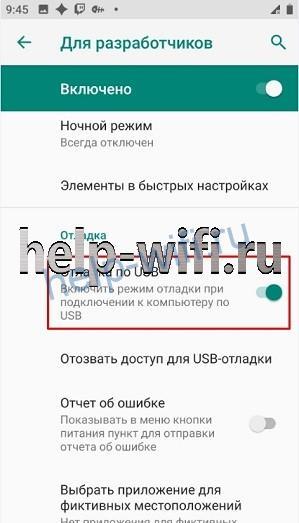
Теперь нажмите на «Конфигурация USB по умолчанию». Откроется раздел, в котором будут описаны виды, которыми можно подключить гаджет к стационарному компу. Обычно здесь стоит зарядка или передача файлов, но вы выставьте там USB-модем. Дальше воткните провод от своего гаджета в юсб порт компьютера.
Перейдите в меню телефона и кликните «Дополнительно» или «Ещё». Щелкните на опцию «Беспроводные сети», в открывшемся разделе запустите в работу «USB-интернет».
Переходите на ПК и запускайте «Панель управления», далее выбираем раздел «Сеть и Интернет» затем «Центр управления сетями и общим доступом».
Должно было открыться новое подключение, чтобы проверить это, перейдите в раздел, где собраны все сети. Для этого выбираем раздел справа «Изменение настроек адаптера».
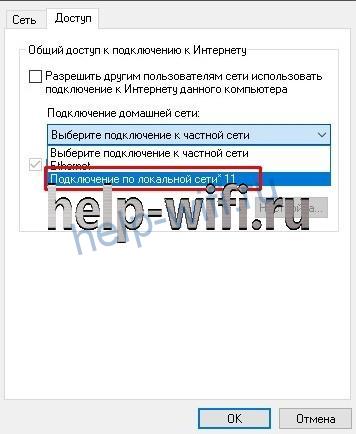
Щелкните ПКМ по названию сети, которая получает интернет и перейдите в раздел свойств. Там откройте вторую страничку, с названием «Доступ» и проставьте разрешающие флажки. В разделе «Подключение домашней сети» выберите свой телефон. Если его нет, значит, раздать инет не получится.
На новых системах Андроида все гораздо сложнее:

После загрузки дождитесь появления основного меню. Теперь переходите в «Other command» и запускайте одну из команд, под названием «Reverse tethering (PC Internet to Android)».
Далее потребуется по очереди запустить 3 команды: «Install Java» для установки нужного софта на комп. «Install APK» для установки приложений на само мобильное устройство. «Run Reverse tethering» уже для непосредственно передачи данных.
После выполнения всех команд ваш телефон должен наконец-то начать получать инет от компа.
Решение проблем
При передаче по usb адрес может выставляться неправильно, тогда его придется отредактировать самостоятельно. Вызовите контекстное меню сети, через которую вы подключены к инету, кликните по строке «Сведения». Открывает опцию «Адрес IPv4».

Перейдите в «Свойства» той сети, которая должна отправлять информацию на телефон. Кликните по IPv4, снова запускаем «Свойства». Начальные три цифры пишем такие же, как стояли в подключении компьютера. Оставшуюся цифру ставим такую, чтобы не совпадала с адресом ПК, но была не больше чем 254. Если все вроде бы настроено корректно, но компьютер не раздает интернет через юсб, то можно отключить соединение с интернетом и включить снова.
Проблем с раздачей через вайфая почти не бывает. Единственная проблема — это если модуль не может его раздавать. Тогда остается только или докупить внешний модуль или использовать другие способы.

Виталий Леонидович Черкасов
Системный администратор, инженер компьютерных систем.
- Проверяем возможность раздачи
- Мобильный хот-спот
- Командная строка
- Специальные программы
- MyPublicWiFi
- Virtual Router Plus
- Connectify Hotspot
- Ошибки и их решение
- Не запускается сеть
- Проблемы с подключением и раздачей сети
- Проблемы с хот-спотом
Проверяем возможность раздачи
Прежде чем приступать к настройке компа, требуется проверить, может ли он работать как роутер.
Если поддержка не работает, то нужно найти драйвера Wi-Fi адаптера в диспетчере устройств и, при необходимости, обновить их. Устанавливать лучше те, которые были скачаны с сайта производителя оборудования.
В некоторых случаях может помочь откат драйвера к ранней версии. Для этого:
- щелкаем правой кнопкой по меню «Пуск»;
- вызываем «Диспетчер устройств»;
- в подразделе «Сетевые устройства» выбираем нужное оборудование и кликаем правой кнопкой;
- в появившемся меню жмем на «Свойства»;
- переходим на «Драйвер»;
- нажимаем «Откатить».
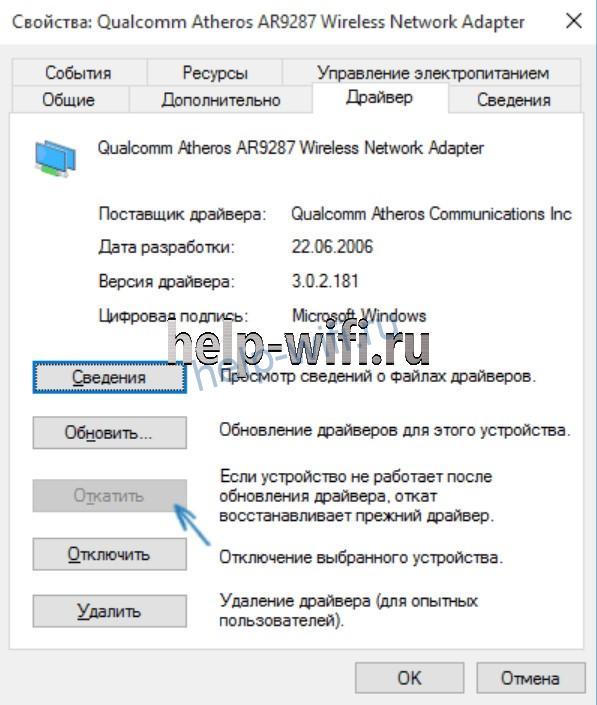
В любом случае нужно добиться, чтобы ПК поддерживал размещение сети, без этого вся дальнейшая настройка теряет смысл.
Мобильный хот-спот
В составе обновления 1607, вышедшего летом 2016 года, имеется сервис «Мобильный хот-спот», благодаря которому легко включить и настроить раздачу всемирной сети на ноутбуке с Windows 10.
Чтобы начать раздачу инета на лэптопе с Windows 10, используя встроенную утилиту хот-спот, нужно:
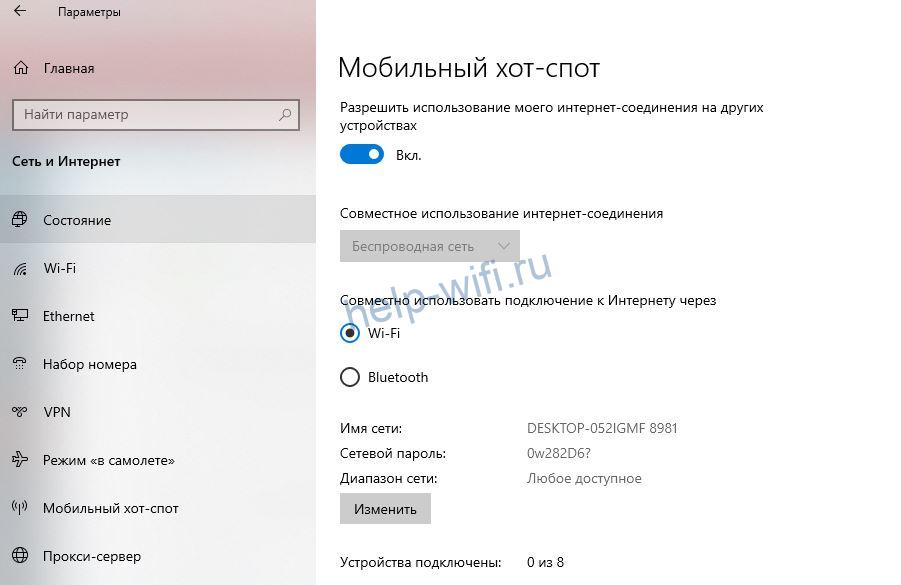
К созданной сети сможет одновременно подключиться не более 8 гаджетов. Подключение на любых устройствах происходит так же, как и при использовании роутера.
Существует легкий способ настроить и раздавать подключение к интернету с вашего ноутбука через Wi-Fi на ОС Windows 10, используя командную строку.
Чтобы организовать Wi-Fi сеть, нужно набрать команду:
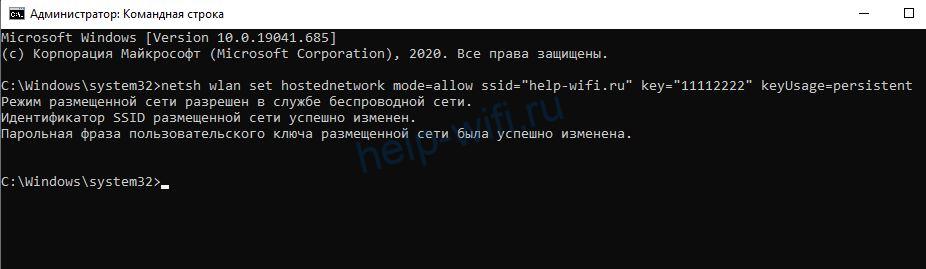
Где главными параметрами являются:
- – имя новой сети;
- key – пароль доступа к создаваемому соединению.
После этого можно запустить соединение.

В результате должна появиться строка «Размещенная сеть запущена».
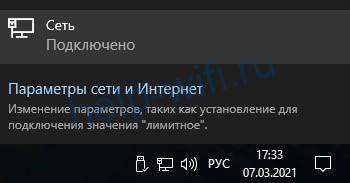
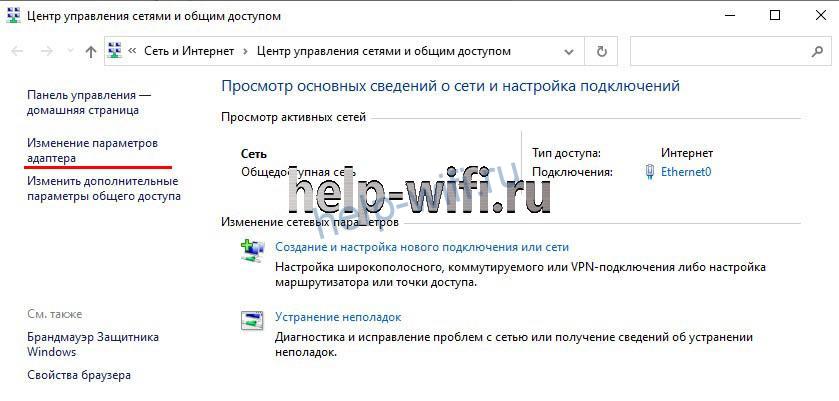
- правой кнопкой манипулятора требуется щелкнуть по используемому на лэптопе соединению с всемирной сетью;
- выбрать нижнюю строку «Свойства»;

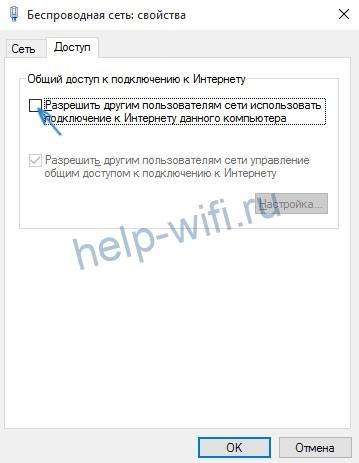
После этого останавливаем раздачу, а потом запускаем нашу сеть командой:

При организации мобильной сети с использованием командной строки при перезагрузке лэптопа требуется вручную набирать команду запуска. Чтобы автоматизировать создание маршрутизатора, требуется создать bat файл и выполнить такую последовательность действий:
- создать текстовый документ и сохранить его с расширением .bat;
- открыть его и набрать команду запускающую сеть;
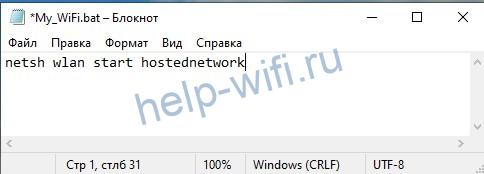
- сохранить сделанные изменения;
- чтобы добавить его в папку «Автозагрузка», нажмите Win + R;
- в окне «Выполнить» наберите «shell:startup» и нажмите кнопку «Ок»;
- когда появится папка автозагрузки, необходимо будет скопировать в нее созданный файл.
Теперь каждый раз при загрузке Windows будет выполняться команда, написанная в файле, и запускаться беспроводная сеть.
Специальные программы
Если вам не хочется возиться с настройками операционной системы, то можно воспользоваться специальными программами. Рассмотрим три такие утилиты: Virtual router plus, MyPublicWiFi и Connectify Hotspot. Для работы всех этих программ необходимо настроить общий доступ для соединения с интернета. Чтобы это сделать, можно воспользоваться инструкцией, приведенной в разделе о настройке сети с помощью командной строки.
MyPublicWiFi
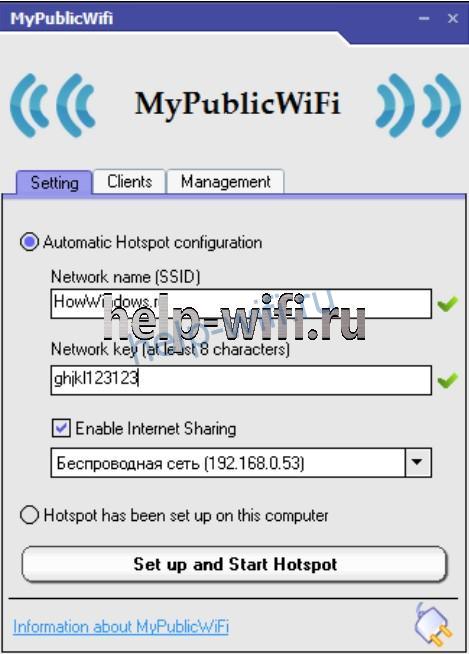
Бесплатная утилита MyPublicWiFi предназначена для создания беспроводной Wi-Fi точки доступа. Она способна вести учет подключенных пользователей. Но она не имеет русского интерфейса.
Для ее установки нужно запустить исполняемый файл, который требуется загрузить с официального сайта. После установки запускаем утилиту с правами администратора (для этого нужно кликнуть по иконке с приложением и выбрать нужный тип запуска). В окне программы нужно отметить «Automatic Hotspot configuration», ввести название сети, пароль и выбрать действующее соединение с интернетом. Чтобы запустить Wi-Fi, нажмите «Set up and Start Hotspot».
Virtual Router Plus
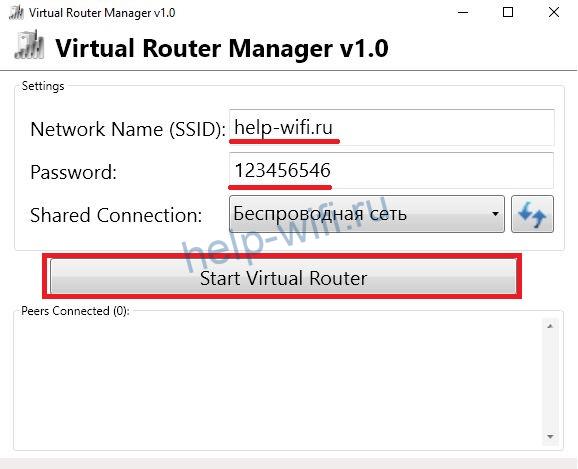
Virtual Router Plus – еще одна бесплатная утилита, с помощью которой можно раздать вайфай с компьютера виндовс 10. После запуска приложения появится окно, в котором требуется: ввести SSID, пароль, выбрать работающее подключение и нажать «Start Virtual Router». После этого можно будет соединяться с созданным виртуальным роутером с других устройств.
Connectify Hotspot
Программа Connectify Hotspot распространяется в бесплатной версии Lite, а также можно приобрести две платные версии Pro и Max. В Lite существуют такие ограничения:
- можно раздавать интернет, приходящий только по проводному соединению Ethernet или Wi-Fi, и нельзя использовать или (такая возможность есть в платной версии);
- имя создаваемой сети жестко задано, его невозможно поменять;
- нет режимов проводного роутера и моста, которые есть в платных версиях.
После инсталляции программы ПК нужно перегрузить, чтобы Connectify Hotspot запустила свои службы.
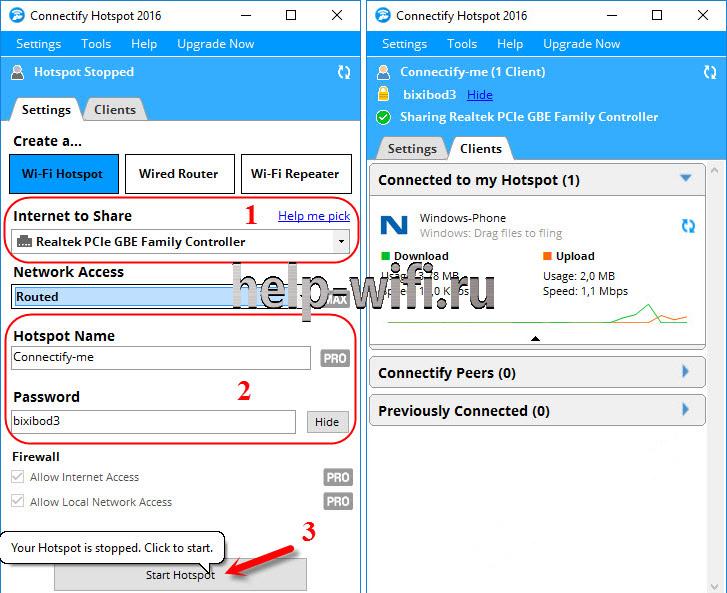
В окне утилиты, на основной вкладке «Точка доступа Wi-Fi Hotspot», в строке «Общий доступ к Интернету», найдите соединение, по которому вы выходите в интернету. После этого осталось только ввести имя новой сети, пароль и клацнуть по кнопке «Start Hotspot».
Ошибки и их решение
Не всегда настройка проходит гладко. Могут возникнуть проблемы с запуском сети, подключением устройств или доступом к интернету. В таком случае рекомендуется перегрузить ноутбук.
Не запускается сеть
Если ноутбук не раздает Wi-Fi, в первую очередь проверьте, запускается ли команда запуска сети с правами администратора.
Проблемы с подключением и раздачей сети
Если устройства соединяются, но интернет на них не появляется, то в первую очередь нужно проверить, есть ли интернет на ПК, с которого ведется раздача. После этого убедитесь, что общий доступ к всемирной сети разрешен. Если это не помогло, отключите брандмауэр и антивирус и проверьте соединение.
Проблемы с хот-спотом
При использовании сервиса хот-спот может возникнуть ошибка: не удается настроить хот-спот.

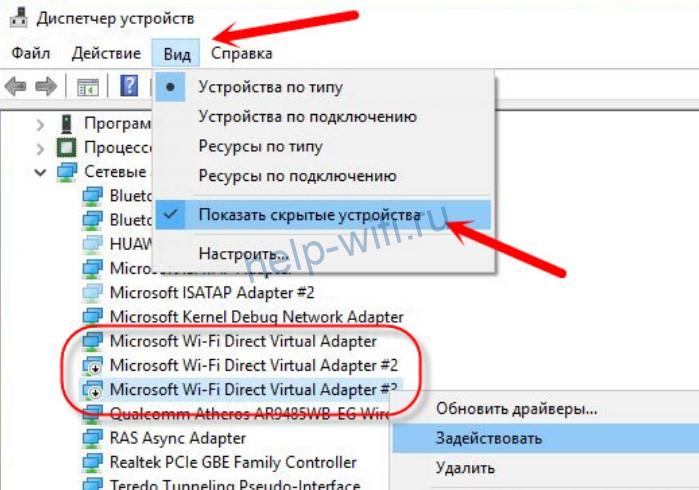
Чаще всего она возникает из-за проблем с драйверами Wi-Fi адаптера. Поэтому их рекомендуется переустановить. Если это не помогло, то идем в диспетчер устройств Windows 10 и ищем там надпись «Microsoft Wi-Fi Direct Virtual Adapter», которая должна находиться в разделе «Сетевые устройства». Чтобы найти эту строку, нужно сначала зайти в раздел «Вид» верхнего меню и поставить галочку в строке «Показать скрытые устройства». После этого требуется задействовать все найденное оборудование, выбрав соответствующий пункт в контекстном меню.
Может также возникнуть такая проблема:
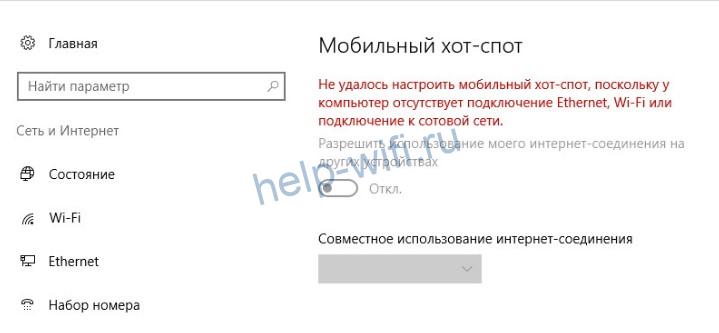
Такое сообщение может появиться если ноутбук не подключен к интернету. Нужно проверить его наличие.
Как и в предыдущих версиях системы, в Windows 11 пользователь может раздавать Интернет по Wi-Fi с ноутбука или компьютера (при условии наличия Wi-Fi адаптера) на другие устройства.
В этой инструкции подробно о встроенных возможностях Windows 11 для раздачи Wi-Fi, возможных проблемах при настройке, а также о сторонних средствах для реализации этой функции.
Мобильный хот-спот Windows 11
В Windows 11 имеется встроенная функция «Мобильный хот-спот», предназначенная именно для рассматриваемой цели: Интернет ноутбука или компьютера раздаётся на другие устройства по Wi-Fi сети. Порядок действий для включения функции очень простой:
- Нажмите по значку Интернет-подключения в области уведомлений справа внизу.
- Если там отсутствует пункт «Мобильный хот-спот», нажмите по иконке с изображением карандаша. Если пункт присутствует, перейдите к 4-му шагу.
- Затем нажмите кнопку «Добавить» и добавьте пункт «Мобильный хот-спот», нажмите «Готово».
- Теперь в панели экспресс-параметров Windows 11 присутствует пункт, при нажатии на который он включится и будет запущена раздача Интернета Wi-Fi с вашего ноутбука.
- В разделе «Свойства» этих параметров вы можете посмотреть и изменить имя раздаваемой Wi-Fi сети, её пароль, изменить диапазон (5 ГГц, 2.4 ГГц, может быть доступно не на любом устройстве).
Как видите, реализация достаточно удобная и в большинстве случаев работает исправно. Однако, иногда возможны проблемы и функция либо не работает, либо Интернет недоступен на подключенных устройствах, например, на смартфоне.
Возможные проблемы и решения
При проблемах с раздачей Wi-Fi с ноутбука Windows 11 могут оказаться полезными следующие сведения и возможные решения:
- Если функция не включается — вручную установите оригинальные драйверы Wi-Fi адаптера с сайта производителя вашего ноутбука именно для вашей модели. Даже если на официальном сайте представлены драйверы только для предыдущих версий системы, попробуйте установить их в Windows 11 вместо тех, что ОС установила сама: обычно они исправно работают.
- Если при подключении к мобильному хот-споту соединение разрывается: попробуйте отключить энергосбережение в параметрах мобильного хот-спота, а также включить схему питания «Высокая производительность» (Hight Performance) в параметрах электропитания ноутбука. Если это не помогло, обратите внимание на подходы из статьи Отключается Wi-Fi на ноутбуке — описанные в ней методы могут быть полезными и в нашем случае.
- В случае, если на подключенных к раздаваемой сети устройствах нет доступа в Интернет, убедитесь, что в параметрах хот-спота в пункте «Совместное использование интернет-соединения» выбрана сеть, по которой ноутбук фактически подключен к Интернету (то есть именно к этой сети будет предоставляться доступ подключенным устройствам).
- Дополнительное решение предыдущей проблемы — отключение стороннего антивируса или проверка его параметров: некоторые антивирусы могут по умолчанию блокировать раздачу Wi-Fi.
- Если ваш ноутбук оснащен сим-картой, и вы пробуете раздавать Интернет с неё, то учитывайте, что некоторые операторы связи блокируют возможность раздачи на некоторых тарифах: уточните этот момент, если проблемы возникли в этом сценарии.
Как раздавать Wi-Fi с помощью командной строки
Этот способ работает не только для Windows 11, но и для предыдущих версий ОС, подход не изменился за последние годы:
- Запустите командную строку от имени администратора (Терминал Windows от администратора тоже подойдёт — запустить его можно, нажав правой кнопкой мыши по кнопке Пуск и выбрав нужный пункт меню), введите командуnetsh wlan show driversи нажмите Enter.
- Команда выдаст сведения о драйвере Wi-Fi адаптера. Найдите пункт «Поддержка размещенной сети». Если в нём указано «Да», можно продолжать. Если «нет» — этот способ работать не будет (при этом другие варианты, такие как встроенный хот-спот Windows 11 могут работать и в этом случае). Иногда это можно решить установкой других драйверов Wi-Fi адаптера (в том числе более старых версий), но не всегда.
- Если поддержка размещенной сети есть, вводим следующую команду, в которой remontka нужно изменить на предпочитаемое имя раздаваемой сети, а secretpassword — на выбранный вами пароль (пароль не менее 8 символов, для имени сети лучше не использовать пробелов, а при их наличии брать имя сети в кавычки)netsh wlan set hostednetwork mode=allow ssid=remontka key=secretpassword
- Используйте командуnetsh wlan start hostednetworkдля начала раздачи Wi-Fi. В результате выполнения должно появиться сообщение о том, что размещенная сеть запущена с возможностью подключения с других устройств по Wi-Fi с использованием пароля, заданном на 4-м шаге.
- Для того, чтобы через установленное подключение был доступен Интернет, нажмите клавиши Win+R на клавиатуре (или нажмите правой кнопкой мыши по кнопке Пуск и выберите пункт Выполнить), введите ncpa.cpl и нажмите Enter. Через правый клик по Интернет-подключению откройте его свойства, а затем на вкладке «Доступ» отметьте пункт «Разрешить другим пользователям сети использовать подключение к Интернету данного компьютера».
Рассмотренный метод менее стабилен в работе чем предыдущий и, помимо указанных ранее проблем, могут возникнуть следующие:
- Сообщается, что невозможно запустить размещенную сеть несмотря на то, что она поддерживается. Иногда помогает перезагрузка ноутбука или переустановка драйверов Wi-Fi адаптера (причем лучше всего попробовать драйвер с сайта производителя ноутбука, даже если он предназначен для предыдущей версии системы). Также может сработать включение режима «В самолете» с последующим его отключением.
- В свойствах Интернет-подключения нет вкладки «Доступ». Такое может происходить, если у вас лишь одно сетевой подключение (например, только Wi-Fi) и решения в этом случае не будет. Также вкладка может пропадать, если общий доступ к Интернету уже включён для другого подключения.
- Для работы функции должна быть включена служба «Общий доступ к подключению к Интернету (ICS)», проверьте её работу в Win+R — services.msc.
- Помните о возможной блокировке размещенных сетей сторонними антивирусами и файрволлами.
Большинство программ, предназначенные для раздачи Интернета по Wi-Fi в предыдущих версиях системы должны исправно работать и в Windows 11. Самая примечательная из них — Connectify Hotspot, поскольку при её использовании иногда удаётся задействовать функцию в ситуациях, когда другие способы оказываются неработоспособными, программа использует собственные драйверы и службы при раздаче, а также имеет ряд встроенных полезных функций. Но, к сожалению, является платной.
Многие бесплатные программы, выполняющие ту же задачу, я ранее описывал в инструкции Как раздавать Wi-Fi с ноутбука без привязки к определенной версии Windows. Многие из предложенных утилит должны оказаться работоспособными и для актуальной системы.
Как правило, один из предложенных методов работает, в случае если на ноутбуке или компьютере используется современный Wi-Fi адаптер с подходящими драйверами и поддержкой необходимых функций, из Windows 11 не были вырезаны необходимые службы и компоненты и вы не пробуете раздать по Wi-Fi другую сеть Wi-Fi, используя один и тот же адаптер: такой вариант иногда возможен, но далеко не на всех системах.
Трудно представить сейчас современного человека без смартфона или ноутбука, которые подключены к Интернету с помощью технологий беспроводной связи. Последнее решение обеспечивается Wi-Fi роутерами — специальными устройствами, передающими радиосигналы к встроенным адаптерам.
Об этом приборе обычно вспоминают тогда, когда всемирная сеть начинает тупить, а в процессе диагностики оказывается, что причиной нестабильности сетевого подключения является роутер. Именно тогда начинаются лихорадочные поиски маршрутизатора. Эта задача довольно сложна для неподготовленных людей. Как подобрать лучший роутер, какой выбрать роутер, мы расскажем в нашем материале.
Как выбрать роутер
При выборе вай-фай маршрутизатора стоит обратить внимание на ряд нюансов:
— частота волны;
— версия протокола;
— производительность маршрутизатора;
— антенна;
— местность;
— число гаджетов, которые работают на единой волне;
— окружающая среда.
Это все моменты, на которых стоит акцентировать внимание. Но эксперты советуют обратить внимание на то, чего вам нужно от самого роутера. Не стоит гнаться за функциональностью, ведь многие встроенные опции могут просто не пригодиться в процессе эксплуатации.
Как узнать может ли компьютер раздавать Wi-Fi?
Чтобы проверить, может ли ваш компьютер раздавать Wi — Fi , нужно в командной строке с администраторскими правами ввести команду netsh wlan show drivers. В графе «Поддержка размещенной сети» должно содержаться значение «да»
Можно ли на компьютер раздать вай фай?
Откройте настройки смартфона. В разделе «Беспроводные сети» («Сеть») найдите пункт «Режим модема» («Модем и точка доступа»). На компьютере появится новая сеть с доступом к интернету
Можно ли сделать ноутбук точкой доступа Wi-Fi?
Чтобы создать на устройстве точку доступа к беспроводной сети, оно должно иметь встроенный Wi — Fi адаптер. Такая функция есть у всех современных ноутбуков , а также у некоторых стационарных ПК. При этом адаптер должен быть в рабочем состоянии и иметь актуальное установленное ПО
Как сделать так чтобы ноутбук раздавал Wi-Fi?
Нажмите правой кнопкой мыши на то подключение, через которое вы подключены к интернету и выберите «Свойства». Дальше на вкладке «Доступ» нужно поставить галочку возле «Разрешить другим пользователям сети использовать подключение к Интернету данного компьютера» и выбрать в списке новое подключение
Как раздать интернет с компьютера без роутера?
С помощью функции «Мобильный хот-спот». Это стандартная функция, которая появилась в Windows 10. Там все намного проще. Достаточно задать имя Wi — Fi сети, пароль, выбрать подключение для общего доступа, и запустить точку доступа


