
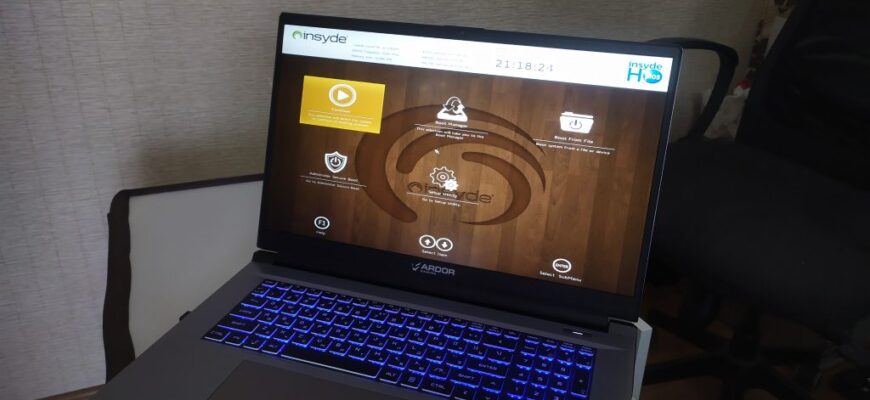
- Установка Windows 10
- Настройка виндовс
- Последовательность действий:
- Как изменить режим загрузки UEFI на ноутбуке Acer:
- Отключение UEFI режима загрузки
- Как зайти в БИОС – клавиши для входа в меню
- Список самых распространённых клавиш для входа в загрузочное меню
- Самый простой способ зайти в БИОС
- Нажмите DEL для входа в БИОС
- Список самых распространённых клавиш для входа в BIOS Setup
- AMI BIOS — изменение приоритета загрузки устройств
- Phoenix-Award BIOS — изменение приоритета загрузки устройств
- Звуковые сигналы ошибок при проходе Post
- Сигналы AWARD BIOS
- Способы исправить ошибку Security Boot Fail
- Как отключить безопасную загрузку на компьютерах разных производителей.
- Другая модель ноутбука/материнской платы
- Как узнать включена или отключена безопасная загрузка Secure Boot в Windows
Установка Windows 10
Первым делом, настраиваю загрузку ноутбука с загрузочной флешки.
Для этого, в биосе первым загрузочным устройством выбираю Usb диск.
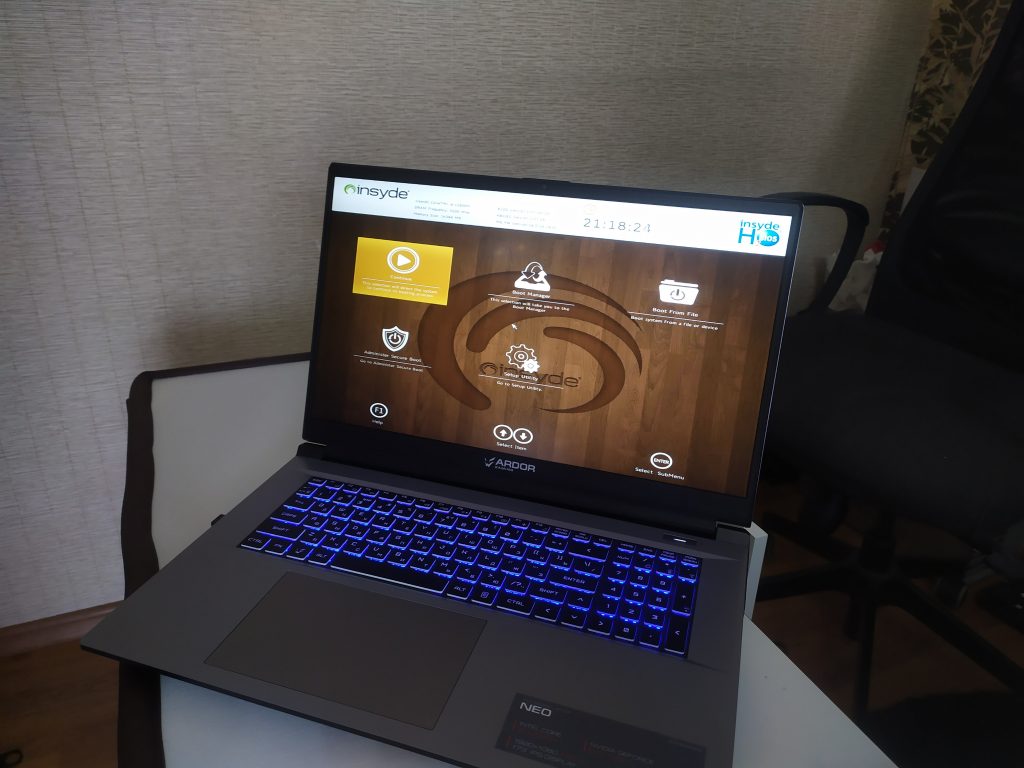
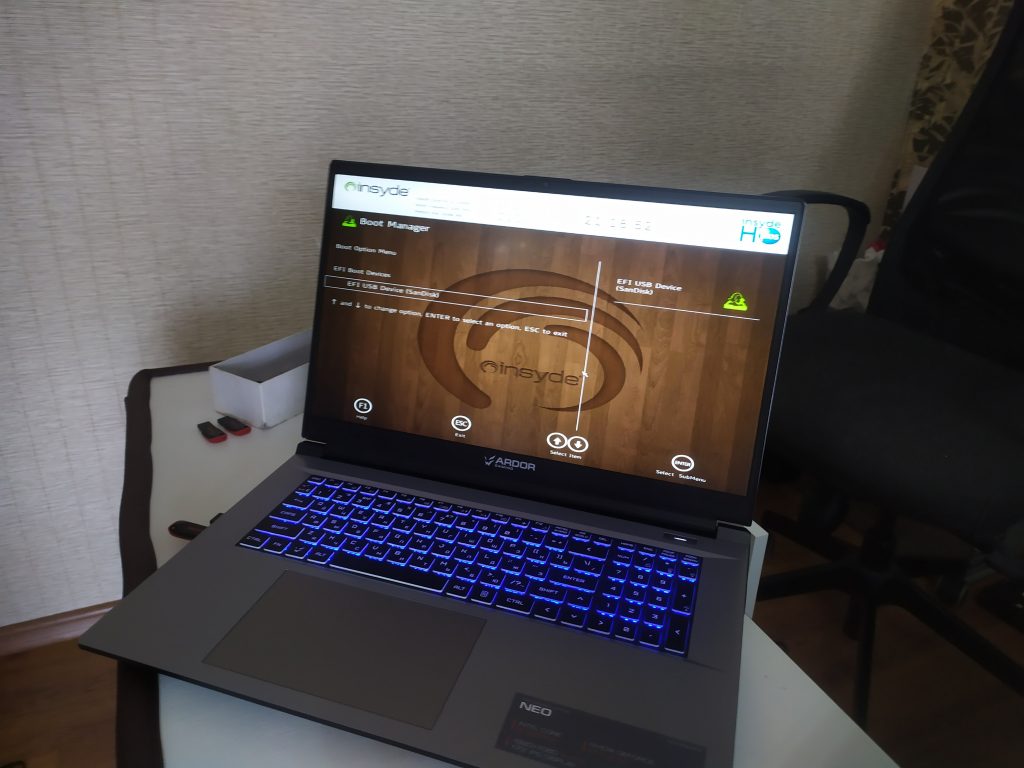
Сохранить настройки можно клавишей F10.
После перезагрузки, выбираю разрядность ОС — windows 10 64.
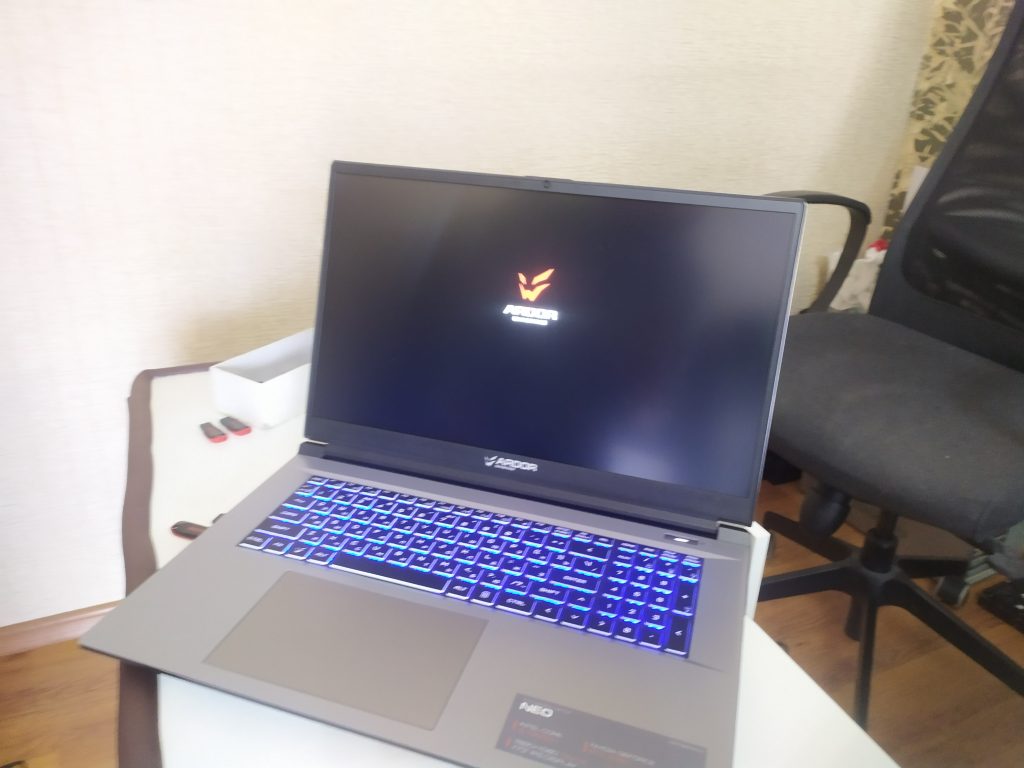
Далее, нажимаю кнопку Установить.
Затем выбираю язык и раскладку установки виндовс.
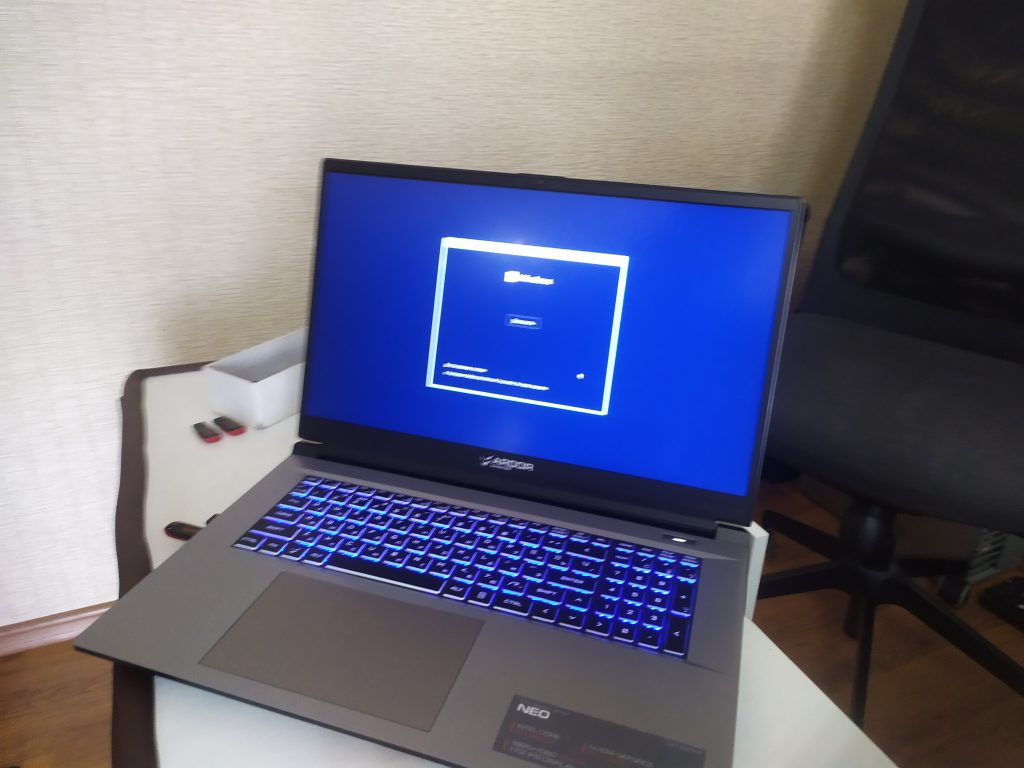
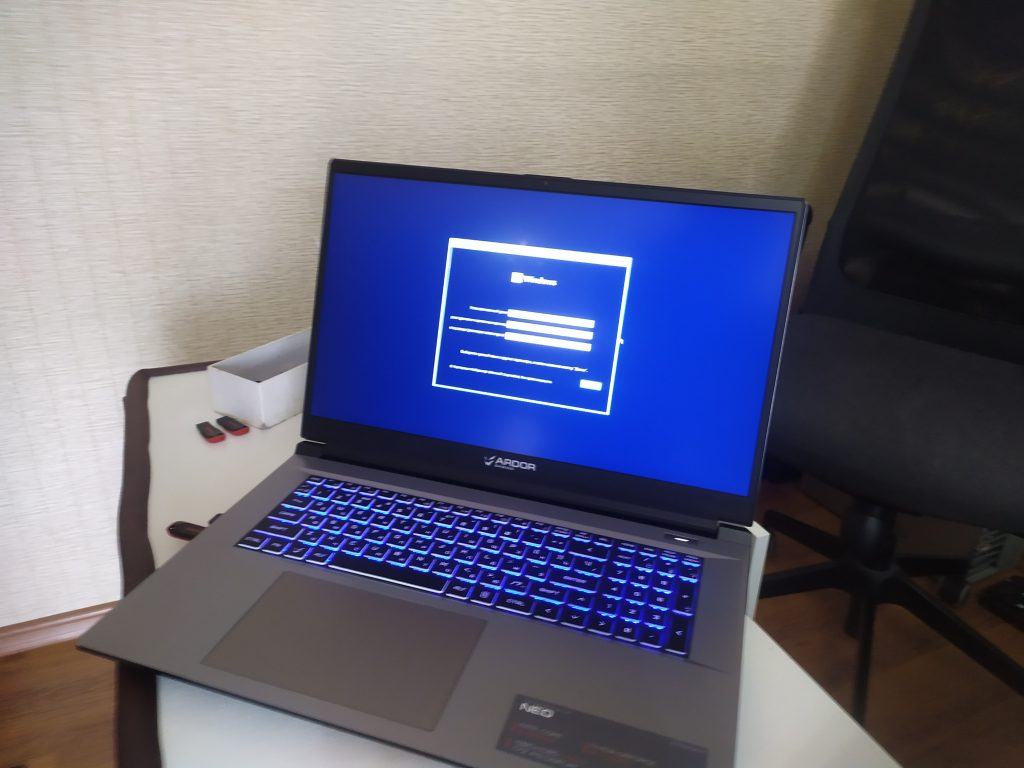
Затем соглашаюсь с лицензионным соглашением и выбираю редакцию операционной системы windows 10.
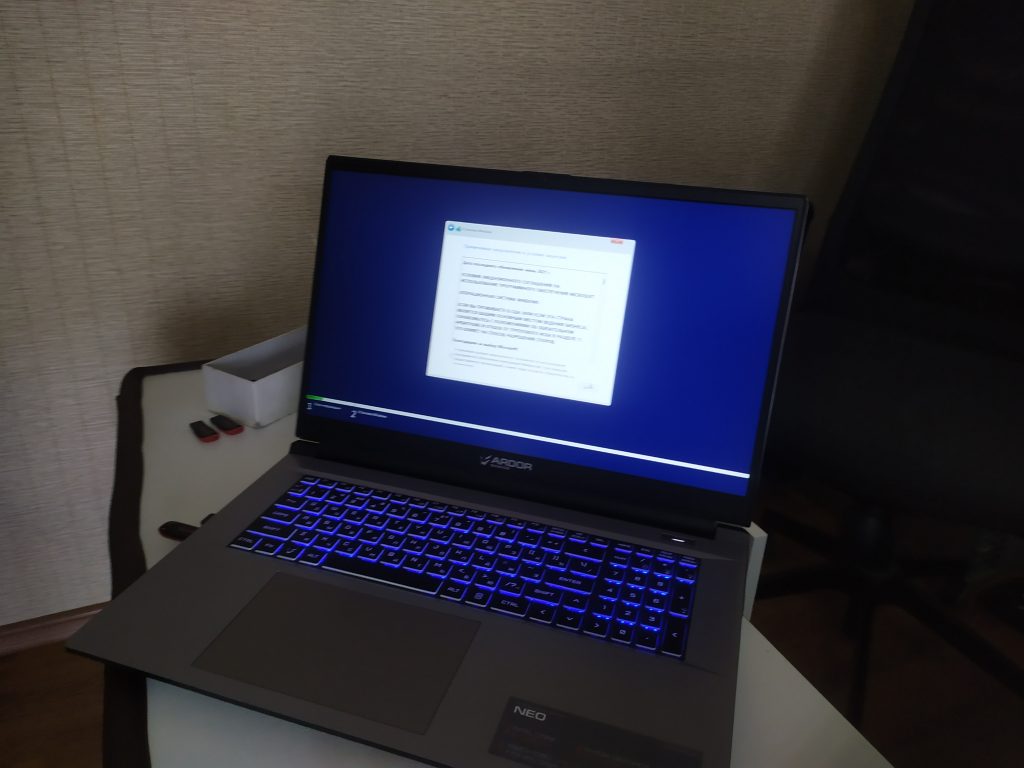
Далее у меня возникла проблема: установщик windows не смогу обнаружить диск для установки системы, так как в установщике отсутствует драйвер на контролер диска.
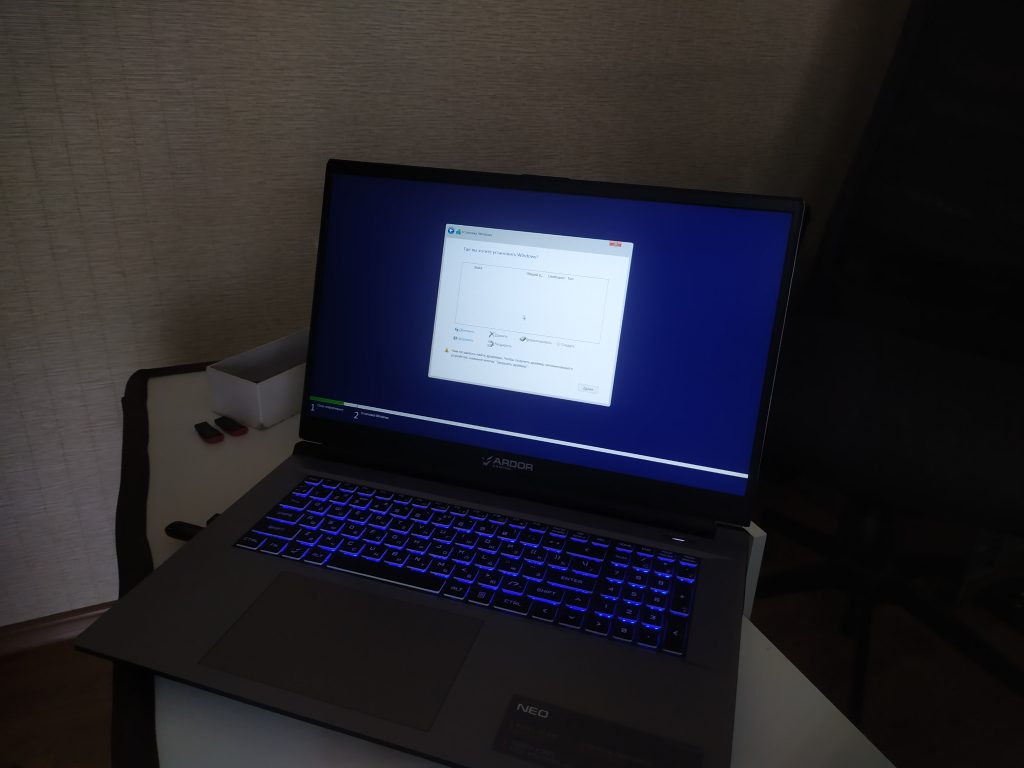
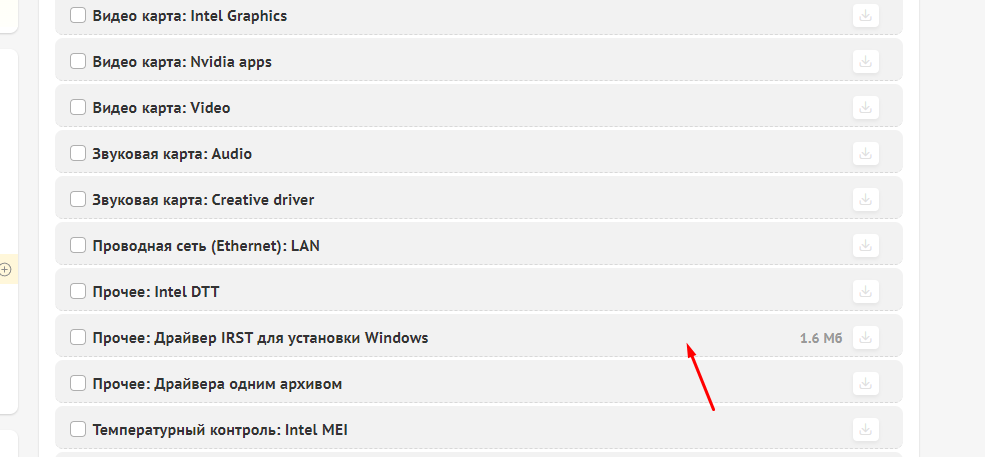
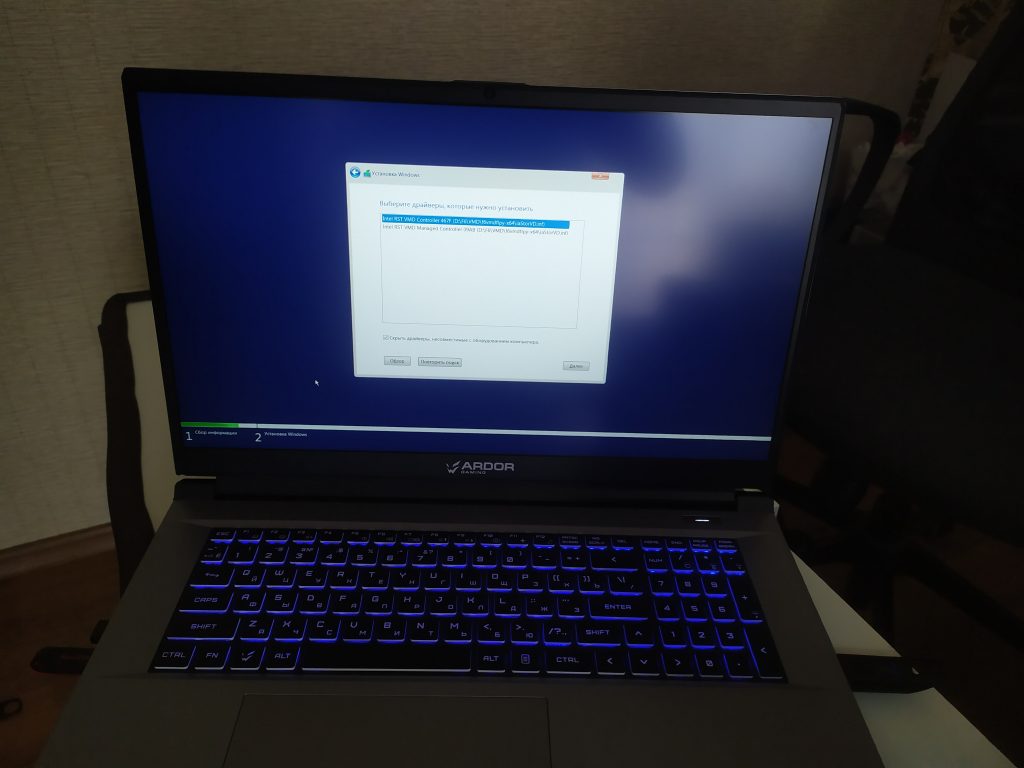
После установки драйвера на контролер Intel® Rapid, накопитель определяется:
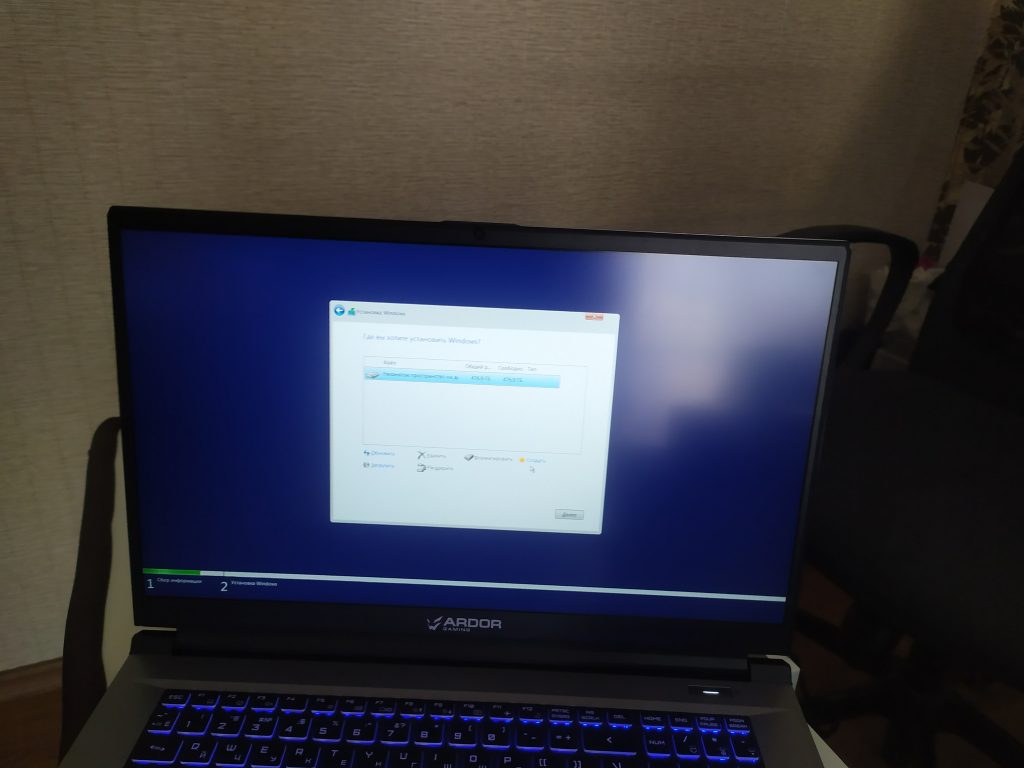
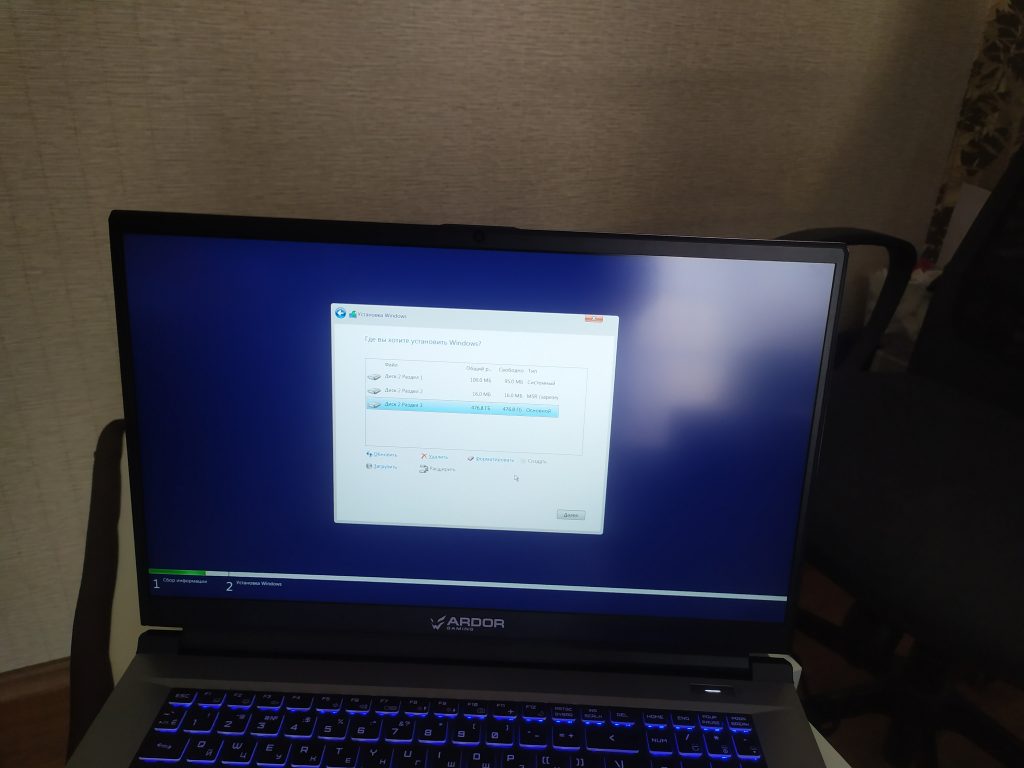
Начинается процесс копирования файлов.
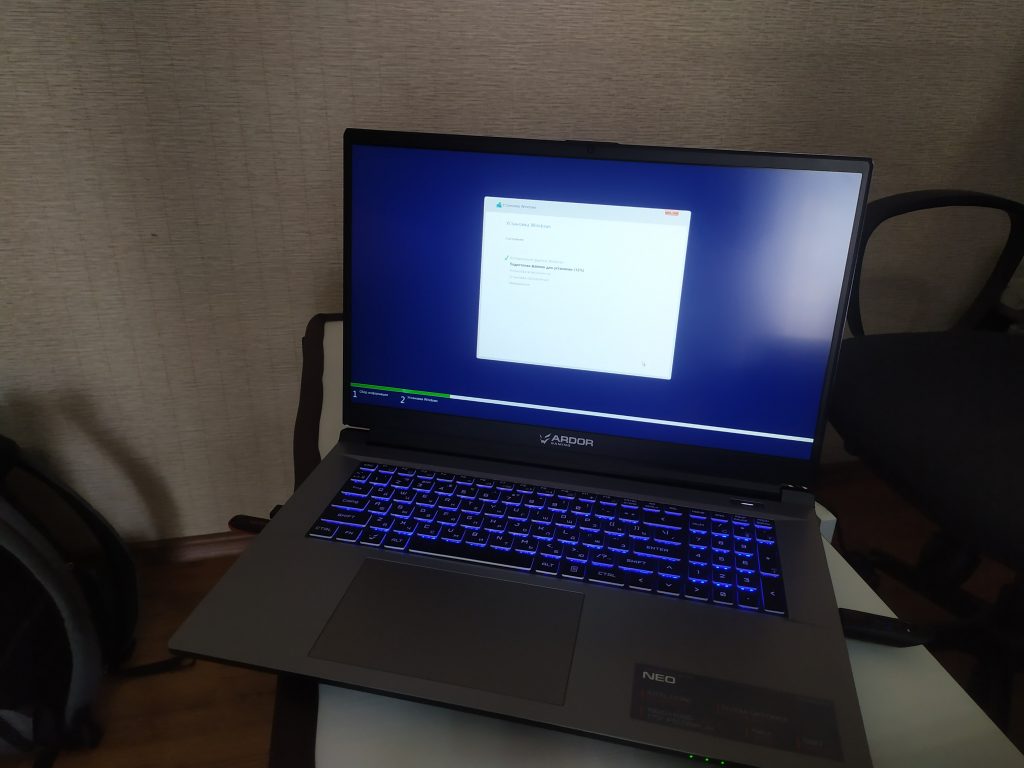
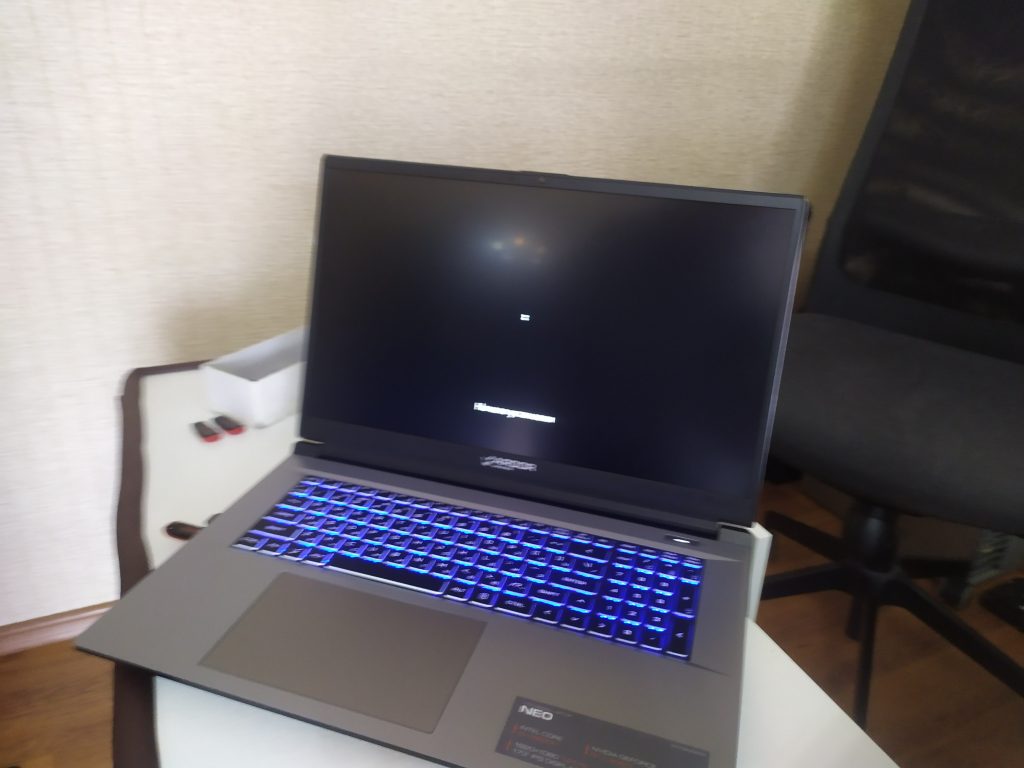
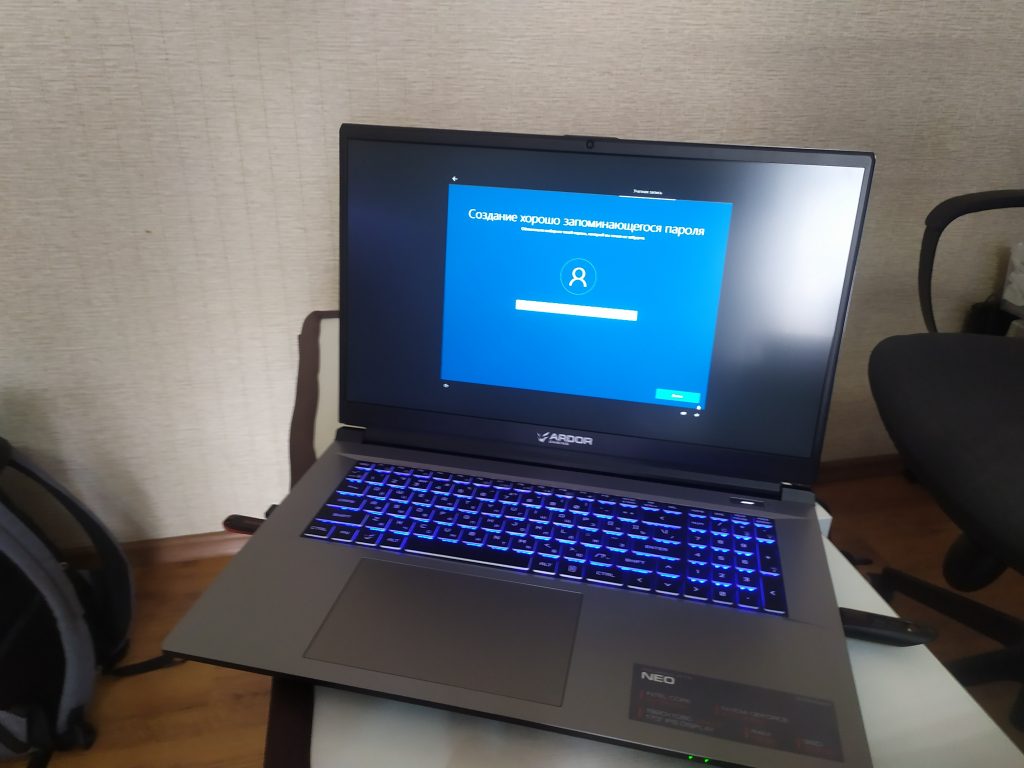
На следующем этапе, выбираю регион использования, раскладку клавиатуры, задаю имя пользователя и пароль, настраиваю параметры телеметрии.
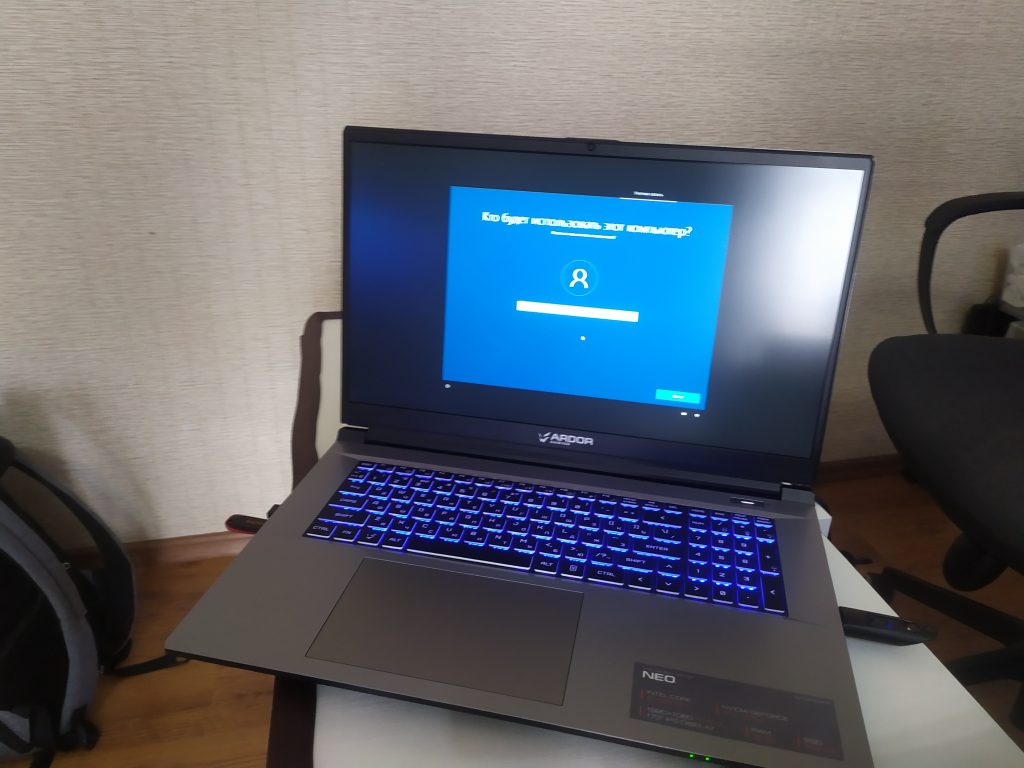
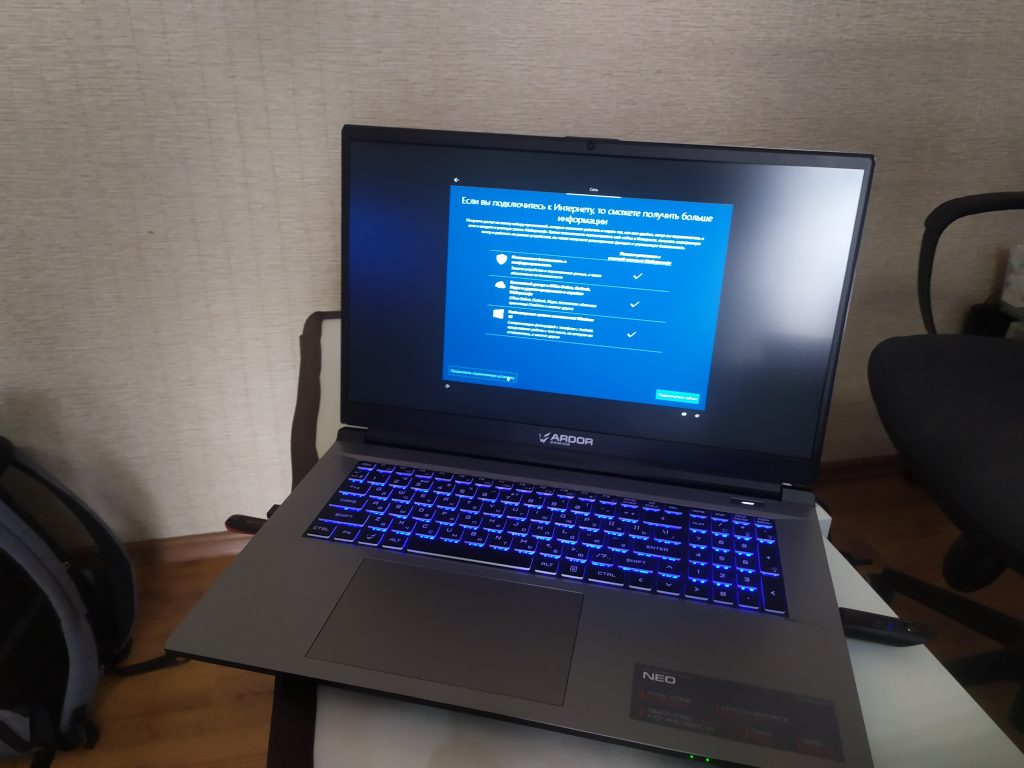
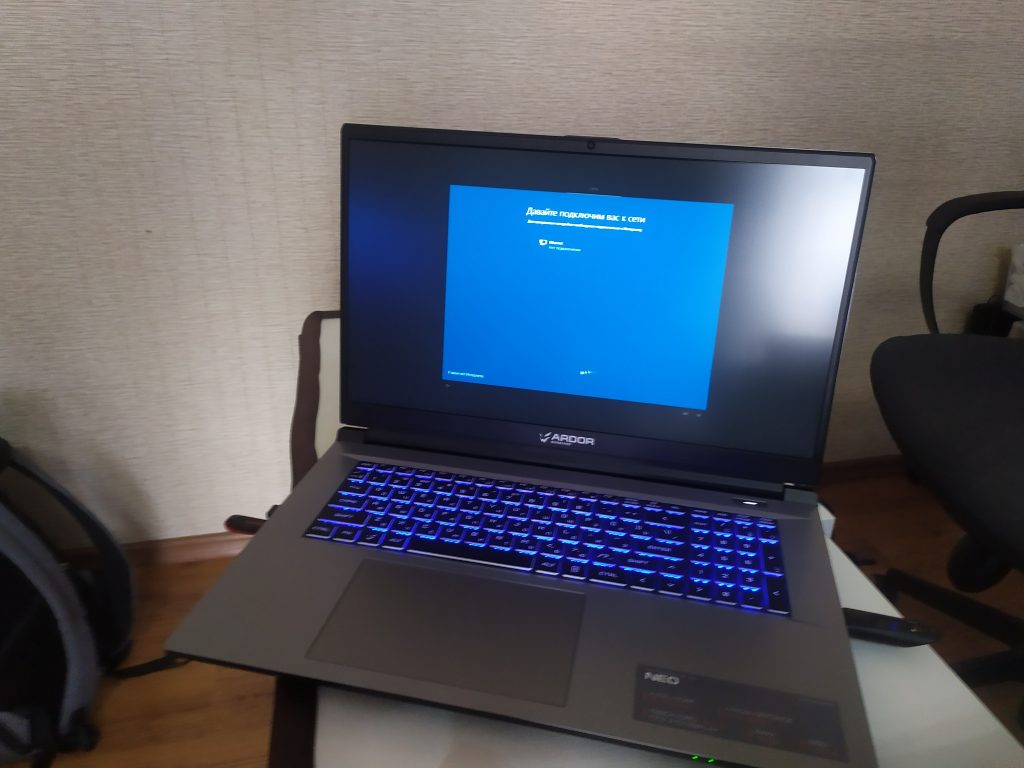
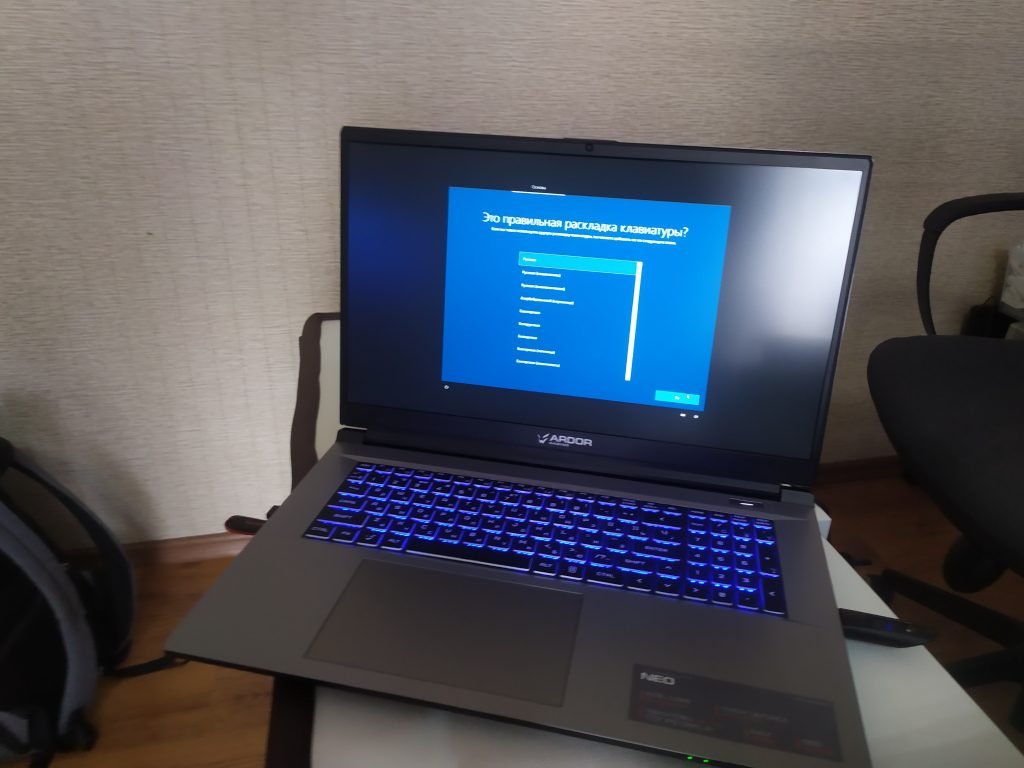
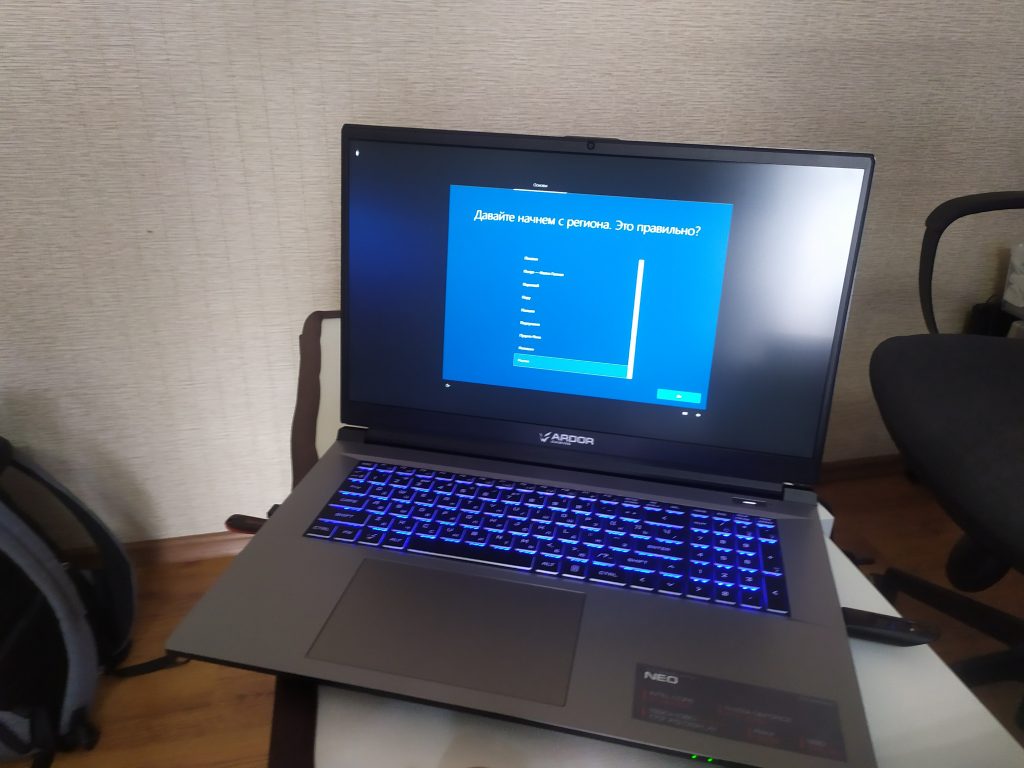
После перезагрузки, откроется рабочий стол.
На этом установка системы завершена.
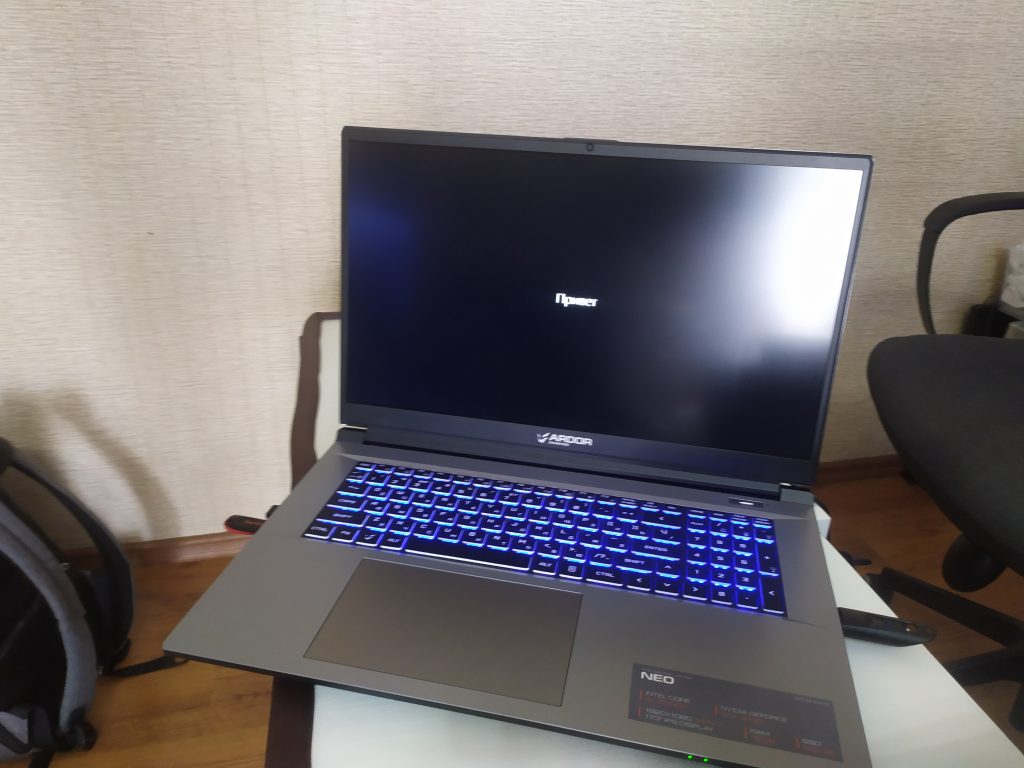
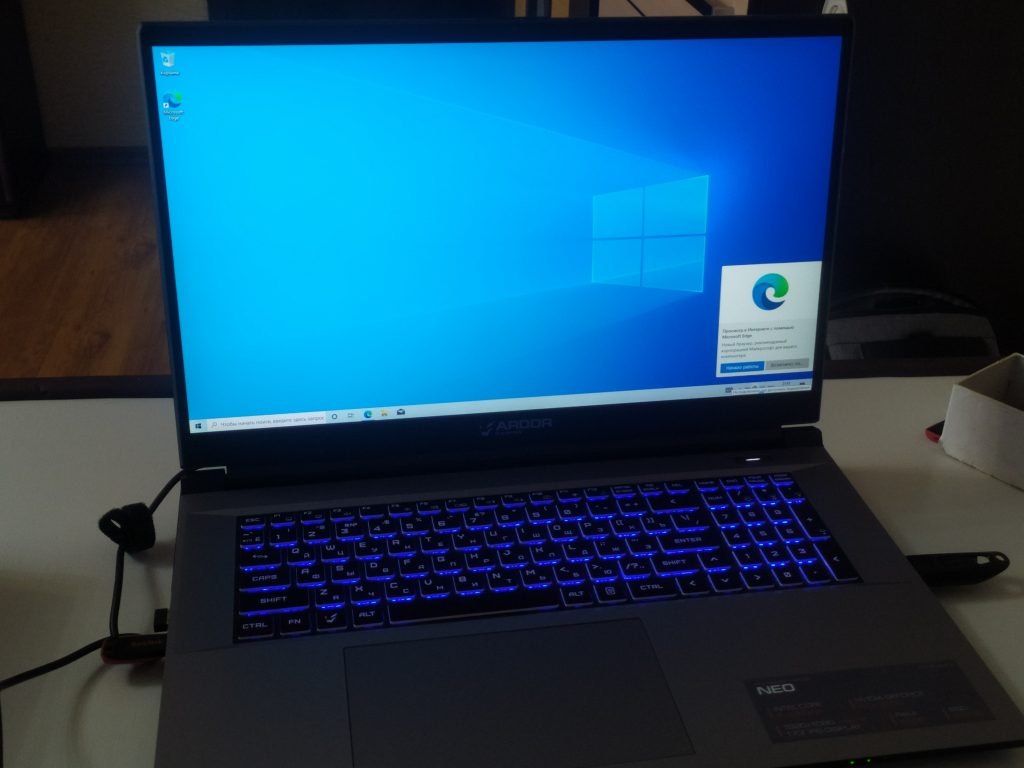
Далее, нужно настроить ноутбук.
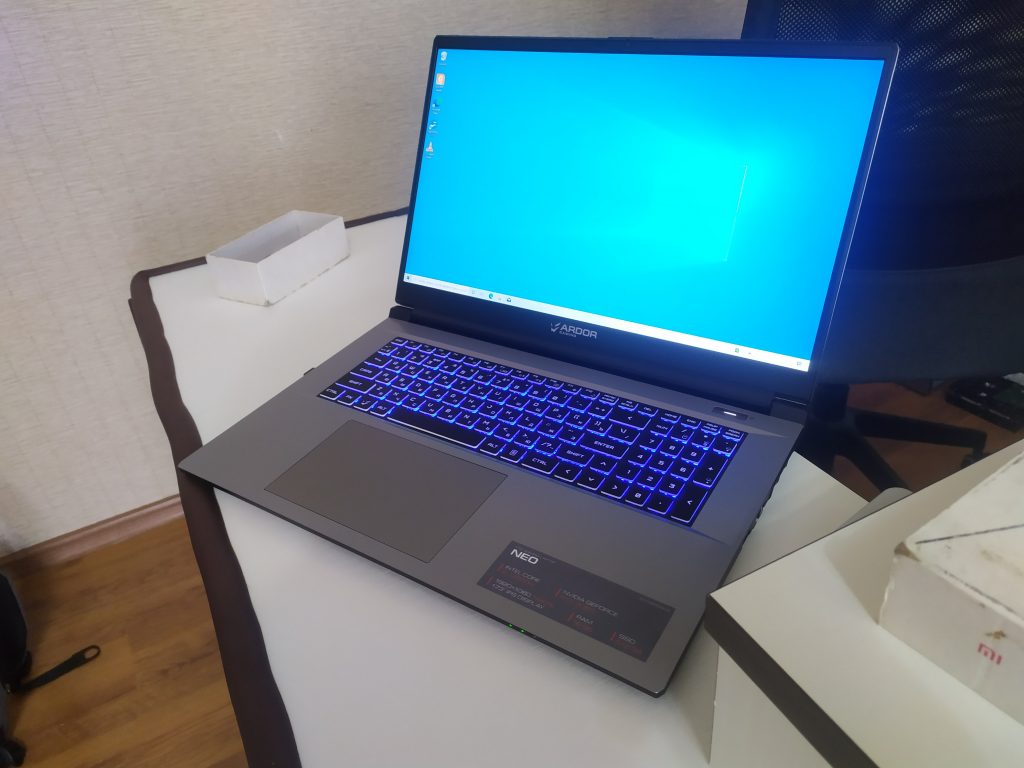
Настройка виндовс
Первым делом, я установливаю драйверы.
Последовательность действий:
- Зайдите в диспетчер устройств.
- Скачайте драйверы с официального сайта.
- Установите драйверы.
- Перезагрузите компьютер.
- Проверьте установку драйверов.
- Запустите обновление и создайте точку восстановления.
- Установите необходимые программы.
Как изменить режим загрузки UEFI на ноутбуке Acer:
- Включите ноутбук и зайдите в BIOS (UEFI) нажав соответствующую клавишу при загрузке (F2 или Delete).
- В разделе BIOS/UEFI найдите настройки загрузки и измените режим на UEFI/Legacy (Secure Boot).
- Сохраните изменения и перезагрузите ноутбук.
После выполнения этих действий, вы сможете изменить режим загрузки UEFI на ноутбуке Acer и использовать его совместно с альтернативными операционными системами или восстановленными резервными копиями.
После входа в BIOS или UEFI, найдите раздел с настройками загрузки, который может называться Boot или Boot Settings. В этом разделе вы увидите список доступных режимов загрузки. В большинстве ноутбуков Acer будет представлено два основных режима: UEFI и Legacy.
UEFI — это режим, который используется по умолчанию, и он предлагает более современную и защищенную загрузку. Legacy — это более старый режим, который поддерживает более старые операционные системы и программы, но может быть менее безопасным и иметь ограниченные функции.
Чтобы изменить режим загрузки UEFI на ноутбуке Acer, выберите режим Legacy или UEFI/Legacy и сохраните изменения, нажав клавишу F10 или выбрав опцию Save and Exit (Сохранить и выйти) из меню. После перезагрузки ноутбук будет загружаться в выбранном режиме. Убедитесь, что ваша операционная система и другое программное обеспечение совместимы с выбранным режимом загрузки.
UEFI (Unified Extensible Firmware Interface) — это современный стандарт системного программного обеспечения, заменяющий устаревший BIOS и предоставляющий улучшенные возможности при загрузке операционной системы. Если вы хотите переключиться на UEFI режим загрузки на ноутбуке Acer, следуйте этим простым инструкциям:
- Войдите в BIOS или UEFI.
- Найдите раздел с настройками загрузки.
- Выберите UEFI режим загрузки.
После перезагрузки ноутбук будет загружаться в UEFI режиме. Убедитесь, что ваша операционная система и установленные драйверы совместимы с UEFI, чтобы избежать проблем при загрузке.
Отключение UEFI режима загрузки
UEFI (Unified Extensible Firmware Interface) — это новый стандарт загрузки компьютера, использующийся в современных компьютерах и ноутбуках. Но иногда возникают ситуации, когда пользователю необходимо отключить UEFI режим загрузки. В данной статье мы рассмотрим, как это сделать на ноутбуке Acer.
После перезагрузки ноутбука теперь он будет загружаться в режиме Legacy (не UEFI). Это может быть полезно, например, чтобы запустить старые операционные системы или программы, которые не поддерживают UEFI.
Важно: Отключение UEFI режима загрузки может привести к некоторым ограничениям, таким как невозможность использования некоторых новых функций или устройств. Поэтому перед отключением UEFI режима загрузки рекомендуется ознакомиться с возможными последствиями и проконсультироваться с производителем ноутбука или специалистом.
Как зайти в БИОС – клавиши для входа в меню
У вас есть (USB-флешка) и вы хотите самостоятельно установить операционную систему на компьютер. Для этого вам нужно соответствующим образом и загрузиться с диска. Также можно воспользоваться выбором устройств в загрузочном меню, однако такая функция есть не всегда, например, на старых материнских платах.
Кроме того, нет какой-либо универсальной кнопки для входа в BIOS или загрузочное меню. Многие производители материнских плат назначают для этой цели .
Список самых распространённых клавиш для входа в загрузочное меню
- F1
- F2
- F10
- DEL
- ESC

Для загрузки с диска или флешки вы можете использовать следующие клавиши для входа в загрузочное меню:
- Esc или F12 или F9;
- F11;
- Esc или F8;
- Esc или F9;
- F12;
- ECS – F11;
- F12;
- F12;
- Esc или F9;
- F10;
- F12; (Micro-Star)
- F11;
- F8;
- Esc;
- F11;
- F12
Меню для выбора загрузочных устройств выглядит примерно следующим образом:

Нужно лишь выбрать из списка нужное устройство и нажать Enter.
Самый простой способ зайти в БИОС
Самый простой и верный способ определить клавиши для входа в BIOS – это прочитать документацию к этому ноутбуку или компьютеру, но какая бы клавиша ни была, нажимать её нужно всегда в самом начале загрузки ПК.
Как только вы включили свой компьютер, в нём автоматически запускается, находящаяся в BIOS программа, которая в свою очередь вызывает подпрограмму (англ. Power-On Self Test), она проверяет процессор, оперативную память (RAM), жёсткий диск(HDD/SSD), элементы материнской платы и другую основную периферию.
Один короткий сигнал говорит о том, что такая самопроверка выполнена успешно. Примерно так может выглядеть проход POST:

Нажмите DEL для входа в БИОС
Самая для входа в BIOS – , другие варианты мы приведём ниже. На экране Вы видите такое приглашение: Press DEL to run Setup, т.е. нажмите клавишу DEL чтобы выполнить вход в BIOS.
Так же во время прохождения POST может отображаться графическая заставка, на которой указано имя производителя компьютера или материнской платы.
Список самых распространённых клавиш для входа в BIOS Setup
Приведем список самых распространенных клавиш и их комбинаций для входа в BIOS Setup на ноутбуках (материнских платах) различных производителей:
AMI BIOS — изменение приоритета загрузки устройств
При изменении параметров и навигации в меню BIOS используйте клавишы Enter, +/- и стрелки на клавитуре. Переместитесь стрелочками на вкладку и выберите Boot Device Priority:

Здесь мы увидим : сначала флоппи дисковод (), затем жёсткий диск (), а третье устройство выключено ().
Если вы хотите загрузиться с диска, то вам нужно, чтобы первым устройством в этом списке стал (или флешка). Переключитесь с помощью стрелок на первое устройство (1st Boot Device), нажмите клавишу и в появившемся меню выберите . Загрузка с флешки производится аналогично.

Чтобы выйти из BIOS с сохранением сделанных настроек (Save and Exit), нажимаем клавишу и подтверждаем () клавишей .

Phoenix-Award BIOS — изменение приоритета загрузки устройств
Выбираем в меню Advanced BIOS Features и входим ().

Здесь, если мы хотим произвести загрузку с дисковода, нужно сделать так, чтобы это устройство стало первым в списке.
Переключитесь стрелочками на первое загрузочное устройство (First Boot Device) и поменяйте на . Далее выходите с сохранением сделанных настроек (Save and Exit), нажав .

Звуковые сигналы ошибок при проходе Post
При начальном самотестировании системы (проход Post) могут . Если они не критичны, то после вывода определённого сообщения загрузка компьютера продолжится. Если же будут обнаружены серьёзные ошибки, компьютерная система попытается сообщить о них пользователю, однако часто такую информацию вывести на экран бывает невозможно.
В таком случае, нужно будет руководствоваться (они подаются системным динамиком, спикером, по завершению процедуры Post). С помощью них система сообщает о результатах самотестирования. Ниже приведён список таких сигналов для разных версий БИОСа (BIOS). Поэтому, если ваш компьютер "пищит", то вы сможете легко определить неисправность ПК.
Сигналы AWARD BIOS
При загрузке ноутбука Acer с флешки, а в некоторых случаях — с HDD или SSD, пользователи могут получить сообщение об ошибке «Security Boot Fail» и дальнейшая загрузка не происходит. Результат — невозможность установить Windows, запустить диагностические инструменты с флешки или запустить установленную ОС.
В этой простой инструкции подробно о способах убрать ошибку Security Boot Fail на устройствах Acer и выполнить загрузку с нужного съемного или внутреннего накопителя.
Способы исправить ошибку Security Boot Fail
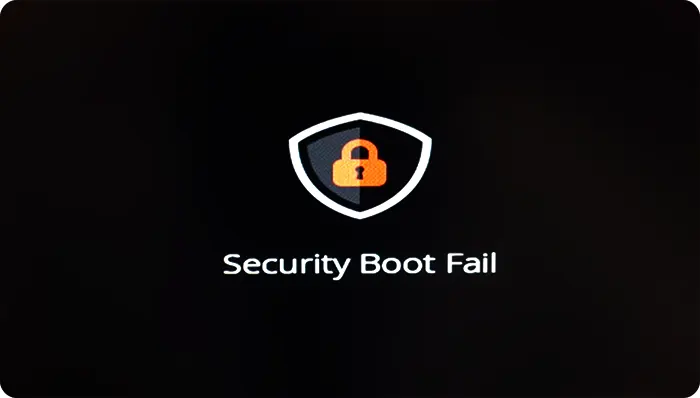
Сообщение Security Boot Fail говорит о том, что загрузка с выбранного накопителя с включенной опцией безопасной загрузки Secure Boot, проверяющей подлинность загрузочных файлов, невозможен. Эта опция на ноутбуке обычно включена по умолчанию, а ошибка будет появляться при попытке загрузки:
Возможны два основных решения проблемы:
Второй способ рассмотрим по шагам. Для отключения Secure Boot на Acer, выполните следующие шаги:
После выполнения этих шагов загрузка с накопителя, для которого ранее сообщалось «Security Boot Fail», должна выполняться без ошибок, во всяком случае рассматриваемая ошибка появиться больше не должна.
Внимание! Если вы затрудняетесь выполнить описанные действия, обратитесь в специализированный сервисный центр.
Вход в настройки UEFI
Для того чтобы отключить "Secure Boot", прежде всего потребуется зайти в настройки UEFI (зайти в BIOS) вашего компьютера. Для этого предусмотрено два основных способа.
При включении компьютера нажать "Delete" (для настольных компьютеров) или "F2" для ноутбуков (бывает — "Fn+F2"). Для некоторых материнских плат сочетания клавиш могут отличаться, как правило, эти клавиши указаны на начальном экране при включении компьютера.
Если вы не знаете сочетание клавиш, необходимое для входа в BIOS вашего компьютера или не успеваете его нажать, воспользуйтесь вторым способом.
В восстановлении перейдите в раздел "Особые варианты загрузки" и нажмите кнопку "Перезагрузить сейчас". После того как компьютер перезагрузится, вы увидите экран, подобный тому, что изображен ниже.
Выберите пункт "Диагностика", затем — "Дополнительные параметры", в дополнительных параметрах — "Параметры встроенного ПО UEFI" и подтвердите свое намерение, нажав кнопку "Перезагрузить".
После перезагрузки вы попадете в UEFI.
После того как вы попали в UEFI (BIOS), необходимо отключить Secure Boot и сохранить изменения.
Как отключить безопасную загрузку на компьютерах разных производителей.
Ниже — несколько примеров отключения "Secure Boot" в разных интерфейсах UEFI. Указанные варианты используются и на большинстве других материнских плат с поддержкой данной функции. Если вашего варианта нет в списке, то просмотрите имеющиеся и, вероятнее всего, в вашем BIOS найдется аналогичный пункт для отключения "Secure Boot".
Материнские платы и ноутбуки Asus
Для того чтобы отключить "Secure Boot" на оборудовании Asus (современных его вариантах), в настройках UEFI зайдите на вкладку "Boot" ("Загрузка") — "Secure Boot" ("Безопасная загрузка") и в пункте "OS Type" ("Тип операционной системы") установите "Other OS" ("Другая ОС"), после чего сохраните настройки (клавиша F10).
На некоторых вариантах материнских плат Asus для этой же цели следует зайти на вкладку "Security" или "Boot" и установить параметр "Secure Boot" в значение "Disabled".
Ноутбуки HP (Hewlett-Packard)
Для отключения безопасной загрузки на ноутбуках HP проделайте следующее: сразу при включении ноутбука нажимайте клавишу "Esc". После чего должно появиться меню с возможностью входа в настройки BIOS по клавише F10.
В BIOS перейдите на вкладку "System Configuration" и выберите пункт "Boot Options". В этом пункте найдите пункт "Secure Boot" и установите его в состояние "Disabled". Сохраните сделанные настройки.
На ноутбуках Dell c InsydeH2O настройка "Secure Boot" находится в разделе "Boot" — "UEFI Boot"
Для отключения безопасной загрузки, установите значение в "Disabled" и сохраните настройки, нажав клавишу F10.
Ноутбуки и материнские платы Acer
Пункт "Secure Boot" на ноутбуках Acer находится на вкладке "Boot" настроек BIOS (UEFI), однако по умолчанию вы не можете его отключить (поставить из значения "Enabled" в "Disabled"). На настольных компьютерах Acer эта же функция отключается в разделе "Authentication". (Также возможен вариант нахождения в "Advanced" — "System Configuration").
Для того чтобы изменение этой опции стало доступным, на вкладке "Security" вам необходимо установить пароль с помощью функции "Set Supervisor Password" и только после этого станет доступным отключение безопасной загрузки. Дополнительно может потребоваться включение режима загрузки "CSM" или "Legacy Mode" вместо UEFI.
Материнские платы Gigabyte
На некоторых материнских платах Gigabyte отключение "Secure Boot" доступно на вкладке "BIOS Features" (настройки BIOS).
Другая модель ноутбука/материнской платы
На большинстве ноутбуков и компьютеров вы увидите те же варианты нахождения нужной опции, что и в уже перечисленных пунктах. В некоторых случаях некоторые детали могут отличаться.
Как узнать включена или отключена безопасная загрузка Secure Boot в Windows
Для проверки, включена ли функция "Secure Boot" в Windows 8 (8.1) и Windows 10, вы можете нажать клавиши "Windows + R", ввести команду msinfo32 и нажать "Enter".
В окне сведений о системе, выбрав корневой раздел в списке слева, найдите пункт "Состояние безопасной загрузки" для получения сведений о том, задействована ли данная технология.


