

- Как отключить сенсор на моноблоке на Windows 10
- Отключение сенсора через диспетчер устройств
- Отключение сенсора через панель управления
- Отключение сенсора через реестр
- Вывод
- Почему может понадобиться отключить сенсор
- Как временно отключить сенсор
- Как постоянно отключить сенсор
- Итог
- Поиск устройства управления
- Драйвер устройства
- Отключение сенсорного экрана
- Как отключить сенсорный экран моноблока?
- Как отключить сенсорный экран на ноутбуке Acer?
- Как отключить сенсорный экран на андроид?
- Как включить сенсорный экран на Windows 8?
- Как откалибровать сенсорный монитор?
- Как отключить экран ноутбука Асус?
- Как отключить экран в ноутбуке?
- Как отключить сенсор на Surface?
- Как отключить сенсор?
- Как отключить сенсорный экран на моноблоке Windows 7?
- Как отключить сенсорный экран на планшете?
- Как отключить сенсор на Леново?
- Как отключить сенсорную панель на ноутбуке?
- Как отключить сенсорный экран на ноутбуке Dell?
- Как выключить сенсор на моноблоке?
- Как отключить сенсор на мониторе?
- Как отключить сенсорный экран на ноутбуке Lenovo?
- Отключаем сенсорный экран на ноутбуке разными способами
- Отключение сочетанием клавиш
- Отключение одной кнопкой
- Отключение программой
- Отключение через диспетчер задач
- Отключение через диспетчер устройств
- Отключение через Bios
- Отключение при помощи сторонних программ
- Про смартфон — цены, обзоры и реальные отзывы покупателей
- Для чего нужен сенсорный экран
- Какой тип экрана лучше?
- Моноблоки с IPS матрицей (матовый/глянцевый)
- Как включить/отключить сенсорный экран на моноблоке
- Использовать моноблок как монитор
- Дисплей моноблока не включается, возможные причины
- Чистка экрана и корпуса моноблока
- Видео
- Как отключить тачскрин?
- Как включить сенсорный экран на моем ноутбуке с Windows 7?
- Как отключить сенсорный экран навсегда?
- Экономит ли отключение сенсорного экрана батарею?
- Почему у меня есть режим планшета, но нет сенсорного экрана?
- Как включить мультисенсорный ввод на моем ноутбуке?
- Как активировать несколько пальцев?
- Как сделать мой сенсорный экран Windows 7 без Airbar?
- Как сделать так, чтобы экран моего компьютера был сенсорным?
- Как починить тачскрин на ноутбуке?
- Можно в BIOS отключить сенсорный экран?
- Можно ли отключить тачскрин на поверхности?
Как отключить сенсор на моноблоке на Windows 10

Отключение сенсора через диспетчер устройств
Первый и самый простой способ – это отключение сенсора через диспетчер устройств.
- Нажмите на кнопку «Пуск» в левом нижнем углу экрана.
- Напишите «Диспетчер устройств».
- Нажмите на «Диспетчер устройств» в выпадающем списке.
- Найдите в диспетчере устройств «Сенсорный экран HID».
- Нажмите правой кнопкой мыши на него и выберите «Отключить устройство».

После этого сенсорный экран будет отключен и перестанет реагировать на касания пальцев. Если вам нужно включить его снова, повторите те же самые действия и выберите пункт «Включить устройство».
Отключение сенсора через панель управления
Второй способ – это отключение сенсора через панель управления.
- Нажмите на кнопку «Пуск» в левом нижнем углу экрана.
- Напишите «Панель управления».
- Нажмите на «Панель управления» в выпадающем списке.
- Выберите категорию «Аппаратное оборудование и звук».
- Нажмите на «Управление электропитанием».
- Выберите «Посмотреть использование тока сенсорного экрана».
- Нажмите на «Изменить настройки плана».
- Выберите «Отключить сенсорный экран».
После этого сенсорный экран будет отключен и перестанет реагировать на касания пальцев. Если вы захотите включить его снова, повторите те же самые действия и выберите пункт «Включить сенсорный экран».
Отключение сенсора через реестр
Третий способ – это отключение сенсора через реестр.
- Нажмите на кнопку «Пуск» в левом нижнем углу экрана.
- Напишите «Редактор реестра».
- Нажмите на «Редактор реестра» в выпадающем списке.
- Перейдите в следующую ветку: HKEY_LOCAL_MACHINESoftwareMicrosoftWindowsCurrentVersionAutoRotation
- Напишите «Enable» в качестве названия параметра.
- Нажмите на «Enable» дважды и введите «0» в поле «Значение».
После этого сенсорный экран будет отключен и перестанет реагировать на касания пальцев. Если вы захотите включить его снова, повторите те же самые действия и введите «1» в поле «Значение».
Вывод
Отключение сенсора на моноблоке на Windows 10 – это просто, но имеет свои нюансы. Выбирайте тот способ, который больше всего подходит вам по времени и сложности. Не забудьте, что отключив сенсор, вы потеряете некоторые возможности, такие как ввод текста с помощью касаний или использование рукописного ввода.
Сенсорный экран стал неотъемлемой частью современных моноблоков. Однако, иногда возникает необходимость временно или постоянно отключить сенсор на Windows 10. В этом руководстве мы расскажем, как это сделать.
Почему может понадобиться отключить сенсор
Причин, по которым пользователь может захотеть отключить сенсор, может быть несколько:
- Неправильная калибровка сенсора, что вызывает проблемы при работе с моноблоком. В этом случае необходимо перекалибровать сенсор, а до этого отключить его.
- Сенсор мешает работе с Windows 10, особенно если вы используете мышь и клавиатуру, но случайно прикасаетесь к экрану рукой.
- Сенсор расходует много энергии, что негативно влияет на время автономной работы моноблока.
Как временно отключить сенсор

В Windows 10 предусмотрена возможность временно отключить сенсор:
- Перейдите в меню «Пуск» и откройте «Настройки».
- Выберите «Устройства».
- Откройте раздел «Экран».
- Найдите опцию «Использовать сенсорную панель для Windows» и переключите ее в положение «Выкл».
Примечание: для включения снова сенсора достаточно вернуть опцию в положение «Вкл».
Как постоянно отключить сенсор
Если вы хотите полностью отключить сенсор на постоянной основе, можно воспользоваться Device Manager:
- Нажмите комбинацию клавиш «Windows+X».
- Выберите «Device Manager».
- Найдите раздел «Human Interface Devices» и раскройте его.
- Найдите устройство с названием «Сенсорный экран» или «Touchscreen».
- Нажмите на него правой кнопкой мыши и выберите «Disable device».
Примечание: если вы захотите включить сенсор в будущем, вернитесь в Device Manager, найдите устройство и выберите «Enable device».
Итог

Отключение сенсора на моноблоке может понадобиться в различных ситуациях. В Windows 10 это можно сделать быстро и легко, как временно, так и постоянно. Пользуйтесь этой функцией на своё усмотрение и только в тех случаях, когда это необходимо.
Поиск устройства управления
Перейдите в «Пуск» и найдите «Устройство и принтеры». Выберите его и откроется окно «Устройства и принтеры». Найдите ваш моноблок в списке устройств и нажмите правой кнопкой мыши на нем. В появившемся меню выберите «Свойства».
Драйвер устройства
Найдите вкладку «Драйвер» и выберите ее. Нажмите кнопку «Обновить драйвер», чтобы получить последнюю версию. Если драйвер уже обновлен, вы увидите соответствующее сообщение.
Отключение сенсорного экрана

Перейдите на вкладку «Драйвер дисплея» и найдите кнопку «Свойства». Нажмите на нее. В появившемся меню выберите вкладку «Драйвер».

Найдите параметр «Отключить устройство». Если он неактивен, активируйте его, нажав на соответствующую кнопку.
Вы можете отключить и включить сенсорный экран по вашему усмотрению, нажимая кнопку «Вкл.» или «Выкл.».
Отключение сенсорного экрана производится в несколько простых шагов. Сделав это, вы можете использовать свой моноблок без вмешательства сенсорного экрана. Однако, если у вас возникнут проблемы в будущем, вы всегда можете вернуться к этой статье и повторить данную процедуру.
Как отключить сенсорный экран моноблока?
Убедитесь, что функция сенсорного ввода активирована следующим образом:
Как отключить сенсорный экран на ноутбуке Acer?
В окне нужно найти и раскрыть древовидного списка «Устройства HID» или иначе «Human Interface Devices», если вы используете английскую версию Windows 10. В раскрывшемся списке найдите пункт «HID-compliant touch screen», нажмите по нему правой кнопкой мыши и выберите в меню опцию «Отключить».
Как отключить сенсорный экран на андроид?
Вот как включить ваш сенсорный экран, если у вас Windows 7:
Как включить сенсорный экран на Windows 8?
В режиме планшета автоматически открывается экранная клавиатура, если вы нажмете на экран для ввода текста. В режиме рабочего стола требуется нажать значок экранной клавиатуры в правом нижнем углу, чтобы открыть экранную клавиатуру. В режиме планшета по умолчанию программы представляются во весь экран.
Как откалибровать сенсорный монитор?
Калибровка сенсорного экрана
Как отключить экран ноутбука Асус?
функцию для быстрого выключения экрана — значок в виде «квадрата с крестиком внутри» (в примере ниже — Asus ZenBook). Так вот, в моем случае для выключения монитора — достаточно нажать сочетание FN+F7 (после, чтобы экран снова включить — достаточно нажать любую клавишу).
Как отключить экран в ноутбуке?
Нажмите стрелку рядом с пунктом Устройства HID и выберите HID-совместимый сенсорный экран. (Их может быть несколько.) В верхней части окна выберите вкладку Действие. Выберите Отключить устройство или Включить устройство, а затем нажмите Подтвердить.
Как отключить сенсор на Surface?
Выберите поле поиска на панели задач, введите диспетчер устройств, а затем выберите пункт Диспетчер устройств в результатах поиска. Выберите стрелку слева от пункта Устройства HID. Щелкните правой кнопкой мыши HID-совместимый сенсорный экран и выберите Отключить.
Как отключить сенсор?
Вот как вы можете отключить сенсорный экран в Windows 10:
Как отключить сенсорный экран на моноблоке Windows 7?
Для выключения/включения сенсорного экрана выполните следующие действия:
Как отключить сенсорный экран на планшете?
Отключение сенсорной панели на ноутбуках Asus
Для отключения сенсорной панели на ноутбуках производства Asus, как правило, используются клавиши Fn + F9 или Fn + F7. На клавише вы увидите значок, с перечеркнутым тачпадом.
Как отключить сенсор на Леново?
Нажмите соответствующую кнопку (например, F6, F8 или Fn + F6 / F8 / Удалить), чтобы отключить тачпад. Если сочетание клавиш не отключает или не включает сенсорную панель, перейдите на веб-сайт поддержки Lenovo чтобы загрузить и установить последнюю версию драйвера сенсорной панели, затем повторите попытку.
Как отключить сенсорную панель на ноутбуке?
Как отключить тачпад на ноутбуке?
Как отключить сенсорный экран на ноутбуке Dell?
При отсутствии переключателя сенсорной панели:
Как выключить сенсор на моноблоке?
Как включить/отключить сенсорный экран на моноблоке
В диалоговом окне, которое откроется, выберите вкладку «Касание». Для отключения сенсорного экрана уберите галочку с «Использовать палец как устройства ввода», для включения поставьте галочку в этом же пункте и нажимаем «ОК» для подтверждения с сохранения операции.
Как отключить сенсор на мониторе?
Откройте «Настройки» — «Блокировка экрана и безопасность» — «Дополнительно» — «Закрепление экрана» (в Android 9 Pie и выше, этот раздел называется «Безопасность»). Теперь просто включайте эту опцию и вы сможете закреплять программы. Для того, чтобы их «открепить» потребуется ввести ПИН-код.
Как отключить сенсорный экран на ноутбуке Lenovo?
Справа дважды щелкните параметр Разрешить Windows Ink Workspace. Активируйте опцию Включено. В разделе «Параметры» выберите «Выключено» в раскрывающемся меню. Нажмите Применить и ОК.
Отключаем сенсорный экран на ноутбуке разными способами
В век высоких технологий никого не удивишь ноутбуком с сенсорным экраном. Практически каждый может приобрести себе подобное устройство в офис или домой.
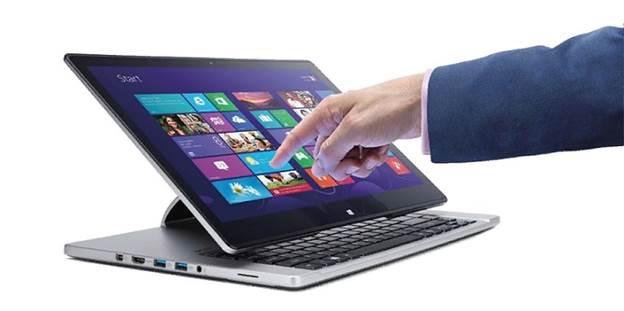
Ноутбук с сенсорным экраном
Часто сенсорный экран вовсе не нужен. Поэтому возникает необходимость его отключения. И, как ни странно, не все знают, как правильно отключить сенсорный экран на ноутбуке. На практике же это оказывается не сложнее, чем, например, разблокировка смартфона.
Отключение сочетанием клавиш
Как правило, это клавиша Fn и одна из клавиш F. Для четкого ее нахождения придется изучить инструкцию к ноутбуку или найти специальный значок на одной из кнопок. Возможные варианты: F1, F2, F3, F5.

Расположение клавиш F
Ни одна кнопка не имеет специального значка? Тогда стоит проверить сочетание клавиш Ctrl и Shift с другими клавишами на компьютере. Иногда производитель использует цифровые элементы клавиатуры в их сочетании.
Отключение одной кнопкой
Простой и доступный способ отключения – это воспользоваться клавишей или их сочетанием на клавиатуре. Как правило, производитель ноутбука помечает эти клавиши специальными опознавательными значками, и располагает их в верхней части клавиатуры.
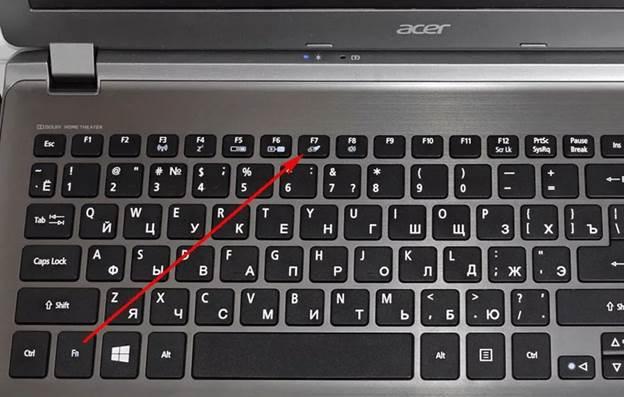
Пример кнопки отключения сенсорного экрана на ноутбуке
Достаточно одного нажатия на кнопку, чтобы отключить сенсорный экран. Но это срабатывает лишь на лицензионных девайсах.
Важно! Производитель выкладывает подробную информацию о правилах эксплуатации на своем сайте. Возможно, там найдется информация и по клавишам отключения сенсорного экрана.
Отключение программой
В операционной системе Windows предусмотрена специальная утилита, которая подразумевает управление сенсором.
Называется она Synaptycs. Данная программа уже запущена по дефолту на ноутбуках с тачскрином. Найти ее можно в списке программ или кликнув правой кнопкой мыши по значку тачпада, находящемуся в панели задач в нижнем правом углу.
Еще один способ программного отключения – использование кнопки «Пуск». Этот способ актуален лишь для операционной системы Windows с обновлением не ниже 10 версии. Работает метод так: нужно пройти путь «Пуск-Настройки-Устройства», найти вкладку «Сенсорная панель», где будет расположена вкладка «Дополнительные параметры». Именно эта вкладка используется для управления сенсорным дисплеем. В ней можно произвести любую настройку экрана. В том числе отключение тачскрина.
В зависимости от операционной системы, путь к панели настройки может быть совершенно разнообразным:
В 7 версии, как ни странно, управление сенсором находится во вкладке управления мышью. Но именно в ней включить или выключить сенсорный экран намного проще, нежели в более новых версиях операционной системы.
Отключение через диспетчер задач
Не менее простым способом управления состоянием тачскрина является применение диспетчера задач.
Для начала необходимо вызвать диспетчер задач. На всех версиях операционной системы Windows, сделать это можно сочетанием клавиш Ctrl-Alt-Delete. После одновременного зажатия данного сочетания клавиш, на экране выплывет окно задач. В нем нужно найти программу, которая отвечает за управление сенсором экрана. В зависимости от модели ноутбука. Программа может называться по-разному. Чаще всего это все тот же Synaptics.
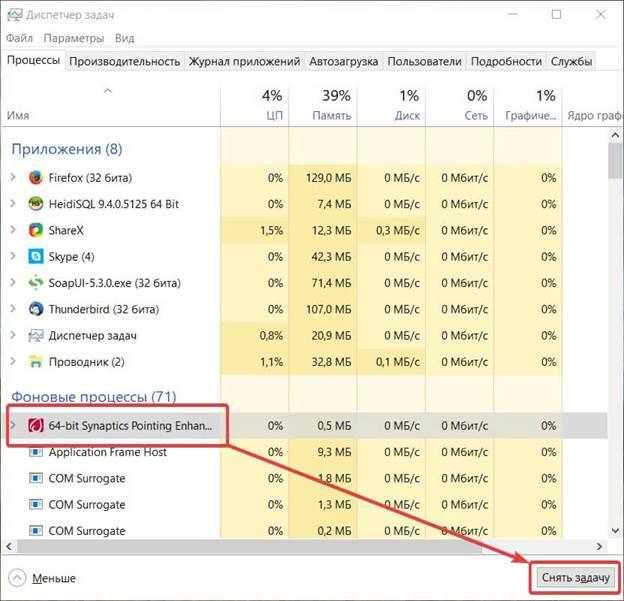
Отключение через диспетчер задач
Как только программа будет найдена в диспетчере, нужно кликнуть по ней левой кнопкой мыши, и нажать на кнопку «завершить процесс». Проведенная операция полностью отключит сенсорный экран до следующей перезагрузки ноутбука.
Отключение через диспетчер устройств
Через диспетчер устройств можно управлять любыми программами на компьютере. Но чтобы случайно не отключить что-то важное, нужно обладать должным уровнем пользования ПК. Новичкам этот способ лучше не применять.
Вызов диспетчера устройств выполняется при помощи сочетания клавиш Win+R или Win+Pause. В первом случае, в поле «Выполнить» нужно ввести команду devmgmt.mc. Во втором случае потребуется в пункте «Система» выбрать «Диспетчер устройств».
Далее в диспетчере устройств нужно найти вкладку «Мыши и иные устройства». Открыв ее, снизу будет устройство с буквами HID. Это устройство нужно отключить. Если таких устройств несколько, то отключить нужно все. Это устройство и есть сенсорный экран ноутбука.
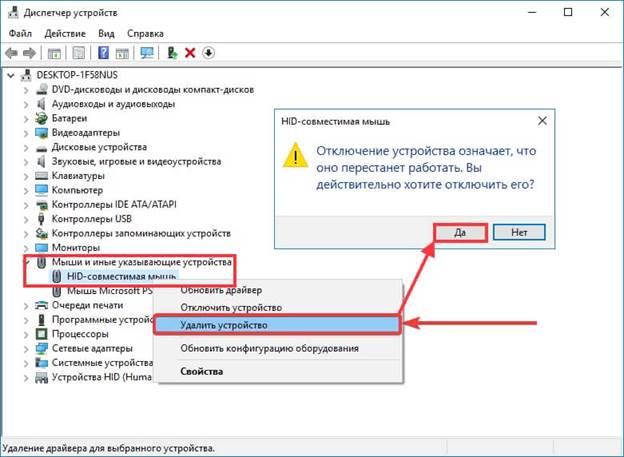
Отключение через диспетчер устройств
Включить тачскрин назад можно проведя все вышеперечисленные манипуляции и включив устройства обратно.
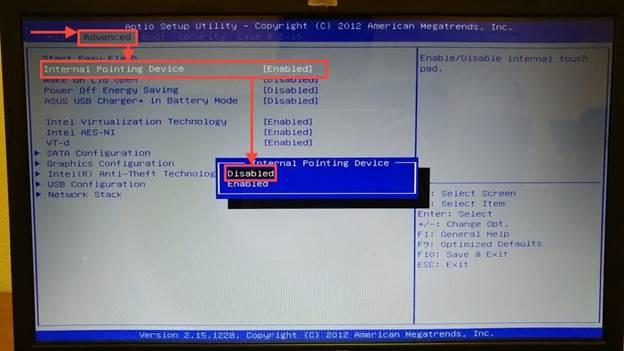
Отключение через Bios
В Bios можно отключить любое аппаратное устройство, подключенное к ноутбуку. В том числе и дисплей. Важным моментом является то, что неопытным пользователям лучше не использовать Bios для настройки, ибо неправильный запрос может повредить информацию на ноутбуке или вовсе удалить операционную систему.
Но если пользователь уверен в своих возможностях – то можно приступать к отключению сенсорного экрана. Для начала нужно попасть в сам Bios. На многих ноутбуках это можно сделать зажав клавишу F1 или F2 при его включении. Так же это может быть и другая клавиша F на клавиатуре. Все завесит от модели. На ноутбуках Lenovo для этого вовсе предусмотрена специальная клавиша, расположенная у гнезда зарядки.
После входа нужно переместиться во вкладку «Advanced». В ней выбрать вкладку «System Properties», а затем «Mouse/Keyboard features» и далее перейти во вкладку «Internal Poiting Device». Там будет пункт «Disable», который нужно выбрать и активировать клавишей Enter. Все, сенсорный экран будет отключен, и теперь можно покинуть Bios, предварительно сохранив все настройки. Сделать это можно при помощи клавиши Esc и следованию подсказкам на экране ноутбука.
Отключение при помощи сторонних программ
На ноутбуках с нелицензионным ПО все вышеперечисленные способы попросту могут не сработать. Здесь то и приходят на помощь сторонние программы.
В ней есть множество полезных функций. Например, периодическое включение/выключение тачскрина по заданному лимиту времени, звуковое сопровождение н6ажатия по тачскрину и многое другое. Утилита будет весьма полезна тем, кто хочет полностью управлять сенсорным экранам из одной программы.
Даже если пользователь случайно включит/выключит не то, что ему нужно, поможет обычное удаление программы с компьютера. После сего процесса, тачскрин продолжит работу в привычном режиме.
Как можно заметить, включить или выключить сенсорный экран на ноутбуке вовсе не сложно. Если не помогает один способ, то всегда можно воспользоваться другим, более подходящим для той или иной ситуации. Главное четко следовать инструкции, изложенной выше.
Про смартфон — цены, обзоры и реальные отзывы покупателей
На сайте Pro-Smartfon найдёте отзывы и обзоры топовых смартфонов 2017 года. Всё о плюсах и минусах мобильных телефонов. Свежие фотографии, цены и реальные отзывы покупателей о лучших смартфонах
Экран компьютера моноблока — это одно из его основных достоинств. Размер экранов all-in-one PC варьируется от 15 до внушительных 27 дюймов, и способны удовлетворить потребности любого пользователя. Если вы выбрали моноблок как средство для развлечений и игр размер и качество экрана играет важнейшую роль, для вас идеальным кандидатом будет мощные игровые моноблоки с большими экранами и высокими характеристиками матриц. Для бизнеса и непритязательных пользователей подойдут машины с экранами средней диагонали (17-20 дюймов) и средних параметров матриц, не нужно переплачивать за то что вам не нужно и большой разницы на глаз все равно не заметно.

Синтезатор на экране компьютера моноблока, сыграем?
Большой сенсорный экран — это то что выделяет компьютеры моноблоки среди другой крупной электроники, и если сенсорный экран в мобильных устройства стал для нас вещью привычной, для больших экранов сенсорная технология является новинкой. Другие названия, которые используют для обозначения сенсорного экрана: Touch Screen, Touch Panel, сенсорная панель.
Для чего нужен сенсорный экран
В первую очередь сенсор — это средство управления интерфейсом, многие операции удалось упростить или сократить количество действий, благодаря сенсорному управлению. Сенсорное управление удобно и наглядно, интуитивно понятно, управлять программами стало легче, появилось больше мультимедийных возможностей.
Для игровой индустрии сенсорный экран это просто находка, это новые направления и виды игр, большее погружение в игровой процесс, большая интерактивность. Пока игр для сенсора не так много, но активная работа в этом направлении несомненно ведется.
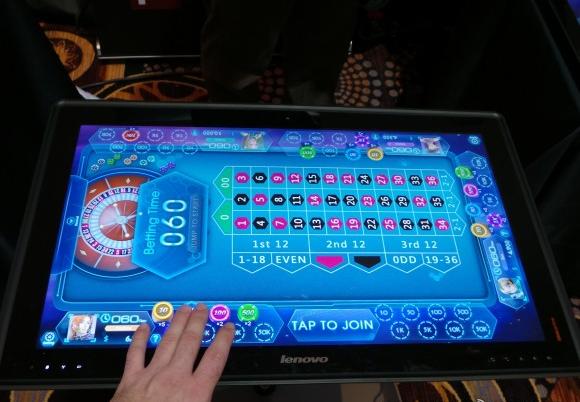
Игра с сенсорным интерфейсом
Какой тип экрана лучше?
Самым лучшим по качеству картинки и углам обзора будет экран на IPS-матрице, при взгляде сверху и снизу под углом цвета не искажаются, лишь немного падает контрастность, чёрный цвет выглядит глубоким, темным, белый тоже не имеет посторонних оттенков. На матрицах другого типа PVA или MVA тоже можно добиться почти такого же качества, как и на IPS матрицах. Более простые экраны, при больших углах обзора теряют контраст и сочность картинки, но с другой стороны смотрим мы в экран практически всегда прямо, в этом случае картинка хорошая, а цена моноблоков с такими типами матриц ниже. Тут стоит подумать, а стоит ли переплачивать?
Обычно в характеристиках моноблока не указывается тип матрицы и определить ее качество можно только на глаз или в сравнении с другими устройствами у которых известны параметры экранов, например мониторы или ноутбуки. Так же экраны бывают глянцевые и матовые, первые дают блики от освещения, особенно на солнце, матовые не бликуют, но встречаются гораздо реже чем глянцевые, почему то производители в основном выпускают моноблоки с глянцем, причина остается загадкой. Если будет выбор, конечно берите моноблок с матовым экраном.
Моноблоки с IPS матрицей (матовый/глянцевый)
Список компьютеров моноблоков с IPS-матрицами с указанием типа покрытия (матовый/глянцевый) и другими характеристиками экрана.
Как включить/отключить сенсорный экран на моноблоке
Бывают ситуации когда необходимо отключить сенсор на экране моноблока, как это сделать смотрите в инструкции ниже.
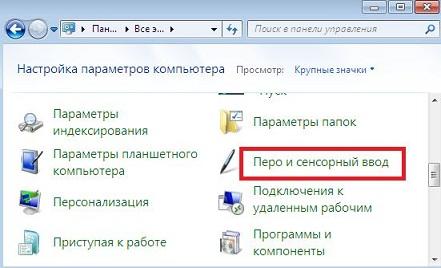
Перо и сенсорный ввод
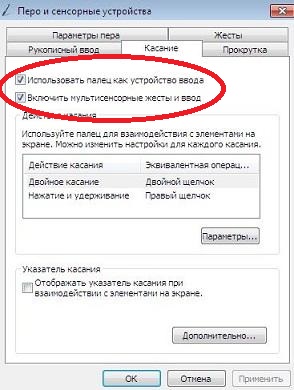
Использовать палец как устройство ввода
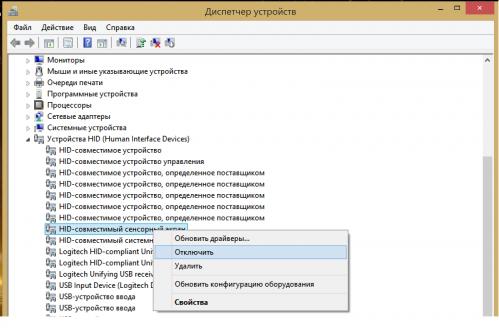
HID-совместимый сенсорный экран, отключить
Таким образом можно отключить или включить сенсорный экран не только на моноблоке, но и на других устройствах под управлением ОС Windows, например ноутбуках с сенсорным экраном или планшетах.
Использовать моноблок как монитор
В ряде случаев, например подключение игровой консоли, системного блока, ноутбука или просто нужен второй монитор, появляется необходимость использовать моноблок компьютер как монитор, возникает вопрос может ли AIO работать как дисплей и если да, то как это сделать?
Да, подключить моноблок в качестве монитора можно, если у моноблока есть HDMI-ВХОД (HDMI-in). Схема соединения с помощью hdmi кабеля элементарная: кабель из системного блока выходит из порта HDMI-ВЫХОД и соединяется на моноблоке в порт HDMI-ВХОД. Далее All-in-One PC переключаем в режим приемника сигнала, должна быть специальная кнопка или настройка. И все, можно наслаждаться картинкой с внешнего источника, просто и легко!
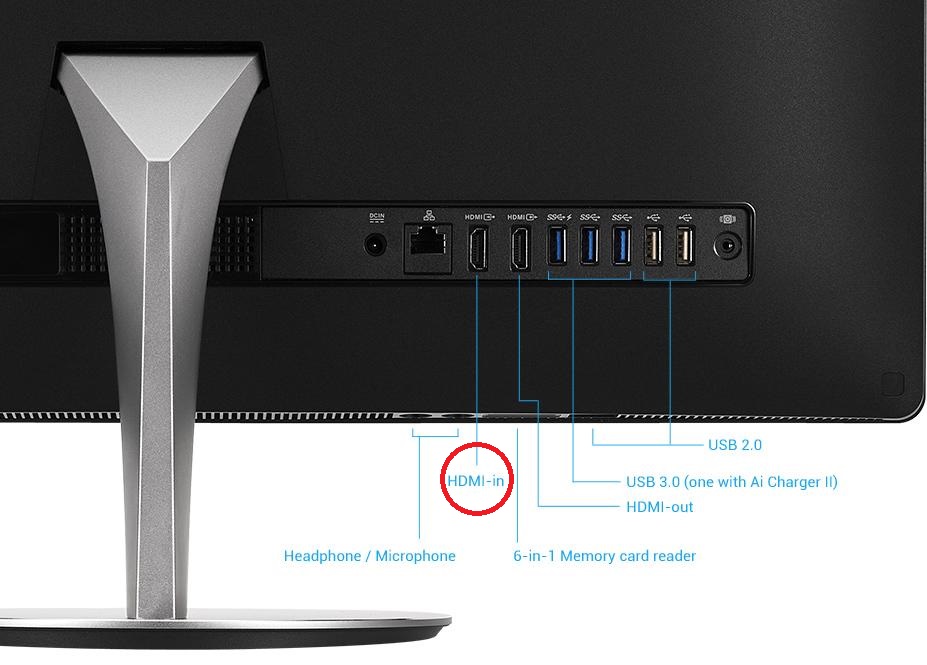
Убедитесь что на моноблоке есть порт HDMI-ВХОД, иначе подключить его как монитор не получится
Только помните что потреблять электроэнергию моноблок будет так же, то есть значительно больше монитора сравнимых размеров и постоянно использовать полноценный компьютер в качества монитора как минимум непрактично.
Дисплей моноблока не включается, возможные причины
Дисплей моноблока не включается — черный экран, но при этом компьютер работает, слышен шум вентиляторов, горят лампочки, крутятся диски, так можно описать неисправность дисплея моноблока компьютера. Причин может быть множество, рассмотрим самые возможные из них.
Чистка экрана и корпуса моноблока
Чистку экрана компьютера моноблока, как и всего AIO PC в целом следует проводить регулярно. Так как комплектующие моноблока уложены в небольшое пространство, то в такой тесноте при загрязнении пылью, могут начаться проблемы с охлаждением моноблока, возможен перегрев процессора и видео-карты, так же будет нагреваться экран моноблока, что может привести к нестабильной работе и даже поломке.
Для чистки экрана моноблока нельзя применять такие средства как спирт, другие спиртосодержащие средства, ацетон, сода, средства для чистки окон, порошковые средства и т.п. Лучше всего использовать специальные средства для ухода за мониторами — гели, пены, аэрозоли, салфетки с наполнителями, которые можно приобрести в компьютерных магазинах. Самое простое и доступное средство — мыльный раствор в теплой воде, протрите им дисплей, потом смойте водой и высушите сухой тряпкой.
Чистку корпуса можно разделить на два этапа, первый — это регулярная быстрая чистка, просто пройдитесь пылесосом по всем отверстиям и щелям, стараясь высосать все что возможно. Второй — генеральная уборка, разберите заднюю крышку моноблока и так же пропылесосите все тщательно, делать это нужно не часто, раз в полгода-год. И не забываем в обоих случаях протереть влажной тряпкой.
Делитесь своим опытом!
здравствуйте, помогите пожалуйста отключить сенсорный экран. модель моноблока PCG-11412V.огромное спасибо
Требуется зайти в «Управление компьютером», развернуть «Службы и приложения», выбрать «Службы».
Правой клавишей на «Служба ввода планшетного ПК», «Свойства».
Тип запуска переставить на «Вручную», нажать на кнопу «Остановить», нажать на ОК.
спасибо огромное, но возможно я не праильно модель указала, что то у меня таких команд нет. на всякий случай модельVPCJ23S1R. Сспасибо
То о чем вам сообщил не имеет отношения к модели — речь идет о работе со Службами ОС Windows.
Возможно:smileyconfused:, так вы сможете более легко попасть в эту оснастку:
Скопируйте ( выделите строку выше от % и до конца строки и нажмите клавиши Ctrl + C)
2: Пуск — В Поле » Найти программы и файлы » нажмите кл. Ctrl + V, далее нажмите кл. Enter
3: В открывшемся окне найдите Службу о которой вам сообщил коллега 5dxwff2, затем откройте окно Свойства данной службы и действуйте согласно его предложению.
Message was edited by: ActuatedDrake
спасибо большое, у меня получилось найти службы и все сделать как вы мне сказали, но сенсор все равно работает:(.
И после перезагрузки ПК?
к сожалению и после перезагрузки он будет продолжать работать:).
1: Какая версия ОС установлена?
2: Чем конкретно мешает наличие сенсорного экрана?
Я к тому, что может сенсорными возможностяим просто не пользоваться?
Видео

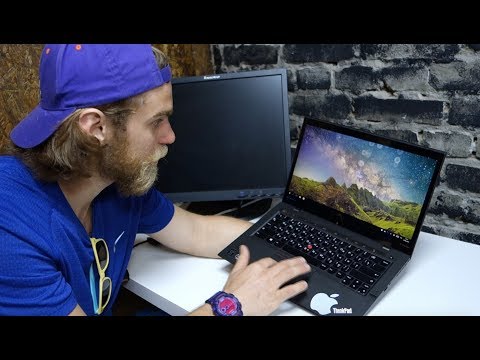


В диспетчере устройств щелкните стрелку вправо слева от «Устройства с интерфейсом пользователя», чтобы развернуть список. Щелкните правой кнопкой мыши элемент «HID-совместимый сенсорный экран» и выберите «Отключить» во всплывающем списке.
Как отключить тачскрин?
В Windows 7 есть функция мультитач, которая работает на мультисенсорном экране, мультисенсорной панели и мультитач-жестах.
Как включить сенсорный экран на моем ноутбуке с Windows 7?
Убедитесь, что сенсорные опции включены.
- Щелкните Пуск, а затем щелкните Панель управления.
- Щелкните Оборудование и звук.
- Прокрутите вниз и нажмите «Перо и касание».
- На вкладке «Сенсорное управление» убедитесь, что выбрано «Использовать палец в качестве устройства ввода», а затем нажмите «ОК».
- Нажмите на экран, чтобы увидеть, отреагирует ли он.
Как отключить сенсорный экран навсегда?
Выглядит достаточно просто, но если вам нужен метод, управляемый клавиатурой:
- Нажмите клавишу с логотипом Windows + X.
- Выберите Диспетчер устройств из списка.
- Щелкните маленькую стрелку рядом с «Устройства с человеческим интерфейсом», чтобы развернуть список.
- Щелкните драйвер сенсорного экрана,
- Щелкните правой кнопкой мыши и выберите в списке Отключить.
2 нояб. 2016 г.
Экономит ли отключение сенсорного экрана батарею?
Отключение сенсорного экрана через Windows, скорее всего, вообще не сэкономит энергии, потому что компоненты дигитайзера все еще включены. Возможно, вам придется физически отключить оборудование. И это, вероятно, в любом случае не сэкономит вам больше, чем несколько минут от общего времени автономной работы.
Почему у меня есть режим планшета, но нет сенсорного экрана?
- Перейдите в меню «Пуск» и введите «Мышь».
- Под результатами поиска выше выберите «Изменить настройки мыши». Появится окно «Свойства мыши».
- Выберите вкладку «Настройки устройства» и нажмите кнопку «Настройки». Появится окно «Свойства Synaptics Touch Pad».
- Здесь можно изменить настройки сенсорной панели.
27 июл. 2016 г.
Как включить мультисенсорный ввод на моем ноутбуке?
Чтобы включить жесты экрана в Windows 8 pro, выполните следующие действия:
- На клавиатуре нажмите Win + Q и внутри панели управления введите поле поиска.
- Внутри левой панели значок панели управления обедом.
- Когда откроется окно панели управления, нажмите «Оборудование и звук».
- Теперь нажмите на опцию Pen and Touch.
- Щелкните вкладку Touch.
21 янв. 2015 г.
Как активировать несколько пальцев?
Откройте меню TalkBack.
- На устройствах с поддержкой жестов несколькими пальцами: касание тремя пальцами. Или одним движением проведите вниз, затем вправо.
- На устройствах без жестов с несколькими пальцами (до обновления Android R с TalkBack 9.1): одним движением проведите вниз, затем вправо.
Как сделать мой сенсорный экран Windows 7 без Airbar?
- Нажмите «Пуск», затем «Панель управления». Выберите «Маленькие значки» в меню «Просмотр по» в правом верхнем углу, а затем выберите «Настройки планшетного ПК» из вариантов.
- Нажмите «Калибровать» в разделе «Параметры отображения» на вкладке «Дисплей», а затем нажмите «Да» для подтверждения.
- Кончик.
Как сделать так, чтобы экран моего компьютера был сенсорным?
В поле поиска на панели задач введите «Диспетчер устройств», затем выберите «Диспетчер устройств». Щелкните стрелку рядом с «Устройства с человеческим интерфейсом», а затем выберите HID-совместимый сенсорный экран. (Их может быть несколько.) Выберите вкладку «Действие» в верхней части окна.
Как починить тачскрин на ноутбуке?
Как исправить неработающий сенсорный экран на ноутбуке
- Перезагрузите ноутбук.
- Повторно включите сенсорный экран.
- Обновите драйвер сенсорного экрана.
- Откалибруйте сенсорный экран.
- Настройте параметры управления питанием.
- Запустите проверку на вирусы.
Можно в BIOS отключить сенсорный экран?
Введите «Диспетчер устройств» на панели задач, где написано «введите здесь для поиска». В диспетчере устройств сенсорный экран будет находиться под категорией HID (устройства ввода, выполняемые человеком) или «Мышь». Щелкните правой кнопкой мыши устройство с сенсорным экраном и выберите «Отключить».
Можно ли отключить тачскрин на поверхности?
Ниже приведены инструкции по отключению сенсорного экрана: выберите поле поиска на панели задач, войдите в диспетчер устройств, а затем выберите Диспетчер устройств в результатах поиска. Щелкните стрелку слева от «Устройства с человеческим интерфейсом». Щелкните правой кнопкой мыши сенсорный экран, совместимый с HID, и выберите «Отключить».


