

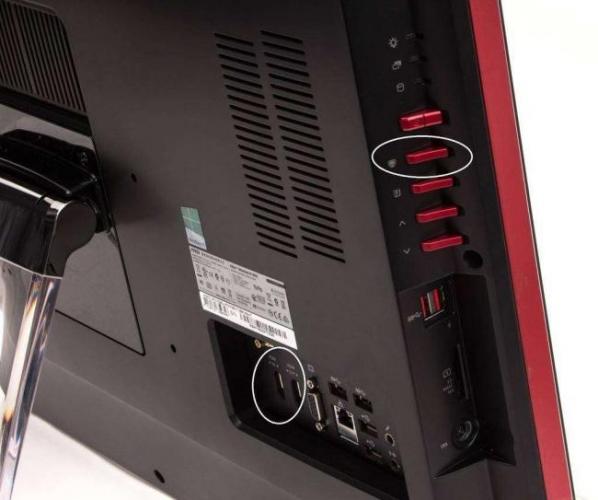
Приобрёл себе PlayStation 4, но возникла проблема с игрой в шутеры через телевизор, неудобная посадка, далеко расположен экран, пришла идея просто подключить приставку к моноблоку, так как таковой имеется, нашёл инструкцию в сети, исходя из неё в виду отсутствия кнопки переключения между режимами работы экрана нужно было просто выключить моноблок и подключиться через HDMI-IN (там где HDMI, кружок и стрелочка внутрь), порты вроде не перепутал, при подключении высветилось два окошка:
Было бы идеально чтобы моноблок работал и мог переключаться (может быть есть такое стороннее ПО)
Или подскажите как мне переключится между модами в выключенном режиме или может через BIOS как-то можно
Решил проблему обновлением драйверов через dsp.
Очень часто DPS приводит Windows в неработоспособное состояние.
Делюсь тем, как делал сам. Возможно использовать другое ПО, я пользователь не опытный :)Порекомендуйте ПО для обновления драйверов.
и устанавливайте их вручную.
Не вижу смысла гоняться за новыми версиями драйверов.
«Работает не трогай», «лучшее враг хорошего».
Не могли бы Вы поподробнее описать процесс переключения моноблока из режима ПК в режим монитора по HDMI-IN?
У меня Ideacentre A510, попробовал подключить PS4 по HDMI-IN: приставка подключилась, как я понял, когда я нажал кнопку включения (она у меня настроена на выключение экрана), а возможно просто задержка какая-то была и все произошло само собой. Но вот обратно в режим ПК я переключиться не смог, даже перезагрузка не помогала: все заводилось и гудело кроме самого экрана. А включаю снова PS — включается экран. Благо было настроено подключение к телевизору как дублирующему монитору, загрузился в биос, вслепую (поскольку биос само собой экран не транслирует на телевизор) попытался попасть в сброс настроек, но думаю так и не попал, в итоге перезагрузил долгим нажатием на кнопку включения и о чудо: экран включился.
- Могу ли я использовать моноблок Lenovo IdeaCentre A340 all-in-one в качестве монитора?
- Могу ли я использовать моноблок в качестве монитора?
- Как переключить монитор Lenovo на HDMI?
- Есть ли у Lenovo вход HDMI?
- Как превратить мой компьютер в монитор?
- Как превратить мой старый компьютер в монитор?
- В чем недостаток моноблока?
- Можно ли подключить второй монитор к моноблоку?
- Как подключить HDMI к моноблоку?
- Как из моноблока сделать второй монитор?
- Почему ПК не видит второй монитор?
- Можно ли подключить монитор к компьютеру через USB?
- Можно ли использовать моноблок в качестве монитора?
- Как подключить Playstation к моноблоку?
- Как использовать моноблок в качестве телевизора?
- Как подключить один монитор к другому?
- Как сделать два независимых рабочих стола?
- Как работать с двумя мониторами Windows 10?
- Как подключить компьютер к телевизору?
- Как превратить моноблок в монитор?
- Как подключить моноблок Lenovo как монитор?
- Как подключить компьютер к моноблоку через HDMI?
- Как подключить ноутбук к моноблоку по HDMI?
- Как подключить ТВ приставку к моноблоку?
- Можно ли использовать моноблок как телевизор?
- Сколько стоит моноблок HP?
- Как использовать ноутбук в качестве монитора и клавиатуры?
- Правила Сообщества
- Проверьте текущие предложения!
- Welcome to Ideation!
- Как можно вывести изображение из моноблока на телевизор или второй монитор?
- Лучшие способы синхронизации
- Подключение через HDMI
- Подключение через Wi-fi
- Подключение через VGA-разъём
- Моноблок и второй монитор
- Тезисно о главном
- Что такое моноблок
- Как подключить моноблок к компьютеру
- Есть ли возможность задействовать ноут в качестве монитора?
- Посредством кабеля
- Как выполнить подключение (Windows)
- Как выполнить подключение (Mac)
- С помощью WI-FI
- Air Display
- MaxiVista
- TeamViewer
- ZoneOS ZoneScreen
- Локальная сеть и специальные настройки ОС
- Подключение для Windows 10
- Заключение
Могу ли я использовать моноблок Lenovo IdeaCentre A340 all-in-one в качестве монитора?
да. В системе IdeaCentre A340-22 All-In-One есть порт HDMI-Out для подключения внешнего монитора.
Могу ли я использовать моноблок в качестве монитора?
Порты дисплея, доступные на моноблоке, являются только портами Display OUT. Они не работают как дисплей IN. При желании вы можете подключить другой монитор к моноблоку через доступный порт HDMI. Тем не мение, вы не можете использовать моноблок в качестве монитора.
Соединять один конец кабеля VGA к входному разъему VGA на задней панели компьютера, а другой конец — к разъему VGA на втором компьютере. Используйте переключатель режима монитора / режима компьютера на правой стороне компьютера, чтобы переключать компьютер между режимом компьютера и режимом монитора.
Как переключить монитор Lenovo на HDMI?
Нажмите кнопку «Вход» на пульте ДУ телевизора. для переключения на вход HDMI, вход VGA или, для стандартного телевизора, вход S-video. При переключении на вход S-video на стандартном телевизоре рабочий стол ноутбука автоматически отображается на экране телевизора.
Есть ли у Lenovo вход HDMI?
Кроме того, все последние ноутбуки Lenovo иметь хотя бы один порт HDMI для подключения к внешнему монитору вам понадобится только кабель HDMI. Как только вы его получите, просто подключите один его конец к ноутбуку, а другой — к монитору.
Как превратить мой компьютер в монитор?
Вы загружаетесь, и вы, вероятно, находитесь на своем настольном мониторе.
- Щелкните правой кнопкой мыши на рабочем столе и выберите «Свойства».
- Выберите «Настройки».
- Убедитесь, что установлен флажок Расширить мой рабочий стол Windows на этот монитор.
- Нажмите «Применить».
Как превратить мой старый компьютер в монитор?
Как использовать ноутбук в качестве второго монитора
- Начните с открытия приложения «Настройки» на ноутбуке, который вы хотите использовать в качестве второго дисплея.
- Выберите «Система»
- Выберите «Проецирование на этот компьютер».
- Отсюда вы сможете выбрать варианты, которые лучше всего подходят для вашей ситуации и потребностей безопасности:
В чем недостаток моноблока?
Минусы компьютеров AIO
Что такое Citrix EMF Viewer?
Что такое Climp на британском сленге?
Что такое CLMLServer?
Что такое Cloud Gateway и мне он нужен?
Что такое CM на индуистском арабском языке?
Что такое CMOS 502?
Что такое CMS в статистике?
Что такое code def?
Что такое COM3 и COM4?
Что такое Computrace Dell BIOS?
Кабель подключается в HDMI-вход на моноблоке и HDMI-выход на компьютере. Осталось переключить моноблок в режим приема сигнала (обычно для этого есть кнопка на корпусе). После этого картинка с моноблока отображается на другом мониторе.
Можно ли подключить второй монитор к моноблоку?
Для более комфортной работы или просмотра видеофайлов к моноблоку подключают дополнительный монитор. Подключение выполняют разными способами: через HDMI, DisplayPort, VGA, DVI.
Как подключить HDMI к моноблоку?
Схема подключения простая – берем hdmi кабель, один конец вставляем в системный блок (HDMI-ВЫХОД), другой конец вставляем в моноблок (HDMI-ВХОД). Осталось переключить моноблок в режим приема сигнала, обычно есть кнопка на корпусе, нажимаем ее и картинка с системного блока отображается на экране нашего All-in-One PC.
Как из моноблока сделать второй монитор?
Подключение через VGA-разъём
Первое, что нужно сделать – убедиться в наличии портов VGA на обоих девайсах. Далее следует приобрести кабель, соединить его с моноблоком и телевизором. В настройках ТВ выбрать кнопкой пульта раздел «Канал VGA». Изображение с экрана моноблока будет отображено на ТВ-экране.
Почему ПК не видит второй монитор?
Если компьютер не определяет второй монитор после подключения, в первую очередь проверьте — исправен ли кабель, с помощью которого вы пытаетесь соединить монитор со своим системным блоком. Подключите ваш монитор к компьютеру через другой кабель, если у вас есть несколько проводов для подключения мониторов.
Можно ли подключить монитор к компьютеру через USB?
Естественно, многие задаются вопросом, а можно ли подключить монитор через USB? Как оказалось, в продаже имеются разнообразные USB-видеоадаптеры с выходом на VGA/HDMI/DVI или же комбинированные. Кроме того, есть адаптеры, которые работают только с USB2.
Можно ли использовать моноблок в качестве монитора?
Да, подключить моноблок в качестве монитора можно, если у моноблока есть HDMI-ВХОД (HDMI-in). Схема соединения с помощью hdmi кабеля элементарная: кабель из системного блока выходит из порта HDMI-ВЫХОД и соединяется на моноблоке в порт HDMI-ВХОД.
Как подключить Playstation к моноблоку?
Схема подключения элементарная – берем hdmi кабель, один конец вставляем в игровую приставку (HDMI-ВЫХОД), а конец с другой стороны вставляем в моноблок (порт HDMI-ВХОД).
Как использовать моноблок в качестве телевизора?
На моноблоках с сенсорным экраном можно работать как на планшете, а модели с ТВ-тюнером — использовать вместо небольшого телевизора.
Как подключить один монитор к другому?
Чтобы объединить в одну систему 3 монитора, один из них должен быть подключен через DisplayPort либо miniDisplayPort (miniDP), второй — через DVI, а третий — через VGA, HDMI или тот же DVI. Если монитора 4, к DisplayPort должны подсоединяться два аппарата, третий — к DVI, а четвертый — к VGA или HDMI.
Как сделать два независимых рабочих стола?
Для этого вам нужно использовать комбинацию Win+Ctrl+стрелка влево или же Win+Ctrl+стрелка вправо. На данный момент вы можете добавлять любое количество рабочих столов – их может быть даже несколько сотен.
Как работать с двумя мониторами Windows 10?
Если подмена монитора вам требуется часто, приобретите плату видеозахвата с USB. Такое приобретение позволит использовать не только дисплей ноутбука, но и его клавиатуру. Одной стороной подключаете плату к лэптопу, а другой – к компьютеру. Драйвера идут в комплекте, так что проблем с загрузкой не возникнет.
Как подключить компьютер к телевизору?
Как подключить компьютер к телевизору
- В компьютере и телевизоре должны быть разъемы HDMI.
- Для соединения нужен кабель HDMI.
- Кабель вставляется в разъемы телевизора и компьютера.
- На некоторых ноутбуках и компьютерах используется разъем Micro HDMI.
Как превратить моноблок в монитор?
Чтобы выполнить подключение понадобиться кабель HDMI — HDMI.
Второй конец присоединяется к моноблоку. Подключение осуществляется именно к разъёму HDMI — Выход. Далее, необходимо перевести устройство в режим, в котором оно осуществляет приём входящего сигнала.
Как подключить моноблок Lenovo как монитор?
Подключите один конец кабеля VGA к разъему VGA-разъема на задней панели компьютера и подключите другой конец к разъему VGA на втором компьютере. Используйте переключатель режима монитора / компьютера в правой части компьютера, чтобы переключить компьютер между режимом компьютера и режимом монитора.
Как подключить компьютер к моноблоку через HDMI?
Как подключить ноутбук к моноблоку по HDMI?
SpaceDesk — бесплатное решение для использования Android и iOS устройств в качестве второго монитора в Windows 10, 8.1 и 7 с подключением по Wi-Fi (компьютер может быть подключен кабелем, но должен находиться в той же сети). Поддерживаются почти все современные и не очень версии Android.
Как подключить ТВ приставку к моноблоку?
Схема подключения элементарная — берем hdmi кабель, один конец вставляем в игровую приставку (HDMI-ВЫХОД), а конец с другой стороны вставляем в моноблок (порт HDMI-ВХОД).
Можно ли использовать моноблок как телевизор?
Сколько стоит моноблок HP?
HP — цены от 28 198 руб. до 239 501 руб.
Как использовать ноутбук в качестве монитора и клавиатуры?
Как закачать музыку с телефона на колонку?
Как закачать музыку с телефона в ВК?
Как закачать на телефон Яндекс?
Как закачать навигацию в телефон?
Как заказать Яндекс такси по телефону в Москве?
Как заказать такси Ситимобил по телефону?
Как заклеить стекло на телефоне?
Как закрыть аудио в ВК с телефона?
Как закрыть Фейсбук в телефоне?
Как закрыть лишние вкладки на телефоне?
Конечно, можно использовать моноблок в данной ситуации. Но для этого надо чтобы имелся HDMI-вход, VGA-разъем или DVI-разъем. На картинках ниже я представил, как выглядит каждый из них. Если же у моноблока HDMI-выход, то наоборот с него можно только выводить изображение на монитор или телевизор.
Цены варьируются от 19990 до 889990 рублей; Сравнить цены на Моноблоки , прочитать характеристики и отзывы покупателей; Купить Моноблоки с гарантией на выгодных условиях за наличный и безналичный расчёт (в том числе в кредит или рассрочку);
- Часто задаваемые вопросы
- Общая дискуссия
- Сервис и гарантия
- Серия 1 и 100
- Серия 3 и 300
- Серия 5 и 500
- Серия 7 и 700
- Серия G
- Серия S
- Серия V
- Другие серии
- Ноутбуки Legion cерия 5 и 500
- Ноутбуки Legion cерия 7 и 700
- Настольные компьютеры Legion
- ThinkPad: Серия X1
- ThinkPad: Серия X
- ThinkPad: Серия T
- ThinkPad: Серия E
- ThinkPad: Серия L
- ThinkPad: Серия P
- Thinkbook
- Другие серии
- Планшеты на базе ОС Андроид
- Планшеты на базе ОС Виндовс
- Настольные компьютеры IdeaCentre
- Настольные компьютеры ThinkCentre
- Мониторы ThinkVision
- Мониторы и дополнительное оборудование
Правила Сообщества
Пожалуйста, ознакомьтесь с правилами сообщества перед публикацией.
Проверьте текущие предложения!
(Последние 7 дней)
- Имя пользователя
- Email address
- Match exact email address (no wildcards)
- IP address
- Match any of the above criteria
- Duration of ban(Days)
- Duration of ban(Hours)
- Duration of ban(Minutes)
- Make ban permanent
- Internal reason for ban
- Public reason for ban
Choose the people to notify and enter the reason for this action
Пожалуйста, авторизуйтесь, чтобы поставить Лайк
Welcome to Ideation!
Ideation sections have been created for customers to engage with us by discussing and promoting ideas and improvements relating to Lenovo’s products and services.
Quick summary of the highlights:
- This area is for ideas – improving our products or suggesting entirely new products – please keep technical support issues on the other boards designated for that purpose
- You’re giving your ideas freely for us to use so we can improve our offerings to you
- The ideas you give us are your own and are not confidential
- If we decide we want exclusive use of your idea, you’re agreeing to sell it to us at a fixed price
By clicking on “Yes” below you certify that you have read and agree to the Community Guidelines and the Ideation Terms, and acknowledge that by submitting any ideas, material, or information on the Ideation site you grant Lenovo the right to use any such submissions by you in any way without acknowledging, notifying, or compensating you, as described in those documents.
Иногда для удобства использования необходимо подключить к моноблоку телевизор или другой монитор. Такая потребность может возникнуть в офисе, чтобы работать сразу на двух дисплеях, или дома, допустим, чтобы просмотреть на большом экране отснятые фото или видео.
Для тех, кто не знает, как провести подобную манипуляцию, предназначена эта статья. Подробный мануал научит, как используя 4 доступных способа подключить к моноблоку второй монитор или телек, купить который можно в MOYO.ua.
Как можно вывести изображение из моноблока на телевизор или второй монитор?
И сразу ответ на вопрос: сделать это можно, соединив эти устройства между собой при помощи кабеля или беспроводной синхронизации. Чтобы выбрать для себя оптимальный способ, нужно вначале посмотреть на разъемы на задней панели моноблока.
Есть всего три возможных варианта портов:
Определившись с набором разъемов, узнать, можно ли к моноблоку подключить второй монитор или телевизор – дело нескольких секунд. Когда в наличии есть один из вышеописанных портов – подключение лучше делать при помощи кабеля. Если на моноблоке предусмотрены другие разъемы – придется покупать дополнительное оборудование, например, док-станцию с полным комплектом всех возможных переходников.
А теперь – непосредственно к процессу подключения.
Лучшие способы синхронизации
Телевизор и моноблок можно соединить между собой тремя методами. Далее предложена пошаговая инструкция для каждого из вариантов. Если четко выполнять рекомендации, это сможет сделать даже совершенно несведущий в технических делах человек.
Подключение через HDMI
Для начала нужно определиться с длиной кабеля, чтобы его было достаточно на расстояние между устройствами, но при этом шнур не «путался» под ногами. Следующий этап подключения моноблока к телевизору выполняется в два шага:
- один край кабеля вставляется в разъем «выход» на задней части корпуса моноблока;
- второй – в разъем «вход» на ТВ (должна быть надпись IN).
Теперь в настройках телика необходимо найти входящий сигнал и кликнуть на него. На дисплее появится дубль экрана моноблока. Если фоновый рисунок сжат или чересчур расширен – стоит откорректировать разрешение экрана, выбрав подходящее значение. Эта настройка также предусмотрена в меню ТВ (например, такого, как SAMSUNG 49KU6400).
Бывает, что после выполненных действий возникают проблемы со звуком. Регулировать его можно в меню телека: «Настройки звука» – «HDMI выход» – «Использовать по умолчанию».
Мануал, как подключить моноблок к телевизору через HDMI, прост. Все, что пригодится для такого случая – это кабель и порты. Метод подходит для ТВ без интернета.
Подключение через Wi-fi
Актуально для владельцев Smart-TV и предусматривает наличие встроенного модуля Wi-fi (или опционную поддержку беспроводного соединения) как в телеке, так и в моноблоке.
Подключение выполняется по двум сценариям:
1. Через маршрутизатор. Первым делом необходимо проверить, поддерживает ли ТВ технологию DLNA для обмена мультимедийными файлами. Информация об этом указана в технических характеристиках модели. Следующие действия:
- включить роутер и настроить его на автоматическую раздачу интернета (DHCP);
- открыть меню настроек СМАРТ-ТВ, найти «Настройка сети»;
- выбрать в ней пункт «Беспроводное подключение»;
- кликнуть на него и дождаться синхронизации;
- в открывшемся списке найти свой роутер и указать придуманный ранее пароль доступа;
- создать несколько папок с медиа, куда будут загружаться все файлы для просмотра на экране телека;
- запустить скачанный медиа-сервер и наслаждаться просмотром.
2. С помощью Wi-Fi Miracast. Этот вариант подключения даст возможность не только выводить на экран записанные видео или музыку, но также транслировать все изображения с моноблока (например, LENOVO 520S-23) в режиме онлайн. Как в таком случае подключить моноблок к телевизору через Wi-Fi? Главное условие здесь – наличие указанной технологии в ТВ и моноблоке. Если с этим проблем нет, то настраивается это так:
- включить его;
- настроить показ трансляции;
- найти в настройках ТВ раздел «Сеть» – WiDi/Miracast;
- выполнить нужные действия для активации.
Теперь все фильмы, передачи или другие медиа можно выводить на большой экран в режиме реального времени. Никаких проводов, удобно и современно.
Подключение через VGA-разъём
Действия здесь абсолютно идентичны тем, что потребуются при соединении устройств с помощью HDMI. Первое, что нужно сделать – убедиться в наличии портов VGA на обоих девайсах.
Если возникли проблемы со звуком или картинкой, устранить их можно способами, описанными выше, в одном из предыдущих разделов статьи.
Моноблок и второй монитор
Можно ли подключить моноблок к монитору? Конечно, да. Причем методы синхронизации аналогичны, как и в случае с ТВ. Единственная разница – возможность использовать usb. Подробнее о подключении в таблице:
Тезисно о главном
Руководство, как подключить ноутбук, комп или ТВ к монитору моноблока, включает всего несколько пунктов, которые нужно запомнить:
- при использовании HDMI: если синхронизировать с ТВ, в моноблоке должен быть порт «вход»; для подключения к ПК – наоборот, «выход»;
- при соединении моноблока и монитора компа через USB необходимо обратить внимание на интерфейс порта;
- через вай-фай синхронизируется только СМАРТ-ТВ.
Соединить моноблок с другими устройствами может понадобиться по разным причинам, а уметь это делать – дополнительный плюс к знаниям. Если выполнить это действие всего один раз, дальше соединения будут происходить на «автомате».
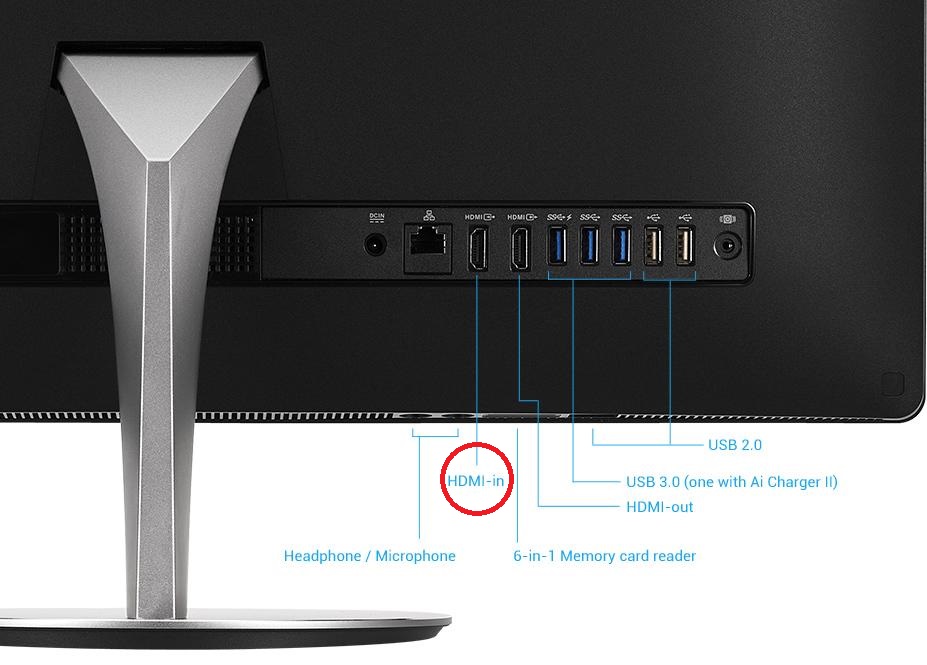
Что бы соединить системный блок компьютера с моноблоком, у последнего должен быть порт HDMI-ВХОД
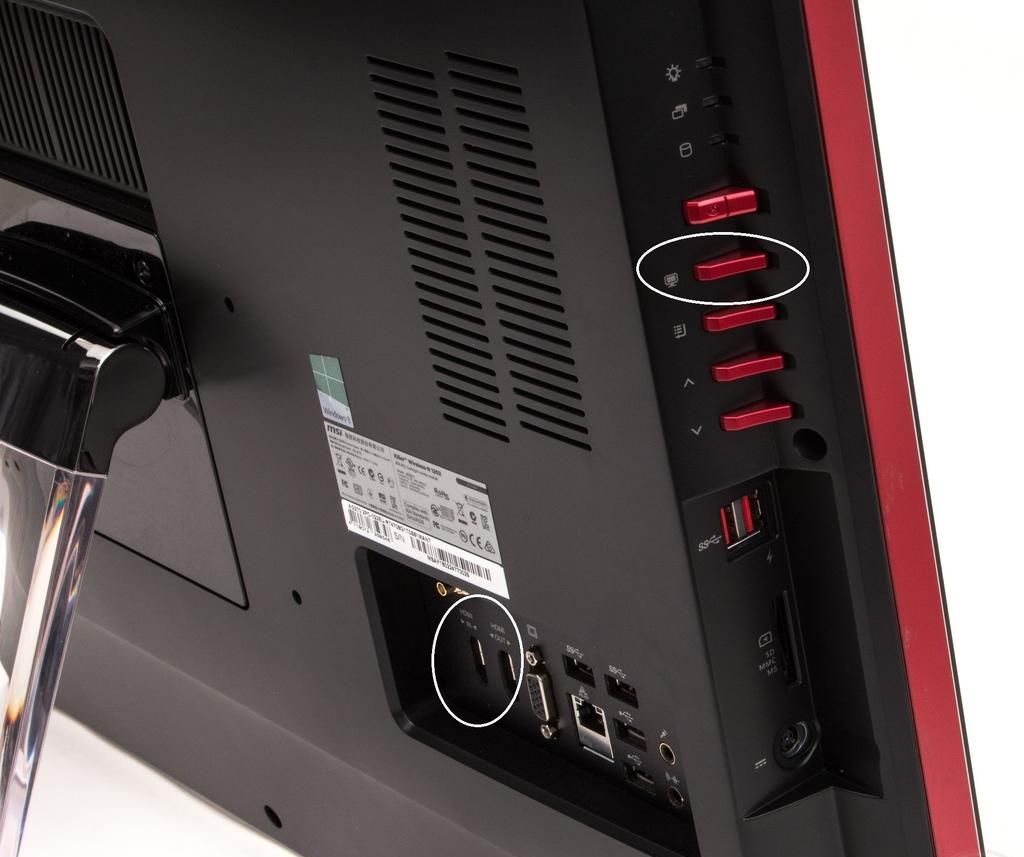
MSI AG270 Gaming All-in-One, на задней стенке 2 порта HDMI вход и выход, кнопка переключения в режим приема сигнала

Первые персональные компьютеры имели огромные размеры и совмещали в себе как дисплей, так и аппаратные комплектующие. С развитием цифровых технологий, их размер постепенно уменьшился, а мониторы стали изготовляться отдельно от системного блока.
Однако, сама технология совместного производства дисплея и процессора не канула в Лету. Самыми первыми их начала выпускать Apple и достаточно быстро к ней присоединились другие производители компьютерной техники. И сейчас на прилавках магазинов можно встретить достаточно большой выбор компактных моноблоков.
Что такое моноблок
Простыми словами, это системный блок и монитор, собранные в один корпус. Выглядит он как обычный жидкокристаллический экран, однако несколько толще. Также на нём располагаются различные элементы управления.

Такая разновидность персонального компьютера имеет ряд преимуществ. Это:
- Компактный размер. Можно сказать, главное его достоинство. По размерам он не особо отличается от телевизоров средних диагоналей. При этом имеет полноценную начинку, как у полноценного ПК. Благодаря этому он занимает минимум места на рабочем столе, а при необходимости, специальный компьютерный стол покупать вообще не придётся. Компактный ПК легко разместить на любой поверхности.
- Удобство. Устройство самодостаточно. Не требуется подключать процессор к монитору, потому сокращается количество используемых проводов. Ведь для работы достаточно мышки и клавиатуры. При желании можно подключить динамики, однако штатная акустика у моноблоков обычно качественная.
- Некоторые модели имеют очень удобный сенсорный экран.
- Почти бесшумная работа.
К недостаткам можно отнести:
Минус всего один, зато большой. По своим характеристикам они близки к ноутбукам со средними параметрами. Так как конструкция довольно компактная, это не позволяет разместить обычные комплектующие, а из-за близкого расположения матрицы, требования к ним довольно жёсткие. Всё должно быть небольшого размера и иметь низкую температуру при работе. Самостоятельно же улучшить их невозможно.
Обычно такие устройства используют для работы профессиональные фотографы и дизайнеры. Высокие характеристики дисплея и довольно мощный процессор, позволяют работать со специальными программами, которые довольно «тяжеловесны».
Иногда человек какое-то время пользуется моноблоком, а потом покупает процессор. И тогда у него возникает вопрос: « Можно ли использовать его в качестве экрана или требуется покупать монитор?».

ВНИМАНИЕ! Выполнить подключение возможно только в том случае, если на моноблоке имеется ВХОД HDMI, то есть он способен принимать входящий сигнал.
Как подключить моноблок к компьютеру
Чтобы выполнить подключение понадобиться кабель HDMI — HDMI. Один конец провода необходимо подключить к соответствующему разъёму на процессоре. Второй конец присоединяется к моноблоку. Подключение осуществляется именно к разъёму HDMI — Выход.
Далее, необходимо перевести устройство в режим, в котором оно осуществляет приём входящего сигнала. Как правило, на его корпусе присутствует соответствующая кнопка.
Путём несложных манипуляций из моноблока можно сделать полноценный компьютерный монитор.
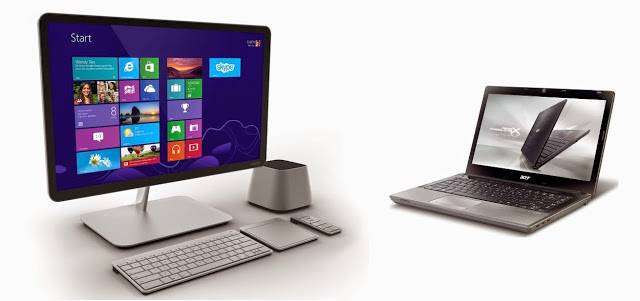
В последнее время мне поступило много писем с вопросом как использовать моноблок в качестве монитора. На первый взгляд звучит он немного странно. Но в жизни бывают разные ситуации. Некоторые хотят, чтобы моноблок был монитором у системного блока, а некоторые пытаются подключить к ноутбуку. В качестве примера я решил взять вопрос от пользователя «Klark». У него ситуация заключалась в том, что на работе стоит бюджетный моноблок с диагональю 21,5 дюймов. Понятно, что на таком моноблоке особо не разыграешься (хочу сказать, хорошая работа). Он приносит на работу свой игровой ноутбук, но у него по сравнению с моноблоком маленький дисплей. В связи с этим возникла идея использовать моноблок в качестве дисплея. Конечно, можно использовать моноблок в данной ситуации. Но для этого надо чтобы имелся HDMI-вход, VGA-разъем или DVI-разъем. На картинках ниже я представил, как выглядит каждый из них. Если же у моноблока HDMI-выход, то наоборот с него можно только выводить изображение на монитор или телевизор.
Используя моноблок в качестве монитора знайте, что он будет работать весь (я имею в виду все внутренности). Просто некоторые хотят, чтобы только дисплей моноблока работал. Но как мы можем наблюдать у моноблока одна кнопка включения.
Прежде чем покупать кабель для подсоединения, нужно посмотреть какие разъемы есть у моноблока. И от этого уже «танцевать». Так же бывают случаи, когда, наоборот, к моноблоку нужно подключить монитор или еще один моноблок. Как это реализовать, можно узнать, перейдя по ссылке. Подключение
Если у вас возник вопрос можно ли подключить моноблок к компьютеру с системным блоком, то вы попали по адресу, и ответ на этот вопрос — конечно да. Но сразу оговоримся, что моноблок подключенный к системному блоку будет выполнять роль монитора, то есть отображать сигнал с системного блока.
Для такого рода подключения необходим моноблок компьютер способный принимать сигнал с внешнего источника, то есть должен быть порт HDMI-ВХОД (HDMI-in). Схема подключения простая — берем hdmi кабель, один конец вставляем в системный блок (HDMI-ВЫХОД), другой конец вставляем в моноблок (HDMI-ВХОД). Осталось переключить моноблок в режим приема сигнала, обычно есть кнопка на корпусе, нажимаем ее и картинка с системного блока отображается на экране нашего All-in-One PC. Все, подключение закончено!
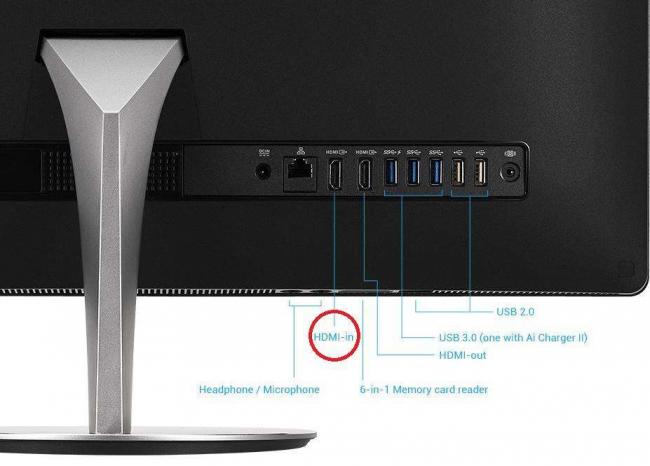
Потребность использовать ноутбук, как дополнительный монитор для ПК, возникает довольно часто, а как именно использовать ноутбук в качестве монитора для компьютера и как правильно подключить его подскажут пошаговая инструкция и наглядные фото. Так как это можно сделать?

Есть ли возможность задействовать ноут в качестве монитора?
Да, такая возможность действительно существует. А необходимость в наличии второго монитора нередко возникает, например, у офисных работников. Наиболее распространенные способы, которые позволяют использовать ноутбук, как дополнительный дисплей, таковы:

В первом случае для подключения стандартно используют кабели VGA, DVI или HDMI (последний используется для ноутбуков Mac).
Также можно пользоваться дополнительными программами синхронизации. К примеру, Air Display, TeamWiewer и так далее.

Это самые основные способы, и далее о них будет рассказано более подробно.
Посредством кабеля
Этот вариант наиболее прост и надежен. Подключение осуществляется через системный блок. Важно лишь обязательно приобрести подходящий кабель. Тем более, что внешний интерфейс ноутбука может иметь отличия, в зависимости от модели. Необходимо конкретизировать порты видеовходов на обоих устройствах. Для персонального компьютера это стандартно:


Частый случай, когда кабель есть, но он не подходит, а купить новый нет возможности. Можно сделать проще и купить переходник с имеющегося кабеля на нужный вход.
Как выполнить подключение (Windows)
С помощью кабеля надо подсоединить персональный компьютер к ноутбуку. Чаще всего делается это через VGA.

Включить оба устройства и затем выполнить следующую последовательность действий:
- Дождаться загрузки операционных систем.
- Кликнуть правой кнопкой мыши по рабочему столу на ПК, вызвав контекстное меню.


Таким образом, на ноутбуке высветится копия рабочего стола ПК.
Как выполнить подключение (Mac)
Если используется ноутбук с ОС Mac, подключение выполняется так:


Подобной конфигурацией пользуются не только офисные работники, которым не обойтись без монитора ПК, подключенного к ноутбуку, ведь часто нужно открывать очень много файлов или баз одновременно. Но, как видно, воспользоваться ноутбуком вместо основного монитора не получится, всего лишь подсоединив провода.
С помощью WI-FI
Для ПК с ОС Windows 7 и других более поздних версий (Windows 8 и 10) есть несколько отличных программ, с помощью которых можно быстро и без проблем подключить ноутбук к персональному компьютеру, используя только беспроводной интернет.
Air Display
Чтобы получить возможность использовать эту программу, первым делом нужно установить и активировать ее на обоих устройствах. Выполнив простые настройки, можно будет быстро добиться результата. Встроенная в приложение инструкция проста и понятна, так что подключение займет не больше минуты.
MaxiVista
Данная утилита сможет обеспечить стабильную синхронизацию ПК с ноутбуком в качестве основного дисплея. Важно обратить внимание, что приложение существует сразу в двух версиях:
- серверная (для главного устройства) ;
- клиентская (для управляемого устройства).
После запуска утилиты сервер обязан в автоматическом режиме обнаружить клиентское устройство. После подключения и выполнения пошаговых настроек можно использовать ноут в качестве компьютерного монитора.
Утилита удобна, но у нее есть один существенный недостаток – обойдется она недешево.
TeamViewer
Программа используется для удаленного доступа и легко сделает из ноутбука второй монитор для ПК. TeamViewer – бесплатная программа, но только для домашнего пользователя. Коммерческим клиентам придется ее купить.
В процессе установки домашнему пользователю нужно будет сделать выбор «некоммерческое использование» и дождаться завершения установки. Дальше процесс прост. Для осуществления подключения понадобятся ID и пароль. Эту информацию можно узнать на ПК и затем ввести их на ноутбуке. После этого подключение будет завершено.
ZoneOS ZoneScreen
Программа объединяет персональный компьютер и монитор по IP адресу.
После запуска приложения в окне необходимо выбрать «статус» каждого компьютера. Видеосигнал будет идти с серверного устройства, а картинка – выводиться на клиентское.
Несколько советов касательно настроек:
- Количество кадров без сжатия лучше указать 10. Это означает, что каждый десятый по счету кадр будет отправлен в своем первозданном виде. Это снижает скорость передачи данных, но повышает нагрузку на сеть.
- Если в настройки были внесены какие-то правки, по завершении нужно нажать Reload. Если нет, покончив с настройками просто нажать на Start.
- В ноутбуке запустить приложение в режиме Act as a client. Указать номер порта и IP адрес ПК. Нажать Next и ждать подключения. Новое окно откроется с рабочим столом персонального компьютера.
- Если были замечены притормаживания, можно попробовать изменить настройки передачи видео.
- Кроме того, стоит учесть один нюанс. Приложение уже довольно старое, потому оно может быть несовместимо с последними версиями Windows.
Все перечисленные приложения обладают индивидуальными особенностями и разным уровнем сложности настройки. Но каждый пользователь обязательно сможет отыскать подходящую именно для него программу.
Локальная сеть и специальные настройки ОС
В том случае, если оба устройства подключены к локальной сети, не так уж сложно разобраться, как из ноутбука сделать дополнительный монитор. Но чтобы применить этот способ, важно иметь хотя бы минимальные навыки системного администрирования. Данный способ используется немного реже уже перечисленных, поскольку имеет весьма высокие требования не только к самой локальной сети, но и непосредственно к техническим характеристикам ноутбука. В особенности, если у персонального компьютера большое разрешение экрана, а картинка должна быть четкой и передаваться без задержек.
На ноуте подключить рабочий стол ПК можно посредством Удаленного подключения к рабочему столу. Потребуется ввести пароль пользователя ПК, которому нужен доступ.
Альтернативу можно найти в специальных настройках, которые появились в более позднее версиях ОС Windows.
Подключение для Windows 10
Чтобы осуществить подключение, потребуется найти и активировать режим Проецирования в Windows 10. Для этого нужно:
- В разделе Система зайти в меню Параметры.
- Перейдя к отдельному меню в самом верху перечня, пользователь увидит специальный подпункт, который относится к разрешению новых подключений. По умолчанию он всегда отключен, но нужно изменить этот пункт на Включено.
- Далее требуется активировать запрос ПИН-кода для использования дополнительной техники, как монитора компьютера.
- Все сделанные изменения сохраняются в автоматическом режиме. То же самое теперь нужно повторить и на ноутбуке. Важно позаботиться о том, чтобы все устройства были подключены к беспроводному интернету.
- Теперь остается только вызвать панель быстрого доступа, которая располагается в правой части операционной системы (это кнопка рядом с часами) и выбрать пункт Передавать на экран.
Почти мгновенно пользователь увидит предложение с выбором – какие данные передавать и как именно организовать применение ноутбука в качестве компьютерного монитора. Стоит обратить внимание, что вариантов тут несколько, а немного ниже есть еще и настройки, которые могут помочь в той или иной ситуации, когда что-то пошло не так. Например, если ничего не работает или сигнал отключается преждевременно.
Заключение
Сегодня ноутбуком в дополнение к ПК пользуются многие. Внимательно изучив пошаговую инструкцию и последовательные фото, показывающие, как подключить и как правильно использовать ноутбук в качестве монитора для персонального компьютера, любой пользователь сможет выполнить эту процедуру.


