- Загрузка моноблочного компьютера с USB-флешки
- Моноблоки: современное решение
- Загрузка с USB-флешки
- Клавиши для доступа в BIOS различных брендов
- Как изменить последовательность загрузки
- Восстановление заводских настроек на ноутбуке MSI
- Загрузка с USB-флешки на моноблоке
- Восстановление заводских настроек на ноутбуке MSI
- Справочная информация и связанные статьи
- Как создать резервную копию для восстановления системы и выполнить восстановление системы с помощью MSI Center / Dragon Center / Creator Center / MSI Center Pro?
- [Ноутбук] Что делать, если происходит сбой перед входом в систему или устройство не может войти в операционную систему?
- Извлечение внешних устройств
- Сброс встроенного контроллера
- Восстановление настроек BIOS
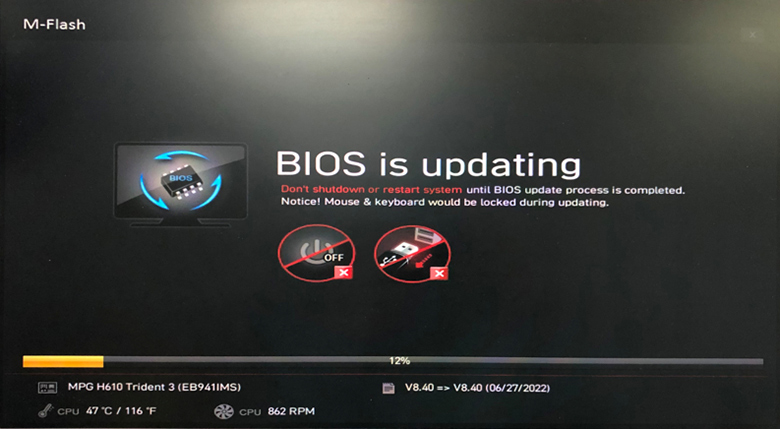
- Обновление BIOS
- [Материнская плата] Настройка и ввод функций BIOS материнской платы
- Поиск руководства пользователя BIOS
- Скачивание файла BIOS
- Создание загрузочного диска BIOS
Загрузка моноблочного компьютера с USB-флешки
К загрузке компьютера с флешки обычно прибегают в двух случаях – когда нужно установить/переустановить операционную систему и когда необходимо выполнить диагностику/восстановление не загружающейся системы. А еще с флешки можно запускать легкие портативные ОС, например, Puppy Linux, KolibriOS или MiniOS. Такую возможность поддерживают практически все современные компьютеры, располагающие интерфейсом USB. В том числе моноблоки.
Моноблоки: современное решение
Употребляя выражение десктопный компьютер, мы обычно имеем в виду не только системный блок, но также дисплей и периферию. Такая классическая комплектация ПК является распространенной, но не единственной. В последние годы медленно, но верно набирают популярность так называемые моноблоки – настольные компьютеры, собранные в одном корпусе с монитором и акустикой. Внешне такие устройства очень похожи на мониторы, разве что они более толстые и имеют больше интерфейсов и элементов управления.
Современные моноблочные компьютеры оснащаются беспроводными адаптерами, веб-камерами, а некоторые модели имеют сенсорную панель управления, что роднит их с ноутбуками. Моноблоки могут поставляться как с предустановленной системой, так и без оной, – в последнем случае установить ее может сам пользователь, загрузив компьютер с установочной флешки.
Загрузка с USB-флешки
Процедура загрузки моноблочного компьютера с флеш-накопителя практически ничем не отличается от загрузки обычного десктопного компьютера или ноутбука.
- Вставляем подготовленную загрузочную флешку в любой из USB-портов моноблока (чаще всего порты располагаются на задней панели).
- Включаем компьютер и сразу жмем клавишу Esc, Del, F2 или F10 в зависимости от модели материнской платы, чтобы войти в BIOS/UEFI.
- Переходим в раздел Boot и меняем приоритет загрузки, указывая флешку как загрузочное устройство.
- Сохраняем настройки нажатием F10 – компьютер должен загрузиться с флешки.
Клавиши для доступа в BIOS различных брендов
- Asus – F2, реже Del и F9.
- Acer – F1 и F2, в линейках TravelMate и Extensa – F2 или Del.
- Lenovo – F2 и F12 или специальная аппаратная кнопка рядом с кнопкой питания.
- HP – F10 или Esc.
- Samsung – F2, F8, F12 или Del.
- Dell – F2, реже F1, F10, Del, Esc и Insert.
- Toshiba и AsRock – F2.
- MSI – обычно Del, в некоторых моделях F2.
- Gigabyte – обычно Del.
Как изменить последовательность загрузки
- Подсоединяем USB-флешку к моноблоку, включаем и нажимаем F2.
- Входим в BIOS и открываем вкладку Startup, затем Primary Boot Sequence.
- Используем клавиши + и — на клавиатуре, чтобы выбрать флешку.
- Нажимаем F10, чтобы сохранить изменения в BIOS и загрузить моноблок с флешки.
Восстановление заводских настроек на ноутбуке MSI
Для загрузки моноблоков с флешки можно также использовать Boot Menu – опцию BIOS/UEFI, позволяющую быстро изменять приоритет загрузки устройств без входа непосредственно в интерфейс BIOS и сохранения настроек.
Для вызова меню выбора загрузочного устройства используются горячие клавиши, нажимаемые при включении компьютера. Таковым являются:
- Acer и Lenovo – F12.
- ASUS – Esc или F8.
- Dell, Toshiba и Gigabyte – F12.
- Samsung – Esc.
- MSI и AsRock – F11.
- Intel – Esc.
- HP – F9 или Esc.
Использование Boot Menu в данном случае представляется более удобным вариантом, но если он по какой-то причине окажется недоступен, всегда можно будет использовать полноценный вход в BIOS/UEFI.
Загрузка с USB-флешки на моноблоке
- Подсоедините USB-флешку к моноблоку.
- Включите моноблок и часто нажимайте клавишу F12.
- В Boot Menu выберите флешку и нажмите Enter.
Восстановление заводских настроек на ноутбуке MSI
Подключите кабель питания и нажмите кнопку питания для загрузки компьютера.
Когда появится экран с логотипом MSI, нажимайте клавишу F3 на клавиатуре для перехода к экрану восстановления системы.
- Убедитесь, что источник питания подключен, так как система обратится к нему перед началом восстановления.
- Если источник питания не подключен, процесс восстановления будет прерван.
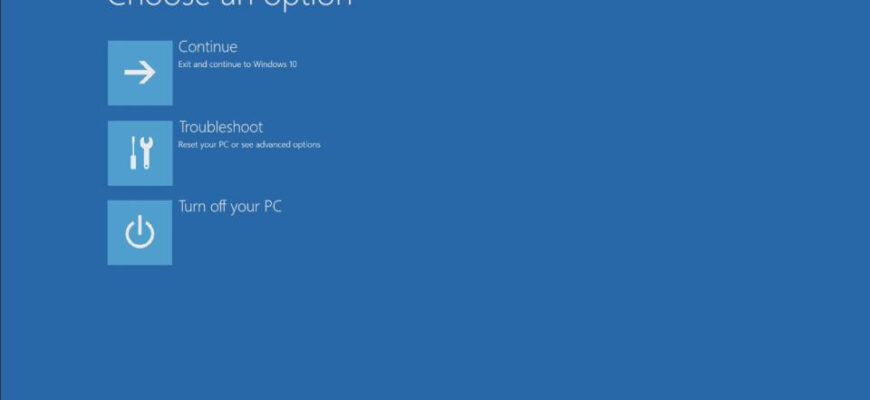
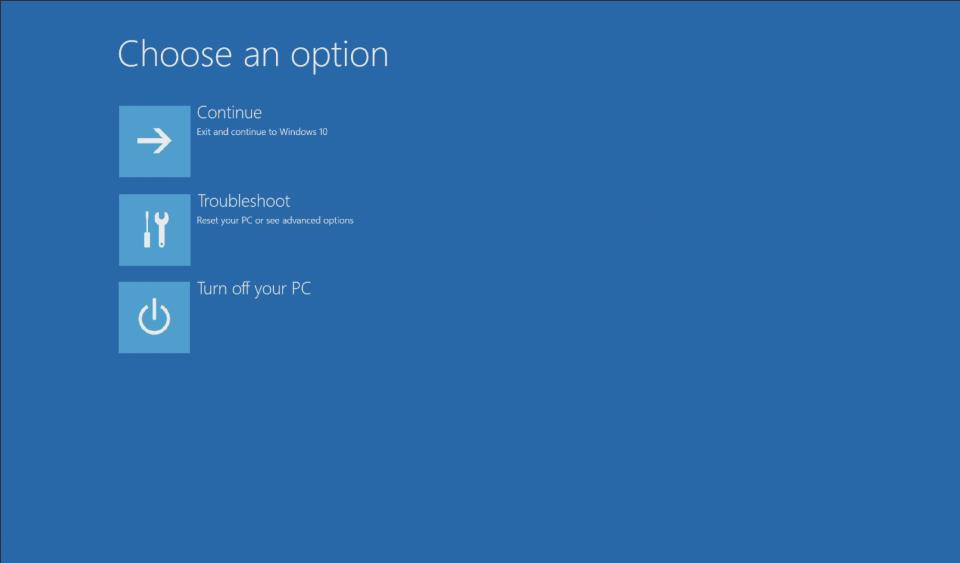
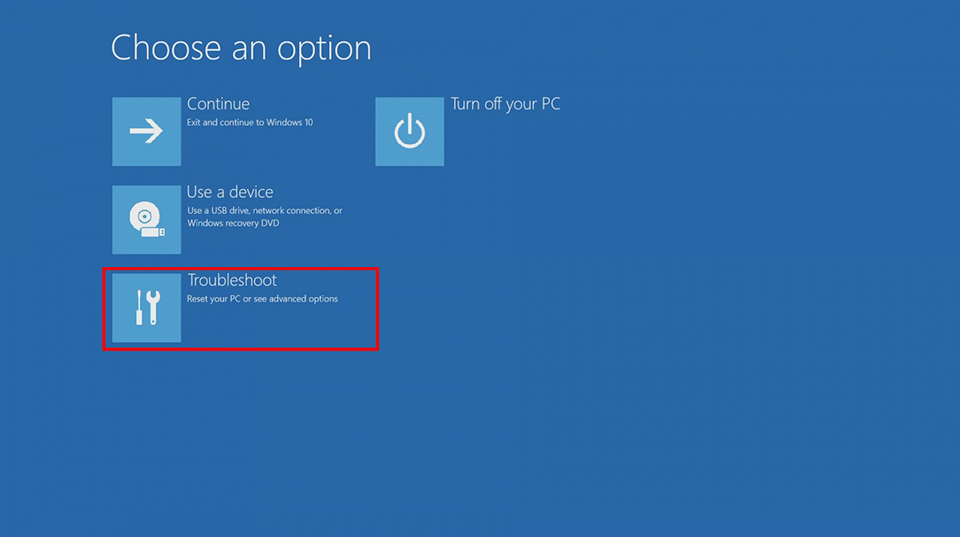
При переходе на нужный экран выберите Troubleshoot (Поиск и устранение неисправностей).
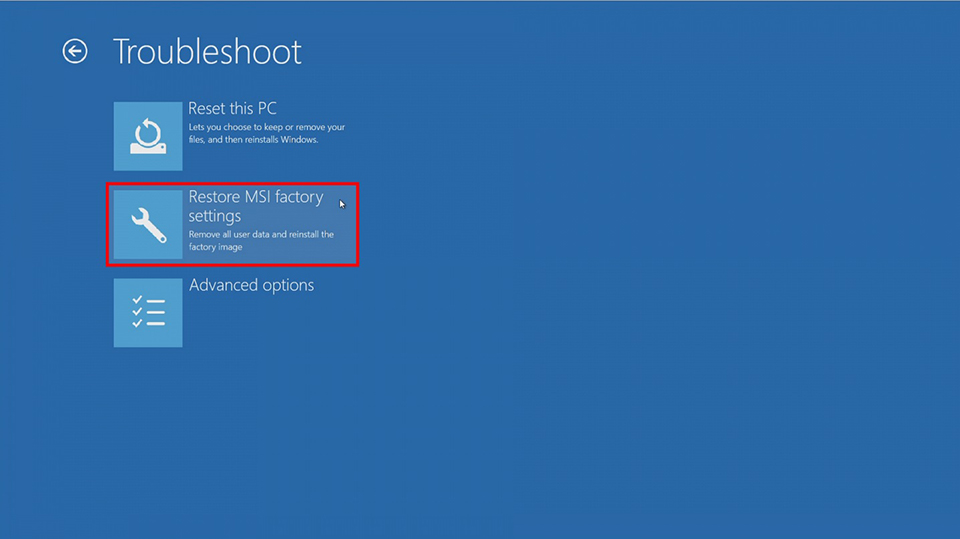
Выберите Restore MSI factory settings (Восстановить заводские настройки MSI).
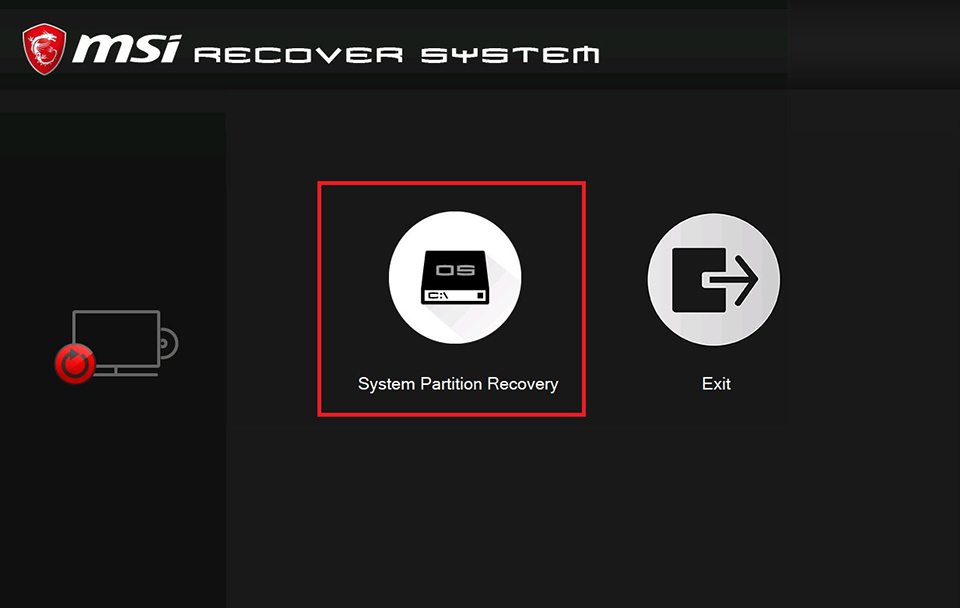
Выберите System Partition Recovery (Восстановление системных разделов).
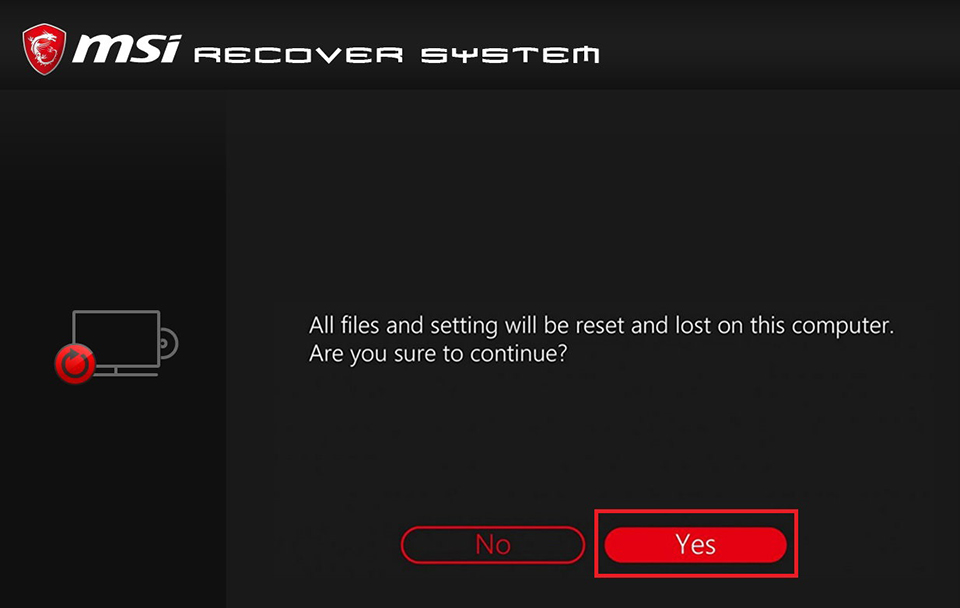
Система запросит подтверждение продолжения, нажмите Yes (Да) для перехода к следующему шагу.
Начнется процесс восстановления системы, дождитесь завершения восстановления.
После завершения восстановления системы нажмите OK.
Выберите Продолжить. Система выйдет из текущего меню и перезагрузится. Перезагрузка означает успешное восстановление системы к заводским настройкам.
Справочная информация и связанные статьи
Как создать резервную копию для восстановления системы и выполнить восстановление системы с помощью MSI Center / Dragon Center / Creator Center / MSI Center Pro?
[Ноутбук] Что делать, если происходит сбой перед входом в систему или устройство не может войти в операционную систему?
Если у вас возникли проблемы с запуском системы, неспособностью войти в операционную систему или зависанием экрана загрузки, попробуйте следующие методы диагностики.
Извлечение внешних устройств
Неисправное аппаратное обеспечение может быть причиной проблем с запуском ноутбука. Выключите компьютер, отсоедините все внешние устройства, такие как портативные жесткие диски, принтеры, док-станции, SD-карты и т. д., затем перезагрузите компьютер.
Сброс встроенного контроллера
Если ваш ноутбук выходит из строя во время обновления системы или показывает нестабильную работу, попробуйте сбросить встроенный контроллер.
Для этого выполните следующие действия:
Восстановление настроек BIOS
Неправильные настройки BIOS могут привести к нестабильной работе системы или даже проблемам с загрузкой. Чтобы вернуть настройки BIOS к значениям по умолчанию, следуйте инструкциям ниже и проверьте, поможет ли это решить проблему.
- Перезагрузите ноутбук. Когда появится логотип MSI, нажмите клавишу Delete, чтобы войти в BIOS.


Обновление BIOS
Если указанные выше методы не помогли исправить проблему, обратитесь в службу поддержки MSI для получения помощи.
Для восстановления с помощью клавиши F3, выполните следующие шаги:
Примечание: логотип MSI при загрузке может варьироваться в зависимости от модели.
- После входа в нужный экран выберите Поиск и устранение неисправностей для перехода к следующему шагу.
- Выберите Восстановить заводские настройки MSI для перехода к следующему шагу.
- Выберите Восстановление системных разделов.
- Система предупредит о том, что все настройки и данные будут отформатированы, подтвердите необходимость продолжения восстановления системы. Если вы хотите продолжить процедуру, нажмите Да для перехода к следующему шагу.
- Система снова попросит вас подтвердить продолжение процедуры; если вы хотите продолжить, нажмите Да для перехода к следующему шагу.
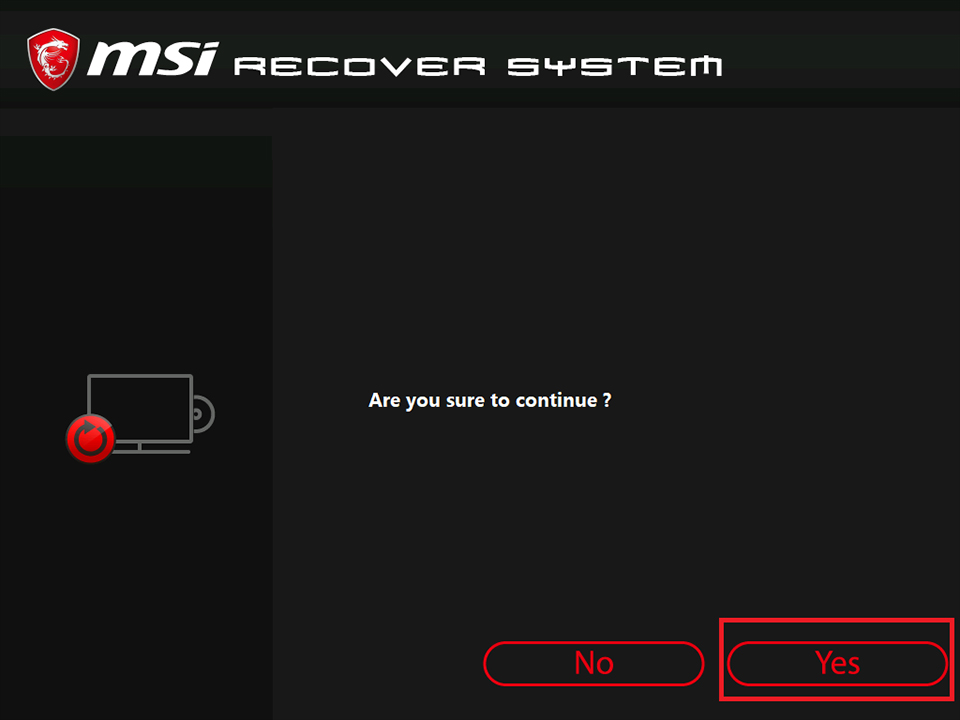
- Система начнет обратный отсчет до перехода к интерфейсу восстановления; не отключайте питание и не выполняйте другие действия. Дождитесь окончания процесса.
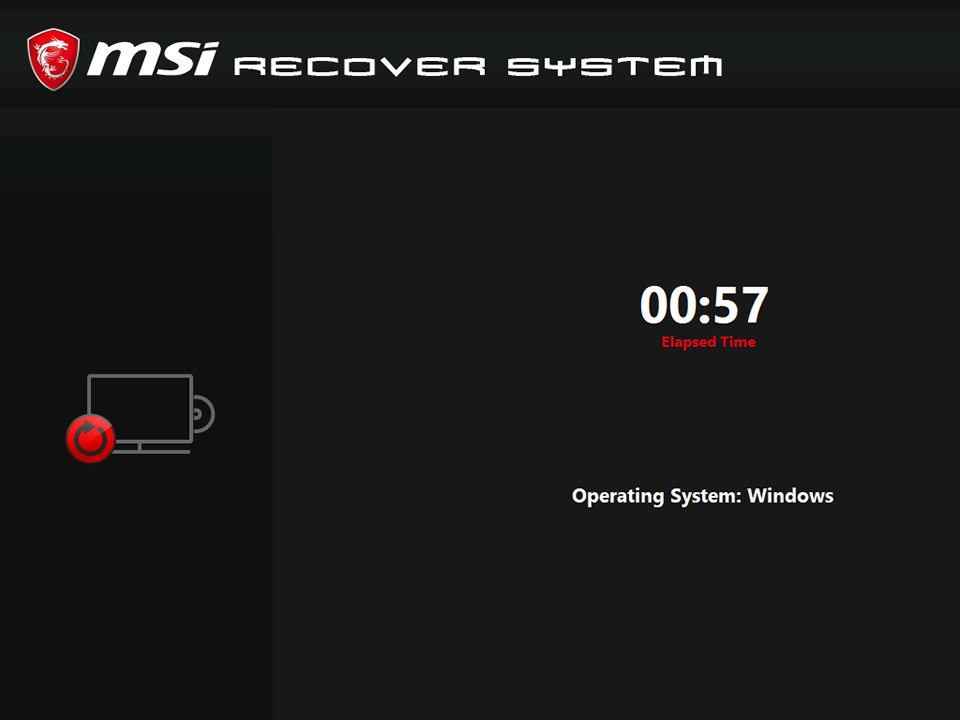
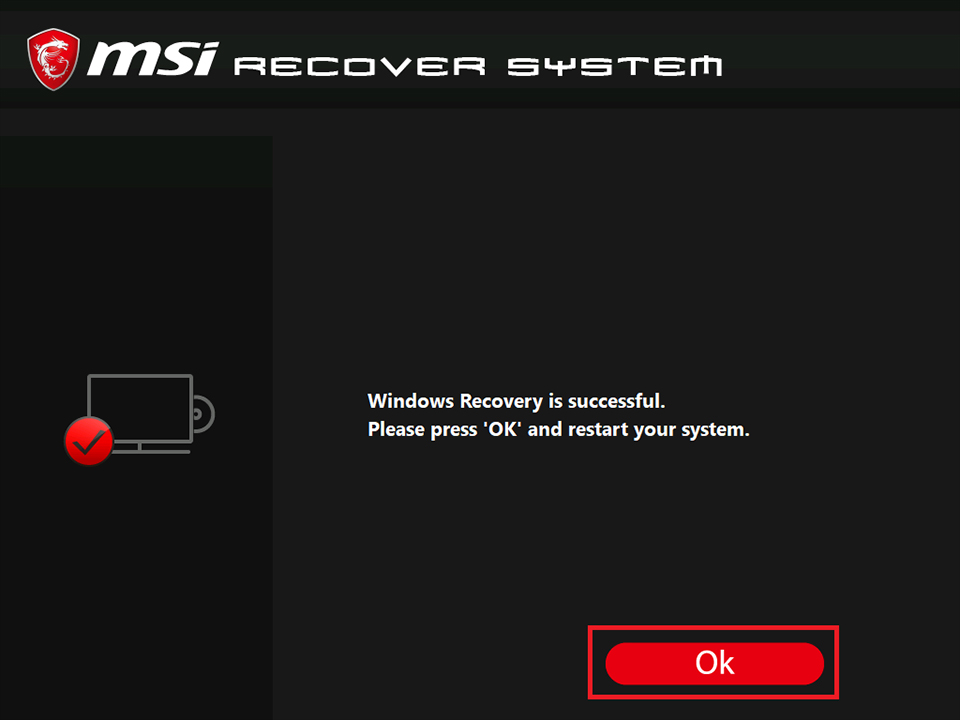
- После завершения восстановления системы нажмите OK.
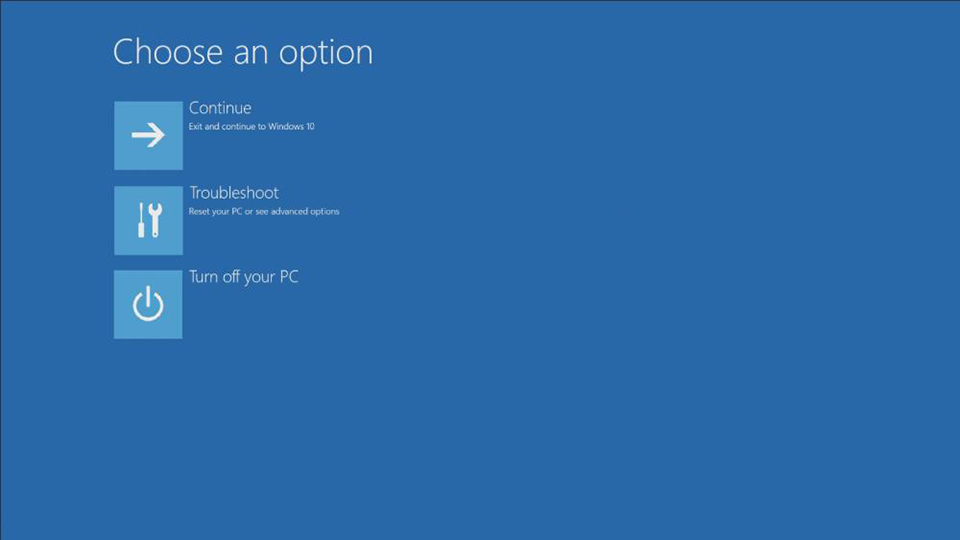
- Выберите Продолжить, и система выйдет из текущего меню и перезагрузится. После завершения перезагрузки система будет успешно восстановлена до заводских настроек по умолчанию.
[Материнская плата] Настройка и ввод функций BIOS материнской платы
Функции BIOS материнских плат MSI подробно описаны в руководстве пользователя. Чтобы найти руководство пользователя BIOS, выполните следующие действия.
Поиск руководства пользователя BIOS
- Зайдите на официальный веб-сайт MSI и нажмите значок Лупы в правом верхнем углу. Выполните поиск по названию модели, например “MEG Z590 ACE”, затем нажмите “Enter” для поиска.

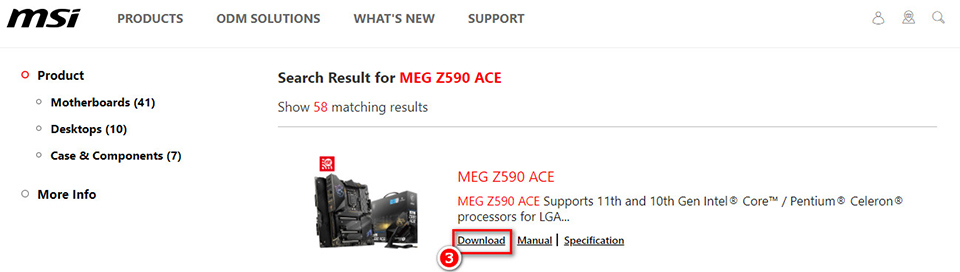
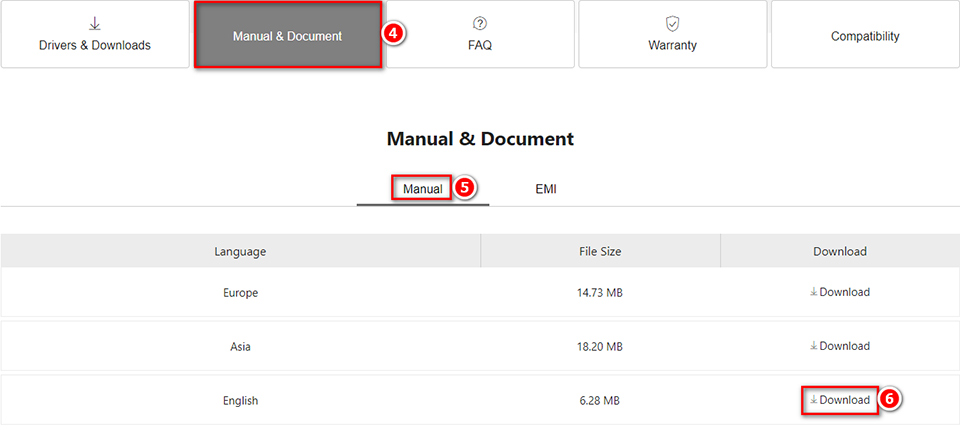
- Нажмите Documents и выберите Product Manual, чтобы загрузить руководство по эксплуатации материнской платы.
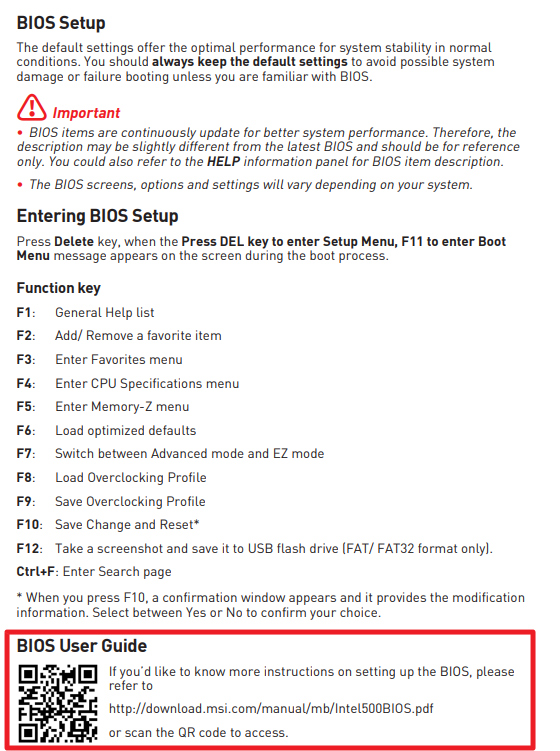
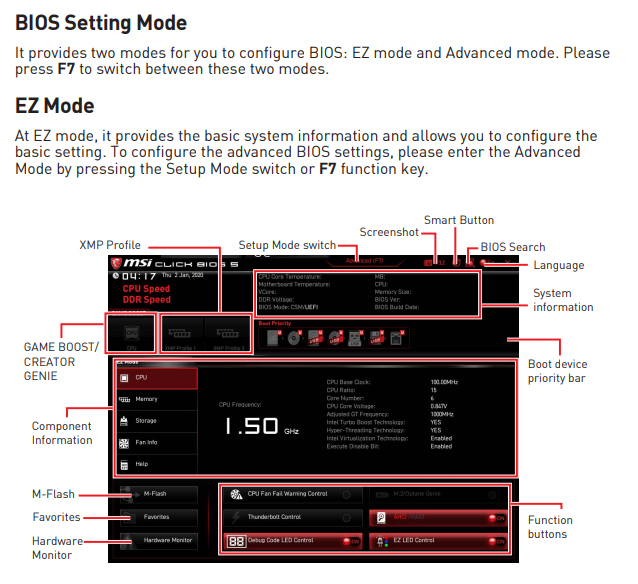
После загрузки PDF-файла дважды щелкните, чтобы открыть его, и найдите BIOS Setup в руководстве по продукту.
Ссылку на руководство пользователя BIOS для материнских плат этой серии можно найти в нижней части страницы инструкций по настройке горячих клавиш BIOS.
Скачивание файла BIOS
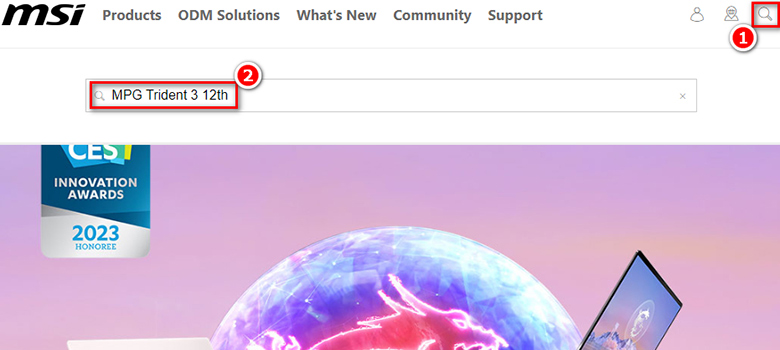
- На веб-сайте MSI нажмите на значок Лупы в правом верхнем углу. Возьмем для примера модель MEG Trident 3 12th: выберите значок Поиска в правом верхнем углу и введите MEG Trident 3 12th. Затем нажмите клавишу Enter.
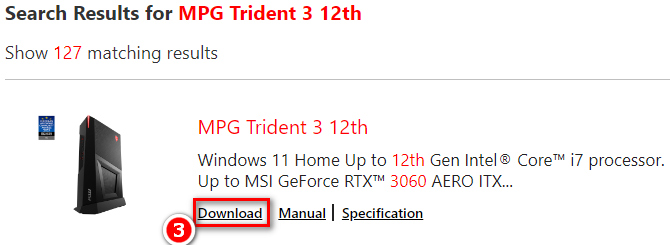
- Найдите в результатах MEG Trident 3 12th и нажмите Download.
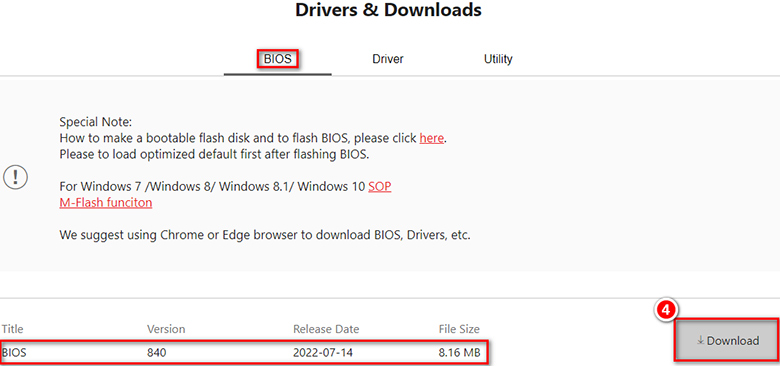
3. Найдите файл версии BIOS в меню BIOS и нажмите Download («Загрузить»).
Создание загрузочного диска BIOS
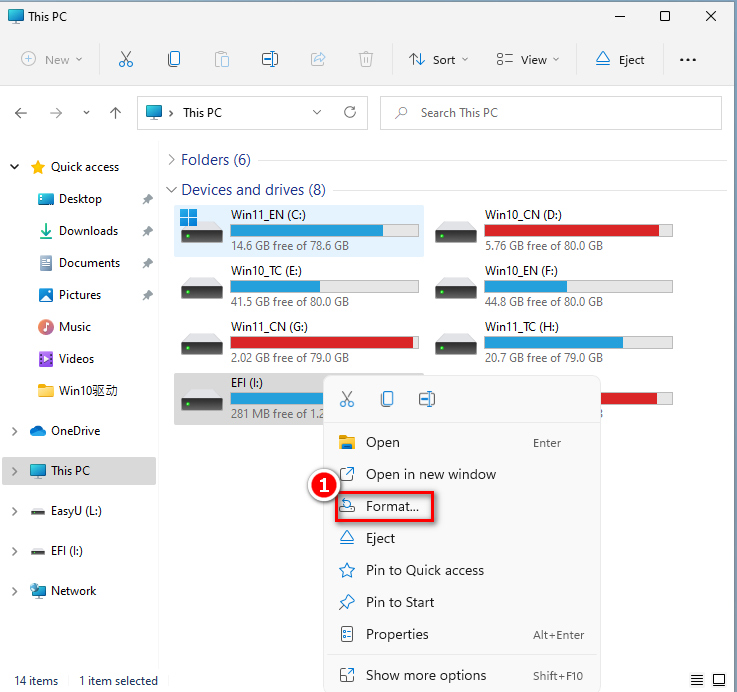
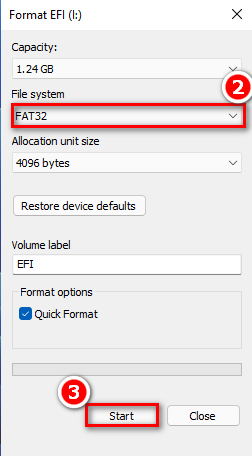
1. Подключите USB-накопитель к компьютеру, щелкните правой кнопкой мыши на USB-накопителе и выберите Format («Форматировать»).
Примечание: при форматировании будут удалены все данные, содержащиеся на USB-накопителе. Для этого шага требуется преобразовать формат накопителя на FAT32. Использование других системных форматов, например NTFS или exFAT, не позволит обновить BIOS.
Если ваш флэш-накопитель уже отформатирован в FAT32, этот шаг можно пропустить и сразу переходить к шагу 3.
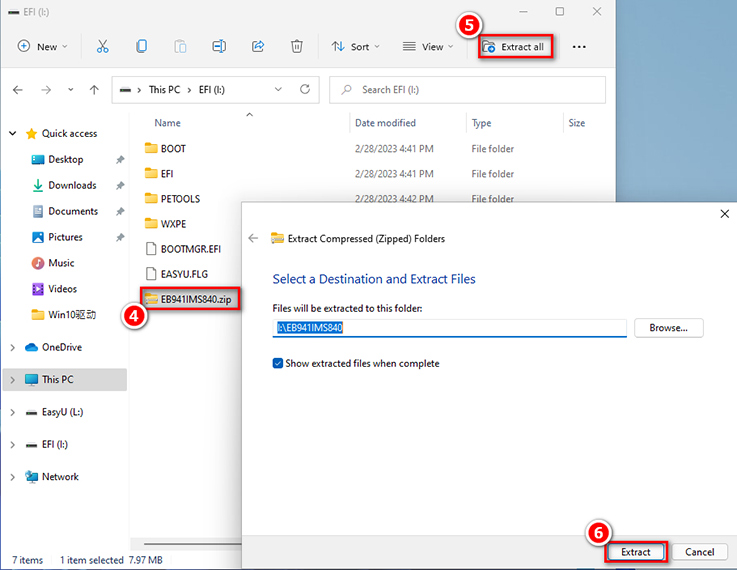
3. Распакуйте загруженный файл BIOS и скопируйте его на USB-накопитель.
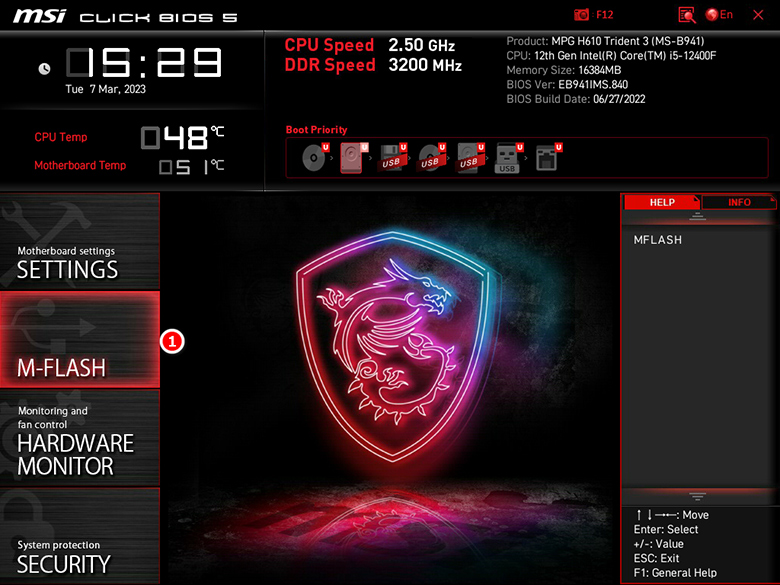
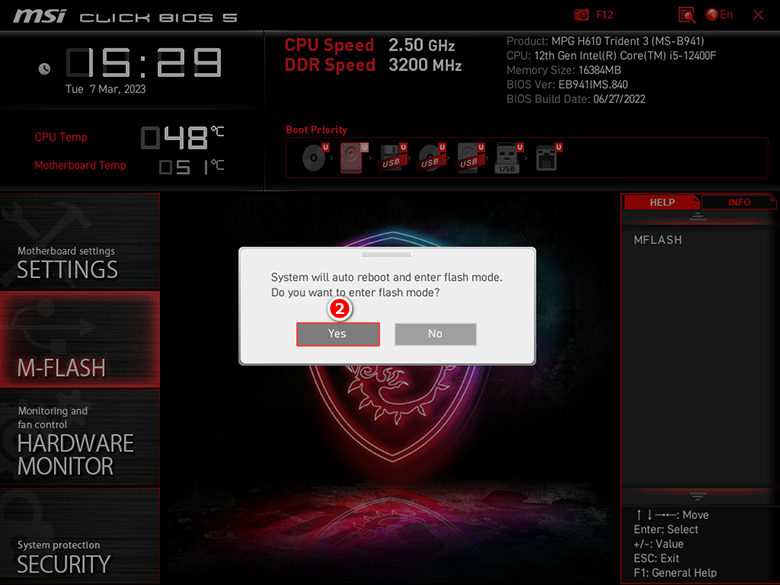
2. Нажмите Yes («Да»): компьютер перезагрузится и запустит интерфейс перезаписи.
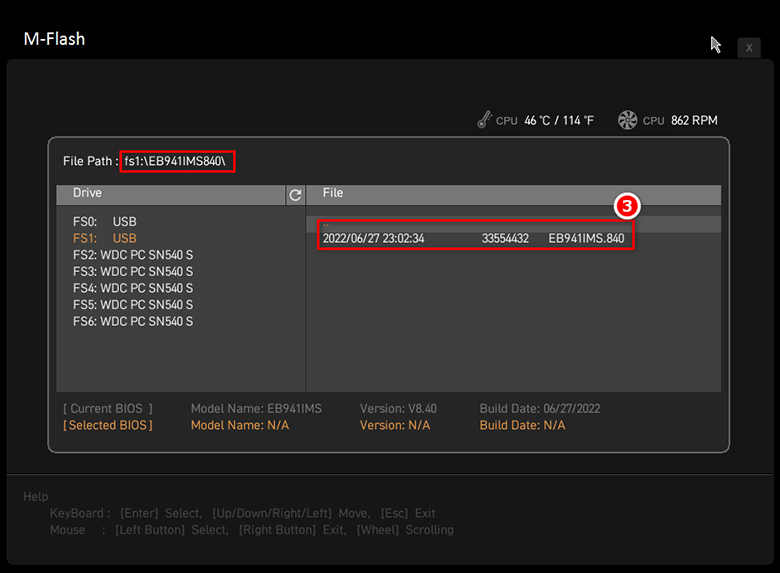
3. Выберите файл BIOS в каталоге USB-накопителя.
4. Нажмите Yes («Да») для подтверждения.
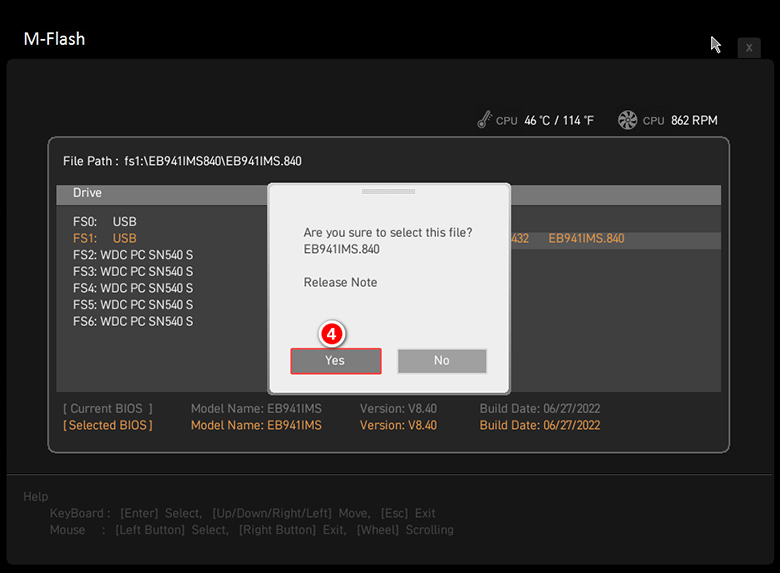
5. Во время перезаписи BIOS не выключайте и не перезагружайте компьютер. После завершения перепрошивки компьютер автоматически перезагрузится.