

HID-совместимый сенсорный экран пропадает в диспетчере устройств, когда либо сенсорный экран был отключен пользователем вручную, либо когда системе не удается установить драйверы сенсорного экрана по умолчанию в система. Сенсорный экран, совместимый с HID, обычно находится в разделе «Устройства с интерфейсом пользователя» в диспетчере устройств.
Теперь перед перемещением когда он устраняет проблемы с сенсорным экраном, не работающим, мы должны убедиться, является ли проблема программной или аппаратной.
- Аппаратная или программная проблема
- Решение 1. Показать скрытые устройства в диспетчере устройств
- Решение 2. Запустите средство устранения неполадок оборудования и устройств
- Для Windows 10
- Решение 3. Удалите и повторно установите сенсорный экран и обновите драйверы набора микросхем
- Шаг 1. Удалите драйверы-призраки
- Шаг 2. Используйте обновления Windows для любых последних обновлений драйверов.
- Шаг 3. Обновите программное обеспечение драйвера с веб-сайта OEM
- Решение 4. Удаление конфликтующих обновлений Windows
- Решение 5. Настройка сенсорного дисплея
- Решение 6. Выполните восстановление системы Microsoft
- Решение 7. Измените соответствующее значение реестра
- Решение 8. Восстановление Windows
- Решение 9. Обновите BIOS
- Как включить сенсорный экран в Windows 10?
- Как включить сенсор на моноблоке HP?
- Как включить Перо и сенсорный ввод?
- Как отключить сенсорный экран на моноблоке?
- Как включить сенсорный экран на ноутбуке Lenovo Ideapad?
- Как включить сенсорную панель?
- Как откалибровать сенсорный экран Windows 10?
- Можно ли отключить сенсорный экран на ноутбуке?
- Как отключить Перо и сенсорный ввод Windows 7?
- Как работает режим планшета на ноутбуке Асус?
- Как отключить тачпад?
- Как отключить сенсорный экран на моноблоке Windows 10?
- Как отключить сенсорный экран на моноблоке Windows 7?
- Как отключить сенсорный экран на телефоне?
- Страница 19
- Передумал? Включите сенсорный обратно в несколько быстрых шагов
- Вам нужен сенсорный экран в Windows 10?
- Что делать, если вы не видите HID-совместимый сенсорный экран?
- Как обновить драйвер сенсорного экрана
- Как включить сенсорный экран в Windows 7
- Windows для сенсорного моноблока
- Что такое сенсорный моноблок?
- Преимущества использования Windows на сенсорном моноблоке
- Операционная система Windows для сенсорных моноблоков
- Функции Windows для сенсорных моноблоков
- Преимущества Windows для сенсорного моноблока
- Особенности Windows для сенсорного моноблока
- Как выбрать сенсорный моноблок для Windows
- Вывод
- Использование сенсорного экрана – Инструкция по эксплуатации HP Моноблок HP Slate 21-k100 All-in-One
- Варианты откл. сенсора у дисплея ноутбука
- Способ 2
- Способ 3
- Способ 4
- Как откалибровать сенсорный дисплей в Windows
- Как откалибровать устройства с сенсорным экраном Windows
- Что делать, если ваш сенсорный экран все еще не работает правильно
Аппаратная или программная проблема
Лучший способ определить, является ли это аппаратной или программной проблемой, – это проверить, работает ли Touch на экране BIOS системы. Загрузите или перезагрузите систему и получите доступ к экрану BIOS (обычно вы можете получить доступ к нему, нажав F10, когда система загружается).
Теперь в биосе попробуйте использовать тачскрин. Если вы можете использовать сенсорный экран в BIOS, то это проблема программного обеспечения, а если вы не можете использовать сенсорный экран в BIOS, то это проблема оборудования.
Более того, многие производители указали тесты сенсорного экрана в их BIOS, которые можно использовать для проверки работы сенсорного экрана. Вы также можете использовать Меню диагностики оборудования UEFI от производителя вашей системы, например Пользователи HP могут загрузить меню диагностики оборудования ПК HP и установить его.
Внутри теста компонента есть опция для Тест сенсорного экрана – это быстрый интерактивный тест, чтобы определить, правильно ли работает сенсорный экран. Если «Тест сенсорного экрана» не отображается на тестовом экране, значит, проблема связана с оборудованием или микропрограммой/BIOS.
Вы также можете использовать загрузочный носитель Windows 10 для проверить работоспособность сенсорного экрана. Вставьте этот носитель в систему и загрузитесь с этого носителя. Чтобы создать установочный носитель и загрузиться с него, выполните следующие действия. На этом этапе мы не будем устанавливать Windows, а просто будем перемещаться между интерфейсами с помощью касания. Если вы не можете использовать сенсорный экран в программе установки Windows, значит, это аппаратный сбой.
Если это аппаратный сбой , вам следует обратиться в ремонтную мастерскую. обслуживайте или используйте систему без сенсорного экрана.
Если сенсорное управление работает в любом из вышеперечисленных случаев, то это проблема программного обеспечения , и вам следует следовать нижеприведенным методы решения проблемы.
Решение 1. Показать скрытые устройства в диспетчере устройств
В диспетчере устройств есть два типа скрытых устройств. Первый тип – это типичные драйверы, принтеры и т. Д. Без Plug and Play, а второй тип – фантомные устройства, которые не подключены к компьютеру.. Прежде всего необходимо проверить, что вы случайно не скрыли HID-совместимый сенсорный экран, и если это так, то разблокирование HID-совместимого сенсорного экрана может решить проблему.
Решение 2. Запустите средство устранения неполадок оборудования и устройств
У Microsoft есть автоматизированный инструмент « Средство устранения неполадок оборудования и устройств », которое проверяет оборудование, подключенное к компьютеру, на наличие известных проблем с ним и предоставляет подробную информацию о том, как их исправить. Этот инструмент прост в эксплуатации. Он также помогает обнаруживать и устранять проблему не установленных устройств, подключенных к вашей системе.
Для Windows 10
По завершении процесса устранения неполадок снова откройте Диспетчер устройств и посмотрите, отображается ли там сенсорный экран, совместимый с HID. Если нет, переходите к следующему решению.
Решение 3. Удалите и повторно установите сенсорный экран и обновите драйверы набора микросхем
Система может работать не должным образом, если ее драйверы не обновляются регулярно. Эта проблема может возникнуть, если вы используете устаревший HID-совместимый драйвер или также возможно, что драйверы для сенсорного экрана не были установлены, поскольку устройство было отключено. По этой причине вы не сможете включить устройство, если не установите правильные драйверы.
Мы будем использовать следующие три шага для решения проблемы. Но прежде чем двигаться дальше, убедитесь, что у вас есть права администратора.
Шаг 1. Удалите драйверы-призраки
Сначала мы удалим все драйверы-призраки, которых нет. действительно активен, но продолжает отображаться в диспетчере устройств.
После перезапуска системы , откройте Диспетчер устройств , а затем нажмите кнопку « Сканировать на предмет изменений оборудования » в верхней части Диспетчера устройств и посмотрите, обнаружила ли Windows устройство с сенсорным экраном и для него автоматически установлен соответствующий драйвер. Если драйвер установлен автоматически, то убедитесь, что тач работает. Если сенсорный экран не работает или сенсорный экран не отображается, перейдите к следующему шагу..
Шаг 2. Используйте обновления Windows для любых последних обновлений драйверов.
Проверка обновлений Windows может быть способом решения этой проблемы. Большинство OEM-производителей теперь доставляют обновления через канал доставки Центра обновления Windows, и они проходят проверку на совместимость. Центр обновления Windows обновит все драйверы, включая драйверы сенсорного экрана и связанные с ним драйверы, такие как драйверы набора микросхем, которые, как сообщают многие пользователи, помогают им в решении этой конкретной проблемы. Даже если Windows предлагает дополнительное обновление, установите его.
Установите последние обновления Windows 8.
Возможно, вам потребуется перезагрузить системный компьютер, чтобы применить обновления.
После обновления системы проверьте сенсорный экран, чтобы убедиться, что он работает. Если нет, переходите к следующему шагу.
Шаг 3. Обновите программное обеспечение драйвера с веб-сайта OEM
Если вы не можете найти драйвер сенсорного экрана в Windows Обновления, затем перейдите на веб-сайт OEM и найдите драйвер для вашей модели устройства, а затем установите его, следуя инструкциям, предоставленным веб-сайтом OEM или отображаемым на экране во время установки. Кроме того, вы можете использовать свой сервисный тег , чтобы найти конкретные драйверы. Обновите драйверы набора микросхем, драйверы видеокарты и драйверы монитора, представленные на портале.
Если вы знаете подробную информацию о драйвере вашей системы, вы можете использовать каталог обновлений, чтобы загрузить драйвер, поместив его в папку поле поиска на сайте каталога обновлений. Вы также можете использовать этот веб-сайт, чтобы узнать, знаете ли вы какой-либо старый драйвер, работающий с вашим сенсорным экраном.
После обновления драйверов проверьте, отображается ли сенсорный экран HID-Complaint в диспетчере устройств, если нет, перейдите к следующему решению..
Решение 4. Удаление конфликтующих обновлений Windows
Обновление KB4480116 , как известно, вызывает проблемы с сенсорным экраном. Если он установлен в системе, его удаление может решить проблему. Вы можете выполнить аналогичные действия для других обновлений Windows соответственно, если они сломали драйверы вашего сенсорного экрана.
Обновление 4480116 КБ будет установлено снова автоматически, если оно не заблокировано. Выполните следующие действия, чтобы заблокировать его:
Теперь проверьте, нормально ли работает сенсорный экран. , если нет, попробуйте следующее исправление.
Решение 5. Настройка сенсорного дисплея
Если драйвер сенсорного экрана не работает, настройте сенсорный дисплей для идентификации вашего экран в качестве сенсорного экрана может заставить его работать, и, таким образом, проблема может быть решена.
Решение 6. Выполните восстановление системы Microsoft
Восстановление системы Microsoft предназначено для создания моментального снимка устройство и сохраните рабочее состояние в этот момент как «точку восстановления». Затем точка восстановления используется для возврата системы к более раннему моменту времени, когда все работало нормально. Итак, возврат системы к более раннему состоянию, когда ваш сенсорный экран работал нормально, также может решить проблему.
Итак, давайте восстановим систему до точки восстановления. Вы можете использовать любую из точек восстановления, но рекомендуется восстановление до последней точки восстановления..
После восстановления системы, когда сенсорный экран по-прежнему не работает, перейдите к следующему решению.
Решение 7. Измените соответствующее значение реестра
В реестре хранится значение ключа в ОС Windows, и если какое-либо из его значений настроено неправильно, это может создать множество проблем в работе системы. И если из-за какой-либо проблемы значение реестра для значений драйвера сенсорного экрана будет изменено на ноль, то пользователь не сможет использовать сенсорный экран, поэтому возврат к 1 может решить проблему.
Проверьте, начал ли сенсорный экран работать, если не перейдите в следующее решение.
Решение 8. Восстановление Windows
Windows 10 позволяет своим пользователям перезагружать свои системы, что вернет ОС компьютера к заводским настройкам и всем приложениям, драйверы, услуги, которые не входят в компьютер будет удален, и все изменения, внесенные пользователем в настройки и предпочтения системы, будут аннулированы. Что касается файлов и данных пользователя, хранящихся на компьютере, пользователю будет предложено отказаться от сохранить их или удалить их . при перезагрузке компьютера
Решение 9. Обновите BIOS
BIOS – это главный компонент системы. Если BIOS не может обмениваться данными с устройством, значит, ОС не может обмениваться данными с этим устройством. Итак, обновите BIOS, но имейте в виду, что вы можете заблокировать свою систему.
Чтобы обновить BIOS вашей системы, следуйте нашим нижеупомянутым статьям.
Предупреждение . Действуйте на свой страх и риск, поскольку прерывание или невозможность обновления BIOS в любой момент может привести к поломке вашего компьютера и повреждению всей системы без возможности восстановления.
Как включить сенсорный экран в Windows 10?
Вот как включить сенсорный экран в Windows 10:
Как включить сенсор на моноблоке HP?
Используйте диспетчер устройств для включения и переустановки драйвера сенсорного экрана.
Как включить Перо и сенсорный ввод?
Убедитесь, что функция сенсорного ввода активирована следующим образом:
Как отключить сенсорный экран на моноблоке?
Для того чтобы подключить сенсорный монитор к компьютеру: 1 Подключите кабель питания к задней панели монитора, а другой его конец – к розетке питания. 2 Подключите кабель USB к задней панели монитора. Подключите другой его конец к своему компьютеру.
Как включить сенсорный экран на ноутбуке Lenovo Ideapad?
Убедитесь, что сенсорный экран включен
Как включить сенсорную панель?
Вот список комбинаций клавиш для включения тачпада для распространенных марок ноутбуков:
Как откалибровать сенсорный экран Windows 10?
Как откалибровать сенсор дисплея Windows 10 планшета или ноутбука
Можно ли отключить сенсорный экран на ноутбуке?
В окне нужно найти и раскрыть древовидного списка «Устройства HID» или иначе «Human Interface Devices», если вы используете английскую версию Windows 10. В раскрывшемся списке найдите пункт «HID-compliant touch screen», нажмите по нему правой кнопкой мыши и выберите в меню опцию «Отключить».
Как отключить Перо и сенсорный ввод Windows 7?
Пуск – Панель управления – Система и безопасность – Администрирование – Службы – Tablet PC Input Service (либо “Служба ввода планшетного ПК”, либо “Служба сенсорной клавиатуры и панель рукописного ввода”) два клика, выбрать “Тип запуска: Отключена” и остановить.
Как работает режим планшета на ноутбуке Асус?
В режиме планшета автоматически открывается экранная клавиатура, если вы нажмете на экран для ввода текста. В режиме рабочего стола требуется нажать значок экранной клавиатуры в правом нижнем углу, чтобы открыть экранную клавиатуру. В режиме планшета по умолчанию программы представляются во весь экран.
Как отключить тачпад?
Как отключить тачпад на ноутбуке?
Как отключить сенсорный экран на моноблоке Windows 10?
Как отключить сенсорный экран в Windows 10
Как отключить сенсорный экран на моноблоке Windows 7?
Для выключения/включения сенсорного экрана выполните следующие действия:
Как отключить сенсорный экран на телефоне?
Откройте «Настройки» — «Блокировка экрана и безопасность» — «Дополнительно» — «Закрепление экрана» (в Android 9 Pie и выше, этот раздел называется «Безопасность»). Теперь просто включайте эту опцию и вы сможете закреплять программы. Для того, чтобы их «открепить» потребуется ввести ПИН-код.
Страница 19
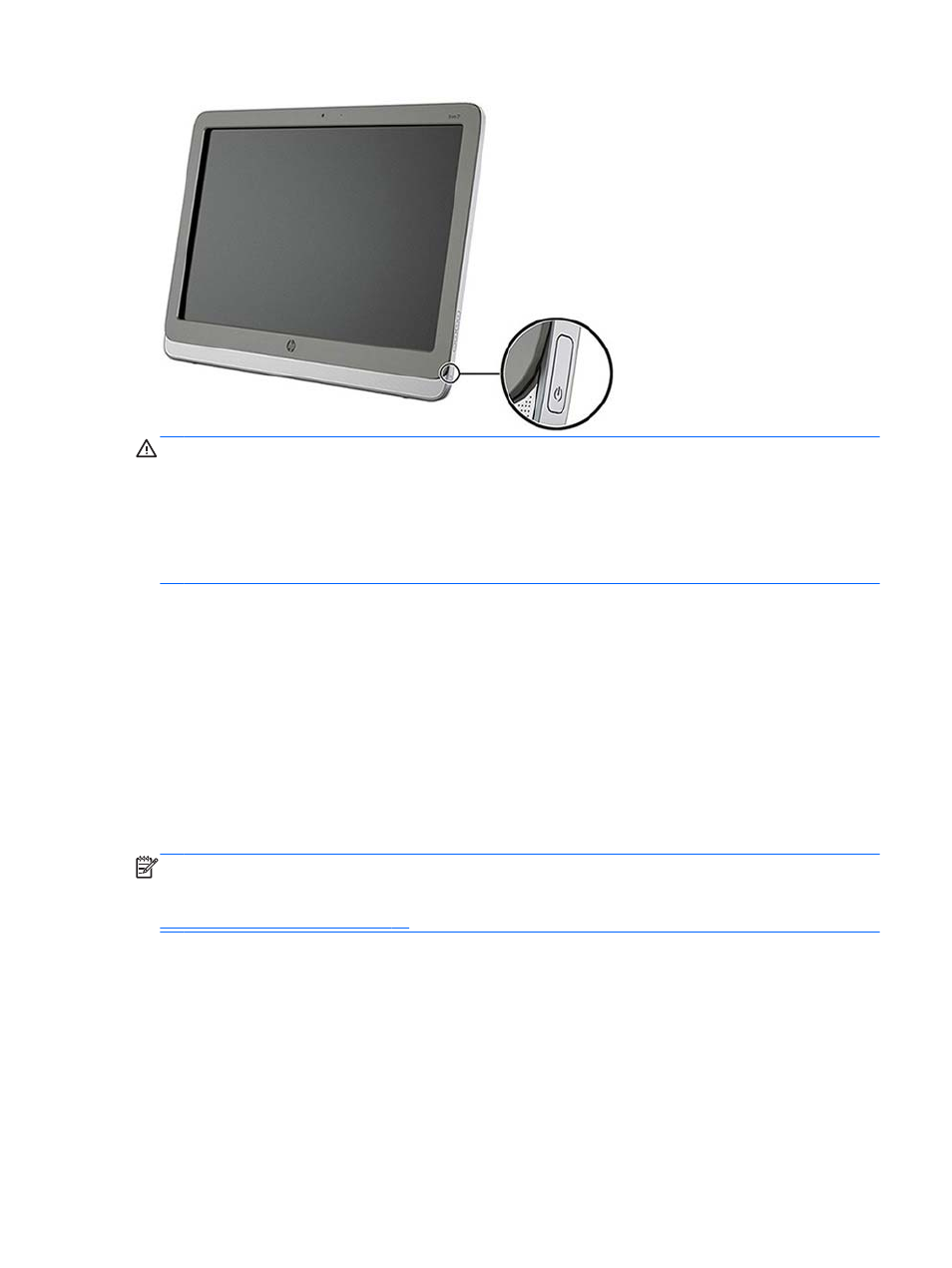
При отображении статического изображения на экране на протяжении
продолжительного периода времени дисплеи подвержены риску появления «эффектавыгорания».* Чтобы избежать «эффекта выгорания» на экране монитора, необходимо всегдавыключать моноблок, если он не будет использоваться продолжительное время. Эффект«запоминания» изображения может возникать на всех ЖК-мониторах. Условия гарантии HP нераспространяются на дисплеи с «эффектом выгорания».
* Длительный период времени – это 12 последовательных часов без использования.
При первом включении моноблока запустится мастер запуска. Следуйте инструкциям вмастере запуска, чтобы выполнить следующие действия:
Выберите нужный язык.
Введите параметры сети.
Настройте моноблок автоматически создавать резервную копию. HP настоятельнорекомендует создавать резервные копии на моноблоке. В случае замены оборудования,вы сможете восстановить систему с помощью резервных копий настолько близко коригиналу, насколько это возможно.
Установить дату и время.
Зарегистрируйте свой моноблок на веб-сайте HP.
Параметры, введенные в мастер запуска, можно изменить в любое время,
получив доступ к параметрам на экране Все приложения (центральный значок на панелибыстрого запуска). Дополнительные сведения о настройках в мастере запуска см. в разделе
При необходимости настроить параметры безопасности, например пароли, выберитеПараметры на экране Все приложения.
Использование сенсорного экрана
Сенсорный экран устройства позволяет непосредственно с помощью пальцев управлятьотображаемыми на экране элементами.
Передумал? Включите сенсорный обратно в несколько быстрых шагов
Как Windows 10, так и Windows 8 отлично работают с сенсорными экранами, и многие ноутбуки с Windows, устройства 2-в-1 и планшеты оснащены встроенными сенсорными экранами. Сенсорный экран обычно включается прямо из коробки, но если это не так, вы можете включить его самостоятельно без особых проблем.
Чтобы включить сенсорный экран в Windows 10 или Windows 8, вам нужно получить доступ к диспетчеру устройств, который вы можете найти на панели управления или открыть прямо из окна поиска на панели задач.
Если сенсорный экран отключен на планшете Windows 10, вам необходимо подключить USB-клавиатуру и мышь, чтобы снова включить его.
Вам нужен сенсорный экран в Windows 10?
Нет, ноутбуки с Windows 10 и устройства 2-в-1 технически не нуждаются в сенсорном экране. Это означает, что вы можете столкнуться с ситуациями, когда вы обнаружите, что сенсорный экран отключен. Отключение сенсорного экрана может предотвратить непреднамеренный ввод данных, например нажатие на элементы, на которые вы не хотели нажимать, поэтому некоторые люди предпочитают обходиться без этой функции.
Основная причина включения сенсорного экрана на устройстве с Windows 10 заключается в том, что он может облегчить выполнение некоторых задач, поскольку касание экрана обычно занимает меньше времени, чем перемещение мыши и щелчок небольшим трекпадом.
В некоторых случаях сенсорный экран и совместимое перьевое устройство могут позволить вам использовать ноутбук с Windows 10, 2-в-1 или планшет так же, как вы используете планшет для рисования, например Cintiq. Если вы занимаетесь графическим дизайном, это отличный способ получить некоторые дополнительные функции на устройстве с Windows 10 с сенсорным экраном.
Чтобы включить сенсорный экран в Windows 10, вам нужно получить доступ к диспетчеру устройств. Вы можете получить доступ к диспетчеру устройств через панель управления, но немного быстрее получить к нему доступ непосредственно через окно поиска на панели задач.
Эти инструкции будут работать на компьютерах с Windows 10 и Windows 8. Если у вас компьютер с Windows 7, процесс будет другим.
Нажмите окно поиска на панели задач.
Введите Диспетчер устройств .
Нажмите Диспетчер устройств .
Нажмите на стрелку рядом с Устройствами интерфейса человека .
Нажмите HID-совместимый сенсорный экран .
Нажмите Действие в верхней части окна.
Нажмите Включить устройство .
Убедитесь, что ваш сенсорный экран работает.
Что делать, если вы не видите HID-совместимый сенсорный экран?
Если вы не видите запись для HID-совместимого сенсорного экрана в диспетчере устройств, есть две возможные причины. Во-первых, Windows не осознает, что у вас есть сенсорный экран, который можно исправить путем сканирования аппаратных изменений. Во-вторых, у вас нет сенсорного экрана.
Если ваш сенсорный экран никогда не работал, и вы не видите список HID-совместимых сенсорных экранов, обратитесь к производителю вашего устройства. Укажите им номер продукта, и они смогут сообщить вам, должно ли ваше устройство иметь сенсорный экран. Многие линейки ноутбуков включают аналогичные версии с сенсорными экранами и без них.
Если вы уверены, что ваше устройство должно иметь сенсорный экран, вот как заставить Windows проверить его:
Если у вас еще не открыт Диспетчер устройств, нажмите на поле поиска на панели задач, введите Диспетчер устройств и нажмите Диспетчер устройств, чтобы открыть его снова.
Нажмите на стрелку рядом с Human Interface Devices , чтобы развернуть список, и убедитесь, что вы не видите HID-совместимый сенсорный экран .
Нажмите Действие .
Нажмите Сканировать на наличие изменений оборудования .
Проверьте список Human Interface Devices , чтобы узнать, есть ли HID-совместимый сенсорный экран .
Если мастер установки Windows обнаружит ваш сенсорный экран, проверьте, работает ли он. Если это не так, перейдите к следующему разделу, чтобы проверить наличие обновлений драйверов.
Если он не находит ваш сенсорный экран, возможно, у вас проблема с оборудованием или ваше устройство может вообще не иметь сенсорного экрана.
Как обновить драйвер сенсорного экрана
В некоторых случаях у вас может быть сенсорный экран, который не работает даже после того, как вы его включили. Если вы видите список HID-совместимого сенсорного экрана в диспетчере устройств, и ваш сенсорный экран по-прежнему не работает после его включения, возможно, у вас проблема с драйвером или оборудованием.
В ситуациях, когда сенсорный экран не работает из-за проблемы с драйвером, вы можете исправить это, обновив драйвер, запустив Центр обновления Windows или связавшись с производителем вашего компьютера для получения каких-либо специальных инструкций или средств обновления.
Вот как обновить драйвер сенсорного экрана:
Нажмите на стрелку рядом с Human Interface Devices , чтобы развернуть список.
Нажмите Обновить драйвер .
Нажмите Автоматический поиск обновленного программного обеспечения драйвера .
Если мастер обновления драйверов обнаружит новый драйвер, установите его.
Проверьте, работает ли ваш сенсорный экран.
Если ваш сенсорный экран все еще не работает, попробуйте запустить Центр обновления Windows.
Как включить сенсорный экран в Windows 7
Сенсорные экраны работают в Windows 7 иначе, чем в более поздних версиях Windows. Если у вас Windows 7, вам нужно включить сенсорный экран через меню «Перо и сенсорный экран» вместо диспетчера устройств. Доступ к этому меню можно получить через панель управления.
Вот как включить ваш сенсорный экран, если у вас Windows 7:
Нажмите кнопку Пуск .
Нажмите Панель управления .
Нажмите Перо и сенсорный ввод .
Откройте вкладку Сенсорный .
Установите флажок Использовать палец в качестве устройства ввода .
Коробка должна быть проверена, чтобы сенсорный экран работал. Если он уже проверен, и ваш сенсорный экран не работает, возможно, у вас проблема с оборудованием или драйвером.
Windows для сенсорного моноблока
Современный мир становится все более цифровым и интерактивным. Компьютеры перестали быть редкостью и ныне широко применяются практически во всех сферах деятельности. Аналогично, все более популярной становится идея использования сенсорных моноблоков, которые позволяют легко управлять устройством даже непосвященному человеку.
Что такое сенсорный моноблок?
Сенсорный моноблок — это современное устройство, в котором комбинируются функции монитора, системного блока и клавиатуры. Оно оснащено сенсорным экраном, который распознает прикосновения и позволяет управлять устройством, используя только пальцы.

Windows — это операционная система, которую выбирают миллионы пользователей по всему миру. Многие пользователи не знают, что Windows также может использоваться для управления сенсорным моноблоком.

Для начала, Windows имеет встроенную поддержку сенсорных экранов, благодаря чему пользователи сенсорных моноблоков могут взаимодействовать со своими устройствами точно также, как они делают это на мобильных устройствах, таких как смартфоны и планшеты.
Windows имеет огромное множество приложений, которые могут быть установлены на сенсорный моноблок. Они позволят вам сделать все, что вам нужно для работы или развлечения, используя привычный интерфейс, который вы можете управлять при помощи своих пальцев.
Преимущества использования Windows на сенсорном моноблоке
Windows для сенсорного моноблока — это очень полезное и удобное решение для тех, кто ценит время и хочет легко управлять своим компьютером. Windows имеет огромный набор функций и приложений, которые позволяют пользователям максимально эффективно работать на сенсорном моноблоке. Обеспечивая совместимость с множеством облачных сервисов и приложений, Windows становится незаменимым инструментом в жизни любого пользователя.

С появлением сенсорных моноблоков, операционная система Windows стала еще более универсальной и удобной для пользователей. Сенсорный экран позволяет управлять устройством с помощью простых движений пальцами, что особенно удобно для работы с графикой, видео и другими мультимедийными контентами. В этой статье мы рассмотрим, какие особенности и инструменты предлагает Windows для сенсорных моноблоков.
Операционная система Windows для сенсорных моноблоков
Windows – это операционная система, которая была разработана для работы как на ПК, так и на ноутбуках, планшетах, смартфонах и сенсорных моноблоках. Windows поддерживает сенсорные дисплеи, благодаря чему можно использовать моноблок в качестве большого планшета, управляя приложениями и контентом пальцами.
Функции Windows для сенсорных моноблоков

Microsoft Edge – это браузер, который был создан специально для Windows 10 и сенсорных моноблоков. Он имеет множество функций, которые делают использование сенсорного моноблока еще более удобным.
Сенсорные моноблоки с операционной системой Windows – это удобный и многофункциональный инструмент для работы с мультимедийным контентом, навигации в Интернете и других задач. Сенсорный экран позволяет пользователю работать с устройством более естественным способом, благодаря чему повышается эффективность и удобство использования. Браузер Microsoft Edge имеет множество функций, которые делают его еще более удобным для пользователей сенсорных моноблоков.
Если вы рассматриваете покупку сенсорного моноблока, рекомендуется выбрать устройство, которое использует операционную систему Windows.
Сенсорные моноблоки вышли на первый план сразу по завершению 2010-х. Это компьютеры позволяют пользователю получить все преимущества стационарного ПК без необходимости использования мыши и клавиатуры. Вместо этого, вы можете тыкать пальцами в экран и активировать различные элементы системы. Windows успешно адаптировалась к этим требованиям, и сенсорный моноблок под Windows может быть отличным выбором для домашнего использования и бизнеса.
Преимущества Windows для сенсорного моноблока

Windows является наиболее распространенной операционной системой среди обычных пользователей, при этом она имеет ряд преимуществ для сенсорного моноблока:
В целом, Windows для сенсорного моноблока является надежным и удобным решением.
Особенности Windows для сенсорного моноблока

Windows поддерживает ряд функций, оптимизированных для использования сенсорных моноблоков, включая:
Более того, Windows имеет поддержку аппаратных драйверов, позволяющих легко подключать дополнительное оборудование, такое как принтеры, сканеры и дисплеи, поэтому сенсорный моноблок под Windows может быть вполне полноценным компьютером.
Как выбрать сенсорный моноблок для Windows
При выборе сенсорного моноблока для использования с Windows следует учитывать следующие факторы:
Вывод
Сенсорные моноблоки под Windows могут быть отличным выбором для тех, кто хочет получить все преимущества стационарного ПК без необходимости использования мыши и клавиатуры. Windows является наиболее распространенной операционной системой, а сенсорный моноблок на Windows обладает мощными функциями и вполне полноценным компьютером. При выборе сенсорного моноблока под Windows учитывайте размер экрана, процессор, память, хранилище, графику и свой бюджет, чтобы выбрать оптимальную модель.
Использование сенсорного экрана – Инструкция по эксплуатации HP Моноблок HP Slate 21-k100 All-in-One

Не так давно купил новый ноутбук. Вроде с ним все хорошо, но у него сенсорный экран — поначалу думал будет полезно, но по факту — только мешается (случайно иногда задеваешь, когда переносишь со стола на диван. ).
Просмотрел все функциональные кнопки на клавиатуре и корпусе — нет функции отключения сенсорного экрана! Можно ли его как-нибудь отключить (программно), т.е. сделать так, чтобы изображение на дисплее было, а касания он не воспринимал. И важно, чтобы в случае чего — можно было обратно вернуть все как было!
Данный вопрос относительно-легко решается. Ниже приведу неск. способов (сам рекомендую первый — он наиболее быстрый).
Примечание : часто на ноутбуках может «мешаться» еще и тачпад (и его тоже иногда называют «сенсором»). Если вам нужно отключить и его — 📌ознакомьтесь вот с этой заметкой.
Если вы подключили к ноутбуку внешний монитор — то его собственный можно откл. Для этого нажмите сочетание Win+P и настройте режим проецирования.

Варианты откл. сенсора у дисплея ноутбука
Универсальный, подходит для большинства ноутбуков/моноблоков, работающих на Windows 7/8/10/11.
Что нужно сделать:
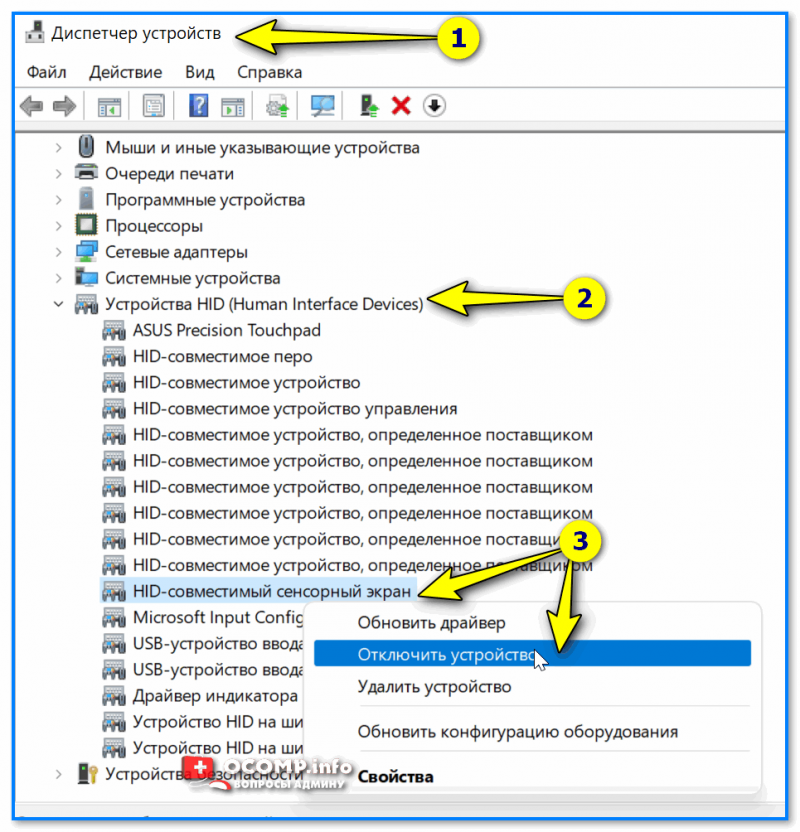
Сразу после этого ваш экран перестанет воспринимать нажатия (будет только показывать изображение!). Задача решена! 😉👌
Чтобы снова включить сенсор — нужно еще раз кликнуть ПКМ по тому же устройству (обратите внимание, что значок у него будет со стрелочкой, значит, что оно выкл.) и в меню выбрать опцию «Включить» . См. пример ниже. 👇
Этот вариант хорош своей универсальностью. Однако, есть и минус — после «больших» обновлений Windows, драйверов, при откате к точке восстановления (и ряда др. операций) — сенсорный экран может включиться самостоятельно. (т.е. снова придется вручную заходить в диспетчер устройств и отключать его).
Способ 2
Решить «нашу» задачу можно через настройки реестра (этот вариант более «долго-живуч»).
Для этого потребуется:
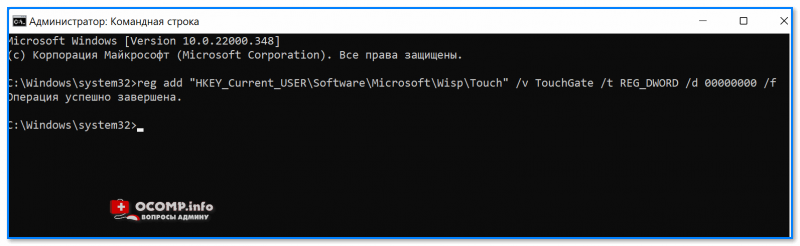
Добавляем параметр в реестр
Далее перезагрузите ноутбук (это обязательное условие)!
Способ 3
Этот способ актуален только для Windows 10/11
Сначала необходимо запустить 📌PowerShell от имени админа и ввести одну из нижеприведенных команд (первая — отключает сенсорный экран, вторая -включает) :
Далее требуется перезагрузить ноутбук — по завершении загрузки Windows, вы заметите, что сенсор отключен, и не реагирует на ваши нажатия (протестировано на ноутбуках от Asus TP420, UX 501).
Способ 4
Только для устройств, в которых разработчик предусмотрел данную опцию.
Если у вас установлен центр управления ноутбуком («идет» вместе с драйверами на устройство) — проверьте все вкладки в нем. У некоторых устройств есть спец. опции по «тонкой» настройки режимов перекл. планшета/ноутбука (что и позволяет откл. сенсор).
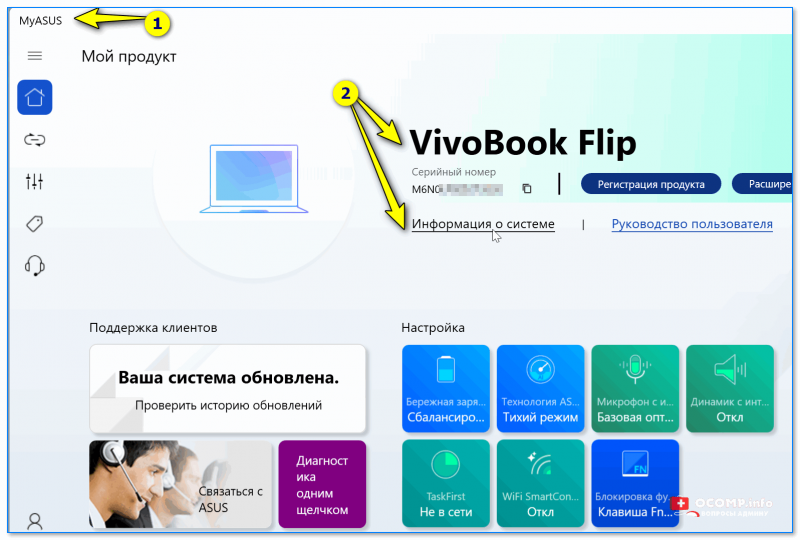
Центр управления MyAsus — показывает основные сведения о системе и позволяет настроить ноутбук под-себя!
Дополнения по теме — приветствуются в комментариях!
Как откалибровать сенсорный дисплей в Windows
Windows 10 очень хорошо работает с сенсорными дисплеями, но все еще может пойти не так. Когда вы нажимаете на экран, и он ведет себя так, как будто вы коснулись совершенно другого места, это обычно указывает на наличие какой-то проблемы с калибровкой. Калибровка сенсорного экрана обычно решает эту проблему.
Windows 10, Windows 8 и Windows 7 все имеют встроенный инструмент калибровки. Эта статья содержит информацию для каждой из этих версий.
Как откалибровать устройства с сенсорным экраном Windows
Калибровка сенсорного дисплея довольно проста в Windows 10, потому что операционная система включает в себя инструмент калибровки сенсорного экрана. Этот же инструмент также включен в Windows 8 и Windows 7.
Инструмент калибровки сенсорного экрана работает, отображая рисунок на экране, а затем накладывая его на ряд перекрестий. Прикасаясь к каждому перекрестию последовательно, вы можете показать Windows, как именно настроить сенсорный экран.
При калибровке вашего сенсорного экрана очень важно на самом деле нажать фактическое местоположение каждого перекрестия. Если вы нажмете где-нибудь еще, вы получите неправильно настроенный сенсорный экран, который может быть даже совершенно непригодным для использования. В этом случае вам нужно будет подключить клавиатуру и мышь, чтобы снова активировать инструмент настройки.
Следующие инструкции относятся к Windows 10, Windows 8 и Windows 7. Чтобы получить доступ к меню «Настройки планшетного ПК» в Windows 8 и Windows 7, вам может потребоваться выполнить поиск планшета или касания вместо калибровать .
Нажмите клавишу с логотипом Windows на клавиатуре. Это откроет меню «Пуск» и позволит вам найти инструмент для калибровки экрана.
Если у вас нет клавиатуры и вы не видите кнопку с логотипом Windows , проведите вверх от нижней части экрана в Windows 10 или проведите вправо в Windows 8, чтобы получить доступ к очарование меню.
Введите калибровать . В Windows 8 может потребоваться ввести планшет , а в Windows 7 может потребоваться ввести сенсорный . Во всех трех случаях нажмите или нажмите Калибровать экран для ввода с помощью пера или сенсорного ввода в результатах поиска.
При поиске калибровать первым результатом обычно является калибровка цвета дисплея . Даже если Windows выдвигает на первый план этот результат, это не то, что вам нужно нажать. Обязательно нажмите Калибровать экран для ввода с помощью пера или сенсорного ввода .
Нажмите или нажмите Калибровать .
Если у вас нет клавиатуры и мыши или трекпада, подключенного к компьютеру, рассмотрите возможность их подключения в данный момент. Подключение этих устройств значительно упростит устранение любых несчастных случаев или ошибок, возникающих в процессе калибровки.
Нажмите или нажмите Сенсорный ввод .
Если появится сообщение об управлении учетной записью пользователя, нажмите или нажмите Да .
Нажмите перекрестие в левом верхнем углу экрана, а затем снова нажимайте его каждый раз, когда он перемещается. Вам нужно будет нажать на перекрестие в общей сложности 16 раз, чтобы завершить этот процесс.
Нажмите или нажмите Сохранить данные калибровки , если вас все устраивает, или выберите вариант Сбросить , если вы допустили ошибку в процессе калибровки.
Если у вас есть устройство, такое как Surface, которое поставляется со стилусом, вы можете повторить этот процесс, начиная с четвертого шага, но вместо этого выберите ввод пером .
Что делать, если ваш сенсорный экран все еще не работает правильно
Некоторые проблемы с сенсорным экраном не вызваны проблемами конфигурации. Например, если сенсорный экран не работает вообще, он может быть отключен или отключен, или у вас может быть установлен неправильный драйвер. В этом случае вам придется включить сенсорный экран или обновить драйверы.
В других случаях выяснить, почему сенсорный экран не работает, может быть сложнее. Если калибровка вашего сенсорного экрана не помогла, ознакомьтесь с нашим подробным руководством по устранению поломки сенсорного экрана.
Автоматический перевод этой страницы выполнен Microsoft Translator
Если сенсорный экран ноутбука или компьютера All-in-One не реагирует или реагирует неправильно, можно попробовать выполнить
несколько действий по устранению неполадок для решения соответствующей проблемы.
При проблемах с стилусом перейдите в ПК HP — Стилус с сенсорным экраном работает неправильно или перестает работать.


