
- BIOS Dell: Настройка и управление оборудованием
- Как зайти в BIOS Dell
- Полезные советы
- Шаг за шагом
- Вход в BIOS (UEFI) при включении ноутбука
- Вход в BIOS из параметров Windows
- Как зайти в BIOS (UEFI) с ноутбука на Linux и macOS
- Вход в BIOS
- Что такое BIOS?
- Как войти в BIOS на ноутбуке или ПК
- Как запустить BIOS на ноутбуке разных брендов
- Lenovo
- HP (Hewlett Packard)
- ASUS
- Acer
- MSI
- Gigabyte
- Dell
- Xiaomi
- Samsung
- Sony
- TOSHIBA
- Как войти в БИОС на ПК
- Запуск UEFI из-под Windows
- Почему я не могу войти в биос?
- Cтатьи, обзоры, полезные советы
- Симптомы
- Причина
- Разрешение
- Скачивание файла обновления BIOS и копирование его на флэш-накопитель USB
- Обновление компьютеров с помощью AgS (белый фон) BIOS (2020 и более новые версии)
- Дополнительная информация
- Включение загрузки PXE в BIOS для Latitude 7×20 и 7×30
- Инструкции
- Основные сведения о BIOS
- Как обновить BIOS или UEFI на компьютере Dell
- Рекомендованные статьи
BIOS Dell: Настройка и управление оборудованием
BIOS — это основная система ввода-вывода, принадлежащая компании Dell, которая отвечает за настройку и управление оборудованием в компьютере. В BIOS пользователь может изменять различные параметры и опции, чтобы улучшить производительность и настроить работу оборудования под свои потребности.
Как зайти в BIOS Dell
Чтобы зайти в BIOS на ПК Dell, нужно выполнить несколько шагов:
- Перезагрузите компьютер и подождите, пока появится логотип Dell.
- Нажмите клавишу F2 или Delete на клавиатуре. Обычно это одна из этих клавиш, но в некоторых моделях может использоваться другая клавиша, такая как F1 или F10.
- Если вы не успели нажать нужную клавишу, просто перезагрузите компьютер и попробуйте снова.
После нажатия нужной клавиши вы попадете в меню BIOS. Внимательно прочитайте инструкции на экране, потому что интерфейс BIOS может отличаться в разных моделях компьютеров Dell.
Полезные советы
- Если нажатие клавиши F2 не дает результатов, попробуйте использовать другие клавиши: F12, F1, Delete или Esc.
- Прочитайте руководство пользователя для вашего устройства Dell, чтобы узнать правильную клавишу для доступа в BIOS.
- Будьте осторожны при внесении изменений в BIOS, так как неправильные настройки могут негативно повлиять на работу компьютера.
- После завершения настроек в BIOS не забудьте сохранить изменения и перезагрузить компьютер, чтобы они вступили в силу.
Шаг за шагом
Вот пошаговая инструкция о том, как зайти в BIOS на компьютере Dell:
- Перезагрузите компьютер Dell.
- Дождитесь появления логотипа Dell.
- Нажмите клавишу F2 или Delete для входа в BIOS.
Пользуйтесь клавишами со стрелками, Enter, Esc и другими для навигации по меню и настройке параметров компьютера.
Следуйте этим шагам и соблюдайте советы для удачного доступа и настройки BIOS на компьютере Dell.
Помимо основных настроек BIOS, Dell также предоставляет ряд дополнительных возможностей, которые помогут вам настроить систему под свои потребности и предпочтения:
Это лишь некоторые из дополнительных возможностей BIOS, которые предлагает Dell. При необходимости вам следует обратиться к документации к вашей конкретной модели Dell для получения более подробной информации о доступных опциях и настройках.
Вход в BIOS (UEFI) при включении ноутбука
Чтобы запустить BIOS (UEFI) при включении ноутбука, нужно успеть нажать на комбинацию клавиш, когда на экране появится логотип производителя. На некоторых устройствах это нужно сделать за две-три секунды, иначе начнется загрузка Windows и компьютер придется перезагружать еще раз.
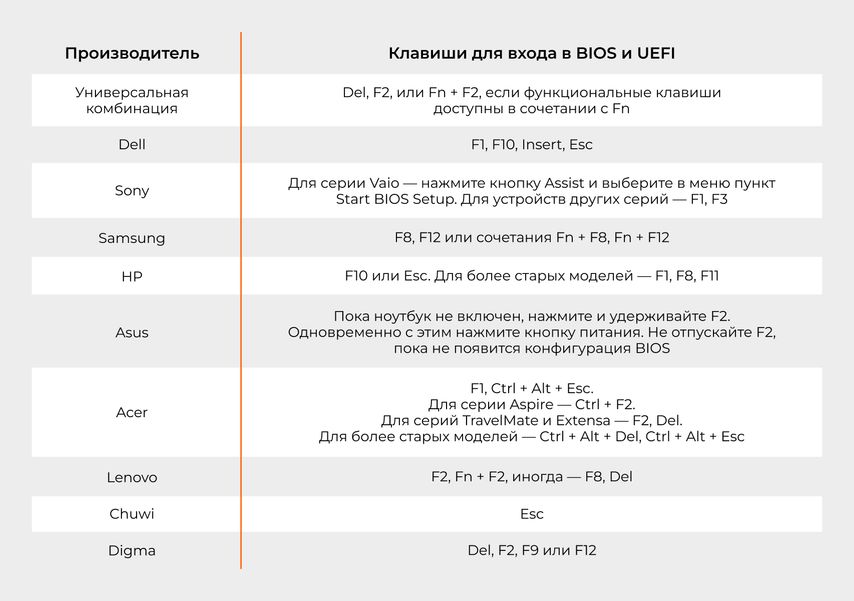
На разных ноутбуках клавиши входа в BIOS отличаются — это зависит от бренда, серии и года выпуска модели. Чтобы понять, какой вариант подойдет для вашего устройства, придется проверить все комбинации по очереди.
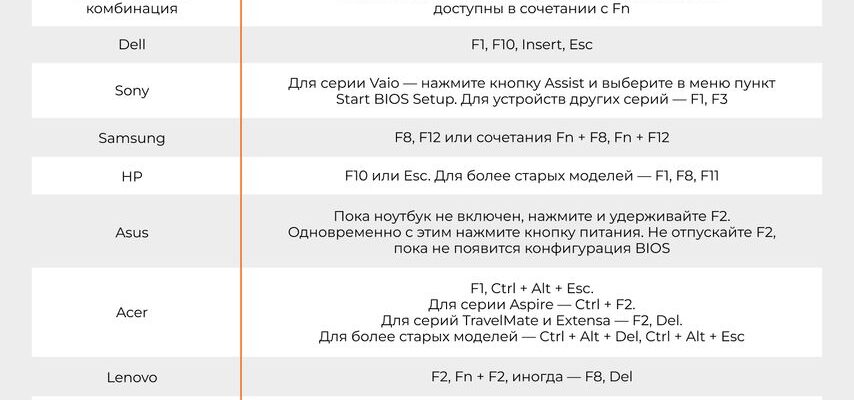
Для большинства ноутбуков используют Del, F2, или Fn + F2, если функциональные клавиши доступны в сочетании с Fn.
Также есть и менее распространенные варианты комбинаций:
Вход в BIOS из параметров Windows
В некоторых ноутбуках по умолчанию включен режим ускоренной загрузки — из-за этого не всегда получается использовать клавиши для входа в BIOS или UEFI. В этом случае можно запустить режим через настройки операционной системы. Еще этот вариант удобно использовать, когда устройство уже включено: не нужно тратить время на перезагрузку.
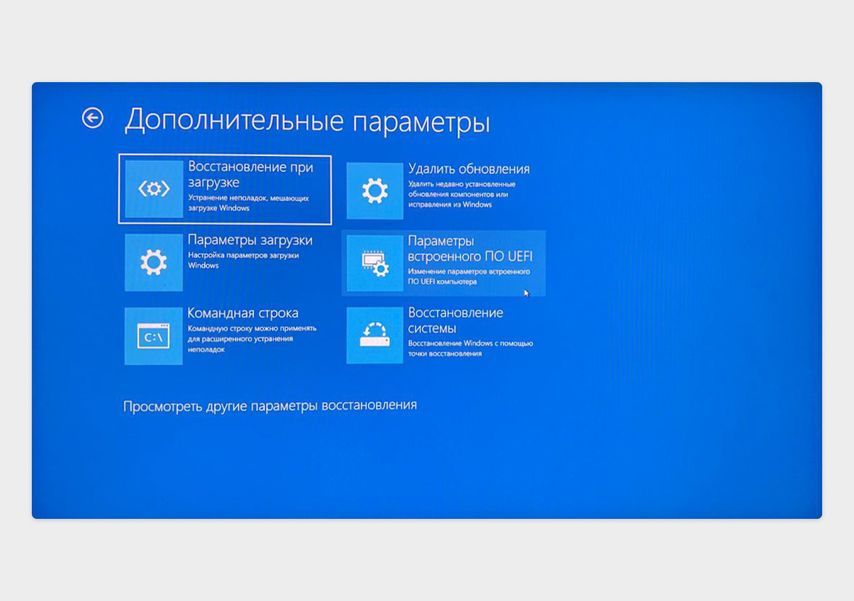
Загрузка UEFI в интерфейсе Windows 10
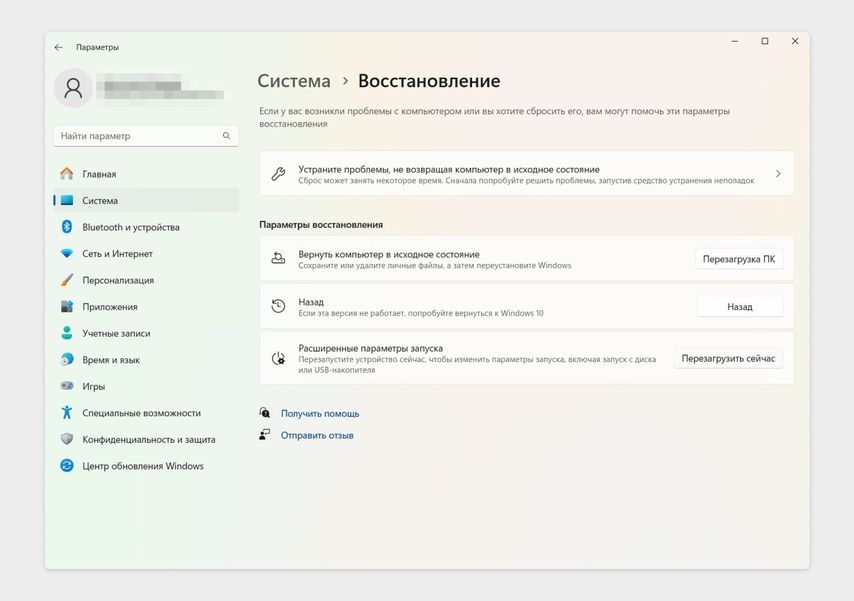
Загрузка UEFI в интерфейсе Windows 11
Еще один вариант запуска BIOS (UEFI): откройте меню Пуск, нажмите кнопку выключения, а затем, удерживая клавишу Shift, нажмите Перезагрузка.
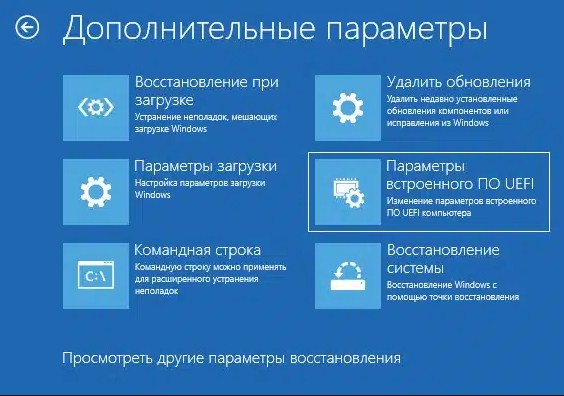
После перезагрузки на ноутбуке откроется среда восстановления Windows 11. Выберите в меню пункт Поиск и устранение неисправностей и перейдите в Дополнительные параметры. Далее нажмите Параметры встроенного ПО UEFI и подтвердите перезагрузку — интерфейс данного параметра полностью совпадает с Windows 10.
После перезагрузки из среды восстановления Windows ноутбук включится в режиме UEFI.
Как зайти в BIOS (UEFI) с ноутбука на Linux и macOS
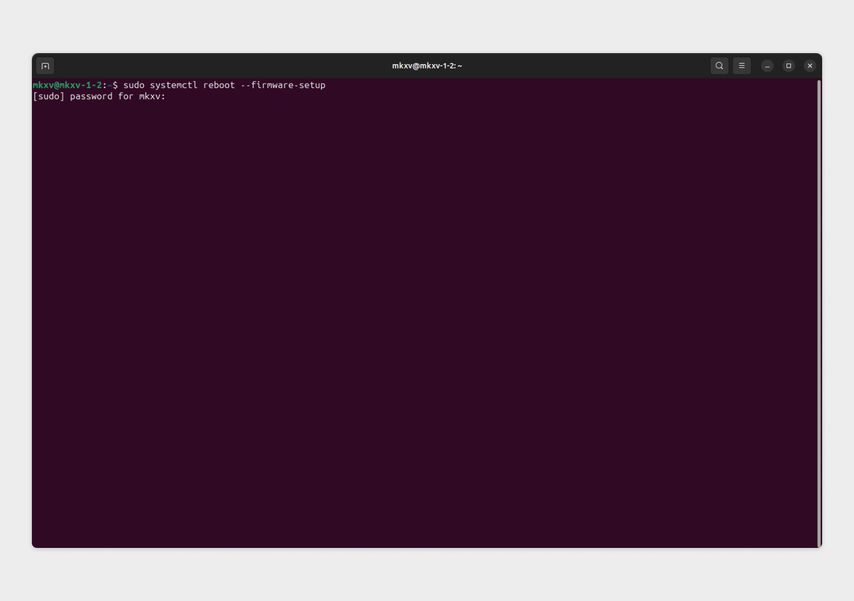
Интерфейс терминала в операционной системе Ubuntu
Вход в BIOS
При использовании этого способа некоторые пользователи сталкиваются с тем, что настройки BIOS (UEFI) сбрасываются до заводских. Это не опасно, но, если вы до этого что-то настраивали в базовой системе, всё придется делать заново.
С устройств на macOS зайти в BIOS или UEFI не получится. Apple не дает такой возможности начиная с моделей на процессорах Intel и новее.
Что такое BIOS?
Простыми словами, BIOS (Basic Input/Output System) — это базовая программа на материнской плате, которая проводит инициализацию и тестирование подключенного к ней оборудования до загрузки операционной системы. Она жизненно необходима и обеспечивает контроль за всеми комплектующими ПК.
Часто пользователям нужно получить к ней доступ, чтобы проанализировать статистику быстродействия и повысить ее, устранить сбои, обеспечить совместимость с периферией. BIOS имеет собственную графическую оболочку, которая позволяет пользователю просматривать и изменять параметры работы отдельных комплектующих, порядок загрузки (жесткий или оптический диск, флешка, сеть). В современной интерпретации BIOS известен как UEFI (Unified Extensible Firmware Interface) и обладает более продвинутым функционалом, не говоря уже о визуализации.
Как войти в BIOS на ноутбуке или ПК
Пример подсказки для входа в BIOS на экране монитора.
ВАЖНО! В некоторых современных прошивках UEFI данная подсказка может отсутствовать, и система сразу переходит к загрузке операционной системы. Для входа в микропрограмму, в данном случае, необходимо заранее определить функциональную кнопку. Найти ее можно в документации к ноутбуку или материнской плате.
После активации нужной клавиши, пользователь попадает в рабочее пространство, которое может иметь разный интерфейс в зависимости от поколения микропрограммы.
Примеры графического интерфейса BIOS:
- BIOS старого поколения
- UEFI современного вида
Многие изменения в BIOS могут привести к сбоям и выходу из строя отдельных комплектующих, если делать это хаотично и без знания дела. Лучше делать такие операции обдуманно, при наличии базы знаний и соответствующего опыта.
Как запустить BIOS на ноутбуке разных брендов
Каждый производитель использует свою функциональную клавишу для входа в BIOS, хотя часто они совпадают. Самыми распространенными считаются F2, Del, Esc. В современных моделях может присутствовать аппаратная кнопка на корпусе, что значительно облегчает процесс доступа.
Lenovo
Для ноутбуков Lenovo доступны два варианта: аппаратный и программный. В первом случае используется функциональная кнопка Novo, которая физически может находиться в разных местах в зависимости от модели. Ее нажатие активирует окно с выбором дальнейших действий, где нужно выбрать BIOS SETUP.
HP (Hewlett Packard)
Большинство лэптопов HP откликаются на нажатие клавиши F10. Дополнительным решением обычно выступают Esc или F9, которыми активируется меню загрузки, где можно выбрать соответствующий пункт. Предыдущие поколения могут срабатывать на F8, F11 или Del.
ASUS
Разработчики Asus мало изменяли традициям, поэтому главным фигурантом является F2. Для запуска BIOS может потребоваться ее удержание с одновременным нажатием кнопки питания. В отдельных случаях необходимо несколько раз использовать F2 в момент запуска ноутбука.
Acer
Для ноутбуков Acer вариантов функциональных клавиш может быть больше, чем у других брендов. Наиболее вероятными являются F2 и Del, однако в некоторых случаях могут сработать F1 или комбинация Ctrl+Alt+Esc.
MSI
В ноутах MSI используются универсальные варианты Del или F2. Первый вариант более распространенный.
Gigabyte
Запуск UEFI в ноутбуках Gigabyte сводится к нажатию кнопки Del.
Dell
Наиболее распространенным способом для входа в BIOS на ноутах Dell является нажатие клавиши F2. Если не сработало, то можно воспользоваться Del или F1 (Fn+F1).
Xiaomi
В последние годы достаточную популярность приобрели лэптопы компании Xiaomi. Так как в них используются комплектующие других фирм, то и вариантов входа в биос (UEFI) также достаточно. Чаще всего это кнопка F2, но могут встречаться модификации с Del.
Samsung
Активация Биос в лэптопах Samsung происходит кнопкой F2 для большинства моделей. Хотя существуют исключения, например, для ATIV Book 4 450R5E-X07 задействована F8, а некоторые модификации RV513 реагируют на Del.
Sony
Современные ноуты Sony оснащены отдельной кнопкой ASSIST, которая позволяет без труда запустить сервисное меню, в котором нужно выбрать Start BIOS Setup для перехода в микропрограмму. В остальных случаях вход в BIOS осуществляется через F2, в редких случаях F1 или F3.
TOSHIBA
Самый практичный подход использует компания TOSHIBA. Тут применяется клавиша F8, поэтому путаницы быть не должно. Пользователю необходимо зажать ее и запустить ноутбук, дождаться входа в BIOS. В некоторых случаях альтернативой может стать F2.
Как войти в БИОС на ПК
На самом деле процесс ничем не отличается от ноутбуков. Секрет в том, что все зависит не от производителя ПК или лэптопа, а именно от материнской платы, которая используется в них. Ведь микропрограмма зашита именно в материнку, о чем и было сказано в самом начале. Поэтому функциональные кнопки так часто пересекаются от бренда к бренду.
Чтобы быстро определиться, как запустить BIOS (UEFI) на компьютере, предлагаем ознакомиться со следующей таблицей.
Производитель материнской платы Основная функциональная клавиша Альтернативные варианты
ASUS F2
ASRock F2
Biostar Del Del, F11
Gigabyte Del
MSI Del
HP (специализируется на серверных материнках) F10
Supermicro Del
Функциональные клавиши для входа в BIOS в зависимости от производителя материнской платы.
Запуск UEFI из-под Windows
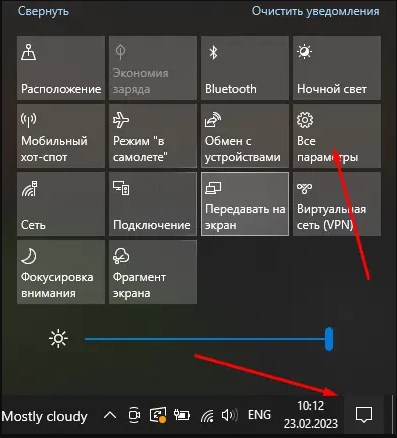
Начиная с Windows 8 у пользователей есть возможность перейти в UEFI непосредственно во время работы с компьютером или ноутбуком. Для этого необходимо выполнить простой порядок действий. Рассмотрим его на примере наиболее распространенной на данный момент Windows 10.
Нажимаем на значок в правом нижнем углу и выбираем пункт «Все параметры».
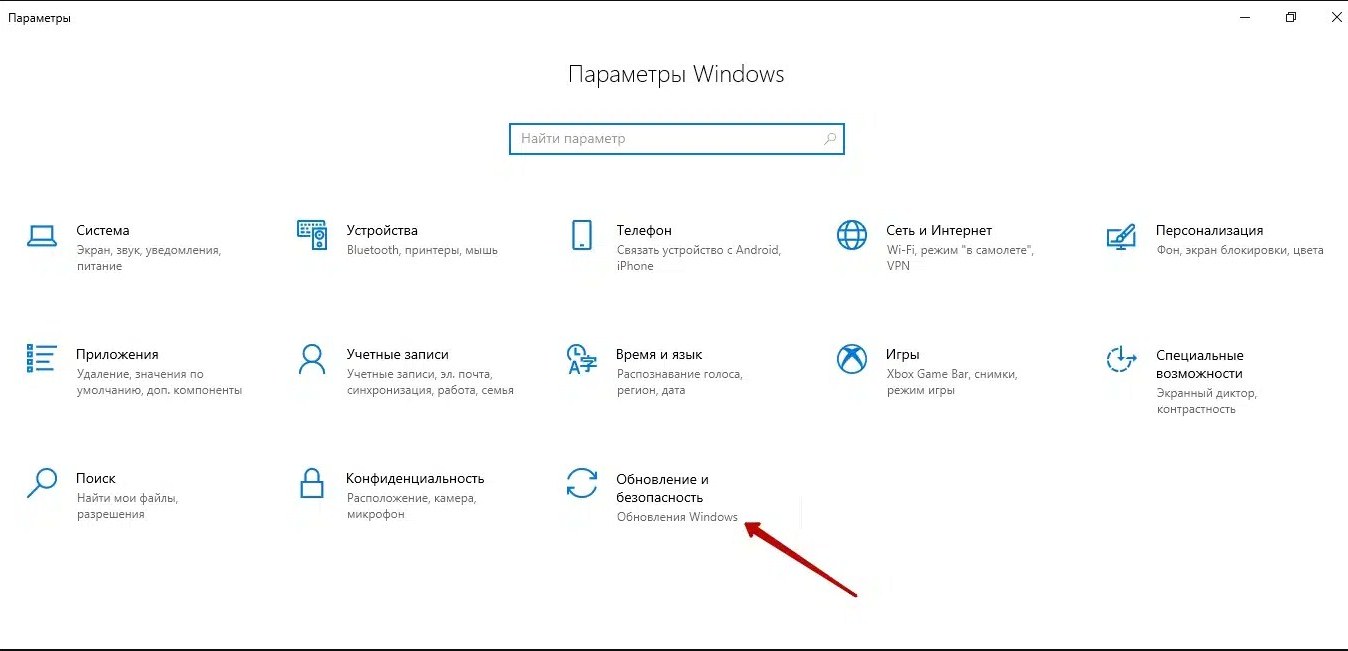
Далее переходим в раздел «Обновление и безопасность».
В боковом меню выбираем «Восстановление» и нажимаем на кнопку «Перезагрузить сейчас».
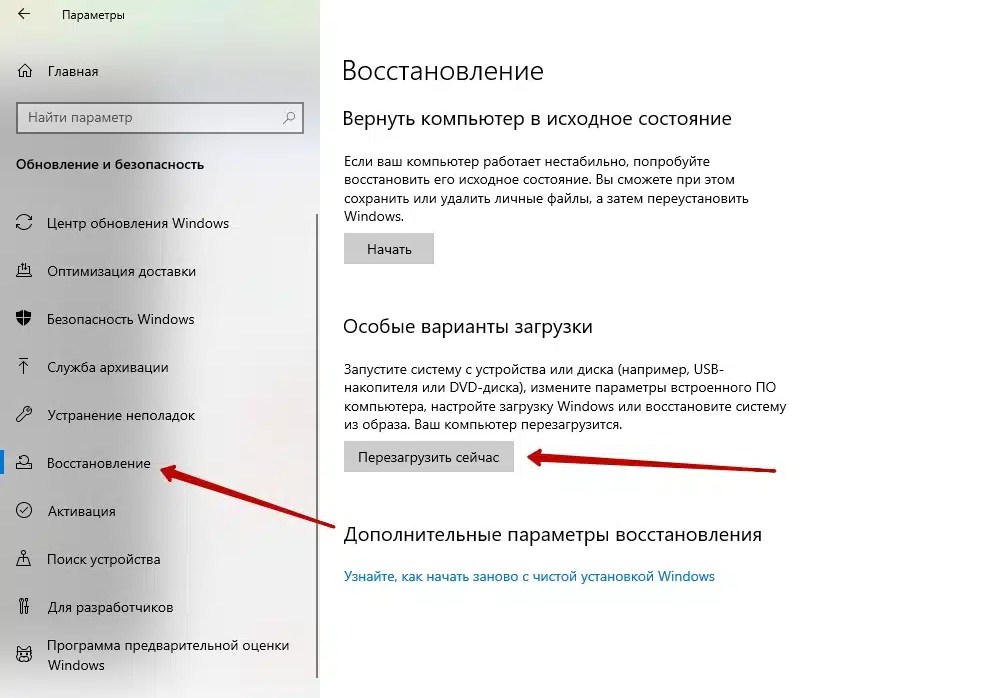
В открывшемся меню выбираем «Поиск и устранение неисправностей», далее «Дополнительные параметры».
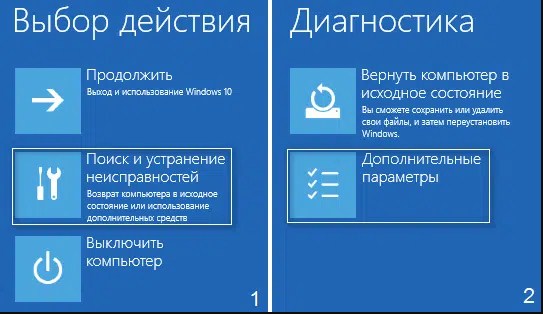
Теперь остается нажать «Параметры встроенного ПО UEFI» и запустить перезагрузку.
Почему я не могу войти в биос?
Иногда можно столкнуться с непредсказуемыми ситуациями, когда запустить микропрограмму не удается. Даже при использовании всех наиболее популярных и логичных клавиш. Что делать в таком случае?
1. Убедиться в работоспособности клавиатуры и особенно функциональных кнопок. Проверку можно выполнить в обычном рабочем режиме компьютера.
2. Подключить клавиатуру через другой разъем. Часто бывает, что ПК не воспринимает команды от USB устройства ввода, поэтому нужно воспользоваться клавиатурой с портом PS/2. Он есть в любой материнской плате для компьютера в виде отдельного или комбинированного вариантов. Это особенно актуально, когда манипулятор подключен через USB 3.0, на который не установлены соответствующие драйвера или отключена поддержка в самом BIOS. В случае с ноутбуками можно воспользоваться услугами классической клавиатуры с использованием разъема USB 2.0.
Cтатьи, обзоры, полезные советы
Отзывы о брендах из раздела ноутбуки
Рейтинг брендов из раздела ноутбуков составленный по отзывам и оценкам посетителей сайта
Рейтинг ноутбуков (март)
Рейтинг популярности ноутбуков основан на комплексной статистике по проявленному интересу интернет-аудитории
Лучшие защищенные ноутбуки
Крепкие лэптопы с защитой корпуса по стандарту MIL-STD-810
Прозрачный телевизор, 3D ноутбук, интерьерная колонка и другие интересные анонсы с CES 2024
Знакомимся с самыми интересными новинками электроники с крупнейшей международной выставки CES 2024
Сколько оперативной памяти нужно для игр?
Рекомендуемый объем оперативной памяти для раскрытия геймерского потенциала компьютера в разных жанрах игр
DDR5 vs. DDR4: насколько быстрее и стоит ли обновляться?
Сравниваем оперативную память прошлого и нынешнего поколения в синтетических тестах, приложениях и играх
Серии ноутбуков Asus: ROG, TUF, VivoBook, ZenBook, K, X и Pro
Разбираемся в изменениях ассортимента Asus, чтобы лучше понимать, какой ноутбук нужен именно вам
Что такое суперкомпьютеры и какие самые мощные?
Рейтинг самых мощных вычислительных систем в мире
Симптомы
Узнайте, как получить доступ к BIOS, перемещаться в меню BIOS и обновить BIOS на компьютере Dell.
Причина
Если на компьютере не установлена операционная система или если на компьютере не загружается операционная система, выберите компьютеры Dell с поддержкой обновления BIOS или обновления UEFI с помощью меню однократной загрузки.
Разрешение
Обновление BIOS можно запустить из Windows. Если компьютер Dell не может загрузить операционную систему, обновление BIOS можно запустить с помощью меню однократной загрузки (F12). У большинства компьютеров Dell, выпущенных после 2012 года, есть эта функция. Это можно проверить, загрузив компьютер в меню однократной загрузки, нажав клавишу F12. Если в качестве параметра загрузки указан параметр BIOS FLASH UPDATE, компьютер Dell поддерживает этот способ обновления BIOS с помощью меню однократной загрузки.
ПРИМЕЧАНИЕ. Эту функцию можно использовать только на компьютерах Dell с опцией обновления BIOS Flash Update в меню однократной загрузки (F12).
Скачивание файла обновления BIOS и копирование его на флэш-накопитель USB
Выполните следующие действия для обновления BIOS из меню однократной загрузки F12:
ПРЕДУПРЕЖДЕНИЕ. Dell Technologies рекомендует перед обновлением BIOS на компьютере Dell отключить любые устройства, такие как внешние жесткие диски, принтеры, сканеры и т. д. (кроме клавиатуры и мыши).
ПРЕДУПРЕЖДЕНИЕ. Перед началом обновления BIOS необходимо, чтобы на ноутбуке Dell был установлен аккумулятор и он был заряжен как минимум на 10%. Dell Technologies рекомендует перед началом обновления подключить ноутбук к адаптеру питания.
Обновление компьютеров с помощью AgS (белый фон) BIOS (2020 и более новые версии)
ПРИМЕЧАНИЕ. Некоторые флэш-накопители USB нужно вставить в порт USB перед входом в меню однократной загрузки F12.
Дополнительная информация
Alienware, Inspiron, Legacy Desktop Models, OptiPlex, Vostro, XPS, G Series, G Series, Alienware, Inspiron, Latitude, Vostro, XPS, Legacy Laptop Models, Fixed Workstations, Mobile Workstations
Для входа в BIOS или UEFI на компьютере Dell при запуске компьютера нажмите клавишу F2 несколько раз во время отображения экрана с логотипом Dell.Или несколько раз нажмите клавишу F12 при запуске компьютера во время отображения экрана с логотипом Dell и выберите в меню пункт «BIOS Setup» или «System Setup».
После входа в BIOS на ноутбуках Latitude необходимо выполнить следующие настройки BIOS для загрузки PXE. В зависимости от используемой модели ноутбука Latitude пользовательский интерфейс BIOS может отличаться.
Информация о причине недоступна.
ПРИМЕЧАНИЕ. Стыковочные станции Dell Dock, использующие драйверы Display-Link (например, D6000 и D3100), не поддерживают загрузку PXE. Драйверы для этих стыковочных станций не загружаются в предзагрузочной среде Windows. Хотя Dell не рекомендует выполнять загрузку PXE при подключенной стыковочной станции, для ее выполнения можно использовать аппаратный ключ USB Type-C — Ethernet (например, Dell SKU# 470-ABND).
Включение загрузки PXE в BIOS для Latitude 7×20 и 7×30
7000 Series, Latitude 5300 2-in-1, Latitude 5300, Latitude 7300, Latitude 7400 2-in-1, Latitude 7400
Инструкции
Продолжительность: 03:46При наличии языковых настроек скрытых субтитров можно выбрать с помощью значка «Настройки» или «CC» в этом видеопроигрывателе.
Основные сведения о BIOS
BIOS, также называемая программой настройки системы, — это аббревиатура для Basic Input or Output System. Современные компьютеры Dell поставляются с интерфейсом Unified Extensible Firmware Interface (UEFI). BIOS или UEFI — это микропрограмма, записанная на небольшом чипе памяти, находящемся на системной плате компьютера. Она применяется в качестве интерфейса между оборудованием и операционной системой компьютера.
При первом запуске компьютера BIOS или UEFI активирует все базовое оборудование, необходимое для загрузки операционной системы. Сюда относятся, помимо прочего, следующие устройства.
Для доступа к BIOS или программе настройки системы на компьютерах Dell выполните следующие действия.
ПРИМЕЧАНИЕ. Интерфейс BIOS или UEFI может быть разным на различных компьютерах Dell. Для получения информации о навигации по различным параметрам, доступным в BIOS или UEFI, см. документацию к компьютеру Dell.
ПРЕДУПРЕЖДЕНИЕ. Интерфейс BIOS или UEFI разработан для опытных пользователей компьютера. Изменение некоторых параметров может помешать компьютеру завершить процедуру POST, предотвратить загрузку операционной системы или привести к потере данных.
Как обновить BIOS или UEFI на компьютере Dell
Dell Technologies рекомендует обновлять BIOS или UEFI в соответствии с графиком цикла обновлений. Обновления BIOS или UEFI часто позволяют устранить проблемы, добавить дополнительные функции или и то, и другое в BIOS. Обновление BIOS содержит усовершенствования или изменения, которые помогают поддерживать ПО компьютера в актуальном состоянии и обеспечивать совместимость с другими модулями компьютера (оборудованием, микропрограммой, драйверами и ПО). Обновление BIOS также предоставляет обновления системы безопасности и улучшает стабильность системы.
Компания Dell предоставляет простую в использовании самоустанавливающуюся утилиту обновления BIOS. Критические обновления BIOS также поступают через Центр обновления Windows.
ПРЕДУПРЕЖДЕНИЕ. Перед попыткой обновления BIOS обязательно создайте резервную копию данных. Ошибки при обновлении BIOS могут привести к потере данных.
ПРЕДУПРЕЖДЕНИЕ. Перед обновлением BIOS на компьютере отключите устройства, такие как внешние USB-накопители, принтеры и сканеры.
ПРЕДУПРЕЖДЕНИЕ. Перед началом обновления BIOS необходимо, чтобы аккумулятор ноутбука Dell был заряжен как минимум на 10%. Dell Technologies рекомендует перед началом обновления подключить ноутбук к сети переменного тока.
ВНИМАНИЕ! Отключите BitLocker прежде чем продолжить обновление BIOS на компьютере Dell. Если не приостановить BitLocker, при следующей перезагрузке компьютер не распознает ключ BitLocker. Вам будет предложено ввести ключ восстановления, и компьютер будет запрашивать его при каждой перезагрузке. Если вы не знаете ключ восстановления, это может привести к потере данных или ненужной переустановке операционной системы.
ПРИМЕЧАНИЕ. Постепенно обновляйте версию BIOS, если установленная на компьютере версия BIOS устарела более чем на две версии. Это позволяет избежать проблем совместимости. Узнайте, Как проверить версию BIOS на компьютере.
Перед началом работы временно приостановите защиту BitLocker в Windows. Узнайте, как выполнить Включение или отключение BitLocker с модулем TPM в Windows. Защита BitLocker возобновится автоматически после перезапуска компьютера.
Нажмите, чтобы развернуть приведенные ниже разделы для ознакомления с дополнительными сведениями.
Где найти информацию о различных настройках, доступных в BIOS или UEFI?
Для доступа к BIOS или UEFI (программе настройки системы) на компьютере Dell выполните следующие действия.
В чем разница между BIOS и UEFI?
BIOS и UEFI — это два типа интерфейсов микропрограммы для компьютеров, которые работают как интерпретаторы между операционной системой и микропрограммой компьютера.
BIOS использует основную загрузочную запись (MBR) для сохранения информации о данных жесткого диска, а UEFI использует таблицу разделов GUID (GPT).
Как проверить, использует ли компьютер Dell BIOS или UEFI в Windows?
Чтобы проверить, используется ли на компьютере Dell BIOS или UEFI в Windows, выполните следующие действия.
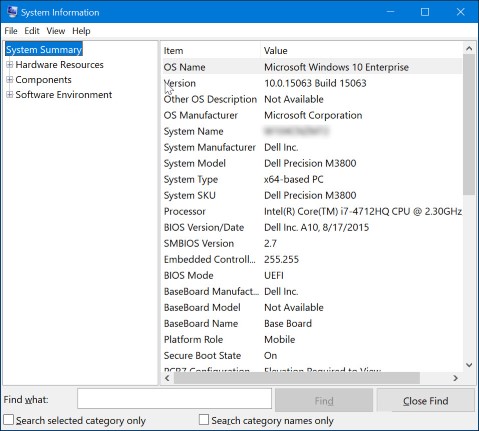
Рис. 1. Снимок экрана с версией BIOS в разделе «Сведения о системе».
Как определить версию BIOS на компьютере Dell?
Чтобы определить версию BIOS в окне «Сведения о системе» в Microsoft Windows, выполните следующие действия.
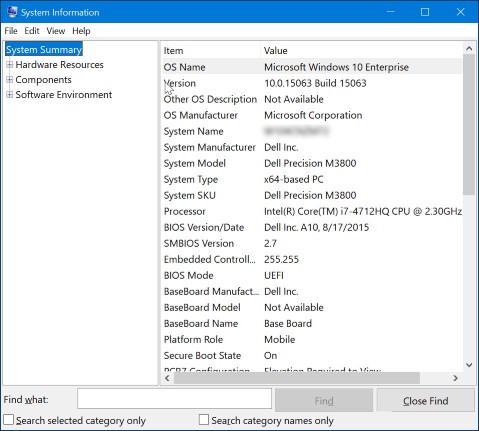
Рис. 2. Снимок экрана с версией BIOS в разделе «Сведения о системе».
Чтобы определить версию BIOS при помощи окна командной строки в Microsoft Windows, выполните следующие действия.
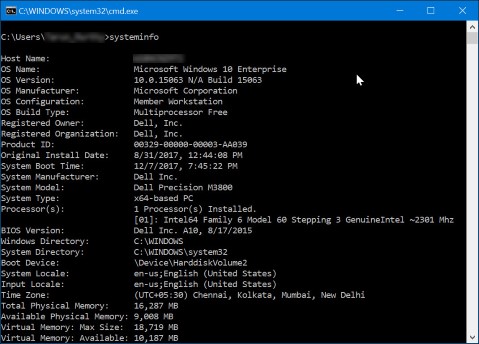
Рис. 3. Снимок экрана с версией BIOS в окне командной строки.
Чтобы определить версию BIOS в интерфейсе BIOS, выполните следующие действия.
Как скачать последнюю версию BIOS на компьютер Dell?
ПРИМЕЧАНИЕ. Обновление BIOS может быть доступно не для всех моделей компьютеров Dell.
Как установить последнюю версию BIOS на компьютере Dell?
ПРЕДУПРЕЖДЕНИЕ. Перед обновлением BIOS на компьютере отключите устройства, такие как внешние USB-накопители, принтеры, сканеры.
Как обновить BIOS при помощи USB-накопителя?
ПРИМЕЧАНИЕ. В более новых версиях BIOS Dell могут использоваться длинные имена файлов. Измените длину имени скачанного файла до 8 символов или менее, чтобы запустить его в командной строке.
ПРЕДУПРЕЖДЕНИЕ. Не выключайте компьютер во время обновления BIOS.
Как обновить BIOS в системе Linux или Ubuntu?
ПРЕДУПРЕЖДЕНИЕ. Если BitLocker не приостановить до обновления BIOS, компьютер не распознает ключ BitLocker после перезапуска. При каждой перезагрузке вам будет предложено ввести ключ восстановления.
ПРЕДУПРЕЖДЕНИЕ. Если вы не знаете ключ восстановления, это может привести к потере данных или ненужной переустановке операционной системы.
Восстановление поврежденной системы BIOS на компьютере или планшете Dell
Из-за повреждения BIOS компьютер часто не может выполнить самопроверку, а иногда даже загрузить операционную систему. BIOS Recovery Tool — это программа, предназначенная для восстановления поврежденной системы BIOS с использованием технологии загрузочного блока. Основная функция этого программного обеспечения — гибкость восстановлении поврежденной BIOS. Оно использует файл восстановления BIOS с основного жесткого диска компьютера или внешнего USB-накопителя.
Как сбросить BIOS или CMOS и/или очистить память NVRAM на компьютере Dell?
Иногда информация, хранящаяся в BIOS (Basic Input/Output System), известная как ESCD (Extended System Configuration Data), может быть повреждена. Это происходит из-за различных ситуаций, таких как события питания, неправильные пользовательские настройки, несовместимость оборудования из-за определенной настройки, либо из-за сценариев «Нет POST» или «Нет видео». В таких случаях иногда необходимо выполнить сброс BIOS или памяти CMOS до заводских параметров по умолчанию. В других обстоятельствах может потребоваться очистить память NVRAM.
Узнайте, Как выполнить сброс BIOS или памяти CMOS и очистить память NVRAM на компьютере Dell.
ПРЕДУПРЕЖДЕНИЕ. Интерфейс BIOS или UEFI разработан для опытных пользователей компьютера. Изменение определенных настроек может помешать правильному запуску компьютера, препятствовать загрузке операционной системы или привести к потере данных.
Как сбросить пароль BIOS?
BIOS или микропрограмма UEFI позволяет устанавливать пароли более низкого уровня. Это позволяет ограничить загрузку компьютера пользователем, загрузку со съемного USB-устройства и изменение настроек BIOS или UEFI без разрешения.
Существует 3 типа паролей, которые можно задать в настройках BIOS или микропрограммы UEFI.
Узнайте, как установить, изменить или удалить пароль в микропрограмме BIOS или UEFI.
Можно ли обновить BIOS с помощью Центра обновления Windows?
Можно запустить поиск обновлений Microsoft Windows и проверить, содержит ли список последние версии Dell BIOS:
Рекомендованные статьи
Ниже приведены некоторые рекомендованные статьи по этой теме, которые могут вас заинтересовать.
Истек срок гарантии? Нет проблем. Посетите сайт Dell.com/support, введите сервисный код Dell и просмотрите наши предложения.
ПРИМЕЧАНИЕ. Предложения доступны только для пользователей персональных компьютеров в США, Канаде, Великобритании, Франции, Германии и Китае. Предложение не распространяется на серверы и системы хранения.
Alienware, Inspiron, Legacy Desktop Models, OptiPlex, Vostro, XPS, G Series, G Series, Alienware, Inspiron, Latitude, Vostro, XPS, Legacy Laptop Models, Latitude Tablets, XPS Tablets, Fixed Workstations, Mobile Workstations
11 мар. 2024


