

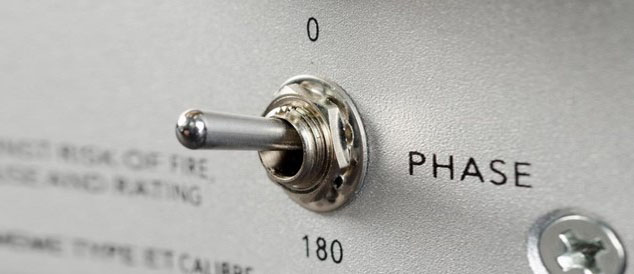
Чтобы точнее понять, что представляет собой фаза сабвуфера, попробуйте представить звуковые волны, которые одновременно излучает сабвуфер и динамики. Поскольку оба этих источника звуковых волн находятся на разном расстоянии, и на пути движения звука расположены различные препятствия (элементы интерьера авто), волны будут доходить до вас не одновременно. В результате звучание может получиться несогласованным, именно это явление называют сдвигом фазы.
- Не только на сабвуфер
- Цена и возможности
- Первое знакомство, конструктивные особенности
- Функционал
- Subsonic.
- Punch Boost.
- Phase.
- Высокоуровневые входы
- RCA разъемы Master и Slave
- Измерение параметров и характеристик
- Мощный моноблок Hellion HAM1000.1D: обзор и измерения
- Искажения и фаза сигнала
- Коэффициент гармонических искажений
- Мощностные параметры
- Выводы
- Базовые настройки для подключения сабвуфера в автомобиле
- Моноблок или многоканальник мостом под саб
- Настройка уровня чувствительности
- Другие настройки
- Настройки BIOS, которые теоретически могут влиять на Input lag
- EIST, C-States etc.
- Intel Virtualization Technology
- Controller
- On-board audio
- On-board video
- HPET (High Precision Event Timer)
- Secondary LAN
- CPU Power Phase Control
- CPU VRM Switching Frequency
- PCIEx16_1 Link Speed
- Legacy USB Support
- Остальные опции мало влияют или совсем не влияют, но есть общие рекомендации
- Особенности настройки фазы
- Как правильно настроить фазу
Не только на сабвуфер
Тест компактного 1-канального усилителя Hellion HAM1000.1SQ
Кажется, Hellion твёрдо вознамерился занять нишу доступной, но прилично звучащей техники, и пока, насколько вижу, у него это получается. Полагаю, одна из причин – не просто наклеивание шильдиков на готовые OEM-продукты от китайских фабрик, а немалая инженерная работа и много собственных идей, заложенных на стадии проектирования (так уж вышло, что оказался в курсе некоторых подробностей, но сейчас не об этом).
Цена и возможности
На этот раз поделюсь результатами по компактному, но довольно мощному моноблоку с недвусмысленной аббревиатурой SQ в модельном индексе – Hellion HAM1000.1SQ. Его цена на момент теста – 15990 рублей. Очень недорого, учитывая его способности (и я не о формальных циферках мощности, хотя с ними – тоже порядок).
Понятное дело, при киловаттном силовом запасе основное предназначение этого моноблока – работа на сабвуфер. Но вообще, он умеет работать в широкую полосу, и по ходу изучения сложилось мнение, что парочка таких 1-канальников хорошо впишется ещё и в мидбасовое звено, когда динамики особенно требовательны к хорошему контролю. Да и на эстрадный массив СЧ его тоже можно спокойно запускать.
Первое знакомство, конструктивные особенности
Во-первых, усилитель компактный. Корпус выполнен в прямоугольном профиле сечением 10,7 х 4,3 см и длиной всего 20 см (плюс разъемы). Судя по поведению усилителя в ходе теста, КПД у него высокий, так что площади охлаждения хватает, и при нормальной установке (и если не накосячить с подключением нагрузки) проблем с перегревом возникнуть не должно.
В комплекте – ушки крепления, хвост проводов для подключения по высокому уровню, ну и, как нынче водится, пара текстильных перчаток.
Терминалы питания принимают кабель сечением до 2 Ga, в выходные клеммы зайдут провода до 6 кв. мм.
Функционал
Фильтровая часть неплохо нашпигована регулировками, но если моноблок будет использоваться с процессором или как дополнение к процеусю, их можно обойти (переключатель Direct). Из собственных настроек вот что есть:
- ФВЧ и ФНЧ – они неотключаемые, но пределы регулировок, мягко говоря, широкие, т. е. усилитель остаётся широкополосным даже если не включать режим Direct.
Subsonic.
Фактически, тот же ФВЧ, но с пределами регулировки от 15 до 50 Гц – в сабвуферном звене позволяет точнее настроить частоту среза для отсекания неинформативного инфрабаса (особенно актуально для сабов в фазоинверторных корпусах и во Free Air, чтобы избежать их ухода в разнос с превышением хода).
Punch Boost.
В отличие от классического Bass Boost усиливает сигнал не с центром в районе 40-45 Гц, а несколько выше, с центром около 65 Гц. Как показывает практика, такое часто востребовано для эстрадных сабвуферов, работающих на открытое пространство.
Phase.
Плавная регулировка фазы сигнала. Актуальна при использовании моноблока с сабвуфером (напомню, он и в широкую полосу умеет работать). В отличие от привычных переключателей 0/180 градусов, не просто переключает полярность сигнала, а позволяет точнее подогнать фазировку саба к акустике (цель – получить более слитное, цельное звучание баса, а не бубнение саба отдельно от всего остального).
Высокоуровневые входы
Принимают сигнал до 40 Вольт RMS – это существенный плюс усилителя. Включаться умеет не только по сигналу Remote, но и по наличию на высокоуровневых входах полезного сигнала (детектирование постоянной составляющей).
RCA разъемы Master и Slave
Обратите внимание на наличие RCA разъёмов Master и Slave. Можно включать пару таких усилителей мостом на одну нагрузку, получая кратный прирост мощности.
Теперь к начинке.
Усилитель построен по традиционным принципам D-класса, это не бразилец, как могло бы показаться, глядя на размеры и показатели мощности.
Плата имеет конформное покрытие, т. е. Hellion можно использовать в том числе в мотоциклах, квадриках, яхтах, катерах и т. п. Разумеется, не совсем уж на открытых местах, но заявленная защита IP54 подтверждается.
Правда, из-за этого же покрытия не удалось разглядеть маркировку на драйвере усилителя, но вообще, это хорошо известная (и при должной обвязке весьма приличная) ириска – IRS2092.
Измерение параметров и характеристик
Фильтры:
На удивление, даже при такой реализации крутизна и добротность фильтров не плавают – это очень хорошо. Разве что с линейностью, как всегда, немного сложнее: в первой половине хода крутилок частота настройки фильтров меняется слабо, зато вторая половина хода – очень чувствительная.
Усилительная часть:
От качественной оценки искажений – к количественной. Повышаю выходную мощность до 10 Вт, снимаю зависимость КГИ от частоты. На 4-омной нагрузке КГИ распределяется равномерно, рост на нижних и верхних частотах незначительный. Тоже хорошо.
Мощный моноблок Hellion HAM1000.1D: обзор и измерения
На 2- и 1-омную нагрузку уровень искажений чуть подрастает, по краям график, как обычно, чуть задирается, но опять же, количественно всё остаётся в разумных пределах. А ведь это, напомню, усилитель с весьма приличной заявленной мощностью.
Искажения и фаза сигнала
Фаза сигнала ведёт себя не так развратно, как можно было бы ожидать от мощного моноблока. Да, на самом-самом верху сдвигается на 110-120 градусов – по меркам обычных широкополосных усилителей это многовато (хотя видали и больше). Впрочем, вы к киловаттнику твитеры что ли собрались подключать? Короче, с учётом применения – зачёт.
Коэффициент гармонических искажений
А теперь зависимость КГИ от выходной мощности. Снимал стандартно – на частоте 1 кГц. На небольшом сигнале искажения чуть выше, но это обычное дело для D-класса, и уж тем более для мощного. При достижении максимума ограничение сигнала начинается без типичного резкого клиппирования. Для 4 Ом – как у всех, а вот на 2 и 1 Ом – ну прямо ооочень мягко.
Мощностные параметры
Коротко по делу. Для каких задач выбирать?
| Нагрузка | Мощность |
|---|---|
| 4 Ом | 600 Вт |
| 2 Ом | 1000 Вт |
| 1 Ом | 1200 Вт |
Несложным подсчётом получается, что если объединить мостом два таких моноблока, то на 4-омный саб эта парочка выдаст на-гора около 1,2 кВт неискажённой мощности, а на 2-омный – больше 1,6 кВт. Ну а если сделать поправку на всё то же напряжение питания, получится ещё выше.
Выводы
Внешность обманчива, несмотря на компактные размеры, это очень приличный моноблок с хорошим силовым запасом. Если говорить про применение в SQ (а модельный индекс как бы намекает), то Hellion легко потянет любой гражданский 4- или 2-омный саб со звуковыми катушками 2-2,5 дюйма. Да и на 1 Ом он работает без потери КПД и сильного роста искажений, но такая нагрузка – как бы не совсем про SQ, так что будем считать эту способность просто силовым запасом усилителя. Кому мало – берите два таких усилителя и включайте мостом.
Ну и, как предполагал, применять HAM1000.1SQ можно не только в сабвуферном звене. Попробовал включить в широкую полосу и оценить звучание. В громкой эстраде усилитель действительно можно спокойно запускать на большие массивы СЧ-динамиков – получится весьма драйвовое и напористое звучание.
Ну и в мидбасовом звене пара таких моноблоков тоже покажет себя отлично, включая системы SQ или SQL направленности. При таком силовом запасе получается весьма достойный контроль, характер баса сохраняет упругость и не становится рыхлым даже при значительном увеличении громкости. Причём сложилось стойкое впечатление, что даже тугие и тяжёлые мидбасовые динамики будут для него не так уж туги и тяжелы.
Всем привет, с вами Децибел.
Базовые настройки для подключения сабвуфера в автомобиле
Мы рассмотрим много разных вариантов подключения и настройки, но коротко и базово потому что о каждой из этих настроек можно снять отдельное видео – наша задача сегодня это БАЗОВЫЕ настройки так чтобы ваши динамики не сгорели и с ними ничего не произошло.
Моноблок или многоканальник мостом под саб
Для начала разберемся с сабвуфером отдельно, допустим у вас есть одноканальный усилитель – для саба это идеальный вариант. Конечно подписи, расположение и количество настроек может отличаться у разных производителей, но основные будут такие.
На любом усилителе вы найдете настройку уровня чувствительности. Этот регулятор обычно имеет обозначение Level или Gain как вот в нашем случае, если очень простыми словами – этот параметр управляет мощностью, которую выдает ваш усилитель на одно деление громкости вашего ГУ.
Настройка уровня чувствительности
Имеется несколько способов настройки параметра Gain, но мы рассмотрим самый простой – на слух.
- Установите на минимум уровень чувствительности (поверните регулятор до упора против часовой стрелки).
- Выставьте минимальный уровень Gain на усилители и включите магнитолу на максимальной громкости и вернитесь на несколько делений назад.
- Медленно поворачивайте регулятор чувствительности к появлению ощутимых звуковых искажений, когда таковые появились – вернитесь немного назад, чтобы звук был чистым, это и будет ваша максимальная громкость на главном устройстве.
Другие настройки
Помимо уровня Gain, на усилителе также присутствуют и другие настройки:
- Subsonic: фильтр, который отсекает инфразвук, предотвращая чрезмерный ход диффузора.
- Bassboost: повышает громкость на определенной частоте, не рекомендуется чрезмерное использование для избежания повреждения сабвуфера.
Если вы новичок, просто примите правило Басбуст не трогать!.
Успешной настройки и хорошего звука вам!
Фильтр низких частот. LowFrequency или LPF. Позволяет обрезать верхний предел воспроизводимых частот сабвуфера – для саба это одна из важнейших настроек – ведь именно этот параметр решает до какой частоты играет наш сабвуфер. Чаще значение этого фильтра выбирают в диапазоне от 50 до 80 Гц, а вот какую именно частоту выбрать уже зависит от согласования вашего сабвуферного динамика с фронтальной акустикой и его технических характеристик. Начните с 60 Гц, а дальше по ситуации.
В случае с нашим усилителем, кроме самой частоты среза, еще можно найти переключатель крутизны спада — этот параметр отвечает за крутизну спада. Не всюду встречается такая роскошь, обычно по умолчанию 12 дБ/окт, но нам повезло – здесь можно выбирать.
Последним переключателем на нашем усилителе является регулятор фазы необходим для согласования фазы сабвуфера с фронтальными динамиками, имеет две позиции в этом усилителе, при включении динамик изменяет фазу на 180 градусов – этот параметр для более глубинной настройки и он точно не повлияет на работоспособность вашего саба, можете не волноваться, начните с 0 градусов. А когда все настроите можете проэкспериментировать и попробовать поставить на 180. Если звук станет приятнее и бас более четким и более целостным с фронтальными динамиками то значит так и оставляйте, если наоборот, то верните на 0 градусов.
Убедитесь в том, что вы все сделали правильно и все крутилки и переключатели стоят именно в том положении которому вы задумали – после этого БАЗОВЫЕ настройки моноблока будут завершены. Можно переходить к прослушиванию и более подробному отточению системы под себя.
Если же у вас 2-4 или 6-канальный усилитель и ваш сабвуфер подсоединен мостом, то принцип настройки останется тот же. Просто скорей всего у вас не будет сабсоника и регулировка фазы. Но это не точно)
Все настройки для сабвуфера на многоканальных усилителях фактически сводятся к правильному значению Gain, возможности подкрутки Bassboost и правильности настройки фильтра LPF. Очень распространенная схема – это как раз 4 канальный усилитель работающий на фронтальную пару акустики, а двумя «тыловыми» каналами мостом работает на саб. Вы теперь знаете, как его настроить.
2, 4 или более-канальный усилитель под акустику
Возьмем в качестве примера 2 канальный усилитель. Если у вас 4 или 6 канальный или более то принцип настройки будет тот же для каждой пары каналов если вы подключаете к ним коаксиальную или компонентную пару акустики.
Как видите на нашем усилителе уже знакомые вам настройки — а именно Gain и Бас Буст – с ними мы уже разобрались. В этом случае шутки с басбустом еще опаснее, поэтому не забываем правило, если вы новичок – поставьте его в ноль. Что касается гейна – здесь все так же как и с сабвуфером, в таком случае нам останется выбрать фильтрацию – ОБРАТИТЕ ВНИМАНИЕ правильность выбора фильтра зависит от технических характеристик вашей акустики и акустического оформления, чаще всего это дверцы авто. Как вы понимаете они у всех разные, потому и значения будут немного отличаться. Я же вам приведу базовые настройки которые нужно выставить чтобы у вас ничего не вышло из строя, а дальше уж, НЕ НА МАКСИМАЛЬНОЙ громкости нужно будет корректировать настройки к идеалу.
Для правильной работы акустики мы используем HPF (High Pass Filter) – фильтр высоких частот, это тоже самое что и LPF но зеркально, то есть спад начинается ниже частоты среза, а не выше как в случае с LPF. (показать графически). Самый популярный типоразмер акустики 16.5 см, для такой акустики значение этого фильтра обычно выставляется в диапазоне 60-100 Гц, если речь идет о классической SQ акустике, и 100-200 гц для так называемой эстрадки, громкой акустики. Поэтому для первых за базовую настройку я бы выбрал 80 Гц, а для вторых 150 Гц, а дальше уже в зависимости от ситуации можно немного скорректировать это значение в будущем. Для меньшего типоразмера эти значения смещаются в большую сторону, а для более крупных калибров наоборот можно позволить себе немного ниже. В любом случае значения будут близки к приведенным, для каждой модели акустики в зависимости от установки индивидуально.
В случае с усилителем, который мы последовали примеру, мы можем выбрать между HPF и LPF или вообще полностью отключить фильтрацию. В других усилителях может не быть возможности отключить или наоборот будет возможность использовать оба фильтра одновременно на одну пару каналов, это уже у разных моделей по разному (вставить примеры панелей фото). Но объединяет их одно – в 99% случаев у них есть эти фильтры.
Вы спросите зачем нам для акустики LPF ? А он нам нужен в случае если мы настраиваем саб, как вы уже поняли. ИЛИ, если вы уже решили, что вы готовы перейти на другую стадию «болезни автозвуком». Это я говорю о поканальном подключении!
Настройка при подключении фронтальной акустики.
Компонента акустика поставляется в комплекте с кроссовером, который уже имеет все необходимые настройки фильтрации – поэтому при подключении ее к усилителю именно кроссовер возьмет на себя «всю грязную работу», а нам остается настроить только фильтр HPF чтобы отрезать слишком низкие частоты. Об этом мы говорили раньше, но что делать, если мы хотим управлять настройками фильтров полностью в ручную, да еще и уровни громкости отдельно регулировать на мидбасах и твиттерах?
Вот мы и добрались до сладенького – поканальное подключение, которое нам даст такие возможности.
Что же это такое подключение? Это когда вы берете кроссовер, который идет в комплекте с компонентной акустикой, И ВЫКИДАЕТЕ В ПОЛОЖИТЕЛЬ!!! Или просто кладете на полочку. Или покупаете твиттер+мидбас без кроссовера. Подключение в таком случае очень просто – два канала усилителя на твиттере и два канала на мидбасы (показать схему на экране). Поканально – говорит само за себя!
Настраивается все это следующим образом. Гейн на мидбасах – так же как и описывали раньше. А вот гейн на твиттере лучше так не делаете, если не хотите с ними попрощаться. На твиттере его лучше поставить в минимальное положение и добавлять очень осторожно, пока звучание не станет более детальным и прозрачным, здесь главное не переусердствовать, помните – добавить успеете. По бас бусту рекомендация та же самая что и раньше.
Переходим к фильтрам, здесь то и есть самая большая отмена. Во-первых, твиттеры у нас теперь на отдельном канале и нам обязательно нужно, чтобы усилитель имел диапазон регулирования HPF хотя бы от 3000 гц и выше. В зависимости от модели твиттера частота среза обычно в диапазоне 3000–8000 Гц. Здесь я уже не буду вам советовать базовую настройку, так как если вы уже делаете поканалку, то вы должны знать характеристики и рекомендации по настройке ваших твиттеров. Могу сказать только если вы новичок – берите по выше частоту для безопасности. На мидбас нам желательно, чтобы усилитель имел возможность использовать HPF и LPF одновременно. Первый мы настраиваем по той же рекомендации, что и в предыдущем блоке, а вот LPF у нас будет в диапазоне 3000-6000 гц в зависимости от того на какой частоте заставлен этот фильтр на твиттер. Допускается использование мидбасса без фильтра низких частот, с ним ничего не произойдет, единственное что угрожает в этом случае это не очень приятный звук на верхней середине, поэтому желательно в таком случае выбирать мидбас который имеет естественное затухание ближе к верхам. (показать АЧХ с двумя фильтрами на мидбасе снизу на 80 гц, сверху на 5000 гц, и на твиттере тоже на моменте о фильтре твиттера)
Настройки BIOS, которые теоретически могут влиять на Input lag
Все настройки в данном разделе расчитаны на продвинутых пользователей, если вы не уверены в том, что вы делаете, лучше пропустите данный раздел. Помните, все что вы делаете — вы делаете на свой страх и риск! За последствия автор ответственности не несет.
EIST, C-States etc.
EIST (Enhanced Intel SpeedStep Technology) и C-States (также известные как CPU C-States) — это технологии, которые предназначены для управления энергопотреблением и температурой процессоров в компьютерах. Вот как они работают и почему иногда их лучше выключить: EIST (Enhanced Intel SpeedStep Technology): Эта технология разработана Intel и позволяет процессору автоматически изменять свою тактовую частоту и напряжение в зависимости от нагрузки. Когда процессору не требуется максимальная производительность, он снижает тактовую частоту и напряжение, что снижает энергопотребление и тепловыделение. Почему её лучше выключить: В некоторых случаях, особенно при производительных задачах, такие как гейминг или ресурсоемкие приложения, EIST может вызывать мельчающие лаги из-за постоянных изменений тактовой частоты. Если вы хотите постоянную и максимальную производительность, включение этой опции может быть полезным. C-States (CPU C-States): Эти состояния энергосбережения позволяют процессору переходить в различные режимы сниженного энергопотребления, когда он не активно используется. Каждое состояние имеет разную степень глубины, от снижения частоты до полного выключения ядра процессора. Почему их лучше выключить: В редких случаях, когда C-States не настроены правильно или несовместимы с определенным программным обеспечением или железом, они могут вызывать проблемы стабильности, такие как сбои или зависания. Выключение C-States может быть необходимо для решения этих проблем. Важно отметить, что в большинстве ситуаций EIST и C-States предоставляют значительное энергосбережение и снижение тепловыделения, что положительно влияет на долговечность компонентов и может быть особенно важным для ноутбуков и систем, ориентированных на эффективное энергопотребление. Однако, если вы сталкиваетесь с проблемами стабильности или требуете максимальной производительности, выключение этих функций может быть разумным решением.
Intel Virtualization Technology
Intel Virtualization Technology (VT) — это набор технологий, разработанных Intel, которые позволяют компьютеру создавать и управлять виртуальными машинами. Они широко используются в серверной и корпоративной среде для управления ресурсами и изоляции задач. Вот почему иногда лучше выключить VT на компьютере для гейминга: Производительность: На некоторых системах включенная виртуализация может влиять на производительность, особенно при запуске игр. Виртуализация требует дополнительных вычислительных ресурсов, и если она включена, это может снизить производительность компьютера, что особенно важно в игровых сценариях, где каждый кадр важен. Совместимость: Некоторые старые или менее оптимизированные игры могут иметь проблемы с виртуализацией, что может вызывать сбои или неожиданное завершение игры. Отключение VT может устранить эти проблемы. Ресурсы: Если вы используете компьютер исключительно для игр и не планируете запускать виртуальные машины, то включение VT может быть избыточным и занимать лишние ресурсы системы. Выключение этой функции может освободить эти ресурсы для игр.
Controller
1394 Controller в BIOS относится к контроллеру FireWire (также известному как IEEE 1394) на вашей материнской плате или встроенной в компьютере плате расширения. FireWire — это стандартный интерфейс для передачи данных между устройствами, такими как цифровые видеокамеры, жесткие диски, аудиоустройства и другие периферийные устройства. Почему иногда лучше выключить 1394 Controller: Неиспользование устройств FireWire: Если вы не используете устройства, подключенные через интерфейс FireWire, нет необходимости включать этот контроллер в BIOS. Он потребляет небольшое количество системных ресурсов, и его отключение может освободить их для других задач. Потенциальные конфликты: В редких случаях контроллер FireWire может вызывать конфликты с другими устройствами или программами на компьютере. Если вы столкнулись с проблемами стабильности или совместимости, отключение контроллера в BIOS может помочь устранить эти проблемы. Безопасность: Отключение FireWire может повысить безопасность вашей системы, так как этот интерфейс, в некоторых случаях, мог использоваться для атак на компьютеры. Однако это маловероятно и менее актуально в современных системах.
On-board audio
Встроенный в материнскую плату звук рекомендуется отключить, если у вас есть отдельная звуковая карта, так как может вызывать большой инпут лаг на некоторых системах.
On-board video
Выключаем, скорее всего у вас есть дискретная видеокарта.
HPET (High Precision Event Timer)
На разных системах опция ведет себя по-разному, рекомендую поэксперементировать, и смотреть, какой вариант будет лучше для вас. Опция отсутствует на материнских платах ASUS.
Secondary LAN
Если вдруг на вашем компьютере имеется две встроенных сетевухи — одну можно отключить, снижает инпут лаг.
CPU Power Phase Control
CPU Power Phase Control (Управление фазой питания процессора) — это опция, доступная в BIOS (Basic Input/Output System) компьютера, которая позволяет настраивать, каким образом энергия поставляется на центральный процессор (CPU) на материнской плате. Она регулирует фазы питания, которые поставляют энергию на CPU. Возможные значения для этой опции могут включать auto, standard, optimized, extreme, full, и т. д. Режимы Extreme и Full обычно означают более агрессивную управление фазами питания и могут иметь следующие характеристики: Больше фаз: В режимах Extreme и Full может использоваться больше фаз питания, что обеспечивает более стабильное и эффективное питание процессора. Это может быть полезным при разгоне процессора (overclocking), где процессор требует дополнительной энергии. Большая стабильность при высоких нагрузках: Эти режимы могут обеспечить более стабильное питание процессора при высоких нагрузках, что может быть важно для геймеров или профессионалов, выполняющих вычислительно интенсивные задачи. Улучшенная эффективность питания: При использовании более фаз питания можно добиться более эффективного использования энергии, что может привести к более низкому энергопотреблению при определенных условиях. Однако следует отметить, что режимы Extreme и Full также могут привести к повышенному выделению тепла и энергопотреблению, что может быть не желательным для некоторых систем, особенно если они не используются для разгона или вычислительно интенсивных задач. В большинстве случаев режимы Auto или Standard обеспечивают достаточно хорошую производительность и стабильность для повседневного использования без дополнительных рисков. Выбор режима CPU Power Phase Control зависит от конкретных потребностей и целей вашей системы. Если вы разгоняете процессор или выполняете вычислительно интенсивные задачи, то режимы Extreme или Full могут быть полезными.
CPU VRM Switching Frequency
Частота переключения CPU VRM (Voltage Regulator Module) — это параметр, который определяет, с какой частотой фазы питания процессора (VRM) переключаются для обеспечения нужного напряжения на CPU. Обычно это значение измеряется в килогерцах (кГц) или мегагерцах (МГц). Выбор оптимальной частоты зависит от конкретной системы и её потребностей. Частота переключения VRM в 500 кГц может быть рекомендована по нескольким причинам: Эффективность и стабильность: Частота переключения 500 кГц может обеспечивать хороший баланс между эффективностью и стабильностью. Она обеспечивает достаточно высокую частоту для обеспечения стабильного питания CPU, но при этом не слишком высокую, чтобы не вызывать нежелательные эффекты, такие как избыточное выделение тепла. Снижение потерь: Высокие частоты переключения могут увеличивать потери энергии в VRM из-за переходных процессов. 500 кГц позволяют снизить эти потери, что может уменьшить нагрузку на систему охлаждения и повысить эффективность питания. Совместимость: 500 кГц — это стандартное значение, которое поддерживается многими VRM на материнских платах. Поэтому оно часто используется по умолчанию и может обеспечить хорошую совместимость с разным оборудованием и программным обеспечением. Однако важно отметить, что оптимальная частота переключения VRM может варьироваться в зависимости от конкретной материнской платы, процессора и требований к системе.
PCIEx16_1 Link Speed
PCIe x16_1 Link Speed — это опция в BIOS (Basic Input/Output System) компьютера, которая позволяет выбирать скорость передачи данных для первого слота расширения PCIe x16 на материнской плате. Скорость передачи данных определяет, насколько быстро данные могут передаваться между графической картой (или другими устройствами, установленными в этот слот) и центральным процессором (CPU) или чипсетом материнской платы. Доступные значения для PCIEx16_1 Link Speed обычно включают: Auto (Автоматический режим): Этот режим позволяет системе автоматически выбирать наивысшую поддерживаемую скорость передачи данных для данного слота. Он будет определять скорость в зависимости от оборудования и совместимости. Gen1 (PCIe 1.0): Это первое поколение PCIe с максимальной скоростью передачи данных x16 до 2.5 ГТ/с (гигабит в секунду). Gen2 (PCIe 2.0): Второе поколение PCIe с максимальной скоростью передачи данных x16 до 5.0 ГТ/с. Gen3 (PCIe 3.0): Третье поколение PCIe с максимальной скоростью передачи данных x16 до 8.0 ГТ/с. Gen4 (PCIe 4.0): Четвертое поколение PCIe с максимальной скоростью передачи данных x16 до 16.0 ГТ/с. Gen5 (PCIe 5.0): Пятое поколение PCIe с максимальной скоростью передачи данных x16 до 32.0 ГТ/с. Какое значение выбрать зависит от вашего оборудования и потребностей: Если у вас современная графическая карта и материнская плата, которая поддерживает более высокие поколения PCIe, то выбор Gen3 или Gen4 может обеспечить лучшую производительность. Если у вас старое оборудование, которое не поддерживает более высокие поколения PCIe, выбор Gen1 или Gen2 будет более соответствовать возможностям вашей системы. В режиме Auto система попытается автоматически выбрать наивысшую поддерживаемую скорость, что часто является безопасным вариантом.
Legacy USB Support
Legacy USB Support (Поддержка устаревших USB) — это опция, доступная в BIOS (Basic Input/Output System) компьютера, которая влияет на способ, каким образом операционная система взаимодействует с USB-устройствами, когда компьютер находится в режиме совместимости с устаревшими стандартами. Основная функция Legacy USB Support заключается в следующем: Включение/выключение поддержки устаревших стандартов: Когда эта опция включена (Enabled), операционная система имеет доступ к устаревшим стандартам USB, таким как USB 1.1 или USB 2.0, даже если ваша материнская плата и операционная система поддерживают более новый стандарт USB 3.0/3.1/3.2. Когда эта опция выключена (Disabled), только новые стандарты USB будут поддерживаться. Выбор между включенным и выключенным состоянием опции Legacy USB Support может быть важным в следующих случаях: Совместимость с устаревшими устройствами: Если у вас есть старые USB-устройства, которые не совместимы с новыми стандартами USB или которые работают некорректно в режиме совместимости с новыми стандартами, включение этой опции может быть полезным, чтобы обеспечить их корректную работу. Установка операционной системы: Если вы устанавливаете операционную систему с установочного носителя (например, с USB-флешки), включение Legacy USB Support может обеспечить возможность использования USB-устройств для установки ОС, даже если в BIOS отключены новые стандарты USB. Клавиатура и мышь в BIOS: Если вам нужно использовать клавиатуру и мышь в BIOS для настройки компьютера или восстановления системы, эта опция может быть включена, чтобы обеспечить их работу. Однако в большинстве случаев рекомендуется оставлять опцию Legacy USB Support включенной, так как это обеспечивает большую совместимость и удобство в использовании.
Остальные опции мало влияют или совсем не влияют, но есть общие рекомендации
Настройки BIOS для гейминга могут варьироваться в зависимости от конкретной материнской платы и процессора, но вот некоторые общие рекомендации и настройки, которые можно учесть при настройке BIOS для лучшей производительности и стабильности в играх: Настройки процессора (CPU): **Используйте режим Performance или High Performance (производительность) для режима работы процессора, чтобы обеспечить максимальную производительность. Если вы разгоняете процессор, настройте нужные параметры разгона, такие как тактовая частота и напряжение, в разделе BIOS, предназначенном для разгона (Overclocking). Настройки графической карты: Обновите BIOS вашей графической карты до последней версии, чтобы обеспечить оптимальную совместимость и производительность. Если ваша графическая карта поддерживает технологии, такие как NVIDIA G-SYNC или AMD FreeSync, убедитесь, что они включены, если у вас есть совместимый монитор. Память (RAM): Включите режим XMP (Extreme Memory Profile), если у вас есть профили памяти XMP, чтобы обеспечить наивысшую производительность и совместимость с вашей оперативной памятью. Питание и энергосбережение: Выключите опции энергосбережения, такие как EIST (Enhanced Intel SpeedStep Technology) или C-States (CPU C-States), чтобы обеспечить постоянную производительность процессора. Установите настройки CPU Power Phase Control и CPU VRM Switching Frequency, обеспечивающие стабильное и эффективное питание процессора. Загрузка и устройства: Установите загрузочное устройство на ваш SSD или NVMe, если у вас есть такое, чтобы ускорить загрузку операционной системы и игр. Порты PCI Express: Если у вас несколько графических карт или других PCIe-устройств, убедитесь, что они находятся в соответствующих слотах и настроены правильно в BIOS. Дополнительные опции: Включите поддержку USB Legacy (Legacy USB Support), чтобы обеспечить совместимость с старыми USB-устройствами. Установите оптимальные настройки для вентиляторов и системы охлаждения, чтобы избежать перегрева. Важно помнить, что изменение настроек BIOS может повлиять на стабильность вашей системы, поэтому будьте осторожны и производите изменения постепенно, проверяя производительность и стабильность после каждого изменения. Также рекомендуется регулярно обновлять BIOS до последней версии, предоставляемой производителем материнской платы, чтобы получить оптимальную совместимость и производительность.
Особенности настройки фазы
Большая часть усилителей для автозвука оснащена регулятором фазы. Эта настройка позволяет пользователю легко настраивать диапазон отставания звуковых волн, приводя в соответствие звучание саба и динамиков (совпадение волн по фазе называется синфазностью). Регулятор можно выставлять в диапазоне от нуля градусов (задержка полностью отсутствует) до 180 –максимально возможного расхождения. Если вы настроите сифазность всех звуковых волн, то вы получите сглаженное и гармоничное звучание.
Как правильно настроить фазу
Перед тем как перейти собственно к руководству по настройке хотелось бы напомнить, что производить переключения можно только, когда система выключена.
Самый удобный способ настройки фазы – регулировать ее, пока вы слушаете музыку. Для этого вам понадобится помощник. Сидя на водительском месте, попросите ассистента плавно прокручивать регулятор или переставлять переключатель. Так вы сможете точно задать параметры, при которых звук низких частот будет максимально собранным и синхронизированным.
Люди, которые предпочитают точность и не хотят действовать исключительно на слух, могут воспользоваться более сложным способом:
Если вы хотите четко настроить согласование фаз, сначала смените полярность подключения динамиков. Чтобы это сделать, поменяйте местами акустические кабели, которые подключены к оборудованию, подключив отрицательный контакт к положительному, и наоборот. В результате вы включите звуковое оборудование в противофазе. Если ваша система оснащена усилком, то проще всего будет осуществить переключение с его стороны.


