
- Причины, по которым может не включаться моноблок
- Почему не включается
- Почему не включается
- Причины
- Причины
- Почему не включается моноблок?
- Никакой реакции, совсем не работает
- Изображения нет, шум есть
- Экран горит, шум есть но ОС не загружается
- Почему не включается моноблок?
- Никакой реакции, совсем не работает
- Изображения нет, шум есть
- Экран горит, шум есть но ОС не загружается
- Неисправности моноблоков: не включается, шумит, греется, зависает, тормозит
- Почему не включается моноблок?
- Никакой реакции, совсем не работает
- Изображения нет, шум есть
- Экран горит, шум есть но ОС не загружается
- Сильно шумит, зависает, греется
- Не выключается полностью
- Проверка креплений моноблока
- Виды шумов
- Поломка системы охлаждения
- Шумят CD/DVD-приводы
- Поломка жесткого диска
- Не выключается полностью
- Сильно шумит, зависает, греется
- Устраняем неполадки
- Что делать, если моноблок перестал включаться
- Где починить моноблок
- Всевозможные программные проблемы
- Съёмные носители
- Системные проблемы
- Видео
- Ремонт подсветки моноблока
- Ремонт драйвера светодиодной подсветки моноблока
- Видео
- Перегрев
- Жёсткий диск или SSD
- Не выключается полностью
- Сильно шумит, зависает, греется
- Аппаратные неисправности
- Системные проблемы
- Проблемы с видеокартой
- Аппаратные неисправности
- Экран моноблока не светится
- Устраняем неполадки
- Выход из строя материнской платы
- Заключение
- Заключение
Причины, по которым может не включаться моноблок
Они самые разные:
- отключение электроэнергии
- моноблок забыли подключить к розетке
- поломки, связанные с перебоями в подаче электроэнергии и не только.
Моноблоки компьютеры, как и все в этом мире несовершенно и не вечно, со временем в работе этих универсальных машин могут начаться сбои, появятся неисправности. Как правило самые распостаненные проблемы у All-In-One PC: шум при работе, перегрев и отключение, тормозит и зависает при работе, не включается или не выключается. Ниже рассмотрим как эти проблемы можно решить самостоятельно, полезные советы что следует предпринять в первую очередь, а когда уже пора нести моноблок в сервис.
Моноблоки компьютеры, как и все в этом мире несовершенно и не вечно, со временем в работе этих универсальных машин могут начаться сбои, появятся неисправности. Как правило самые распостаненные проблемы у All-In-One PC: шум при работе, перегрев и отключение, тормозит и зависает при работе, не включается или не выключается. Ниже рассмотрим как эти проблемы можно решить самостоятельно, полезные советы что следует предпринять в первую очередь, а когда уже пора нести моноблок в сервис.
Почему не включается
Компьютер может не загружаться из-за аппаратных неполадок или проблем в работе операционной системе Windows (иногда устанавливается Linux). Чёрный экран возникает при поломке видеокарты, отключённом шлейфе матрицы или неисправности, при которой материнская плата не запускается. Если нет изображения, ознакомьтесь со всеми причинами дефекта и обратитесь к специалистам сервисного центра. Ниже описаны все возможные проблемы, почему не включается моноблок.
Почему не включается
Компьютер может не загружаться из-за аппаратных неполадок или проблем в работе операционной системе Windows (иногда устанавливается Linux). Чёрный экран возникает при поломке видеокарты, отключённом шлейфе матрицы или неисправности, при которой материнская плата не запускается. Если нет изображения, ознакомьтесь со всеми причинами дефекта и обратитесь к специалистам сервисного центра. Ниже описаны все возможные проблемы, почему не включается моноблок.
Лет 8-10 назад, когда моноблоки появились в магазинах, спрос на них был очень высокий. Ведь они обладали такой же мощностью, как средний компьютер, но занимали в разы меньше места, выглядели намного эстетичнее, что и стало основной причиной роста их популярности. На сегодняшний день пик популярности и мода на них прошла.
Тем не менее, они многим полюбились. Кто-то использует его как домашний ПК, другие – в офисе или другом месте. Как и в случае с другими видами компьютеров, в работе моноблоков могут возникнуть те или иные проблемы.
С некоторыми из них можно справиться самостоятельно. Другие – можно будет устранить только с помощью специалиста, обратившись в сервисный центр, например, в https://service.v-comp.dp.ua/remont-monoblokov/. Одна из часто встречающихся проблем – моноблок не включается. Какие меры можно предпринять при возникновении такой ситуации?

Причины

Из-за компактного корпуса довольно проблематично разместить систему охлаждения, способную поддерживать приемлемую температуру компонентов на высоких нагрузках. Наиболее распространённая причина неполадок – перегрев графического чипа, процессора или выход из строя блока питания. Из других поломок стоит отметить:
- Сдвинулся чип видеокарты или проявились другие дефекты видеопроцессора, возникщие из-за перегрева или большой нагрузки. При этом на дисплее отображаются визуальные артефакты (полосы, блики, точки). В других ситуациях экран может не включаться вообще.
- Выход из строя одного из «мостов» на материнской плате. Эта аппаратная проблема может быть вызвана коротким замыканием или постоянной работой на превышенных температурах. Частая причина неисправности – разряд статического электричества при подключении флешки в USB порт.
- Поломка жесткого диска или твердотельного накопителя. Современные модели HDD и SSD от известных производителей – надёжные и долговечные устройства, а вот старые носители памяти ломаются довольно часто.
- Программные проблемы разного характера. В некоторых случаях сбиваются настройки BIOS, в других – перестаёт запускаться система. Неисправности такого характера обычно можно устранить в домашних условиях, используя восстановочный диск или флешку.
Решение проблем требует наличия специальных инструментов и навыков. В отличие от ПК с отдельным системным блоком и монитором, в компактных компьютерах сложнее заменить сломавшийся компонент.
Причины
Из-за компактного корпуса довольно проблематично разместить систему охлаждения, способную поддерживать приемлемую температуру компонентов на высоких нагрузках. Наиболее распространённая причина неполадок – перегрев графического чипа, процессора или выход из строя блока питания. Из других поломок стоит отметить:
- Сдвинулся чип видеокарты или проявились другие дефекты видеопроцессора, возникщие из-за перегрева или большой нагрузки. При этом на дисплее отображаются визуальные артефакты (полосы, блики, точки). В других ситуациях экран может не включаться вообще.
- Выход из строя одного из «мостов» на материнской плате. Эта аппаратная проблема может быть вызвана коротким замыканием или постоянной работой на превышенных температурах. Частая причина неисправности – разряд статического электричества при подключении флешки в USB порт.
- Поломка жесткого диска или твердотельного накопителя. Современные модели HDD и SSD от известных производителей – надёжные и долговечные устройства, а вот старые носители памяти ломаются довольно часто.
- Программные проблемы разного характера. В некоторых случаях сбиваются настройки BIOS, в других – перестаёт запускаться система. Неисправности такого характера обычно можно устранить в домашних условиях, используя восстановочный диск или флешку.
Решение проблем требует наличия специальных инструментов и навыков. В отличие от ПК с отдельным системным блоком и монитором, в компактных компьютерах сложнее заменить сломавшийся компонент.
Почему не включается моноблок?
Существует несколько вариантов неисправностей когда имеют ввиду моноблок не включается (не работает). Давайте рассмотрим какие признаки поломки и какие решения проблемы возможны.
Никакой реакции, совсем не работает
Если при нажатии на кнопку питания ваш моноблок не включается, что делать? Первое – если он вообще не подает никаких признаков жизни, ничего не шумит, не горят лампочки, то первое что проверяем это есть ли электропитание, возможно поврежден или неисправен кабель питания. Если с кабелем все в порядке, возможно неисправен блок питания моноблока, самостоятельно это определить нельзя, нужно обратиться в сервис. Так же возможно вышли из строя материнская плата или процессор компьютера, в этом случае моноблок тоже не включится. Решение одно провести диагностику с помощью специалиста и устранить неисправность, чаще всего это будет замена неисправного компонента.
Изображения нет, шум есть
Другой случай когда говорят моноблок не включается – индикаторы загораются, слышен шум, но экран по прежнему черный. Самые вероятная причина такой неисправности – поломка экрана, то есть не работает монитор моноблока, так же возможно, что неисправна видео-карта или произошел обрыв шлейфа между экраном и видео-картой. Решение – диагностика, а затем замена или ремонт неисправных компонентов.
Экран горит, шум есть но ОС не загружается
Следующий вариант все той же проблемы, что моноблок не работает – лампочки горят, шумят вентиляторы, экран горит, но он черный или там непонятные надписи, операционная система не загружается, работать с моноблоком невозможно. Тут чаще всего причиной поломки может быть неисправный жесткий диск. Решение проблемы – замена диска и установка новой операционки. В этом случае можно справится самому – сначала заменим жесткий диск на новый это не особо сложно, потом на моноблок устанавливаем новую ОС Windows 7.
Почему не включается моноблок?
Существует несколько вариантов неисправностей когда имеют ввиду моноблок не включается (не работает). Давайте рассмотрим какие признаки поломки и какие решения проблемы возможны.
Никакой реакции, совсем не работает
Если при нажатии на кнопку питания ваш моноблок не включается, что делать? Первое – если он вообще не подает никаких признаков жизни, ничего не шумит, не горят лампочки, то первое что проверяем это есть ли электропитание, возможно поврежден или неисправен кабель питания. Если с кабелем все в порядке, возможно неисправен блок питания моноблока, самостоятельно это определить нельзя, нужно обратиться в сервис. Так же возможно вышли из строя материнская плата или процессор компьютера, в этом случае моноблок тоже не включится. Решение одно провести диагностику с помощью специалиста и устранить неисправность, чаще всего это будет замена неисправного компонента.
Изображения нет, шум есть
Другой случай когда говорят моноблок не включается – индикаторы загораются, слышен шум, но экран по прежнему черный. Самые вероятная причина такой неисправности – поломка экрана, то есть не работает монитор моноблока, так же возможно, что неисправна видео-карта или произошел обрыв шлейфа между экраном и видео-картой. Решение – диагностика, а затем замена или ремонт неисправных компонентов.
Экран горит, шум есть но ОС не загружается
Следующий вариант все той же проблемы, что моноблок не работает – лампочки горят, шумят вентиляторы, экран горит, но он черный или там непонятные надписи, операционная система не загружается, работать с моноблоком невозможно. Тут чаще всего причиной поломки может быть неисправный жесткий диск. Решение проблемы – замена диска и установка новой операционки. В этом случае можно справится самому – сначала заменим жесткий диск на новый это не особо сложно, потом на моноблок устанавливаем новую ОС Windows 7.
Неисправности моноблоков: не включается, шумит, греется, зависает, тормозит
Моноблоки компьютеры, как и все в этом мире несовершенно и не вечно, со временем в работе этих универсальных машин могут начаться сбои, появятся неисправности.
Как правило самые распостаненные проблемы у All-In-One PC: шум при работе, перегрев и отключение, тормозит и зависает при работе, не включается или не выключается.
Ниже рассмотрим как эти проблемы можно решить самостоятельно, полезные советы что следует предпринять в первую очередь, а когда уже пора нести моноблок в сервис.
Почему не включается моноблок?
Существует несколько вариантов неисправностей когда имеют ввиду моноблок не включается (не работает). Давайте рассмотрим какие признаки поломки и какие решения проблемы
возможны.
Никакой реакции, совсем не работает
Если при нажатии на кнопку питания ваш моноблок не включается, что делать? Первое — если он вообще не подает никаких признаков жизни, ничего не шумит, не горят лампочки,
то первое что проверяем это есть ли электропитание, возможно поврежден или неисправен кабель питания. Если с кабелем все в порядке, возможно неисправен блок питания
моноблока, самостоятельно это определить нельзя, нужно обратиться в сервис. Так же возможно вышли из строя материнская плата или процессор компьютера, в этом случае
моноблок тоже не включится. Решение одно провести диагностику с помощью специалиста и устранить неисправность, чаще всего это будет замена неисправного компонента.
Изображения нет, шум есть
Другой случай когда говорят моноблок не включается — индикаторы загораются, слышен шум, но экран по прежнему черный. Самые вероятная причина такой неисправности —
поломка экрана, то есть не работает монитор моноблока, так же возможно, что неисправна видео-карта или произошел обрыв шлейфа между экраном и видео-картой.
Решение — диагностика, а затем замена или ремонт неисправных компонентов.
Экран горит, шум есть но ОС не загружается
Следующий вариант все той же проблемы, что моноблок не работает — лампочки горят, шумят вентиляторы, экран горит, но он черный или там непонятные надписи, операционная система
не загружается, работать с моноблоком невозможно. Тут чаще всего причиной поломки может быть неисправный жесткий диск. Решение проблемы — замена диска и установка новой
операционки. В этом случае можно справится самому — сначала заменим жесткий диск на
новый это не особо сложно, потом на моноблок устанавливаем новую ОС Windows 7.
Сильно шумит, зависает, греется
У всех этих трех проблем скорее всего одна причина — засорилась система охлаждения
и вентиляции (радиаторы) , поэтому элементы моноблока, чаще всего это видео-карта и процессор начинают перегреваться. А когда электроника перегревается она начинает
работать неправильно и нестабильно, в результате компьютер начинает шуметь, вентиляторы работают на полную мощность, зависать или в лучшем случае тормозить. Решение этой проблемы — чистка компьютера моноблока от
загрязнений, сделать это можно самостоятельно. Что бы почистить быстро, просто пропылесосите все щели и отверстия которые найдете, но лучше открыть заднюю
крышку моноблока и почистить все основательно, придется немного повозиться, зато эффект будет долгим.
Так же из-за перегрева моноблок может самопроизвольно выключатся, скорее всего срабатывает защита от перегрева, что бы не сгорел процессор или другой компонент.
Не выключается полностью
Бывает такая проблема что при выключении моноблока, экран гаснет, но компьютер полностью не выключается, слышен тихий шум вентиляторов, компьютер все еще работает.
Решение проблемы — вытащить батарейку на материнской плате на несколько минут, сбросятся настройки BIOS и других вшитых в материнскую плату программ и после,
будет выключаться полностью.
© All-In-One PC Club
Компьютеры-моноблоки проникли на мировой и отечественный рынок довольно недавно. Одними из популяризаторов этого направления в конструкции ПК является компания Apple, которая известна необычным подходом к эргономике и дизайну устройств. Они усовершенствовали и нашли массовое применение концепции монитора, в который был бы встроен маломощный компьютер для офисной работы и развлечений.
Такая концепция прекрасно проявила себя в офисах и домах, где люди не хотели размещать громоздкие стационарные блоки по соображениям экономии пространства или эстетики, а маленькие экраны компактных ноутбуков не удовлетворяли их запросы
Потом идею моноблоков переняли другие компании мировые лидеры микроэлектроники, и таким образом это устройство заняло свою нишу между стационарными ПК и ноутбуками, по сути, являясь компромиссом между ними. Обычно, для этих устройств характерна практически бесшумная работа за счет эффективной системы тепловыделения и охлаждения, но иногда случается так, что моноблок ни с того ни с сего начинает гудеть.
 Основным источником шума в моноблоке являются вентиляторы охлаждения, которые отводят тепло, выделяемое в ходе работы центрального процессора, видеокарты и чипа материнской платы. Также эти вентиляторы охлаждают радиаторные теплоотводящие решетки, не допуская перегрева ЦП или видеопроцессора.
Поскольку от моноблочных устройств требуется маленькая толщина корпуса и небольшой вес, то чаще всего внутри них используются вентиляционные устройства от ноутбуков. Кроме того, в моноблоках применяются маломощные процессоры и видеокарты (видеоадаптеры иногда могут и вовсе отсутствовать), что снижает тепловыделение, а соответственно и запросы к вентилятору. Поэтому если они начали издавать гул, то первым делом следует проверить устойчивость моноблока.
Дело в том, что даже сверхсовременные устройства, рассчитанные на тысячи оборотов в минуту и обладающие бесшумными электродвигателями, могут производить в шум случае излишнего наклона моноблока. Если тот находится в обычном положении, то любые шумы поглощаются резиновыми и пружинными компенсаторами на радиаторной решетке или подставке, но если устройство расположено под углом, то вибрации, производимые вращением вентилятора, могут вызвать неприятный гул.
Проверка креплений моноблока
 Чтобы не допустить появления гула во время работы системы охлаждения, ее устанавливают на специальных компенсаторах, которые являют собой тонкую пружину, посаженную на резиновые уплотнители с двух сторон. Таким образом, даже при интенсивной работе процессора и системы охлаждения пользователь сможет услышать едва различимый шелест. Но если крепления моноблока расшатаны или сломаны, то этот шелест может превратиться в противный гул, мешающий работать за компьютером.
Так происходит потому, что в ходе вращения вентиляторов они создают асинхронную вибрацию, которая усиливается и передается по всей площади устройства. Если оно закреплено к стенке или на своей ножке-стойке хорошо, то никакого шума слышно не будет. Но если где-то не подтянут всего один болт или крепление сломано, то моноблок будет издавать звуки от вибраций, передающихся на корпус.
Обычно, эта проблема решается обыкновенным затягиванием гаек на креплениях, но если после этой процедуры шум никуда не исчез, то компьютеру потребуется профессиональная диагностика.
Если устойчивость компьютера и прочность его креплений не вызывают никаких вопросов, то следует отдать моноблок на проверку в сервисный центр, например такой cityservice.com.ua . Профессиональная диагностика от специалистов поможет определить наличие таких проблем:
- несмазанный вентилятор;
- плохо закрепленная или сломанная рамка крепления радиатора;
- проблемы с конструкцией стойки или корпуса.
Несмазанный вентилятор – это одна из самых распространенных причин возникновения посторонних звуков при работе устройства. Решается она просто: заливкой смазки специалистом, либо сменой излишне шумного устройства на новое, если смазывание не устранит проблему.
Плохо закрепленная рамка радиатора охлаждения или кулера может привести не только к неприятным шумам, но и выходу из строя сильно нагревающихся компонентов компьютера. Ведь неплотно подогнанные радиатор или кулер существенно ухудшают теплообмен и приводят к перегреву видеоадаптера или процессора.
Проблемы с конструкцией корпуса решаются с помощью его тщательной сборки и закручивания всех нужных узлов стойки или кронштейна для крепления на стену.
Главной причиной избыточного шума от компьютера является в большинстве случаев проблемы с охлаждением Вашего компьютера и если такая ситуация происходит, то срочно обращайтесь в ремонт компьютеров или вызовите мастера, который оказывает компьютерную помощь на дому.
Как и большинство электронных устройств, ваш компьютер нагревается, когда он используется. Ваша видеокарта, блок питания, материнская плата без нормальной системы охлаждения просто в один прекрасный момент расплавиться, если вы во время не отреагируете. Вы, наверное, спросите: компьютер сильно шумит при работе
что делать? Давайте разберем ситуацию поэтапно.
- Чистка компьютера Разберите, если вы знаете как, и почистите Ваш компьютер или ноутбук от пыли, после того, как Вы его почистите, то сразу при включении Вашего ПК убедитесь, что шума стало меньше и нагревание тоже уменьшилось.
- Смените вентилятор и кулер Поменяйте вентилятор и кулер, потому что в большинстве случаев шум и нагревания происходят из-за неисправности с вентилятором и кулером, и если на самом деле это так, то обязательной поменяйте.
В итоге лучше всего обратиться к мастеру, который оценит ситуацию и скажет, что в дальнейшем вам делать, чтобы изменить ситуацию с ПК. Существуют так же, шумопоглощающие аппараты, которые вы можете купить.
- Силиконовый крепеж для вентилятора В стандартные компьютеры ставятся несколько вентиляторов совмещенных вместе, и поэтому они могут вибрировать между двумя корпусами и соответственно ставиться крепеж, чтобы минимизировать вибрации.
- Акустическая пена Некоторые специалисты, рекомендуют акустическую пену, специальную для изоляции, которую можно применить к внутренней части процессора вашего ПК, чтобы уменьшить уровень шума. Это пена, очень опасная и поэтому лучше взять совет у мастера и доверится ему.
Если компьютер сильно шумит
при работе, то в большинстве случаев проблема тоже в корпусе, а точнее в ваших вентиляторах. Бывает, что один вентилятор работает стабильно, а второй не работает. Какой пригодный к использованию, а какой нет, можно определить по звуку либо по очереди начинать притормаживать вентиляторы тяжелым предметом придавливая на его середину. Еще одной проблемой может быть изменения в БИОСЕ при которых уменьшается количество оборотов вентиляторов в ПК.
Также бывает, что если вы сами собирали свой ПК, то возможно шум идет, из-за того, что неправильно установили ту или иную деталь. Вирусы тоже могут подгружать ненужные программы на ПК, и при этом компьютер начнет нагреваться и шуметь, поэтому ситуация с шумом очень трудная и всегда обращайтесь к специалистам, которые помогут в самые кратчайшие сроки устранить неисправность и даже приехать, как было сказано ранее к вам домой. Ведь если попробуете сделать все сами, то вообще можете сломать ПК.
Ноутбук HP сильно шумит в двух режимах. В естественном – при нормальной работе устройства слышен легкий ненавязчивый звук работающего вентилятора. Второй режим – гул, треск, не заметить которые невозможно. Услышав тревожный сигнал, владелец лэптопа в зависимости от компьютерной грамотности пытается разобрать устройство сам либо несет в мастерскую.
Как бы неприятно это ни звучало, но рядовой пользователь не имеет должной квалификации, чтобы грамотно устранить сбой, к тому же это является причиной отмены действия гарантийного срока производителя. Поэтому ответственным решением будет доверить восстановление инженерам Сервисного центра. По каким же причинам появляется описанная проблема, рассмотрим пункты по теме:
- Виды шумов;
- Поломка системы охлаждения;
- Шумят CD/DVD-приводы;
- Поломка жесткого диска;
- Рекомендации Сервисного центра.
Виды шумов
Шумы условно разделяются на две категории: естественные и патологические. Характерная особенность, по которой их отличают – периодичность возникновения. «Здоровый» вентилятор крутится не постоянно, а только в моменты, когда детали внутри корпуса требуют охлаждения. Некоторые пользователи пугаются, внезапно услышав шум, которого секунду назад не было. Энергоемкие компьютерные игры, длительная активность ноута, просмотр фильмов, прослушивание музыки – вот те действия, которые сильно нагружают микросхемы. Поэтому если в это время ноутбук HP сильно шумит, это нормально. О поломке свидетельствуют неестественно громкие, скрипящие, шипящие звуки. Кроме кулера, их способны издавать следующие запчасти: CD/DVD/BD-привод и винчестер. Определить источник сбоя сможет инженер СЦ (диагностика бесплатна для старых и новых клиентов). Мастерская оснащена специальным оборудованием и инструментарием.
Поломка системы охлаждения
Пыль препятствует нормальной работе системы охлаждения (СО) и приводит к перегреву ноутбука – он сильно шумит, ломается. Чтобы устранить слой грязи и пыли, следует провести чистку. Для этого мастерразбирает портативный компьютер:
- откручивает крышку лэптопа и снимает батарею;
- извлекает жесткий диск и приводы;
- отщелкивает шлейфы и клавиатуру;
- снимает матрицу;
- извлекает СО.
СО состоит из радиатора, термоотвода, вентиляционных отверстий в корпусе и кулера, перегоняющего горячий и холодный воздух по медным трубкам к и от процессора, северного и южного мостов, других чипсетов. Именно на этих деталях скапливается основная масса «пыльного мха». Мастер продувает конструкцию с помощью специального насоса – компрессора (действует по обратному от пылесоса принципу).
Шумят CD/DVD-приводы
Оптический привод шумит во время считывания информации. Предотвратить это возможно только ограничив скорость считывания с носителей. Однако такая настройка не рекомендована. Данные начнут загружаться крайне медленно, ОС станет зависать и тормозить. Ещё одна проблема CD/DVD-приводов, из-за которой лэптоп шумит, – треснувший держатель. За заменой и отладкой обращайтесь в сервис.

Поломка жесткого диска
Жесткий диск – это основной аккумулятор информации на девайсе. Ежедневно он обрабатывает сотни и тысячи бит. Во время выполнения этой функции в HDD переключаются магнитные головки. Это означает, что ноутбук HP издает определенные звуки, сильно шумит. Появление хлопков, скрежетов, «хрипов», которые отсутствовали ранее, свидетельствует о физическом износе комплектующей и необходимости скорейшей ее замены.
Решением проблемы, когда ноутбук HP сильно шумит из-за неисправных приводов и винчестера является изменение настроек подсоединенных устройств и ОС. Чистка требует наличия соответствующего инструментария, который есть в СЦ. Для профилактики рекомендуется проводить ее раз в полгода-год, и с той же периодичностью – диагностику работоспособности деталей и систем. Гарантию на результат работы сервис дает до 3-х лет.
Не выключается полностью
Бывает такая проблема что при выключении моноблока, экран гаснет, но компьютер полностью не выключается, слышен тихий шум вентиляторов, компьютер все еще работает. Решение проблемы – вытащить батарейку на материнской плате на несколько минут, сбросятся настройки BIOS и других вшитых в материнскую плату программ и после, будет выключаться полностью.

Моноблок может не включаться по двум причинам: аппаратным и программным (когда проблема кроется в операционной системе или её файлах). Если вы видите просто чёрный экран, то причинами, вероятнее всего, могут являться: неисправность в видеокарте, проблемы со шлейфом матрицы, невозможность запустить материнскую плату. Прежде чем обращаться за ремонтом моноблока, разберём возможные причины подробнее.
Сильно шумит, зависает, греется
У всех этих трех проблем скорее всего одна причина – засорилась система охлаждения и вентиляции (радиаторы), поэтому элементы моноблока, чаще всего это видео-карта и процессор начинают перегреваться. А когда электроника перегревается она начинает работать неправильно и нестабильно, в результате компьютер начинает шуметь, вентиляторы работают на полную мощность, зависать или в лучшем случае тормозить. Решение этой проблемы – чистка компьютера моноблока от загрязнений, сделать это можно самостоятельно. Что бы почистить быстро, просто пропылесосите все щели и отверстия которые найдете, но лучше открыть заднюю крышку моноблока и почистить все основательно, придется немного повозиться, зато эффект будет долгим.
Так же из-за перегрева моноблок может самопроизвольно выключатся, скорее всего срабатывает защита от перегрева, что бы не сгорел процессор или другой компонент.
Устраняем неполадки

Первым делом убедитесь, исправлен ли блок питания. Вспомните, не было ли перепадов напряжения в вашей сети. Из-за постоянной работы при высокой температуре конденсаторы в блоке могли «вздуться» — тогда менять весь модуль не придется, достаточно установить новые.
Что делать, если моноблок перестал включаться
Для начала необходимо проверить, вообще подключен ли он к розетке и не отключили ли электричество. Ведь дело может быть в этом, а не в поломке. И зря паниковать раньше времени не стоит. Если все в порядке, электричество есть, следует искать другие причины.
На блоке питания есть тумблер (кнопка). Следует убедиться в том, что он тоже включен. Возможно было зависание самого блока питания. В этом случае нужно отключить тумблер питания, вынуть вилку от розетки, подождать минут 10-15.

Затем вновь подключить устройство к электричеству, включить кнопку на блоке питания и попробовать включить компьютер. Если ничего не изменилось, следует обратиться к специалисту. Бывают и такие случаи, когда компьютер подает признаки жизни, но все равно не включается.
Например, появляется характерный звук запуска, когда нажимается кнопка включения, запускается вентилятор. Но все равно экран черный без признаков жизни. Здесь дела могут обстоять серьезнее и причина неполадок кроется, нередко, в материнской плате.
И в этом случае невозможно будет самостоятельно без специальных знаний и опыта, справиться с поломкой. Моноблок необходимо везти к хорошему специалисту, либо вызвать мастера на дом.
Где починить моноблок
Лучше пользоваться услугами не частных мастеров, работающих неофициально, а довериться проверенной и надежной компании, которая не первый год работает и имеет безупречную репутацию, заключает договор, предоставляет чеки.
Всевозможные программные проблемы
Иногда что-то может пойти не так и собьются настройки BIOS, из-за несовместимости программ операционная система не может загрузиться. Как правило, проблемы такого типа можно устранить без помощи специалистов, используя ли загрузочный диск и флешку. Однако не забывайте, что любые операции с нестабильно работающей операционной системой могут привести к безвозвратной потере файлов.
Узнали свою проблему? Обратитесь к специалистам компьютерного центра Ап-Грейд, не нужно пытаться решить проблему самостоятельно. Моноблок – это гораздо более сложная система, чем обычный системный блок. Заменить компонент такого компьютера в домашних условиях крайне тяжело и без специальных навыков может привести к дополнительным поломкам.
Моноблоки – надёжные устройства с продуманной системой охлаждения. Несмотря на это, устройства подвержены стандартным компьютерным «болезням» – выходу из строя блока питания, перегоранию процессоров и прочих электронных систем, в том числе экрана. Если не включается моноблок, определите причину неполадки, затем, в большинстве случаев, рекомендуется отдать ПК в сервисный центр.
Съёмные носители
Может произойти такое, что при подключении съёмного носителя в соответствующий порт происходит разряд статического электричества. Симптомы те же – короткое замыкание.
Системные проблемы
Программные дефекты, при которых ПК не запускается, начинают диагностироваться с просмотра настроек BIOS. В меню можно зайти на начальном этапе загрузки, нажав определенную комбинацию клавиш. Для разных производителей материнских плат это сочетание отличается:
- На Award и American Megatrends обычно срабатывает нажатие «Del» или «F 11».
- На моноблоках Lenovo нажмите F2, когда на экране появится логотип компании.
- На Samsung вход в Биос аналогичен системным платам от Award.
После входа выполните действия для сброса настроек BIOS.
- На большинстве ПК навигация по меню осуществляется с помощью кнопок на клавиатуре. На платах ASUS или других моделях современных производителей можно использовать мышь.
- Выберите вкладку «Reset», она также может называться «Сброс и восстановление» или «Настройки БИОС».
- Выберите пункт «Сбросить настройки BIOS до заводских». Для этого нажмите клавишу «Стрелка вниз», а когда элемент ставит активным – «Enter». Подтвердите выполнение сброса.
- Перезагрузите ПК, выбрав во вкладке «Exit» опцию «Save & Exit», которая также может называться «Сохранить и выйти».
- Если в параметрах БИОС доступно управление мышью, войдите в «Расширенный режим», после чего вернитесь к первому пункту. Особенно это касается материнских плат ASUS, в которых по умолчанию загружается «Простой режим» — сбросить настройки из него нельзя.
Происходят случаи, когда обычный сброс параметров не помогает. В такой ситуации попробуйте загрузиться с восстановочного диска или отдайте компьютер в сервисный центр.

Если экран горит, но изображения нет и мерцает курор – вероятно, из строя вышел жёсткий диск. Обратитесь к специалистам и произведите замену компонента. В моноблоках рекомендуется использовать SSD, так как этот тип накопителей меньше нагревается и имеет более высокую производительность.
Видео
https://youtube.com/watch?v=D2mhwFClhxM%3Ffeature%3Doembed

Ведущий автор многих рубрик на сайте expertland.ru. Отлично разбирается в техники и электронике. Способен решить любую техническую задачу в считанные часы, любит писать о своей опыте и наработках.
- опубликованных статей — 94
- читателей — 23 919
- на сайте с 25 сентября 2017 года
Ремонт подсветки моноблока
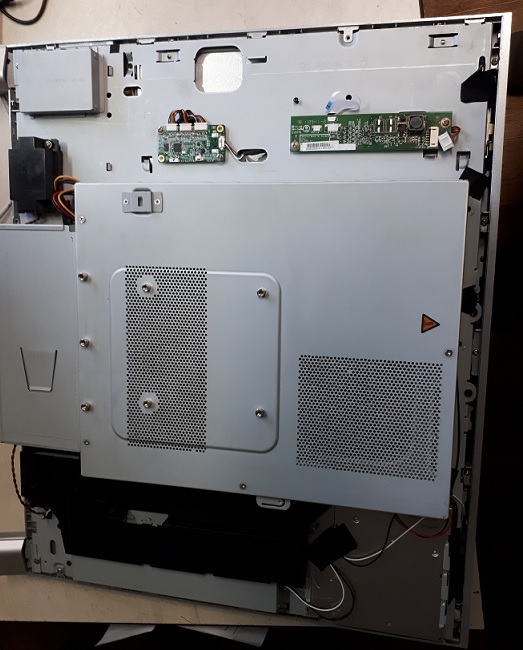
При ремонте моноблоков мы нередко встречаемся с неисправность подсветки. В современных моноблоках подсветка выполнена на светодиодных линейках. Кстати, сами светодиодные линейки обычно надежны и служат долго. Но схемы управления подсветкой часто приходят в негодность.
В моноблоках обычно используется только одна светодиодная линейка. Она состоит из нескольких независимых светодиодных блоков, размещенных на одной подложке. Этой линейкой управляет драйвер.
Ремонт драйвера светодиодной подсветки моноблока
Драйвер светодиодной подсветки.
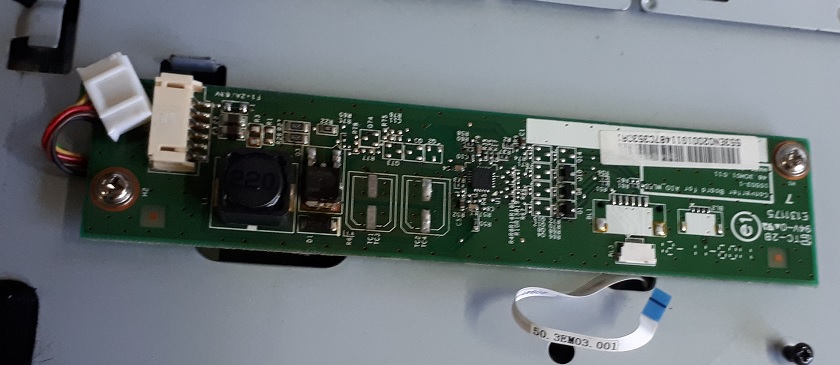
Данный драйвер неоднократно чинился. Потому что имеются следы перепайки мощного транзистора в цепи питания драйвера. В центре платы находится микросхема управления подсветкой. Справа располагаются три транзистора, которые подключают три блока светодиодов к микросхеме. Слева от микросхемы – посадочные места двух твердотельных электролитических SMD конденсаторов (выпаяны нами).
Проверка светодиодной линейки показала ее полную исправность. Три транзистора, которые включают три светодиодных блока, тоже оказались исправными. Тем не менее, каждый из трех блоков по отдельности работал. Но выпаянные нами 2 твердотельные конденсаторы имели слишком высокий ESR. Более того, оно было в 10 раз больше положенного. ESR – это эквивалентное последовательное сопротивление. В результате драйверу не хватало напряжения питания для стабилизации тока для светодиодных блоков.
Электролитические конденсаторы – весьма ненадежные элементы. Даже твердотельные. Самое главное, не вздувшиеся электролитические конденсаторы тоже могут быть неработоспособными.
Моноблоки – надёжные устройства с продуманной системой охлаждения. Несмотря на это, устройства подвержены стандартным компьютерным «болезням» – выходу из строя блока питания, перегоранию процессоров и прочих электронных систем, в том числе экрана. Если не включается моноблок, определите причину неполадки, затем, в большинстве случаев, рекомендуется отдать ПК в сервисный центр.
Видео
https://youtube.com/watch?v=D2mhwFClhxM%3Ffeature%3Doembed
Ведущий автор многих рубрик на сайте expertland.ru. Отлично разбирается в техники и электронике. Способен решить любую техническую задачу в считанные часы, любит писать о своей опыте и наработках.
- опубликованных статей — 94
- читателей — 23 919
- на сайте с 25 сентября 2017 года
Перегрев
Одна из важнейших особенностей моноблоков – компактность. Чтобы реализовать её на должном уровне, необходимо чем-то пожертвовать. Довольно проблематично разместить нем серьёзную систему охлаждения, которая справлялась бы при длительных высоких нагрузках. Таким образом, одна из наиболее частых причин – перегрев компонентов или поломка блока питания на фоне слишком высоких температур.
Жёсткий диск или SSD
Если вашему устройству для хранения памяти менее 1–2 лет, то такой исход маловероятен. Современное оборудование от известных производителей отличается своей надёжностью и долговечностью. А вот старые жёсткие диски этим похвастаться не могут.
Не выключается полностью
Бывает такая проблема что при выключении моноблока, экран гаснет, но компьютер полностью не выключается, слышен тихий шум вентиляторов, компьютер все еще работает. Решение проблемы – вытащить батарейку на материнской плате на несколько минут, сбросятся настройки BIOS и других вшитых в материнскую плату программ и после, будет выключаться полностью.
Рассмотрим вопрос, почему нет изображения на моноблоке на конкретном примере.
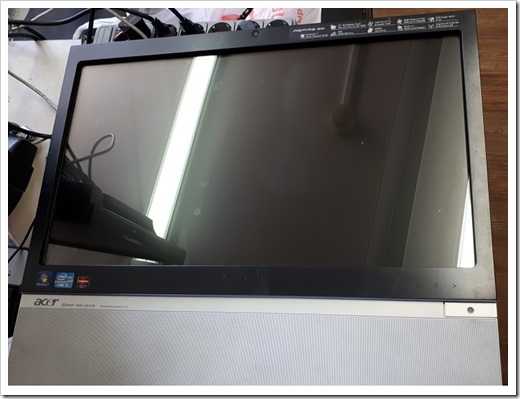
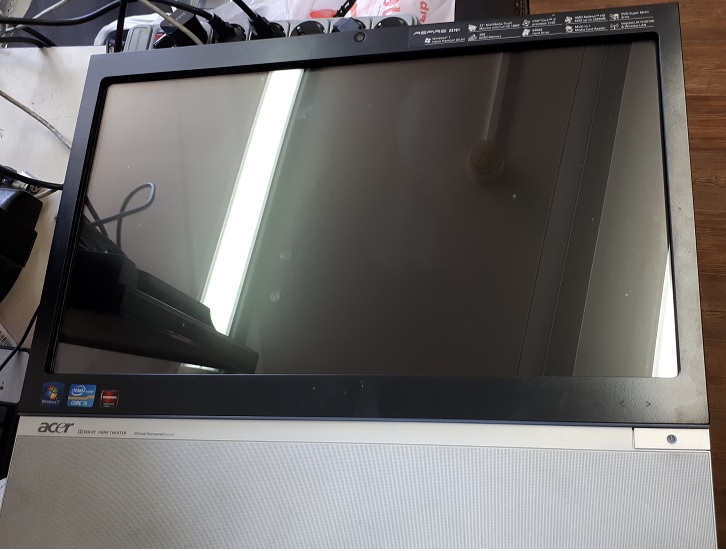
История ремонта моноблока Acer такова. В ремонт поступил моноблок Acer Z5761 со следующей неисправностью. Моноблок включается и работает, но изображения на экране нет. Потому что экран моноблока не светится. При включении моноблока экран загорается на долю секунды и гаснет. Только в отраженном свете можно увидеть очень тусклое изображение.
Сильно шумит, зависает, греется
У всех этих трех проблем скорее всего одна причина – засорилась система охлаждения и вентиляции (радиаторы), поэтому элементы моноблока, чаще всего это видео-карта и процессор начинают перегреваться. А когда электроника перегревается она начинает работать неправильно и нестабильно, в результате компьютер начинает шуметь, вентиляторы работают на полную мощность, зависать или в лучшем случае тормозить. Решение этой проблемы – чистка компьютера моноблока от загрязнений, сделать это можно самостоятельно. Что бы почистить быстро, просто пропылесосите все щели и отверстия которые найдете, но лучше открыть заднюю крышку моноблока и почистить все основательно, придется немного повозиться, зато эффект будет долгим.
Так же из-за перегрева моноблок может самопроизвольно выключатся, скорее всего срабатывает защита от перегрева, что бы не сгорел процессор или другой компонент.
Аппаратные неисправности
В отличие от полноразмерных системных блоков, моноблоки обычно продаются сразу «в сборе», от одного производителя. На большинство моделей покупатель получает гарантию, которая моментально исчезнет после любых манипуляций с корпусом, не говоря уже о электронных схемах. Именно по этой причине ремонт такого типа устройств на дому – сомнительное решение.
Самостоятельно можно провести чистку от пыли, из-за которой ПК перегревается – такая процедура не потребует полной разборки корпуса. В некоторых ситуациях компьютер не включается из-за поломки кнопки питания – проведите очистку контактов спиртом.
Самая дорогая процедура при ремонте All-in-One компьютеров – замена экрана. Этот модуль встроен в корпус, и купить его отдельно очень непросто. Если разбили дисплей – обращайтесь в сервисный центр и будьте готовы отдать немалую сумму за ремонт.
Системные проблемы
Программные дефекты, при которых ПК не запускается, начинают диагностироваться с просмотра настроек BIOS. В меню можно зайти на начальном этапе загрузки, нажав определенную комбинацию клавиш. Для разных производителей материнских плат это сочетание отличается:
- На Award и American Megatrends обычно срабатывает нажатие «Del» или «F 11».
- На моноблоках Lenovo нажмите F2, когда на экране появится логотип компании.
- На Samsung вход в Биос аналогичен системным платам от Award.
После входа выполните действия для сброса настроек BIOS.
- На большинстве ПК навигация по меню осуществляется с помощью кнопок на клавиатуре. На платах ASUS или других моделях современных производителей можно использовать мышь.
- Выберите вкладку «Reset», она также может называться «Сброс и восстановление» или «Настройки БИОС».
- Выберите пункт «Сбросить настройки BIOS до заводских». Для этого нажмите клавишу «Стрелка вниз», а когда элемент ставит активным – «Enter». Подтвердите выполнение сброса.
- Перезагрузите ПК, выбрав во вкладке «Exit» опцию «Save & Exit», которая также может называться «Сохранить и выйти».
- Если в параметрах БИОС доступно управление мышью, войдите в «Расширенный режим», после чего вернитесь к первому пункту. Особенно это касается материнских плат ASUS, в которых по умолчанию загружается «Простой режим» — сбросить настройки из него нельзя.
Происходят случаи, когда обычный сброс параметров не помогает. В такой ситуации попробуйте загрузиться с восстановочного диска или отдайте компьютер в сервисный центр.
Если экран горит, но изображения нет и мерцает курор – вероятно, из строя вышел жёсткий диск. Обратитесь к специалистам и произведите замену компонента. В моноблоках рекомендуется использовать SSD, так как этот тип накопителей меньше нагревается и имеет более высокую производительность.
Проблемы с видеокартой
При определённых обстоятельствах чип видеокарты может сдвинуться. Из-за того же перегрева или максимальной загруженности могут проявиться другие дефекты процессора видеокарты. Экран может либо не включаться вовсе, либо отображать визуальные артефакты в виде различных полос, бликов и т. д.
Аппаратные неисправности
В отличие от полноразмерных системных блоков, моноблоки обычно продаются сразу «в сборе», от одного производителя. На большинство моделей покупатель получает гарантию, которая моментально исчезнет после любых манипуляций с корпусом, не говоря уже о электронных схемах. Именно по этой причине ремонт такого типа устройств на дому – сомнительное решение.
Самостоятельно можно провести чистку от пыли, из-за которой ПК перегревается – такая процедура не потребует полной разборки корпуса. В некоторых ситуациях компьютер не включается из-за поломки кнопки питания – проведите очистку контактов спиртом.
Самая дорогая процедура при ремонте All-in-One компьютеров – замена экрана. Этот модуль встроен в корпус, и купить его отдельно очень непросто. Если разбили дисплей – обращайтесь в сервисный центр и будьте готовы отдать немалую сумму за ремонт.
Экран моноблока не светится
Перед этим моноблок побывал в двух сервисных центрах, в том числе официальном Acer. В последнем центре сделали диагностику. По ее результатам причиной неисправности была признана материнская плата моноблока. Владелец моноблока купил новую плату, поставил ее, но ничего не изменилось.
Устраняем неполадки
Первым делом убедитесь, исправлен ли блок питания. Вспомните, не было ли перепадов напряжения в вашей сети. Из-за постоянной работы при высокой температуре конденсаторы в блоке могли «вздуться» — тогда менять весь модуль не придется, достаточно установить новые.
Выход из строя материнской платы
От длительного использования может прийти в негодность один из мостов на материнской плате. По причине скачка напряжения, попадания жидкости и прочего могло произойти короткое замыкание, из-за которого часть элементов попросту сгорела.
Кроме того, могли вздуться конденсаторы, расположенные по всей площади материнской платы.
Заключение

Если моноблок не включается, определите причину неполадки – ошибка ОС или поломка аппаратной части. Попробуйте восстановить систему с «аварийного» диска или сбросить настройки BIOS. Если не загружается вообще ничего, отдайте устройство в сервисный центр. Существует огромное количество мастерских, но ремонт желательно производить только в официальных – в противном случае есть риск потерять гарантию.
Заключение
Если моноблок не включается, определите причину неполадки – ошибка ОС или поломка аппаратной части. Попробуйте восстановить систему с «аварийного» диска или сбросить настройки BIOS. Если не загружается вообще ничего, отдайте устройство в сервисный центр. Существует огромное количество мастерских, но ремонт желательно производить только в официальных – в противном случае есть риск потерять гарантию.


