
- Строгий дизайн и много разъемов
- Комплект поставки
- Корпус моноблока
- Текстурированный пластик
- Подключение и порты
- Порты и разъемы
- Управление
- Управление интуитивное и удобное
- Как выглядит моноблок изнутри
- Большой и яркий 2К-дисплей
- Характеристики моноблока для офиса
- Подходит для звонков по видеосвязи
- Расположение динамиков
- Шторка для камеры — практичное решение
- Тест в бенчмарках
- Результаты теста Geekbench
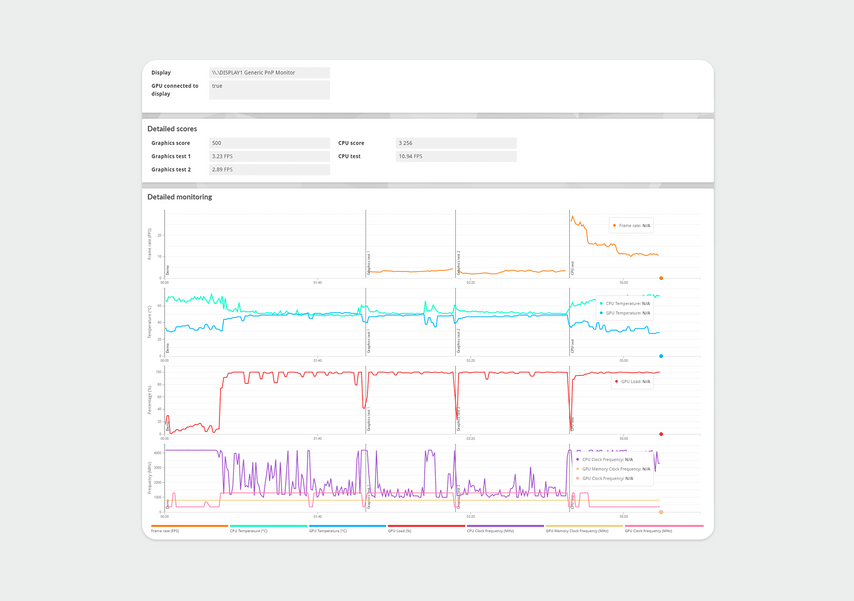
- Результаты теста 3DMark Time Spy
- Испытание Adobe Lightroom
- Тест от Adobe Lightroom
- Выводы
- Тест в играх
- Как включить Bluetooth средствами ОС и утилитами?
- Активация модуля средствами Windows
- Включение адаптера через «Диспетчер устройств»
- Запуск устройства утилитами производителя
- Установка драйверов Bluetooth-адаптера на ноутбук
- Включение Bluetooth в BIOS
- Преимущества ремонта ноутбука в СЦ «Руки из плеч»
- Какими кнопками включить вай фай на ноутбуке
- Проверка и установка драйверов на Wi-Fi
- Включаем Wi-Fi программно
- Метод 1
- Метод 2
- Настройка Wi-Fi на ноуте с Windows 10
- Настраиваем Wi-Fi на Windows 8-8.1
- Меняем показатели
- Настройка WI-FI на ноутбуке с Windows 7
- Классический способ
- «Центральный» метод
Строгий дизайн и много разъемов
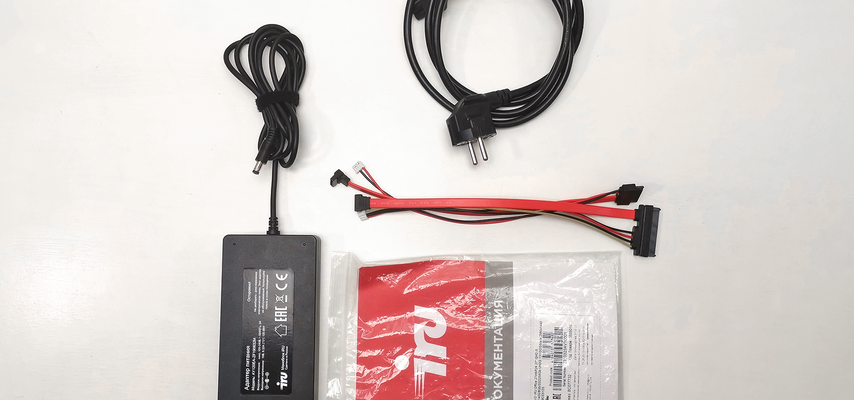
Устройство поставляется в коробке из необработанного картона. В комплекте, кроме моноблока, есть два кабеля для подключения дополнительных накопителей стандарта SATA III и документация. Для работы с компьютером дополнительно нужно докупить только клавиатуру и мышь. Для тех, кто не хочет докупать периферийные устройства, у iRU есть, где они поставляются вместе с моноблоками в комплекте.
Данная модель продается без предустановленной Windows, поэтому заранее купите и приготовьте флешку с установочным образом. По желанию также можно установить отечественную — Astra или Simply Linux.
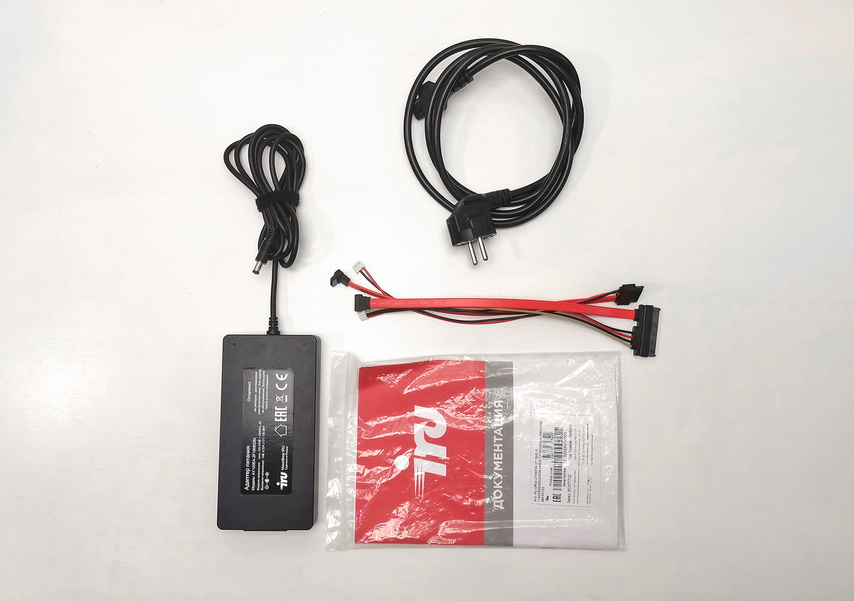
Комплект поставки
Комплект поставки небольшой, но в нем есть провода для подключения дополнительных накопителей.
Корпус моноблока
Корпус моноблока сделан из текстурированного пластика. За счет матовой поверхности на нем не остается следов от пальцев — практично, если приходится часто двигать или разворачивать компьютер, чтобы показать изображение коллегам.
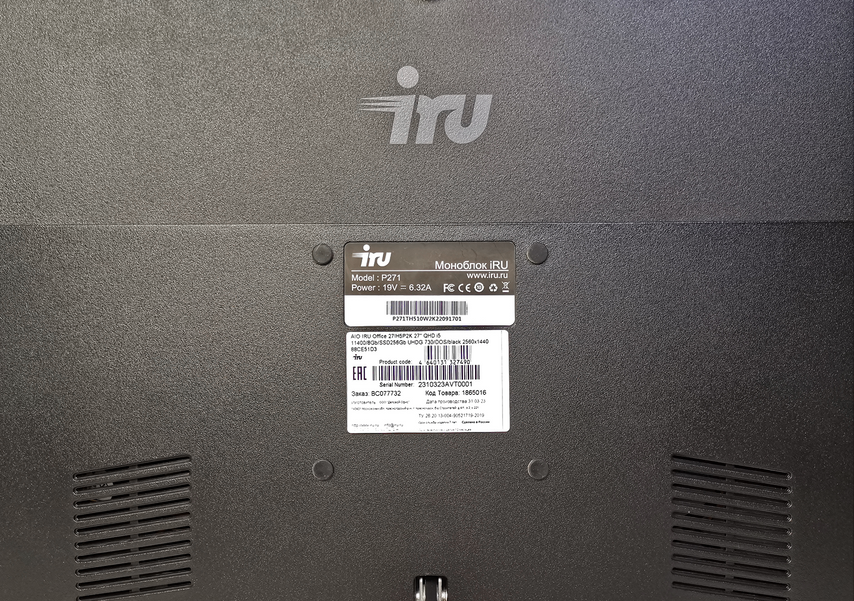
Текстурированный пластик
А еще текстурированный пластик меньше царапается.
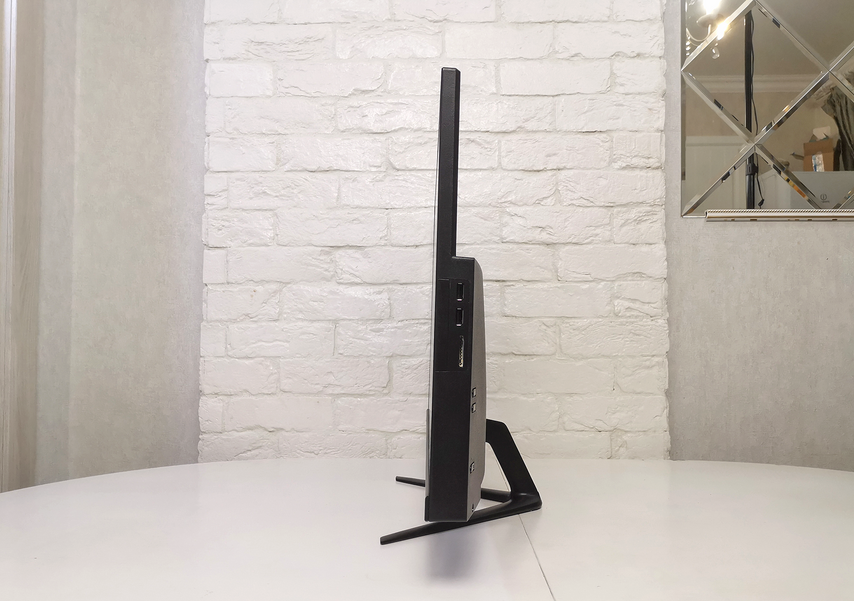
Поскольку в корпусе моноблока не только мониторные, но и компьютерные комплектующие, он существенно толще обычного монитора — 67 мм. Это особенность всех моноблоков: они всегда будут немного массивнее, чем мониторы с равной диагональю. В остальном устройство выглядит как стандартный 27-дюймовый монитор — 540 мм в ширину и 415 мм в высоту.
Подключение и порты
Для подключения мышки, клавиатуры, принтера и других аксессуаров снизу предусмотрены четыре порта USB 3.0. Также есть два разъема Jack 3,5 мм для гарнитуры с микрофоном, HDMI и VGA для подключения дополнительного монитора. Порты расположены не в самом доступном месте: чтобы к ним подключиться, нужно наклонить моноблок. Однако в этом есть и плюс: шансы зацепить и случайно выдернуть кабель минимальны.
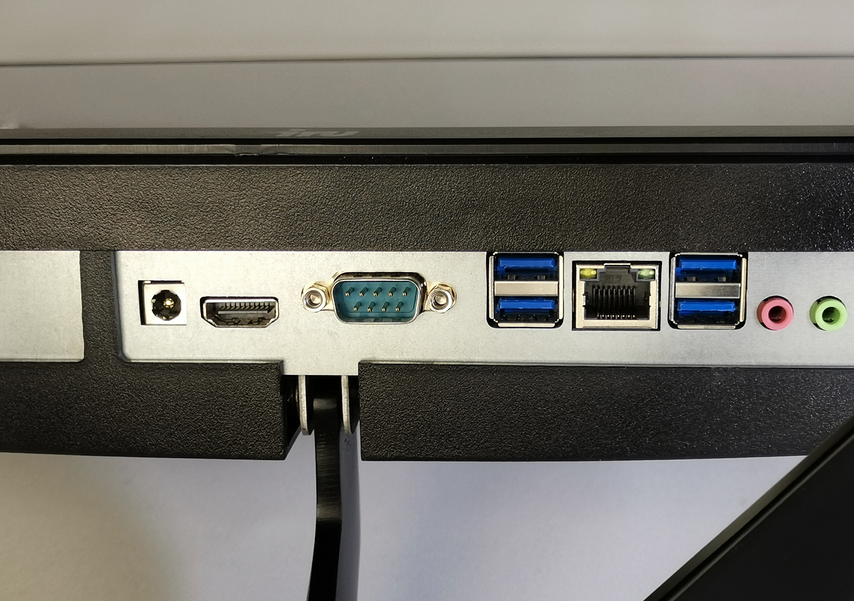
Порты и разъемы
Портов много — это удобно как для офисного, так и для домашнего использования.
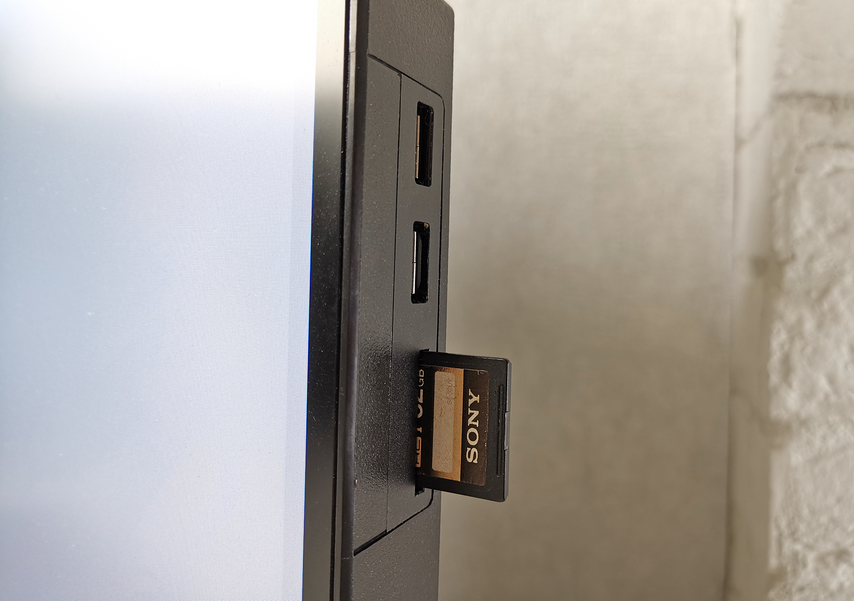
Справа расположены два порта USB 2.0 и картридер формата SD для переноса фото и видео с фотоаппарата и их обработки на моноблоке.
Управление
Для управления устройством сзади есть три клавиши: две верхние для регулировки яркости, нижняя — для включения компьютера.
Управление интуитивное и удобное
Несмотря на неудобное расположение портов, конструкция моноблока практичная, потому что все необходимые кнопки и разъемы под рукой.
Как выглядит моноблок изнутри
Если открутить винты по периметру крышки, откроется доступ к комплектующим. Внутри расположена материнская плата небольшого размера.
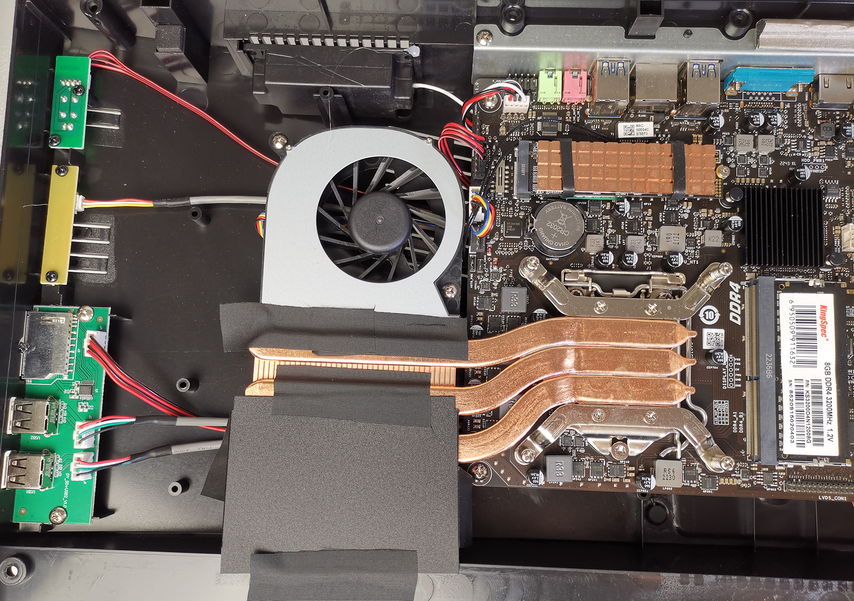
Материнская плата очень маленькая. В нее установлен шестиядерный процессор Intel Core i5-11400, тепло от которого отводится массивной системой охлаждения с тремя медными трубками. Ее размер и эффективность обеспечивают охлаждение процессора до 50–60 градусов при высокой нагрузке.
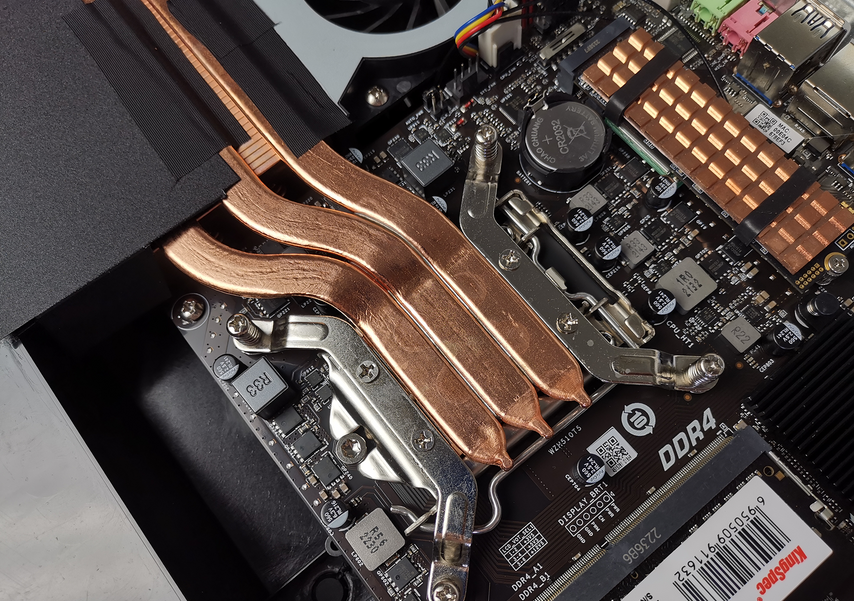
Под этими трубками скрывается процессор. Снизу процессора расположены два разъема для подключения оперативной памяти формата SO-DIMM, как в ноутбуках. В один из них уже установлена планка ОЗУ на 8 ГБ стандарта DDR4. При желании объем ОЗУ можно расширить до 32 ГБ, установив две планки по 16 ГБ.
Справа от процессора расположен NMVe SSD формата M.2 на 256 ГБ, который работает через шину PCIe, передавая данные быстрее, чем модели с интерфейсом SATA III.
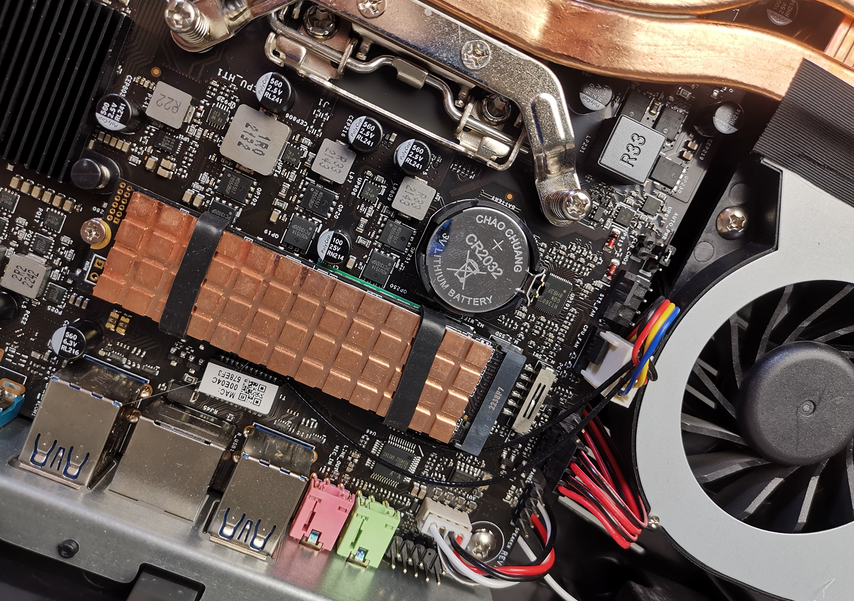
Радиатор на SSD нечасто встретишь даже в более дорогих компьютерах. Если дискового пространства перестанет хватать, SSD можно заменить на более емкий накопитель или подключить дополнительные диски через интерфейс SATA III, однако скорость их работы будет от трех до пяти раз ниже, чем у основного SSD.
Большой и яркий 2К-дисплей
За изображение в iRU 27IH5P2K отвечает 27-дюймовый IPS-дисплей с разрешением 2560 × 1440. Мелкий шрифт хорошо видно, а отдельные пиксели на расстоянии 50 см не заметны. Это оценят фотосалоны, которым важен компактный компьютер с дисплеем, на котором изображение смотрится как единое полотно, а не дробится на пиксели.
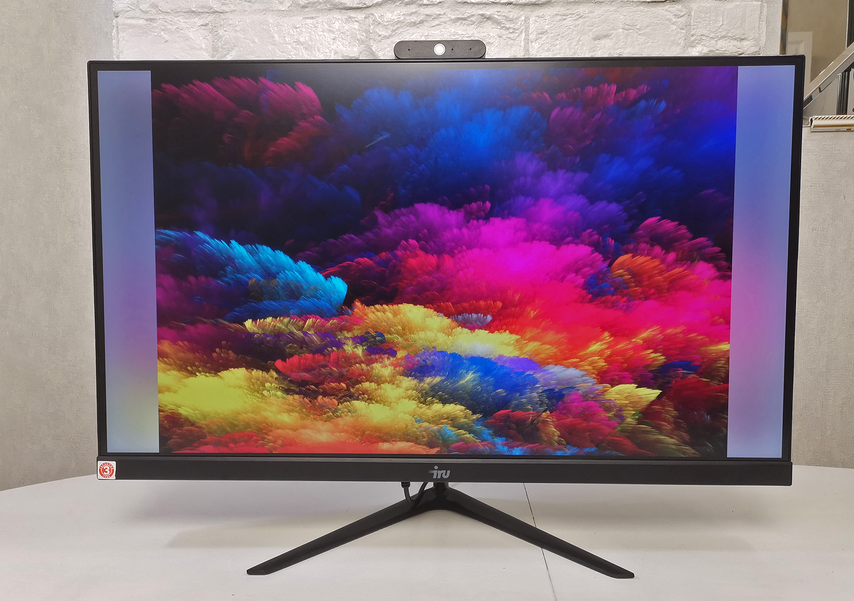
Изображение хорошо видно как днем, так и вечером. У моноблока яркий экран с яркостью 350 кд/м2, поэтому комфортно работать как лицом, так и спиной к окну. Свет от окна не пересвечивает дисплей, поэтому не приходится устало смотреть на изображение. Матовое покрытие экрана предотвращает блики и выцветание изображения днем, а свет вечерней лампы не мешает работе.
Характеристики моноблока для офиса
Частота обновления экрана — 60 Гц, а скорость отклика матрицы — 14 мс. Таких значений достаточно для комфортной работы в офисных программах или просмотра фильмов.
Подходит для звонков по видеосвязи
Устройство оборудовано двумя динамиками по 3 Вт, которые расположены снизу. Поскольку это офисная модель, не стоит рассчитывать на высокое качество воспроизведения при прослушивании музыки. Средние и высокие частоты воспроизводятся достаточно качественно, а низкие отсутствуют. В звуке преобладает акцент на голосе: коллег на созвоне слышно громко и отчетливо.
Расположение динамиков
- Один динамик слева
- Второй динамик справа
Также в моноблоке есть веб-камера. Ее можно принудительно закрыть при помощи специальной шторки сверху: при подключении к созвону с коллегами камера не включится неожиданно, что поможет избежать неловкой ситуации.
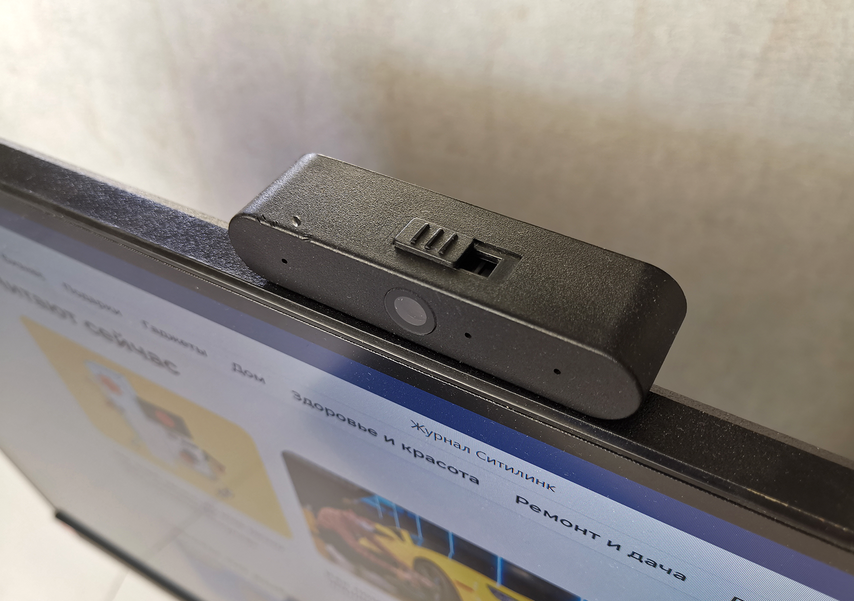
Шторка для камеры — практичное решение
Мы проверили качество записи видео в двух сценариях — со включенным и выключенным светом.
Ссылка на видео
С дополнительным освещением изображение с веб-камеры видно отчетливо, шумов нет. Если свет выключить, появляются небольшие артефакты, но на качестве картинки это сказывается несущественно.
Также в моноблоке есть микрофон, который находится в блоке веб-камеры. Он хорошо справляется с записью голоса, но из-за активной системы охлаждения слышно работу вентилятора, так что на переговорах по видеосвязи лучше говорить громче.
Тест в бенчмарках
Мы проверили производительность моноблока в бенчмарках Geekbench и 3DMark, чтобы узнать, как устройство справляется с синтетическими тестами, которые имитируют его работу при большой нагрузке.
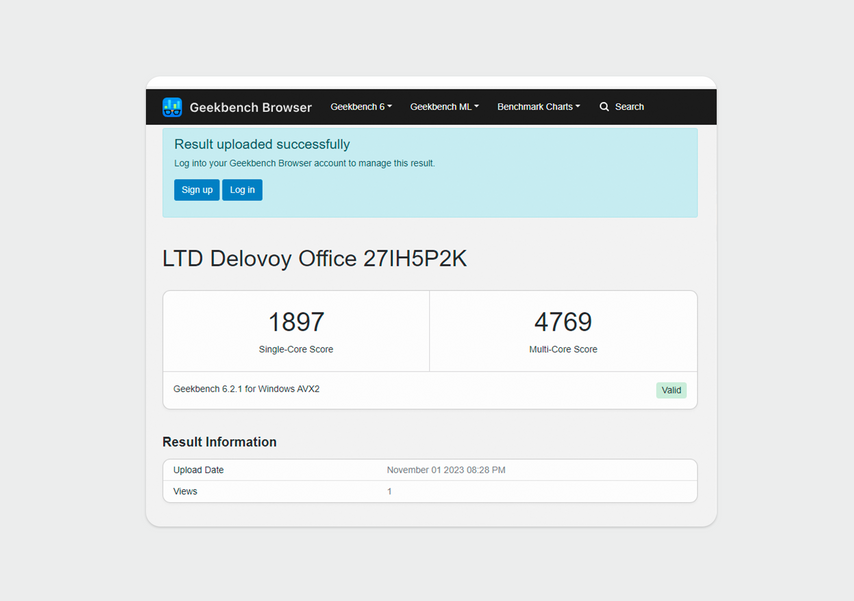
Результаты теста Geekbench
- Оценка процессора Intel Core i5-11400:
- Одноядерный тест: 1897 баллов
- Многоядерный тест: 4679 баллов
Для сравнения: офисный ноутбук Digma Pro Fortis M c процессором Ryzen 5 5600U в этом же тесте набирал 1591 балл в одноядерном и 4849 баллов в многоядерном тестах. Поэтому производительности моноблока достаточно для офисных и бытовых задач.
Результаты теста 3DMark Time Spy
- Оценка графики: 572 балла
- Температура процессора: 73 градуса
- Температура графического ядра: 52 градуса
Это хорошие показатели для моноблока.
Испытание Adobe Lightroom
Adobe Lightroom плохо оптимизирован для работы даже на мощных ПК, но iRU 27IH5P2K справляется с программой. Мы загрузили в нее галерею из 30 фотографий в разрешении 6К. При быстром изменении экспозиции, детализации и цветокоррекции приходится подождать около трех секунд для каждого параметра — это нормальный показатель.
Тест от Adobe Lightroom
Мы также протестировали работу моноблока в Adobe Lightroom. Загрузили в программу галерею из 30 фотографий в разрешении 6K. При быстрой коррекции цвета и детализации пришлось подождать около трех секунд на каждый параметр, что является хорошим результатом.
Выводы
Моноблок iRU 27IH5P2K проявил себя отлично в офисных задачах, обработке фотографий и видеомонтаже. С хорошей производительностью и быстрым SSD-накопителем, устройство подойдет как для работы, так и для развлечений. Благодаря процессору Intel Core i5, вы с легкостью сможете выполнять повседневные задачи и заниматься творческими проектами.
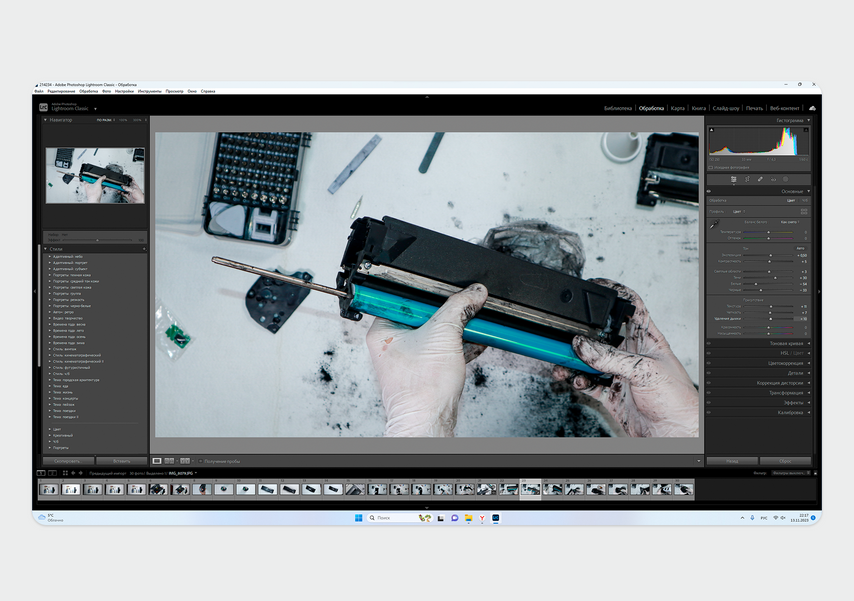
Галерея получилась большой
С галереей в 30 фото устройство хорошо справляется и не тормозит. Если загрузить больше снимков, моноблок начинает работать намного медленнее из-за нехватки оперативной памяти, но ситуацию можно исправить ее увеличением.
В Photoshop ситуация схожая: если не создавать в одном файле более 10 слоев, производительности хватает с запасом. Регулировка параметров происходит с задержкой в две-три секунды, поскольку у моноблока нет отдельной видеокарты. При этом сохранение обработанных снимков занимает пять секунд — это нормальный показатель для офисного моноблока.
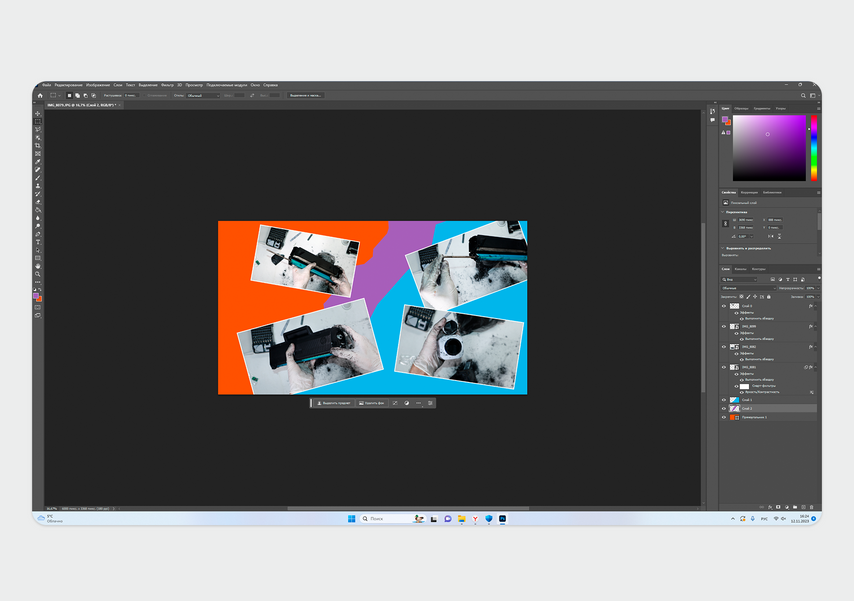
Сделали небольшой коллаж
Для обработки видео в формате HD мощности устройства хватает, но с обработкой роликов стандарта 4K моноблок не справляется.
Сначала всё идет хорошо, при загрузке 23 видео общей продолжительностью 18 минут изменения экспозиции, контрастности и баланса белого приходится ждать от двух до пяти секунд на фрагмент в зависимости от его длины — это терпимо.
Но, как выяснилось, устройство не способно экспортировать готовое 4К-видео. Мы ждали полчаса, но процесс не сдвинулся, и программа закрылась.
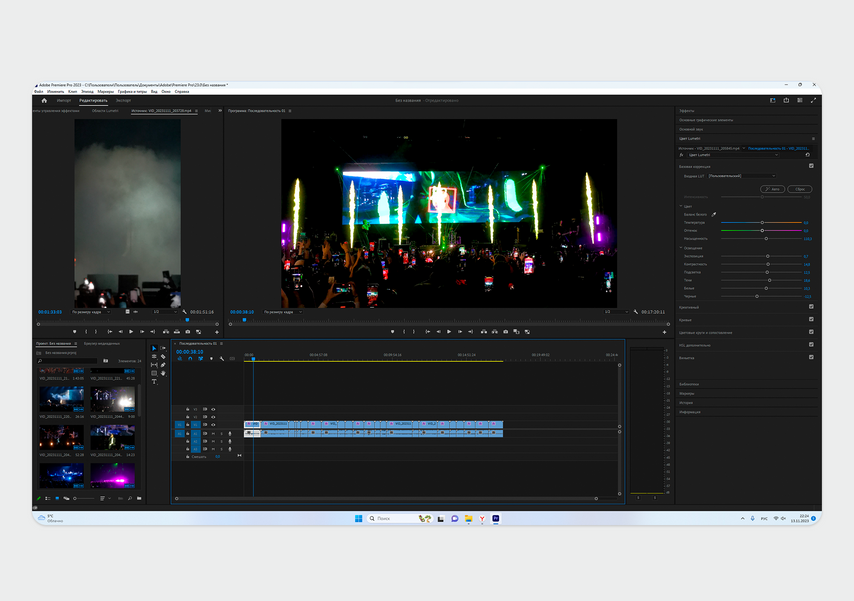
С монтажом видео в 4К моноблок, увы, не справился
При высокой нагрузке iRU 27IH5P2K греется до 60 градусов, а уровень шума достигает 43 дБ — это нормальные показатели, моноблок не перегревается. В тишине компьютер отчетливо слышно, но в офисе, где сотрудники регулярно общаются с клиентами, коллегам мешать не будет.
Тест в играх
Моноблок iRU — это не игровой компьютер, поэтому не получится поиграть в крупные проекты, например Cyberpunk 2077 или Baldur’s Gate III. Однако мы проверили, как он справляется с менее требовательными играми — World of Tanks и Counter-Strike 2.
Поскольку отдельной видеокарты у моноблока нет, за обработку отвечает встроенное в процессор графическое ядро UHD Graphics 730. Оно дает возможность поиграть в World of Tanks на низких настройках в 2К разрешении с 45–60 FPS.
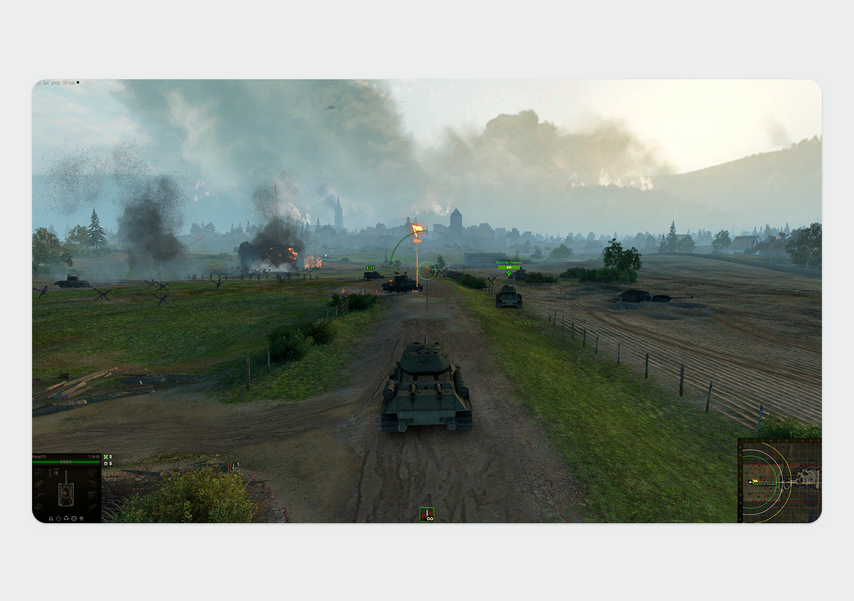
В этой сцене моноблок выдал 53 FPS
Несмотря на низкие настройки графики, играть приятно: качество изображения приятное, даже видны небольшие частицы земли, которые подлетают в воздух из-за взрыва снарядов.
В Counter-Strike 2 поиграть не выйдет: на минимальных настройках графики в HD-разрешении компьютер способен отобразить только 10–15 FPS. Это очень низкое значение — вместо плавного изображения видны только отдельные кадры с большой задержкой.
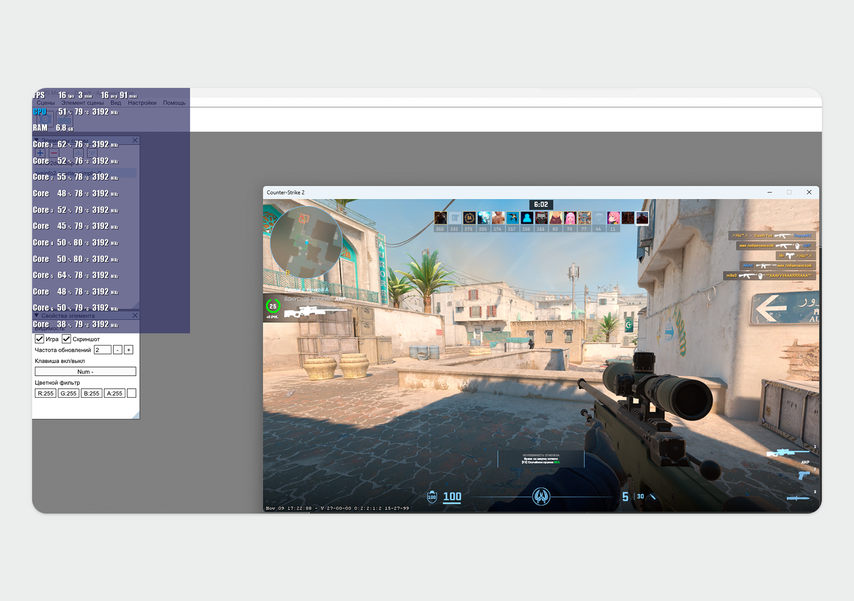
Пробовали играть в оконном режиме, чтоб измерить FPS через FPS Monitor
Несмотря на слабое графическое ядро, на моноблоке можно поиграть в нетребовательные игры. Поэтому, если необходимо устройство для офисных задач с возможностью поиграть в простые проекты после рабочего дня, iRU 27IH5P2K справится с этой задачей.
Ремонтируем ноутбуки любых брендов
до конца дня
Чтобы получить скидку, позвоните нам до конца дня и закажите ремонт
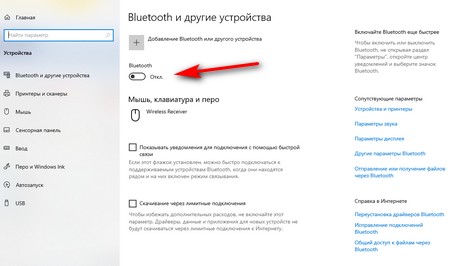
Практически все современные ноутбуки имеют встроенный Bluetooth-модуль. Его устанавливают и настраивают прямо на заводе. При этом нередко бывают случаи, когда Bluetooth на ноутбуке внезапно перестает нормально работать. Обычно проблема возникает после переустановки или обновления ОС Windows, а также при попытке подключить по беспроводной сети наушники, мышку, смартфон или другие устройства.
Как правило, сбои в работе Bluetooth на ноутбуке возникают по причине:
Если изначально модуль работал нормально, но в один момент прекратил функционировать, можно попробовать перезагрузить портативный компьютер. При условии случайного аппаратного или системного сбоя, проблема может решиться сама собой. Однако если перезагрузка ноутбука не дала результата, придется предпринимать другие меры.
Как включить Bluetooth средствами ОС и утилитами?
Внезапные сбои в работе Блютуз на ноутбуке чаще всего связаны с его отключением. Возможно, пользователь случайно нажал не те клавиши, произошел конфликт внутренних служб или при переустановке операционной системы автоматически изменились настройки. В любом случае, проблему можно решить – самостоятельно или с помощью квалифицированного мастера.
Активация модуля средствами Windows
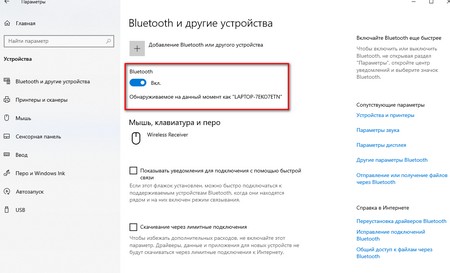
Чтобы включать и выключать устройства Bluetooth вручную, в операционную систему интегрирована соответствующая функция. Расположение встроенного переключателя режимов работы модуля различается в зависимости от версии Windows:
Включение адаптера через «Диспетчер устройств»
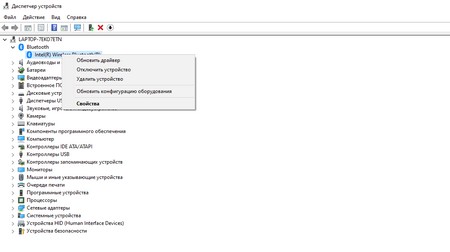
Если в операционной системе нет никаких кнопок или настроек, связанных с модулем Bluetooth, нужно проверить его наличие и состояние в «Диспетчере устройств». Сделать это можно так:
Отсутствие в «Диспетчере устройств» связанного с Bluetooth раздела может указывать на то, что модуля вовсе нет в ноутбуке или он физически сломан. В таком случае стоит обратиться в сервисный центр, где смогут разобрать устройство и провести более точную диагностику.
Запуск устройства утилитами производителя
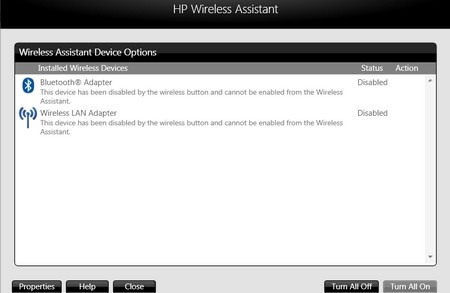
Активировать Bluetooth-адаптер можно с помощью стороннего ПО, поставляемого производителем ноутбука. Сегодня такие утилиты создают многие популярные бренды. Для каждой марки лэптопа предлагаются свои приложения, например, Asus Wireless Console, Acer Quick Access, HP Wireless Assistant или Lenovo Energy Manager. Данное ПО обычно содержит переключатель режимов Bluetooth, а также обеспечивает управление модулем с помощью особой комбинации клавиш.
Установка драйверов Bluetooth-адаптера на ноутбук
Если ноутбук не видит адаптер Bluetooth, источником проблемы обычно являются драйвера. Они или не подходят, или вовсе отсутствуют, или создают системный конфликт. Проблемы с драйверами не позволяют системе распознать модуль, что делает невозможным его использование. В таком случае в «Диспетчере устройств» адаптер подсвечивается желтым значком с восклицательным знаком и имеет общее название, например, «Generic Bluetooth Adapter».
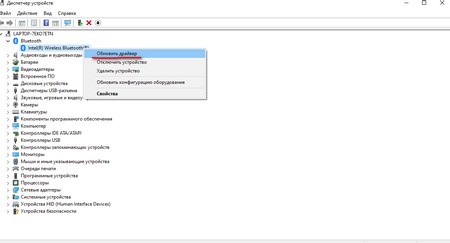
Чтобы решить проблему, ранее установленные драйвера придется обновить. Сделать это можно прямо в «Диспетчере устройств». Нужно нажать на адаптере правую кнопку мыши и выбрать пункт «Обновить драйверы», после чего Windows самостоятельно находит нужное ПО и устанавливает его на ПК. Однако этот способ не всегда дает результаты. Лучше все манипуляции проделать вручную.
Для переустановки драйверов Bluetooth необходимо выполнить такие действия:
Если все сделано правильно, после включения лэптопа в трее появится значок Bluetooth, а модулем можно будет управлять через его меню или стандартные средства Windows.
Включение Bluetooth в BIOS
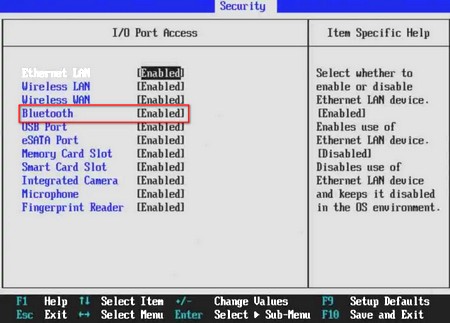
Если на вашем ноутбуке устройство Bluetooth нигде не отображается, возможно, оно отключено в БИОС. Некоторые производители ноутбуков встраивают функцию управления данным модулем именно в эту базовую систему ПК. Например, Dell, Lenovo, HP и некоторые другие.
Чтобы активировать Bluetooth, нужно зайти в BIOS и выполнить такие действия:
В зависимости от модели ноутбука, функция управления Bluetooth в БИОС может находиться в разделах с разными названиями, например, «Built-in Device Options», «WLAN» или «Onboard Device Configuration». Иногда один пункт отвечает сразу за все беспроводные интерфейсы лэптопа.
Преимущества ремонта ноутбука в СЦ «Руки из плеч»
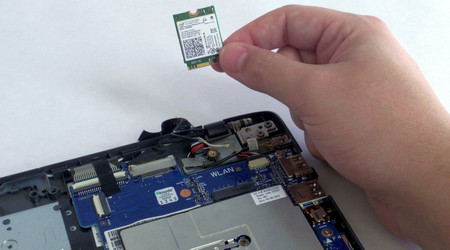
Если модуль Bluetooth включен, драйверы обновлены, но беспроводные подключения не работают, обратитесь в наш сервисный центр. Мы отремонтируем ваш ноутбук с бесплатным выездом на дом. Мастер приедет в течение 30 минут и точно определит причину неисправности. Если случился программный сбой или возникла ошибка в работе операционной системы, устраним их на месте. При аппаратной поломке отвезем технику в мастерскую и проведем ремонт.
СЦ «Руки из плеч» предлагает такие преимущества:
Если у вашего ноутбука не работает Bluetooth или возникли другие неполадки, оставьте заявку на сайте или закажите обратный звонок. Мы оперативно обработаем ваш запрос и отправим мастера!
Ключевое преимущество ноутбуков перед стационарными ПК — это мобильность. Лэптоп удобно брать с собой в командировки, перемещать по квартире и т.п. При выходе в интернет основной упор делается на беспроводном соединении, в компактных моделях может вовсе не быть разъема LAN под кабель. Поэтому так важно, чтобы вай-фай работал.
В общем и целом, для беспроводного подключения нужно пройтись по 4 пунктам:
Если интернет не появился, начните с малого. Перезагрузите оборудование: выключите роутер и ноут, подождите минуту и включите в том же порядке. Проверьте утилиту производителя, которая связана с работой беспроводного адаптера, если таковая имеется: запущена ли она, включен ли в ней вай-фай.
Интересная моделька: Acer Predator Triton 300: обзор игрового ноутбука в 12 разделах
Какими кнопками включить вай фай на ноутбуке
Производители лэптопов заботятся о возможности быстрого изменения параметров работы ноутов. На F-кнопки навешивают функционал управления яркостью экрана, подсветкой, звуком, вай-фаем и прочее. Регулировку обычно осуществляют путем надавливания F-клавиши в тандеме с Fn. Волшебная кнопка для включения/выключения вай-фая в зависимости от производителя:
Изредка попадаются модели с аппаратным переключателем на корпусе.
Линейка для геймеров: Ноутбуки Lenovo Legion — топовая флагманская линейка для игроманов: 5 программных фишек
Проверка и установка драйверов на Wi-Fi
Бывают ситуации, при которых все вроде бы включено, но вай-фай отказывается функционировать. Чаще всего так случается после переустановки Винды. Система не может найти дрова или ставит майкрософтовские, которые не совсем подходят для вашего ноута.
Проверить дрова можно в «Диспетчере устройств»:
Для обновления софта идем на сайт производителя лэптопа. Вай-фай не работает, поэтому используем обходной вариант: проводное подключение, другой ПК, смартфон и т.п.
На сайте производителя вводим модель своего ноута и скачиваем дрова, подходящие для установленной Винды с учетом разрядности. Иногда сложно сориентироваться среди многочисленных драйверов. Так бывает, когда у производителя несколько комплектаций одной модели, и они отличаются комплектующими. В этом случае скачиваем варианты, которые могут подойти, ориентируясь на наличие слов Wireless или WLAN.
После скачивания инсталлируем дрова на ноут. Проверяем, что там изменилось в «Диспетчере устройств». Если вместо Microsoft появился родной поставщик, значит шансы на успех с вай-фаем значительно выросли.
Находим забытый пароль: Как узнать пароль от Wi-Fi: 4 спасительных варианта
Включаем Wi-Fi программно
Иногда чтобы вай-фай заработал, нужно лишь включить беспроводной модуль. Сделать это можно через «Сетевые подключения» или «Диспетчер устройств». Ниже расписаны эти 2 основные варианта. Кроме этого еще можно посмотреть состояние «Службы автонастройки WLAN». Не сложно догадаться, что она находится в службах системы. Если она выключена — включите ее и выберите автоматический тип запуска.
Метод 1
Привести в чувство вай-фай часто помогает папка «Сетевые подключения». В любой Винде легко добраться до нее с помощью запуска ncpa.cpl. Ввести волшебное сочетание букв можно через Win+R или «Пуск».
В «Сетевых подключениях» будут видны все интерфейсы выхода во внешний цифровой мир, как проводные, так и беспроводные. Нам нужен вайфаевский адаптер со словом Wireless. Обратите внимание, как он выглядит:
При положительном исходе реанимационных мероприятий пиктограммка станет цветной. После этого выберите роутер в трее и подключитесь.
Метод 2
Загляните в «Диспетчер устройств» и посмотрите, что там с вайфаевским адаптером. Если строка с ним выглядит нормально, то он уже включен. В любом случае возможна проблема с дровами. Как с ней разобраться, описано выше. Чаще при неподходящих драйверах Винда показывает адаптер с тревожным желтым восклицательным знаком. В такой ситуации нужно установить подходящие дрова.
Другое дело, когда нет восклицательного знака, но есть стрелка вниз. Такая подсказка говорит о том, что адаптер отключен. Для включения клацните по нему правой и выберите «Задействовать».
Самый печальный вариант — отсутствие беспроводного модуля в «Сетевых адаптерах». Возможные причины: не установлены подходящие драйвера, модуль отключен в БИОС или неисправен.
Бизнес-лэптопчик: Lenovo ThinkBook 15 G2 ITL: обзор 2-го поколения бизнес-ноутбука
Настройка Wi-Fi на ноуте с Windows 10
Если вайфаевский модуль жив-здоров и с драйверами порядок — в системном трее красуется иконка, которая символизирует беспроводную связь. При наличии возможных подключений в уголке пиктограммки высвечивается звездочка. Алгоритм действий:
После подключения при выборе вашего роутера появится кнопка для разрыва соединения.
Настройки подключения можно посмотреть через папочку «Сеть и интернет», которая находится в «Параметрах». Из полезного в функционале стоит выделить возможность забыть текущую точку доступа. Для этого нужно перейти по ссылке Управление параметрами, проскролить вниз до своего подключения, а затем клацнуть «Забыть». При следующем подключении к вашему роутеру Винда запросит пароль.
Проверяем аккумулятор лэптопа: Проверка батареи ноутбука командой и 6 программами
Настраиваем Wi-Fi на Windows 8-8.1
Если ноут готов законнектиться с роутером — на иконе сети будет звездочка. После клика по значку появится панель подключения с двумя ползунками. Установите их так, чтобы авиарежим был отключен, а беспроводная сеть — включена. Выберите подходящий роутер в списке доступных устройств и клацните «Подключиться». Перед этим можете поставить галочку, ответственную за автоподключение. Введите пароль для авторизации. При отсутствии каких-либо проблем беспроводная сеть заработает.
Меняем показатели
Заминка с подключением в Windows 8 может случиться уже на первом этапе — после клика по сетевой пиктограммке. Рассмотрим ситуацию, при которой на появившейся панели вместо двух ползунков высвечивается сообщение об отсутствии доступных подключений. В этом случае нужно включить беспроводной адаптер, как это описано в разделе статьи о программном включении вай-фая.
Выбираем макбук: Какой MacBook выбрать в 2022 году: обзор, сравнение, отзывы
Настройка WI-FI на ноутбуке с Windows 7
Тут тоже в общем-то ничего сложного. Классический способ — прямая аналогия с «десяткой». «Центральный» метод связан с Центром управления сетями.
Разбираемся с микрофоном: Почему не работает микрофон на ноутбуке: гайд в 6 разделах
Классический способ
Клацаем на лесенку со звездочкой в трее, выбираем роутер, подключаемся, вводим пароль, и наслаждаемся результатом. Такой алгоритм срабатывает при включенном адаптере. Если он по какой-то причине отключен, нужно первым делом привести его в чувство, а потом уже клацать по иконке в трее.
«Центральный» метод
В редких случаях для настройки взаимодействия ноута и роутера требуется вручную изменить параметры сетевого протокола. Для этого:
В заключение — несколько слов о причинах отсутствия интернета, для устранения которых вышеперечисленные способы не помогут. Если перед обрывом связи с внешним миром вы не меняли никаких настроек, не переустанавливали Винду, в квартире не отключали свет и т.п., то вай-фай мог пропасть из-за неполадок у провайдера или отсутствии оплаты за услугу. Перед тем как переустанавливать драйвер позвоните поставщику услуги, убедитесь, что проблема не связана с ним.
Интересная статья: Что делать, если ноутбук не включается: 6 основных ситуаций и выходы из них


