

- Translation in Russian:
- Почему включается индикатор загорается и гаснет?
- Почему включается индикатор загорается и гаснет?
- Причины:
- Наличие короткого замыкания
- Повреждения прошивки Bios
- Другие причины
- Настройка HDMI-кабеля для телевизора
- Почему монитор компьютера черный
- Стоимость ремонта
- Черный экран на компьютере: причины
- Что делать если на компьютере черный экран, но он включен?
- Тест монитора
- Проверка видеокарты и других подключенных устройств
- Проверка загрузки системы
- Что делать, если экран компьютера стал черным, но он работает: возможные пути решения
- Можно ли перезагрузить компьютер, когда экран черный?
- Как перейти в безопасный режим загрузки, если экран черный?
- На черном экране только курсор – что стало причиной и как исправить?
- Почему экран не показывает, но компьютер работает?
- Черный экран с белым текстом при включении ПК – что это значит?
- Почему при включении компьютера экран остается черным?
- Если экран совсем не работает, как перезапустить ПК с клавиатуры?
- Включаем ноутбук без кнопки питания
- С помощью аппаратной кнопки
- Через контакты кнопки питания
- Через разъем подключения кнопки питания
- Через контакты материнской платы
- Техническое обслуживание HYPERPC
- Какая цена?
- Краткое резюме — что делать, если не включается ноутбук
- Сколько времени займет ремонт ноутбука?
- Неисправен блок питания или аккумулятор?
- Залитая клавиатура
- Не работает кнопка включения (пуск) ноутбука ремонт от 600 руб
- Не работает кнопка включения? Возможные неисправности и цена ремонта
- Не работает кнопка включения ноутбука — почему?
- Признаки, указывающие на поломку кнопки включения
- Что можно сделать самостоятельно
- Не работает кнопка “Пуск” на Windows 10
- Преимущества сервиса «RABIT»:
- Часто задаваемые вопросы
- Какие еще неисправности ноутбуков встречаются чаще всего?
- Команда специалистов со стажем от 9 лет
- Сертификаты, свидетельства, документы
- Ремонтируем и обслуживаем все
- Обслуживаем все АО и районы Москвы
- Какая гарантия?
- Настраиваем ноутбук после включения
- Через «Спящий режим»
- Через настройки BIOS
- Совет
- Проверяем, в чем может быть дело
- Что делать ноутбук не включается индикатор загорается и гаснет?
- Благодарим за отзыв!
Translation in Russian:
Бывает так: привычно нажали на кнопку включения ноутбука — но ничего не произошло.
Не засветился экран, не загудел вентилятор. Вторая попытка, третья — ноль реакции.
Ноутбук не включается.
Это задача для сервисного центра, но иногда ноут нужен прямо сейчас: горит проект, для работы срочно нужна информация с жесткого диска, и ждать, когда в сервисе проведут диагностику и ремонт, не вариант.
## Почему выбирают нашу компанию?
|  | Собственный склад запчастей |
| ------------------------------------------------------------ | ---------------------------------- |
|  | Оригинальные запчасти |
|  | Огромный опыт мастеров |
|  | Бережное отношение |
|  | Честность, и прозрачность |
|  | Скорость выполнения заказов |

### Часто задаваемые вопросы нашим специалистам
Блок питания не работает что делать?
Почему не видет жесткий диск?
Не работает SSD как исправить?
Что делать ноутбук не включается индикатор питания горит кулер крутится?
| Какой у вас ноутбук? | |
| ----------------------------------- | -------------------------------------- |
|  |  |
|  |  |
|  |  |
|  |  |
|  |  |
Почему включается индикатор загорается и гаснет?
Пробитый процессор или хаб (южный мост) — частый виновник внезапного выключения и перезагрузки.
Дело все в том что современные процессоры имеют интегрированный хаб (южный мост) и через него соединенны такие устройства как:
- USB разъемы
- WiFi
- Оперативная память
- Видеокарта
- Клавиатура
- Тачпад
Почему включается индикатор загорается и гаснет?
В наш сингулярный сервисный центр ServicePro, поступают ноутбуки с вопросом не включается лампочка загорается и гаснет. Наши квалифицированные специалисты выделяют основные причины:
Причины:
- Наличие короткого замыкания
- Повреждения прошивки Bios
- Нет ответа от южного моста или процессора
- Неисправен блок питания или аккумулятор
- Залита клавиатура
Наличие короткого замыкания
При этом при включении загорается кнопка включения, и сразу выключается, наблюдается циклическая перезагрузка. Короткое замыкание в материнской плате может произойти по многим причинам:
- Замыкание в USB
- Сгорел сетевой чип
- Неисправный процессор
- Поломка цепей питания компонентов
- Попала жидкость на клавиатуру
Установить точную поломку может только наш мастер, диагностика бесплатная.
Повреждения прошивки Bios
Биос отвечает за старт всего железа, и при обнаружении не отвечающего узла техники, блокирует дальнейшую работу, во избежании большего повреждения. Сломаться может сама микросхема флеш, или повредится прошивка. В нашем центре обслуживания вам помогут установить новую оригинальную прошивку, в течении двух часов.
Другие причины
И многое другое, и пробить его может элементарное не корректная установка флешки, и его с легкостью пробивает. После чего мы наблюдаем признак, ноутбук пытается запустится, обнаруживает короткое, и выключается, и индикатор тоже включается на время. Наши квалифицированные мастера имеют в арсенале самое высокопрофессиональное оборудования для такого типа ремонта. Внезапное выключение во время работы, и после это мы его не можем запустить, может указывать также на перегрев, забитая система охлаждения, или остановкой вентилятора. В материнской плате есть датчики температуры, и при критическом оказании, выключается, после чего мы его долго не можем включить, пока не остынет. Здесь все просто, вам его почистят, и заменят термопасту на новую, по времени один час, и стоимость от 300 грн.
Дата последнего обновления:

Ошибка Нет сигнала может возникнуть, если вы подключаете внешнее устройство по HDMI впервые, или если устройство уже было подключено, но после включения телевизора вместо изображения появилась ошибка.
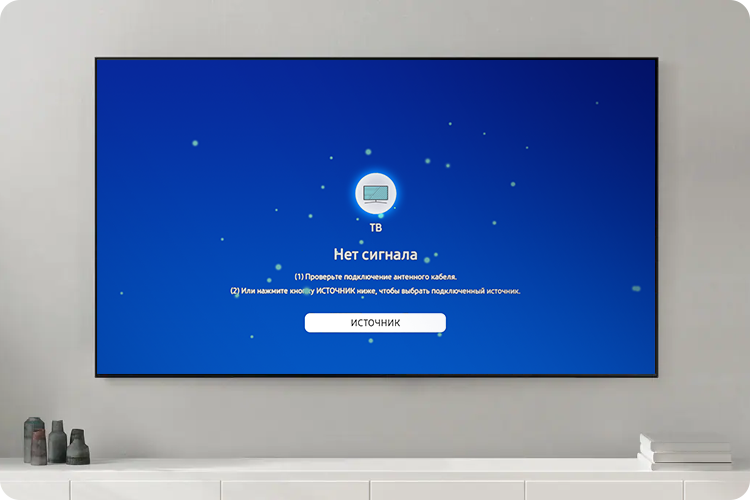
Для исправления ошибки выполните рекомендации ниже:
Если к телевизору подключено несколько устройств по HDMI — оставьте одно и отключите на время остальные.
Настройка HDMI-кабеля для телевизора
Определение причины ошибки
Для начала необходимо подключить только одно устройство к телевизору. Это позволит выявить и исправить ошибку.
Подключение HDMI-кабеля
HDMI-кабель должен быть подключен к разъему HDMI-OUT внешнего устройства и к разъему HDMI-IN телевизора напрямую, без использования переходников.
Проверка кабеля
Если возникла проблема, переподключите HDMI кабель не выключая внешнее устройство или подключите в другой разъем телевизора. Также проверьте подключение с другим HDMI-кабелем, при этом длина кабеля не должна превышать 15 метров.
Рекомендуемые типы кабелей
Для наилучшей работы рекомендуется использовать следующие типы HDMI-кабелей:
- High Speed HDMI Cable
- High Speed HDMI Cable with Ethernet
- Premium High Speed HDMI Cable
- Premium High Speed HDMI Cable with Ethernet
- Ultra High Speed HDMI Cable
- HDMI 2.1
Проверка разъемов
Подключите другое устройство к телевизору по HDMI для проверки исправности разъемов, например — DVD-плеер или игровую приставку.
Разрешение и настройки
Выключите и включите внешнее устройство и проверьте на нём настройки вывода сигнала и разрешения:
- Если это телевизионная приставка — выключите и включите её.
- Если телевизор с One Connect — переподключите его.
Дополнительные рекомендации
Для решения проблемы также может потребоваться сбросить настройки телевизора к заводским или обновить прошивку телевизора и внешнего устройства.
Почему монитор компьютера черный
Причины почему не запускается компьютер и появляется черный экран могут быть разными:
- Проблемы с питанием: отошёл провод, аккумулятор или блок питания.
- Неисправность видеокарты или матрицы, если не передаёт изображение.
- Проблемы с загрузкой системы, если не работают кулер и индикаторы.
- Необходимость чистки и оптимизации жесткого диска.
Стоимость ремонта
В случае, если простые меры не помогли и необходим ремонт компьютера, стоимость ремонта может зависеть от модели устройства, стоимости комплектующих и степени неисправности. Ниже приведены примерные цены на основные виды ремонтных работ:
- Замена жесткого диска: от 390 ₽
- Чистка от пыли: от 400 ₽
- Замена системы охлаждения: от 800 ₽
- Замена блока питания: от 300 ₽
- Ремонт/замена материнской платы: от 900 ₽
- Замена южного/северного моста: от 1490 ₽
Специалисты сервисного центра проведут полноценный ремонт, включая замену матрицы, с использованием «родных» комплектующих или близких по качеству аналогов. Доверьте ремонт мастеру, не рискуйте техникой!
Появление черного экрана на мониторе является довольно распространенной проблемой, с которой приходится сталкиваться пользователям ПК. И особую сложность представляет ситуация, когда системный блок работает в штатном режиме – горят индикаторы, слышен шум вентиляторов, в процессе загрузки появляются стандартные пост-сигналы. При этом на дисплее полностью отсутствует подсветка, какие-либо логотипы, заставки и надписи.
Существует множество причин появления черного экрана на мониторе:
повреждение системных файлов или ошибки ОС Windows;
сбой драйверов или перегрев видеокарты;
сгоревшая система подсветки экрана;
нарушение соединения кабелей DVI, HDMI, VGA;
проблема с электропитанием монитора;
конфликт программ или внешнего оборудования;
некорректный выставленный режим энергосбережения;
заражение компьютера вирусами.
В некоторых случаях причиной появления черного экрана может стать неисправность материнской платы, оперативной памяти, жесткого диска или других внутренних компонентов.
Черный экран на компьютере: причины
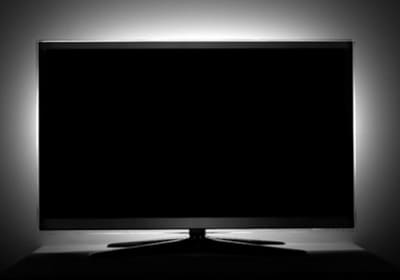
Черный экран, как правило, появляется внезапно и неожиданно для пользователя. Однако момент, когда возникла проблема, может многое рассказать о ее происхождении.
На этапе запуска. Черный экран во время загрузки может появиться из-за поломки монитора, повреждения загрузчика ОС Windows, неправильной конфигурации BIOS или аппаратной неисправности. Он может быть как полностью пустым, так и с текстовыми надписями.
На этапе входа в ОС. Появление черного экрана после полного включения компьютера с входом в учетную запись обычно указывает на проблему с проводником, конфликт программ, сбой драйверов, некорректный переход в спящий режим или иные системные неполадки.
На этапе активной работы. Если в процессе игры или работы с приложением графической системе недостает ресурсов, пользователь получает черный экран. Также к этому может привести сильный перегрев видеоадаптера.
Что делать если на компьютере черный экран, но он включен?
Появление черного экрана при включении ПК не всегда является признаком серьезной неисправности. Иногда проблему можно решить, выполнив экспресс-проверку разных элементов.
Тест монитора
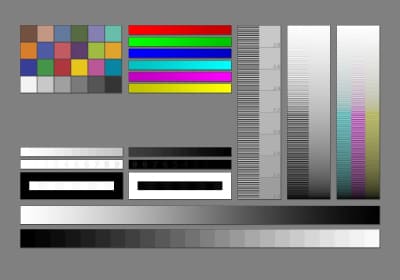
В первую очередь нужно провести диагностику монитора, подключенного к системному блоку:
Проверьте индикаторы на его нижней панели. Если они не горят, устройство имеет какие-либо поломки и нуждается в ремонте.
Посветите на ЖК-дисплей фонариком. Если под лучом света просматривается изображение рабочего стола, значит вышла из строя система подсветки.
Проверьте плотность соединения кабеля с графическим адаптером, по которому передается видеосигнал. Он мог случайно выйти из разъема.
Осмотрите кабель электропитания. Возможно, он перегнулся, оборвался или отошел в месте подключения к розетке или монитору.
Обратите внимание на частоту обновления дисплея. Если монитор рассчитан только на 75 Гц, а в настройках установлено 60 Гц, неизбежно возникает черный экран.
Проверка видеокарты и других подключенных устройств
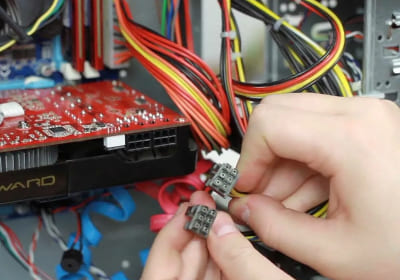
Причиной черного экрана может быть проблема с внешним или внутренним оборудованием. Чтобы найти источник проблемы, предлагает провести такие действия:
Потрогайте корпус системного блока. Если он сильно перегрет, отключите его от сети, дайте полностью остыть, после чего включите ПК повторно.
Отключите от компьютера принтеры, флеш-карты, веб-камеры и прочие внешние устройства. Если они создают конфликт, после перезагрузки проблема решится.
Подключите системный блок к другому внешнему монитору. Если экран на нем тоже остается черным, значит неисправна видеокарта. Решить проблему поможет установка новой.
Снимите крышку с системного блока, удалите пыль, почистите контакты на планках ОЗУ, проверьте шлейфы подключения жесткого диска и прочих компонентов.
Если ПК периодически отключается, проверьте, плотно ли вставлен силовой кабель в штекер блока питания на задней стенке системника.
Проверка загрузки системы
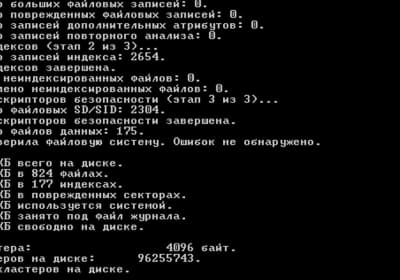
Если все перечисленные варианты испробованы и не привели к решению проблемы, стоит поискать причину черного экрана в ОС Windows. И первым делом нужно протестировать возможность загрузки системы в безопасном режиме. Для этого рекомендуем выполнить такие действия:
Нажмите и удерживайте несколько секунд кнопку питания.
Дождитесь, когда системный блок начнет перезагрузку.
В момент повторного запуска нажмите несколько раз клавишу F8.
Выберите в появившемся меню запуск в безопасном режиме.
Войдите в систему и устраните источник проблемы.
Что делать, если экран компьютера стал черным, но он работает: возможные пути решения
Когда появляется черный экран, у пользователя есть два варианта решения проблемы – попробовать устранить неполадку самостоятельно или обратиться за помощью к профессионалам.
При отсутствии опыта можно устранить только отдельные программные сбои. И даже в этом случае есть важное условие – компьютер должен запускаться в безопасном режиме. Если такая возможность есть, рекомендуем провести такие действия:
В разделе «Диспетчер устройств» нужно найти видеокарту и другие аппаратные компоненты. Для каждого нужно обновить драйвера.
Отключите лишние активные приложения в «Диспетчере задач» и «Автозагрузке», удалите недавно установленные программы, проверьте ПК на вирусы.
Изменение настроек Windows. Отключите автоматический переход операционной системы в режим сна при длительном отсутствии активности.
Используйте сохраненные точки восстановления, чтобы вернуться в стабильную конфигурацию, при которой системный блок и монитор работали нормально.
Сброс конфигурации BIOS. Активируйте возврат к заводским настройкам из интерфейса БИОС, используя опцию Load Defaults в разделе Exit.
Если самостоятельно решить проблему не получается, вы всегда можете обратиться в «Московский компьютерный сервис». На сервисный центр устраняет все виды неполадок, обслуживает ноутбуки и ПК разных марок и моделей. Работаем без выходных и приезжаем в течение 1 часа. Звоните!
Можно ли перезагрузить компьютер, когда экран черный?
Чтобы выполнить перезагрузку ПК в таком состоянии, одновременно нажмите клавиши Ctrl+Alt+Del. Должно появиться экранное меню с запуском диспетчера задач, сменой пользователя и другими опциями. В правом углу отобразится кнопка выключения. Выберите мышкой пункт «Перезагрузить» и нажмите Enter.
Как перейти в безопасный режим загрузки, если экран черный?
Чтобы воспользоваться этим режимом, нужно попробовать восстановить работоспособность экрана. Если причиной появления черного экрана стал сбой в работе графического адаптера, нажмите комбинацию Win+Ctrl+Shift+B. Это позволит перезапустить видеокарту. Далее можно перезагрузить компьютер и попробовать зайти в систему в безопасном режиме.
На черном экране только курсор – что стало причиной и как исправить?
К появлению такой проблемы приводят как аппаратные, так и программные сбои. Чтобы избавиться от черного экрана, рекомендуем выполнить такие действия:
Перезагрузить компьютер.
Обновить драйвера видеокарты.
Восстановить поврежденные системные файлы.
Сделать откат ОС до последнего стабильного состояния.
Настроить монитор или подключить другой.
Удалить антивирусное ПО.
Проверить жесткий диск на наличие ошибок.
Удалить последние обновления ОС Windows.
Почему экран не показывает, но компьютер работает?
Если системный блок загружается в штатном режиме, но на мониторе не появляется никаких надписей и заставок, проверьте соединения кабелей. Шнуры следует отключить и вновь вставить в разъемы. Также можно подключить другие, но заведомо исправные.
Если при подключении к другому монитору изображение тоже отсутствует, ищите причину в работе внутренних компонентов – видеокарта, оперативная память или материнская плата.
Черный экран с белым текстом при включении ПК – что это значит?
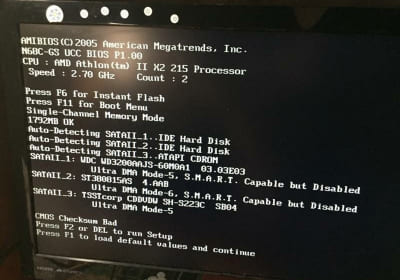
Темный дисплей с текстовой информацией указывает на проблему с распознаванием жесткого диска, на котором установлена операционная система. Также может быть проблема с повреждением файлов загрузчика ОС Windows.
Почему при включении компьютера экран остается черным?
Такое может происходить по разным причинам. Чаще всего эта проблема возникает при неисправности разъемов, при повреждении кабеля питания или передачи видеосигнала, а также при неисправности кнопки питания на мониторе или системном блоке.
Если экран совсем не работает, как перезапустить ПК с клавиатуры?
Для этого следует использовать комбинацию ALT+F4. Она позволит вывести на экран меню с тремя вариантами действий: «Перезагрузка», «Завершение работы» и «Спящий режим». Выберите подходящий пункт, используя клавиши со стрелками, и нажмите Enter.
Включаем ноутбук без кнопки питания
Разные модели ноутбуков сильно отличаются друг от друга, поэтому универсального способа не существует. Есть 4 возможных метода, которые мы рассмотрим от простых к сложным.
С помощью аппаратной кнопки
У многих моделей есть специальная аппаратная кнопка для входа в особое меню, Novo Button Menu. Оно предназначено для восстановления, настройки и диагностики компьютера, но для нас сейчас самое главное — эта кнопка может включить ноутбук без нажатия на кнопку питания.
Сразу предупредим, что аппаратная кнопка есть не всегда. Её можно найти на многих ноутбуках Lenovo, она бывает на ряде моделей Асер, Асус, Сони, Леново, HP, но заведомо бесполезно искать ее на ноутбуках DEXP и Делл.
Novo Button выглядит как небольшая утопленная кнопка или даже углубление с характерным значком — полукруглой стрелкой вниз. Она расположена либо рядом с кнопкой включения, либо сбоку возле индикатора Power (см. пример на картинке).
Аппаратная кнопка для входа в Novo Button Menu на боковой стороне ноутбука Lenovo
Внимательно осмотрите свой ноутбук, ищите полукруглую стрелку вниз. Если найдете — вам повезло. Это почти штатный и совершенно безопасный способ включить ноут без кнопки.
Поскольку аппаратная кнопка иногда скрыта в углублении, чтобы предотвратить случайное нажатие — вам понадобится специальное приспособление или зубочистка. Не рекомендуем использовать иголки, булавки и другие острые предметы, потому что ими легко повредить компьютер.
Нажмите — и ноутбук оживет, а на экране появится Novo Button Menu. Вы увидите такие варианты: Normal Startup, BIOS Setup, Boot Menu и System Recovery. Нас интересуют первые 2 пункта — Normal Startup продолжит загрузку в стандартном режиме, а настройки BIOS позволят настроить ноутбук, чтобы было удобно включать его без кнопки питания, о чем мы поговорим ближе к концу статьи.
Если на вашем ноутбуке нет аппаратной кнопки — придется рассмотреть более сложные способы запустить компьютер без неё. Они могут подойти технически подкованным пользователям.
Через контакты кнопки питания
Функция кнопки Power предельно проста — замкнуть два контакта и подать питание на материнскую плату.
Если кнопка питания имеет видимые крепления, например, винты или защелки, ее может быть несложно снять. В таком случае напрямую замкните контакты отверткой или другим металлическим предметом. Ноутбук включится.
На многих моделях кнопка включения не вынимается, потому что интегрирована в верхнюю крышку или другие компоненты ноутбука. Тогда получить к ней доступ можно только частично разобрав компьютер.
Важно. Прежде чем проводить более серьезные манипуляции, учтите, что поломка кнопки Power — вероятная, но далеко не единственная причина, почему может не включаться ноутбук. Дело может быть в проблемах с жестким диском, памятью, материнской платой, чем-то еще. В попытках запустить ноутбук без кнопки важно не переусердствовать.
Через разъем подключения кнопки питания
В случае, когда конструкция не позволяет легко снять кнопку Power, запустить ноутбук без клавиатуры можно, замкнув контакты на разъеме материнской платы, к которому идет шлейф от кнопки. Для этого понадобится мультиметр, поэтому способ годится только для тех, кто знает, как с ним обращаться.
Прежде чем разбирать ноутбук, рекомендуем найти на Youtube хороший гайд по разборке вашей модели и приобрести качественные инструменты — набор хороших маленьких отверток, желательно с антистатическим покрытием, пластиковые лопатки для аккуратного снятия панелей, защелок или соединителей, пинцет для работы с мелкими элементами внутри компьютера.
Открутите винты и снимите верхнюю панель. Затем осторожно отсоедините шлейф кнопки питания от материнской платы. Включите мультиметр в режим прозвона, красный щуп замкните на массу, а черным последовательно проверяйте все контакты разъема. Когда попадете на нужный — ноутбук принудительно включится.
Важно. Снятие крышки, как любой другой неавторизованный доступ к внутренностям ноутбука, запрещен гарантийными правилами. Если ваш компьютер на гарантии и вы ею дорожите — этот способ, равно как и следующий, лучше не использовать.
Через контакты материнской платы
На материнской плате также есть контакты включения. Главная сложность — найти, какие именно контакты нужны. В зависимости от модели они могут обозначаться Power SW+/-, PWR +/-, PW+/- или как-то еще. Если найти их и замкнуть — ноутбук включится.
Задача упрощается, если у вас под рукой техническая документация: там должны быть указаны все контакты и их обозначения. Если схемы материнской платы нет, действовать придется на свой страх и риск.
Важно. Чем глубже вы лезете во внутренности ноутбука, тем яснее должно быть понимание, что и зачем вы делаете. Замыкая неизвестные контакты, вы рискуете сжечь дорогую электронику, и тогда маленькая проблема превратится в большую.
Техническое обслуживание HYPERPC
Мы всегда рады помочь и сможем быстро восстановить работоспособность вашего компьютера в подавляющем большинстве случаев. Сервис HYPERPC занимается профессиональным обслуживанием ПК и ноутбуков. Обращаясь к нам, вы можете быть уверены, что все работы будут выполнены качественно и в срок.
Какая цена?
| Диагностика | 0 | 60 мин | — года |
| ———————————————————— | —— | ——- | ——— |
| Ноутбук не включается | от 300 | 60 мин | до 1 года |
| Индикатор загорается и гаснет | от 500 | 1-2 дня | до 1 года |
| Прошивка BIOS ноутбука | 700 | день | до 1 года |
| Вентилятор работает но изображения нет | от 500 | 120 мин | до 1 года |
| Замена матрицы ноутбука | от 800 | 60 мин | — года |
| Чистка системы охлаждения (замена термопасты, греется) | 450 | 60 мин | до 1 года |
| Ноутбук не включается индикатор питания горит кулер крутится | 450 | 60 мин | 1 год |
Краткое резюме — что делать, если не включается ноутбук
Кратко обозначим основные способы того, как исправить ошибку 43:
Проверьте заряд батареи, кабель питания и адаптер;
Поищите на корпусе аппаратную кнопку для старта Novo Button Menu;
Если вы не можете обратиться в сервисный центр, представляете, как выглядят внутренности компьютера и не беспокоитесь о судьбе гарантии, попробуйте снять кнопку Power или панель, на которой она расположена, и напрямую замкнуть для запуска её контакты;
Если вы уверены в своих навыках и умеете пользоваться мультиметром — попробуйте включить ноутбук, замкнув контакты разъема питания или материнской платы;
Как только сможете, обратитесь в сервис для замены кнопки включения.
Сколько времени займет ремонт ноутбука?
Все зависит от модели, и наличии запчасти. В стандартном ноутбуке займет времени чуть больше оного часа. Если это премиальный, или игровой ноутбук, более двух часов.
Неисправен блок питания или аккумулятор?
Блок питания к каждой модели ноутбука свой, по ватности (мощности) и по напряжению. Так вот пользователи часто говорят так он работает индикатор зарядки светится. Отвечаем что системная плата улавливает 19в но не улавливает мощность, к примеру у вас зарядное на 90W и при длительном использовании, там проседает мощность до 50W. И этого уже не достаточно, и приводит к такому поведению.
Аккумулятор (батарея) — тоже устройство хитрое, в нем есть защита от возгорания, и собственный мозг который не завесит от мнения системной платы. При выходе его из строя, блокируется, и многие модели без батареи не запускаются, как в них предусмотрено бесперебойное напряжения, которое защищает от скачков тока, и аккумулятор служит для подавления этих скачков.

Залитая клавиатура
Да, да клавиатура тоже может давать такое явление, при попадании жидкости на нее, происходят многочисленные замыкания, тем более если в ней предусмотрена кнопка включения 3.3в. В этом случаи только замена на новую. Внимание! Точную причину может установить толь специалист своего дела. В случаи залития, или опрокидывания воды на клавиатуру, срочно обратитесь за помощью, так как это спасет от дальнейшего большего повреждения. В нашем центре проведут разборку, и поместят все детали в ультразвуковую ванную, которая уберет все загрязнения, и влагу.
Не работает кнопка включения (пуск) ноутбука ремонт от 600 руб
Ремонт ноутбуков в сервисном центре "RABIT":
Выезд мастера и диагностика —
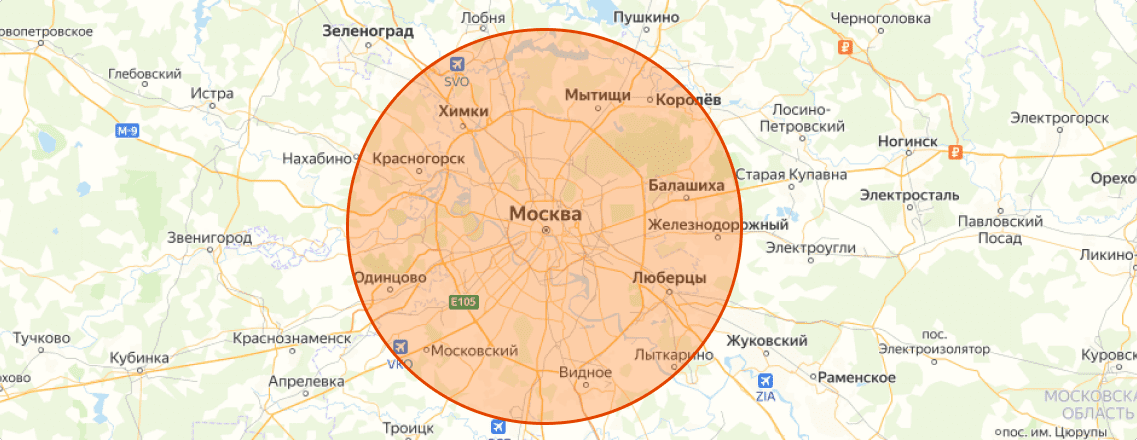
Выезжаем по всей Москве и Подмосковью до км от МКАД
Ремонтируем бренды ноутбуков более лет
Только мастера
Оригинальные комплектующие с гарантией от производителя
Гарантия на выполненные нами работы — мес
Любые способы оплаты
Выезд мастера и диагностика —
Выезжаем по всей Москве и Подмосковью до км от МКАД
Ремонтируем бренды ноутбуков
Гарантия – мес
Любые способы оплаты
Не работает кнопка включения? Возможные неисправности и цена ремонта
| Замена кнопки “Пуск” ноутбука | До 1 часа |
| —————————————————————— | ——— |
| Замена топ-панели ноутбука | До 1 часа |
| Ремонт корпуса ноутбука | До 1 часа |
| Замена корпуса ноутбука | До 1 часа |
| До 1 часа | |
| Чистка обычная без разбора | До 1 часа |
| Чистка полная с разбором (с заменой термопасты / термопрокладки ) | До 1 часа |
Цены указаны без учета стоимости деталей
Стоимость замененных деталей и комплектующих взимается дополнительно к стоимости работ
Оператор называет заказчику стартовую цену за ремонт
В связи с невозможностью точного определения объема работ по телефону при приеме заказа
Не работает кнопка включения ноутбука — почему?
Кнопка включения ноутбука — критически важный элемент устройства. Если несколько причин, почему она выходит из строя:
Механические повреждения: физические поломки, застревания, попадание грязи или жидкости, деформация клавиши.
Проблемы с подключением к материнской плате, повреждение соединительных проводов деталей, коррозия или зазоры.
Неисправность материнской платы и мест, на которых расположены контакты.
Нарушенные файлы драйверов, их устаревшие или конфликтующие версии.
Ошибки в параметрах BIOS/UEFI или неправильная настройка функций управления питанием.
Проблемы с питанием, нарушения работы аккумулятора, например, его перезаряд, механические повреждения.
В редких случаях кнопка включения перестает работать из-за более сложных проблем, таких как неисправность процессора или модулей памяти.
Вредоносное программное обеспечение может вызвать проблемы с кнопкой включения, нарушая работу системы или драйверов.
Если кнопка отключения ноутбука не работает, лучше обратиться к специалисту по ремонту компьютеров, так как самостоятельная попытка решить проблему может привести к дальнейшему повреждению устройства. Например, вы можете обратиться в сервисный центр "«RABIT»?" 8 (965) 209-04-74 — мы принимаем заявки круглосуточно.
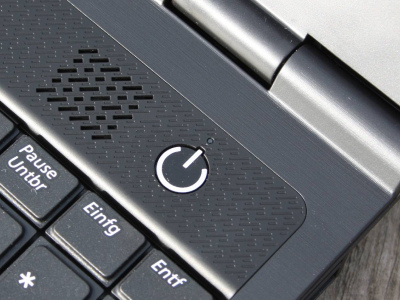
Признаки, указывающие на поломку кнопки включения
Кнопка не реагирует на нажатия.
Клавиша застревает в зажатом или выдвинутом положении.
Компьютер не включается при нажатии кнопки.
Компьютер выключается сам по себе или не отключается вовсе.
Кнопка включения работает нестабильно, не всегда реагирует на нажатие.
Постоянный шум или щелчок при нажатии.
Индикатор питания, который обычно светится или мигает при включении компьютера, не работает.
Вибрация при нажатии.
Однако для точной диагностики нужно рассматривать каждый случай отдельно. Если вы не уверены в своих навыках ремонта, обращайтесь в сервисный центр — в каждом конкретном случае ситуация может быть различной, поэтому рекомендуется обратиться к профессионалам для точной диагностики и ремонта.
В некоторых случаях проблему можно решить самостоятельно, но в большинстве ситуаций рекомендуется обратиться в сервисный центр.
Что можно сделать самостоятельно
Перезагрузить ноутбук: иногда проблемы с кнопкой включения могут быть временными, и перезагрузка может помочь.
Проверить подключение питания: убедитесь, что ноутбук подключен к источнику электроэнергии и аккумулятор заряжен.
Проверить наличие программных проблем: обновите драйверы кнопки включения и операционную систему до последних версий.
Попробовать использовать внешнюю клавиатуру или мышь: подключите внешние устройства ввода и попробуйте включить ноутбук с их помощью.
Не работает кнопка “Пуск” на Windows 10
Если кнопка "Пуск" в Windows 10 не работает, это может быть вызвано различными причинами, включая ошибки системы, проблемы с обновлениями и нарушения в работе определенного программного обеспечения. Вот несколько способов, которые могут помочь исправить эту проблему:
Перезагрузка компьютера — самый простой и быстрый способ, который может решить множество проблем с ПК. Нажмите Ctrl + Alt + Del, затем выберите "Перезагрузка".
Запуск диспетчера задач: нажмите Ctrl + Shift + Esc, чтобы открыть его, затем в верхнем меню выберите "Файл", после этого: "Запустить новую задачу". Введите `explorer.exe` и нажмите Enter.
Проверка обновлений системы: зайдите в "Параметры", затем "Обновление и безопасность" и проверьте наличие доступных новых версий.
Восстановление системы: если проблемы с клавишей начались после обновления ПО, введите "Восстановление системы" в строке поиска на панели задач и следуйте инструкциям.
Если проблема связана с одной учетной записью Windows, создание новой учетной записи может ее решить. Перейдите в "Параметры", затем "Учетные записи" и выберите "Семья и другие пользователи", затем добавьте новую учетную запись.
Вредоносное ПО иногда вызывает проблемы с кнопкой "Пуск". Запустите антивирусное ПО и проверьте систему.
Помните, что всегда есть риск потери данных при работе с системными файлами и параметрами. Создайте резервную копию важных данных перед выполнением любых действий.
Преимущества сервиса «RABIT»:
Официальная гарантия – 1 год на выполненные работы и замененные компоненты.
В сервисном центре "«RABIT»?" работают только профессиональные мастера с сертификатами и опытом работы в области ремонта ноутбуков.
Мы принимаем заявки круглосуточно, даже ночью или в выходные дни.
Мастера работают ежедневно, выезд по Москве и до 30 км от МКАД осуществляется в течение 60 минут.
Компания «RABIT» на рынке оказания услуг по ремонту цифровой техники уже более 19 лет, у нас большой опыт работы и репутация надежного сервисного центра. Обращайтесь к нам по номеру 8 (965) 209-04-74 и оставляйте заявку на ремонт техники.
Заявка на ремонт
Весенняя на ремонт
Часто задаваемые вопросы
- Как можно включить ноутбук, если кнопка включения не работает?
Существует 3 альтернативных способа запуска устройства:
нажать аварийную кнопку запуска (как в устройствах HP, Lenovo, Asus, Acer или Sony);
назначить новую комбинацию клавиш для включения в БИОСе («Power» — «Power Management» — «Any Key» — «Hot Key»);
замкнуть на плате на 1 секунду контакты Groud и PWR при помощи токопроводящего предмета.
Что делать, если не работает кнопка включения на ноутбуке?
Нужно попробовать включить ПК иным способом. Если этого сделать не удалось, стоит проверить работоспособность батареи или перепрошить БИОС. Последнее действие требует навыков пайки микросхем, так как чип нужно извлечь (выпаять) и перепрошить при помощи программатора. Такое оборудование есть только в специализированном сервисном центре.
- Что делать, если ноутбук не включается с кнопки «пуск»?
Часто неполадка носит аппаратный характер — батарея заряжена, розетка и сетевой шнур не повреждены. Если индикатор питания не горит, — причина в питающих поводах или адаптере. Когда клавиша «Пуск» мигает, дело во внутреннем блоке питания, который расположен на материнской плате. Без помощи опытного мастера диагностировать поломку сложно.
- Как запустить ноутбук без кнопки включения?
Универсальный способ для любой модели – запуск устройства с материнской платы. Для этого ноут отключается от сети, батарея извлекается и снимается нижняя крышка. Далее нужно в блоке «F_панель» замкнуть при помощи отвертки контакты «PRW SW+» и «PRW SW-».
Какие еще неисправности ноутбуков встречаются чаще всего?
Команда специалистов со стажем от 9 лет

Сервисный инженер, стаж 10 лет

Сервисный инженер, стаж 12 лет

Сервисный инженер, стаж 9 лет

Сервисный инженер, стаж 10 лет
Сертификаты, свидетельства, документы
Только сертифицированные мастера
Остались вопросы? Задайте их нашему мастеру

Ремонтируем и обслуживаем все
бренды ноутбуков в Москве и области
Если Вы не нашли свой бренд ноутбука — не расстраивайтесь! Наши мастера
обслужат технику любого производителя.
Обслуживаем все АО и районы Москвы
Работаем во всех АО Москвы
Ремонтируем в районе любой станции метро
Работаем в Подмосковье до 30 км от МКАД
Какая гарантия?
Все оригинальные запчасти имеют сертификат качества от производителя. При установке в нашем сервисном центре гарантия три месяца. Если вы хотите самостоятельно заменить, то гарантию не предоставляем. Как очень важно правильно установить, с применением специального оборудования, и качественных расходных материалов, с влага-защитой.
Настраиваем ноутбук после включения
Даже если какой-то из способов сработал и вам удалось оживить ноут, сломанная кнопка по-прежнему остается проблемой, решать которую лучше в ремонтном сервисе.
Если отнести ноутбук специалистам в ближайшее время нет возможности (скажем, вы на даче, отдыхе, в командировке), настройте включение ноутбука без кнопки Power.
Для этого есть 2 основных способа и мы пойдем, опять же, от простого к сложному.
Через «Спящий режим»
В этом случае по завершении работы не нужно будет выключать ноутбук. Выждав установленное время, он сам перейдёт в спящий режим. Когда он снова понадобится, вы пробудите его нажатием любой клавиши или движением мыши.
«Спящий» или «ждущий» режим — это штатная функция на всех компьютерах. Если он выключен, нужно сделать следующее:
Настройте автоматический запуск через меню Пуск — Параметры — Система — Питание и спящий режим. Выставите в минутах время бездействия, после которого ноутбук будет переходить в спящий режим. Мы рекомендуем поставить 10 минут, если понадобится, вы в любой момент сможете поменять значение в большую или меньшую сторону.
Выставите разрешения для клавиатуры и мыши. Пуск — Панель управления — Диспетчер устройств. Щелкните нужное устройство, выберите пункт «Управление электропитанием» и поставьте галочку напротив «Разрешить этому устройству выводить компьютер из ждущего режима».
Разрешение для мыши выводить ноутбук из ждущего режима
Через настройки BIOS
Спящий режим — простой и удобный способ, но у него есть недостаток. Так ноутбук потребляет чуть больше энергии, чем полностью выключенный (интересный факт: полностью выключенный ноутбук также требует некий минимум электричества).
Обычно это несущественно, но может оказаться важным, если у вас нет постоянного доступа к розетке, а батарея старая и теряет заряд быстрее обычного. В таким случае можно настроить включение от кнопок клавиатуры через BIOS. Способ годится, если вас не пугает аббревиатура BIOS и английские буквы на синем фоне вместо привычного экрана Windows.
Зайти в BIOS Setup можно с аппаратной кнопки, либо перезагрузив ноутбук и нажав в процессе нужную клавишу: чаще всего это F2, но у разных ноутбуков разные горячие клавиши — Del, F10, F12 и другие.
Чтобы упростить вам задачу, мы подготовили таблицу, где перечислили клавиши входа в BIOS для самых распространенных моделей ноутбуков.
| Производители ноутбуков | Клавиши |
| ———————— | —————— |
| Acer | F2 |
| Asus | F2 |
| Dell | F2, F12 |
| DEXP | F2, Esc для Win8 |
| HP | Esc, затем F10 |
| Lenovo | F2, F2+Fn |
| Samsung | F1, F2, F2+Fn, Del |
| Packard-Bell | F1 |
| Sony | Assist |
Интерфейс BIOS также может выглядеть по-разному. Найдите раздел Power (Power Setup, Power Management Setup), в нем вам нужен пункт Power On Function. Скорее всего, внутри будет опция Power On by PS2/MS — включение с клавиатуры и/или мыши.
Для включения с клавиатуры есть два варианта: либо включение любой клавишей (Any key), либо определенной комбинацией (Hot Key Power ON), второе иногда идет отдельным пунктом.
Для мышки тоже есть варианты: можно включать ноутбук движением мыши, одинарным или двойным кликом на правую либо левую клавишу.
Смотрите функционал вашего БИОСа, выбирайте нужное сочетание, далее F10 — сохранить, и Esc — выход с перезагрузкой ноутбука. Теперь вы можете включать ноутбук без кнопки питания нажатием на выбранную комбинацию клавиш.
Совет
Если кнопка питания на вашем ноутбуке работает, и статью вы читаете просто, чтобы понимать, что делать, если она сломалась, можно установить одну-две комбинации включения с клавиатуры прямо сейчас. Выберите что-то простое и запоминающееся, например, собственные инициалы. Тогда, если сломается кнопка Power, вы сразу включите ноутбук альтернативным способом.
Проверяем, в чем может быть дело
Прежде чем подозревать неисправность кнопки Power или другие поломки, стоит исключить более распространенные варианты: чаще всего ноутбук или нетбук не включается из-за проблем с электропитанием.
Севшая или неисправная батарея — обычное дело, поэтому в первую очередь стоит попробовать запустить ноут от сети.
Если он все еще молчит, проверьте сетевой кабель — не поврежден ли он, насколько плотно сидит в гнезде адаптера.
Если с подачей энергии все в порядке, и у вас есть основания считать, что сломалась кнопка включения — например, она смещена или на ней есть видимые повреждения — можно попытаться запустить ноутбук без кнопки.
Что делать ноутбук не включается индикатор загорается и гаснет?
Проверьте шнур блока питания на повреждения
Подключите заведомо исправное зарядное устройство
Обратитесь за помощью в сервисный центр
В большинстве случаев виновником оказывается зарядное устройство, и после замены на новый все начинает работать. Приобрести можно у нас, только у нас есть оригинальные блоки, наш квалифицированный персонал поможет вам подобрать вашу родную зарядку.

Благодарим за отзыв!
Справка и поддержка по продукту Справка и поддержка по продукту
Аудиотехника и видеотехника Аудиотехника и видеотехника
Что делать, если нет сигнала при подключении по HDMI на телевизоре Samsung Что делать, если нет сигнала при подключении по HDMI на телевизоре Samsung


