

Список причин, почему может не работать микрофон ноутбука:
- микрофон не выбран в программе,
- не выставлена громкость микрофона,
- микрофон не верно настроен,
- микрофон использует другая программа,
- отсутствует / поврежден / не совместим драйвер,
- варианты решения для Windows 10,
- горячие клавиши или клавиша механического отключения,
- техническая неисправность микрофона.
Почти все модели ноутбуков, за крайне редким исключением, оснащаются веб-камерой и встроенным микрофоном. Это позволяет пользователю использовать их для общения, записи видео и звука.
Возможно вчера или даже несколько минут назад все работало как «часы», но вот что-то произошло, например, обновление программы или ОС и сразу после этого микрофон перестал работать или, возможно, вы включили свой ноутбук / компьютер, начали выполнять привычные действия и вдруг поняли, что микрофон не работает? Что же делать?
В этой статье мы рассмотрим самые распространенные причины, по которым встроенный микрофон ноутбука перестал работать и расскажем, что можно предпринять в этом случае.
Многие из наших советов будут универсальными, они помогут не только обладателям ноутбуков со встроенными микрофонами, но и владельцам моноблоков и внешних микрофонов.
Советуем перед выполнением любых действий внимательно ознакомиться со статьей.
Предупреждение!
Все изложенные в статье манипуляции несут ознакомительный характер, любые попытки повторения выполняются на собственный страх и риск! Автор не несет никакой ответственности за последствия!
Начнем решение проблемы с рассмотрения самых простых вариантов.
- Случай 1 Микрофон не выбран в программе ноутбука
- Случай 2 Не выставлена громкость микрофона
- Случай 4 Микрофон использует другая программа
- Случай 5 Windows 10 блокирует использование микрофона
- Случай 6 Отсутствует драйвер
- Случай 7 Отключение микрофона комбинацией клавиш
- Не работает микрофон на компьютере под Windows 7/10: простые способы решения
- №1 Включаем микрофон в настройках звука
- №2 Даем доступ к микрофону
- №3 Обновляем драйвера
- ВИДЕО: Микрофон определяется , но не работает ( Windows 10 ) РЕШЕНИЕ
- Микрофон определяется , но не работает ( Windows 10 ) РЕШЕНИЕ (3:30)
- Что делать, если не работает микрофон
- Проверьте настройки конфиденциальности
- Настройка устройств звукозаписи
- Установлены ли «родные» драйвера. Настройки драйверов
- По поводу Skype, Steam и др. приложений для разговоров
- На что еще обратить внимание
- Подключение и настройка внешнего микрофона в Windows
- Вариант 1: классический способ
- Вариант 2: через переходник (если у вас гарнитурный разъем)
- Вариант 3: через внешнюю звуковую карту (если аудио-разъем не работает)
- Вариант 4: использование Bluetooth-микрофона
- На что обратить внимание
- Проверьте состояние микрофона в настройках Windows
- Кнопка для вкл./откл. микрофона на корпусе устройства
- Не заклеен ли микрофон
- Установлены ли драйвера на микрофон
- Если вы хотите использовать внешний микрофон
Случай 1 Микрофон не выбран в программе ноутбука

Представим, что микрофон не работает в какой-либо определенной программе, в которой присутствует возможность его использования. При этом возможны варианты, когда в одной программе микрофон работает, а в другой наоборот.
Для начала проверим настройки той программы, с который имеются проблемы, возможно они установлены не верно.

Первым шагом нужно найти пункт меню / раздел в программе, отвечающий за настройки.
Он может именоваться как:
- настройки
- установки
- параметры
При этом находиться не на самом видном месте для пользователя, к примеру, входить в качестве подпункта.
Рассмотрим ситуацию наглядно на примере программы для общения Skype.
В последней версии программы пункты меню прячутся под значком с тремя точками. Нажимаем на него и в появившемся списке выбираем настройки.

Вторым шагом ищем пункт связанный с настройкой звука, микрофона и выбираем его. В нашем случае это пункт под названием «Звук и видео»
Перейдя в него, ознакомьтесь с имеющимися устройствами и доступными настройками.

Если программа предлагает на выбор несколько микрофонов и вы не знаете, какой необходимо выбрать, то можете попробовать поочередно каждый вариант. Поизменяйте доступные для него параметры громкости, не забывая сохранять настройки после каждого изменения.
Нашли нужный вариант или попробовали все доступные, но изменений не наблюдается? Попробуйте другие рассмотренные нами случаи.
Совет! Прежде, чем что-либо изменять, запишите или сфотографируйте исходные значения, чтобы в случае чего все возможно было вернуть в первоначальное состояние.
Не исключены случаи, когда вы не сможете обнаружить необходимое вам устройство или программа уведомит, что ей не удалось обнаружить ни одного микрофона, схожего с ним устройства. Что же делать в этом случае?
Пока что рано волноваться, возможно, это следствие одного из вариантов неполадки, например, отсутствие драйвера, о чем мы расскажем далее.
Случай 2 Не выставлена громкость микрофона

Другой возможной причиной, по которой не работает микрофон или работает, но вас плохо слышно, может быть установленная на минимальный уровень громкость (чувствительность микрофона).
Как такое возможно, если вы установили ее на необходимый уровень в какой-либо программе? Ответ довольно прост — в ОС windows имеется эквалайзер, позволяющий отдельно установить уровень громкости для некоторых запущенных программ и подключенных аудио устройств.
Обычно часть программ напрямую взаимодействует с ним, когда Вы меняете настройки в самой программе или же его громкость всегда установлена на 100%, но по ряду причин этого может не произойти.
Правда стоит уточнить, что в большинстве случаев это наиболее актуально для внешних, подключаемых микрофонов, наушников, но проверить все же будет не лишним.
Также уровнем громкости еще можно управлять через настройки, доступные в разделе «Звук» в панели управления. В большинстве случаев именно там можно изменить параметры громкости микрофона. Как проверить? Большинство необходимых манипуляций будут схожи с 3 ситуацией, поэтому об этом мы скажем именно там.
Интересный факт
Предположим, в эквалайзере установлено значение громкости динамиков на отметке 70%.
При регулировке громкости в какой-либо программе вы увидите не те 70%, а 100%, так как те 70%, будут приняты за «новые 100» и регулировка будет осуществляться относительно их максимального значения.
Иными словами, предел максимальной громкости в той программе будет равен реальной громкости динамиков на 70%, то есть, остается запас в 30 единиц, если в обоих случаях показатели будут на максимальной отметке, то регулировка будет производиться 1 к 1.
Данное правило актуально для Windows.
Решение проблемы

Шаг первый. Найдите в трее (правой стороне панели, где на Windows отображается время / дата) значок, похожий на динамик / громкоговоритель.
При недостатке места для его отображения он может быть скрыт под стрелочкой, тогда сначала необходимо будет нажать на нее.

Шаг второй. Нажмите на значок динамика один раз правой кнопкой мыши, в зависимости от версии Windows, увиденное будет немного различаться.
Выберите пункт «Открыть микшер громкости».

Шаг третий. В открывшемся окне, Вы увидите ряд ползунков, отвечающих за уровень громкости. Найдите среди них микрофон и / или программу и установите необходимую громкость.
Примечание! В эквалайзере отображаются только запущенные программы и активные аудио устройства. Это означает, что программа, с которой имеется проблема или внешний микрофон, должны быть включены.
В данном примере, регулировка микрофона не отображается (так будет в 8 из 10 случаев), что совершенно нормально, об этом упоминалось выше, зато мы удостоверились, в том, что уровень громкости не находится в минимальном положении. Теперь можно переходить к 3 случаю.
Случай 3 Микрофон настроен не верно 
В панели управления операционной системы Windows имеется раздел «Звук», отвечающий за общую настройку аудио устройств.
Шаг 1
Перейти в него можно несколькими способами:
1) Нажать на значок динамика в трее правой кнопкой мыши и выбрать пункт «Открыть параметры звука»

Примечание
В Windows 10 у Вас откроется другое окно из раздела «Параметры», в нем тоже можно проверить корректность доступных параметров.
Однако мы рекомендуем более привычный метод.
Для открытия идентичного окна другим версиям ОС просто выберите справа вверху пункт «Панель управления звуком». После этого все дальнейшие шаги будут совпадать.

2) Открыть панель управления и уже там выбрать раздел «Звук».
Несколько способов, как открыть панель управления.
Подсказка!
Коротко напомним один из способов, работающий на всех актуальных версиях Windows.
1. Нажмите сочетание клвиш Win + R
На клавише Win нанесен логотип Windows
2. В левом нижнем углу откроется окно с заголовком «Выполнить»
3. Введите в текстовое поле следующее: control
4 Нажмите клавишу Enter на клавиатуре, после этого будет открыта панель управления
Шаг 2

В открывшемся окне, сверху, будет доступно несколько вкладок со следующими названиями:
- Воспроизведение
- Запись
- Звуки
- Связь
Так как мы решаем проблему с микрофоном, то выбираем вкладку «Запись».
В ней будут перечислены доступные / подключенные устройства.

Среди них нужно будет попытаться отыскать наш микрофон, если он встроенный и единственный, то вероятно будет именоваться просто «Микрофон», если же внешний или не один, то наименование может различаться.
Есть вероятность не обнаружить ни одного устройства в списке или не найти необходимого, одной из причин может послужить опция, скрывающая неактивные устройства.

Для того, что бы отображались все доступные варианты, нажмите один раз правой кнопкой мыши на любое устройство или пустое место внутри окна, после поставьте галочки на пунктах «Показывать отключенные устройства» и «Показывать отсоединенные устройства», если они там не стояли ранее.
После этих действий будут отображены все доступные варианты, иконки неактивных устройств будут тусклыми, с черной или красной стрелочкой (зависит от типа), направленной вниз, в то время, как активных — наоборот — яркими с зеленой галочкой.

Напротив некоторых активных устройств, обычно справа отображается шкала, символизирующая уровень сигнала (громкости), если микрофон активен и исправен, то при его использовании в какой-либо программе во время разговора она должна изменять внешний вид.
Нашли микрофон в списке? Тогда давайте попробуем исправить ситуацию.
Далее рассмотрим несколько вариантов, советуем проверить все поочередно, они помогут привести в соответствующий вид настройки.
Вариант A

Однократно нажмите правой кнопкой мыши на «микрофон», затем выберите пункт «включить», возможно, именно в вашем случае он был отключен.
Если же вместо «Включить» вы видите «Отключить», то устройство включено и пока что можно пропустить этот вариант.
Вариант B

Аналогично первому варианту, нажмите правой кнопкой мыши и убедитесь, что напротив пунктов:
«использовать по умолчанию»
«использовать устройство связи по умолчанию»
, стоят галочки, если же они отсутствуют, то поочередно нажмите на каждый из пунктов левой кнопкой, чтобы активировать их.
Эти параметры отвечают за выбор предпочитаемого микрофона, к примеру, если у вас подключено одновременно несколько, то тем самым вы указываете, какой именно будет использоваться, при стандартных / автоматических настройках всех программ.
Как правило в ноутбуках, моноблоках в большинстве случаев, отображается всего один микрофон — встроенный.
По этой причине данные пункты уже активны и, как правило, не отображаются при нажатии на микрофон правой кнопкой, это нормально, так как это единственный микрофон и выбирать его не из чего.
Если же помимо встроенного подключен еще один микрофон, к примеру, внешний (или к стационарному ПК подключено несколько одновременно), в таком случае данные параметры станут доступными.
Их необходимо применить для микрофона, который предпочтителен для использования большинством программ при стандартных параметрах
Примечание!
Если отображаются несколько микрофонов, то можете попробовать поочередно проделать рассмотренные действия для каждого.
После проделанных манипуляций может понадобится настройка микрофона в программе. Об этом читайте в 1 и 2 случаях.
Вариант C

Уровень громкости микрофона, динамиков, можно так же отрегулировать в разделе «Звук».
Для этого, как и ранее, нажмите ПКМ по микрофону для вызова контекстного меню, затем выберете пункт «Свойства».

После этого перейдите во вкладку «Уровни», возможно, «ползунок», отвечающий за громкость, установлен в минимальном положении.
Вариант D
Довольно часто встречается, когда несколько программ, одновременно пытаются использовать один и тот же микрофон. Данный вариант — отсылка к 4 случаю, но мы расскажем про него здесь, чтобы не возвращаться, так как часть действий идентична.

Как и ранее, в варианте С переходим в свойства нужного микрофона, только на этот раз выбираем вкладку «Дополнительно».
Снимаем галочки с пунктов:
- разрешить приложениям использовать устройство в монопольном режиме и
- предоставлять приоритет приложениям монопольного режима
Этими действиями, запрещаем программам полностью «забирать» микрофон только под свои нужды.
Совет!
При выполнении всех действий не забывайте нажимать «Применить».
Для возвращения настроек микрофона в исходное состояние в этом пункте имеется кнопка «По умолчанию».
Случай 4 Микрофон использует другая программа

Возможны варианты, когда одновременно активны несколько программ, способные задействовать микрофон, к таким можно отнести:
- мессенджеры
- игры
- видео-аудио редакторы
- программы записи звука и видео, захвата экрана
- веб-версии приложений, открытые в браузере
Имеется три способа решения:
1) Настроить одну из программ так, чтобы она не могла задействовать микрофон или использовала его в определенных ситуация.
2) Для того, чтобы не дать одному какому-либо приложению приоритет на использование микрофона, нужно отключить функцию монопольного использования — Вариант D в 3 случае.
3) Закрыть мешающую программу.
Это в случае, если вы не уверены, запущены ли какие-либо из установленных вами программ, способных задействовать микрофон.

Для анализа, можете воспользоваться диспетчером задач Windows.
Для его вызова нажмите на клавиатуре сочетание клавиш: Ctrl + Shift + Esc
Внимательно поищите знакомые dам программы, среди запущенных.
Например, в нашем случае это Skype и браузер Firefox.
Оба варианта, могут являться причиной, поэтому попробуем закрыть их, поочередно выбрав каждый левой кнопкой мыши и нажав на кнопку «Снять задачу», расположенную в правом нижнем углу окна.
Случай 5 Windows 10 блокирует использование микрофона

В параметрах Windows 10 имеется пункт «Конфиденциальность», он позволяет разрешать или наоборот запрещать выполнение некоторых действий выбранным приложениям, устройствам.
Шаг 1

Перейти в Параметры возможно несколькими способами:
1) Нажать на клавиатуре сочетание клавиш Win (клавиша с лого) + i
2) Открыть меню «Пуск» и выбрать значок шестерни (параметров)
Шаг 2
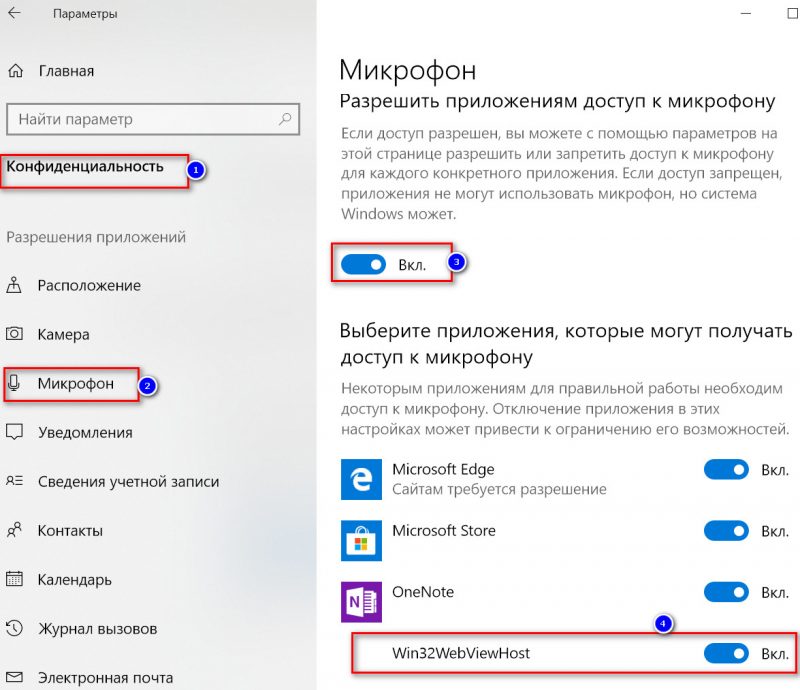
Выбираем раздел «Конфиденциальность»
Шаг 3

В меню слева ищем пункт «Микрофон» и нажимаем на него
Шаг 4 
Проверяем активен ли параметр «Разрешить приложениям доступ к микрофону»
Также ниже имеется список, в котором можно отдельно выдать разрешение только необходимым приложениям.
Однако первый параметр должен быть включен в любом случае.
Примечание!
В списке может не оказаться нужного вам приложения, не волнуйтесь, это нормально. В него включена только часть программ, главное чтобы был активен переключатель напротив «Разрешить приложениям доступ к микрофону».
Случай 6 Отсутствует драйвер

Драйвер.
Отсутствие / повреждение / несовместимость драйвера порой провоцирует не малую часть проблем.
Особенно эта проблема актуальна при наличии внешнего микрофона, подключаемого посредством USB-разъема.
Для устранения неполадки потребуется найти и установить подходящий драйвер для своего компьютера и версии операционной системы.
Найти его можно в сети, лучше всего загружать драйвер с официального сайта производителя:
- ноутбука, моноблока
- или же микрофона, в случае, если он внешний и подключается по USB,
- в варианте с подключением при помощи 3.5 мм штекера потребуется драйвер аудио от производителя ноутбука или же материнской платы ПК.
После скачивания и установки драйвера перезагрузите устройство.
Примечание!
Может потребоваться какая-либо дополнительная настройка, описанная в случаях выше.
Случай 7 Отключение микрофона комбинацией клавиш

Возможен вариант, что весь звук, в том числе и микрофон, отключены при помощи сочетания клавиш.
Для возвращения прежнего состояния достаточно повторно нажать необходимую комбинацию. В 90% случаев она состоит из одновременно нажатой клавиши Fn и какой-либо из ряда F1-F12. Внимательно осмотрите данный ряд клавиш, обычно на нужную наносят значок в виде перечеркнутого микрофона или динамика.
Значительно реже обозначение присутствует на какой-либо иной клавише.
Совет!
Внимательно запоминайте или записывайте, какие сочетания клавиш были нажаты, это поможет все восстановить, если вы случайно отключите не то, что планировалось.
Случаи 8 и 9

Что же, если ничего не помогло, то остаются два варианта.
Первый, очень маловероятный, но возможный — версия операционной системы или сама операционная система, отличная от установленной изначально, не поддерживает драйвера для микрофона.
Возможное решение: внешний микрофон, откат на другую версию ОС, но только в том случае, если все перестало работать после обновления / переустановки ОС.
Второй вариант, самый неприятный — микрофон ноутбука не работает, потому что сломался.
Решение: ремонт или приобретение подходящего внешнего микрофона.
Не работает микрофон на компьютере под Windows 7/10: простые способы решения
Что делать если не работает микрофон на компьютере под Windows?
В большинстве случаев во всем виновато программное обеспечение. Сам микрофон <выходит из строя очень редко. Причем проблемы с микрофоном могут возникать, казалось бы, на пустом месте. И тем не менее, они возникают. Самая распространенная причина – обновления Windows. Иногда вместе с обновлениями безопасности и прочих компонентов прилетают новые версии драйверов. И система устанавливает их без спроса пользователя. И, как результат – куча проблем.
Также такая ситуация может возникнуть в том случае, если пользователем была установлена неподходящая версия драйверов. Но и это решаемо. Гораздо хуже, если сам микрофон стал «маяться дурью». Еще одна причина – банальная блокировка «десяткой» доступа к микрофону. Это случается довольно часто. Особенно после обновления.
Политика конфиденциальности Windows 10 указывает ей по умолчанию блокировать доступ приложений к микрофону. Что она и выполняет. Однако хватит теории. Перейдем к практике. И сначала попробуем просто включить микрофон в настройках.
- №1 Включаем микрофон в настройках звука
- №2 Даем доступ к микрофону
- №3 Обновляем драйвера
- №4 Откатываем драйвера
№1 Включаем микрофон в настройках звука
Если в настройках выбрано другое устройство записи, то микрофон точно работать не будет. Такое случается довольно часто. Особенно после того, как систему только что установили.
Нужно просто включить микрофон. И сделать это можно вот так:
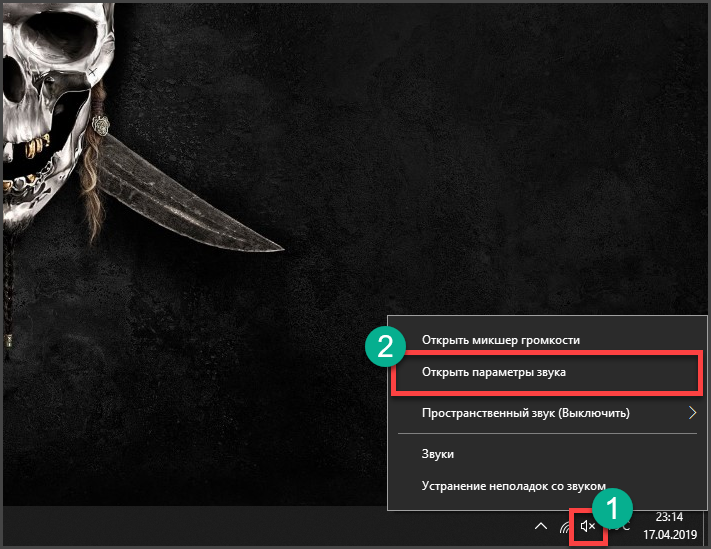
Щелкаем правой кнопкой мыши в системном трее по значку динамика и в появившемся меню выбираем пункт «Открыть параметры звука».
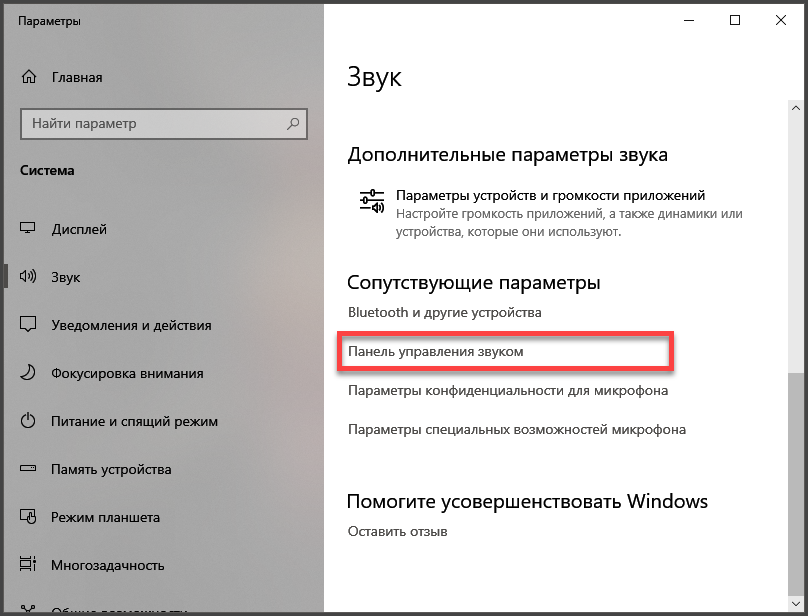
Дале проматываем параметры до самого низа и кликаем по пункту «Панель управления звуком».
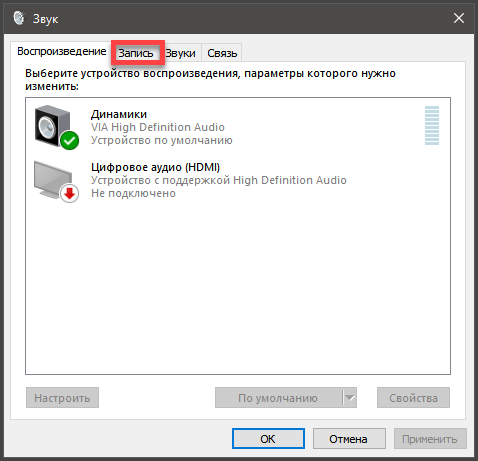
Теперь перемещаемся на вкладку «Запись».
Далее кликаем по названию микрофона правой кнопкой мыши (1). В выпадающем меню выбираем «Включить» (2), а поле этого жмем на «Применить» (3) и «ОК» (4).
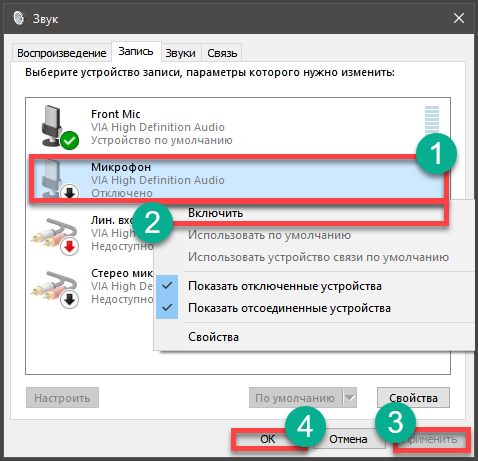
После этого микрофон должен заработать. Если этого не случилось, то проблема в чем-то другом. Но по статистике, большинство пользователей просто забывают включить микрофон в настройках. Отсюда и проблемы. Однако перейдем к следующему пункту нашей программы.
№2 Даем доступ к микрофону
Как уже говорилось выше, Windows 10 ограничивает приложениям доступ к микрофону и веб-камере. Вследствие чего, эти устройства не могут работать. Нужно исправить это досадное недоразумение.
И вот инструкция, касающаяся этого процесса:
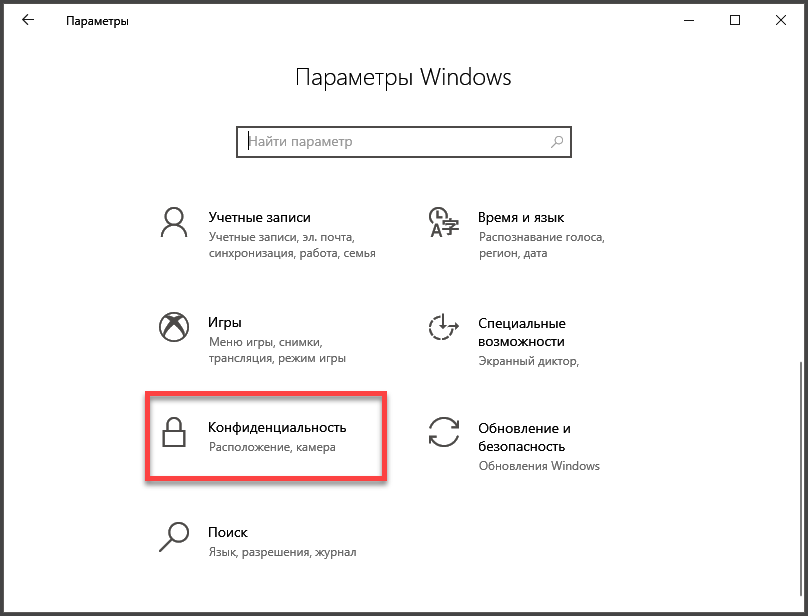
Нажимаем на клавиатуре «Win+I» и попадаем в меню «Параметры». Здесь выбираем «Конфиденциальность».
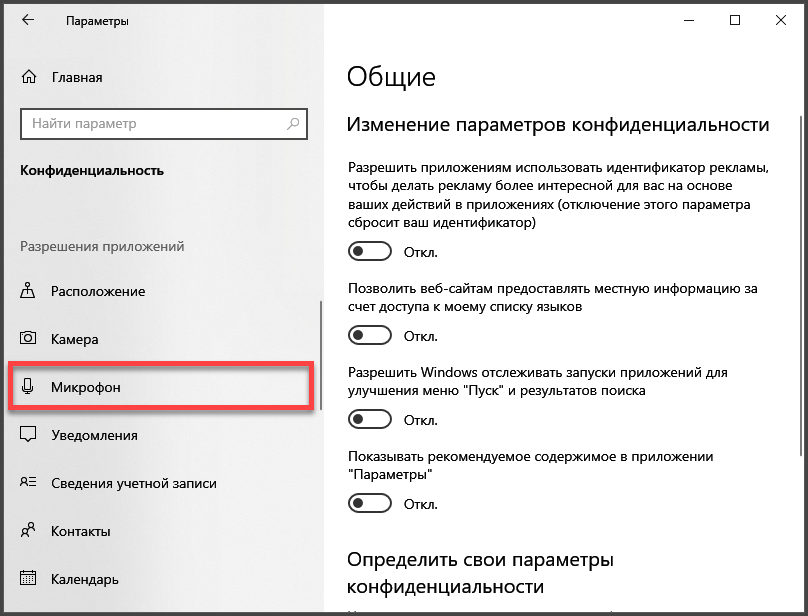
Далее немного проматываем левый столбец и кликаем по пункту «Микрофон».
Теперь необходимо просто передвинуть ползунок в блоке «Разрешить приложениям доступ к микрофону» в положение «Вкл».
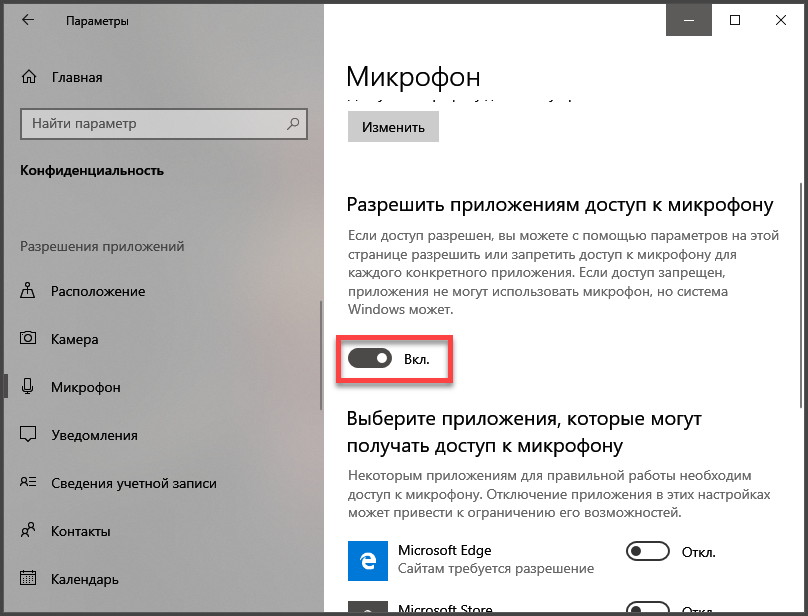
И включить доступ к микрофону
Если проблема была именно в правах доступа, то этот комплекс мер должен помочь. После этого даже не нужно перезагружать компьютер. Однако если микрофон так и не заработал, то, вероятнее всего, проблема именно в драйверах. И сейчас мы будем разбираться с ними.
№3 Обновляем драйвера
Если на новую систему вы установили старые драйвера на звук, то вполне вероятно, что они не могут нормально работать в новой ОС. И тогда их нужно обновить. Конкретно в этом случае лучше установить драйвера с серверов Microsoft.
Вот что нужно для этого сделать:
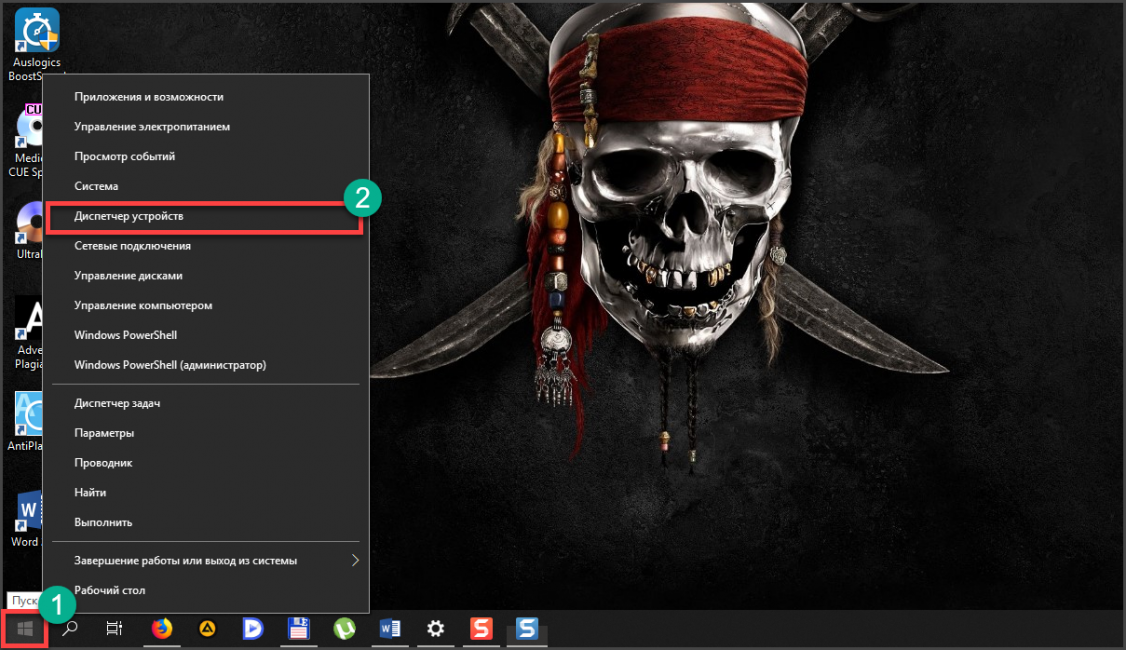
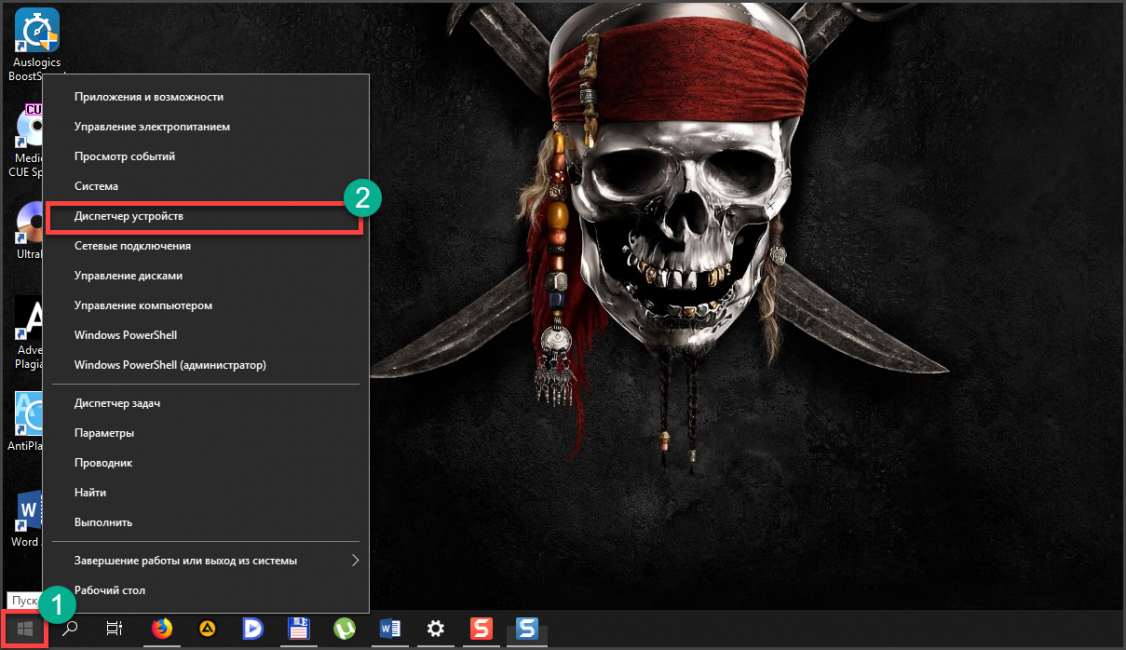
Кликаем правой кнопкой мыши по меню «Пуск» (1) и выбираем в появившемся меню «Диспетчер устройств» (2).
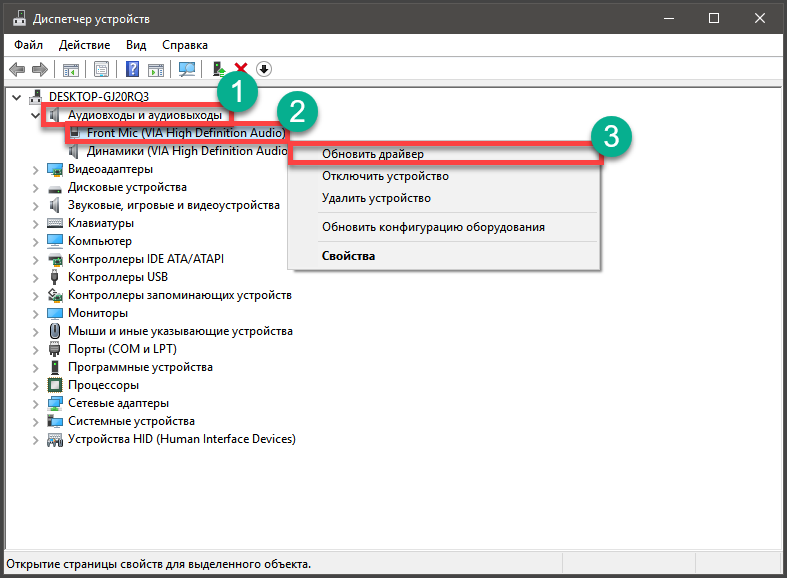
В самом диспетчере ищем пункт «Аудиовходы и аудиовыходы» и жмем на него (1). Затем ищем именно микрофон, кликаем по нему правой кнопкой мыши (2) и в появившемся меню выбираем «Обновить драйвер» (3).
Затем кликаем по пункту «Автоматический поиск драйверов».
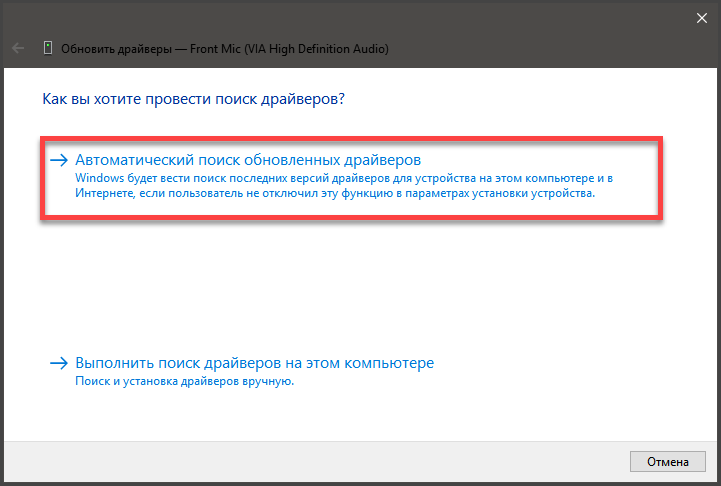
После этого система сама найдет, скачает и установит драйвер. По завершении процесса будет предложено перезагрузить компьютер или ноутбук. Нужно согласиться. После рестарта микрофон должен заработать.
Если же ситуация противоположная, и проблемы появились после обновления из-за установки системой кривых драйверов, то можно решить и эту проблему. На то существует откат.
Инструкция по возврату старой версии драйвера такая:
Снова кликаем по кнопке «Пуск» правой кнопкой мыши (1) и выбираем «Диспетчер устройств» (2).
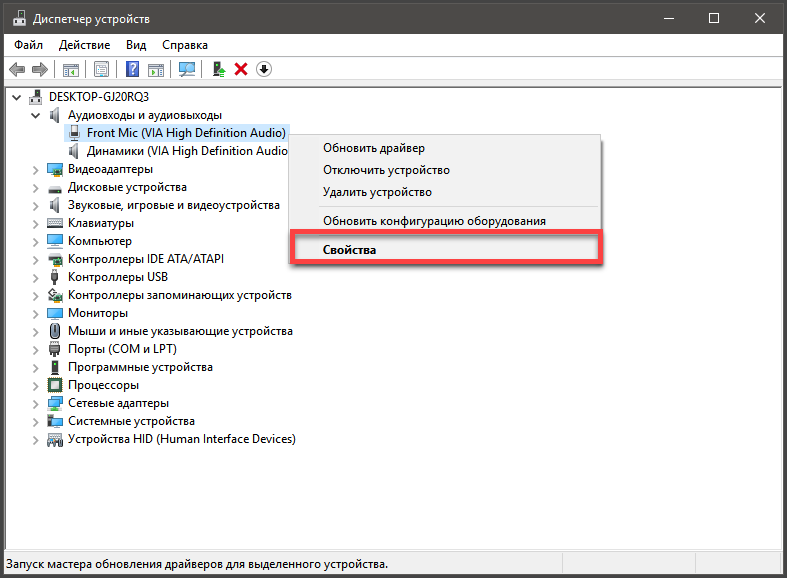
Далее снова ищем микрофон и кликаем по нему правой кнопкой мыши. Но теперь в контекстном меню выбираем «Свойства».
А в следующем окошке нужно будет просто нажать на кнопку «Откатить».
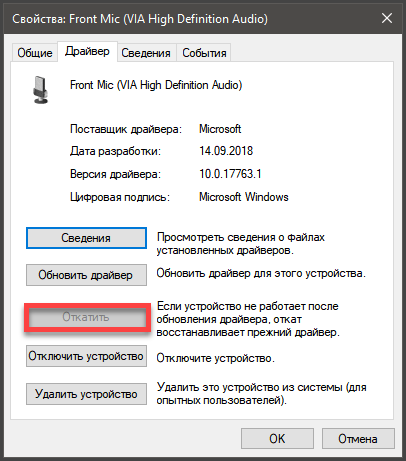
Все остальное операционная система сделает сама
По окончании процесса она выдаст сообщение о том, что нужно перезагрузить машину. И лучше это сделать. Если проблема была в новых драйверах, то после отката микрофон точно должен заработать.
Если же ничего из вышеперечисленного вам не помогло, то велика вероятность того, что сам микрофон приказал долго жить. Или же вышло из строя то гнездо, куда он обычно подключался. Как бы то ни было, в этом случае проблема носит аппаратный характер.
Итак, выше мы рассмотрели вопрос о том, что делать, если на компьютере или ноутбуке не работает микрофон. Есть несколько способов решения проблемы. И обычно они помогают. Если только проблема не носит аппаратный характер.
ВИДЕО: Микрофон определяется , но не работает ( Windows 10 ) РЕШЕНИЕ
Микрофон определяется , но не работает ( Windows 10 ) РЕШЕНИЕ (3:30)
Не работает микрофон на компьютере под Windows 7/10: простые способы решения
Для нас очень важна обратная связь с нашими читателями. Оставьте свой рейтинг в комментариях с аргументацией Вашего выбора. Ваше мнение будет полезно другим пользователям.

Вопрос от пользователя
- Что делать, если не работает микрофон

→ Задать вопрос | дополнить
Что делать, если не работает микрофон
Проверьте настройки конфиденциальности
Это первое с чего следует начать. Необходимо открыть параметры Windows, нажав (не путайте с панелью управления), раздел «Конфиденциальность и безопасность» (см. скрин ниже 👇).
: чтобы открыть параметры Windows, нажмите сочетания кнопок Win+i, либо воспользуйтесь меню ПУСК.
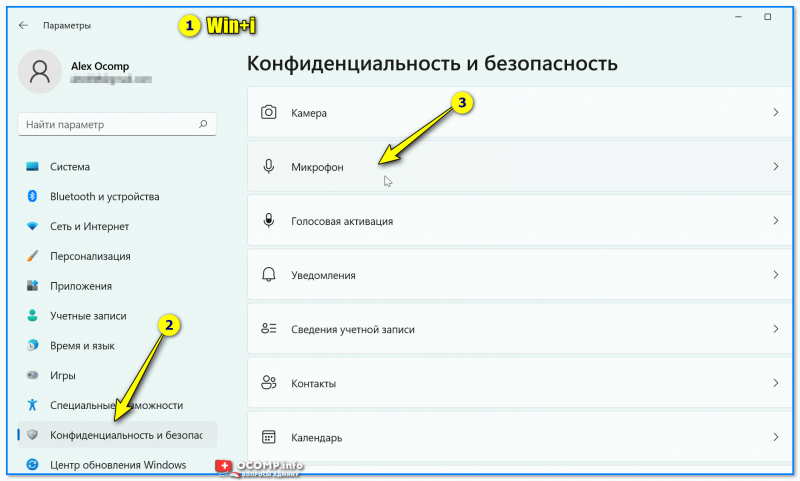
Windows 11: конфиденциальность и безопасность
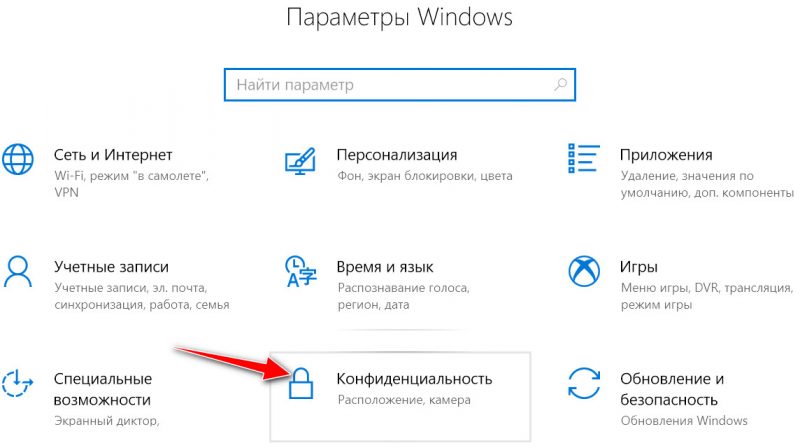
Windows 10: Параметры Windows / Кликабельно
Далее во вкладке сделайте следующее:
- разрешите доступ к микрофону (см. скрине ниже 👇);
- в Windows 10: разрешите доступ к микрофону для ;
- в Windows 11: разрешите доступ к микрофону для классических приложений;
- проверьте также, чтобы в списке разрешенных приложений было и то приложение, в котором у вас не работает микрофон.
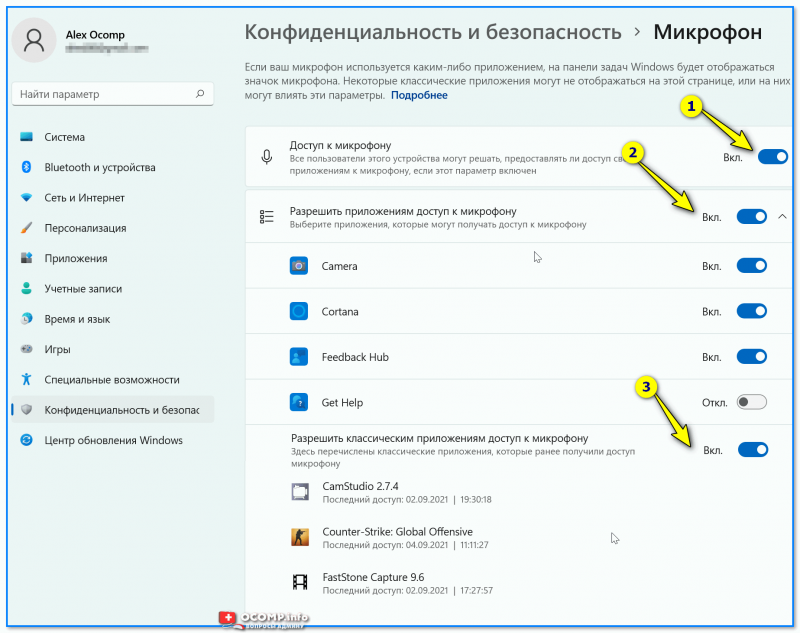
Windows 11. Разрешите доступ к микрофону
После внесения изменений в раздел конфиденциальности, перезапустите ОС Windows, попробуйте заново открыть приложение и проверить микрофон. В большинстве случаев, подобные «манипуляции» возвращают работу микрофона. 👌
Настройка устройств звукозаписи
Дело тут в том, что при определенных настройках, звук с микрофона может стать практически не слышимым (т.е. он вроде и есть, но едва различимый).
Для проверки подобных настроек, рекомендую открыть 📌панель управления Windows, раздел «Оборудование и звук/Звук» (см. пример на скрине ниже 👇).
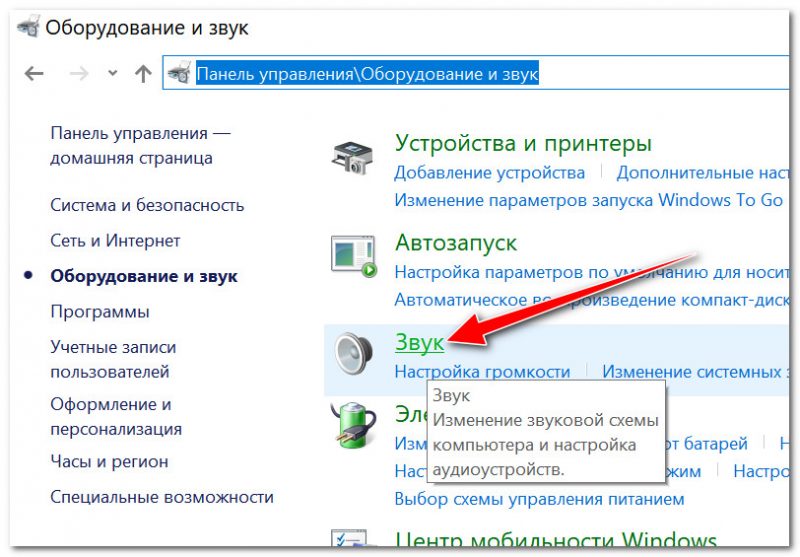
Панель управления — звук
Далее перейдите во вкладку и откройте свойства текущего микрофона.
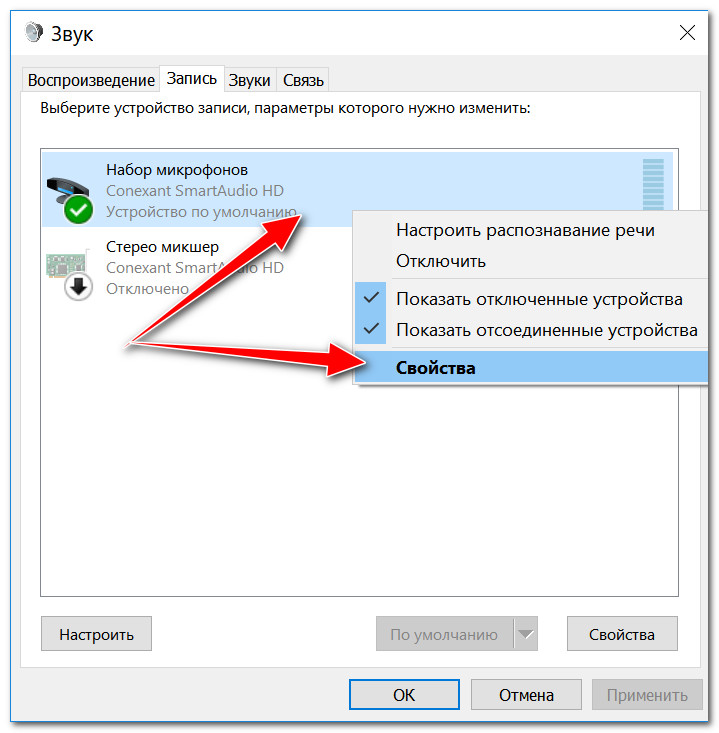
Свойства текущего микрофона
Во вкладке проверьте, чтобы напротив устройство горел статус «Использовать это устройство (Включено)». 👇
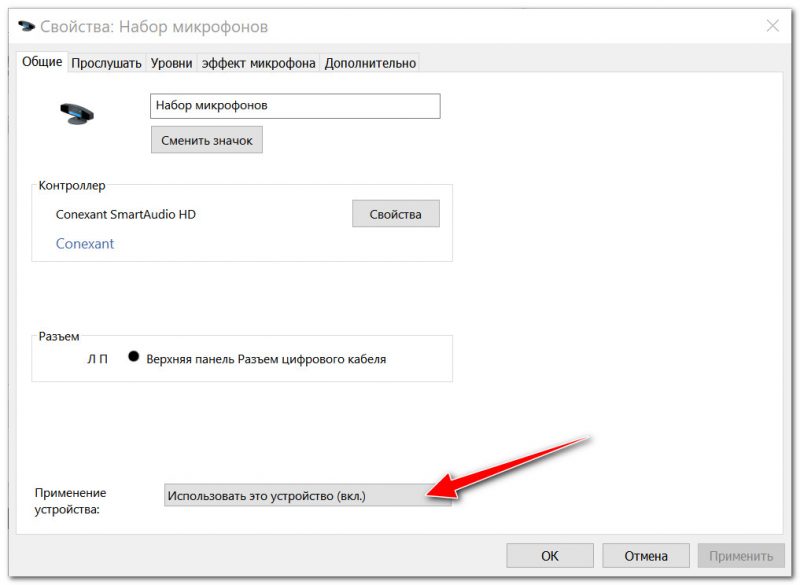
Включено ли устройство
Во вкладке проверьте, чтобы стояла галочка напротив пункта «Продолжать работу при переходе на питание от аккумулятора» (иначе, в некоторых случаях, для экономии заряда батареи микрофон может выключаться).
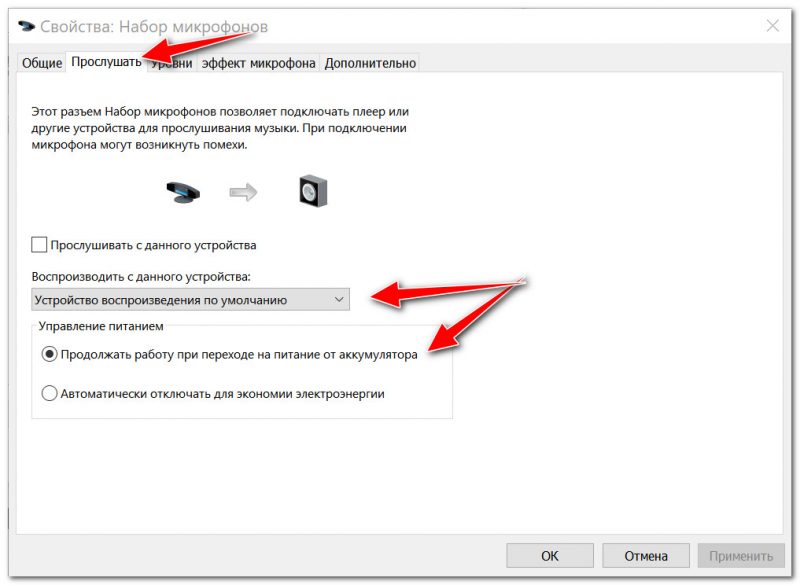
Продолжать работу при переходе на питание от аккумулятора
Во вкладке проверьте:
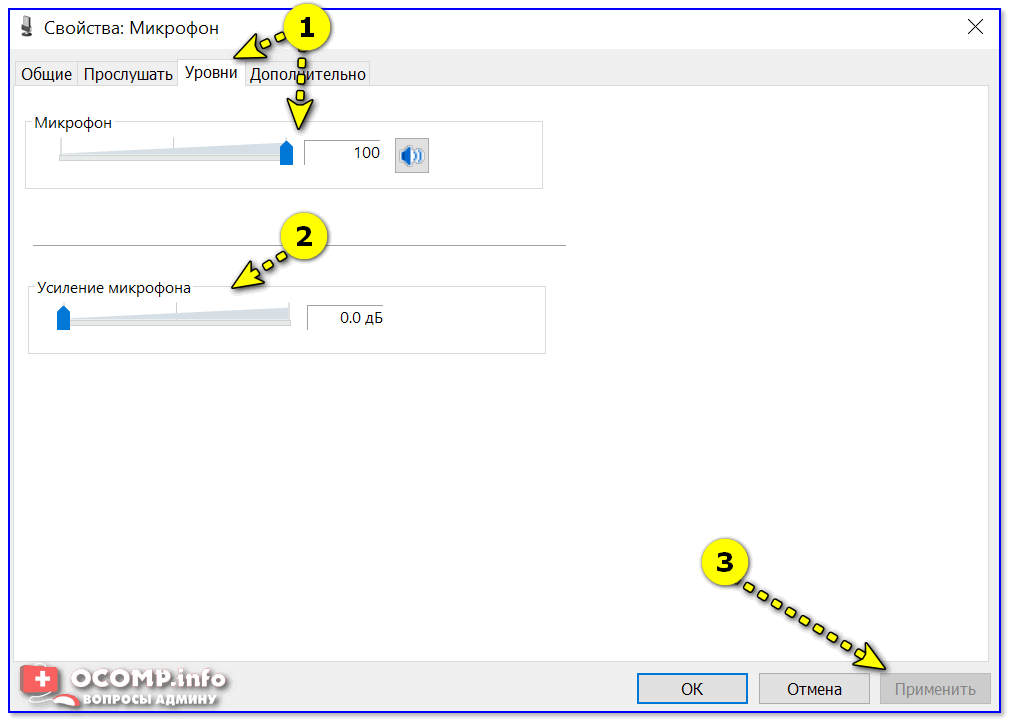
- набор микрофонов: установите ползунок в район 80-90;
- усиление микрофона: попробуйте передвинуть ползунок в сторону усиления (например, в моем случае микрофон хорошо себя ведет при +12 дБ).
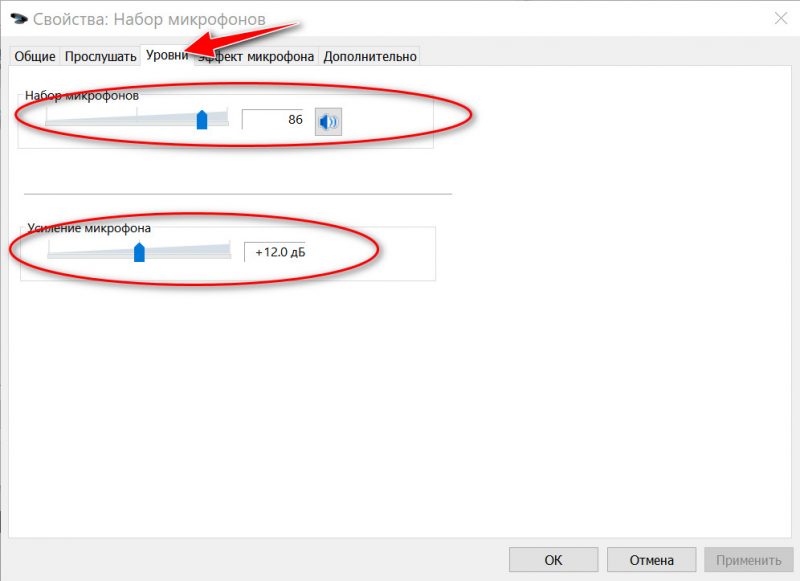
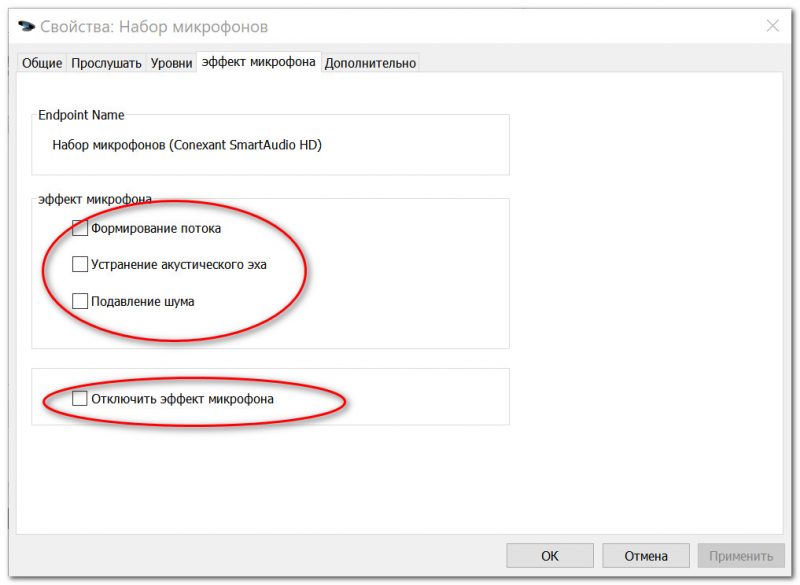
Отключаем эффекты микрофона
Ну и в последней вкладке попробуйте поменять разрядность и частоту дискретизации: установите в режим, например, 24 бит, 48000 Гц (студийная запись). 👇
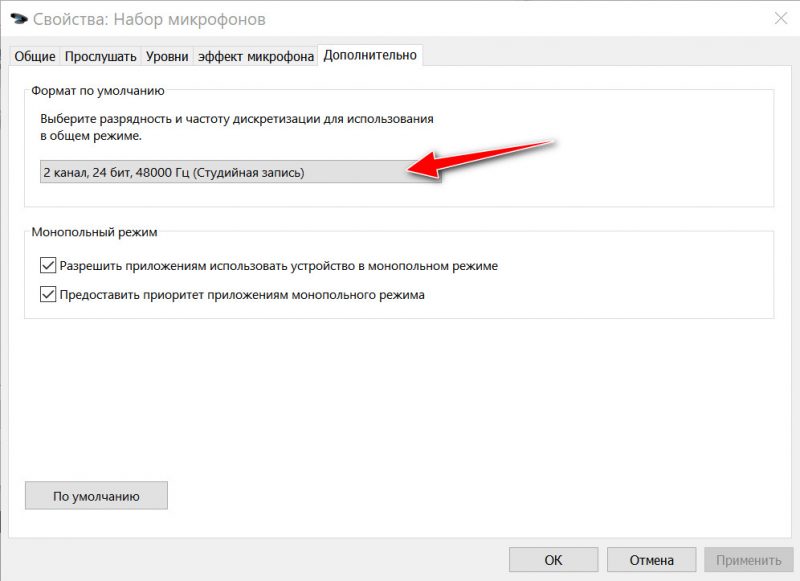
Формат по умолчанию
Сохранение измененные настройки и проверьте заново работу микрофона.
Установлены ли «родные» драйвера. Настройки драйверов
При установке Windows 10/11 инсталлирует в систему «универсальный» драйвер микрофона, который далеко не всегда корректно работает. Поэтому, после установки системы, я всегда рекомендую обновлять драйвер, загрузив его с официального сайта вашего оборудования.
Кстати, там же вы можете запустить автоматическое обновление драйвера (достаточно кликнуть по устройству правой кнопкой мышки).
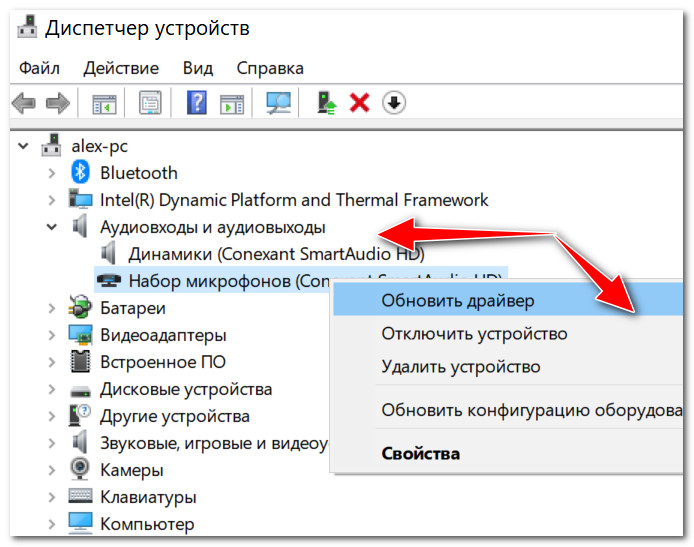
Микрофон — обновить драйвер (диспетчер устройств)
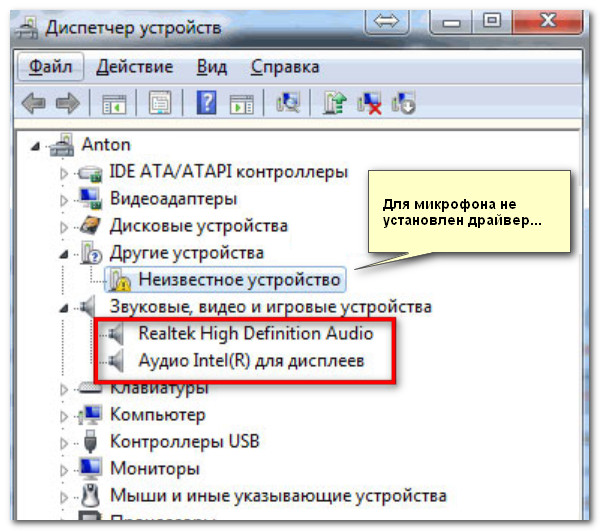
Диспетчер устройств — для микрофона нет драйвера
Как можно обновить драйвер микрофона:
- если у вас есть диск, шедший в комплекте к вашему микрофону, воспользуйтесь им (правда, если микрофон был куплен уже давно, на нем может не оказаться драйвера под современную ОС Windows 10/11);
- посмотреть точную модель микрофона с помощью спец. утилит, и загрузить нужный драйвер с официального сайта производителя;
- воспользоваться спец. 👉 утилитами для авто-обновления драйверов. Они все сделают за вас: определят модель устройства, проверят, нет ли более нового драйвера для него, и загрузят его (в случае необходимости).
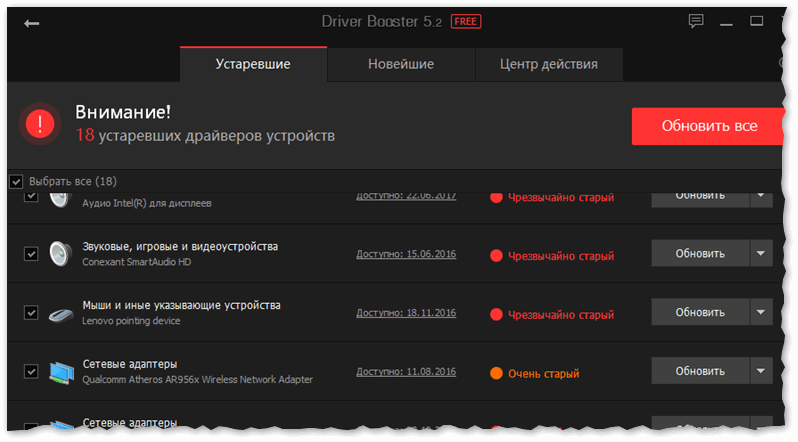
Driver Booster — найдено 18 устаревших драйверов, в т.ч. и для аудио-устройств // пример работы программы
Перед установкой нового драйвера (при ручном обновлении) удалите старый драйвер. О том, как это сделать — см. здесь: https://ocomp.info/kak-udalit-drayvera.html
Если ваш микрофон достаточно старый, возможно, что для него просто нет драйвера для Windows 10/11. В этом случае можно либо установить на ПК более старую ОС, либо купить более современный микрофон.
Купить микрофон можно по бросовым ценам в китайских-интернет магазинах (если поймать акцию + воспользоваться сервисом кэшбек). Об этом можете узнать здесь.

Кстати, после обновления и установки драйверов, не забудьте зайти в их настройки и проверить уровни громкости, эффекты и пр. параметры. Как правило, они имеют более приоритетное значение, чем настройки звука в Windows.
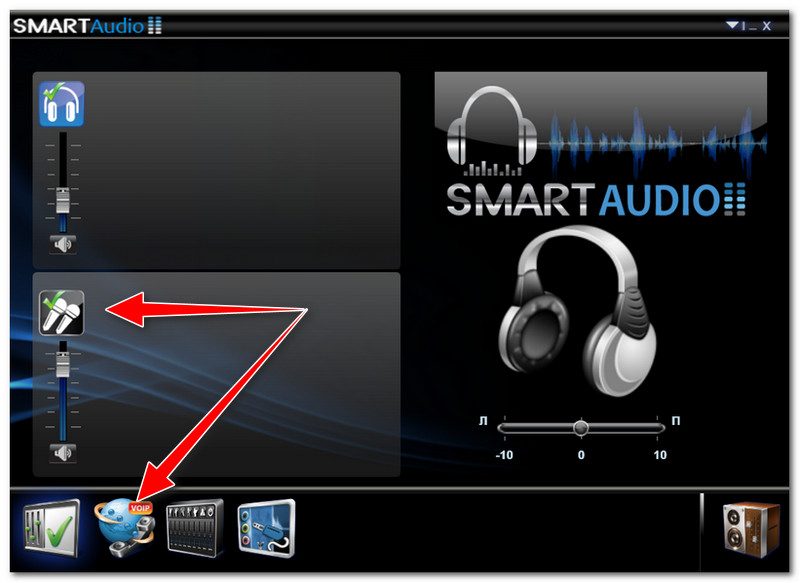
Настройка звука, микрофона
По поводу Skype, Steam и др. приложений для разговоров
Во всех этих приложениях есть свои собственные настройки звука. После обновления ОС Windows, могло так стать, что в этих настройках сейчас выбрано неправильное устройство (то бишь вместо реального вашего микрофона — указано получать звук с др. устройства, которое в данный момент вообще может быть не подключено!).
Также, если касаться того же Skype, обратите внимание на галочку «Разрешить автоматическую настройку микрофона». Не всегда эта «фишка» работает правильно. Рекомендую попробовать ее снять и настроить звук вручную.
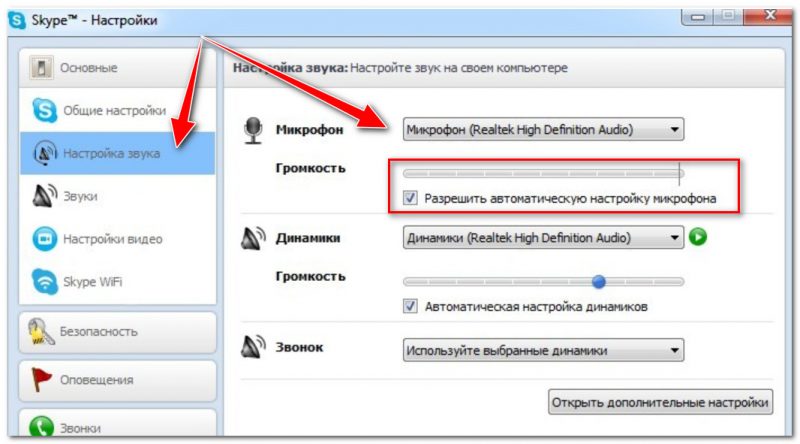
Skype — настройка микрофона и динамиков
В Steam, на мой взгляд, настроек для микрофона еще больше (раздел ). Можно настроить громкость (в т.ч. выходную), проверить его работу, можно задать определенную клавишу для передачи звука, указать вручную микрофон (актуально, если у вас их несколько).
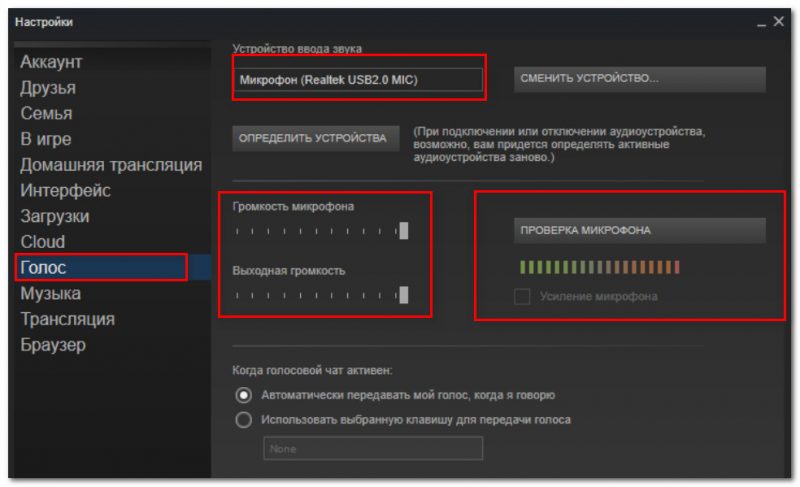
Steam — настройка микрофона (вкладка «Голос»)
На что еще обратить внимание
1) один разъем для наушников
Если у вас на ноутбуке гарнитурный разъем (т.е. у вас 1 разъем для одновременного подключения микрофона и наушников), то подключив к такому порту «обычный» классический микрофон — шансов, что он будет работать, не много. 👇
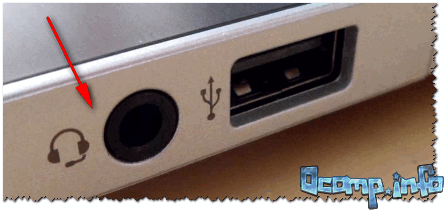
Вообще, у меня на блоге этой проблеме посвящена целая статья. Рекомендую ознакомиться: «Один вход для наушников и микрофона в ноутбуке — как их подключить«.
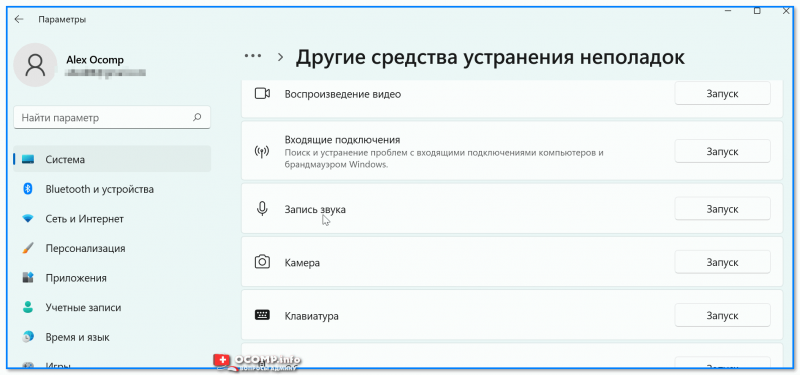
2) Попробуйте запустить средство отладки и поиска неисправностей
За что следует поблагодарить разработчиков Windows 10/11 — так это за появление все большого числа мастеров устранения неполадок. Суть этого мастера в том, что ОС Windows в автоматическом режиме попытается найти и устранить причину неисправности. Во многих случаях помогает решить проблему.
Чтобы запустить средство отладки: откройте параметры Windows (сочетание кнопок Win+i), далее откройте раздел:
- в Windows 11: «Система / устранение неполадок / другие средства устранения неполадок», инструмент ;
- в Windows 10: «Обновление и безопасность/устранение неполадок», инструмент (см. скрин ниже 👇).
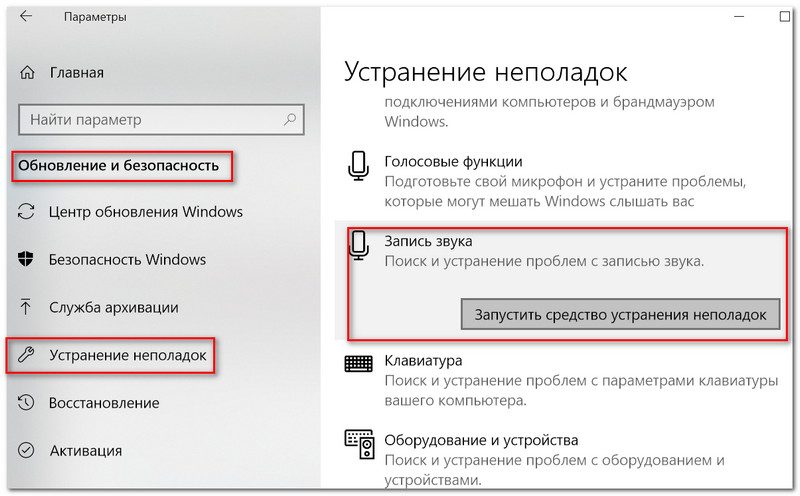
Windows 10. Обновление и безопасность — устранение неполадок
В течении минуты-другой Windows «задумается», а потом предложит варианты решений (в качестве примера см. скрин ниже 👇).
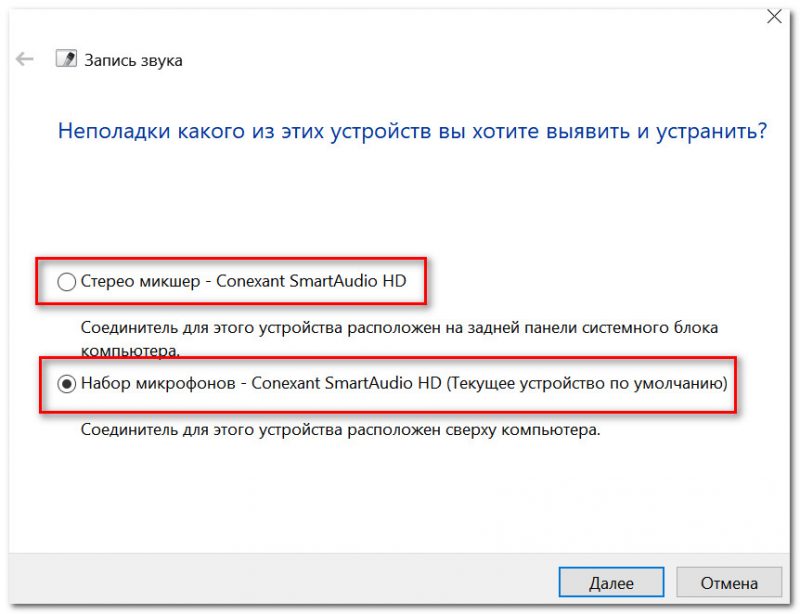
Набор микрофонов (или стерео-микшер)
3) Проверьте состояние гнезд, кабеля
Если микрофон вообще не подает признаков «жизни» — обратите внимание на штекер, гнезда и сам кабель. Нередко, на вид с кабелем может быть все в порядке, но из-за частых перегибов — внутри медные жилки могут быть перебиты. Неплохо было бы проверить микрофон на другом устройстве.

Кабель перегнут (скручен)
4) Обратите внимание на телефон (может создавать шум/помехи)



Вопрос от пользователя
Подскажите, как подключить к ПК и настроить внешний конденсаторный микрофон (поэтапно).
PS На всякий случай проверила микрофон на другом ПК — там все работает. На обоих устройствах Windows 10, обновленные, на вирусы систему проверяла.
Вообще, похожие вопросы мне уже несколько раз также задавали и в комментариях (например, в статье про подключение наушников с микрофоном к ПК). Чтобы расставить все точки на «И» — рассмотрим процесс с разных сторон, и наиболее подробно!
- Подключение и настройка внешнего микрофона в Windows
→ Задать вопрос | дополнить
Подключение и настройка внешнего микрофона в Windows
Вариант 1: классический способ
Для начала рекомендую достать сам микрофон и внимательно осмотреть его штекер: сколько на нем контактов?! См. фото ниже.
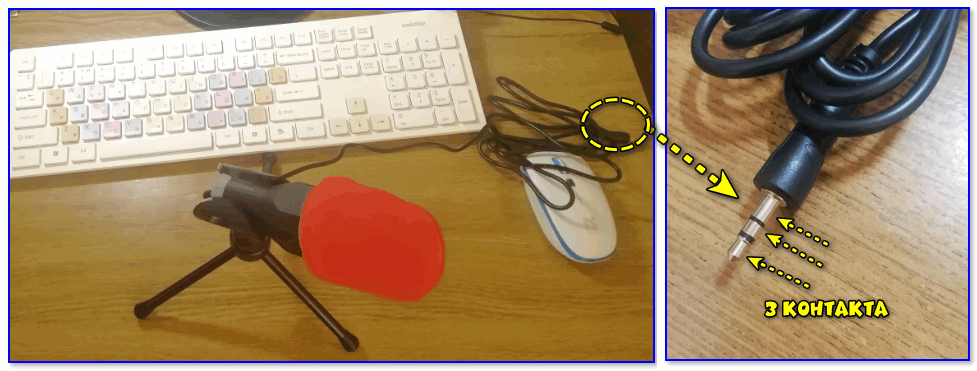
У классического микрофона на штекере присутствует 3 контакта (если у вас 4 — то это устройство предназначено для подключения к гарнитурному разъему. Такие разъемы ставят на многие современные ноутбуки/телефоны).
Обратите внимание на фото ниже: значки классических аудио-разъемов и гарнитурных — существенно отличаются! Если у вас на устройстве гарнитурный разъем, а микрофон классический — то см. вариант 2 ниже.
👉 В помощь!
Один вход для наушников и микрофона в ноутбуке — как их подключить
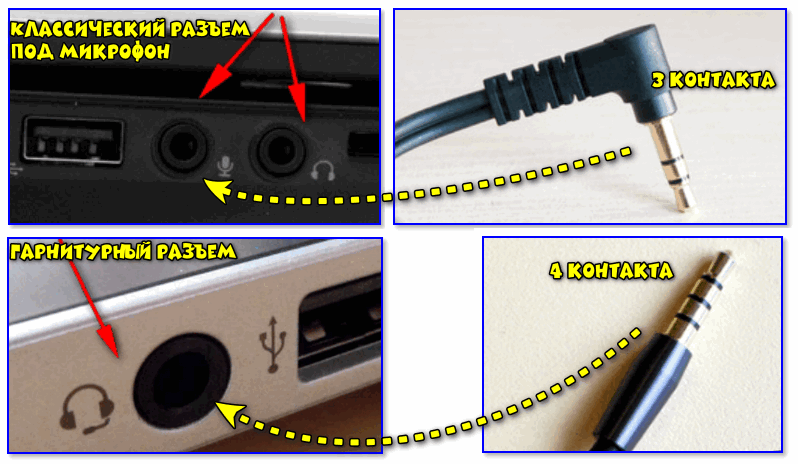
Гарнитурный и классические разъемы под микрофон!
На ПК, обычно, всегда присутствует (по крайней мере на задней стенке системного блока) самый обычный разъем под микрофон (помечается розовым цветом). Именно к нему и нужно подключить микрофон (со штекером с 3-мя контактами)!
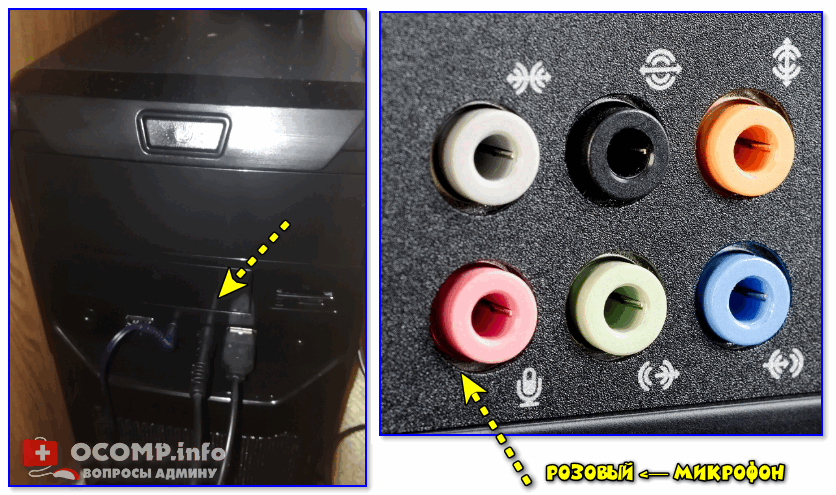
Куда подключить микрофон
Перепроверьте, установлены ли у вас драйвера на аудио-карту, мат. плату и пр. устройства, нормально ли работают эти устройства (для начала хотя бы просто обратите внимание: присутствует ли звук в колонках/наушниках?).
👉
установить драйвер на звук. Поиск аудио-драйверов (на примере Realtek).
2) Авто-обновление драйверов с помощью спец. утилит.

Драйвер на видеокарту установлен (слева), драйвера нет (справа)
Теперь нужно открыть настройки звука в Windows — для этого понадобится (сочетание клавиш: Ctrl+Alt+Del). В нём требуется нажать по меню и использовать команду . См. пример ниже. 👇

mmsys.cpl — настройки звука
Далее у вас должно открыться окно . В нём нужно перейти во вкладку : здесь будут представлены все реальные и виртуальные микрофоны, подключенные к системе.
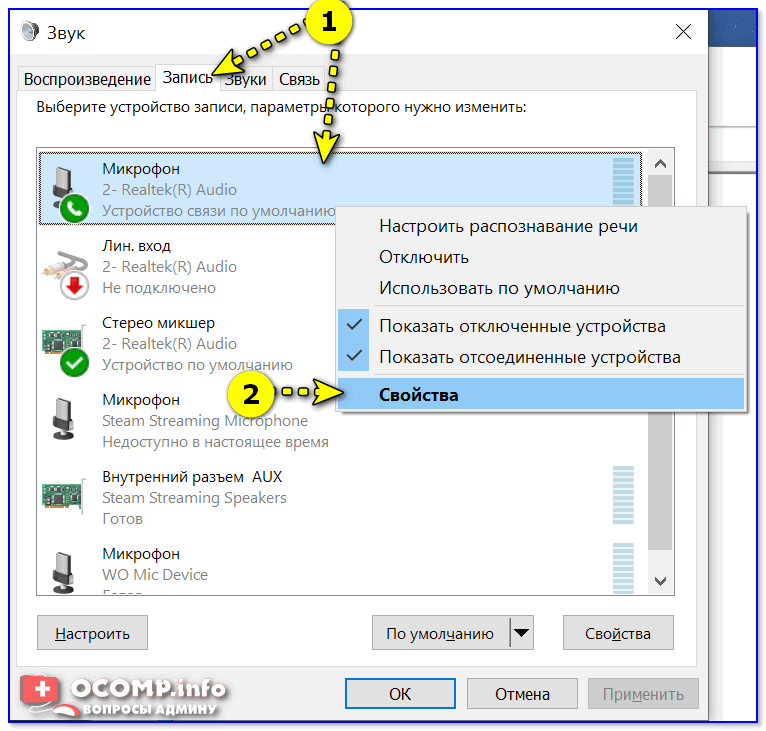
Запись — свойства
Далее откройте вкладку , поставьте галочку «Прослушать с данного устройства» и нажмите кнопку — теперь попробуйте что-нибудь сказать в микрофон. В идеале, вы из колонок/наушников должны начать слышать себя, всё, что говорите в микрофон.
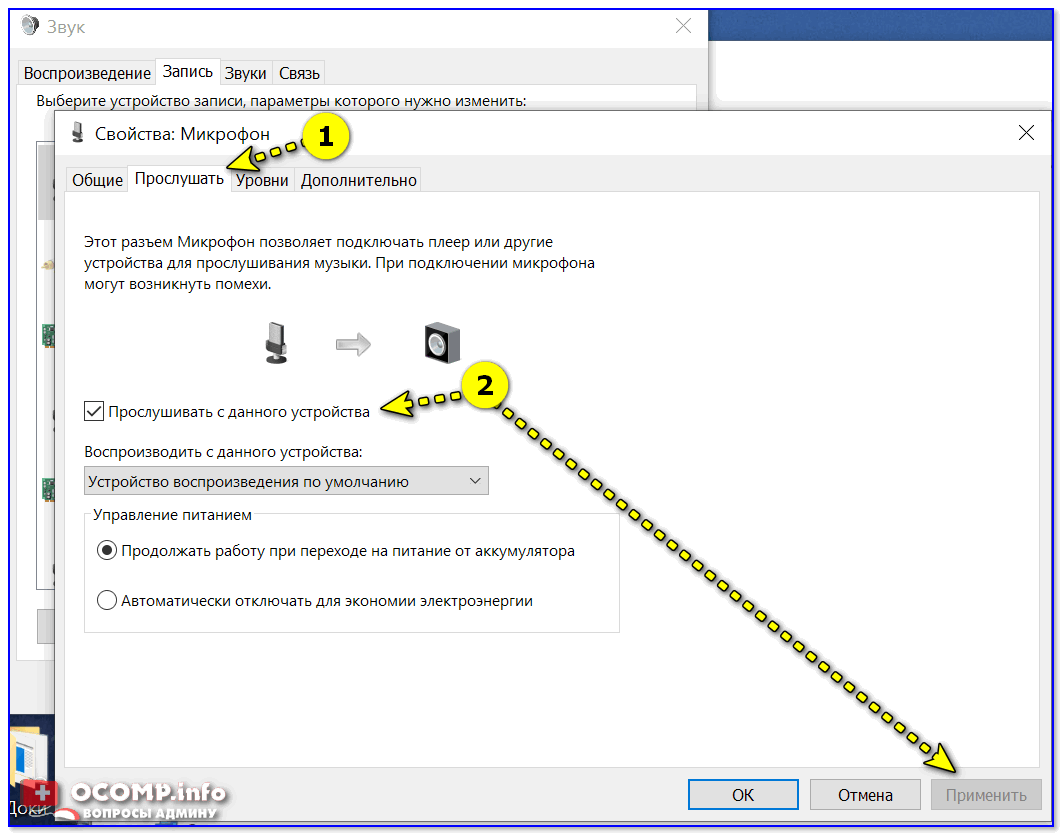
Прослушать с данного устройства
Если этого не произошло (т.е. вы ничего не слышите в колонках):
- либо не установлен драйвер на аудио-карту;
- либо были открыты свойства не для этого микрофона;
- либо микрофон выключен или не исправен (например, у них часто перегибаются провода возле штекера).
Если у вас Windows 10 (остальные этот шаг могут пропустить) необходимо дать разрешение программам на использование микрофона (без этого ОС будет блокировать его!).
Делается это в параметрах ОС: сначала нужно нажать Win+i, перейти в раздел и переключить ползунок в режим . См. скрин ниже. 👇
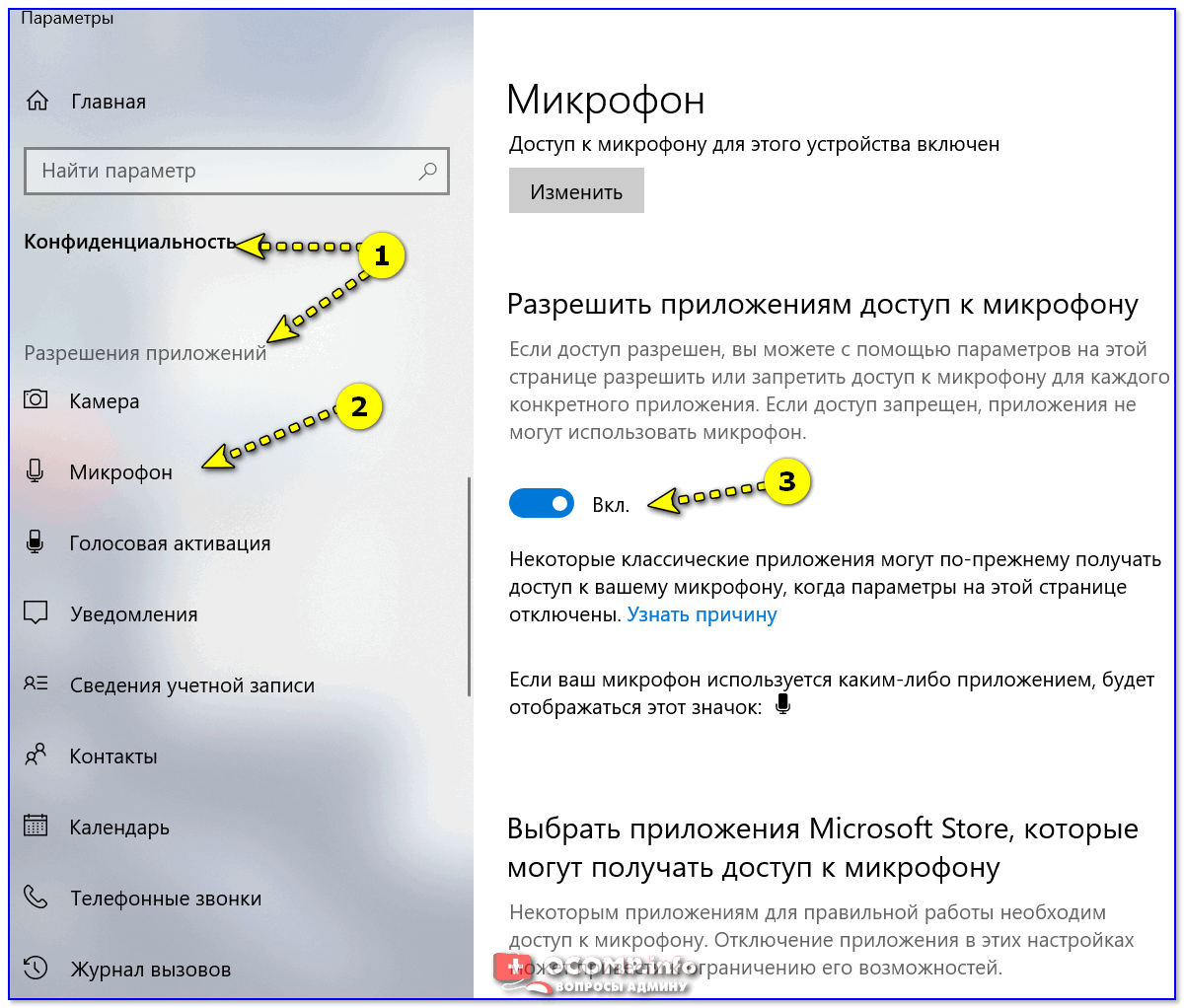
Разрешаем доступ к микрофону
После, включить микрофон напротив тех приложений, которым вы доверяете и которыми будете пользоваться: Skype, Microsoft Edge, Запись голоса и т.д.
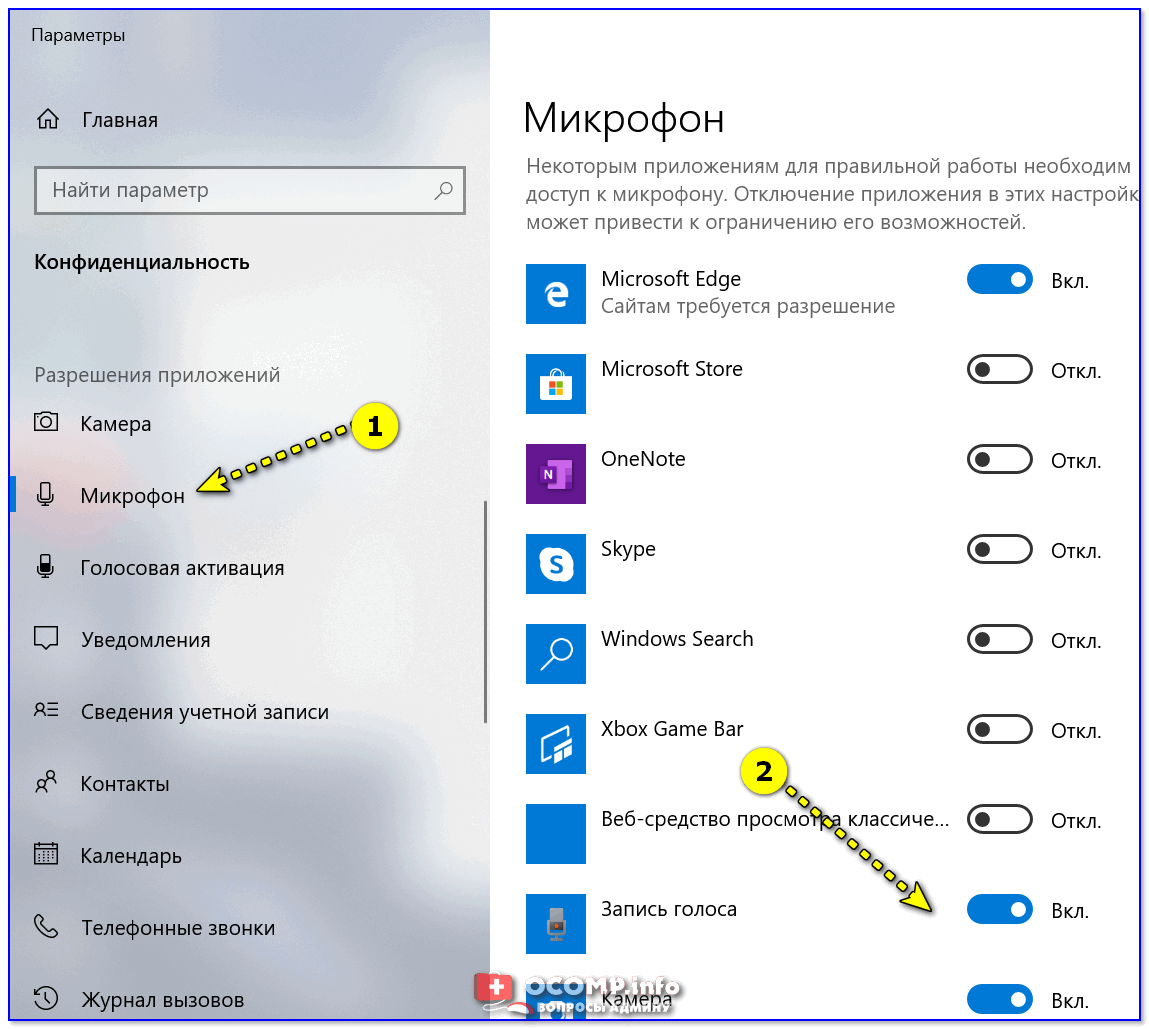
Включена запись голоса
Ну и последнее: запускаете одно из тех приложений, в котором хотели использовать микрофон (для начала рекомендую ).
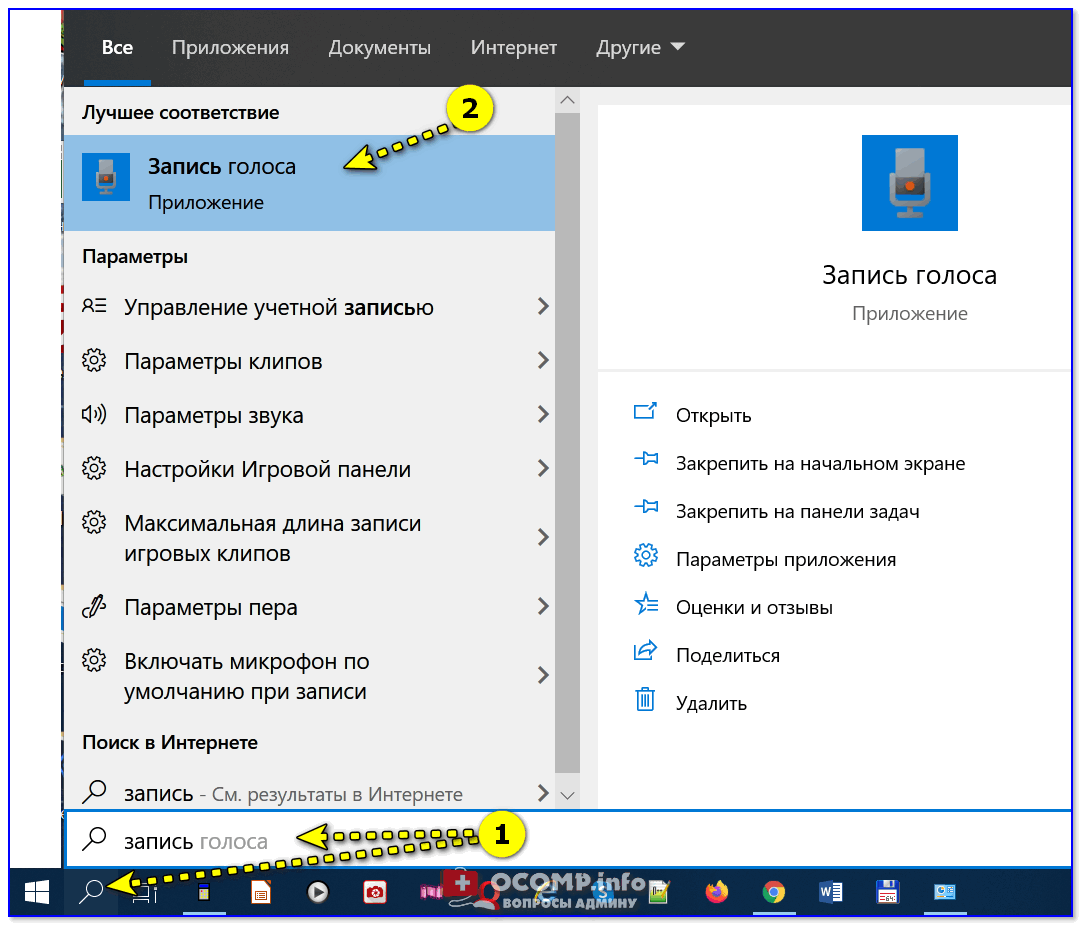
Включаете звукозапись и что-нибудь говорите в микрофон. Затем проверьте как записалась ваша речь, нет ли помех и шипения.
В общем-то, если вы шли шаг за шагом и у вас ни на каком этапе не возникло ошибок — всё должно работать корректно!
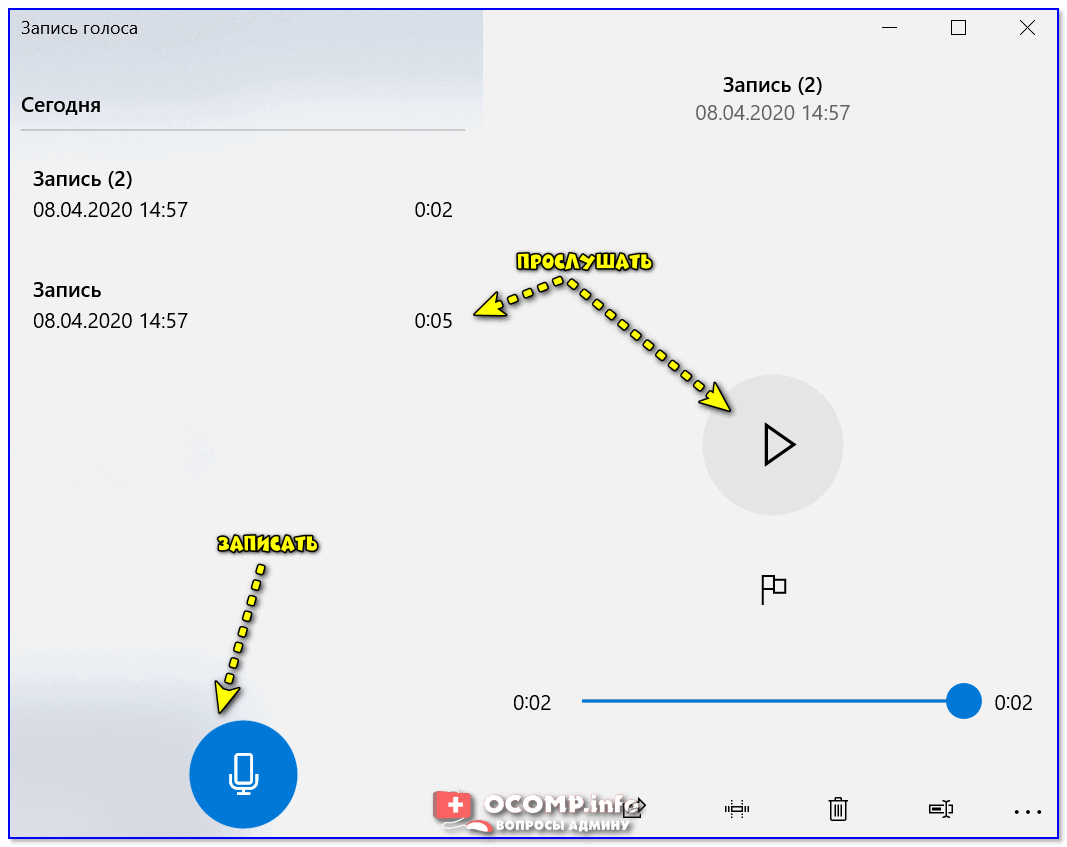
Работа с программой запись голоса
Вариант 2: через переходник (если у вас гарнитурный разъем)
Гарнитурный и классические разъемы под микрофон!
В продаже сейчас есть спец. переходники, позволяющие обычный классический микрофон (и наушники/колонки) подключить к гарнитурному разъему. См. фото ниже. 👇
👉
Купить такую мелочевку можно в любом компьютерном магазине (либо заказать в Китае
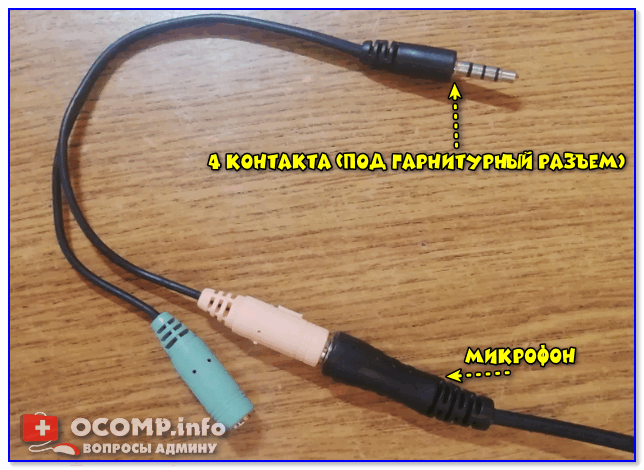
Подключение микрофона к гарнитурному разъему
В остальном, вся настройка будет производиться аналогично варианту 1 (см. выше в статье).
Вариант 3: через внешнюю звуковую карту (если аудио-разъем не работает)
Если у вас на ПК нет аудио-карты, или через нее микрофон нельзя подключить, или на вашем ноутбуке есть только гарнитурный разъем — решением может стать мини USB-аудио карта. Впрочем, ее можно использовать и вместо переходника, описанным во 2-ом варианте.
Представляет она из себя «обычную флешку» у которой есть два аудио-разъема: под микрофон и наушники/колонки. Подключить ее можно к любому ПК/ноутбуку, у которого есть USB-порт.
В современных ОС Windows 7/8/10 — ее настройка происходит автоматически, и буквально через 2-3 сек. после ее вставки в USB-порт, она готова к работе!
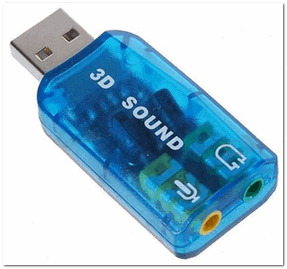
Внешняя аудио USB-карта
👉
Купить подобные мини USB-аудио карты можно в китайских онлайн-магазинах
Пожалуй, единственный минус: она будет занимать USB-порт, что на ноутбуках не всегда удобно. Рекомендую сразу же в комплекте к ней заказывать USB-разветвитель. 👌

: настройка и проверка микрофона в Windows — будет аналогична варианту 1, описанному выше в статье.
Вариант 4: использование Bluetooth-микрофона
Многие современные микрофоны оснащаются Bluetooth-модулями и это весьма удобно (нет лишних проводов, не нужны переходники, доп. аудио-карты и т.д.).
👉
Настройка Bluetooth на компьютере (ПК): подключение адаптера -> установка драйвера -> сопряжение устройств
Обычно, подключение Bluetooth-микрофона, наушников, гарнитуры и пр. в современной ОС Windows 10 крайне простое:
- сначала нужно включить само устройство (например микрофон) и открыть параметры ОС (Win+i);
- в разделе включить Bluetooth;
- нажать по кнопке .
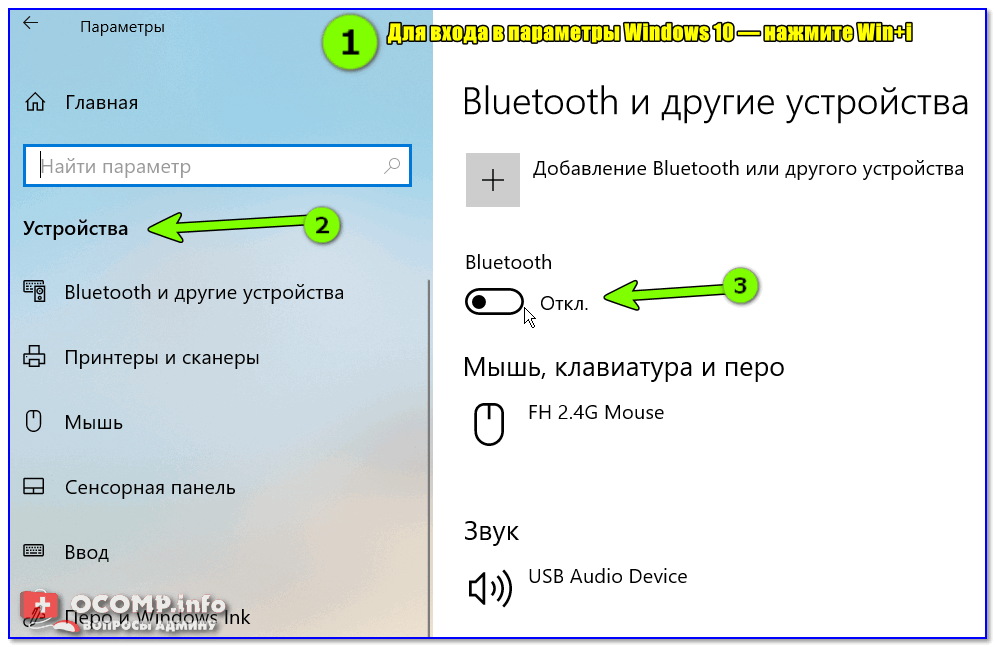
Включение устройства Bluetooth (Windows 10)
Далее Windows проведет сканирование и обнаружение близ-находящихся устройств, доступных для подключения — вам же останется просто выбрать микрофон из найденного списка и согласиться на сопряжение. 👇

Выбор найденных устройств для подключения
Более подробно процесс подключения Bluetooth-устройств к ПК/ноутбуку (с возможными нюансами и ошибками) разобран в одной из моих прошлых статей (ссылка на нее приведена ниже).
👉
Поэтапное подключение по Bluetooth беспроводных наушников с микрофоном к телефону и ПК/ноутбуку.
Дополнения по теме приветствуются!
У меня перестал работать тачпад на ноутбуке HP EliteBook 745 G6. В мастерской провели диагностику материнской платы. Выяснилось, что все проблемы с шлейфом. Его быстро заменили, и тачпад заработал. Не пришлось его менять, хотя в душе уже принял возможность такого дорогостоящего ремонта. К счастью обошлось меньшими потерями. Спасибо мастерам за честность и квалифицированный ремонт.
У меня ноут не шибко новый HP ProBook 455 G7, но все равно жалко выбрасывать стало, когда включаться перестал. Отнес в сервис, и за полтора дня отремонтировали как было. Пришлось материнку ремонтировать и менять охлаждение, из-за которого все и накрылось медным тазом. Теперь его почистили, все работает хорошо. Спасибо ремонтнику.
Менял клавиатуру на ноутбуке HP Laptop 15db-1004ua. Пока мастер разбирал попросил заодно провести обслуживание — заменить термопасту, почистить вентилятор и корпус от пыли, проверить разъемы и заменить разбитые. Цена работы оказалась сопоставимой с покупкой клавишной панели панели, однако не жалею о потраченных деньгах, поскольку сам ноутбук покупал через авито, и продавец честно указал на имеющиеся дефекты и дал скидку. Работой мастера остался доволен, ноутбук работает стабильно, не греется, клавиши нажимаются с приятным ходом.
Начались проблемы с запуском ноутбука HP 15-db0049ur. Подумал, что сгорела материнка, и уже заранее настроился ее менять. В мастерской обнаружили неисправность микросхемы БИОС. Поменяли на другую. Сейчас работает стабильно, без подвисаний и ошибок при старте. Вышло дешевле, чем покупать новую мать. За экономию спасибо.
Обратился сюда для ремонта HP LaserJet Pro M102A – стал жевать бумагу. Принтер вроде бы недорогой, но новый брать, если этот почти рабочий тоже не хотелось. При мне разобрали, заменили резиновый ролик. Он почему то потрескался весь. Из-за этого бумага перекашивало получается. Спасибо за ремонт, что взяли недорого. Так то лучше, чем новую технику потом покупать.
Сломался HP ZBook (8JL95EA). Периодически выстреливает синий экран, приходится перегружать, потом или зависает, или опять появляется экран смерти. Диагностика в сервисе выявила проблемы с ССД. За 450 рублей поменяли на другой. Время на замену ушло не больше 15 минут. Как раз покурить успел. Спасибо за работу.
Принтер HP LaserJet Pro M404dw заурчал и зажевал сразу несколько листов бумаги. Попытался вытащить обратно — оборвал бумагу. Обрывки остались внутри, и извлекаться отказались. Пришлось нести в ремонт. К счастью, мастер сказал, что ничего страшного не произошло. Ремонт занял 20 минут, после которых устройство заработало. Попросил провести профилактику и заправить на всякий случай. Домой принес — вроде бы печатает из пачки, не жует.
Менял батарею на Huawei P20. Мог бы и сам, но побоялся повредить корпус, хотя на ютубе роликов полно. Не захотел возиться с покупкой батареи, тем более что здесь это все сразу можно сделать. Заранее подобрали аккумулятор, привез смарт, при мне разобрали, заменили батарею и собрали. На все ушло минут 10-15, дольше искал этот Буденовский центр. Сервисом доволен, и в следующий раз тоже наверно здесь буду батарею менять (но надеюсь, что не придется).
Перестал включаться моноблок MSI MS-AA53. Привез в мастерскую по предварительной договоренности с мастером. Сначала думал, что-то серьезное с материнской платой или сгорел процессор, оказалось, что поврежден блок питания в нем. После непродолжительного ремонта, все опять заработало. Мастер честно показал поврежденные детали, и место, где они были. Ремонтом удовлетворен. Спасибо.
Нужен был ремонт Samsung Galaxy Note 9 после того, как перестала работать камера – сначала пропал фокус, потом стала включаться через раз, а потом вообще перестала работать. В сервисном центре сказали, что нужен ремонт с разборкой. Все исправили за полчаса. Заплатил немного, но главное не это. Главное, что работает все как нужно, но нет никаких следов ремонта. Думаю продавать смарт, а целый корпус сыграет немалую роль при выборе цены.
 Всем доброго времени.
99,9% современных ноутбуков идут со встроенным микрофоном (кстати, многие пользователи, не зная это, покупают отдельный внешний микрофон).
Правда, качество работы этой «встройки» далеко всегда идеально, но тем не менее, для каких-то разовых переговоров вполне достаточно. 👌
Если у вас проблема с микрофоном на наушниках (например, вас никто не слышит), рекомендую ознакомиться вот с этой инструкцией

- Включение микрофона: на что обратить внимание
→ Задать вопрос | дополнить
На что обратить внимание
Проверьте состояние микрофона в настройках Windows
Это первое, с чего бы я порекомендовал начать. Дело в том, что у большинства все в порядке с самим микрофоном (т.е. физически он исправен), установлены все драйвера и в порядке ПО — но микрофон не работает из-за того, что он выключен в настройках ОС!
Как это проверить:
- открыть 👉 панель управления Windows;
- перейти в раздел «Оборудование и звуки / Звук» (см. скриншот ниже 👇);

Оборудование и звук — звук
- далее нужно открыть вкладку «Запись» и посмотреть: есть ли тут устройства с названием или «Microphone» (если нет, а микрофон подключен — проверьте диспетчер устройств, об этом см. ниже);
- нажмите по устройству правой кнопкой мышки и выберите (пример ниже 👇);
- Если у вас установлено несколько микрофонов: обратите внимание, чтобы по умолчанию был выбран тот, через который вы хотите разговаривать (см. стрелку 3).
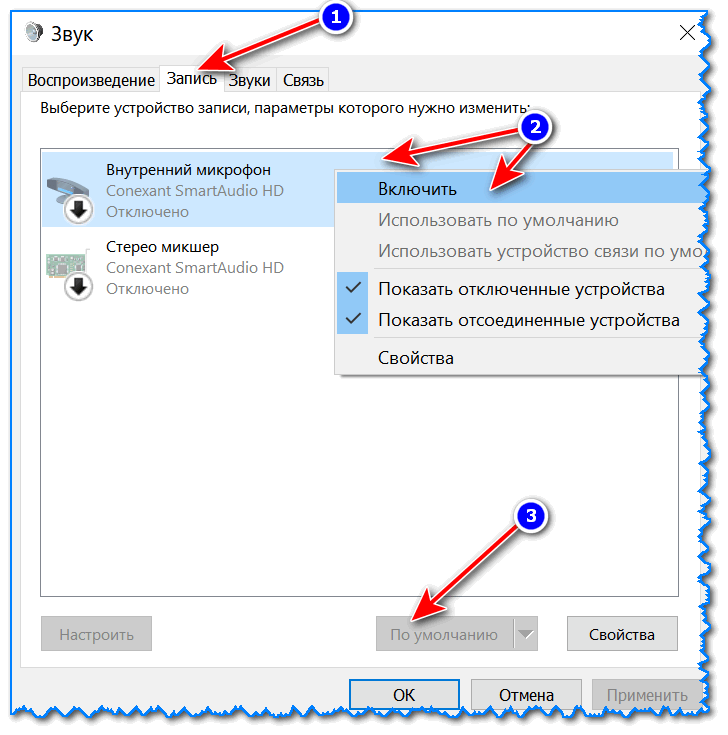
Включаем микрофон / Запись / Windows 10
- попробуйте что-нибудь сказать во включенный микрофон: вы должны увидеть, как начнет зеленая полоска (Это все в той же вкладке , см. пример ниже 👇).

- кстати, если кто не знает: встроенный микрофон у ноутбуков, обычно, располагается над экраном, рядом с веб камерой. См. фото ниже.
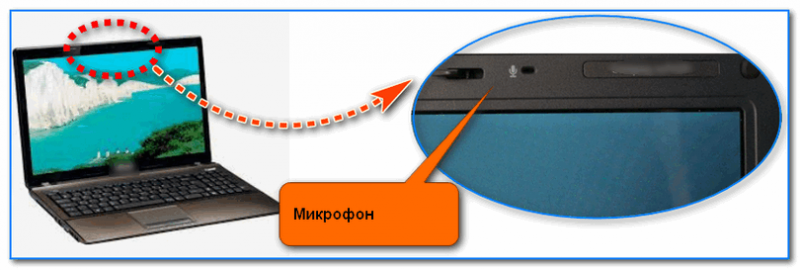
Где обычно располагается микрофон на ноутбуке
👉 В помощь!
«Я слышу себя в наушниках, когда говорю в микрофон» — как отключить данный режим в Windows
Кнопка для вкл./откл. микрофона на корпусе устройства

Ноутбук Lenovo — откл. динамики и микрофон
Кстати, быстрая клавиша для активации микрофона может быть вынесена и на одну из функциональных клавиш F1-F12. : нажимают их одновременно с клавишей Fn!

Откл. микрофон / функциональная клавиша ноутбука
Не заклеен ли микрофон
Многие пользователи в целях безопасности заклеивают веб-камеру ноутбука (чтобы никто не мог подсматривать за ними). Но вместе с камерой, заклеивается и микрофон — в результате вас просто не слышно.
Выход: либо убрать наклейку, либо сделать ее меньше, чтобы она перекрывала только «глазок» камеры.
👉 Дополнение по теме!
Могут ли через веб-камеру смотреть за мной? Как защитить устройство от взлома — разбор вопроса
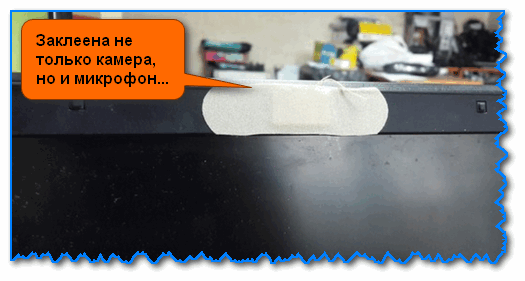
Обратите внимание также на отверстие под микрофон: не забилось ли оно пылью, нет ли там какого-нибудь мусора и пр.
Установлены ли драйвера на микрофон
Чтобы посмотреть, установлен ли драйвер для вашего микрофона, необходимо воспользоваться 👉 диспетчером устройств. Самый простой способ открыть его — нажать сочетание клавиш , и в меню слева выбрать искомую ссылку.
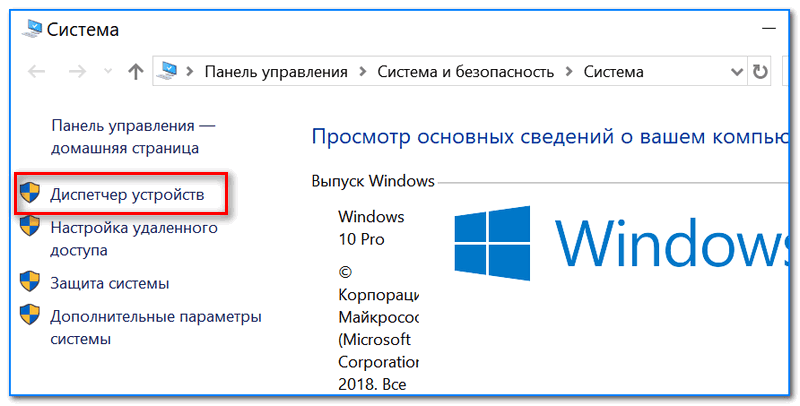
Обратите внимание, что напротив них не должны «гореть» восклицательные желтые знаки.
Чтобы попробовать обновить драйвер: выберите устройство, и затем в меню нажмите по значку с зеленой стрелкой
(см. скрин ниже).
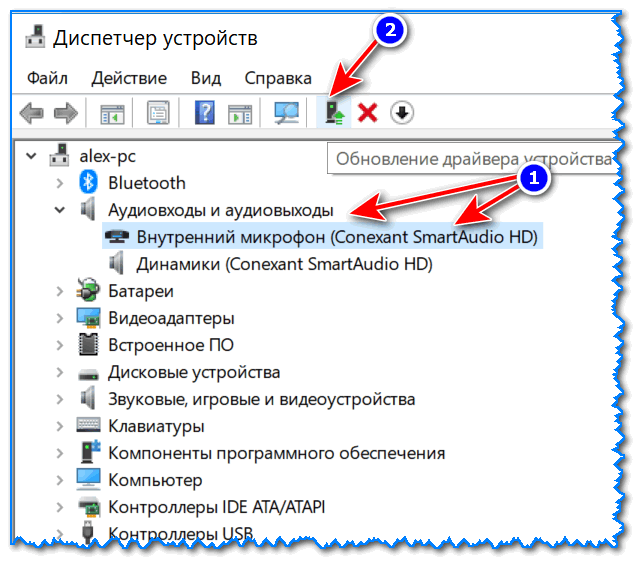
Диспетчер устройств — обновление драйвера

Как будет выглядеть устройство в диспетчере задач, для которого нет драйвера (в качестве примера)
👉
Для автоматического обновления драйверов на ПК/ноутбуке, рекомендую воспользоваться программой Driver Booster

Кстати, после установки драйвера в трее (рядом с часами), либо 👉 в панели управления в разделе «Оборудование и звук», должна появиться ссылка на его настройку (например, панель управления Realtek, Smart Audio, Dell Audio и пр.).
👉 В помощь!

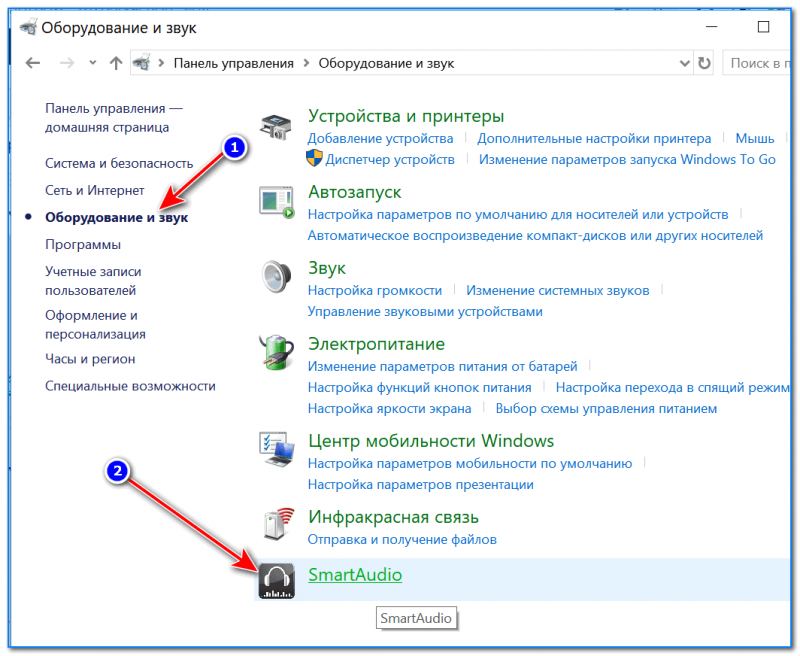
Оборудование и звук / Кликабельно
В панели управления драйвера (см. пару скринов ниже 👇) вы сможете детально настроить звучание (фильтры, окружение, эффекты и пр.) и микрофон.
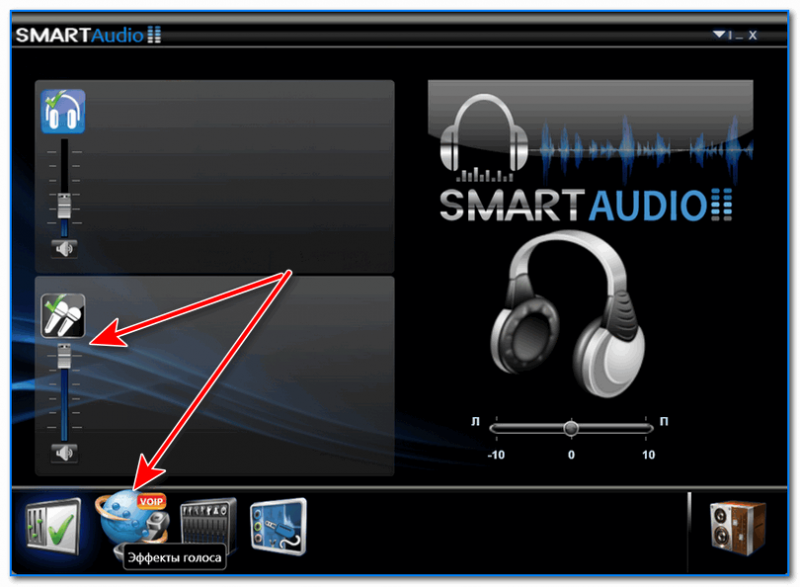
Smart Audio — настройка работы драйвера (эффекты, тонкая настройка звука, микрофона, записи)

Realtek — микрофон
Если вы хотите использовать внешний микрофон
При подключении внешнего микрофона (а многие останавливаются на наушниках с микрофоном) обратите внимание на аудио-выходы на ноутбуке. Сейчас можно встретить 2 разных варианта:
- гарнитурный разъем (на более новых устройствах). На нем есть характерный значок: наушники + микрофон.
- классические аудио-разъемы (см. фото ниже 👇).
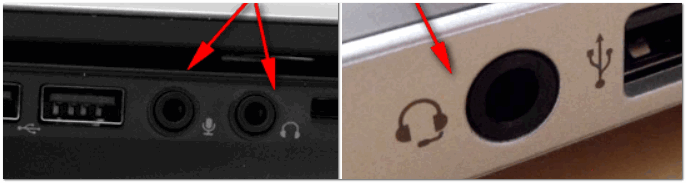
Классические (слева) и гарнитурный (справа) разъем(ы)
Суть в том, что, если вы подключите микрофон с классическим разъемом к гарнитурному разъему (или наоборот) — есть вероятность, что он у вас не заработает корректно (хотя часто бывают исключения).
Обратите внимание, что у них даже штекеры с разным количеством контактов (у гарнитурного их 4).
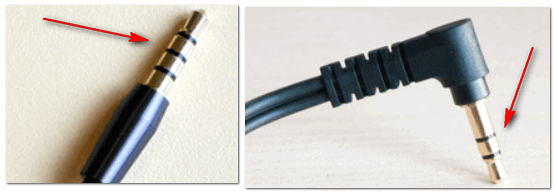
Гарнитурный (слева) штекер и классический (справа)
Если так получилось, что у вас на ноутбуке (например) стоит гарнитурный разъем, а вы купили обычные компьютерные наушники с микрофоном (с классическим штекером) — то просто докупите переходник. Их сейчас достаточно много, и можно найти практически для всех случаев (один из них представлен на фото ниже).
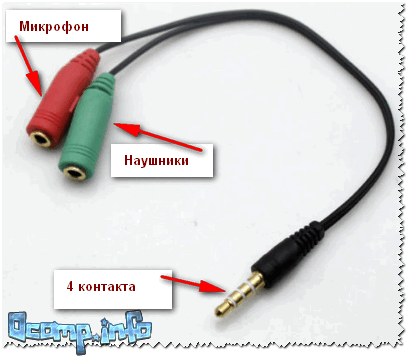
Переходник для подключения классических наушников с микрофоном к гарнитурному разъему
Если вы не знаете, где можно купить подобные переходники, рекомендую воспользоваться 👉 китайскими онлайн-магазинами. В них можно найти всю эту необходимую компьютерную «мелочь» по весьма низким ценам.
Корректировка записи: 25.05.2020
Самый быстрый ремонт в моей жизни. Выключился ноутбук и больше не включался, модель Acer Swift 3. Принес в сервис, мастер даже не разбирая сказал, что накрылась зарядка. Тут же на месте подобрал подходящую. Подключил, и стало заряжаться сразу. На все про все ушло 5 минут. Я в мастерскую дольше ехал. Обошелся легким испугом, можно сказать.
Понадобился ремонт ноутбука Acer Aspire One — пропала картинка, при том, что он объективно работал, видно было, что система загружается и запускается виндовс. Принес в мастерскую, где мастер подключил его кабелем к монитору и подтвердил мои выводы — ноутбук действительно запускался, а значит проблема в экране. После диагностики оказалось, что особо расстраиваться не из-за чего — матрица целая, просто повредился шлейф. Часть контактов окислилась, поэтому шлейф пришлось поменять. Запасной заказал здесь же, мастер при мне выполнял все работы, поэтому смог убедиться, что замена детали действительно была. Заплатил немного. Мастер включил ноутбук, чтобы проверить работу — все ок.
В 2012 племянник подарил мне свой старый ноутбук Acer Aspire 3002WLC. Машина отличная работал без сбоев и проблем. По сравнению с новыми конечно толстоват и тяжёл но работал отлично. Два года назад ноутбук что-то стал барахлить. На экране стали пробегать мурашки иногда, потом стал рябить и через несколько весь покрылся рябью. Вызвал мастера на дом. Он полазил в ноутбуке, всё вроде нормально стало, но стоило ему уйти и экран вновь покрылся рябью. Пришлось отправляться на поиски сервисного центра. Много я обьездил мастерских по ремонту ноутбуков. Одни говорили что матрицу над менять брали задаток и возвращали его, другие вообще не хотели брать ноутбук в ремонт и только в вашем центре КОМПЬЮТЕРНАЯ СЛУЖБА СПАСЕНИЯ 911 помогли мне сделав всё качественно быстро и недорого, да так классно что и сейчас 2 года спустя мой ноутбук работает как новый.
Ремонтировал здесь ноутбук Acer Aspire E1-532. Потребовалась замена петель на крышке. Уже написал отзыв в самом магазине, и потом только увидел, что можно и про сервис написать. Заказал, короче петли здесь в магазине, заранее созвонившись с мастером. Принес устройство и через где-то три, три с половиной часа уже забрал собранное. Отремонтировали выше всяких похвал, спасибо, удобный сервис. Не пришлось отдельно заказывать комплектующие, все на месте.
Менял в этом сервисе клавиатуру на Acer Aspire 3. Сделали все быстро и аккуратно. Модуль для замены приобретался у них же. Что понравилось — не пришлось бегать по магазинам искать совместимую клавиатуру, кроме того, тут уже сама по себе появляется гарантия, что поставят нормальные запчасти (нет риска, что купите нерабочую клавиатуру). На ремонт попросили два часа, управились еще быстрее. Доволен работой специалистов, которые вернули полностью рабочий ноутбук. Дополнительно попросил почистить от пыли, раз уж все равно разбирать, и заменить термопасту.
Мой Acer Aspire One D270-26Ckk проработал почти четыре года без поломок. Однако из-за того, что часто открывалась и закрывалась крышка, постепенно разболтались ее крепления. Также возникли проблемы с некоторыми клавишами. Обратился в мастерскую, чтобы исправили все недочеты. Порекомендовали полную замену клавиатуры и петель крышки. Согласился на ремонт и не пожалел. Теперь все работает как нужно. За небольшую плату его еще и почистили от пыли, и заменили шлейф разъема питания. Остался доволен работой мастеров.
Ремонтировал в мастерской 911 планшет-трансформер Acer One 10 S1003P-1339 из-за того, что у него не работал экран. Поломку быстро устранили без замены экрана на новый. Очень быстро отремонтировали, полностью доволен работой специалистов. Спасибо, что уделили мне время, хоть поломка в итоге и оказалась не очень серьезной.
Пользовался услугами этой фирмы. Брал недавно по акции недорогой моноблок ACER Aspire C20-720. Вроде бы все устраивало, но счастье длилось недолго – появилась странная проблема. В фоновом режиме работало нормально, но периодически подвисало просто так, и гарантированно при запуске любого приложения. В сервисе проверили, и сказали, что проблемы с системной платой. Починили все менее чем за день. Отнес утром, и где-то часам к четырем уже позвонили, сказали забирать. Пока тестирую – работает нормально. По деньгам, обошлось где-то все в 2500, с учетом расходов на проезд. Работой сервиса остался удовлетворен, всем советую.
Обращался в сервисный центр для ремонта ноутбука acer aspire залил клавиатуру пивом) клавиатуру при мне сняли, проверили не зашилось ли пиво на плату, не залилось мне повезло) клавиатура была в наличии, так что весь ремонт занял около 10ти минут! Ставлю сервису 5
Сломался почти новый Acer nitro 5. Принес на диагностику — выгорел процессор. Быстро помогли подобрать другой (взял Ryzen 5 4600H), заменили кулер и почистили от пыли (все было просто забито полностью). Уже через час забрал ноутбук, сейчас играю, вообще никаких тормозов и глюков. Спасибо за быстрый ремонт и за помощь с подбором запчастей — мне не пришлось бегать по магазинам, чтобы найти подходящий вариант.
Приобрела на данном сервисе комплект пожарных извещателей. Считаю, что это необходимый и полезный гаджет в помещениях. Элементарная установка не потребовала вызова мастера Лëгкость в монтаже. Потребление батареи мизерное.Служить будет долго. Цены на сайте самые низкие. Качественный товар. Быстрая доставка. Единственный вопрос :подскажите, почему извещатели иногда срабатывают по пустякам? Могут ли извещатели распознать утечку газа?
Болталась зарядка в гнезде Honor View 20, приходилось придерживать рукой и долго искать положение для нормальной подзарядки. Когда уже надоело, обратился в этот сервисный центр для замены разъема. На удивление поменяли очень быстро – всего за 10-15 минут примерно. Новый разъем у них свой нашелся, не пришлось нигде бегать, искать для замены. Спасибо за быстрый и аккуратный ремонт.
Была проблема с загрузкой Windows 10, синий экран, переустановить систему не так уж и сложно, но нужно было сохранить все данные на SSD, диск был не разбит на C и D, был только диск C, не решился делать это сам, отнес в сервис Nout-911, который мне порекомендовал знакомый. Не знаю каким образом специалисты это сделали. Но система загружается, ни одного потерянного файла.
Обращался по поводу замены винчестера на ноутбуке и восстановления данных с замененного. Если честно, то во второе верилось с трудом, но сделали: все, конечно, вытащить не получилось, но самое главное достали. Так что спасибо: спасли просто кучу времени — данные, которые там были еще бы месяц восстанавливать пришлось бы при утрате.
Долго пользовался Apple iPad Pro, пока в планшете не пропал звук. Пробовал удалять обновления — не дало никакого результата. Почитал разные советы, но там предлагали сбрасывать настройки и прочие экстремальные вещи. Не очень разбираюсь в этом, поэтому решил не рисковать, и доверить ремонт специалисту. Нашел этот сайт и сдал планшет в ремонт. За пару дней починили, забирал уже со звуком. Оказались проблемы с микросхемой на плате. После замены, удалось вернуть прежнее качество звучания.
Перестал работать Asus Zenfone V. Отнес на диагностику в 911. После проверки удалось определить неисправность — слетела прошивка. Мастер помог восстановить систему, при этом даже удалось сохранить все данные, включая ценные фотографии и видеозаписи в нем. Это было очень важно для меня, поэтому пишу положительный отзыв на профессиональную работу мастера.
Всем привет. Приобрёл в интернет магазине комплект видеонаблюдение. Комплект нужен был для дачи. Так как бываем там редко, приглядывать некому. В камере понравилось что объектив с широким углом обзора дает хороший панорамный обзор, но и есть минус-при этом уменьшается расстояние, на котором видеокамера принимает сигнал. При заказе консультанты очень быстро отреагировали.
Вызывали мастера для восстановления данных raid массивов. Все работы были проведены быстро, аккуратно и результативно. Удалось полностью сохранить и слить на резервные носители всю СУБД с данными без потерь. Спасибо за вашу работу, которая позволила избежать неприятных расходов и штрафов.
Товарищи, я блондинка). Пользоваться ноутбуком я, конечно, умею. Но если с ним что-то не так — все, у меня паника, я не знаю куда нажимать, как чинить, что открывать. И вот мой «мальчик» подвис — при включении выдает какие ошибки, нужные мне документы показывать не хочет. В общем — все пропало, шеф! По совету обратилась в компьютерную службу спасения. Оказалось, что мой ноутбук заразили вирусы — вот ведь, добралась зараза! Спасибо ребятам за быструю помощь, все почистили, починили, подсказали как пользоваться дальше, чтоб подобного не повторилось. Спасибо от Надежды).
Сломался ноутбук Asus Eee PC 900, в частности возникли проблемы с изображением на экране. Я почитал форумы, везде говорилось, что скорее всего потребуется менять матрицу, а это немалые расходы. Понес в сервис, где мастер быстро раскрутил крышку и сказал, что проблемы вызваны состоянием шлейф. Предложил купить новый, что я и сделал. После замены, ноутбук стал работать как новый. Понравилось, что в сервисе не пытались надурить и раскрутить на замену матрицы. Обошлось все малой кровью. Спасибо этому сервису за честность!


