
Про T480 часто говорят, что это последний или один из последних трушных thinkpadов, так как он имеет уйму заменяемых компонентов. В этой статье я поделюсь своим опытом прокачки этого ноутаРазбирается ноутбук достаточно просто — выкручиваем 6 винтов (они не вываливаются из корпуса), проходим по краям ноутбука пластиковой картой, медиатором или специальным инструментов, открываем заднюю крышку. Готово, ноут открыт! Не забудьте отключить аккумулятор перед установкой/заменой компонентов
- Оперативная память
- Аккумуляторы
- Охлаждение
- Твердотельный накопитель
- Mini PCI-e слоты
- Новые возможности для вашего ноутбука Lenovo ThinkPad T480
- Установка дополнительного SSD
- Выбор SSD
- Обновление и альтернативы
- Установка SSD
- Док-станция
- Софт
- Не протестированные модификации
- Замена дисплея
- Замена платы Wi-Fi
- Установка смарт-кард ридера
- Замена тачпада
- Замена клавиатуры
- Магниевая крышка дисплея
- Мелочи
- Цены
- Нужна ли модернизация?
- Более плавная многозадачность и быстрая загрузка с дополнительной оперативной памятью
- Оценка потребностей и выбор подходящих модулей ОЗУ
- Сколько это стоит?
- Экономичное и простое решение!
- Спросите специалиста
- Установка модулей памяти в настольный ПК
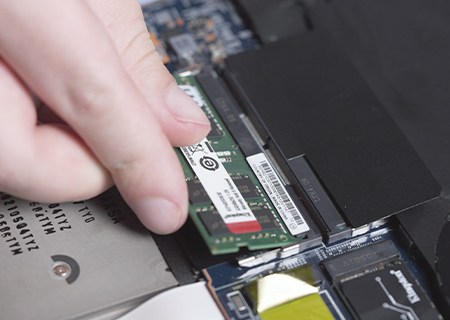
- Установка модулей памяти в ноутбук
- Экскурсия по производству памяти DRAM Kingston
- Что такое системно-специфическая память?
- Поиск по системе/устройству
- Поиск по артикулу
Оперативная память
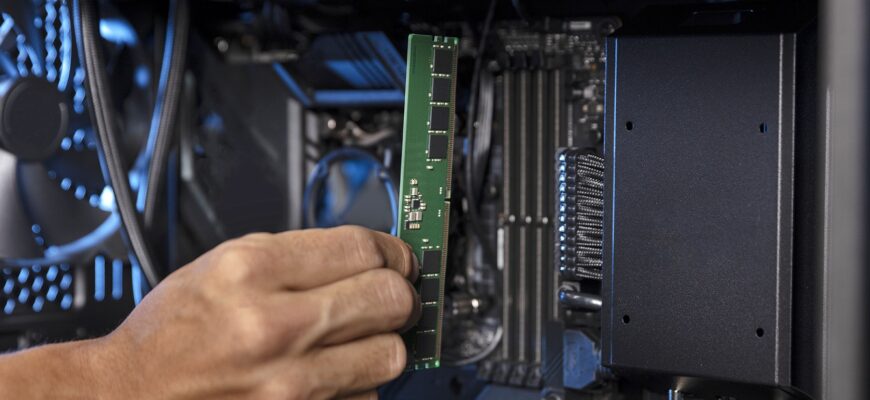
На материнской плате T480 расположены 2 слота под DDR4-2400, официально процессор поддерживает максимальный объём в 32GB. А на практике в него можно установить даже 64GB, всё будет прекрасно работать. С платами памяти частотой выше 2400МГц проблем тоже не возникнет. Оптимальным решением будет установить две плашки одинакового объёма для включения двухканального режима. Себе поставил 16+16 ОЗУ
Аккумуляторы
В T480 стоят 2 аккумулятора: внутренний на 24Wh и съёмный (24Wh, 48Wh либо 72Wh). Обычно в ноуте стоит съёмный аккум на 24Wh, по высоте он равен корпусу, а вот версии на 48Wh и 72Wh выпирают, поэтому на них расположены резиновые ножки. Через Lenovo Diagnostics Tool и Aida64 можно проверить состояние аккумуляторов. Если вам потребуется замена аккума, следует внимательно подойти к покупке. Проверяйте отзывы, обычно в самых дешевых лотах находятся поддельные аккумуляторы, которые будут плохо держать заряд. В случае со съёмными аккумами, перед покупкой рекомендуется подключать их в ноут и проверять работоспособность. В продаже много поддельных аккумуляторов без контроллера питания, T480 будет сообщать об этом при включении и откажется заряжать их. Для увеличения срока жизни аккумуляторов через программу Lenovo Vantage можно установить ограничение в разряд/заряд аккумуляторов в 75-80%. В таком режиме они прослужат дольше. В драйверах intel можно включить переключение частоты обновления экрана, тогда от сети будет 60 герц, а при работе от аккумулятора 48, это увеличит время работы от батареи. Пользуюсь двумя внешними батареями: 24wh дома и 72wh когда беру ноут куда-то
Охлаждение
На эту тему сделал статью: Thinkpad T480 — сравнение вариантов охлаждения ноутбука (MX4, PTM7950, жидкий металл, разные радиаторы и т. д.). Если говорить кратко, в версию ноутбука без дискретной видеокарты можно поставить радиатор от версии с дискретной картой mx150, это сильно понизит температуру и полностью искоренит троттлинг. А вместо обычной термопасты имеет смысл поставить PTM7950
Твердотельный накопитель
T480 выпускался в огромном количестве комплектаций, поэтому в качестве основного накопителя может быть SATA SSD, M2 SSD или даже обычный ноутбучный HDD. Самым лучшим вариантом, конечно, является установка М2 накопителя
Mini PCI-e слоты
Новые возможности для вашего ноутбука Lenovo ThinkPad T480
На материнской плате есть два Mini PCI-e слота, в одном из них стоит плата wi-fi, а второй скорее всего свободен. Либо в нём может стоять плата мобильной связи, собственно это и есть один из вариантов использования этого слота.
Рядом с разъёмом съёмного аккумулятора находится гнездо для sim-карты, ставим симку с тарифом и пользуемся мобильным интернетом.
Установка дополнительного SSD
Есть и альтернативные способы использования Mini PCI-e, я предпочёл установить в него дополнительный SSD размером 2242.
К подбору такого диска подходите очень аккуратно, далеко не каждый SSD подойдёт! Например, многие случайно покупают sata3 ssd такого формата, ноутбук его не увидит.
Выбор SSD
Себе взял дешевый KingSpec 512GB 2242, так как в его описании было указано, что он совместим с ThinkPad T480.
Обновление и альтернативы
KingSpec не рекомендуется к покупке из-за плохой репутации и низкого качества продуктов. Намного лучшим и даже дешевле вариантом есть установка 2TB Sabrent Rocket 2242 SSD.
Также можно использовать второй SSD диск WD Blue SN500 (2280) и обрезать его до размера 2242, просто отпилив ненужную часть.
Установка SSD
- Размечаем диск по линейке, керним отверстие, сверлим
- Разделить SSD на две части по разметке
- Отпилить или откусить маленькими кусачками
- Выровнять наждачкой
- Стереть паяльную маску со стороны контакта медной поверхности SSDшника с пазом для винта
Установленный SSD работает отлично.
Док-станция
Друг дал протестировать свою док-станцию. Втыкаем в неё питание, в разъёмы вставляем необходимые устройства (мышку, клавиатуру, монитор, интернет кабель и т.д.) и подключаем по ноутбуку через thunderbolt. Таким образом можно удобно организовать рабочее место.
Софт
Рекомендуется авторизовать ноутбук на сайте Lenovo и установить драйвера, включая драйвера Intel. Также полезно установить программное обеспечение aida64, Lenovo Vantage и Lenovo Diagnostics Tool.
Добавить программу ThrottleStop, чтобы уменьшить нагрев процессора. Установить throttlestop с понижением напряжения на 90мВ.
На каждый SSD установлена своя операционная система: на основном — Windows 10, а на дополнительном — Linux Manjaro Gnome.
Не протестированные модификации
Есть модификации, которые лично я не тестировал.
Замена дисплея
На ноутбуке T480 можно заменить дисплей на 2K или даже 4K, но учтите, что чем выше разрешение, тем короче будет срок работы от аккумулятора. Основные параметры дисплея, на которые стоит обратить внимание, включают разрешение и яркость. Рекомендуется выбирать модели с более высокой яркостью, чем установленная в настоящий момент.
Замена платы Wi-Fi
Вы можете заменить плату Wi-Fi на Intel Ax200NGW, чтобы повысить скорость работы Wi-Fi.
Установка смарт-кард ридера
Смарт-кард ридер можно установить слева сбоку. Обычно в этом месте установлена пластиковая заглушка.
Замена тачпада
Многие пользователи заменяют стандартный тачпад на тачпад от Thinkpad X1 Extreme gen 1, так как он более удобен в использовании.
Замена клавиатуры
Клавиатуру без подсветки можно заменить на клавиатуру с подсветкой. Символы на клавиатуре с подсветкой выгравированы лазером, что делает их более прочными по сравнению с обычной клавиатурой.
Магниевая крышка дисплея
Магниевая крышка дисплея — редкая модификация, цель которой — уменьшить вес ноутбука. Детали и подробности можно найти по запросу T480 magnesium lid.
Мелочи
На ноутбуке можно также установить наклейку на тачпад, копеечный ThinkShutter и угловой переходник type-c, чтобы удобнее пользоваться родной зарядкой.
Цены
Цены на комплектующие постоянно меняются. Например, стоимость SSD WD Blue SN500 составляет 2400 рублей, радиатор с двумя медными трубками — 2100 рублей, оперативная память 16GB 3200MHz — 3100 рублей, аккумулятор 72Wh — 2500 рублей.
Нужна ли модернизация?
При ограниченном финансовом бюджете обновление оперативной памяти может стать экономичным решением, позволяющим улучшить производительность компьютеров и повысить продуктивность работы сотрудников. Перед обновлением ОЗУ следует учитывать несколько факторов, чтобы выбрать оптимальный вариант.
Более плавная многозадачность и быстрая загрузка с дополнительной оперативной памятью
Не секрет, что работа компьютеров может со временем замедляться, так как приложения требуют больше ресурсов, а объемы работы сотрудников всё возрастают (к их большому разочарованию). Но есть способы дать оборудованию новую жизнь.
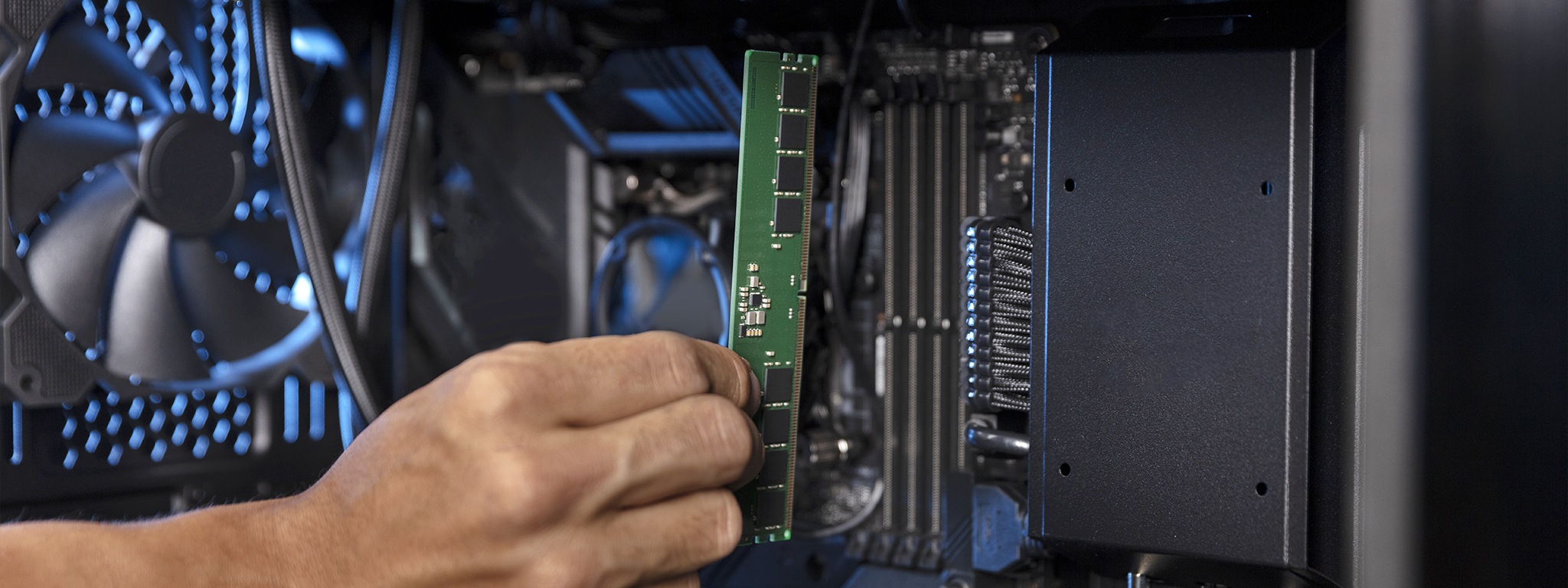
Модернизация оперативной памяти на ноутбуках и настольных компьютерах HP, Lenovo, Acer или Dell может повысить скорость и производительность и расширить возможности многозадачности. Оперативная память представляет собой высокопроизводительное временное хранилище данных и действует как буфер между процессором и жестким диском (HDD) или твердотельным накопителем (SSD).
Современные ноутбуки и настольные компьютеры с возможностью модернизации используют технологию DDR SDRAM (синхронная динамическая оперативная память с удвоенной скоростью передачи данных), доступную в настоящее время в поколениях 3, 4 и 5 (DDR3, DDR4, DDR5).
Для хранения данных в ОЗУ требуется питание, поэтому при выключении компьютера все, что находилось в ОЗУ, отправляется обратно в хранилище (жесткий диск или твердотельный накопитель). Чем больший объем оперативной памяти доступен процессору, тем быстрее приложения и данные могут быть извлечены из хранилища. Если ваши сотрудники активно используют несколько приложений и одновременно открывают большие файлы, дополнительная оперативная память может значительно повысить продуктивность их работы.
Оценка потребностей и выбор подходящих модулей ОЗУ
Чтобы проверить использование памяти вашего компьютера, нажмите Ctrl + Shift + Esc, чтобы запустить диспетчер задач. Диспетчер задач — это встроенная в Windows системная утилита, которая позволяет отслеживать и управлять различными аспектами производительности вашего компьютера, включая использование памяти. Когда диспетчер задач откроется, вы можете выбрать вкладку «Производительность» вверху, чтобы просмотреть графическое представление использования процессора, памяти, диска и сети вашего компьютера. В разделе «Память» отображается, сколько памяти (ОЗУ) в настоящее время используется вашей системой, а также доступный объем. Обратите внимание, что, хотя может показаться, что имеется много доступной емкости, это может вводить в заблуждение. Windows постоянно кэширует (временно сохраняет) приложения и данные, которые должны находиться в ОЗУ, обратно на жесткий диск/твердотельный накопитель, когда установленного физического объема ОЗУ недостаточно для размещения всего необходимого. Windows резервирует место в хранилище (HDD/SSD), называемое «виртуальной оперативной памятью» или «файлом подкачки», где могут кэшироваться данные. Под диаграммой показан объем данных в «Кэше» рядом с общим объемом «Выделенной» емкости. Общая выделенная емкость — это объем виртуальной оперативной памяти, зарезервированной Windows. Это может быть хорошим показателем того, сколько физической оперативной памяти действительно необходимо. Использование виртуальной памяти и кэширование данных в хранилище — вот что замедляет работу компьютера при многозадачности.
Чтобы оценить, сколько физической оперативной памяти может потребоваться, выполните следующее. Когда диспетчер задач запущен, откройте свои часто используемые приложения и файлы с данными и посмотрите, сколько памяти осталось и сколько кэшировано. Также полезна вкладка «Процессы». В ней отображается, какие приложения активны в оперативной памяти. Вы также можете отсортировать столбец памяти, чтобы увидеть, какие приложения используют больше всего ОЗУ (обычно измеряется в МБ (мегабайтах)).
При обновлении ОЗУ на ноутбуках и настольных компьютерах Lenovo, Dell, Acer или HP важно проверить уже установленные модули памяти и требования к их добавлению или замене. За исключением ультратонких ноутбуков, в которых может быть только один доступный разъем для модулей памяти, и высокопроизводительных настольных компьютеров/рабочих станций, почти во всех ноутбуках и настольных ПК с возможностью модернизации используется двухканальная архитектура памяти. В ней два одинаковых модуля памяти объединяются для удвоения их производительности, и это является оптимальной конфигурацией для процессоров Intel и AMD. По возможности следует избегать одновременного использования модулей памяти с разной скоростью и емкостью, так как это может привести к падению производительности памяти из-за снижения потенциальной пропускной способности.
Kingston делает этот процесс максимально простым, предлагая модули ОЗУ, которые полностью эквивалентны опциям от производителя оригинальной системы. Они гарантированно совместимы, а конфигуратор предоставляет подробную информацию о пути обновления и важные примечания по установке для конкретной системы. Кроме того, специалисты Kingston по модернизации готовы помочь в решении любых вопросов.
Сколько это стоит?
В целом, обновление оперативной памяти имеющегося ноутбука может значительно повысить его производительность, особенно если ноутбуку несколько лет и он имеет ограниченный объем памяти и хранилища. Стоимость обновления DRAM ноутбука будет намного ниже по сравнению с покупкой нового ноутбука. Фактически, на современном рынке, где цены находятся на историческом минимуме, затраты на обновление примерно 20 ноутбуков с 8 ГБ до 16 ГБ ОЗУ аналогичны покупке одного нового ноутбука. Подумайте об экономии средств и окупаемости инвестиций за счет продления срока службы существующего оборудования.
Оптовая покупка наряду с выбором проверенных и надежных сторонних поставщиков, таких как Kingston Technology, также обеспечит более выгодные условия. Компания Kingston, обладающая более чем 35-летним опытом проектирования и производства, проводит тестирование всех компонентов и лидирует в отрасли по стандартам качества. Кроме того, все модули памяти Kingston поставляются с ограниченной пожизненной гарантией, и в том маловероятном случае, если вы столкнетесь с какими-либо техническими проблемами, служба поддержки компании готова помочь вам.
Экономичное и простое решение!
Простая задача покупки новой оперативной памяти для ноутбуков или настольных компьютеров Acer, Dell, HP или Lenovo может избавить ваших сотрудников от множества хлопот и не слишком сильно ударит по бюджету компании.
Недостаток оперативной памяти может привести к неожиданному зависанию, отсутствию отклика программ и приложений и задержке при наборе текста, что может вызвать невыразимое разочарование сотрудников. Обновление памяти с помощью проверенных и надежных поставщиков, таких как Kingston Technology, не должно быть слишком дорогим и может дать вашей компании конкурентное преимущество, необходимое для сохранения лидерства. На самом деле, обновление оперативной памяти может стать тем самым дешевым и простым решением, которое вы искали!
С помощью конфигуратора от Kingston вы можете легко определить, какие модули совместимы с вашей системой, или проверить, будет ли конкретный модуль работать с вашим устройством. Кроме того, если у вас есть какие-либо вопросы, команда специалистов Kingston из службы «Спросите специалиста» готова помочь вам, чтобы вы были полностью уверены в своей покупке.
Спросите специалиста
Планирование правильного решения требует понимания требований вашего проекта и системных требований. Позвольте специалистам Kingston помочь вам.
Установка модулей памяти в настольный ПК
Вы можете легко установить память в настольный ПК. Это видео содержит пошаговые инструкции о том, как установить память (также известную как ОЗУ) в ваш настольный компьютер.
Установка модулей памяти в ноутбук
Вы можете легко установить память в портативный ПК. Это видео содержит пошаговые инструкции о том, как установить память (также известную как ОЗУ) в ваш ноутбук.
Экскурсия по производству памяти DRAM Kingston
Совершите виртуальную экскурсию по производственному участку компании Kingston, чтобы узнать, как создают DRAM.
Что такое системно-специфическая память?
Системно-специфическая DRAM от Kingston создана для вашего ПК. Результаты поиска модуля DRAM основываются на номере модели вашего ПК.
Поиск по системе/устройству
Просто введите номер марки и модели или номер по каталогу компьютерной системы или цифрового устройства, чтобы найти нужное вам изделие Kingston.
Поиск по артикулу
Выполняйте поиск по серийному номеру Kingston, серийному номеру дистрибьютора или эквивалентному серийному номеру производителя.
No products were found matching your selection


