

- Проблемы со звуком на компьютерах ASUS: решения
- Проверка подключения
- Типы разъемов для наушников/микрофона
- Неотдельные разъемы
- Совмещенные разъемы
- Подключение внешних устройств
- Решения для операционной системы Windows
- Как обновить версию BIOS в системе Windows
- Как использовать EZ Flash для обновления версии BIOS
- Как запустить Центр обновления Windows
- Как обновить драйверы через службу поддержки MyASUS
- Проверьте настройки устройства вывода
- Микрофон не работает
- Проверьте настройки устройства ввода
- Вопросы & Ответы
- В1: Почему звук такой громкий, тихий или вообще отсутствует при использовании определенного приложения?
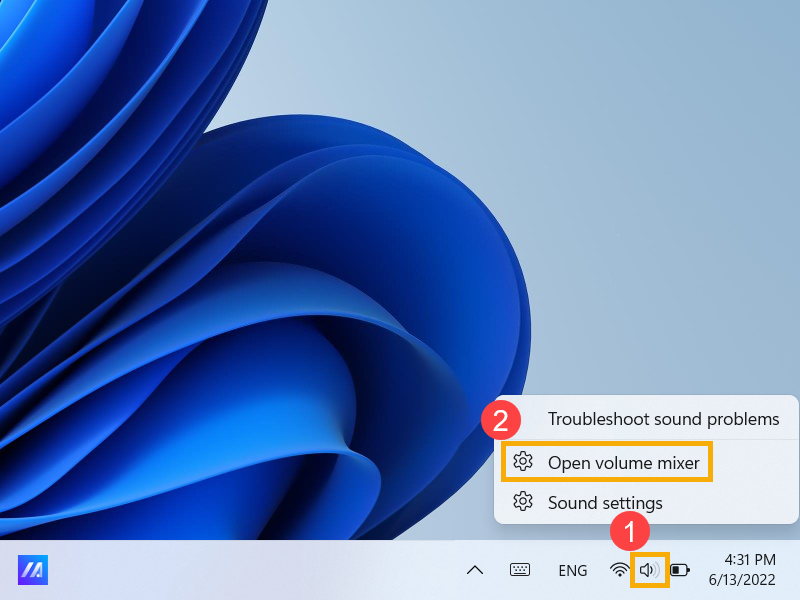
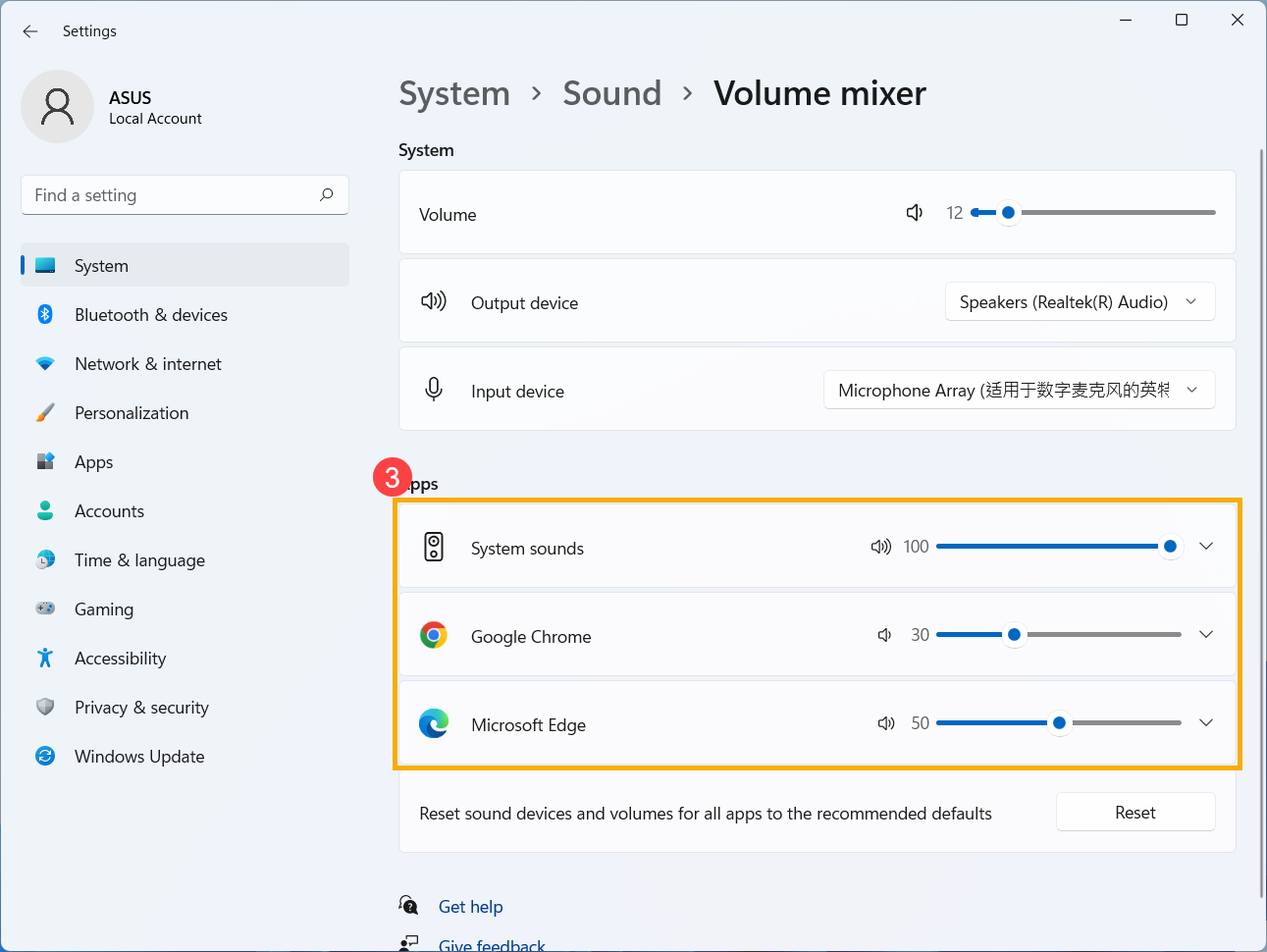
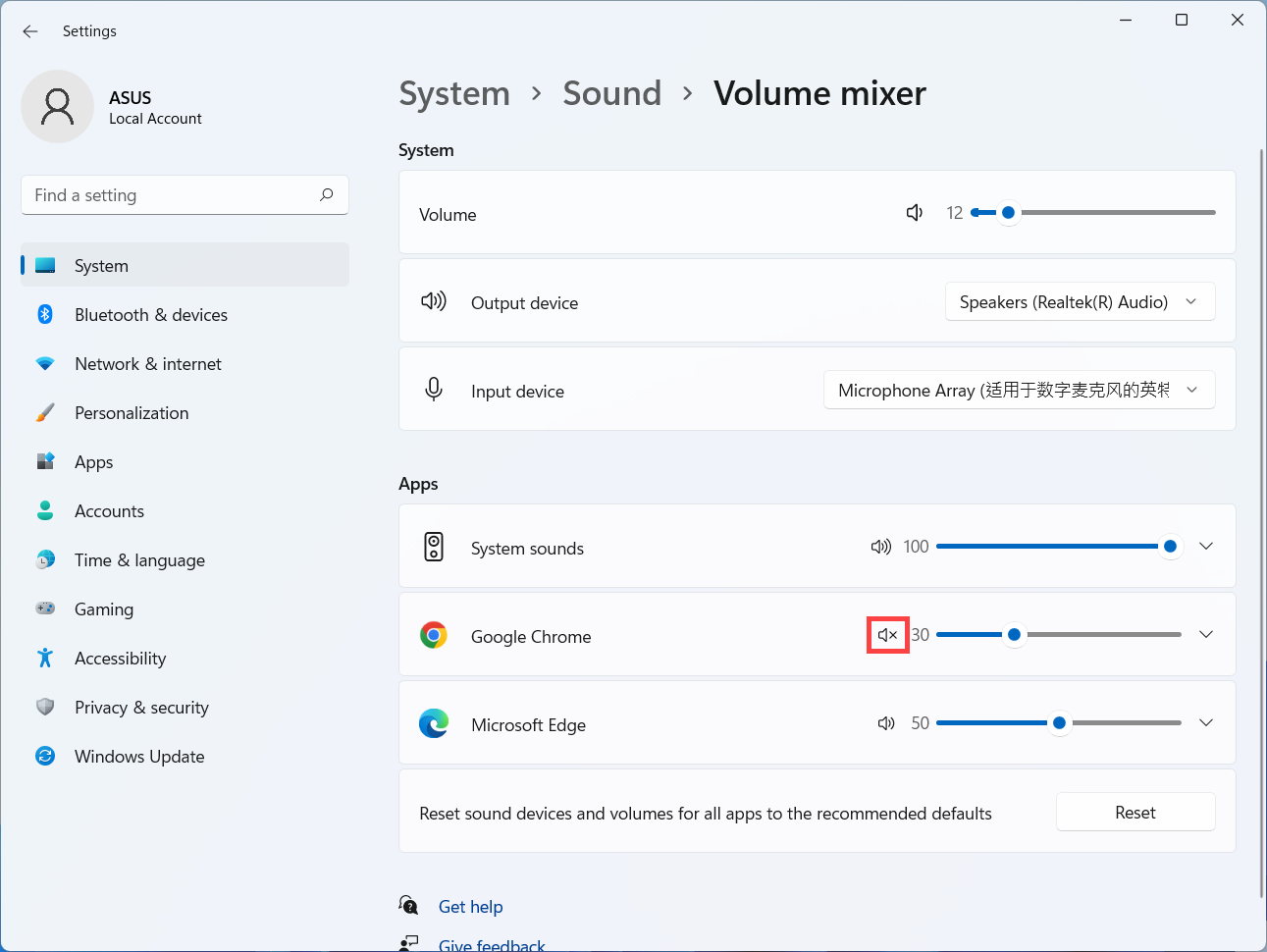
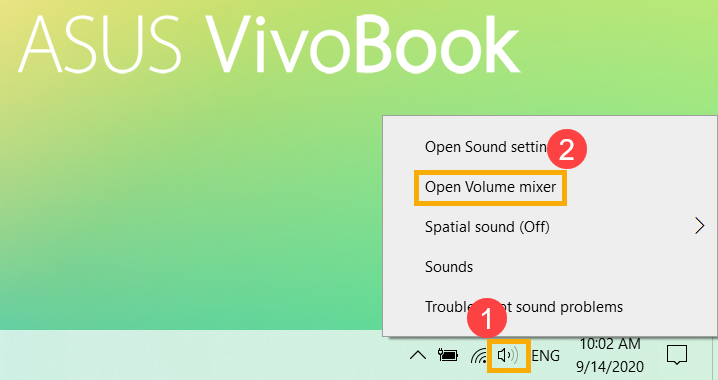
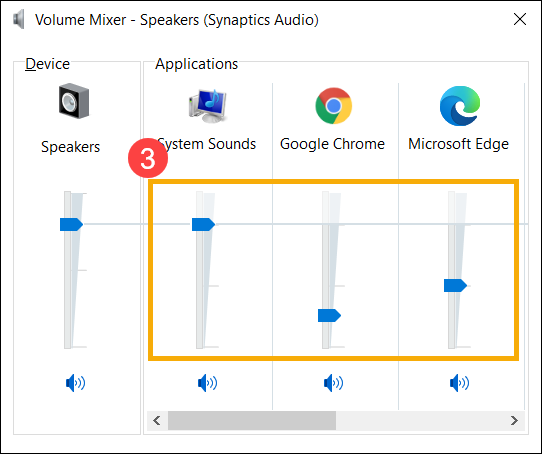
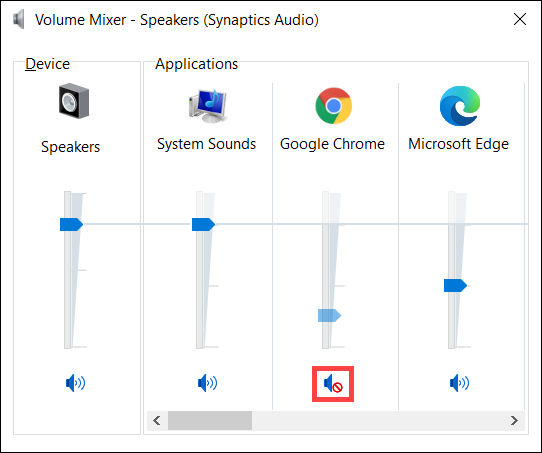
- О1: Вы можете использовать Микшер громкости чтобы отрегулировать подходящую громкость для каждого приложения.
- В2: Как усилить или улучшить звук/эффекты?
- Для игрового ноутбука, поскольку аудио приложения могут быть разными, то Вы можете обратиться к следующему описанию приложения в зависимости от того, какое из них установлено на Вашем компьютере:
- В3: Почему внешний микрофон нельзя использовать после подключения к комбинированному аудио разъему ноутбука?
- О3: На рынке имеется два типа разъемов для наушников/микрофона. Если Вы хотите использовать функцию внешних наушников, то Вы можете использовать оба устройства. Но если Вы хотите использовать функцию внешнего микрофона, трехпроводной микрофон 3,5 мм не будет работать после подключения к комбинированному аудиоразъему ноутбука. Рекомендуется использовать четырехпроводные наушники диаметром 3,5 мм с микрофонным устройством, функции микрофона и наушников можно использовать одновременно.
- Проверка микрофона на ноутбуке ASUS
- Включение функции ASUS AI Noise-Canceling
- Решение других проблем с микрофоном
- Причины неработающего микрофона на ноутбуке
- Восстановление микрофона
- Оплата услуг
- Отключение микрофона на ноутбуке
- Включение микрофона через настройки
- Проверка других приложений
- Раздел конфиденциальности ноутбука
- Проверьте список устройств и уровень громкости микрофона
- Используйте встроенный инструмент для устранения неполадок
- Обновите драйверы
- Откатите систему на предыдущую версию
- Отдайте ноутбук в сервисный центр
- Проверьте разъёмы
- Настройте уровень сигнала
- Проверьте доступ к микрофону
- Убедитесь, что выбран нужный микрофон
- Настройте микрофон в приложении
- Переустановите драйвер микрофона
Проблемы со звуком на компьютерах ASUS: решения
Если у Вас возникли проблемы со звуком на компьютерах ASUS, например, динамики/микрофон не работают, нет звука, звук приглушен, прерывается, потрескивает/трещит и т. д. Или проблемы с динамиками/микрофоном возникают во время виртуальной встречи или онлайн-обучения, в таких приложениях как Microsoft Teams, Skype, Google Meet, Google Classroom, Zoom или других приложениях для общения, пожалуйста, обратитесь к следующим решениям. (Для коммуникационных приложений также проверьте правильность настроек устройств ввода/вывода.)
Проверка подключения
Перед устранением неполадок убедитесь в правильности подключения внешнего динамика, микрофона или наушников, если они используются.
Типы разъемов для наушников/микрофона
Для ноутбуков и моноблочных компьютеров (AIO PC) существуют два типа разъемов для наушников/микрофона:
Неотдельные разъемы
Наушники и внешний микрофон подключаются через отдельные разъемы (зеленым цветом отмечен разъем для наушников и красным — разъем для внешнего микрофона). Разъем для наушников поддерживает обычные наушники, но подключение штекера наушников к разъему для микрофона не работает.
Совмещенные разъемы
Тип разъема для наушников/микрофона может отличаться в зависимости от модели, смотрите Руководство пользователя.
Подключение внешних устройств
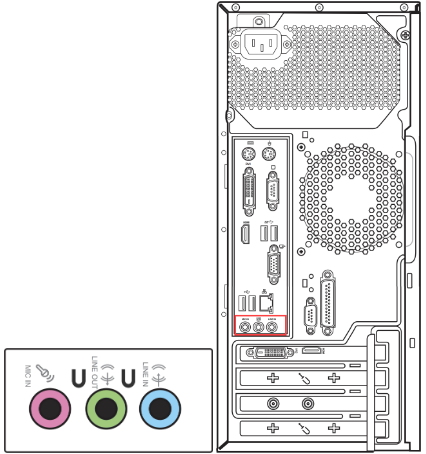
Если Вы используете внешний микрофон, подключите его к порту MIC IN (обычно розового цвета). Если Вы используете внешние динамики (наушники), подключите их к порту LINE OUT (обычно зеленый).
Решения для операционной системы Windows
Пожалуйста, перейдите к соответствующей инструкции в зависимости от текущей операционной системы Windows на Вашем компьютере:
- Динамики функционируют неправильно
- Сбросьте настройки BIOS
- Если проблема не устранена, перейдите к следующему шагу устранения неполадок.

Установите последние версии обновлений BIOS/Windows/драйверов на Ваш компьютер
Как обновить версию BIOS в системе Windows
Как использовать EZ Flash для обновления версии BIOS
(Информацию о настольных продуктах смотрите Материнская плата ASUS EZ Flash 3 Введение.)
Как запустить Центр обновления Windows
Как обновить драйверы через службу поддержки MyASUS
Если проблема не устранена после обновления пакетов/драйверов BIOS/Windows до текущей даты, перейдите к следующей главе для устранения неполадок.
Проверьте настройки устройства вывода
- Включите и переустановите драйвер в диспетчере устройств
- Используйте инструмент устранения неполадок в Windows
- Восстановите систему из точки восстановления
Микрофон не работает
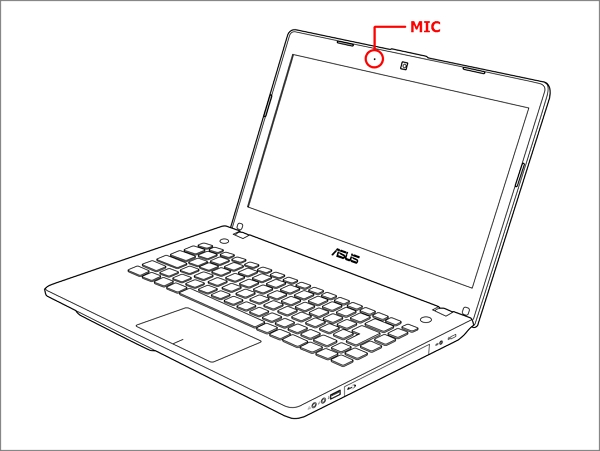
Если Вы используете внутренний микрофон, убедитесь, что он ничем не закрыт. Обычно микрофон расположен по обе стороны от камеры.
Проверьте настройки устройства ввода
Вопросы & Ответы
В1: Почему звук такой громкий, тихий или вообще отсутствует при использовании определенного приложения?
О1: Вы можете использовать Микшер громкости чтобы отрегулировать подходящую громкость для каждого приложения.
Используйте ползунок, чтобы отрегулировать громкость для увеличения или уменьшения для каждого приложения.
Если значок громкости приложения
В2: Как усилить или улучшить звук/эффекты?
Для игрового ноутбука, поскольку аудио приложения могут быть разными, то Вы можете обратиться к следующему описанию приложения в зависимости от того, какое из них установлено на Вашем компьютере:
- Введение в Sonic Studio 3 UWP
- DTS: X Ultra введение
- Dolby Atmos — Введение
В3: Почему внешний микрофон нельзя использовать после подключения к комбинированному аудио разъему ноутбука?
О3: На рынке имеется два типа разъемов для наушников/микрофона. Если Вы хотите использовать функцию внешних наушников, то Вы можете использовать оба устройства. Но если Вы хотите использовать функцию внешнего микрофона, трехпроводной микрофон 3,5 мм не будет работать после подключения к комбинированному аудиоразъему ноутбука. Рекомендуется использовать четырехпроводные наушники диаметром 3,5 мм с микрофонным устройством, функции микрофона и наушников можно использовать одновременно.
Проверка микрофона на ноутбуке ASUS
Если у вас возникла проблема с работой микрофона на ноутбуке ASUS, есть несколько способов ее решения. Один из них — включить функцию ASUS AI Noise-Canceling Microphone.
Включение функции ASUS AI Noise-Canceling
Есть два способа включить/выключить функцию ASUS AI Noise-Canceling:
- Через функциональные клавиши на клавиатуре
- Через приложение MyASUS
Решение других проблем с микрофоном
Если ваша проблема не решена после включения ASUS AI Noise-Canceling, обратитесь в центр обслуживания клиентов ASUS для получения дополнительной информации.
Причины неработающего микрофона на ноутбуке
Часто причиной неработающего микрофона на ноутбуке могут быть не только технические неполадки, но и другие факторы. Проверьте, включен ли микрофон кнопкой на клавиатуре, а также доступ к микрофону для приложений.
Восстановление микрофона
Если вы не можете решить проблему самостоятельно, обратитесь в специализированный сервисный центр, где профессионалы смогут выявить и устранить неисправность.
Оплата услуг
У сервисного центра есть возможность работы как с физическими, так и с юридическими лицами, поэтому оплата услуг может быть произведена различными способами, включая НДС.
Если у вас возникли проблемы с микрофоном на ноутбуке ASUS, не стоит откладывать их на потом. Обратитесь за помощью к профессионалам, чтобы быстро и качественно восстановить работу вашего устройства.
Отключение микрофона на ноутбуке
На клавиатуре ноутбука обычно есть отдельная клавиша, чтобы выключить ввод звука одним нажатием. В большинстве случаев на кнопке рисуют значок перечеркнутого микрофона. Например, у ноутбука Huawei MateBook D 15 BOD-WDI9 символ находится на клавише F7. Если случайно ее нажать, микрофон отключится, и вас никто не услышит.
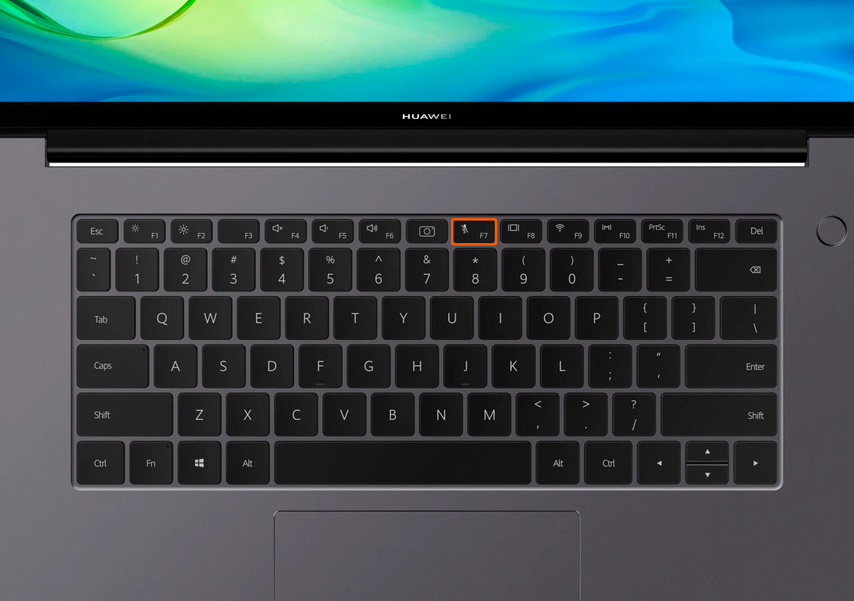
Чтобы включить его обратно, нажмите клавишу с перечеркнутым микрофоном либо с микрофоном без крестика — звук должен появиться. Если клавиши не сработали, включите микрофон через настройки.
Включение микрофона через настройки
- Зайдите в меню Пуск
- Кликните по шестеренке
- Откройте Параметры ноутбука
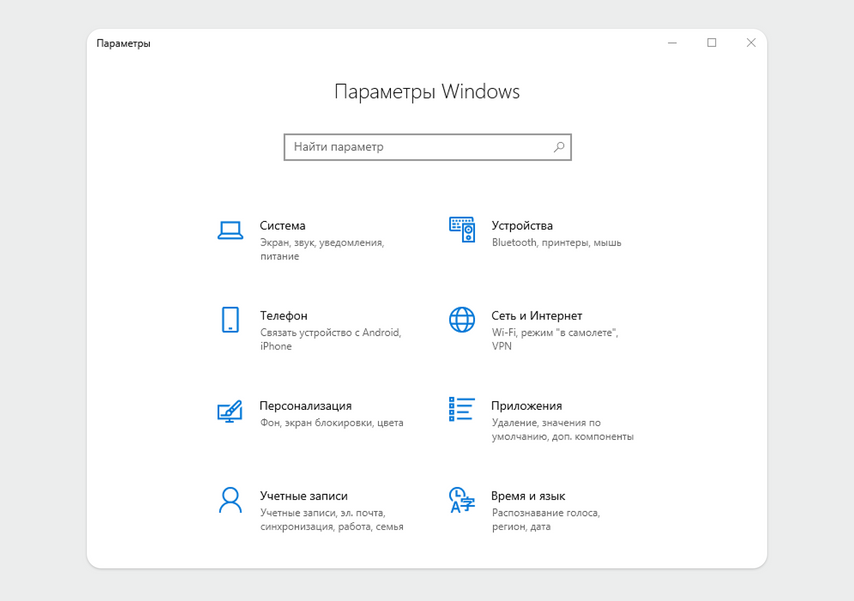
- Перейдите в блок Система
- Выберите в меню справа параметр Звук
- Пролистайте вниз до раздела Ввод
- Нажмите мышкой на Свойства устройства
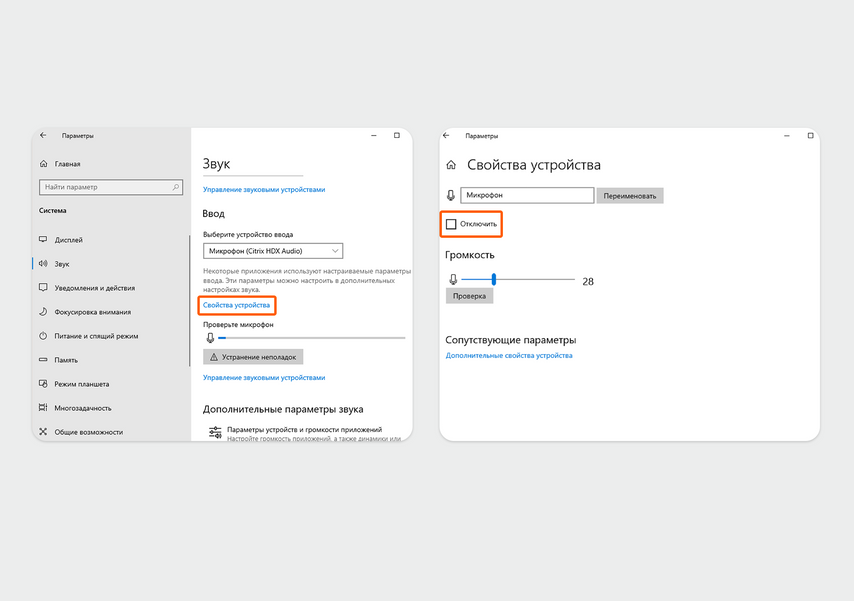
- Если в чекбоксе Отключить стоит галочка, уберите ее и проверьте, работает ли микрофон
Проверка других приложений
Если в других программах микрофон работает, скорее всего, у неработающего приложения нет к нему доступа.
- Перейдите в Параметры
- Кликните по блоку Система
- Откройте раздел Звук
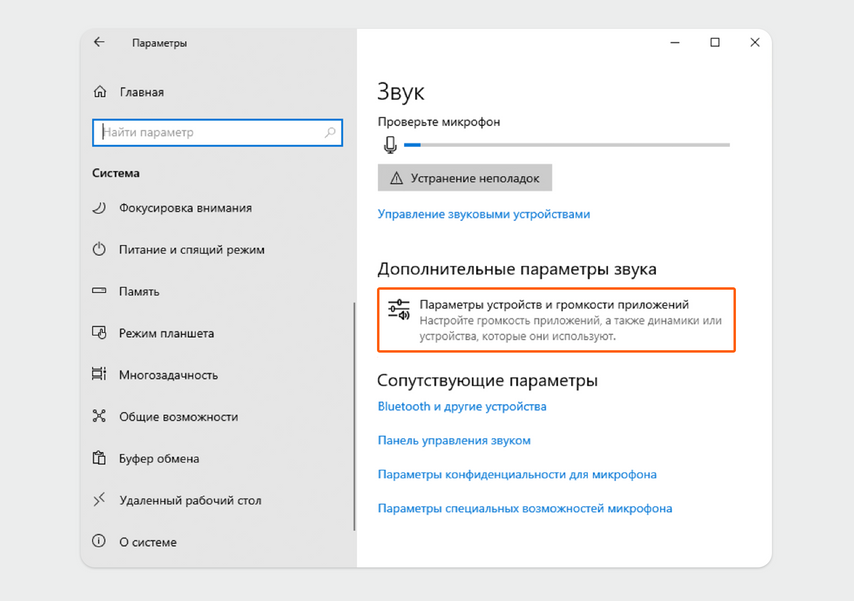
- Найдите пункт Дополнительные параметры звука
- Нажмите Параметры устройства и громкости приложений
- В новом окне выберите нужный микрофон в столбце Ввод
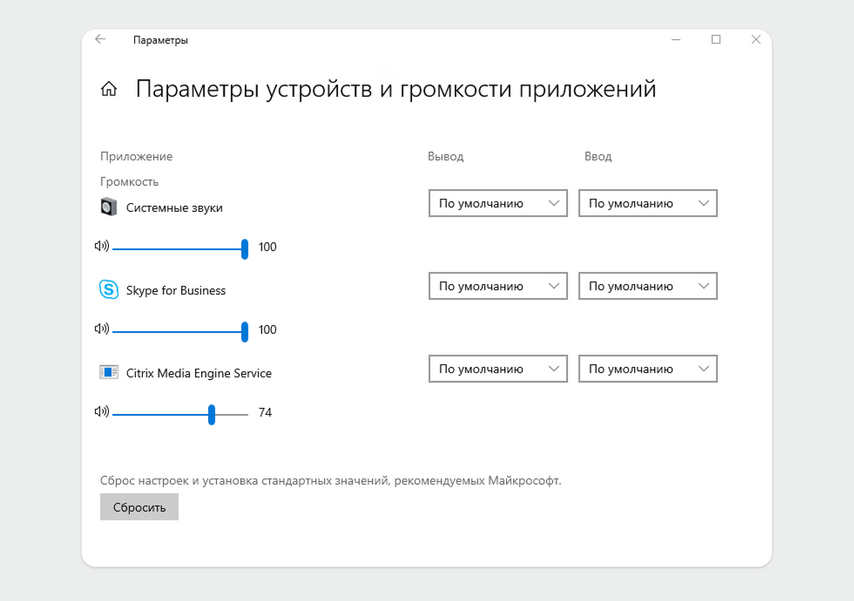
После изменения настроек звука в приложении, откройте его и проверьте, появился ли звук.
Раздел конфиденциальности ноутбука
- Нажмите на значок яблока в левом верхнем углу экрана
- Кликните по пункту Системные настройки
- Найдите раздел Конфиденциальность и безопасность
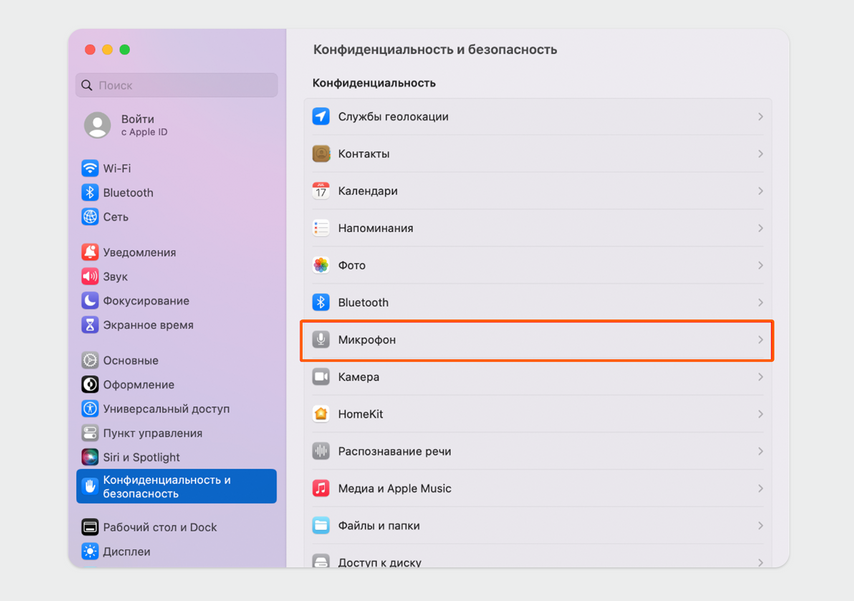
Кликните по полю «Микрофон» в списке справа
В настройках микрофона отобразятся приложения, у которых есть доступ к записи голоса. Если бегунок напротив сервиса неактивен, нажмите на него.
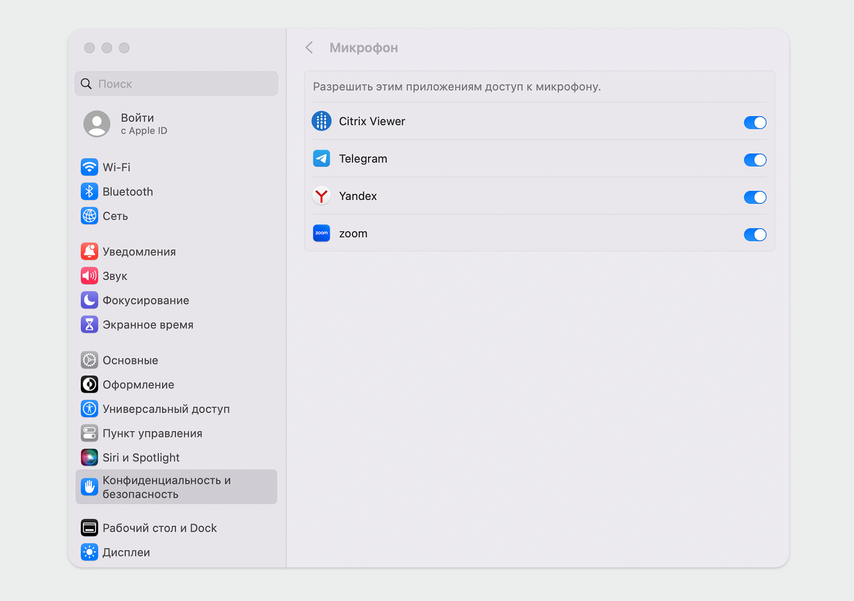
Переместите бегунок вправо
После того как перевели бегунок в активное положение, перезапустите приложение, в котором не работал микрофон.
Проверьте список устройств и уровень громкости микрофона
Возможно, подключен не тот микрофон, который вы хотите использовать. Например, вы играли в онлайн-игру с гарнитурой, а когда ее отключили, система не активировала встроенный микрофон.
Чтобы проверить, какое устройство сейчас подключено, перейдите в настройки. Откройте меню «Пуск», кликните по шестеренке справа и откройте «Параметры». В открывшемся окне перейдите в блок «Система» и справа выберите «Звук».
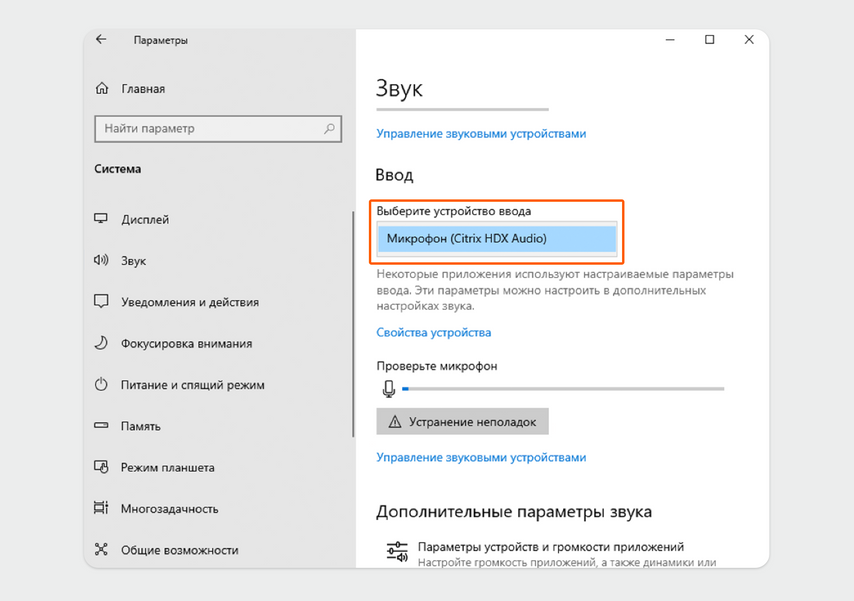
В пункте «Ввод» посмотрите, какой микрофон используется, и выберите нужный
Проверьте уровень громкости микрофона. Возможно, в настройках этот параметр снижен, поэтому голос записывается тихо. Чтобы изменить громкость микрофона, откройте «Свойства устройства» в разделе «Ввод».
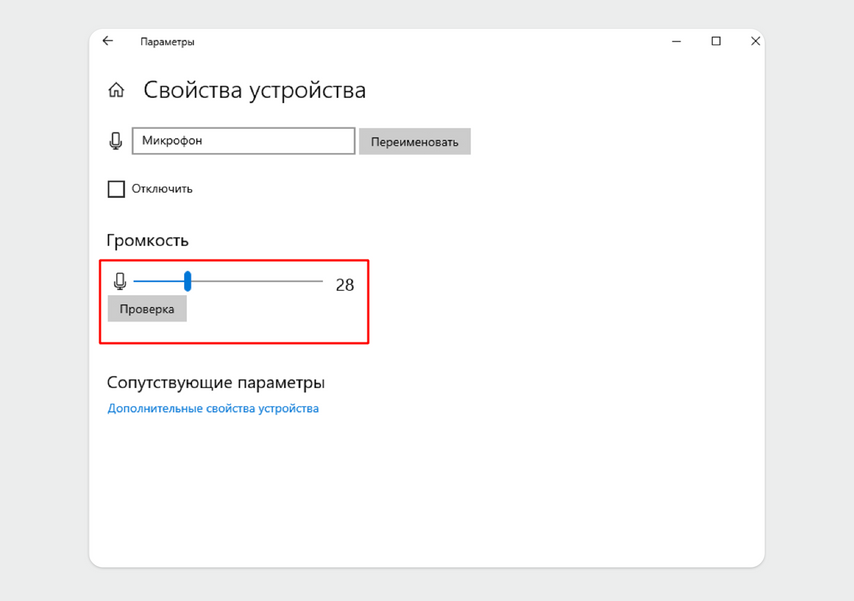
Переведите бегунок вправо и нажмите «Проверка», чтобы проверить громкость звука
Если микрофон так и не заработал, возможно, произошел мелкий программный сбой, который можно починить инструментом устранения неполадок.
Чтобы проверить список устройств и уровень звука, откройте «Системные настройки» и в меню слева нажмите на параметр «Звук». Внизу появится раздел с устройствами входа и выхода — выберите вкладку «Вход».
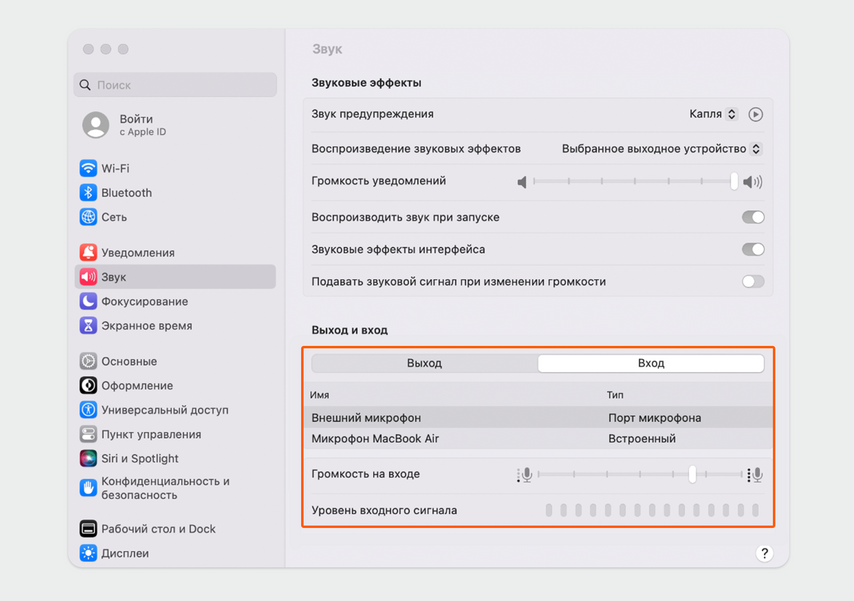
Строка «Уровень входного сигнала» покажет на шкале, хорошо ли слышно ваш голос
Выберите устройство, которое должно записывать звук, например встроенный микрофон ноутбука. Затем проверьте строку громкости: если голос плохо слышно, доведите бегунок до максимума. Затем перейдите в онлайн-встречу или игру, чтобы проверить качество звука.
Используйте встроенный инструмент для устранения неполадок
Зайдите в меню «Пуск» и нажмите на кнопку шестеренки справа. Откроется окно «Параметры», в нем нажмите на блок «Система», а затем кликните по разделу «Звук».
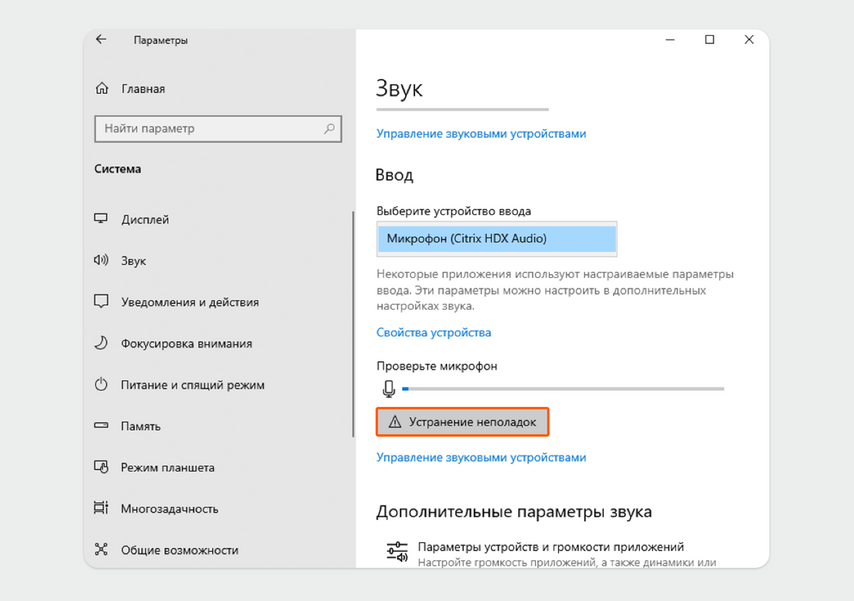
В пункте «Ввод» кликните мышкой на «Устранение неполадок»
Система найдет и исправит ошибки, которые не дают микрофону работать. Если после устранения неполадок вас всё равно не слышно, возможно, есть ошибка в драйверах или операционная система неудачно обновилась.
Обновите драйверы
Чтобы устройства и приложения на компьютере работали, нужны специальные программы — драйверы. Они могут устаревать или установиться некорректно после обновления системы.
Чтобы проверить работу драйверов, откройте меню «Пуск» и в поиске введите «Диспетчер устройств», затем перейдите в него.
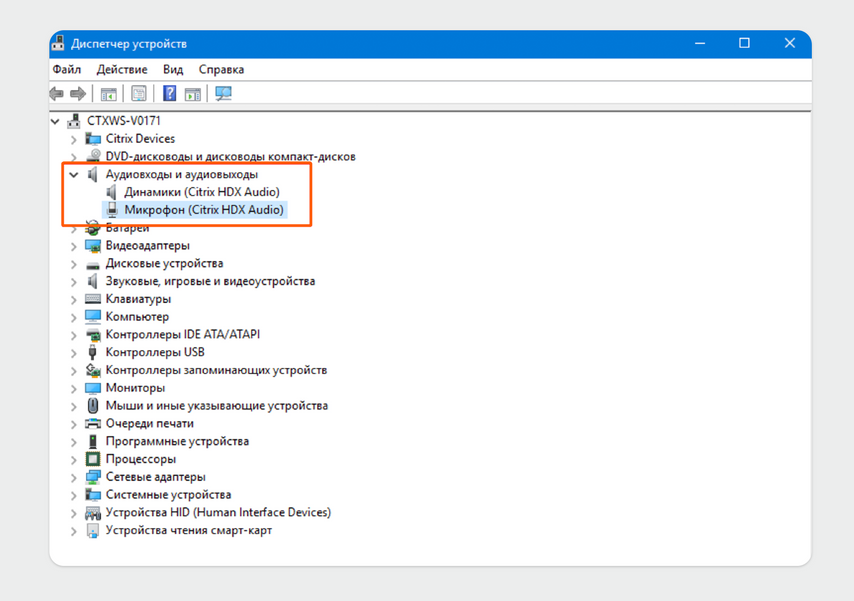
Найдите пункт «Аудиовходы и аудиовыходы», в нем будут отображаться устройства для ввода звука
Нажмите правой кнопкой мыши на устройство с микрофоном и откройте его свойства. Кликните на вкладку «Общие»: в ней есть окно с состоянием устройства.
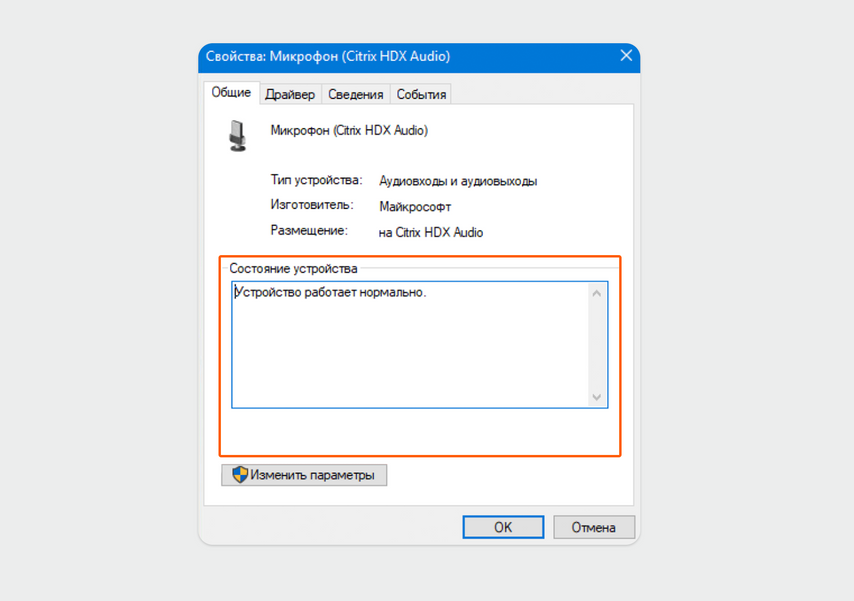
Если в окне состояния желтый треугольник с восклицательным знаком, драйверы нужно обновить
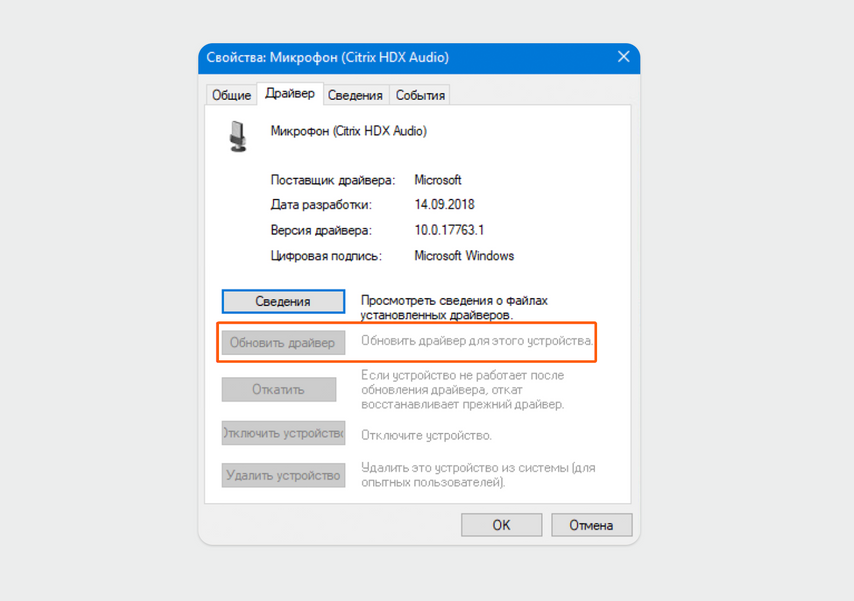
В случае неполадок кнопка «Обновить драйвер» будет активной
Нажмите мышкой на «Обновить драйвер» — откроется новое окно с поиском новой версии драйверов. Выберите пункт «Найти файл на этом компьютере», найдите драйверы, которые скачали с сайта производителя, и кликните по ним. Подождите, пока обновление закончится, и проверьте, работает ли звук.
Драйверы устройств устанавливаются и обновляются системой, у пользователя нет к ним доступа. Но можно включить функцию диктовки, чтобы система загрузила дополнительные драйверы для микрофона. Возможно, после этого он заработает.
Включение диктовки отличается для разных моделей. На ноутбуках серии Air или серии Pro c процессором на M1 Pro, M1 Max или M2 нажмите на кнопку с микрофоном на клавиатуре.
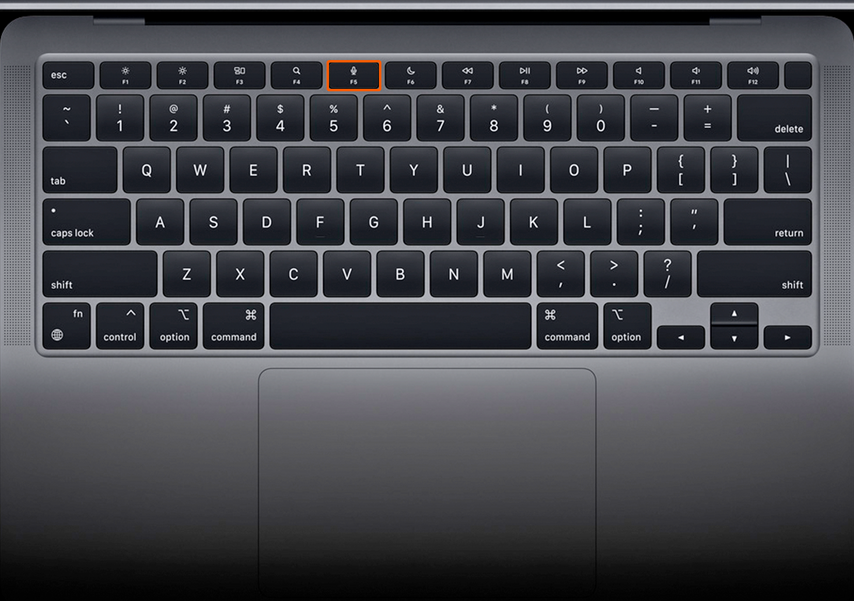
У MacBook Air 2020 функция диктовки назначена на клавишу F5
После нажатия на кнопку появится окно с предложением включить функцию диктовки: нажмите «Ок», а затем — «Включить».
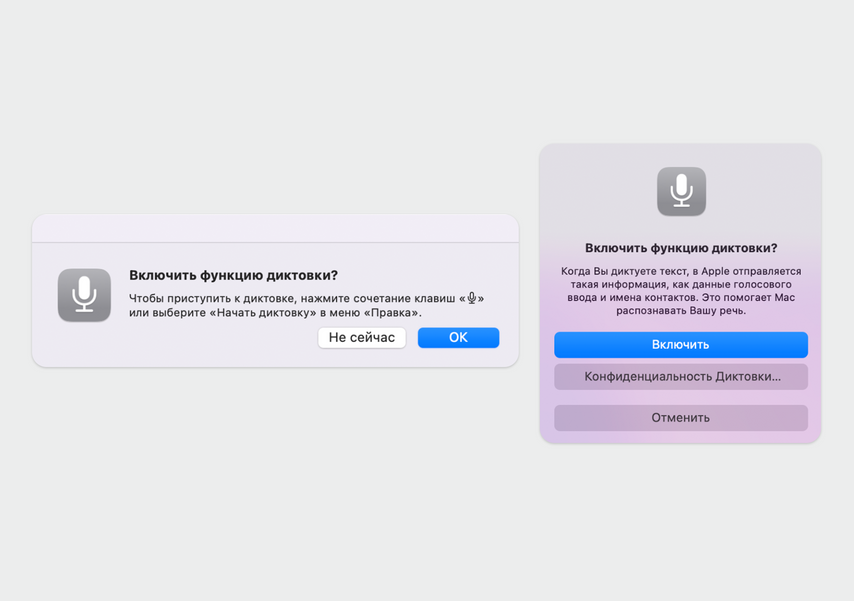
Перед включением можно проверить настройки конфиденциальности — например, не давать приложениям записывать текст, когда вы говорите
Если у вас MacBook Pro с процессором на Intel, например MacBook Pro 2019, включите функцию диктовки через «Системные настройки». Откройте их, кликнув на значок яблока в левом верхнем углу, затем нажмите в меню на пункт «Клавиатура» и пролистайте до раздела «Диктовка».
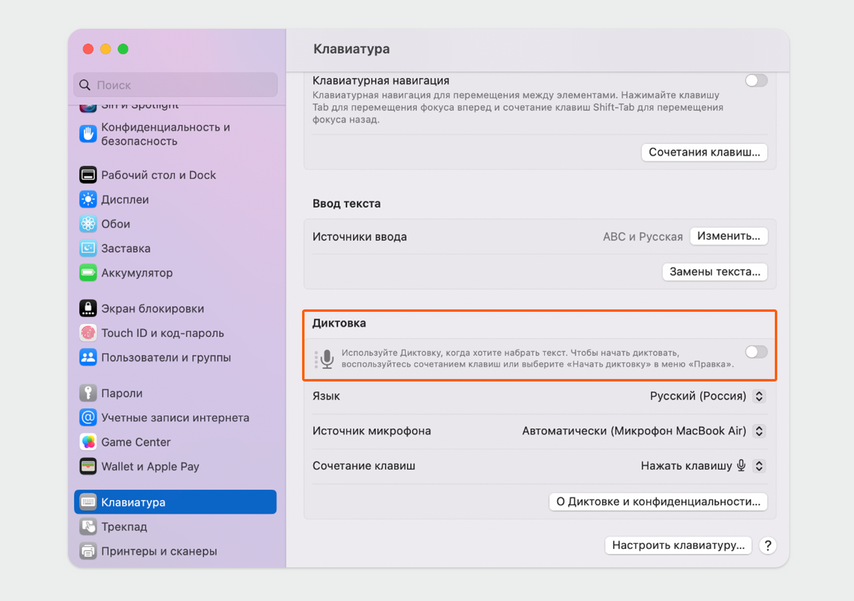
Переведите бегунок в активное положение
После включения функции диктовки система установит дополнительные драйверы для микрофона. Подождите около двух минут, а затем проверьте запись голоса.
Откатите систему на предыдущую версию
Иногда проблема кроется в неудачных обновлениях системы или программ. Чтобы восстановить предыдущую версию, перейдите из меню «Пуск» в «Параметры», откройте вкладку «Обновления и безопасность» и нажмите кнопку «Восстановление».
При восстановлении система может случайно удалить все данные с накопителя ноутбука, поэтому на всякий случай сохраните важные файлы в облако или перенесите их на флешку.
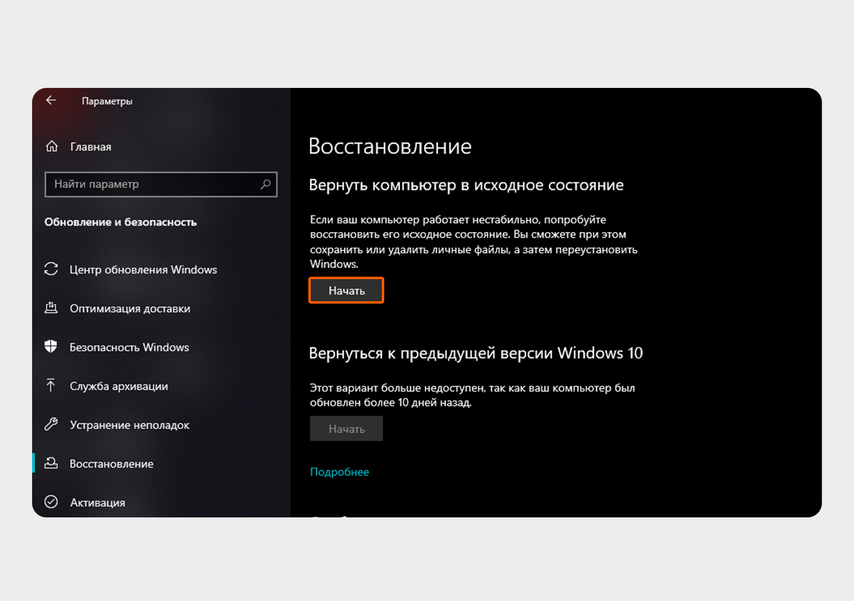
Чтобы удалить обновления, нажмите кнопку «Начать»
Далее появится окно с предложением сохранить или удалить файлы и приложения из текущей версии. Если хотите сохранить информацию, выберите параметр «Предустановленные приложения» и нажмите «Ок». После этого начнется восстановление системы, процесс займет от 30 минут до часа.
В устройствах Apple нет возможности откатить систему. Ошибки в микрофоне помогут исправить новые обновления, поэтому загрузите их, если они есть. Для этого откройте «Системные настройки» и кликните по пункту «Основные» в левом меню, затем нажмите «Обновление ПО».
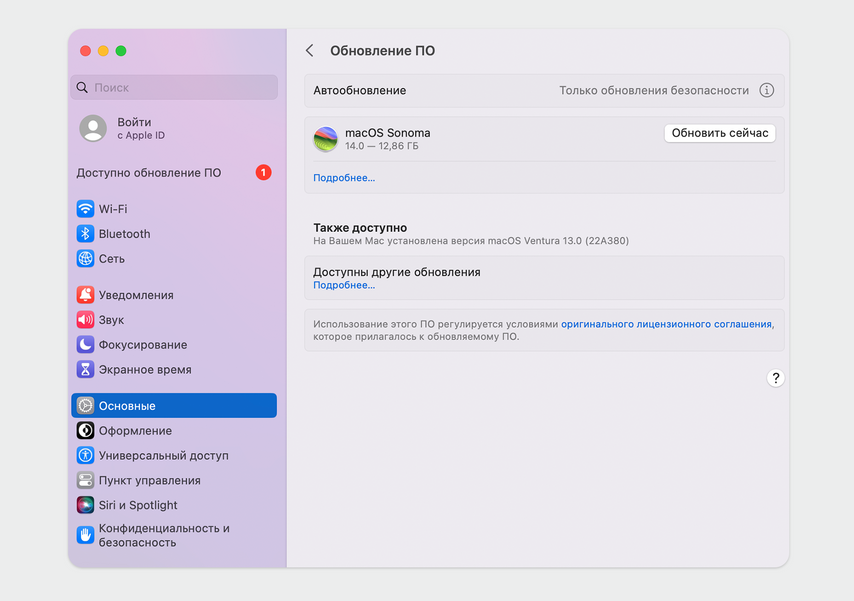
Можно обновить систему до новой версии ОС либо установить обновления для действующей версии
Обновление системы занимает несколько часов. После загрузки проверьте микрофон в любом из приложений, где он используется.
Отдайте ноутбук в сервисный центр
Если предыдущие шаги не помогли и микрофон не работает, скорее всего, проблема в аппаратной поломке. Чтобы временно исправить проблему — например, если срочно нужно созвониться, используйте головную гарнитуру с микрофоном или внешний микрофон.
Чтобы заменить микрофон, обратитесь в сервисный центр или к компьютерному мастеру.
Проверьте разъёмы
Очевидный совет, который тем не менее нельзя не упомянуть. Если у вас микрофон или гарнитура с проводным подключением, вполне возможно, что кто-то или вы сами случайно вытащили штекер из разъёма. Например, во время уборки.
Убедитесь, что коннектор вставлен до конца и в правильное гнездо. Обычно оно помечено значком микрофона и имеет розовый цвет.
Настройте уровень сигнала
В случае, когда микрофон работает, но вас слышно очень плохо, имеет смысл проверить уровень сигнала и его усиление. Если соответствующие ползунки выкручены на минимум, то звук и вовсе может отсутствовать.
Кликните правой кнопкой мыши по иконке динамика в системном трее и выберите «Звуки».
На вкладке «Запись» выделите активное устройство и кликните «Свойства».
Убедитесь, что ползунок «Микрофон» находится в крайнем правом положении, а «Усиление микрофона» — посередине, на отметке +20 дБ. При необходимости последнее значение можно прибавить.
Проверьте доступ к микрофону
Голосовое устройство может быть заблокировано настройками конфиденциальности после обновления или в иной ситуации. В таком случае приложение будет сообщать, что микрофон не обнаружен или что к нему нет доступа. Для исправления достаточно выдать соответствующие разрешения.
В меню «Пуск» кликните по шестерёнке, чтобы открыть «Настройки».
Перейдите в раздел «Конфиденциальность».
Выберите в боковом меню «Микрофон» и включите тумблер «Разрешить приложениям доступ к микрофону».
Активируйте переключатели нужных программ, а также тумблер «Разрешить классическим приложениям доступ к микрофону».
Убедитесь, что выбран нужный микрофон
Часто вас может быть не слышно просто потому, что в качестве устройства записи выбран не тот микрофон. Проверить и исправить это можно следующим образом.
Кликните правой кнопкой мыши по значку громкости и выберите «Звуки».
Переключитесь на вкладку «Запись» и укажите нужный микрофон. Если он не отображается в списке устройств — сделайте правый клик и отметьте галочками пункты «Показать отключённые устройства», «Показать отсоединённые устройства».
Также здесь можно отключить монопольный режим использования микрофона, открыв его свойства и деактивировав на вкладке «Дополнительно» соответствующие пункты.
Настройте микрофон в приложении
Иногда устройство может распознаваться в системе, но не работать в какой-то конкретной программе. Например, когда не определяется микрофон по умолчанию или вместо него выбран другой. В таком случае нужно исправить это в настройках приложения.
Откройте параметры в той программе, где возникли проблемы, и в разделе «Звук» или «Аудио» назначьте в качестве входного устройства свой микрофон.
Переустановите драйвер микрофона
Этот способ подойдёт, когда звуковое устройство не работает сразу после установки Windows или после обновления системы. Также к этому варианту можно прибегнуть в качестве крайней меры, если не помогло ничего из вышеперечисленного.
Запустите «Диспетчер устройств», кликнув правой кнопкой по меню «Пуск» и выбрав программу из списка.
Найдите раздел «Аудиовходы и аудиовыходы», выполните правый клик по микрофону и нажмите «Удалить устройство».
В меню «Действие» укажите «Обновить конфигурацию оборудования», дождитесь, пока Windows обнаружит новое устройство, и установите драйвер для него.
Если это не поможет, попробуйте удалить драйвер звуковой карты. Найдите её в разделе «Звуковые и игровые устройства» и по правому клику выберите в контекстном меню «Удалить устройство».
Wachiwit / Shutterstock
Если нашли ошибку, выделите текст и нажмите Ctrl + Enter
https://youtube.com/watch?v=xT3DptAbxSs%3Fcc_load_policy%3D1%26cc_lang_pref%3Dru
Если на Вашем компьютере есть камера и микрофон, то Вы можете совершать видеозвонки, фотографировать, записывать видео и т. д.
Пожалуйста, перейдите к соответствующей инструкции, исходя из текущей операционной системы Windows на Вашем компьютере:
Осмотрите внешний вид камеры
Вернуться в начало
Если Вы включите Windows Hello, для входа в систему будет использоваться Ваша камера, даже если параметр Разрешить приложениям доступ к вашей камере отключен. Если Windows Hello отключена, Windows Hello не сможет получить доступ к Вашей камере.
Если Вы включите Windows Hello, она будет использовать Вашу камеру для входа в систему, даже если параметр Разрешить приложениям получать доступ к вашей камере отключен. Если Windows Hello выключена, у нее нет доступа к камере.


