
- Нет звука на компьютере
- Причина
- Решение
- Перезагрузка
- Устройство и драйвер
- Установка драйвера
- Включение устройства
- Откат и переустановка драйвера
- Служба звука
- Отключение звука на клавиатуре
- Аудиоустройство по умолчанию
- Работа колонок и наушников
- Отключение проводов от компьютера
- Спящий режим
- Системная ошибка
- Откат обновлений
- Фирменная утилита
- Включения звука в программе или игре
- Кодеки и DirectX
- Настройка БИОС
- Не работает передняя панель
- Громкость звука
- Средство устранения ошибок
- Проверка на вирусы
- Активный монитор
- Автозагрузка
- Звуковая карта
- Переустановка Windows
- В чем была проблема?
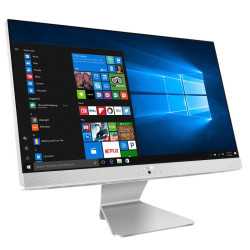
- Пропал звук на моноблоке
- Вероятные причины, почему на моноблоке может не работать микрофон
- Курьерская доставка
- Свой склад запчастей для срочного ремонта, если на моноблоке asus не работает микрофон
- Почему стоит выбрать сервисный центр NOUT-911
- Почему не работает микрофон у ноутбука
- Случай 1 Микрофон не выбран в программе ноутбука
- Случай 2 Не выставлена громкость микрофона
- Случай 4 Микрофон использует другая программа
- Случай 5 Windows 10 блокирует использование микрофона
- Случай 7 Отключение микрофона комбинацией клавиш
- В ноутбуке не работает встроенный микрофон
- Отсутствие необходимых драйверов
- Сбой в работе микрофона
- Неправильно настроенный микрофон
- Микрофон занят другой программой
- Неработоспособность микрофона
- Не работает звук ноутбука ASUS (решено)
- Чтобы исправить неработающий звук ноутбука ASUS
- Исправление 1. Устранение неполадок оборудования.
- Убедитесь, что громкость слышна
- Установите аудиоустройства по умолчанию
- Отключить улучшения звука
- Исправление 5. Обновите аудиодрайвер
- Вот что нужно делать, если динамики ноутбука не работают
Нет звука на компьютере
- После установки Windows нет звука.
- Пропал звук внезапно.
- Не работает звук в Интернете (браузере) или играх.
- Не работает звук при подключении к передней панели компьютера.
Проблема характерна для различных операционных систем и компьютеров (настольных, ноутбуков, моноблоков).
Причина
Проблемы могут быть программные:
- Не установлен драйвер.
- Отключена служба звука.
- Отключение устройства воспроизведения.
- Неправильные настройки системы или системный сбой.
- Отключен специальной кнопкой.
- Некорректная установка обновления.
- Вирус.
- Выход из строя звуковой карты.
- Неисправность колонок или наушников.
- Битый кабель.
Решение
Решения проблемы, представленные ниже, выстроены в порядке частоты встречаемости и простоты реализации. Если один метод не сработал, переходим к следующему.
Как показывает практика, не всегда с первого раза получается решить проблему со звуком — можно что-то упустить из виду или не обратить внимание на важную деталь. Внимательно пройдите по всем пунктам, а если они не помогли, пойдите по ним повторно.
Перезагрузка
Прежде чем что-то предпринять, просто перезагрузите компьютер — в некоторых случаях этого будет достаточно.
Иногда, потребуется полностью выключить компьютер, отключить от него кабель питания и подождать около 1 минуты.
Устройство и драйвер
Очень часто, звук может не работать из-за неустановленного, отключенного или «слетевшего» драйвера.
Установка драйвера
Например, с этой проблемой можно столкнуться после установки новой системы или ее обновления. В этом случае в правом нижнем углу экрана мы увидим значок звука с красным крестиком или знаком запрета:
Для решения проблемы, зайдите в диспетчер устройств. Для этого в Windows 10 (8) кликните правой кнопкой по Пуск — Диспетчер устройств:
* в предыдущих версиях Windows нажмите правой кнопкой мыши по «Компьютер» («Мой компьютер») — «Управление» — перейдите в раздел «Диспетчер устройств».
Проверьте, чтобы не было желтых предупреждающих знаков. В подразделе «Звуковые, видео и игровые устройства» должно быть ваше устройство воспроизведения звука:
Если увидите, что есть устройство с восклицательным знаком:
Включение устройства
Также, можно увидеть устройство со стрелочкой вниз. Это означает, что устройство отключено. Для включения кликаем по нему правой кнопкой мыши и нажимаем Включить устройство:
Откат и переустановка драйвера
Также драйвер может неудачно обновиться или «слететь» в результате системной ошибки. Можно попробовать удалить его и установить снова. А можно, перед этим, сделать откат (восстановление предыдущей версии драйвера).
В диспетчере устройств кликаем по звуковому устройству правой кнопкой мыши и выбираем свойства:
Если драйвер был обновлен, будет активна кнопка Откатить — кликаем по ней:
Выбираем любую причину для отказа от текущей версии драйвера и кликаем Да:
Система вернет старую версию драйвера.
Служба звука
В случае с отключенной службой мы также увидим в системном трее (правый нижний угол) значок звука с красным крестиком или знаком запрета:
Нажмите правой кнопкой по «Пуск» — «Выполнить» (или комбинацию win + R) — введите команду services.msc — «OK»
* в Windows 7 (Vista, XP) нужно нажать по Пуск — Выполнить.
* подробнее о способах открыть данную оснастку в инструкции Как открыть службы Windows.
В открывшемся окне найдите службу «Windows Audio». Ее состояние должно быть «Работает». Если это не так, кликните по службе дважды, выставите тип запуска «Автоматически», нажмите «Применить» и запустите службу:
Если служба не включается или кнопка включения неактивна, запускаем редактор реестра (команда regedit) и переходим по ветке HKEY_LOCAL_MACHINESYSTEMCurrentControlSetServicesAudiosrv. Находим параметр Start и задаем ему значение 2:
После перезагружаем компьютер.
Отключение звука на клавиатуре
Если на клавиатуре есть клавиша отключения звука (чаще всего, на ноутбуках или на игровых клавиатурах), попробуйте ее нажать. Она, как правило, находится в области кнопок F1 — F12. Для ее нажатия, иногда, нужно использовать комбинацию с клавишей Fn.
Также, на некоторых клавиатурах, это может быть отдельно вынесенная кнопка — посмотрите внимательно и найдите рисунок с изображением динамика.
Аудиоустройство по умолчанию
Если в системе несколько звуковых устройств, например, аудиоустройство и видеокарта с HDMI, то может быть установлено последнее в качестве устройства воспроизведения звука. В этом случае аудиопоток пойдет не в колонки или наушники, а в монитор/телевизор, подключенный к компьютеру.
Зайдите в Панель управления (команда control) — Звук. Убедитесь, что выставлено правильное аудиоустройство по умолчанию:
Работа колонок и наушников
Проверьте, что само устройство воспроизведения включено. Для колонок это может быть специальная кнопка, для наушников — также специальная кнопка или уровень заряда батареи в беспроводной гарнитуре.
Иногда, достаточно выключить и включить звуковое устройство.
Если звук пропал внезапно, проверьте работоспособность колонок или наушников, а также проводку. Проверьте плотность подключения штекера колонок или наушников. Попробуйте подключить к компьютеру другие колонки или наушники. Или можно опробовать их на другом компьютере.
Если звук пропал после переноса компьютера или отключения динамиков, проверьте плотность и правильность подключения. Устройство воспроизведения должно подключаться к зеленому разъему, микрофон — к красному:
Попробуйте просто вытащить провода из разъемов и снова вставить. Также попробуйте подключиться как к передним разъемам для звука, так и задним.
В случае использования динамиков монитора, необходимо включить звук в настройках самого монитора.
Отключение проводов от компьютера
В некоторых случаях, может помочь такой, не совсем очевидный способ решения.
Отключаем все провода от компьютера, в том числе, питание. Один раз нажимаем кнопку включения — компьютер не включится, но будет сброшен остаток тока. Снова подключаем все кабели к компьютеру, запускаем его и проверяем работу звука.
Спящий режим
Если звук пропал после выхода компьютера из спящего режима, отключаем наушники или колонки — вводим его опять в спящий режим — подключаем наушники или колонки — включаем.
Системная ошибка
Любая проблема с системными настройками или файлами может иметь неожиданный эффект, в частности, потерю звука.
Если раньше звук работал, попробуйте проверить системные файлы на повреждения:
Также попробуйте сделать откат системы.
Откат обновлений
Если звук пропал после обновления Windows, можно просто его откатить. Для этого переходим в панель управления (команда control) — в группе настроек «Программы» кликаем по Удаление программы:
В меню слева кликаем по Просмотр установленных обновлений:
Сортируем обновления по дате, так, чтобы последние оказались сверху:
Удаляем последние обновления, после которых перестал работать звук. Для этого кликаем правой кнопкой по обновлению — Удалить:
Фирменная утилита
Попробуйте поиграть с настройками звуковой утилиты. Она устанавливается с драйвером звуковой карты и запускается из панели управления (команда control) или системного трея (иконка в правом нижнем углу);
Включения звука в программе или игре
Некоторые программы и игры также позволяют управлять уровнем громкости и параметром включения звука. В таком случае можно случайно его отключить — в данной программе звука не будет, а в другие приложения будут работать со звуком.
С настройками каждого программного продукта нужно разбираться индивидуально.
Приведем пример для браузера Google Chrome. В его настройках переходим в раздел Дополнительные — Настройки сайта — Звук — проверяем положение переключателя «Разрешить сайтам воспроизводить звуки (рекомендуется)»:
Кодеки и DirectX
В случае проблем с программными компонентами, проблема может наблюдаться на некоторых сайтах, приложениях или играх.
Установите или обновите кодеки, например, K-Lite Codec Pack или VLC media player; переустановите DirectX.
Настройка БИОС
Интегрированный звуковой адаптер может быть отключен в БИОС. В таком случае мы не увидим нашего звукового устройства в диспетчере устройств.
Чтобы проверить данную настройку, заходим в БИОС. Находим опцию включения звуковой карты — она может называться по-разному, например:
- HD Audio.
- HD Audio Controller.
- High Definition Audio.
- Onboard HD Audio.
* ориентироваться стоит по словам Audio и Sound. Раздел, в котором чаще всего находится нужная опция называется Advanced или Integrated Peripherals.
Найдя нужный раздел, проверяем, чтобы он был включен — Enabled. Если он включен, иногда помогает сначала отключить звуковую карту, затем включить. После загружаем компьютер и проверяем, чтобы в устройствах появилась звуковая карта.
Не работает передняя панель
Если звук работает при подключении к задней панели, но не работает к передней, проверяем подключение кабеля Audio к материнской плате.
Для этого необходимо разобрать компьютер и найти на материнской плате разъемы для звука:
* 1) современный кабель; 2,3) может встречаться в старых компьютерах.
Громкость звука
Звук может пропасть из-за выкручивания громкости до минимума. Проверьте, что колонки не установлены на минимальную громкость. Также убедитесь, что громкость в настройках звука не стоит на низкой отметке:
На ноутбуке может залипнуть кнопка снижения громкости звука — таким образом, он всегда будет убавлять громкость, не давая ее прибавить. В таком случае можно постучать по кнопке уменьшения громкости (среди кнопок F1 — F12, около F7).
Также из-за неправильного уровня громкости в некоторых приложениях может быть звук, а в некоторых нет. Откройте микшеры громкости — для этого кликните правой кнопкой по системному значку в правом нижнем углу — выберите Открыть микшеры громкости:
В открывшемся окне проверьте, что для всех программ и устройств выставлена ненулевая громкость:
* бывает так, что на ноутбуке работает звук в наушниках, но не работают встроенные динамики. Проблема, как раз, может заключаться в выставленном на 0 уровне для динамиков.
Средство устранения ошибок
Воспользуйтесь средством устранения ошибок Windows. Кликните по значку звука в правом нижнем углу — Устранение неполадок со звуком. Следуйте вариантам устранения ошибок, которые предложит система. Windows может автоматически найти и устранить неисправность.
Проверка на вирусы
В некоторых случаях, помогает проверка компьютера на вирусы. Для этого можно воспользоваться любой антивирусной утилитой, например, CureIt.
Активный монитор
Если компьютер дополнительно подключен к телевизору по HDMI, проверьте, что активен обычный монитор, а не телевизор (или режим повторения/расширения экрана) — в противном случае звук может передаваться на телевизор, а не колонки. Переключить экран можно с помощью комбинации клавиш Win + P.
Автозагрузка
Если система сообщает «Устройство используется другим приложением», пробуем по одному приложению отключать из автозагрузки и перезагружать компьютер. Если звук появится, включаем программы, кроме той, из-за которой возникает конфликт.
Звуковая карта
Не исключено, что неисправность звука может быть связана с поломкой звуковой карты. Чтобы проверить это, можно купить недорогую звуковую карту USB (за 300-400 рублей):
Переустановка Windows
Если вышеописанные методы не помогли решить проблему, остается переустановка системы. Это не самый изящный метод, но если ничего не помогло, остается он. После переустановки операционной системы, не забываем установить драйвер на звук.
Если это не помогло, то с, почти, 100-процентной вероятностью можно сказать, что проблема аппаратная. Еще раз проверьте колонки, провода, разъемы, звуковую карту.
В чем была проблема?
Если вам удалось решить проблему, поделитесь своим опытом для других, что именно помогло решить проблему со звуком:
* в процентах показаны результаты ответов других посетителей.
Пропал звук на моноблоке
Здравствуйте. Вы какие-нибудь действия предпринимали? Значок звука справа внизу где время горит или отображается с красным крестом?
В последние годы у некоторых пользователей после установки обновлений наблюдались проблемы со звуком, связанные с несовместимостью драйверов с новыми версиями.
Возможно, требуется обновить драйвера аудиоустройства, с которым возникают проблемы, до актуальной версии.
Попробуйте обратиться с вопросом о путях решения возникшей у Вас проблемы в техподдержку производителя Вашего моноблока. Потому, что никто, кроме производителя, разрабатывать драйвера для выпускаемых им устройств не станет. Это исключительно прерогатива производителя. Microsoft не разрабатывает драйвера для устройств сторонних производителей.
Если в техподдержке производителя Вам аргументировано укажут на конкретные проблемы в Вашей копии системы, то сообщите пожалуйста здесь полученную от них информацию, чтобы мы могли попытаться Вам помочь.
Без такой информации, единственное, что можно посоветовать, — попробуйте выполнить сканирование системных элементов вашей копии винды: https://support.microsoft.com/ru-ru/kb/929833
- После установки Windows нет звука.
- Пропал звук внезапно.
- Не работает звук в Интернете (браузере) или играх.
- Не работает звук при подключении к передней панели компьютера.
Очень часто, звук может не работать из-за неустановленного, отключенного или «слетевшего» драйвера.
Например, с этой проблемой можно столкнуться после установки новой системы или ее обновления. В этом случае в правом нижнем углу экрана мы увидим значок звука с красным крестиком или знаком запрета:
. в Windows 10 если навести на иконку курсор, мы можем увидеть ошибку «Выходное аудиоустройство не установлено»:
Для решения проблемы, зайдите в диспетчер устройств. Для этого в Windows 10 (8) кликните правой кнопкой по Пуск — Диспетчер устройств:
* в предыдущих версиях Windows нажмите правой кнопкой мыши по «Компьютер» («Мой компьютер») — «Управление» — перейдите в раздел «Диспетчер устройств».
. но при этом, в диспетчере устройств все будет в порядке.
Нажмите правой кнопкой по «Пуск» — «Выполнить» (или комбинацию win + R) — введите команду services.msc — «OK»
* в Windows 7 (Vista, XP) нужно нажать по Пуск — Выполнить. * подробнее о способах открыть данную оснастку в инструкции Как открыть службы Windows.
Если служба не включается или кнопка включения неактивна, запускаем редактор реестра (команда regedit) и переходим по ветке HKEY_LOCAL_MACHINESYSTEMCurrentControlSetServicesAudiosrv. Находим параметр Start и задаем ему значение 2:
Если на клавиатуре есть клавиша отключения звука (чаще всего, на ноутбуках или на игровых клавиатурах), попробуйте ее нажать. Она, как правило, находится в области кнопок F1 — F12. Для ее нажатия, иногда, нужно использовать комбинацию с клавишей Fn.
Зайдите в Панель управления (команда control) — Звук. Убедитесь, что выставлено правильное аудиоустройство по умолчанию:
. для этого кликаем по устройству правой кнопкой мыши — Использовать по умолчанию.
Проверьте, что само устройство воспроизведения включено. Для колонок это может быть специальная кнопка, для наушников — также специальная кнопка или уровень заряда батареи в беспроводной гарнитуре.
Если звук пропал внезапно, проверьте работоспособность колонок или наушников, а также проводку. Проверьте плотность подключения штекера колонок или наушников. Попробуйте подключить к компьютеру другие колонки или наушники. Или можно опробовать их на другом компьютере.
Если звук пропал после выхода компьютера из спящего режима, отключаем наушники или колонки — вводим его опять в спящий режим — подключаем наушники или колонки — включаем.
Установите или обновите кодеки, например, K-Lite Codec Pack или VLC media player; переустановите DirectX.
. если система найдет поврежденные файлы, перезагрузите компьютер и проверьте звук.
Если звук пропал после обновления Windows, можно просто его откатить. Для этого переходим в панель управления (команда control) — в группе настроек «Программы» кликаем по Удаление программы:
Удаляем последние обновления, после которых перестал работать звук. Для этого кликаем правой кнопкой по обновлению — Удалить:
С настройками каждого программного продукта нужно разбираться индивидуально.
Приведем пример для браузера Google Chrome. В его настройках переходим в раздел Дополнительные — Настройки сайта — Звук — проверяем положение переключателя «Разрешить сайтам воспроизводить звуки (рекомендуется)»:
. и подключить к ним кабель Audio, который идет от передней панели:
- HD Audio.
- HD Audio Controller.
- High Definition Audio.
- Onboard HD Audio.
- и так далее.
* ориентироваться стоит по словам Audio и Sound. Раздел, в котором чаще всего находится нужная опция называется Advanced или Integrated Peripherals.
Найдя нужный раздел, проверяем, чтобы он был включен — Enabled. Если он включен, иногда помогает сначала отключить звуковую карту, затем включить. После загружаем компьютер и проверяем, чтобы в устройствах появилась звуковая карта.
На ноутбуке может залипнуть кнопка снижения громкости звука — таким образом, он всегда будет убавлять громкость, не давая ее прибавить. В таком случае можно постучать по кнопке уменьшения громкости (среди кнопок F1 — F12, около F7).
Также из-за неправильного уровня громкости в некоторых приложениях может быть звук, а в некоторых нет. Откройте микшеры громкости — для этого кликните правой кнопкой по системному значку в правом нижнем углу — выберите Открыть микшеры громкости:
Воспользуйтесь средством устранения ошибок Windows. Кликните по значку звука в правом нижнем углу — Устранение неполадок со звуком. Следуйте вариантам устранения ошибок, которые предложит система. Windows может автоматически найти и устранить неисправность.
Если компьютер дополнительно подключен к телевизору по HDMI, проверьте, что активен обычный монитор, а не телевизор (или режим повторения/расширения экрана) — в противном случае звук может передаваться на телевизор, а не колонки. Переключить экран можно с помощью комбинации клавиш Win + P.
Не исключено, что неисправность звука может быть связана с поломкой звуковой карты. Чтобы проверить это, можно купить недорогую звуковую карту USB (за 300-400 рублей):
. и подключить ее к компьютеру (не забудьте установить для нее драйвер).
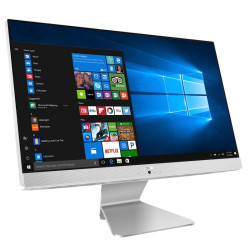
Вероятные причины, почему на моноблоке может не работать микрофон
от 15 Программная диагностика моноблока от 20 Диагностика с разбором моноблока от 60 Полное тестирование моноблока
Курьерская доставка
Хотите получить консультацию, а также узнать точную стоимость ремонта моноблоков Asus?
Узнайте сколько стоит ремонт моноблоков Asus?Получите персональную скидку у нашего менеджера
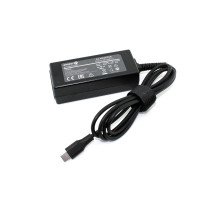
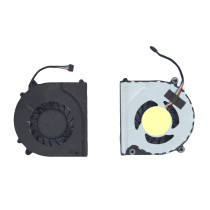
Свой склад запчастей для срочного ремонта, если на моноблоке asus не работает микрофон
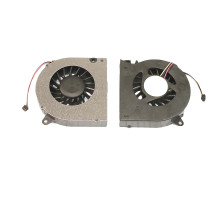
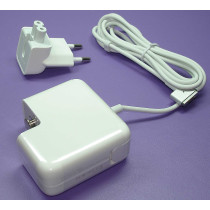
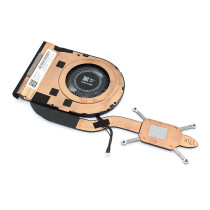
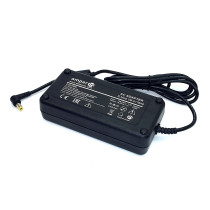
Почему стоит выбрать сервисный центр NOUT-911
Собственный склад комплектующих для ремонта
На все услуги предоставляется гарантия
Мы работаем с 2003 года
Принес в ремонт Asus Zenfone 2 с такой проблемой — пропала чувствительность экрана. За день все отремонтировали, сейчас пробую, все нормально реагирует на касание, без тормозов и глюков. Хочу выразить признательность вежливому мастеру, который сразу же все пояснил и показал. Кроме того, удобно, что не пришлось рыскать дворами, разыскивая мастерскую. Если необходим качественный сервис, обращайтесь сюда.
Пишу, чтобы рассказать, как ремонтировал здесь планшет Asus ZenPad Z500KL. По самому устройству – в один прекрасный день перестал реагировать экран, хотя вроде бы не падал и водой не заливался. Позвонил в сервис, сказали можно приносить. Заменили тачскрин, уже на следующий день отдали. Насколько понял, возникла заминка с поиском комплектующих. Но сейчас все отлично работает. И денег заплатил немного. Доволен сервисом, спасибо.
Принес в ремонт ноутбук Asus ZenBook Pro Duo 15 UX581GV-H2001T с проблемами – периодический уход в синий экран. После диагностики (сделали бесплатно) нашли проблему с SSD. Заменили другим, все теперь работает стабильно. Спасибо за срочный ремонт, ноутбук очень нужен был для решения рабочих вопросов. Отправлено с iPhone 11 Pro Max
Перестал работать wi-fi и соответственно интернет на Asus Zenfone 6. Пришлось ехать в мастерскую. Мастер разобрал телефон и оказалось, что сгорел модуль связи. Попросил пару часов на замену. Решил оставить в ремонте, и попросил отправить потом курьером, чтобы не ехать за ним самому. Оказалось, что так можно. Уже к концу дня приехал курьер. Проверил при нем, все работает. Оплатил только за ремонт и за доставку, оказалось, что на диагностику акция — проводится бесплатно. И то хорошо.
Оставил летом смарт Asus Zenfone Max Plus на торпеде под солнцем, отчего на экране появились какие-то пятна. Прошло несколько месяцев и экран отошел почти полностью. Принес на ремонт, особо ни на что, не надеясь. Тем не менее, мастер смог собрать все обратно. От пятен, конечно, избавиться не удалось, но тут уже ничего не поделаешь — менять экран на таком телефоне и смысла особо не имеет. Попользуюсь еще немного и возьму себе нормальный iPhone.
Взял на авито нерабочий игровой ноут Asus ROG Strix с большим экраном за смешные деньги. Изначально брал на разборку, но решил отнести в сервис. И о чудо, за такие же смешные деньги поменяли микросхему питания на материнке. На ремонт ушло полтора дня, но зато, теперь являюсь счастливым обладателем неплохого ноута практически на халяву. Ребятам из ноут 911 спасибо за это. Ну и авито конечно.
От посещения сервиса остались самые приятные впечатления. Приносила сюда на ремонт Asus Zenfone 4. У телефона перестала работать кнопочка, отвечающая за включение. Сначала нужно было очень сильно нажимать, а потом постепенно сломалась полностью. Мастер, который выполнял ремонт, сказал, что все сделает как можно быстрее. Так и вышло. Всего за полчаса удалось ему отремонтировать. Спасибо.
Обратился к мастерам с такой проблемой — ноутбук Asus X543UB-DM1632 стал работать нестабильно, часто подвисал и выбивал в синий экран. Пробовал обновление драйверов и переустанавливал виндовс, не помогло. После проверки в мастерской выяснилось, что проблема с памятью. Тут же подобрали для замены планку такого же объема. Получилось, заплатил за саму память и за работу по замене (вышло недорого), за проверку не платил. Работой доволен, не пытались навесить разных ненужных услуг, как обычно бывает, когда на дом вызываешь мастера по объявлению.
Перестал работать монитор Asus VZ249HE – просто нет изображения и все тут, хотя индикатор вроде светится. Пришлось нести на ремонт. Обошелся малой кровью – ремонт блока питания, починили за полтора часа. Хорошо хоть не матрица – моник недорогой, пришлось бы тогда новый покупать. А так имеет смысл ремонтировать, тем более за проверку не платил ничего.
Сломался ноутбук Asus Eee PC 900, в частности возникли проблемы с изображением на экране. Я почитал форумы, везде говорилось, что скорее всего потребуется менять матрицу, а это немалые расходы. Понес в сервис, где мастер быстро раскрутил крышку и сказал, что проблемы вызваны состоянием шлейф. Предложил купить новый, что я и сделал. После замены, ноутбук стал работать как новый. Понравилось, что в сервисе не пытались надурить и раскрутить на замену матрицы. Обошлось все малой кровью. Спасибо этому сервису за честность!
Почему не работает микрофон у ноутбука
Предупреждение! Все изложенные в статье манипуляции несут ознакомительный характер, любые попытки повторения выполняются на собственный страх и риск! Автор не несет никакой ответственности за последствия!
Начнем решение проблемы с рассмотрения самых простых вариантов.
Случай 1 Микрофон не выбран в программе ноутбука

Вторым шагом ищем пункт связанный с настройкой звука, микрофона и выбираем его. В нашем случае это пункт под названием «Звук и видео»
Перейдя в него, ознакомьтесь с имеющимися устройствами и доступными настройками.
Случай 2 Не выставлена громкость микрофона


Среди них нужно будет попытаться отыскать наш микрофон, если он встроенный и единственный, то вероятно будет именоваться просто «Микрофон», если же внешний или не один, то наименование может различаться.
Есть вероятность не обнаружить ни одного устройства в списке или не найти необходимого, одной из причин может послужить опция, скрывающая неактивные устройства.

Для того, что бы отображались все доступные варианты, нажмите один раз правой кнопкой мыши на любое устройство или пустое место внутри окна, после поставьте галочки на пунктах «Показывать отключенные устройства» и «Показывать отсоединенные устройства», если они там не стояли ранее.
После этих действий будут отображены все доступные варианты, иконки неактивных устройств будут тусклыми, с черной или красной стрелочкой (зависит от типа), направленной вниз, в то время, как активных — наоборот — яркими с зеленой галочкой.
Если же помимо встроенного подключен еще один микрофон, к примеру, внешний (или к стационарному ПК подключено несколько одновременно), в таком случае данные параметры станут доступными. Их необходимо применить для микрофона, который предпочтителен для использования большинством программ при стандартных параметрах
Случай 4 Микрофон использует другая программа

- мессенджеры
- игры
- видео-аудио редакторы
- программы записи звука и видео, захвата экрана
- веб-версии приложений, открытые в браузере
Случай 5 Windows 10 блокирует использование микрофона
После скачивания и установки драйвера перезагрузите устройство.
Случай 7 Отключение микрофона комбинацией клавиш

Возможен вариант, что весь звук, в том числе и микрофон, отключены при помощи сочетания клавиш.
Для возвращения прежнего состояния достаточно повторно нажать необходимую комбинацию. В 90% случаев она состоит из одновременно нажатой клавиши Fn и какой-либо из ряда F1-F12. Внимательно осмотрите данный ряд клавиш, обычно на нужную наносят значок в виде перечеркнутого микрофона или динамика. Значительно реже обозначение присутствует на какой-либо иной клавише.
Случаи 8 и 9

Что же, если ничего не помогло, то остаются два варианта.
Первый, очень маловероятный, но возможный — версия операционной системы или сама операционная система, отличная от установленной изначально, не поддерживает драйвера для микрофона.
Возможное решение: внешний микрофон, откат на другую версию ОС, но только в том случае, если все перестало работать после обновления / переустановки ОС.
Второй вариант, самый неприятный — микрофон ноутбука не работает, потому что сломался.
Решение: ремонт или приобретение подходящего внешнего микрофона.
В ноутбуке не работает встроенный микрофон
В 99,9% случаев ноутбук оснащен встроенным микрофоном, что позволяет без дополнительного оборудования записывать голос, общаться в программах с голосовыми звонками, записывать видео с веб-камеры и т.д. Сегодня же будет подробнее рассмотрена проблема, когда встроенный микрофон в ноутбук отказывается работать.
Проблема неработоспособности микрофона достаточно широко распространена как для ноутбуков, так и для стационарных компьютеров, которым, как правило, требуется установка отдельного микрофона. На возникновение подобной проблемы могут повлиять различные факторы, которые и будут подробнее рассмотрены в статье.
Отсутствие необходимых драйверов
Одна из наиболее распространенных причин возникновения проблемы, но в данном случае, как правило, не будет работать и звук из встроенных динамиков вашего ноутбука.
Поскольку оборудование (в нашем случае микрофон) встроено в ноутбук, то для того, чтобы наладить его работу между ноутбуком и операционной системой, на нем должно стоять специальное программное обеспечение, более известное как драйвера. Первым нашим шагом мы проверим, имеются ли вообще драйвера для микрофона.
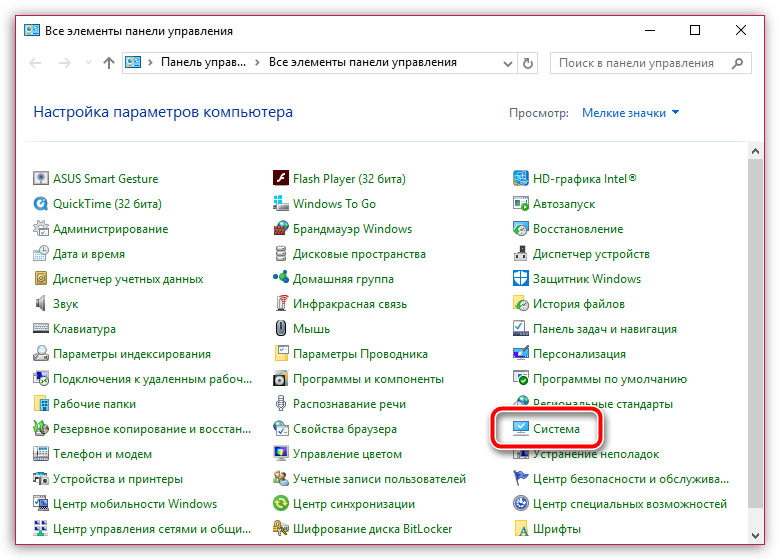
Для этого откройте меню «Панель управления», а затем пройдите к разделу «Система» (для удобства поиска нужного раздела можно воспользоваться строкой поиска или выставить режим отображения пунктов меню «Мелкие значки»).
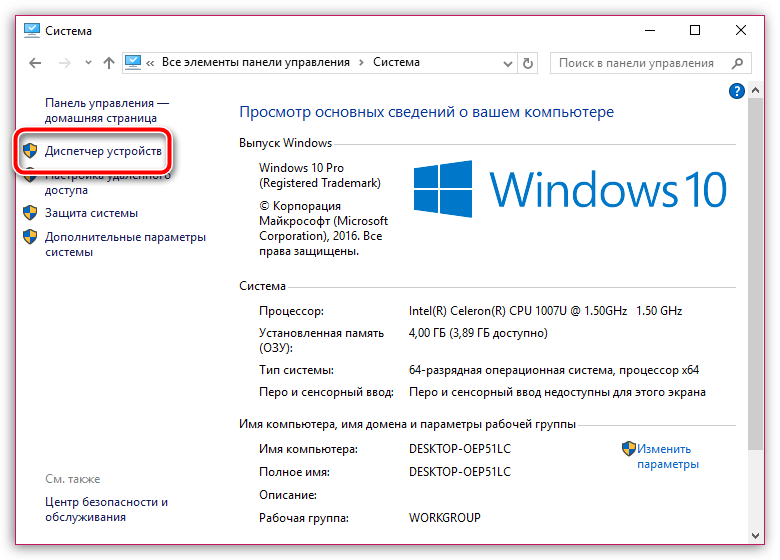
В левой области окна сделайте выбор в пользу раздела «Диспетчер устройств».
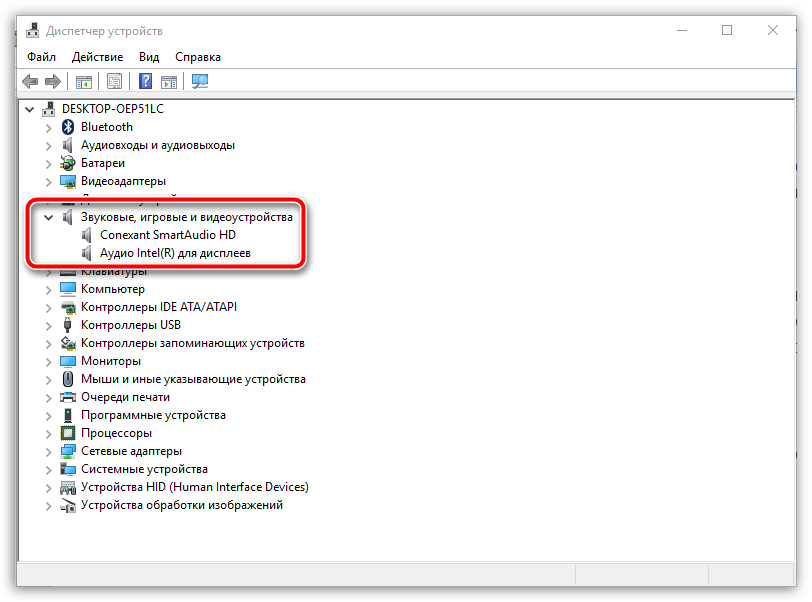
На экране появится новое окно, в котором вы и сможете отслеживать состояние драйверов для того или иного устройства. В нашем же случае нам потребуется развернуть пункт «Звуковые, игровые и видеоустройства». Если под данным пунктом вы видите параметр, например, «Неизвестное устройство», или около наименования микрофона значится иконка с желтым восклицательным знаком, можно подвести итог, что проблема заключается именно в драйверах на микрофон.
Исправить проблему можно следующим образом: перейдите на официальный сайт производителя вашего ноутбука и выполните поиск на сайте, указав точную модель вашего лэптопа.
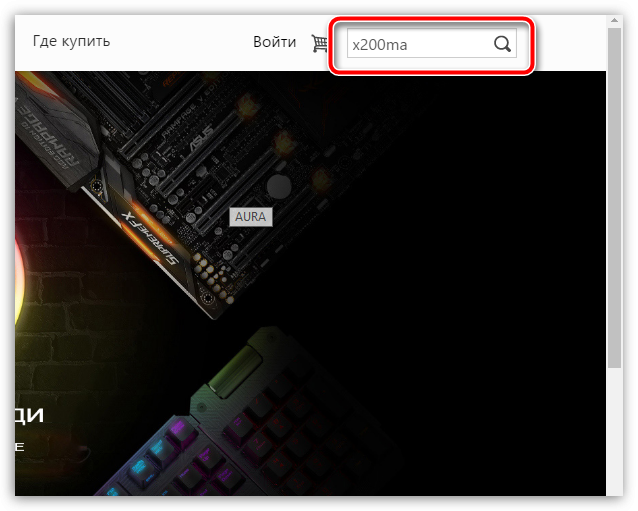
В результатах поиска вам потребуется пройти на страницу вашего ноутбука, а затем открыть раздел с дополнительным программным обеспечением и драйверами, указав свою версию операционной системы (разрядность тоже имеет значение). В разделе с драйверами вы, скорее всего, не найдете драйвера конкретно для микрофона, поэтому вам потребуется загрузить аудио-драйвера, которые, как правило, и включают в себя драйвер для встроенного микрофона вашего ноутбука.
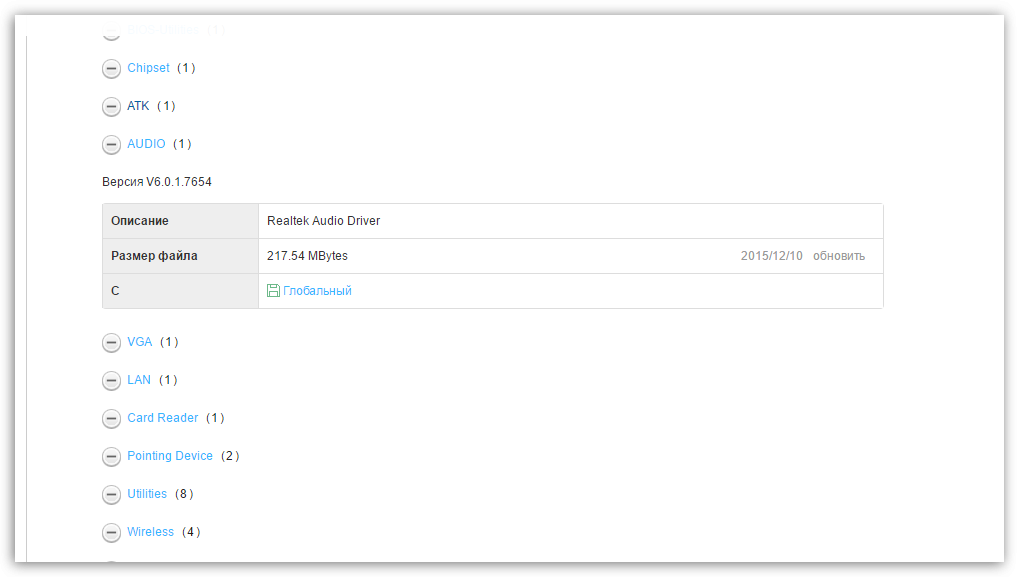
Загрузив необходимое программное обеспечение, вам потребуется установить его на компьютер (делается это точно таким же образом, как и установка любой другой программы). В завершение вам лишь остается перезагрузить компьютер.
Сбой в работе микрофона
ОС Windows не всегда может работать корректно, в связи с чем отдельные устройства могут периодически давать сбой в работе. Можно предположить, что здесь и возникла проблема с работой микрофона.
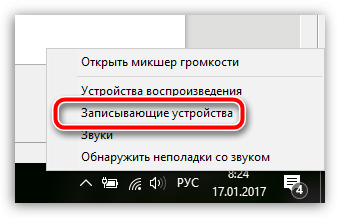
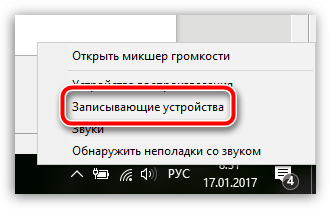
Прежде всего, перезагрузите компьютер. После щелкните в трее по иконке динамика правой кнопкой мыши и в высветившемся контекстном меню выберите пункт «Записывающие устройства».
На экране отобразится окно с активной вкладкой «Запись». В ней должен отображаться ваш микрофон. Если нет, щелкните по любой свободной области в данном окне правой кнопкой мыши и во всплывшем окне поставьте галочки около пунктов «Показать отключенные устройства» и «Показать отсоединенные устройства».
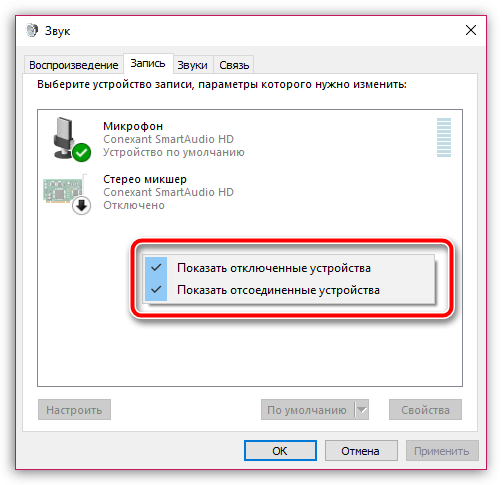
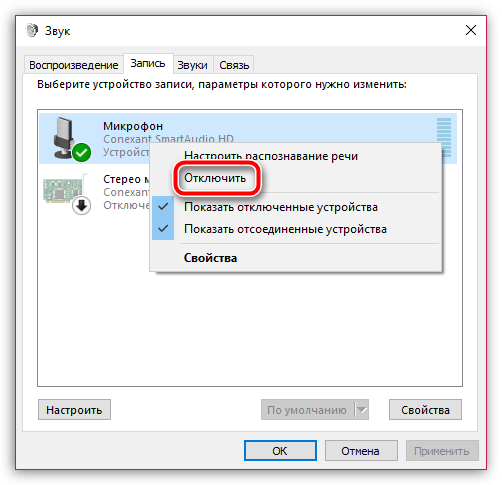
Щелкните по микрофону правой кнопкой мыши. Если в контекстном меню вы видите пункт «Включить», активируйте работу микрофона. Если вы видите пункт «Отключить», щелкните по ней, а затем включите микрофон (это необходимо, чтобы перезагрузить работу устройства).
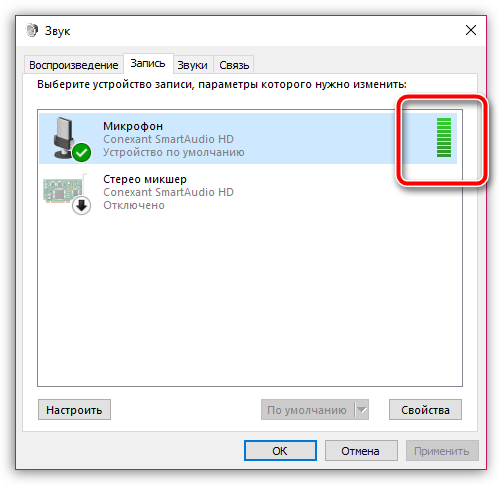
Теперь произнесите что-либо или пошумите в микрофон. Рядом с его иконкой располагается бегущая строка, которая фиксирует уровень шума микрофона. В норме, конечно, она должна двигаться. Если вы видите, что данная полоса реагирует на звуки, значит, микрофон работает нормально.
Неправильно настроенный микрофон
Можно предположить, что ОС Windows неправильно настроила уровень чувствительности микрофона, из-за чего вам кажется, что он и вовсе не работает. Чтобы проверить данную вероятность причины, щелкните по иконке динамика в трее правой кнопкой мыши и в отобразившемся контекстном меню выберите пункт «Записывающие устройства».
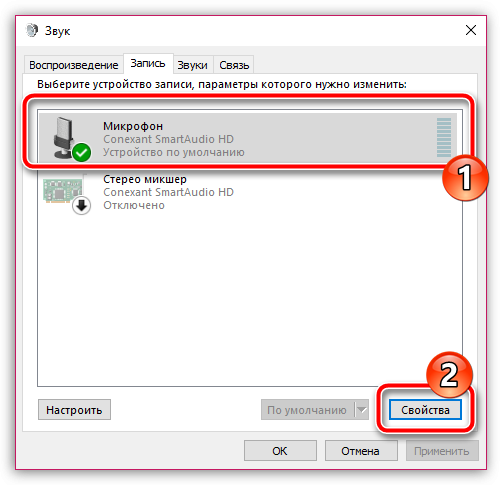
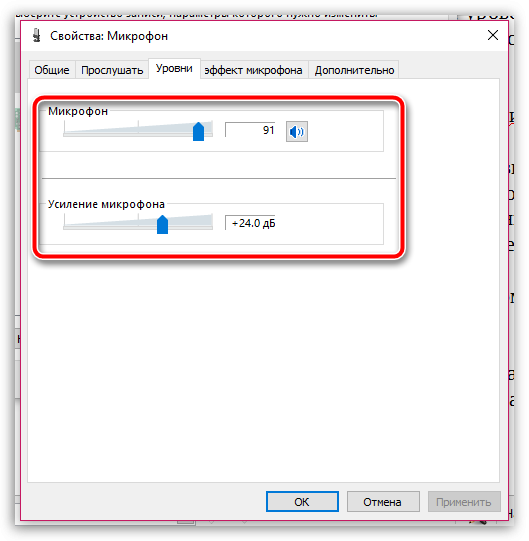
Выделите свой микрофон одним щелчком левой кнопки мыши, а ниже щелкните по пункту «Свойства».
Пройдите ко вкладке «Уровни». Если оба ползунка находятся на низком уровне, вам потребуется переместить их правее. Сохраните изменения и проверьте работоспособность микрофона.
Микрофон занят другой программой
В том случае, если, например, в попытке поговорить в программе Skype вы столкнулись с проблемой неработоспособности микрофона, тогда можно подумать о том, что микрофон мог быть занят другой программой.
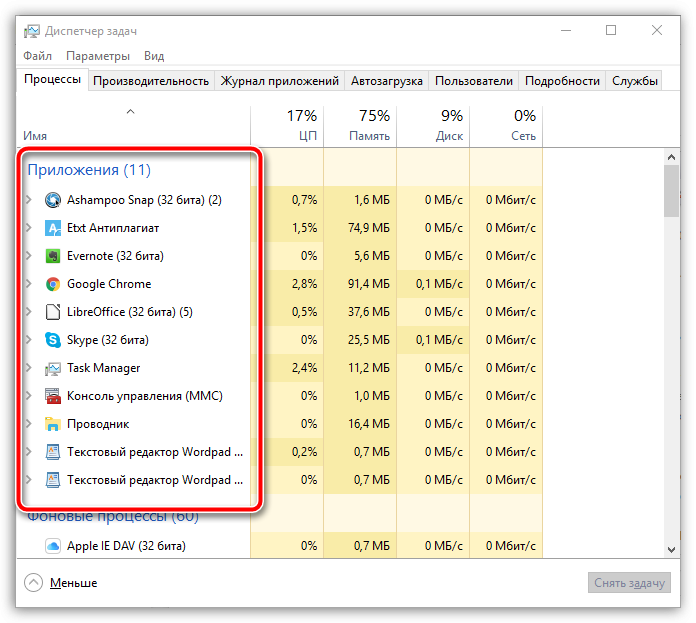
Запустите диспетчер задач сочетанием клавиш Ctrl+Shift+Esc, а затем внимательно просмотрите активные программы на компьютере. Если вы видите работающую программу, которая предположительно может использовать в своей работе микрофон, обязательно завершите ее работу. Таким образом лучше всего поступить со всеми программами, работа которых в данный момент вам не нужна.
Обратите внимание, некоторые веб-сервисы, с которыми вы работаете в браузере, также могут «забирать» работу микрофона, например, если вы включали онлайн-сервис для общения или веб-приложение для записи видео с веб-камеры. По возможности закройте неиспользуемые вкладки в браузере или вовсе закройте веб-обозреватель.
Если к вашему компьютеру подключены иные микрофоны, обязательно отключите их. Теперь, воспользовавшись поиском Windows, найдите стандартную программу «Запись голоса» («Запись звука»). Щелкните по иконке микрофона, чтобы начать запись.
Если, прослушав готовую запись, вы понимаете, что микрофон работает нормально, но в вашей программе, например, в Skype, микрофон работать отказывается, можно подумать о том, что микрофон попросту не выбран в программе.
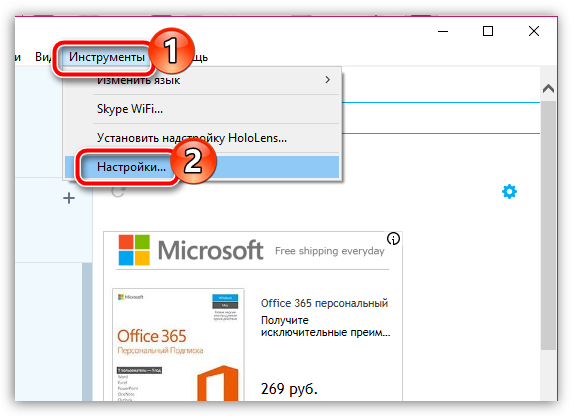
Например, для того, чтобы выбрать нужный микрофон в Skype, вам потребуется щелкнуть по кнопке «Инструменты», а затем пройти к разделу «Настройки».
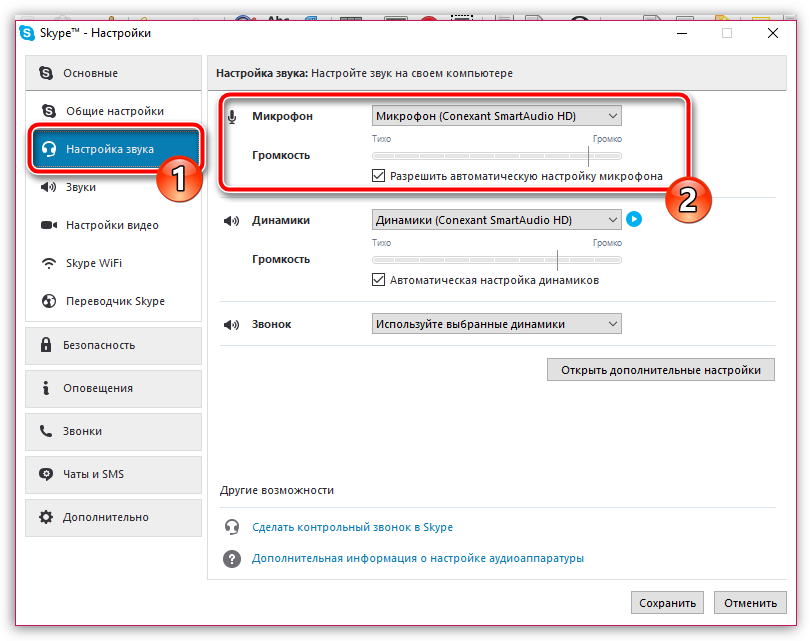
В левой области окна пройдите к разделу «Настройка звука» и убедитесь, что в графе «Микрофон» выбрано верное устройство. Кроме того, деактивировав автоматическую настройку громкости микрофона, вы можете задать уровень чувствительности самостоятельно, например, установив ползунок в самое высокое положение.
Неработоспособность микрофона
Заключительная причина рассматриваемой нами проблемы. В данном случае встроенный микрофон может и вовсе не работать в вашем ноутбуке. Проблема может быть достаточно проста, например, нужный шлейф был случайно отключен, но и куда серьезнее – микрофон полностью вышел из строя.
В данном случае мы видим два решения: обращение в сервис, где смогут произвести диагностику ноутбука, выявить причину проблемы и своевременно ее устранить, либо же подключение внешнего микрофона через специальный выход (как правило, в ноутбуках выход для наушников и микрофона берет на себя один и тот же разъем).
Надеемся, какой-либо из способов, приведенных в статье, помог вам решить проблему. Кроме этого, если вы имеется свой метод устранения неполадки, поделитесь им в комментариях.
Не работает звук ноутбука ASUS (решено)
Asus Laptop Sound Not Working
Если вы обнаружите, что на вашем ноутбуке ASUS не работает звук, не паникуйте. Обычно это довольно просто исправить .
Чтобы исправить неработающий звук ноутбука ASUS
Вот 5 исправлений, которые помогли другим пользователям решить Звук ноутбука ASUS не работает в Windows 10, 8.1 и 7 вопрос. Просто двигайтесь вниз по списку, пока проблема не будет решена.
Исправление 1. Устранение неполадок оборудования.
Прежде чем вносить какие-либо изменения, нам, возможно, придется устранить проблемы с оборудованием. Для этого:
- Обязательно проверьте соединения динамика и наушников на предмет ослабленных кабелей или неправильного разъема.
- Попробуйте подключить динамик или наушники к другому порту и посмотрите, решит ли это проблему.
Если нет звука на ноутбуке ASUS, проблема не устранена, перейдите к Исправить 2 , ниже.
Убедитесь, что громкость слышна
Иногда звук из динамиков не слышен просто потому, что звук отключен или установлен слишком низко.
Чтобы убедиться, что громкость слышна:
Если в приложении, в которое вы играете, есть регулятор громкости, не забудьте также сдвинуть ползунок до уровня слышимости.
Установите аудиоустройства по умолчанию
В идеале, когда вставляется новое аудиоустройство, Windows автоматически устанавливает его в качестве устройства воспроизведения звука по умолчанию. Но это не всегда так, и иногда нам приходится устанавливать устройства по умолчанию вручную.
- Щелкните правой кнопкой мыши на значок звука в правом нижнем углу экрана компьютера, затем щелкните Звуки .
- в Воспроизведение вкладку, нажмите на аудиоустройство, которое вы хотите воспроизвести , затем щелкните Установить по умолчанию . Нажмите Хорошо . Если аудиоустройство, на котором вы собираетесь играть не отображается в списке устройств, щелкните правой кнопкой мыши пустое пространство и отметьте Показать отключенные устройства . Затем щелкните правой кнопкой мыши на Устройство как только он появится и щелкните включить прежде чем вы сделаете шаг 2) .
Отключить улучшения звука
Улучшения звука, как следует из названия, — это функции, которые обеспечивают высочайшее качество звука от вашего оборудования. Но в зависимости от вашей конфигурации они также могут мешать работе вашей системы и вызывать проблемы со звуком. Поэтому мы должны отключить улучшения звука, чтобы увидеть, решит ли это проблему отсутствия звука на ноутбуке.
- Щелкните правой кнопкой мыши на значок звука в правом нижнем углу экрана компьютера, затем щелкните Звуки .
- в Воспроизведение вкладку, щелкните правой кнопкой мыши на ваше аудиоустройство по умолчанию и нажмите Свойства .
- Щелкните значок Улучшения вкладка, затем отметьте бо x для Отключить все улучшения и нажмите Хорошо .
Исправление 5. Обновите аудиодрайвер
Эта проблема может возникнуть, если вы используете неправильный звук. драйвер или он устарел. Итак, вы должны обновить свой звук драйвер, чтобы увидеть, решит ли он вашу проблему. Если у вас нет времени, терпения или навыков для обновления драйвера вручную, вы можете сделать это автоматически с помощью Водитель Easy .
Driver Easy автоматически распознает вашу систему и найдет для нее подходящие драйверы. Вам не нужно точно знать, в какой системе работает ваш компьютер, вам не нужно беспокоиться о неправильном драйвере, который вы будете загружать, и вам не нужно беспокоиться об ошибке при установке. Driver Easy справится со всем этим.
Вы можете обновить драйверы автоматически с помощью Свобода или Pro версия Driver Easy. Но с версией Pro требуется всего 2 шага (и вы получаете полную поддержку и 30-дневную гарантию возврата денег):
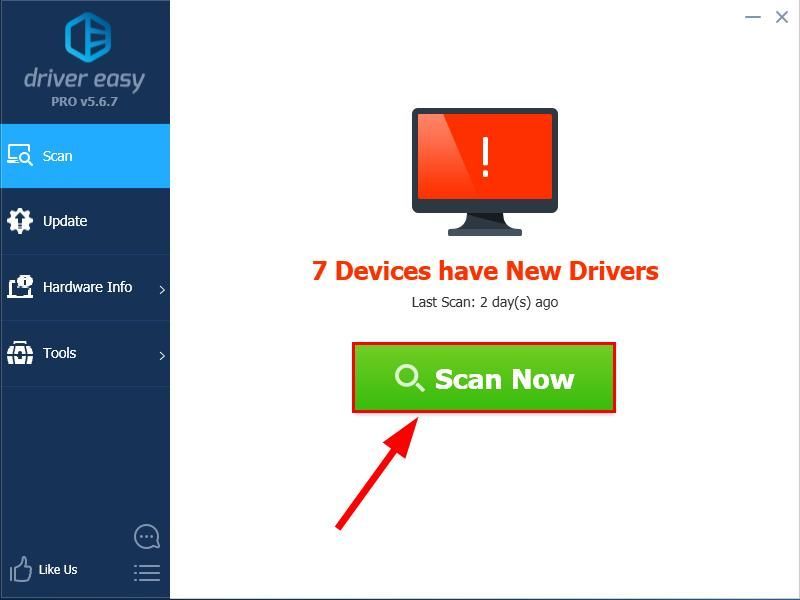
2) Запустите Driver Easy и нажмите Сканировать сейчас кнопка. Driver Easy просканирует ваш компьютер и обнаружит проблемы с драйверами.
3) Нажмите Обновить все для автоматической загрузки и установки правильной версии ВСЕ драйверы, которые отсутствуют или устарели в вашей системе (для этого требуется Pro версия — вам будет предложено выполнить обновление, когда вы нажмете «Обновить все»).
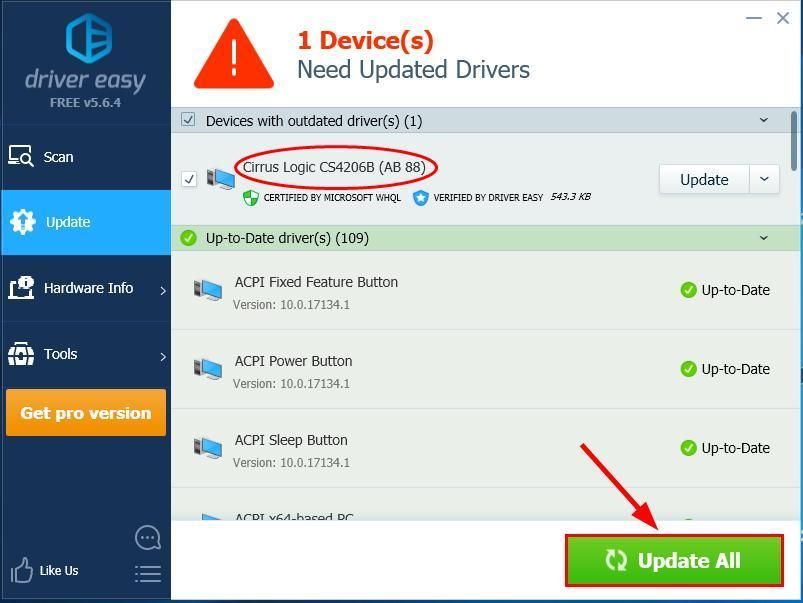
Вы можете нажать Обновить если хотите, можете сделать это бесплатно, но частично вручную.
4) Рестарт компьютер и проверьте, вернется ли звук на ноутбук ASUS.
Если ничего не помогает, то в девяти случаях из десяти проблема заключается в самом аудиоустройстве. Возможно, вы захотите связаться с продавцом вашего ноутбука или производителем устройства для дальнейшего устранения неполадок.
Надеюсь, вы успешно решили проблему с отсутствием звука на ноутбуке ASUS. Если у вас есть вопросы, идеи или предложения, дайте мне знать в комментариях. Спасибо за прочтение!
Вот что нужно делать, если динамики ноутбука не работают
Ноутбуки являются отличными устройствами из-за их портативности, но многие пользователи сообщают, что колонки для ноутбуков не работают для них. Это может быть большой проблемой, но сегодня мы попытаемся решить эту проблему.
Проблемы с динамиками ноутбука могут быть довольно раздражающими, и, говоря о них, вот некоторые распространенные проблемы, о которых пользователи сообщали на своем ноутбуке:
- Динамики ноутбука не работают, но наушники работают . Эта проблема может возникнуть, если динамики настроены неправильно. Проверьте настройки звука и убедитесь, что динамики ноутбука установлены в качестве аудиоустройства по умолчанию.Звук не работает на ноутбуке . Обычно эта проблема вызвана драйверами, поэтому обязательно переустановите их и проверьте, решает ли это проблему.Динамики ноутбука не работают Dell, Lenovo, Acer, HP, Toshiba, Sony Vaio, Samsung . Проблема с динамиками может возникнуть практически на ноутбуках любой марки, но эту проблему можно решить с помощью одного из наших решений.Динамики ноутбука не распознаются, отображаются на воспроизводящих устройствах . Иногда эта проблема может возникать, если у вас нет необходимых драйверов или динамики отключены.Динамики ноутбука не работают, не удалось воспроизвести тестовый сигнал . Это еще одна довольно распространенная проблема, но мы подробно рассмотрели эту проблему в нашей статье Не удалось воспроизвести тестовый сигнал, поэтому обязательно ознакомьтесь с ней.
- Динамики ноутбука не работают, но наушники работают . Эта проблема может возникнуть, если динамики настроены неправильно. Проверьте настройки звука и убедитесь, что динамики ноутбука установлены в качестве аудиоустройства по умолчанию.
- Звук не работает на ноутбуке . Обычно эта проблема вызвана драйверами, поэтому обязательно переустановите их и проверьте, решает ли это проблему.
- Динамики ноутбука не работают Dell, Lenovo, Acer, HP, Toshiba, Sony Vaio, Samsung . Проблема с динамиками может возникнуть практически на ноутбуках любой марки, но эту проблему можно решить с помощью одного из наших решений.
- Динамики ноутбука не распознаются, отображаются на воспроизводящих устройствах . Иногда эта проблема может возникать, если у вас нет необходимых драйверов или динамики отключены.
- Динамики ноутбука не работают, не удалось воспроизвести тестовый сигнал . Это еще одна довольно распространенная проблема, но мы подробно рассмотрели эту проблему в нашей статье Не удалось воспроизвести тестовый сигнал, поэтому обязательно ознакомьтесь с ней.


