
- Обзор — Функция горячих клавиш ASUS Keyboard
- ASUS Keyboard Hotkeys AP
- Как установить ASUS Keyboard Hotkeys
- Как удалить ASUS Keyboard Hotkeys
- Настройка горячих клавиш
- Горячие клавиши клавиатуры:
- Загрузите MyASUS прямо сейчас, чтобы насладиться безупречным сервисом. Кликните здесь!
- Клавиши F на клавиатуре
- Нажмите на клавишу F с зажатой Fn
- Нажмите Fn + F-lock
- Эта особенность ноутбуков HUAWEI: изменение режима работы клавиш
- Переназначение функциональных клавиш F1-F12 на запуск различных программ и процессов
- Использование утилиты SharpKeys
- Переназначение кнопок при помощи утилиты MapKeyboard
- Изменение функций клавиш F1-F12 при помощи UEFI на Windows 11
- Восстановление на Windows 11
- Шаги для выполнения в среде восстановления Windows 11
- Разблокировка клавиши Fn
- Как клавиша Fn работает с функциональными клавишами
- Блокировка и разблокировка клавиши Fn
- Клавиатура
- Центр мобильности Windows
- BIOS
Обзор — Функция горячих клавиш ASUS Keyboard
ASUS Keyboard Hotkeys используется с клавишами Fn для быстрого доступа к определенным функциям с возможностью переключения между ними. Примером может служить модель UX325JA, где горячие клавиши могут вызывать различные команды:
- F2: запустить MyAsus
- F3: включение режима в Самолете и выключение (примечание: в режиме Самолета интернет не будет работать)
- Увеличение громкости динамиков
Обратите внимание, что комбинации клавиш могут быть разными в зависимости от модели ноутбука. Руководствуйтесь инструкциями пользователя для вашего устройства.
Кроме того, на клавиатуре ноутбука также используются две специальные клавиши Windows.
ASUS Keyboard Hotkeys AP
Эти клавиши позволяют вам переключаться между функцией Горячие клавиши и функцией F1-F12. По умолчанию настроены как Горячие клавиши.
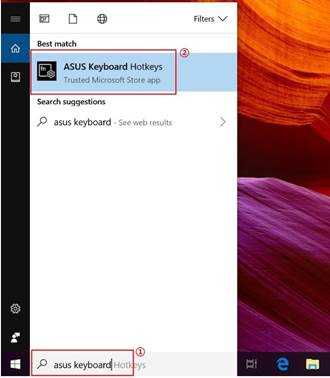
- В строке поиска укажите Asus Keyboard Hotkeys и нажмите Enter.
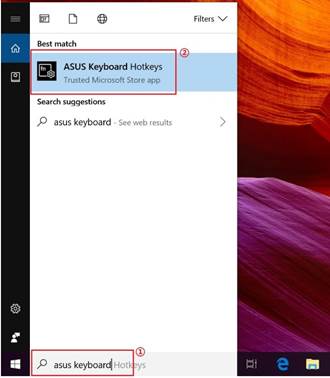
Выберите нужную функцию, нажав на клавиши F1-F12. Вы все еще можете получить доступ к функциям F1-F12, нажимая Fn и соответствующую клавишу.
Если вы выберете F1-F12, вы сможете использовать функции, нажимая соответствующие клавиши. Также вы можете вернуться к горячим клавишам, нажимая Fn и F1-F12.
Как установить ASUS Keyboard Hotkeys
- Если вы не можете найти Asus Keyboard Hotkey (ATK Package) в утилите, значит функция была интегрирована в MyASUS.

- Нажмите на Получить, войдите в свой аккаунт Microsoft и следуйте инструкциям на экране для установки.
Как удалить ASUS Keyboard Hotkeys
Если вам необходимо удалить приложение, воспользуйтесь инструкцией по ссылке ниже. Если не можете найти приложение ASUS Keyboard Hotkeys на ноутбуке, настройте его через приложение MyASUS. Для подробной информации обратитесь по ссылке MyASUS.
Настройка горячих клавиш
Вы можете произвести настройку, как показано ниже (Поддерживает только ноутбуки с ASUS System Control Interface V2 и выше V2).
Горячие клавиши клавиатуры:
【горячие клавиши】— Нажмите F1-F12, чтобы активировать указанную функцию горячей клавиши.
【F1-F12】— Нажмите F1-F12, чтобы активировать функцию F1-F12, определенную вашей системой или конкретным приложением.
*Если мы используем сочетание клавиш fn + esc для переключения настроек, настройки сочетания клавиш MyASUS будут изменены синхронно.
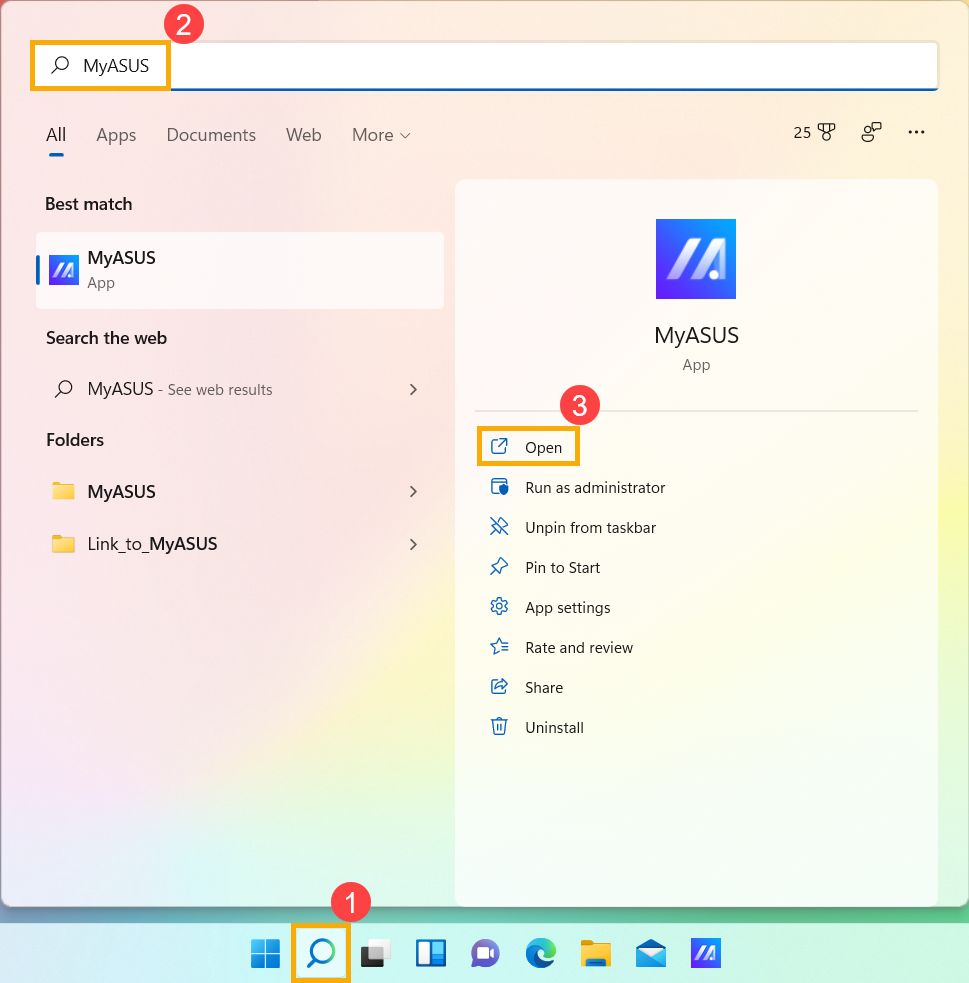
Загрузите MyASUS прямо сейчас, чтобы насладиться безупречным сервисом. Кликните здесь!
Клавиши F на клавиатуре
На клавиатуре, помимо основных, есть ряд клавиш от F1 до F12, которые запускают разные функции. Например, F1 обычно открывает справку в программах, а с помощью F2 можно переименовать файл или папку в Windows. Однако иногда эти клавиши не срабатывают — нажимая F5, ноутбук не перезагружает страницу в браузере, а вместо этого меняет яркость экрана или громкость.
Дело в том, что у большинства ноутбуков ряд клавиш F1–F12 по умолчанию работает не в стандартном режиме, а мультимедийном — служит для переключения музыки, управления громкостью или яркостью экрана. Разберемся, как сделать стандартные функции клавиш F1–F12 основными.
Нажмите на клавишу F с зажатой Fn
Обычно этого достаточно, чтобы перейти в режим стандартных функций. Клавиша Fn, как правило, находится в нижней левой части клавиатуры.

Клавиша Fn на клавиатуре MacBook
В зависимости от модели ноутбука набор мультимедийных команд для F-клавиш может отличаться — например, клавиша F5 может уменьшать яркость, отключать микрофон или тачпад. Так, на MacBook клавиша F5 снижает или отключает подсветку клавиатуры, а с зажатой клавишей Fn обновляет страницу в браузере.

Дополнительные значения клавиш обозначаются пиктограммами
Даже в ноутбуках одного производителя у F-клавиш могут быть разные мультимедийные функции. Например, на MacBook Air 2013 года та же клавиша F5 уменьшает яркость подсветки клавиатуры, а на модели 2022 года — отключает микрофон.
Если стандартными функциями F-клавиш пользуетесь чаще, чем мультимедийными, можно сделать их основными. А с зажатой Fn будет включаться управление громкостью и яркостью подсветки.
Нажмите Fn + F-lock
Эта клавиша есть не у всех ноутбуков. Обычно клавиша объединена с Esc и обозначена надписью FnLock, FnLk или пиктограммой замка. Если на вашем ноутбуке клавиша F-lock вообще никак не обозначена, нажмите Fn + Esc и проверьте, переключился ли режим.
Эта особенность ноутбуков HUAWEI: изменение режима работы клавиш
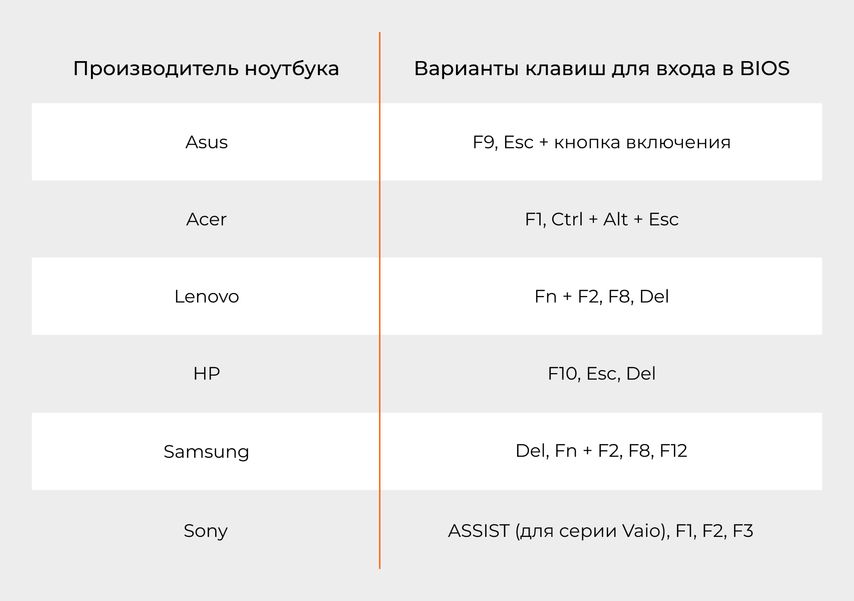
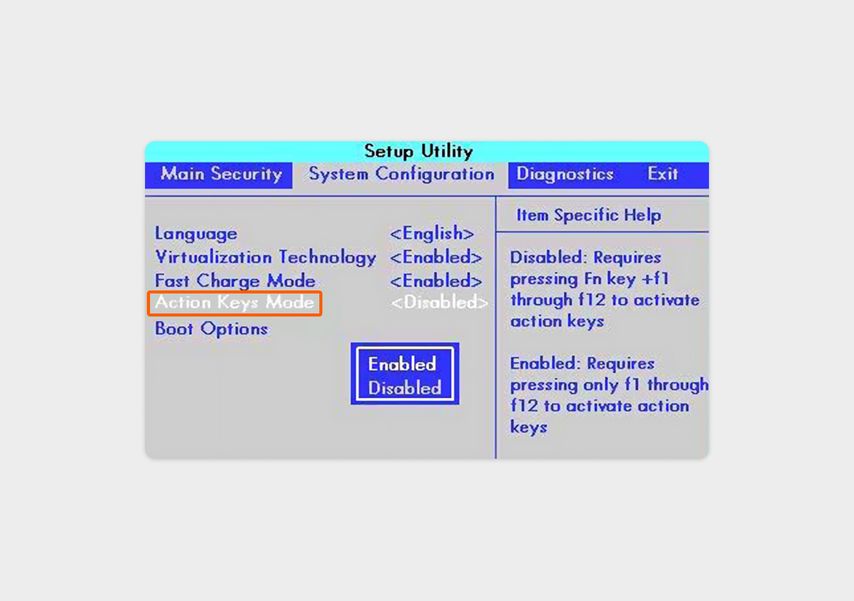
Откройте в BIOS или UEFI раздел Advanced, System Configuration или Main. Найдите строку Action Keys Mode (в разных версиях — HotKey Mode, Function Keys Mode или Function Key Behavior). Выберите значение Enabled или Function Key. Нажмите F10 и подтвердите перезагрузку.
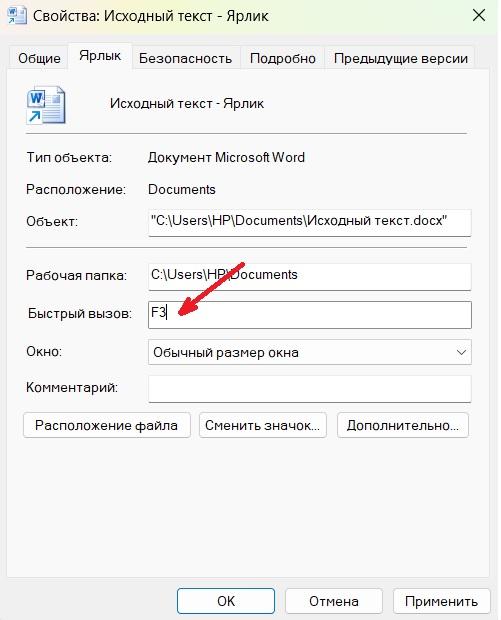
Переназначение функциональных клавиш F1-F12 на запуск различных программ и процессов
Если пользователь не использует функциональные клавиши, им можно присвоить команду на выполнение какого-либо процесса, например, запуск любой программы. Для этого выполните следующие действия.
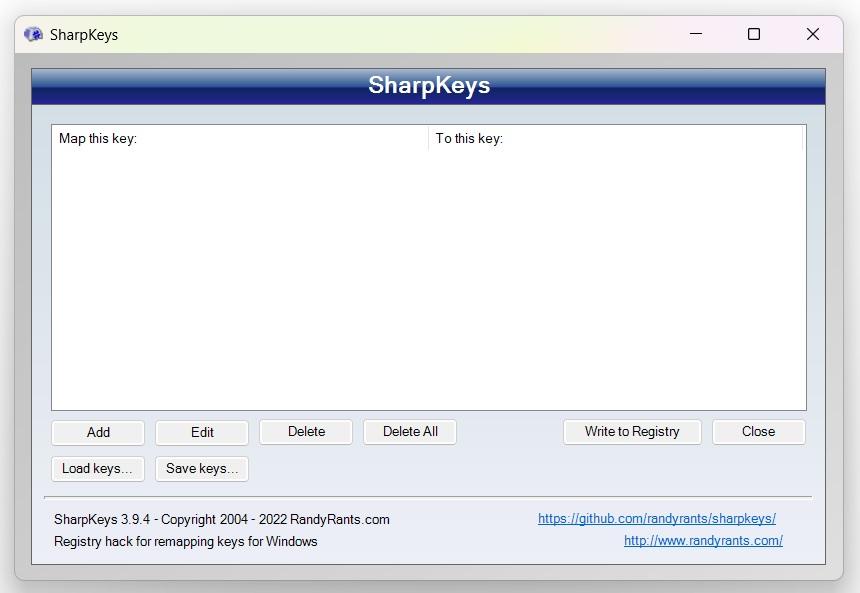
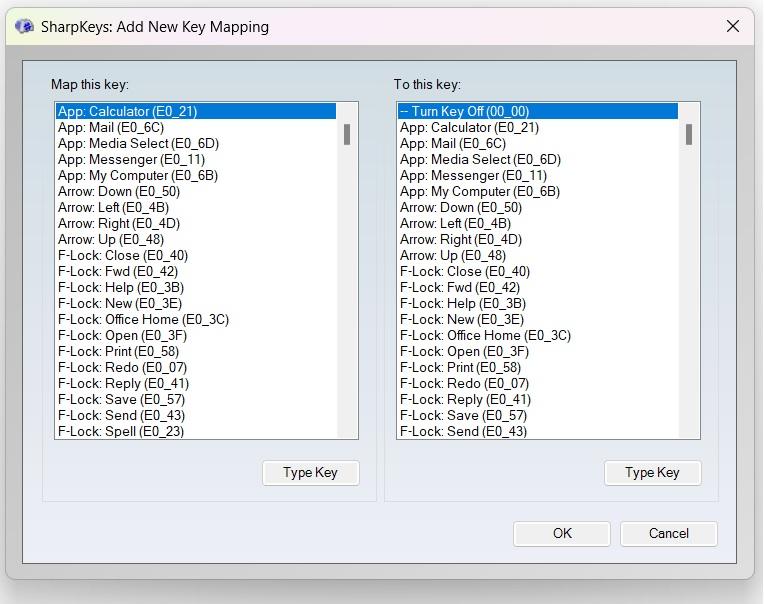
Использование утилиты SharpKeys
Для переназначения клавиш F1-F12, которые не используются, можно воспользоваться утилитой SharpKeys, которая редактирует реестр, задавая соответствующим клавишам новые функциональные параметры.
Переназначение кнопок при помощи утилиты MapKeyboard
Утилита MapKeyboard позволяет создавать новые разделы в реестре Windows 11 без необходимости установки. Ее интерфейс имеет вид виртуальной клавиатуры и удобен в использовании.
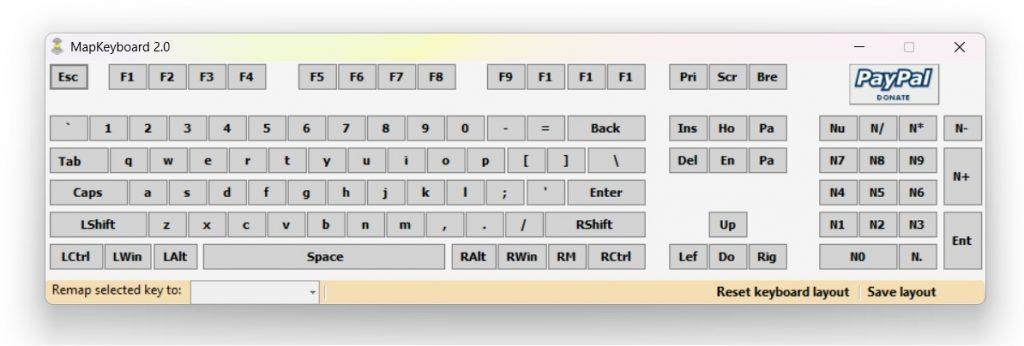
Для переназначения клавиш выполните следующие действия.
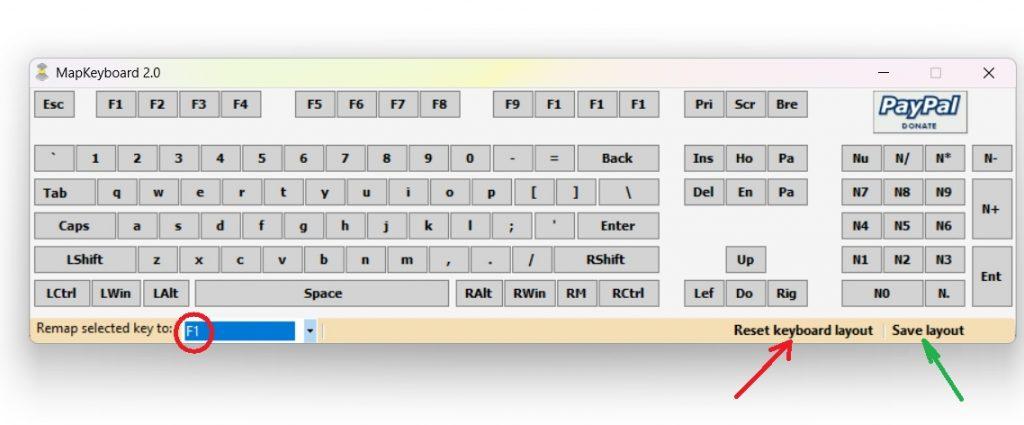
Для отмены всех изменений нажмите на кнопку Reset keyboard layout. Утилита потребует подтверждения и перезагрузки компьютера. Стандартные функции F1-F12 будут восстановлены после перезагрузки.
Изменение функций клавиш F1-F12 при помощи UEFI на Windows 11
Стандартная функция Windows 11 UEFI позволяет альтернативную загрузку устройства через BIOS. Для активации необходимо выполнить определенные действия.
Восстановление на Windows 11
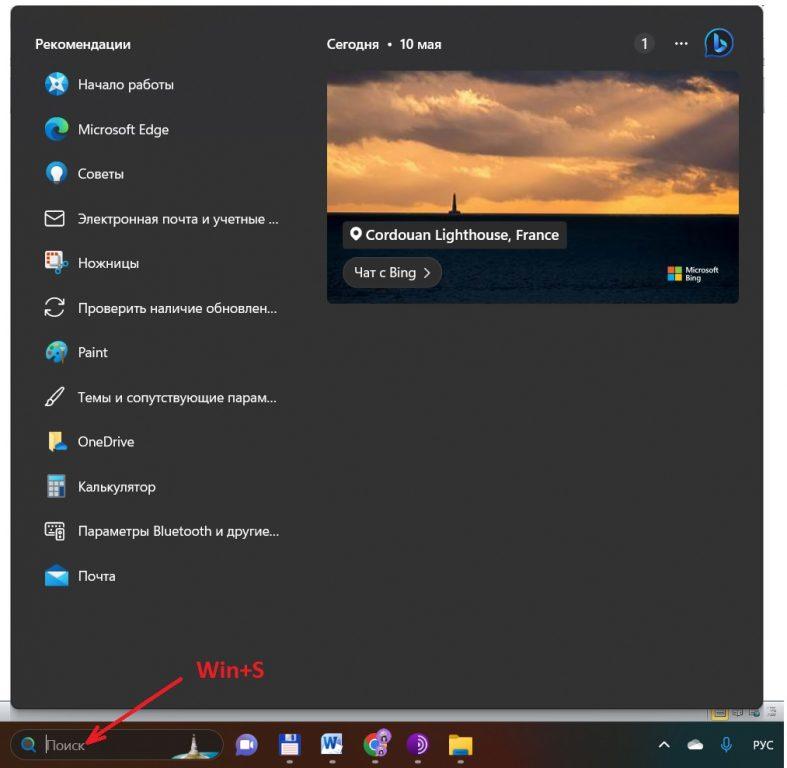
В строке поиска набрать слово Восстановление. В Windows 11 строка поиска находится в нижней части экрана практически посередине. Чтобы её активировать, можно нажать на ней левой клавишей мыши или воспользоваться сочетанием клавиш Win+s.
Затем необходимо выбрать функцию Параметры восстановления, а затем перезагрузить ПК.
Шаги для выполнения в среде восстановления Windows 11
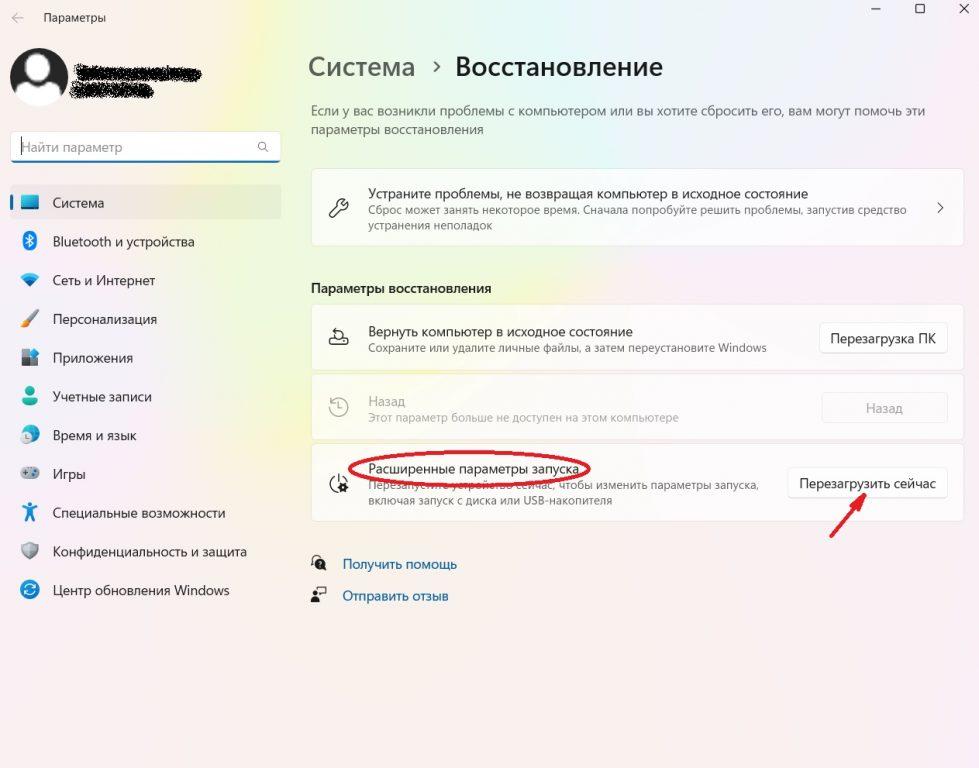
На большинстве современных ноутбуков функциональные клавиши F1-F12 выполняют не только стандартные функции Windows, но и мультимедийные: увеличение и уменьшение громкости, выключение звука, старт/пауза треков, смена треков вперёд и назад. Для того чтобы перейти на выполнение функции Windows необходимо нажать клавишу Fn. Если это неудобно для пользователя, то клавишу можно заблокировать в активном состоянии. Делается это следующим образом.
Разблокировка клавиши Fn
Разблокировка фиксации Fn осуществляется нажатием тех же клавиш в том же порядке.
Знание того, как использовать функциональные клавиши или F-клавиши на вашей клавиатуре может сделать вашу жизнь проще. Всего одна клавиша из этого набора может выполнять два набора команд, будь то мультимедийная команда или конкретная задача. Нажав кнопку Fn вместе с одной из этих клавиш, вы можете сразу же изменить работу клавиш. Однако делать это каждый раз, когда вы их используете, не обязательно, поскольку вы можете просто заблокировать и разблокировать клавишу Fn в своем Windows 10 or Windows 11.
Как клавиша Fn работает с функциональными клавишами
Клавиша Fn на вашей клавиатуре в основном похожа на кнопки Shift и CapsLock. И если вы часто создаете документы, вы знаете, как они работают: вы удерживаете Shift, чтобы сделать одну или две буквы заглавными, и отпускаете ее, чтобы быстро вернуться к строчным буквам, а однократное нажатие CapsLock позволит вам составлять целые предложения в верхнем регистре, не удерживая другой. ключ.
Вот как Fn работает со стандартными функциональными клавишами от F1 до F12. Нажатие одной из этих клавиш без использования Fn позволит вам использовать стандартные команды, повышающие производительность: регулировка громкости или яркости, отключение звука, активация/деактивация Bluetooth или Wi-Fi, воспроизведение мультимедиа и так далее. С другой стороны, сочетание клавиш F1–F12 с Fn позволит вам получить доступ к альтернативным командам клавиш. Вы можете отпустить удержание этой кнопки Fn, если хотите сразу вернуться к стандартному назначению функциональных клавиш.
Между тем, блокировка клавиши Fn в Windows 10 или 11 навсегда переводит функциональные клавиши в их альтернативные команды, пока блокировка не будет отключена. Во время блокировки вы также можете нажать клавишу Fn, чтобы быстро получить доступ к стандартной команде функциональных клавиш: точно так же, как это происходит, когда ваша клавиатура находится в режиме CapsLock, и вы используете Shift для ввода буквы в нижнем регистре.
Блокировка и разблокировка клавиши Fn
Блокировка и разблокировка клавиши Fn различаются в зависимости от используемого компьютера или, если быть точным, марки вашего ПК. И то, что не все команды от F1 до F12 одинаковы на всех компьютерах, не все клавиатуры также имеют одинаковые клавиши, предназначенные для блокировки и разблокировки клавиши Fn. К счастью, есть множество способов сделать это.
Клавиатура
Самый простой способ заблокировать клавишу Fn — использовать клавиатуру. Однако именно здесь многие компьютеры различаются, поскольку не все имеют эту функцию.
Один из способов использовать клавиатуру для блокировки клавиши Fn — использовать клавишу F Lock, которую вы можете просто нажимать для переключения между стандартной и альтернативной командами. Клавиатуры, на которых она есть, обычно имеют световой сигнал, указывающий, активирована ли клавиша F Lock или нет.
Если у вас нет клавиши F Lock, вы можете найти «FnLock», который также иногда бывает в виде навесного замка с надписью Fn. Иногда вместе с клавишей Esc печатается FnLock или значок, но у некоторых производителей он находится в клавише Shift или CapsLock. Просто сначала нажмите и удерживайте клавишу Fn, а затем нажмите FnLock или значок замка. Это активирует блокировку. Чтобы отменить это, просто снова удерживайте клавишу Fn, а затем нажмите FnLock или значок замка.
Центр мобильности Windows
Чтобы запустить Центр мобильности, вы можете просто нажать Win + X или щелкнуть правой кнопкой мыши значок Windows, чтобы открыть меню быстрого доступа в Windows 10 и 11. Когда появится этот параметр, найдите Центр мобильности и выберите его. Это откроет окно, которое покажет вам некоторые элементы управления вашего ПК. Найдите раздел «Функциональная клавиша». Там вы увидите раскрывающийся список, и щелкнув его, вы сможете выбрать между «Функциональная клавиша» или «Мультимедийная клавиша». Выбор первого блокирует клавишу Fn, а второй дает стандартные команды.
Вы можете открыть Центр мобильности Windows в любое время, когда захотите заблокировать или разблокировать клавишу Fn таким образом. Однако учтите, что не на всех компьютерах есть эта функция. Ваш ПК всегда может показать вам Центр мобильности, но вы заметите, что в некоторых раздел «Строка функциональных клавиш» отсутствует.
BIOS
В BIOS вы не сможете использовать мышь, но клавиши курсора на клавиатуре должны позволить вам перемещаться по инструменту. Перейдите на вкладку «Основные», а затем найдите параметр «Поведение функциональных клавиш» и выберите его. В появившейся новой опции выберите функциональную клавишу, чтобы активировать блокировку Fn. После этого нажмите F10, чтобы сохранить изменения, и подтвердите запрос, выбрав Да.


