

Моноблоки компьютеры, как и все в этом мире несовершенно и не вечно, со временем в работе этих универсальных машин могут начаться сбои, появятся неисправности. Как правило самые распостаненные проблемы у All-In-One PC: шум при работе, перегрев и отключение, тормозит и зависает при работе, не включается или не выключается. Ниже рассмотрим как эти проблемы можно решить самостоятельно, полезные советы что следует предпринять в первую очередь, а когда уже пора нести моноблок в сервис.
Моноблоки компьютеры, как и все в этом мире несовершенно и не вечно, со временем в работе этих универсальных машин могут начаться сбои, появятся неисправности. Как правило самые распостаненные проблемы у All-In-One PC: шум при работе, перегрев и отключение, тормозит и зависает при работе, не включается или не выключается. Ниже рассмотрим как эти проблемы можно решить самостоятельно, полезные советы что следует предпринять в первую очередь, а когда уже пора нести моноблок в сервис.
- Почему не включается
- Почему не включается
- Причины
- Причины
- Почему не включается моноблок?
- Никакой реакции, совсем не работает
- Изображения нет, шум есть
- Экран горит, шум есть но ОС не загружается
- Почему не включается моноблок?
- Никакой реакции, совсем не работает
- Изображения нет, шум есть
- Экран горит, шум есть но ОС не загружается
- Почему моноблок Asus не включается?
- Что делать, если моноблок не включается?
- Ремонт моноблоков в сервисном центре Asus Москвы
- Почему моноблок Asus не загружается?
- Что делать, если моноблок Асус перестал загружаться?
- Ремонт моноблоков в Москве
- Причины
- Проверка монитора
- Оперативная память
- Нет никакой реакции
- Как понять в чем проблема?
- Монитор быстро гаснет
- Ничего не помогло
- Шаг 1: Проверка электропитания
- Шаг 2: Оперативная память
- Шаг 3: Видеокарта
- ШАГ 4: Проверка кнопки включения
- ШАГ 5: Блок питания
- ШАГ 6: Жёсткий диск
- ШАГ 7: Проверка BOOT в BIOS
- Ничего не помогло
- Видео
- Экран моноблока не светится
- Системные проблемы
- Системные проблемы
- Съёмные носители
- Проблемы с видеокартой
- Выход из строя материнской платы
- Сильно шумит, зависает, греется
- Аппаратные неисправности
- Перегрев
- Видео
- Аппаратные неисправности
- Ремонт подсветки моноблока
- Ремонт драйвера светодиодной подсветки моноблока
- Не выключается полностью
- Жёсткий диск или SSD
- Устраняем неполадки
- Устраняем неполадки
- Всевозможные программные проблемы
- Не выключается полностью
- Сильно шумит, зависает, греется
- Заключение
- Заключение
Почему не включается
Компьютер может не загружаться из-за аппаратных неполадок или проблем в работе операционной системе Windows (иногда устанавливается Linux). Чёрный экран возникает при поломке видеокарты, отключённом шлейфе матрицы или неисправности, при которой материнская плата не запускается. Если нет изображения, ознакомьтесь со всеми причинами дефекта и обратитесь к специалистам сервисного центра. Ниже описаны все возможные проблемы, почему не включается моноблок.
Почему не включается
Компьютер может не загружаться из-за аппаратных неполадок или проблем в работе операционной системе Windows (иногда устанавливается Linux). Чёрный экран возникает при поломке видеокарты, отключённом шлейфе матрицы или неисправности, при которой материнская плата не запускается. Если нет изображения, ознакомьтесь со всеми причинами дефекта и обратитесь к специалистам сервисного центра. Ниже описаны все возможные проблемы, почему не включается моноблок.
Причины

Из-за компактного корпуса довольно проблематично разместить систему охлаждения, способную поддерживать приемлемую температуру компонентов на высоких нагрузках. Наиболее распространённая причина неполадок – перегрев графического чипа, процессора или выход из строя блока питания. Из других поломок стоит отметить:
- Сдвинулся чип видеокарты или проявились другие дефекты видеопроцессора, возникщие из-за перегрева или большой нагрузки. При этом на дисплее отображаются визуальные артефакты (полосы, блики, точки). В других ситуациях экран может не включаться вообще.
- Выход из строя одного из «мостов» на материнской плате. Эта аппаратная проблема может быть вызвана коротким замыканием или постоянной работой на превышенных температурах. Частая причина неисправности – разряд статического электричества при подключении флешки в USB порт.
- Поломка жесткого диска или твердотельного накопителя. Современные модели HDD и SSD от известных производителей – надёжные и долговечные устройства, а вот старые носители памяти ломаются довольно часто.
- Программные проблемы разного характера. В некоторых случаях сбиваются настройки BIOS, в других – перестаёт запускаться система. Неисправности такого характера обычно можно устранить в домашних условиях, используя восстановочный диск или флешку.
Решение проблем требует наличия специальных инструментов и навыков. В отличие от ПК с отдельным системным блоком и монитором, в компактных компьютерах сложнее заменить сломавшийся компонент.
Причины
Из-за компактного корпуса довольно проблематично разместить систему охлаждения, способную поддерживать приемлемую температуру компонентов на высоких нагрузках. Наиболее распространённая причина неполадок – перегрев графического чипа, процессора или выход из строя блока питания. Из других поломок стоит отметить:
- Сдвинулся чип видеокарты или проявились другие дефекты видеопроцессора, возникщие из-за перегрева или большой нагрузки. При этом на дисплее отображаются визуальные артефакты (полосы, блики, точки). В других ситуациях экран может не включаться вообще.
- Выход из строя одного из «мостов» на материнской плате. Эта аппаратная проблема может быть вызвана коротким замыканием или постоянной работой на превышенных температурах. Частая причина неисправности – разряд статического электричества при подключении флешки в USB порт.
- Поломка жесткого диска или твердотельного накопителя. Современные модели HDD и SSD от известных производителей – надёжные и долговечные устройства, а вот старые носители памяти ломаются довольно часто.
- Программные проблемы разного характера. В некоторых случаях сбиваются настройки BIOS, в других – перестаёт запускаться система. Неисправности такого характера обычно можно устранить в домашних условиях, используя восстановочный диск или флешку.
Решение проблем требует наличия специальных инструментов и навыков. В отличие от ПК с отдельным системным блоком и монитором, в компактных компьютерах сложнее заменить сломавшийся компонент.
Почему не включается моноблок?
Существует несколько вариантов неисправностей когда имеют ввиду моноблок не включается (не работает). Давайте рассмотрим какие признаки поломки и какие решения проблемы возможны.
Никакой реакции, совсем не работает
Если при нажатии на кнопку питания ваш моноблок не включается, что делать? Первое – если он вообще не подает никаких признаков жизни, ничего не шумит, не горят лампочки, то первое что проверяем это есть ли электропитание, возможно поврежден или неисправен кабель питания. Если с кабелем все в порядке, возможно неисправен блок питания моноблока, самостоятельно это определить нельзя, нужно обратиться в сервис. Так же возможно вышли из строя материнская плата или процессор компьютера, в этом случае моноблок тоже не включится. Решение одно провести диагностику с помощью специалиста и устранить неисправность, чаще всего это будет замена неисправного компонента.
Изображения нет, шум есть
Другой случай когда говорят моноблок не включается – индикаторы загораются, слышен шум, но экран по прежнему черный. Самые вероятная причина такой неисправности – поломка экрана, то есть не работает монитор моноблока, так же возможно, что неисправна видео-карта или произошел обрыв шлейфа между экраном и видео-картой. Решение – диагностика, а затем замена или ремонт неисправных компонентов.
Экран горит, шум есть но ОС не загружается
Следующий вариант все той же проблемы, что моноблок не работает – лампочки горят, шумят вентиляторы, экран горит, но он черный или там непонятные надписи, операционная система не загружается, работать с моноблоком невозможно. Тут чаще всего причиной поломки может быть неисправный жесткий диск. Решение проблемы – замена диска и установка новой операционки. В этом случае можно справится самому – сначала заменим жесткий диск на новый это не особо сложно, потом на моноблок устанавливаем новую ОС Windows 7.
Почему не включается моноблок?
Существует несколько вариантов неисправностей когда имеют ввиду моноблок не включается (не работает). Давайте рассмотрим какие признаки поломки и какие решения проблемы возможны.
Никакой реакции, совсем не работает
Если при нажатии на кнопку питания ваш моноблок не включается, что делать? Первое – если он вообще не подает никаких признаков жизни, ничего не шумит, не горят лампочки, то первое что проверяем это есть ли электропитание, возможно поврежден или неисправен кабель питания. Если с кабелем все в порядке, возможно неисправен блок питания моноблока, самостоятельно это определить нельзя, нужно обратиться в сервис. Так же возможно вышли из строя материнская плата или процессор компьютера, в этом случае моноблок тоже не включится. Решение одно провести диагностику с помощью специалиста и устранить неисправность, чаще всего это будет замена неисправного компонента.
Изображения нет, шум есть
Другой случай когда говорят моноблок не включается – индикаторы загораются, слышен шум, но экран по прежнему черный. Самые вероятная причина такой неисправности – поломка экрана, то есть не работает монитор моноблока, так же возможно, что неисправна видео-карта или произошел обрыв шлейфа между экраном и видео-картой. Решение – диагностика, а затем замена или ремонт неисправных компонентов.
Экран горит, шум есть но ОС не загружается
Следующий вариант все той же проблемы, что моноблок не работает – лампочки горят, шумят вентиляторы, экран горит, но он черный или там непонятные надписи, операционная система не загружается, работать с моноблоком невозможно. Тут чаще всего причиной поломки может быть неисправный жесткий диск. Решение проблемы – замена диска и установка новой операционки. В этом случае можно справится самому – сначала заменим жесткий диск на новый это не особо сложно, потом на моноблок устанавливаем новую ОС Windows 7.
Самая распространенная проблема моноблоков – Asus не включается. При этом по-прежнему могут мигать индикаторы, которые вводят и без того паникующих пользователей в недоумение. Если ваш моноблок Asus перестал включаться, отбросьте панику в сторону и смело обращайтесь в наш сервисный центр в Москве за профессиональным ремонтом.
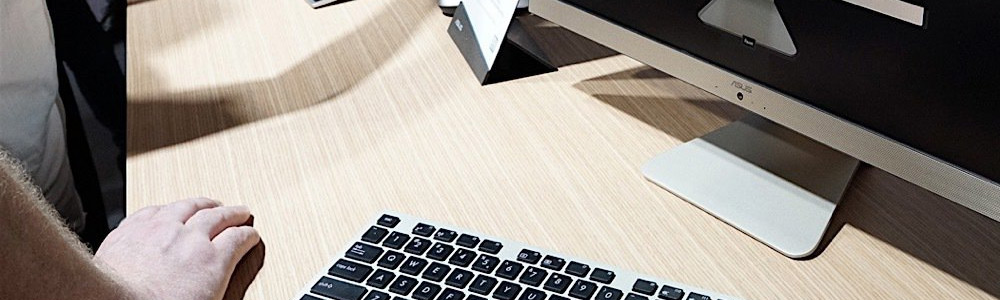
Почему моноблок Asus не включается?
Обычно моноблоки не запускаются из-за механических поломок или проблем, связанных с электричеством. Если ваш моноблок Asus не загружается, причины могут быть самыми разными:
- Неисправность видеокарты, из-за чего экран остается черным и после включения. Дальше моноблок не загружается и работает неисправно.
- Перегрев моноблока Asus и проблемы с системой охлаждения, в частности с кулером. Сам по себе моноблок довольно компактный, поэтому уместить в него развитую систему охлаждения проблематично. Поэтому при повышении температуры, комплектующие могут быстро выйти из строя.
- Неисправность матрицы.
- Нарушение работы материнской платы.
- Заражение моноблока вирусными программами.
- Проблемы с аккумулятором (перегрелся, полностью разрядился).
- Неисправный блок питания.
Что делать, если моноблок не включается?
Если ваш моноблок не включается, можно предпринять соответствующие шаги:
- Если устройство не загружается, попробуйте заменить блок питания на исправный или запустить его без аккумулятора.
- Проведите чистку от пыли, которая может мешать его нормальной работе.
- Установите лицензионную программу. Часто они не включаются именно из-за вирусов.
- Установите обновление BIOS, если ваш моноблок не запускается.
Ремонт моноблоков в сервисном центре Asus Москвы
Если ваш моноблок Asus перестал включаться, рекомендуем обратиться в наш сервисный центр в Москве за профессиональной помощью. Мы предлагаем только качественный ремонт по доступной цене, а также гарантию сроком до 12 месяцев.
Если ваш моноблок Asus не загружается, рекомендуем обратиться в наш сервисный центр в Москве, пока не возникли новые неисправности. От самостоятельного ремонта лучше отказаться, иначе риск навредить работе операционной системы Windows будет очень велик. Наши мастера обладают достаточным опытом и специальным оборудованием для оказания своевременной помощи.
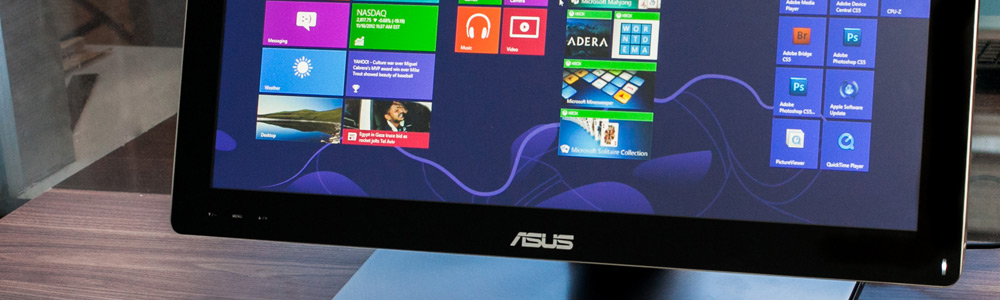
Почему моноблок Asus не загружается?
Причин, почему моноблок Asus не загружается, может быть несколько:
- Нарушение работы чипа видеокарты. Моноблок не запускается полностью или во время загрузки появляется только черный экран.
- Нарушение работы операционной системы Windows. Сбились настройки или требуется обновление, система запущена некорректно.
- Моноблок Asus не включается из-за проблем с запуском BIOS.
- Неполадки в работе материнской платы.
- Неисправность шлейфа.
- Вышла из строя система охлаждения, которая защищает моноблок Asus от регулярных перегревов.
- Нередко моноблок не загружается из-за поломки аккумулятора.
Что делать, если моноблок Асус перестал загружаться?
Если ваш моноблок Асус перестал загружаеться, лучше довериться профессионалу. Однако, чтобы оказать устройству первую помощь, вы можете предпринять следующие шаги:
- Если моноблок не загружается из-за системных неполадок, решить их можно при помощи обновления BIOS. При запуске моноблока быстро нажимайте на клавишу «Del» до тех пор, пока не высветится меню BIOS. Загрузите доступные обновления и перезапустите устройство.
- Замените аккумулятор на исправный.
- Проведите чистку моноблока или замените детали системы охлаждения.
Ремонт моноблоков в Москве
Если ваш моноблок не включается или не загружается, рекомендуем обратиться в наш сервисный центр в Москве за помощью профессиональных мастеров. Если Windows вашего моноблока не загружается, мы предоставим вам бесплатную диагностику и своевременный ремонт.
Всем привет! Сегодня столкнулся с проблемой, когда компьютер не включается, кулеры работают, а я вижу черный экран без каких-то явных жизненных причин. Так как я на работе часто сталкиваюсь с такими проблемами, то решил написать более детальную инструкцию по решению этой проблемы в домашних условиях.
Причины
Сначала кратко о причинах:
- Сбой или поломка материнской платы.
- Проблема с монитором или кабелями.
- Сгорела видеокарта или выделенный видеовыход.
- Окисление контактов оперативной памяти или в цепях питания.
- Не работает кнопка включения – когда системник вообще не включается.
- Сгорел блок питания.
Аналогично могут быть разные симптомы, когда комп включается, вентиляторы крутятся, но он пищит, или наоборот не пищит. Бывает, когда комп вообще не работает и не падает признаки жизни. Обо всем этом мы поговорим ниже в статье.
Проверка монитора
Проверьте, что у вас включен монитор, для этого нажмите на кнопку питания с кружком и палочкой. Если монитор не включается, то также проверьте, чтобы он был подключен в розетку. Возможно, есть проблема с розеткой или с разъемом в сетевом фильтре, можно попробовать другое подключение.
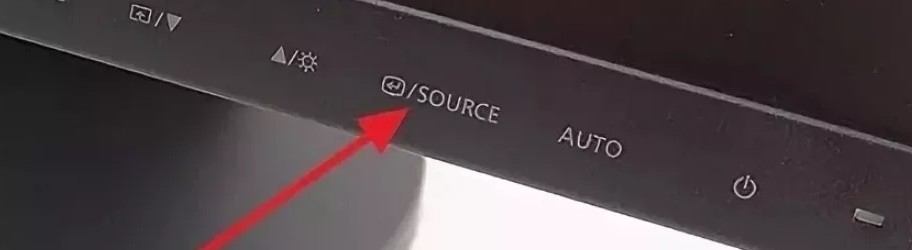
Если монитор исправен, и он спокойно включается, то посмотрите, чтобы был включен нужный вход. Как правило, на мониторе их несколько: DVI, HDMI, VGA. Найдите кнопку «Source» и попереключайте выходы на ПК. Проверьте, чтобы кабель от видеокарты к компьютеру был плотно вставлен как на самом мониторе, так и на ПК.
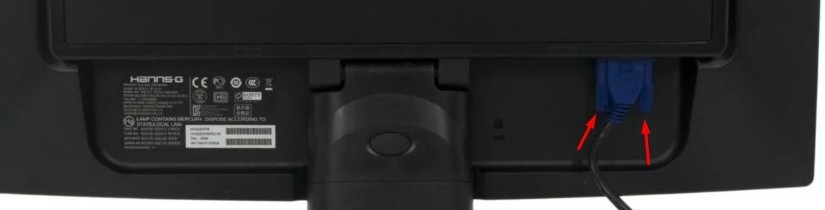
Проблема могла возникнуть из-за сломанного видео порта. Можно попробовать и подключиться в другой выход. Можно также попробовать использовать другой провод или вообще другой разъём: HDMI, VGA или DVI. Могла аналогично сгореть внешняя видеокарта, если у вас на материнской плате есть видеовыход – подключитесь к нему. Если у вас к видеокарте или ноутбуку подключены другие внешние мониторы помимо основного экрана – отключите их.
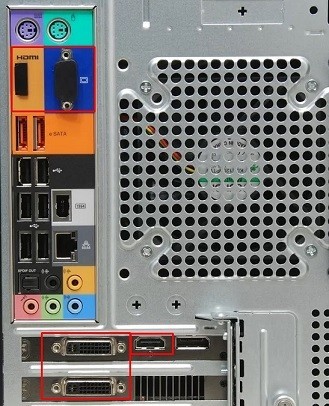
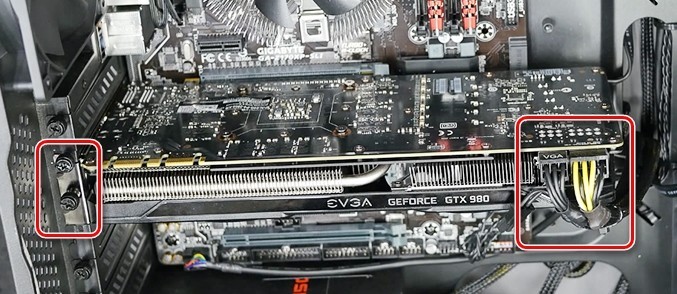
Проверьте, чтобы сам видеоадаптер был плотно вставлен в материнскую плату, а питание стояло на месте. Как вариант, можно попробовать взять альтернативные провода от блока питания и подключить их к видюхе.
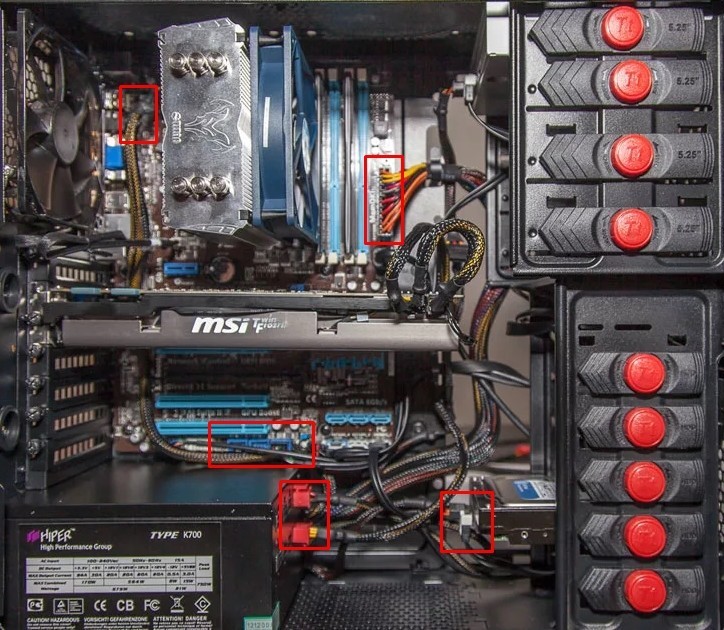
Сразу же проверьте, чтобы все провода от блока питания стояли на своем месте и были подключены материнская плата, видеокарта, жесткие диски, привод и другие адаптеры.
Оперативная память
Очень частая причина – при этом системный блок включается, вентиляторы работают и шумят, но вот на экране ничего не происходит. Проблема возникает из-за окисления контактов оперативной памяти. Снимите боковую крышку и вытащите все плашки памяти.
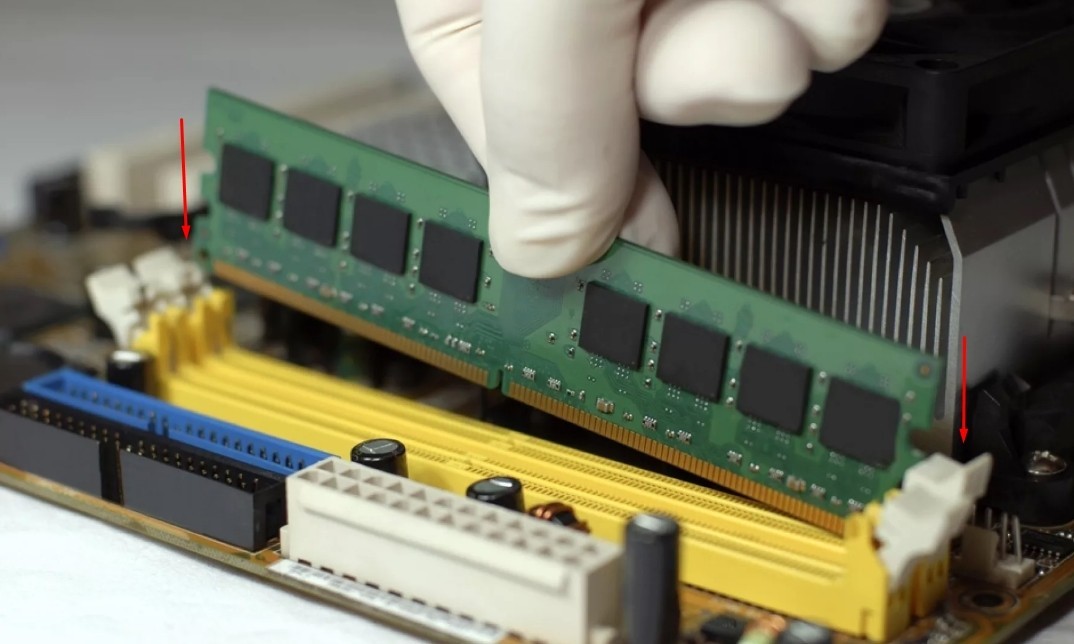
Берем обычную канцелярскую резинку и чистим таким образом контакты. Если резинки под рукой нет, то их можно слегка пошкрябать любым острым металлическим предметом, например, скрепкой или булавкой. Но делайте это максимально осторожно.
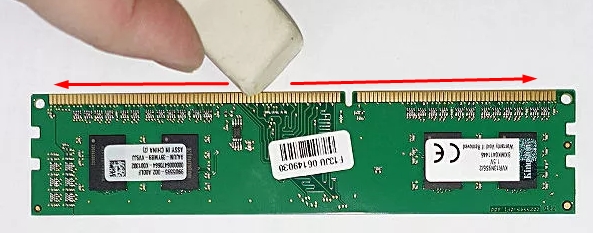
Далее вставляем её обратно в материнскую плату и включаем. Если системник опять тупит, то проблема может быть в одной из плашек. Вынимаем все и пробуем вставлять по одной – наша задача найти «виновника». Проблемную плашку стоит заменить.
Нет никакой реакции
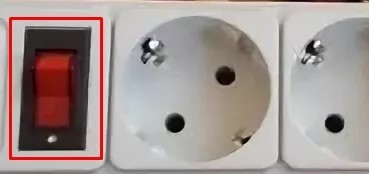
Если вы пытаетесь включить компьютер, но реакции вообще никакой нет, то есть: он не гудит, экран не светится и ничего не пищит, то проблем может быть сразу несколько. В первую очередь проверьте, что сам системный блок подключен к розетке. Также смотрим, чтобы был включен сетевой фильтр, если компьютер подключен через него.
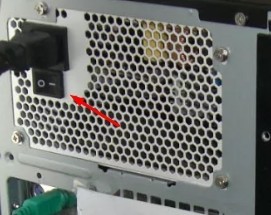
Загляните за сам блок и посмотрите, чтобы был активен блок питания, а тумблер стоял в положении «Включено» (палочка).
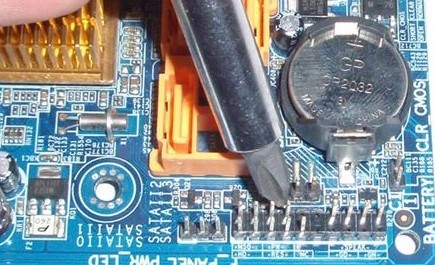
Снимаем боковую крышку системника и проверяем цепи питания от самого главного блока. Посмотрите, чтобы была включена материнская плата. Может быть проблема связана с кнопкой включения. Тогда можно попробовать включить компьютер через замыкание на материнской плате. На «маме» найдите в правом нижнем углу вот такой вот блок. На нем нужно найти два контакта, которые идет до передней крышки системника. Именно сюда подключается кнопка. Если она не включена, подключите.
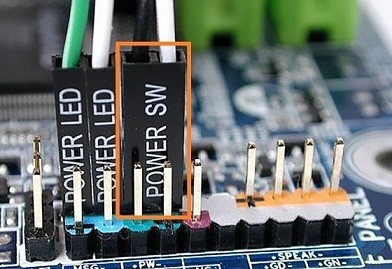
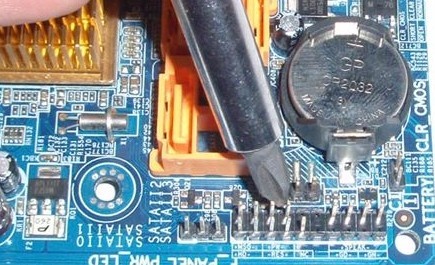
Если она подключена, то можно попробовать активировать её с помощью обычной отвертки. Ищите контакты с названием: PSW, PWRSW, PWR, PWR BTN, ON/OFF или Power SW. Просто прикоснитесь к этим контактам отверткой. Если вентиляторы не начинают жужжать и ничего не происходит, то скорее всего проблема в материнской плате или в блоке питания – их нужно будет поменять.
Как понять в чем проблема?
Если при запуске вы слышите, что системник пищит, то знайте это особый знаки, которые вам хочет подать ваша материнская плата. Расшифровку знаков можно посмотреть в мануале для вашей материнки. В интернете очень много информации поэтому поводу, но там указывается именно версии BIOS. Но как понять какая версия именно у вас, если компа не включается? А вот именно, что никак, и поэтому смотреть все эти бессмысленные таблицы смысла нет. Поэтому можно сделать вот что.
- Найдите полное название материнской платы на самой плате.
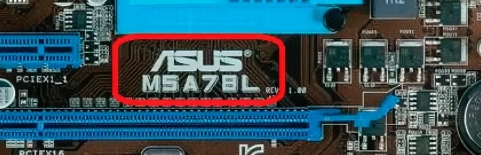
- Если у вас нет бумажного мануала, то ищем его в интернете по названию.
- Далее находим расшифровку сигнала в нужной таблице.
Если же он вообще не пищит, но включается, гудит и шумит (или вы слышите один короткий писк), то материнская плата не может выявить проблем. Ещё раз проверьте монитор и его подключение.
Монитор быстро гаснет
Попробуйте выключить и включить монитор. Если экран включается и почти сразу гаснет, или вы видите, как на монике еле виднеются иконки рабочего стола. Или монитор вообще не реагирует на включение. Всё это указывает на проблему со стороны монитора. Инструкцию по решению оставлю по ссылке ниже.
Читаем – что делать, если монитор выключается через несколько секунд после включения.
Ничего не помогло
Попробуйте полностью обесточить системный блок примерно на 1-2 часа. Отключите его из розетки. Это касается и монитора. Проблема с запуском может быть в нескольких местах:
- Материнская плата.
- Блок питания.
- Видеокарта.
Чтобы проверить два последних, их можно заменить на работоспособные, если взять их у друга. С материнской платой будет сложнее. Как вариант можно отнести системник в сервисный центр, чтобы там вам назвали точную причину.
Всем привет. Кто хоть раз не сталкивался с проблемой, когда не включается компьютер. При этом вы можете видеть достаточно много симптомов от темного экрана до зависания загрузки BIOS или системы. Давайте посмотрим все самые частые и возможные причины, почему не включается компьютер:
- Проблема с материнской платой.
- Окисление контактов на оперативной памяти.
- Выход из строя процессора или чипсета.
- Поломка блока питания – особенно часто происходит, когда БП работает на пределе своих возможностей. Например, после установки более мощной видеокарты.
- Механическая поломка кнопки включения.
Шаг 1: Проверка электропитания
Если комп не включается или не запускается, то для начала давайте проверим самые банальные вещи. В 50% случаев пользователи нечаянно выдергивают кабель питания из розетки или выключают ногой сетевой фильтр. Особенно это часто бывает на работе, когда уборщица почему-то решает выдернуть шнур из розетки. Наверное, боится, что её убьёт током.
Проверяем, чтобы лампочка на фильтре горела, и он был включен в положение «ВКЛ» (иногда рисуют точку). Если он не горит, то может быть проблема в фильтре или в самой розетке.
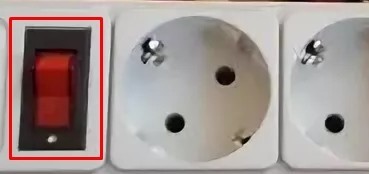
Далее проверяем, чтобы кабель был плотно вставлен в блок питания на системном блоке. Также не забудьте включить его, чтобы тумблер был в положении «Вкл.» (палочка, а не нолик). После этого попробуйте опять его включить.
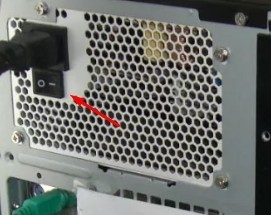
Шаг 2: Оперативная память
С данной проблемой сталкивался как на работе, так и дома. При этом при включении комп начинает жужжать, вроде включаться, но вот на экране ничего не происходит. Тут есть два варианта. Первый – окислились контакты. Второй – это сгорела одна из плашек и её нужно просто вытащить.
- Отключите системник от питания. Можно просто выключить блок питания, но я бы полностью его обесточил, выдернув шнур.
- Далее вам нужно снять боковую правую крышку.
- Теперь вам необходимо вытащить все плашки оперативной памяти. Для этого по бокам нужно нажать на белые ушки одновременно.
- Далее нам понадобится стирательная резинка. Нужно аккуратно без фанатизма потереть резинкой по основным контактам «оперативы», которые находятся снизу. Этим самым мы снимем окисленный слой. Если резинки нет, то можно попробовать использовать металлическую скрепку. Но делать это нужно очень аккуратно, и слегка потереть металлическим штырём по контактам.
- В самом конце слегка подуйте на них и вставьте обратно. Повторюсь, что это нужно сделать для каждой плашки.
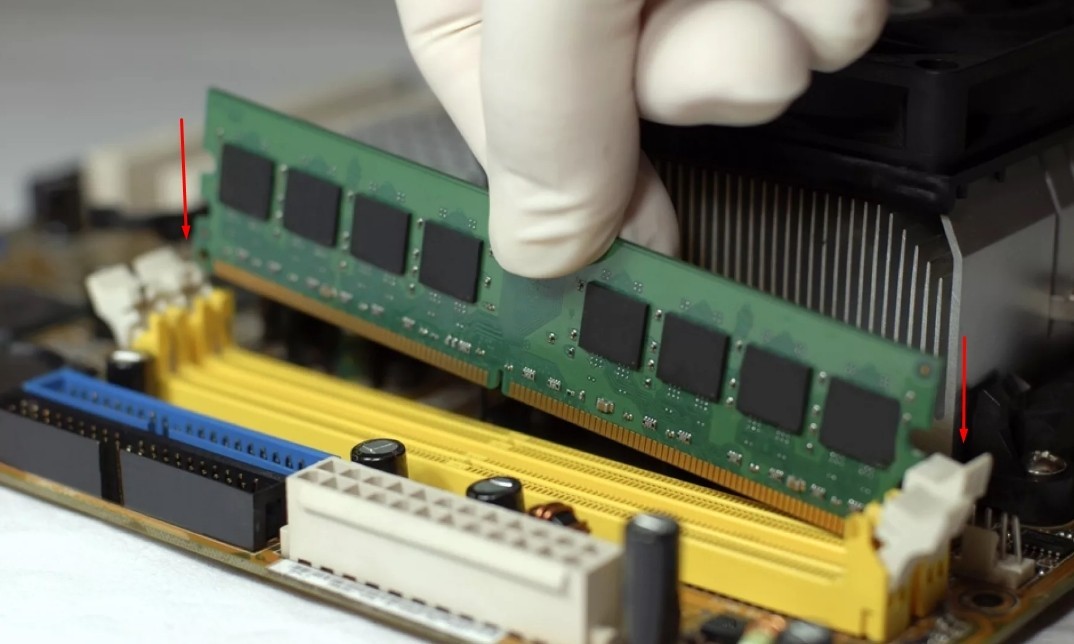
- Как только все плашки будут вставлены обратно, попробуйте включить компьютер. Не забудьте, кстати, обратно подключить его в сеть.
Если при включении всё остается по-прежнему – то есть вероятность, что одна из плашек вышла из строя. Чтобы выяснить: «какая именно?» – Вам нужно по одной вставлять её в разъём, а остальные убирать и пробовать включить комп. Делаем это до тех пор, пока не выясните – какая именно плашка сгорела.
Шаг 3: Видеокарта
Ещё один вариант, это проблема именно с видеоизображением. Если загрузка системы не стартует, но сам системник жужжит и вроде что-то пытается загрузить, то надо в первую очередь проверить – какой выход включен у вас на мониторе. Иногда бывает, что монитор сам переключается на сигнал от порта, который сейчас не используется. Найдите на мониторе кнопку «SOURCE» – она также может иметь значок квадратика со стрелкой внутри. Далее нажимаем на него и переключаем входы.
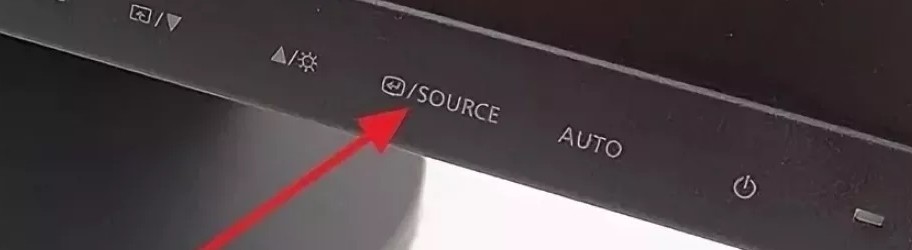
Если неисправность остается, а на мониторе вы видите сообщение, что «Нет сигнала», то далее нужно проверить кабель. Как можно плотнее вставьте кабель на самом мониторе. Также не забудьте вкрутить специальные шурупы, которые помогают держать провод.
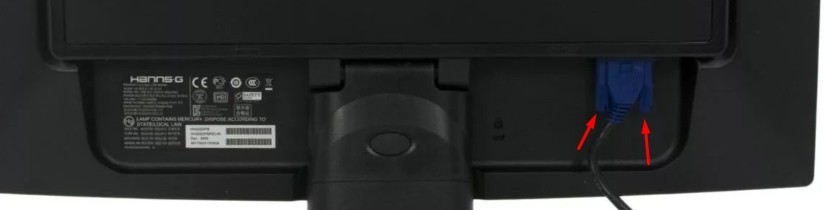
Далее проверяем кабель на самом системнике и смотрим на монитор. Если сигнала нет, то тут есть два варианта:
- Сгорела встроенная или дополнительная видеокарта – тогда кабель подключаем в встроенной видеокарте, которая есть на материнки или наоборот. После этого перезагружаем компьютер.
- Сгорел или вышел из строя данный порт – попробуйте подключить монитор в другой порт на материнке. Можно попробовать также другие виды выходов: VGA, HDMI, DVI. Также можно попробовать переключить кабель на другой вход на мониторе.
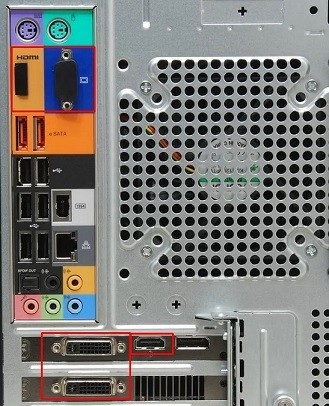
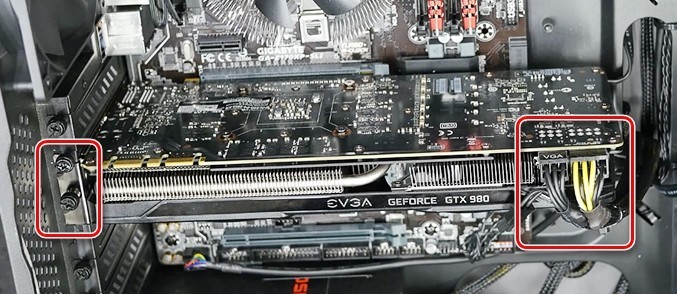
Если ваш системник ещё открыт, проверьте, чтобы видеокарта плотно стояла в слоте. Можете даже слегка на неё надавить. Иногда бывает, при переезде или переноске она вылетает оттуда. Плюс я бы для надежности прикрутил её к системнику болтами. Если для неё нужно дополнительное питание, то проверьте также и кабели, которые идут от блока питания.
ПРИМЕЧАНИЕ! Если при включении компьютера, вы видите, что он включается, но видеокарта не работает, и на ней не крутятся вентиляторы, то попробуйте переключить другие провода питания. Если это не поможет, то скорее всего она полностью вышла из строя.
Если вы видите на экране даже малозаметные артефакты: полосы, квадратики, изменение цвета некоторых элементов, лишние цифры, буквы, – то это может обозначать отвал текстолитовой подложки от кристалла GPU. Второй симптом – после загрузочного экрана Windows монитор полностью тухнет. Правда можно зайти под безопасным режимом.
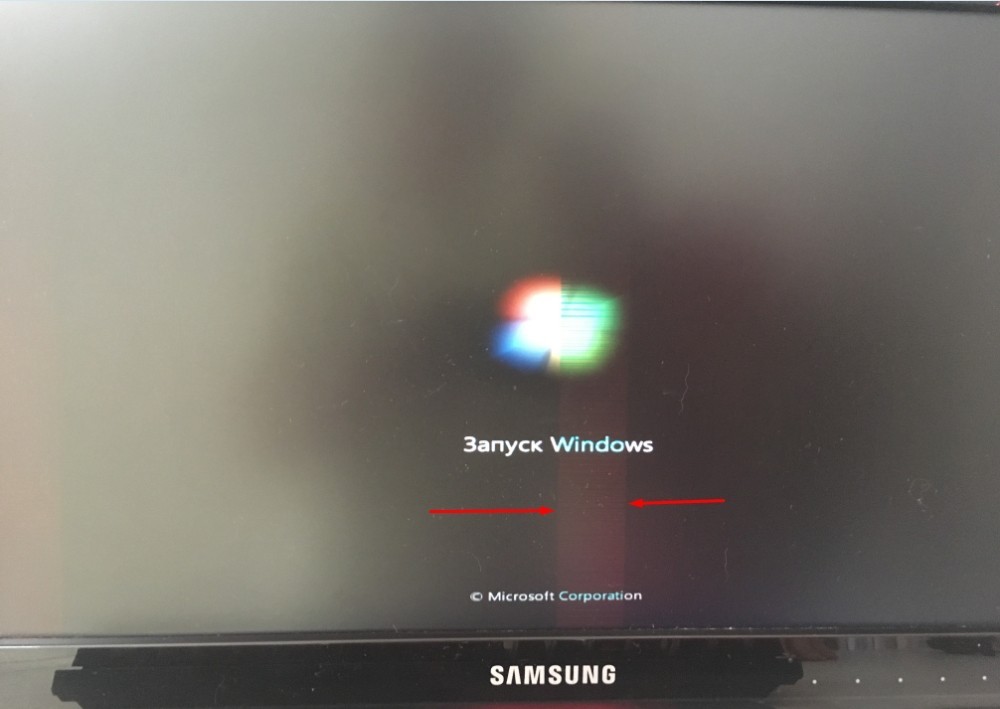
Откройте меню самого монитора, – если меню будет отображаться правильно и без «артефактов», то проблема точно в кристалле. На самом деле ничего страшного в этом нет, и данный казус полностью решается в домашних условиях. Поэтому поводу я уже писал подробную инструкцию по решению этой проблемы – смотрим тут.
ШАГ 4: Проверка кнопки включения
Бывает проблема, когда не включается компьютер именно с кнопки включения, но при этом он полностью работоспособен. Кнопка может просто сломаться, или могут выйти из строя специальные проводки. Такое бывает крайне редко, но бывает. Сначала проверим, чтобы сами проводки и штекер от кнопки был подключен к материнской плате.
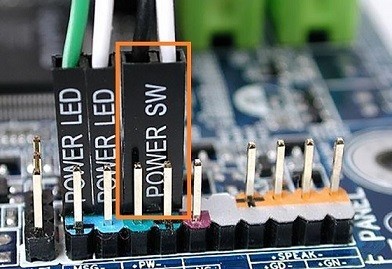
На «материнке» найдите вот такие пластиковые штекеры, как на картинке ниже. Они обычно находятся в правом нижнем углу платы. Далее нужно найти провод с надписью «Power SW». Если его вообще нет, то значит кнопка не подключена, и вам нужно вставить эти два проводка к разъёму «PW» (может также называться как PWR SW или PWR_BTN). Подключение происходит так: черный к плюсу (+), а белый к минусу (-). Схему расположения смотрите ниже в табличке.
Если это не поможет, то можно попробовать включить комп не с кнопки, а просто соединив эти два контакта. Для этого можно использовать обычную отвертку. Не забудьте при этом включить ЭВМ в сеть.
ПРИМЕЧАНИЕ! Кнопка включения также может залипать. Тогда компьютер включается, но загрузка не доходит до конца, и через несколько секунд системник опять полностью вырубается.
ШАГ 5: Блок питания
Если компьютер резко выключился и вообще перестал включаться, то это может сигнализировать о том, что у вас неисправен блок питания. Конечно, проверить самостоятельно вы его не сможете, но вы можете сделать вот что.
Обычно к блоку питания подключают: материнскую плату, жесткий диск, дисковод (если он есть), видеокарту и т.д. Наша задача проверить, чтобы все кабели были подключены, и ни один из них не отходил. Проверяем все подключенные провода от блока питания. Можно слегка надавить на сам кабель, чтобы он поплотнее вошел в паз.
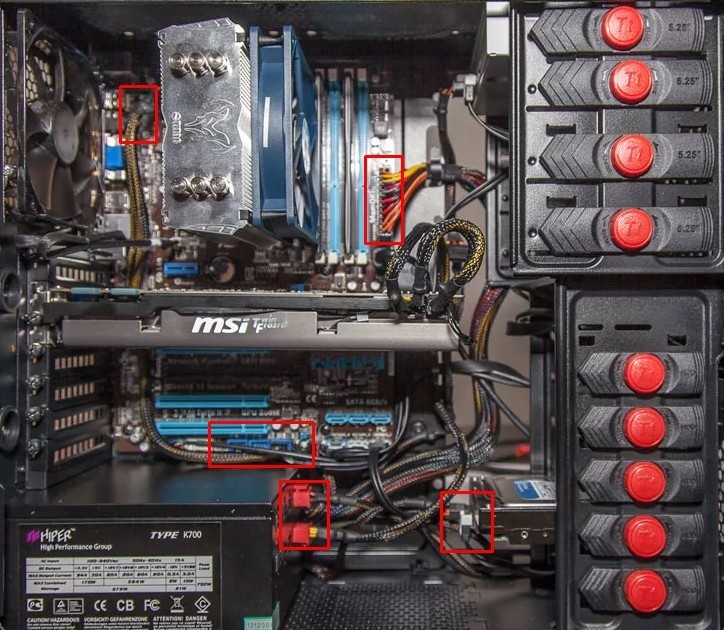
Ещё один вариант решения: попробовать использовать свободные кабеля. То есть возьмите свободный провод и переподключите жесткий диск, видеокарту, материнскую плату и другие подключенные устройства. Если у вас новый компьютер, или вы недавно меняли блок питания, то иногда в коробке кладут запасные проводки, можно использовать их.
ШАГ 6: Жёсткий диск
Бывает, когда системный блок не включается и не работает, а бывает, когда при включении не загружается система, а вы видите вот такую надпись: «DISK BOOT FAILURE, INSERT SYSTEM DISK AND PRESS ENTER».

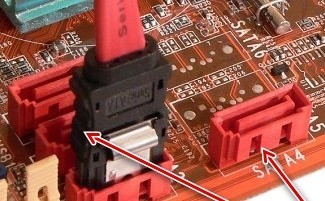
Для начала выключаем комп и проверяем, чтобы к жесткому диску были подключены два основных провода, питание и шлейф, который идет к материнской плате. Ещё можно попробовать переключить кабель от винчестера к другом слоту на материнке – их обычно там несколько.
ШАГ 7: Проверка BOOT в BIOS
Сам сталкивался с этой проблемой на работе. Система отказывается загружаться, и вы можете видеть черный экран после BIOS. Такое бывает, если в настройках забыли убрать загрузку системы с флешки или CD/DVD диска.
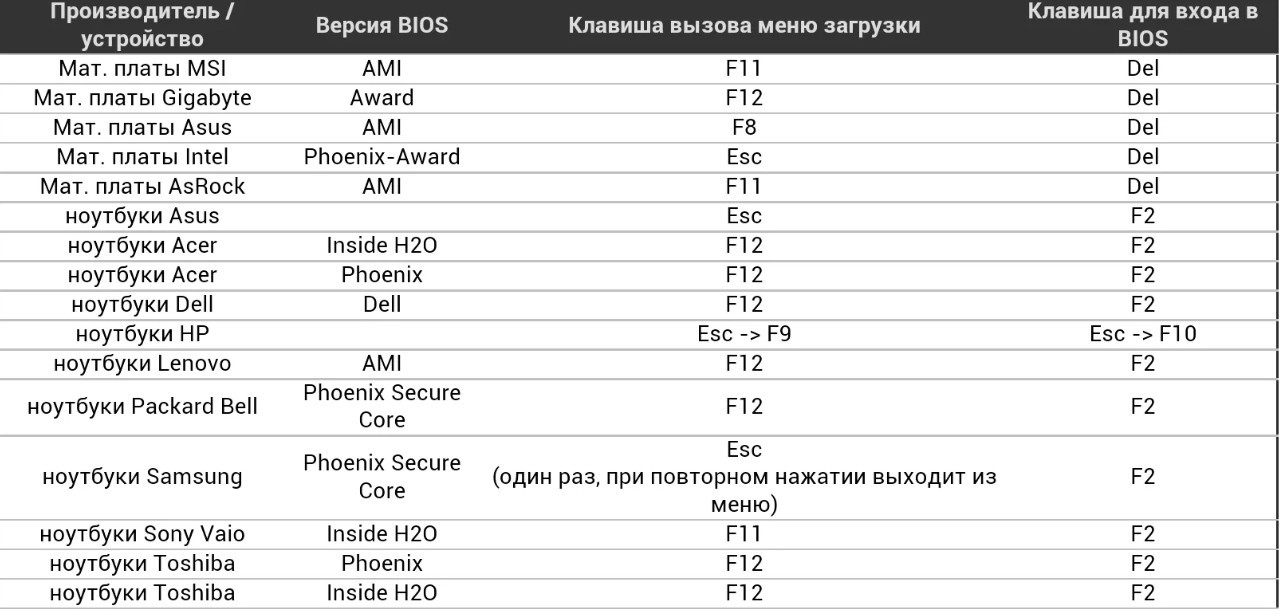
- При загрузке компа зажмите одну из кнопок, который загружают БИОС. Обычно это кнопки: F2, Del, Esc или F10 (смотрим в последний столбец).
- Когда попадете внутрь вам нужно найти раздел «Boot».
- Далее необходимо выставить в первую позицию «1st Boot Device» – ваш жесткий диск. Он обычно будет иметь в своем названии «HDD» или «SSD».
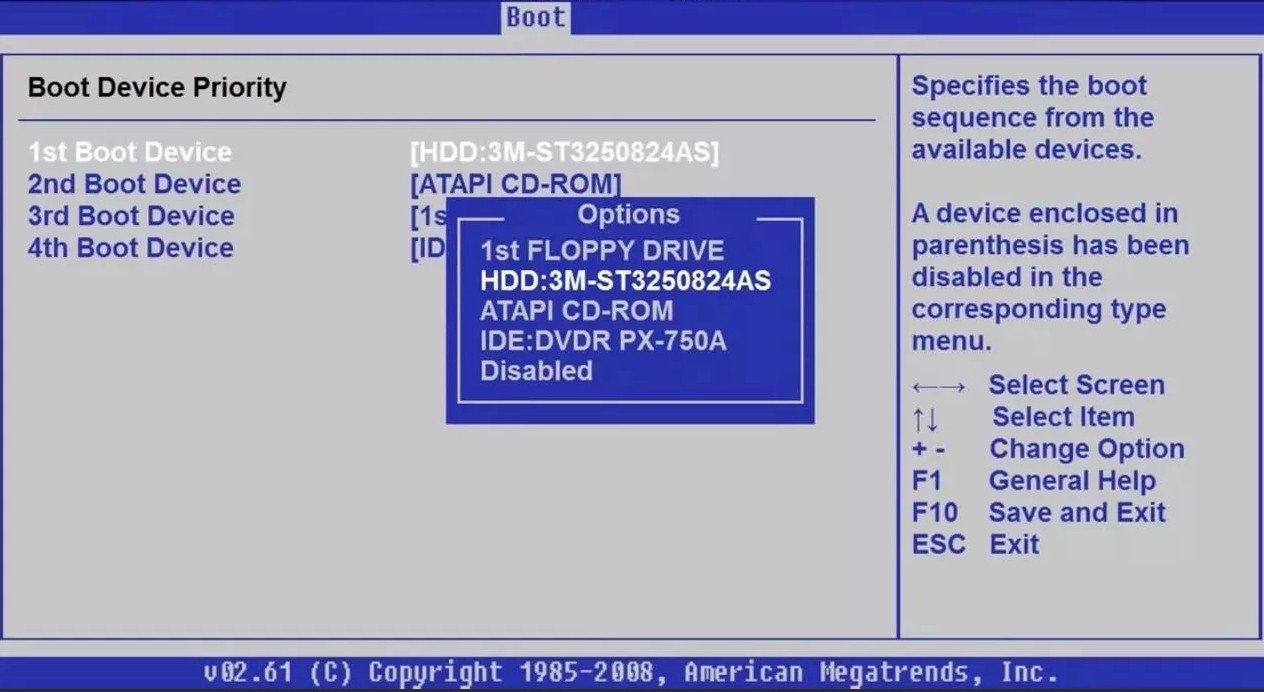
- Теперь вам нужно сохранить настройки и выйти (Save and Exit) – для этого смотрим клавишу в настройках.
- Если это не поможет, то попробуйте загрузить систему напрямую с диска. При перезагрузке нужно вызвать «BOOT MENU» – смотрим третий столбец в таблице выше. Чаще всего используют клавиши: F11, F12, F После этого выбираем наш диск. Если их будет несколько, то попробуйте выбрать поочередно каждый.
Если ПК вообще не включается, вентиляторы не крутятся, и вчера все было нормально, и он работал, а сегодня уже не подает признаков жизни – то возможно у нас более серьезная поломка. Посмотрите внимательно на материнскую и видео плату – нет ли каких-то явных дефектов: потемнение, следы гари, желтизна, вытекшие вещества или вздутые конденсаторы. Если какие-то подобные поломки есть, то самостоятельно эту проблему не решить, и скорее всего, нужно будет менять поломанную деталь на новую.
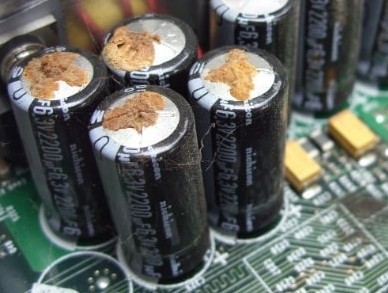
Ничего не помогло
Если визуально ПК исправен, все провода в целостном виде, а видео и материнская платы смотрятся как новые, но при включении ничего не происходит, не жужжит, не горит – то значит поломка может сидеть куда глубже. Тут нужно нести его в сервисный центр на проверку. Если проблема в видеокарте или блоке питания, то об этом вам могут сказать только там, так как самостоятельно у вас для этого нет подходящего оборудования.
Видео
https://youtube.com/watch?v=D2mhwFClhxM%3Ffeature%3Doembed

Ведущий автор многих рубрик на сайте expertland.ru. Отлично разбирается в техники и электронике. Способен решить любую техническую задачу в считанные часы, любит писать о своей опыте и наработках.
- опубликованных статей — 94
- читателей — 23 919
- на сайте с 25 сентября 2017 года
Экран моноблока не светится
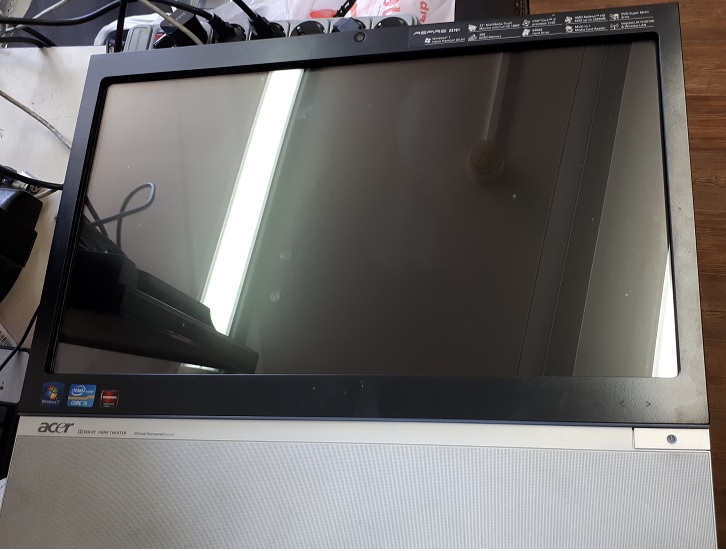
Перед этим моноблок побывал в двух сервисных центрах, в том числе официальном Acer. В последнем центре сделали диагностику. По ее результатам причиной неисправности была признана материнская плата моноблока. Владелец моноблока купил новую плату, поставил ее, но ничего не изменилось.
Системные проблемы
Программные дефекты, при которых ПК не запускается, начинают диагностироваться с просмотра настроек BIOS. В меню можно зайти на начальном этапе загрузки, нажав определенную комбинацию клавиш. Для разных производителей материнских плат это сочетание отличается:
- На Award и American Megatrends обычно срабатывает нажатие «Del» или «F 11».
- На моноблоках Lenovo нажмите F2, когда на экране появится логотип компании.
- На Samsung вход в Биос аналогичен системным платам от Award.
После входа выполните действия для сброса настроек BIOS.
- На большинстве ПК навигация по меню осуществляется с помощью кнопок на клавиатуре. На платах ASUS или других моделях современных производителей можно использовать мышь.
- Выберите вкладку «Reset», она также может называться «Сброс и восстановление» или «Настройки БИОС».
- Выберите пункт «Сбросить настройки BIOS до заводских». Для этого нажмите клавишу «Стрелка вниз», а когда элемент ставит активным – «Enter». Подтвердите выполнение сброса.
- Перезагрузите ПК, выбрав во вкладке «Exit» опцию «Save & Exit», которая также может называться «Сохранить и выйти».
- Если в параметрах БИОС доступно управление мышью, войдите в «Расширенный режим», после чего вернитесь к первому пункту. Особенно это касается материнских плат ASUS, в которых по умолчанию загружается «Простой режим» — сбросить настройки из него нельзя.
Происходят случаи, когда обычный сброс параметров не помогает. В такой ситуации попробуйте загрузиться с восстановочного диска или отдайте компьютер в сервисный центр.

Если экран горит, но изображения нет и мерцает курор – вероятно, из строя вышел жёсткий диск. Обратитесь к специалистам и произведите замену компонента. В моноблоках рекомендуется использовать SSD, так как этот тип накопителей меньше нагревается и имеет более высокую производительность.
Системные проблемы
Программные дефекты, при которых ПК не запускается, начинают диагностироваться с просмотра настроек BIOS. В меню можно зайти на начальном этапе загрузки, нажав определенную комбинацию клавиш. Для разных производителей материнских плат это сочетание отличается:
- На Award и American Megatrends обычно срабатывает нажатие «Del» или «F 11».
- На моноблоках Lenovo нажмите F2, когда на экране появится логотип компании.
- На Samsung вход в Биос аналогичен системным платам от Award.
После входа выполните действия для сброса настроек BIOS.
- На большинстве ПК навигация по меню осуществляется с помощью кнопок на клавиатуре. На платах ASUS или других моделях современных производителей можно использовать мышь.
- Выберите вкладку «Reset», она также может называться «Сброс и восстановление» или «Настройки БИОС».
- Выберите пункт «Сбросить настройки BIOS до заводских». Для этого нажмите клавишу «Стрелка вниз», а когда элемент ставит активным – «Enter». Подтвердите выполнение сброса.
- Перезагрузите ПК, выбрав во вкладке «Exit» опцию «Save & Exit», которая также может называться «Сохранить и выйти».
- Если в параметрах БИОС доступно управление мышью, войдите в «Расширенный режим», после чего вернитесь к первому пункту. Особенно это касается материнских плат ASUS, в которых по умолчанию загружается «Простой режим» — сбросить настройки из него нельзя.
Происходят случаи, когда обычный сброс параметров не помогает. В такой ситуации попробуйте загрузиться с восстановочного диска или отдайте компьютер в сервисный центр.
Если экран горит, но изображения нет и мерцает курор – вероятно, из строя вышел жёсткий диск. Обратитесь к специалистам и произведите замену компонента. В моноблоках рекомендуется использовать SSD, так как этот тип накопителей меньше нагревается и имеет более высокую производительность.
Съёмные носители
Может произойти такое, что при подключении съёмного носителя в соответствующий порт происходит разряд статического электричества. Симптомы те же – короткое замыкание.
Проблемы с видеокартой
При определённых обстоятельствах чип видеокарты может сдвинуться. Из-за того же перегрева или максимальной загруженности могут проявиться другие дефекты процессора видеокарты. Экран может либо не включаться вовсе, либо отображать визуальные артефакты в виде различных полос, бликов и т. д.
Выход из строя материнской платы
От длительного использования может прийти в негодность один из мостов на материнской плате. По причине скачка напряжения, попадания жидкости и прочего могло произойти короткое замыкание, из-за которого часть элементов попросту сгорела.
Кроме того, могли вздуться конденсаторы, расположенные по всей площади материнской платы.
Сильно шумит, зависает, греется
У всех этих трех проблем скорее всего одна причина – засорилась система охлаждения и вентиляции (радиаторы), поэтому элементы моноблока, чаще всего это видео-карта и процессор начинают перегреваться. А когда электроника перегревается она начинает работать неправильно и нестабильно, в результате компьютер начинает шуметь, вентиляторы работают на полную мощность, зависать или в лучшем случае тормозить. Решение этой проблемы – чистка компьютера моноблока от загрязнений, сделать это можно самостоятельно. Что бы почистить быстро, просто пропылесосите все щели и отверстия которые найдете, но лучше открыть заднюю крышку моноблока и почистить все основательно, придется немного повозиться, зато эффект будет долгим.
Так же из-за перегрева моноблок может самопроизвольно выключатся, скорее всего срабатывает защита от перегрева, что бы не сгорел процессор или другой компонент.
Аппаратные неисправности
В отличие от полноразмерных системных блоков, моноблоки обычно продаются сразу «в сборе», от одного производителя. На большинство моделей покупатель получает гарантию, которая моментально исчезнет после любых манипуляций с корпусом, не говоря уже о электронных схемах. Именно по этой причине ремонт такого типа устройств на дому – сомнительное решение.
Самостоятельно можно провести чистку от пыли, из-за которой ПК перегревается – такая процедура не потребует полной разборки корпуса. В некоторых ситуациях компьютер не включается из-за поломки кнопки питания – проведите очистку контактов спиртом.
Самая дорогая процедура при ремонте All-in-One компьютеров – замена экрана. Этот модуль встроен в корпус, и купить его отдельно очень непросто. Если разбили дисплей – обращайтесь в сервисный центр и будьте готовы отдать немалую сумму за ремонт.
Перегрев
Одна из важнейших особенностей моноблоков – компактность. Чтобы реализовать её на должном уровне, необходимо чем-то пожертвовать. Довольно проблематично разместить нем серьёзную систему охлаждения, которая справлялась бы при длительных высоких нагрузках. Таким образом, одна из наиболее частых причин – перегрев компонентов или поломка блока питания на фоне слишком высоких температур.
Видео
https://youtube.com/watch?v=D2mhwFClhxM%3Ffeature%3Doembed
Ведущий автор многих рубрик на сайте expertland.ru. Отлично разбирается в техники и электронике. Способен решить любую техническую задачу в считанные часы, любит писать о своей опыте и наработках.
- опубликованных статей — 94
- читателей — 23 919
- на сайте с 25 сентября 2017 года
Аппаратные неисправности
В отличие от полноразмерных системных блоков, моноблоки обычно продаются сразу «в сборе», от одного производителя. На большинство моделей покупатель получает гарантию, которая моментально исчезнет после любых манипуляций с корпусом, не говоря уже о электронных схемах. Именно по этой причине ремонт такого типа устройств на дому – сомнительное решение.
Самостоятельно можно провести чистку от пыли, из-за которой ПК перегревается – такая процедура не потребует полной разборки корпуса. В некоторых ситуациях компьютер не включается из-за поломки кнопки питания – проведите очистку контактов спиртом.
Самая дорогая процедура при ремонте All-in-One компьютеров – замена экрана. Этот модуль встроен в корпус, и купить его отдельно очень непросто. Если разбили дисплей – обращайтесь в сервисный центр и будьте готовы отдать немалую сумму за ремонт.
Ремонт подсветки моноблока
При ремонте моноблоков мы нередко встречаемся с неисправность подсветки. В современных моноблоках подсветка выполнена на светодиодных линейках. Кстати, сами светодиодные линейки обычно надежны и служат долго. Но схемы управления подсветкой часто приходят в негодность.
В моноблоках обычно используется только одна светодиодная линейка. Она состоит из нескольких независимых светодиодных блоков, размещенных на одной подложке. Этой линейкой управляет драйвер.
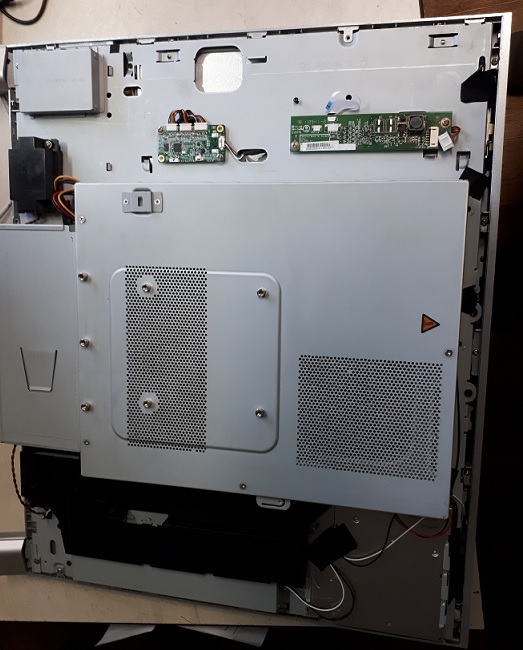
Ремонт драйвера светодиодной подсветки моноблока
Драйвер светодиодной подсветки.
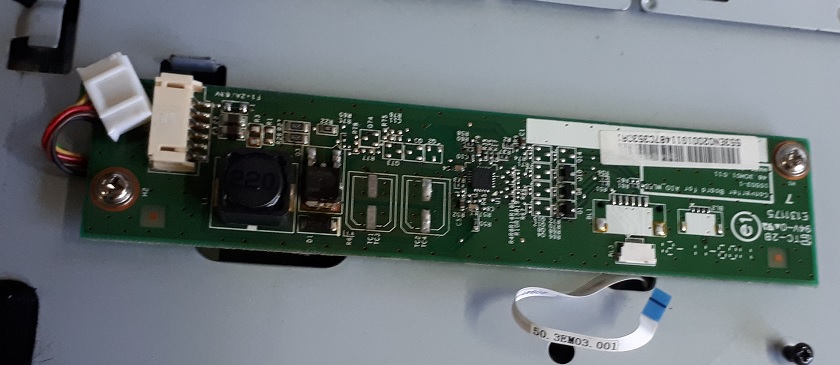
Данный драйвер неоднократно чинился. Потому что имеются следы перепайки мощного транзистора в цепи питания драйвера. В центре платы находится микросхема управления подсветкой. Справа располагаются три транзистора, которые подключают три блока светодиодов к микросхеме. Слева от микросхемы – посадочные места двух твердотельных электролитических SMD конденсаторов (выпаяны нами).
Проверка светодиодной линейки показала ее полную исправность. Три транзистора, которые включают три светодиодных блока, тоже оказались исправными. Тем не менее, каждый из трех блоков по отдельности работал. Но выпаянные нами 2 твердотельные конденсаторы имели слишком высокий ESR. Более того, оно было в 10 раз больше положенного. ESR – это эквивалентное последовательное сопротивление. В результате драйверу не хватало напряжения питания для стабилизации тока для светодиодных блоков.
Электролитические конденсаторы – весьма ненадежные элементы. Даже твердотельные. Самое главное, не вздувшиеся электролитические конденсаторы тоже могут быть неработоспособными.
Моноблоки – надёжные устройства с продуманной системой охлаждения. Несмотря на это, устройства подвержены стандартным компьютерным «болезням» – выходу из строя блока питания, перегоранию процессоров и прочих электронных систем, в том числе экрана. Если не включается моноблок, определите причину неполадки, затем, в большинстве случаев, рекомендуется отдать ПК в сервисный центр.
Не выключается полностью
Бывает такая проблема что при выключении моноблока, экран гаснет, но компьютер полностью не выключается, слышен тихий шум вентиляторов, компьютер все еще работает. Решение проблемы – вытащить батарейку на материнской плате на несколько минут, сбросятся настройки BIOS и других вшитых в материнскую плату программ и после, будет выключаться полностью.
Рассмотрим вопрос, почему нет изображения на моноблоке на конкретном примере.
История ремонта моноблока Acer такова. В ремонт поступил моноблок Acer Z5761 со следующей неисправностью. Моноблок включается и работает, но изображения на экране нет. Потому что экран моноблока не светится. При включении моноблока экран загорается на долю секунды и гаснет. Только в отраженном свете можно увидеть очень тусклое изображение.
Жёсткий диск или SSD
Если вашему устройству для хранения памяти менее 1–2 лет, то такой исход маловероятен. Современное оборудование от известных производителей отличается своей надёжностью и долговечностью. А вот старые жёсткие диски этим похвастаться не могут.
Устраняем неполадки

Первым делом убедитесь, исправлен ли блок питания. Вспомните, не было ли перепадов напряжения в вашей сети. Из-за постоянной работы при высокой температуре конденсаторы в блоке могли «вздуться» — тогда менять весь модуль не придется, достаточно установить новые.
Устраняем неполадки
Первым делом убедитесь, исправлен ли блок питания. Вспомните, не было ли перепадов напряжения в вашей сети. Из-за постоянной работы при высокой температуре конденсаторы в блоке могли «вздуться» — тогда менять весь модуль не придется, достаточно установить новые.
Всевозможные программные проблемы
Иногда что-то может пойти не так и собьются настройки BIOS, из-за несовместимости программ операционная система не может загрузиться. Как правило, проблемы такого типа можно устранить без помощи специалистов, используя ли загрузочный диск и флешку. Однако не забывайте, что любые операции с нестабильно работающей операционной системой могут привести к безвозвратной потере файлов.
Узнали свою проблему? Обратитесь к специалистам компьютерного центра Ап-Грейд, не нужно пытаться решить проблему самостоятельно. Моноблок – это гораздо более сложная система, чем обычный системный блок. Заменить компонент такого компьютера в домашних условиях крайне тяжело и без специальных навыков может привести к дополнительным поломкам.
Моноблоки – надёжные устройства с продуманной системой охлаждения. Несмотря на это, устройства подвержены стандартным компьютерным «болезням» – выходу из строя блока питания, перегоранию процессоров и прочих электронных систем, в том числе экрана. Если не включается моноблок, определите причину неполадки, затем, в большинстве случаев, рекомендуется отдать ПК в сервисный центр.
Не выключается полностью
Бывает такая проблема что при выключении моноблока, экран гаснет, но компьютер полностью не выключается, слышен тихий шум вентиляторов, компьютер все еще работает. Решение проблемы – вытащить батарейку на материнской плате на несколько минут, сбросятся настройки BIOS и других вшитых в материнскую плату программ и после, будет выключаться полностью.

Моноблок может не включаться по двум причинам: аппаратным и программным (когда проблема кроется в операционной системе или её файлах). Если вы видите просто чёрный экран, то причинами, вероятнее всего, могут являться: неисправность в видеокарте, проблемы со шлейфом матрицы, невозможность запустить материнскую плату. Прежде чем обращаться за ремонтом моноблока, разберём возможные причины подробнее.
Сильно шумит, зависает, греется
У всех этих трех проблем скорее всего одна причина – засорилась система охлаждения и вентиляции (радиаторы), поэтому элементы моноблока, чаще всего это видео-карта и процессор начинают перегреваться. А когда электроника перегревается она начинает работать неправильно и нестабильно, в результате компьютер начинает шуметь, вентиляторы работают на полную мощность, зависать или в лучшем случае тормозить. Решение этой проблемы – чистка компьютера моноблока от загрязнений, сделать это можно самостоятельно. Что бы почистить быстро, просто пропылесосите все щели и отверстия которые найдете, но лучше открыть заднюю крышку моноблока и почистить все основательно, придется немного повозиться, зато эффект будет долгим.
Так же из-за перегрева моноблок может самопроизвольно выключатся, скорее всего срабатывает защита от перегрева, что бы не сгорел процессор или другой компонент.
Заключение

Если моноблок не включается, определите причину неполадки – ошибка ОС или поломка аппаратной части. Попробуйте восстановить систему с «аварийного» диска или сбросить настройки BIOS. Если не загружается вообще ничего, отдайте устройство в сервисный центр. Существует огромное количество мастерских, но ремонт желательно производить только в официальных – в противном случае есть риск потерять гарантию.
Заключение
Если моноблок не включается, определите причину неполадки – ошибка ОС или поломка аппаратной части. Попробуйте восстановить систему с «аварийного» диска или сбросить настройки BIOS. Если не загружается вообще ничего, отдайте устройство в сервисный центр. Существует огромное количество мастерских, но ремонт желательно производить только в официальных – в противном случае есть риск потерять гарантию.


