


Моноблоки – надёжные устройства с продуманной системой охлаждения. Несмотря на это, устройства подвержены стандартным компьютерным «болезням» – выходу из строя блока питания, перегоранию процессоров и прочих электронных систем, в том числе экрана. Если не включается моноблок, определите причину неполадки, затем, в большинстве случаев, рекомендуется отдать ПК в сервисный центр.
Моноблоки – надёжные устройства с продуманной системой охлаждения. Несмотря на это, устройства подвержены стандартным компьютерным «болезням» – выходу из строя блока питания, перегоранию процессоров и прочих электронных систем, в том числе экрана. Если не включается моноблок, определите причину неполадки, затем, в большинстве случаев, рекомендуется отдать ПК в сервисный центр.
- Почему не включается
- Когда у моноблока ASUS, не включается монитор, очень часто, это проблема бывает связана с видеокартой и мостами и кстати это тоже является аппаратной неисправностью
- Причины
- Причины
- Почему моноблок Asus не включается?
- Что делать, если моноблок не включается?
- Ремонт моноблоков в сервисном центре Asus Москвы
- Неисправности моноблоков: не включается, шумит, греется, зависает, тормозит
- Почему не включается моноблок?
- Никакой реакции, совсем не работает
- Изображения нет, шум есть
- Экран горит, шум есть но ОС не загружается
- Сильно шумит, зависает, греется
- Не выключается полностью
- Проверка креплений моноблока
- Профессиональная диагностика
- Виды шумов
- Поломка системы охлаждения
- Шумят CD/DVD-приводы
- Поломка жесткого диска
- Моноблок не включается, что делать?
- Перегрев
- Проблемы с видеокартой
- Выход из строя материнской платы
- Съёмные носители
- Жёсткий диск или SSD
- Всевозможные программные проблемы
- Почему не включается моноблок?
- Как включить моноблок HP?
- Как перезапустить моноблок HP?
- Что делать если моноблок не запускается?
- Сколько стоит моноблок HP?
- Как включить Моноблок Lenovo?
- Сколько стоит моноблок Lenovo?
- Как открыть дисковод на моноблоке HP?
- Как запустить компьютер HP?
- Как сбросить биос на моноблоке HP?
- Как принудительно перезагрузить моноблок?
- Что может сломаться в моноблоке?
- Как перезагрузить моноблок ASUS?
- Видео
- Видео
- Системные проблемы
- Аппаратные неисправности
- Устраняем неполадки
- Устраняем неполадки
- Системные проблемы
- Аппаратные неисправности
- Заключение
- Заключение
Почему не включается
Компьютер может не загружаться из-за аппаратных неполадок или проблем в работе операционной системе Windows (иногда устанавливается Linux). Чёрный экран возникает при поломке видеокарты, отключённом шлейфе матрицы или неисправности, при которой материнская плата не запускается. Если нет изображения, ознакомьтесь со всеми причинами дефекта и обратитесь к специалистам сервисного центра. Ниже описаны все возможные проблемы, почему не включается моноблок.
Не включается моноблок ASUS – с такой проблемой, сталкиваются, с каждым днем, огромное количество людей. ASUS — на самом деле на рынке инноваций и компьютерной техники, по праву можно назвать передовой компанией, которая зарекомендовала себя, с лучшей стороны.
Не зря очень большое количество людей пользуется компьютерами и ноутбуками от данной компании, и прямым конкурентов ноутбуков от компании Apple, считают именно ноутбуки ASUS. На самом деле, компания заняла хороший процент мирового рынка и проблемы с моноблоками от этой компании, связаны скорее с техническими неполадками, как и в других популярных компаниях которые выпускают моноблоки.
Потому что данный вид компьютерной техники еще совсем новый и не усовершенствованный и поэтому в данный момент многие компании не нашли золотую середину.
Если говорить поверхностно, то существуют несколько видов поломок: программные и аппаратные. Конечно же существуют различия между ними, с которыми далее ознакомимся.
Бывают моменты, когда не включается экран на моноблоке ASUS, при такой проблеме следует изначально проверить блок питания, потому что бывают случаи, когда данная деталь выходит из строя.
После проверки и положительно результата, попробуйте еще раз включить и если ситуация не изменилась, то скорее всего произошла внутренняя поломка, какой – либо детали и как раз это можно назвать аппаратной поломкой.
Когда у моноблока ASUS, не включается монитор, очень часто, это проблема бывает связана с видеокартой и мостами и кстати это тоже является аппаратной неисправностью
Случаются моменты, когда моноблок издает звук и ощущение, что экран включается, но в итоге вроде бы как экран горит, но эффекта нет. В этом случае очевидно, что проблемы произошли с БИОС и следует в первую очередь сбросить все настройки. Требуется выключить полностью компьютер и зажать кнопку включения на несколько секунд.
Если же снова, не включается моноблок ASUS, и задаетесь вопросом, что делать, то следует тогда отнести ноутбук в сервис по ремонту. Происходят случаи, когда при запуске, ОС просто не запускается, в этом случае произошла программная ошибка, как и в случаи с БИОС, и для решения проблемы, требуется переустановить ОС.
На самом деле, количество проблем, с которыми можно столкнуться обладает широким выбором, и сразу понять, какая, из огромного количества произошла тяжело. С большой уверенностью, что если вы столкнетесь с похожей проблемой, то тоже в интернете, будете искать ответ на вопрос: почему не включился моноблок ASUS как включить?
Если быть рассудительным, то основным выходом из ситуации, в которую можно попасть при поломке, является квалифицированный мастер. В крупных городах, существует огромное количество мастерских, где работают специалисты, своего дела.
Мастер проведет диагностику и после точно скажет причину поломки, и какие действия нужно произвести, для устранения неисправности. А с проблема после покупки моноблоков, столкнется каждый, поэтому требуется приготовится к испытаниям.
Причины

Из-за компактного корпуса довольно проблематично разместить систему охлаждения, способную поддерживать приемлемую температуру компонентов на высоких нагрузках.
Наиболее распространённая причина неполадок – перегрев графического чипа, процессора или выход из строя блока питания.
Из других поломок стоит отметить:
- Сдвинулся чип видеокарты или проявились другие дефекты видеопроцессора, возникшие из-за перегрева или большой нагрузки. При этом на дисплее отображаются визуальные артефакты (полосы, блики, точки). В других ситуациях экран может не включаться вообще.
- Выход из строя одного из «мостов» на материнской плате. Эта аппаратная проблема может быть вызвана коротким замыканием или постоянной работой на превышенных температурах. Частая причина неисправности – разряд статического электричества при подключении флешки в USB порт.
- Поломка жесткого диска или твердотельного накопителя. Современные модели HDD и SSD от известных производителей – надёжные и долговечные устройства, а вот старые носители памяти ломаются довольно часто.
- Программные проблемы разного характера. В некоторых случаях сбиваются настройки BIOS, в других – перестаёт запускаться система. Неисправности такого характера обычно можно устранить в домашних условиях, используя восстановочный диск или флешку.
Решение проблем требует наличия специальных инструментов и навыков. В отличие от ПК с отдельным системным блоком и монитором, в компактных компьютерах сложнее заменить сломавшийся компонент.
Причины

Из-за компактного корпуса довольно проблематично разместить систему охлаждения, способную поддерживать приемлемую температуру компонентов на высоких нагрузках. Наиболее распространённая причина неполадок – перегрев графического чипа, процессора или выход из строя блока питания. Из других поломок стоит отметить:
- Сдвинулся чип видеокарты или проявились другие дефекты видеопроцессора, возникщие из-за перегрева или большой нагрузки. При этом на дисплее отображаются визуальные артефакты (полосы, блики, точки). В других ситуациях экран может не включаться вообще.
- Выход из строя одного из «мостов» на материнской плате. Эта аппаратная проблема может быть вызвана коротким замыканием или постоянной работой на превышенных температурах. Частая причина неисправности – разряд статического электричества при подключении флешки в USB порт.
- Поломка жесткого диска или твердотельного накопителя. Современные модели HDD и SSD от известных производителей – надёжные и долговечные устройства, а вот старые носители памяти ломаются довольно часто.
- Программные проблемы разного характера. В некоторых случаях сбиваются настройки BIOS, в других – перестаёт запускаться система. Неисправности такого характера обычно можно устранить в домашних условиях, используя восстановочный диск или флешку.
Решение проблем требует наличия специальных инструментов и навыков. В отличие от ПК с отдельным системным блоком и монитором, в компактных компьютерах сложнее заменить сломавшийся компонент.
Здраствуйте, хотелось бы узнать по какой причине может не работать экран на моноблоке? Когда нажимаешь на кнопку включения, загораются индикаторы, моноблок издаёт звуки, т.е. работает, вроде как загружается, но проблема в том, что черный экран и всё, процесс остаётся где-то на уровне загрузки, но в ОС не заходит. Подскажите, а то даже и не знаю в чём дело!
по какой причине может не работать экран на моноблоке?
по сотне причин, все перечислить? Модель моноблока напишите. Также опишите подробнее что вы подразумеваете под «не включается». Картинки вообще нету?
Возможно проблема с оперативой.
Моноблок Packard bell onetwo L A6410, не включается, значит не заходит на рабочий стол, не идет загрузка винды, горят индикаторы, кнопка включения горит синем цветом, шум загрузки, но черный экран, соответственно никаких действий предпринять нельзя!
В БИОС к сожалению не заходит, делал по аналогии. Система как будто в режиме ожидания находится или в спящем!

черный экран, соответственно никаких действий предпринять нельзя!
chizhOFF37, Думаю, несите его в СЦ, это похуже ноутбука будет в плане разборки и диагностики.
Недавно вызывал мастера, он прочистил его от пыли, заменил термопасту, работал хорошо, но сейчас новая беда.
chizhOFF37,
по сотне причин, все перечислить? Модель моноблока напишите. Также опишите подробнее что вы подразумеваете под «не включается». Картинки вообще нету?
Возможно проблема с оперативой.
Здравствуйте , у меня включается моноблок и даже биос появляется, а дальше не работает

- #11
chizhOFF37 написал(а):
шум загрузки, но черный экран, соответственно никаких действий предпринять нельзя!
Не исключено, что виновата не винда, а сгоревший чип видеокарты. Это ремотируется в сервисе. Или у очень проверенного мастера.
Последнее редактирование: 22 Май 2019
Самая распространенная проблема моноблоков – Asus не включается. При этом по-прежнему могут мигать индикаторы, которые вводят и без того паникующих пользователей в недоумение. Если ваш моноблок Asus перестал включаться, отбросьте панику в сторону и смело обращайтесь в наш сервисный центр в Москве за профессиональным ремонтом.
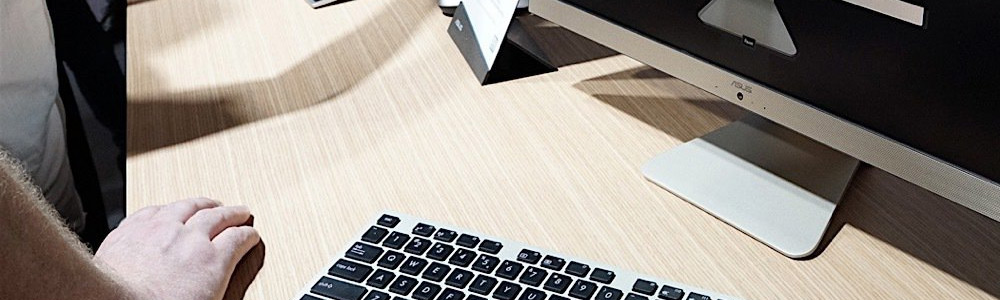
Почему моноблок Asus не включается?
Обычно моноблоки не запускаются из-за механических поломок или проблем, связанных с электричеством. Если ваш моноблок Asus не загружается, причины могут быть самыми разными:
- Неисправность видеокарты, из-за чего экран остается черным и после включения. Дальше моноблок не загружается и работает неисправно.
- Перегрев моноблока Asus и проблемы с системой охлаждения, в частности с кулером. Сам по себе моноблок довольно компактный, поэтому уместить в него развитую систему охлаждения проблематично. Поэтому при повышении температуры, комплектующие могут быстро выйти из строя.
- Неисправность матрицы.
- Нарушение работы материнской платы.
- Заражение моноблока вирусными программами.
- Проблемы с аккумулятором (перегрелся, полностью разрядился).
- Неисправный блок питания.
Что делать, если моноблок не включается?
Если ваш моноблок не включается, можно предпринять соответствующие шаги:
- Если устройство не загружается, попробуйте заменить блок питания на исправный или запустить его без аккумулятора.
- Проведите чистку от пыли, которая может мешать его нормальной работе.
- Установите лицензионную программу. Часто они не включаются именно из-за вирусов.
- Установите обновление BIOS, если ваш моноблок не запускается.
Ремонт моноблоков в сервисном центре Asus Москвы
Если ваш моноблок Asus перестал включаться, рекомендуем обратиться в наш сервисный центр в Москве за профессиональной помощью. Мы предлагаем только качественный ремонт по доступной цене, а также гарантию сроком до 12 месяцев.
Неисправности моноблоков: не включается, шумит, греется, зависает, тормозит
Моноблоки компьютеры, как и все в этом мире несовершенно и не вечно, со временем в работе этих универсальных машин могут начаться сбои, появятся неисправности. Как правило самые распостаненные проблемы у All-In-One PC: шум при работе, перегрев и отключение, тормозит и зависает при работе, не включается или не выключается. Ниже рассмотрим как эти проблемы можно решить самостоятельно, полезные советы что следует предпринять в первую очередь, а когда уже пора нести моноблок в сервис.
Почему не включается моноблок?
Существует несколько вариантов неисправностей когда имеют ввиду моноблок не включается (не работает). Давайте рассмотрим какие признаки поломки и какие решения проблемы возможны.
Никакой реакции, совсем не работает
Если при нажатии на кнопку питания ваш моноблок не включается, что делать? Первое — если он вообще не подает никаких признаков жизни, ничего не шумит, не горят лампочки, то первое что проверяем это есть ли электропитание, возможно поврежден или неисправен кабель питания. Если с кабелем все в порядке, возможно неисправен блок питания моноблока, самостоятельно это определить нельзя, нужно обратиться в сервис. Так же возможно вышли из строя материнская плата или процессор компьютера, в этом случае моноблок тоже не включится. Решение одно провести диагностику с помощью специалиста и устранить неисправность, чаще всего это будет замена неисправного компонента.
Изображения нет, шум есть
Другой случай когда говорят моноблок не включается — индикаторы загораются, слышен шум, но экран по прежнему черный. Самые вероятная причина такой неисправности — поломка экрана, то есть не работает монитор моноблока, так же возможно, что неисправна видео-карта или произошел обрыв шлейфа между экраном и видео-картой. Решение — диагностика, а затем замена или ремонт неисправных компонентов.
Экран горит, шум есть но ОС не загружается
Следующий вариант все той же проблемы, что моноблок не работает — лампочки горят, шумят вентиляторы, экран горит, но он черный или там непонятные надписи, операционная система не загружается, работать с моноблоком невозможно. Тут чаще всего причиной поломки может быть неисправный жесткий диск. Решение проблемы — замена диска и установка новой операционки. В этом случае можно справится самому — сначала заменим жесткий диск на новый это не особо сложно, потом на моноблок устанавливаем новую ОС Windows 7.
Сильно шумит, зависает, греется
У всех этих трех проблем скорее всего одна причина — засорилась система охлаждения и вентиляции (радиаторы) , поэтому элементы моноблока, чаще всего это видео-карта и процессор начинают перегреваться. А когда электроника перегревается она начинает работать неправильно и нестабильно, в результате компьютер начинает шуметь, вентиляторы работают на полную мощность, зависать или в лучшем случае тормозить. Решение этой проблемы — чистка компьютера моноблока от загрязнений, сделать это можно самостоятельно. Что бы почистить быстро, просто пропылесосите все щели и отверстия которые найдете, но лучше открыть заднюю крышку моноблока и почистить все основательно, придется немного повозиться, зато эффект будет долгим.
Так же из-за перегрева моноблок может самопроизвольно выключатся, скорее всего срабатывает защита от перегрева, что бы не сгорел процессор или другой компонент.
Не выключается полностью
Бывает такая проблема что при выключении моноблока, экран гаснет, но компьютер полностью не выключается, слышен тихий шум вентиляторов, компьютер все еще работает. Решение проблемы — вытащить батарейку на материнской плате на несколько минут, сбросятся настройки BIOS и других вшитых в материнскую плату программ и после, будет выключаться полностью.
Компьютеры-моноблоки проникли на мировой и отечественный рынок довольно недавно. Одними из популяризаторов этого направления в конструкции ПК является компания Apple, которая известна необычным подходом к эргономике и дизайну устройств. Они усовершенствовали и нашли массовое применение концепции монитора, в который был бы встроен маломощный компьютер для офисной работы и развлечений.
Такая концепция прекрасно проявила себя в офисах и домах, где люди не хотели размещать громоздкие стационарные блоки по соображениям экономии пространства или эстетики, а маленькие экраны компактных ноутбуков не удовлетворяли их запросы
Потом идею моноблоков переняли другие компании мировые лидеры микроэлектроники, и таким образом это устройство заняло свою нишу между стационарными ПК и ноутбуками, по сути, являясь компромиссом между ними. Обычно, для этих устройств характерна практически бесшумная работа за счет эффективной системы тепловыделения и охлаждения, но иногда случается так, что моноблок ни с того ни с сего начинает гудеть.
 Основным источником шума в моноблоке являются вентиляторы охлаждения, которые отводят тепло, выделяемое в ходе работы центрального процессора, видеокарты и чипа материнской платы. Также эти вентиляторы охлаждают радиаторные теплоотводящие решетки, не допуская перегрева ЦП или видеопроцессора.
Поскольку от моноблочных устройств требуется маленькая толщина корпуса и небольшой вес, то чаще всего внутри них используются вентиляционные устройства от ноутбуков. Кроме того, в моноблоках применяются маломощные процессоры и видеокарты (видеоадаптеры иногда могут и вовсе отсутствовать), что снижает тепловыделение, а соответственно и запросы к вентилятору. Поэтому если они начали издавать гул, то первым делом следует проверить устойчивость моноблока.
Дело в том, что даже сверхсовременные устройства, рассчитанные на тысячи оборотов в минуту и обладающие бесшумными электродвигателями, могут производить в шум случае излишнего наклона моноблока. Если тот находится в обычном положении, то любые шумы поглощаются резиновыми и пружинными компенсаторами на радиаторной решетке или подставке, но если устройство расположено под углом, то вибрации, производимые вращением вентилятора, могут вызвать неприятный гул.
Проверка креплений моноблока
 Чтобы не допустить появления гула во время работы системы охлаждения, ее устанавливают на специальных компенсаторах, которые являют собой тонкую пружину, посаженную на резиновые уплотнители с двух сторон. Таким образом, даже при интенсивной работе процессора и системы охлаждения пользователь сможет услышать едва различимый шелест. Но если крепления моноблока расшатаны или сломаны, то этот шелест может превратиться в противный гул, мешающий работать за компьютером.
Так происходит потому, что в ходе вращения вентиляторов они создают асинхронную вибрацию, которая усиливается и передается по всей площади устройства. Если оно закреплено к стенке или на своей ножке-стойке хорошо, то никакого шума слышно не будет. Но если где-то не подтянут всего один болт или крепление сломано, то моноблок будет издавать звуки от вибраций, передающихся на корпус.
Обычно, эта проблема решается обыкновенным затягиванием гаек на креплениях, но если после этой процедуры шум никуда не исчез, то компьютеру потребуется профессиональная диагностика.
Профессиональная диагностика
Если устойчивость компьютера и прочность его креплений не вызывают никаких вопросов, то следует отдать моноблок на проверку в сервисный центр, например такой cityservice.com.ua . Профессиональная диагностика от специалистов поможет определить наличие таких проблем:
- несмазанный вентилятор;
- плохо закрепленная или сломанная рамка крепления радиатора;
- проблемы с конструкцией стойки или корпуса.
Несмазанный вентилятор – это одна из самых распространенных причин возникновения посторонних звуков при работе устройства. Решается она просто: заливкой смазки специалистом, либо сменой излишне шумного устройства на новое, если смазывание не устранит проблему.
Плохо закрепленная рамка радиатора охлаждения или кулера может привести не только к неприятным шумам, но и выходу из строя сильно нагревающихся компонентов компьютера. Ведь неплотно подогнанные радиатор или кулер существенно ухудшают теплообмен и приводят к перегреву видеоадаптера или процессора.
Проблемы с конструкцией корпуса решаются с помощью его тщательной сборки и закручивания всех нужных узлов стойки или кронштейна для крепления на стену.
Главной причиной избыточного шума от компьютера является в большинстве случаев проблемы с охлаждением Вашего компьютера и если такая ситуация происходит, то срочно обращайтесь в ремонт компьютеров или вызовите мастера, который оказывает компьютерную помощь на дому.
Как и большинство электронных устройств, ваш компьютер нагревается, когда он используется. Ваша видеокарта, блок питания, материнская плата без нормальной системы охлаждения просто в один прекрасный момент расплавиться, если вы во время не отреагируете. Вы, наверное, спросите: компьютер сильно шумит при работе что делать? Давайте разберем ситуацию поэтапно.
- Чистка компьютера Разберите, если вы знаете как, и почистите Ваш компьютер или ноутбук от пыли, после того, как Вы его почистите, то сразу при включении Вашего ПК убедитесь, что шума стало меньше и нагревание тоже уменьшилось.
- Смените вентилятор и кулер Поменяйте вентилятор и кулер, потому что в большинстве случаев шум и нагревания происходят из-за неисправности с вентилятором и кулером, и если на самом деле это так, то обязательной поменяйте.
В итоге лучше всего обратиться к мастеру, который оценит ситуацию и скажет, что в дальнейшем вам делать, чтобы изменить ситуацию с ПК. Существуют так же, шумопоглощающие аппараты, которые вы можете купить.
- Силиконовый крепеж для вентилятора В стандартные компьютеры ставятся несколько вентиляторов совмещенных вместе, и поэтому они могут вибрировать между двумя корпусами и соответственно ставиться крепеж, чтобы минимизировать вибрации.
- Акустическая пена Некоторые специалисты, рекомендуют акустическую пену, специальную для изоляции, которую можно применить к внутренней части процессора вашего ПК, чтобы уменьшить уровень шума. Это пена, очень опасная и поэтому лучше взять совет у мастера и доверится ему.
Если компьютер сильно шумит при работе, то в большинстве случаев проблема тоже в корпусе, а точнее в ваших вентиляторах. Бывает, что один вентилятор работает стабильно, а второй не работает. Какой пригодный к использованию, а какой нет, можно определить по звуку либо по очереди начинать притормаживать вентиляторы тяжелым предметом придавливая на его середину. Еще одной проблемой может быть изменения в БИОСЕ при которых уменьшается количество оборотов вентиляторов в ПК.
Также бывает, что если вы сами собирали свой ПК, то возможно шум идет, из-за того, что неправильно установили ту или иную деталь. Вирусы тоже могут подгружать ненужные программы на ПК, и при этом компьютер начнет нагреваться и шуметь, поэтому ситуация с шумом очень трудная и всегда обращайтесь к специалистам, которые помогут в самые кратчайшие сроки устранить неисправность и даже приехать, как было сказано ранее к вам домой. Ведь если попробуете сделать все сами, то вообще можете сломать ПК.
Ноутбук HP сильно шумит в двух режимах. В естественном – при нормальной работе устройства слышен легкий ненавязчивый звук работающего вентилятора. Второй режим – гул, треск, не заметить которые невозможно. Услышав тревожный сигнал, владелец лэптопа в зависимости от компьютерной грамотности пытается разобрать устройство сам либо несет в мастерскую.
Как бы неприятно это ни звучало, но рядовой пользователь не имеет должной квалификации, чтобы грамотно устранить сбой, к тому же это является причиной отмены действия гарантийного срока производителя. Поэтому ответственным решением будет доверить восстановление инженерам Сервисного центра. По каким же причинам появляется описанная проблема, рассмотрим пункты по теме:
- Виды шумов;
- Поломка системы охлаждения;
- Шумят CD/DVD-приводы;
- Поломка жесткого диска;
- Рекомендации Сервисного центра.
Виды шумов
Шумы условно разделяются на две категории: естественные и патологические. Характерная особенность, по которой их отличают – периодичность возникновения. «Здоровый» вентилятор крутится не постоянно, а только в моменты, когда детали внутри корпуса требуют охлаждения. Некоторые пользователи пугаются, внезапно услышав шум, которого секунду назад не было. Энергоемкие компьютерные игры, длительная активность ноута, просмотр фильмов, прослушивание музыки – вот те действия, которые сильно нагружают микросхемы. Поэтому если в это время ноутбук HP сильно шумит, это нормально. О поломке свидетельствуют неестественно громкие, скрипящие, шипящие звуки. Кроме кулера, их способны издавать следующие запчасти: CD/DVD/BD-привод и винчестер. Определить источник сбоя сможет инженер СЦ (диагностика бесплатна для старых и новых клиентов). Мастерская оснащена специальным оборудованием и инструментарием.
Поломка системы охлаждения
Пыль препятствует нормальной работе системы охлаждения (СО) и приводит к перегреву ноутбука – он сильно шумит, ломается. Чтобы устранить слой грязи и пыли, следует провести чистку. Для этого мастерразбирает портативный компьютер:
- откручивает крышку лэптопа и снимает батарею;
- извлекает жесткий диск и приводы;
- отщелкивает шлейфы и клавиатуру;
- снимает матрицу;
- извлекает СО.
СО состоит из радиатора, термоотвода, вентиляционных отверстий в корпусе и кулера, перегоняющего горячий и холодный воздух по медным трубкам к и от процессора, северного и южного мостов, других чипсетов. Именно на этих деталях скапливается основная масса «пыльного мха». Мастер продувает конструкцию с помощью специального насоса – компрессора (действует по обратному от пылесоса принципу).
Шумят CD/DVD-приводы
Оптический привод шумит во время считывания информации. Предотвратить это возможно только ограничив скорость считывания с носителей. Однако такая настройка не рекомендована. Данные начнут загружаться крайне медленно, ОС станет зависать и тормозить. Ещё одна проблема CD/DVD-приводов, из-за которой лэптоп шумит, – треснувший держатель. За заменой и отладкой обращайтесь в сервис.

Поломка жесткого диска
Жесткий диск – это основной аккумулятор информации на девайсе. Ежедневно он обрабатывает сотни и тысячи бит. Во время выполнения этой функции в HDD переключаются магнитные головки. Это означает, что ноутбук HP издает определенные звуки, сильно шумит. Появление хлопков, скрежетов, «хрипов», которые отсутствовали ранее, свидетельствует о физическом износе комплектующей и необходимости скорейшей ее замены.
Решением проблемы, когда ноутбук HP сильно шумит из-за неисправных приводов и винчестера является изменение настроек подсоединенных устройств и ОС. Чистка требует наличия соответствующего инструментария, который есть в СЦ. Для профилактики рекомендуется проводить ее раз в полгода-год, и с той же периодичностью – диагностику работоспособности деталей и систем. Гарантию на результат работы сервис дает до 3-х лет.
Моноблок не включается, что делать?

Моноблок может не включаться по двум причинам: аппаратным и программным (когда проблема кроется в операционной системе или её файлах). Если вы видите просто чёрный экран, то причинами, вероятнее всего, могут являться: неисправность в видеокарте, проблемы со шлейфом матрицы, невозможность запустить материнскую плату. Прежде чем обращаться за ремонтом моноблока, разберём возможные причины подробнее.
Перегрев
Одна из важнейших особенностей моноблоков – компактность. Чтобы реализовать её на должном уровне, необходимо чем-то пожертвовать. Довольно проблематично разместить нем серьёзную систему охлаждения, которая справлялась бы при длительных высоких нагрузках. Таким образом, одна из наиболее частых причин – перегрев компонентов или поломка блока питания на фоне слишком высоких температур.
Проблемы с видеокартой
При определённых обстоятельствах чип видеокарты может сдвинуться. Из-за того же перегрева или максимальной загруженности могут проявиться другие дефекты процессора видеокарты. Экран может либо не включаться вовсе, либо отображать визуальные артефакты в виде различных полос, бликов и т. д.
Выход из строя материнской платы
От длительного использования может прийти в негодность один из мостов на материнской плате. По причине скачка напряжения, попадания жидкости и прочего могло произойти короткое замыкание, из-за которого часть элементов попросту сгорела.
Кроме того, могли вздуться конденсаторы, расположенные по всей площади материнской платы.
Съёмные носители
Может произойти такое, что при подключении съёмного носителя в соответствующий порт происходит разряд статического электричества. Симптомы те же – короткое замыкание.
Жёсткий диск или SSD
Если вашему устройству для хранения памяти менее 1–2 лет, то такой исход маловероятен. Современное оборудование от известных производителей отличается своей надёжностью и долговечностью. А вот старые жёсткие диски этим похвастаться не могут.
Всевозможные программные проблемы
Иногда что-то может пойти не так и собьются настройки BIOS, из-за несовместимости программ операционная система не может загрузиться. Как правило, проблемы такого типа можно устранить без помощи специалистов, используя ли загрузочный диск и флешку. Однако не забывайте, что любые операции с нестабильно работающей операционной системой могут привести к безвозвратной потере файлов.
Узнали свою проблему? Обратитесь к специалистам компьютерного центра Ап-Грейд, не нужно пытаться решить проблему самостоятельно. Моноблок – это гораздо более сложная система, чем обычный системный блок. Заменить компонент такого компьютера в домашних условиях крайне тяжело и без специальных навыков может привести к дополнительным поломкам.
Почему не включается моноблок?
Наиболее распространённая причина неполадок – перегрев графического чипа, процессора или выход из строя блока питания. Из других поломок стоит отметить: Сдвинулся чип видеокарты или проявились другие дефекты видеопроцессора, возникшие из-за перегрева или большой нагрузки.
Как включить моноблок HP?
Нажмите кнопку включени\выключения на вашем моноблоке. Выключение устройства до его полной загрузки может привести к ошибкам в системе при следующем включении моноблока.
Как перезапустить моноблок HP?
- Включите компьютер и нажимайте клавишу F10 в течение восьми секунд.
- Три раза нажмите клавишу со стрелкой вниз.
- Два раза нажмите клавишу ввода.
- ПК будет перезагружен.
Что делать если моноблок не запускается?
Убедитесь в том, что кабель включен в рабочую розетку, тумблер питания на блоке питания находиться в состоянии «вкл». Отключите кабель питания от моноблока, подождите 10-15 секунд, включите его обратно и попытайтесь включить компьютер. Возможно зависание блока питания, что делает запуск невозможным.
Сколько стоит моноблок HP?
HP — цены от 28 198 руб. до 239 501 руб.
Как включить Моноблок Lenovo?
Под дисплеем, в правой части нижней панели находятся четыре кнопки. Справа налево: кнопка включения/выключения моноблока, кнопка отключения дисплея и две кнопки регулировки яркости экрана.
Сколько стоит моноблок Lenovo?
Lenovo — цены от 31 529 руб. до 178 802 руб.
Как открыть дисковод на моноблоке HP?
- Перезагрузите компьютер.
- Найдите на передней панели привода маленькое отверстие. .
- Распрямите скрепку и вставьте ее в отверстие для ручного освобождения дверцы дисковода; продвигайте ее, пока не почувствуете сопротивление.
Как запустить компьютер HP?
Включите компьютер и несколько раз подряд нажмите клавишу F10 примерно раз в секунду в течение восьми секунд. Три раза нажмите клавишу «стрелка вниз». Нажмите два раза клавишу Ввод. ПК будет перезагружен.
Как сбросить биос на моноблоке HP?
- Включите компьютер и нажимайте клавишу F10 в течение восьми секунд.
- Три раза нажмите клавишу со стрелкой вниз.
- Два раза нажмите клавишу ввода.
- ПК будет перезагружен.
Как принудительно перезагрузить моноблок?
Чтобы перезагрузить компьютер, если он завис, вам нужно нажать и удерживать кнопку питания, пока компьютер не выключится. Кнопка питания должна быть на корпусе компьютера, или же сверху клавиатуры, если вы используете ноутбук. Когда компьютер полностью выключиться, подождите несколько секунд, затем включите его снова.
Что может сломаться в моноблоке?
Распространенные неисправности моноблоков:
Сломался моноблок — черный экран, отсутствие изображения, слышно только индикацию. Возможная причина возникновения данных дефектов – выход из строя видеокарты, дисплея либо шлейфа дисплея.
Как перезагрузить моноблок ASUS?
Видео
( 1 оценка, среднее 5 из 5 )
Видео
https://youtube.com/watch?v=D2mhwFClhxM%3Ffeature%3Doembed
Системные проблемы
Программные дефекты, при которых ПК не запускается, начинают диагностироваться с просмотра настроек BIOS. В меню можно зайти на начальном этапе загрузки, нажав определенную комбинацию клавиш. Для разных производителей материнских плат это сочетание отличается:
- На Award и American Megatrends обычно срабатывает нажатие «Del» или «F 11».
- На моноблоках Lenovo нажмите F2, когда на экране появится логотип компании.
- На Samsung вход в Биос аналогичен системным платам от Award.
После входа выполните действия для сброса настроек BIOS.
- На большинстве ПК навигация по меню осуществляется с помощью кнопок на клавиатуре. На платах ASUS или других моделях современных производителей можно использовать мышь.
- Выберите вкладку «Reset», она также может называться «Сброс и восстановление» или «Настройки БИОС».
- Выберите пункт «Сбросить настройки BIOS до заводских». Для этого нажмите клавишу «Стрелка вниз», а когда элемент ставит активным – «Enter». Подтвердите выполнение сброса.
- Перезагрузите ПК, выбрав во вкладке «Exit» опцию «Save & Exit», которая также может называться «Сохранить и выйти».
- Если в параметрах БИОС доступно управление мышью, войдите в «Расширенный режим», после чего вернитесь к первому пункту. Особенно это касается материнских плат ASUS, в которых по умолчанию загружается «Простой режим» — сбросить настройки из него нельзя.
Происходят случаи, когда обычный сброс параметров не помогает. В такой ситуации попробуйте загрузиться с восстановочного диска или отдайте компьютер в сервисный центр.

Если экран горит, но изображения нет и мерцает курор – вероятно, из строя вышел жёсткий диск. Обратитесь к специалистам и произведите замену компонента. В моноблоках рекомендуется использовать SSD, так как этот тип накопителей меньше нагревается и имеет более высокую производительность.
Аппаратные неисправности
В отличие от полноразмерных системных блоков, моноблоки обычно продаются сразу «в сборе», от одного производителя. На большинство моделей покупатель получает гарантию, которая моментально исчезнет после любых манипуляций с корпусом, не говоря уже о электронных схемах. Именно по этой причине ремонт такого типа устройств на дому – сомнительное решение.
Самостоятельно можно провести чистку от пыли, из-за которой ПК перегревается – такая процедура не потребует полной разборки корпуса. В некоторых ситуациях компьютер не включается из-за поломки кнопки питания – проведите очистку контактов спиртом.
Самая дорогая процедура при ремонте All-in-One компьютеров – замена экрана. Этот модуль встроен в корпус, и купить его отдельно очень непросто. Если разбили дисплей – обращайтесь в сервисный центр и будьте готовы отдать немалую сумму за ремонт.
Устраняем неполадки

Первым делом убедитесь, исправлен ли блок питания. Если при включении ПК слышен легкий свист или щелчки от внешнего или внутреннего БП, скорей всего сгорела силовая плата. Теперь вместо положенных 4-6 ампер, блок выдает 1-3 a.
Характерный «симптом» – аппарат вроде бы начинает включаться, загораются светодиоды на корпусе, стартует жесткий диск, но через 1-2 секунду техника отрубается.
Вспомните, не было ли перепадов напряжения в вашей сети. Из-за постоянной работы при высокой температуре конденсаторы в блоке могли «вздуться» — тогда менять весь модуль не придется, достаточно установить новые.
Устраняем неполадки

Первым делом убедитесь, исправлен ли блок питания. Вспомните, не было ли перепадов напряжения в вашей сети. Из-за постоянной работы при высокой температуре конденсаторы в блоке могли «вздуться» — тогда менять весь модуль не придется, достаточно установить новые.
Системные проблемы
Программные дефекты, при которых ПК не запускается, начинают диагностироваться с просмотра настроек BIOS. В меню можно зайти на начальном этапе загрузки, нажав определенную комбинацию клавиш. Для разных производителей материнских плат это сочетание отличается:
- На Award и American Megatrends обычно срабатывает нажатие «Del» или «F 11».
- На моноблоках Lenovo нажмите F2, когда на экране появится логотип компании.
- На Samsung вход в Биос аналогичен системным платам от Award.
После входа выполните действия для сброса настроек BIOS.
- На большинстве ПК навигация по меню осуществляется с помощью кнопок на клавиатуре. На платах ASUS или других моделях современных производителей можно использовать мышь.
- Выберите вкладку «Reset», она также может называться «Сброс и восстановление» или «Настройки БИОС».
- Выберите пункт «Сбросить настройки BIOS до заводских». Для этого нажмите клавишу «Стрелка вниз», а когда элемент ставит активным – «Enter». Подтвердите выполнение сброса.
- Перезагрузите ПК, выбрав во вкладке «Exit» опцию «Save & Exit», которая также может называться «Сохранить и выйти».
- Если в параметрах БИОС доступно управление мышью, войдите в «Расширенный режим», после чего вернитесь к первому пункту. Особенно это касается материнских плат ASUS, в которых по умолчанию загружается «Простой режим» — сбросить настройки из него нельзя.
Происходят случаи, когда обычный сброс параметров не помогает. В такой ситуации попробуйте загрузиться с восстановочного диска или отдайте компьютер в сервисный центр.

Если экран горит, но изображения нет и мерцает курсор – вероятно, из строя вышел жёсткий диск. Обратитесь к специалистам и произведите замену компонента. В моноблоках рекомендуется использовать SSD, так как этот тип накопителей меньше нагревается и имеет более высокую производительность.
Аппаратные неисправности
В отличие от полноразмерных системных блоков, моноблоки обычно продаются сразу «в сборе», от одного производителя. На большинство моделей покупатель получает гарантию, которая моментально исчезнет после любых манипуляций с корпусом, не говоря уже об электронных схемах. Именно по этой причине ремонт такого типа устройств на дому – сомнительное решение.
Самостоятельно можно провести чистку от пыли, из-за которой ПК перегревается – такая процедура не потребует полной разборки корпуса. В некоторых ситуациях компьютер не включается из-за поломки кнопки питания – проведите очистку контактов спиртом.
Самая дорогая процедура при ремонте All-in-One компьютеров – замена экрана. Этот модуль встроен в корпус, и купить его отдельно очень непросто. Если разбили дисплей – обращайтесь в сервисный центр и будьте готовы отдать немалую сумму за ремонт.
Заключение

Если моноблок не включается, определите причину неполадки – ошибка ОС или поломка аппаратной части. Попробуйте восстановить систему с «аварийного» диска или сбросить настройки BIOS. Если не загружается вообще ничего, отдайте устройство в сервисный центр. Существует огромное количество мастерских, но ремонт желательно производить только в официальных – в противном случае есть риск потерять гарантию.
Заключение

Если моноблок не включается, определите причину неполадки – ошибка ОС или поломка аппаратной части. Попробуйте восстановить систему с «аварийного» диска или сбросить настройки BIOS. Если не загружается вообще ничего, отдайте устройство в сервисный центр. Существует огромное количество мастерских, но ремонт желательно производить только в официальных – в противном случае есть риск потерять гарантию.


