
- Cloud Recovery
- Как войти в UEFI BIOS
- отребительский ноутбук
- оммерческий ноутбук
- гровой ноутбук
- Выполнение облачного восстановления
- Системные требования
- отребительский ноутбук
- оммерческий ноутбук
- гровой ноутбук
- Выполнение облачного восстановления
- Резервное копирование данных перед облачным восстановлением ASUS
- Введение
- Шаги по резервному копированию данных
- Облачное восстановление
- Важно!
- Обратите внимание
- Облачное восстановление компьютера ASUS
- Cloud Recovery недоступно
- Часто задаваемые вопросы
- Организация облачного восстановления
- Возможности Cloud Recovery
- Решение проблем с BIOS
- Проверка исправности компьютера
- Убедитесь, что компьютер не сломан
- Решение проблемы со звуковыми сигналами
- Решение проблемы с одним звуковым сигналом
- Резюме
- Компьютер исправен, но BIOS не стартует
- Проверьте, работает ли клавиатура
- Проверьте, ту ли клавишу вы нажимаете
- Проверьте разъем подключения клавиатуры
- Сбросьте BIOS
- Переустановите батарейку
- Отсоедините периферию и другие комплектующие
- Что делать, если BIOS все равно не запускается
- Рекомендуемые сообщения
- AlTu
- AlTu
- AlTu
- AlTu
- AlTu
- AlTu
- Присоединяйтесь к обсуждению
- Похожий контент
- FAQ
- Эта информация была полезной?
- FAQ
- Эта информация была полезной?
- Как зайти в БИОС – клавиши для входа в меню
- Список самых распространённых клавиш для входа в загрузочное меню
- Самый простой способ зайти в БИОС
- Нажмите DEL для входа в БИОС
- Список самых распространённых клавиш для входа в BIOS Setup
- AMI BIOS — изменение приоритета загрузки устройств
- Phoenix-Award BIOS — изменение приоритета загрузки устройств
- Звуковые сигналы ошибок при проходе Post
- Сигналы AWARD BIOS
- Сигналы AMI BIOS
Cloud Recovery
Функция Cloud Recovery позволяет всего за несколько шагов восстановить операционную систему Вашего компьютера без установки драйверов.
Ссылка на видео инструкцию
Как войти в UEFI BIOS
отребительский ноутбук
оммерческий ноутбук
гровой ноутбук
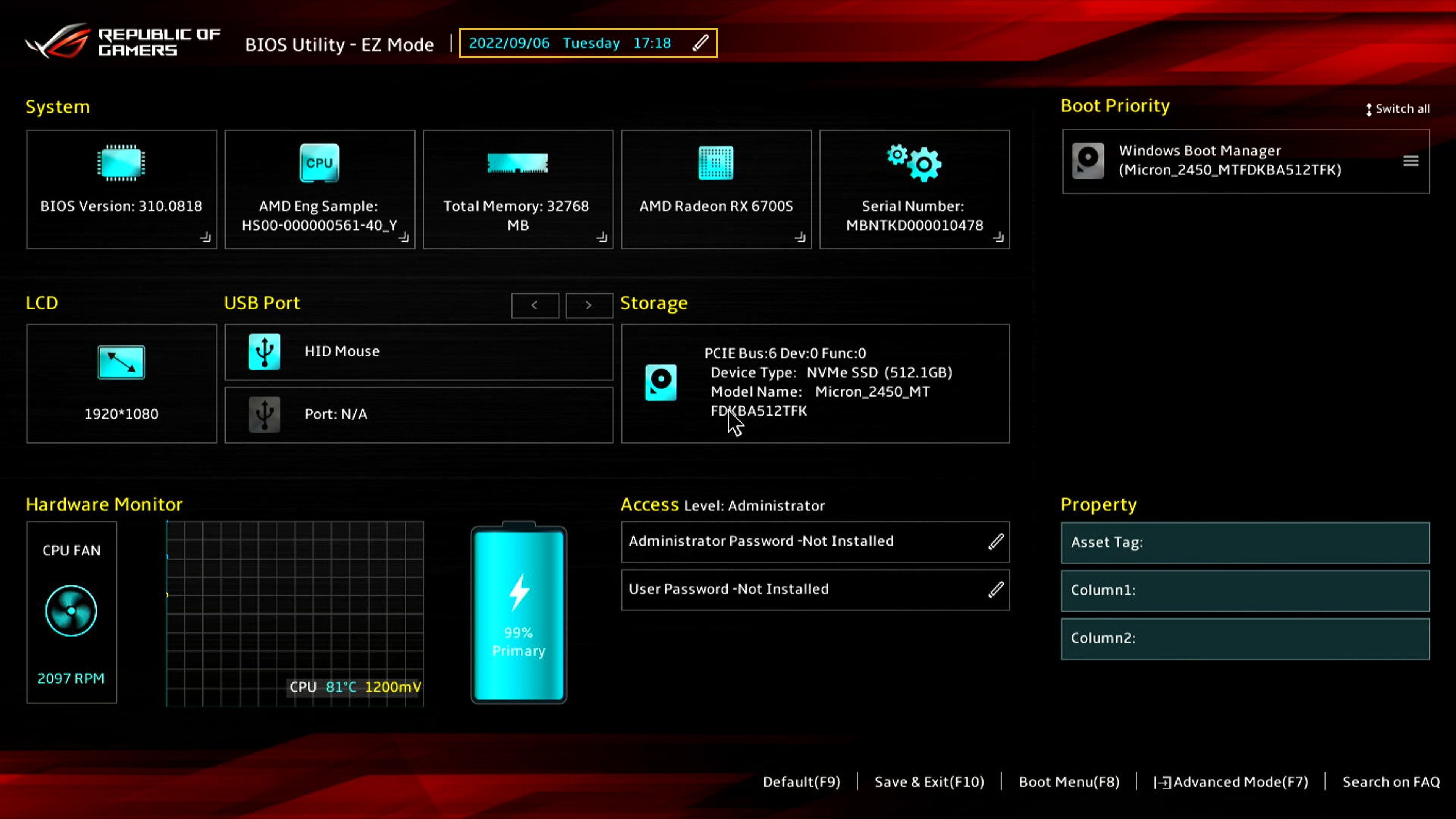
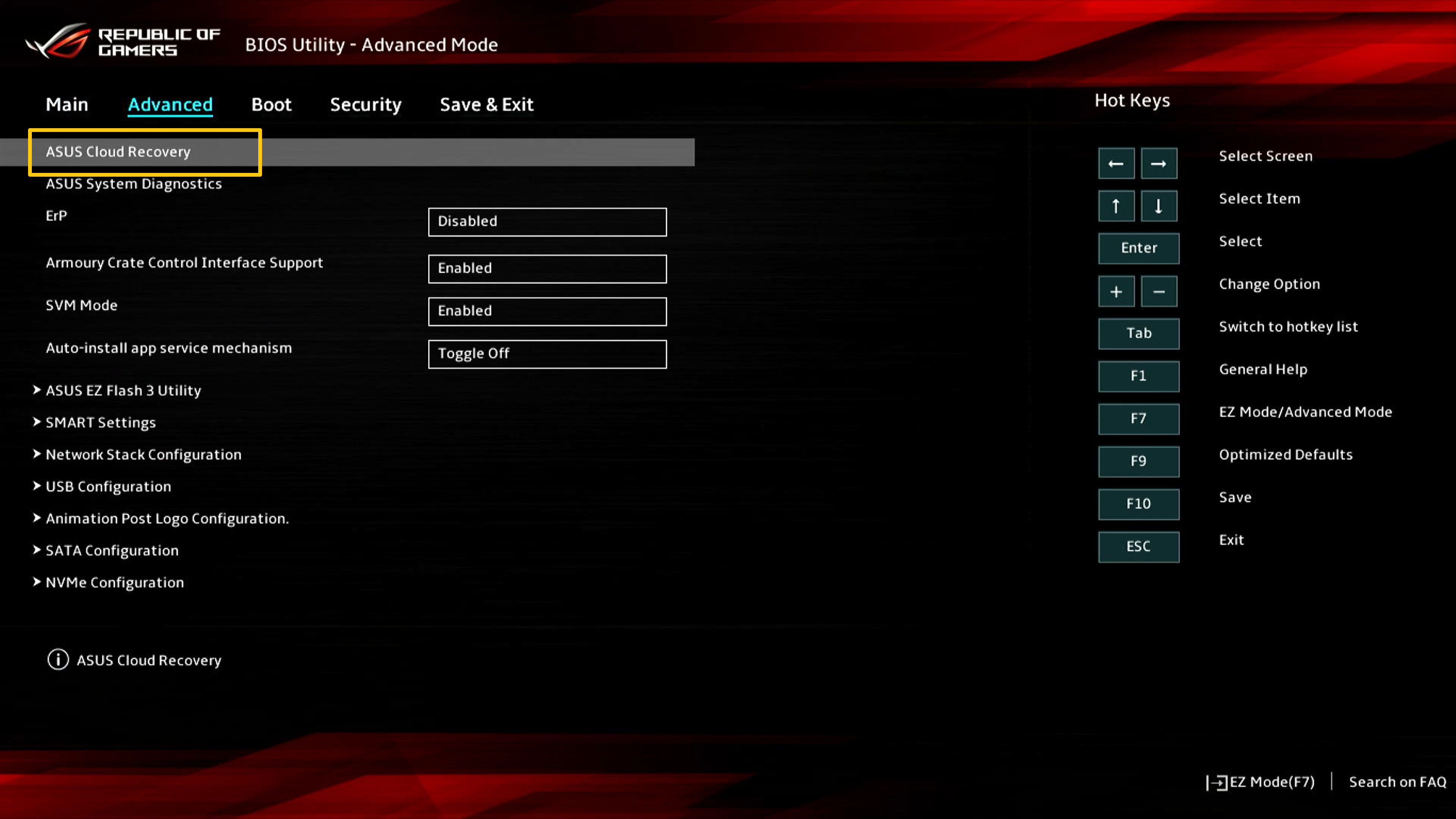
Выполнение облачного восстановления
Перед выполнением облачного восстановления прочтите следующие примечания:
Cloud Recovery недоступно:
- Это устройство не поддерживает Cloud Recovery
- Отсутствует информация об устройстве
- Нет иконки WiFi
Часто задаваемые вопросы
Системные требования
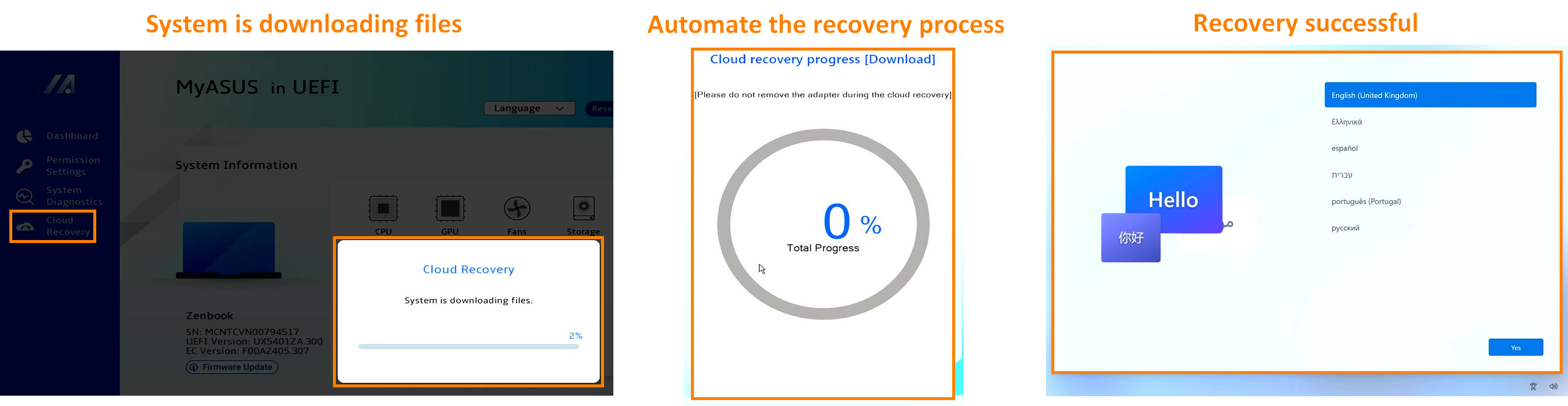
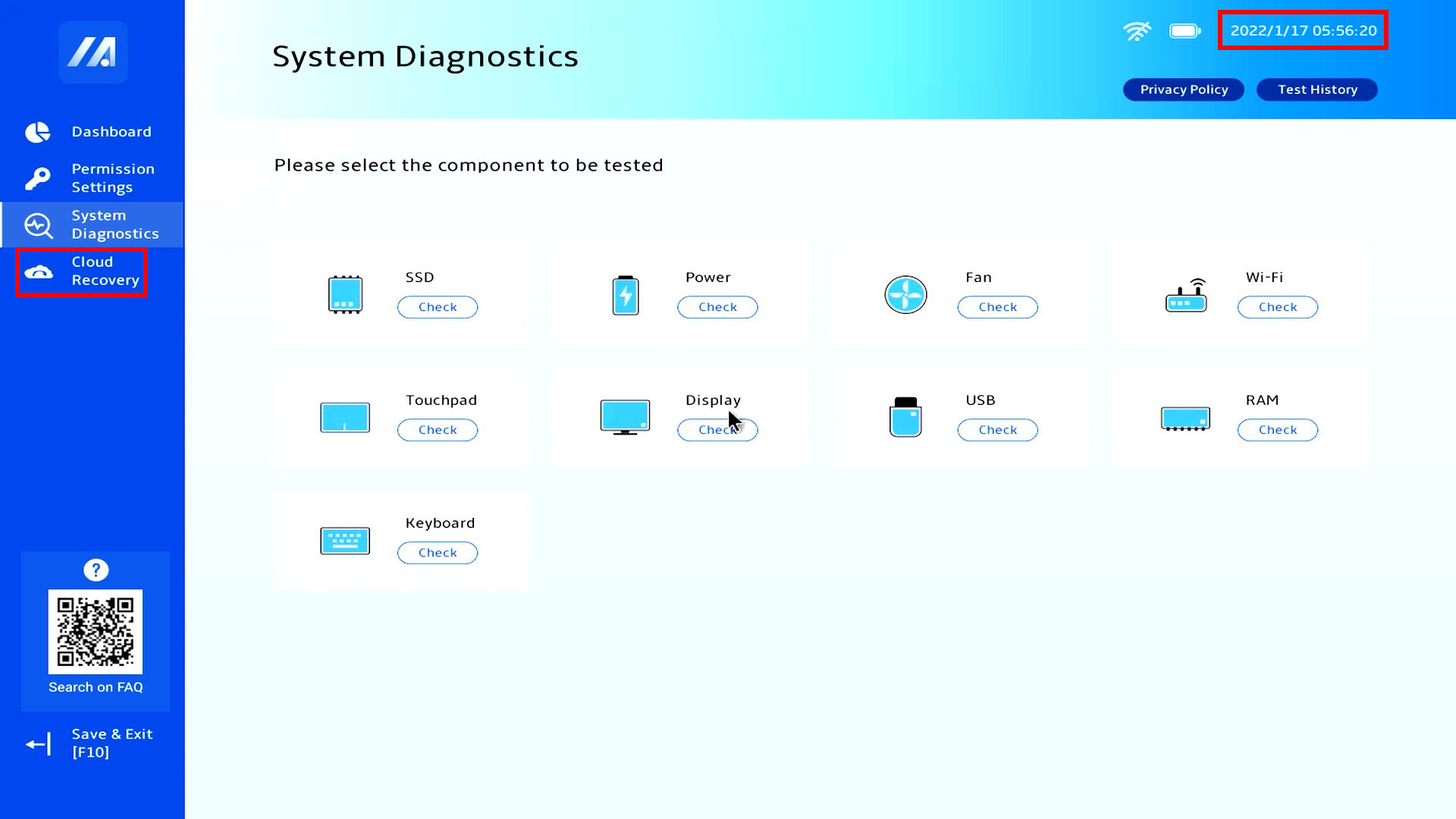
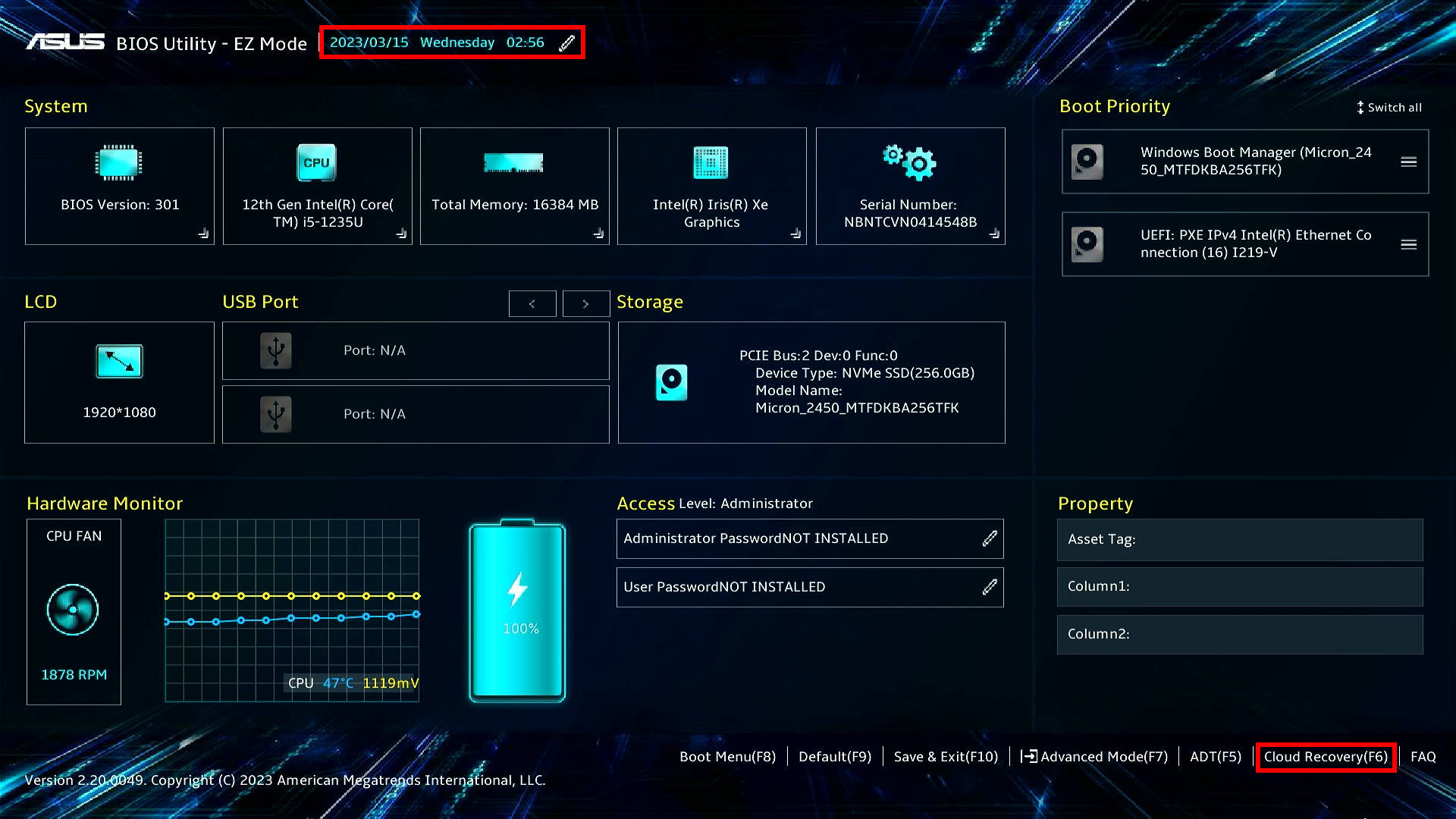
- Вы можете нажать , чтобы узнать, поддерживает ли Ваш ноутбук Asus облачное восстановление в UEFI BIOS.
- Если в исходной системе используется режим Windows 11 Home S, эта функция не поддерживается.
- Для локального резервного копирования требуется внешнее запоминающее устройство.
- Для облачного восстановления требуется локальная сеть или сеть Wi-Fi.
- Источник питания
Вернуться в начало
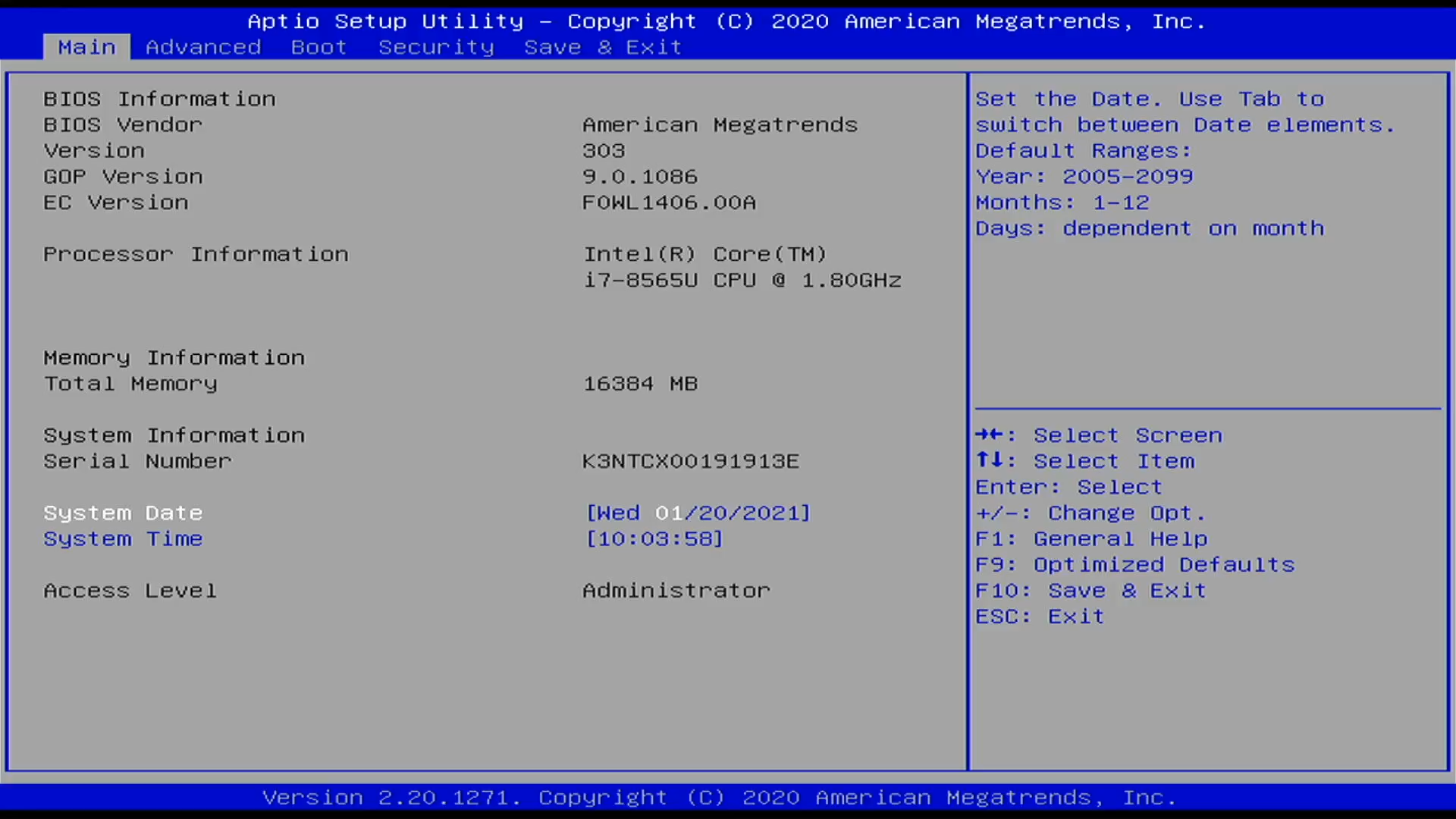
Примечание: Прежде чем начать использовать Cloud Recovery, пожалуйста, убедитесь в правильности системного времени в UEFI BIOS. Если время UEFI BIOS отличается от текущего, Cloud Recovery может быть недоступно.
отребительский ноутбук
Вернуться в начало
оммерческий ноутбук
Вернуться в начало
гровой ноутбук
Вернуться в начало
Выполнение облачного восстановления
Перед выполнением облачного восстановления прочтите следующие примечания:
Cloud Recovery восстановит устройство хранения, на котором хранится ОС, в исходное состояние, а это означает, что все данные на устройстве хранения будут стерты, независимо от того, разделили ли Вы устройство хранения или нет.
Если Вам необходимо выполнить облачное восстановление на компьютере с двумя или более устройствами хранения (например, сочетание SSD + HDD), перейдите к главе 5- вопрос 4 этой статьи.
- Если Ваш компьютер по-прежнему может получить доступ к Windows, используйте внешнее запоминающее устройство для резервного копирования данных или используйте встроенные инструменты резервного копирования . Вы можете использовать облачное хранилище для резервного копирования данных или перейдите в ASUS WebStorage, чтобы получить облачную резервную копию.
- Если Ваш компьютер не может получить доступ к Windows и у Вас есть важные данные, резервная копия которых еще не создана, обратитесь за помощью в сервисный центр ASUS.
Резервное копирование данных перед облачным восстановлением ASUS
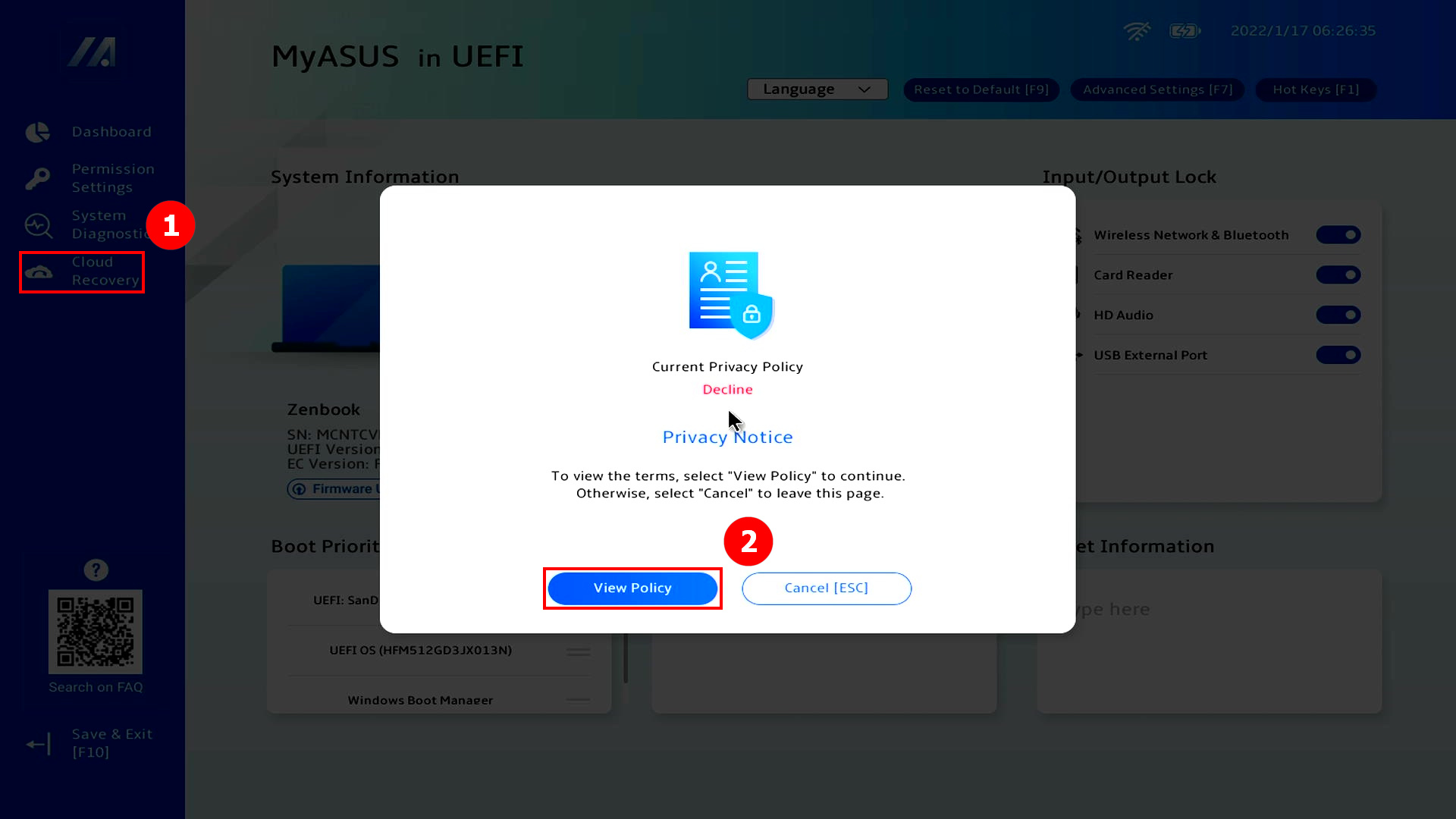
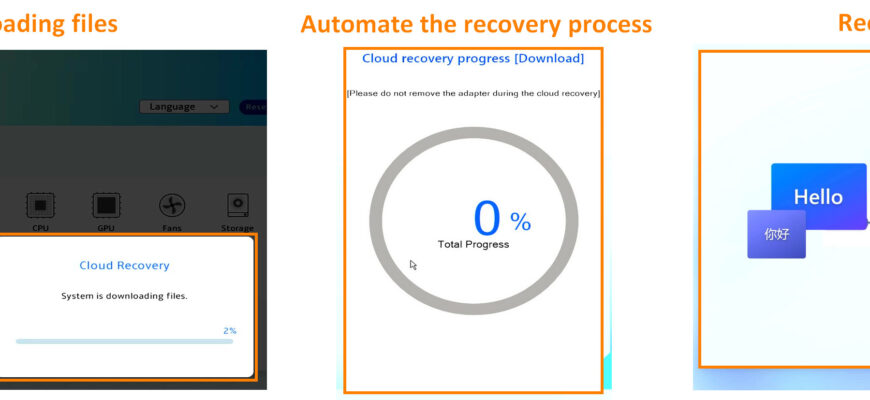
※ Если Вы видите следующее изображение, этот компьютер не поддерживает эту функцию.
Введение
Данный гайд описывает процесс резервного копирования данных перед использованием облачного восстановления на устройствах ASUS. Этот процесс важен, чтобы избежать потери данных во время восстановления.
Шаги по резервному копированию данных
Если Ваш компьютер может получить доступ к Windows, используйте внешнее запоминающее устройство для резервного копирования данных или используйте встроенные инструменты резервного копирования. Вы также можете использовать облачное хранилище или ASUS WebStorage для резервного копирования.
Если Ваш компьютер не доступен, обратитесь за помощью в сервисный центр ASUS.
Облачное восстановление
- Запустите программу Cloud Recovery и дождитесь завершения процесса, который может занять от 1 до 3 часов, в зависимости от скорости сети и конфигурации компьютера.
- Не отключайте сеть или питание во время восстановления.
- После восстановления, все данные на устройстве будут удалены.
Важно!
Не извлекайте внешние запоминающие устройства и не отключайте источники питания во время резервного копирования данных.
Обратите внимание
Когда Вы нажмете ОК, Cloud Recovery восстановит устройство хранения, на котором хранится ОС, в исходное состояние, что означает, что все данные на устройстве хранения будут удалены, независимо от разделов на устройстве хранения.
Если Вам необходимо выполнить облачное восстановление на компьютере с двумя или более устройствами хранения (например, сочетание SSD + HDD), обратитесь к главе 5 — вопрос 4 данной статьи.
Облачное восстановление компьютера ASUS
Облачное восстановление прошло успешно, Ваш компьютер был восстановлен до заводского состояния.
Если Ваш компьютер не может выполнить облачное восстановление, обратитесь за помощью в сервисный центр ASUS.
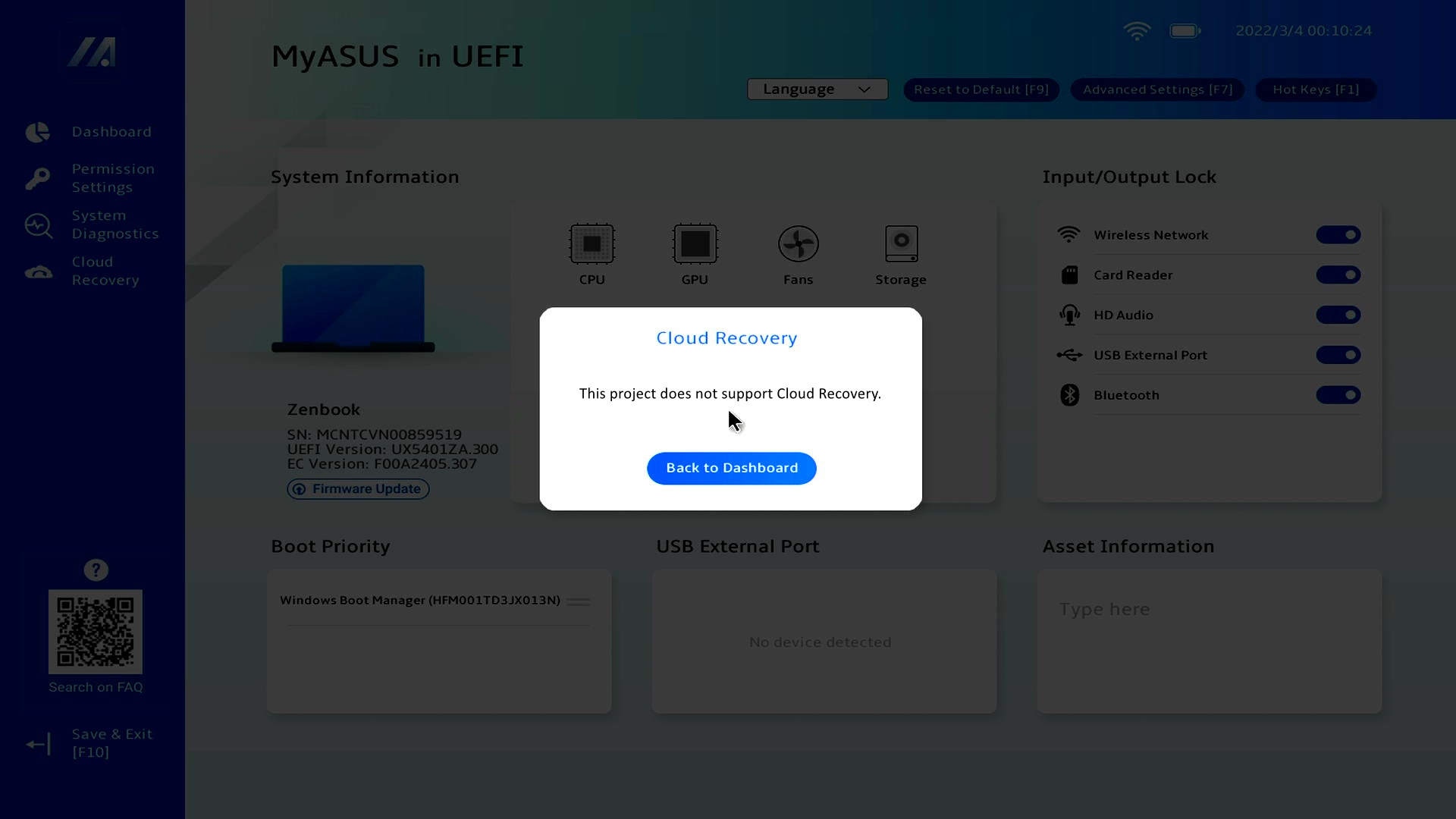
Cloud Recovery недоступно
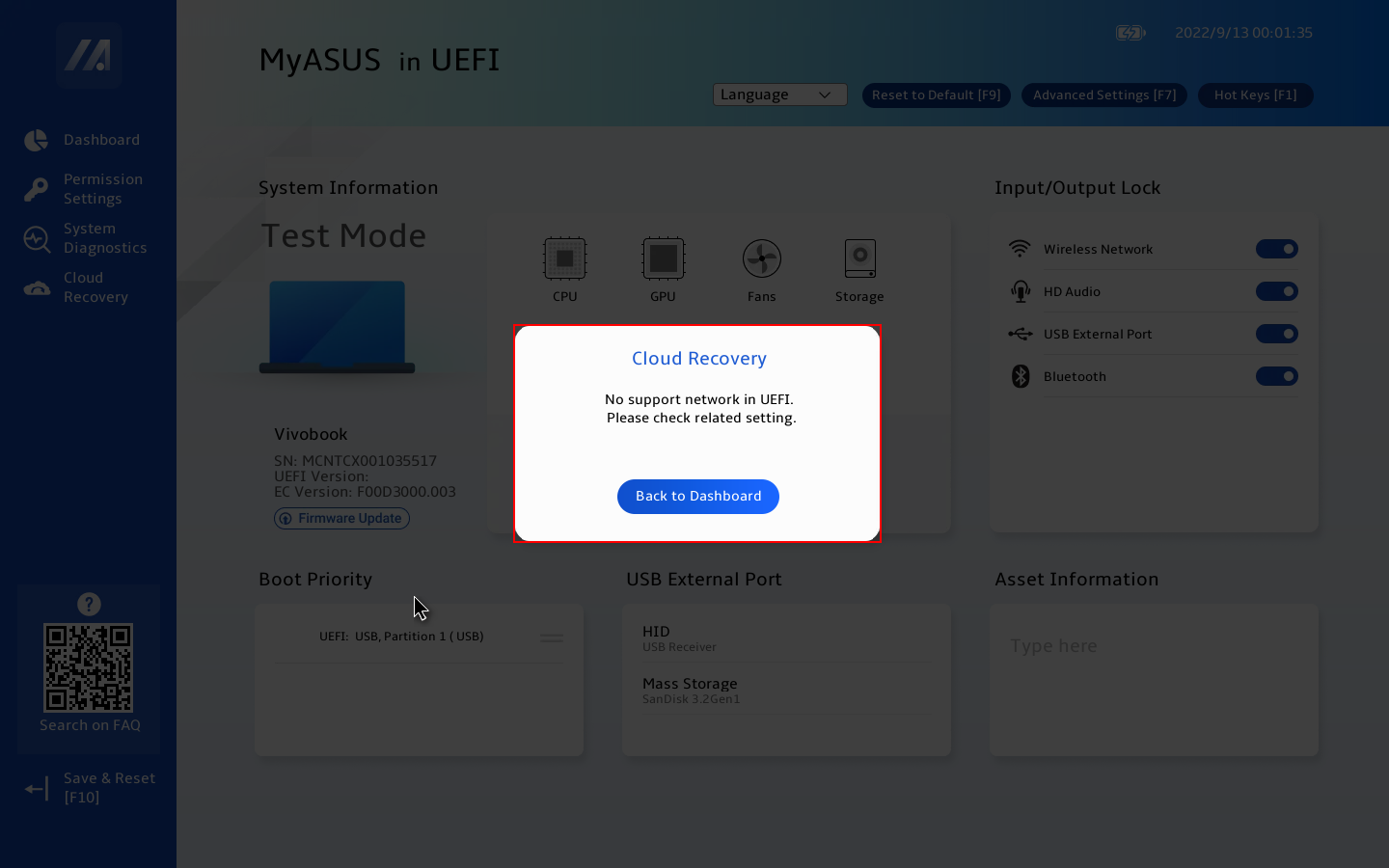
то устройство не поддерживает Cloud Recovery
Следующий экран будет отображаться, если устройство не поддерживает Cloud Recovery.
- Исходная система — режим Windows S
- Компьютер поставлялся без предустановленной системы
Если у Вас есть какие-либо вопросы, обратитесь в сервисный центр ASUS.
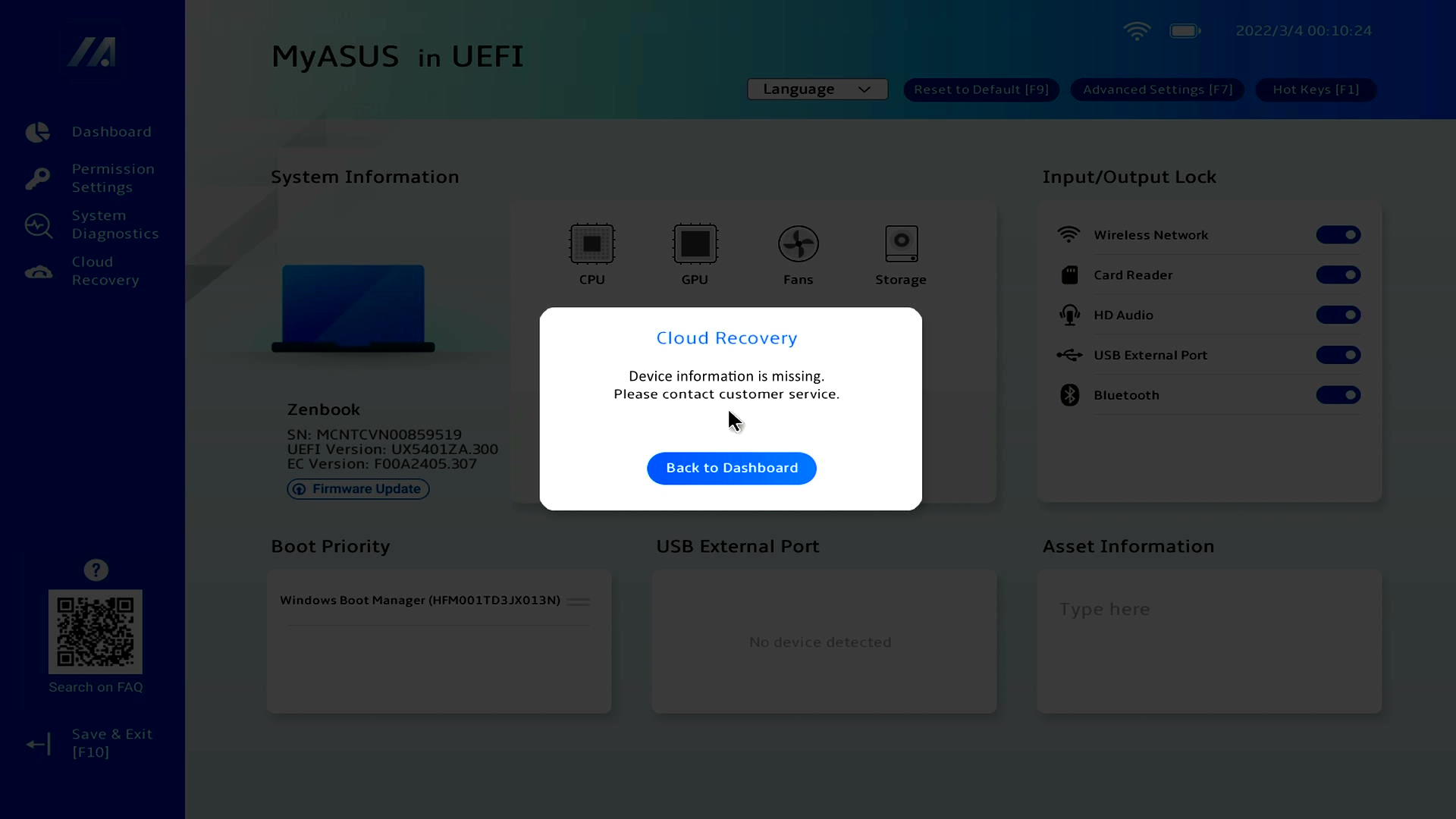
нформация об устройстве отсутствует
Если Вы видите, что информация об устройстве отсутствует, обратитесь в сервисный центр ASUS.
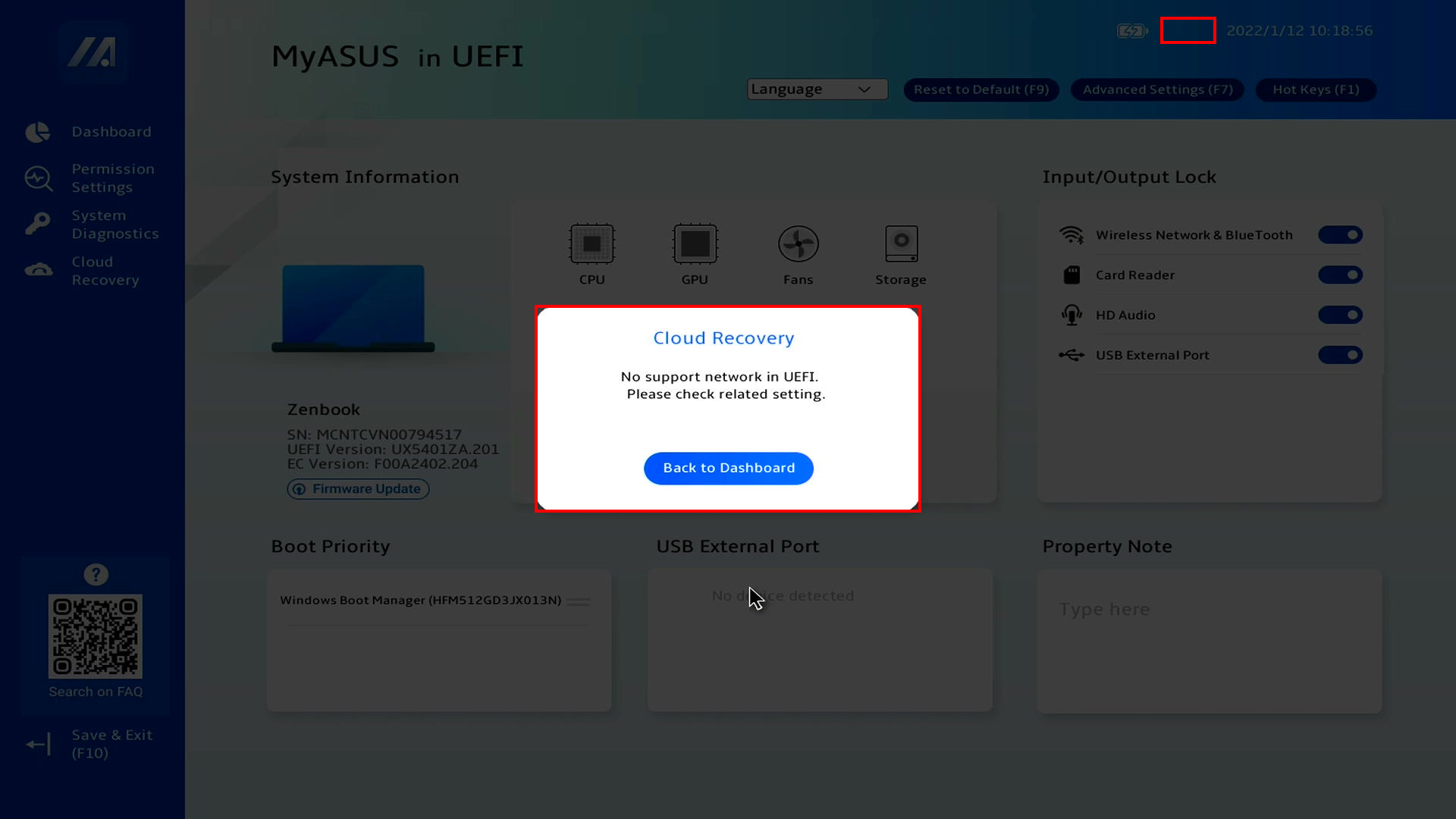
ет иконки WiFi
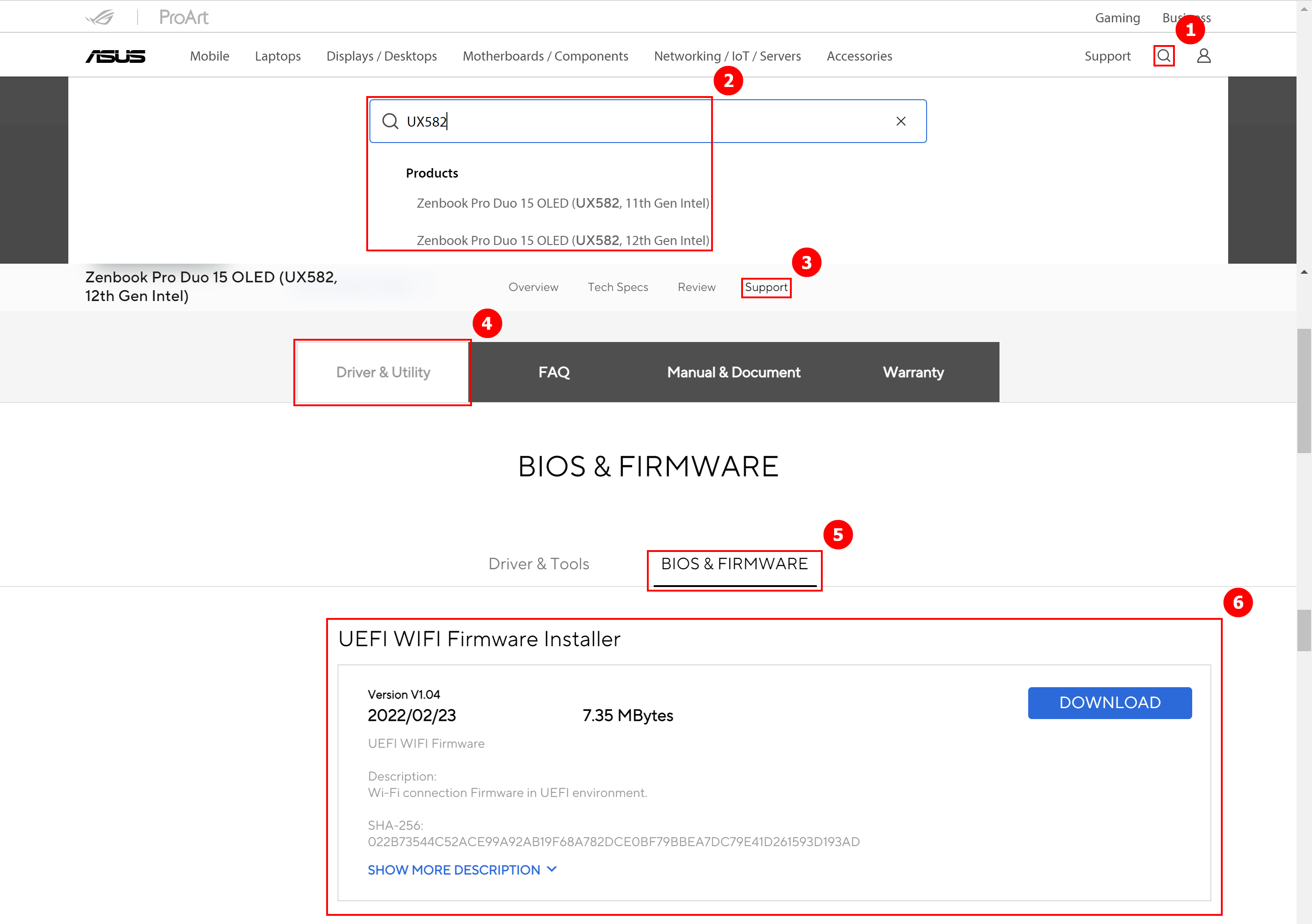
Если Вы не можете получить доступ к Cloud Recovery и отображается следующий экран, а также значок WiFi не отображается в верхнем левом углу, пожалуйста, попробуйте обновить драйвер на WiFi.
Часто задаваемые вопросы
Q1: Что произойдет, если Cloud Recovery остановится из-за медленного или нестабильного интернет-соединения?
A1: Если Ваш компьютер потеряет подключение к Интернету, Вы вернетесь на начальную страницу Cloud Recovery и Вам нужно будет повторно запустить Cloud Recovery. Если Ваше подключение к Интернету нестабильно, и Вы не можете выполнить облачное восстановление, рекомендуется отправить компьютер в сервисный центр.
Q2: Процесс восстановления будет полностью автоматическим от начала до конца?
A2: Да, Вы можете заняться другими делами во время процесса облачного восстановления, поэтому наберитесь терпения и дождитесь окончания процесса.
Q3: Изменит ли Cloud Recovery разделы на HDD или SSD?
A3: Да, Cloud Recovery восстанавливает Ваше устройство хранения в исходное состояние, независимо от того, есть ли на нем разделы или нет. Поэтому, прежде чем запускать Cloud Recovery, сначала создайте резервную копию данных Вашего устройства хранения.
Q4: Если на моем компьютере есть два или более запоминающих устройства, будут ли удалены данные на этих устройствах?
A4: Да, сколько бы ни было устройств хранения, их данные будут удалены. Если на Вашем компьютере есть два или более устройств хранения, используйте функцию облачного восстановления в MyASUS в WinRE, выполните облачное восстановление в этой среде, будет удалено только устройство, на котором хранится Windows. Нажмите здесь для узнать, как использовать эту функцию.
Организация облачного восстановления
В5: Есть ли у Cloud Recovery ограничения по гарантии? Есть ли ограничение по времени? Могу ли я установить ОС на купленное устройство хранения данных? (жесткий диск/твердотельный накопитель не ASUS)
О5: Cloud Recovery поддерживается только в течение гарантийного срока устройства. Если Вы заменили устройство хранения, Вы можете использовать Cloud Recovery для восстановления Вашей ОС, пока Ваше устройство находится на гарантии.
Возможности Cloud Recovery
В6: В каких случаях рекомендуется выполнять функцию Cloud Recovery?
О6: Вы можете использовать облачное восстановление, чтобы восстановить настройки компьютера по умолчанию:
- Когда Вы не можете войти в Windows и нет возможности это исправить.
- При замене устройства хранения Windows.
- Когда Вы хотите полностью восстановить настройки Вашего компьютера по умолчанию.
Решение проблем с BIOS
Если при включении компьютера не запускается БИОС, то ПК либо сломался, либо что-то мешает загрузке микропрограммы. Хорошая новость в том, что второй вариант самый распространенный. Чаще всего компьютер в полном порядке, а запустить BIOS не получается из-за простой ошибки, например, неверно нажатой клавиши на клавиатуре.
Проверка исправности компьютера
Убедитесь, что компьютер не сломан
Если у вас не получается зайти в BIOS, то перед вашими глазами наверняка черный экран монитора. Сначала проверьте, что компьютер вообще исправен, иначе все дальнейшие действия будут напрасны.
Для проверки нужно внимательно послушать количество звуковых сигналов при включении компьютера. Их издает специальное устройство – бипер. Если сигнал один, то компьютер исправен. Если их несколько, то ПК сломан. Обязательно посчитайте, сколько именно звуковых сигналов вы услышали.
Решение проблемы со звуковыми сигналами
Полученное количество сигналов впишите в поисковой строке интернета, например: При включении компьютера 5 коротких сигналов. На первой же странице из выдачи будет нужная вам информация о поломке. К примеру, 5 коротких сигналов сообщают о неисправности процессора или материнской платы.
Если во время включения компьютера вы слышите несколько звуковых сигналов, то BIOS не будет загружаться, пока вы не избавитесь от поломки. Для этого вам потребуется помощь специалистов. Ведь для одной только диагностики нужны подходящие комплектующие и специальное оборудование в виде мультиметров, осциллографов, посткарт и так далее. Обращайтесь в сервис-центр HYPERPC, и мы отремонтируем ваш персональный компьютер.
Решение проблемы с одним звуковым сигналом
При запуске ПК с одним звуковым сигналом и черным экраном, следует проверить подключения и состояние жесткого диска.
Резюме
Запуск BIOS на компьютере может стать проблемой из-за различных ошибок или неисправностей, однако чаще всего это связано с неточностями или поломками, которые могут быть диагностированы и устранены специалистами. Необходимо внимательно следить за звуковыми сигналами и проводить несложные действия для решения основных проблем.
Один звуковой сигнал сообщает, что системный блок в порядке. Чтобы окончательно убедиться в этом, подключите второй монитор или телевизор с подходящим разъемом видеовыхода. Если на втором дисплее появилась картинка, то проблема в мониторе.
Причины черного экрана могут быть следующие:
поломка кабеля;
поломка самого монитора;
поломка видеовыхода видеокарты;
не до конца вставленный разъем подключения.
Компьютер исправен, но BIOS не стартует
Далее мы поговорим о том, что делать, если БИОС не запускается на полностью исправном ПК.
Проверьте, работает ли клавиатура
Прежде всего, убедитесь, что ваша клавиатура исправна. Подключите ее к другому компьютеру или ноутбуку и проверьте, все ли клавиши работают.
Также клавиатура может не поддерживаться БИОСом материнской платы. Это часто встречается у старых ПК. В таком случае нужно подключить другую клавиатуру с разъемом PS/2. Возможно, что ваш БИОС просто не поддерживает современную USB-клавиатуру.
Это же касается Bluetooth подключения. Если у вас беспроводная клавиатура, то попробуйте воспользоваться проводной.
Проверьте, ту ли клавишу вы нажимаете
Для входа в BIOS всегда нажимайте клавишу «Delete». Она отвечает за запуск микропрограммы почти на всех современных материнских платах.
Можно нажимать и другие клавиши, например, F1, F2, F11 или F12. Однако неизвестно, какая именно кнопка из них будет отвечать за запуск BIOS на вашем компьютере. У разных производителей материнских плат эта клавиша всегда разная. На некоторых моделях даже приходится пользоваться комбинацией, то есть одновременным зажатием нескольких кнопок. И только клавиша «Delete» одинаково работает на всех материнках. Поэтому если не запускается БИОС, то начините нажимать именно ее.
В очень редких случаях клавиша «Delete» может не включать микропрограмму. Тогда вам нужно найти документы, которые находились в коробке с материнской платой, и узнать там, какую кнопку нажимать для запуска BIOS. Если у вас не осталось коробки с документами, то достаточно вписать название материнки в интернете и на официальном сайте производителя найти нужную техническую документацию.
Узнать название материнской платы можно на самой плате. Открутите боковую крышку системного блока и найдите надпись наподобие: «ASUS TUF GAMING B550M» или «Gigabyte H310M D3H». Примерно в таком виде будет записано название материнской платы.
Проверьте разъем подключения клавиатуры
USB-разъемы, как и любые другие элементы компьютера, со временем ломаются. При этом звуковые сигналы бипера могут не сигнализировать об их неисправности.
Попробуйте подключить свою клавиатуру в другой USB-разъем. Желательно не в переднюю панель компьютера, а прямо в материнскую плату с обратной стороны системного блока. Возможно, передняя панель неисправна или БИОС настроен так, чтобы регистрировать только те устройства, которые напрямую подключены к материнке.
Если есть возможность, то в идеале воспользоваться новой клавиатурой с разъемом PS/2. Люди редко им пользуются, так что вероятность его поломки самая низкая.
Беспроводная клавиатура для проверки разъемов не подойдет. Чтобы Bluetooth соединение заработало, система должна запустить Windows. Вероятность того, что BIOS заработает с беспроводной клавиатурой, очень маленькая. Скорее всего, микропрограмма станет игнорировать любые устройства с Bluetooth соединением.
Когда вы убедитесь, что клавиатура с разъемами полностью исправны, и вы нажимаете на правильные клавиши, но BIOS все равно не включается, отсоединяйте все кабеля от системного блока, кроме провода питания, и откручивайте боковую крышку. Теперь мы начинаем заниматься материнской платой напрямую.
Сбросьте BIOS
Вытащите видеокарту из слота PCI-E и взгляните на материнскую плату. Найдите надпись «CLR_CMOS». В большинстве случаев она располагается в нижней части платы. Над надписью вы увидите два металлических контакта. Возьмите любой металлический предмет, например, отвертку, и коснитесь им двух контактов. В этот момент компьютер должен быть отключен от электросети. Не бойтесь, вашему здоровью совершенно ничего не угрожает, и вас не ударит током.
Разместив металлический предмет между контактами, вы сбросили настройки BIOS. Если в работе микропрограммы случился сбой, это исправит проблему.
На премиальных материнских платах вместо двух контактов используется специальная кнопка. Она также подписана «CLR_CMOS». Зачастую эта кнопка находится в нижней части материнской платы, но иногда ее устанавливают рядом с USB-разъемами. В таком случае вам даже не придется разбирать компьютер. Просто нажмите на эту кнопку один раз, и BIOS сбросится.
Затем подключайте видеокарту, присоединяйте периферию и снова запускайте компьютер, нажимая клавишу «Delete». Теперь BIOS должен запуститься.
Переустановите батарейку
Если не загружается BIOS после сброса, возможно, проблема в батарейке. Да, абсолютно на всех материнках стоят батарейки, и работа платы без них невозможна. БИОСу нужно сохранять настройки всегда, даже когда нет электрического тока. Для этого в материнские платы и устанавливают батарейки. Они позволяют сохранить настройки и конфигурации микропрограмм.
С каждым годом работы батарейки окисляются и теряют заряд. Тогда материнские платы работают с ошибками. Например, не запускается БИОС на компьютере.
Чтобы исправить проблему, взгляните на материнскую плату. Найдите круглую батарейку и вытащите ее. На ней будет написано «CR2032». Это маркировка, которую вам нужно запомнить. Поставьте батарейку обратно и снова попробуйте зайти в БИОС. Если не получилось, то, возможно, батарейка неисправна. Рекомендуется сходить в любой магазин электроники и купить новую батарейку с маркировкой CR2032.
Вообще, бипер должен издает 9 коротких сигналов, когда батарейка неисправна. Если в вашем ПК нет бипера, то заменить батарейку все равно рекомендуется. Возможно, проблема именно в ней.
Отсоедините периферию и другие комплектующие
Бывает, что BIOS не работает из-за конфликта устройств. Например, из-за неправильно работающей мыши, жесткого диска, SSD-накопителя и так далее. Во время включения компьютера происходит сбой, и микропрограмма не запускается.
Для решения проблемы отключите от материнской платы все, кроме самого необходимого. Колонки, микрофоны, приводы, кабели передней панели – все это нужно отсоединить.
К материнской плате должны быть подключены только:
монитор;
видеокарта;
рабочая клавиатура;
процессор с кулером;
одна планка оперативной памяти;
накопитель, на котором установлена Windows.
В таком виде запускайте компьютер и заходите в BIOS. Если проблема исчезла, значит, у вас неисправно комплектующее, которое было отключено.
Чтобы понять, какой именно элемент сломался, подключайте устройства под одному и пробуйте перейти в BIOS. Так вы узнаете, какое комплектующее вышло из строя.
Когда вы обнаружите неисправный компонент, обращайтесь в сервисный центр. Зачастую поломку можно устранить, что намного дешевле покупки нового устройства.
Что делать, если BIOS все равно не запускается
Если не запускается BIOS на компьютере после всех способов, что мы описали, то вам помогут только в сервисном центре. Скорее всего, вышла из строя материнская плата или блок питания. Чтобы выяснить точную причину, понадобится диагностическое оборудование и исправные комплектующие.
Пробовать самостоятельно починить компьютер не рекомендуется. Вы можете только усугубить поломку и увеличить стоимость дальнейшего ремонта. Обращайтесь в профессиональную мастерскую HYPERPC, чтобы избежать этого. У нас есть все для качественного и безопасного ремонта компьютерной техники.
- Создать новую тему
Рекомендуемые сообщения
AlTu
Собрал комп на базе материнки ASUS PRIMER B550M-K , при запуске на мониторе появляется предложение нажать клавишу del или F2. При нажатие этих клавиш, по очереди и даже перед перезагрузкой, никакой реакции не происходит.
- Цитата
Ссылка на сообщение
Поделиться на другие сайты

Может не успеваете нажать del
Вот что написано на 5 странице мануала
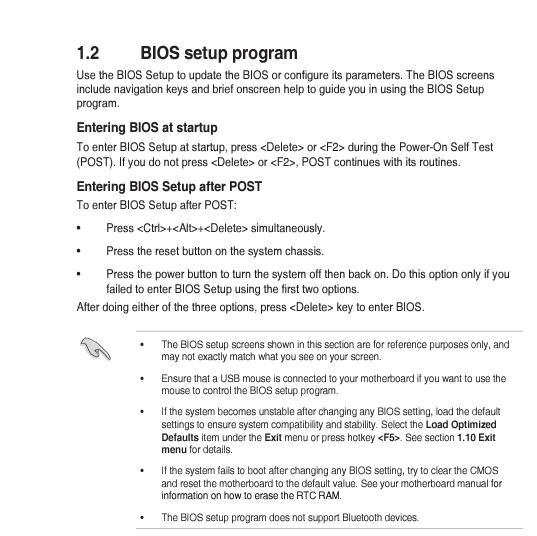
- Цитата
Ссылка на сообщение
Поделиться на другие сайты

2 часа назад, AlTu сказал:
появляется предложение нажать клавишу del или F2
Попробуйте просто сразу при нажатие кнопки включение активно нажимать эти клавиши.
Либо воспользоваться клавишей F7 для загрузки Boot menu.
2 часа назад, AlTu сказал:
ctrl+shift+del происходит перезагрузка. Значит клавиатура рабочая
Не факт) Недавно столкнулся с клавиатурой, где часть клавиш не работала,
- Цитата
Ссылка на сообщение
Поделиться на другие сайты
AlTu
- Автор
09.10.2023 в 09:30, kmscom сказал:
Может не успеваете нажать del
Вот что написано на 5 странице мануала
Клавиши DEL иF2 нажимал одновременно с пуском компа, пробовал держать и DEL потом пуск, и F2 потом пуск. Ничего не изменилось.
- Цитата
Ссылка на сообщение
Поделиться на другие сайты
2 минуты назад, AlTu сказал:
Ничего не изменилось.
а других способов нет.
- Цитата
Ссылка на сообщение
Поделиться на другие сайты
AlTu
- Автор
09.10.2023 в 11:31, Friend сказал:
Попробуйте просто сразу при нажатие кнопки включение активно нажимать эти клавиши.
Либо воспользоваться клавишей F7 для загрузки Boot menu.
Не факт) Недавно столкнулся с клавиатурой, где часть клавиш не работала,
Пробовал Нажимать и держать клавишу DEL потом пуск, выдерживая нажатой клавишей DEL секунд 20-30, также и с клавишей F2.
- Цитата
Ссылка на сообщение
Поделиться на другие сайты
8 минут назад, AlTu сказал:
Нажимать и держать клавишу
надо многократно нажимать,
09.10.2023 в 14:31, Friend сказал:
активно нажимать эти клавиши.
а не нажать и удерживать
Ссылка на сообщение
Поделиться на другие сайты
AlTu
- Автор
11 часов назад, kmscom сказал:
надо многократно нажимать,
а не нажать и удерживать
И так пробовал.
- Цитата
Ссылка на сообщение
Поделиться на другие сайты

Клавиатура может не работать до загрузки системы. Такое бывает иногда. Попробуйте переткнуть ее в другой порт, лучше usb 2.0
- Цитата
Ссылка на сообщение
Поделиться на другие сайты
2 часа назад, andrew75 сказал:
Клавиатура может не работать до загрузки системы. Такое бывает иногда. Попробуйте переткнуть ее в другой порт, лучше usb 2.0
а лучше PC/2 подкинуть, если есть выход на мамке.
- Цитата
Ссылка на сообщение
Поделиться на другие сайты
59 минут назад, 7Glasses сказал:
PC/2 подкинуть, если есть выход на мамке.
- Цитата
Ссылка на сообщение
Поделиться на другие сайты
AlTu
- Автор
17.10.2023 в 11:37, 7Glasses сказал:
а лучше PC/2 подкинуть, если есть выход на мамке.
Принёс клавиатуру со штекером РС-2, завтра попробую. Раньше пробовал на клаве GK-120 с переходником USB на РС-2, результатов никаких.
Ссылка на сообщение
Поделиться на другие сайты
1 час назад, AlTu сказал:
Раньше пробовал на клаве GK-120 с переходником USB
а сразу ее воткнуть в USB почему не догадались.
ох уж эти вездесущие переходники. если есть разьем USB для клавиатуры USB — зачем огород городить
- Цитата
Ссылка на сообщение
Поделиться на другие сайты
AlTu
- Автор
18.10.2023 в 19:44, kmscom сказал:
а сразу ее воткнуть в USB почему не догадались.
ох уж эти вездесущие переходники. если есть разьем USB для клавиатуры USB — зачем огород городить
Сегодня утром подключил старую клаву, пробовал запускать, ноль эмоций, но когда переставил планку памяти из слота А1 в слот В1, всё получилось, вошел в биос, к стати и клава GK-120 и мышка тоже работают через USB-2. Порт РС-2 не понадобился.
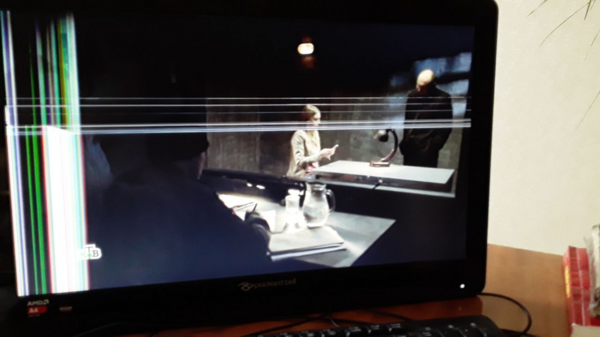
У меня появился, не запланированный вопрос, бывшая супруга уронила моноблок и теперь дисплей показывает с горизонтальными полосами по середине. Есть ли возможность исправить?
Всем товарищам Спасибо, в смысле благодарю, за поддержку и помощь.
Ссылка на сообщение
Поделиться на другие сайты
4 минуты назад, AlTu сказал:
когда переставил планку памяти из слота А1 в слот В1
Тоже недавно с подобным сталкивался, вот только не помню какая материнская плата была.
4 минуты назад, AlTu сказал:
Есть ли возможность исправить?
Здесь только замена матрицы.
- Цитата
Ссылка на сообщение
Поделиться на другие сайты
Присоединяйтесь к обсуждению
Похожий контент
Переустановил винду с HDD на новый SSD диск. Теперь запускаю винду с SSD диска, старую винду удалил из вариантов загрузки системы, но сам HDD диск от винды не форматировал. По умолчанию загрузка стоит с SSD других вариантов больше нету.
Но при этом если я полностью отключу старый HDD, то винда не загружается, а запускается bios "uefi" и никак получается запустить винду без старого HDD диска.
Сейчас на смену старому HDD, я купил новый, но заменить его не могу потому что без старого запускается только bios "uefi" Что делать? В чем проблема?
На скрине у старого диска №1 зарезервировано 500 мб, может проблема в этом? Типа там что то нужно для загрузки windows. Я не понимаю в чём может быть проблема..
Доброго времени суток, имею ПК HP Compaq dc5850 Mocrotower
На нем стоит процессор
AMD Athlon 64 x2 4800+
Я скачивал CPU-Z и там было написано что процессор вроде бы поддерживает Виртуалицию, но в биосе не могу найти как её включить, кстати о биосе, это биос "786f6 v01.09"
Пробывал найти что-то в интернете но ничего не нашёл, надеюсь кто-то знает решение))
Комп родительский. Сегодня включил после недельного простоя и вместо загрузки получил первоначальную страницу биоса AMI с предложением продолжить настройку.
Фото НЕ МОЁ, случайное из интернета.
Нажав Ф1 зашёл в графический интерфейс EFI и вышел ничего не меняя.
Вин 7 загрузилась в штатном режиме. В трее была ПРАВИЛЬНАЯ дата, поэтому маловероятна проблема с батарейкой, хотя ей 10 лет.
Появилось уведомление об установке драйвера диска STxxxxxx. В компе только 1 диск, круглый Сеагейт барракуда.
После установки система потребовала перезагрузку.
Перезагрузка была штатной.
Не знаю что может быть. Неделю назад включал для установки обновлений ESU через ЦО с помощью BypassESU-v11. Потом удали компонент для установки Фрамвёк.
Вин 7 х64 Домашняя расширенная ОЕМ. Подозреваю проблемы с мп.
Чего то активно делать с компом часто не смогу. Прихожу периодически, поэтому советы буду исполнять с большой задержкой
Всем привет!
Друзья, случилось так (бывает же!), что я забыл пароль админа на BIOS на ноутбуке ASUS TUF Gaming F17.
На скрине прилагаю информацию о железе, версии BIOS и т.д
Ноутбук отлично работает, однако в настройки биоса я попасть не могу и если случится, что мне придется переустановить ОС, то с этим возникнут проблемы. Лезть в железо и доставать батарейки, замыкать контакты страшно. В железе я не очень. Пробовал способы с кодами восстановления. Однако комбинация клавиш ALT + R не работает. Ребята просьба помочь, может кто-то знает способы сбросить пароль админа на биосе? Ноут 2021 года выпуска поэтому страрые способы могут наверное не сработать. Большое спасибо за помощь!
P.S
С меня 200 балов за помощь в разблокировке BIOS 😉



FAQ
WinRE запускается автоматически после обнаружения следующих проблем:
Две последовательные неудачные попытки запустить Windows
Два последовательных непредвиденных завершения работы в течение двух минут после завершения загрузки
Две последовательные перезагрузки системы в течение двух минут завершения загрузки
Ошибка безопасной загрузки (за исключением проблем, связанных с Bootmgr.efi)
Ошибка BitLocker на устройствах с сенсорным экраном
Есть два способа входа в WinRE, Вы можете выбрать один из них:
Способ 1: Вход в WinRE через расширенные параметры в Настройках
Щелкните одну из приведенных ниже ссылок в зависимости от версии операционной системы Windows, установленной на Вашем компьютере:
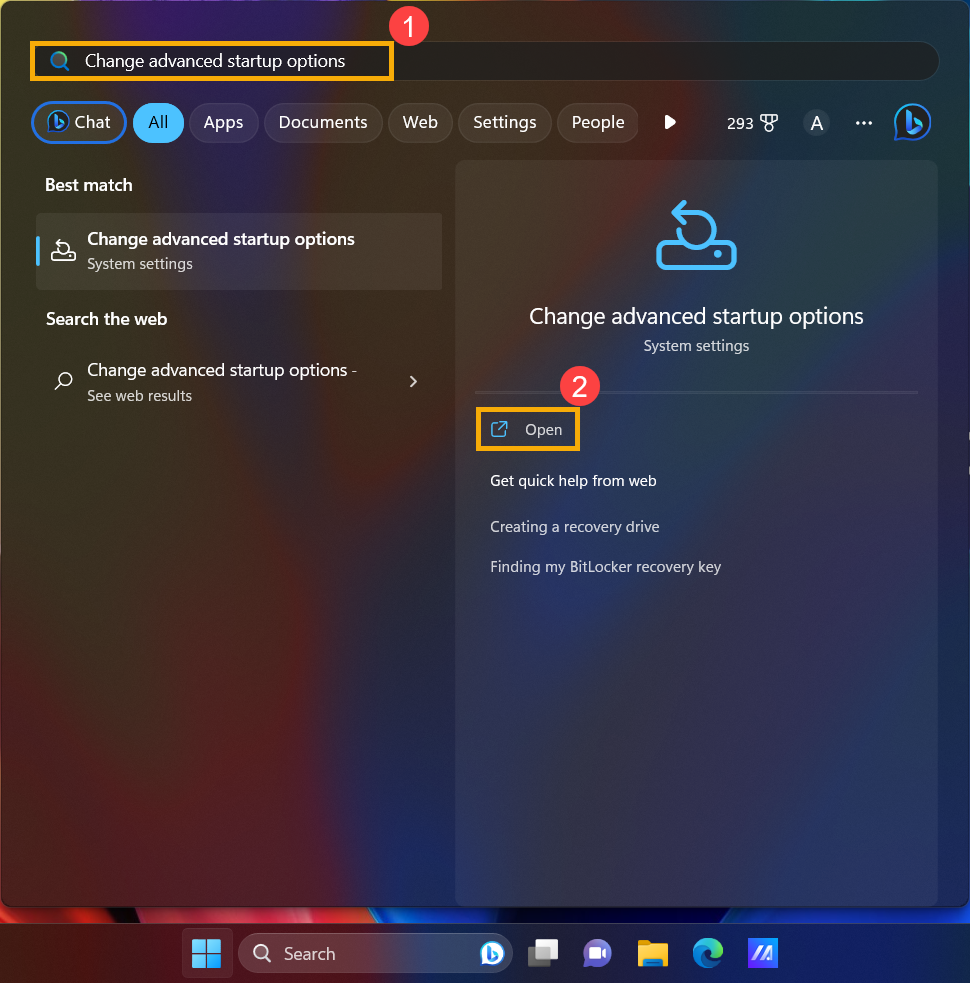
- Введите [Изменение расширенных параметров запуска] в строке поиска Windows, затем нажмите [Открыть].
- Нажмите **[Перезагрузить сейчас]**в разделе Расширенный запуск.

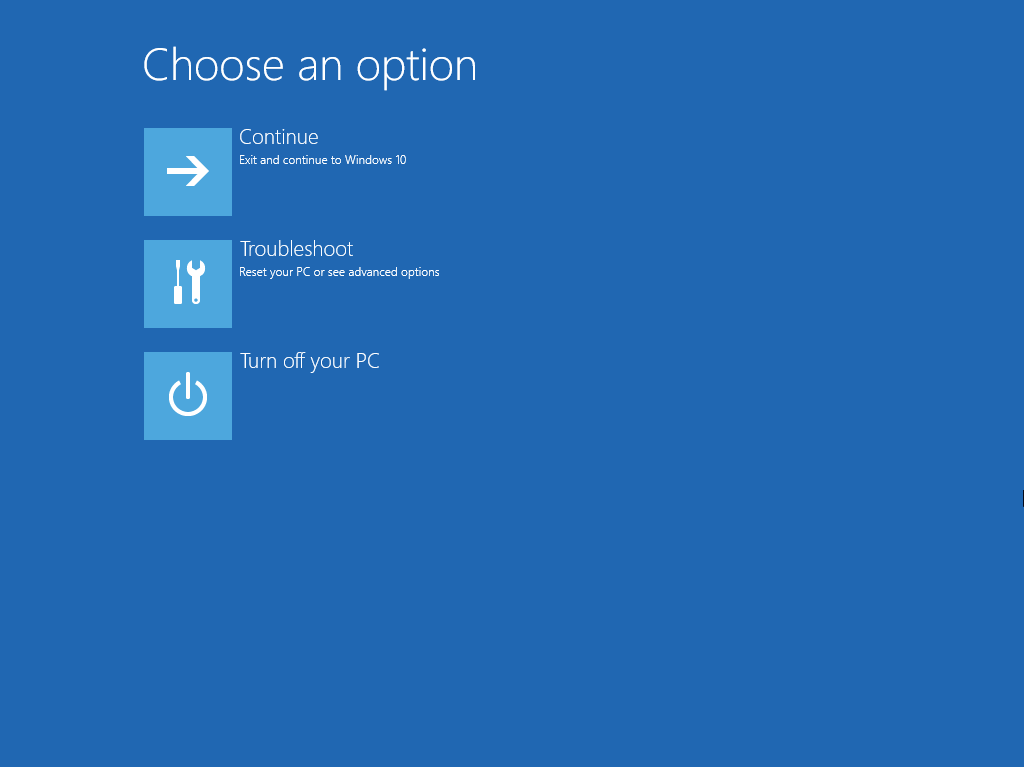
- Система перезагрузится и войдет в WinRE. (На следующем рисунке показана WinRE.)
- Введите [Изменение расширенных параметров запуска] в строке поиска Windows , затем нажмите [Открыть].

- Нажмите **[Перезагрузить сейчас]**в разделе Особые варианты загрузки.

- Система перезагрузится и войдет в WinRE. (На следующем рисунке показана WinRE.)
Способ 2: Вход в WinRE с помощью горячих клавиш во время загрузки
- Когда компьютер выключен, нажмите и удерживайте клавишу F9
 , затем нажмите Кнопку питания
 .
.
Примечание: Некоторые модели могут войти в WinRE через клавишу F12  . Если не удалось войти с помощью клавиши F9, повторите процесс и нажмите F12 вместо F9, чтобы войти в WinRE.
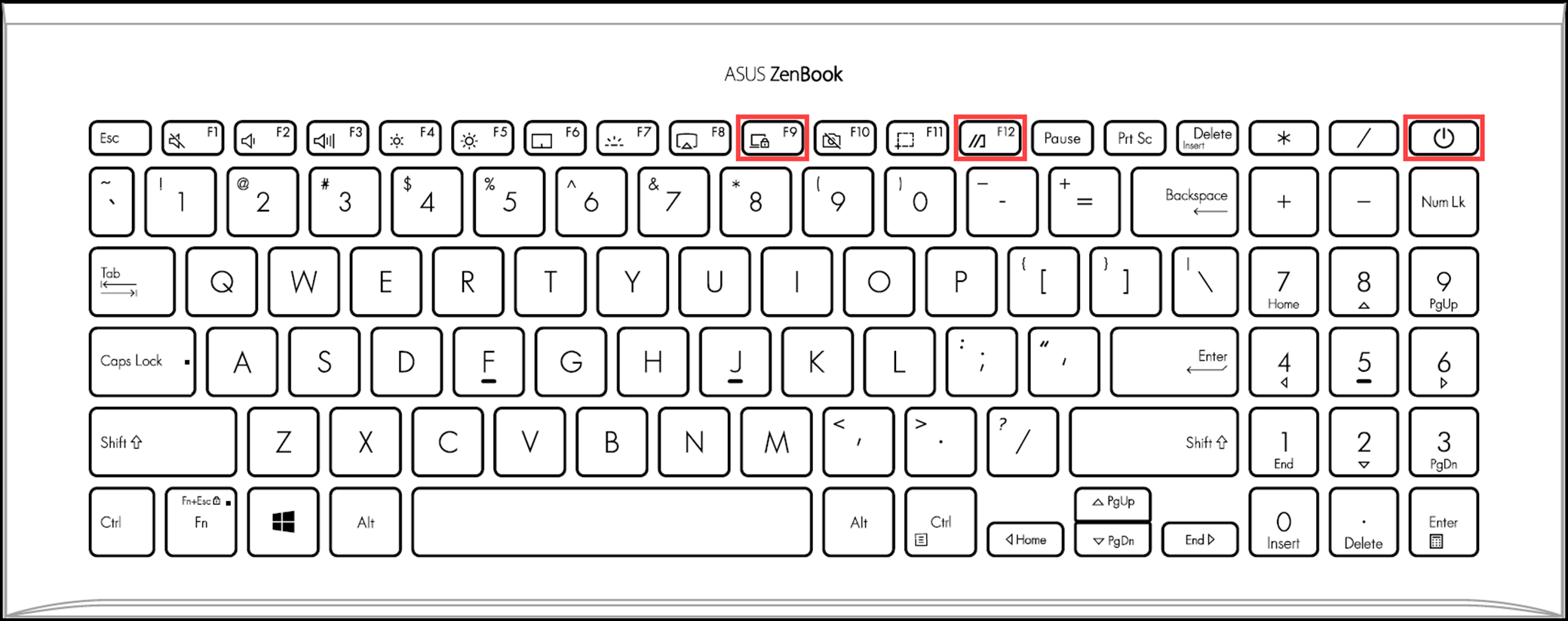
- Отпустите клавишу F9 после появления следующего экрана WinRE.
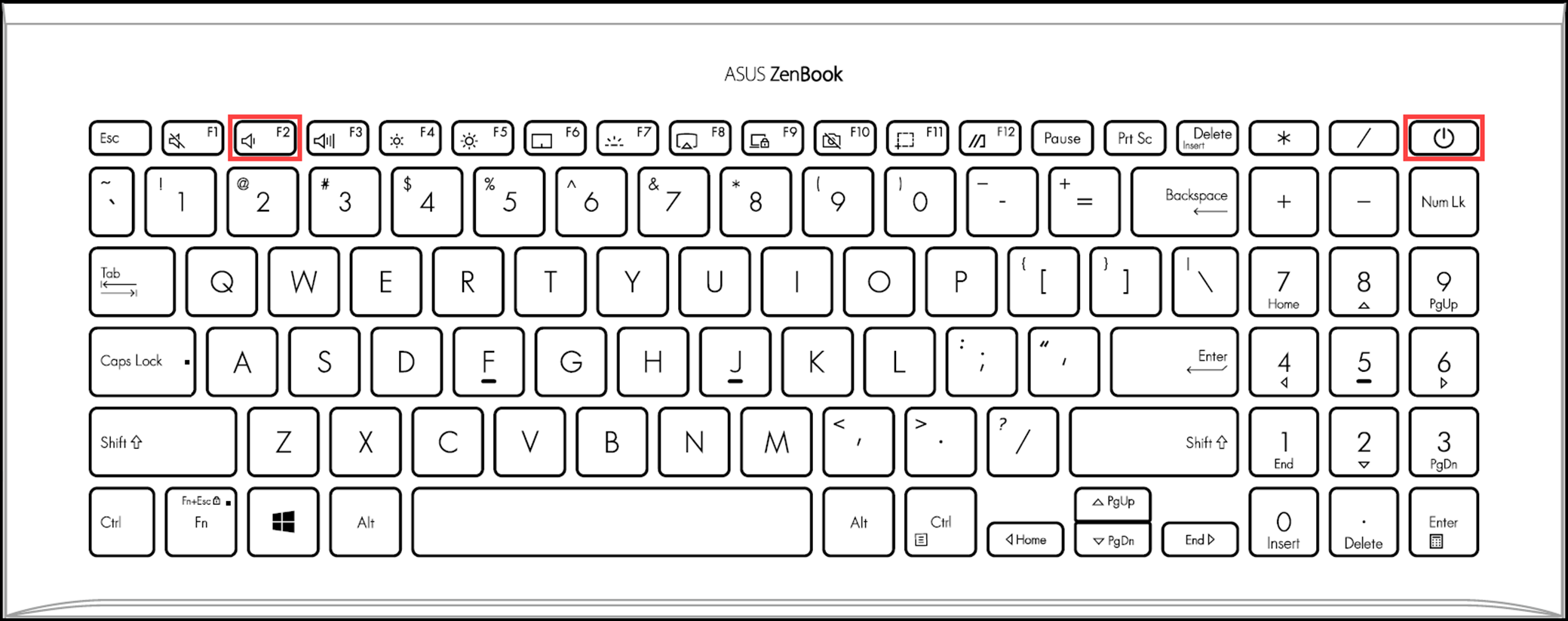
- Сначала откройте экран конфигурации BIOS на своем компьютере. Когда компьютер выключен, нажмите и удерживайте клавишу F2
 , и затем нажмите Кнопку питания для входа в настройки Bios. Здесь вы можете узнать больше о том, как войти в настройки BIOS?
- После входа в настройки BIOS может быть три типа экрана: MyASUS в UEFI, режим UEFI, и режим Legacy. Пожалуйста, ознакомьтесь с этапами работы в соответствии с типом экрана Вашего компьютера:
Отключение функции быстрой загрузки в “MyASUS в UEFI”. В этом интерфейсе Вы можете выбирать элементы через клавиши со стрелками и ввода с клавиатуры, тачпада или мыши.
- Нажмите Клавишу[F7] или используйте курсор, чтобы щелкнуть [Расширенные настройки], который изображен на экране.

- Перейдите на вкладку [Boot], выберите **[Fast Boot]**и затем выберите [Disabled], для отключения функции Fast Boot.

- Сохраните и выйдите из настроек. Нажмите Клавишу[F10] и выберите [Confirm], компьютер перезагрузится и настройки вступят в силу. После перезагрузки можно попробовать снова, используя сочетания клавиш для входа в среду восстановления Windows.

Отключение функции быстрой загрузки в BIOS в режиме UEFI. В режиме UEFI Вы можете выбирать элементы через клавиши со стрелками и ввода с клавиатуры, тачпада или мыши.
- Нажмите Клавишу[F7] или используйте курсор, чтобы щелкнуть [Расширенные настройки], который изображен на экране.

- Перейдите на вкладку [Boot], выберите **[Fast Boot]**и затем выберите [Disabled], для отключения функции Fast Boot.
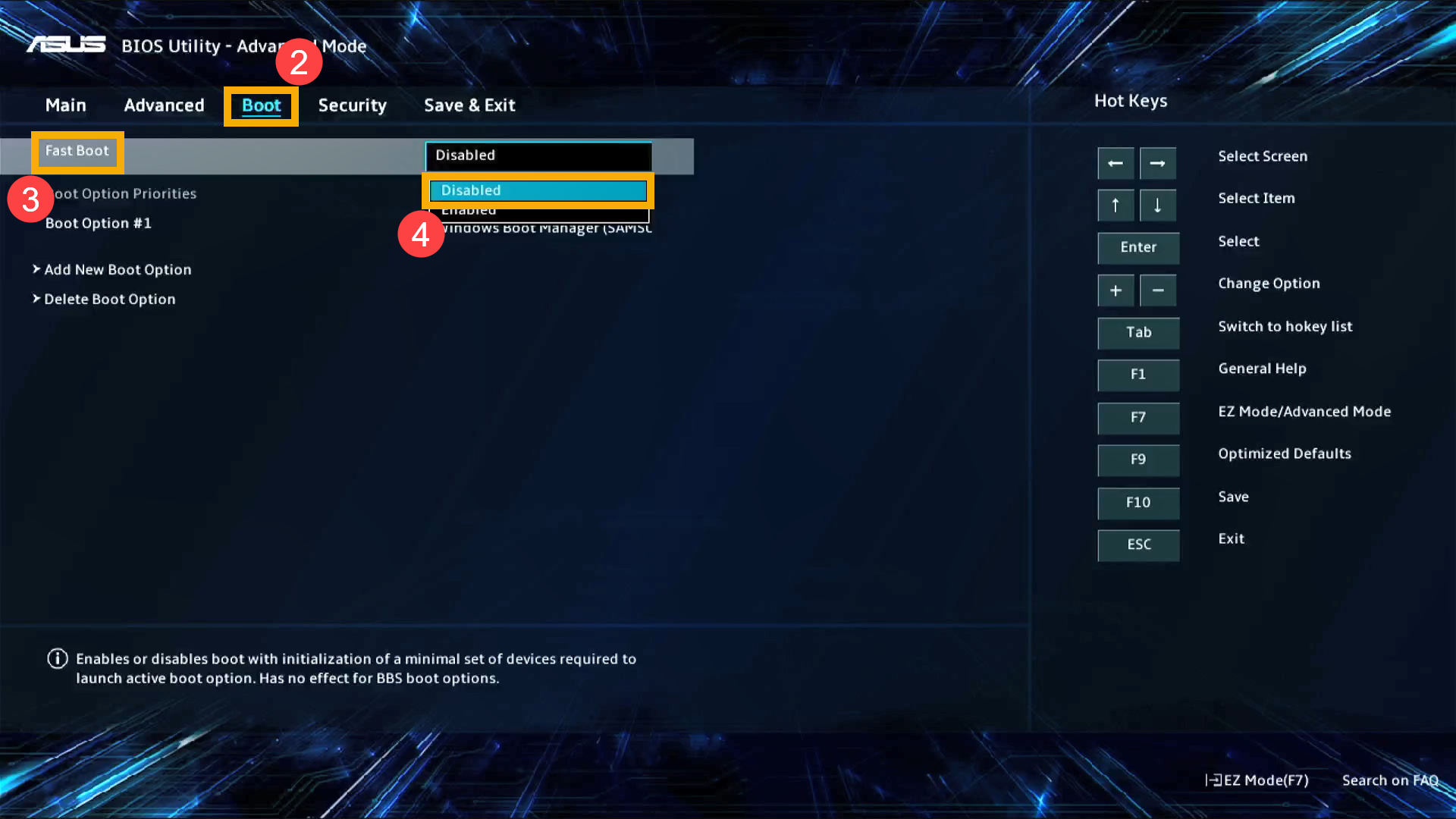
- Сохраните и выйдите из настроек. Нажмите Клавишу[F10] и выберите [OK], компьютер перезагрузится и настройки вступят в силу. После перезагрузки можно попробовать снова, используя сочетания клавиш для входа в среду восстановления Windows.

Отключение функции быстрой загрузки в BIOS в режиме Legacy . В режиме Legacy Вы можете выбирать элементы только с помощью Клавиш со стрелками и Клавиши Enter.
- Откройте вкладку [Boot], выберите [Fast Boot] и затем выберите [Disabled], для отключения функции Fast Boot.
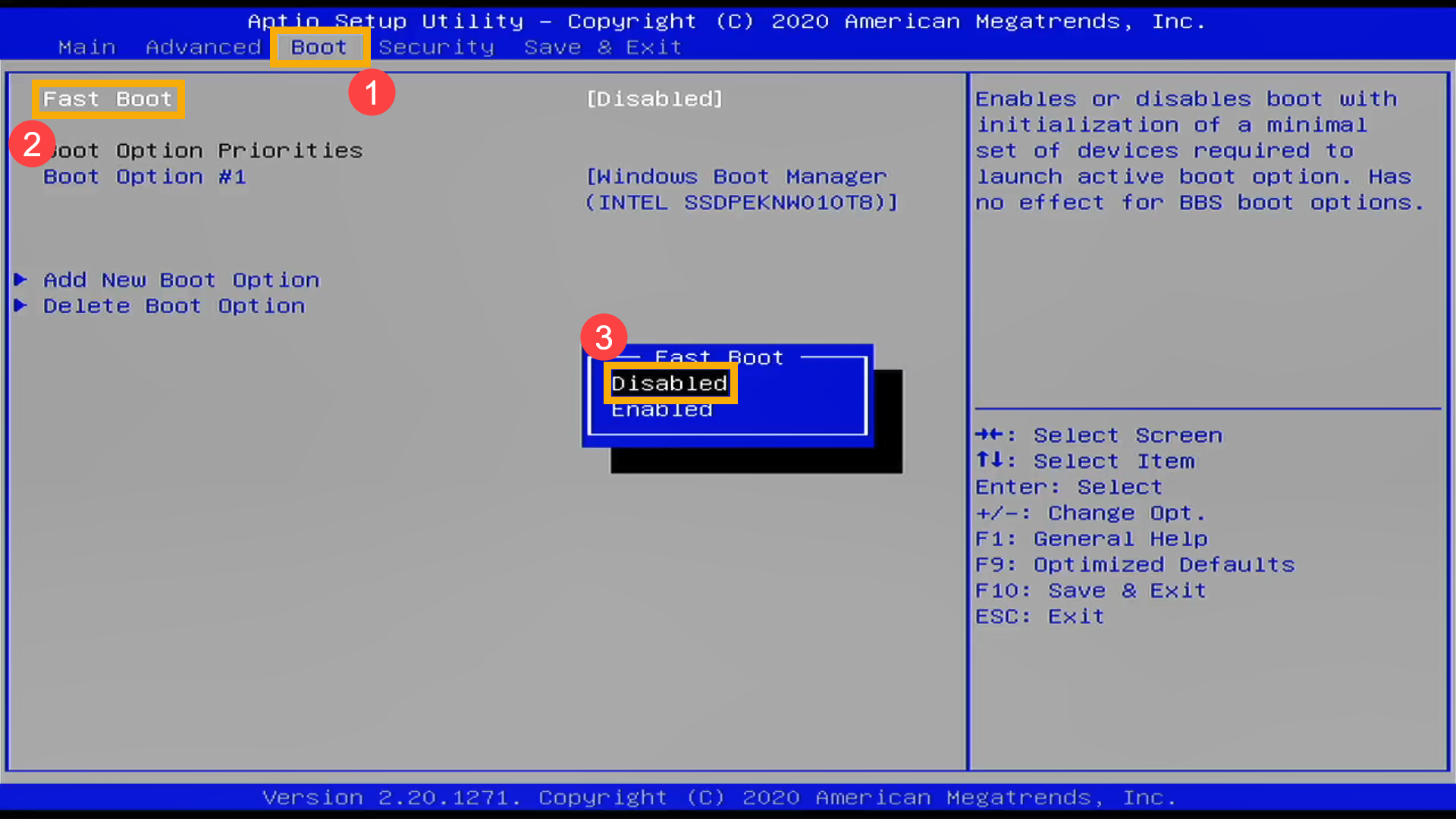
- Сохранить и выйти из настроек. Нажмите Клавишу[F10] и затем выберите [Yes], компьютер перезагрузится и настройки вступят в силу. После перезагрузки можно попробовать снова, используя сочетания клавиш для входа в среду восстановления Windows.

Эта информация была полезной?
Yes No
Приведенная выше информация может быть частично или полностью процитирована с внешних веб-сайтов или источников. Пожалуйста, обратитесь к информации на основе источника, который мы отметили. Пожалуйста, свяжитесь напрямую или спросите у источников, если есть какие-либо дополнительные вопросы, и обратите внимание, что ASUS не имеет отношения к данному контенту / услуге и не несет ответственности за него.
Эта информация может не подходить для всех продуктов из той же категории / серии. Некоторые снимки экрана и операции могут отличаться от версий программного обеспечения.
ASUS предоставляет вышеуказанную информацию только для справки. Если у вас есть какие-либо вопросы о содержании, пожалуйста, свяжитесь напрямую с поставщиком вышеуказанного продукта. Обратите внимание, что ASUS не несет ответственности за контент или услуги, предоставляемые вышеуказанным поставщиком продукта.
FAQ
Если Вы столкнулись с тем, что после включения компьютер сразу входит в утилиту BIOS или утилиту настройки Aptio, а не в операционную систему, выполните следующие действия по устранению неполадок.
На экране BIOS отображается различная системная информация Вашего компьютера, такая как модель процессора, объем памяти, серийный номер продукта, тип диска и объем памяти.
https://youtube.com/watch?v=VyOA2FFMafA%3Fcc_load_policy%3D1%26cc_lang_pref%3Dru
Удалите аксессуары и обновите BIOS
Удалите аксессуары, такие как внешние накопители, принтеры, карты памяти, приводы, докстанции и т.п.
Обновите BIOS до последней версии. Здесь Вы можете узнать больше о том, как использовать EZ Flash для обновления BIOS(Для настольных ПК см.ASUS Motherboard EZ Flash 3 Введение)
Примечание: Пожалуйста, используйте другой ПК для поиска и сохранения файла BIOS с для неисправной модели, затем скопируйте BIOS на USB-накопитель. Если у Вас нет других ПК, USB-накопителей или BIOS уже обновлен, пропустите этот шаг.
Сбросьте настройки BIOS
Есть два режима BIOS: UEFI и Legacy. Пожалуйста, перейдите к соответствующей инструкции в зависимости от того, какой у Вас режим:
(Вы можете перемещаться и выбирать настройки с помощью стрелок, клавиши Enter на клавиатуре, тачпада или мыши.)
- После входа в конфигурацию BIOS перейдите в Advanced Mode c помощью клавиши [F7] или курсора , как показано на картинке.
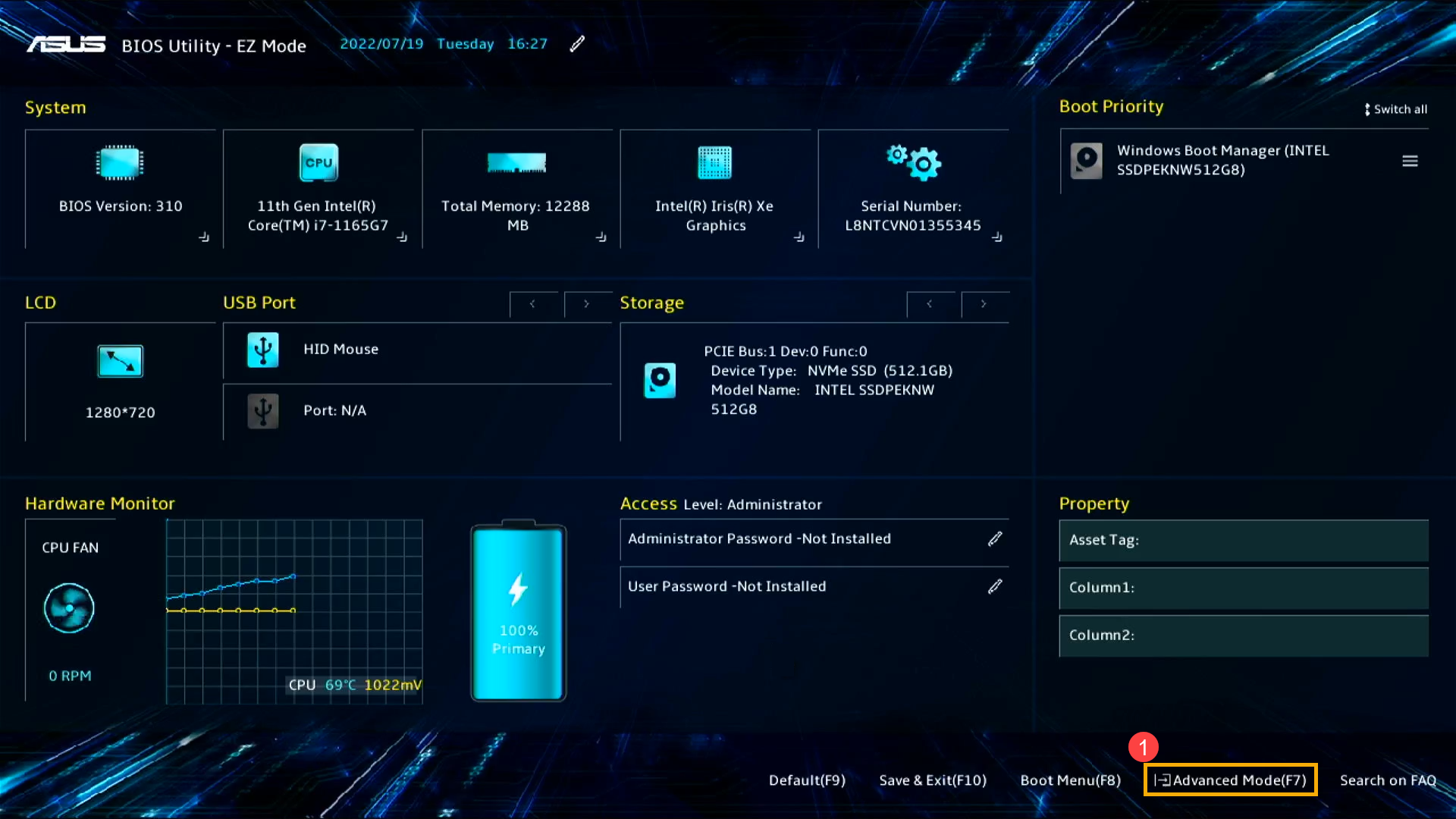

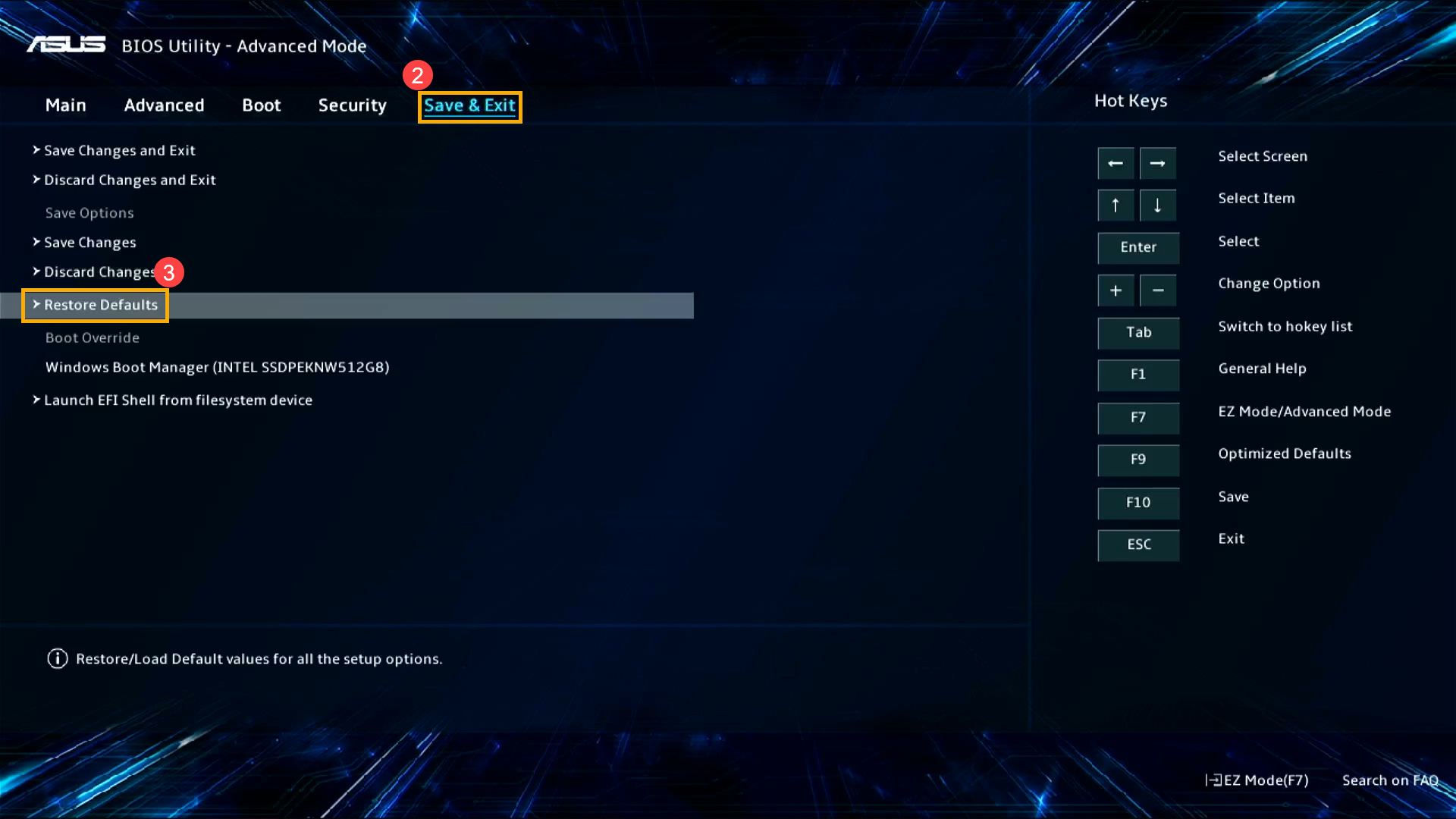
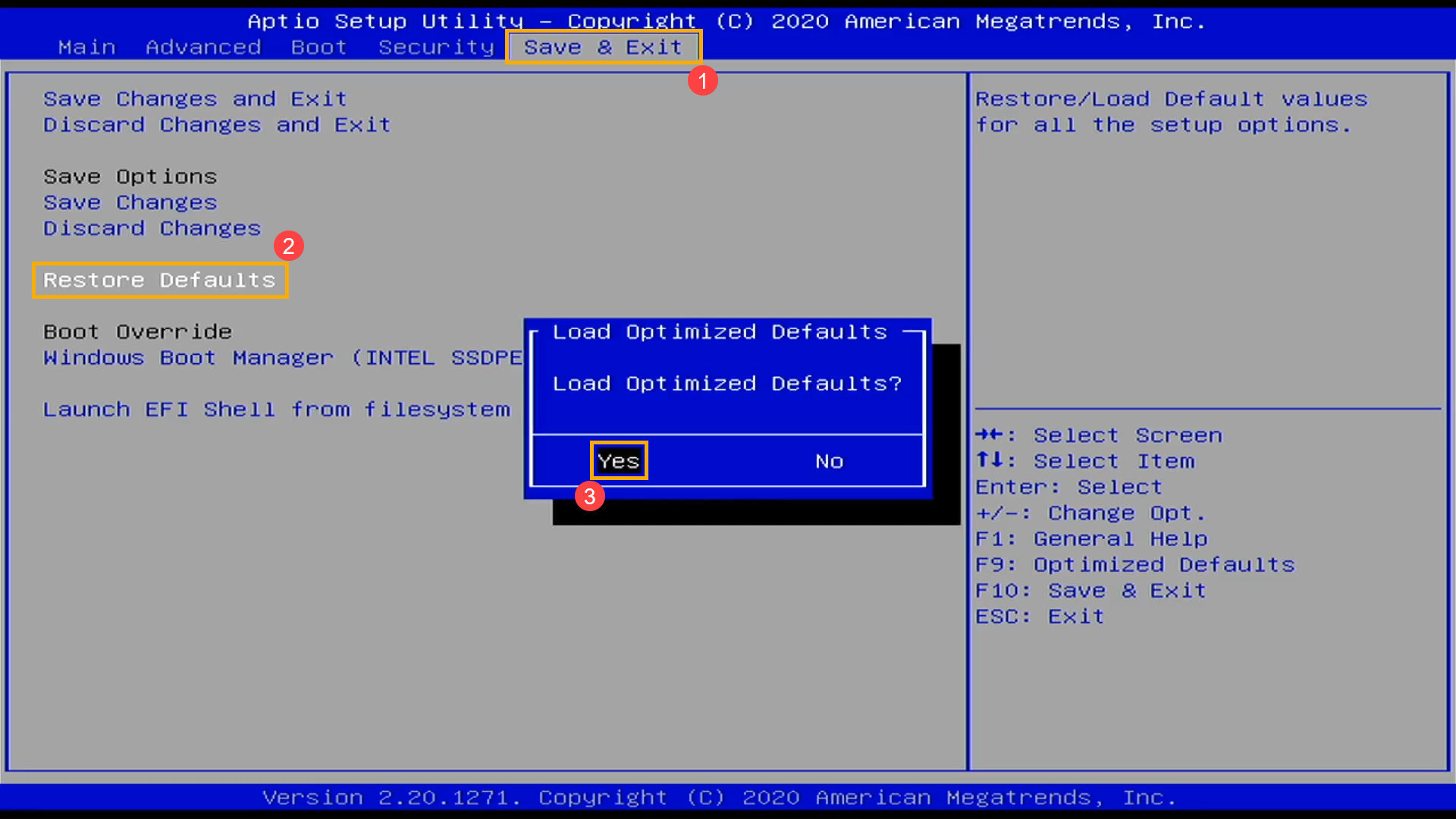
- Чтобы загрузить настройки по умолчанию для BIOS, выберите [Save & Exit] , далее [Restore Defaults] .
- Подтвердите сброс настроек BIOS, выбрав Ok (нажав клавишу [Enter] или используйте курсор, чтобы нажать [Ok]) .
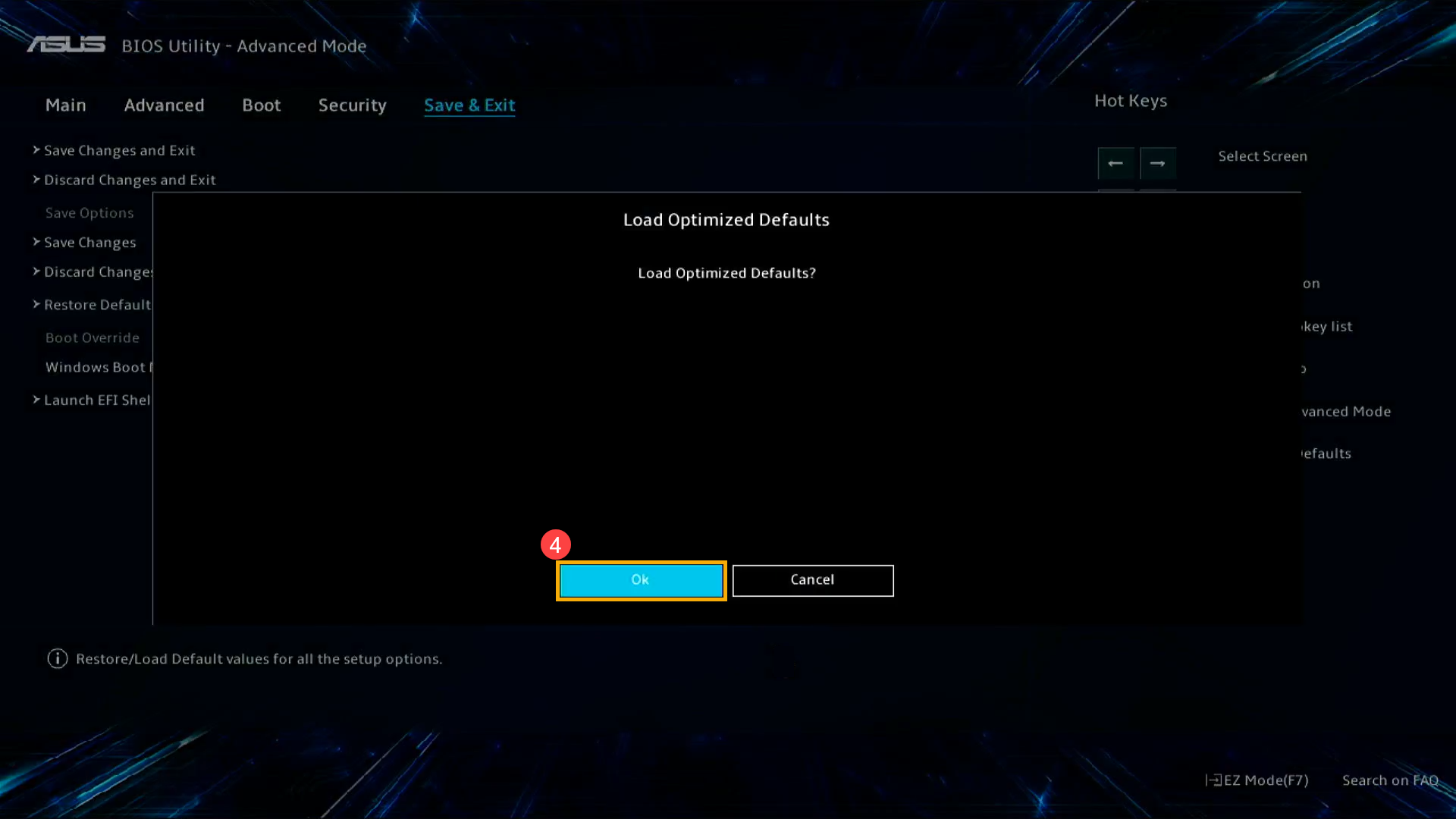
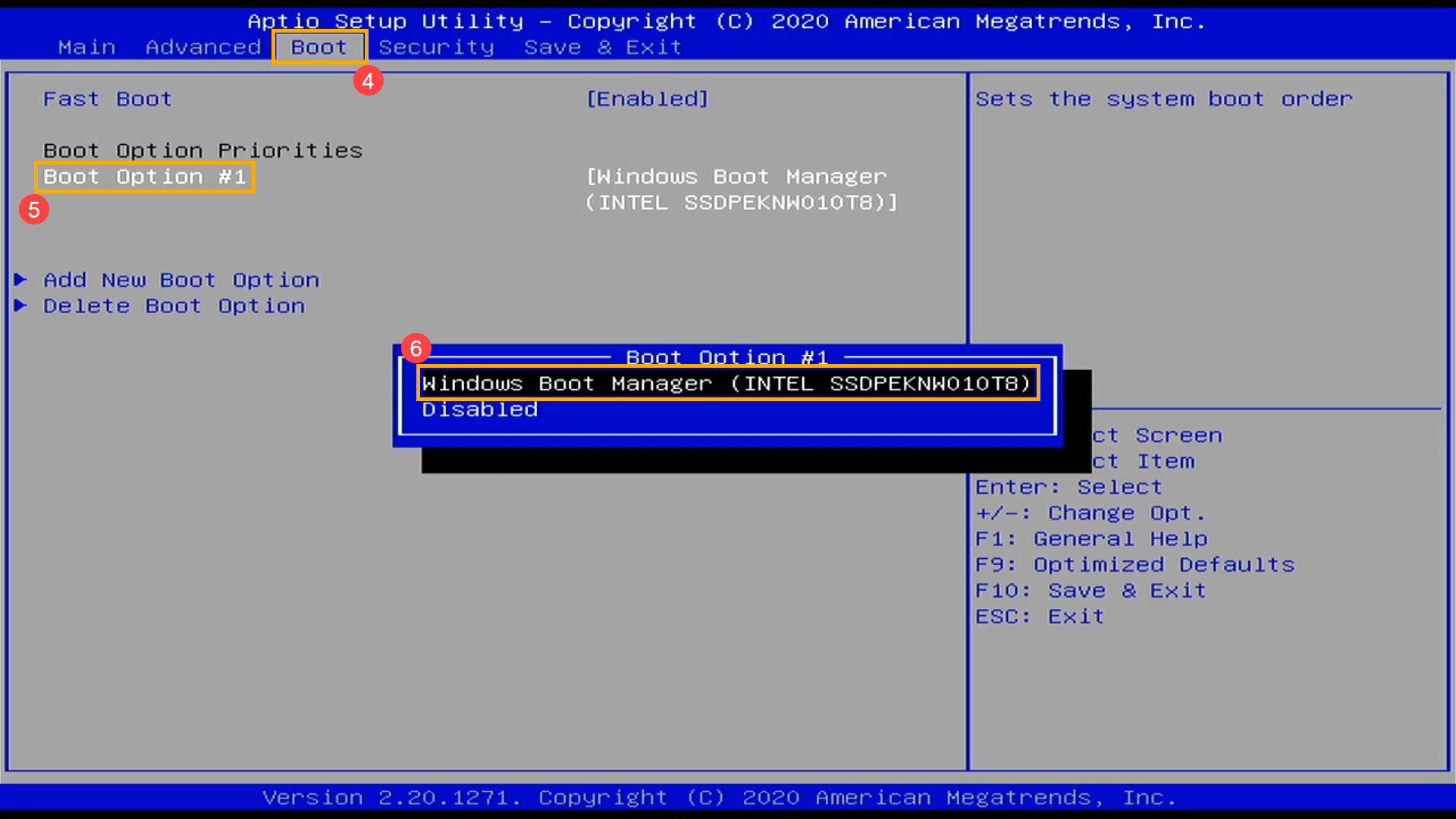
- Проверьте правильность отображения опций загрузки. Перейдите на закладку [Boot] , выберите строчку [ Boot Option #1 ] , затем убедитесь, что в качестве загрузочного указан правильный накопитель.
Примечание. Если на Вашем диске не установлена операционная система, сначала установите ее. Здесь Вы можете узнать больше о том, как создать и использовать установочный USB-накопитель для переустановки Windows.
Примечание. Если в параметрах загрузки ничего нет, это означает, что Ваш компьютер не может правильно определить носитель. Обратитесь в сервисные центры ASUS.
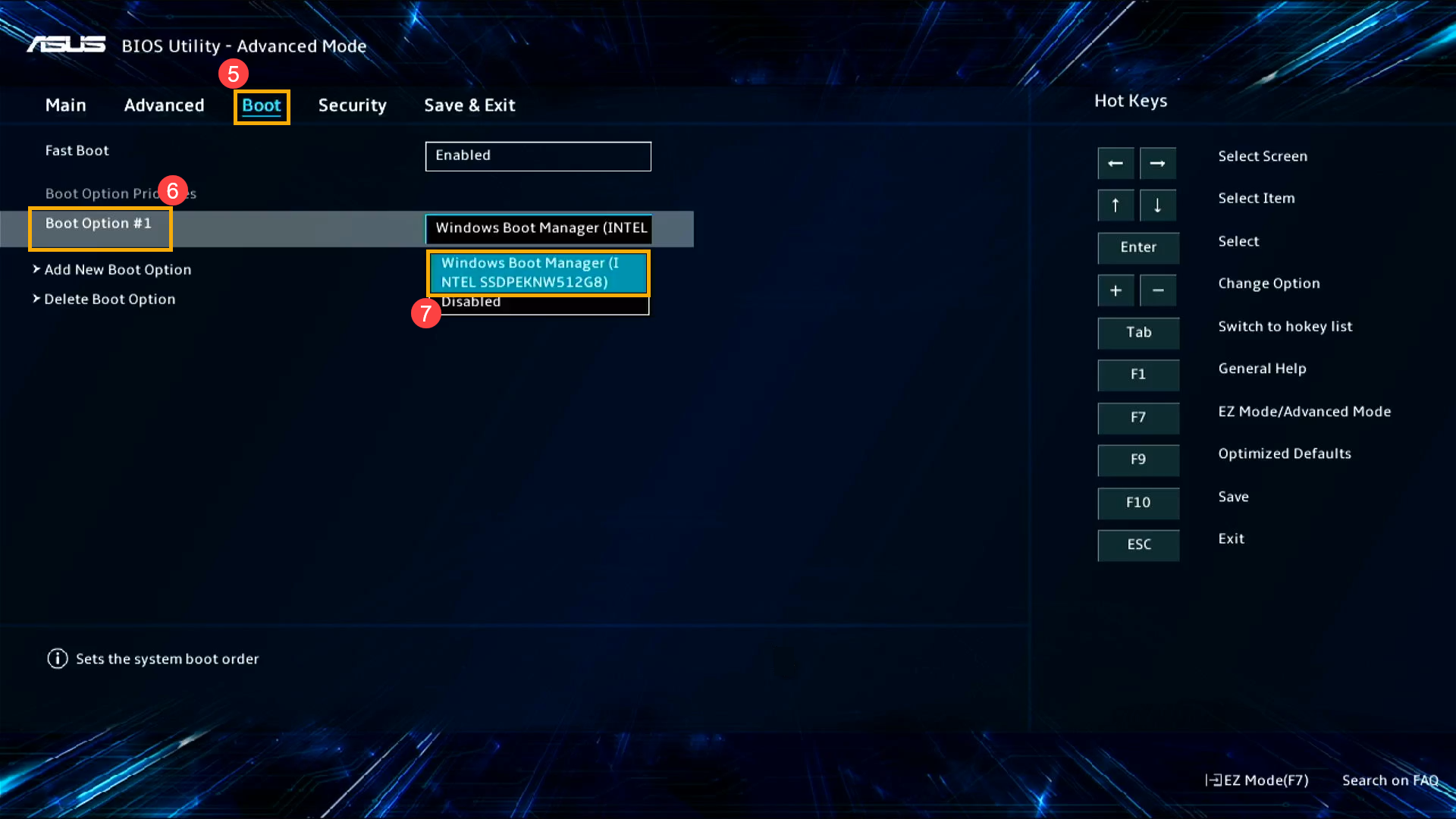
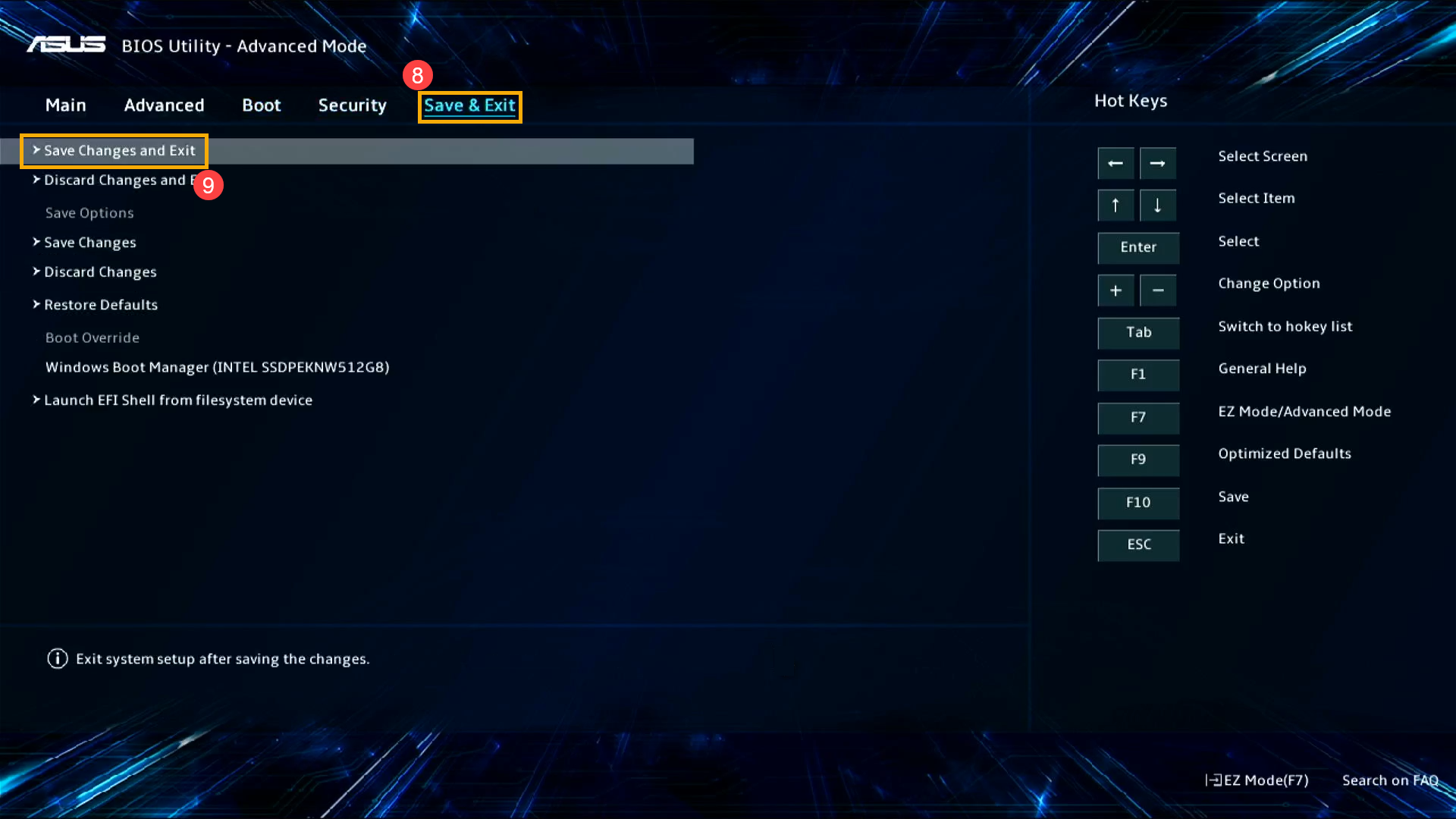
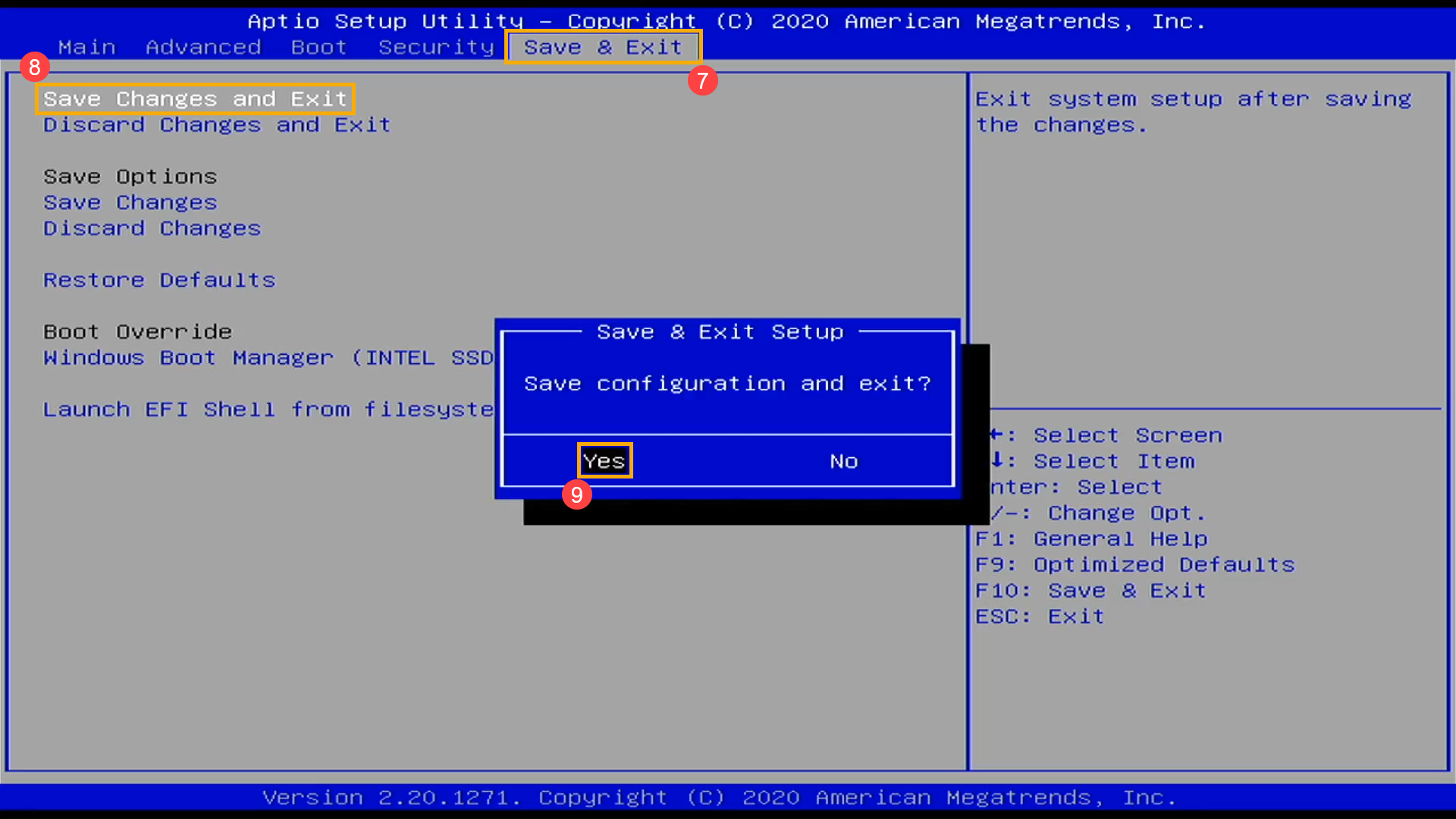
- Сохранение и выход. Перейдите на закладку [Save & Exit] и выберите строчку [Save Changes and Exit] .
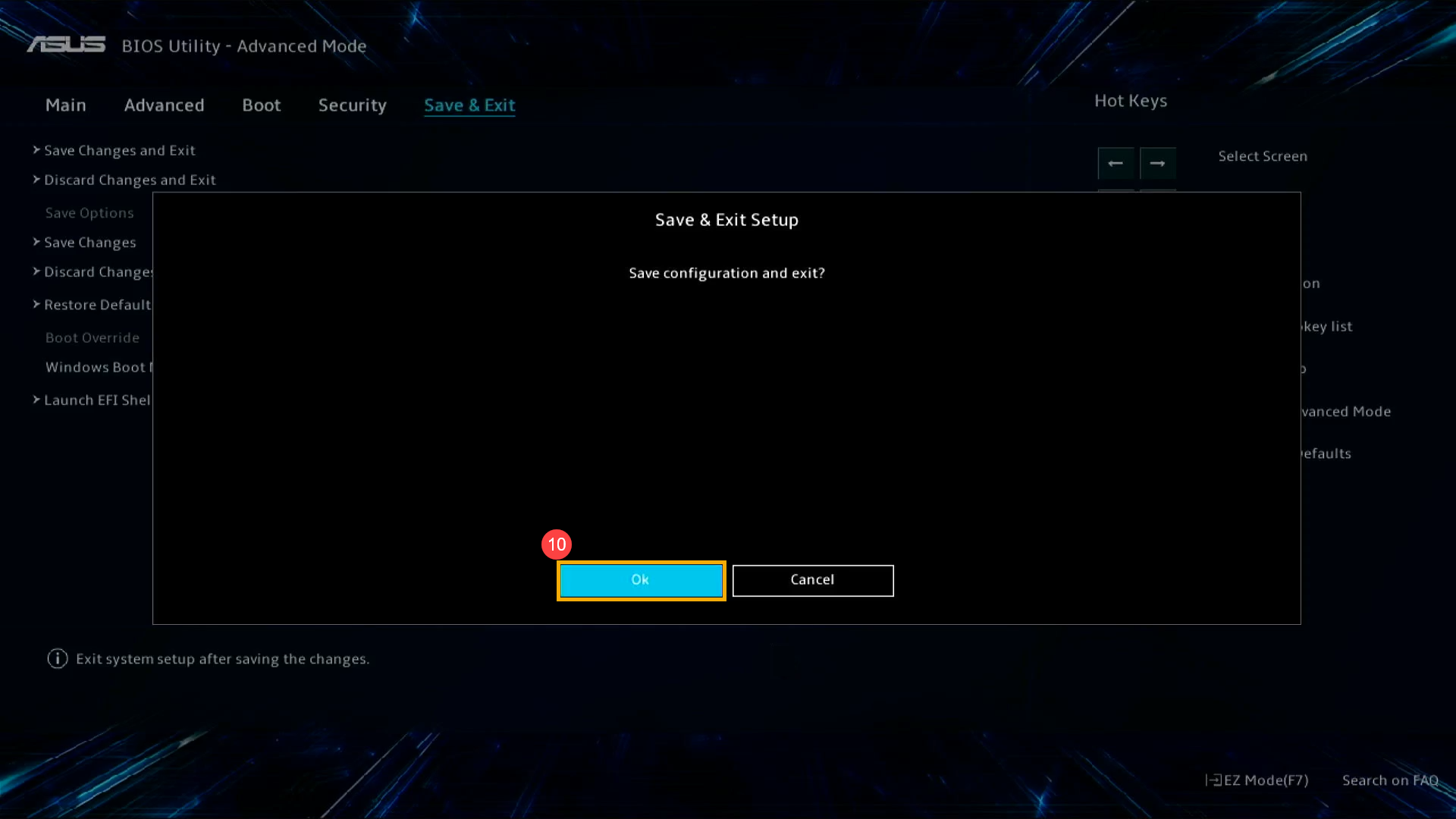
- Подтвердите желание выйти из BIOS, выбрав Ok ( [Enter] или используйте курсор, чтобы нажать [Ok]) .
Здесь Вы можете узнать больше о том,
После входа в Безопасный Режим, пожалуйста, сохраните все важные данные на внешнем носителе и затем переустановите систему. Здесь Вы можете больше узнать о том:
Как вернуть компьютер в исходное состояние с удалением всех данных
Как восстановить систему с сохранением личных файлов
Если шаги выше не помогли решить проблему, пожалуйста, обратитесь в сервисные центры Asus.
(Вы можете перемещаться и выбирать настройки с помощью стрелок и клавиши Enter на клавиатуре).
- Войдите в настройки BIOS.
- загрузить настройки по умолчанию для BIOS, [Save & Exit] [Restore Defaults] [Да]
- Проверьте правильность отображения опций загрузки. Перейдите на закладку [Boot], выберите строчку [ Boot Option #1 ] указан правильный накопитель
Примечаниекак создать и использовать установочный USB-накопитель для переустановки Windows
Примечание. Если в параметрах загрузки ничего нет, это означает, что Ваш компьютер не может правильно определить носитель. Обратитесь в сервисные центры ASUS.
- Сохранение и выход. Перейдите на закладку [Save & Exit],[Save Changes and Exit], нажмите [Enter] и подтвердите действие**[Yes]**
Здесь Вы можете узнать больше о том,
После входа в Безопасный Режим, пожалуйста, сохраните все важные данные на внешнем носителе и затем переустановите систему. Здесь Вы можете больше узнать о том:
Как вернуть компьютер в исходное состояние с удалением всех данных
Как восстановить систему с сохранением личных файлов
Если шаги выше не помогли решить проблему, пожалуйста, обратитесь в сервисные центры Asus.
Эта информация была полезной?
Yes No
Приведенная выше информация может быть частично или полностью процитирована с внешних веб-сайтов или источников. Пожалуйста, обратитесь к информации на основе источника, который мы отметили. Пожалуйста, свяжитесь напрямую или спросите у источников, если есть какие-либо дополнительные вопросы, и обратите внимание, что ASUS не имеет отношения к данному контенту / услуге и не несет ответственности за него.
Эта информация может не подходить для всех продуктов из той же категории / серии. Некоторые снимки экрана и операции могут отличаться от версий программного обеспечения.
ASUS предоставляет вышеуказанную информацию только для справки. Если у вас есть какие-либо вопросы о содержании, пожалуйста, свяжитесь напрямую с поставщиком вышеуказанного продукта. Обратите внимание, что ASUS не несет ответственности за контент или услуги, предоставляемые вышеуказанным поставщиком продукта.
Как зайти в БИОС – клавиши для входа в меню

У вас есть (USB-флешка) и вы хотите самостоятельно установить операционную систему на компьютер. Для этого вам нужно соответствующим образом и загрузиться с диска. Также можно воспользоваться выбором устройств в загрузочном меню, однако такая функция есть не всегда, например, на старых материнских платах.
Кроме того, нет какой-либо универсальной кнопки для входа в BIOS или загрузочное меню. Многие производители материнских плат назначают для этой цели .
Список самых распространённых клавиш для входа в загрузочное меню
Для загрузки с диска или флешки вы можете использовать следующие клавиши для входа в загрузочное меню:
– Esc или F12 или F9; – F11; – Esc или F8; – Esc или F9; – F12; ECS – F11; – F12; – F12; – Esc или F9; – F10; – F12; (Micro-Star) – F11; – F8; – Esc; – F11; – F12
Меню для выбора загрузочных устройств выглядит примерно следующим образом:

Нужно лишь выбрать из списка нужное устройство и нажать Enter.
Самый простой способ зайти в БИОС
Самый простой и верный способ определить клавиши для входа в BIOS – это прочитать документацию к этому ноутбуку или компьютеру, но какая бы клавиша ни была, нажимать её нужно всегда в самом начале загрузки ПК.
Как только вы включили свой компьютер, в нём автоматически запускается, находящаяся в BIOS программа , которая в свою очередь вызывает подпрограмму (англ. Power-On Self Test), она проверяет процессор, оперативную память (RAM), жёсткий диск(HDD/SSD), элементы материнской платы и другую основную периферию.
Один короткий сигнал говорит о том, что такая самопроверка выполнена успешно. Примерно так может выглядеть проход POST:

Нажмите DEL для входа в БИОС
Самая для входа в BIOS – , другие варианты мы приведём ниже. На экране Вы видите такое приглашение: «Press DEL to run Setup», т.е. нажмите клавишу DEL чтобы выполнить вход в BIOS.
Так же во время прохождения POST может отображаться графическая заставка, на которой указано имя производителя компьютера или материнской платы.
Список самых распространённых клавиш для входа в BIOS Setup
Приведем список самых распространенных клавиш и их комбинаций для входа в BIOS Setup на ноутбуках (материнских платах) различных производителей:
AMI BIOS — изменение приоритета загрузки устройств
При изменении параметров и навигации в меню BIOS используйте клавишы Enter, +/- и стрелки на клавитуре. Переместитесь стрелочками на вкладку и выберите Boot Device Priority:

Здесь мы увидим : сначала флоппи дисковод (), затем жёсткий диск (), а третье устройство выключено ().
Если вы хотите загрузиться с диска, то вам нужно, чтобы первым устройством в этом списке стал (или флешка). Переключитесь с помощью стрелок на первое устройство (1st Boot Device), нажмите клавишу и в появившемся меню выберите . Загрузка с флешки производится аналогично.

Чтобы выйти из BIOS с сохранением сделанных настроек (Save and Exit), нажимаем клавишу и подтверждаем () клавишей .

Phoenix-Award BIOS — изменение приоритета загрузки устройств
Выбираем в меню Advanced BIOS Features и входим ().

Здесь, если мы хотим произвести загрузку с дисковода, нужно сделать так, чтобы это устройство стало первым в списке.
Переключитесь стрелочками на первое загрузочное устройство (First Boot Device) и поменяйте на . Далее выходите с сохранением сделанных настроек (Save and Exit), нажав .

Звуковые сигналы ошибок при проходе Post
При начальном самотестировании системы (проход Post) могут . Если они не критичны, то после вывода определённого сообщения загрузка компьютера продолжится. Если же будут обнаружены серьёзные ошибки, компьютерная система попытается сообщить о них пользователю, однако часто такую информацию вывести на экран бывает невозможно.
В таком случае, нужно будет руководствоваться (они подаются системным динамиком, спикером, по завершению процедуры Post). С помощью них система сообщает о результатах самотестирования. Ниже приведён список таких сигналов для разных версий БИОСа (BIOS). Поэтому, если ваш компьютер "пищит", то вы сможете легко определить неисправность ПК.
Сигналы AWARD BIOS
– неисправен или не подключен к материнской плате блок питания.
Непрерывный звуковой сигнал – неисправен блок питания.
– ошибок не обнаружено.
– обнаружены незначительные ошибки.
– ошибка контроллера клавиатуры.
1 длинный и 1 короткий – проблемы с оперативной памятью.
1 длинный и 2 коротких – проблема с видеокартой.
1 длинный и 3 коротких – возникла ошибка инициализации клавиатуры.
1 длинный и 9 коротких – возникла ошибка при чтении данных из микросхемы постоянной памяти.
1 длинный повторяющийся – неправильно установлены модули памяти.
1 короткий повторяющийся – проблемы с блоком питания.
Сигналы AMI BIOS
– неисправен или не подключен к материнской плате блок питания.
– ошибок не обнаружено.
– ошибка четности оперативной памяти.
– возникла ошибка при работе первых 64 Кб основной памяти.
– неисправен системный таймер.
– неисправен центральный процессор.
– неисправен контроллер клавиатуры.
– неисправна материнская плата.
– неисправна видеопамять.
– ошибка контрольной суммы содержимого микросхемы BIOS.
– невозможно произвести запись в CMOS-память.
– неисправна внешняя cache-память (установленная в слотах на материнской плате).
1 длинный и 2 коротких – неисправна видеокарта.
1 длинный и 3 коротких – неисправна видеокарта.
1 длинный и 8 коротких – проблемы с видеокартой или не подключен монитор.


