

- Извлечение материнской платы из компьютера
- Платформа с ноутбучным процессором
- Ноутбучные процессоры Intel Core i7-1165G7: интересный компромисс
- Характеристики компромиссного процессора
- Преимущества процессора
- Интерес для производителей
- Потребительские характеристики интересуют всех
- Digma Pro AiO 27i: Отличия модели DM27P7
- Экстерьер
- Конструкция портов
- Дополнительные возможности
- Другие порты
- Штатная подставка
- Интерьер
- Аппаратная конфигурация
- Производительность
- Уровень шума и нагрев
- Экран
- Звук
- Мышь и клавиатура
- Итого
- Извлечение материнской платы
- Достать видеокарту и другие карты расширения
- Отключение проводов и шлейфов
- Питание CPU
- Охлаждение процессора и корпусные вентиляторы
- Разъём 24 pin от блока питания
- Шлейфы Sata от HDD и SSD
- Отключение проводов корпуса и передней панели
- Подготовка и что может понадобиться
- Достаём заднюю планку (заглушку)
- Снять крышку
Извлечение материнской платы из компьютера
Привет! Я здесь много говорю о начинке для ПК, как её правильно выбирать и какие функции выполняет каждый компонент. Но не рассматривали, что делать, если вы уже всё выбрали, и осталось только правильно подключить. Поэтому сегодня будем исправляться и поговорим сразу о самом интересном — извлечении материнской платы. Открывайте мою инструкцию, ищите отвёртку, а я буду рассказывать, как снять материнскую плату с компьютера.
Платформа с ноутбучным процессором
За пару лет мы протестировали несколько моноблоков, но все они представляли собой одну из двух крайностей:
- либо ноутбучный процессор на специальной заказной плате, вписанной в специальный же корпус,
- либо относительно универсальная платформа под плату Thin Mini-ITX и десктопный процессор.
У обоих подходов есть свои плюсы и свои минусы, но сегодня у нас на повестке дня своеобразное промежуточное решение: платформа стандартная, плата — тоже, а вот процессор на ней ноутбучный. И у такого подхода тоже есть как плюсы, так и минусы. Последние лежат на поверхности: ведь мы не получаем ни мощности настольных процессоров, ни компактности мобильных решений. Но есть и обратная сторона: электрическую и тепловую мощность первых мы тоже в нагрузку не получаем, зато можно не бояться того, что дисплейная часть обязательно отправится в мусорку после того, как устареет компьютерная.
На самом деле, этого вообще можно не бояться — каких-либо революционных событий в компьютерном мире давно не было и вряд ли уже случатся, так что техника работает годами, пока не сломается. Стала мала одному владельцу — переходит к следующему, да и всё.
Однако куда чаще апгрейда случается ремонт, о чем тоже приходится помнить. Вернее, память о таком — вообще один из факторов, ограничивающих распространение моноблоков и мини-ПК, да и по ноутбукам бьющих. Все-таки традиционные модульные десктопы в плане ремонтопригодности вне конкуренции, поскольку менять в случае чего приходится только вышедший из строя узел, не затрагивая остальные. Другой вопрос, что кончина системной платы всё равно очень часто является поводом для замены и центрального процессора, что может потянуть за собой и смену оперативной памяти, и не только. Поэтому гибридный подход (ноутбучный процессор на стандартной плате настольного формата) может считаться разумным компромиссом: поменять плату все-таки можно, а что только вместе с процессором — так многие и с сокетными решениями поступают подобным образом.
Ноутбучные процессоры Intel Core i7-1165G7: интересный компромисс
Единственное возражение — цены: даже если не рассматривать топовые настольные процессоры, аналогов которых в ноутбучном исполнении просто нет, то за одинаковый уровень производительности всегда нужно было платить разные деньги. Но специфика последних лет привела к снижению значимости и этого фактора. На рынке сейчас почти равноправно существуют Core десятого (местами — и восьмого-девятого, благо от десятого почти не отличаются), одиннадцатого, двенадцатого и уже тринадцатого поколений.
Потребительские характеристики от поколения к поколению менялись, конечно — но они и внутри одного поколения у процессоров разных линеек разные. При этом двенадцатое и тринадцатое (различающиеся незначительно) — наиболее перспективные, но и пугающее многих новизной, типа малых ядер, а десятое — и просто порядком надоело, и устарело.
Характеристики компромиссного процессора
В этом плане одиннадцатые Core тоже оказываются своего рода интересным компромиссом — особенно как раз ноутбучные Tiger Lake. Три моноблока на базе Core i7-1165G7 мы тестировали еще года так два назад — но тогда он был топовым (в своем классе) и дорогим процессором. Сейчас же товарные остатки изрядно подешевели (за что нужно благодарить выход Alder Lake), и на первое место вышли его плюсы.
Преимущества процессора
В частности — производительность процессорной части на уровне настольных Core i3 десятого поколения (напомним, что в одиннадцатом этот сегмент был вообще пропущен) при более мощном и функциональном GPU, а также меньшем энергопотреблении. В итоге сейчас выпуск настольных плат на мобильных процессорах этой линейки стал настолько популярным спортом, что они и в рознице встречаются — и не только четырехъядерные экономичные модели.
Интерес для производителей
Тем более они интересны производителям тех же моноблоков — что мы имеем в данном случае. Хотя на деле это не более чем нюансы конструкции. Готовые компьютеры чаще всего просто приобретаются и используются в таком виде, как были куплены. Иногда что-то модернизируется в дальнейшем, но глобальная переделка — всё же редкость, даже когда возможна. Но тут и она возможна.
Потребительские характеристики интересуют всех
А вот прочие потребительские характеристики интересуют всех покупателей без исключения, так что с них и начнем.

Digma Pro AiO 27i: Отличия модели DM27P7
Но сначала разберемся с модельным рядом. Моноблоки Digma Pro AiO 27i снабжены матрицей диагональю 27 дюймов — до последнего времени мы такими не занимались, концентрируясь на более ходовых 24 дюймах. Под маркой Digma Pro такие тоже есть — в линейке AiO 23i, но сегодня речь не о них.
И не о младшей модификации Digma Pro AiO 27i DM27P5 — на процессоре Intel Core i5-10210U и с FHD-матрицей. Таковые заметно дешевле старшей модели с индексом DM27P7, но имеют с ней очень мало общего. Даже дизайн разный, да и начинка отличается не только процессором. Поэтому путать эти компьютеры нежелательно. DM27P5, впрочем, тоже представляет интерес для экономных пользователей, но изучать его нужно отдельно, если вообще нужно.
Для разрешения Full HD вполне достаточно и экрана диагональю 23,8″ (как в линейке AiO 23i), что обойдется еще дешевле. А увеличивать диагональ есть смысл одновременно с увеличением разрешения.
В конце концов, такой компьютер приобретается надолго, а Full HD хоть и остается до сих пор самым массовым разрешением, но за последние лет 15 уже порядком надоело.
Мы же просто (во избежание недоуменных вопросов) обязаны предупредить, что Digma Pro AiO 27i DM27P7 существенно отличается от других моноблоков Digma Pro, включая и ближайшую родственницу из той же линейки, как по форме, так и по содержанию.
И по совокупности характеристик именно DM27P7 представляет максимальный интерес.
Экстерьер
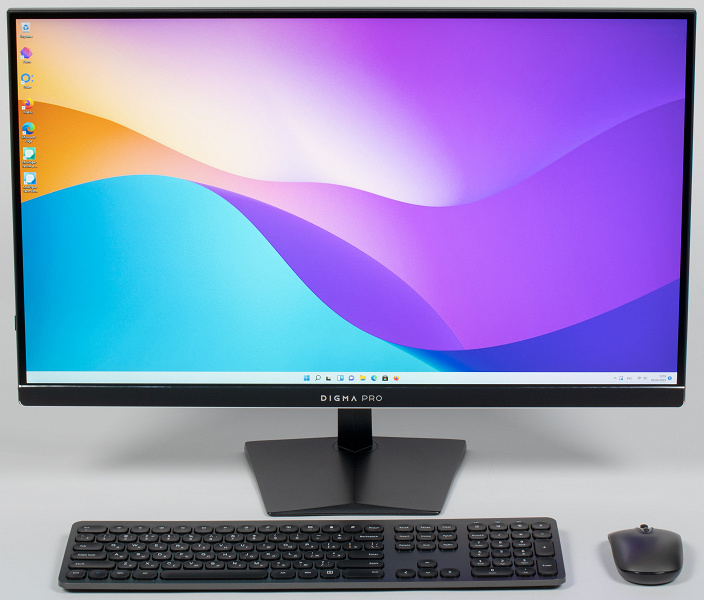
Несмотря на большую матрицу с разрешением 2560×1440, моноблок не кажется громоздким. Конечно, он шире 24-дюймовых моделей сантиметров на 10, но заметно это только при непосредственном сравнении.
На столе же он занимает практически столько же места и вообще отлично вписывается в интерьер благодаря современному безрамочному (с трех сторон) дизайну, но обеспечивает пользователя более просторным цифровым рабочим столом.
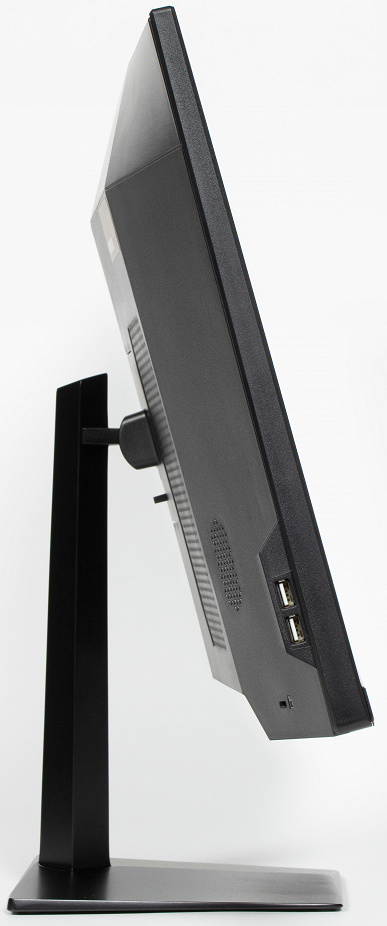
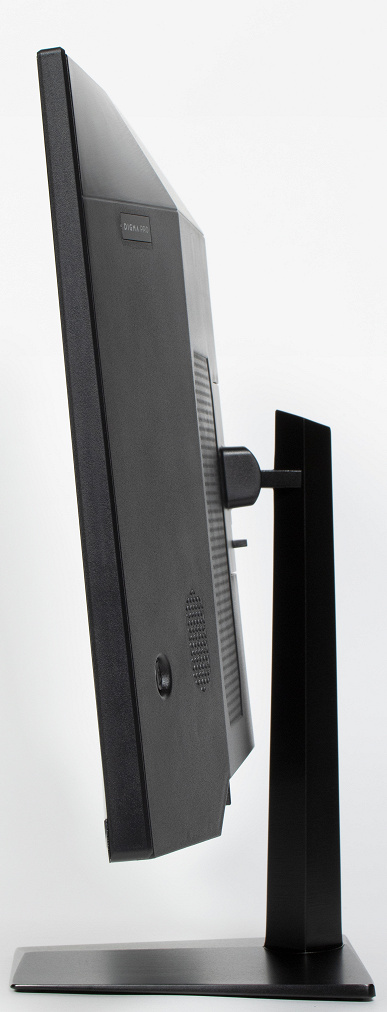
В профиль компьютер немного толстоват, может быть. Но заметно это только при взгляде сбоку — поскольку самой толстой частью является середина, а края элегантно утоньшаются.
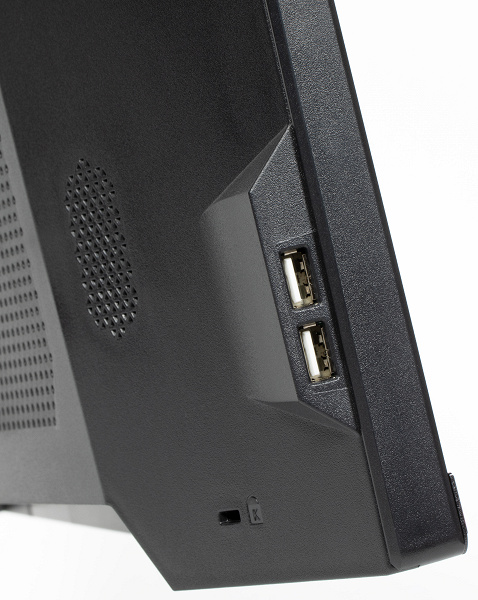
Несложно заметить и пару USB-портов на левой грани — где ими удобно пользоваться для подключения/отключения каких-либо устройств. К сожалению, это всего лишь USB 2.0, так что передавать через них гигабайты данных — занятие скучное.
Впрочем, перебросить несколько документов на флэшку или обратно — подойдет. Не говоря уже о том, что современные флэшки по скорости записи зачастую по-прежнему укладываются в ограничения стандарта двадцатилетней давности, да и по чтению от них недалеко ушли.
Конструкция портов
Основной же набор портов при такой конструкции расположен на нижней грани. Тут еще четыре USB — причем два из них тоже 2.0, зато еще два — 10-гигабитные USB 3.2 Gen2. Сначала нас такой набор немного удивил — чаще в подобных недорогих моноблоках в этом месте можно обнаружить четверку USB 3.0. Тут же, казалось бы, высокоскоростных портов всего два.
Однако в этом есть свои плюсы — ведь эта пара действительно высокоскоростная, что позволяет с комфортом поработать и с каким-нибудь внешним SSD. А большинство периферии по-прежнему разницы между 2.0 и 3.0 не видит, так что ей всё равно — лишь бы количества хватило. Да и вообще пользователи моноблоков по большей части ориентируются на встроенные возможности — к которым разве что внешний накопитель полезно добавить. В данном случае и выходит, что всё реализовано как раз в лучшем виде.
Дополнительные возможности
Остальные разъемы, напротив, привычны. Пара видеовыходов (DisplayPort 1.4 и HDMI 2.0b) позволяют подключить дополнительное устройство отображения информации с любым интерфейсом или даже пару таковых одновременно. Причем версии обоих стандартов — как раз одна из причин, по которой стоит предпочесть ноутбучный процессор минимум одиннадцатого поколения любому десятого: последний всё ограничит разрешением 4К, причем по HDMI — только при 30 Гц.
Понятно, что актуально это не для всех покупателей моноблоков (ибо и в этом вопросе ориентируются на встроенные возможности), но мультимониторные конфигурации в последнее время не так уж и малопопулярны. Да и дома телевизор подключить длинным кабелем может быть интересно — и тут как раз нужна современная версия HDMI.
Другие порты
Кроме видеовыходов обнаруживаем проводной Ethernet, пару аудиоразъемов, да гнездо для подключения внешнего блока питания. Это типичная конфигурация для подавляющего большинства плат Thin Mini-ITX — вне зависимости от того, какой процессор к ним припаян (и припаян ли вообще).
Штатная подставка
Слабым местом можно считать разве что штатную подставку — она симпатичная и устойчивая, но из всех регулировок позволяет лишь менять наклон экрана. С другой стороны, она использует штатное VESA-крепление с шагом 75 мм, так что можно подобрать кронштейн по вкусу, повесить компьютер на стену и освободить место на столе под ним полностью.
Реализовывать это придется за свои деньги, но ведь это и нужно только тем, у кого такая потребность вообще есть. Остальным простая конструкция позволит немного сэкономить.
Рамка дисплея, как уже было сказано, тонкая с трех сторон, кроме «подбородка» — как это в настоящее время принято. Однако это не помешало расположить веб-камеру на привычном месте — сверху монитора. Просто она вместе с микрофонами спрятана в выдвигающийся модуль — что заодно и любителей приватности может порадовать: заклеивать изолентой не обязательно 🙂 С таким решением мы сталкиваемся уже не первый раз, но не перестаем ему радоваться.
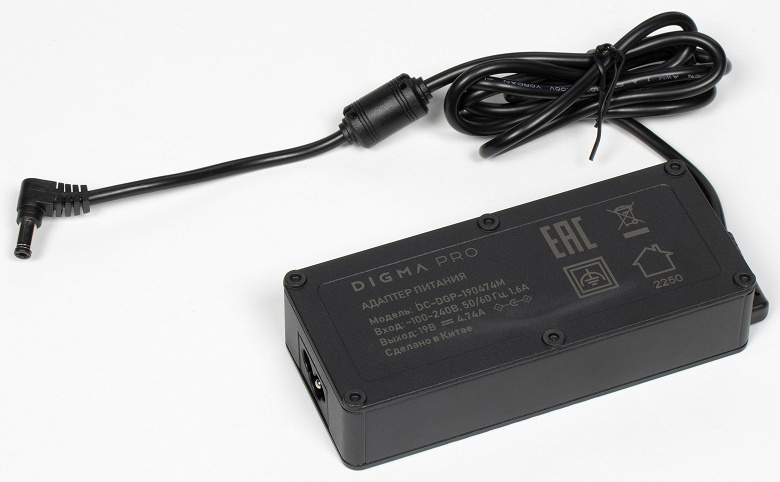
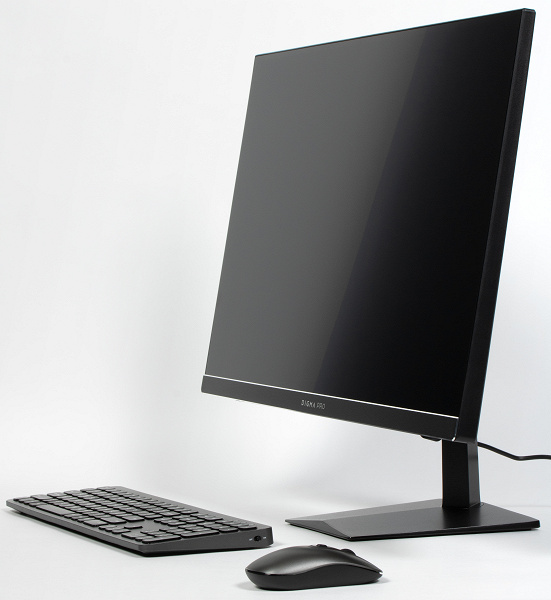
И еще один нюанс нужно обязательно упомянуть: в продаже доступны три модификации разного цвета — черная, белая и серая. Блок питания разве что одинаковый у всех. А вот сами моноблоки, равно как и комплектные мыши с клавиатурами — разные. Так что можно подобрать наиболее подходящий под интерьер вариант. Такую возможность дают не все производители.
Интерьер
Поскольку в основе моноблока фактически лежит стандартная barebone-платформа, разборка здесь очень проста — откручиваем пять винтиков и снимаем заднюю стенку. Плата прикрыта металлической пластиной, для удаления которой нужно открутить еще четыре винтика. Нужно ли? Если есть желание или необходимость что-то поменять или добавить на плату (или поменять ее саму) — то нужно. Политика производителя в этом плане достаточно лояльная: он спокойно относится и к замене SSD в планшетах, например, хотя их вскрывать куда сложнее — лишь бы это было сделано аккуратно. Поэтому никаких пломб не предусмотрено. А для чистки вентилятора, кстати, достаточно снять только заднюю крышку — после чего все внутренности будут как на ладони.
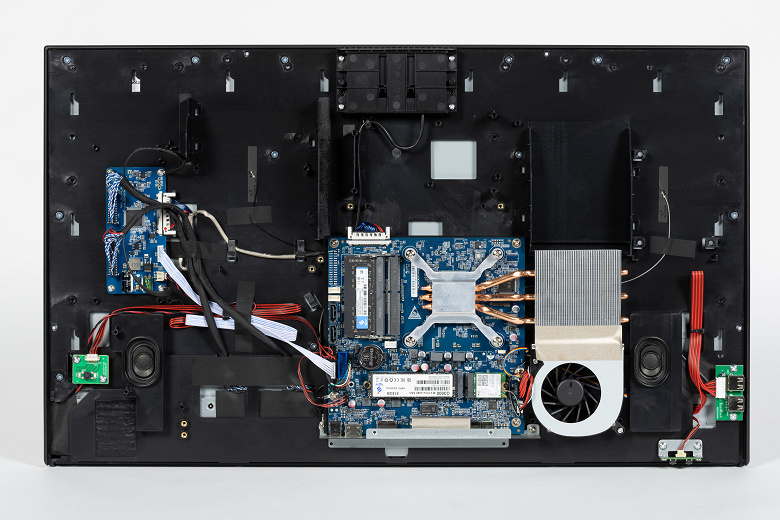
Внутреннее пространство организовано типично для универсальных платформ — и позволяет менять всё или почти всё. Недостатком является то, что в части подобных моноблоков наблюдается некоторая несогласованность компонентов. И здесь — тоже. Отлично видно, что на плате есть свободный разъем на пару портов USB 3.0, но на левую грань выведены два порта USB 2.0.
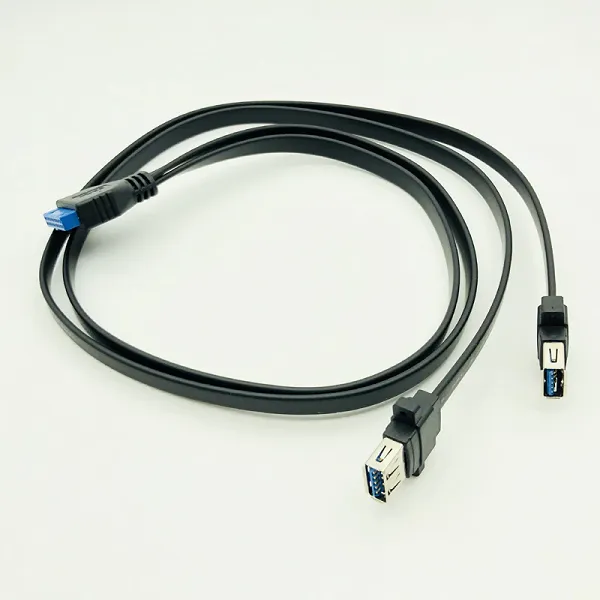
Такую несправедливость так и тянет устранить — раз уж это не сделал производитель. Цена вопроса — рублей 300 на соответствующий кабель. Ну и некоторое время на то, чтобы сделать всё аккуратно на будущее. Понятно, что получить такое сразу было бы гораздо приятнее — но кому-то, напротив, интересны подобные доработки напильником. Тут его тоже есть куда приложить — и не только к USB-портам. В корпусе есть место под пару накопителей ноутбучного формата, а на плате два порта SATA и два четырехконтактных разъема для их питания. Некоторые производители вкладывают соответствующие кабели прямо в комплект моноблоков, в данном случае их нет, но где купить — вопросов не возникает. Во всяком случае, если такая (или вообще какая-нибудь) модернизация будет интересна.
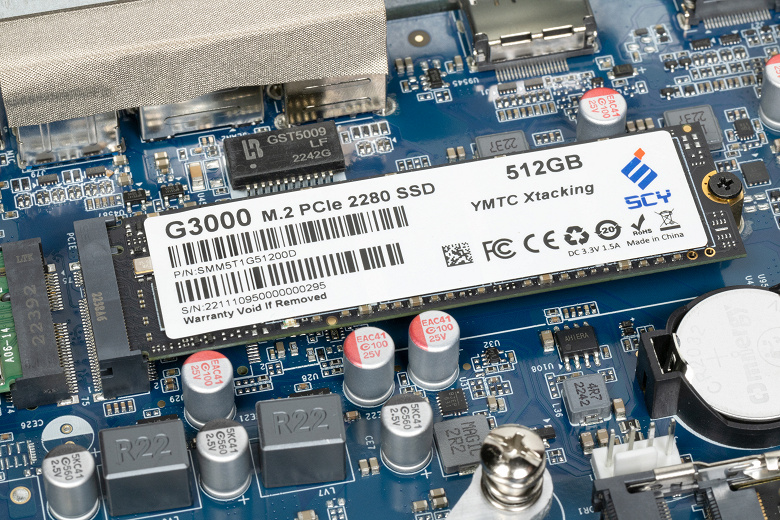
Дополнительные накопители можно и не добавлять, ограничившись штатным. Или поменять его на более емкую и быструю модель. По умолчанию в комплекте шустрые SSD на Maxio MAP1202 с 512 ГБ или 1 ТБ TLC-памяти YMTC. Слот М.2 на плате подключен к процессору, так что поддерживает PCIe Gen4.
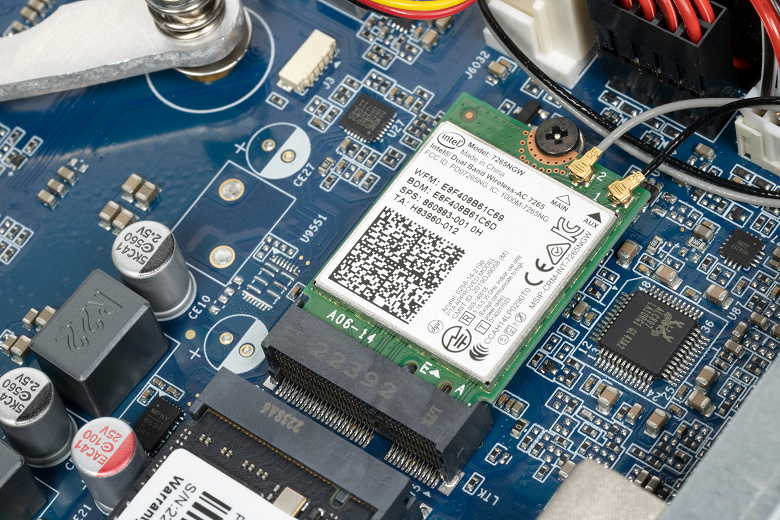
Адаптер Wi-Fi 5 при желании или необходимости легко меняется на Wi-Fi 6 — поскольку тоже в стандартном слоте М.2.
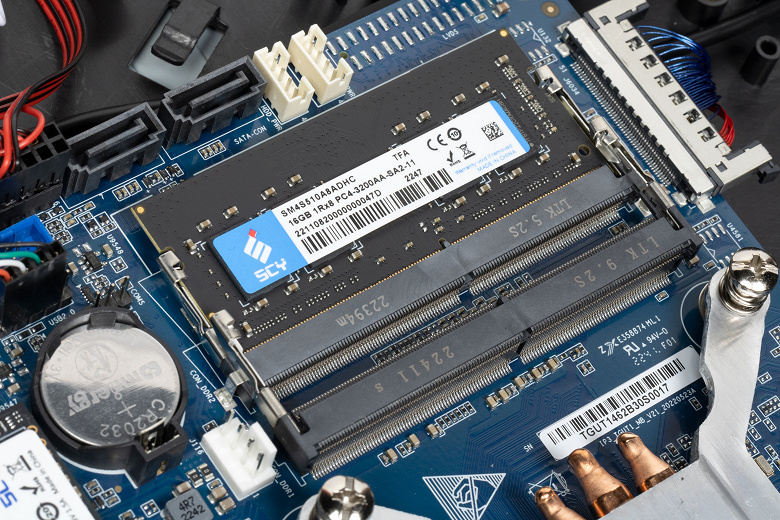
И для памяти два слота DDR4 SO-DIMM, лишь один из которых штатно занят модулем на 16 ГБ. В принципе, и сейчас это достаточная емкость для большинства сфер применения моноблоков, однако если хочется поиграть в игры, желательно добавить второй. Iris Xe GPU достаточно мощный — по уровню примерно соответствует AMD Ryzen 5 5600U и подобным, так что ограничивать его производительность одноканальной памятью не стоит. Но, опять же, серьезным геймерам интегрированная графика как не подходила, так и не подходит, а основной массе пользователей игры в принципе не интересны, так что конфигурацию по умолчанию критиковать вроде бы тоже не с руки. Так чуть дешевле, чем ставить два модуля по 8 ГБ, да и возможность расширения памяти присутствует. Кому надо — воспользуются, кому не надо — сэкономят.

Главный же момент, как уже сказано выше — плата на самом деле стандартная Mini-ITX. И система охлаждения на самом деле рассчитана на сокетные процессоры до LGA1200 включительно — под нее подогнана плата, а не наоборот. В LGA1700 схему крепления кулеров немного поменяли, так что имеющуюся СО без напильника приспособить не получится. С другой стороны, если такая необходимость вообще возникнет когда-то — миссия выполнима. В этом плюс по сравнению с «заказными» конфигурациями, где всё друг к другу подогнано, может быть, и лучше, зато уже ничего шаловливыми ручками не поменяешь. В Digma Pro AiO 27i DM27P7, как видим, точек для их приложения немало.
Аппаратная конфигурация
В принципе, все основные моменты мы уже подробно проговорили выше, да и, как было сказано, многие компоненты легко заменяемы при желании. Но не повредит и традиционная табличка.
Процессор Intel Core i7-1165G7
Оперативная память 2×DDR4 SO-DIMM 1×DDR4-3200 16 ГБ
Видеоподсистема Intel Iris Xe (интегрированная)
Звуковая подсистема Realtek ALC897
встроенные динамики 2×3 Вт
Накопители 1×SSD M.2 2280 (PCIe Gen4x4) 1×CSY G3000 512 ГБ (PCIe Gen3x4)
2×HDD/SSD 2,5″ (SATA600)
Проводная сеть 1×Intel i225-V (2,5 Гбит/с)
Беспроводная сеть Intel Wireless AC 7265
Интерфейсы и порты на левой грани 2×USB 2.0 Type—A
Интерфейсы и порты на нижней панели 1×DisplayPort 1.4
2×USB 3.2 Gen2 Type-A
разъемы для подключения наушников и микрофона
разъем для подключения БП
Экран 27″ IPS 2560×1440 с LED-подсветкой (полуматовый)
Блок питания 90 Вт 19 В
Операционная система Windows 11 Pro
Отметим, что в официальных характеристиках этой модели указана VA-матрица, хотя все остальные моноблоки Digma Pro снабжены IPS-дисплеем. В действительности IPS мы обнаружили и здесь. Так что можно предположить либо ошибку в спецификациях, либо непостоянство данного параметра. Что, впрочем, присуще моноблокам и ноутбукам многих производителей — и это иногда оказывается сюрпризом для покупателей. Во всяком случае для тех, кто подходит к выбору слишком тщательно. И заострим внимание еще на паре вещей. Точнее, повторим их еще раз.
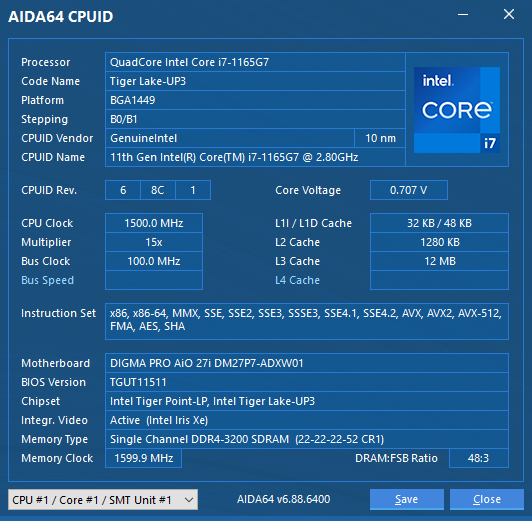
Использование ноутбучного процессора не мешает ремонту или модернизации — поскольку установлен он на стандартную плату Thin Mini-ITX. Разве что с системой охлаждения могут быть проблемы, созданные Intel при смене крепления кулеров при переходе с LGA1200 на LGA1700, но они общие.
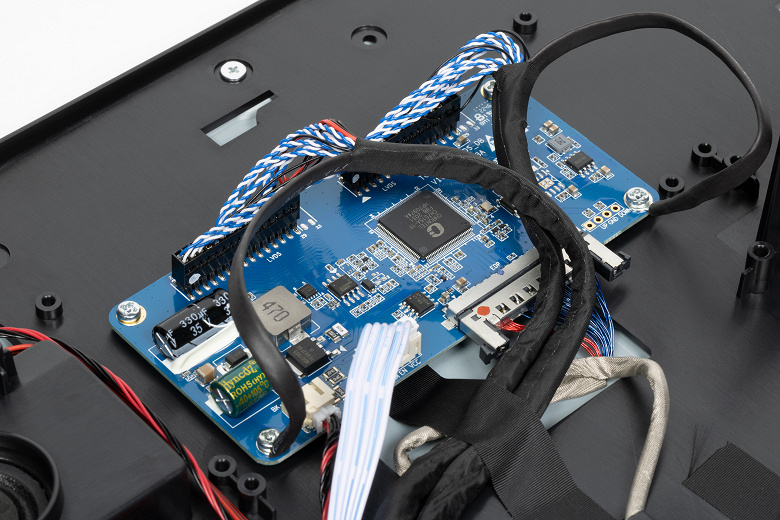
При этом внутренний видеовыход может быть любым — хоть eDP, хоть LVDS. На штатной плате как раз первый, хотя для подключения матрицы используется второй. Но ничего придумывать самостоятельно не требуется, поскольку на дочерней плате в корпусе установлен Chrontel CH7515A-TF — конвертер eDP в LVDS. Если же, например, установить плату, в которую встроен именно второй выход, то его можно соединить с матрицей напрямую — минуя конвертер. Некоторые другие моноблочные платформы на стандартных платах апгрейдить сложнее — поскольку такая универсальность не предусмотрена, а системных плат с «настоящим» LVDS всё меньше. Digma Pro AiO 27i DM27P7 от проблем такого рода защищен производителем.
Штатный SSD и модуль Wi-Fi, возможно, в перспективе будет полезно заменить. Благо цены твердотельных накопителей резко снизились в последнее время, так что соблазн установить более быструю и емкую модель, нежели была выбрана производителем, будет только крепнуть. Аналогично и с Wi-Fi: двухдиапазонная «пятерка» со скоростью до 866 Мбит/с на сегодня — стандарт де-факто (хотя в бюджетных компьютерах и ноутбуках очень часто установлены вдвое более медленные адаптеры), но Wi-Fi 6 постепенно проникает в массы. С другой стороны, моноблок обычно «привязан» к конкретному столу и розетке, так что тут более актуальны по-прежнему провода. А вот проводной адаптер Ethernet в обозримой перспективе в замене нуждаться не будет: 2,5 Гбит/с — это не сегодняшняя необходимость, а именно запас на завтрашний день.
Производительность
Для определения производительности в задачах общего назначения мы воспользовались нашей Методикой тестирования компьютерных систем образца 2020 года, а результаты тестов будут приведены не только в «нормированном», но и в «натуральном» виде. Для сравнения мы взяли результаты ранее протестированных моноблоков MSI Modern AM241P на таком же Core i7-1165G7 и Hiper V10 на десктопном Core i3-10105. В последнем, правда всего один модуль памяти на 8 ГБ, а в нашем герое — на 16 ГБ. Но тоже один — в отличие от Modern AM241P, где 16 ГБ памяти работали в двухканальном режиме. Заодно и посмотрим, сказывается ли это на практике.
MSI Modern AM241P 11M Hiper V10 HO2ZHLFB37 Digma Pro AiO 27i DM27P7
MediaCoder x64 0.8.57, c 181,3 163,99 178,11
HandBrake 1.2.2, c 219,4 203,58 215,69
VidCoder 4.36, c 536,1 466,51 520,31
POV-Ray 3.7, с 154,5 136,43 151,76
Вlender 2.79, с 194,8 173,75 192,11
Adobe Photoshop CС 2019 (3D-рендеринг), c 153,2 160,67 152,26
Создание видеоконтента, баллы 158,6 137,7 145,9
Adobe Premiere Pro CC 2019 v13.01.13, c 151,5 227,87 186,61
Magix Vegas Pro 16.0, c 479,3 420,77 482,00
Magix Movie Edit Pro 2019 Premium v.18.03.261, c 48,5 73,43 56,71
Adobe After Effects CC 2019 v 16.0.1, с 576,0 575,00 565,67
Photodex ProShow Producer 9.0.3782, c 197,8 200,87 210,66
Обработка цифровых фотографий, баллы 97,2 87,7 88,0
Adobe Photoshop CС 2019, с 757,8 962,85 811,39
Adobe Photoshop Lightroom Classic СС 2019 v16.0.1, c 130,6 146,75 164,35
Phase One Capture One Pro 12.0, c 334,4 319,77 334,85
Распознавание текста, баллы 85,0 90,5 87,7
Abbyy FineReader 14 Enterprise, c 578,9 543,76 561,04
WinRAR 5.71 (64-bit), c 542,5 529,77 582,81
7-Zip 19, c 455,7 457,98 475,54
Научные расчеты, баллы 73,8 74,5 74,9
LAMMPS 64-bit, c 218,4 190,76 200,23
NAMD 2.11, с 242,7 230,77 237,47
Mathworks Matlab R2018b, c 97,4 112,99 101,27
Dassault SolidWorks Premium Edition 2018 SP05 с пакетом Flow Simulation 2018, c 153,0 152,88 155,00
Интегральный результат CPU, баллы 90,0 89,9 88,0
Одно- и двухканальность памяти местами сказываются, причем в число пострадавших от одного модуля попадают не только архиваторы, но и приложения, способные задействовать в работе GPU. Всё в точном соответствии с теорией оказалось, да иначе и быть не могло. Однако, повторимся, в современных условиях мы предпочтем «в базе» один модуль на 16 ГБ, а не два по 8 ГБ — наиболее требовательным пользователям проще добавить второй на 16, чем менять два. А всем остальным — просто небольшая экономия и возможность провести эту процедуру полностью. В остальном же между этой парой процессоров примерный паритет, что делало настольные Core i3 интересным решением для моноблоков год-два назад — когда Core i7-1165G7 стоил радикально дороже. Но сейчас он подешевел, так что более весомыми стали другие факторы. Тот же GPU, например — не только более производительный, но и снабженный новыми видеодекодерами и поддерживающий HDMI 2.0b. А к DisplayPort сейчас хоть 8К-монитор (или телевизор) подключай. Альтернативой мог бы быть настольный Core i3-12100 — но таких предложений в продаже нужно еще подождать.
MSI Modern AM241P 11M (Core i7-11655G7) 29,6 13,6 27,1
Hiper V10 HO2ZHLFB37 (Core i3-10105) 43,7 12,3 32,2
Digma Pro AiO 27i DM27P7 (Core i7-11655G7) 28,7 12,1 25,3
При этом и энергопотребление настольных Core i3 «десятого» поколения немалую часть времени будет находиться на том же уровне, что у ноутбучных четырехъядерных процессоров. Немного выше (поскольку их не приходится специально загонять в узкие рамки), но не принципиально. Но выше — так что при сопоставимой цене ноутбучные модели предпочтительнее. Просто до последнего времени они обходились дороже, но сейчас это не всегда выполняется: в продаже есть одновременно процессоры разных поколений, так что ситуация перестала быть совсем уж простой.
Тестирование в 9 играх на интегрированных GPU процессоров AMD Ryzen 3 2200G, Ryzen 3 Pro 4350G, Intel Core i7-1165G7, Core i9-10900K и Core i9-11900K
Игровую производительность мы тестировать не стали, поскольку в штатном режиме ее будет ограничивать один модуль памяти, а проводить исследование в «кастомной» конфигурации не совсем верно идеологически. Тем более, что этот процессор новинкой не является и был уже подробно исследован и в этом качестве. Так что просто повторим основные тезисы: во-первых, в плане GPU он радикально лучше настольных Core вплоть до двенадцатого поколения включительно (архитектура практически одинаковая, но количество графических процессоров очень разное), во-вторых, говорить о серьезном игровом применении и в этом случае не приходится. В ноутбуках к такому уровню иногда приходится приспосабливаться, когда нет денег на дискретную видеокарту либо игровой ноутбук оказывается слишком громоздким, однако «на столе» второй проблемы нет. Возможно, именно по этой причине нет и игровых моноблоков. Но погонять в «танчики» или в приступе ностальгии поиграть в какие-нибудь хиты десятилетней давности Iris Xe позволяет.
А штатный SSD мы вообще протестировали по полной методике — нам давно нужна была как раз такая модель. Здесь просто вкратце отметим, что связка из Maxio MAP1202 и TLC-памяти YMTC демонстрирует производительность на уровне топовых SSD трех-четырехлетней давности, стабильно обгоняя не только лишь SATA-устройства, но и подавляющее большинство бюджетных NVMe-накопителей. Включая и самые современные — формально рассчитанные под интерфейс PCIe Gen4. Вкупе с невысокой ценой это делает подобные SSD отличным выбором как раз для готовых компьютеров. Так что если чего-то в обозримой перспективе и будет не хватать, то это свободного места. Но замена накопителя в этой модели проблем не составляет, а штатные параметры массовым требованиям современности удовлетворяют целиком и полностью.
Уровень шума и нагрев
Измерение уровня шума мы проводим в специальной звукоизолированной и полузаглушенной камере. При этом микрофон шумомера располагается относительно моноблока так, чтобы имитировать типичное положение головы пользователя: экран максимально откинут назад, ось микрофона совпадает с нормалью, исходящей из центра экрана, передний торец микрофона находится на расстоянии 50 см от плоскости экрана, микрофон направлен на экран. Нагрузка создается с помощью программы powerMax, яркость экрана установлена на максимум, температура в помещении поддерживается на уровне 24 градусов, но моноблок специально не обдувается, поэтому в непосредственной близости от него температура воздуха может быть выше. Для оценки реального потребления мы также приводим (для некоторых режимов) потребление от сети.
Сценарий нагрузки Уровень шума, дБА Субъективная оценка Потребление от сети, Вт
Максимальная нагрузка на процессор 32,9 отчетливо слышно 66 (максимум 78)
Максимальная нагрузка на видеокарту 25,5 тихо 52 (максимум 54)
Максимальная нагрузка на процессор и видеокарту 32,9 отчетливо слышно 69 (максимум 76)
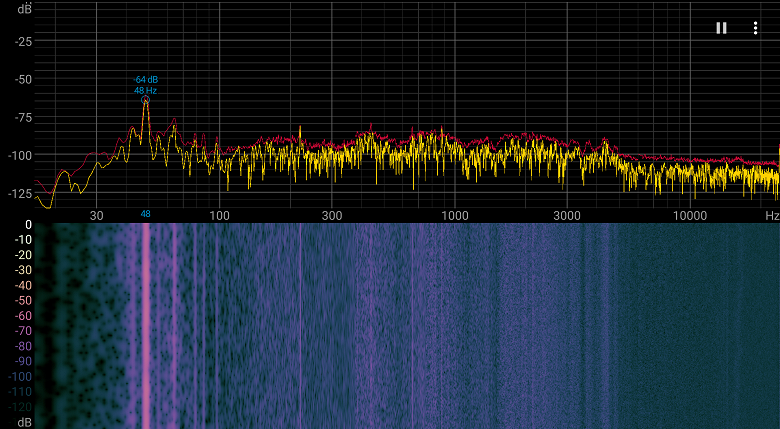
Если моноблок не нагружать совсем, то его система охлаждения все равно работает в активном режиме, но услышать ее в типичном офисном помещении довольно сложно. Даже при большой нагрузке на процессор шум от системы охлаждения невысокий. Характер шума довольно ровный и раздражения не вызывает. Спектрограмма это подтверждает — в среднечастотной области пики есть, но интенсивность их невысокая, а интенсивный низкочастотный пик проявляется в виде едва слышимого гудения:
Для субъективной оценки уровня шума применим такую шкалу:
Менее 20 условно бесшумно
Выше 50 очень громко
Ниже 20 дБА компьютер условно бесшумный, от 20 до 25 дБА его можно назвать очень тихим, от 25 до 30 дБА шум от системы охлаждения не будет сильно выделяться на фоне типичных звуков, окружающих пользователя в офисе с несколькими сотрудниками и работающими компьютерами, от 30 до 35 дБА шум отчетливо слышно, от 35 до 40 дБА шум превышает комфортный уровень для долговременной работы, от 40 до 45 дБА компьютер работает очень шумно и для работы необходима, например, маскировка фоновой музыкой, от 45 до 50 дБА уровень шума очень некомфортный, а от 50 дБА и выше шум настолько высокий, что необходимо использовать наушники. Шкала, конечно, очень условная и не учитывает индивидуальных особенностей пользователя и характер звука.
Ниже приведены термоснимки, полученные после долговременной работы моноблока под максимальной нагрузкой на процессор:


Нагрев корпуса моноблока умеренный. Блок питания греется очень сильно, поэтому нужно следить, чтобы при долговременной работе с большой производительностью он не был ничем накрыт.
Экран
В моноблоке Digma Pro AiO 27i используется 27-дюймовая IPS-матрица с разрешением 2560×1440 (отчет edid-decode).
Внешняя поверхность матрицы черная жесткая и полуматовая (легкая зеркальность присутствует). Какие-либо специальные антибликовые покрытия или фильтр отсутствуют, нет и воздушного промежутка. Экран не сенсорный. Максимальное значение яркости составило 385 кд/м² (в центре экрана на белом фоне). Этого с запасом хватит для комфортной работы в типичном офисном помещении, а работа на улице за этим ПК по очевидным причинам не предполагается. Если настройка яркости равна 0%, то яркость снижается до 70 кд/м². В полной темноте такая минимальная яркость экрана кому-то может показаться высоковатой.
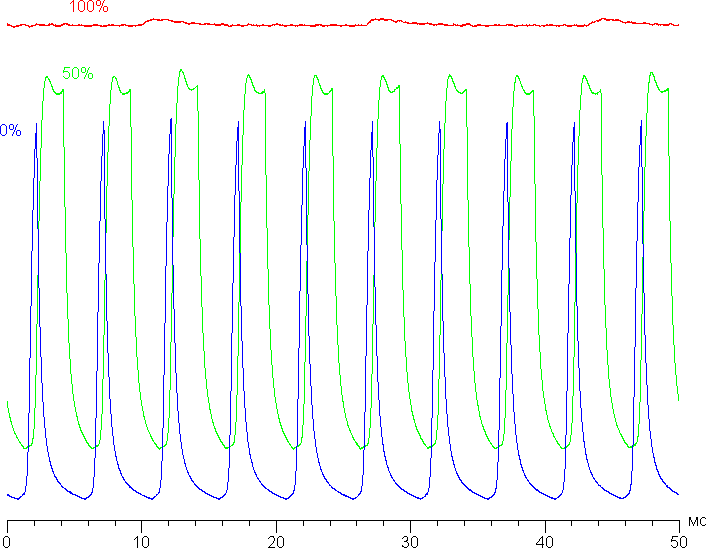
На уровне яркости ниже максимума есть модуляция подсветки, но ее относительно высокая частота (200 Гц) обуславливает отсутствие видимого глазом мерцания. Впрочем, наличие модуляции выявляется в «карандашном» тесте на стробоскопический эффект. В доказательство приведем графики зависимости яркости (вертикальная ось) от времени (горизонтальная ось) при различных значениях яркости:
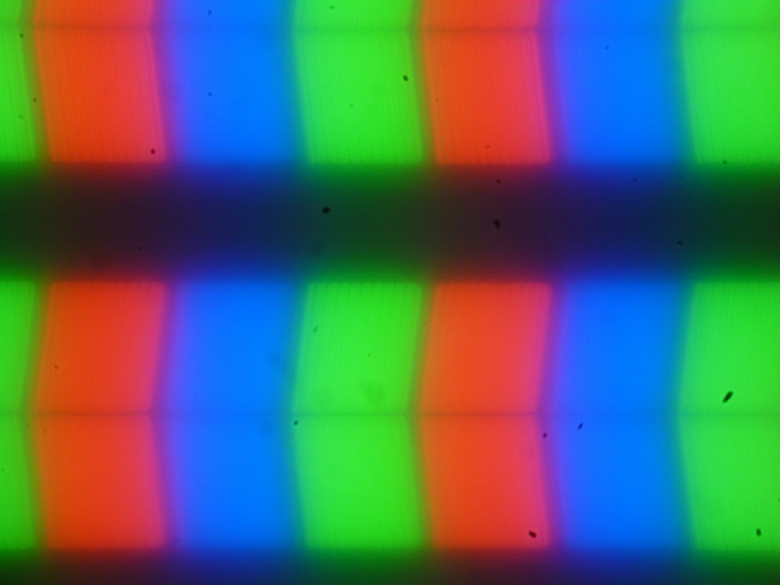
В этом моноблоке используется матрица типа IPS. Из-за матовой поверхности на микрофотографиях экрана характерная для IPS структура субпикселей едва угадывается (черные точки — это пыль на матрице фотоаппарата):
Фокусировка на поверхности экрана выявила хаотично расположенные микродефекты поверхности, отвечающие за матовые свойства:

Зерно этих дефектов в несколько раз меньше размеров субпикселей (масштаб этих двух фотографий примерно одинаковый), поэтому фокусировка на микродефектах и «перескок» фокуса по субпикселям при изменении угла зрения выражены слабо, из-за этого нет и «кристаллического» эффекта.
Мы провели измерения яркости в 25 точках экрана, расположенных с шагом 1/6 от ширины и высоты экрана (границы экрана не включены). Контрастность вычислялась как отношение яркости полей в измеряемых точках:
Параметр Среднее Отклонение от среднего
мин., % макс., %
Яркость черного поля 0,38 кд/м² −20 20
Яркость белого поля 350 кд/м² −18 17
Если отступить от краев, то равномерность белого и черного приемлемая, а контрастности — очень хорошая. Видимо, первые два параметра меняются отчасти симбатно. Контрастность по современным меркам для данного типа матриц типичная. Фотография ниже дает представление о распределении яркости черного поля по площади экрана:

В целом, равномерность черного поля хорошая, бросающихся в глаза засветов нет.
Экран имеет хорошие углы обзора без значительного сдвига цветов даже при больших отклонениях взгляда от перпендикуляра к экрану и без инвертирования оттенков. Однако черное поле при отклонении по диагонали сильно высветляется, но остается условно нейтрально-серым по оттенку.
Время отклика при переходе черный-белый-черный равно 16 мс (8 мс вкл. + 8 мс выкл.), переход между полутонами серого в сумме (от оттенка к оттенку и обратно) в среднем занимает 25 мс. Матрица небыстрая, разгона нет.
Мы определяли полную задержку вывода от переключения страниц видеобуфера до начала вывода изображения на экран (напомним, что она зависит от особенностей работы ОС Windows и видеокарты, а не только от дисплея). При 60 Гц частоты обновления (а другое значение и недоступно) задержка равна 12 мс. Это небольшая задержка, она абсолютно не ощущается при работе за ПК, да и в динамичных играх вряд ли приведет с снижению результативности.
Далее мы измерили яркость 256 оттенков серого (от 0, 0, 0 до 255, 255, 255). График ниже показывает прирост (не абсолютное значение!) яркости между соседними полутонами:
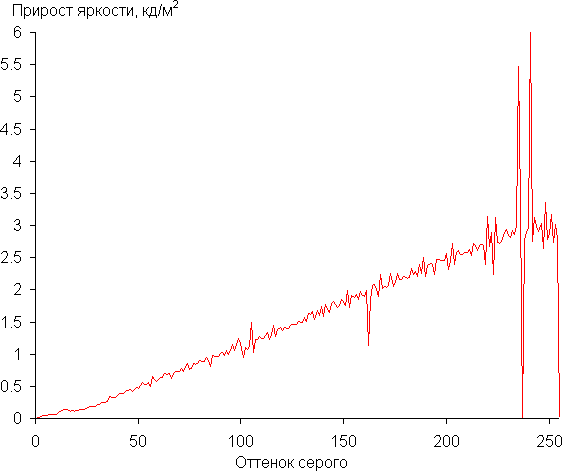
Рост прироста яркости на шкале серого в основном равномерный, и каждый следующий оттенок ярче предыдущего, за исключением двух пар светлых оттенков. Впрочем, общей картины это не портит. В самой темной области аппаратно и визуально различаются все оттенки.
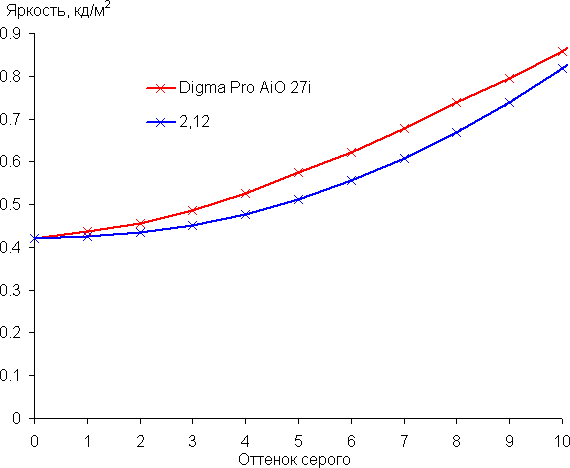
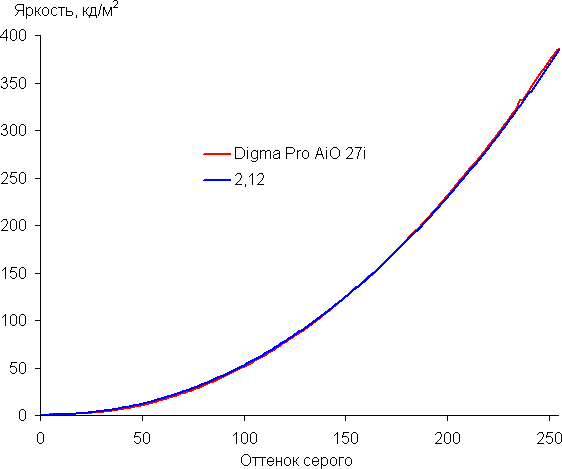
Аппроксимация полученной гамма-кривой дала показатель 2,12, что ниже стандартного значения 2,2, поэтому изображение немного высветлено. При этом реальная гамма-кривая немного отклоняется от аппроксимирующей степенной функции:
Цветовой охват близок к sRGB:
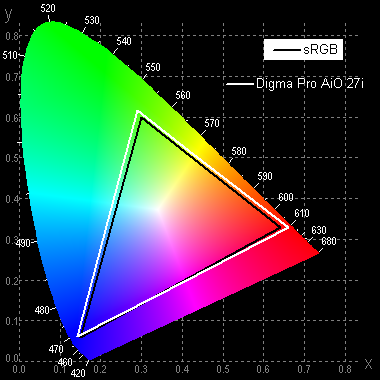
Поэтому визуально цвета изображений, ориентированных на вывод в пространстве sRGB, имеют естественную насыщенность. Ниже приведен спектр для белого поля (белая линия), наложенный на спектры красного, зеленого и синего полей (линии соответствующих цветов):
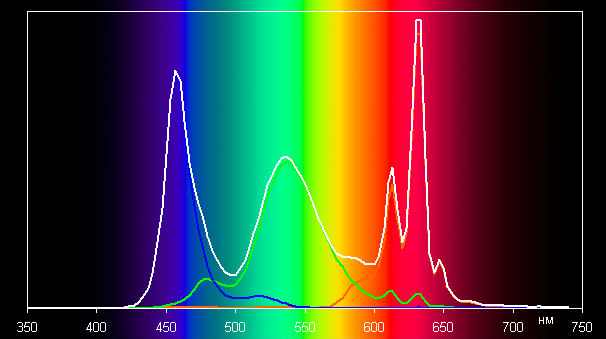
Можно предположить, что в светодиодах подсветки применяется синий излучатель и зеленый и красный люминофоры, при этом в красном люминофоре (а может и в зеленом) используются так называемые квантовые точки. Потенциально хорошее разделение компонент в данном случае слегка ухудшается светофильтрами матрицы, что позволяет сузить цветовой охват до sRGB.
Баланс оттенков на шкале серого хороший, так как цветовая температура не сильно ниже стандартных 6500 К, и отклонение от спектра абсолютно черного тела (ΔE) ниже 10, что для потребительского устройства считается приемлемым показателем. При этом цветовая температура и ΔE мало изменяются от оттенка к оттенку — это положительно сказывается на визуальной оценке цветового баланса. (Самые темные области шкалы серого можно не учитывать, так как там баланс цветов не имеет большого значения, да и погрешность измерений цветовых характеристик на низкой яркости большая.)
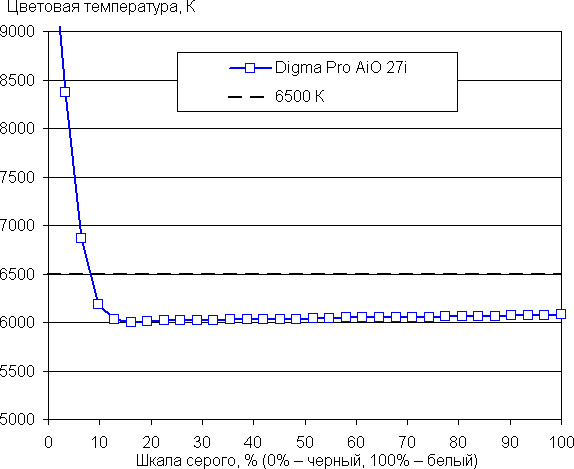
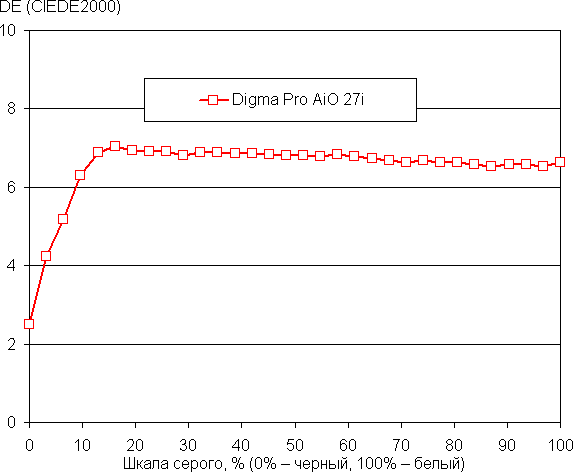
Подведем итоги. Экран этого моноблока имеет достаточно высокую максимальную яркость (385 кд/м²), чтобы устройством можно было с комфортом пользоваться в типичном офисном помещении. В полной темноте яркость можно понизить до 70 кд/м², кому-то это может показаться высоковато. К недостаткам можно причислить низкую стабильность черного к отклонению взгляда от перпендикуляра к плоскости экрана. К достоинствам — близкий к sRGB цветовой охват и хороший цветовой баланс. В целом качество экрана, с учетом типичных вариантов применения, хорошее.
Звук
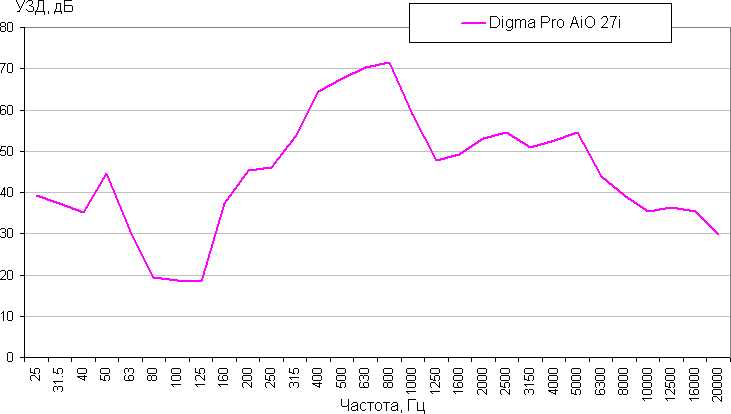
Измерение громкости встроенных громкоговорителей проводилось при воспроизведении звукового файла с розовым шумом. Максимальная громкость оказалась равна 73,8 дБА. Если сравнивать с ноутбуками, протестированными к моменту написания данной статьи, этот моноблок чуть тише среднего по громкости ноутбука (74,3 дБА).
АЧХ розового шума показывает, что диапазон воспроизводимых частот очень узкий:
Мышь и клавиатура
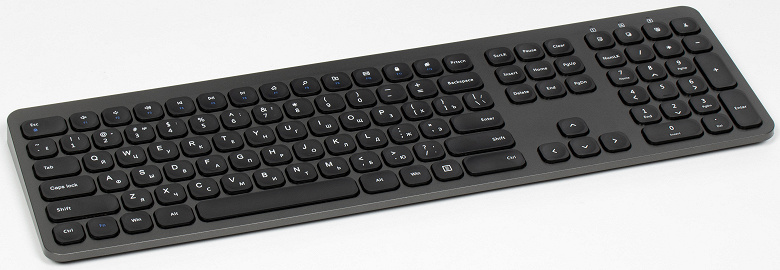
В отличие от ноутбуков, где эти устройства встроенные, моноблок может использовать любую периферию. Однако в последнее время минимально необходимый набор, как правило, есть из коробки — в магазин придется идти только тем, кого он радикально не устраивает.
На деле встречается это достаточно часто, поскольку требования к устройствам ввода у всех индивидуальные. Комплектные манипуляторы на эксклюзивность претендовать не могут, поскольку не должны существенно влиять на цену, так что рассчитывать найти в коробках с компьютерами что-либо отличное от бюджетных мышей и клавиатур не стоит. В данном случае к достоинствам стоит отнести беспроводной интерфейс, что позволяет обойтись одним ресивером — а значит и занять всего один USB-порт (коих не так уж много).
По стилю мышь и клавиатура отлично сочетаются с моноблоком. По цвету, естественно, тоже, что в данном случае еще важнее — напомним, что сам DM27P7 поставляется в трех цветах. Они не лишены приятных мелких излишеств — например, у клавиатуры есть аппаратный выключатель, что позволяет по максимуму экономить заряд батареек при длительных перерывах в работе. Но не более того. Главный принцип подбора подобных комплектов — чтобы из магазина можно было принести одну коробку и сразу же приступить к работе. Или к развлечениям — в зависимости от того, для чего компьютер покупается. Что-то большее подбирается при желании по собственному вкусу и бюджету.
Итого
Интересной особенностью моноблоков этой линейки (и Digma Pro AiO 27i DM27P7 в частности) является гибридный (назовем его так) подход: изначально платформа ориентирована на десктопные комплектующие, но на стандартные платы установлены мобильные процессоры. Как и все остальные, такой подход имеет достоинства и недостатки. Например, плату можно поменять для ремонта и модернизации — но только вместе с процессором. Но можно. Настольный Core i3 при сопоставимой производительности, возможно, обошелся бы немного дешевле — но в нагрузку покупатель получил бы более слабое графическое ядро (причем это верно и для всех десктопных Core двенадцатого и тринадцатого поколения, не говоря уже о предыдущих). Если же ориентироваться на заказную конфигурацию, то будут сложности с теми самыми ремонтом и модернизацией. Использовать «настоящие» десктопные процессоры — тоже не панацея. Остается только выбирать наиболее подходящую конкретному покупателю конструкцию. Эта, как нам кажется, хорошо подойдет многим — и тем, кто о модернизации не задумывается, и тем, кому этот вопрос важен, особенно если меняться будут только дополнительные компоненты. В данном случае, как было показано выше, проблемам вообще взяться неоткуда: кроме процессора к плате припаян разве что Ethernet-адаптер, но его в обозримой перспективе менять и не на что. Набор внешних интерфейсов разумный. Единственное «но» — всё-таки стоило исхитриться и вывести на правую грань пару портов USB 3.0, а не 2.0, благо сама плата к этому готова. Но жизненной необходимости в этом нет, а желающие могут провести подобную операцию самостоятельно. В этих моноблоках, что тоже уже сказано, точек приложения собственных рук немного больше, чем обычно принято в этом классе, без чего, впрочем, можно и обойтись, поскольку базовые характеристики подобраны оптимально. Разве что второй модуль памяти желательно установить, если рассматривать игровое применение (в той степени, в которой его позволит пусть и достаточно быстрый, но интегрированный GPU) — но и это самостоятельно обычно сделать дешевле, чем полагаться на производителя. Так что, опять же, без претензий. Просто хорошая законченная система, которой можно пользоваться прямо «из коробки» либо настраивать по вкусу.
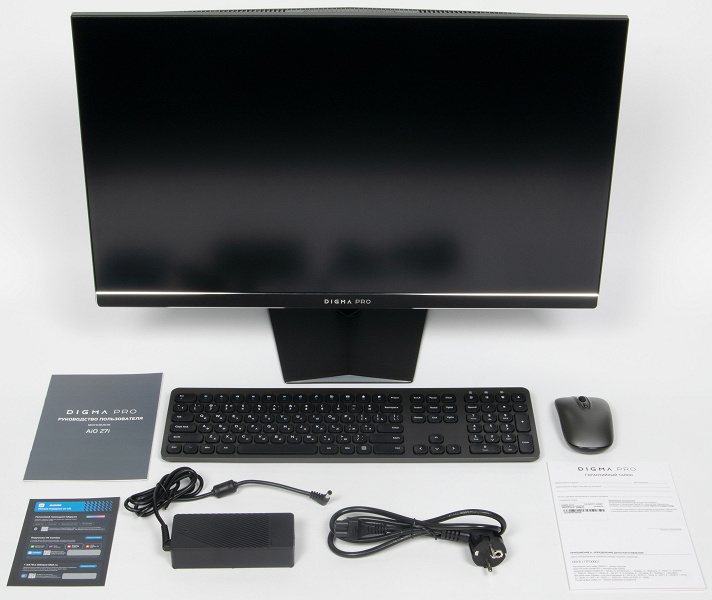
И, конечно, далеко не последним плюсом этого компьютера следует считать большой по меркам данного класса экран. Понятно, что розница упирает на модели с Full HD диагональю 24 дюйма и меньше не из вредности — их и покупают более активно, благо для офисного использования достаточны, а стоят немного дешевле, чем более крупные собратья. Но такие варианты устраивают уже далеко не всех, поскольку размер (да и разрешение экрана) имеют значение. И многие пользователи давно уже присматриваются к мультимониторным конфигурациям, что легко реализуемо и в рамках этого семейства. Так что, фактически, в виде Digma Pro AiO 27i DM27P7 мы получаем моноблок уровня выше среднего — и с массой интересных дополнительных возможностей. Причем система полностью готова к работе сразу после покупки, поскольку укомплектована не только мышью и клавиатурой, но и предустановленной Windows 11 Pro — сейчас это обеспечивают далеко не все производители (что стоит учитывать и сравнивая цены).
В заключение предлагаем посмотреть наш видеообзор моноблока Digma Pro AiO 27i (DM27P7):
https://youtube.com/watch?v=rGlwZBnoMF8%3Ffeature%3Doembed
Извлечение материнской платы
Итак, мы переходим к самому ответственному шагу, когда можно вытащить из системного блока саму плату.
Берите отвёртку, нужно открутить все винтики, удерживающие материнскую плату на своём месте. Их количество зависит от модели самой МП, но вообще обычно около 9. Не трогайте плату руками, чтобы ничего не задеть, и сделайте себе хорошее освещение, чтобы всё было хорошо видно.
Действуйте аккуратно, если какой-то винтик не будет поддаваться, не пытайтесь выкрутить силой. Слизанный винт вытаскивать ещё сложнее, а если отвёртка сорвётся и попадёт куда-нибудь по плате, ей может потребоваться ремонт.
Как только все винтики будут сняты, возьмитесь за кулер и потяните плату немного вправо, а когда она окажется вся у вас на виду — вверх. Не тяните сильно, она и так отсоединится. А когда вытащите из корпуса — положите куда-нибудь в безопасное от падений место.
Достать видеокарту и другие карты расширения
Сразу вытаскивать МП не нужно, сначала от неё нужно всё отсоединить. В первую очередь — крупные компоненты ПК.
Видеокарта при сборке ПК обычно устанавливается в последнюю очередь, так что снимать её будем первой. Если ваша видеокарта прикручена к корпусу, сначала открутите её с внешней стороны, а потом отключите питание видеокарты от неё самой и от блока питания.
Карта может быть и без болтов, тогда сразу смотрите дальше — внизу и справа, под видеокартой, будет рычажок, который нужно отогнуть, чтобы карту можно было вытащить из материнской платы. Когда будете вставлять обратно, этот рычажок щёлкнет.
Дальше можно снять память, это самые длинные детали на материнской плате и здесь тоже нужно нажимать на рычажки — с одной или обеих сторон.
Карты расширения, вроде звуковой и сетевой карты, тоже сначала откручиваются снаружи (если были прикручены), а потом тоже вытаскиваются из таких же пазов, как видеокарта или память.
Отключение проводов и шлейфов
На этом этапе вы уже вытащили всё крупное оборудование, но материнская плата всё ещё остаётся усеяна различными проводами, и просто брать всё выдёргивать, не стоит. Поэтому я остановлюсь на каждой детали отдельно.
Питание CPU
Питание процессора обычно подключается где-то в левом верхнем углу материнской платы, там должен быть разъём на 8 pin или 4 pin. Нажмите на зацеп коннектора и отсоедините провод.
Вторая часть этого провода будет подключена к блоку питания, её тоже отсоединяйте.
Охлаждение процессора и корпусные вентиляторы
Вентиляторы помечаются как FAN, например, охлаждение процессора будет CPU_FAN и CPU_OPT, если есть дополнительное охлаждение.
К CHA_FAN, SYS_FAN будут подключены корпусные вентиляторы.
Разъём 24 pin от блока питания
Теперь можно отключить блок питания. Для этого найдите подходящий разъём, к нему подведено аж 24 провода, так что он точно будет заметным.
Держитесь не за провода, а за сам коннектор, зажмите пальцами небольшие выступы по бокам коннектора, а потом потяните на себя. Также не забудьте про зацеп. Его нужно отжать.
Шлейфы Sata от HDD и SSD
Sata-кабель обычно соединяет с материнской платой жёсткий диск HDD. Этот кабель несложно найти, он плоский, с чёрным коннектором и цветной, обычно красный, но может быть и других цветов. Немного сожмите коннектор и потяните на себя, а потом сделайте также с жёстким диском и отсоедините кабель и от него.
Если у жёсткого диска будет широкий шлейф, его будет проще отсоединить, потому что он заметный, и за него легче держаться.
Не забудьте, что у жёсткого диска есть ещё питание, его тоже стоит отключить.
SSD — это тоже жёсткий диск, просто более компактный. Поговорим о его преимуществах и недостатках в другой раз, а пока отсоединим от материнской платы, если он установлен. Здесь тоже обычно цветной кабель, тоже красный.
Кстати, если у вас есть CD-ROM, здесь тоже могут быть такие же кабели, и его тоже нужно отключать.
Отключение проводов корпуса и передней панели
Останутся только провода, которыми подключены кнопки и диоды на передней панели. Они все в одном месте, снизу материнской платы, ближе к правому боку.
Можете перед отключением их сфотографировать, чтобы быстрее подключить их обратно.
Также к передней панели подключены USB-разъёмы, их подключения обычно располагаются по нижнему или правому краю материнской платы. Обратите внимание, что иногда несколько USB-разъёмов подключены в одну колодку на материнской плате, так что лучше здесь тоже делать фотографии, чтобы потом не разбираться.
Подготовка и что может понадобиться
В принципе, ничего кроме отвёртки и не нужно. Найдите крестовую, так как чаще всего пригождается именно она.
Перед тем, как вытащить карту, в качестве подготовки нужно отключить компьютер от сети. Сначала переведите в выключенное положение кнопку БП на задней панели системного блока, а потом вытащите вилку из розетки.
Сделав это, отсоедините основной провод от системного блока и положите его на правый бок, потому что снимать будете левую крышку.
Достаём заднюю планку (заглушку)
В качестве последнего штриха нужно убрать металлическую панель сзади корпуса, которая прикрывает различные выводы материнской платы. Её никак не нужно отвинчивать, просто надавить с внешней стороны, и она вывалится.
Теперь можно считать работу законченной, материнская плата в ваших руках, так что вы можете почистить её, ремонтировать или вовсе убрать, если собрались заменить.
Снять крышку
В первую очередь, нужно снять крышку корпуса, то есть его боковую стенку. Она обычно держится на заклёпках или винтах. Делайте это аккуратно, без резких движений. Вообще готовьтесь, что это будет скорее медитативный процесс, особенно если вы делаете это в первый раз, потому что одно неосторожное движение может увеличить длительность ремонта ПК.


