

- Часто задаваемые вопросы
- Применимые продукты
- Решение 1: Удалите внешние устройства и перезагрузите компьютер
- Решение 2: Выполните очистку CMOS
- Решение 3: Выполните сброс BIOS
- Решение 4: Запустите восстановление при запуске
- Решение 5: Выполнить восстановление системы
- Решение 6: Выполните сброс Windows
- Была ли эта информация полезной?
- Восстановление компьютера после отключения электричества
- Что делать, если компьютер не включается
- Проверить питание компьютера
- Проверить и заменить блок питания
- Отключить аварийный режим
- Снять крышку и осмотреть компоненты
- Снять и изучить блок питания
- Подключить другой блок питания (звонок другу)
- Установка платы в компьютер и сборка идет в порядке, обратном разборке
- Проверить другие повреждения железа
- Исправить программные сбои из-за отключения электричества
- Сбой внутренних часов
- Сбои в настройках BIOS
- Сбой в загрузке операционной системы
- Предупредить проблему в будущем — сетевые фильтры и ИБП
- Кратко о том, что делать, если из-за скачка напряжения компьютер выключился и больше не включается
- Список действий
Часто задаваемые вопросы
Применимые продукты
- Ноутбук
- Настольный компьютер
- AIO (All-in-One)
- Игровая приставка
Если ваше устройство вообще не загружается, обратитесь к этой статье: Устранение неполадок — Компьютер не загружается или показывает черный экран после включения.
Если ваше устройство зависает на экране с логотипом ASUS или ROG во время загрузки, обратитесь к этой статье: Ноутбук останавливает загрузку на ASUS / ROG логотипе – Устранение неисправности.
Если во время загрузки вашего устройства отображается Синий или Черный Экран автоматического восстановления, обратитесь к этой статье: Устранение неполадок — Автоматическое восстановление (Восстановление при загрузке) при включении.
Если ваше устройство сразу входит в утилиту UEFI/BIOS/Aptio Setup Utility после включения, обратитесь к этой статье: Устранение неполадок — Компьютер автоматически заходит в конфигурацию BIOS после включения питания.
Решение 1: Удалите внешние устройства и перезагрузите компьютер
Решение 2: Выполните очистку CMOS
Попробуйте принудительно завершить работу и выполнить очистку CMOS, чтобы сбросить настройки до заводских. Вы можете обратиться к соответствующим статьям, чтобы понять, как очистить CMOS.
Решение 3: Выполните сброс BIOS
Неправильные настройки загрузки в BIOS могут вызвать проблемы при загрузке системы Windows. Вы можете попробовать выполнить следующие шаги, чтобы сбросить настройки BIOS до заводских.
Решение 4: Запустите восстановление при запуске
Невозможность входа в систему Windows может быть связана с отсутствием или повреждением системных файлов Windows. Вы можете попробовать использовать встроенные инструменты восстановления Windows, чтобы автоматически обнаруживать, идентифицировать и устранять эти проблемы.
Решение 5: Выполнить восстановление системы
Если проблема возникла недавно, и вы или система ранее создали Точку Восстановления системы, вы можете попытаться восстановить систему на момент времени, когда проблема возникла, чтобы решить ее.
Решение 6: Выполните сброс Windows
Если все действия по устранению неполадок выполнены, а проблема не устранена, вы можете попробовать переустановить операционную систему, чтобы вернуть систему к исходной конфигурации.
При использовании встроенной функции сброса Windows вы можете выбрать один из двух вариантов сброса.
Если ваша проблема не решена, обратитесь, пожалуйста, в сервисные центры для получения дополнительной помощи.
Была ли эта информация полезной?
- Да
- Нет
Восстановление компьютера после отключения электричества
Порой с внезапным отключением электричества приходит другая неприятность — когда электричество возвращается, обнаруживается, что компьютер не включается. Это происходит потому что отключение света может сопровождаться скачком напряжения, который повреждает электронику.
Что делать, если компьютер не включается
Разберемся, что можно сделать, чтобы восстановить работоспособность компьютера после грозы или отключения света, помимо обращения в сервисный центр.
Проверить питание компьютера
Самый первый и простой шаг — проверить подачу электричества на компьютер. Проверьте, что все провода сидят плотно, для этого лучше всего вытащить их и заново вставить. Если есть удлинитель или сетевой фильтр, убедитесь, что его кнопка включена.
Наконец, проверьте питание в розетке, к которой подключен компьютер — может ли проблема быть в том, что вышла из строя она, а не ПК. Для этого подключите в неё какое-нибудь устройство, например, зарядку для смартфона.
Если питание есть, но включить компьютер по-прежнему не получается, значит, все-таки был скачок напряжения, компьютер резко выключился, и что-то внутри сгорело.
Проверить и заменить блок питания
Электричество от сети попадает в компьютер через блок питания. Именно он первым принимает на себя опасные скачки напряжения, и если в сети что-то коротнуло, чаще всего страдает тоже он.
Отключить аварийный режим
Чтобы защитить устройство от скачков напряжения в сети, в блоке питания есть защитный режим. Для того, чтобы вернуть блок питания к нормальному режиму работы, нужно на 10 секунд вынуть шнур питания, затем опять вставить. Если это не помогло, проблема серьезнее, блок питания надо снимать.
Снять крышку и осмотреть компоненты
Чтобы добраться до блока питания и других внутренностей компьютера, надо снять левую, если смотреть сзади, стенку корпуса. Обычно она держится на двух винтах которые нужно открутить.
Возьмитесь за специальную выемку на стенке корпуса, сдвиньте крышку на несколько миллиметров назад и снимите. Внутри компьютера вы увидите материнскую плату, на которой установлены процессор с кулером, видеокарта, также вы увидите провода, которые идут к кнопке питания компьютера, жесткому диску и другим устройствам.
Стоит сразу внимательно осмотреть материнку на предмет обгоревших контактов и вздутых конденсаторов. Обращайте внимание на запахи: если почуете горелую изоляцию — ищите почерневший провод, контакт, пятно на плате или одной из микросхем. Если вы нашли повреждение, из-за которого ПК перестал включаться после резкого перепада напряжения, переходите сразу к разделу Проверка материнской платы.
Снять и изучить блок питания
Важно: задача не в том, чтобы найти конкретную причину, почему системный блок не включается, а в том, чтобы прийти к заключению — рабочий у нас блок питания или нет.
Подключить другой блок питания (звонок другу)
## Проверка компьютера после скачка напряжения
Не всегда по внешнему виду блока питания можно понять, работает он или нет. Самый простой способ проверить работоспособность любого компонента компьютера — временно заменить его на другой, заведомо исправный. Возможно, у вас остались запчасти от старого компьютера, или вы можете попросить друга ненадолго одолжить вам его блок.
## Проверка блока питания
### Включить блок питания без материнской платы
Еще один способ проверить работоспособность блока питания без специального инструмента и навыков — запустить его напрямую. Подключите блок к розетке и замкните контакт PS_ON на массу. Если вентилятор закрутится — блок исправен.
### Обратиться в сервис или купить новый
Если блок питания выявлен как неработающий, можно отнести его в ремонт или купить новый. Новые блоки питания начинаются от 1000 рублей.
## Проверка материнской платы
### Снять и осмотреть плату
Для проверки материнской платы, установите рабочую вместо поврежденной. Проверьте совместимость и наличие всех нужных разъемов.
### Купить новую материнскую плату
Если обнаружены повреждения материнской платы, можно попробовать заменить ее самостоятельно. Убедитесь в совпадении форм-фактора и совместимости с другими компонентами.
Установка платы в компьютер и сборка идет в порядке, обратном разборке
Установка платы в компьютер и сборка идет в порядке, обратном разборке. Не забудьте нанести новую термопасту перед установкой процессора.
Проверить другие повреждения железа
Блок питания и материнская плата — два самых вероятных кандидата на повреждение скачком напряжения, другие элементы компьютера затрагиваются гораздо реже.
При сгоревшей видеокарте будут работать кулеры процессора и блока питания, но не будет картинки на экране. Схожая картина при сгоревшем процессоре: кулеры крутятся, картинки нет. При повреждении жесткого диска или оперативной памяти, картинка будет, но при загрузке операционной системы компьютер выдаст ошибку.
Общий способ проверки работоспособности любого компонента без специального оборудования здесь один — меняем на заведомо исправный и тестируем.
Исправить программные сбои из-за отключения электричества
Когда компьютер выключается нештатно, помимо железа пострадать может и программная начинка. Если после включения комп стал работать как-то не так, начал грузиться и работать с ошибками, надо искать программные неисправности.
Сбой внутренних часов
Частая проблема, особенно если батарейка энергонезависимых часов подсела, а электричества нет очень долго. В этом случае компьютер загружается нормально, но потом показывает ошибки в работе сертификатов различных программ. Решается синхронизацией часов с Интернет-сервером или выставлением правильного времени вручную.
Сбои в настройках BIOS
Они ведут к ошибкам в работе программ, внутренних и внешних устройств. Нужно проверить и при необходимости восстановить требуемые настройки. Если BIOS настраивал кто-то другой, можно вернуться к заводскому состоянию. Для этого заходите в настройки: жмите клавишу Del, Esc или F2, обычно на экране есть подсказка, далее ищете пункт Setup Default, Reset to Default или что-то подобное. Сохраните клавишей F10 и перезагрузите комп и проверьте его работоспособность снова.
Сбой в загрузке операционной системы
Воспользуйтесь инструментами восстановления или заново переустановите Windows. Если виснут программы, запущенные на момент отключения, чаще всего это также лечится их переустановкой.
Предупредить проблему в будущем — сетевые фильтры и ИБП
Есть два класса защитных устройств — сетевые фильтры и источники бесперебойного питания.
Сетевые фильтры выглядят как обычные удлинители, но внутри стоит защита от скачков напряжения, которая убережет ваш компьютер. Цены на них начинаются от 500 рублей.
Источник бесперебойного питания — более надежный вариант, который нужен, если отключения электричества случаются часто. Он не только примет на себя скачок напряжения, но и поддержит работу вашего компьютера некоторое время после выключения электричества. Таким образом ситуация, когда компьютер внезапно выключился, будет исключена. Стоят они дороже, цены начинаются от 3 000.
Кратко о том, что делать, если из-за скачка напряжения компьютер выключился и больше не включается
Список действий
- Переподключите компьютер к другому источнику питания, чтобы проверить, не стал ли причиной проблемы именно блок питания.
- Проверьте состояние всех элементов внутри корпуса компьютера на предмет повреждений.
- Если возможно, подключите другой блок питания для тестирования.
- Проверьте платы и устройства на корректное подключение и целостность.
Следуя этим шагам, можно выявить и устранить проблему, возникшую из-за скачка напряжения в работе компьютера.
Наши специалисты будут рады помочь восстановить работоспособность вашего компьютера. Сервис HYPERPC профессионально ремонтирует ПК и ноутбуки. Обращаясь к нам, вы можете быть уверены, что все работы будут выполнены качественно и в срок.
Если по нажатию кнопки включения компьютер включается, но на экране отсутствует изображения, выполните действия по устранению неполадок:
1. Проверьте розетку
2. Проверьте CPU
3. Проверьте оперативную память
4. Проверьте видеокарту
5. Проверьте монитор
6. Проверьте работу в минимальной сборке
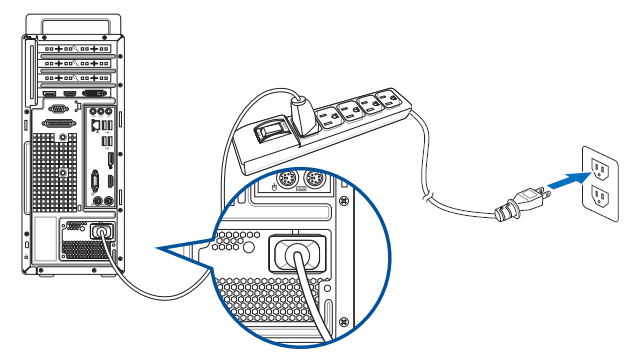
a. Убедитесь, что шнура питания подключён к розетке правильно, как показано на изображении. Если на удлинителе есть главный выключатель питания, убедитесь, что он включён. Если включить не получится, замените удлинитель или воспользуйтесь другой розеткой.
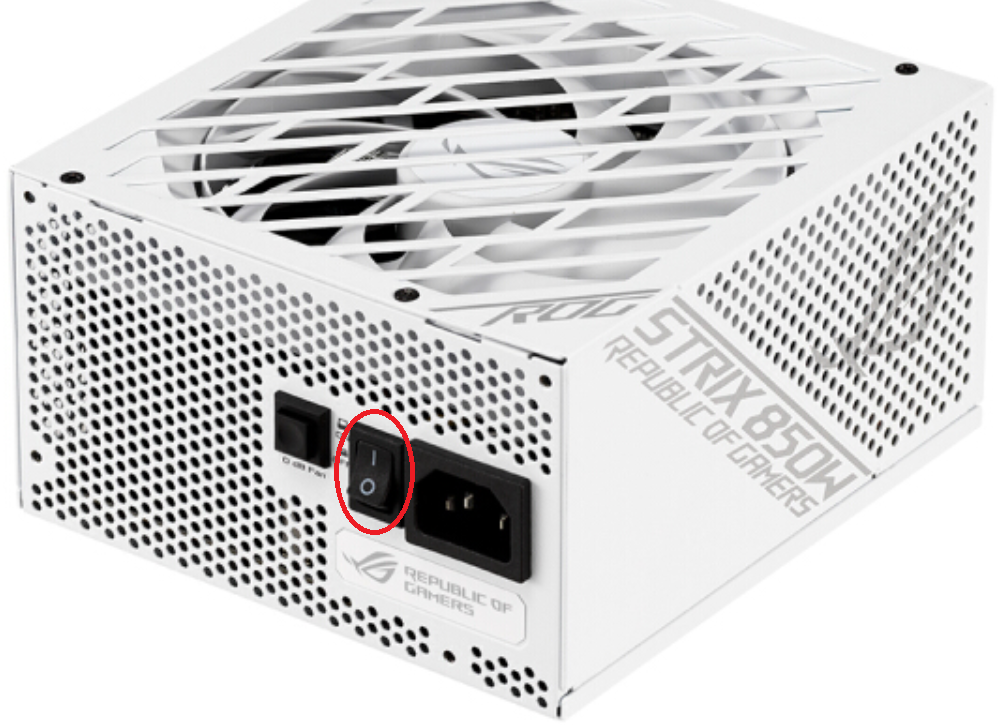
b. Убедитесь, что выключатель блока питания переведён в активное положение:
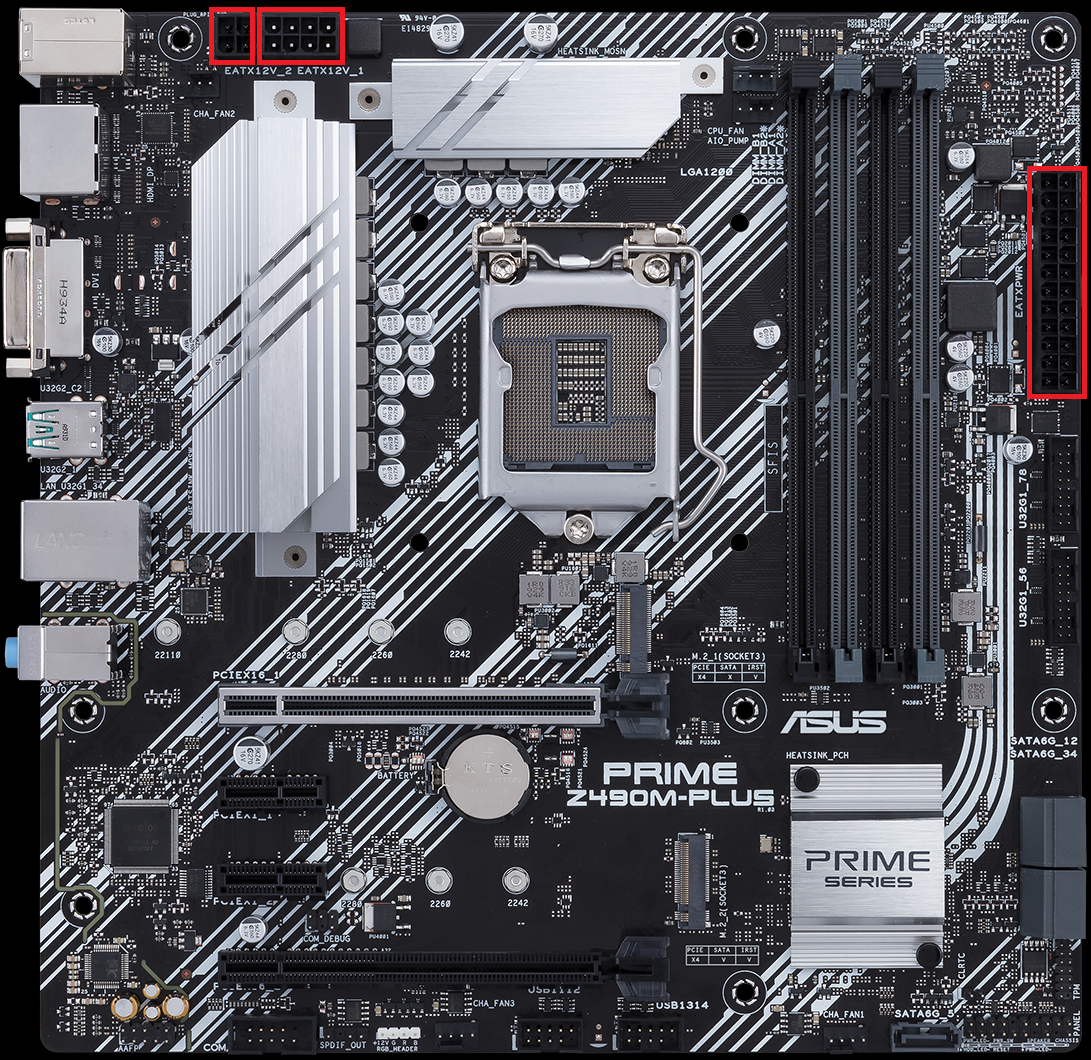
c. Убедитесь, что кабель питания блока питания правильно подключен к разъемам питания ATX. Некоторые материнские платы могут содержать 8-контактный EATX12V_1, 4-контактный EATX12V_2 и 24-контактный EATXPWR, мы предлагаем подключить все три разъема к источнику питания.
(Модель на фото ниже PRIME Z490M-PLUS)
d. Используйте заведомо исправный блок питания.
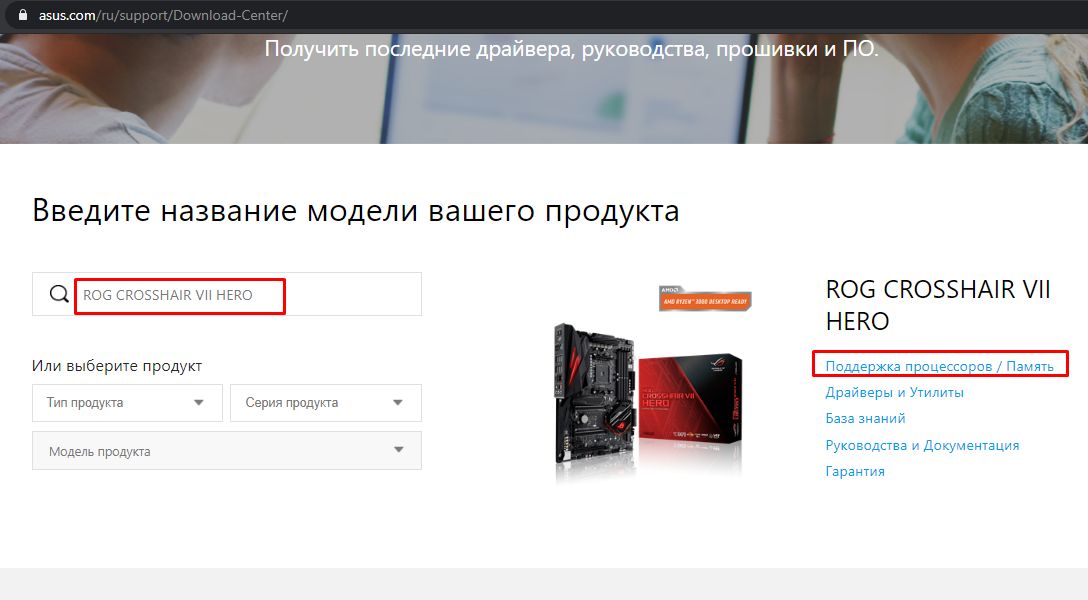
1. Войдите в ASUS Центр загрузки для проверки совместимости вашей платы и процессора.
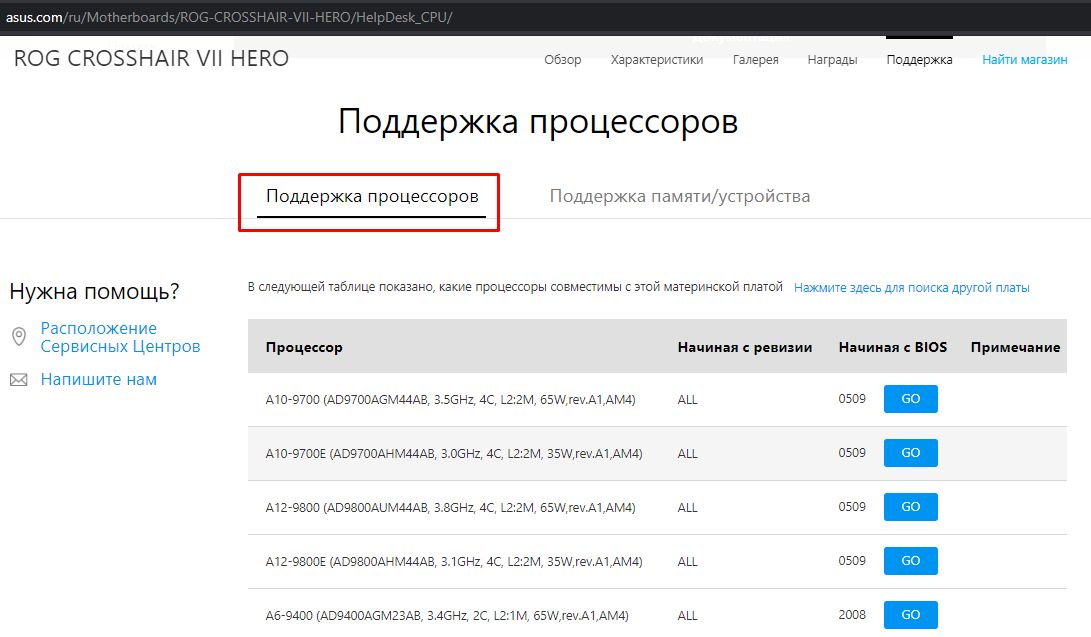
b. Если хотите использовать встроенное графическое ядро процессора и изображение по-прежнему отсутствует, зайдите на официальный сайт производителя процессора (AMD или Intel), проверьте, имеет ли используемый процессор встроенную графику.
c. Если процессор поддерживает встроенную графику, но по-прежнему изображения нет, попробуйте переустановить процессор и проверить, не загрязнен ли вывод процессора или разъем процессора, как показано ниже. Если да, очистите его и попробуйте снова.
d. Проверьте не погнуты ли контакты CPU. Если да, пожалуйста, замените CPU.
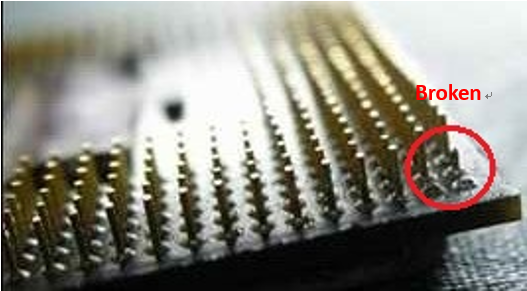
1. Переустановите модули памяти и убедитесь, что установка выполнена правильно установлена, как показано ниже.
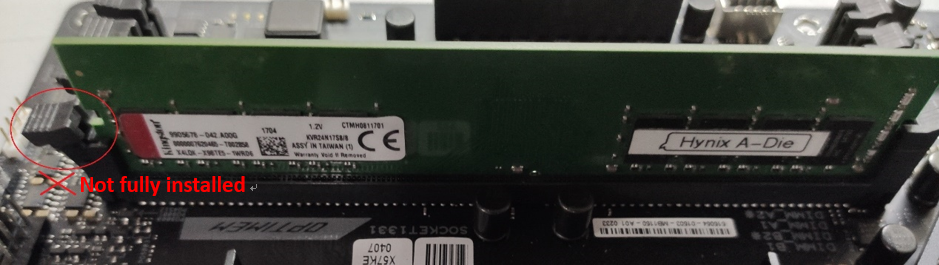

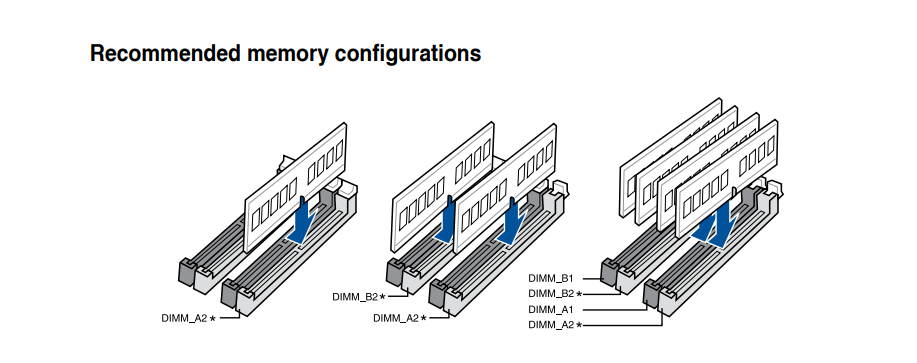
b. Если изображение отсутствует при установке двух и более модулей памяти, проверьте, можно ли решить проблему, установив всего один ОЗУ-модуль. Задействуйте другую совместимую оперативную память.
c. Пожалуйста, замените оперативную память на ту, которая указана в списке совместимости (QVL).
Как запросить список памяти QVL
(Например: PRIME Z390-A)
Если внешняя видеокарта подключена к материнской плате без дисплея, выполните следующие действия для устранения неполадок.
a. Пожалуйста, попробуйте переустановить внешнюю графическую карту и убедитесь, что кабель дисплея правильно подключён к выходу дисплея.
b. Попробуйте вывести изображение через встроенное графическое ядро ЦПУ (если процессор не поддерживает встроенную графику, то пропустите этот шаг). Отключите питание, затем извлеките внешнюю видеокарту и подключите кабель дисплея к встроенному графическому выходному порту, как указано ниже, помечено зеленым цветом. Если встроенный графический порт может отображаться, это означает, что причина может быть на стороне внешней видеокарты. Замените её на заведомо исправную.
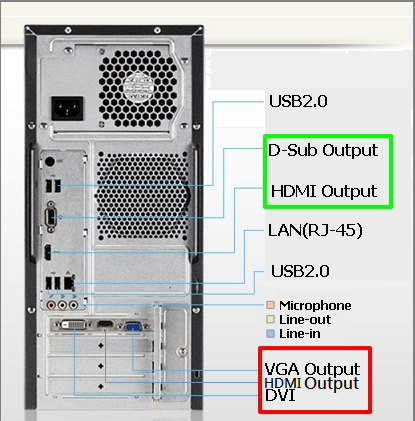
(Примечание: интерфейсы видеокарты могут отличаться в зависимости от ее серий и моделей)
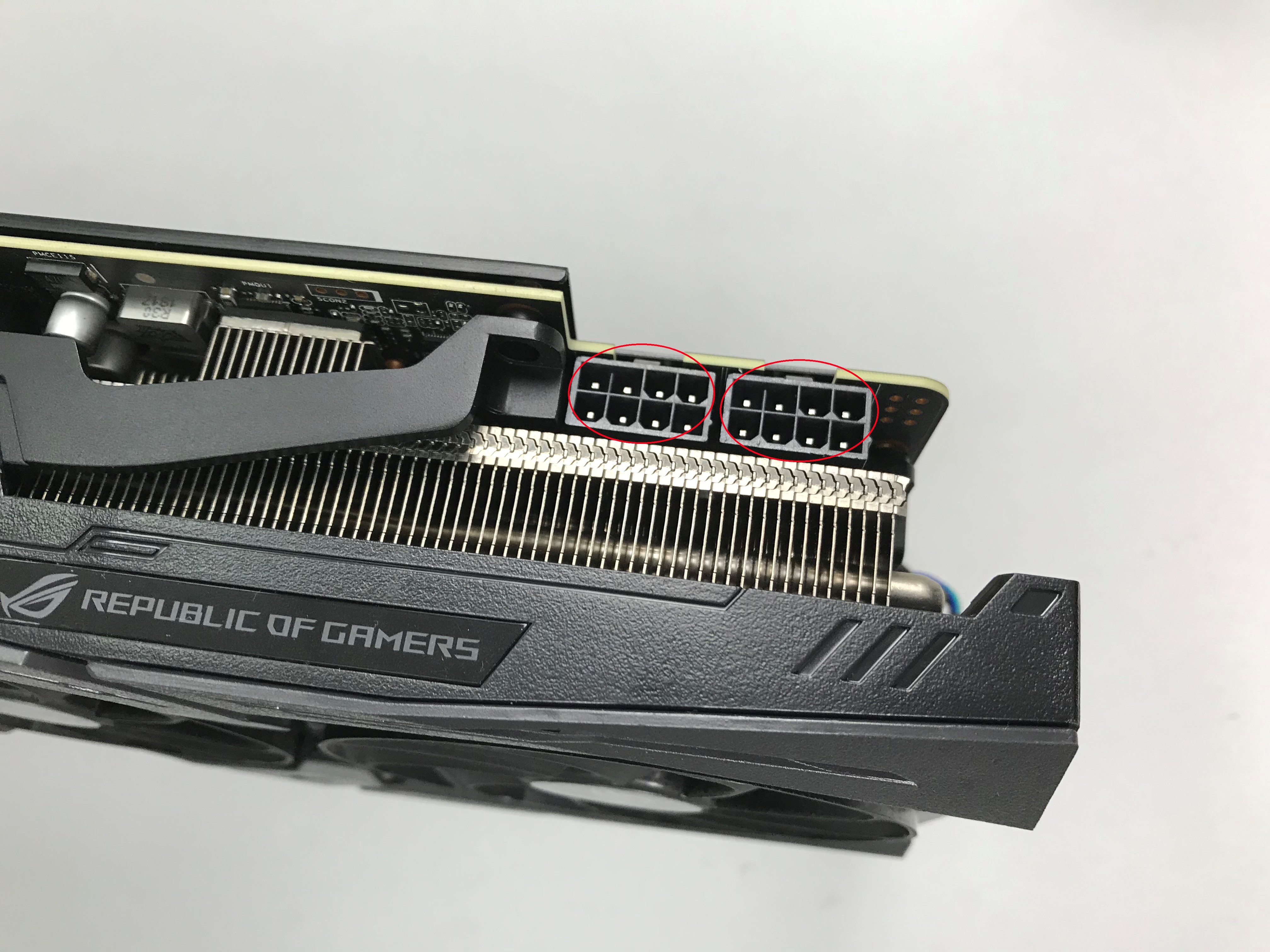
c. Если внешняя графическая карта имеет интерфейс питания, убедитесь, что питание подключено корректно. Пример ниже:
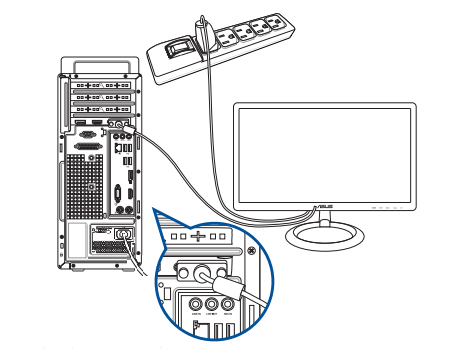
a. Убедитесь, что монитор включен нормально, и убедитесь, что индикатор монитора включен, чтобы убедиться, что кабель питания монитора подключен правильно. Убедитесь, что внешний кабель питания включен нормально, как показано ниже. Выключите и включите питание, проверьте, появится ли изображение на мониторе. Если при включении/выключении монитора на его экран выводится сообщение «нет сигнала», то это указывает, что монитор работает нормально.
b. Убедитесь, что кабель (VGA / DVI / HDMI / DisplayPort) правильно подключён к монитору, а также убедитесь, что другой конец кабеля подключен к выходу дисплея (графической карте) компьютера. Попробуйте подключить оба конца кабеля дисплея и убедитесь, что все контакты не согнуты.
c. Убедитесь, что изображение на экран монитора выводится через нужный интерфейс. Например, если подключение к компьютеру идёт через HDMI, надо выбрать интерфейс экрана монитора тоже HDMI.
d. Замените кабель на аналогичный (VGA/DVI/HDMI/DisplayPort) для проверки.
e. Чтобы исключить причину на стороне монитора, подключите его к другому компьютеру.
Проверьте в минимальной сборке
Пожалуйста, следуйте приведенным ниже инструкциям, чтобы удалить все внешние устройства:
a. Оставьте на материнской плате ЦПУ, систему охлаждения ЦПУ(радиатор) и один модуль DRAM.
b. Отключите от материнской платы все USB-устройства и внешнюю периферию, включая мышь, клавиатуру, USB диск, SSD, внешнюю PCI-E карту и т.д.
c. Отключите все кабели от материнской платы, включая LAN-кабель, аудио кабели. Оставьте только один монитор для проверки вывода изображения.
d. Затем перезагрузите компьютер. Если проблема будет решена, то причиной может быть какое-то внешнее устройство. Переподключите внешние устройства один за другим, пока не обнаружите источник проблемы.
Если изображения все еще нет, пожалуйста, попробуйте
Примечание: если используете параметры BIOS (например, настраиваете напряжение или параметры разгона), то также можете попробовать сбросить CMOS перезапустить систему, если при запуске не будет изображения.
Если ваша материнская плата поддерживает ASUS Q-LED, пожалуйста, проверьте: ASUS Q-LED устранение неполадок при отсутствии питания / не загружается/ нет изображения
Вы также можете проверить сигналы зуммера на материнской плате:
Ничего не отображается на мониторе после сборки ПК, способ идентификации путем подключения зуммера.
Если проблема по-прежнему не может быть устранена, обратитесь в службу поддержки ASUS.
Вопросы и ответы:
В: Как узнать, с какой версией BIOS поставляется Ваша материнская плата?
https://youtube.com/watch?v=ADSvlvRuiGI%3Fcc_load_policy%3D1%26cc_lang_pref%3Dru
Если на Вашем компьютере возникают проблемы с загрузкой или отображается черный экран после включения, обратитесь к следующим решениям в зависимости от Вашей ситуации:
Сценарий 1: Сбой загрузки из-за тренировки памяти
Следующие шаги по устранению неполадок применимы только в том случае, если Ваш компьютер ничего не отображает при загрузке, но индикатор питания светится. Если Вы выполнили какие-либо из следующих действий, прежде чем возникла эта проблема, обратитесь к инструкциям, приведенным ниже:
Если Вы выполнили любую из трех вышеуказанных операций, Вашему компьютеру нужно будет пройти полную тренировку памяти во время следующей загрузки. Во время тренировки памяти компьютер ничего не отображает, а продолжительность тренировки составляет примерно 1-3 минуты в зависимости от объема памяти Вашего компьютера. Пожалуйста, убедитесь, что Ваш компьютер подключен к источнику питания и не выключайте его принудительно, дайте компьютеру завершить тренировку памяти и дождитесь появления на экране соответствующего сообщения.
Если Вы подождали более 3-х минут и до сих пор не видите никакого изображения на экране, пожалуйста, нажмите здесь, чтобы получить доступ к распространенным методам устранения неполадок, связанных с ошибками загрузки
Сценарий 2: Невозможность загрузки из-за неправильного обновления и сбоя BIOS
Пожалуйста, обратите внимание: во время обновления BIOS убедитесь, что Ваш компьютер подключен к источнику питания, и не выключайте его принудительно, чтобы предотвратить возникновение нештатных ситуаций.
Экран 1: Если Вы видите следующий экран, это означает, что обновление BIOS не удалось. Подождите 60 секунд или нажмите кнопку Yes ("Да") на экране, чтобы запустить автоматическое обновление BIOS. (Проверьте, что компьютер подключен к источнику питания).
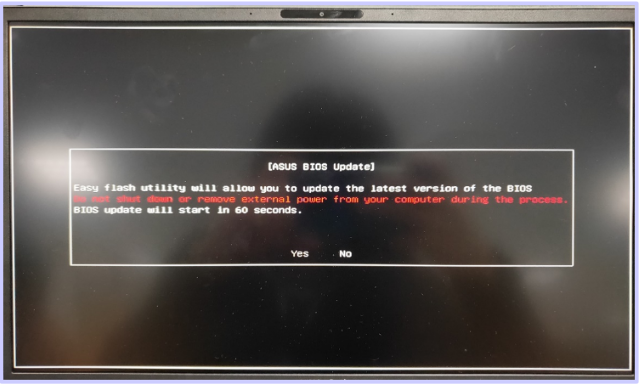
Экран 2: Если Вы видите следующий экран, это означает, что обновление BIOS не удалось. Для завершения обновления BIOS выполните следующие действия:
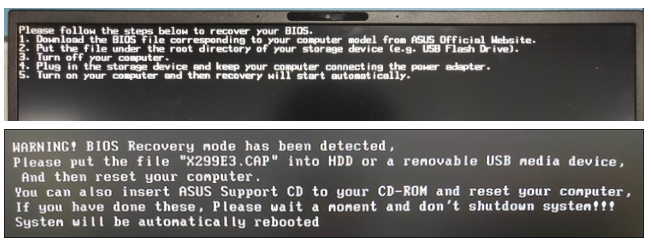
Экран 3: Если после включения наблюдается черный экран (индикатор питания светится, но текст на экране не отображается), это может быть связано с неудачным обновлением BIOS. Для решения проблемы можно попытаться выполнить очистку CMOS:
Ноутбук/All-In-One компьютер: Как выполнить сброс встроенного контроллера (EC-сброс)/ аппаратный сброс.
Десктоп: Как очистить CMOS.
Другие распространенные методы устранения неисправностей, связанных со сбоями в загрузке
В случае неудачного запуска компьютера (не удается включить), Вы можете столкнуться со следующими сценариями:
После нажатия на кнопку питания нет изображения, индикатор питания не светится: пожалуйста, обратитесь к Решению 1.
После нажатия на кнопку питания нет изображения, но индикатор питания светится: пожалуйста, обратитесь к Решению 2.
После нажатия на кнопку питания на черном фоне экрана отображается текст белого цвета: пожалуйста, обратитесь к Решению 3.
После нажатия на кнопку питания, компьютер загружается, но при загрузке рабочего стола отображает пустой экран: пожалуйста, обратитесь к Решению 4.
Ключевым фактором в определении проблем с запуском является индикатор питания (ниже показано на примере ноутбука).

Решение 1: (Индикатор питания не включается)
Отсутствие свечения индикатора питания может быть вызвано либо неспособностью адаптера подавать питание, либо неисправностью основных компонентов, что приводит к невозможности загрузки. Пожалуйста, выполните следующие шаги:
Убедитесь, что шнур питания, адаптер, удлинитель и розетка, подключенные к компьютеру, надежно и правильно подключены к сети. Если используется удлинитель, убедитесь, что выключатель находится во включенном положении.
Решение 2: (Индикатор питания включается)
Наличие свечения индикатора питания означает, что материнская плата получает питание. Однако, возможно, некоторые устройства вызывают невозможность загрузки. Пожалуйста, следуйте соответствующим методам устранения неисправности на основе используемого компьютерного продукта:
Ноутбук или All-In-One компьютер
Если Вы пробовали предыдущие решения и по-прежнему не можете решить проблему с загрузкой, Вы можете попытаться использовать режим восстановления BIOS для обновления BIOS на Вашем компьютере. Ниже приведено пошаговое описание процесса:
Решение 3: (После включения компьютера на черном фоне экрана отображается текст белого цвета
Если Вы видите черный экран с белым текстом после включения компьютера, прежде всего обратитесь к разделу Сценарий 2: "Невозможность загрузки из-за неправильного обновления и сбоя BIOS", чтобы проверить, соответствует ли этот текст изображению, которое отображается на экране Вашего компьютера. Если текст не совпадает, переходите к следующему шагу.
Решение 4: (Компьютер загружается, но при загрузке Рабочего Стола отображает пустой экран
Если описанные выше действия не помогли решить проблему, пожалуйста, обратитесь в Центр обслуживания клиентов ASUS за технической поддержкой.


