
- Отзывы о сервисном ремонте электроники
- Ремонт бытовой техники
- Ремонт смартфонов
- Ремонт телевизоров
- Ремонт планшетов
- Как включить микрофон на моноблоке Lenovo
- Шаг 1. Откройте Панель управления
- Шаг 2. Найдите раздел Звук или Аудиоустройства
- Шаг 3. Найдите вкладку Запись или Микрофон
- Шаг 4. Проверьте, что микрофон включен
- Откройте настройки звука
- Проверьте наличие микрофона
- Активируйте микрофон
- Вопрос-ответ
- Типы конструкции разъемов для наушников/микрофона
- Задняя панель десктопного компьютера
- Исправление неполадок
- Исправление звука
- НЕТ ЗВУКА НА КОМПЬЮТЕРЕ, НОУТБУКЕ, МОНОБЛОКЕ
- РЕМОНТ ЗВУКА НА КОМПЬЮТЕРЕ, НОУТБУКЕ, МОНОБЛОКЕ
Отзывы о сервисном ремонте электроники
ASUS Zenbook:
Перестал работать bluetooth на ASUS ZenBook. Отнес ноутбук в сервис по ремонту. Результат: цены не самые дешевые, но качественно и быстро отремонтировали. Можно было конечно сэкономить и отнести в какую-нибудь стремную шарагу, но имею уже негативный опыт подобного ремонта — в итоге придется платить дважды, если не трижды. Здесь же заплатил за ремонт, и знаю, что он был выполнен добросовестно и качественно. Высокая оценка сервису.
Bravis NB 107 3G:
Принесли в ремонт планшет Bravis NB 107 3G — в нем перестала нажиматься клавиша громкости. Мастер успешно справился с задачей и отремонтировал клавишу. Стоимость услуги оказалась копеечной. Довольны работой сервиса и ценовой политикой.
Проблема с жестким диском:
Постоянно работаю за компьютером, комп не запускается. Проблема с жестким диском. Починили качественно, быстро и за приемлемую цену. Установили Windows и настроили. Рада выполненной работой.
Nintendo Switch:
Перестал работать дисплей на Nintendo Switch. Отнесли в ремонт, успешно починили. Пришлось заплатить, но дешевле, чем покупать новую. Ремонт сделан аккуратно и быстро.
Xiaomi Redmi 7:
Отсутствие зарядки на Xiaomi Redmi 7. Повреждение шлейфа разъема питания. Ремонт обошелся дешевле, чем ожидалось. Телефон теперь заряжается.
Ноутбук с разбитым экраном:
Ребенок уронил ноутбук, повредил экран. В сервисном центре извлекли файлы, затем заменили экран. Работает отлично. Довольны сервисом.
Meizu U10:
Перестала читаться карта памяти на Meizu U10. Проблема со слотом. После ремонта все работает отлично, без потерь скорости. Расходы только на ремонт, за проверку не взяли.
Ремонт бытовой техники
Уронил Xiaomi Redmi Note 5, отчего треснул и перестал показывать экран. Пришлось нести в ремонт. В мастерской NOUT911 его взялись отремонтировать. Предложили заказать новый экран, или взять с телефона такой же модели. Решил установить новый, так вышло дороже, зато буду точно уверен, что не будет никаких проблем с ним. Цена за сам ремонт, я так понял уже включала проверку, так что все вместе вышло совсем недорого. Спасибо за ремонт моего телефона.
Ремонт смартфонов
Сломался телевизор Hisense 58A7100F – звук есть, но экран просто белый, без изображения. Испугался, что навернулась матрица и повез в ремонт (если будете ремонтировать, желательно заранее созвониться, потому что таскать плазму через пол-Москвы то еще удовольствие). Оказалось, что зря переживал. Саму матрицу менять не пришлось. Оказалось, что проблемы на основной плате – вздулись несколько конденсаторов, и их быстро заменили. Теперь телевизор работает четко.
Ремонт телевизоров
Когда пропал wi-fi на планшете Alcatel one touch P320X, я подумал, что смогу сам решить проблему, но как показала диагностика в сервисе ноут911, дело в сгоревшей микросхеме на основной плате. Уже через пару часов, после того как принес планшет в сервис, мастер отдал полностью рабочий. Теперь пользуюсь, как и раньше — никаких ограничений по скорости и качеству приема сигнала.
Ремонт планшетов
Как включить микрофон на моноблоке Lenovo
Микрофон — важный элемент компьютера, который позволяет записывать звуковые сигналы и осуществлять голосовые вызовы. Как включить микрофон на моноблоке Леново? Настройка микрофона может быть необычной для некоторых пользователей, поэтому мы подготовили подробную пошаговую инструкцию.
Шаг 1. Откройте Панель управления
Откройте Панель управления на Вашем моноблоке Леново. Вы можете сделать это, щелкнув правой кнопкой мыши по кнопке Пуск в нижнем левом углу экрана и выбрав соответствующий пункт в контекстном меню.
Шаг 2. Найдите раздел Звук или Аудиоустройства
В Панели управления найдите раздел Звук или Аудиоустройства. Здесь должна быть возможность включить и настроить микрофон. Если Вы не можете найти данный раздел, попробуйте воспользоваться поиском по настройкам системы.
Шаг 3. Найдите вкладку Запись или Микрофон
В разделе Звук или Аудиоустройства найдите вкладку Запись или Микрофон. В этой вкладке Вы сможете выбрать Ваш микрофон и настроить его параметры, включая уровень громкости и усиление.
Шаг 4. Проверьте, что микрофон включен
Убедитесь, что микрофон включен, а его уровень громкости достаточно высок для записи звука. Обычно для настройки уровня громкости микрофона можно использовать специальные ползунки или кнопки в разделе Запись.
Откройте настройки звука
Для того чтобы включить микрофон на моноблоке Леново, необходимо открыть настройки звука. Это позволит вам настроить и проверить работу микрофона.
Проверьте наличие микрофона
Прежде чем включать микрофон на моноблоке Леново, важно убедиться, что он вообще есть на вашем устройстве. Вот несколько способов проверить наличие микрофона:
- Проведите проверку в настройках устройства
- Посмотрите на физическую конфигурацию моноблока
- Проверьте технические спецификации устройства
Если вы удостоверились, что ваш моноблок Леново оборудован микрофоном, можно продолжить настройку и включение микрофона, следуя дальнейшим шагам.
Активируйте микрофон
После того, как вы убедились, что микрофон на моноблоке Леново физически подключен и правильно установлен, вам необходимо активировать его в настройках операционной системы. Вот как это сделать:
- Зайдите в настройки звука на вашем устройстве
- Проверьте уровни громкости и доступность микрофона
- Включите микрофон при необходимости
Это все! Теперь ваш микрофон на моноблоке Леново должен быть активирован и готов к использованию.
Вопрос-ответ
Если у вас возникли проблемы со звуком на компьютерах ASUS, например, динамики/микрофон не работают, нет звука, звук приглушен, прерывается, потрескивает/трещит и т. д., или проблемы с динамиками/микрофоном возникают во время виртуальной встречи или онлайн-обучения, в таких приложениях как Microsoft Teams, Skype, Google Meet, Google Classroom, Zoom или других приложениях для общения, пожалуйста, обратитесь к следующим решениям. (Для коммуникационных приложений также проверьте правильность настроек устройств ввода/вывода).
Примечание: Если вы заметили, что звук очень громкий, тихий или отсутствует при использовании определенного приложения, обратитесь к разделу Вопросы и ответы.
Примечание: Для ноутбуков — на вашем компьютере может быть включена функция AI Noise-Canceling Speaker. Эта функция отфильтровывает все звуки, кроме человеческого голоса, из динамиков ноутбука. Если вы хотите отключить динамик с искусственным шумоподавлением, обратитесь к соответствующей статье.
Типы конструкции разъемов для наушников/микрофона
Типы конструкции разъемов для наушников/микрофона могут различаться в зависимости от модели, смотрите Руководство пользователя.
Задняя панель десктопного компьютера
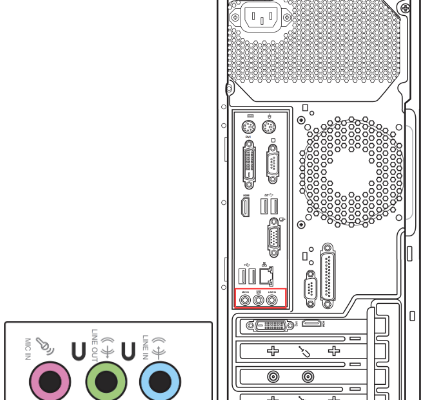
Если Вы используете внешний микрофон, подключите его к порту MIC IN (обычно розового цвета). Если Вы используете внешние динамики (наушники), подключите их к порту LINE OUT (обычно зеленый).
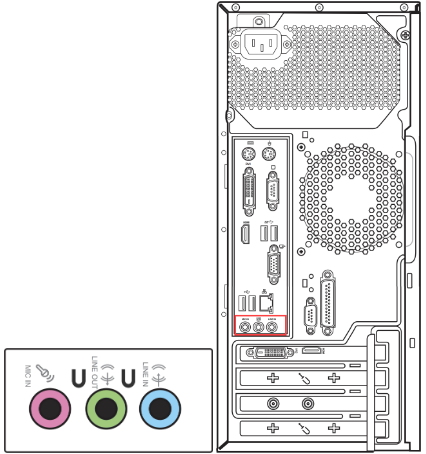
Типы дизайна Microsoft/динамиков могут отличаться в зависимости от разных моделей, смотрите Руководство пользователя.
Исправление неполадок
Пожалуйста, перейдите к соответствующей инструкции в зависимости от текущей операционной системы Windows на Вашем компьютере.
Динамики функционируют неправильно
- Сбросьте настройки BIOS
- Установите последние версии обновлений BIOS/ Windows/ драйверов на Ваш компьютер
Микрофон не работает
- Проверьте настройки устройства ввода
Исправление звука
Вопросы & Ответы:
- Почему звук такой громкий, тихий или вообще отсутствует при использовании определенного приложения?
- Вы можете использовать Микшер громкости чтобы отрегулировать подходящую громкость для каждого приложения.
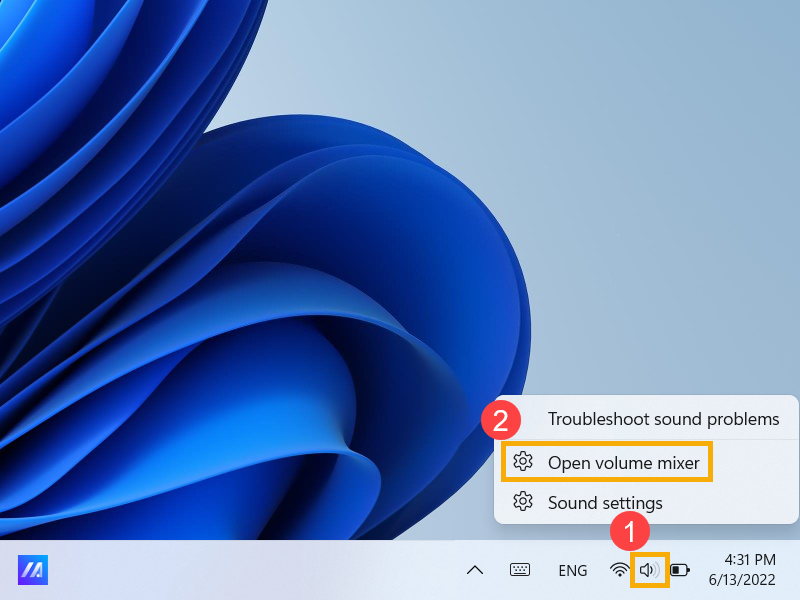
Как усилить или улучшить звук/эффекты?
- Для игрового ноутбука обратитесь к соответствующему описанию приложения.
Почему внешний микрофон нельзя использовать после подключения к комбинированному аудио разъему ноутбука?
- На рынке имеется два типа разъемов для наушников/микрофона.
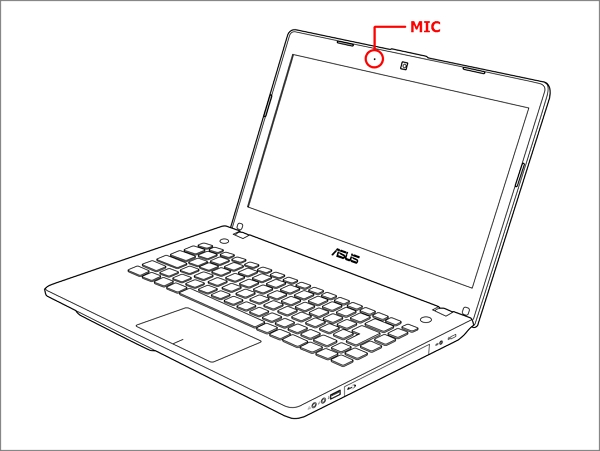
Если Вы хотите использовать функцию внешних наушников, то Вы можете использовать оба устройства.
Но если Вы хотите использовать функцию внешнего микрофона, трехпроводной микрофон 3,5 мм не будет работать после подключения к комбинированному аудиоразъему ноутбука.
Рекомендуется использовать четырехпроводные наушники диаметром 3,5 мм с микрофонным устройством, функции микрофона и наушников можно использовать одновременно.
О1: Вы можете использовать Микшер громкости, чтобы отрегулировать подходящую громкость для каждого приложения.
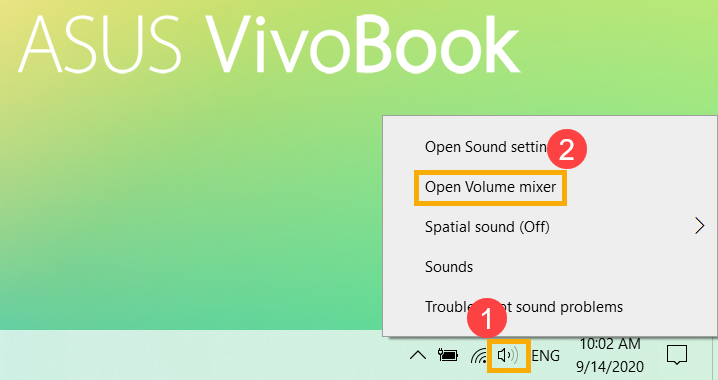
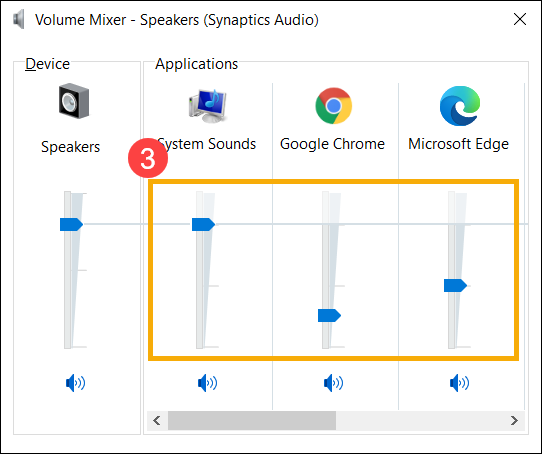
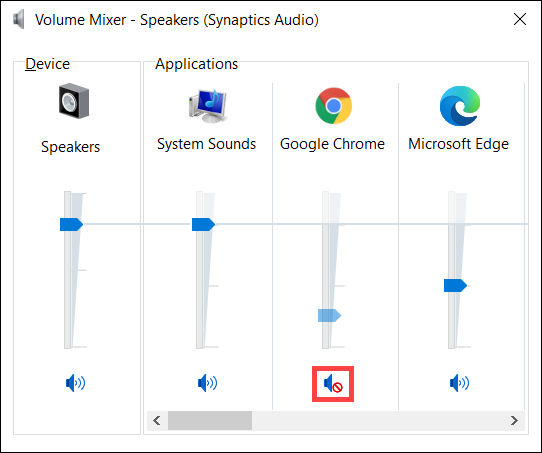
Если Вы по-прежнему не можете решить проблему, загрузите MyASUS и попробуйте диагностику системы для устранения неполадок. Нажмите ниже!

НЕТ ЗВУКА НА КОМПЬЮТЕРЕ, НОУТБУКЕ, МОНОБЛОКЕ
Большинство проблем со звуком на компьютере можно решить в домашних условиях. Рассмотрим наиболее распространённые:
РЕМОНТ ЗВУКА НА КОМПЬЮТЕРЕ, НОУТБУКЕ, МОНОБЛОКЕ
Восстановление звука на компьютере в большинстве случаев можно осуществить в домашних условиях.
Для устранения механического повреждения разъёма, ремонта материнской платы или звуковой карты (например, профессиональной) как микросхем требуются специальные навыки и оборудование — обращайтесь в компьютерную помощь за восстановлением звука.


