

- КАК ВОССТАНОВИТЬ ЗВУК НА НОУТБУКЕ
- ПРОВЕРЬТЕ ГРОМКОСТЬ
- ПЕРЕЗАГРУЗИТЕ УСТРОЙСТВО
- ПРОВЕРЬТЕ ДРАЙВЕРА ЗВУКА
- ПРОВЕРЬТЕ НАСТРОЙКИ ЗВУКА
- ОТКАЛИБРУЙТЕ АУДИОУСТРОЙСТВА
- РЕМОНТ ЗВУКА
- Ремонт динамиков ноутбука
- Первое, что стоит проверить если нет звука
- Драйверы аудио для звуковой карты
- Устройства записи и воспроизведения
- Параметры звуковой карты в БИОС/UEFI
- Что делать, если проблемы со звуком на ноутбуке остались
- Включите звуковую карту в BIOS
- Перезагрузите ноутбук
- Включите звук с помощью комбинации клавиш
- Обновите драйверы звуковой карты
- Что делать, если на вашем ноутбуке нет звука
- Выберите устройство воспроизведения в меню «Звук»
- Проверьте службу «Windows Audio»
- Проверьте иконку динамика на панели задач
- Удалите и установите драйверы заново
- Вывод
КАК ВОССТАНОВИТЬ ЗВУК НА НОУТБУКЕ
Если пропал звук на ноутбуке, возможно, проблема не в поломке компьютера, а в неправильных настройках Windows. Давайте разберем, как исправить эту неполадку:
ПРОВЕРЬТЕ ГРОМКОСТЬ
Убедитесь, что громкость не на минимуме и не включен ли беспроводной режим.
ПЕРЕЗАГРУЗИТЕ УСТРОЙСТВО
Иногда перезагрузка устройства может помочь восстановить звук.
ПРОВЕРЬТЕ ДРАЙВЕРА ЗВУКА
Убедитесь, что драйверы звука установлены и работают правильно. Попробуйте обновить их.
ПРОВЕРЬТЕ НАСТРОЙКИ ЗВУКА
В настройках звука проверьте, не отключен ли звук или выбрано ли правильное аудиоустройство.
ОТКАЛИБРУЙТЕ АУДИОУСТРОЙСТВА
Иногда аудиоустройства могут быть неправильно калиброваны. Попробуйте выполнить калибровку звука.
Если ни один из этих способов не помог восстановить звук на ноутбуке, возможно, проблема заключается в аппаратной неисправности. В этом случае рекомендуется обратиться к специалистам для ремонта.
РЕМОНТ ЗВУКА
Восстановление звука на компьютере в большинстве случаев можно осуществить в домашних условиях. Для устранения механического повреждения разъёма, ремонта материнской платы или звуковой карты требуются специальные навыки и оборудование. В таких случаях лучше обратиться в специализированные компьютерные сервисы.
Примеры отзывов о ремонте и обслуживании техники:
Принес в мастерскую в ВКЦ свой iPhone 6s Plus для ремонта. У него что-то с прошивкой, постоянно сбоит и глючит. На следующий день вернули уже исправленным. Заплатил не очень много, но пришлось два раза ездить.
Пользовался услугами этой фирмы. Брал недавно по акции недорогой моноблок. Починили все менее чем за день. Отнес утром, и где-то часам к четырем уже позвонили, сказали забирать. По деньгам, обошлось где-то все в 2500, с учетом расходов на проезд. Работой сервиса остался удовлетворен, всем советую.
Когда понадобилось менять в HUAWEI Nova 6 экран, обращался в этот сервис. За приемлемую плату сняли разбитый экран, и взамен установили новый. Работает все безукоризненно. Мой отзыв – сугубо положительный.
Спасибо вам, очень выручили! Я уже и не надеялась починить свой ноутбук. Поставили классную матрицу, а что касается скорости работы, так вообще песня, он таким был шустрым только в первый год после покупки, а ему уже больше пяти лет.
Перестал ловить сеть Xiaomi Mi Play, а вот wi-fi работал без проблем. Через час перезвонили — проблемы с антенной. Ремонт считается несложным, и займет четверть часа. Согласовали по цене, и дал добро на восстановление. Через час уже прислали обратно отремонтированный. Все равно, уже то, что не нужно самому переться на Соколиную гору уже плюс.
## Обзор обслуживания электроники
Чинил в этой мастерской телефон (модель называется Honor Magic). Были проблемы с микрофоном - не работал вообще. Из-за этого пользоваться им было вообще невозможно. Принес на ремонт. В принципе уже был морально готов оставить его там на запчасти, но мастер за вполне вменяемую цену сумел отремонтировать смарт. Теперь если кому-то звоню меня вполне приемлемо слышно. Впечатления от сервиса хорошие. Всем доволен.
---
Принес в ремонт планшет Bravis NB 107 3G - в нем перестала нажиматься клавиша громкости. Для устранения поломки пришлось разбирать корпус, чтобы добраться к окисленным контактам. Мастер успешно справился с этой задачей и сумел за короткое время отремонтировать клавишу. Стоимость услуги оказалась вообще копеечной. Доволен работой сервиса и действующей ценовой политикой.
---
Уронил iPhone 6s, отчего появились трещины на экране. Пришлось нести в ремонт. Там его покрутили, повертели и сказали, что отремонтируют без проблем. Собственно, так и произошло. Оказалось, можно поменять стекло, оставив оригинальный дисплей. Это позволило сэкономить на покупке нового дисплея и тачскрина. Хочу выразить благодарность мастеру, который и отремонтировал быстро, и денег взял немного.
---
Принес для починки сломанный Meizu E2. Перестал показывать экран. Починили за 25 минут заменой шлейфа. Не пришлось экран менять. Хорошо сэкономил. Доволен работой мастеров. Если сломается что-нибудь – сюда опять принесу. И всем советую.
---
Оставил летом смарт Asus Zenfone Max Plus на торпеде под солнцем, отчего на экране появились какие-то пятна. Прошло несколько месяцев и экран отошел почти полностью. Принес на ремонт, особо ни на что, не надеясь. Тем не менее, мастер смог собрать все обратно. От пятен, конечно, избавиться не удалось, но тут уже ничего не поделаешь - менять экран на таком телефоне и смысла особо не имеет. Попользуюсь еще немного и возьму себе нормальный iPhone.
---
## Почему в вашем ноутбуке нет звука, и как это исправить?
Легко случайно отключить звук на ноутбуке. Несколько нажатий кнопки или даже кошка, идущая по клавиатуре, могут выключить звук, даже если вы этого не заметите.
Чтобы проверить, выключен ли звук, просто посмотрите вниз в правом нижнем углу экрана ноутбука на значок динамика. Если на значке есть кружок со сквозной линией, звук отключен.
.png)
Щелкните по нему и откройте регулятор громкости.
.png)
Нажмите на большой динамик слева, чтобы включить его. Возможно, что рядом со значком динамика будет крестик, а не кружок с линией, проходящей через него. Либо говорится, что звук выключен.
Еще один способ проверить звук - зайти в панель управления. Чтобы найти панель управления, введите ее в поле поиска в левом нижнем углу экрана, и она появится. Как только вы окажетесь на панели управления, найдите параметр звука и щелкните этот параметр.
На вкладке воспроизведения вы хотите убедиться, что ваши динамики включены. Если это не так, просто включите динамики.
### Проверьте приложения## Исправление проблем со звуком на ноутбуке
## Звук в приложении отключен
Иногда звук на вашем ноутбуке действительно работает, но в приложении, которое вы используете, звук отключен. Способ исправить это такой же, как и на вашем ноутбуке. Просто проверьте поле громкости и посмотрите, есть ли кружок с линией рядом со значком динамика. Если есть, нажмите кнопку громкости, чтобы включить его.
## Обновления Windows вызывают проблемы со звуком
Если операционная система (ОС) вызывает странные и странные проблемы, вам просто нужно перезагрузить систему. В большинстве случаев любые странные проблемы, вызванные ОС, можно исправить, перезагрузив компьютер. Когда это происходит, многие внутренние проблемы решаются сами собой. То же самое касается и обновления вашей системы. При перезагрузке ноутбука обновления будут установлены автоматически. Эти обновления требуют времени, но вам не нужно прилагать никаких усилий. Просто подключите его, и пусть ваш ноутбук сделает свое дело.
## Обновление аудиодрайвера
Проблемы с аудиодрайвером могут быть причиной отсутствия звука в динамиках ноутбука. Мы предлагаем вам проверить, требует ли ваш аудиодрайвер обновления. Есть много способов обновить аудиодрайвер, не отнимая много времени; среди которых можно проверить на веб-сайте производителя вашего ноутбука.
## Проверьте внешние аудиоподключения
Для передачи звука на ноутбуке используются три стандартных порта. Есть гнездо для микрофона, порт линейный вход и линейный выход. Если вам интересно: Почему у меня нет звука на моем ноутбуке? убедитесь, что к порту линейного выхода ничего не подключено. Звук в обычных динамиках ноутбука прекращается автоматически, когда что-то подключается к аудиопорту. Убедитесь, что нет проблем с соединительными проводами или самим портом. Любой тип повреждения порта линейного выхода может вызвать сбой звука. Попробуйте подключить наушники. Если звук идет в наушниках, а не в ноутбуке, проблема может заключаться в оборудовании.
## Улучшение звука
В панели управления вашего ноутбука и в звуковой секции многие улучшения могут работать вместе с вашим аудиовыходом. Время от времени мы замечали, что эти улучшения могут привести к потере звука ноутбука. Чтобы исправить улучшения звука, перейдите на вкладку / свойства звука на панели управления. Проверьте расширенные параметры и посмотрите, что можно проверить. Отключите улучшение пространственного звука. После отключения попробуйте перезагрузить ноутбук. Включите звук, чтобы увидеть, устранены ли проблемы со звуком.
## Обновления BIOS
В очень редких случаях может возникнуть несовместимость оборудования, из-за которой звук вашего ноутбука перестанет работать. То же самое касается обновления программного обеспечения или переустановки Windows. Вы можете сделать это, нажав одновременно кнопки удаления и F2 во время загрузки ноутбука. Убедитесь, что ваша звуковая карта включена в BIOS.Проверьте, какую версию BIOS вы используете в настоящее время, и посмотрите, могут ли быть более новые версии у вашего производителя. Если необходимо обновление, следуйте инструкциям производителя.
Ремонт динамиков ноутбука
После того, как вы опробовали все остальные методы, мы предлагаем вам проверить свои динамики, чтобы увидеть, не вызывают ли они проблемы. Если вы чувствуете себя достаточно комфортно, вы можете открыть свой ноутбук и убедиться, что все кабели надежно подключены.
Однако, если вы не разбираетесь в технологиях, не бойтесь обратиться в наш Cервисный центр. Наши специалисты не только смогут обнаружить проблему, но и решить её! Также если потребуется заменить какую-то деталь для ноутбука, тогда мы все сделаем на месте. Для более детальной информации перейдите в Контакты, и свяжитесь с нашими консультантами.
Одна из самых частых проблем пользователей всех версий Windows, и 11-я здесь не исключение — отсутствие звука: простое его исчезновение без видимых причин, нет звука после обновления системы или чистой установки, в колонках или наушниках.
В этой инструкции пошагово о том, что делать, если нет звука в Windows 11, независимо от того, в какой момент он пропал, способы от простых к более сложным.
Первое, что стоит проверить если нет звука
Некоторые пренебрегают простыми шагами для первоначальной проверки причин отсутствия звука на ПК или ноутбуке, будучи уверенными, что проблема не в этом.
Я бы настойчиво рекомендовал начать со следующих шагов, чтобы не потерять время:
- Убедитесь, что уровень громкости в системе и на устройстве воспроизведения установлен на нормальное значение.
- Проверьте подключение аудиоустройства к компьютеру (для встроенных динамиков или наушников).
- Перезагрузите компьютер, иногда это помогает.
Если в этой части всё в полном порядке, можно переходить к следующим шагам.
Драйверы аудио для звуковой карты
Самая распространенная причина проблем со звуком в Windows 11 — отсутствие или установка не тех драйверов аудио, что и приводит к проблемам со звуком. В некоторых случаях может случиться, что система сама обновила их, после чего звук пропал.
Рекомендую следующие шаги, чтобы решить проблему:
- Переустановите драйвера аудио (можно скачать их с официального сайта производителя).
- Проверьте наличие обновлений для драйверов звуковой карты через Диспетчер устройств.
- Перезагрузите компьютер после установки новых драйверов.
Если ваша звуковая карта в диспетчере устройств отображается с восклицательным знаком, дважды нажмите по ней и посмотрите код ошибки, а затем выполните поиск именно по этому коду, чтобы найти варианты решения.
Устройства записи и воспроизведения
Если правильный драйвер установлен, при этом звука всё так же нет, можно проверить настройки в старом интерфейсе устройств записи и воспроизведения, который сохранен в Windows 11.
Параметры звуковой карты в БИОС/UEFI
На некоторых компьютерах и ПК есть возможность отключения звуковой карты в БИОС/UEFI. Зайдите в БИОС и проверьте, присутствует ли где-либо возможность переключения звука AC97, HD Audio, On Board Audio Device, Realtek HD Audio и, при наличии, установите его в Enabled (включено).
На некоторых старых ПК в БИОС может настраиваться режим работы звуковой карты — AC97 или HD Audio: если при выбранном режиме возникают проблемы с воспроизведением звука, попробуйте его изменить на другой.

Если предложенные выше способы не вернули звук в Windows 11, далее — ещё несколько вариантов, которые могут сработать:
Также могут помочь дополнительные инструкции (написанные для Windows 10, но подойдут и для 11), если у вас возникла описанная в них ситуация:
Если у Вас возникли проблемы со звуком на компьютерах ASUS, например, динамики/микрофон не работают, нет звука, звук приглушен, прерывается, потрескивает/трещит и т. д. Или проблемы с динамиками/микрофоном возникают во время виртуальной встречи или онлайн-обучения, в таких приложениях как Microsoft Teams, Skype, Google Meet, Google Classroom, Zoom или других приложениях для общения, пожалуйста, обратитесь к следующим решениям. (Для коммуникационных приложений также проверьте правильность настроек устройств ввода/вывода.)
Примечание: Если Вы заметили, что звук очень громкий, тихий или отсутствует при использовании определенного приложения, обратитесь к В1 в главе "Вопросы и ответы".
Примечание: Для ноутбуков — на Вашем компьютере может быть включена функция AI Noise-Canceling Speaker. Эта функция отфильтровывает все звуки, кроме человеческого голоса, из динамиков ноутбука. Если Вы хотите отключить динамик с искусственным шумоподавлением, обратитесь к этой статье: В динамиках нет звука, звук прерывистый или слышны только человеческие голоса, но нет фоновой музыки.
https://youtube.com/watch?v=fMJSO6FTkcI%3Fcc_load_policy%3D1%26cc_lang_pref%3Dru
Перед устранением неполадок убедитесь в правильности подключения внешнего динамика, микрофона или наушников, если они используются.
Ноутбуки и моноблочные компьютеры (AIO PC) поставляются с двумя типами разъемов для наушников/микрофона.
Первый тип — наушники и внешний микрофон подключаются через отдельные разъемы (зеленым цветом отмечен разъем для наушников и красным — разъем для внешнего микрофона).
Разъем для наушников поддерживает обычный разъем для наушников или те, которые обычно используются на смартфонах, называемые гарнитурами (или наушниками). Однако подключение штекера наушников к разъему для микрофона не работает.

Второй тип — совмещенный разъем для наушников/микрофона.
Разъем поддерживает обычный разъем для наушников или те, которые обычно используются на смартфонах, называемые гарнитурами (или наушниками).
Типы конструкции разъемов для наушников/микрофона могут различаться в зависимости от модели, смотрите Руководство пользователя.
Задняя панель десктопного компьютера
Если Вы используете внешний микрофон, подключите его к порту MIC IN (обычно розового цвета). Если Вы используете внешние динамики (наушники), подключите их к порту LINE OUT (обычно зеленый).
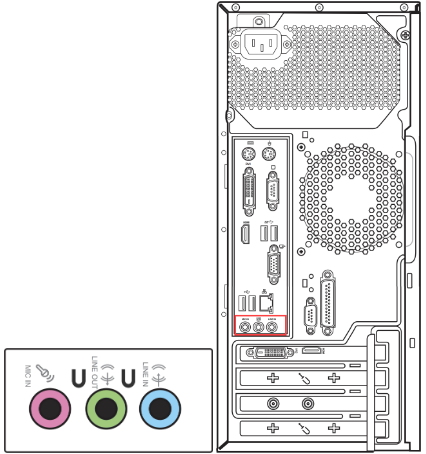
Типы дизайна Microsoft/динамиков могут отличаться в зависимости от разных моделей, смотрите Руководство пользователя.
Пожалуйста, перейдите к соответствующей инструкции в зависимости от текущей операционной системы Windows на Вашем компьютере:
Динамики функционируют неправильно
Сбросьте настройки BIOS
Если проблема не устранена, перейдите к следующему шагу устранения неполадок.
Установите последние версии обновлений BIOS/ Windows/ драйверов на Ваш компьютер
Как обновить версию BIOS в системе Windows
Как использовать EZ Flash для обновления версии BIOS
(Информацию о настольных продуктах смотрите Материнская плата ASUS EZ Flash 3 Введение.)
Как запустить Центр обновления Windows
Как обновить драйверы через службу поддержки MyASUS
Если проблема не устранена после обновления пакетов/драйверов BIOS/Windows до текущей даты, перейдите к следующей главе для устранения неполадок.
Проверьте настройки устройства вывода
Включите и переустановите драйвер в диспетчере устройств
Используйте инструмент устранения неполадок в Windows
Восстановите систему из точки восстановления
Микрофон не работает
Если Вы используете внутренний микрофон, убедитесь, что он ничем не закрыт.
Обычно микрофон расположен по обе стороны от камеры.
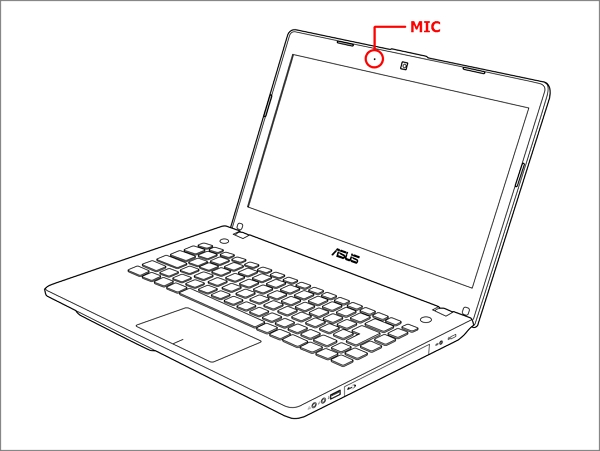
Проверьте настройки устройства ввода
Вопросы & Ответы
В1: Почему звук такой громкий, тихий или вообще отсутствует при использовании определенного приложения?
О1: Вы можете использовать Микшер громкости чтобы отрегулировать подходящую громкость для каждого приложения.
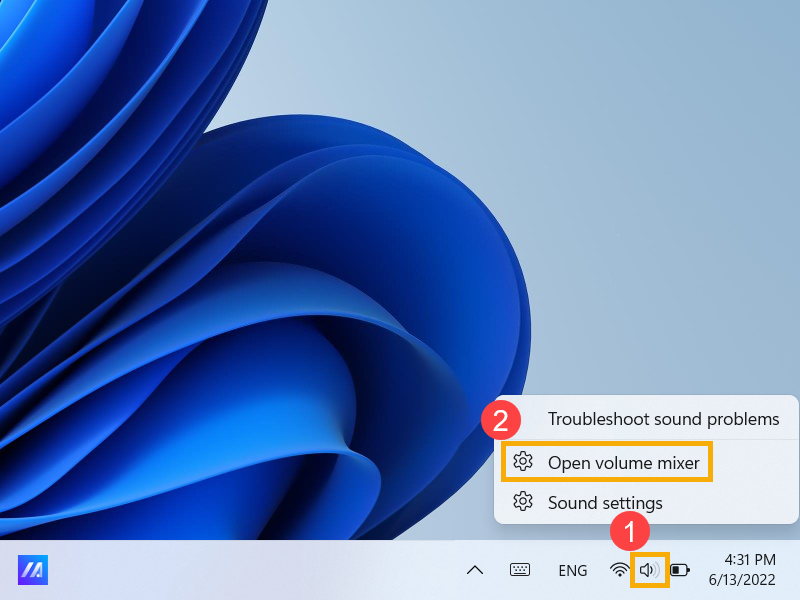
Используйте ползунок, чтобы отрегулировать громкость для увеличения или уменьшения для каждого приложения.
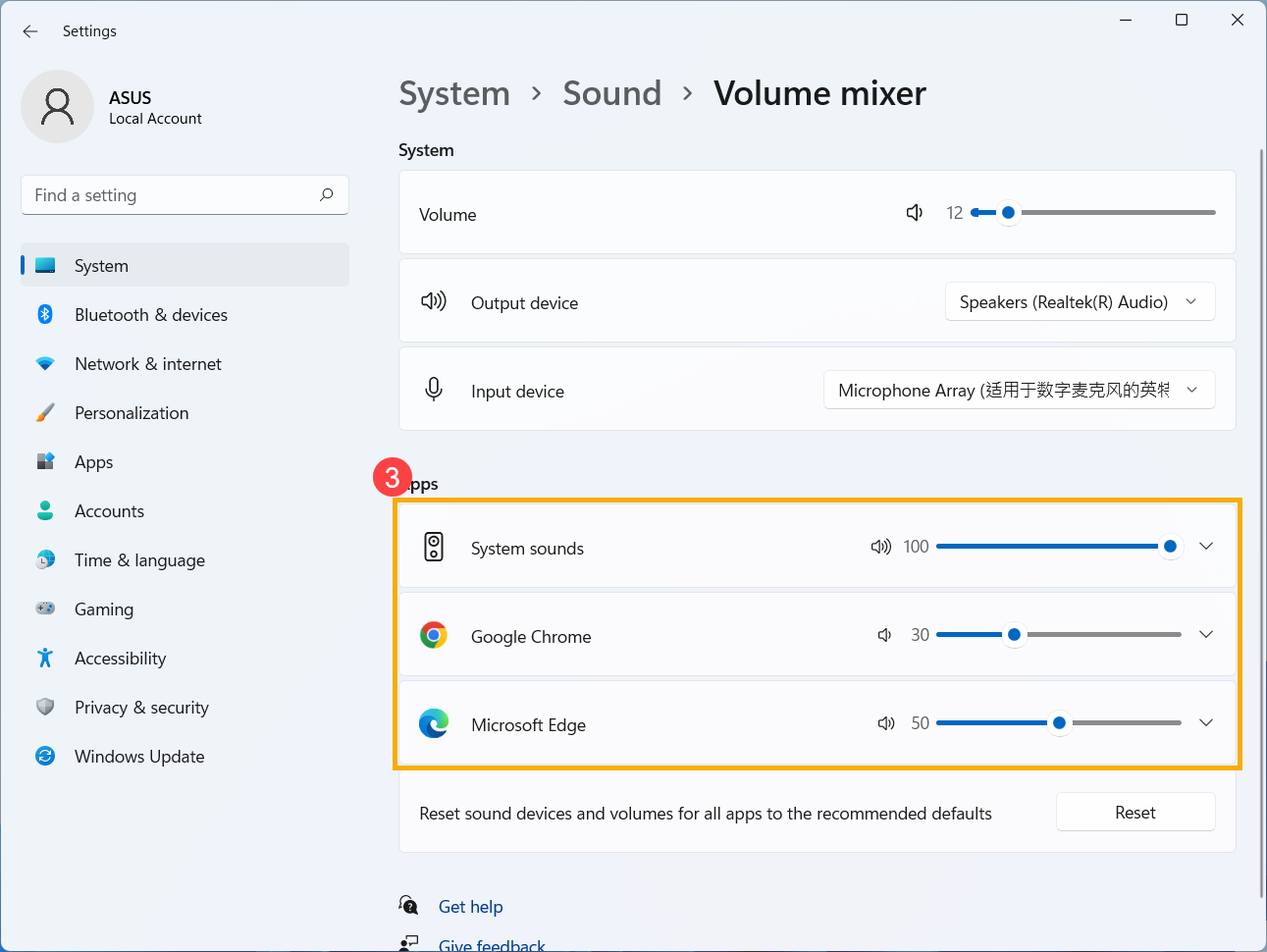
Если значок громкости приложения
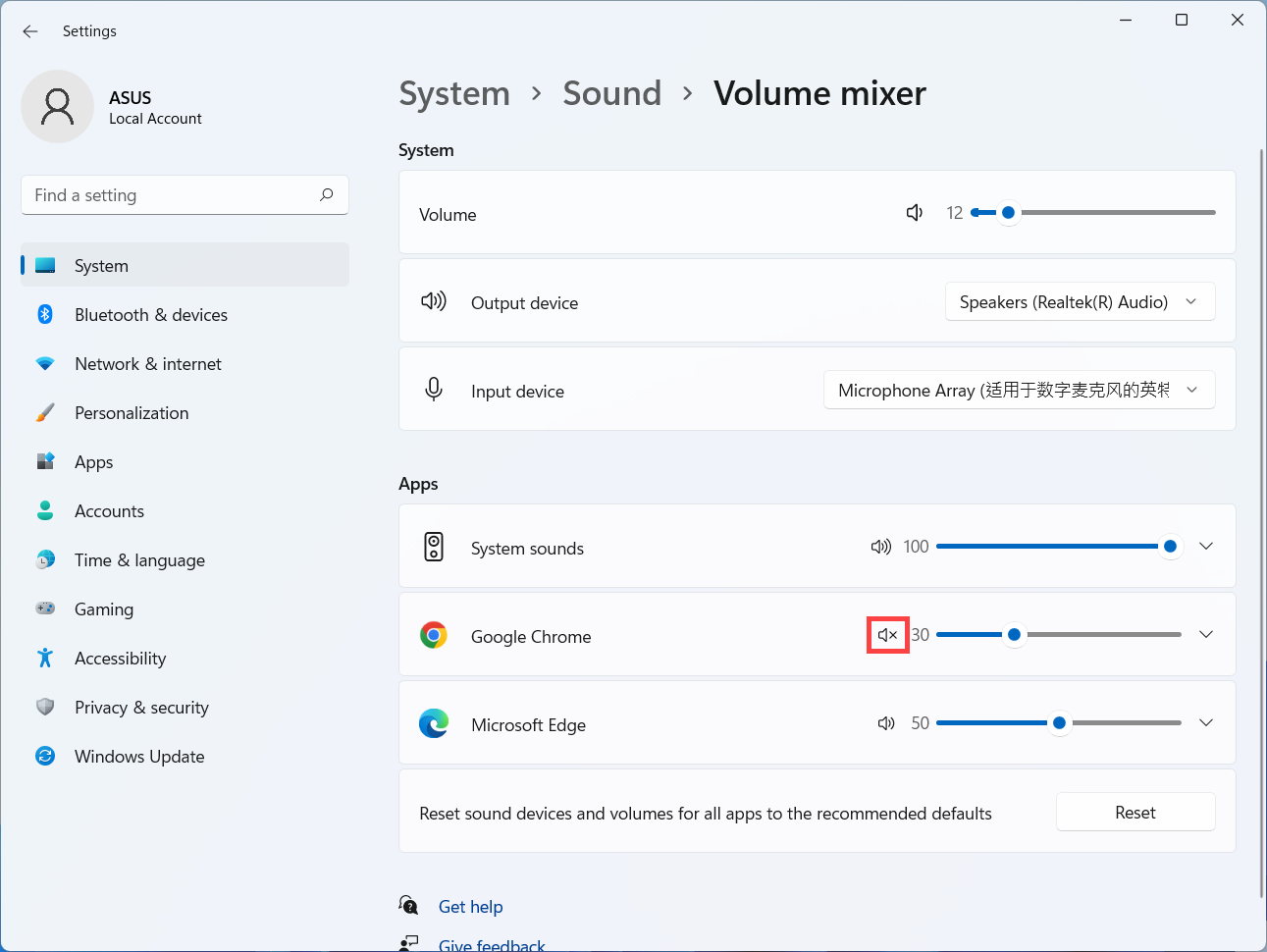
В2: Как усилить или улучшить звук/эффекты?
Для игрового ноутбука, поскольку аудио приложения могут быть разными, то Вы можете обратиться к следующему описанию приложения в зависимости от того, какое из них установлено на Вашем компьютере:
Введение в Sonic Studio 3 UWP
DTS: X Ultra введение
Dolby Atmos — Введение
В3: Почему внешний микрофон нельзя использовать после подключения к комбинированному аудио разъему ноутбука?
О3: На рынке имеется два типа разъемов для наушников/микрофона.
Если Вы хотите использовать функцию внешних наушников, то Вы можете использовать оба устройства.
Но если Вы хотите использовать функцию внешнего микрофона, трехпроводной микрофон 3,5 мм не будет работать после подключения к комбинированному аудиоразъему ноутбука.
Рекомендуется использовать четырехпроводные наушники диаметром 3,5 мм с микрофонным устройством, функции микрофона и наушников можно использовать одновременно.
О1: Вы можете использовать Микшер громкости, чтобы отрегулировать подходящую громкость для каждого приложения.
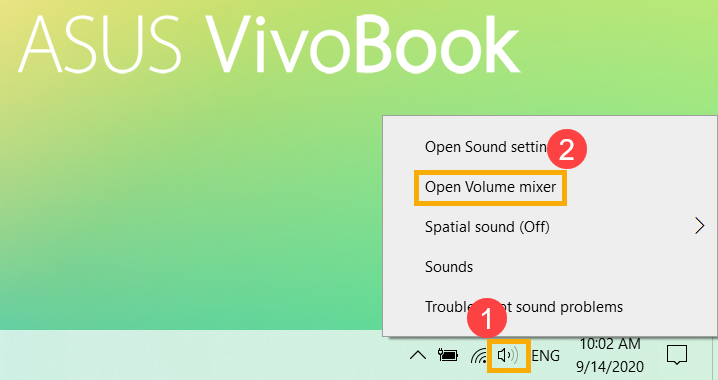
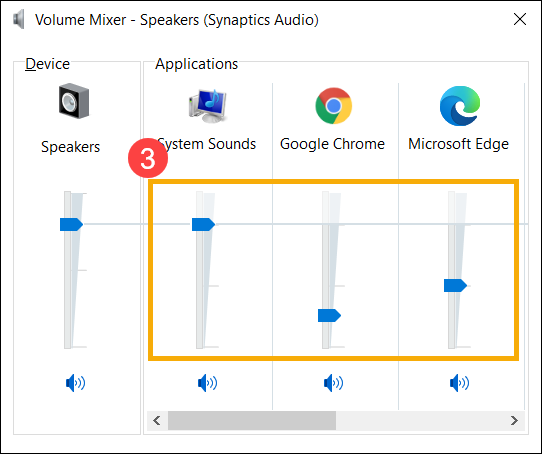
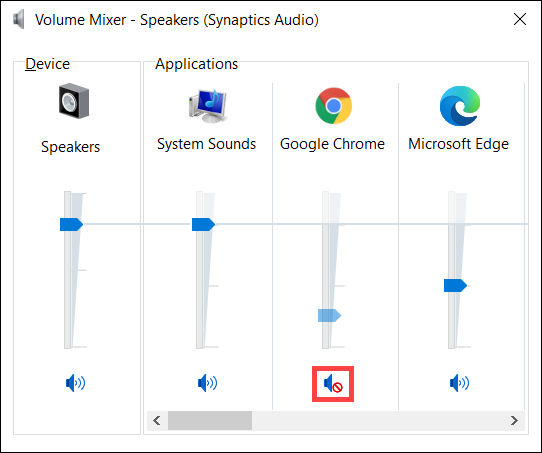
Если Вы по-прежнему не можете решить проблему, загрузите MyASUS и попробуйте диагностику системы для устранения неполадок. Нажмите ниже!

Что делать, если проблемы со звуком на ноутбуке остались
Если ни один из способов вам не помог, значит, проблема не программная, а аппаратная — не в настройках Windows, а внутри компьютера. В таком случае причин, почему не работает звук на ноутбуке, может быть много: поломка звуковой карты, повреждение материнской платы, критический сбой в работе BIOS и так далее.
Справится с такими неисправностями и починить ноутбук можно только в профессиональной мастерской. Обращайтесь в официальный сервисный центр HYPERPC, и мы решим любую техническую проблему вашего компьютера.
Включите звуковую карту в BIOS
BIOS — это специальная операционная система, которая зашита в материнскую плату вашего ноутбука. Она нужна, чтобы настраивать работу комплектующих компьютера. Нередко в работе BIOS случаются сбои, и тогда звуковая карта может отключаться.
Чтобы перейти в BIOS, перезагрузите ноутбук и во время его запуска постоянно нажимайте клавишу «Delete» на клавиатуре. Перед вами откроется меню, в котором при помощи стрелочек нужно перейти на вкладку «Advanced». Найдите пункт «HD Audio Controller» или «High Definition Audio». Сказать точное название нельзя, так как у всех ноутбуков разная версия BIOS. Напротив этих параметров должно стоять «Enabled». Если стоит «Disabled», то нажмите «Enter» и поменяйте значение.
Перезагрузите ноутбук
Первым делом всегда пробуем просто перезагрузить систему. Нажмите:
Если появилось сообщение, предлагающее принудительно завершить работу программ, соглашайтесь.
Перезагрузить ноутбук можно и другим способом: с помощью кнопки включения. Просто зажмите ее на несколько секунд, и устройство выключится. Затем опять нажмите на эту кнопку, и система снова запустится. Если на ноутбуке пропал звук из-за установки какой-то программы или сбоя в работе Windows, то перезапуск исправит проблему.
Имейте в виду, что перезагрузка ПК через кнопку включения нежелательна, потому что в этом случае Windows не успевает сохранить нужные данные и закончить работу приложений корректно. Нередко после такой перезагрузки запускается меню «Восстановление системы». Перезагружайте ноутбук через кнопку только в том случае, когда компьютер завис и не отзывается на ваши команды.
Включите звук с помощью комбинации клавиш
Очень часто звук у ноутбука пропадает после случайного нажатия горячих клавиш — комбинаций, с помощью которых можно управлять ПК без мыши. Например, ставить видео на паузу, повышать или понижать уровень яркости, регулировать громкость и так далее. Эти комбинации работают на всех современных компьютерах.
Чтобы включить динамики на ноутбуке, взгляните на верхний блок своей клавиатуры. Найдите клавиши с «F1» по «F12» с рисунками на них. Найдите изображение с перечеркнутым динамиком, сначала зажмите кнопку «Fn» в нижней части клавиатуры, а затем эту клавишу.
Обновите драйверы звуковой карты
Звуковая карта — это маленький чип, который распаян прямо на материнской плате вашего ноутбука. Он обрабатывает и выводит всю звуковую информацию на вашем компьютере. Операционная система Windows не знает, как работать с этим устройством, поэтому ей требуется инструкция в виде драйвера.
Иногда драйверы начинают работать с ошибками, и тогда они могут стать причиной, почему нет звука на ноутбуке. Чтобы исправить проблему, нажмите кнопку «Поиск» на панели задач и введите «Диспетчер устройств». Перейдите в это меню и найдите в левом столбце пункт «Звуковые, игровые и видеоустройства». Нажмите на него, и перед вами откроется список устройств. Обновите драйвер каждого их них через меню, которое вызывается правой кнопкой мыши: операционная система сама найдет и скачает файлы в интернете.
Что делать, если на вашем ноутбуке нет звука
.jpg)
Мы знаем, что со временем с вашим ноутбуком могут возникнуть проблемы. Поскольку нам знакомы общие проблемы с портативными компьютерами, мы понимаем, насколько эти проблемы могут расстраивать .
Вы, наверное, спросили себя, почему у меня нет звука на моем ноутбуке? Ответы и решения различаются в зависимости от проблемы. Тем не менее, есть несколько распространенных и популярных причин, по которым вы не используете аудио возможности вашего ноутбука.
Выберите устройство воспроизведения в меню «Звук»
Когда настройка ползунков громкости на панелях не помогает, убедитесь, что у вас верно выбрано устройство воспроизведения. Вполне возможно, звук передается не на динамики ноутбука, а на динамики монитора, наушников или чего-то еще.
Нажмите правой кнопкой мыши по иконке динамика на панели задач и выберите пункт «Звук». Перед вам откроется маленькое меню, в котором нужно перейти на вкладку «Воспроизведение». Она обычно располагается сверху. В появившемся списке выберите «Динамики» и нажмите «ОК». В более старых версиях Windows, например 7 и XP, вместо слова «Динамики» может быть фраза «Головные телефоны». Имейте в виду, что это одно и то же.
Когда вы выбрали правильное устройство воспроизведения, снова отрегулируйте ползунки, как в предыдущем пункте. Проверьте «Общую громкость» и «Микшер громкости»: абсолютно все значения должны стоять на максимуме. Если все равно нет звука на ноутбуке, значит, проблема кроется глубже.
Проверьте службу «Windows Audio»
Службы — это маленькие приложения, которые работают в фоновом режиме. Иногда они могут отключаться или запускаться с ошибками. Нередко именно из-за этого перестает работать звук на ноутбуке.
Чтобы проверить работу службы аудио, нажмите комбинацию клавиш «Win» и «R». В левом нижнем углу вашего экрана появится маленькое меню, в котором нужно вписать services.msc и нажать кнопку «ОК». Перед вами откроется окно со службами, в котором нужно найти Windows Audio. Кликните по этой службе правой кнопкой мыши и выберите «Запустить». Если кнопка не нажимается, значит, служба активна и работает исправно. Тогда приступаем к настройке драйверов.
Проверьте иконку динамика на панели задач
Панель задач — это часть той же плашки, где находится кнопка «Пуск». В ее правой части, недалеко от часов, есть иконка динамика. Нажмите на нее левой кнопкой мыши и переведите ползунок громкости в самое правое положение. Когда вы отпустите ползунок, Windows издаст короткий звук, который должен вам сообщить о том, что динамики в норме.
Если это не помогло и проблема со звуком остается, нажмите по иконке динамика правой кнопкой мыши и выберите «Открыть микшер громкости». В появившемся меню переведите все ползунки в крайнее верхнее положение.
Если у ноутбука после этого все равно не работают динамики, снова кликните правой кнопкой мыши по иконке и выберите пункт «Открыть параметры звука». В опции «Общая громкость» переведите ползунок в крайнее правое положение.
Удалите и установите драйверы заново
Когда нужные файлы будут загружены, перейдите в «Звуковые, игровые и видеоустройства», а затем удалите каждый пункт из списка. Далее по очереди запускайте и устанавливайте файлы, которые скачали ранее. Если по-прежнему не работает звук на ноутбуке, переходим к следующему способу.
Вывод
Мы знаем, как это неприятно, когда звук вашего ноутбука перестает работать. Поэтому, если вы задали вопрос: «Почему у меня нет звука на моем ноутбуке?» тогда вы можете проверить некоторые общие проблемы, которые могут быть причиной ваших жалоб. Вскоре у вас будет решение ваших проблем, и звук снова зазвучит в динамиках вашего ноутбука. Либо вам придется обратиться в наш «Cервисный центр», чтобы проблема была решена на 100%.
Последнее изменение: 07.11.2023


