

Note: If you experience that the sound is so loud, soft, or no sound when using a specific application, please refer to the Q1 in Q & A chapter.
Note: For notebook products, your computer may enable the AI Noise-Canceling Speaker feature. This feature filters out all sounds except human voices from the laptop speaker. If you wish to disable the AI Noise-Canceling Speaker, please refer to this article: Why is the sound from my speaker abnormal? Speakers no sound, sound is intermittent or no audio, or only human voices but no background music
https://youtube.com/watch?v=fMJSO6FTkcI%3Fcc_load_policy%3D1%26cc_lang_pref%3Den
To provide you more detailed instruction, you can also click ASUS YouTube video link below to know more about How to fix the Sound (Speakers/Microphone) problems
Before troubleshooting, please make sure proper connection of External Speaker, Microphone, or Earphone if used.
Notebook and AIO PC comes with two types of Earphone/Microphone jacks design.
One of the designs has the Earphone and External Microphone made as two separate jacks. (The green marked is Earphone jack, and the red marked is External Microphone jack.)
The Earphone jack supports regular Earphone plug, or the ones commonly used on the smartphones called headsets (or earsets). However, plugging the Earphone plug into Microphone jack does not work.

The other design is to have the Earphone/Microphone combined into a single hybrid jack.
The jack supports regular earphone plug, or the ones commonly used on the smartphones called headsets (or earsets).

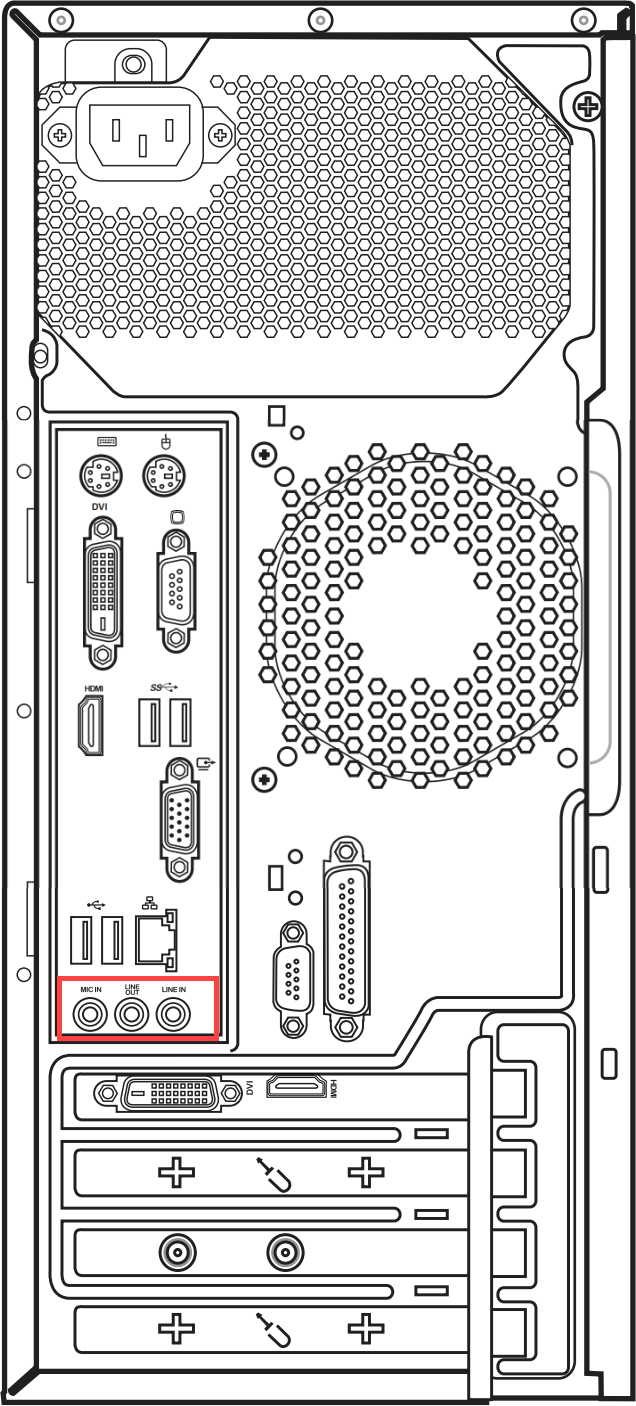
Desktop rear panel
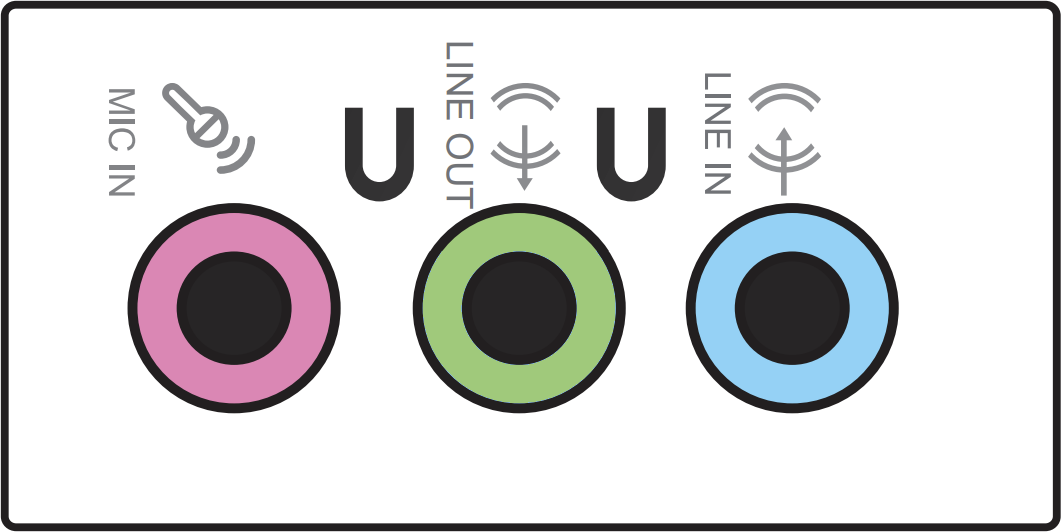
If you use an external microphone, please connect it to MIC IN port (usually is pink). If you use an external speakers, please connect it to LINE OUT port (usually is green).
Please go to the corresponding instruction based on the current Windows operating system on your computer:
Windows 11 operating system
Speaker function is abnormal
Restore BIOS settings
If the problem persists, please continue the next troubleshooting step.
Update and confirm BIOS / Windows packages / drivers with the latest version in your PC
How to update the BIOS version in Windows system
How to use EZ Flash to update the BIOS version
(For desktop products, please refer to ASUS Motherboard EZ Flash 3 Introduction.)
How to execute Windows Update
How to update drivers via customer support in MyASUS
If the problem persists after you have updated BIOS/Windows packages/drivers to the date, please continue to the next chapter for troubleshooting.
Check the settings of output device
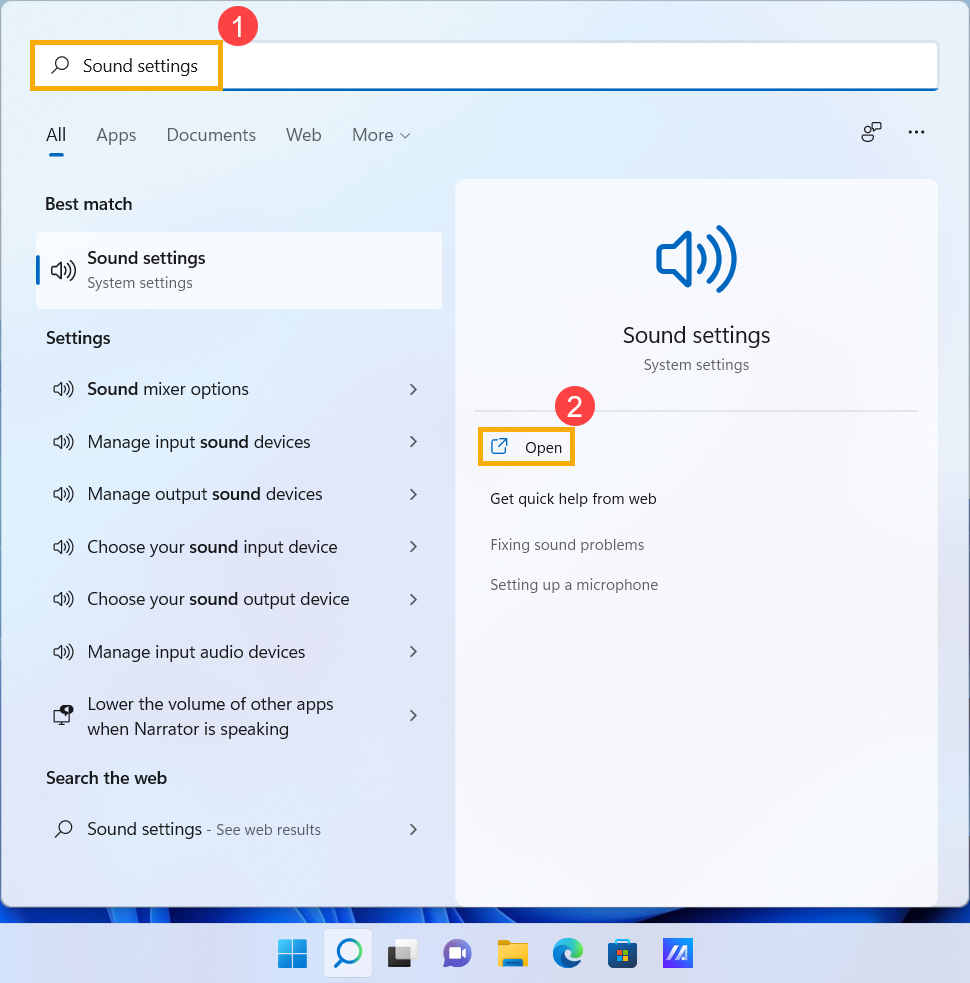
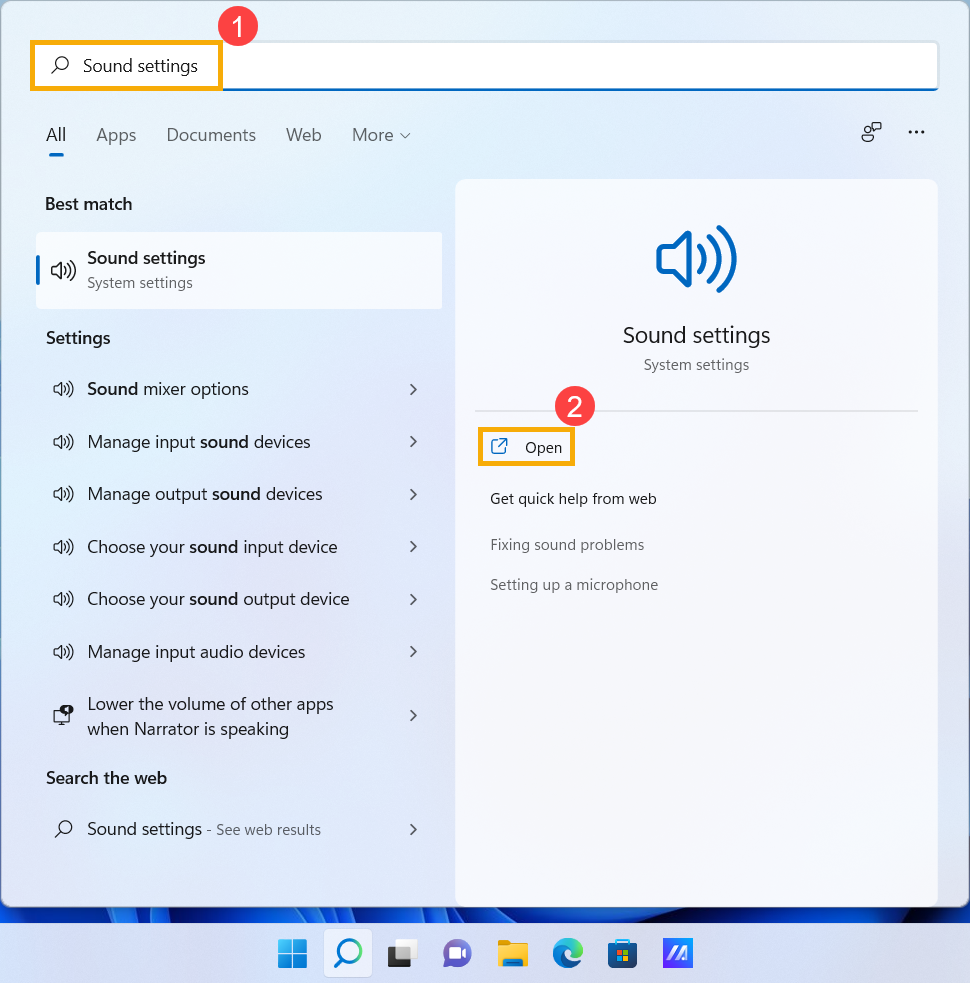
- Type and search [Sound settings] in the Windows search bar, then click [Open].
- Select the correct speaker device in the section of [Choose where to play sound].
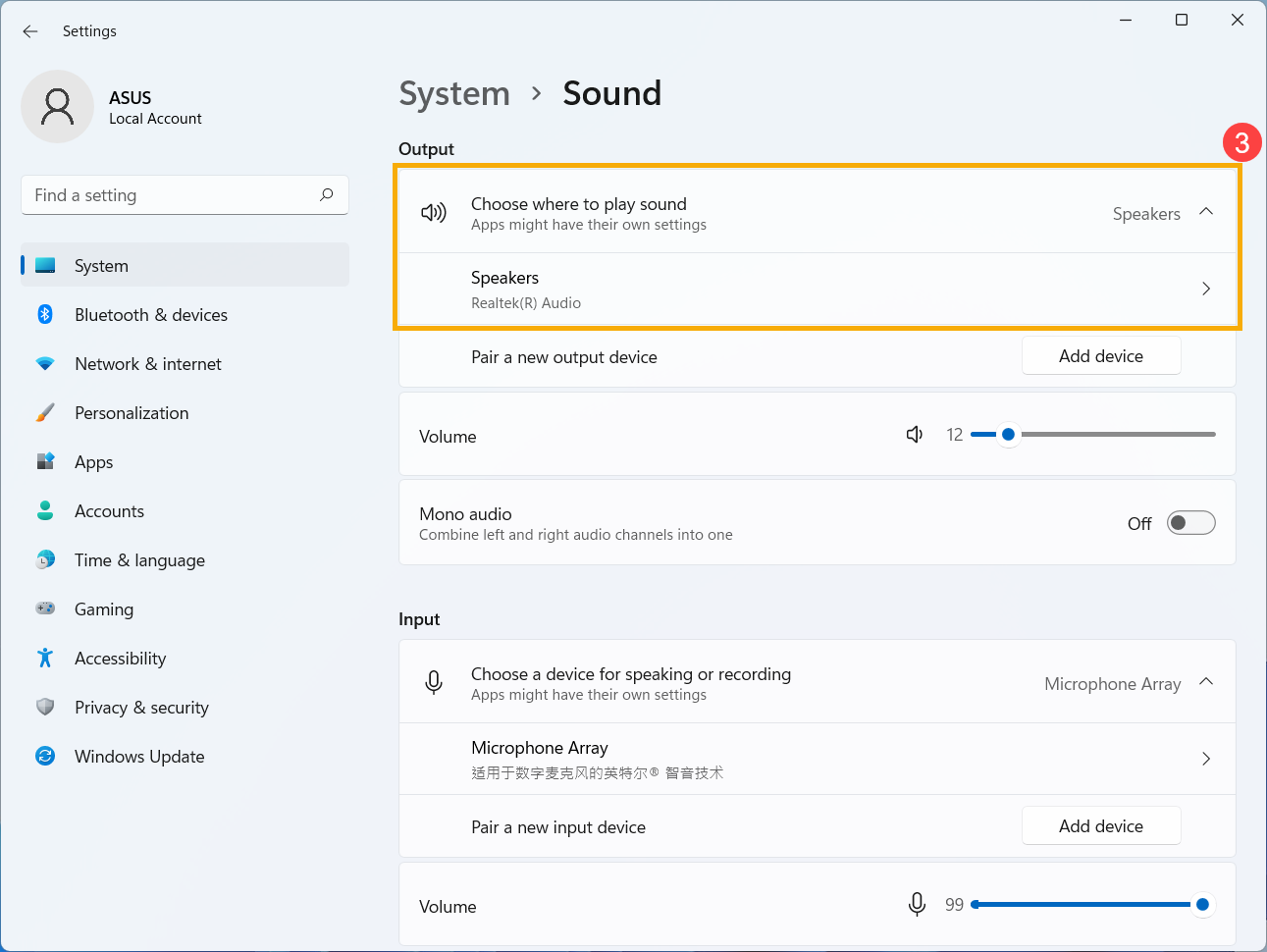
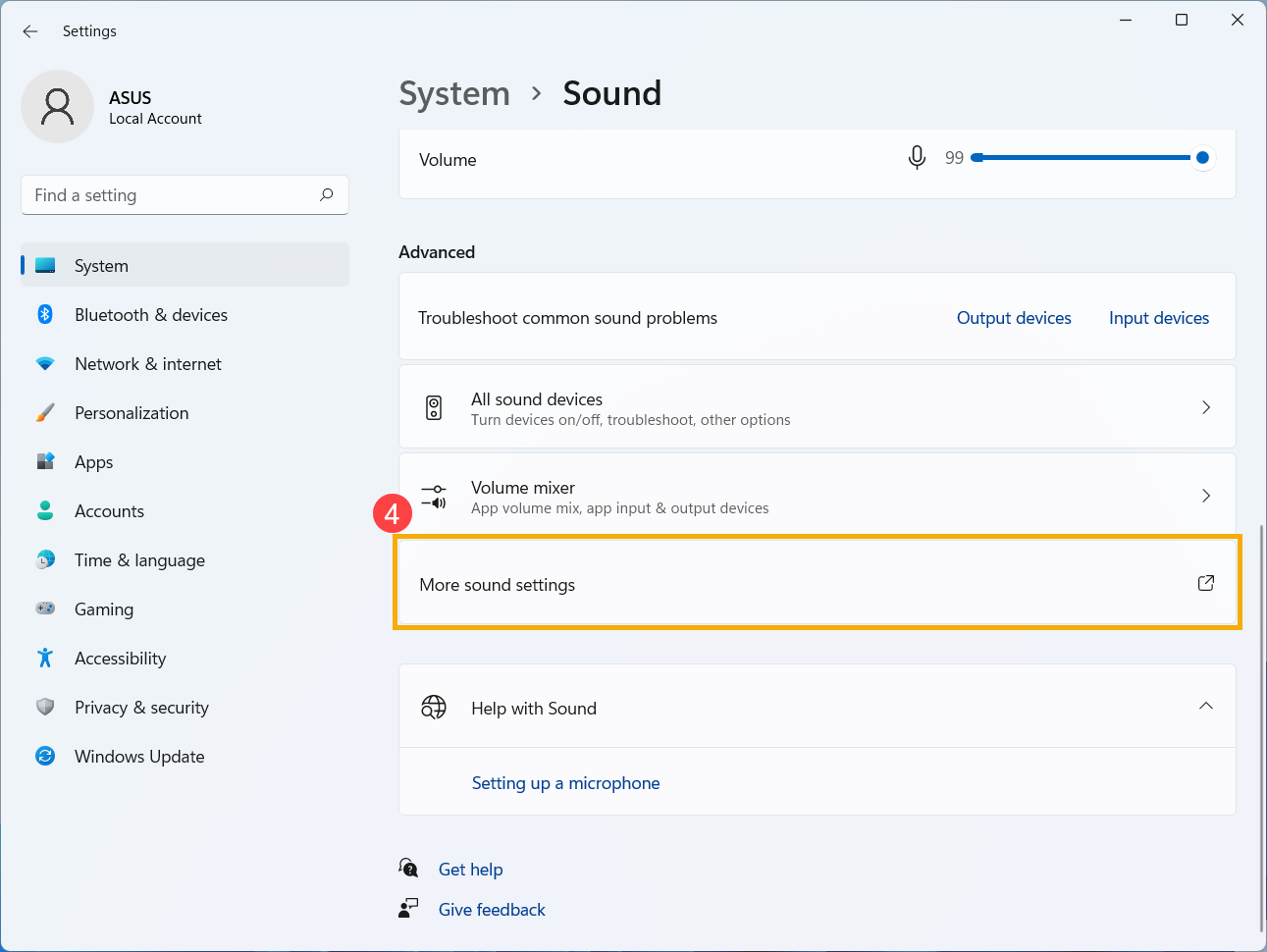
- Check if the speaker volume set to mute mode. Scroll the page to the bottom, and then click [More sound settings].
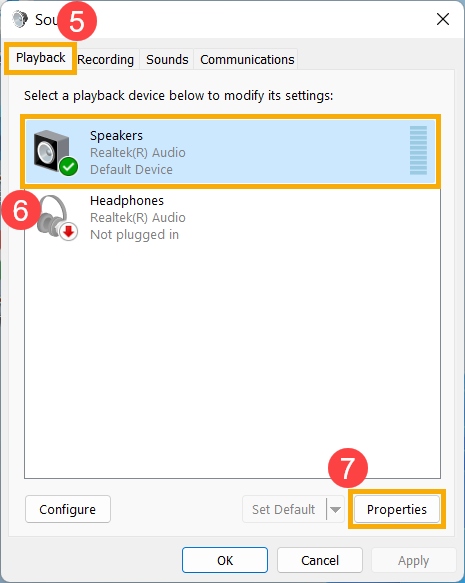
- Select [Playback] tab, then select [your speaker device] and click [Properties].
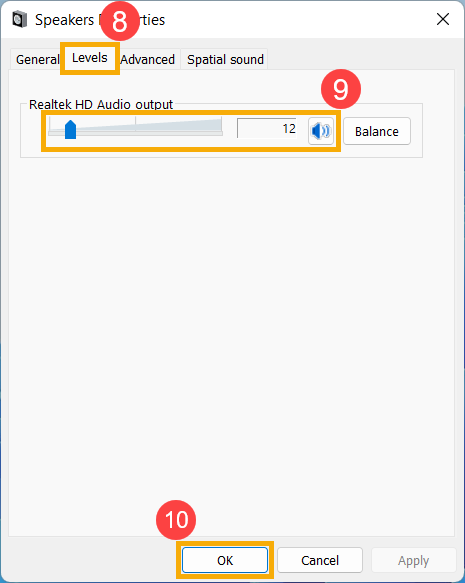
- Select [Levels] tab, use the slider bar to adjust volume level and check if it [does not set to mute mode], then click on [OK] to save. (Mute mode:
 )
) 
- If the problem persists, please continue the next troubleshooting step.
Enable and reinstall the driver in Device Manager
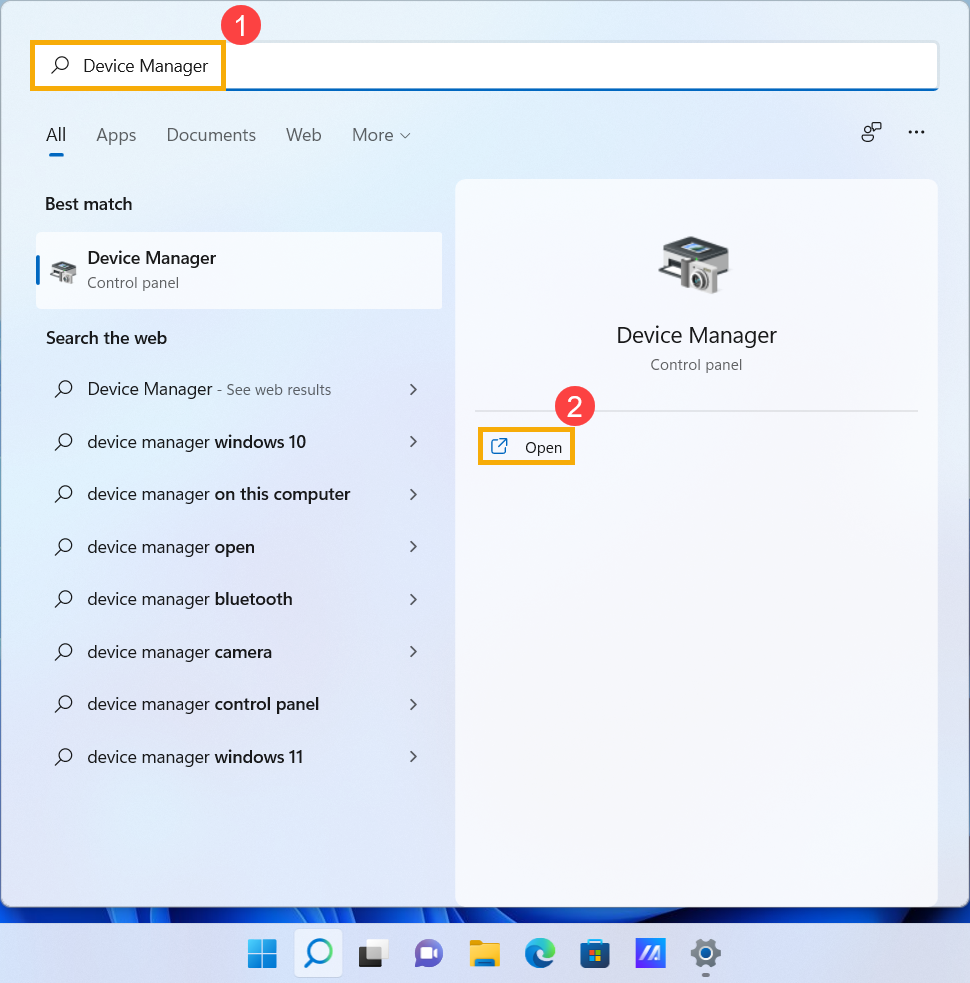
- Type and search [Device Manager] in the Windows search bar, then click [Open].
- Check the arrow next to [Audio inputs and outputs], then right-click [your speaker device] and select [Enable device].
If the [Enable device] option does not display that is meant the speaker function is enabled already, please continue to the next step.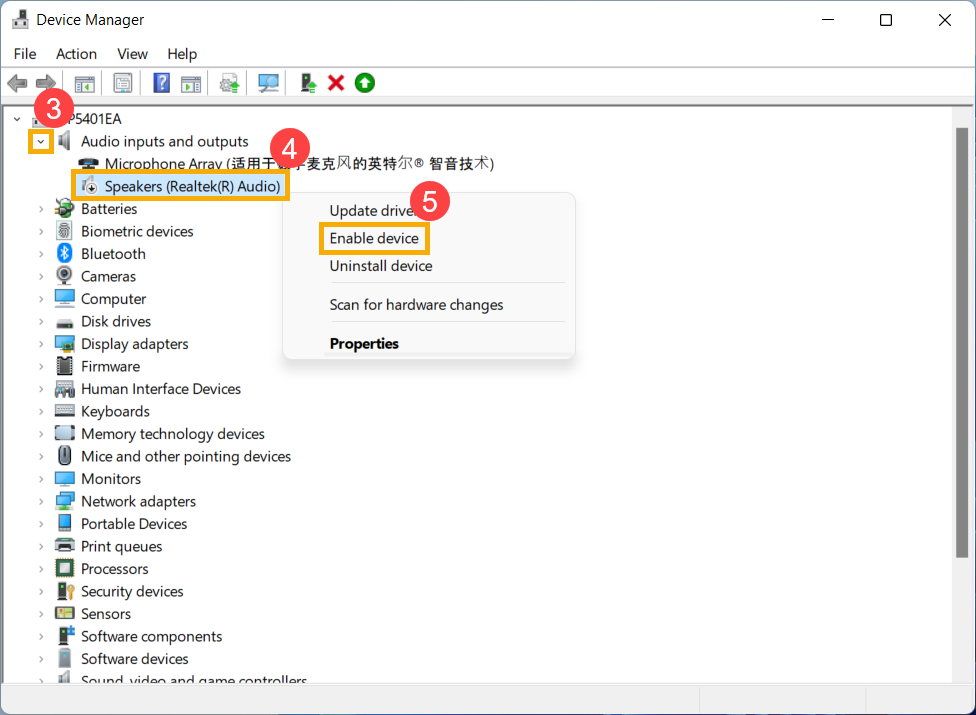
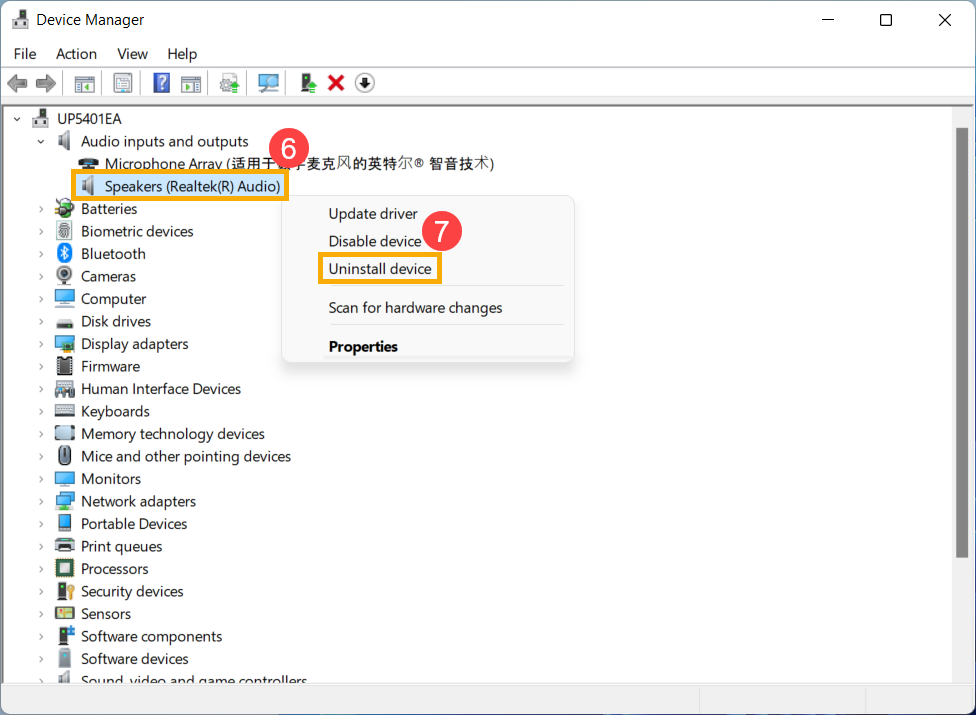
- Right-click [your speaker device], then select [Uninstall device].
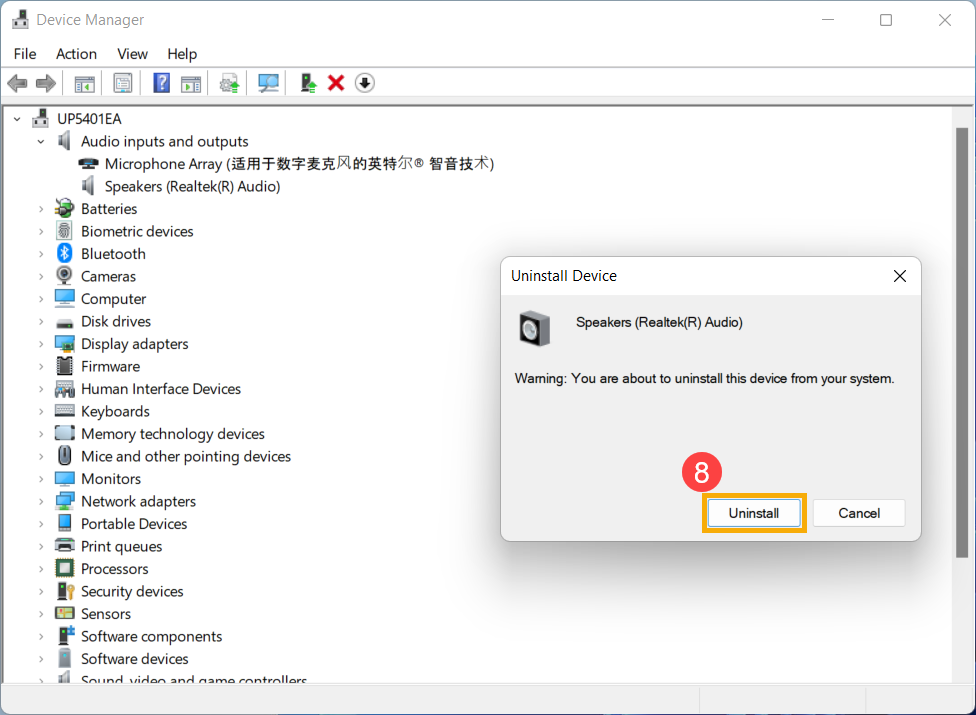
- Click [Uninstall].
- After uninstalling the speakers, please click [Action]and select [Scan for hardware changes].
The computer will reinstall the speakers, and the device will display in the Audio inputs and outputs category.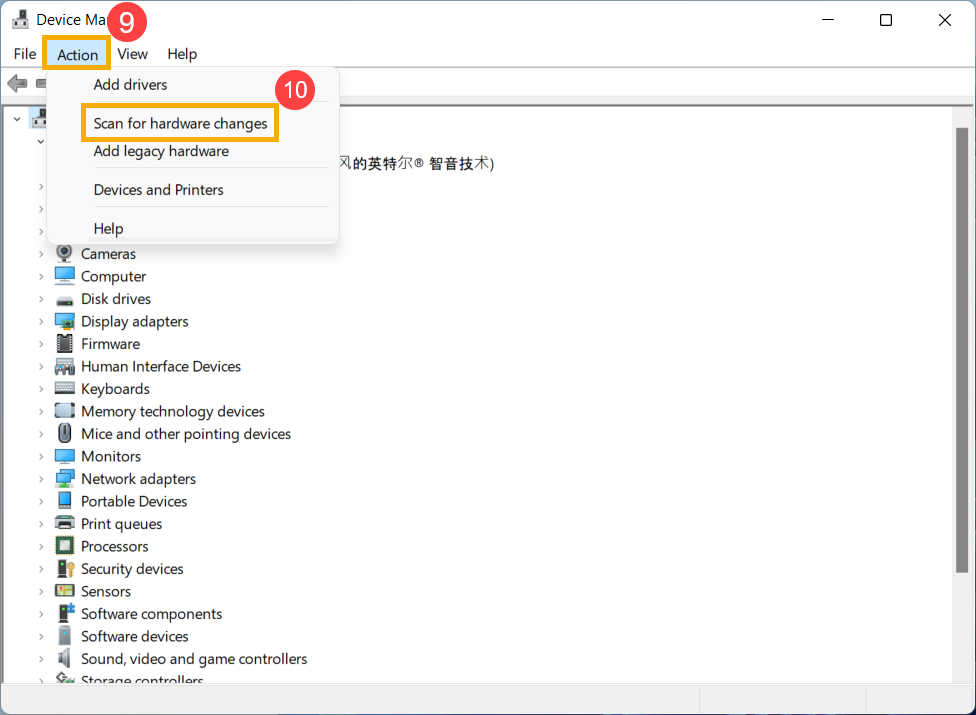
- If you fail to update speaker driver in device manager, please go to the ASUS Support Site to download and install the [Audio] driver, here you can learn more about How to search and download drivers.
(The following pictures are the current version as a reference, please download the latest version from the ASUS Support Site.)
- If the problem persists, please continue the next troubleshooting step.
Use Troubleshooting tool in Windows
- Type and search [Sound settings] in the Windows search bar, then click [Open].
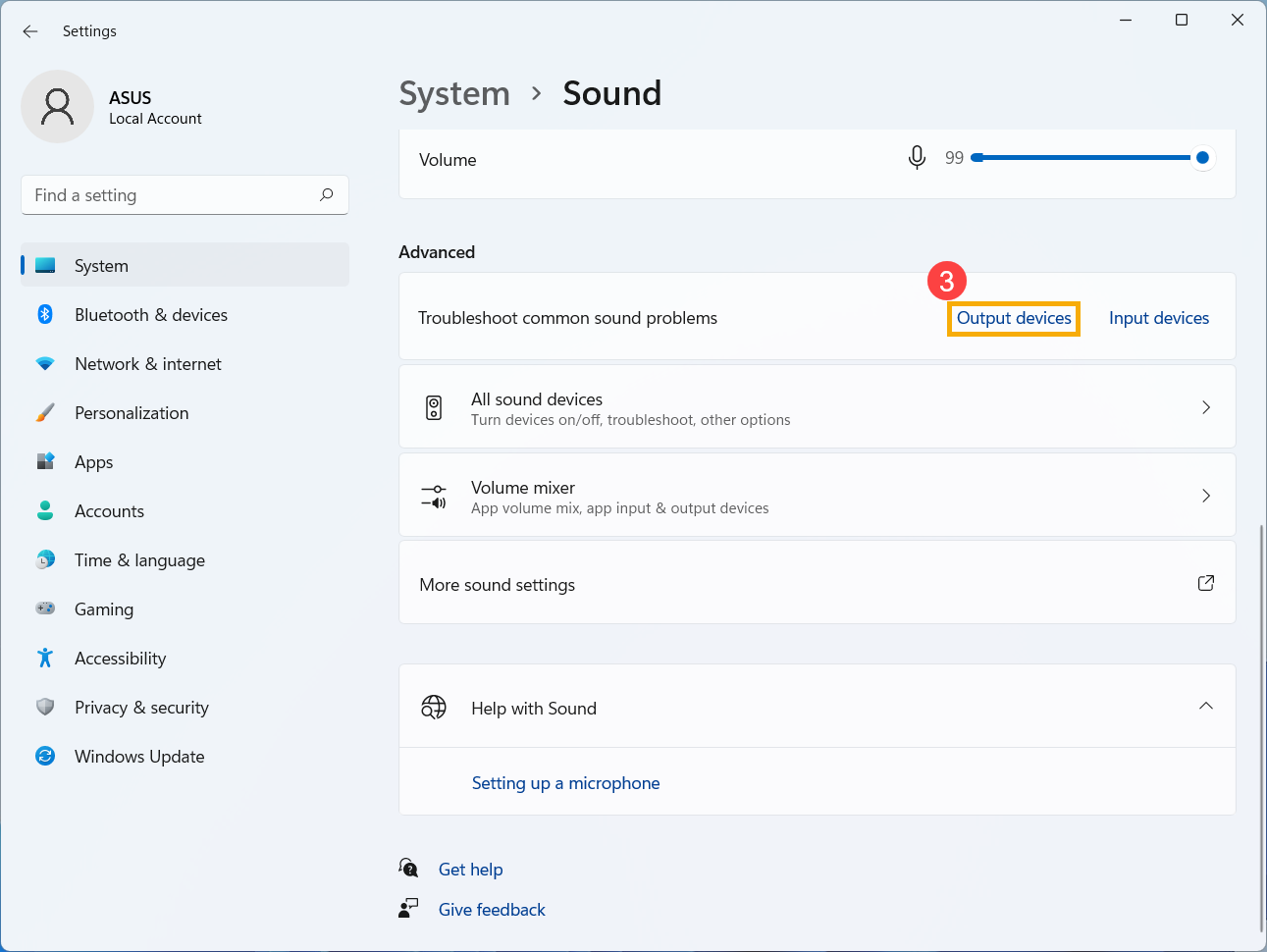
- Scroll the page to the bottom, and then select [Output devices] in the Troubleshoot common sound problems section.
- Follow the on-screen instructions to complete the troubleshooting process. If the problem persists, please continue the next troubleshooting step.
Restore the system from restore point
Reset the system
How to reset the system and remove all of my personal files
How to reset the system and keep my personal files
Microphone function is abnormal
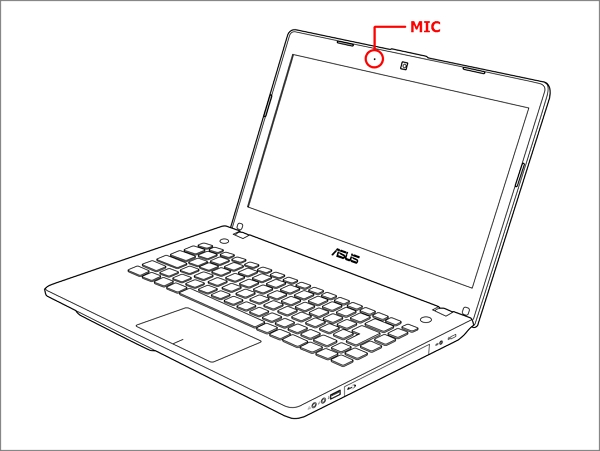
If you use the internal microphone, check it is not covered by anything.
Normally, the Microphone is located on either side of the camera.
Restore BIOS settings
If the problem persists, please continue the next troubleshooting step.
Update and confirm BIOS / Windows packages / drivers with the latest version in your PC
How to update the BIOS version in Windows system
How to use EZ Flash to update the BIOS version
(For desktop products, please refer to ASUS Motherboard EZ Flash 3 Introduction.)
How to execute Windows Update
How to update drivers via customer support in MyASUS
If the problem persists after you have updated BIOS/Windows packages/drivers to the date, please continue to the next chapter for troubleshooting.
Check the settings of input device
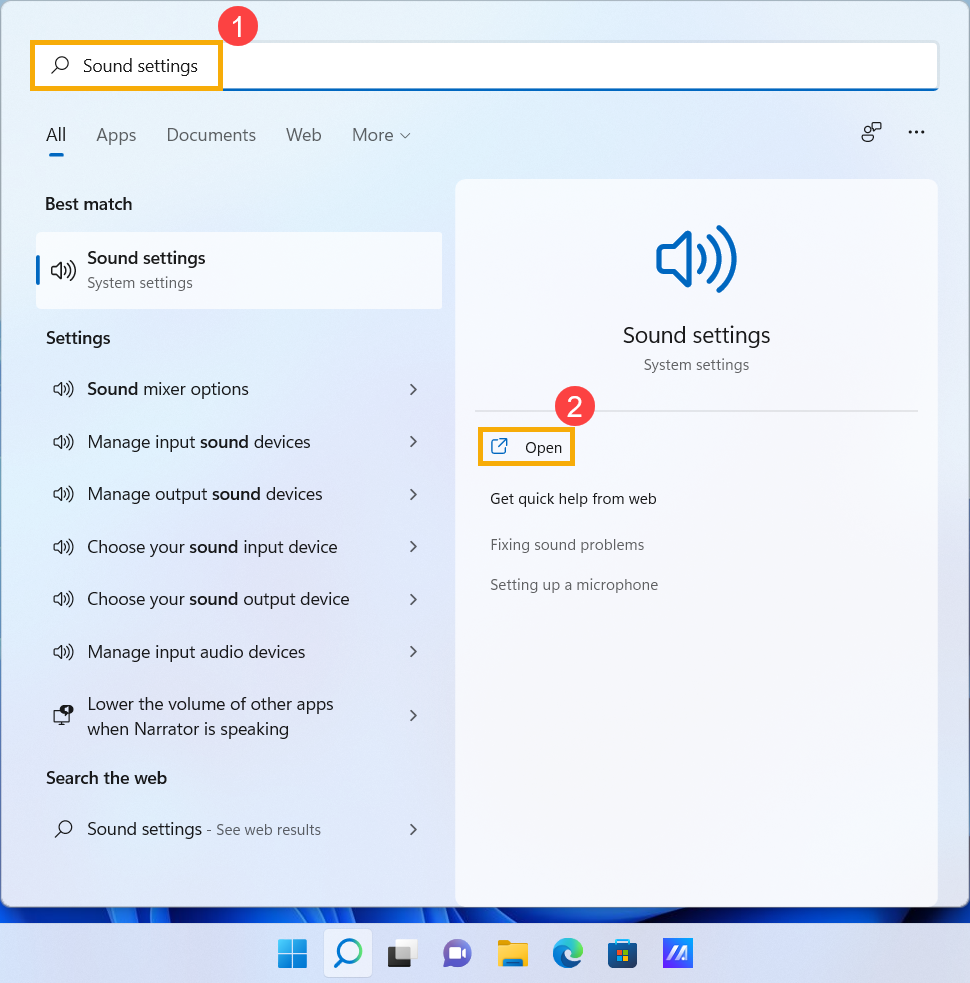
- Type and search [Sound settings] in the Windows search bar, then click [Open].
- Select the correct microphone device in the section of [Choose a device for speaking or recording].
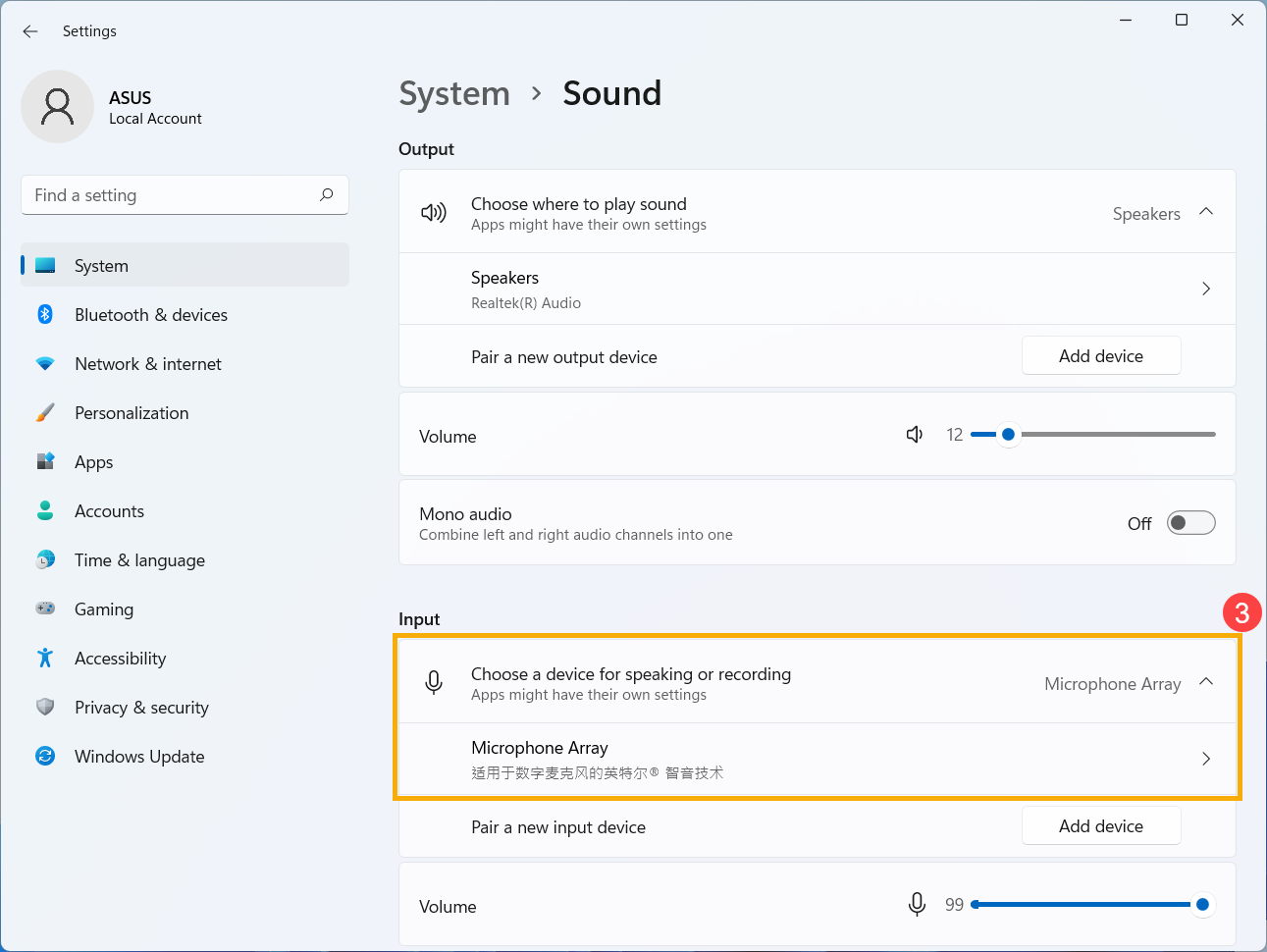
- Check if the microphone volume set to mute mode. Scroll the page to the bottom, and then click [More sound settings].
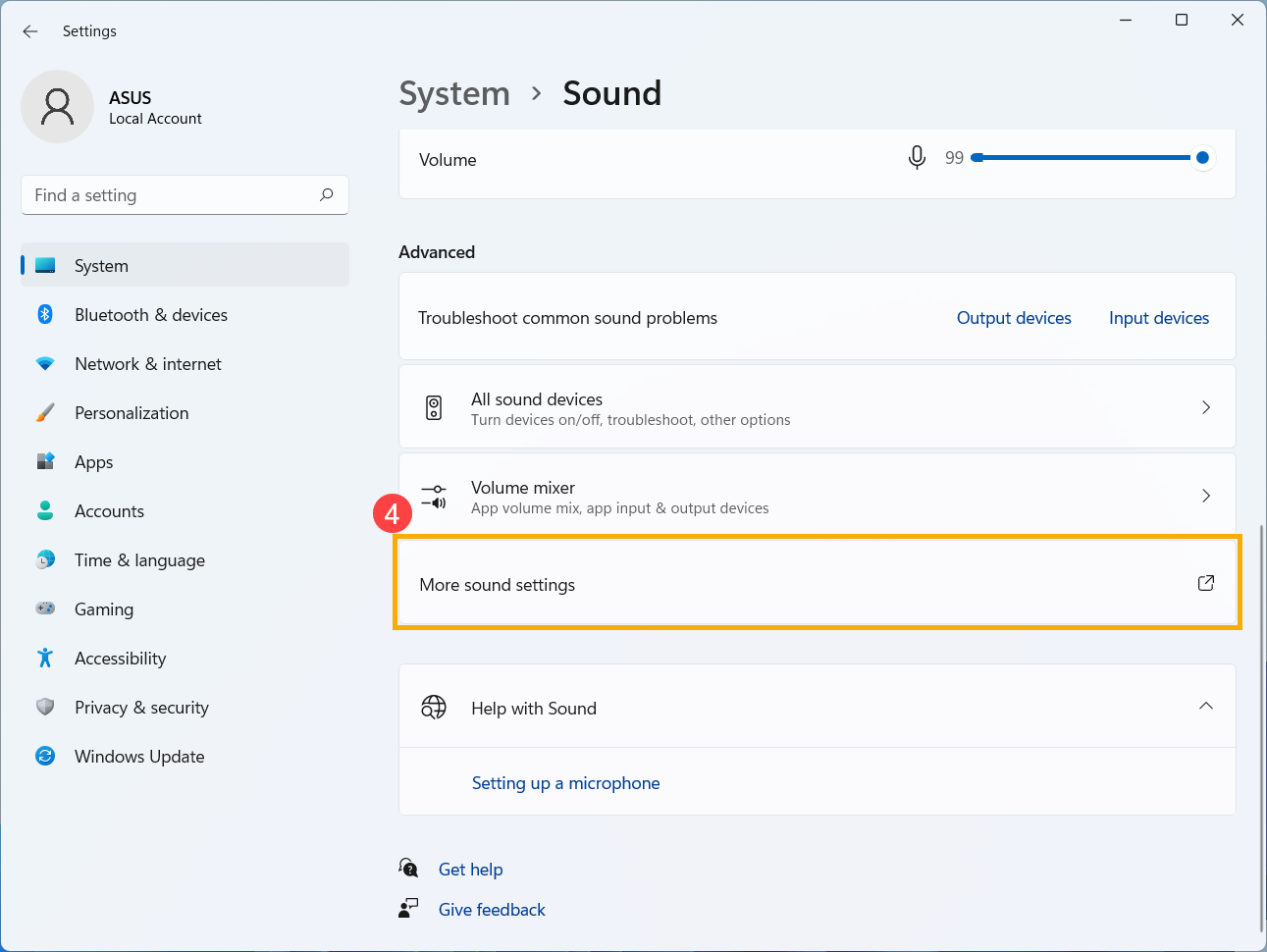
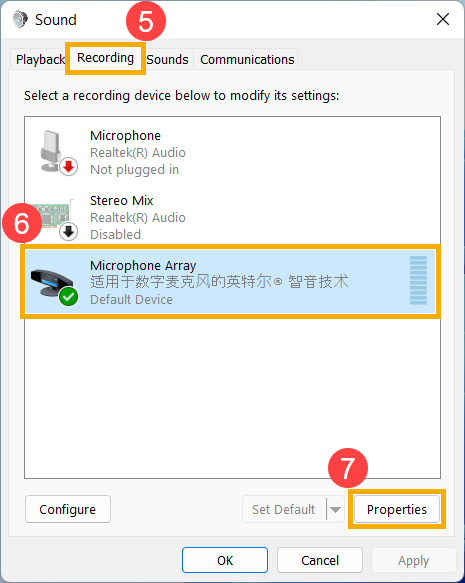
- Select [Recording] tab, then select [your microphone device] and click [Properties].
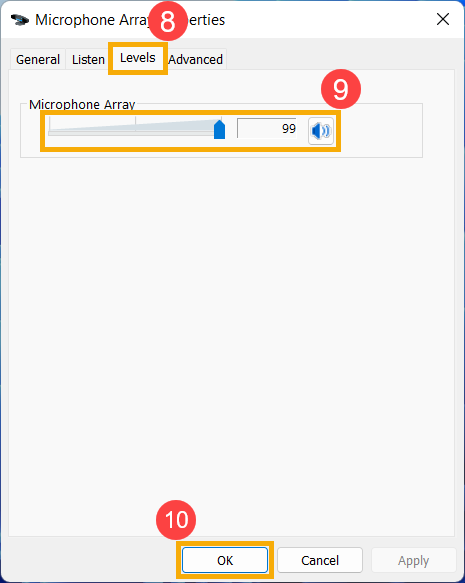
- Select [Levels] tab, use the slider bar to adjust volume level and check if it [does not set to mute mode], then click [OK] to save. (Mute mode:
 )
) 
- If the problem persists, please continue the next troubleshooting step.
Enable and reinstall the driver in Device Manager
- Type and search [Device Manager] in the Windows search bar, then click [Open].
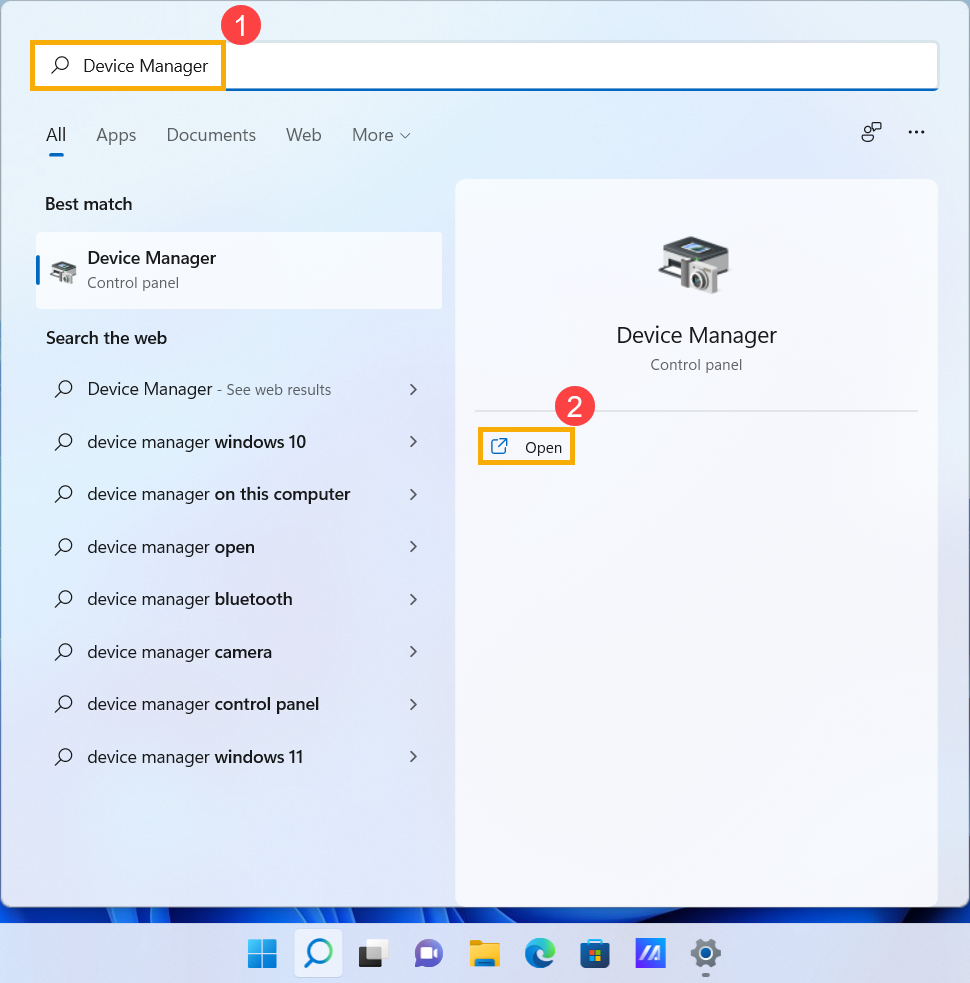
- Check the arrow next to [Audio inputs and outputs], then right-click [your microphone device] and select [Enable device].
If the [Enable device] option does not display that is meant the microphone function is enabled already, please continue to the next step.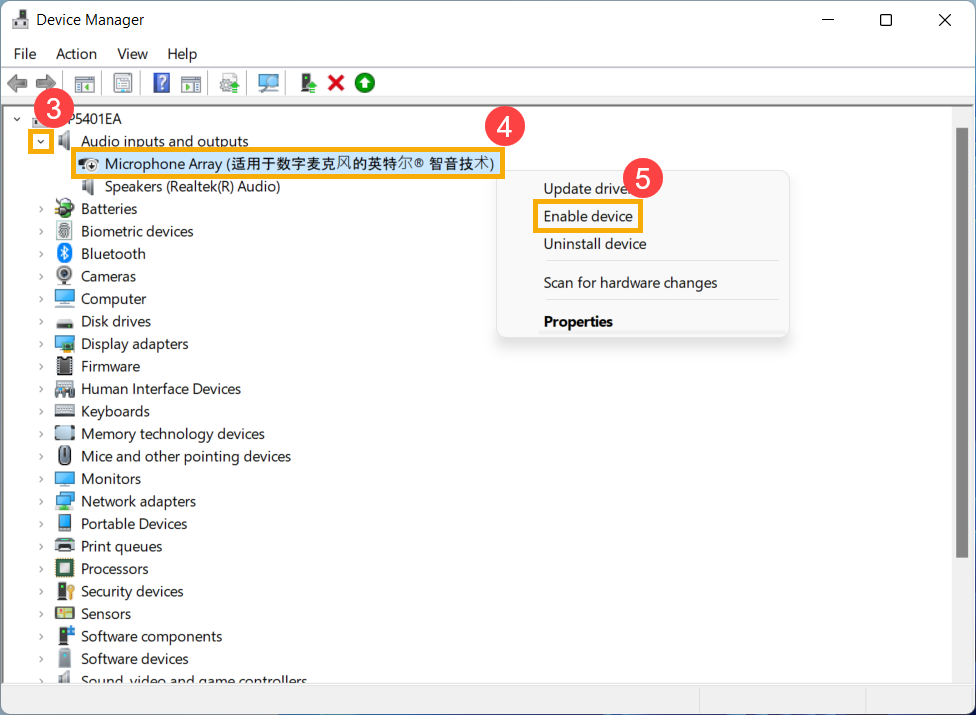
- Right-click [your microphone device], then select [Uninstall device].
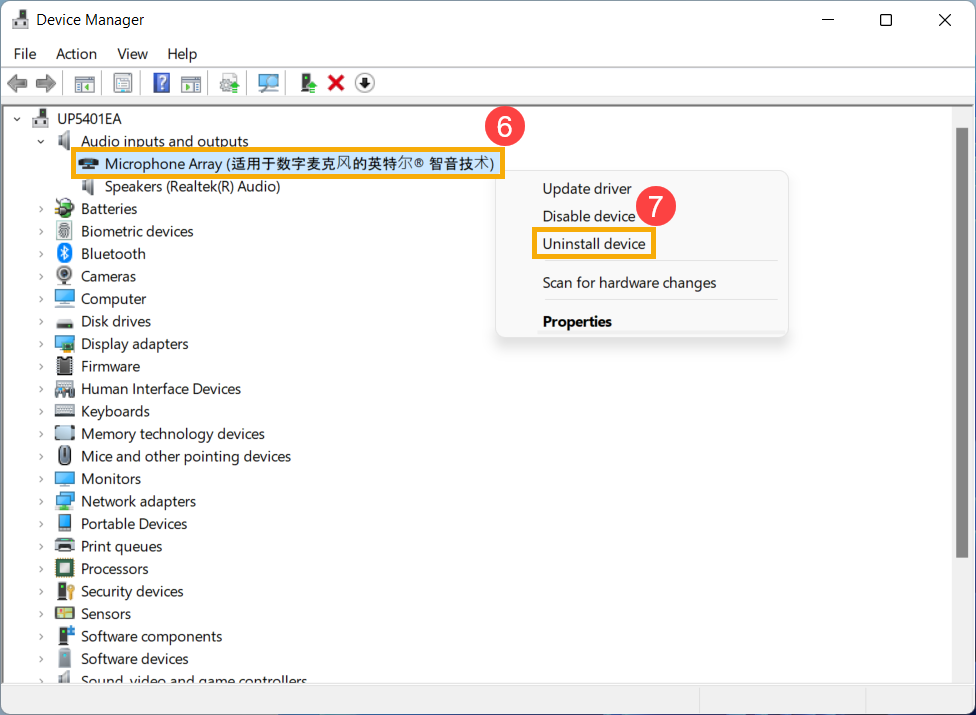
- Click [Uninstall].
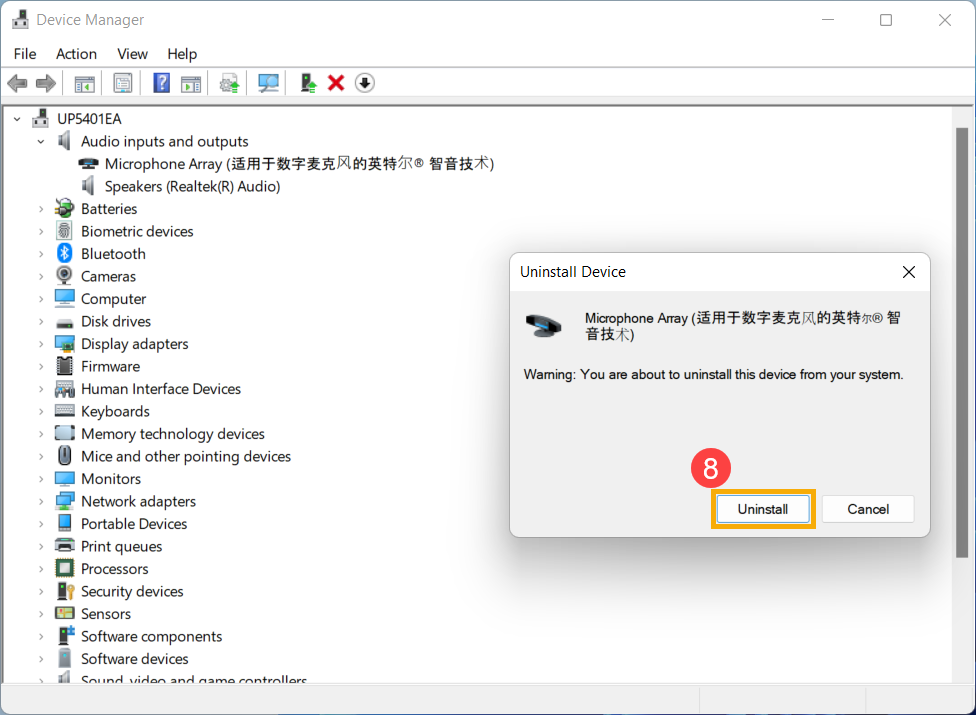
- After uninstalling the microphone, please click [Action]and select [Scan for hardware changes].
The computer will reinstall the microphone, and the device will display in the Audio inputs and outputs category.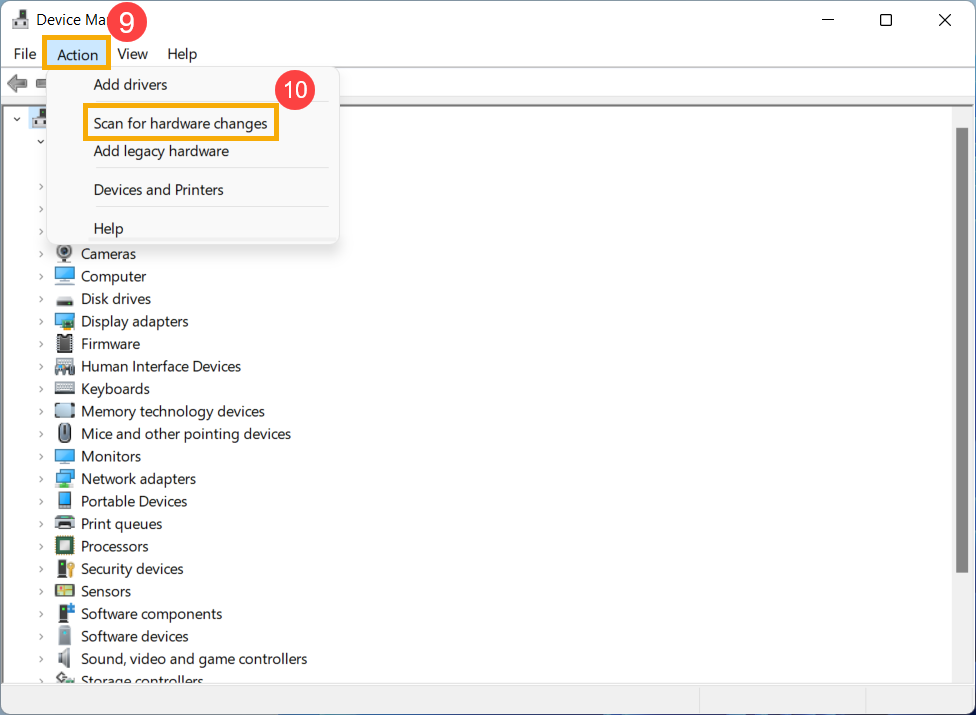
- If you fail to update speaker driver in device manager, please go to the ASUS Support Site to download and install the driver, here you can learn more about How to search and download drivers.
If you use the internal microphone, please download and install the [Camera] driver because the Internal Microphone is integrated with Camera.
If you use the external microphone, please download and install the [Audio] driver.
Note: The following pictures are the current version as a reference, please download the latest version from the ASUS Support Site.
- If the problem persists, please continue the next troubleshooting step.
Use Troubleshooting tool in Windows
- Type and search [Sound settings] in the Windows search bar, then click [Open].
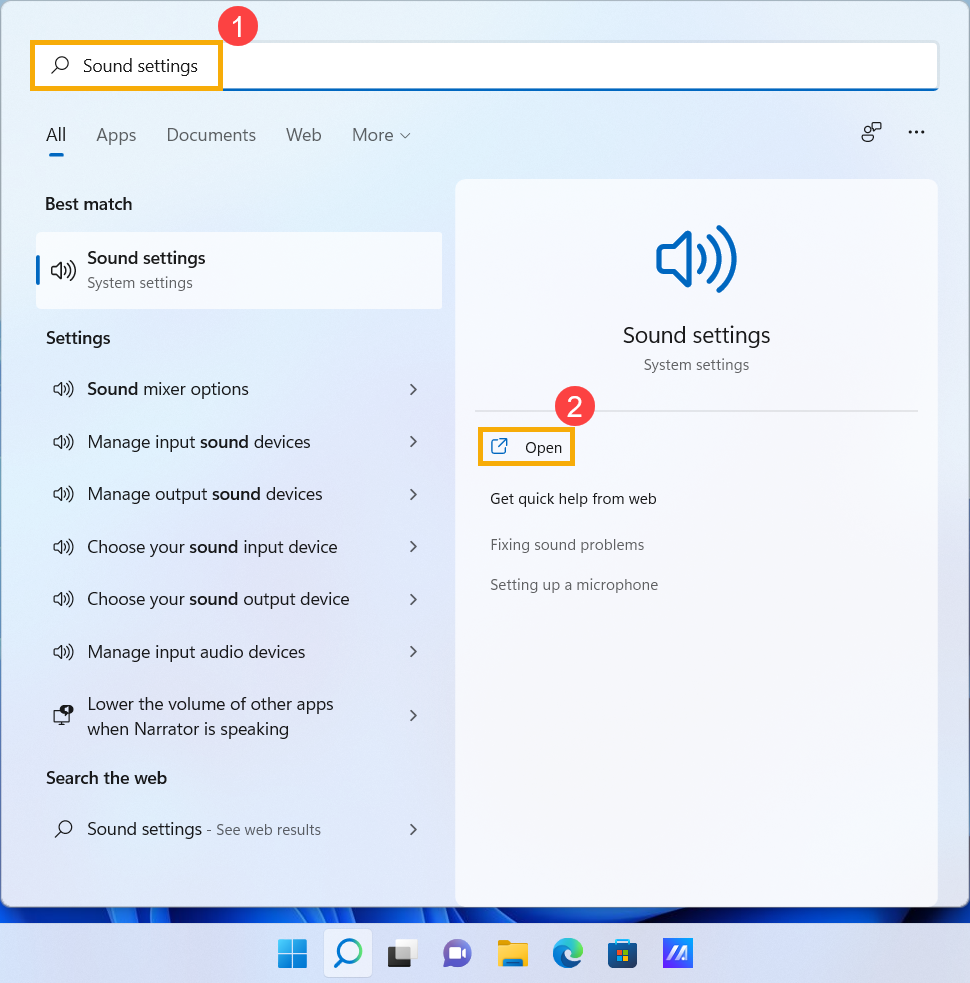
- Scroll the page to the bottom, and then select [Input devices] in the Troubleshoot common sound problems section.
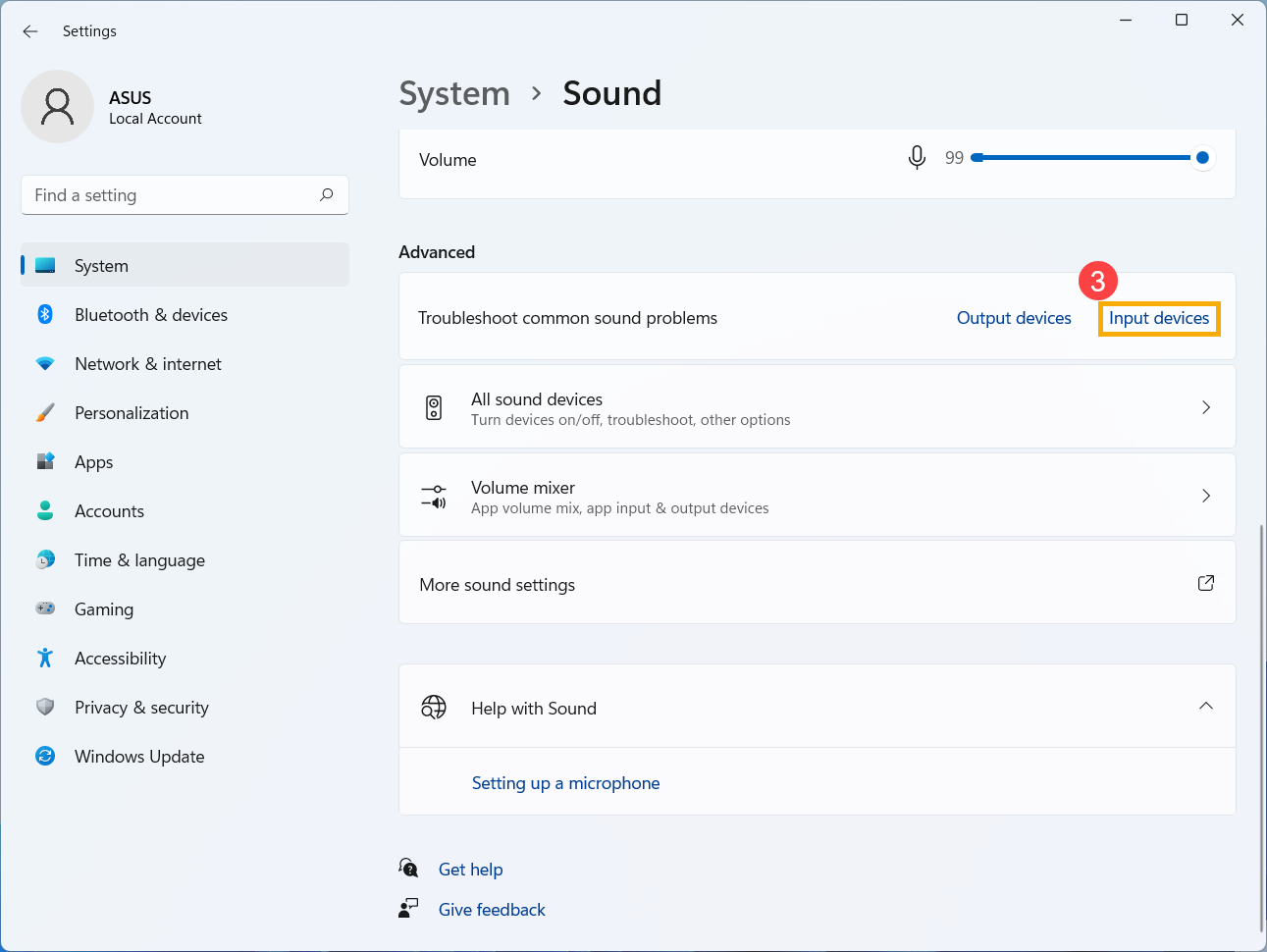
- Follow the on-screen instructions to complete the troubleshooting process. If the problem persists, please continue the next troubleshooting step.
Restore the system from restore point
Reset the system
How to reset the system and remove all of my personal files
How to reset the system and keep my personal files
Q1: Why the sound is so loud, soft, or no sound when I use a specific application?
A1: You can use Volume mixer to adjust the suitable volume for each application.
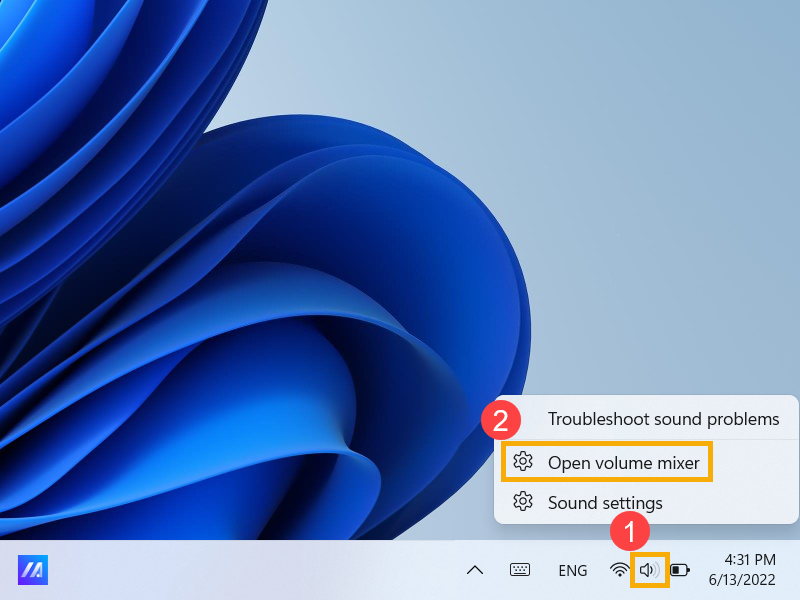
Use the slide bar to adjust the volume to increase or decrease for each application.
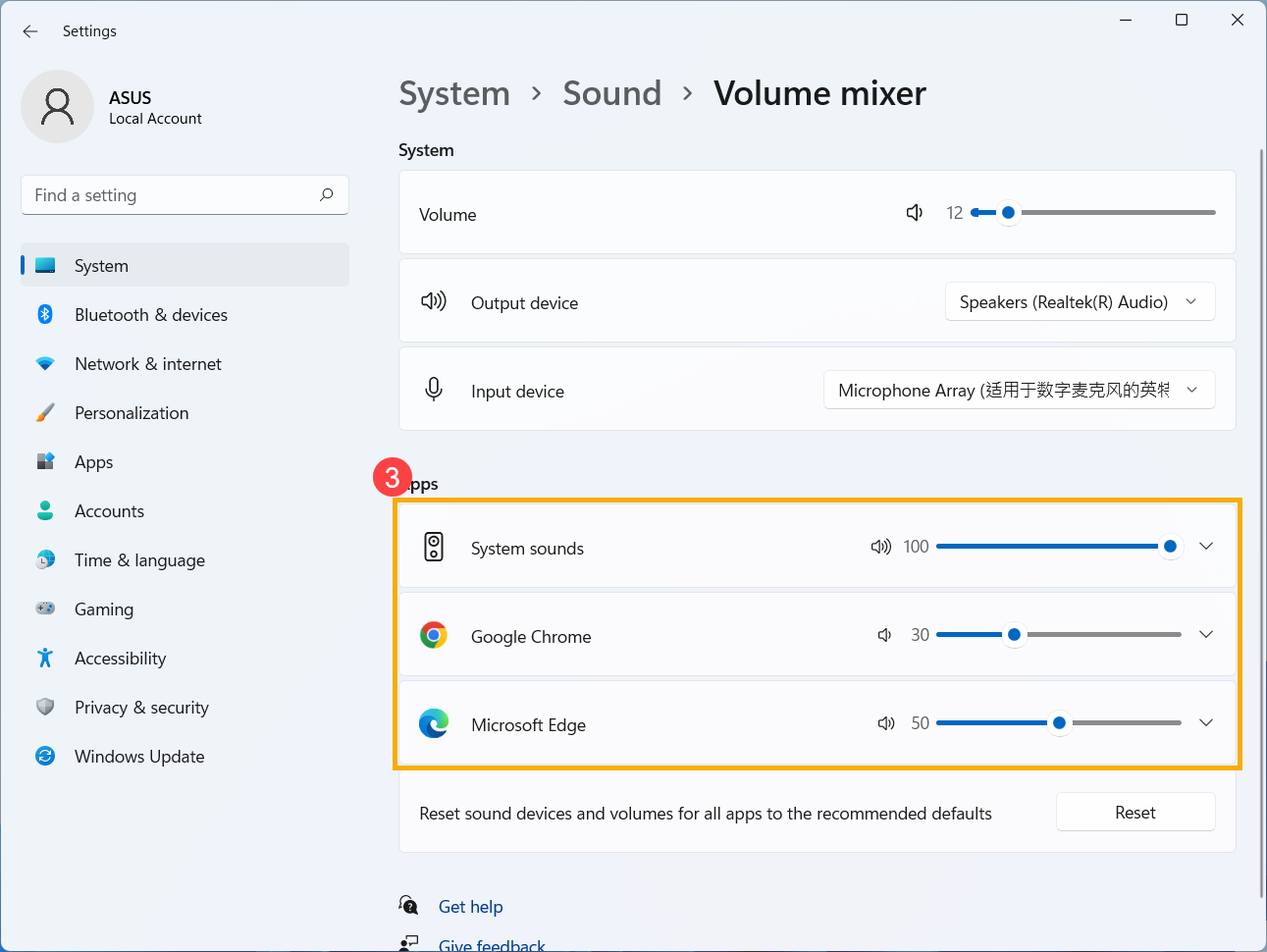
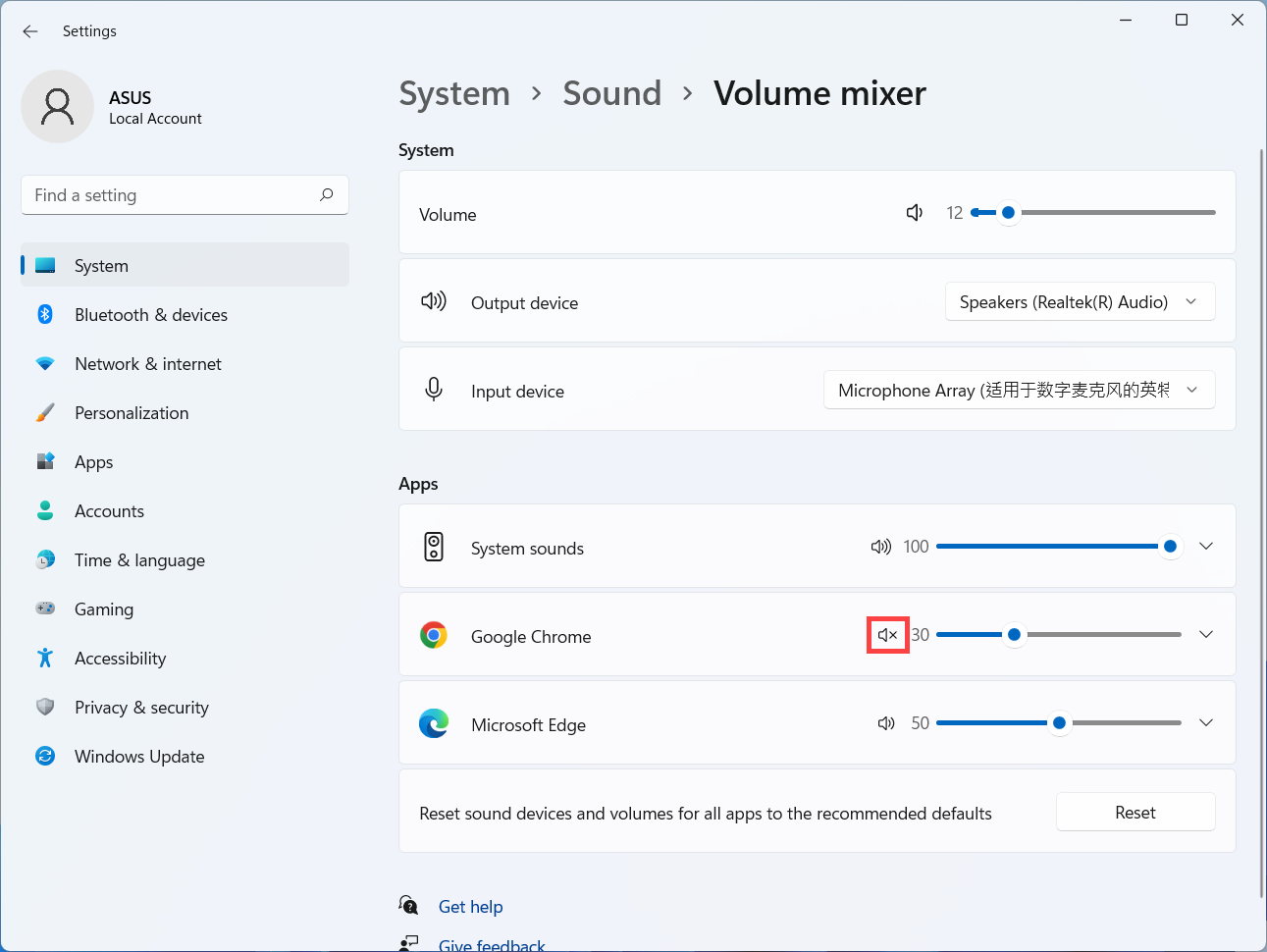
If the application’s volume icon is  , it means that is in mute mode currently. Click the mute icon again to turn on the volume.
Q2: How to amplify or enhance the audio sound/effects?
Sonic Studio 3 UWP introduction
DTS: X Ultra Introduction
Dolby Atmos — Introduction
If you still cannot resolve your problem, download MyASUS and try the System Diagnosis for troubleshooting. Click below!

Windows 10 operating system
Speaker function is abnormal
Restore BIOS settings
If the problem persists, please continue the next troubleshooting step.
Update and confirm BIOS / Windows packages / drivers with the latest version in your PC
How to update the BIOS version in Windows system
How to use EZ Flash to update the BIOS version
(For desktop products, please refer to ASUS Motherboard EZ Flash 3 Introduction.)
How to execute Windows Update
How to update drivers via customer support in MyASUS
If the problem persists after you have updated BIOS/Windows packages/drivers to the date, please continue to the next chapter for troubleshooting.
Check the settings of output device
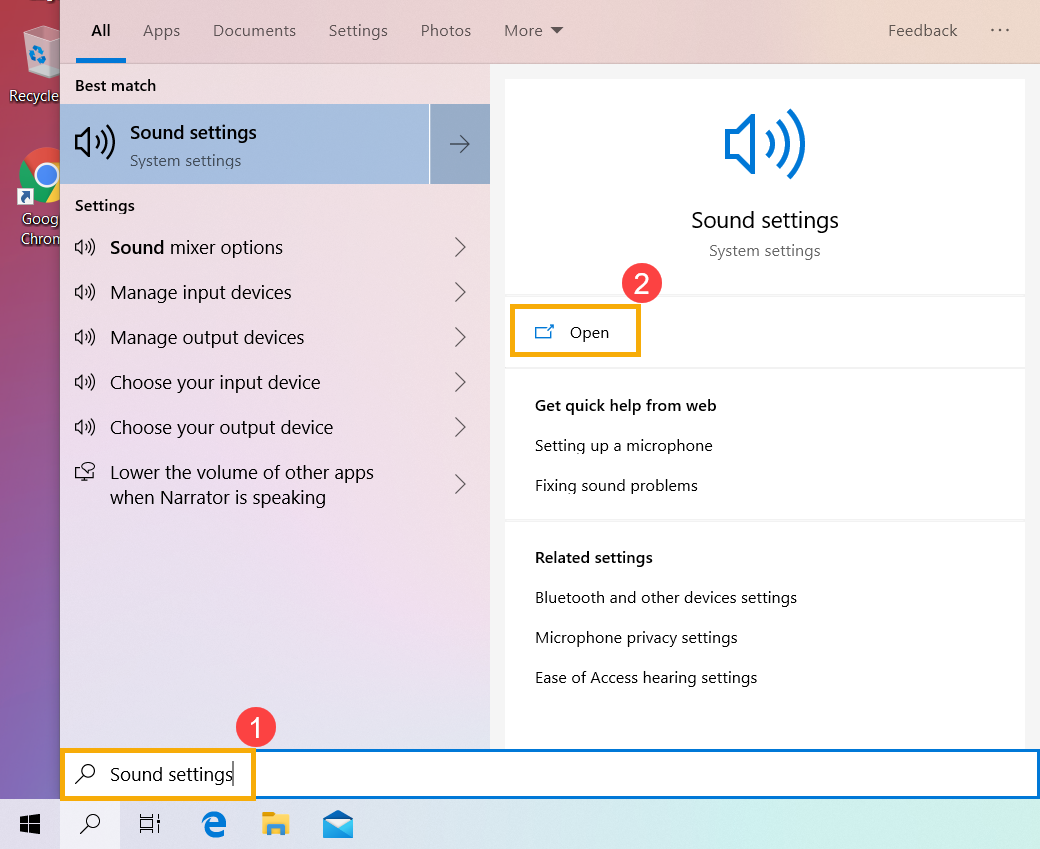
- Type and search [Sound settings] in the Windows search bar, then click [Open].
- Select the correct speaker device in the section of [Choose your output device].
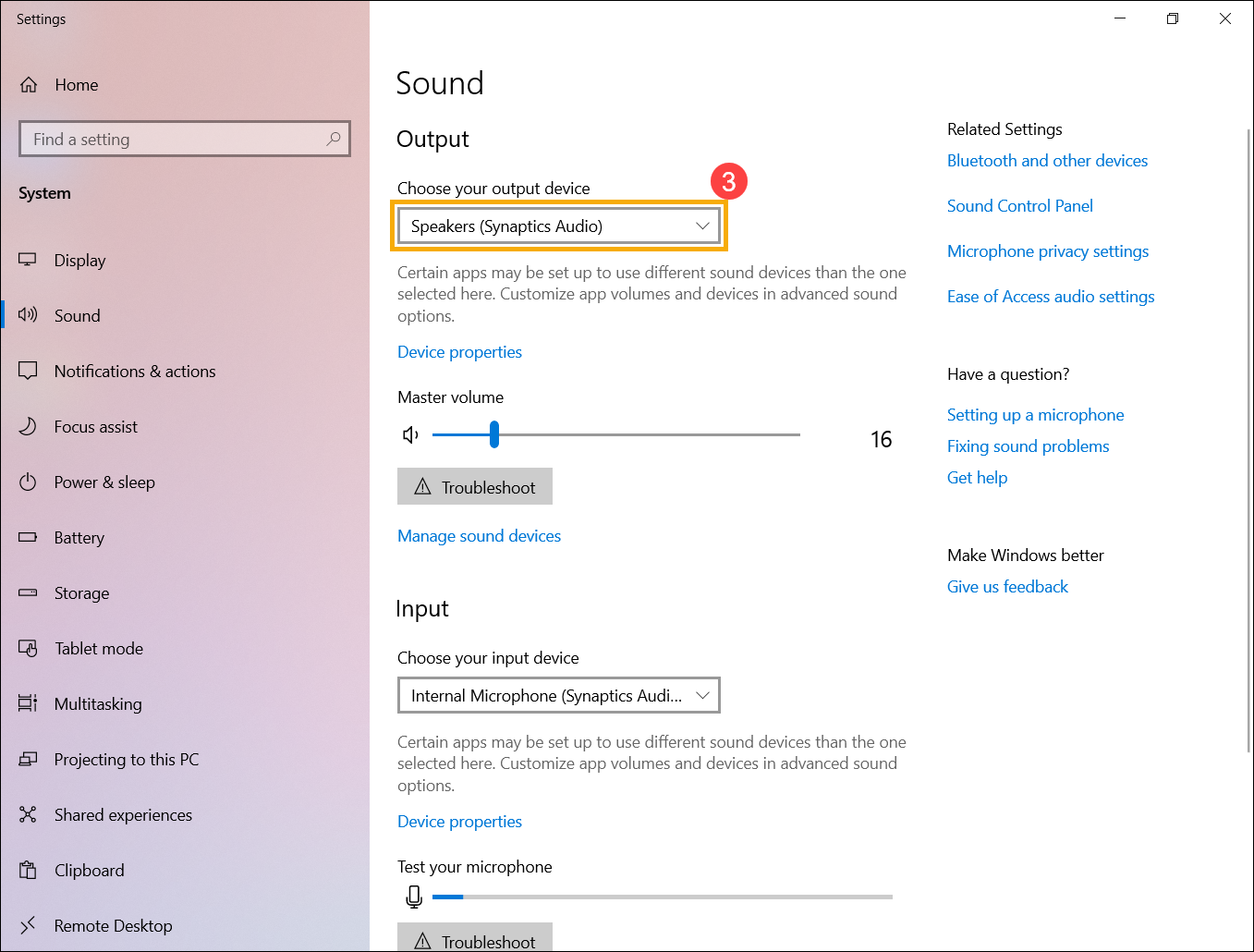
- Check if the speaker volume set to mute mode. Click [Sound Control Panel] in the sound settings.
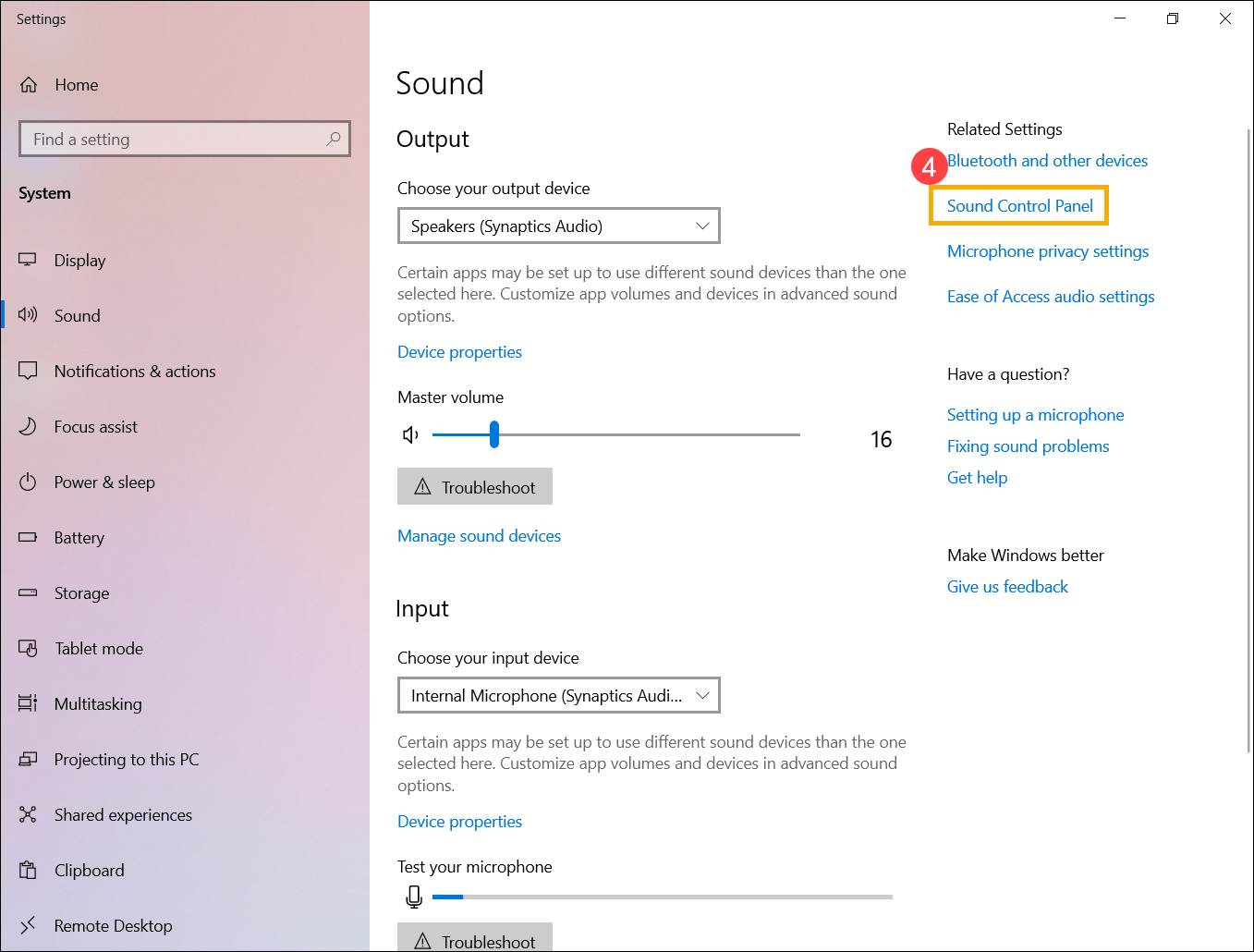
- Select [Playback] tab, then select [your speaker device] and click [Properties].
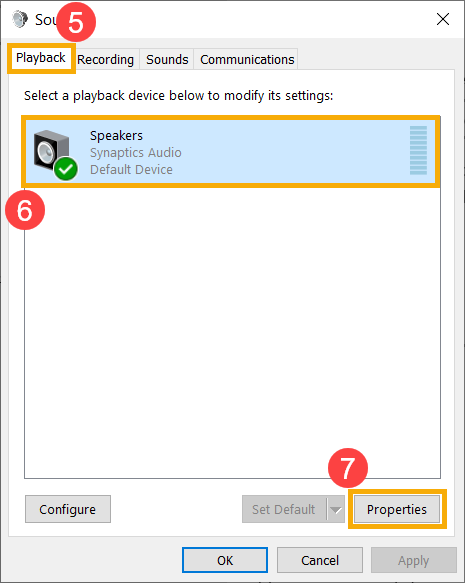
- Select [Levels] tab, use the slider bar to adjust volume level and check if it [does not set to mute mode], then click on [OK] to save. (Mute mode: )
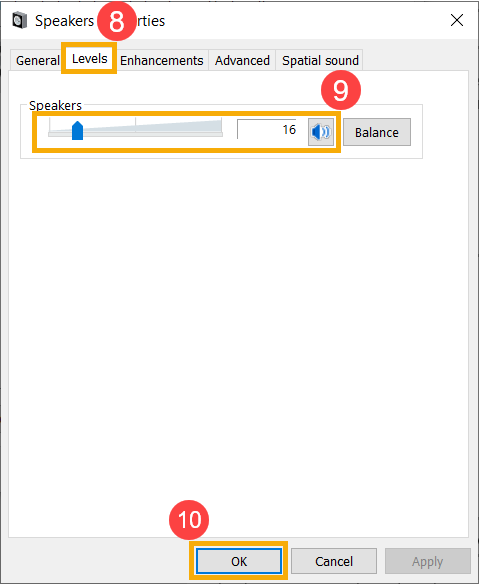
- If the problem persists, please continue the next troubleshooting step.
Enable and reinstall the driver in Device Manager
- Type and search [Device Manager] in the Windows search bar, then click [Open].
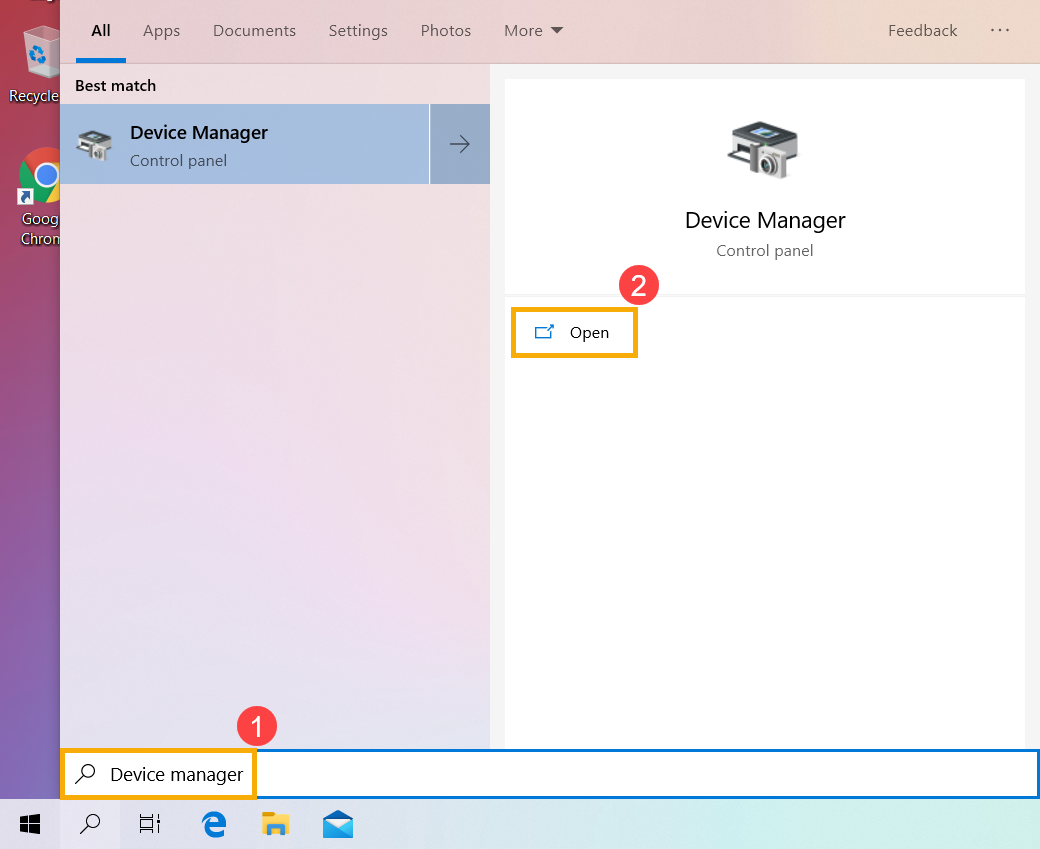
- Check the arrow next to [Audio inputs and outputs], then right-click [your speaker device] and select [Enable device].
If the [Enable device] option does not display that is meant the speaker function is enabled already, please continue to the next step.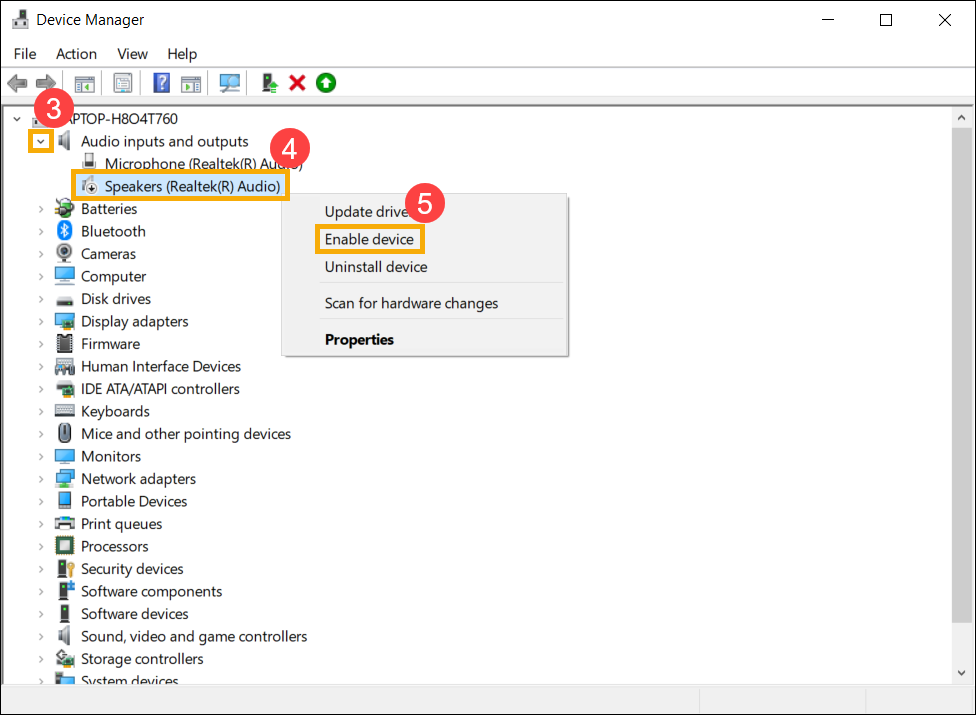
- Right-click [your speaker device], then select [Uninstall device].
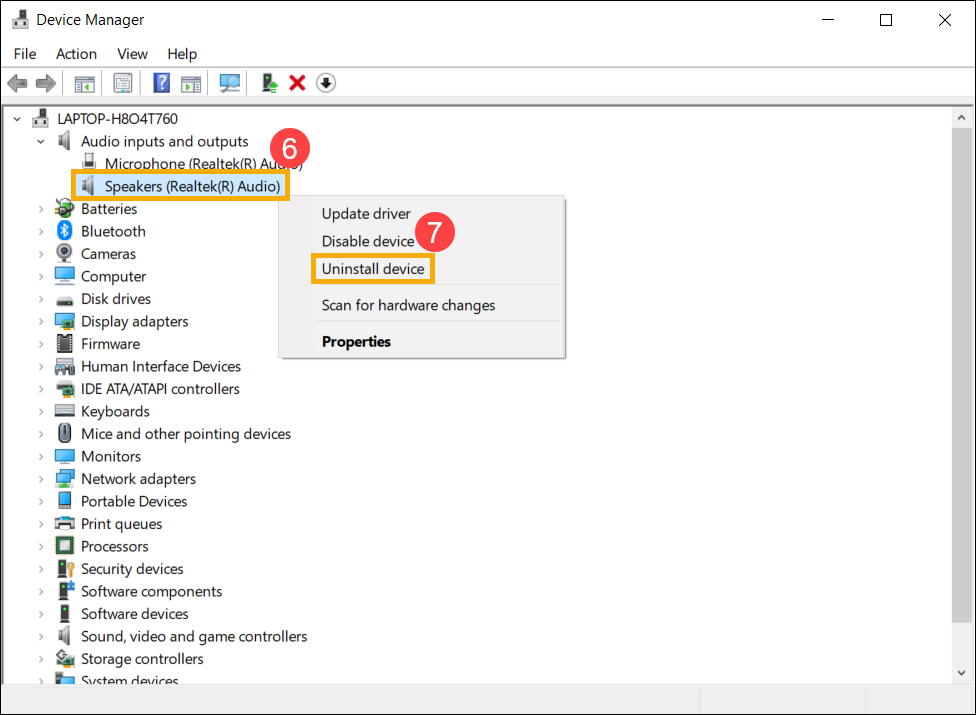
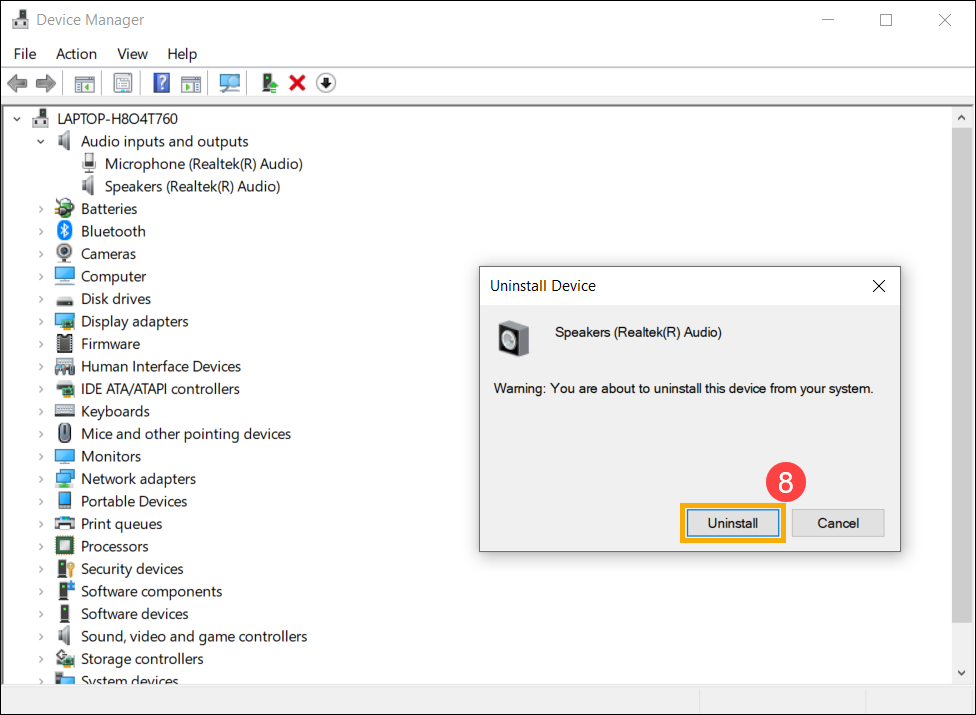
- Click [Uninstall].
- After uninstalling the speakers, please click [Action]and select [Scan for hardware changes].
The computer will reinstall the speakers, and the device will display in the Audio inputs and outputs category.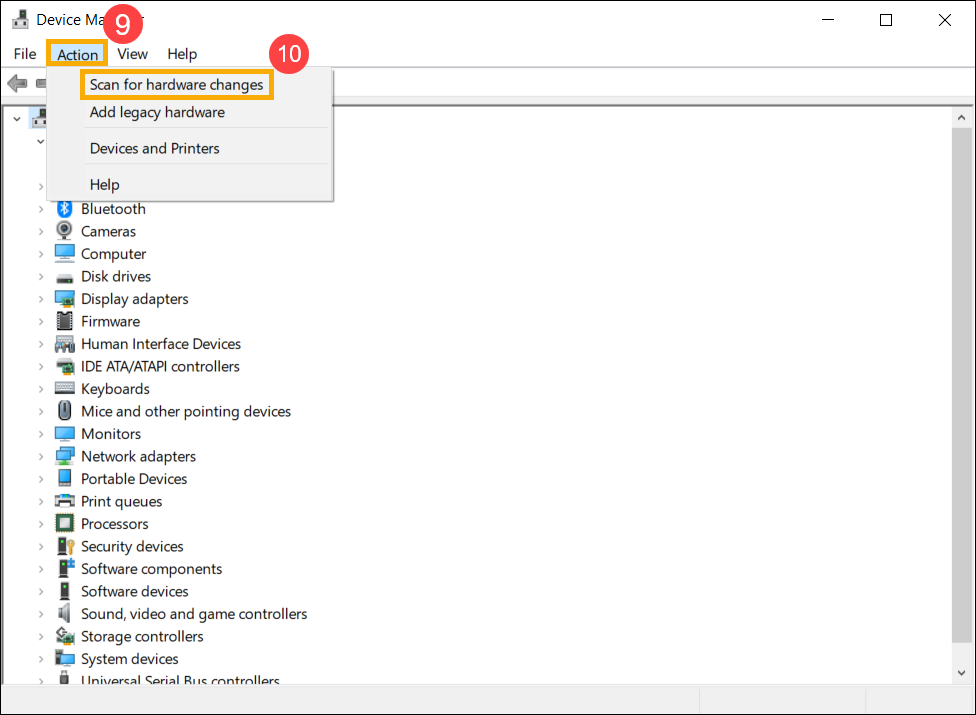
- If you fail to update speaker driver in device manager, please go to the ASUS Support Site to download and install the [Audio] driver, here you can learn more about How to search and download drivers.
(The following pictures are the current version as a reference, please download the latest version from the ASUS Support Site.) - If the problem persists, please continue the next troubleshooting step.
Use Troubleshooting tool in Windows
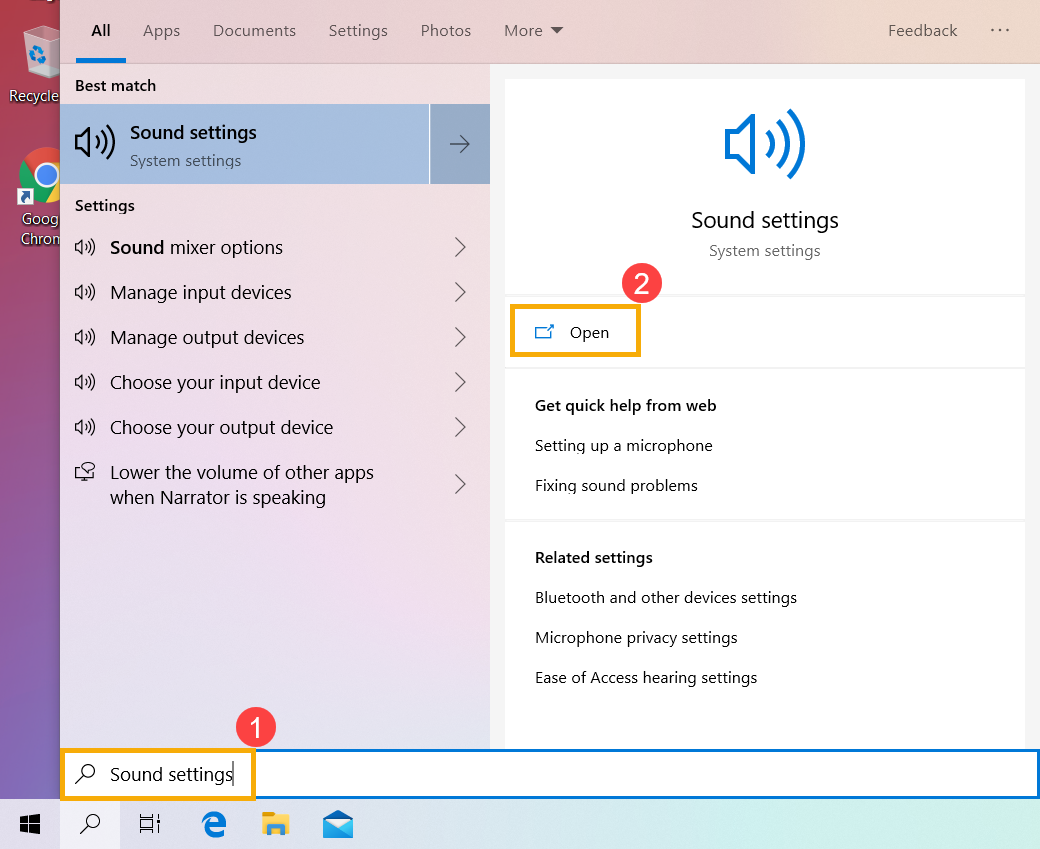
- Type and search [Sound settings] in the Windows search bar, then click [Open].
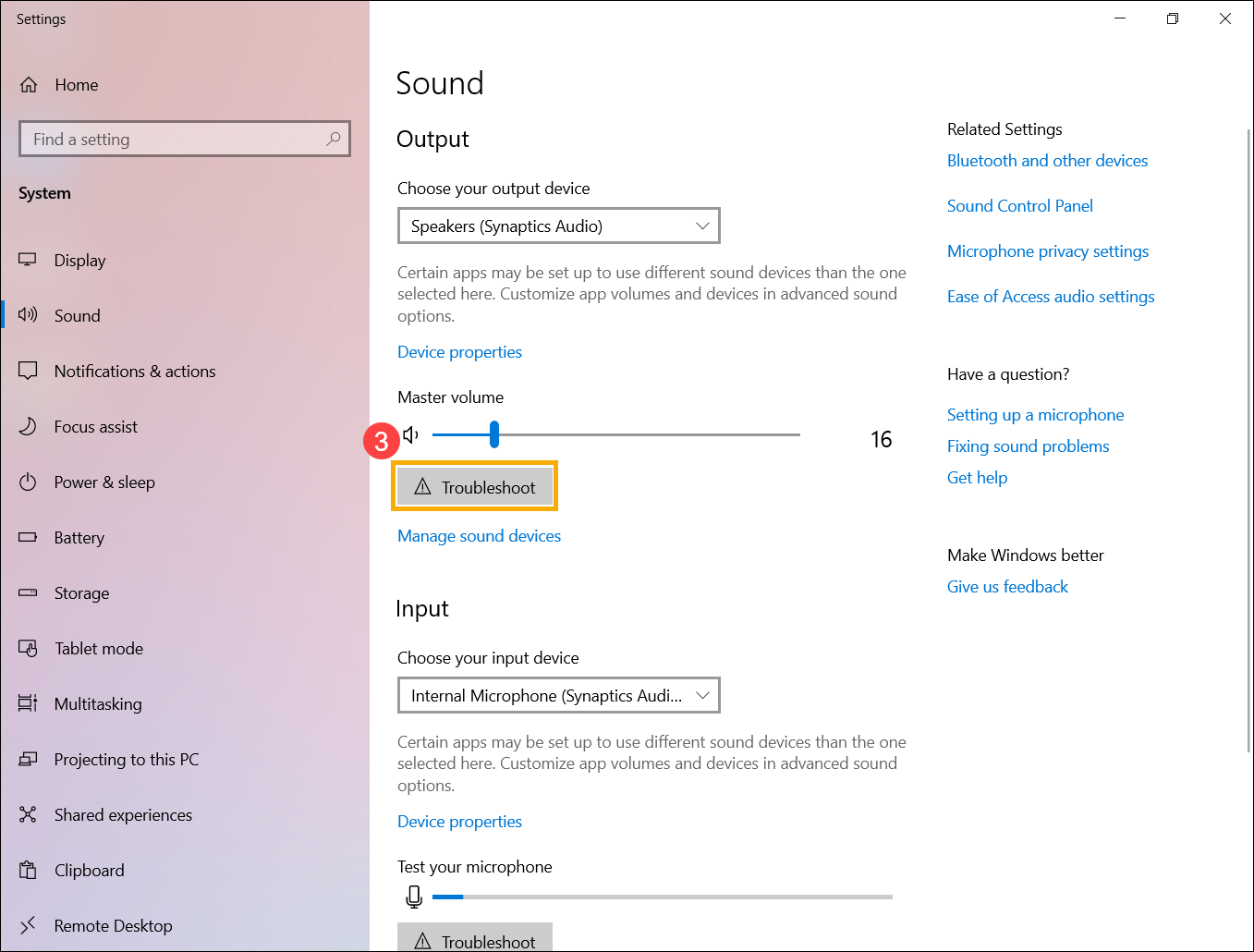
- Click on [Troubleshoot] in Output section.
- Follow the on-screen instructions to complete the troubleshooting process. If the problem persists, please continue the next troubleshooting step.
Restore the system from restore point
Reset the system
How to reset the system and remove all of my personal files
How to reset the system and keep my personal files
Microphone function is abnormal
If you use the internal microphone, check it is not covered by anything.
Normally, the Microphone is located on either side of the camera.
Restore BIOS settings
If the problem persists, please continue the next troubleshooting step.
Update and confirm BIOS / Windows packages / drivers with the latest version in your PC
How to update the BIOS version in Windows system
How to use EZ Flash to update the BIOS version
(For desktop products, please refer to ASUS Motherboard EZ Flash 3 Introduction.)
How to execute Windows Update
How to update drivers via customer support in MyASUS
If the problem persists after you have updated BIOS/Windows packages/drivers to the date, please continue to the next chapter for troubleshooting.
Check the settings of input device
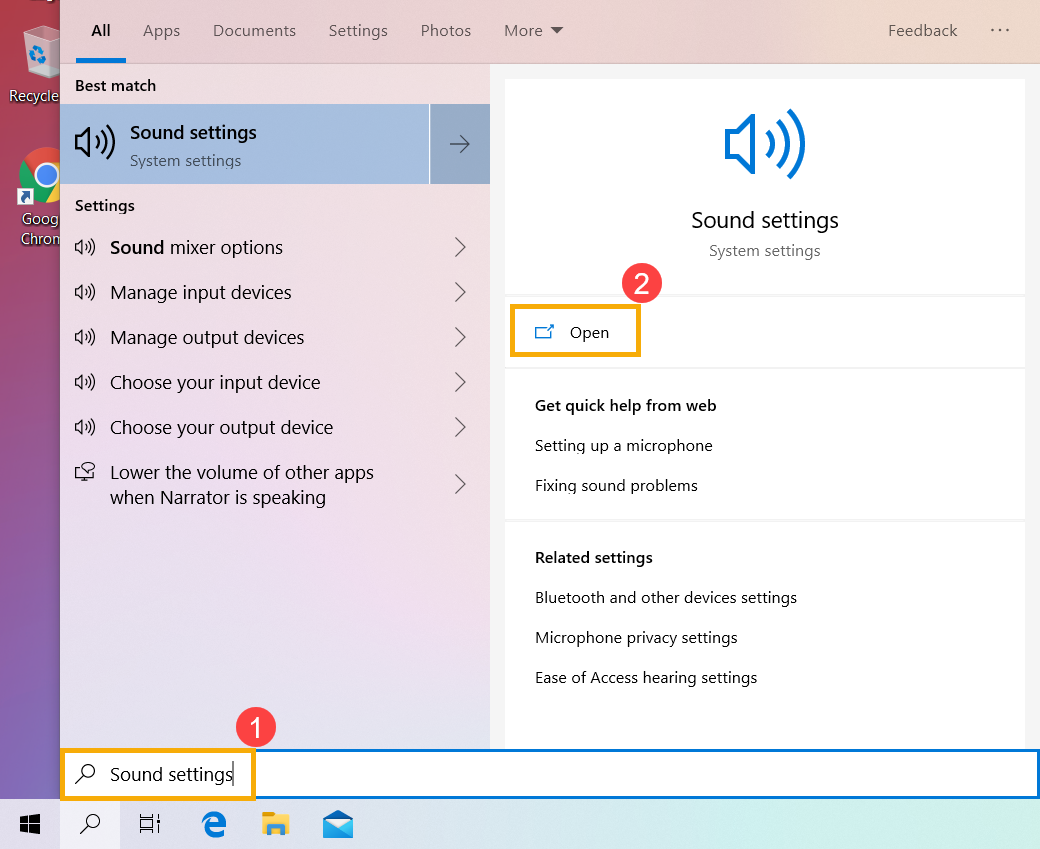
- Type and search [Sound settings] in the Windows search bar, then click [Open].
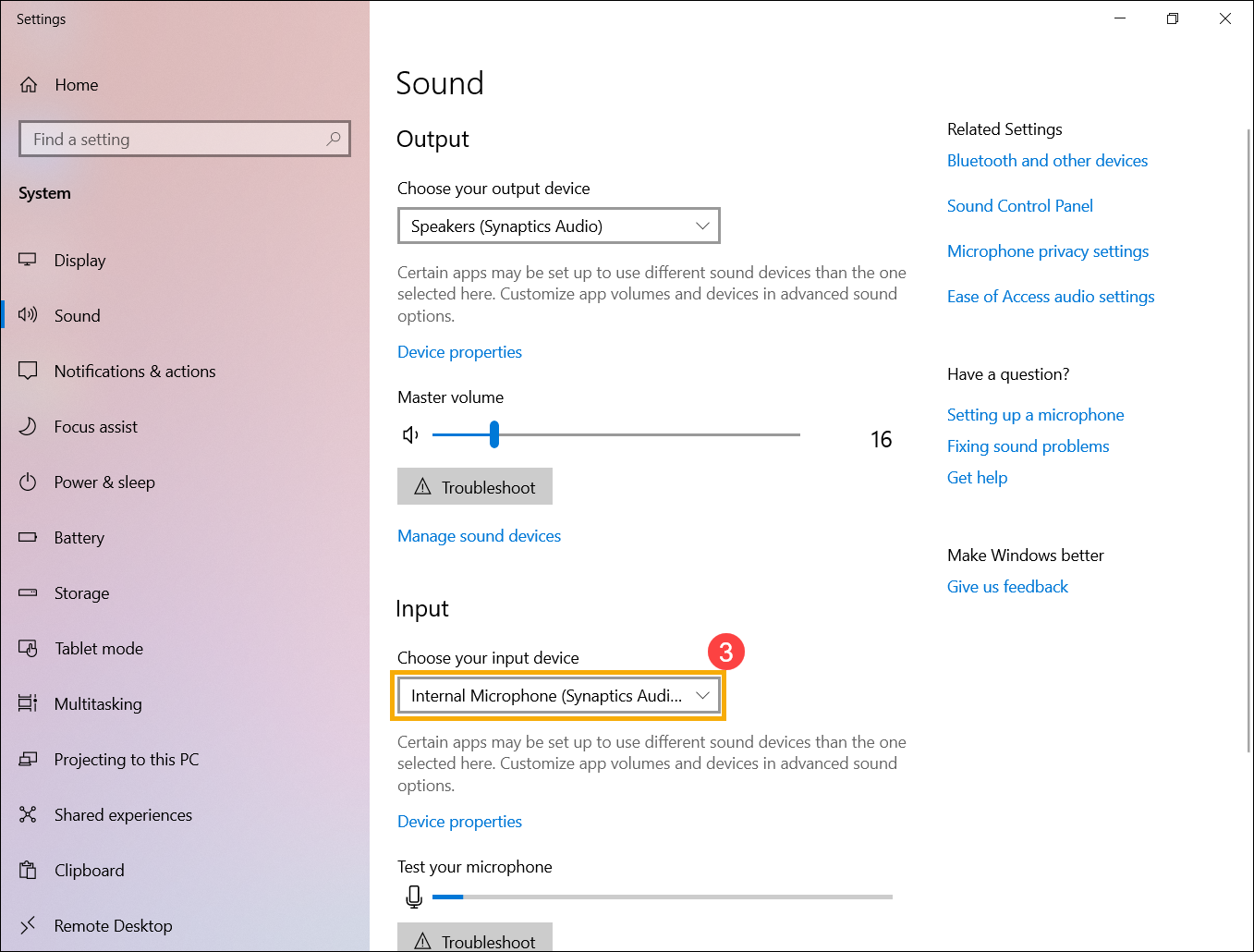
- Select the correct microphone device in the section of [Choose your input device].
- Check if the microphone volume set to mute mode. Click [Sound Control Panel] in the sound settings.
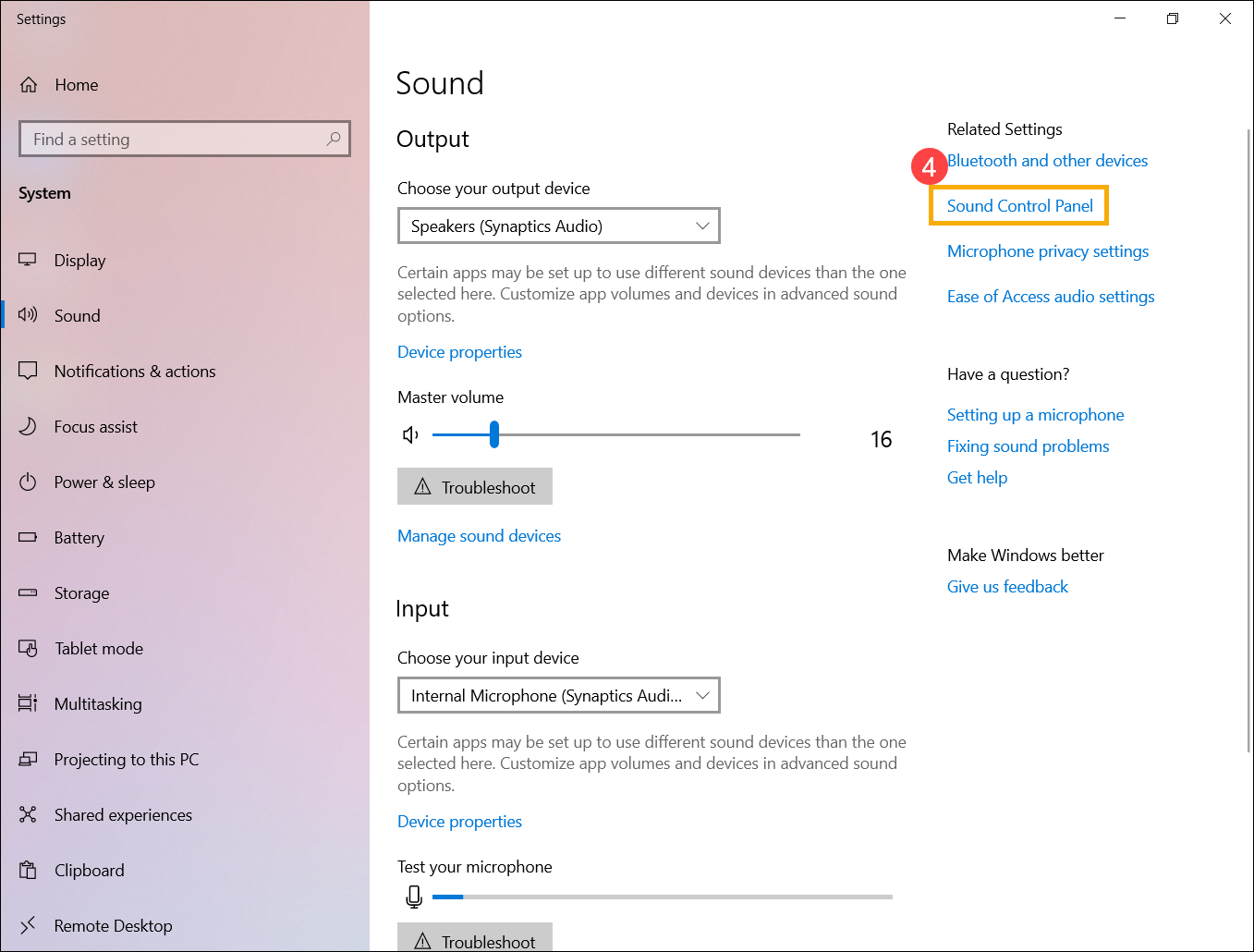
- Select [Recording] tab, then select [your microphone device] and click [Properties].
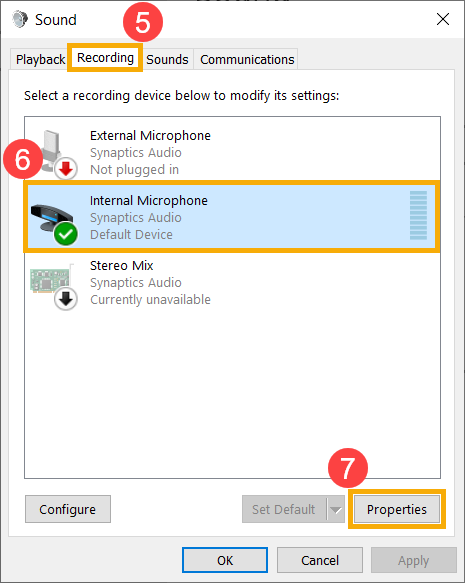
- Select [Levels] tab, use the slider bar to adjust volume level and check if it [does not set to mute mode], then click [OK] to save. (Mute mode: )
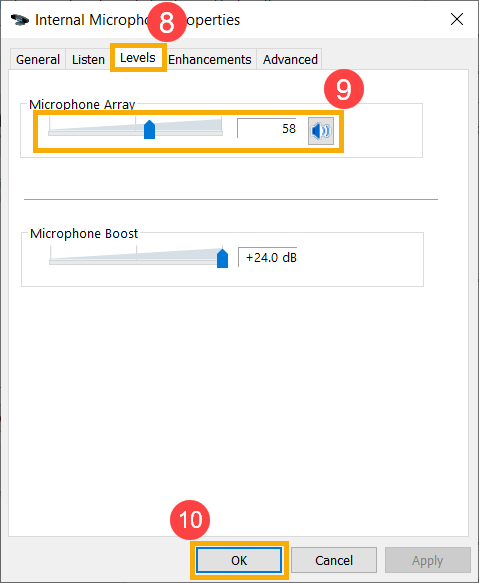
- If the problem persists, please continue the next troubleshooting step.
Enable and reinstall the driver in Device Manager
- Type and search [Device Manager] in the Windows search bar, then click [Open].
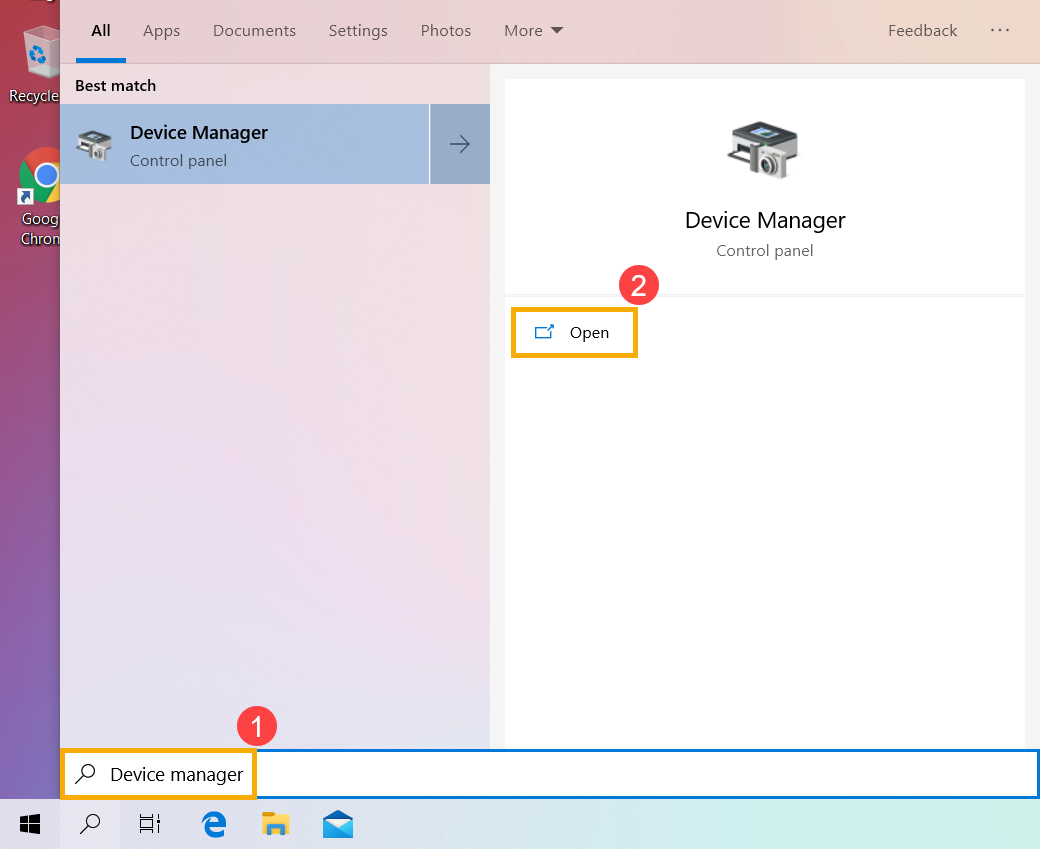
- Check the arrow next to [Audio inputs and outputs], then right-click [your microphone device] and select [Enable device].
If the [Enable device] option does not display that is meant the microphone function is enabled already, please continue to the next step.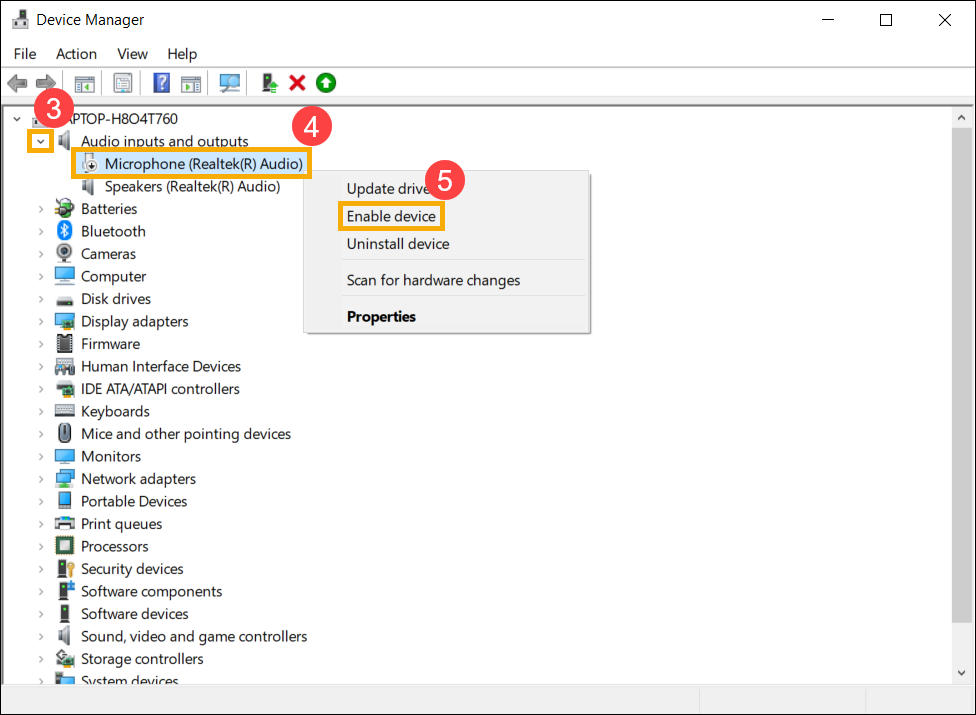
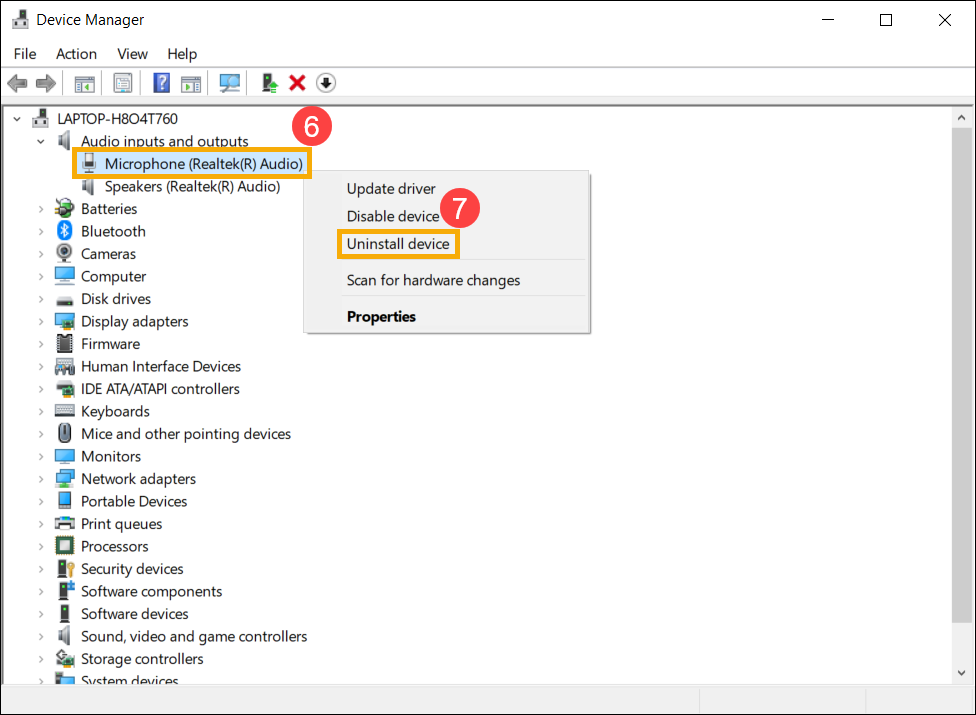
- Right-click [your microphone device], then select [Uninstall device].
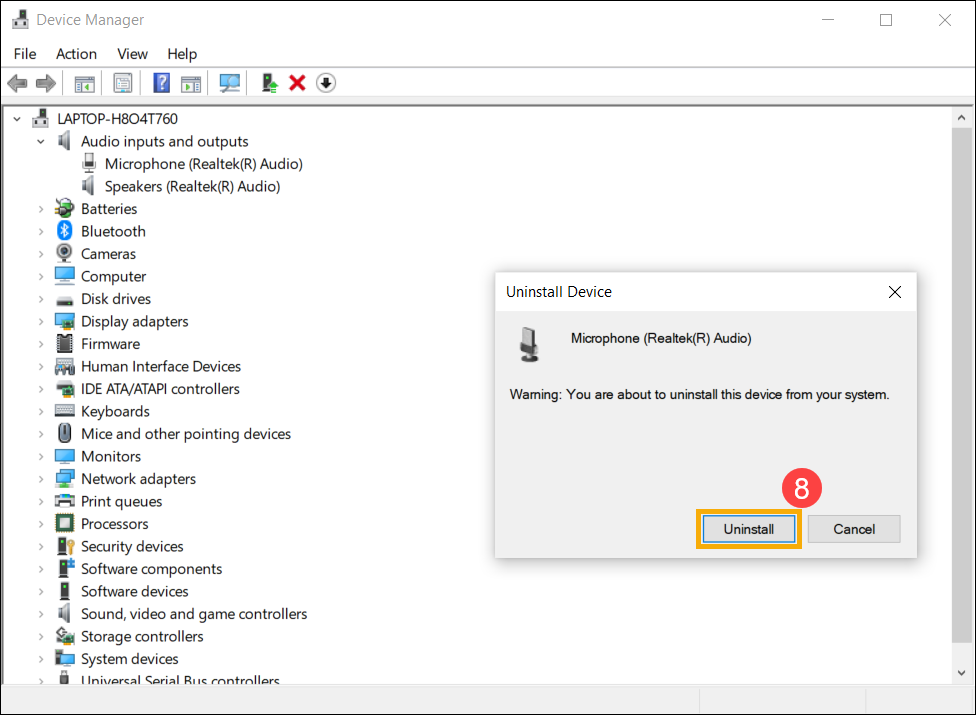
- Click [Uninstall].
- After uninstalling the microphone, please click [Action]and select [Scan for hardware changes].
The computer will reinstall the microphone, and the device will display in the Audio inputs and outputs category.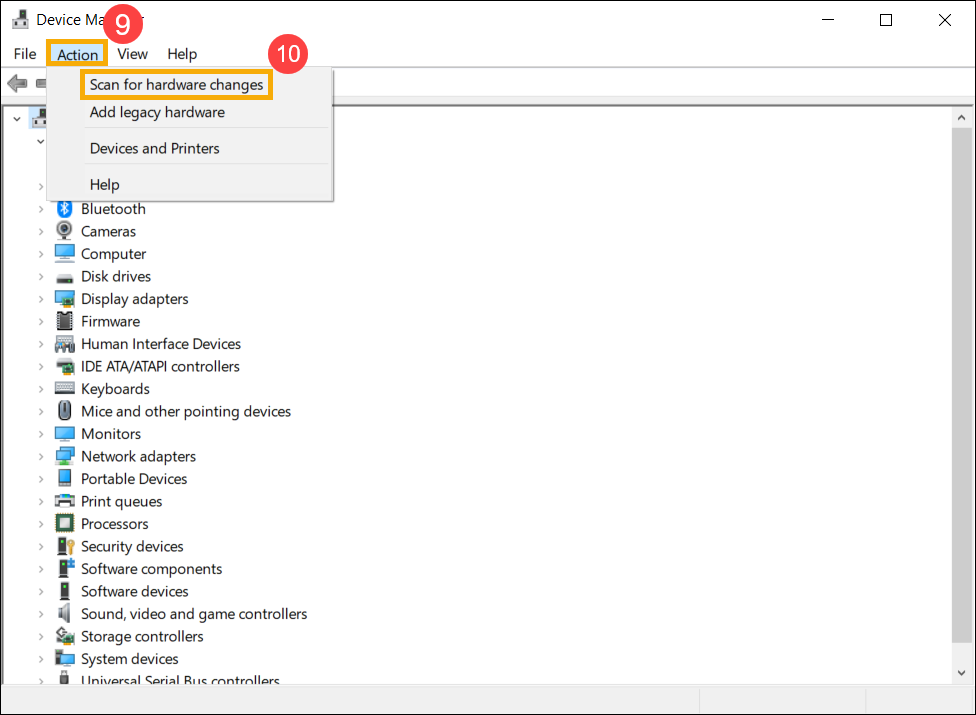
- If you fail to update speaker driver in device manager, please go to the ASUS Support Site to download and install the driver, here you can learn more about How to search and download drivers.
If you use the internal microphone, please download and install the [Camera] driver because the Internal Microphone is integrated with Camera.
If you use the external microphone, please download and install the [Audio] driver.
Note: The following pictures are the current version as a reference, please download the latest version from the ASUS Support Site. - If the problem persists, please continue the next troubleshooting step.
Use Troubleshooting tool in Windows
- Type and search [Sound settings] in the Windows search bar, then click [Open].
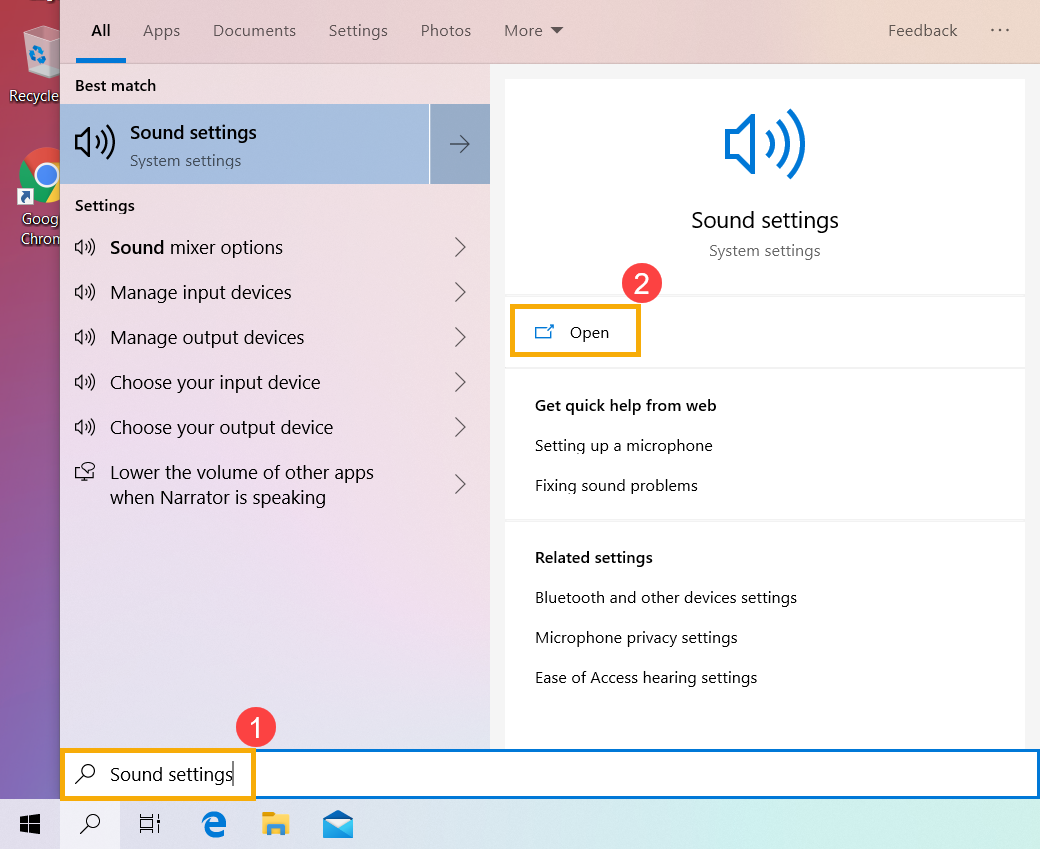
- Click on [Troubleshoot] in Output section.
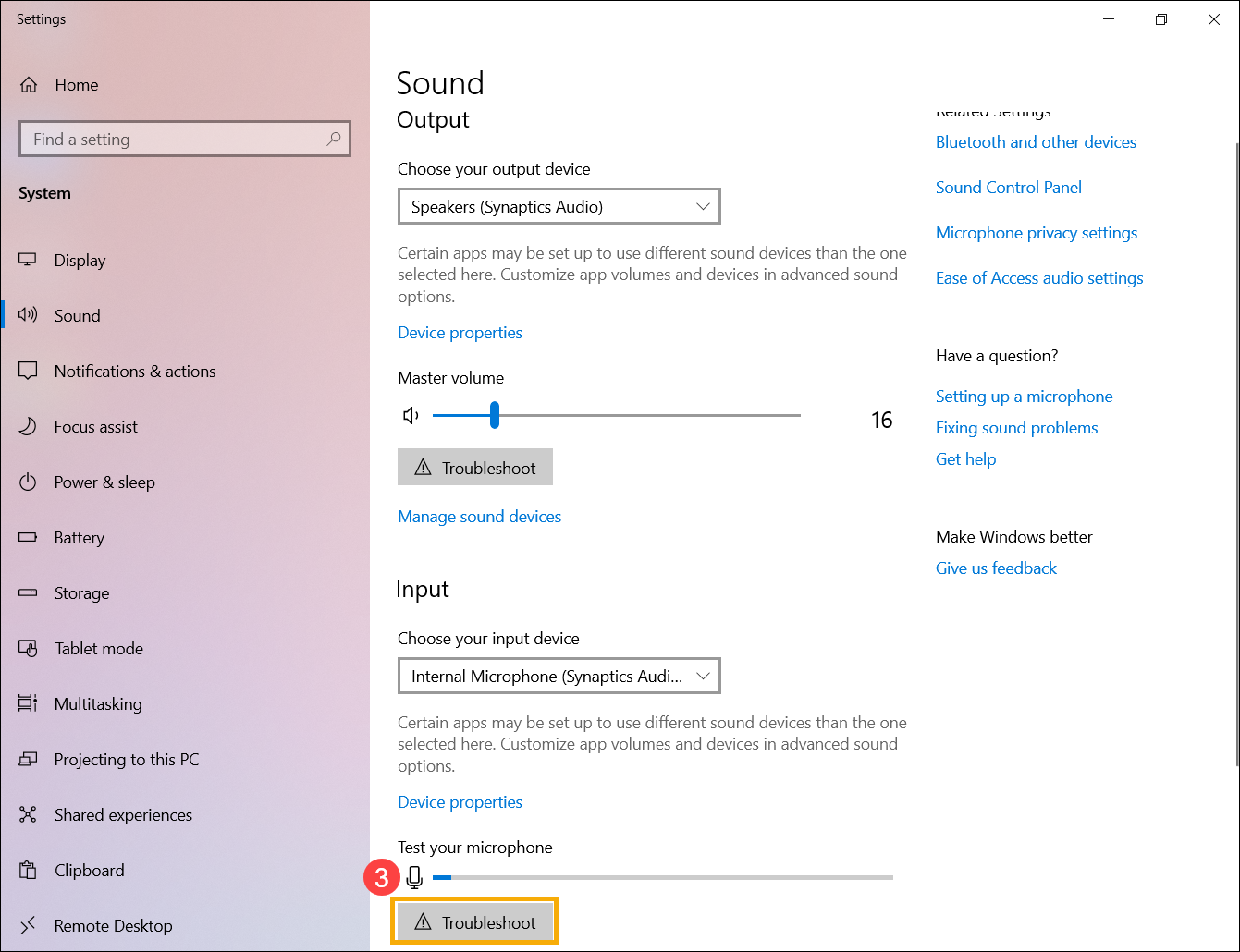
- Follow the on-screen instructions to complete the troubleshooting process. If the problem persists, please continue the next troubleshooting step.
Restore the system from restore point
Reset the system
How to reset the system and remove all of my personal files
How to reset the system and keep my personal files
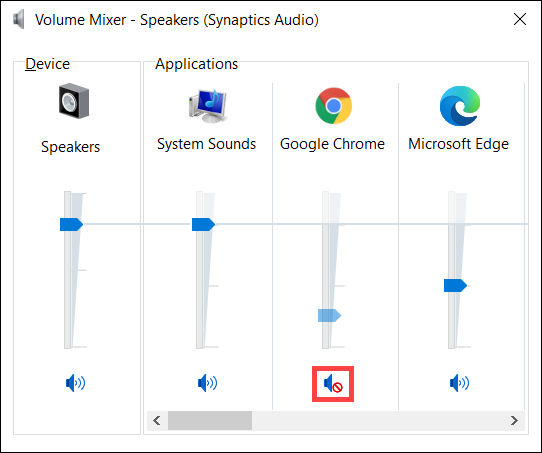
Q1: Why the sound is so loud, soft, or no sound when I use a specific application?
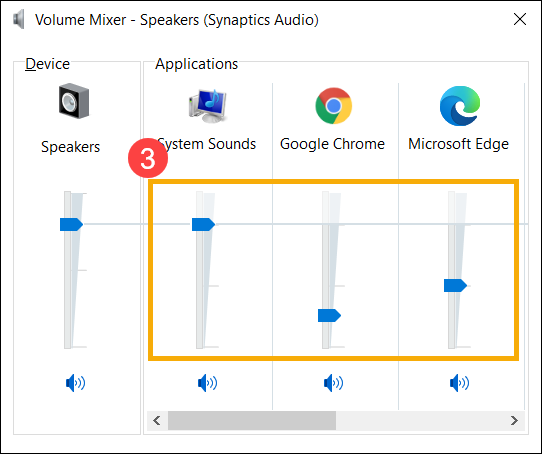
A1: You can use Volume mixer to adjust the suitable volume for each application.
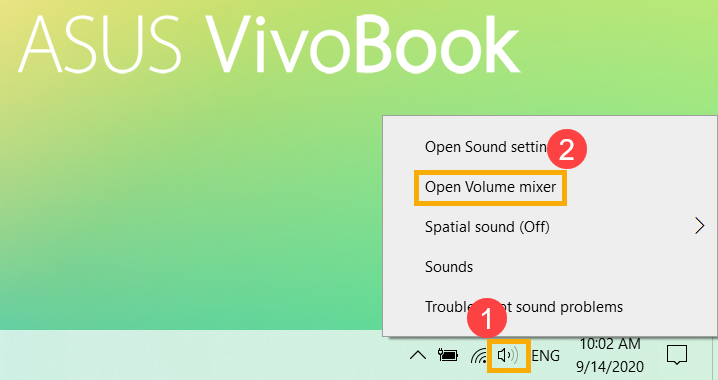
Use the slide bar to adjust the volume to increase or decrease for each application.
If the application’s volume icon is  , it means that is in mute mode currently. Click the mute icon again to turn on the volume.
Q2: How to amplify or enhance the audio sound/effects?
Sonic Studio 3 UWP introduction
DTS: X Ultra Introduction
Dolby Atmos — Introduction
If you still cannot resolve your problem, download MyASUS and try the System Diagnosis for troubleshooting. Click below!
Если у Вас возникли проблемы со звуком на компьютерах ASUS, например, динамики/микрофон не работают, нет звука, звук приглушен, прерывается, потрескивает/трещит и т. д. Или проблемы с динамиками/микрофоном возникают во время виртуальной встречи или онлайн-обучения, в таких приложениях как Microsoft Teams, Skype, Google Meet, Google Classroom, Zoom или других приложениях для общения, пожалуйста, обратитесь к следующим решениям. (Для коммуникационных приложений также проверьте правильность настроек устройств ввода/вывода.)
Примечание: Если Вы заметили, что звук очень громкий, тихий или отсутствует при использовании определенного приложения, обратитесь к Q1 в главе «Вопросы и ответы».
Примечание: Для ноутбуков — на Вашем компьютере может быть включена функция AI Noise-Canceling Speaker. Эта функция отфильтровывает все звуки, кроме человеческого голоса, из динамиков ноутбука. Если Вы хотите отключить динамик функцию шумоподавления, пожалуйста, обратитесь к этой статье: В динамиках нет звука, звук прерывистый или слышны только человеческие голоса, но нет фоновой музыки, почему?
https://youtube.com/watch?v=fMJSO6FTkcI%3Fcc_load_policy%3D1%26cc_lang_pref%3Dru
Перед устранением неполадок убедитесь в правильности подключения внешнего динамика, микрофона или наушников, если они используются.
Ноутбуки и моноблочные компьютеры (AIO PC) поставляются с двумя типами разъемов для наушников/микрофона.
Первый тип — наушники и внешний микрофон подключаются через отдельные разъемы (зеленым цветом отмечен разъем для наушников и красным — разъем для внешнего микрофона).
Разъем для наушников поддерживает обычный разъем для наушников или те, которые обычно используются на смартфонах, называемые гарнитурами (или наушниками). Однако подключение штекера наушников к разъему для микрофона не работает.
Второй тип — совмещенный разъем для наушников/микрофона.
Разъем поддерживает обычный разъем для наушников или те, которые обычно используются на смартфонах, называемые гарнитурами (или наушниками).
Типы конструкции разъемов для наушников/микрофона могут различаться в зависимости от модели, смотрите Руководство пользователя.
Задняя панель десктопного компьютера
Если Вы используете внешний микрофон, подключите его к порту MIC IN (обычно розового цвета). Если Вы используете внешние динамики (наушники), подключите их к порту LINE OUT (обычно зеленый).
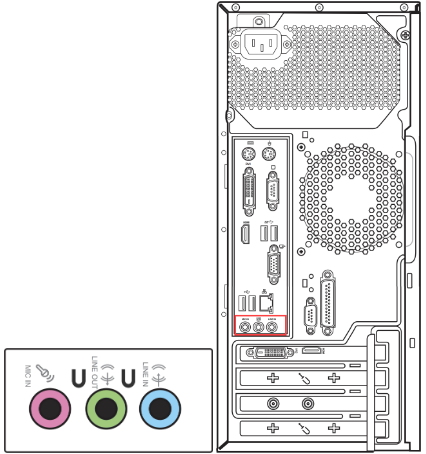
Типы дизайна Microsoft/динамиков могут отличаться в зависимости от разных моделей, смотрите Руководство пользователя.
Пожалуйста, перейдите к соответствующей инструкции, согласно используемой операционной системы Windows на Вашем компьютере:
Встроенные динамики не работают
Сбросьте настройки БИОС
Установите последние версии обновлений BIOS/ Windows/ драйверов на Ваш компьютер
Как обновить BIOS в системе Windows
Как использовать EZ Flash для обновления BIOS
(Для настольных ПК см. ASUS Motherboard EZ Flash 3 Введение )
Для выполнения обновления Windows и обновления драйверов воспользуйтесь ссылками:
Как запустить Windows Update
Как обновить драйверы в MyASUS
Если проблема не устранена после обновления БИОС / драйверов / Windows, перейдите? пожалуйста, к следующей главе для устранения неполадок.
Поменяйте настройки устройства ввода/вывода звука
- чтобы применить изменения. (Режим «Без звука»:
 )
)
Если проблема не устранена, перейдите, пожалуйста, к следующему шагу устранения неполадок.
Задействуйте и переустановите драйвер в Диспетчере Устройств.

-
Система переустановит драйвер и обновит информацию в разделе Аудиовходов и Аудиовыходов. - Если не удастся решить проблему через обновление драйвера в Диспетчере Устройств, пожалуйста, откройте сайт для загрузки и установки аудиодрайвера. Узнайте подробнее о том, (Примечание: На картинке ниже представлены версии драйверов в качестве ознакомления. Пожалуйста, посетите сайт ASUS для установки последних версий).
Если проблема не устранена, перейдите, пожалуйста, к следующему шагу устранения неполадок.
Используйте средство устранения неполадок в окружении Windows
- Следуйте подсказкам на экране для завершения процесса устранения неполадок.
Верните операционную систему на Точку Восстановления
Если проблема с микрофоном возникла недавно, и Вы когда-либо создавали Точку Восстановления системы, или если настроено автоматическое создание Точки Восстановления, пожалуйста, попробуйте восстановить систему на состояние до момента появления проблемы.
Узнайте подробнее о
Если проблема всё ещё не решена, перейдите к следующему шагу рекомендаций:
Сброс настроек операционной системы
Если после выполнения всех рекомендаций проблема всё ещё сохраняется, пожалуйста, сохраните все Ваши данные, затем выполните сброс настроек операционной системы на заводские параметры. Подробнее по ссылкам:
Как вернуть компьютер в исходное состояние с удалением всех данных
Как сбросить систему с сохранением личных файлов
Встроенный микрофон не работает
Если Вы используете встроенный микрофон, пожалуйста, убедитесь что он ничем не закрыт.
Как правило, микрофон расположен рядом с веб-камерой.
Сбросьте настройки БИОС
Установите последние версии обновлений BIOS/ Windows/ драйверов на Ваш компьютер
Как обновить BIOS в системе Windows
Как использовать EZ Flash для обновления BIOS
(Для настольных ПК см.ASUS Motherboard EZ Flash 3 Введение )
Для выполнения обновления Windows и обновления драйверов воспользуйтесь ссылками:
Как запустить Windows Update
Как обновить драйверы в MyASUS
Если проблема не устранена после обновления БИОС / драйверов / Windows, перейдите к следующей главе для устранения неполадок.
Поменяйте настройки устройства ввода звука
- для применения изменений. (Режим «Без звука»:

Если проблема не устранена, перейдите, пожалуйста, к следующему шагу устранения неполадок.
Задействуйте и переустановите драйвер в Диспетчере Устройств.
-
- . Система переустановит драйвер и обновит информацию в разделе Аудиовходов и Аудиовыходов.
- Если переустановка драйвера через Диспетчер Устройств не поможет, откройте сайт для загрузки и установки аудиодрайвера. Подробнее: (Примечание: На картинке ниже представлены версии драйверов в качестве ознакомления, пожалуйста, посетите сайт ASUS для установки последних версий)
-
Примечание: На картинке ниже представлены версии драйверов в качестве ознакомления, пожалуйста, посетите сайт ASUS для установки последних версий.
Если проблема не устранена, перейдите, пожалуйста, к следующему шагу устранения неполадок.
Используйте инструмент устранения неполадок в Windows
- Следуйте подсказкам на экране для завершения процесса устранения неполадок.
Верните операционную систему на Точку Восстановления
Если проблема с микрофоном возникла недавно и Вы когда-либо создавали Точку Восстановления системы, или если настроено автоматическое создание Точки Восстановления, то попробуйте восстановить систему на состояние до момента появления проблемы.
Точка Восстановления системы
Если проблема всё ещё не решена, перейдите к следующему шагу рекомендаций:
Сброс настроек операционной системы
Если после выполнения всех рекомендаций проблема всё ещё сохраняется, пожалуйста, сохраните все Ваши данные, затем выполните сброс настроек операционной системы на заводские. Подробнее по ссылкам:
Как вернуть компьютер в исходное состояние с удалением всех данных
Как сбросить систему с сохранением личных файлов
Q&A (вопросы и ответы)
Q1: Почему при использовании определенного приложения звук такой громкий, тихий или вовсе отсутствует?
A1: Можно задействовать Микшер громкости для настройки уровня громкости применительно к каждому приложению.
Используйте бегунок для изменения уровня громкости применительно к каждому приложению
Если индикатор громкости напротив какого-либо приложения выглядит так  , это означает, что приложение работает в режиме Без звука. Ещё раз нажмите на значок, чтобы повысить уровень громкости.
Q2: Как усилить или улучшить воспроизведение звука / звуковые эффекты?
A2: Большинство моделей стандартных ноутбуков ASUS имеют встроенное приложение «ICE Audio Wizard», которое можно использовать для улучшения звука. Здесь можно узнать подробности: Обзор ICE Audio Wizard (ICE Sound) — Введение
Для игровых ноутбуков, ввиду того, что звуковые приложения могут быть разными, можно обратиться к следующей инструкции (в зависимости от того, какое из приложений установлено на Вашем компьютере):
Sonic Studio 3 UWP — Введение
DTS: X Ultra Введение
Dolby Atmos — Введение
Если по-прежнему не получается решить проблему, загрузите MyASUS и запустите Диагностику системы для устранения неполадок. Нажмите ниже!
Динамики не фунционируют правильно
Установите последние версии обновлений BIOS / Windows / драйверов на Ваш компьютер
Как правило, обновление программного обеспечения помогает стабильности и оптимизации системы, поэтому мы рекомендуем проверять и периодически устанавливать обновления на Ваш компьютер. Подробнее по ссылкам:
Как выполнить обновление Windows и драйверов — подробнее по ссылкам:
Если даже после обновления BIOS / Windows / драйверов проблема останется, то перейдите к следующему шагу рекомендаций.
Поменяйте настройки устройства ввода звука
- , для проверки громкости воспрользуйтесь бегунком для применения изменений. (режим «Без звука»: )
Задействуйте и переустановите драйвер в Диспетчере Устройств
- отсутствует, это означает, что динамики работают, перейдите к следующему шагу.
-
Система переопределит динамики, и обновлённая информация отобразится в разделе Аудиовходов и аудиовыводов. - Если обновление конфигурации не поможет, откройте сайт (Примечание: На картинке ниже представлены версии драйверов в качестве ознакомления, пожалуйста, посетите сайт ASUS для установки последних версий.
Используйте средство устранения неполадок в окружении Windows
- Следуйте подсказкам на экране для завершения процесса устранения неполадок.
Верните операционную систему на Точку Восстановления
Если проблема с микрофоном возникла недавно и Вы когда-либо создавали Точку Восстановления системы или если настроено автоматическое создание Точки Восстановления, попробуйте восстановить систему на состояние до момента появления проблемы.
Точка Восстановления системы
Если после выполнения всех рекомендаций проблема всё ещё сохраняется, пожалуйста, сохраните все Ваши данные, затем выполните сброс настроек операционной системы на заводские. Подробнее по ссылкам:
Как вернуть компьютер в исходное состояние с удалением всех данных
Как сбросить систему с сохранением личных файлов
Микрофон не работает
Если используете встроенный микрофон, убедитесь, что он ничем не закрыт.
Как правило, микрофон расположен рядом с веб-камерой.
Установите последние версии обновлений BIOS / Windows / драйверов на Ваш компьютер
Как правило, обновление программного обеспечения помогает стабильности и оптимизации системы, поэтому мы рекомендуем проверять и периодически устанавливать обновления на Ваш компьютер. Подробнее по ссылкам:
Как выполнить обновление Windows и драйверов — подробнее по ссылкам:
Как использовать Windows update в системе и как обновить BIOS через Windows Update
Как обновить драйверы через поддержку пользователя в MyASUS
Если даже после обновления BIOS/ Windows/ драйверов проблема останется, перейдите к следующему шагу рекомендаций.
Поменяйте настройки устройства ввода звука
- в меню настроек.
- , используйте бегунок и проверьте громкость для применения изменений. (режим «Без звука»: )
Задействуйте и переустановите драйвер в Диспетчере Устройств
-
- . Система переустановит драйвер и обновит информацию в разделе Аудиовходов и Аудиовыходов.
- Если не получилось переопределить микрофон через переустановку драйвера в Диспетчере Устройств, откройте сайт для загрузки и установки аудиодрайвера. Подробнее:
Примечание: На картинке ниже представлены версии драйверов в качестве ознакомления, пожалуйста, посетите сайт ASUS для установки последних версий.
Используйте инструмент устранения неполадок в Windows
Следуйте подсказкам на экране для завершения процесса устранения неполадок.
Верните операционную систему на Точку Восстановления
Если проблема с микрофоном возникла недавно, и если Вы когда-либо создавали Точку Восстановления системы, или если настроено автоматическое создание Точки Восстановления, то попробуйте восстановить систему на состояние до момента появления проблемы.
Точка Восстановления системы
Сброс настроек операционной системы
Если после выполнения всех рекомендаций проблема всё ещё сохраняется, то пожалуйста сохраните все Ваши данные, затем выполните сброс настроек операционной системы на заводские. Подробнее по ссылкам:
Как вернуть компьютер в исходное состояние с удалением всех данных
Как сбросить систему с сохранением личных файлов
Q&A (вопросы и ответы)
Q1: Почему при использовании определённого приложения звук такой громкий, тихий или отсутствует?
A1: Можно использовать «Микшер громкости» для настройки уровня громкости для каждого приложения.
Используйте ползунок для настройки уровня громкости для приложения
Если индикатор громкости звука приложения выглядит так  , это означает, что в данный момент воспроизведение звука в этом приложении выключено. Щёлкните по этому значку ещё раз, чтобы включить громкость.
Q2: Как усилить или улучшить воспроизведение звука / звуковые эффекты?
A2: Большинство моделей стандартных ноутбуков ASUS имеют встроенное приложение «ICE Audio Wizard», которое можно использовать для улучшения звука. Здесь можно узнать подробности: Обзор ICE Audio Wizard (ICE Sound) — Введение
Для игровых ноутбуков, ввиду того, что звуковые приложения могут быть разными, можно обратиться к следующей инструкции (в зависимости от того, какое из приложений установлено на Вашем компьютере):
Sonic Studio 3 UWP — Введение
DTS: X Ultra Введение
Dolby Atmos — Введение
Если по-прежнему не получается решить проблему, загрузите MyASUS и запустите Диагностику системы для устранения неполадок. Нажмите ниже!
FAQ
Есть два способа включить/ выключить функцию ASUS AI Noise-Canceling:
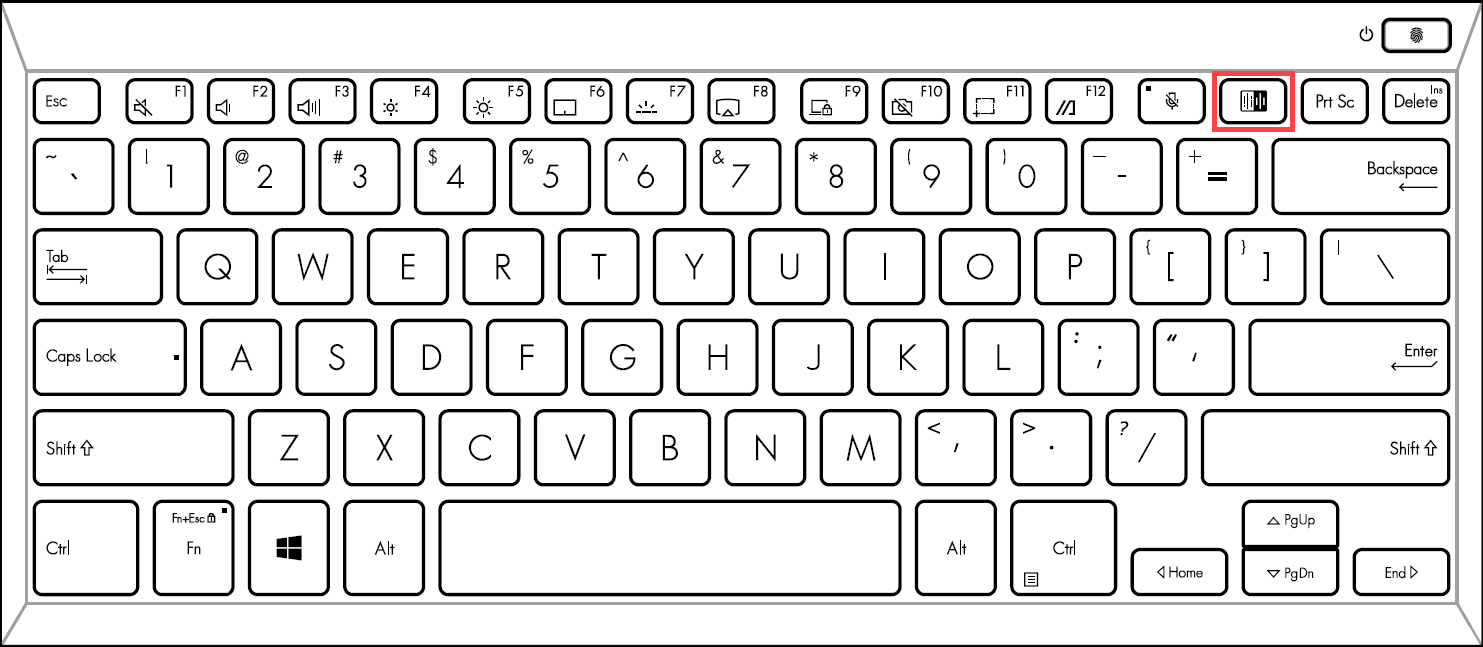
Включите / выключите ASUS AI Noise-Canceling через функциональные клавиши на клавиатуре
- На некоторых моделях есть горячая клавиша [ASUS AI Noise-Canceling
 ] с помощью которой вы можете легко и быстро переключиться на режим с использованием ASUS AI Noise-Canceling или отключить его.
Примечание: если у вас нет горячей клавиши как показано выше, вы можете включить/ отключить ASUS AI Noise-Canceling через MyASUS.
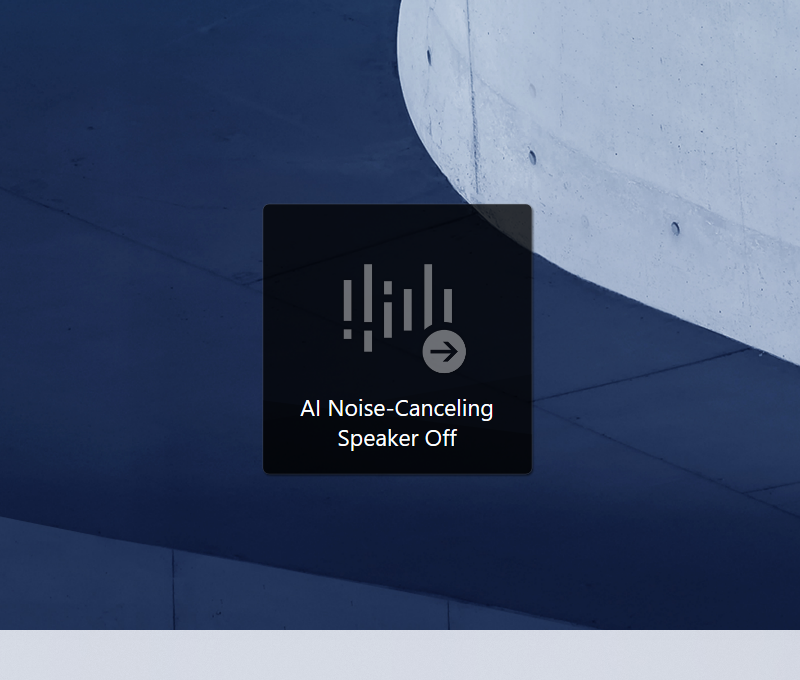
- Когда вы нажмете на клавишу
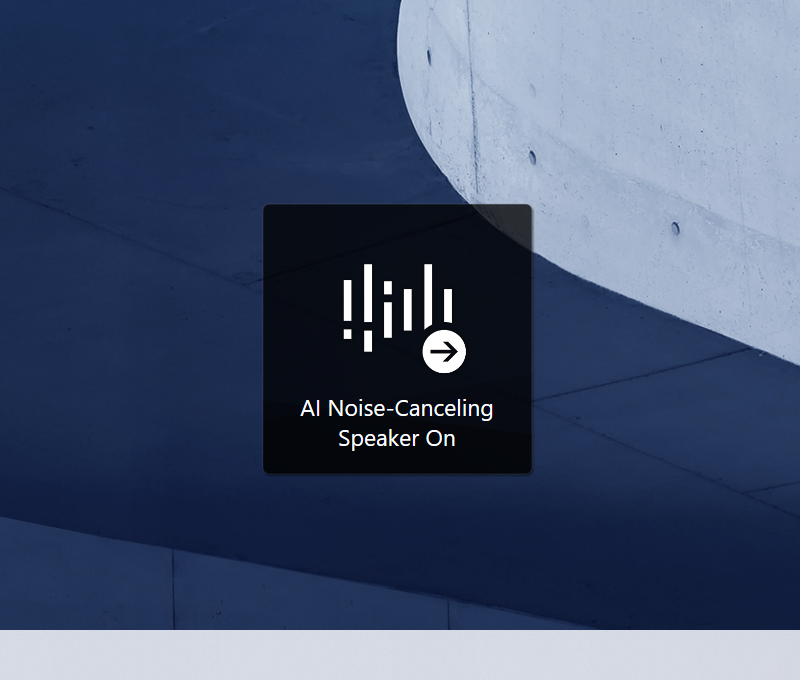
 , вы увидите уведомление на экране, которое сообщит вам включена AI Noise-Canceling или выключена.
Включите/ выключите ASUS AI Noise-Canceling через MyASUS
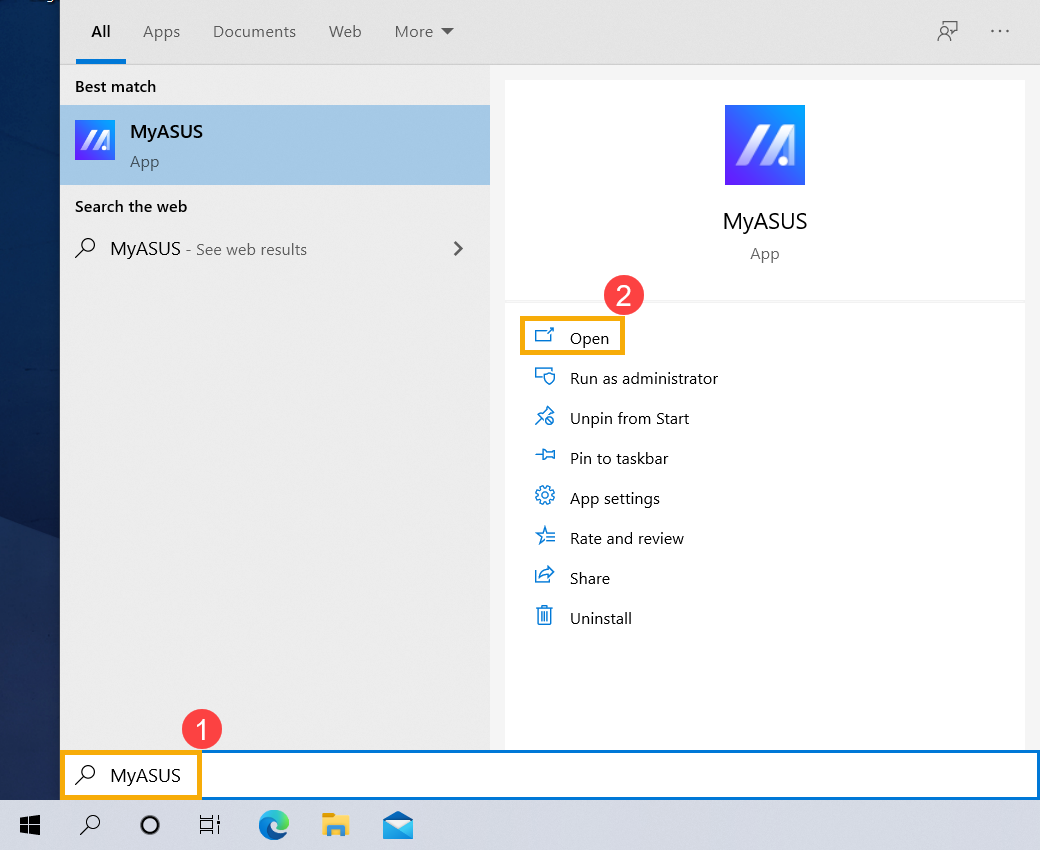
- Укажите в поисковой строке Windows [MyASUS] , затем нажмите [Открыть].
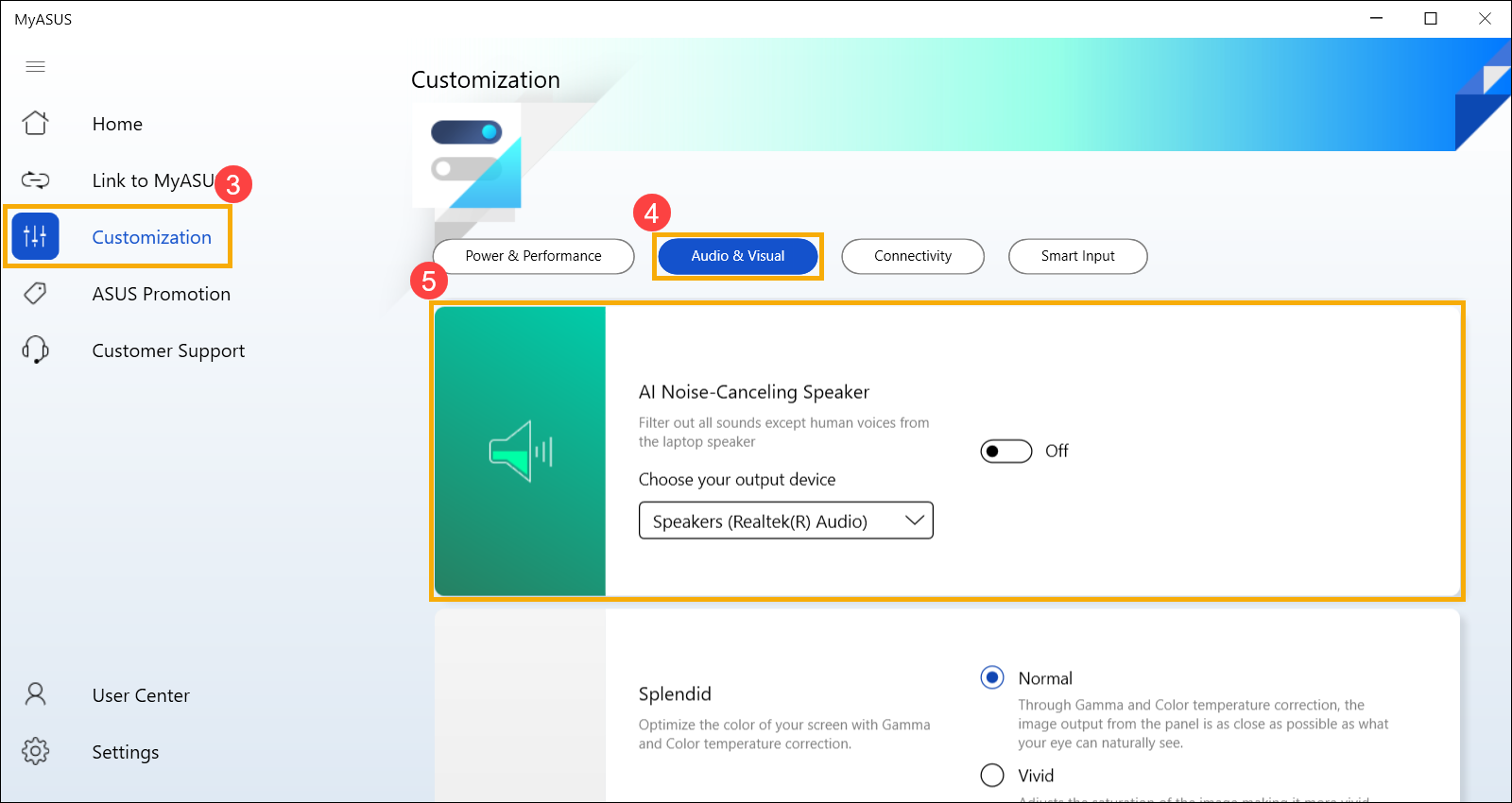
- После открытия MyASUS, выберите [Кастомизация], а затем [Аудио и Видео]и найдите [AI Noise-Canceling Speaker]. Отключите или включите функцию AI Noise-Canceling в этом разделе.
Если ваша проблема не решена с помощью вышеуказанного решения и информации, обратитесь в центр обслуживания клиентов ASUS для получения дополнительной информации.
Эта информация была полезной?
Yes
No
- Приведенная выше информация может быть частично или полностью процитирована с внешних веб-сайтов или источников. Пожалуйста, обратитесь к информации на основе источника, который мы отметили. Пожалуйста, свяжитесь напрямую или спросите у источников, если есть какие-либо дополнительные вопросы, и обратите внимание, что ASUS не имеет отношения к данному контенту / услуге и не несет ответственности за него.
- Эта информация может не подходить для всех продуктов из той же категории / серии. Некоторые снимки экрана и операции могут отличаться от версий программного обеспечения.
- ASUS предоставляет вышеуказанную информацию только для справки. Если у вас есть какие-либо вопросы о содержании, пожалуйста, свяжитесь напрямую с поставщиком вышеуказанного продукта. Обратите внимание, что ASUS не несет ответственности за контент или услуги, предоставляемые вышеуказанным поставщиком продукта.
Пропал звук на моноблоке
Ответов на вопрос: 13

Попытайтесь сначала нажать на пуск правой клавишей мыши. Выберите диспетчер устройств. И в списках «Аудиовходы и аудиовыходы», «Звуковые, игровые и видеоустройства» найдите устройство звука и кликните на него правой клавишей мыши и нажмите обновить драйвера —> Автоматический поиск. Потом, если все еще нет звука кликните на каждое устройство звука в этих списках правой клавишей мыши —> Свойства. И там могут быть написаны ошибки или устройство работает нормально. Потом можно еще исправить с помощью устранения неполадок. Нажмите Win + I (Параметры) — > Обнова и безопасность —> Устранение неполадок —> Воспроизведение звука. Еще может, что у вас звуковая карта отключена в биосе.
Здравствуйте. Вы какие-нибудь действия предпринимали? Значок звука справа внизу где время горит или отображается с красным крестом?
В последние годы у некоторых пользователей после установки обновлений наблюдались проблемы со звуком, связанные с несовместимостью драйверов с новыми версиями.
Возможно, требуется обновить драйвера аудиоустройства, с которым возникают проблемы, до актуальной версии.
Попробуйте обратиться с вопросом о путях решения возникшей у Вас проблемы в техподдержку производителя Вашего моноблока. Потому, что никто, кроме производителя, разрабатывать драйвера для выпускаемых им устройств не станет. Это исключительно прерогатива производителя. Microsoft не разрабатывает драйвера для устройств сторонних производителей.
Если в техподдержке производителя Вам аргументировано укажут на конкретные проблемы в Вашей копии системы, то сообщите пожалуйста здесь полученную от них информацию, чтобы мы могли попытаться Вам помочь.
Без такой информации, единственное, что можно посоветовать, — попробуйте выполнить сканирование системных элементов вашей копии винды: https://support.microsoft.com/ru-ru/kb/929833
Попытайтесь сначала нажать на пуск правой клавишей мыши. Выберите диспетчер устройств. И в списках «Аудиовходы и аудиовыходы», «Звуковые, игровые и видеоустройства» найдите устройство звука и кликните на него правой клавишей мыши и нажмите обновить драйвера —> Автоматический поиск. Потом, если все еще нет звука кликните на каждое устройство звука в этих списках правой клавишей мыши —> Свойства. И там могут быть написаны ошибки или устройство работает нормально. Потом можно еще исправить с помощью устранения неполадок. Нажмите Win + I (Параметры) — > Обнова и безопасность —> Устранение неполадок —> Воспроизведение звука. Еще может, что у вас звуковая карта отключена в биосе.
Здравствуйте. Вы какие-нибудь действия предпринимали? Значок звука справа внизу где время горит или отображается с красным крестом?
В последние годы у некоторых пользователей после установки обновлений наблюдались проблемы со звуком, связанные с несовместимостью драйверов с новыми версиями.
Возможно, требуется обновить драйвера аудиоустройства, с которым возникают проблемы, до актуальной версии.
Попробуйте обратиться с вопросом о путях решения возникшей у Вас проблемы в техподдержку производителя Вашего моноблока. Потому, что никто, кроме производителя, разрабатывать драйвера для выпускаемых им устройств не станет. Это исключительно прерогатива производителя. Microsoft не разрабатывает драйвера для устройств сторонних производителей.
Если в техподдержке производителя Вам аргументировано укажут на конкретные проблемы в Вашей копии системы, то сообщите пожалуйста здесь полученную от них информацию, чтобы мы могли попытаться Вам помочь.
Без такой информации, единственное, что можно посоветовать, — попробуйте выполнить сканирование системных элементов вашей копии винды: https://support.microsoft.com/ru-ru/kb/929833
обратись техпомощь асер официальный сайт
Динамики полетели скорей всего.
Разъём под наушники замыкает внутри и динамики отключаются (как будто подкл наушники ).Попробуйте воткнуть наушники и вынуть штекер с проворотом несколько раз. А так по хорошему — замена разъёма.
Тут все просто либо настройки либо драйвера. Напиши мне в личку я помогу
Добавить ответ на вопрос
Информация о вопросе
Сколько ответов на вопрос?
На вопрос «Пропал звук на моноблоке» 13 ответов.
Кто задал этот вопрос?
Вопрос задал Kapustin в категории Моноблоки.
Когда задали этот вопрос «Пропал звук на моноблоке»?
Вопрос задали 1 год назад.


