

- Проблема загрузки операционной системы на платформе AMD Ryzen 7000
- Изменения в BIOS от ASUS
- Сравнение времени загрузки
- Проблема сброса настроек CMOS
- Решение проблемы медленной работы системы
- Устранение проблем с изображением на ПК ASUS
- Восстановление системы с точки восстановления
- Устранение проблем с экраном
- Проблема с черным экраном
- Проверка дисплея на проблемы
- Возможные причины проблем с изображением
- Другие возможные решения
- Руководство по обновлению Windows и драйверов:
- Восстановление системы из точки восстановления
- Если изображение отсутствует при использовании внешнего монитора
- Настройки дисплея: цвет / цветовая температура
- Вопросы и ответы
- В1: Почему после запуска экрана блокировки или выхода из спящего режима монитор мигает синим или белым цветом?
- Как удалить драйвер
- Как проверить версию драйвера
- FAQ
- Как обновить BIOS в системе Windows
- Как использовать EZ Flash для обновления BIOS
- Как использовать Windows update в системе и как обновить BIOS через Windows update
- MyASUS — Поддержка
- Вернуться в начало
- Проверьте статус батареи
- Оптимизируйте параметры для увеличения срока службы батареи
- Оптимизируйте параметры Windows
- Как сбросить систему до заводских настроек?
- Эта информация была полезной?
Проблема загрузки операционной системы на платформе AMD Ryzen 7000
Один из недостатков платформы AMD Ryzen 7000 заключается в долгой загрузке операционной системы. К сожалению, здесь негласное правило, согласно которому новый продукт должен работать быстрее своего предшественника, пока не работает. Компании AMD об этой проблеме известно, и она пытается ее исправить.
Изменения в BIOS от ASUS
Источник изображения: VideoCardz
Как указано в описании версии BIOS 1003 beta от ASUS, в прошивку также были включены изменения в работе криптографической системы безопасности TPM 2.0. К сожалению, производитель не уточнил, о чем идет речь. Кроме того, в эту версию BIOS была добавлена поддержка модулей памяти DDR5 высокой плотности. Весьма вероятно, именно это объясняет сокращение времени загрузки ОС.
Сравнение времени загрузки
К слову, YouTube-канал Hardware Unboxed сравнил время загрузки систем с некоторыми материнскими платами для процессоров Ryzen 7000 от различных производителей. Как выяснилось, платы от MSI и ASUS на тех же чипсетах AMD B650 демонстрируют самое долгое время загрузки ОС.
Проблема сброса настроек CMOS
Помимо долгого времени загрузки операционной системы ПК на процессорах Ryzen 7000 могут очень долго загружаться после сброса настроек CMOS.
По данным ASRock, время первоначальной загрузки может составлять до 400 секунд или почти до семи минут. Это может наблюдаться в случае, если модули памяти DDR5 объемом по 32 Гбайт каждый установлены во все четыре слота материнской платы. Связано это с процессом инициализации всей доступной оперативной памяти системой.
Решение проблемы медленной работы системы
После использования Windows в течение определенного времени Вы можете начать замечать, что система работает медленнее. В этой статье Вы можете найти советы, которые могут помочь Вам решить проблему и снова заставить Ваш компьютер работать плавно и быстро.
- Отключите внешние аксессуары и обновите BIOS и Windows Update
- Диагностика системы для аппаратной проверки
- Проверьте программы в фоновом режиме
- Удалите приложения, которые могут вредить системе
Примечание: Технические характеристики аппаратного обеспечения компьютера, такие как частота ЦП, нехватка памяти или использование жесткого диска вместо твердотельного накопителя, могут быть одними из причин замедления работы системы.
Устранение проблем с изображением на ПК ASUS
Когда места на системном диске недостаточно, система не может нормально работать или производительность вашего ПК может быть снижена. Вы можете обратиться к следующему способу удаления временных файлов.
Восстановление системы с точки восстановления
Если проблема не исчезнет, перейдите к следующему шагу.
Сделайте резервную копию личных данных, затем восстановите систему. Подробнее по ссылкам:
- Как вернуть компьютер в исходное состояние с удалением всех данных?
- Как восстановить систему с сохранением личных файлов?
Если после выполненных шагов выше проблема так и не была решена, пожалуйста, обратитесь в сервисные Центры Asus.
Устранение проблем с экраном
Если Вы столкнулись с проблемами отображения на экране Вашего компьютера ASUS, такими как разбитое изображение, размытость, артефакты, мерцание, проблемы с обнаружением графики или если на главном экране нет изображения, но есть на внешнем мониторе, обратитесь к следующим шагам по устранению неполадок.
Проблема с черным экраном
Если у вас черный экран на ПК после включения питания, обратитесь к Устранение неполадок — Ноутбук не включается или показывает черный экран.
Проверка дисплея на проблемы
Если проблема с дисплеем по-прежнему существует в конфигурации BIOS это означает, что экран может быть неисправен и мы рекомендуем Вам обратиться в авторизованный сервисный центр ASUS для проверки Вашего компьютера.
Если в конфигурации BIOS дисплей работает правильно, возможно, проблема вызвана программным обеспечением. Подробное решение проблем с изображением на экране ноутбука доступно здесь.
Возможные причины проблем с изображением
Возможные причины проблем с изображением на экране ПК ASUS:
- Видеодрайвер не установлен / устарела версия / неправильная версия
- Ошибка оперативной памяти или проблема совместимости с оперативной памятью
- Замена / добавление ОЗУ до появления проблемы
Другие возможные решения
Если все вышеперечисленные рекомендации не помогли, попробуйте следующие действия:
Сброс настроек дисплея
Используйте сочетание клавиш: Windows logo key + Ctrl + Shift + B для выполнения сброса.Сброс настроек BIOS
Обновите до последних версий BIOS, драйверов, и пакетов Windows.
Руководство по обновлению Windows и драйверов:
Установка обновлений, как правило, сопутствует стабильности и оптимизации работы, поэтому рекомендуется держать систему в обновлённом состоянии. Подробнее в примерах:
Если обновление BIOS и компонентов Windows не поможет решить проблему, то перейдите к следующему шагу.
Восстановление системы из точки восстановления
Если проблема останется, пожалуйста, перейдите к следующему шагу по решению.
Если проблему всё ещё не удалось решить, сделайте резервную копию всех своих данных, после чего выполните сброс настроек системы на заводские. Подробнее:
Если изображение отсутствует при использовании внешнего монитора
Помимо перечисленных рекомендаций используйте сочетание клавиш Windows logo key + P для переключения режима монитора. (Повторяющийся или режим Расширения)
Настройки дисплея: цвет / цветовая температура
Цветовая температура на экране может отличаться на каждой панели, даже если производственный процесс одинаков, это нормально. ASUS гарантирует, что производимая продукция соответствует спецификации, поэтому, пожалуйста, не стесняйтесь её использовать.
Также для настройки цвета можно использовать Splendid или можно использовать сертифицированные продукты PANTONE, с режимом точной коррекции цвета.
Вопросы и ответы
В1: Почему после запуска экрана блокировки или выхода из спящего режима монитор мигает синим или белым цветом?
О1: Это нормальное явление для Windows. Если в системе для настройки цвета установлен светлый режим, то, после перехода на экран блокировки или выхода из спящего режима дисплей временно будет мигать белым цветом. Или же, при использовании режим тёмного цвета, дисплей временно будет мигать синим цветом.

Как удалить драйвер
Как проверить версию драйвера
FAQ
Помимо эффекта старения батареи, скорость разрядки батареи также будет зависеть от работы программного обеспечения ноутбука или настроек управления питанием системы. Например, запуск программ с большим объемом вычислений, таких как графическое или игровое программное обеспечение и воспроизведение видео, ускорит потребление батареи, а также некоторые приложения могут продолжать работать в фоновом режиме, что может занимать ресурсы и время работы от батареи.
Если Вы заметили, что время работы от батареи сокращается или работает не так, как ожидалось, в этой статье Вы найдете полезные советы о том, как решить распространенные проблемы со временем работы от батареи.
Ссылка на видео
Пожалуйста, перейдите к соответствующей инструкции, исходя из текущей версии операционной системы Windows на Вашем компьютере:
Обновите BIOS / драйверы / приложения до последних актуальных версий
Как обновить BIOS в системе Windows
Как использовать EZ Flash для обновления BIOS
Для выполнения обновления Windows и обновления драйверов обратитесь к статьям:
Как использовать Windows update в системе и как обновить BIOS через Windows update
MyASUS — Поддержка
Если проблема не устранена после обновления драйверов / BIOS / Windows до актуальных версий, перейдите к следующей главе для устранения неполадок.
Вернуться в начало
Проверьте статус батареи
Вы можете проверить статус батареи с помощью аппаратной диагностики в приложении MyASUS. Если состояние аккумулятора плохое, мы рекомендуем посетить сервисные центры ASUS для замены аккумулятора.
Оптимизируйте параметры для увеличения срока службы батареи
Попробуйте изменить настройки системы, указанные ниже, для экономии заряда аккумулятора.
Настройте параметры энергосбережения
Настройте параметры питания, когда компьютер не используется
Проверьте приложения, которые могут сильно разряжать батарею
Проверьте, какие приложения потребляют больше всего заряда аккумулятора
Проверьте работу батареи в Безопасном Режиме
Примечание: Сделайте резервную копию Ваших личных файлов, а затем перезагрузите компьютер.
Если Ваша проблема не решена с помощью приведенных выше решений, обратитесь, пожалуйста, в Центр обслуживания клиентов ASUS для получения дополнительной информации.
Для выполнения обновления Windows и обновления драйверов следуйте информации:
Вы можете проверить статус батареи с помощью аппаратной диагностики в приложении MyASUS. Если состояние аккумулятора ниже нормы, мы рекомендуем посетить сервисные центры ASUS для замены аккумулятора.
Оптимизируйте параметры Windows
Проверьте работу батареи в Безопасном Режиме
Как сбросить систему до заводских настроек?
Если Ваша проблема не решена с помощью приведенных выше решений, обратитесь, пожалуйста, в Центр обслуживания клиентов ASUS для получения дополнительной информации.
Эта информация была полезной?
- Да
- Нет
Вентилятор компьютера играет жизненно важную роль в поддержании стабильной и безопасной рабочей температуры, облегчая циркуляцию воздуха. Скорость вентилятора регулируется в зависимости от температуры CPU/GPU. Во время ресурсоемких задач, таких как игры, редактирование видео, преобразование файлов или обработка больших объемов данных, температура CPU/GPU может повышаться, что приводит к ускорению вращения вентилятора и пропусканию большего количества холодного воздуха через модуль охлаждения для обеспечения эффективного охлаждения. Следовательно, Вы можете заметить усиление шума вентилятора.
Если потоку воздуха препятствуют пыль, волосы или посторонние предметы, блокирующие вентиляционные отверстия или вентилятор, на производительность компьютера может повлиять перегрев. Если Вы столкнулись с такими проблемами, как не вращающийся вентилятор, постоянно высокая скорость вращения вентилятора или заметный шум, обратитесь к шагам по устранению неполадок, описанным в этой статье.
Примечание: Если температура компьютера не превышает порога активации вентилятора, вентилятор не будет работать.
Общие причины проблем с охлаждением (вентилятором), приводящих к перегреву компьютера, включают:
Пожалуйста, перейдите к соответствующей инструкции, исходя из текущей операционной системы Windows на Вашем компьютере:
Обновите BIOS / Windows / драйверы до последних актуальных версий
Обновление программного обеспечения обычно помогает оптимизировать систему для стабильной работы, поэтому мы рекомендуем периодически проверять и обновлять ПО до последних версий в ноутбуке. Ниже Вы можете ознакомиться с инструкциями:
(Для настольных ПК см. ASUS Motherboard EZ Flash 3 Введение
Для запуска Windows Update и обновления драйверов Вы можете воспользоваться инструкцией:
Как запустить Windows Update
Как обновить драйверы через службу поддержки в MyASUS
Если Вы обновили BIOS, пакеты Windows и драйверы до последней версии, но проблема не устранена, перейдите к следующему шагу устранения неполадок.
Выберите нужный Вам режим вентилятора
Профиль вентилятора позволяет пользователям выбирать скорость вращения вентилятора для различных рабочих нагрузок, обеспечивая тихую рабочую среду за счет баланса между температурой и производительностью.
Примечание. Профиль вентилятора на игровых ноутбуках (серии ROG/TUF) см. во введении к Armoury Crate.
Примечание. Профиль вентилятора в ProArt StudioBook см. во введении в ProArt Creator Hub.
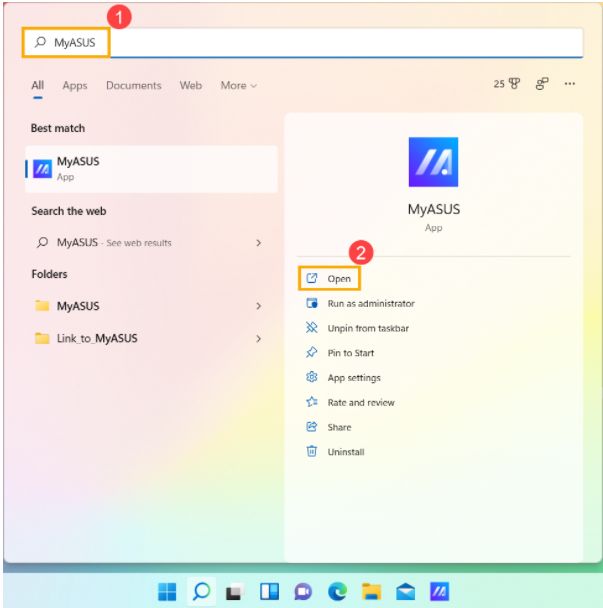
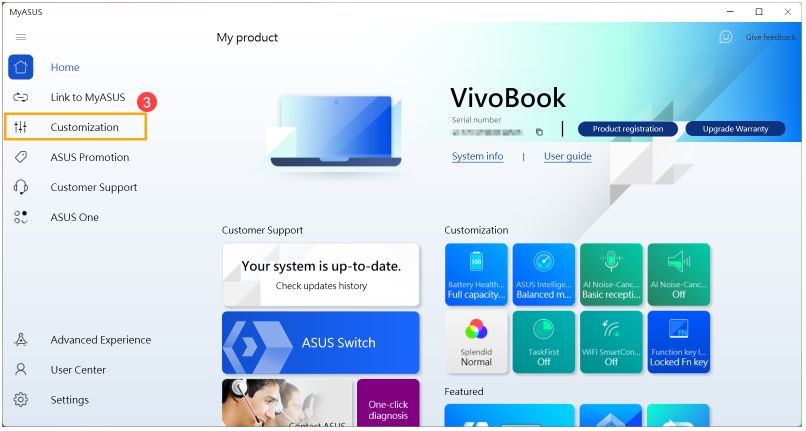
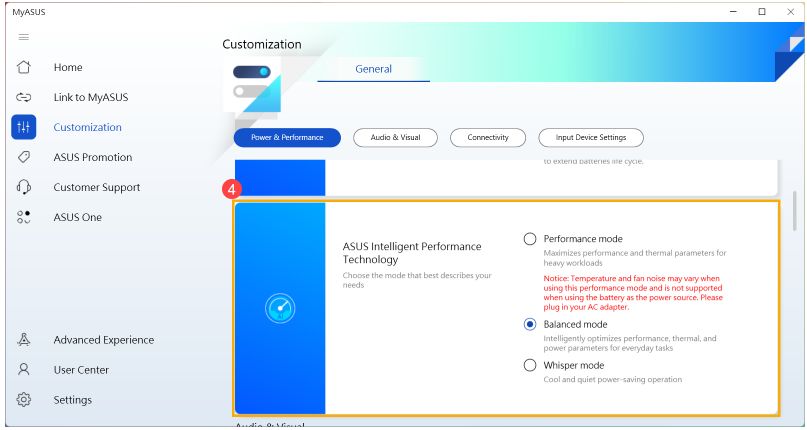
4. Если проблема не устранена, перейдите к следующему шагу устранения неполадок.
Используйте Диспетчер Задач, чтобы проверить, есть ли какие-то приложения, которые занимают ресурсы процессора и памяти
Температура CPU / GPU повышается, когда запущены энергозатратные программы, такие как тяжелые игры, редакторы видео, программы перекодировки и операции с большим объемом данных. Диспетчер Задач — это инструмент управления приложениями и процессами в системе Microsoft Windows. Он позволяет проверить текущие процессы и получить соответствующую информацию о производительности системы.
Вы можете использовать Диспетчер задач для проверки, какие приложения занимают больше ресурсов CPU или памяти, чем ожидалось. Больше узнать можно по ссылке: Как использовать Диспетчер Задач для проверки производительности компьютера
Убедитесь, что вентиляционные отверстия не заблокированы
В среде со значительным количеством пыли, волос или привычкой курения смола от сигарет может скапливаться на лопастях вентилятора и радиаторах. Это маслянистое вещество более склонно притягивать пыль и волосы.
Если вентиляторы заблокированы, горячий воздух не сможет нормально циркулировать, это не позволит ноутбуку работать должным образом.
Если проблема перегрева вызвана застрявшей пылью, мы рекомендуем обратиться в авторизованный сервисный центр Asus для диагностики.
Пожалуйста, не чистите внутреннюю часть, используя устройство с сильным воздухом, например, наддувный компрессор. У нас есть реальные случаи, когда вентилятор был поврежден сильным воздушным потоком.
Если Вы хотите выполнить очистку самостоятельно, рекомендуется использовать имеющиеся в продаже баллончики со сжатым воздухом, соблюдая определенное расстояние от вентиляционного отверстия и не переворачивая баллон во время его использования.
Примечание: убедитесь, что ноутбук выключен и адаптер отключен, если Вы хотите очистить вентиляционные отверстия самостоятельно.
Обеспечьте вентиляцию отверстий на корпусе и см. схему ниже для определения положения выпускных вентиляционных отверстий.
Вентиляционные отверстия обычно расположены с обеих сторон ноутбука
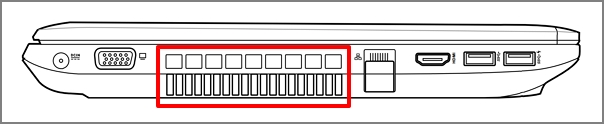
Дизайн вентиляционных отверстий для некоторых моделей ноутбуков является скрытым (например, серия UX). Вентиляционные отверстия находятся не с двух сторон ноутбука, а в его поворотной части (показано красным на изображении ниже).
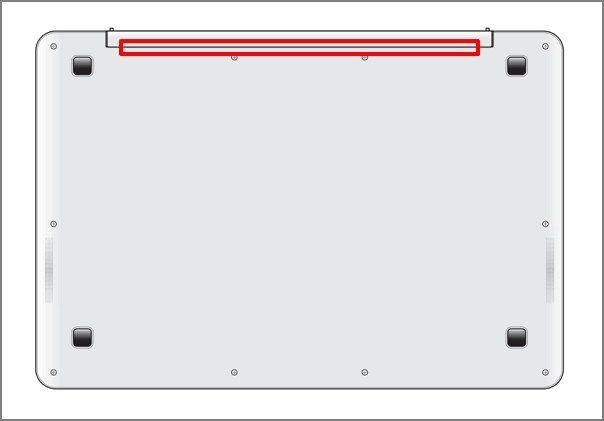
Примечание: Некоторые модели (такие как серия T100) используют пассивное охлаждение с рассеиванием тепла через корпус, без вентилятора или вытяжного вентилятора. Поэтому этот метод очистки не применяется.
У моноблоков выпускные вентиляционные отверстия обычно расположены сверху и снизу:
Для настольных компьютеров вентиляционные отверстия обычно находятся на передней панели, задней панели, сверху и по бокам:
Блок питания настольных компьютеров также имеет вентилятор.
Обеспечьте надлежащее вентиляционное пространство.
Запустите аппаратную диагностику вентилятора через MyASUS.
Вы можете проверить исправность аппаратного устройства с помощью диагностики оборудования через MyASUS. Если после диагностики возникает какая-либо ошибка, мы рекомендуем Вам посетить ремонтный центр ASUS для замены аппаратного устройства.
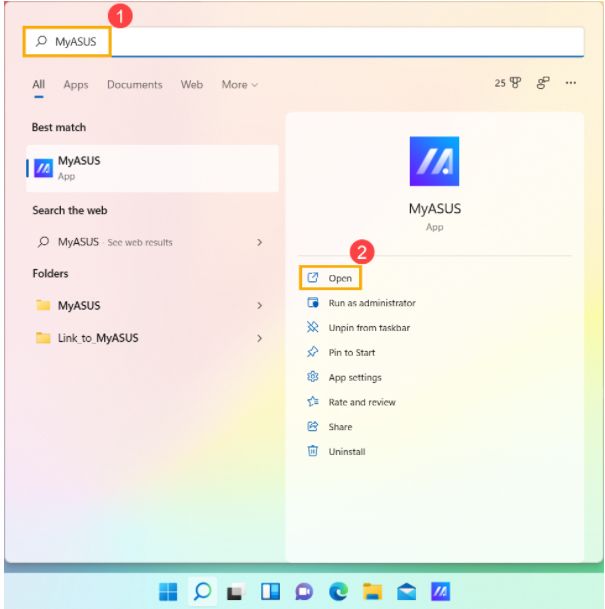
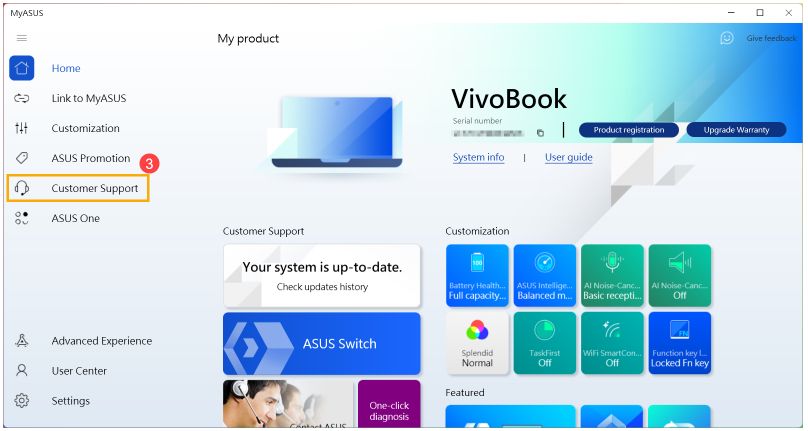
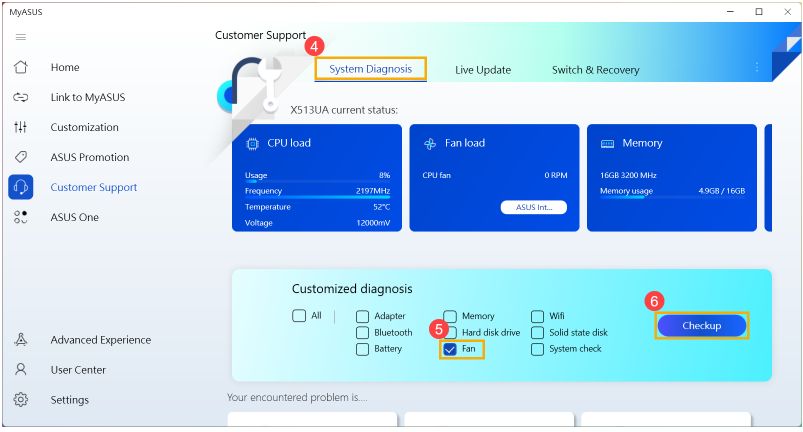
Вопросы и ответы:
В1: Почему вентилятор работает, даже если мой компьютер находится в спящем режиме?
В2: Почему вентилятор моего компьютера не вращается, когда он находится в режиме ожидания или при небольшой нагрузке?
О2: Depending on the fan operation design of each model, the fan will not spin until the system temperature reaches a certain level in order to achieve energy-saving efficiency.
Note: For certain models of commercial desktop computers and gaming desktop computers, if you want the fan to continue spinning under light load to help lower the system temperature, you can choose the fan mode to restore continuous fan operation.
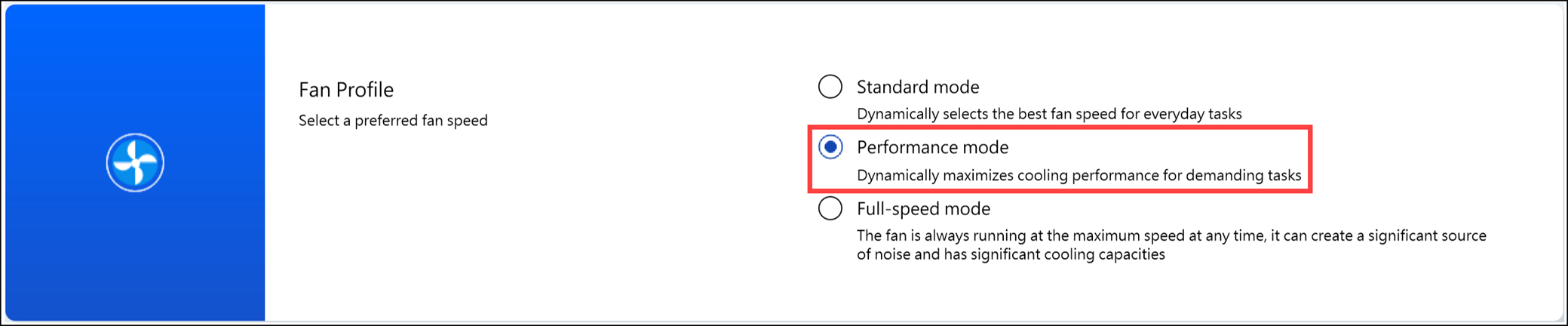
For Commercial desktop computers, please change the fan mode in MyASUS to "Performance Mode."
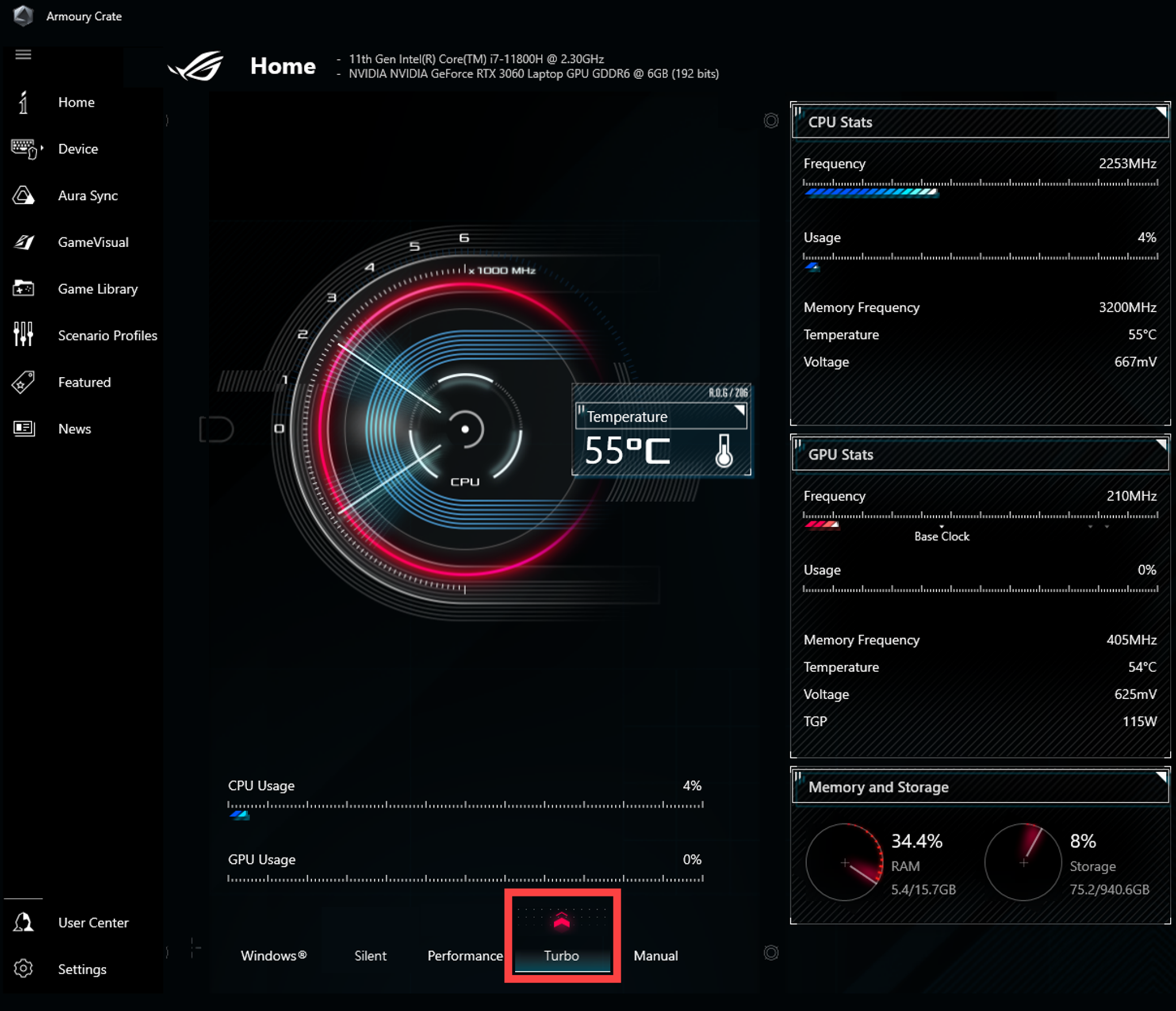
For Gaming desktop computers, please change the Operating mode in Armoury Crate to "Turbo."
Если Вы используете стороннее программное обеспечение для измерения температуры Вашего компьютера, помните, что эти программные инструменты не измеряют температуру корпуса, а температура корпуса намного ниже, чем внутренняя температура. Пожалуйста, воздержитесь от использования стороннего программного обеспечения для диагностики потенциальных проблем с оборудованием.
Если проблема остается нерешенной, обратитесь в центр обслуживания клиентов ASUS для получения дополнительной помощи.
Как использовать Winflash для обновления BIOS в системе Windows
Q2: Why doesn’t my computer’s fan spin when it is idle or under light load?
A2: Depending on the fan operation design of each model, the fan will not spin until the system temperature reaches a certain level in order to achieve energy-saving efficiency.


