
- Ваша работа и зрение: как правильно настроить яркость экрана
- Продукция DIGMA и DIGMA PRO
- Windows 11 Build 22621.1776
- Нововведения Windows 11
- Расширенная поддержка USB4
- Автоматический вызов экранной клавиатуры
- Перехват кодов двухфакторной авторизации
- Датчики присутствия на ноутбуках
- Показ значка VPN на панели задач
- Приветствие новых англоязычных голосовых команд
- Новые опции в Проводнике и на панели задач
- Расширение языковой поддержки Живых субтитров
- Изменение яркости с помощью кнопок на мониторе
- Решение проблем с регулировкой яркости
- Дисплей
- Яркость и равномерность подсветки экрана
- Внутреннее устройство и комплектующие
- Ночной режим
- Изменение яркости в настройках видеокарты
- ⇡#Дизайн, эргономика корпуса и аксессуаров
- Регулируем яркость с помощью команды
- ⇡#Тестирование производительности
- ⇡#Коробка и комплект поставки
- ⇡#Технические характеристики
- Быстрое изменение яркости при работе от аккумулятора
- Настраиваем яркость с помощью клавиатуры ноутбука
- Включение автоматической регулировки яркости
- ⇡#Заключение
Ваша работа и зрение: как правильно настроить яркость экрана
Вы замечали, что у вас устают глаза при долгой работе за компьютером? Причиной могут быть некорректные настройки яркости экрана. Если вы пользуетесь ноутбуком, не подключенным к сети, слишком высокая яркость не только создаст дополнительную нагрузку для глаз, но и быстро разрядит аккумулятор.
Без правильной настройки яркости комфортная работа за компьютером невозможна, поэтому мы рассмотрим все способы изменения яркости дисплея, любой из которых поможет улучшить качество отображаемой картинки и сберечь ваше зрение.
Продукция DIGMA и DIGMA PRO
До начала 2023 года продукция брендов DIGMA и DIGMA PRO, принадлежащих крупному отечественному дистрибьютору – компании ООО Мерлион, была нечастым гостем лаборатории 3DNews. Однако в нынешний турбулентный период компании удалось не только расширить ассортимент выпускаемой продукции, но и перевести её на качественно более высокий уровень. Поэтому не удивительно, что за восемь месяцев с начала года мы познакомили наших читателей уже с пятью продуктами DIGMA и DIGMA PRO, и ни один из них не заслужил негативных оценок. Сегодня мы расскажем об офисном моноблоке DIGMA PRO AiO 27i, главной (но далеко не единственной) особенностью которого является 27-дюймовый экран с разрешением 2,5К.
Windows 11 Build 22621.1776
На канале Windows Insider Release вышла тестовая сборка Windows 11 Build 22621.1776 (KB5026446), в которой появилось множество нововведений: адаптивное управление яркостью дисплея, предпросмотр виджетов, перехват кодов двухфакторной авторизации, автоматический вывод экранной клавиатуры и многое другое.
Источник изображения: Windows / unsplash.com
Нововведения Windows 11
Функция адаптирующейся к контенту яркости дисплея (Content-Adaptive Brightness Control) предназначена для ноутбуков и моноблоков — это своего рода HDR для бедных: когда пользователь смотрит видео с тёмной сценой, и она внезапно сменяется яркой, Windows автоматически подстраивает яркость и контраст изображения, чтобы подчеркнуть это. Нововведение, пожалуй, любопытное, но понравится оно далеко не всем, поэтому функцию можно отключить в настройках.
Новое средство выбора виджетов получило функцию предварительного просмотра — можно увидеть, как будет выглядеть виджет на рабочем столе, прежде чем добавить его. В разделе Учётные записи приложения Настройки теперь отображается объём свободного места в облачном хранилище OneDrive. Сочетание клавиш Alt+Tab позволяет переключаться между активными окнами — теперь в настройках многозадачности можно ограничиться последними двадцатью. Ранее в предварительных сборках по нажатию кнопки Print Screen начал вызываться инструмент Ножницы — теперь функция дебютировала в ветке Release Preview.
Предварительный просмотр виджетов. Источник изображения: Microsoft
Расширенная поддержка USB4
В новой версии Windows 11 добавлена расширенная поддержка USB4. Теперь пользователи имеют возможность легко работать с устройствами, подключенными через USB4.
Автоматический вызов экранной клавиатуры
Теперь настройки Windows 11 позволяют автоматически вызывать экранную клавиатуру для планшетов. Это удобно, так как можно установить автоматический вызов в случае отключения физической клавиатуры или постоянного отображения экранной клавиатуры.
Перехват кодов двухфакторной авторизации
Пользователи, которые используют двухфакторную аутентификацию на своих телефонах, теперь могут автоматически копировать коды на компьютер, если подключат телефон через Phone Link. Это делает процесс аутентификации более удобным и безопасным.
Датчики присутствия на ноутбуках
Некоторые ноутбуки оснащены датчиками присутствия, которые могут использоваться как для безопасности, так и для уменьшения яркости экрана при отсутствии пользователя. Теперь Windows 11 позволяет управлять этими функциями на соответствующих ноутбуках.
Показ значка VPN на панели задач
При подключении через VPN на панели задач появляется значок в виде щита. Это позволяет пользователям быстро видеть, что они подключены к защищенной сети.
Приветствие новых англоязычных голосовых команд
Windows 11 добавил поддержку новых англоязычных голосовых команд с учетом различных региональных акцентов: британский, индийский, новозеландский, канадский, австралийский. Это делает использование голосовых команд более удобным и приятным.
Новые опции в Проводнике и на панели задач
В Проводнике появились новые сочетания клавиш, а также возможность отображения секунд на панели задач. Это добавляет дополнительные удобства при работе с Windows 11.
Расширение языковой поддержки Живых субтитров
Функция Живые субтитры теперь поддерживает дополнительные языки, такие как китайский (традиционный, упрощенный), французский, немецкий, итальянский, японский, португальский, испанский, датский, английский (включая ирландский и другие диалекты), а также корейский язык. Это делает использование Живых субтитров более удобным для широкого круга пользователей.
Изменение яркости с помощью кнопок на мониторе
Если вы используете внешний монитор с вашим настольным компьютером, можно легко регулировать яркость монитора с помощью кнопок на нем. Обычно кнопки регулировки яркости обозначаются символом солнышка, и вы можете увеличить или уменьшить яркость, используя кнопки со стрелками на корпусе монитора.
Решение проблем с регулировкой яркости
Если у вас возникают проблемы с регулировкой яркости в Windows 11, можно обратиться к Диспетчеру устройств. Эта утилита позволит вам узнать правильно ли работают ваши устройства и установлены ли необходимые драйверы для их корректной работы. В случае проблем с регулировкой яркости, возможно, потребуется обновить драйверы или выполнить другие действия для их исправления.
Нажмите правую кнопку мыши на кнопке Пуск, чтобы открыть контекстное меню, затем найдите и выберите Диспетчер устройств.
Если вас интересует раздел Мониторы, то обратите внимание на иконку Универсальный монитор PnP. Если на иконке видно стрелку вниз, это означает, что устройство отключено. Щелкните правой кнопкой мыши по иконке и выберите Включить. После этого перезагрузите компьютер и проверьте, работает ли регулировка яркости экрана.
Если проблема не решена, возможно, причина заключается в проблемах с драйверами видеокарты.
Откройте снова Диспетчер устройств и разверните раздел Видеоадаптеры. Если видите стрелочку рядом с названием видеокарты, необходимо активировать устройство через контекстное меню.
На ноутбуках часто бывает проблема с неработающими горячими клавишами для регулировки яркости. Убедитесь, что установлены драйверы дисплея и клавиатуры.
Для этого скачайте соответствующее программное обеспечение с официального сайта производителя ноутбука. Обычно, вам потребуются несколько программ для решения проблемы.
Найдите модель вашего устройства на сайте производителя и выберите соответствующее ПО для Windows 10. Если не можете найти драйверы для последней версии Windows, попробуйте загрузить драйверы для предыдущей версии операционной системы.
Дисплей
Главной составляющей офисного моноблока является экран. DIGMA PRO AiO 27i имеет матовую IPS-матрицу с разрешением 2560 × 1440 пикселей и частотой обновления 60 Гц. Оригинальным производителем матрицы является компания IDG (модель M270KCJ).
Характеристики матрицы весьма скромные, но для офисного использования этого достаточно. Цветовой баланс близок к идеалу, но для точной цветопередачи требуется калибровка.
Тесты дисплея показали охват цветового пространства в 117,8% sRGB. Неровная гамма-коррекция говорит о необходимости калибровки для лучшего качества изображения.
Яркость и равномерность подсветки экрана
Максимальная яркость дисплея может достигать 384 нит, а минимальная – 82 нит. Регулировка яркости от 0 до 90 % происходит линейно, а вот на последних 10% зафиксирован резкий скачок вверх.
Равномерность подсветки экрана у DIGMA PRO AiO 27i оставляет желать лучшего – с левой стороны наблюдаются заметные отклонения от нормы.
Тем не менее, если принять во внимание позиционирование DIGMA PRO AiO 27i, дисплей моноблока заслуживает оценки хорошо, а приблизить его к идеалу поможет цветовой профиль, сохранённый нами после калибровки.
Внутреннее устройство и комплектующие
Пластиковая крышка моноблока DIGMA PRO AiO 27i закрепляется винтами в нижней части корпуса. Если их вывернуть, её можно снять, сдвинув вниз. Внутри — невиданные просторы: после тестов ноутбуков это выглядит прямо удивительно. Благо размеры 27-дюймового экрана позволяют вместить внутрь корпуса всё что угодно, а батарею в моноблок впихивать не приходится.
В центре размещена материнская плата форм-фактора mini-ITX с компонентами, накрытая алюминиевым кожухом, а справа от неё выведена система охлаждения процессора.
К плате можно дополнительно подключить пару SATA-накопителей (разъёмов питания не обнаружено), есть разъём для подключения пары портов USB 3.0 и один свободный слот для оперативной памяти. На дочерней плате распаян контроллер Chrontel CH7515A-TF для конвертации сигнала DisplayPort (eDP) в LVDS (low-voltage differential signaling).
Материнская плата основана на наборе системной логики Intel Tiger Lake, а её BIOS датирован 23 ноября 2022 года.
Моноблок может поставляться с двумя типами ноутбучных процессоров – Intel Core i5-10210U и Intel Core i7-1165G7. В нашей версии как раз последний вариант.
Напомним, что у данной модели процессора четыре ядра с поддержкой Hyper Threading, автоматически разгоняющиеся до частоты 4,7 ГГц.
Базовый лимит мощности CPU составляет 28 ватт, а в турборежиме он может повышаться до 40 ватт.
Процессор охлаждается кулером, по своей конструкции очень напоминающим систему охлаждения старых видеокарт. Три 6-мм тепловые трубки передают тепло от кристалла процессора на алюминиевый радиатор, сквозь рёбра которого воздушный поток прокачивается 80-мм вентилятором и выбрасывается вверх.
В моноблоке не предусмотрена регулировка режимов работы процессора, как в большинстве ноутбуков, поэтому мы провели стресс-тестирование CPU в единственном доступном режиме. Его результаты с полными данными мониторинга HWiNFO64 приведены далее.
Хорошо видно, что процессор перегревается с первых же секунд стрессовой нагрузки и сбрасывает частоты ядер до 2,5-2,6 ГГц при мощности 25-26 ватт. Причём даже после увеличения оборотов вентилятора кулера температуры не снижаются, а отдельные ядра периодически выпадают в троттлинг. Но нужно отметить, что такие стрессовые нагрузки, которые генерирует утилита powerMAX, редко встречаются в офисных задачах. А в них процессор DIGMA PRO AiO 27i не перегревается, при этом его система охлаждения практически не шумит.
На плате моноблока установлен один SO-DIMM-модуль памяти стандарта DDR4 объёмом 16 Гбайт. Второй слот пустует, что позволит добавить ещё 16 Гбайт и получить двухканальный режим с приростом производительности.
Память работает на эффективной частоте 3,2 ГГц с очень высокими основными таймингами 22-22-22-52_1T.
Одноканальный режим работы памяти не оставляет надежд на высокую пропускную способность, что и было подтверждено тестами AIDA64 Extreme.
К сожалению, медленная оперативная память сказывается и на производительности интегрированного в центральный процессор графического ядра Intel Iris Xe, да и частота у него здесь всего 1,3 ГГц.
Зато в моноблоке достаточно быстрый NVMe SSD объёмом 1 Тбайт с интерфейсом PCIe 3.0. Оригинальным производителем является компания SCY, выпускающая в основном OEM-продукты для сборок, модель накопителя – SMM5T1T00100D.
Заявленная скорость последовательного чтения SSD должна достигать 3500 Мбайт/с, а скорость записи – 2800 Мбайт/с.
Мы протестировали производительность накопителя моноблока в нескольких бенчмарках, получив следующие показатели.
Вывод очевиден: для офисного компьютера производительность накопителя более чем достаточная.
В DIGMA PRO AiO 27i два сетевых адаптера. Кабельная сеть реализована контроллером Intel i225-V с пропускной способностью до 2,5 Гбит/с – идеальный вариант для офиса, и даже с запасом.
А вот беспроводной адаптер достаточно скромный: модуль Intel Wireless AC 7265 Wi-Fi 5 с пропускной способностью до 867 Мбит/с.
Поддерживаются стандарты 802.11a/b/g/n/ac, работа в двух диапазонах — 2,4 ГГц и 5 ГГц, а также Bluetooth 4.2. При желании его можно запросто заменить более современным адаптером с поддержкой Wi-Fi 6E, потратив на это не более полутора тысяч рублей (Intel AX210).
Звук в DIGMA PRO AiO 27i реализован двумя стереодинамиками мощностью по 3 Вт каждый. Они направлены от пользователя, но их громкости хватает, чтобы создать ненавязчивое музыкальное сопровождение рабочего процесса в помещении площадью 15-20 м2.
В качестве аудиокодека на плате задействован Realtek ALC897.
Вот такая вот, в принципе, достаточно простая аппаратная конфигурация у нашей модификации DIGMA PRO AiO 27i (DM27P7).
Ночной режим
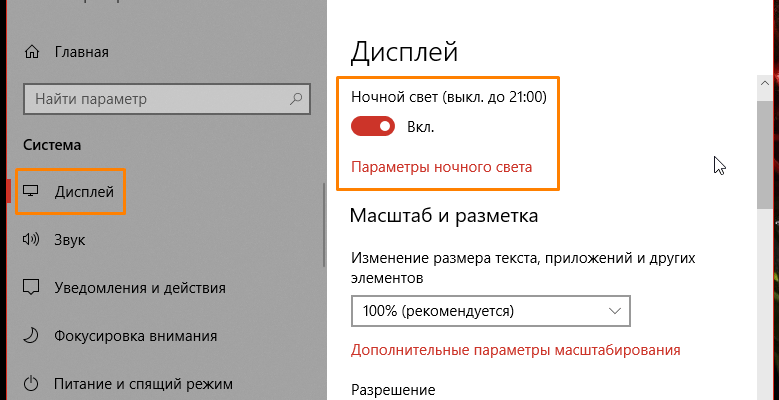
С очередным обновлением в операционной системе Windows 10 появилась новая функция «Ночной свет». После ее включения при ярком дневном свете монитор будет работать в обычном режиме и излучать голубой свет, а в вечернее и ночное время при искусственном освещении отображать более теплые цвета. Рекомендую включить этот режим, поскольку такая настройка значительно уменьшает усталость глаз.
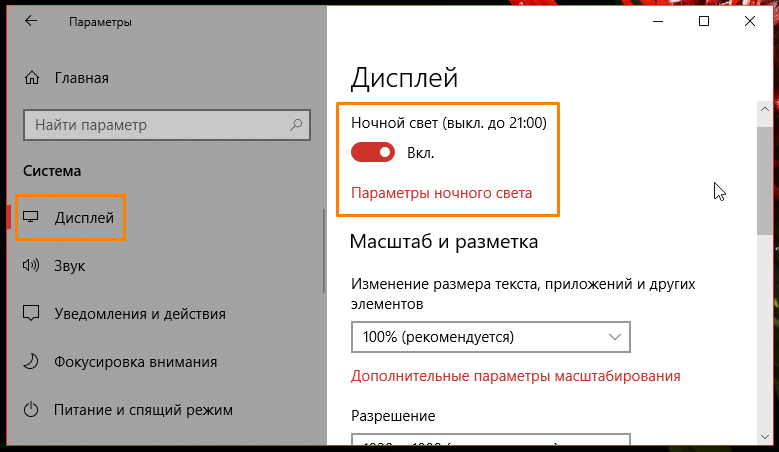
Для активации этого режима в окне «Параметры Windows» в разделе «Дисплей» устанавливаем переключатель «Ночной свет» в положение «Вкл.», затем нажимаем на ссылку «Параметры ночного света».
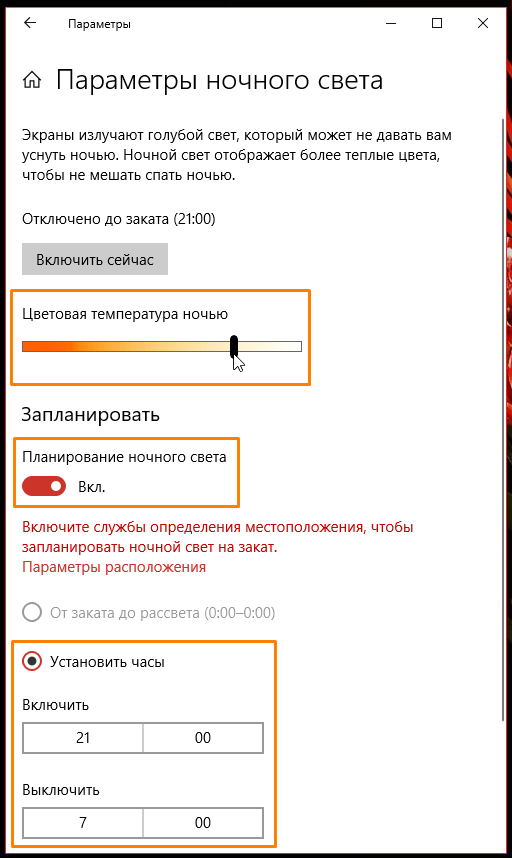
В открывшемся окне с помощью регулятора задаем желаемую цветовую температуру. Чтобы ночной свет включался по расписанию, устанавливаем переключатель «Планирование ночного света» в положение «Вкл.» и устанавливаем время, когда необходимо включать и отключать этот режим.
Изменение яркости в настройках видеокарты
Если на вашем компьютере установлена видеокарта известного производителя, в вашем распоряжении имеется утилита для управления настройками видеокарты, в том числе и яркостью экрана. Продемонстрирую, как регулируется яркость на примере приложения «Панель управления NVIDIA». Если у вас видеокарта другого производителя, приложение будет называться иначе, но настройка производится аналогичным образом.
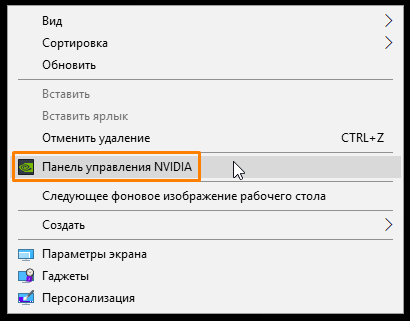
Кликаем правой кнопкой мыши на свободном месте рабочего стола и в контекстном меню выбираем команду «Панель управления NVIDIA».
В открывшемся окне в списке слева нас интересует раздел «Регулировка параметров цвета рабочего стола» в категории настроек «Дисплей».
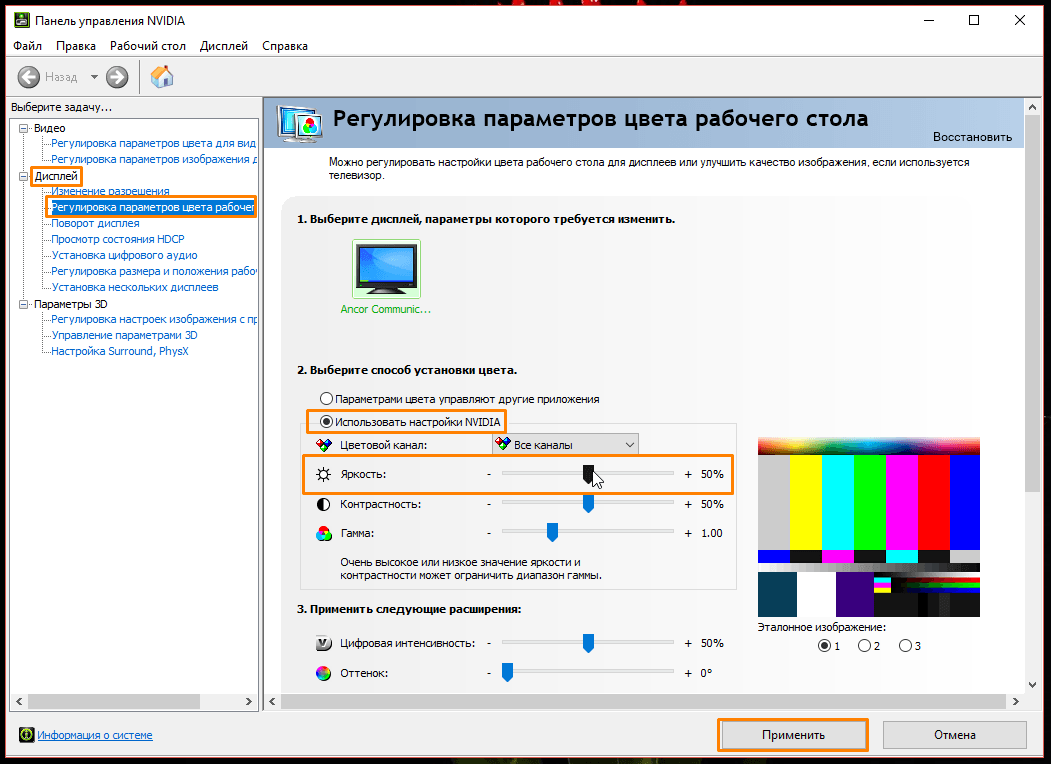
Устанавливаем переключатель в положение «Использовать настройки NVIDIA» и подбираем подходящую яркость, перетаскивая соответствующий бегунок. После установки желаемого уровня яркости нажимаем кнопку «Применить».
⇡#Дизайн, эргономика корпуса и аксессуаров
Вся сборка моноблока сводится к его установке на удерживающую стойку, которую перед установкой нужно привернуть к металлическому основанию, а затем пристегнуть к пластиковому корпусу моноблока.
Обратной стороной такой простоты является невозможность регулировки моноблока по высоте, а также его поворота. Регулируется только наклон экрана — и то в весьма скромных пределах. Зато подставку можно отстегнуть вовсе и повесить моноблок на стену благодаря стандартному VESA-креплению с шагом 75 мм.
Дизайн DIGMA PRO AiO 27i строгий и выдержанный. Практически всю лицевую сторону моноблока занимает его безрамочный экран, только внизу проходит узкая, 20-мм полоска с хромированной фаской и надписью «DIGMA PRO» в центре.
Сзади на корпусе видны шильдик «DIGMA PRO» и наклейка с серийным номером, а ниже размещены две вентиляционные решётки, две решётки под акустику и кнопка включения.
Вопреки нашим ожиданиям, на боковые стороны корпуса моноблока выведены лишь два порта USB Type-A, причём версии 2.0. Этого недостаточно для быстрого и удобного подключения внешних устройств.
Сверху и снизу на корпусе также расположены многочисленные вентиляционные решётки, а по центру его верхней части нашлось место для выдвижной веб-камеры.
Размеры моноблока составляют 618 × 458 × 185 мм, а его масса равна 6,7 кг.
Кроме уже перечисленных особенностей, справа на корпусе моноблока обнаружился замок Kensington lock.
Рядом с ним на основании корпуса выведены две кнопки регулировки яркости дисплея, что, впрочем, можно делать и программно, в настройках Windows.
Ну и вот те самые два порта USB 2.0 на левом торце корпуса (отметим, что на официальном рендере они синие, но в реальности это не так).
Все остальные интерфейсные разъёмы выведены на центральную зону нижней панели. Подключать кабели к ней в DIGMA PRO AiO 27i – та ещё задачка.
Итак, здесь размещены разъём питания, видеовыходы DisplayPort 1.4 и HDMI 2.0b, ещё два порта USB 2.0, сетевая розетка, два порта USB 3.2 Gen2 Type-A (10 Гбит/с) и разъёмы для подключения наушников и микрофона. Нет ни одного порта USB Type-C — это ещё один минус в копилку моноблока. Проверка пропускной способности имеющихся портов USB показала следующие результаты.
USB 2.0 (снизу)USB 3.2 Gen2 (снизу)USB 2.0 (сбоку)
Веб-камера выезжает из верхней панели корпуса после лёгкого нажатия на неё.
Заявлена трёхмегапиксельная веб-камера с разрешением 1920 × 1080 пикселей. Интересно, что блок камеры съёмный — это повышает шансы на возможность её ремонта или замены.
Что касается входящей в комплект моноблока клавиатуры, то это компактная модель с клавишами мембранного типа и цифровым блоком. Наклон не регулируется, подсветки нет. Соединяется клавиатура с моноблоком по Bluetooth, а питается от двух батареек AA-типа. Нажатия мягкие, без щелчков.
Мышь также довольно простенькая, но удобная. Работает безупречно, требует одну AA-батарейку.
В собранном и готовом к запуску виде DIGMA PRO AiO 27i выглядит на удивление компактно и займёт минимум места на столе.
Кстати, у DIGMA PRO есть такой же PRO AiO 27i, но в белом цвете – тот ещё франт!
И в сером исполнении он также есть, но не выглядит столь же притягательно, как белый.
Регулируем яркость с помощью команды
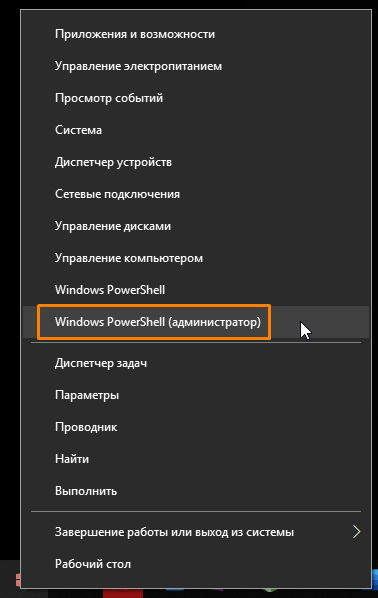
Рассмотрим еще один вариант установки уровня яркости дисплея, на сей раз с помощью командной строки. Откроем утилиту PowerShell. Для этого в контекстном меню кнопки «Пуск» выберем пункт «Windows PowerShell (администратор)».
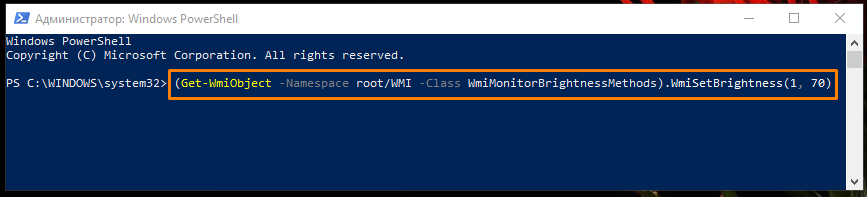
В командную строку введем запрос (Get-WmiObject -Namespace root/WMI -Class WmiMonitorBrightnessMethods).WmiSetBrightness(1, X), где X — значение яркости в процентах. Например, если вместо X мы напишем значение 70, то установится семидесятипроцентная яркость.
⇡#Тестирование производительности
Производительность моноблока DIGMA PRO AiO 27i мы проверили в нашем стандартном наборе из 17 приложений и бенчмарков, но проблема оказалась в том, что сравнить её с производительностью других моноблоков невозможно, поскольку они слишком редкие гости нашей лаборатории. Поэтому в качестве ориентира в таблицу с результатами включены показатели ноутбука TECNO MEGABOOK S1 с процессором Intel Core i7-1260P, который мы недавно протестировали. Результаты приведены в таблице.
Наименование теста Показатель Моноблок DIGMA PRO AiO 27i (Intel Core i7-1165G7, DDR4 1 × 16 Гбайт) TECNO MEGABOOK S1 (Intel Core i7-1260P, DDR5 4 × 4 Гбайт)
Дата анонса и стоимость: н/д ~90 тыс. руб. н/д ~110 тыс. руб.
AIDA64 memtest Read ↑ 21 937 67 469
Write ↑ 20 302 72 082
Copy ↑ 19 912 68 213
WinRAR 6.23 KB/s ↑ 9 310 17 744
7-Zip 23.01 Total, GIPS ↑ 34 336 58 800
CPU-Z 2.06.1 benchmark CPU Single Thread ↑ 587 648
CPU Multi Thread ↑ 2 477 4 553
Geekbench 6 Single-Core Score ↑ 1 933 2 249
Multi-Core Score ↑ 4 993 9 241
HandBrake 1.6.1 H.265 MKV 4K, s ↓ 755,38 518,14
CineBench R23 CPU (Multi Core), pts ↑ 5 259 8 000
CPU (Single Core), pts ↑ 1 330 1 653
Blender 3.6.2 (Classroom) Classroom, time ↓ 0:18:14 0:11:47
Corona 1.3 Render time, s ↓ 0:04:21 0:02:40
V-Ray 5 Benchmark vsamples ↑ 3 918 5 960
VeraCrypt 1.26.5 (Kuznyechik (Serpent (Camellia) Encryption, MiB/s ↑ 385 548
JetStream 2.1 Score (Edge 116) ↑ 224,023 242,757
Passcovery Suite 23.03 Office 2007, SHA1, 256-bit AES ↑ 4 303 5 392
RAR 3.x, SHA1, 128-bit AES ↑ 2 653 3 612
PDF/R 3, MD5, 128-bit RC4/AES ↑ 1 023 538 1 824 992
PCMark’10 Total ↑ 4 811 5 880
Essentials ↑ 9 595 11 059
Productivity ↑ 6 422 7 670
Digital Content Creation ↑ 4 903 6 507
3DMark CPU Profile Max threads ↑ 3 017 3 912
16 threads ↑ 2 984 3 896
8 threads ↑ 2 961 3 361
4 threads ↑ 2 614 2 535
2 threads ↑ 1 495 1 562
3DMark Night Raid ↑ 10 431 15 752
Wild Life ↑ 7 187 12 999
Fire Strike ↑ 2 702 5 124
Time Spy ↑ 1 158 1 819
World of Tanks enCore RT (среднее качество) FHD, Score ↑ 7 195 12 910
До уровня производительности ноутбука с более современным процессором DIGMA PRO AiO 27i, конечно, не дотягивает, но не будем забывать, что камень преткновения здесь – лишь один модуль оперативной памяти с высокими таймингами. А от них, заметим, серьёзно зависит и производительность процессора в 3D. Особо показательна она в результатах 3D-тестов в таблице при сравнении с таким же ядром Intel Iris Xe процессора Intel Core i7-1260P, работающего с памятью DDR5 в двухканальном режиме.
Если вы заинтересованы в высокой производительности — рекомендуем добавить второй модуль памяти, благо сделать это несложно. Ну а для офисных задач DIGMA PRO AiO 27i хорошо подходит и без него.
Впрочем, это тоже можно назвать плюсом моноблока DIGMA, поскольку сотрудники не смогут отвлекаться на игры в рабочее время, а для 2D-режимов такой графики хватит с лихвой.
⇡#Коробка и комплект поставки
DIGMA PRO AiO 27i запечатан в огромную картонную коробку с изображением моноблока на лицевой стороне. Ручек у коробки нет, что вызывает определённые неудобства при её транспортировке, но весит она не больше 10 килограммов, так что взрослый человек справится без проблем.
Информацию о находящемся внутри моноблоке можно почерпнуть с наклеек на торцах коробки.
В наклейке с техническими характеристиками упоминается VA-матрица, но рядом наклеен стикер с уточнением, что на самом деле в моноблоке используется IPS-экран.
Внутри картонной коробки находится заклеенный бокс из вспененного полиэтилена, надёжно защищающий моноблок от возможных ударов и прочих неприятностей.
Если открыть этот бокс, то на поверхности, в мягком тканевом мешке, обнаружится моноблок, а под ним в отсеках аксессуары, входящие в комплект поставки.
Помимо опорной стойки и её основания, в коробке были обнаружены инструкция, гарантийная памятка, купон с подарками от VK, блок питания с кабелем, а также клавиатура с мышью в отдельной коробке.
DIGMA PRO AiO 27i выпускается в Китае и сопровождается однолетней гарантией. Стоимость моноблока в максимальной конфигурации составляет 89 990 рублей, а в чуть более скромной – 83 990 рублей. Подробности его конфигурации приведены далее в таблице.
⇡#Технические характеристики
Моноблок DIGMA PRO AiO 27i (DM27P7)
Дисплей 27-дюймовый IPS-экран с разрешением 2560 × 1440 пикселей и частотой 60 Гц
Центральный процессор Intel Core i7-1165G7 (10 нм, Tiger Lake-U, 4 ядра/8 потоков 2,8-4,7 ГГц, L3-кеш 12 Мбайт, TDP 28–40 Вт); также доступна версия с процессором Intel Core i5-10210U (Comet Lake, 4 ядра/8 потоков)
Чипсет Intel Tiger Lake PCH
Оперативная память 16 Гбайт SO-DIMM DDR4 3,2 ГГц, тайминги 22-22-22-52 CR1 (одноканальный режим);возможность установки второго модуля памяти
Накопитель SSD 1 Тбайт, M.2 2280, NVMe 1.4, PCIe 3.0 x4 (SCY SMM5T1T00100D); также доступна версия с SSD объёмом 512 Гбайт
Видеоподсистема Интегрированная в процессор графика Intel Iris Xe, 1,3 ГГц, 96 исполнительных блоков
Звуковая подсистема Кодек Realtek ALC897, 2 стереодинамика мощностью по 3 Вт
Сетевые интерфейсы Кабельная сеть Intel i225-V (2,5 Гбит/с)
Беспроводная сеть Wi-Fi Intel Wireless AC 7265 (867 Мбит/с, 802.11a/b/g/n/ac, 2,4 и 5 ГГц)
Интерфейсы и порты USB 4 × USB 2.0 Type-A; 2 × USB 3.2 Gen2 Type-A (10 Гбит/с)
Аудиоразъёмы Аудиоразъёмы для наушников и микрофона
Устройства ввода Клавиатура Мембранная беспроводная клавиатура с блоком цифровых клавиш, без подсветки
Мультимедиаустройства Веб-камера С разрешением 1080p (3 Мп), выдвижная из верхней рамки дисплея
Адаптер питания Мощностью 90 Вт, 19 В
Габариты 618 × 458 × 185 мм
Операционная система Windows 11 PRO
Гарантия (лет) / страна производства 1 / Китай
Стоимость, ₽ 89 990;83 990 за версию с 512 ГБ SSD
Быстрое изменение яркости при работе от аккумулятора
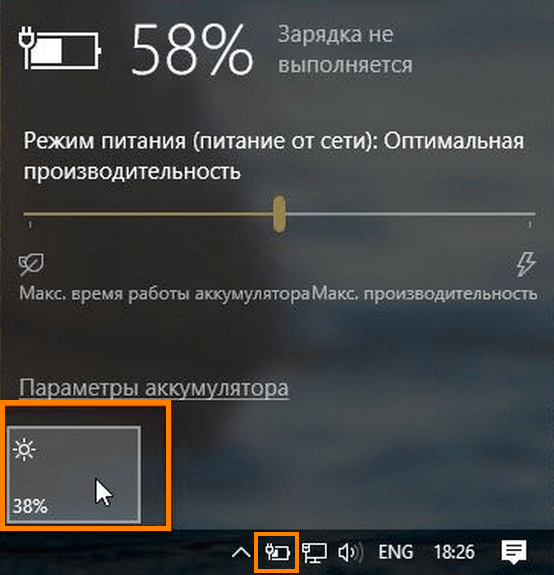
При работе ноутбука от аккумулятора можно быстро выбирать уровень яркости экрана, переключаясь между пятью значениями: 0%, 25%, 50%, 75% и 100%.
Откроем «Центр уведомлений» кнопкой на панели задач справа. Чтобы отобразить больше настроек, нажимаем на команду «Развернуть».
Кнопка для изменения яркости, как всегда, обозначена символом солнышка. На ней будет показан текущий уровень яркости в процентах. Каждое нажатие на эту кнопку включает следующий уровень яркости. Например, если уровень был 38%, нажатие кнопки повысит его до 50%.
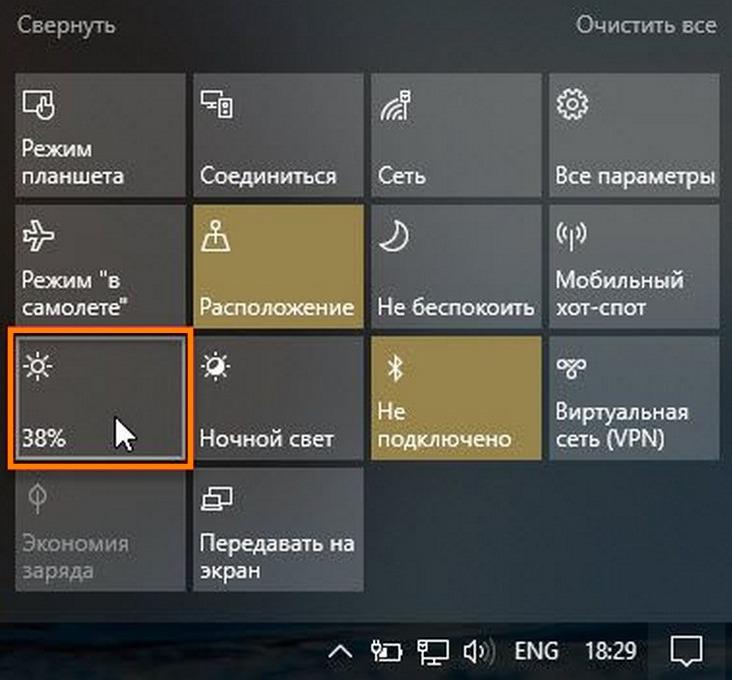
Если ноутбук работает от аккумулятора, в области уведомлений отображается значок батареи с вилкой – он позволяет регулировать яркость с помощью ползунка во всплывающем окне, не открывая центр уведомлений.
Настраиваем яркость с помощью клавиатуры ноутбука
Менять яркость дисплея ноутбука можно сочетанием специальных клавиш на клавиатуре. Удерживая клавишу Fn, нажимаем одну из клавиш с уже знакомым символом солнышка и знаком плюс «+», если яркость нужно повысить, и, соответственно, минусом «-» для ее понижения.
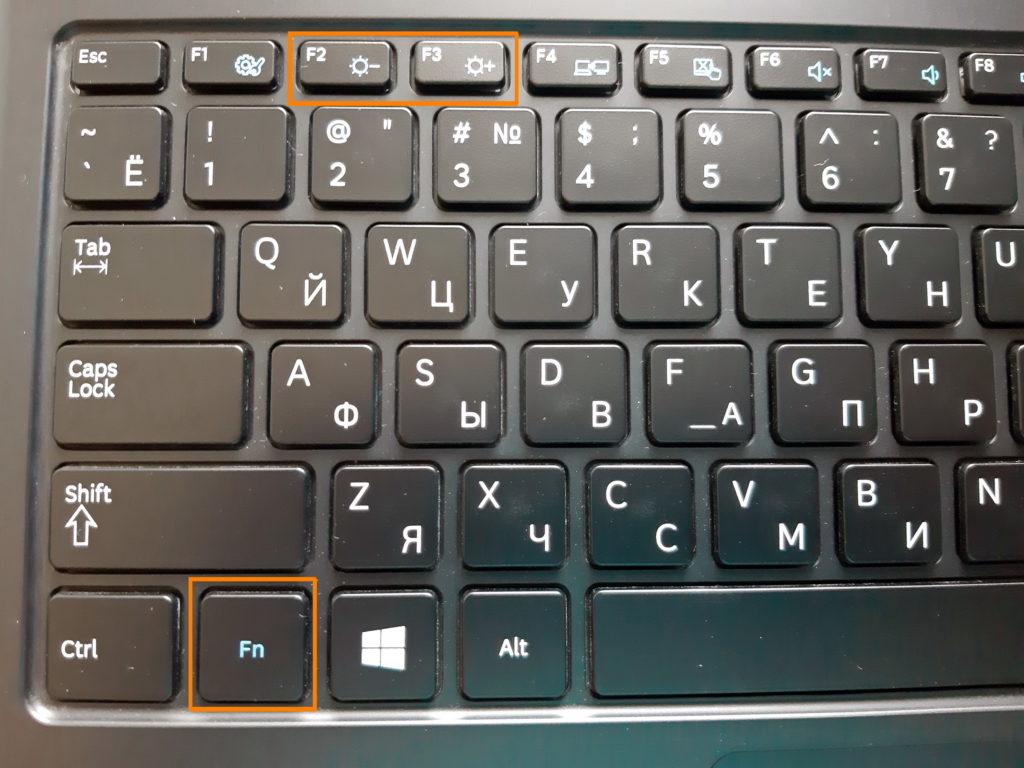
Чаще всего клавиши для регулировки яркости расположены в ряду функциональных клавиш F1-F12, реже на клавишах управления курсором (клавиши со стрелками). Но моем ноутбуке это клавиши F2 и F3, но у модели другого производителя размещение может быть иным.
В самой операционной системе Windows 10 также имеются средства настройки яркости экрана. Для доступа к ним воспользуемся стандартным приложением «Параметры».
Открыть окно «Параметры Windows» можно разными способами:
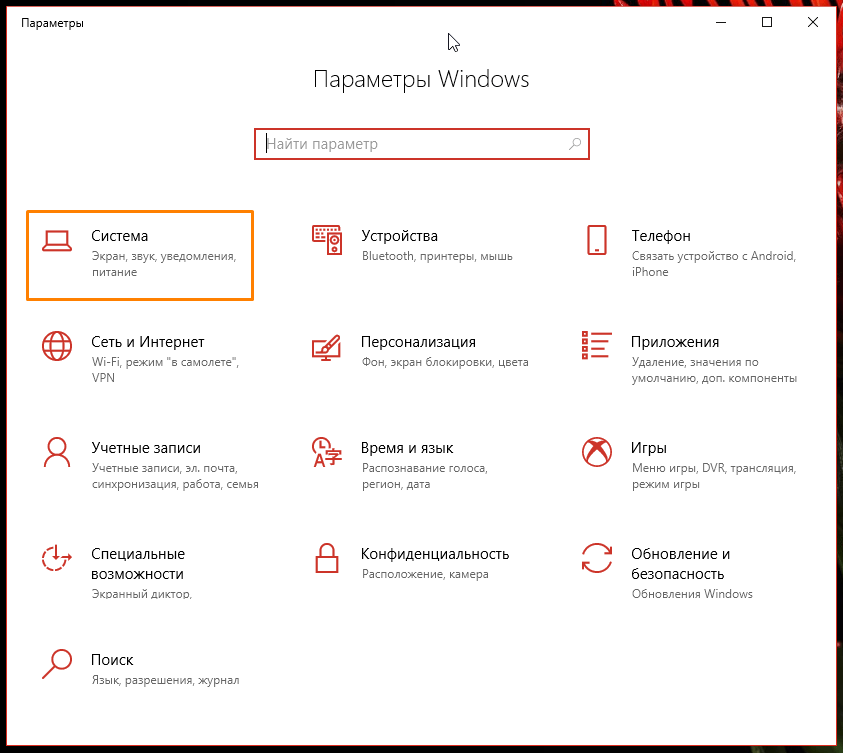
В окне «Параметры Windows» кликаем на значок «Система».
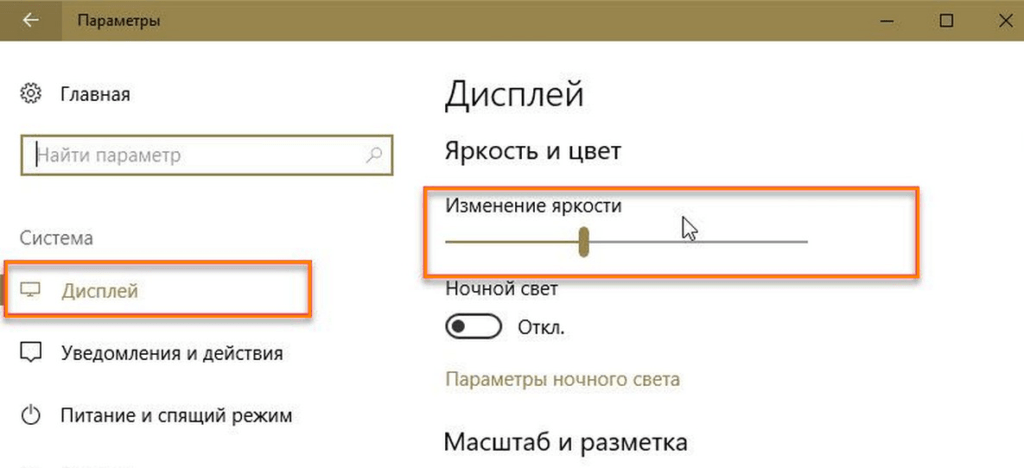
Откроется первый раздел настроек «Дисплей». Затем с помощью регулятора «Изменение яркости» в категории настроек «Яркость и цвет» подбираем оптимальную для нас яркость экрана.
Включение автоматической регулировки яркости
Если вы пользуетесь не стационарным компьютером, а ноутбуком, и вам приходится работать в разных помещениях при разном уровне освещения, вы можете включить авторегулировку яркости.
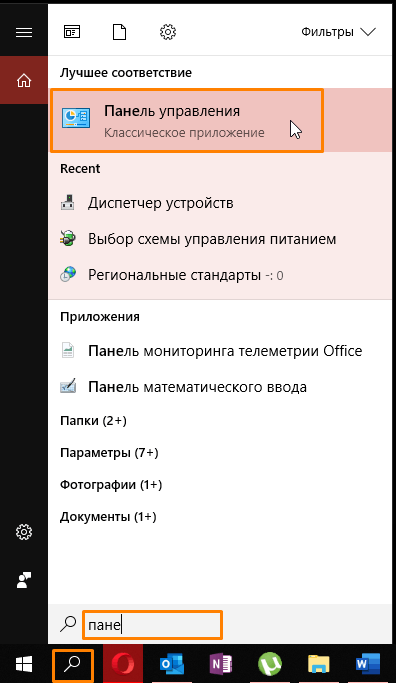
Для этого потребуется открыть «Панель управления». Нажимаем на значок лупы в панели задач и начинаем набирать «Панель управления». Когда нужное название появится над полем ввода, кликаем по нему.
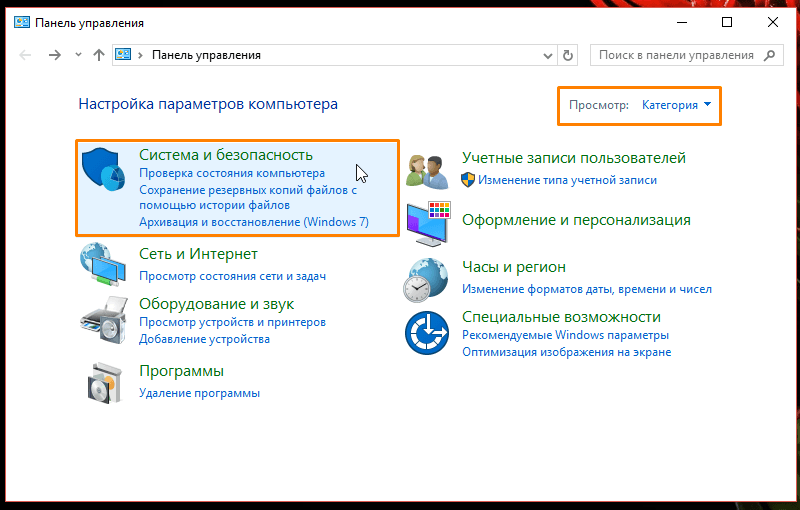
Если настройки в панели управления сгруппированы по категориям, выбираем раздел «Система и безопасность».
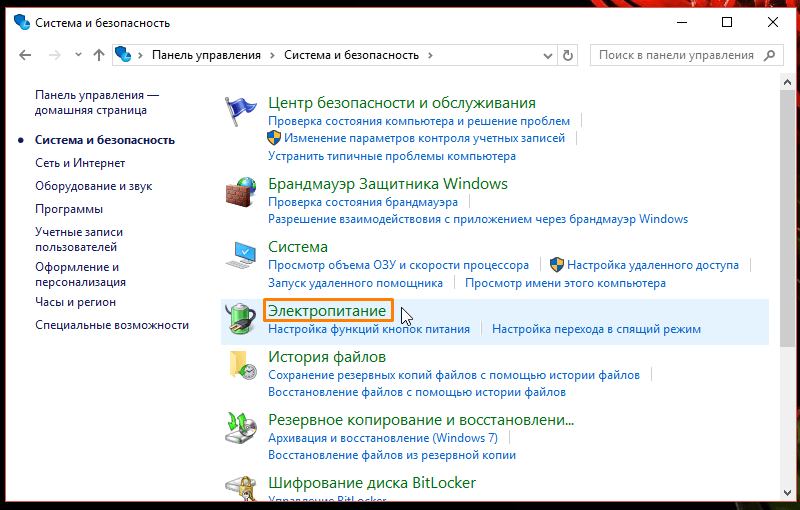
Затем переходим в раздел «Электропитание».
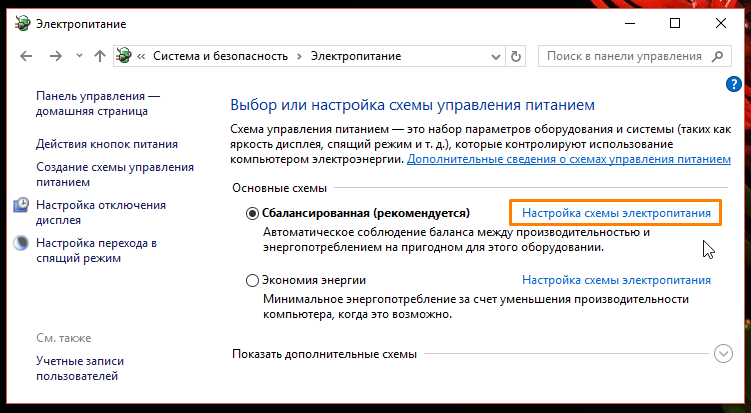
Далее рядом с названием используемой в данной момент схемы электропитания нажимаем на ссылку «Настройка схемы электропитания».
И кликаем ссылку «Изменить дополнительные параметры питания».
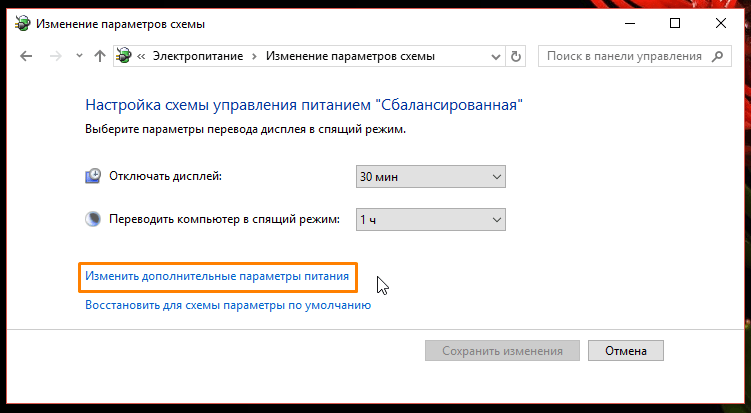
Откроется окно, в котором с помощью знака «+» нам следует развернуть настройки экрана и включить адаптивную регулировку яркости.
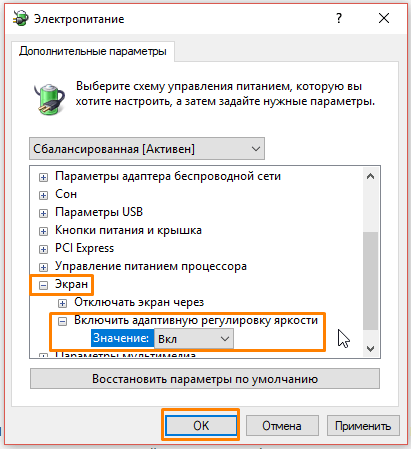
Нажимаем «ОК», а затем кнопку «Сохранить изменения». Автоматическая регулировка яркости активирована, теперь дисплей сам будет подбирать уровень яркости в зависимости от степени освещенности в помещении.
⇡#Заключение
DIGMA PRO AiO 27i — качественный моноблок с полным комплектом, который предоставляет пользователю всё, что нужно для офисной работы.
Сначала перечислим недостатки DIGMA PRO AiO 27i, благо большинство из них вы сами можете легко устранить. Итак, стойка моноблока не регулируется по высоте и повороту – это решается наклонно-поворотным креплением VESA к стене или к столу (цена вопроса в пределах одной тысячи рублей). Одноканальный режим работы оперативной памяти — тоже минус, но решается установкой второго 16-Гбайт модуля (около трёх тысяч). Беспроводная связь в офисе редко востребована, но всё же вместо старого Intel Wireless AC 7265 хотелось бы видеть что-то более современное, что также решается заменой Wi-Fi-модуля и обойдётся в полторы тысячи рублей (впрочем, для офиса скорости и со старым адаптером хватит с лихвой, лишь бы сигнал дотягивался). Боковые порты USB 2.0 можно подключить внутренним кабелем к разъёму USB 3.0 на материнской плате, потратив на это не более 300 рублей. Ну а с отсутствием USB Type-C и невозможностью установки второго SSD в порт M.2 придётся смириться. Других сколь-либо весомых недостатков у DIGMA PRO AiO 27i нет.
От себя, как от офисного работника с многолетним стажем, добавлю: для такого моноблока важны исключительно две составляющие: большой и качественный экран и полное отсутствие «тормозов» в работе. Всё это у DIGMA PRO AiO 27i в наличии. И если у любого крупного ретейлера отфильтровать в ассортименте моноблоки с 27-дюймовым 2,5K-дисплеем на IPS-матрице, с 16 Гбайт оперативной памяти, с 512/1024-Гбайт SSD, c процессором не ниже уровня Intel i7-1165G7 и с предустановленной Windows 11 PRO, то легко убедиться, что сегодняшняя стоимость DIGMA PRO AiO 27i – это самый низ рынка. Как мы только что сказали, можно поставить ещё один модуль памяти на 16 Гбайт за три тысячи рублей, и из офиса можно «не вылезать» лет эдак пять, не испытывая никаких проблем с основным рабочим инструментом. Ну а разница в удобстве работы за DIGMA PRO AiO 27i в сравнении с 24-дюймовыми моделями моноблоков с разрешением Full HD, поверьте, колоссальна.
Если Вы заметили ошибку — выделите ее мышью и нажмите CTRL+ENTER.
Если с регулировкой яркости возникнут проблемы, теперь вы знаете, как их устранить. Мы выяснили, что в операционной системе Windows 10 у пользователя имеется множество возможностей для самостоятельной настройки яркости экрана.
Также вы можете позволить системе подбирать яркость автоматически. Кроме того, производители мониторов и видеокарт предлагают способы изменения яркости без использования настроек операционной системы.


