

Специалисты бесплатно ответят на ваши вопросы.
### Мастеров по ремонту в Москве
29 отзывов оставили клиенты за последние 12 месяцев. Из них 28 — положительные
#### Игорь оставил отзыв
- Всё что нужно было сделано, получил консультацию о том, как избегать подобных проблем в будущем
- Ремонт компьютеров, более месяца назад, м. Говорово.
- Починить компьютер. Не пределяется SSD диск. Сохранить все данные с компьютера. Стационарный компьютер. Количество компьютеров: 1 шт. Дополнительно нужна чистка компьютера от пыли.
#### Мария оставила отзыв
- Александр, спасибо огромное за оперативность, за внимание и помощь, за добросовестность. Очень приятный мужчина. Действительно честный и знающий свое дело. Учитывая тот факт, что ситуация у нас случилась во время карантина все меры предосторожности были соблюдены с обеих сторон.
- Диагностика компьютера, более месяца назад, м. Октябрьское Поле, Полежаевская, Хорошёво, Зорге, Хорошёвская.
- Диагностика неисправности. Не подключается вай фай. Планшет Lenovo. Он его видит, но не подключается. Планшет. Марка компьютера - Lenovo. Детали: Планшет видит сеть вай фай, но не подключается к ней.
#### Igor оставил отзыв
- Выполнил работу качественно. На покупку деталей не разводил
- Компьютеры, более месяца назад, м. ВДНХ, Алексеевская, Бутырская.
### Задачи, которые доверили Профи
- Установка дополнительной оперативной памяти
- Установка ОЗУ в ноутбук, чистка от пыли, замена термопасты
- Нужен репетитор по физике - 2000 ₽ за час
- Небольшой ремонт ванной - до 100 000 ₽
- Ищем скрипача на свадьбу - до 5000 ₽
### Вы профи?
Выбирайте заказы и работайте на себя
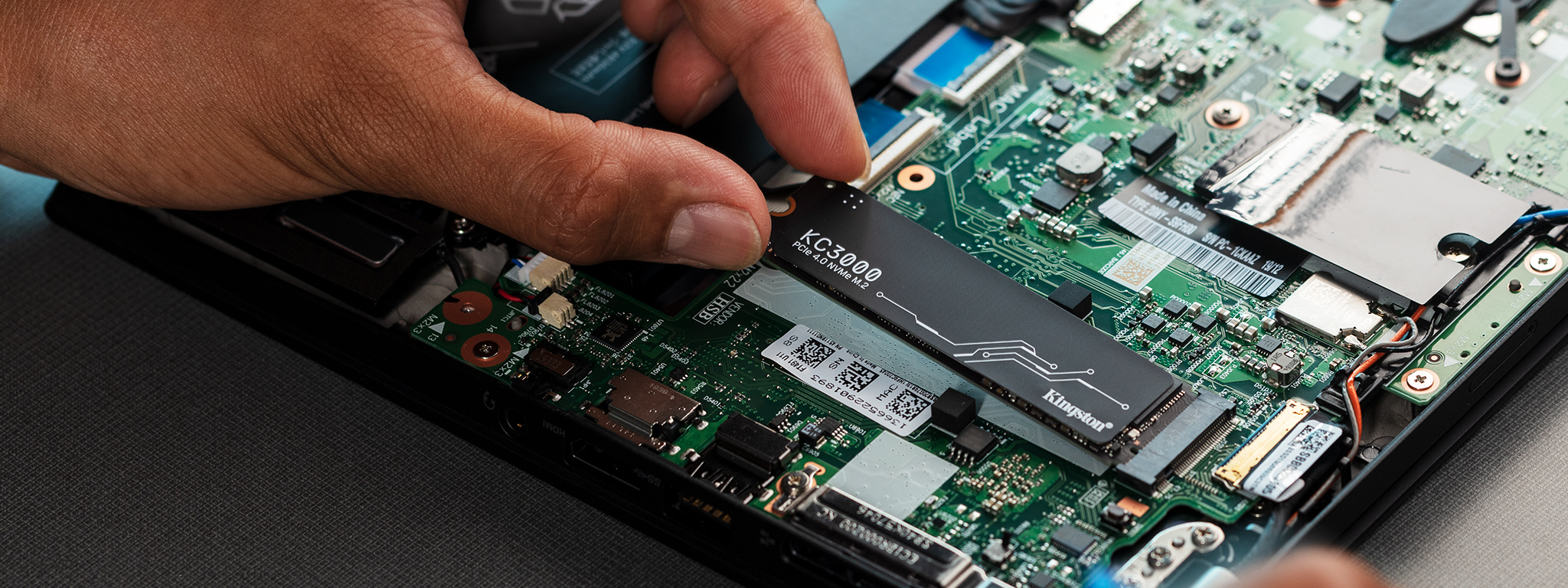
Компания Kingston постоянно думает о том, как повысить производительность компьютера. Некоторые люди не всегда понимают, что их компьютер испытывает проблемы, которые можно решить или существенно сократить путем модернизации оперативной памяти или SSD-накопителя. Даже если вы заметили и правильно определили проблему, ее устранение может показаться непростой задачей. Именно поэтому мы и написали эту статью: чтобы предоставить вам пошаговую инструкцию по обнаружению и устранению проблем с памятью или хранилищем данных на ПК обычного пользователя. Мы надеемся, что к концу этой статьи вы научитесь быстро определять, когда и как модернизировать свой компьютер.
### Шаг 1. Обнаружение проблем в работе Dell
Проблемы с низкой производительностью компьютера чаще всего возникают при превышении физического объема памяти компьютера или использовании медленно вращающихся жестких дисков. Например, если вы играете в современные компьютерные игры или работаете в Photoshop. Замедление работы может быть вызвано несколькими причинами, которые мы рассмотрим в следующих шагах.
### Шаг 2. Рассмотрение решений для модернизации памятиЕсли вы безуспешно испробовали все самые распространенные варианты починить вашу систему, которая работает медленно (или вообще не работает), то наиболее вероятным решением остается модернизация памяти. Поиск подходящего модуля памяти для вашего компьютера и его установка — это всего лишь ряд небольших задач, которые можно легко выполнить.
- Шаг 3. Определение потребностей в памяти
- Шаг 4. Определение номера вашей модели
- Шаг 5. Ввод номера модели в конфигураторе
- Шаг 6. Ознакомление со страницей результатов системы
- Шаг 7. Выбор памяти
- Поиск и установка новой памяти
- Шаг 8. Рассмотрение возможности модернизации SSD-накопителя
- Шаг 9. Установка памяти в систему
- Шаг 10. Перезагрузка компьютера и проверка работы новой памяти
- Чем лучше аппаратное обеспечение, тем выше производительность
- Как выбрать память для разгона
- Нужен ли мне больший объем ОЗУ или ОЗУ с большей скоростью?
- Как узнать, что вам нужно больше оперативной памяти
- Модернизация аппаратного обеспечения для ускорения работы компьютера
- Спросите у специалиста по модулям памяти
- Поиск по системе/устройству
- Поиск по артикулу
- Редактор эксперт в области компьютеров
- Основной метод
- Можно ли увеличить оперативную память ноутбука?
- Какую оперативку выбрать для ноутбука?
- Устанавливаем ОЗУ на ноутбук
- Альтернативные способы увеличения оперативной памяти ноута
- Увеличиваем память с помощью флешки
- BIOS
- Добавляем с помощью жесткого диска
- Что в итоге
- Навигация по записям
- Замена жесткого диска HDD на SSD накопитель
- Замена видеокарты на более мощную
- Модернизация AIO All-in-One PC
- Заказать модернизацию моноблока
- Вы часто спрашиваете
- Замена процессора на более мощный
- Увеличение объема оперативной памяти
- Сколько памяти нужно для моноблока
- Обновление на моноблоке Windows 7 до Windows 11
- Апгрейд моноблока на дому в Москве
- Как мастер будет делать модернизацию
- Сколько стоит апгрейд моноблока
Шаг 3. Определение потребностей в памяти
Выяснив, что вам необходимо увеличить объем памяти для вашего компьютера Dell, ваша следующая задача состоит в том, чтобы определить необходимый объем памяти, который позволит решить проблему. К счастью, компания Kingston предлагает таблицу, которая поможет владельцам компьютеров Dell оценить, какая память у них установлена и какая им нужна.
Шаг 4. Определение номера вашей модели
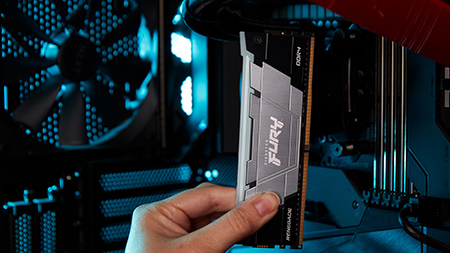
Чтобы найти совместимую оперативную память для вашей системы, вам необходимо знать номер модели. У компании Dell есть несколько способов присвоения имен и номеров своим системам. Если вы или ваш системный администратор не знаете номер вашей модели, мы приведем несколько способов, как выяснить это.
- Dell Latitude 5440
- Dell Optiplex 7010
Шаг 5. Ввод номера модели в конфигураторе
Узнав наименование и/или номер модели, перейдите в конфигуратор Kingston и введите его в поле Поиск по системе/устройству. Перед вами появится список возможных вариантов или единственная модель с фирменным наименованием. Щелкните на соответствующей ссылке, и вы увидите информацию, которая поможет вам узнать, какой объем оперативной памяти может быть установлен на вашем компьютере Dell. Вы также увидите списки номеров деталей по каталогу Kingston и ссылки на одного из наших партнеров по электронной розничной торговле.
Шаг 6. Ознакомление со страницей результатов системы
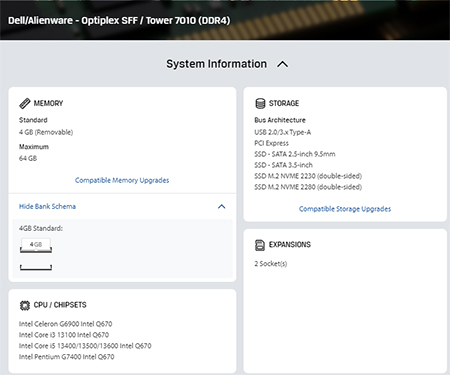
Ваши результаты, скорее всего, будут похожи на эти.
Просматривая результаты поиска в конфигураторе, вы, возможно, будете испытывать трудности с пониманием содержимого страницы. Однако техническая информация не должна вводить вас в заблуждение.
В разделе Память указывается стандартный объем памяти для вашей модели, а также содержится информация о возможной модернизации или расширении памяти. Кроме того, в нем может содержаться информация (характерная для некоторых ноутбуков) о том, что предустановленная память не может быть удалена. Вы увидите схему банков памяти, на которой показана конфигурация слотов памяти для вашего компьютера.
Шаг 7. Выбор памяти
Поиск и установка новой памяти
Поиск в конфигураторе также предложит память, совместимую с вашей системой. Щелкните на ссылке Совместимые обновления памяти или просто прокрутите страницу вниз, чтобы найти список гарантированно совместимых вариантов памяти вместе с соответствующими ссылками для их покупки. Рекомендуемую память можно приобрести у одного из официальных реселлеров Kingston, а в некоторых странах — непосредственно на сайте Kingston.
Шаг 8. Рассмотрение возможности модернизации SSD-накопителя
Конфигуратор является мощным инструментом. Он не только находит варианты памяти, совместимые с любой запрашиваемой системой, но и может выполнить то же самое для хранилищ данных. Новый SSD-накопитель может стать отличным дополнением к уже модернизированной памяти, чтобы обеспечить максимальную производительность вашей системы. Кроме того, SSD-накопители заметно повышают скорость по сравнению с используемыми вращающимися жесткими дисками. Просто щелкните на ссылке Совместимые обновления памяти, чтобы просмотреть список SSD-накопителей, которые могут использоваться на вашем компьютере. Вы будете удивлены, насколько эффективной может оказаться модернизация при сравнительно небольших затратах.
Шаг 9. Установка памяти в систему
Установка приобретенной памяти может оказаться самым пугающим шагом, особенно если вы никогда этого не делали раньше. Поэтому компания Kingston разработала руководство по установке памяти как в настольные компьютеры, так и в ноутбуки. Мы также подготовили видеоинструкции для обоих случаев, чтобы сделать этот процесс еще проще.
Шаг 10. Перезагрузка компьютера и проверка работы новой памяти
Загрузка компьютера может занять больше времени, чем обычно, поскольку система определяет новую память, и вы можете получить сообщение об изменении объема памяти.
Чем лучше аппаратное обеспечение, тем выше производительность
Теперь вы можете воспользоваться всеми преимуществами новой памяти и хранилища данных, такими как более высокая производительность в играх и приложениях, возможность запускать приложения и игры, которые требуют больше оперативной памяти, а также возможность открывать несколько приложений одновременно в вашей системе Dell. Когда вы почувствуете разницу в производительности вашего компьютера, выполнив всего несколько простых шагов, вы, возможно, захотите модернизировать память и хранилища данных во всех системах, которыми пользуется ваша семья.
Как выбрать память для разгона
Вы не знаете, как правильно выбрать для вашей системы память для разгона? Мы готовы вам помочь!
Нужен ли мне больший объем ОЗУ или ОЗУ с большей скоростью?
В чем разница между емкостью и скоростью оперативной памяти? И как достичь максимальной производительности?
Как узнать, что вам нужно больше оперативной памяти
Хотите модернизировать компьютер, но не знаете, с чего начать? Как узнать, поможет ли вам наращивание возможностей ОЗУ?
Модернизация аппаратного обеспечения для ускорения работы компьютера
Если я могу обновить только один из компонентов ПК, какие есть варианты и что мне выбрать?
Спросите у специалиста по модулям памяти

Kingston может предложить вам независимое мнение и совет о том, какие преимущества дает настройка вашего сервера для обеспечения оптимальной производительности и емкости. Специалисты по конфигурации компании Kingston обладают знаниями и ресурсами для поддержки ваших потребностей в обновлении памяти.
Поиск по системе/устройству
Просто введите номер марки и модели или номер по каталогу компьютерной системы или цифрового устройства, чтобы найти нужное вам изделие Kingston.
Поиск по артикулу
Выполняйте поиск по серийному номеру Kingston, серийному номеру дистрибьютора или эквивалентному серийному номеру производителя.
No products were found matching your selection
Редактор эксперт в области компьютеров
Работаю в этой сфере уже более 10 лет. Мои профессиональные интересы связаны с новейшими технологиями и тенденциями в мире IT.
Игры и программы с каждым годом становятся все требовательнее к железу. Если несколько лет назад для нормальной работы могло хватить и 4 Гб оперативной памяти, то сегодня даже 32 Гб бывает недостаточно для творческих задач.
Для владельцев ПК апгрейд системного блока — задача достаточно заурядная. Но с ноутбуками дело обстоит чуть сложнее. Как увеличить память на ноутбуке, да и вообще можно ли в ноутбук добавить оперативную память? Ответим на эти вопросы в нашем материале.
На самом деле, памяти много не бывает, тем более что сейчас 4 ГБ (8 ГБ?) — уже считается базовым минимумом для обычного домашнего ноутбука.
Вообще, чтобы докупить планку памяти для своего ноутбука, нужно обратить внимание на несколько вещей: свободные слоты (имеются ли они?), тип поддерживаемой памяти процессором (материнской платой), с одноканальным и двухканальным режимом работы (если, конечно, у вас есть желание несколько ускорить работу своего устройства).
Основной метод
Если возник вопрос о том, как можно увеличить текущую оперативную память своего компьютера, самым верным решением будет установить новый модуль.
Апдейт в виде увеличения памяти RAM, то есть ОЗУ или оперативки, обычно возникает из-за необходимости поднять производительность компьютерного устройства.
Обычно вопросом о том, как увеличить ОЗУ, пользователи задаются в таких ситуациях:
ВНИМАНИЕ. 32-битная операционная система может работать с ОЗУ объемом 4 ГБ. Если планируется увеличить этот показатель, придется переустановить ОС и выбрать 64-битную версию.
Иначе компьютер попросту не будет нормально функционировать, и затраты на большую ОЗУ себя не оправдают.
Можно ли увеличить оперативную память ноутбука?
Готово.
Увеличить объем ОЗУ можно не на каждом лэптопе. У некоторых моделей оперативка интегрирована напрямую в материнскую плату, что лишает возможности проведения каких-либо операций с ней. Речь идет о большинстве миниатюрных нетбуков и макбуках производства старше 2013 года, а также некоторых рядовых представителях от Acer, HP и ASUS.
При этом на рынке есть много моделей со свободным модулем для добавления оперативной памяти. Так что этот вопрос желательно уточнять перед покупкой устройства, чтобы понимать перспективу заранее.
Чтобы проверить, есть ли такая опция, нужно почитать техническую документацию устройства (обычно ее можно найти на сайте производителя). Там вы увидите информацию о действующем модуле ОЗУ, а также о наличии (или отсутствии) свободного слота. А еще можете почитать обзоры в интернете — просто вбейте точное название лэптопа в поисковике вместе с фразой в стиле «добавить оперативную память на ноутбуке».
Какую оперативку выбрать для ноутбука?
Выбирая оперативку для ноутбука, необходимо учитывать несколько вещей. Во-первых, новая и старая планки должны быть совместимы между собой. Обязательно, чтобы у планок было одно поколение: например, DDR3 не «подружится» с DDR4 и с DDR2.
Идеальный вариант, если найдете ОЗУ той же модели от того же производителя с аналогичными характеристиками (объем, частота и показатели задержки, вольтаж). Вообще, можно подобрать варианты с разной частотой и объемом, но в таком случае старая и новая оперативка будут функционировать в одноканальном режиме, причем на частоте самой медленной планки. Но вы вряд ли заметите, что что-то не так: в играх и офисных программах разница будет несущественная. А вот если работаете с графикой или серьезными вычислениями, то лучше брать идентичную ОЗУ.
Во-вторых, планка должна соответствовать требованиям/характеристикам материнской платы ноутбука. Например, в лэптопах не будет работать модуль RAM с напряжением 1,5 В, если материнка поддерживает максимум 1,35 В. Это тоже нужно учитывать перед апгрейдом. К тому же у каждого ноутбука есть свой предел по объему ОЗУ (обычно это 32 или 64 Гб). Все это указывается в технической документации лэптопа.
Чтобы узнать, какая планка нам нужна, можно воспользоваться бесплатной программой CPU-Z. Открываем ее и во вкладке SPD (скорость) находим интересующую нас информацию об установленной планке и о наличии свободного слота.
Устанавливаем ОЗУ на ноутбук
Алгоритм действий зависит от того, какая оперативка уже стоит в ноутбуке. Вариантов три:
Как только мы определились с возможностями по добавлению ОЗУ, можем приступать к поиску слота. Часто на ноутбуках можно обнаружить небольшой люк специально под это дело на тыльной стороне устройства с надписью Memory. Но если его нет, то придется полностью снимать заднюю крышку. Перед этими операциями компьютер необходимо отключить от сети и снять аккумулятор, после чего мы можем с чистой совестью найти искомые слоты.
Обычно планки устанавливаются интуитивно и несложно на специальные защелки. Но если есть сомнения, можно уточнить, как это делается, посмотрев видеоинструкцию. Если ноутбук куплен недавно, стоит быть аккуратным с гарантийными наклейками, так как, сорвав их, клиент рискует утратить гарантийное обслуживание ноутбука. В отдельных случаях лучше обратиться к специалистам или в свой гарантийный сервис для замены оперативной памяти. Обычно это стоит не дороже пары тысяч рублей. Зато вы будете уверены, что все сделают правильно.
Альтернативные способы увеличения оперативной памяти ноута
Как мы видим, классический способ увеличения оперативки на ноутбуке применим не ко всем девайсам. Но не стоит отчаиваться, существуют и другие методы по повышению быстродействия.
Увеличиваем память с помощью флешки
Разгрузить операционную систему можно и за счет жесткого диска, но у флешки имеется значительное преимущество в скорости, особенно если речь идет о передаче через версию USB 3. Для использования этой методики вместимость флешки должна составлять минимум 1 Гб, а скорость записи и чтения — 1,75 и 2,5 Мбит/c соответственно. Но оптимальным размером считается 8 Гб.
Процесс подключения несложный:
В результате ваш ноутбук не будет так тормозить на высоких нагрузках, ведь при достижении пиковых операционных значений будет подключаться этот резерв. Опция доступна непосредственно пользователям всех версий Windows начиная с семерки. Под Mac такой возможности не предусмотрено.
BIOS
Увеличить ОЗУ в BIOS не получится. Зато пользователи могут слегка разогнать имеющуюся мощность, то есть повысить частоту оперативки. Но в этом деле лучше не переусердствовать, иначе можно повредить не только ОЗУ, но и другие комплектующие. Оптимальным показателем разгона можно назвать 10% увеличения производительности. Но лучше доверить это дело профессионалам.
У разных компьютеров версии BIOS могут отличаться. Поэтому точный путь до нужных параметров лучше прогуглить в зависимости от модели вашего ноутбука. Даже открывается BIOS везде по-разному. Например, у одних только ASUS задействуются разные кнопки: F2, F9 или Del. Их нужно нажимать во время загрузки операционной системы.
Подробнейший алгоритм «для чайников» мы уже описывали в этом материале. Там весь процесс разобран поэтапно, в мельчайших деталях и со скриншотами.
Добавляем с помощью жесткого диска
Жесткий диск, как и флешку, тоже можно задействовать, чтобы расширить оперативную память на ноутбуке. Для этого понадобится увеличить файл подкачки (он используется операционной системой, чтобы разгружать ОЗУ при пиковых нагрузках).
Увеличивается этот файл подкачки так:
Важно: эксперты не рекомендуют изменять показатели больше чем в два раза от изначального объема ОЗУ. Это может негативно сказаться на сроке службы HDD или SSD.
Что в итоге
Мы рассмотрели несколько способов повышения быстродействия оперативки. Но самым оптимальным и надежным вариантом все-таки остается физическое увеличение объема с помощью добавления дополнительных модулей.
Конечно, такая возможность есть не всегда, особенно если говорить о «яблочных» ноутбуках на macOS. Ведь маркетинговая стратегия Apple направлена на то, чтобы пользователи покупали уже полностью готовое к работе устройство и не лазили в него с апгрейдами: так будет и безопаснее для пользователя, и выгоднее для корпорации.
Если вы только планируете покупать ноутбук и уже заранее интересуетесь, как расширить озу ноутбука, то совет на будущее — сразу проверяйте наличие свободного места под плашку. А еще лучше — берите лэптоп с максимальным объемом памяти изначально: тогда вопросов по увеличению у вас не возникнет как минимум несколько лет после покупки.
Увеличение оперативной памяти на ноутбуке может значительно улучшить производительность устройства. Вот несколько простых способов, как можно увеличить оперативную память на ноутбуке.
Первый способ — это установка дополнительных модулей оперативной памяти. Если ваш ноутбук имеет свободный слот для оперативной памяти, вы можете приобрести дополнительный модуль памяти и установить его в свободный слот. Установка дополнительной оперативной памяти может существенно улучшить производительность ноутбука.
Второй способ — это использование внешней жесткой дисковой памяти. Если у вас нет возможности установить дополнительные модули оперативной памяти на ноутбук, вы можете использовать внешнюю жесткую дисковую память в качестве виртуальной оперативной памяти. Этот способ может улучшить производительность вашего ноутбука, но работа с внешними носителями данных может быть медленнее, чем с физической оперативной памятью.
Третий способ — это уменьшение нагрузки на оперативную память. Если ваш ноутбук работает слишком медленно, попробуйте закрыть ненужные программы и процессы, которые могут загружать оперативную память. Это может помочь улучшить производительность вашего ноутбука без установки дополнительных модулей оперативной памяти.
В целом, увеличение оперативной памяти на ноутбуке может существенно улучшить производительность устройства. Используйте предложенные выше способы, чтобы увеличить оперативную память на вашем ноутбуке и улучшить его производительность.
Навигация по записям
Сразу скажем – ускорить работу можно любого старого моноблока! Но возможность апгрейда компонентов зависит от конкретной модели!
В моноблочном компьютере можно:
Замена жесткого диска HDD на SSD накопитель
Увеличить быстродействие моноблока можно заменив обычный жесткий диск HDD на более скоростной твердотельный накопитель SSD SATA или SSD M.2 с поддержкой NVMe протокола.
Оптимальным вариантом является установка твердотельного SSD-диска в качестве системного, а обычный винчестер использовать для хранения файлов.
Возможны несколько вариантов:

Замена видеокарты на более мощную
Аналогично с заменой процессора, замена интегрированной и дискретной видеокарты моноблока на более мощную возможна не на всех моделях.
Апгрейд видеокарты может производиться путем перепайки видеочипа на материнской плате. Если установлена дискретная видеокарта в MXM слот, ее замена быстрее, дешевле и проще.
Бюджетные варианты моноблоков обычно не позволяют произвести модернизацию видеоадаптера или процессора, т.к. все ограничения уже заложены производителем. То есть система упрощена, максимально удешевлена и обновление этих компонентов сразу закрыто производителем.
Позвоните нам, мы расскажем возможен ли их апгрейд в вашем моноблочном компьютере:

Модернизация AIO All-in-One PC
Апгрейд (Upgrade, модернизация) моноблока потребуется, если компьютер стал медленно работать, тормозить и постоянно зависать.
Мы сможем ускорить работу вашего моноблока (AIO, All-in-One PC)! Но не всегда для этого нужно увеличивать оперативную память, устанавливать SSD диск или менять процессор на более современный. Часто помогает правильная настройка, чистка и оптимизация операционной системы. Все эти работы специалисты СЦ КомпрайЭкспресс могут произвести удаленно через Интернет или на дому.
Прокачаем любой моноблок: Acer, eMachines, Asus, Dell, DEXP, MSI, HP, HIPER, Packard Bell, Lenovo, iMac, Irbis, iRU, Sony и др. производителей.
Если хотите узнать возможен ли апгрейд вашей модели моноблока, позвоните нам!
Бесплатная консультация специалиста по телефону:
Заказать модернизацию моноблока
Для заказа услуги модернизации моноблока, свяжитесь с нами любым удобным для вас способом или закажите обратный звонок с помощью формы связи.
Перед обращением узнайте модель вашего устройства. Определить её и серийный номер можно на наклейке сзади корпуса, упаковке или документации.
Вы часто спрашиваете
Установка дополнительной оперативной памяти: какие цены в Москве?
Цены начинаются от 1500 рублей. В среднем 2500 рублей, а максимальные цены на уровне 6100 рублей. Но вы можете назвать свою цену, а специалисты, которые откликнутся на вашу заявку — свою.
Как найти мастера по установке дополнительной оперативной памяти в Москве?
Сейчас на Профи готовы помочь 326 специалистов. Просто оставьте заявку на услугу "установка дополнительной оперативной памяти".
Где найти достоверные отзывы?
В Москве на услугу "установка дополнительной оперативной памяти" мы получили и проверили 29 отзывов. Отзывы есть у каждого мастера по установке дополнительной оперативной памяти с высоким рейтингом.
Мастера по установке дополнительной оперативной памяти — как выбрать в Москве?
Изучите понравившиеся анкеты и прочитайте отзывы предыдущих клиентов — они помогают понять, подходит ли вам специалист по профессиональным и личным качествам. Также вы можете обсудить детали с откликнувшимися специалистами, если заполните заявку.
Как вылечить ломкие ногти?
Как помыть большую люстру?
Замена процессора на более мощный
Замена центрального процессора Intel или AMD на более мощный в моноблоке возможен, если эту возможность поддерживает материнская плата. Возможны два варианта:

Увеличение объема оперативной памяти
Увеличить скорость загрузки и работы моноблока путем добавления или замены модулей оперативной памяти SO-DIMM, является самым простым способом модернизации.
Подберем необходимые модули оперативки DDR3, DDR4 с учетом поддержки максимального объема вашей модели компьютера. Работы по установке и замене оперативки можно произвести на выезде.
Сколько памяти нужно для моноблока
Сколько памяти нужно для моноблока в 2024 году? Необходимый объем оперативной памяти зависит от того, какие задачи вы решаете на своем ПК. Например, для:
При добавлении или замене модулей оперативной памяти нужно учитывать, что слотов под ОЗУ в моноблоке, может быть только один. В таком случае, увеличить память получится, только на другой, большего объема. Также следует учитывать, какой объем и частоту памяти RAM поддерживает процессор и материнская плата.

Обновление на моноблоке Windows 7 до Windows 11
На моноблоках с устаревшей операционной системой Windows 7 можно выполнить обновление до последней версии Windows 11.
Windows 11 имеет ряд преимуществ:
Следует отметить, что Одиннадцатая Windows предъявляет завышенные минимальные требования к оборудованию, например, оперативной памяти потребуется минимум 4Гб, а свободного места на диске 64Гб и еще ряд аппаратных ограничений, которые можно обойти вполне легально.
Апгрейд моноблока на дому в Москве
Стандартную модернизацию моноблока (увеличение памяти, установка SSD-диска) можно быстро выполнить на дому или в офисе. Для этого необходимо позвонить нам ☎ 8 (495) 902-72-01; ☎ 8 (915) 320-33-97 (или оставить запрос через контактную форму), сообщить модель вашего устройства и назначить выезд мастера в удобное для вас время по указанному адресу.
Ознакомившись с техническими характеристиками вашей модели моноблока, мы предложим оптимальный вариант апгрейда и согласуем с вами стоимость работ.
Как мастер будет делать модернизацию
На все услуги и детали предоставляется гарантия до 1 года!

Сколько стоит апгрейд моноблока
Сколько будет стоить прокачать моноблок, ускорить его работу? Средняя стоимость услуг по замене RAM+SSD=1200 руб. Цена модернизации зависит от:
Диагностика моноблока* 0 руб.
Консультация специалиста 0 руб.
Выезд мастера на дом или офис* 0 руб.
Гарантийный ремонт моноблока** 0 руб.
Замена оперативной памяти от 450 руб.
Установка SSD накопителя от 450 руб.
Установка SSD-диска 2.5" SATA через OptiBay от 650 руб.
Замена процессора от 750 руб.
Замена дискретной видеокарты от 450 руб.
Замена распаянной видеокарты от 1750 руб.
Переустановка Windows от 550 руб.
* Цены на апгрейд моноблока указаны без стоимости запчастей. Диагностика бесплатна только при проведении работ.
** Бесплатный гарантийный ремонт моноблока производится только в период действия гарантии от нашего сервисного центра.
При заказе услуг с сайта действует скидка


