

Мы провели анализ предложений сетей продаж электроники и маркетплейсов, на основе чего составили подборку 27-дюймовых мониторов, учитывая отзывы покупателей.
- Digma PRO AiO 27i
- Lenovo IdeaCentre AIO 3 27ALC6
- MSI Modern AM272P 12M-257XRU
- Asus ExpertCenter E5702WVAK-BA0270
- IRu Office 27IH5P2K
- Acer Aspire C27-1800
- HIPER V31
- Особенности
- Описание
- Сравнительная таблица
- Вывод
- Вывод
- Переустановка видеокарты
- Обновление драйвера видеокарты
- Windows 11
- Windows 7
- Отключение все устройств от телевизора
- Отключение функции "Быстрый старт" и "SIMPLINK"
- Отключение HDMI ULTRA HD Deep Colour
- Отключение питания телевизора и ноутбука
- Что делать, если компьютер не выводит изображение по HDMI на телевизор?
- ASUS ExpertCenter E5 AiO 24 — моноблок для современного бизнеса
Digma PRO AiO 27i
27-дюймовый моноблок Digma PRO AiO 27i оснащен матовой IPS-матрицей с разрешением 1920×1080 пикс., высоким запасом яркости и качественной цветопередачей. Рамки вокруг экрана тонкие, почти незаметные. В верхней части корпуса есть выдвижная фронтальная камера с разрешением 2 Мп для видеозвонков.
В модели установлен четырехъядерный процессор Intel Core i5 10210U. Объем оперативной памяти устройства составляет 8 Гбайт, а емкость SSD — 512 Гбайт (и то, и другое можно расширить). Производительности с лихвой хватит для офисной работы и даже для простых работ с графикой (базового монтажа) и игр на низких настройках.
Для подключения здесь предусмотрен большой набор портов: два USB 3.0, четыре USB 2.0, HDMA, VGA, RJ-45 и аудиовыход 3,5 мм. Моноблок поддерживает беспроводные стандарты Wi-Fi 802.11 a/b/g/n/ac и Bluetooth 5.0.
Отдельно отметим, что на устройстве из коробки предустановлена ОС Windows 11 Pro. В комплекте с моноблоком идут клавиатура и мышь.
Lenovo IdeaCentre AIO 3 27ALC6
Модель отличает не совсем типичный дизайн — решение выглядит нестандартным за счет изогнутой под углом ножки. Внизу — подставка с выемкой, где можно хранить канцелярские принадлежности или смартфон.
Аппарат оснащен матовым FHD дисплеем с узкими рамками с трех сторон. Веб-камера с разрешением 5 Мп в верхней части экрана обеспечивает четкое изображение во время видеозвонков, есть защитная шторка для конфиденциальности. Устройство поддерживает технологию распознавания лица для быстрого и безопасного доступа к системе.
Внутри модель укомплектована чипсетом AMD Ryzen 7 5700U, который вытягивает и простые игры, не говоря уже об офисных задачах. В топовой комплектации моноблок оснащен 16 Гбайт ОЗУ, также в нем предусмотрен твердотельный накопитель емкостью до 512 Гбайт и жесткий диск до 1 Тбайт.
Устройство имеет богатый набор разъемов: два порта USB Type-A 2.0 и два USB Type-A 3.1 Gen 1, гигабитный LAN, комбинированный разъем для микрофона и наушников, а также HDMI, чтобы подключить дополнительный дисплей.
Отметим еще аудиосистему Harman Kardon (два динамика мощностью по 3 Вт). Устройство поставляется без предустановленной ОС.
MSI Modern AM272P 12M-257XRU
Моноблок оснащен ярким IPS-дисплеем с разрешением 1920×1080 пикс., который отличает целый ряд фишек. Так, здесь реализована защита экрана, которая замыливает его, когда пользователь отходит от моноблока, а если владельца нет рядом, дисплей автоматически блокируется. Также тут предусмотрена функция защиты от лишних глаз: если в ваш дисплей кто-то смотрит сзади, вы получите уведомление на экран.
Также моноблок Modern AM272 можно использовать в качестве обычного монитора без загрузки ОС, если подключить к разъему HDMI источник сигнала. Это возможно благодаря фирменной технологии Instant Display.
Asus ExpertCenter E5702WVAK-BA0270
За работу устройства отвечает процессор Intel Core i7-1260P. В модели установлено 16 Гбайт ОЗУ и SSD емкостью 512 Гбайт — его можно легко дополнить или заменить. Также в модели реализована система серверной вентиляции с термомодулем: это обеспечивает компонентам охлаждение, а моноблоку — бесшумную работу.
Наконец, моноблок обладает внушительным количеством разъемов: тут есть два USB Type-C, четыре USB Type-A, два HDMI (вход и выход), RJ45/LAN. Подставка позволяет регулировать дисплей по высоте и углу наклона. Из коробки моноблок работает на базе Windows 11 Home.
IRu Office 27IH5P2K
Моноблок российского производителя с яркой IPS-матрицей и высоким разрешением экрана 2560×1440 пикс. Аппарат оснащен быстрым чипсетом Intel H510 — доступный и популярный вариант из семейства Intel 11 без возможности разгона. Объем ОЗУ в топовой комплектации достигает 32 Гбайт, твердотельного накопителя — 512 Гбайт. В целом, производительности устройства хватит для офисной работы, учебы и развлечений, но с монтажом видео могут возникнуть проблемы.
Двухмегапиксельная фронтальная камера для видеозвонков выполнена в виде внешнего модуля, возвышающегося над верхней частью корпуса. Моноблок также оснащен двумя стереодинамиками мощностью 3 Вт каждый.
Все разъемы расположены сзади: два USB 2.0, четыре USB 3.2, HDMI для подключения внешнего монитора, гигабитный сетевой порт и выход для наушников/микрофона. Моноблок имеет регулировку по углу наклона и возможность крепления на стену.
Из коробки устройство идет без предустановленной операционной системы.
Acer Aspire C27-1800
Моноблок от Acer оснащен IPS-матрицей, характеризующейся четким изображением и точным воспроизведением цветов. Разрешение экрана составляет 1920×1080 пикс. Внутри устройства работает процессор Intel Core i5-1335U с двухъядерной архитектурой, который взаимодействует с 16 Гбайт DDR4. Эта связка обеспечивает быструю загрузку файлов без зависания системы. Также здесь установлен SSD емкостью 512 Гбайт.
HIPER V31
Для проведения конференций предусмотрены пятимегапиксельная веб-камера с защитной шторкой и микрофон.
Моноблок предлагает широкие возможности для подключения — здесь присутствуют четыре USB Type-A, USB Type-C, RJ45 Ethernet, HDMI-выход для подключения игровой консоли или дополнительного монитора. Устройство тоже поставляется без предустановленной операционной системы.
Особенности
- Дисплей: 27” IPS 3840×2160 пикс.
- Процессор: Intel Core i5 12400
- Оперативная память: 16 Гбайт
- Габариты: 61,6×46,3×19,4 см
- Вес: 8,7 кг
- Цена: ₽ 70 000
Описание
В HIPER V31 установлен качественный IPS-дисплей с разрешением Ultra HD. В устройстве используется процессор Intel Core i5 12400 — моноблок легко справится со всеми повседневными задачами (работа, учеба, развлечения) и даже позволит поиграть в некоторые несложные игры на низких настройках, несмотря на то, что видеокарта здесь интегрированная.
Веб-камера с разрешением 3 Мп спрятана в верхней части корпуса и выдвигается при необходимости. Моноблок оснащен двумя динамиками мощностью 3 Вт — они подойдут для общения по видеосвязи или фоновой музыки.
Производитель позаботился о большом количестве разъемов: имеются шесть USB Type-A, USB Type-C, RJ-45, DisplayPort и HDMI. Выход для наушников, конечно, тоже есть.
В отличие от большинства моделей в подборке, подставка рассматриваемого моноблока позволяет регулировать не только наклон, но и высоту экрана. Комплект поставки, помимо самого устройства, включает проводные клавиатуру и мышь.
Сравнительная таблица
| Модель | Дисплей | Процессор, ОЗУ | Габариты, масса | Средняя цена |
|---|---|---|---|---|
| MSI Modern AM272P 12M-257XRU | 27” IPS 1920×1080 пикс. | Intel Core i7-1260P, 16 Гбайт | 61,1×17,5×44,3 см, 8,7 кг | ₽ 103 000 |
| Asus E5702WVAK-BA0270 | 27” IPS 1920×1080 пикс. | Intel Core i5-1340P, 16 Гбайт | 61,3×46,7×5,8 ~ 21,3 см, 9,8 кг | ₽ 107 000 |
| Digma PRO AiO 27i | 27” IPS 1920×1080 пикс. | Intel Core i5 10210U, 8 Гбайт | 61,3×38×5,6 см, 6,7 кг | ₽ 90 000 |
| Lenovo IdeaCentre AIO 3 27ALC6 | 27” IPS 1920×1080 пикс. | AMD Ryzen 7 5700U, 16 Гбайт | 47,29×61,31×20 см, 8,77 кг | ₽ 92 000 |
| Acer Aspire C27-1800 | 27” IPS 1920×1080 пикс. | Intel Core i5-1335U, 16 Гбайт | 61,2×44,5×3,73 см, 4 кг | ₽ 89 000 |
| iRu Office 27IH5P2K | 27” IPS 2560×1440 пикс. | Intel Core i5 H510 до 32 Гбайт | 54×41,5×6,7 см, 6 кг | ₽ 89 000 |
| HIPER V31 | 27” IPS 3840×2160 пикс. | Intel Core i5 12400, 16 Гбайт | 61,6×46,3×19,4 см, 8,7 кг | ₽ 70 000 |
Цены актуальны на момент публикации статьи
Вывод
В некоторых случаях, после подключения телевизора к компьютеру или ноутбуку по HDMI кабелю, на телевизоре просто не появляется изображение. Редко, но бывает и такое, что звук по HDMI есть, а изображения на телевизоре нет. Хотя, мне кажется, что чаще всего сталкиваются с обратной проблемой, когда изображение есть, а звука по HDMI нет.
В этой статье, мы постараемся разобраться исключительно с проблемой вывода изображения по HDMI кабелю. Вроде бы там все просто, соединили телевизор с компьютером, выбрали на телевизоре нужный вход, и если нужно, то на компьютере так же выбираем необходимый режим вывода картинки. И по идеи, все уже должно работать. А вместо этого видим надпись Нет сигнала на телевизоре.
Если изображение появляется на другом устройстве с использованием того же кабеля, то проблема, скорее всего, в вашем компьютере. Если же изображение также отсутствует, то проблема в кабеле или в телевизоре.
Попробуйте все те же действия с другим устройством и другим кабелем. Если все работает, значит причина в вашем компьютере.
Вывод
Надеюсь, что одно из предложенных решений помогло и теперь у вас есть изображение на телевизоре. Возможно, причина была в неправильных настройках или неисправности кабеля. Если проблема осталась, не стесняйтесь обращаться за помощью к специалистам или в комментариях к статье.
Попробуйте подключить свой ноутбук, например, к другому телевизору или монитору. Если все заработает, значит проблема в вашем телевизоре (что вряд ли). Тем самым мы исключим проблемы с кабелем. Так же можно просто взять другой ноутбук (даже у соседа одолжить) и подключить его к телевизору на который не выводится изображение. Если все заработает, то значит проблема в вашем ноутбуке . Что чаще всего и бывает.
Часто проблема в некачественном или длинном HDMI кабеле. В комментариях можно найти сообщения, что после замены кабеля (на новый или более короткий) телевизор начал выводить изображение.
Переустановка видеокарты
Решение очень простое – удаляем видеокарту в диспетчере устройств и перезагружаем компьютер.
Обновление драйвера видеокарты
в комментариях Андрей поделился одним интересным решением. После подключения телевизора к ноутбуку, на телевизоре была ошибка "Нет сигнала". Но ноутбук видел два монитора (встроенный и ТВ). Помогла смена частоты для второго экрана . Решил добавить это решение в статью, и более подробно показать, как это сделать.
Windows 11
Открываем параметры экрана и смотрим, чтобы там было два дисплея.
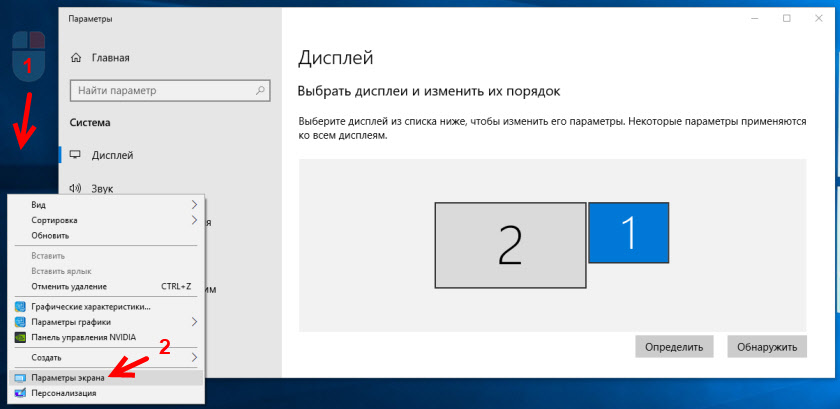
Прокручиваем страницу с настройками и открываем "Дополнительные параметры дисплея".

В новом окне, на вкладке "Монитор" в меню "Частота обновления экрана" ставим 60 Гц. Нажимаем "Применить".

После этого ошибка "Нет сигнала" на телевизоре должна исчезнуть. Появится изображение с компьютера, подключенного по HDMI. У Андрея система почему-то установила для телевизора частоту 25 Гц.
Windows 7
Нажимаем правой кнопкой мыши на пустую область рабочего стола и открываем "Разрешение экрана". В меню "Экран" должен быть выбран телевизор. Напомню, что это способ можно применить только в том случае, когда Windows видит телевизор подключенный по HDMI, но не выводит изображение.
Перейдите в "Дополнительные параметры" и на вкладке "Монитор" выберите частоту 60 Гц. Примените настройки.

Если сработал этот способ – напишите об этом в комментариях.
Отключение все устройств от телевизора
Отключите от телевизора все лишнее. Например, AV кабель . Другое устройство, которое может быть так же подключено по HDMI. В комментариях есть информация, что помогло отключение жесткого диска из USB-порта!
Отключение функции "Быстрый старт" и "SIMPLINK"
если у вас телевизор LG (возможно, это применимо и к другим телевизорам), то отключите в настройках "Быстрый старт" и функцию "SIMPLINK".
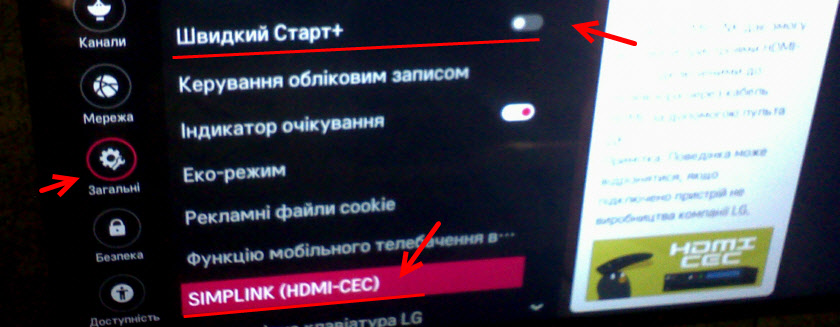
Есть отзывы, что это помогло.
Отключение HDMI ULTRA HD Deep Colour
в комментариях Роман подсказал, что ему помогло отключение функции HDMI ULTRA HD Deep Colour в настройках телевизора LG.

Позже Олег подтвердил, что HDMI ULTRA HD Deep Colour действительно решает проблему с выводом изображения по HDMI на телевизор LG, но эту функцию отключать не желательно, так как это портит изображение и искажает его. И поделился своим решением. Нужно сменить некоторые параметры для второго дисплея в настройках приложения "Панель управления Nvidia", иконка которого обычно отображается в системном трее.

Если у вас графика от AMD, то приложение называется AMD Catalyst Control Center. Там тоже должны быть похожие настройки.
Отключение питания телевизора и ноутбука
Это два разных решения, которые можно применять по отдельности. Но они оба рабочие.
Что делать, если компьютер не выводит изображение по HDMI на телевизор?
Когда мы определили, что проблема в компьютере или ноутбуке.
Изображение у нас выводит видеокарта, к ней мы собственно и подключаемся. Значит, проблема может быть в ней. Да, возможно там что-то сгорело, и т. д. Но как правило, проблема программного характера. Что-то с драйвером видеокарты, или с настройками, вот и не идет изображение по HDMI.
Если в вашем ноутбуке установлено два видеоадаптера, то обновите драйвера обеих. Может быть, например, nVidia Graphics Driver и Intel Graphics Driver, как на моем ноутбуке ASUS. Для обновления драйвера графики Intel можете установить Intel Driver & Support Assistant.
Если вы как то по-другому смогли решить проблему с выводом изображения на телевизор с помощью HDMI кабеля, то поделитесь советом в комментариях. Буду благодарен.
ASUS ExpertCenter E5 AiO 24 — моноблок для современного бизнеса
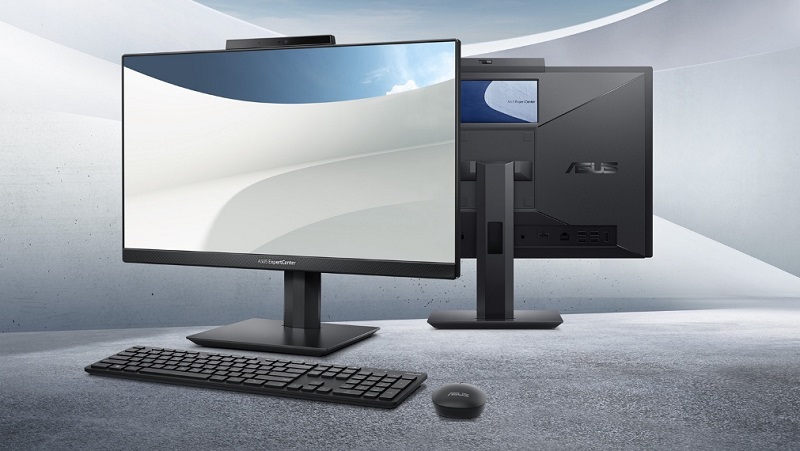
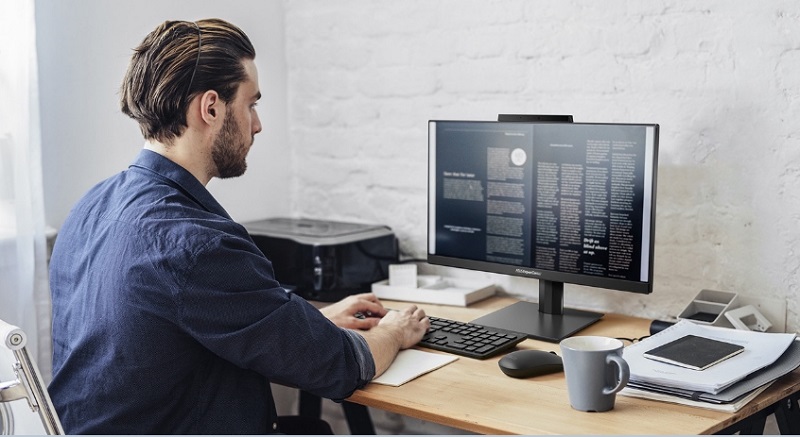
Современный бизнес тесно связан с использованием цифровых технологий — благодаря моноблоку ASUS ExpertCenter E5 AiO 24, вы сможете достичь в работе большего. Отличительной характеристикой модели является наличие на задней панели дополнительного сенсорного дисплея VeriView, который существенно упрощает работу. Процессор Intel Core i7 гарантирует производительность и быстродействие. А наличие системы двухстороннего шумоподавления обеспечивает максимальный комфорт в общении.
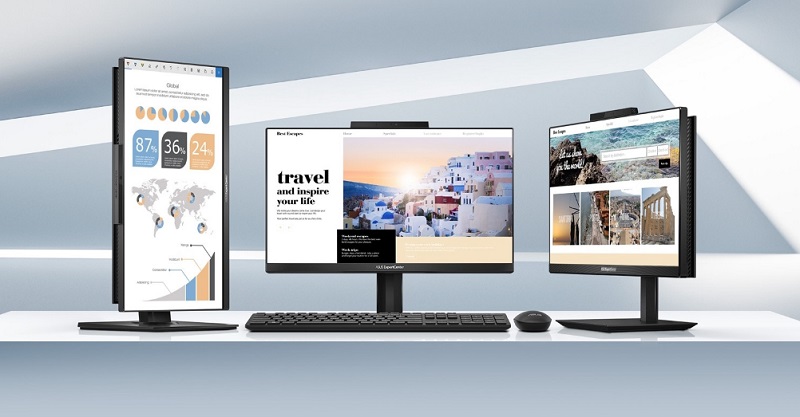
Безупречное изображение — комфорт и практичность
Многие компании сегодня стремятся к безупречности — моноблок данной модели гарантирует идеальную картинку. 23,8-дюймовый дисплей выполнен по технологии NanoEdge, что делает экранную рамку практически незаметной. Благодаря этому использование компьютера будет максимально удобным. Антибликовое покрытие и цветовой охват 100% sRGB гарантируют максимальный комфорт использования, независимо от степени освещенности — дисплей отлично себя зарекомендовал даже при работе на улице.
Подставка моноблока легко убирается, открывая доступ к внутренним компонентам компьютера. Благодаря этому, для проведения апгрейда требуется минимум времени и усилий.
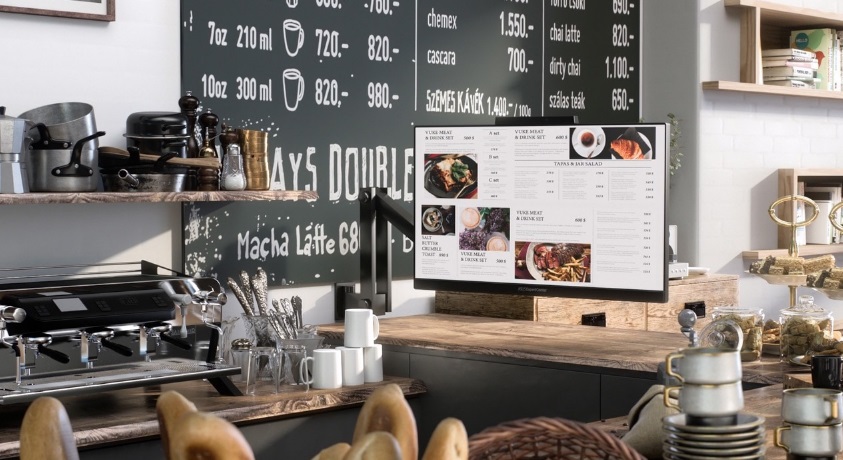
Совместимость с VESA — быстро, удобно, надежно
Моноблок имеет встроенные крепежи, которые совместимы с креплением VESA. Благодаря этому, вы легко сможете повесить моноблок на стену, разместив его в максимально удобном для работы месте.

Производительность — гарантия комфорта
Модель ASUS ExpertCenter E5 AiO 24 гарантирует удобство и надежность в работе. Благодаря мощному процессору Intel Core i7 и 16 ГБ оперативной памяти, компьютер гарантирует отличную работу даже при максимальных нагрузках.
ПроцессорIntel Core i7-1360P 2,2 ГГц (18 МБ кеш-памяти, до 5,0 ГГц, 12 ядер, 16 потоков)
Операционная системаБез Операционной Системы
Память16 Гб LP DDR4 3200 MHz
Хранилище512 ГБ PCIe® SSD
ЭкранНе сенсорный, 23,8", FHD (1920 x 1080) 16:9, широкие углы обзора, антибликовое покрытие, светодиодная подсветка, яркость 250 кд/м², sRGB: 100%, относительная площадь экрана: 85%
ГрафикаIntel Iris Xe Graphics
Устройство чтения картподдерживает SD, SDHC, SDXC
Камера720p HD Со шторкой приватности
Сетевые подключенияWi-Fi 5 (802.11ac), 2 диапазона 2×2 + Bluetooth 5.0
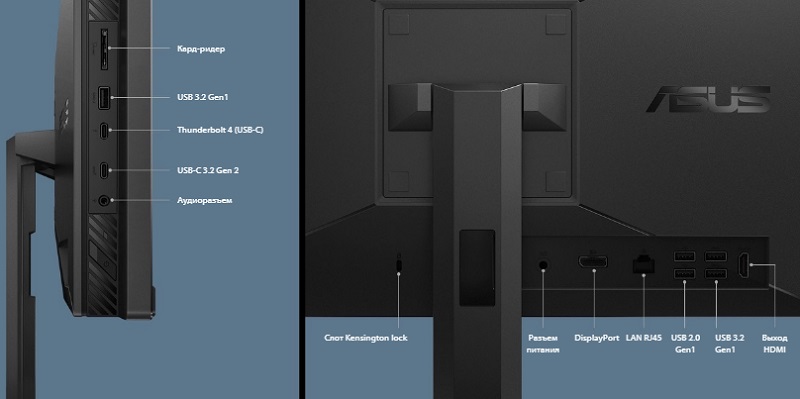
ИнтерфейсРазъемы на боковой панели 1x выход для наушников 1x кардридер (SD, MMC, MS) 1x USB 3.2 Gen2 Type-C 1x USB 3.2 Gen1 Type-A Разъемы на задней панели 1x слот Kensington lock 1x разъем питания 1x RJ45 Gigabit Ethernet 1x выход HDMI 2.0a 1x DisplayPort 1.4 2x USB 3.2 Gen1 Type-A 2x USB 2.0 Type-A
АудиоВстроенный динамик Встроенный микрофонный массив
Адаптер питанияТип разъема: ø4,5 мм; выход: 20 В, 7,5 А, 150 Вт; вход: 100~240 В, 50/60 Гц универсальный
Размеры54,1 x 43,9 x 4,5 ~ 20,1 см
Гарантия производителя12 месяцев
Срок службы24 месяца
Доставка курьером по Москве (в пределах МКАД от 5000 руб ) — .
Доставка за МКАД – от 500 руб.
Стоимость доставки зависит от общего веса товара.
(+10км, дальше 10 км отправляется транспортной компанией)
Срочная доставка по Москве – от 900 руб.
Возможна срочная доставка до 5 кг в день заказа. Срочная доставка в течение дня осуществляется с 11:00 до 21:00 при оформлении заказа до 15:00. Возможность срочной доставки вы можете узнать у оператора.
Доставка в другие города России и страны СНГ осуществляется транспортными компаниями после 100% предоплаты за товар.
Доставка по России БЕСПЛАТНАЯ до пункта самовывоза CDEK в вашем городе (от 5000 руб. и до 10 кг, 100% предоплата). Доставка по адресу точную сумму за доставку в ваш город по адресу, можно узнать у оператора после оформления заказа.
При отправке ноутбуков и более крупных товаров мы обязательно заказываем упаковку.
подробнее о Доставке


