

- Инструкции
- Статьи о проблемах Нет POST/Нет видео
- Решение проблемы с включением компьютера
- Проверьте подключение кабеля питания
- Убедитесь в работоспособности оборудования
- Проверьте детали внутри системного блока
- Проверьте светодиод на материнской плате
- Проведите дополнительные мероприятия
- Решение проблемы с включением компьютера
- Проверка кнопки питания
- Переподключение разъемов блока питания
- Навигация по записям
- Эта информация была полезной?
- Проверьте подключение зарядного устройства
- Проверьте работу BIOS
- Продвижение сообществ вк, статьи по ремонту и обслуживанию компьютера.
- Проверьте наличие жизни в BIOS
- Обратитесь к профессионалам
- Попробуйте сбросить статический заряд
Если ваш ноутбук HP не включается и индикатор питания мигает, это может быть вызвано несколькими причинами. Рассмотрим некоторые из возможных решений проблемы.
Инструкции
Настольные компьютеры Dell оснащены индикатором кнопки питания, который может изменять свое состояние. Это полезно для сообщения информации об общем состоянии компьютера. Индикатор может быть зеленым, желтым или выключен. Он также может мигать или гореть непрерывно одним цветом.
- Горит непрерывно желтым цветом: Компьютер получает и обеспечивает питание всего оборудования внутри. Однако данные передаются неправильно.
- Мигает желтым цветом: Компьютер получает питание, но на все оборудование внутри недостаточно питания.
- Горит непрерывно зеленым цветом: Компьютер включен. Если компьютер не работает при включенном питании, ознакомьтесь с ресурсами в конце этой статьи.
- Мигает зеленым цветом: Компьютер переведен в режим ожидания (спящий режим). Нажмите кнопку питания, чтобы вывести компьютер из режима ожидания.
- Выключена: Компьютер выключен. Включите компьютер или убедитесь, что он подключен к работающему источнику питания.
Таблица 1. Состояния индикатора кнопки питания
Статьи о проблемах Нет POST/Нет видео
Справку также можно найти в следующих статьях и руководствах.
Дополнительная информация
Chromebox, Alienware, Inspiron, Legacy Desktop Models, OptiPlex, Vostro, XPS, G Series, Fixed Workstations
02 янв. 2024
В этой статье описаны подробные решения, когда не включается монитор при запуске компьютера, а также даны практические советы по устранению данной проблемы.
Сбросить настройки BIOS
Способ достаточно легкий и часто помогает решить эту проблему. Для начала выключите компьютер и извлеките батарейку BIOS с материнской платы на 5-10 минут. После этого вставьте батарейку обратно и попробуйте включить компьютер.
Пример внешнего вида батарейки BIOS:

Также убедитесь, что ваш монитор подключен правильно и работает исправно. Попробуйте подключить его к другому компьютеру или заменить кабель. Если проблема сохраняется, возможно, проблема в самом компьютере. В этом случае лучше обратиться к специалистам.
### На компьютерах, в отличие от ноутбуков, она часто вставлена вертикально к материнской плате, что порой затрудняет найти ее, поэтому ищите внимательно. В компьютерах, кстати, используется в основном всего два вида батареек:
Не помогло это решение? Идем к другому.
### Проверить контакты.
Иногда, просто бывает, что не до конца вставляют модули оперативной памяти в слоты или даже вовсе забывают вставить кабель видеокарты к материнской плате после каких-либо процедур с железом внутри самого ПК, обычно это происходит после очистки компьютера от пыли. Конечно, если неисправна или не включена видеокарта, то должно быть об этом упомянуто на самом мониторе. Но иногда и этого может не быть.
### Почистить от пыли.
Если же сброс настроек биос и правильное соединение железа не помогли решить проблему, когда не включается монитор, то посмотрите внимательно может ваш компьютер просто забился пылью, попробуйте снять модули оперативной памяти и почистить как модули, так и слоты для ОЗУ (оперативное запоминающее устройство).
#### Вот так выглядят модули оперативной памяти:
#### Вот как выглядят слоты, когда уже сняты оперативки:
Слоты можно почистить аккуратненько кисточкой, чтобы попасть во внутрь или просто продуть от туда пыль, а контакты модулей оперативки просто протереть ластиком. После этой процедуры оперативки вставляем обратно на место, так же как они и стояли.
Необходимо почистить и систему охлаждения от пыли, особенно в ноутбуках кулер сильно забивается пылью.
Дальше посмотрите на видеокарту, а вернее в слот на материнской плате, куда вставляется кабель видеокарты, таким же образом, как и с оперативкой, чистим контакты кабеля видеоадаптера и гнезда на материнской плате.
### Проверить блок питания.
Действительно, неработоспособность блока питания может быть причиной того, что не включается компьютер или правильней сказать он включается, но возможно ему не хватает мощности и за счет этого только мигают лампочки, а монитор не включается. Поэтому нужно обязательно проверить блок питания на работоспособность.
### Если совсем ничего не помогает.
Обидно, конечно, но такая ситуация случается довольно часто, вроде и контакты проверил и от пыли почистил и БИОС сбросил, а ничего не пашет. Дело в том, что может быть вышла из строя сама материнская плата или видеокарта. Тут еще до поломки надо было проводить диагностику видеокарты на исправность, когда она только давала намеки на поломку.
Как я уже говорил выше, не все компьютеры умеют предупреждать о неисправности видеокарты и тут надо принимать меры, для начала проверить на другом компьютере свою видеокарту, либо к вам ставить другую и проверить включиться ли монитор. И если дело не в видеоадаптере, то не остается ничего, кроме как поменять материнскую плату.
Решение проблемы с включением компьютера
В данной статье мы рассмотрим, что делать, если при нажатии кнопки включения на системном блоке компьютер не включается и не подаёт признаков жизни.
Проверьте подключение кабеля питания
Проверьте, подключен ли кабель питания к системному блоку. Переподключите его к розетке. Проверьте также положение кнопки включения блока питания — она должна быть на 1.
Убедитесь в работоспособности оборудования
Если компьютер по-прежнему не включается, возможно проблема в аппаратной части. Отключите кабель VGA, патчкорд и периферию. Откройте крышку системного блока, осмотрите материнскую плату, видеокарту и другие компоненты.
Проверьте детали внутри системного блока
Проверьте наличие вздувшихся конденсаторов на материнской плате и оцените запах внутри блока. Если обнаружите подозрительные признаки, обратитесь к специалисту. Если всё в порядке, перейдите к следующему шагу.
Проверьте светодиод на материнской плате
Проверьте светодиод на материнской плате — если он горит, значит питание есть. Возможные неисправности могут быть связаны с блоком питания, кнопкой включения или проводкой, соединяющей кнопку с материнской платой.
Проведите дополнительные мероприятия
Если неисправность не обнаружена, попробуйте отключить проводок Power SW и замкнуть контакты отвёрткой.
Эти рекомендации помогут вам разобраться с проблемой и возможно, решить её без обращения к специалисту. Не забудьте следить за обновлениями блога, чтобы быть в курсе последующих материалов.
Решение проблемы с включением компьютера
Когда компьютер не включается, первым делом стоит проверить кнопку питания. Если компьютер запускается, но не выходит из спящего режима, либо не реагирует на нажатие кнопки включения, следует предпринять следующие шаги:
Проверка кнопки питания
- Включите компьютер и отключите шнур питания.
- Подключите монитор, клавиатуру и мышь.
- Подключите питание и замкните контакты.
- Проверьте работоспособность компьютера.
Если компьютер не запускается, возможно проблема в кнопке питания. В этом случае, рекомендуется заменить кнопку или проверить ее работоспособность. Иногда кнопка питания не доходит до микросхемы. Вы можете попробовать поменять местами подключение проводов Power SW и Reset.
Переподключение разъемов блока питания
Если после проверки кнопки питания компьютер по-прежнему не включается, то в 95% случаев проблема кроется в блоке питания. Рекомендуется заменить его на исправный экземпляр. В 5% случаев причиной неработоспособности компьютера может быть неисправность материнской платы.
Если у вас внешняя видеокарта либо другие устройства, отключите их поочередно, чтобы проверить, не в них ли причина неработоспособности. Иногда даже отключение одного компонента может помочь.
Надеюсь, эта статья помогла вам справиться с проблемой включения компьютера!
Навигация по записям
Видео-инструкция
Если у вас возникли проблемы с включением компьютера или отображается черный экран после включения, проследуйте рекомендации в зависимости от вашей ситуации.
Сценарий 1: Сбой загрузки из-за тренировки памяти
Если ваш компьютер не отображает изображение при включении, но индикатор питания светится, примените следующие рекомендации. Пожалуйста, убедитесь, что компьютер подключен к источнику питания и дождитесь завершения процесса тренировки памяти в течение 1-3 минут.
Если Вы подождали более 3-х минут и до сих пор не видите никакого изображения на экране, пожалуйста, нажмите здесь, чтобы получить доступ к распространенным методам устранения неполадок, связанных с ошибками загрузки
Сценарий 2: Невозможность загрузки из-за неправильного обновления и сбоя BIOS
Пожалуйста, обратите внимание: во время обновления BIOS убедитесь, что Ваш компьютер подключен к источнику питания, и не выключайте его принудительно, чтобы предотвратить возникновение нештатных ситуаций.
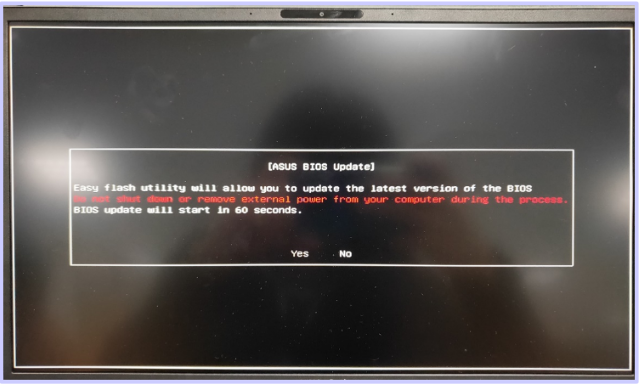
Экран 1: Если Вы видите следующий экран, это означает, что обновление BIOS не удалось. Подождите 60 секунд или нажмите кнопку Yes ("Да") на экране, чтобы запустить автоматическое обновление BIOS. (Проверьте, что компьютер подключен к источнику питания).
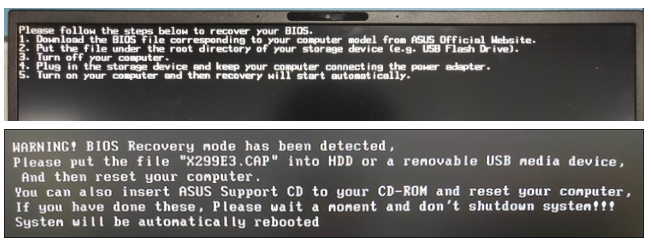
Экран 2: Если Вы видите следующий экран, это означает, что обновление BIOS не удалось. Для завершения обновления BIOS выполните следующие действия:
Экран 3: Если после включения наблюдается черный экран (индикатор питания светится, но текст на экране не отображается), это может быть связано с неудачным обновлением BIOS. Для решения проблемы можно попытаться выполнить очистку CMOS:
Ноутбук/All-In-One компьютер: Как выполнить сброс встроенного контроллера (EC-сброс)/ аппаратный сброс.
Десктоп: Как очистить CMOS.
Другие распространенные методы устранения неисправностей, связанных со сбоями в загрузке
В случае неудачного запуска компьютера (не удается включить), Вы можете столкнуться со следующими сценариями:
После нажатия на кнопку питания нет изображения, индикатор питания не светится: пожалуйста, обратитесь к Решению 1.
После нажатия на кнопку питания нет изображения, но индикатор питания светится: пожалуйста, обратитесь к Решению 2.
После нажатия на кнопку питания на черном фоне экрана отображается текст белого цвета: пожалуйста, обратитесь к Решению 3.
После нажатия на кнопку питания, компьютер загружается, но при загрузке рабочего стола отображает пустой экран: пожалуйста, обратитесь к Решению 4.
Ключевым фактором в определении проблем с запуском является индикатор питания (ниже показано на примере ноутбука).

Решение 1: (Индикатор питания не включается)
Отсутствие свечения индикатора питания может быть вызвано либо неспособностью адаптера подавать питание, либо неисправностью основных компонентов, что приводит к невозможности загрузки. Пожалуйста, выполните следующие шаги:
Убедитесь, что шнур питания, адаптер, удлинитель и розетка, подключенные к компьютеру, надежно и правильно подключены к сети. Если используется удлинитель, убедитесь, что выключатель находится во включенном положении.
Решение 2: (Индикатор питания включается)
Наличие свечения индикатора питания означает, что материнская плата получает питание. Однако, возможно, некоторые устройства вызывают невозможность загрузки. Пожалуйста, следуйте соответствующим методам устранения неисправности на основе используемого компьютерного продукта:
Ноутбук или All-In-One компьютер
Если Вы пробовали предыдущие решения и по-прежнему не можете решить проблему с загрузкой, Вы можете попытаться использовать режим восстановления BIOS для обновления BIOS на Вашем компьютере. Ниже приведено пошаговое описание процесса:
Решение 3: (После включения компьютера на черном фоне экрана отображается текст белого цвета
Если Вы видите черный экран с белым текстом после включения компьютера, прежде всего обратитесь к разделу Сценарий 2: "Невозможность загрузки из-за неправильного обновления и сбоя BIOS", чтобы проверить, соответствует ли этот текст изображению, которое отображается на экране Вашего компьютера. Если текст не совпадает, переходите к следующему шагу.
Решение 4: (Компьютер загружается, но при загрузке Рабочего Стола отображает пустой экран
Если описанные выше действия не помогли решить проблему, пожалуйста, обратитесь в Центр обслуживания клиентов ASUS за технической поддержкой.
Эта информация была полезной?
Yes No
Проверьте подключение зарядного устройства
Возможно, проблема заключается в том, что зарядное устройство не подключено или неисправно. Убедитесь, что корпус ноутбука и зарядное устройство соединены правильно. Если индикатор зарядки горит, то причина, скорее всего, в другом.
Проверьте работу BIOS
Проверка работы BIOS может помочь выявить, является ли проблема с железом или программным обеспечением. Выключите ноутбук и при нажатой кнопке включения несколько раз нажимайте клавишу F10 или Esc. Если BIOS работает, скорее всего, проблема связана с программным обеспечением, иначе это может быть признаком неисправности железа.
Продвижение сообществ вк, статьи по ремонту и обслуживанию компьютера.
Первым делом следует проверить соединение корпуса ноутбука и зарядного устройства, потому что неисправность в их соединении может быть основной причиной появления проблемы. Если индикатор на зарядном устройстве горит, замените зарядное устройство, чтобы исправить неисправность.
Проверьте наличие жизни в BIOS
Возможно, проблема заключается в отсутствии жизни в BIOS. Для включения BIOS нужно при нажатой кнопке включения несколько раз нажать клавишу F10 или Esc. Если BIOS работает, то проблема, скорее всего, связана с программным обеспечением. Если не работает — это может быть признак неисправности железа.
Обратитесь к профессионалам
Если ни один из вышеуказанных методов не сработал, обратитесь к профессионалам. Возможно, проблема связана с неисправностью аппаратного обеспечения или другими факторами, которые могут быть решены только квалифицированными специалистами.
Надеемся, что вы смогли решить проблему с вашим ноутбуком HP.
Решения проблемы с мигающим индикатором питания на ноутбуке HP
Если индикатор питания на ноутбуке Hewlett-Packard мигает и ваше устройство не включается, это может создать много неприятностей для вас, особенно если вы работаете с этим устройством. Если эта проблема существует, вам следует обратить внимание на следующие решения:
Если вы попробовали все вышеуказанные методы, но проблема все еще не решена, обратитесь к профессионалам. Возможно, проблема связана с неисправностью аппаратного обеспечения. После анализа системы специалисты скажут, что именно вызвало неисправность и как ее решить.
Мы надеемся, что эти решения помогут вам исправить мигающий индикатор питания на ноутбуке HP и позволят продолжить использование вашего устройства в рабочем состоянии.
Попробуйте сбросить статический заряд
Сброс статического заряда может помочь исправить мигающий индикатор питания на ноутбуке HP. Для этого нужно выключить ноутбук, отсоединить зарядное устройство, удалить батарею и удерживать кнопку включения на 15-20 секунд. Затем все компоненты нужно подсоединить заново и попробовать включить ноутбук.
Следующим шагом может быть сброс статического заряда. Для этого нужно выключить ноутбук, отсоединить зарядное устройство, удалить батарею и удерживать кнопку включения на 15-20 секунд. Затем вновь подсоедините все компоненты и попытайтесь включить ноутбук.


