

Всем привет! Работая долгие годы с компьютерами, я периодически встречаюсь с проблемой, когда компьютер зависает намертво и его приходится перезагружать. Иногда это происходит при определенных условиях: во время игры, проигрывания музыки, при запуске или работе в определенной программе. Проблема может появляться в любой момент вне зависимости от каких-то условий. На самом деле это самая сложная проблема, так как она может иметь две основные причины: программную и аппаратную.
В первую очередь проверьте питание, которое идет от розетки, очень часто кабель от блока питания вываливается или еле-еле достает до компьютера. Также проверьте другие провода, которые идут от монитора до системного блока. Выключите все подключенные устройства к USB-портам кроме клавиатуры и мыши. Далее я расскажу, почему при включении или работе периодически полностью зависает компьютер наглухо, и что нужно делать.
ПОМОЩЬ СПЕЦИАЛИСТА! Если статья вам не поможет, то вы можете обратиться ко мне в комментариях. Обязательно укажите характеристики компьютера, а также подробно опишите ситуацию.
- Драйвера
- Чистка системы
- Проверка и чистка компьютера
- Оперативная память и жесткий диск
- Причины и действия
- Проверка автозагрузки
- Проверка компьютера
- Удаление лишних программ
- Чистка с помощью CCleaner
- Дефрагментация диска
- Очистка настроек
- Переустановка драйверов на материнскую плату
- Дополнительные параметры
- Переустановка антивирусной программы
- Отключение лишних служб
- Физическая чистка компьютера
- Замена термопасты
- Установка SSD
- Последний совет
- Каковы причины и как исправить? советов о том, что нужно делать, если постоянно зависает компьютер
- Устраняем неполадки
- Системные проблемы
- Аппаратные неисправности
- Заключение
- Видео
- Lenovo тормозит
- Не включается, шумит, греется, зависает, тормозит
- Почему не включается моноблок?
- Никакой реакции, совсем не работает
- Изображения нет, шум есть
- Экран горит, шум есть но ОС не загружается
- Не выключается полностью
- 11 советов о том, что нужно делать, если постоянно зависает компьютер
Драйвера
В первую очередь проследите в какой момент происходит зависание. Вам нужно примерно определить виновника, а именно программу, которая ведет к заморозке компьютера. Принцип достаточно простой, если компьютер зависает во время игры, то скорее всего нужно обновить драйвер на видеокарту.
Если картинка встает при запуске музыки или проигрывании видео, то тут может быть проблема со звуковой картой. Особенно это актуально, если изначально был установлен кривой драйвер. Вот что я бы сделал:
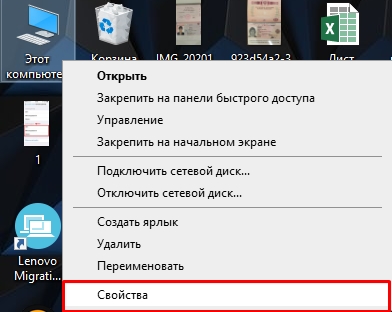
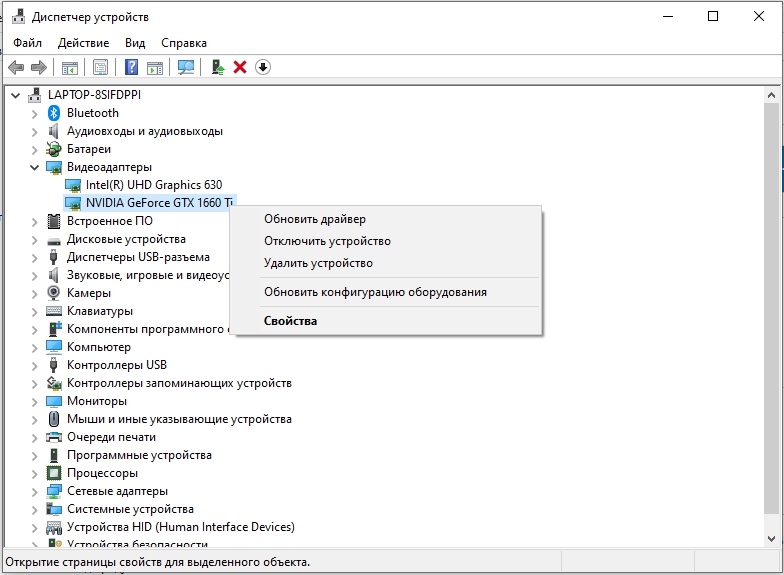
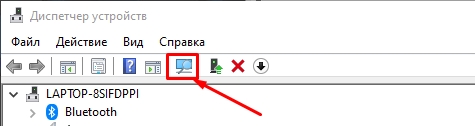
ВНИМАНИЕ! При выборе драйверов нужно выбрать нужную версию операционной системы и не ошибиться с битностью. Эту информацию можно посмотреть аналогично в «Свойствах» компа.
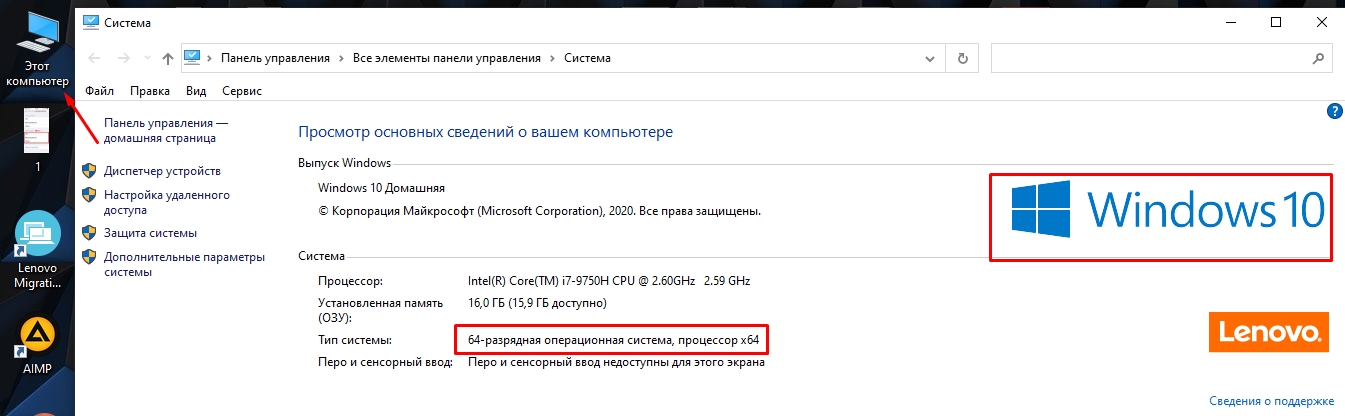
Драйвер видеокарты можно найти аналогично на официальных сайтах:
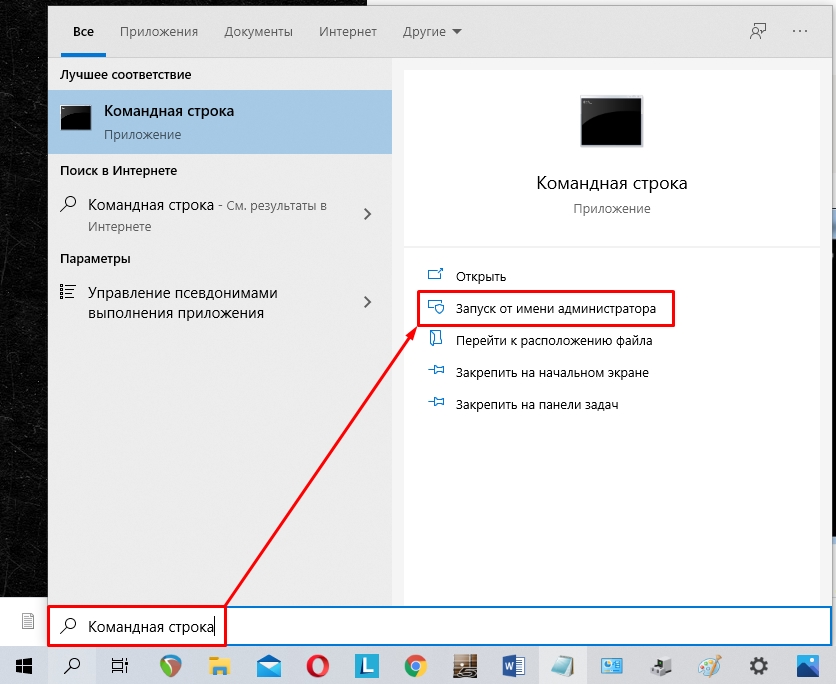
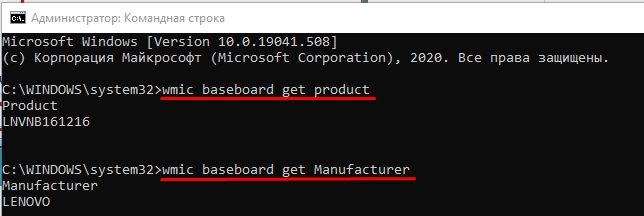
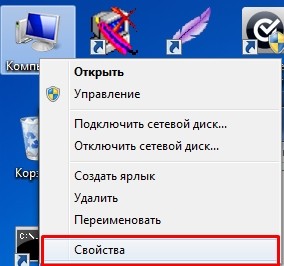
И конечно же нужно обновить драйвера на материнскую плату. Их стоит скачивать только с официальной страницы производителя, но для начала стоит узнать полное название материнки. Для этого:
wmic baseboard get product wmic baseboard get Manufacturer
Чистка системы
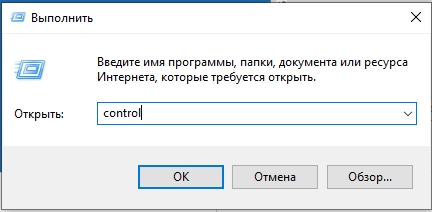
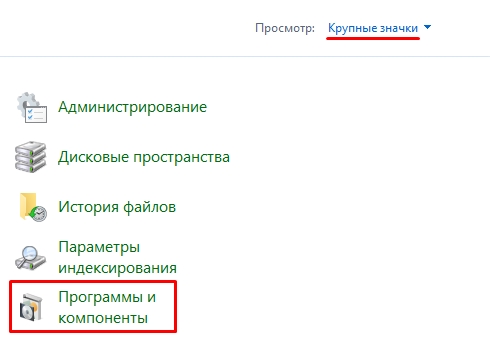
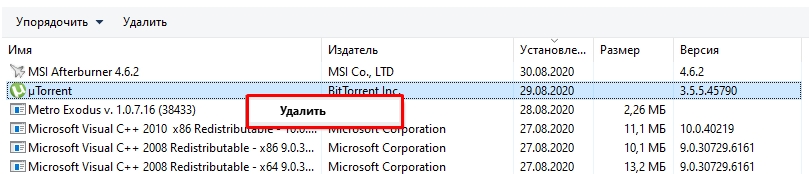
В первую очередь вспомните, не устанавливали ли вы ранее какие-то программы и приложения, после которых начался весь этот бардак. Чистку мы начнем именно с удаления лишних программ в системе:
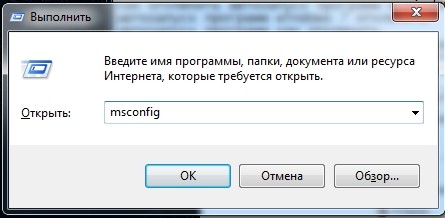
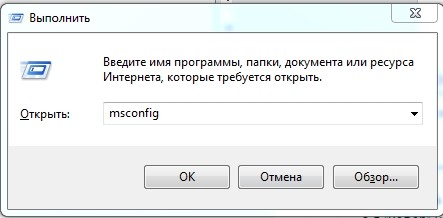
Теперь нам нужно зайти в раздел «Автозагрузка» и посмотреть, какие программы висят при запуске ОС. В Windows 7 нужно нажать на клавиши и и прописать команду:
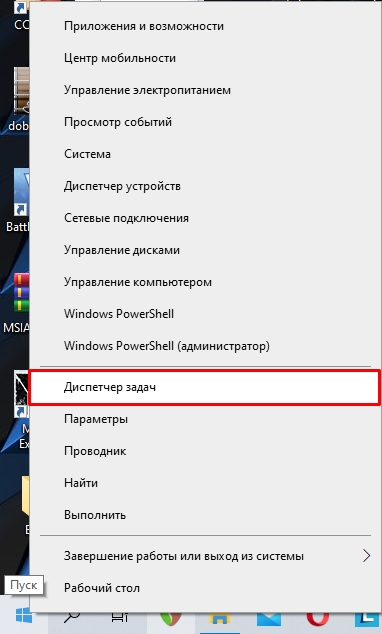
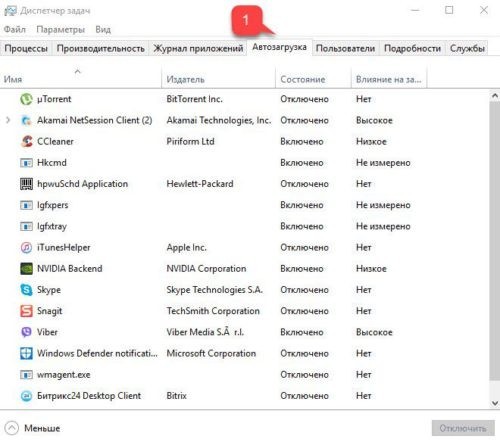
В винде десятке кликаем правой кнопкой мыши по кнопке «Пуск» и вызываем «Диспетчер задач».
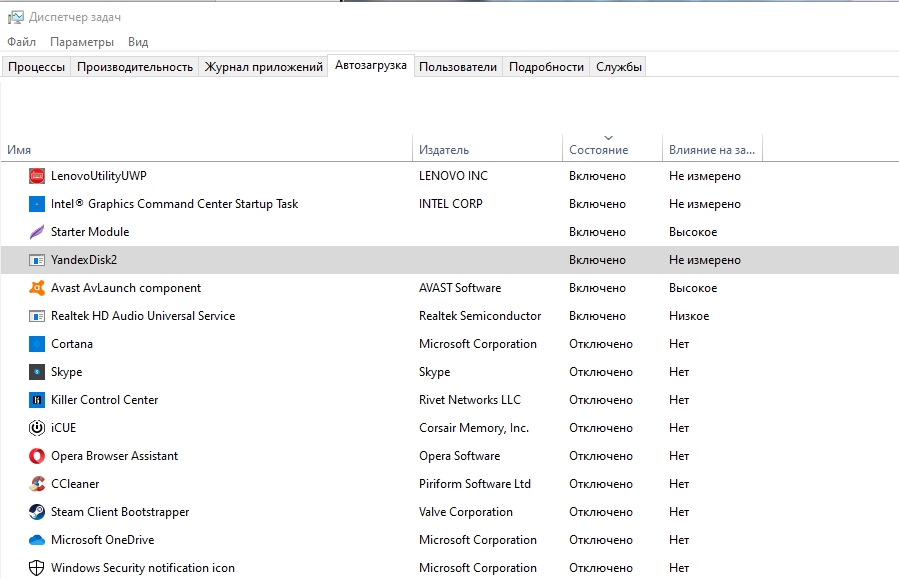
На вкладке «Автозагрузка» расположены все программы, которые работают сразу при загрузке системы. Отключите все кроме антивирусной программы. Если вы увидите что-то с названиями NVIDIA или AMD, то тоже отключите – это не драйвера, а программы, которые в теории не особо нужны. После этого перезагружаем комп.
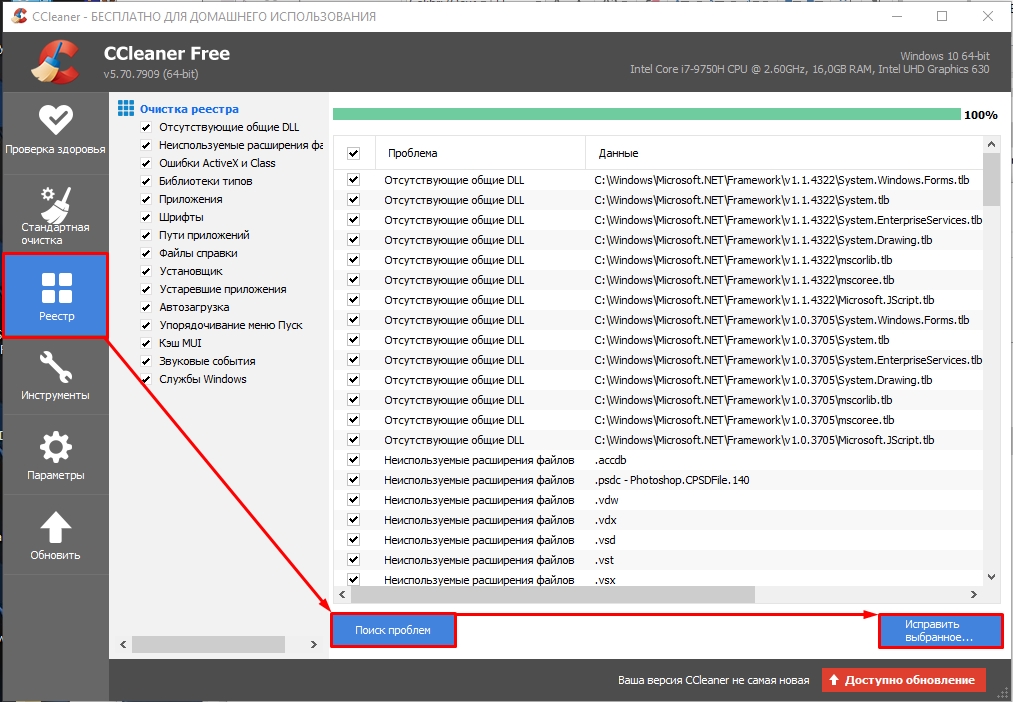
То же самое нужно сделать на вкладке «Реестр».
Проверка и чистка компьютера
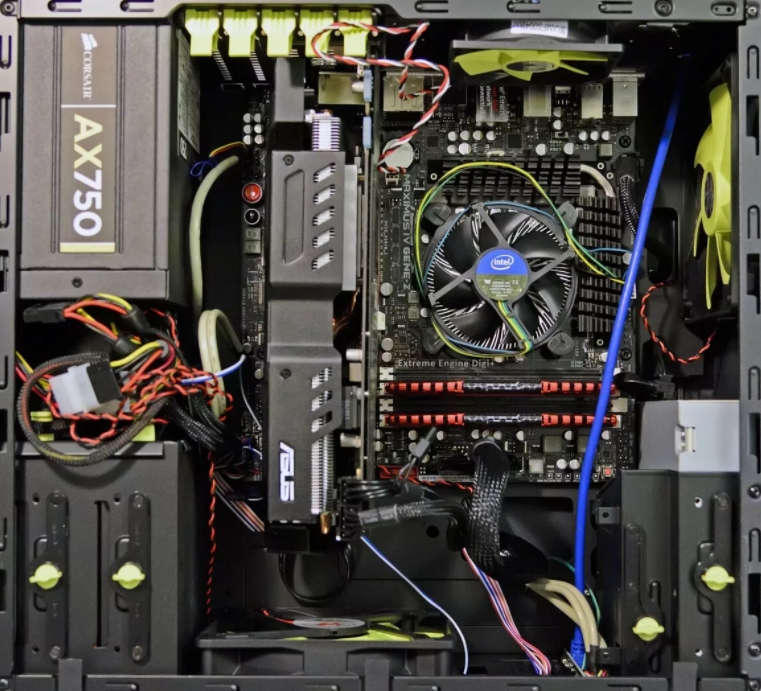
Нам нужно снять боковую крышку компьютера и почистить его от пыли. Особенно это касается самых горячих мест: видеокарта и процессор. Желательно также поменять термопасту, если вы давно этого не делали. Проверьте, чтобы все цепи питания были плотно подключены к устройствам. Можно даже попробовать вытащить и переподключить коннекторы от блока питания.
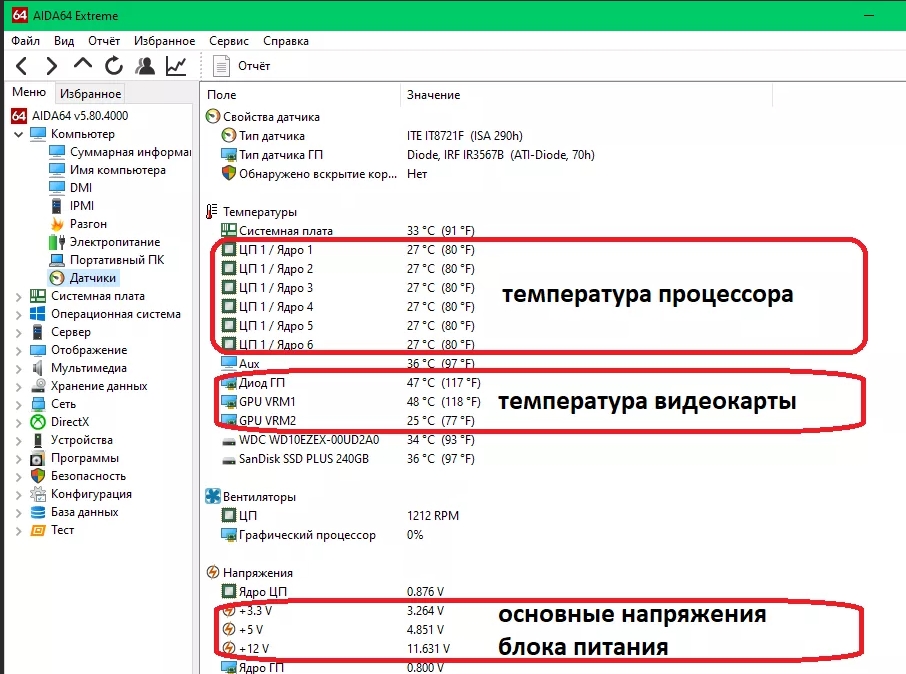
Можно проверить температурный режим в процессоре и видеокарте в той же программе AIDA64. Если температура очень высокая, то скорее всего проблема именно в термопасте.
Оперативная память и жесткий диск
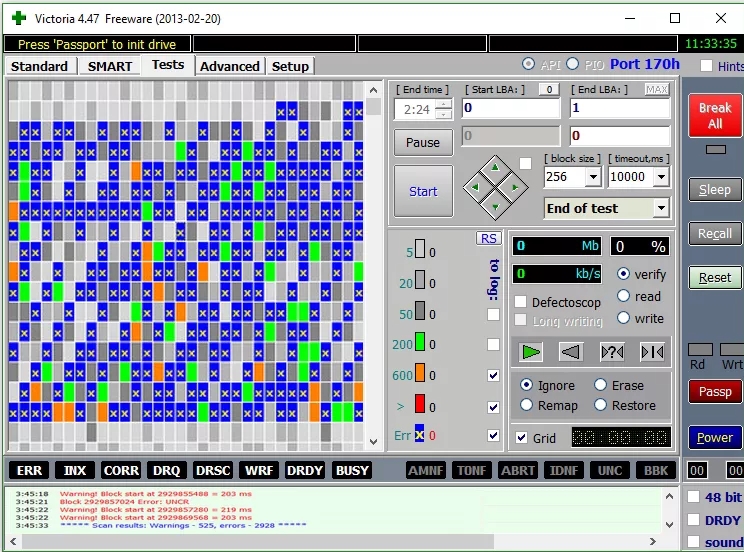
В первую очередь давайте проверим жесткий диск. Для этого можно использовать любую из предложенных программ:
- HDD Health, HDDLife
- Hard Disk Sentinel
- HDD Victoria
Программы покажут вам оценку вашего носителя.
Далее нужно обязательно проверить оперативную память. Это можно сделать несколькими способами. Можно воспользоваться средствами Windows – нажимаем + и прописываем mdsched.
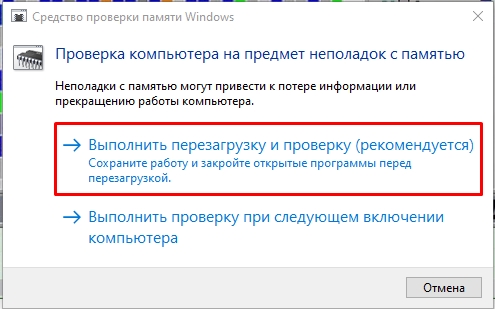
Или воспользоваться сторонней программой memtest86+. Её можно запустить как в уже установленной винде, так и из-под BIOS с помощью загрузочной флешки. Есть ещё третий способ проверки оперативы – нужно вытащить все плашки памяти кроме одной и тестировать работу в таком режиме. Если виновник будет найден, то нужно будет заменить поломанную плашку.
Смотрите, в операционной системе есть так называемый файл hibefil.sys – в нем в упакованном виде хранится вся операционная система и драйвера. Этот файл используется в трех режимах:
- При выходе из режима сна.
- Быстрый запуск.
- Режим гибернации.
Как правило, на большинства новых компьютерах работает режим быстрого запуска – он позволяет быстрее запустить систему, так как Windows сразу же распаковывается из файла hibefil.sys. Если файл поломан и в нем есть проблемы – при запуске вы будете наблюдать проблемы:
- Зависание системы.
- Проблему со звуком и изображением.
- Ошибки при запуске некоторых программ.
- Система не грузится или вываливает синий экран.
Но проблема пропадает, если перезагрузить компьютер. Все дело в том, что при перезагрузке система грузится напрямую, а не с файла hibefil.sys. Если вы наблюдаете проблему при включении, выходе из сна или режима гибернации, вот ряд советов, которые вам должны помочь:
Если объединить все вместе, то вам нужно просто убрать из системы использования файла hibefil.sys.
Причины и действия
Читатель, если ты читаешь эти строки, то скорее всего тебе ничего не помогло (из того, что я уже писал выше). А значит проблема кроется, скорее всего, в железе. Причин может быть несколько:
- Если вы недавно установили новую видеокарту, то в первую очередь проверьте, чтобы мощности вашего блока питания хватало для работы всей системы.
- Проблема может крыться в SSD – тогда его можно попробовать перепрошить.
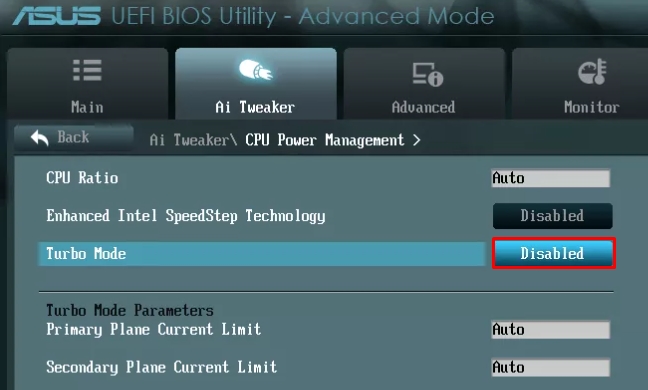
- Пробуйте зайти в BIOS и отключить режим «Turbo Mode» – этот режим увеличивает частоту процессора в играх или программах.
В качестве последнего совета, я бы установил на комп новую систему. Особенно это касается случаев, когда вы до этого меняли какие-то комплектующие (видеокарту, материнскую плату, процессор и т.д.).
Всем доброго времени суток! Почему-то в интернете я так и не нашел четкой пошаговой инструкции по решению проблем с компом. Поэтому я решил написать свою статью по вопросу – что делать если компьютер тормозит, медленно работает или моментами глючит. С данным вопросом ко мне постоянно обращаются знакомые, друзья и коллеги по работе.
Проблема в том, что в интернет и правда нет четкого ответа, а большая часть статей на эту тематику могут вам только навредить. По сути, когда компьютер начинает тормозить, то есть только две причины:
- Железо – аппаратная проблема с какой-то из деталей.
- Программная – когда система побита, поломана или забита ненужным хламом.
Все эти проблемы и помогу вам решить в этой статье. Постараюсь писать как можно меньше воды и как можно больше конкретики. Все шаги буду проделывать вместе с вами. Советую прочесть статью от начала и до конца, так как я буду писать очень важные вещи по ходу решения этого вопроса. Если у вас будут какие-то вопросы, дополнения или вы заметите ошибку – срочно пишите в комментариях.
Проверка автозагрузки
В первую очередь нужно посмотреть – а что же загружается вместе с операционной системой. К сожалению, многие программы могут мешать работе ОС и просто забивать оперативную память. В результате винда будет работать медленнее.
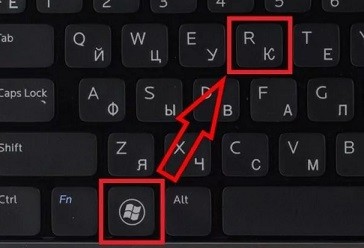
Нужно одновременно нажать на две клавиши: и , – и после этого прописываем команду: «msconfig».
Нужно попасть в «Диспетчер задач». Для этого можно нажать правой кнопкой по меню «Пуск» или одновременно зажать клавиши: + + .
Перейдите на вкладку «Автозагрузка». Здесь находятся все программы и приложения, которые запускаются вместе с системой. Как правило, большая часть из них только тормозят работу системы, и лучше их выключить. Установите сортировку таким образом, чтобы видеть те программы, которые «Включены».
Теперь вам нужно внимательно убрать все лишнее. Можно оставить только антивирусную программу и драйвер для звуковой карты (Creative). Утилиту для видеокарт лучше убрать – они ни на что не влияют.
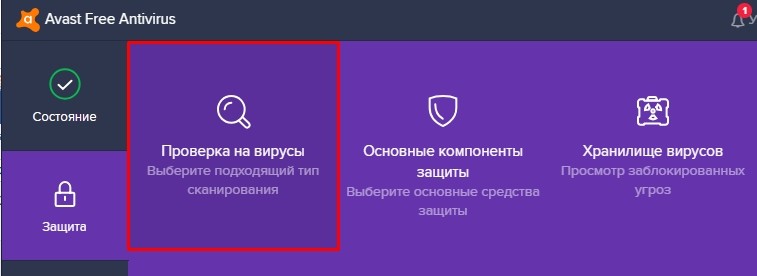
Проверка компьютера
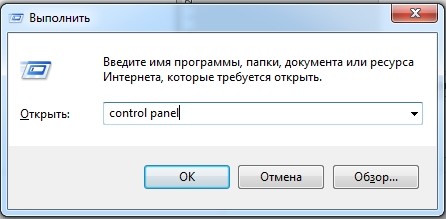
Удаление лишних программ
Далее, что нужно сделать – так это комплексно почистить компьютер от всякого мусора и ненужных программ.

ПРИМЕЧАНИЕ! Если у вас ноутбук, то обязательно удалите ПО, которое идет вместе с ним (от Asus, Acer, Samsung, Lenovo и т.п.). Эти программы часто висят в автозагрузке, и удалить их оттуда нельзя. А в целом они полностью бесполезны.
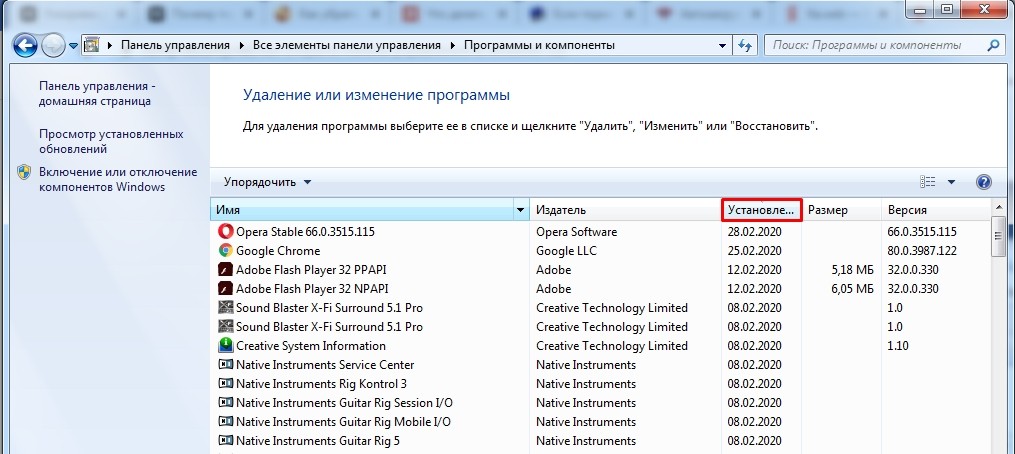
Чистка с помощью CCleaner
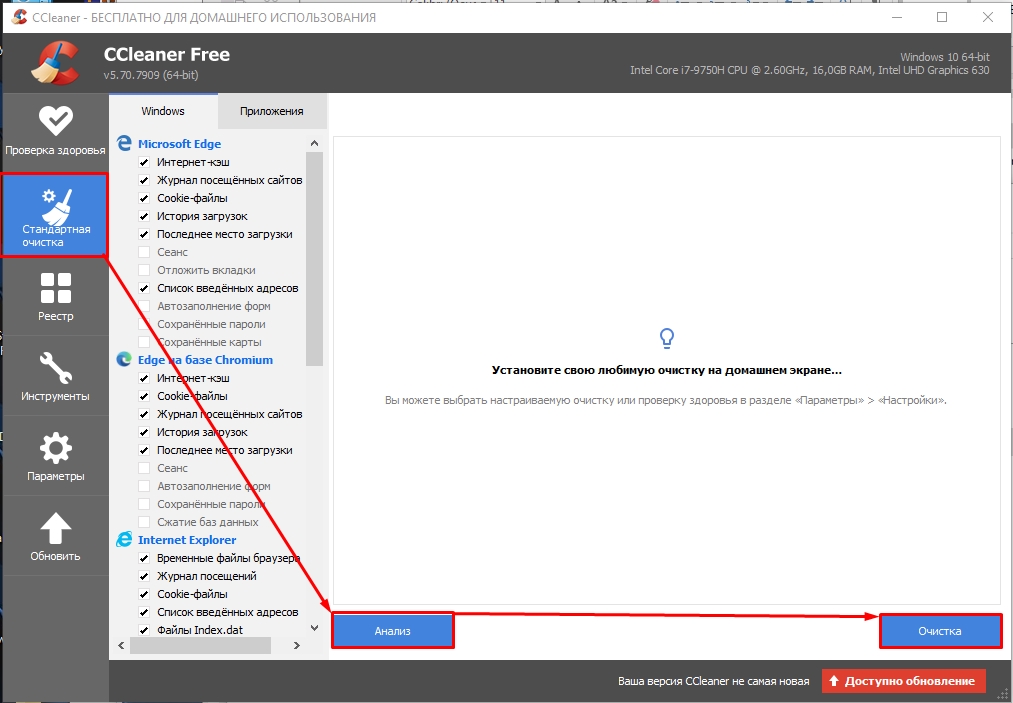
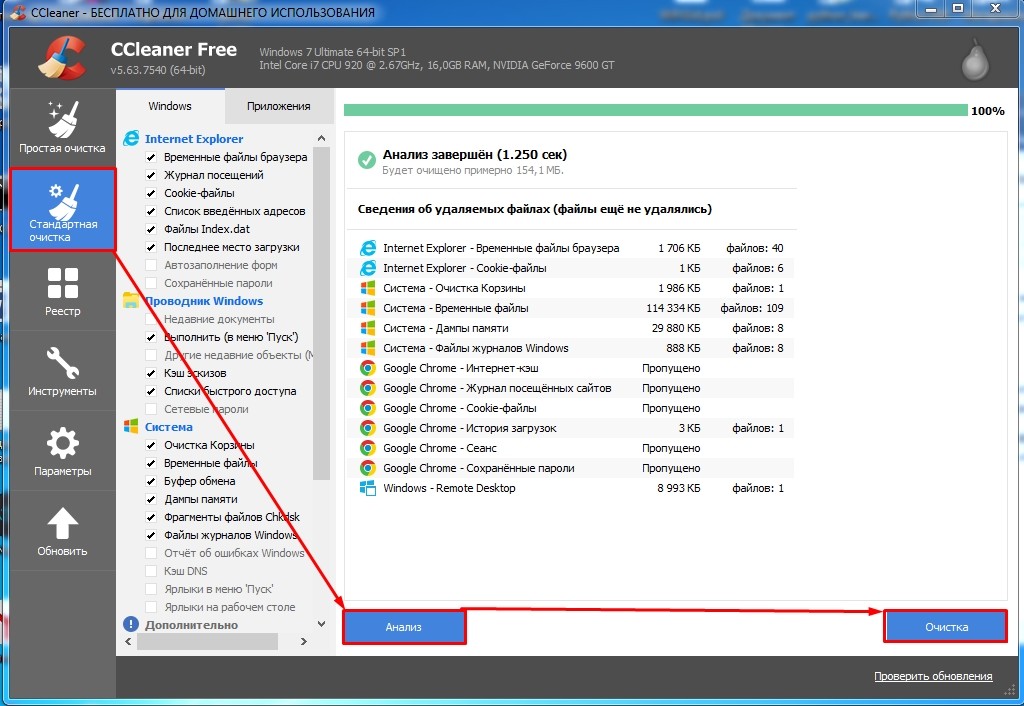
Если ПК все равно лагает, то можно воспользоваться программой CCleaner – она также помогает освободить комп от всякого хлама, который не удалишь обычным способом.
- Скачиваем и устанавливаем программу с официального сайта. Ссылку можно поискать в интернете. Скачиваем именно свободную «Free» версию – её будет достаточно.
- После запуска заходим в раздел «Стандартная очистка». Прежде чем нажимать на кнопку «Анализа», нужно выключить все работающие программы и приложения. Как только анализ пройдет, нажимаем на кнопку «Очистка».
ПРИМЕЧАНИЕ! Иногда не все удаляется с первого раза поэтому можно попробовать выполнить процедуру повторно.
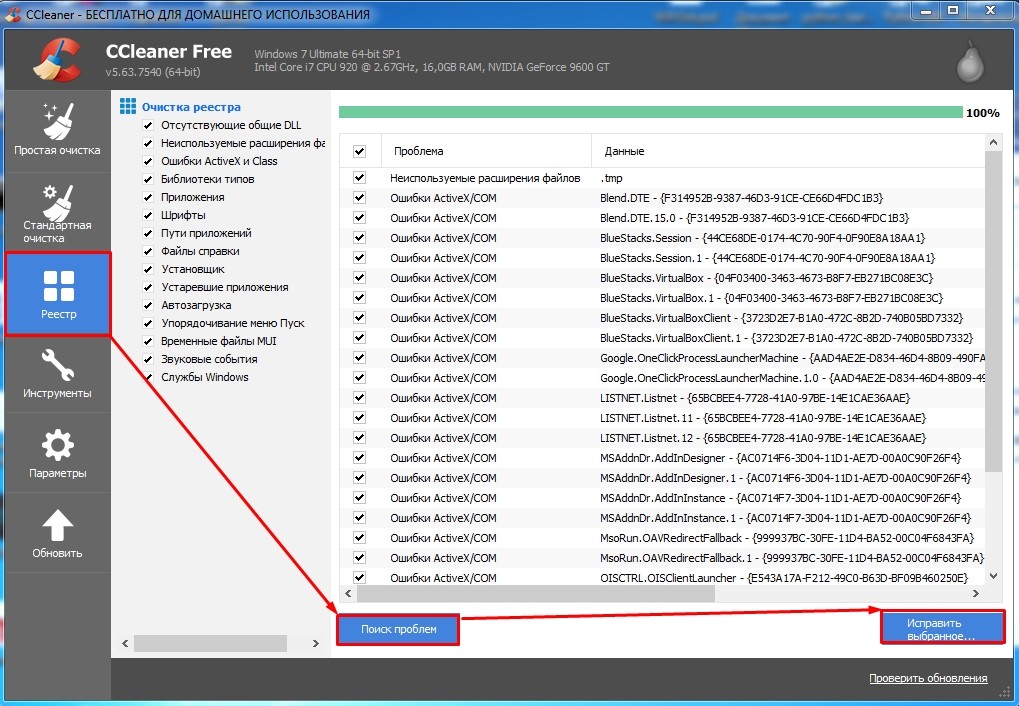
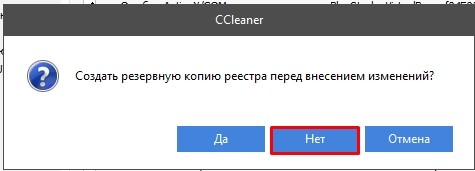
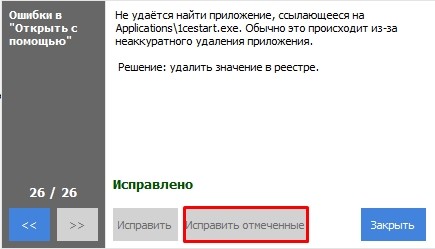
В этой программе также есть возможность удалять программы и убирать их с автозагрузки. Плюс есть возможность обновлять устаревшие программы, делать анализ занимаемой памяти. Но нам сейчас это пока не нужно.
Дефрагментация диска
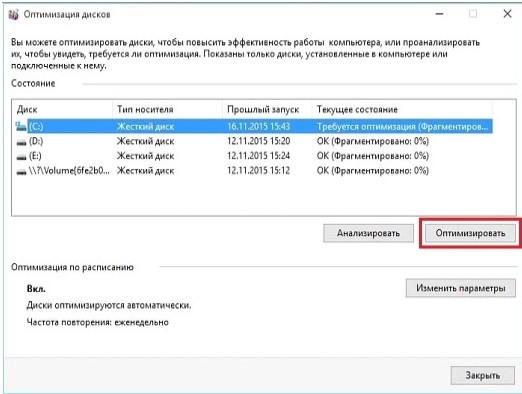
Если комп начал сильно тормозить, то такое бывает из-за сильно дефрагментированных фрагментов данных на жестком диске. К счастью, это можно исправить стандартными средствами. Фрагментация – это когда данные на диске находятся не в одном месте, а в разных, из-за чего считывать такую информацию становится сложнее.
ВНИМАНИЕ! Дефрагментацию стоит делать только с HDD дисков. SSD диск дефрагментировать не рекомендуется.
Для начала давайте убедимся, что у нас именно HDD, а не SSD. Для этого нажимаем «Win+R» и прописываем команду: «devmgmt.msc». Открываем раздел «Дисковые устройства» – там будут все жесткие диски, которые установлены на вашем компьютере или ноутбуке. Далее нужно вбить это название в поисковик и посмотреть информацию там.
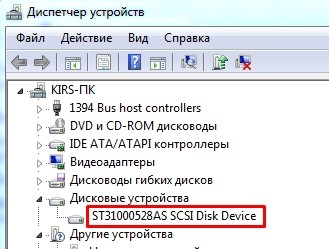
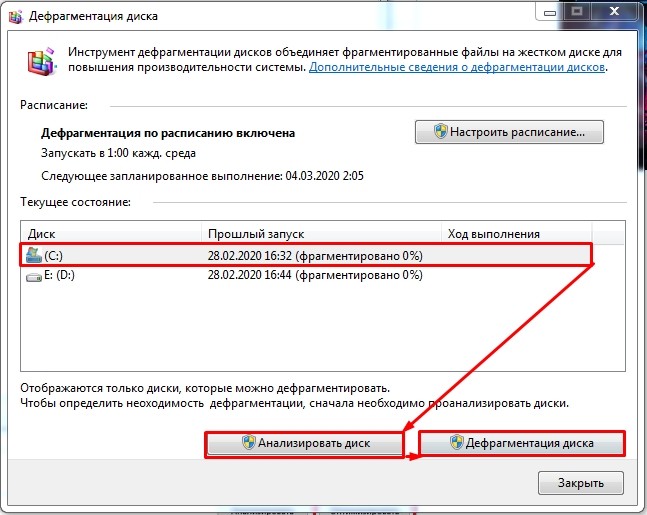
Если это SSD, то дефрагментировать его не стоит. Если же у вас два диска, то скорее всего один из них SSD, а второй HDD. HDD мы и будем дефрагментировать. Лучше выполнить дефрагментацию всех разделов, и в первую очередь мы начнем с системного диска.
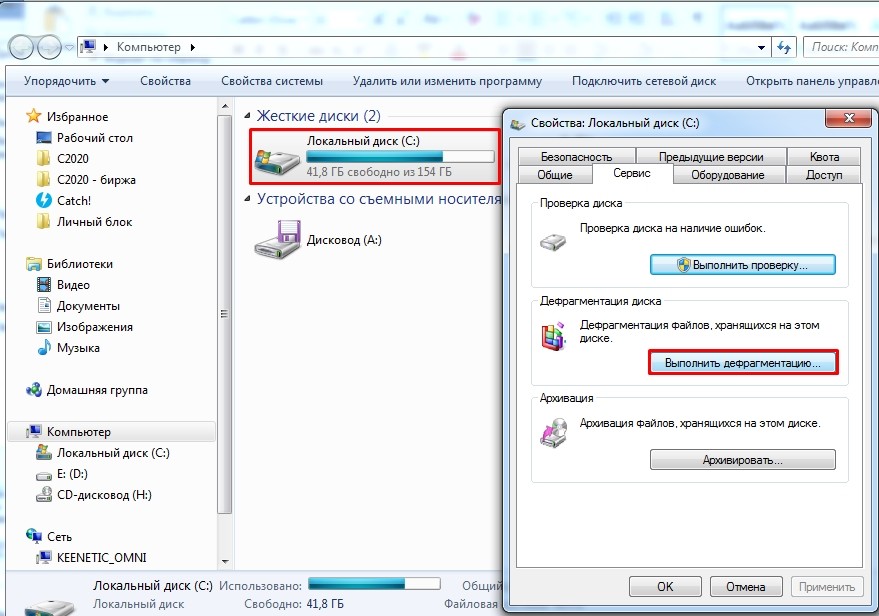
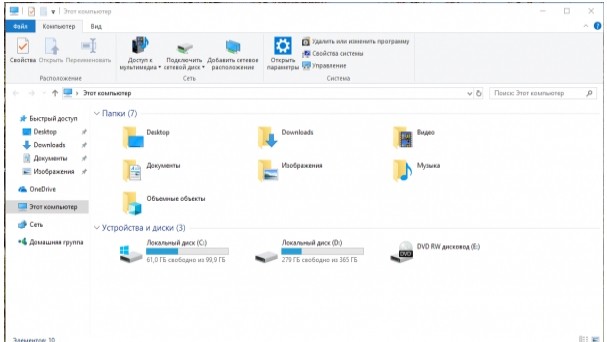
- Откройте «Мой компьютер».
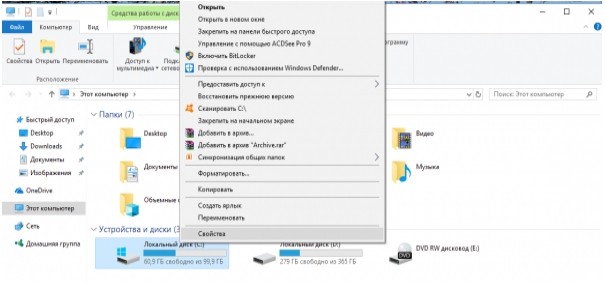
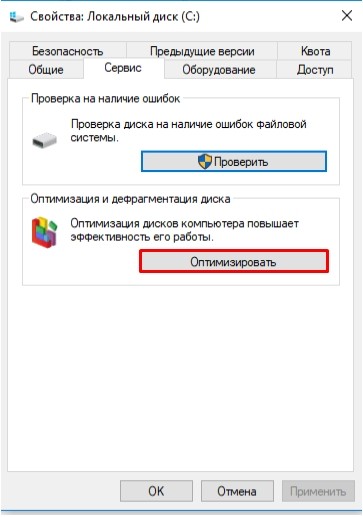
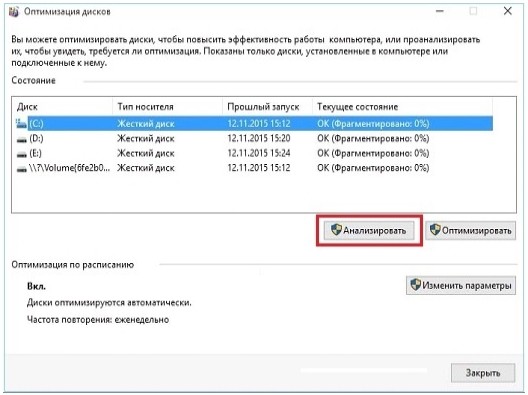
- Правой кнопкой нажмите на диск «C» и зайдите в «Свойства». Далее переходим во вкладку «Сервис» и нажимаем на «Выполнить дефрагментацию».
Очистка настроек
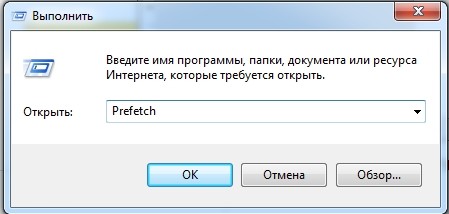
- Нажимаем + .
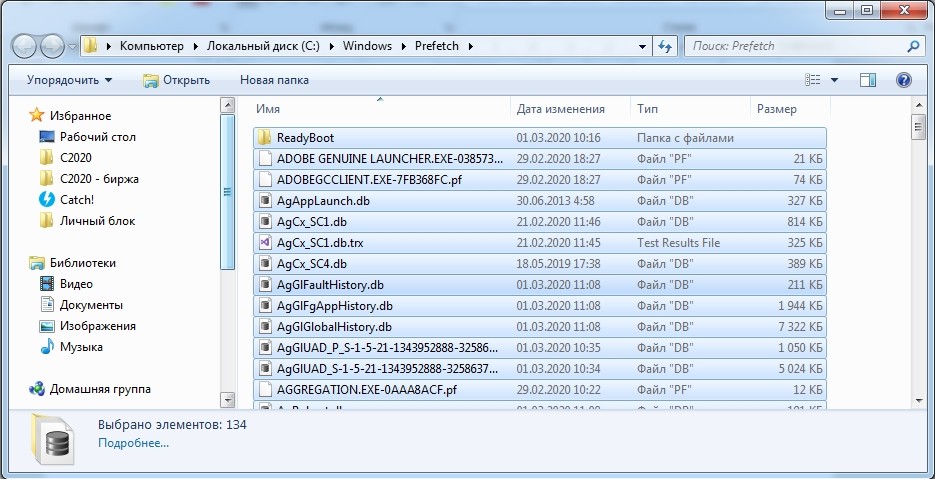
- Прописываем: «Prefetch».
Переустановка драйверов на материнскую плату
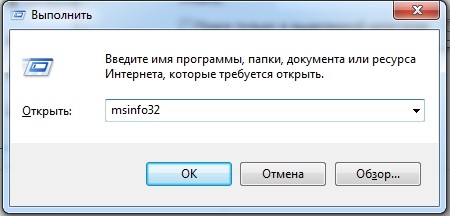
Драйвера могут просто устареть или сломаться в ходе работы из-за тех же самых вирусов. Самым оптимальным вариантом будет переустановка дров на более новую версию. Лучше всего начать с установки драйверов на материнскую плату. Если вы знаете название своей материнской платы, то вам повезло, большинство пользователей, как например я, – вообще не помнят эту информацию. Но её можно подсмотреть в системе.
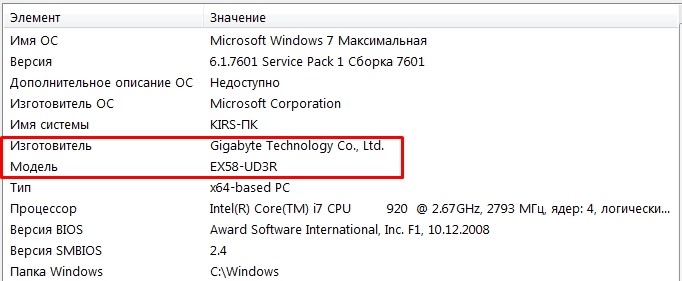
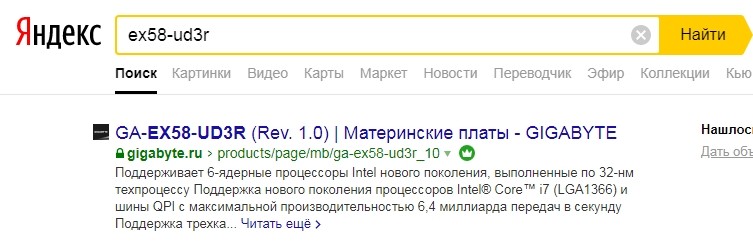
- А теперь я расскажу про трудность, с которой столкнулся сам. Как видите у моей материнки 3 ревизии (rev.). Прежде чем скачивать драйвера нужно узнать конкретную ревизию, и это можно сделать 3 способами:Посмотреть на коробку, если она у вас осталась.Снять боковую крышку и посмотреть на самой материнской плате.Воспользоваться программами. CPU-Z – вкладки: «Mainboard» – «Model» (во втором столбце). AIDA64 – «Компьютер» — «DMI» — «Системная плата» – внизу находим строку «Версия».
- Посмотреть на коробку, если она у вас осталась.
- Снять боковую крышку и посмотреть на самой материнской плате.
- Воспользоваться программами. CPU-Z – вкладки: «Mainboard» – «Model» (во втором столбце). AIDA64 – «Компьютер» — «DMI» — «Системная плата» – внизу находим строку «Версия».
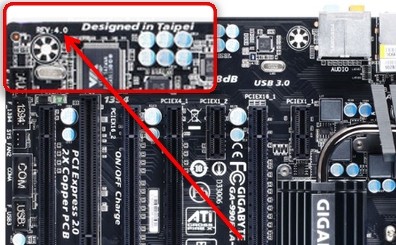
- После этого выбираем вашу ревизию, заходим на вкладку «Поддержка» или «Драйвера» и скачиваем полный пак для вашей материнской платы.
- Устанавливаем драйвера и перезагружаемся.
Дополнительные параметры
В системах Windows 7, 8 и 10 есть фишки, которые улучшают визуальное отображение всех элементов. Например, при перетаскивании окна все делается очень плавно, а отображение самих окон становится красивым. Все это требует дополнительных ресурсов производительности. Но можно все это отключить.
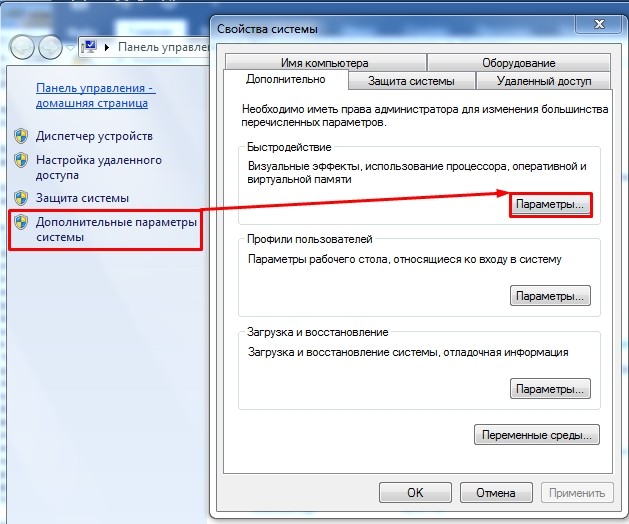
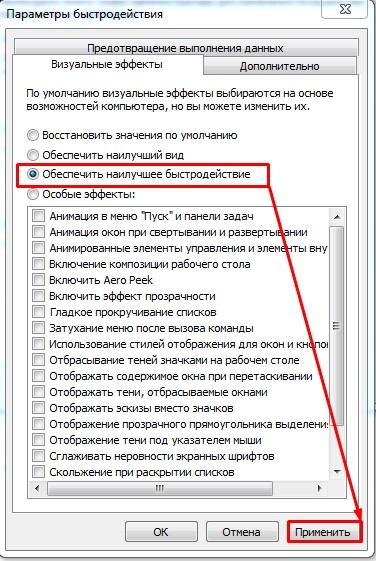
Вы также можете настроить все вручную – выделяя или убирая какие-то галочки из списка внизу.
Переустановка антивирусной программы
Некоторые антивирусные программы старых версий могут сильно тормозить систему. Особенно это касается антивирусов Avast, McAfee и Norton security. Лучше всего полностью удалить антивирус и переустановить его заново, скачав до этого новую версию с официального сайта. Есть также очень тяжелые программы типа Касперского или NOD32. Если у вас старый и слабый комп, то лучше ими не пользоваться. Не то чтобы они плохие, просто они требуют куда больше ресурсов. Для слабых подойдут все бесплатные антивирусники типа Dr.Web или 360 total Security.
Отключение лишних служб
Службы запускаются вместе с операционной системой и постоянно висят в оперативной памяти. Зачастую многими службами человек просто не пользуется, и их стоит отключить. Например, – зачем вам служба печати, если у вас нет принтера. Подобных системных утилит очень много и их стоит отключить.
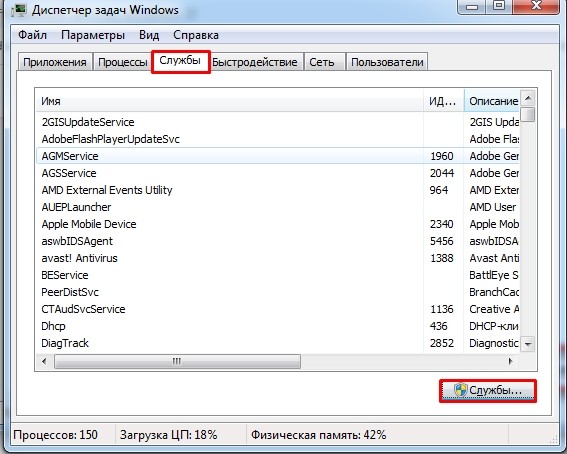
Запускаем «Диспетчер задач» ( + + ). Заходим во вкладку «Службы» и нажимаем на кнопку в правом нижнем углу.
Откроется окно служб. Чтобы отключить службу, нужно нажать на неё два раза, а после того как откроется окошко из строки «Тип запуска» выбрать «Отключена». В самом конце для изменения параметра обязательно нужно кликнуть на кнопку «Применить».
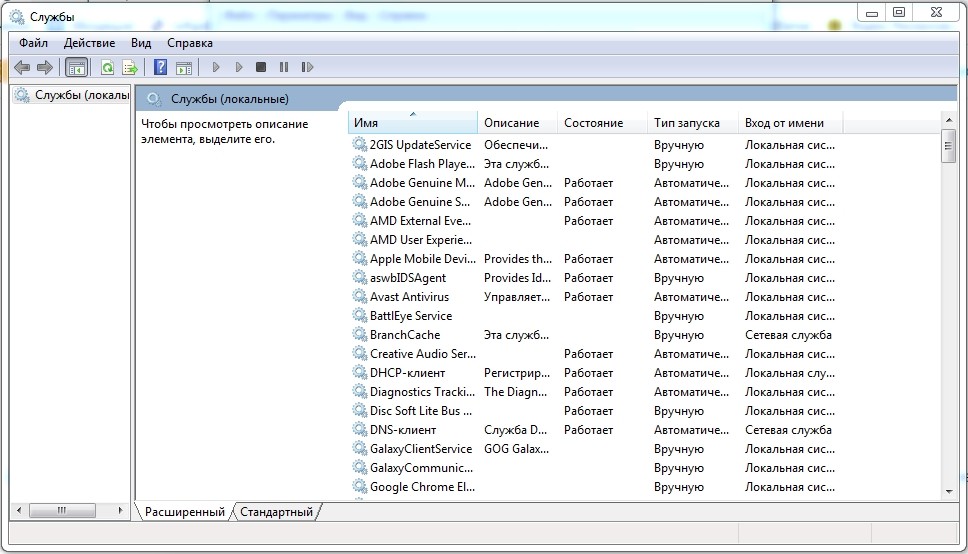
А теперь давайте посмотрим на список Служб, которые нужно отключить:
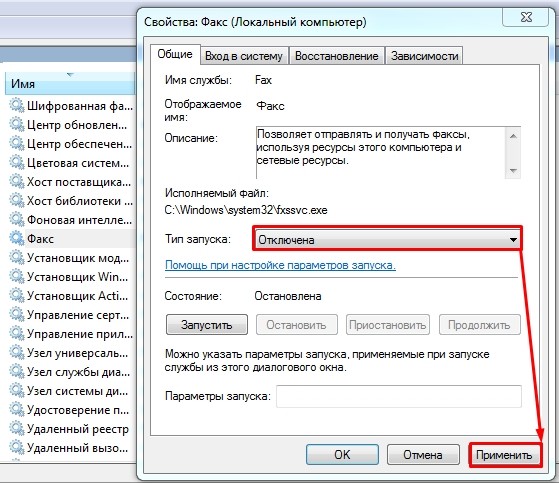
После отключения перезагружаем компьютер и проверяем скорость работы. Если этот шаг не помог, то идем дальше.
Сам столкнулся с этой проблемой, но начнем с самого начала. Если ваш компьютер через годы использования начал сильно тормозить, а во время загрузки системы виснет, глючит или загружается по минут 10, – то это может указывать на проблему с жестким диском. При этом если у вас достаточно оперативной памяти, то после таких тормозов система работает нормально. А если оперативы мало, то комп тормозит постоянно. Особенно это заметно при работе с браузерами, или особо тяжелыми программами типа Фотошопа. Также и в играх могут быть лаги и тормоза.
ПРИМЕЧАНИЕ! Ещё один явный признак – во время включения вы слышите отчетливый скрежет.
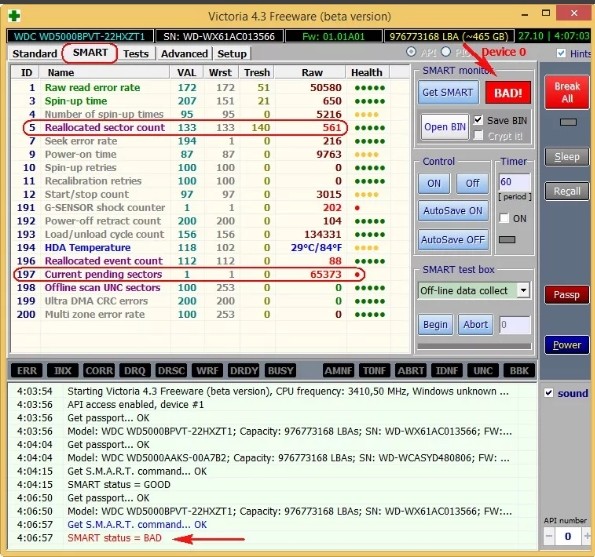
Для начала нам нужно проверить жесткий диск. Для этого лучше использовать сторонние программы: HD Tune, Victoria HDD, Crystal Disk Mark, MHDD и т.д.
Я для примера покажу вам программу «Victoria HDD». Проверял я компьютер друга, который жаловался на все те же проблемы, описанные выше. Как видите на картинке ниже оценка не утешительная – «BAD!». Очень много битых секторов.
Чаще всего причина достаточно банальна – диск стар и его нужно менять. Как вариант вы можете купить диск с тем же объемом памяти и выполнить клонирование. То есть на новый диск перенесется та же информация, что есть на старом. А после этого нужно будет просто установить новый жесткий диск. Для клона можно использовать любые программы типа: Renee Becca, AOMEI Backupper, Macrium Reflect или Handy Backup, – их достаточно много, и они просты в использовании.
Физическая чистка компьютера
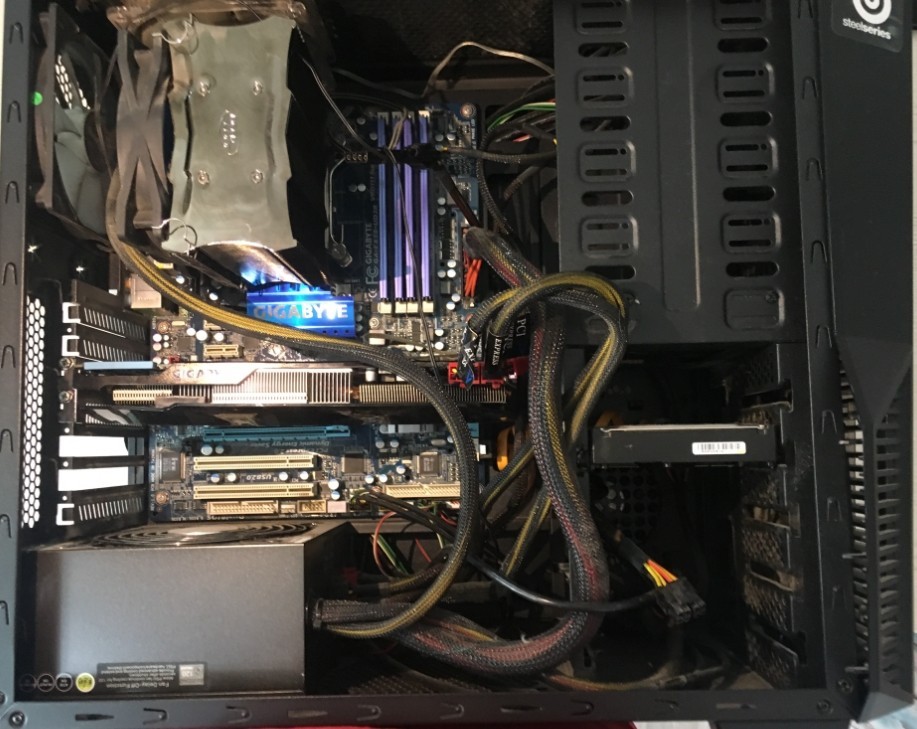
Выключаем компьютер и полностью его обесточиваем – можно для этого выдернуть его из розетки или выключить сетевой фильтр. Снимаем боковую крышку и вооружаемся пылесосом. Теперь нам нужно постараться полностью избавить внутренности от пыли, грязи и шерсти, которые могли скопиться за долгие коды.
Особенное внимание нужно уделить процессору и видеокарте. Если пыль забилась слишком глубоко и пылесос не справляется, то можно попробовать аккуратно убрать её ватными палочками. Также смотрим в сторону кулеров, которые могли скопить на себе достаточно много пыли.
Замена термопасты
Процессор выполняет почти все вычислительные процессы и является сердцем компьютера. При работе он постоянно нагревается и охлаждается за счет радиатора и кулера, которые стоят сверху. Между радиатором и процессором для лучшей теплопроводности находится термопаста, которая со временем может высохнуть. Её стоит менять раз в 2-3 года.
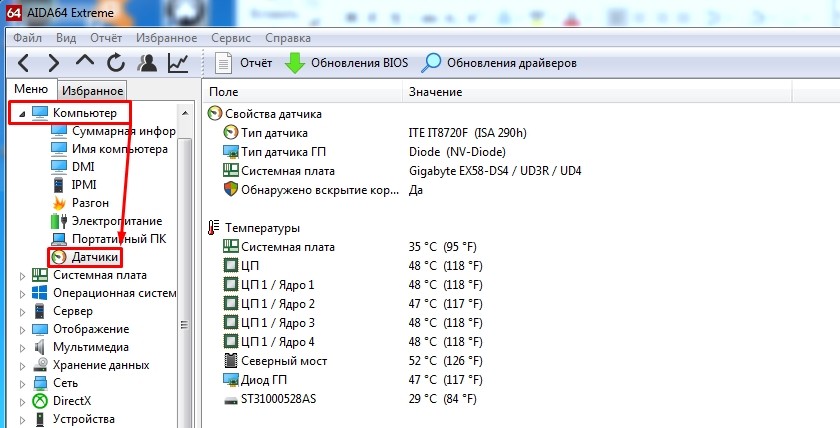
Если температура будет слишком высокая, то процессор будет автоматом снижать частоту, что приведет к ухудшению производительности. Температуру можно посмотреть в программе «AIDA64» в разделе: «Компьютер» – «Датчики» – смотрим на подраздел «Температуры».
Если же вы вообще никогда не меняли термопасту, а прошло уже больше 3 лет, то стоит этим заняться прямо сейчас.
- Выключите и обесточьте компьютер.
- Снимите боковую крышку.
- Теперь нужно снять кулер с радиатором, который находится на процессоре. Он обычно привинчен обычными винтами и их нужно просто открутить.
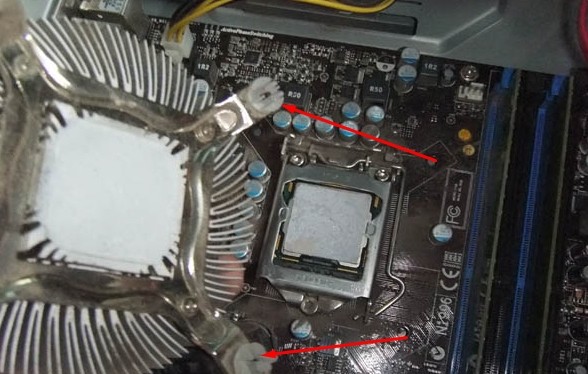
- Стираем старую термопасту с радиатора и процессора.
- Наносим тонким слоем новую пасту.
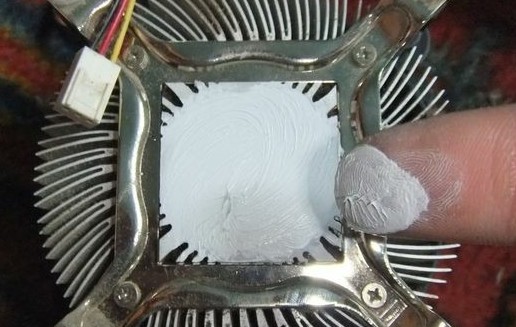
Установка SSD
Если вы вышеперечисленные способы не дали результата, то я бы на вашем месте установил для операционной системы SSD диск. SSD – это жесткий диск, который работает в несколько раз быстрее чем обычный HDD. Можно купить диск небольшого размера (128 или 256 ГБ) чисто для системы. Тогда она будет работать и загружаться в разы быстрее. Есть два типа SSD диска:
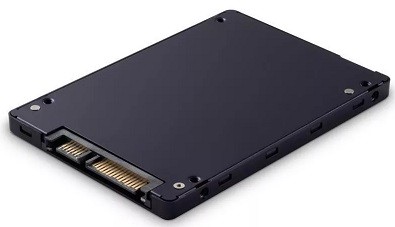
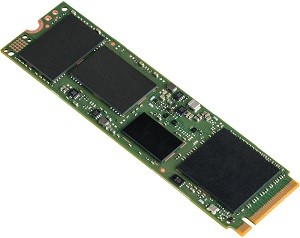
Схема достаточно простая – покупаем данный диск, устанавливаем его на комп, устанавливаем на него операционную систему.
ВНИМАНИЕ! Даже если у вас много оперативной памяти, то советую проделать инструкцию, которая указана в самом конце данной главы. Вам надо будет убрать файл подкачки, чтобы система работала только с оперативной памятью.
Ещё одна проблема, с которой сталкивается почти каждый пользователь – это нехватка оперативной памяти. При этом компьютер со временем начинает медленно работать, зависает, долго грузит приложения и программы. Особенно система любит подтормаживать при открытии большого количества вкладок в Google Chrome или другом тяжелом браузере.
Например, ко мне недавно обратился знакомый с проблемой – медленного ноутбука. У него на ноуте стояла Windows 10, а оперативной памяти было всего 8 гигабайт. Да «десятка» считается быстрой ОС по сравнению с Виндовс 7, но есть большое «НО». Для «десятки» необходимо куда больше оперативной памяти.
Если для Windows 7 хватит и 8 гигабайт, то для 10 – этого не хватит. Так что если у вас Винда нового поколения (8 или 10), то лучше довести свою оперативную память до 16 ГБ. Самый лучший вариант – это прикупить дополнительную плашку памяти. Лучше всего брать такую же – той же фирмы и размера. Если у вас всего лишь один слот, то придется брать новую с большим размером.
Если у вас нет возможности прикупить оперативу, то можно выполнить некоторые настройки в Windows и добавить системному диску «файл подкачки». Он будет выступать неким заменителем оперативной памяти и поможет слегка ускорить работу системы.
- Переходим в «Параметры» в разделе «Быстродействие».
- На вкладке «Дополнительно» нажимаем «Изменить». Убираем верхнюю галочку и ставим параметр «Указать размер». Укажите именно столько, сколько вам не хватает оперативной памяти. В самом конце нажмите «Задать». Если у вас много оперативы, то выделите «Без файла подкачки».
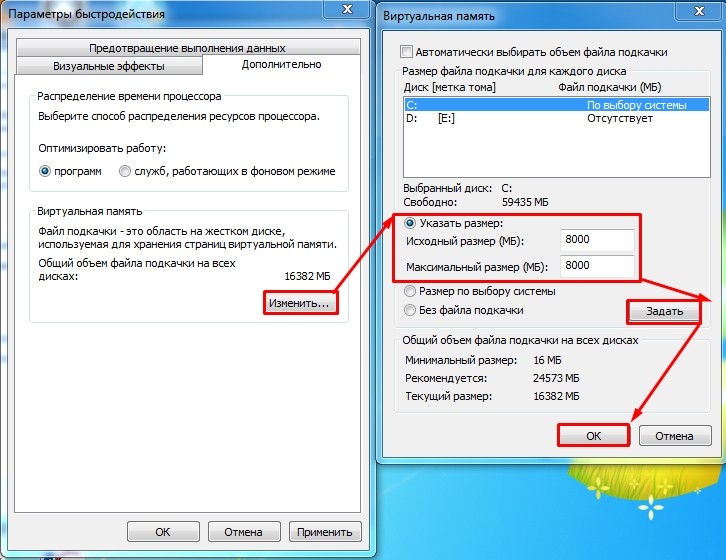
- Нажимаем «ОК» и «Применить».
- Перезагружаемся.
Последний совет
Если из вышеперечисленных шагов ничего не помогло, а компьютер тупит, подвисает и моментами лягает при загрузке, то я советую полностью переустановить систему. Аналогично можно обновить периферию: материнскую плату, процессор, оперативную память. И конечно же установить SSD.
Каковы причины и как исправить? советов о том, что нужно делать, если постоянно зависает компьютер
Моноблоки – надёжные устройства с продуманной системой охлаждения. Несмотря на это, устройства подвержены стандартным компьютерным «болезням» – выходу из строя блока питания, перегоранию процессоров и прочих электронных систем, в том числе экрана. Если не включается моноблок, определите причину неполадки, затем, в большинстве случаев, рекомендуется отдать ПК в сервисный центр.
Компьютер может не загружаться из-за аппаратных неполадок или проблем в работе операционной системе Windows (иногда устанавливается Linux). Чёрный экран возникает при поломке видеокарты, отключённом шлейфе матрицы или неисправности, при которой материнская плата не запускается. Если нет изображения, ознакомьтесь со всеми причинами дефекта и обратитесь к специалистам сервисного центра. Ниже описаны все возможные проблемы, почему не включается моноблок.

Из-за компактного корпуса довольно проблематично разместить систему охлаждения, способную поддерживать приемлемую температуру компонентов на высоких нагрузках. Наиболее распространённая причина неполадок – перегрев графического чипа, процессора или выход из строя блока питания. Из других поломок стоит отметить:
- Сдвинулся чип видеокарты или проявились другие дефекты видеопроцессора, возникщие из-за перегрева или большой нагрузки. При этом на дисплее отображаются визуальные артефакты (полосы, блики, точки). В других ситуациях экран может не включаться вообще.
- Выход из строя одного из «мостов» на материнской плате. Эта аппаратная проблема может быть вызвана коротким замыканием или постоянной работой на превышенных температурах. Частая причина неисправности – разряд статического электричества при подключении флешки в USB порт.
- Поломка жесткого диска или твердотельного накопителя. Современные модели HDD и SSD от известных производителей – надёжные и долговечные устройства, а вот старые носители памяти ломаются довольно часто.
- Программные проблемы разного характера. В некоторых случаях сбиваются настройки BIOS, в других – перестаёт запускаться система. Неисправности такого характера обычно можно устранить в домашних условиях, используя восстановочный диск или флешку.
Решение проблем требует наличия специальных инструментов и навыков. В отличие от ПК с отдельным системным блоком и монитором, в компактных компьютерах сложнее заменить сломавшийся компонент.
Устраняем неполадки

Первым делом убедитесь, исправлен ли блок питания. Вспомните, не было ли перепадов напряжения в вашей сети. Из-за постоянной работы при высокой температуре конденсаторы в блоке могли «вздуться» — тогда менять весь модуль не придется, достаточно установить новые.
Системные проблемы
Программные дефекты, при которых ПК не запускается, начинают диагностироваться с просмотра настроек BIOS. В меню можно зайти на начальном этапе загрузки, нажав определенную комбинацию клавиш. Для разных производителей материнских плат это сочетание отличается:
- На Award и American Megatrends обычно срабатывает нажатие «Del» или «F 11».
- На моноблоках Lenovo нажмите F2, когда на экране появится логотип компании.
- На Samsung вход в Биос аналогичен системным платам от Award.
После входа выполните действия для сброса настроек BIOS.
- На большинстве ПК навигация по меню осуществляется с помощью кнопок на клавиатуре. На платах ASUS или других моделях современных производителей можно использовать мышь.
- Выберите вкладку «Reset», она также может называться «Сброс и восстановление» или «Настройки БИОС».
- Выберите пункт «Сбросить настройки BIOS до заводских». Для этого нажмите клавишу «Стрелка вниз», а когда элемент ставит активным – «Enter». Подтвердите выполнение сброса.
- Перезагрузите ПК, выбрав во вкладке «Exit» опцию «Save & Exit», которая также может называться «Сохранить и выйти».
- Если в параметрах БИОС доступно управление мышью, войдите в «Расширенный режим», после чего вернитесь к первому пункту. Особенно это касается материнских плат ASUS, в которых по умолчанию загружается «Простой режим» — сбросить настройки из него нельзя.
Происходят случаи, когда обычный сброс параметров не помогает. В такой ситуации попробуйте загрузиться с восстановочного диска или отдайте компьютер в сервисный центр.

Если экран горит, но изображения нет и мерцает курор – вероятно, из строя вышел жёсткий диск. Обратитесь к специалистам и произведите замену компонента. В моноблоках рекомендуется использовать SSD, так как этот тип накопителей меньше нагревается и имеет более высокую производительность.
Аппаратные неисправности
В отличие от полноразмерных системных блоков, моноблоки обычно продаются сразу «в сборе», от одного производителя. На большинство моделей покупатель получает гарантию, которая моментально исчезнет после любых манипуляций с корпусом, не говоря уже о электронных схемах. Именно по этой причине ремонт такого типа устройств на дому – сомнительное решение.
Самостоятельно можно провести чистку от пыли, из-за которой ПК перегревается – такая процедура не потребует полной разборки корпуса. В некоторых ситуациях компьютер не включается из-за поломки кнопки питания – проведите очистку контактов спиртом.
Самая дорогая процедура при ремонте All-in-One компьютеров – замена экрана. Этот модуль встроен в корпус, и купить его отдельно очень непросто. Если разбили дисплей – обращайтесь в сервисный центр и будьте готовы отдать немалую сумму за ремонт.
Заключение

Если моноблок не включается, определите причину неполадки – ошибка ОС или поломка аппаратной части. Попробуйте восстановить систему с «аварийного» диска или сбросить настройки BIOS. Если не загружается вообще ничего, отдайте устройство в сервисный центр. Существует огромное количество мастерских, но ремонт желательно производить только в официальных – в противном случае есть риск потерять гарантию.
Видео
Согласитесь, что смотреть на заставку, намертво застывшую на мониторе сомнительное удовольствие. Когда такой «глюк» техника выдает единожды беспокоиться не стоит, но систематическое повторение говорит о сбое в работе. Срочно несите устройство в сервисный центр, чтобы установить причину неисправности. Чаще всего техника Леново глючит из-за:
нехватки оперативной памяти; конфликтов программ или несовместимости драйверов; вирусной атаке; перегрева ноутбука; сбоя в работе винчестера;

Угадать, что стало виновником неисправности человеку без навыков ремонта сложно. Попробуйте перезагрузить устройство и запустить в безопасном режиме. А лучшим решением будет передать заботу специалистам сервисного центра. Они работают на профессиональном оборудовании, которое способно устранить любую поломку.
Lenovo тормозит
Фильмы с высоким разрешение, современные игры богатые графикой тянут ресурсы ноутбука. Гаджеты с переполненной оперативной памятью зависают. Оперативка повреждается через перегрев или повреждение модуля памяти. В таких случаях выявить сбой возможно при специальном тестировании.


Lenovo зависает на заставке
Вредоносные программы проникают в систему через интернет и зараженные носители. После чего наводят беспорядок в файлах, крадут персональную информацию, стирают коды программ. В группе риска – планшеты и телефоны, на которых нет мощного антивирусника. Чтобы не дожидаться полного поражения системы, лучше отнести гаджет в сервисный центр. Прерывание запуска ОС происходит при перегреве процессора и внутренних микросхем. Особенно опасно, когда не работает единственный кулер в моноблоках или ноутбуках Lenovo. Без охладительной системы моментально возросшая температура способна остановить загрузку. Поэтому важно регулярно удалять внутренний мусор Информация на жестком диске сохранена последовательно. Поэтому при удалении файлов – фрагмент диска очищается, и считывающим головкам приходиться пропускать пустое место. В результате – возникают заминки до тех пор, пока не будет выполнена дефрагментация файлов посредством специализированных ПО.
Lenovo зависает на логотипе причины
Часто пользователи пиратских виндовс страдают из-за глюков системы. Вот яркий пример – ноутбук не выключается обычным способом. Не спешите переустанавливать Windows, возможно устройство зависло по другим причинам. Когда гаджет систематически виснет на логотипе, скорей всего: повредился жесткий диск; слетели настройки BIOS; появилась аппаратная неисправность; Жесткий диск – уязвимое место техники Lenovo, так как качество фиксации недостаточно безопасное. Даже незначительный удар по корпусу вызывает проблемы с винчестером. Слетевшие настройки БИОС также влияют на процесс инициализации из-за которых загрузка даже не дойдет до звука включения. В таких случаях необходимо вернуться к заводским настройкам или перепрошить BIOS. Чтобы узнать развернутую причину неисправности понадобиться профессиональная диагностика, которую предоставляет сервисный центр. Рекомендации Сервисного центра Ухаживайте за техникой Леново – проводите программную и механическую чистку устройств. Если неприятность произошла, инженеры центра качественно отремонтируют технику Lenovo с применением оригинальных комплектующих. На проведенный ремонт клиент получит гарантию до 3-х лет. Закажите услугу по выгодной цене с бесплатной доставкой по городу.
Не включается, шумит, греется, зависает, тормозит
Моноблоки компьютеры, как и все в этом мире несовершенно и не вечно, со временем в работе этих универсальных машин могут начаться сбои, появятся неисправности.
Как правило самые распостаненные проблемы у All-In-One PC: шум при работе, перегрев и отключение, тормозит и зависает при работе, не включается или не выключается.
Ниже рассмотрим как эти проблемы можно решить самостоятельно, полезные советы что следует предпринять в первую очередь, а когда уже пора нести моноблок в сервис.
Почему не включается моноблок?
Существует несколько вариантов неисправностей когда имеют ввиду моноблок не включается (не работает). Давайте рассмотрим какие признаки поломки и какие решения проблемы
возможны.
Никакой реакции, совсем не работает
Если при нажатии на кнопку питания ваш моноблок не включается, что делать? Первое — если он вообще не подает никаких признаков жизни, ничего не шумит, не горят лампочки,
то первое что проверяем это есть ли электропитание, возможно поврежден или неисправен кабель питания. Если с кабелем все в порядке, возможно неисправен блок питания
моноблока, самостоятельно это определить нельзя, нужно обратиться в сервис. Так же возможно вышли из строя материнская плата или процессор компьютера, в этом случае
моноблок тоже не включится. Решение одно провести диагностику с помощью специалиста и устранить неисправность, чаще всего это будет замена неисправного компонента.
Изображения нет, шум есть
Другой случай когда говорят моноблок не включается — индикаторы загораются, слышен шум, но экран по прежнему черный. Самые вероятная причина такой неисправности —
поломка экрана, то есть не работает монитор моноблока, так же возможно, что неисправна видео-карта или произошел обрыв шлейфа между экраном и видео-картой.
Решение — диагностика, а затем замена или ремонт неисправных компонентов.
Экран горит, шум есть но ОС не загружается
У всех этих трех проблем скорее всего одна причина — засорилась система охлаждения
и вентиляции (радиаторы) , поэтому элементы моноблока, чаще всего это видео-карта и процессор начинают перегреваться. А когда электроника перегревается она начинает
работать неправильно и нестабильно, в результате компьютер начинает шуметь, вентиляторы работают на полную мощность, зависать или в лучшем случае тормозить. Решение этой проблемы — чистка компьютера моноблока от
загрязнений, сделать это можно самостоятельно. Что бы почистить быстро, просто пропылесосите все щели и отверстия которые найдете, но лучше открыть заднюю
крышку моноблока и почистить все основательно, придется немного повозиться, зато эффект будет долгим.
Так же из-за перегрева моноблок может самопроизвольно выключатся, скорее всего срабатывает защита от перегрева, что бы не сгорел процессор или другой компонент.
Не выключается полностью
Бывает такая проблема что при выключении моноблока, экран гаснет, но компьютер полностью не выключается, слышен тихий шум вентиляторов, компьютер все еще работает.
Решение проблемы — вытащить батарейку на материнской плате на несколько минут, сбросятся настройки BIOS и других вшитых в материнскую плату программ и после,
будет выключаться полностью.
7 причин, по которым тормозит Ваш компьютер.
Многие люди, которые имеют компьютер, сталкиваются с трудностью, когда он начинает тормозить и работа замедляется. Почему тормозит компьютер? Причины могу т быть разные, и вот некоторые из них.
2. Обратите внимание на реестр. Постарайтесь не закачивать и не устанавливать большое количество программ. А главное нужно удостовериться абсолютно точно, что программа была удалена полностью из компьютера. В этом поможет Вам программа CCleaner. Эта программа поможет Вам разобраться, почему тормозит компьютер. Эта программа совсем не сложная. После того, как Вы запустите программу, нажмите «реестр», поставьте там все необходимые галочки и только затем нажать на кнопку « поиск проблем» что может сделать эта программа? Она может устранить все неправильные расширения или же программы, когда проблема обнаружена, нажмите на кнопку «исправить». Программа удалит все то, что Вы выделили и хотите удалить это навсегда.
3. Файл подкачки. В том случае, если в Вашем компьютере очень мало оперативной памяти, то если Вы играете в онлайн игры, компьютер будет тормозить. Нажмите правой кнопкой « мой компьютер», затем нажмите « свойства», потом «дополнительно». Найдите «изменить виртуальную память» и затем укажите параметры памяти, которые позволят компьютеру работать быстрее.
4. Автоматический запуск. Компьютерной памяти вредят больше всего компьютерные программы, но не все.
5. Если Ваш жесткий диск перегружен, то компьютер будет тормозить
6. Наличие вирусов
7. Постарайтесь не загружать компьютер лишними программами. Лучше всего 1 раз в неделю производить полную чистку компьютера.
Многие люди, которые имеют компьютер, сталкиваются с трудностью, когда он начинает тормозить и работа замедляется. Почему тормозит компьютер?
Причины могу т быть разные, и вот некоторые из них.
Увеличить производительность ноутбука или компьютера можно у нас в сервис центре или вызвать компьютерного матера на дом .
2.
Обратите внимание на реестр. Постарайтесь не закачивать и не устанавливать большое количество программ. А главное нужно удостовериться абсолютно точно, что программа была удалена полностью из компьютера. В этом поможет Вам программа CCleaner. Эта программа поможет Вам разобраться, почему тормозит компьютер. Эта программа совсем не сложная. После того, как Вы запустите программу, нажмите «реестр», поставьте там все необходимые галочки и только затем нажать на кнопку « поиск проблем» что может сделать эта программа? Она может устранить все неправильные расширения или же программы, когда проблема обнаружена, нажмите на кнопку «исправить». Программа удалит все то, что Вы выделили и хотите удалить это навсегда.
3.
Файл подкачки. В том случае, если в Вашем компьютере очень мало оперативной памяти, то если Вы играете в онлайн игры, компьютер будет тормозить. Нажмите правой кнопкой « мой компьютер», затем нажмите « свойства», потом «дополнительно». Найдите «изменить виртуальную память» и затем укажите параметры памяти, которые позволят компьютеру работать быстрее.
4.
Автоматический запуск. Компьютерной памяти вредят больше всего компьютерные программы, но не все.
5.
Если Ваш жесткий диск перегружен, то компьютер будет тормозить
6.
Наличие вирусов
7.
Постарайтесь не загружать компьютер лишними программами. Лучше всего 1 раз в неделю производить полную чистку компьютера.
Нас всех очень сильно раздражает, когда компьютер начинает долго грузиться и впоследствии зависает. Это не только создает дискомфорт в работе, но и занимает немалое количество времени. Сегодня в нашей статье мы поговорим с Вами о том, что нужно делать, если завис компьютер. Дадим лишь те советы, которые действительно работают.
11 советов о том, что нужно делать, если постоянно зависает компьютер


На этом всё! Теперь Вы сможете самостоятельно избавить свой компьютер от зависаний, а какой из способов выбрать — решайте сами. Удачи!


