
за собой такие поломки, как:
- выход из строя видеокарты или мостов,
- отслоение процессора.
Неаккуратное обращение и механические воздействия приводят к выходу из строя привода, жесткого диска, повреждениям дисплея или стекла.
Если с вашим моноблоком MSI случилась одна из вышеуказанных неполадок, звоните по нашим номерам или приходите в мастерскую по адресу ул. Старовокзальная 24.
- Редкие, но не менее значимые причины
- Причины обратиться в нашу мастерскую
- Ремонт мониторов BenQ
- Ремонт ноутбуков Lenovo
- Почему моноблок перегревается и что делать
- Варианты ремонта
- Не работает компьютерная техника?
- Ремонт моноблока
- Проблемы моноблока
- Цены на ремонт
- Моноблок выключается при сильной нагрузке?
- Моноблок выключается при сильном перегреве?
- Причины аппаратного характера
- Инструкции
- Советы по надлежащему использованию
- Диагностическая проверка оборудования
- Дополнительная информация
- Классификация причин отключения
- Удалось установить причину выключения ПК? — Поделитесь ей!
- Последствия низкокачественной сборки
- Программные ошибки и конфликты
- Вредоносное программное обеспечение
- Повреждение файловой системы
- Фрагментация данных
- Обновление операционной системы
- Кнопка «Пуск» и голосовой помощник
- Конфликтное ПО и драйверы
- Подведем итоги
Редкие, но не менее значимые причины
В список неявных проблем отнесем всего 3 случая:
- Родительский контроль может быть установлен локально или удаленно. Если твой папа — администратор или программист, а тебе 8–12 лет, не ищи причину и вставай и начинай делать уроки.
- Планировщик встроен в большинство современных программ. Многие забывают убрать отметку отключить ПК после завершения действия и удивляются внезапной остановке работы.
- Халатность и незнание операционной системы могут привести к удалению важных данных. Удаляйте только личные данные, а не системные файлы.
Причины обратиться в нашу мастерскую
- Статьи о ремонте компьютерной техники
- Ремонт моноблоков Brain
Мы занимаемся ремонтом моноблоков MSI, особенно успешно справляемся с проблемами перегрева и неаккуратного обращения. Не забывайте про регулярную чистку системы охлаждения и замену термоинтерфейса, чтобы избежать серьезных поломок.
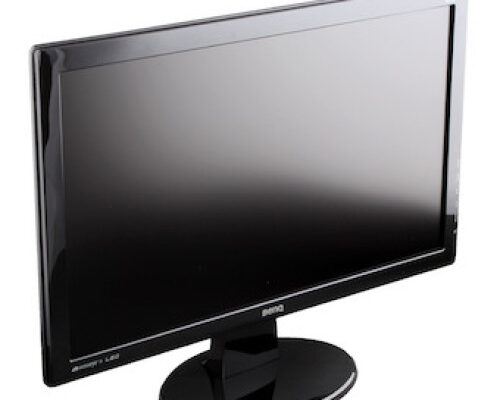
Ремонт мониторов BenQ
Наша команда мастеров выполняет ремонт мониторов в Киеве. Довольно много компаний существует на рынке, которые предлагают отремонтировать монитор, но не многие выполняют свою работу качественно. Как определить сервисный центр, которому

Ремонт ноутбуков Lenovo
Сервисный центр Мой-Ремонт оказывает услуги ремонта компьютерной техники, в том числе специализацией центра является ремонт ноутбуков Lenovo. В Киеве нас можно найти по адресу ул. Старовокзальная 24. Ремонт ноутбука Lenovo

Почему моноблок перегревается и что делать
Довольно просто определить, что ваш моноблок страдает от перегрева — корпус становится горячим, шум вентиляторов не исчезает даже в спящем режиме, а в более серьезных случаях устройство может зависать или даже внезапно отключаться и не реагировать на попытки включения, пока полностью не остынет.
Итак, почему перегревается моноблок? Разберем вероятные причины этой неисправности.
Варианты ремонта
- Чистка от пыли от 15 руб.
- Замена системы охлаждения от 15 руб.
Распространенной причиной перегрева являются ресурсоемкие задачи. Если нагрузка на процессор и видеокарту слишком велика, они могут нагреваться более, чем обычно. Так, длительное время, проведенное в играх или использование тяжелых программ, может стать причиной перегрева. Поэтому старайтесь делать перерывы, позволяя ПК остыть.
Со временем внутри системы охлаждения моноблока накапливается пыль, которая ухудшает теплоотдачу и может привести к перегреву. Рекомендуем провести очистку от пыли, но только если вы уверены, что сможете справиться с этой задачей без риска повреждения устройства.
Еще одна причина перегрева — высохшая термопаста. С течением времени она теряет свои свойства, что может привести к ухудшению теплоотдачи и, как следствие, перегреву.
Наконец, стоит упомянуть о такой критической проблеме, как поломка системы охлаждения. Если внутри устройства накопилось слишком много пыли, она может заблокировать вращение лопастей вентилятора, что сопровождается резким повышением температуры.

В заключение хочется заметить, что перегрев — это серьезная проблема, которую не следует игнорировать. Если вы заметили какие-либо признаки перегрева, обратитесь к специалисту или примите меры самостоятельно, чтобы избежать более серьезных последствий.
Рекомендуем обратиться в наш профессиональный сервисный центр СУПЕРТЕХНИК, где специалисты смогут провести диагностику и определить точные причины неполадок.
Профессиональный ремонт моноблоков может быть проведен в сервисном центре или на дому. Обратите внимание, что сложный ремонт требует использования специализированных инструментов и оборудования, которые имеются у таких опытных служб по ремонту как наша!
Не работает компьютерная техника?
Ремонт моноблока
Нужна консультация специалиста или вы хотите заказать ремонт моноблока?
Позвоните нам по телефонам +375 (29) 667-82-39, +375 (33) 667-82-39 или обратитесь через сайт.
Проблемы моноблока
Постоянное выключение моноблока, часто может вызвать ряд неудобств. Однако, это не повод для паники. Ведь не всегда причина требует профессионального вмешательства и не редко, пользователям удается решить проблемы самостоятельно. Чаще всего, это связано с износом оборудования или его неправильной работой.
Цены на ремонт
- Замена блока питания от 25 руб.
- Замена видеокарты от 10 руб.
- Замена процессора от 20 руб.
- Переустановка Windows + Настройка + Пакет ПО от 35 руб.
- Замена жесткого диска / SSD от 10 руб
- Удаление вирусов от 20 руб
Моноблок выключается при сильной нагрузке?
Обычно, в этом случае, виноваты видеокарта или процессор, которые не обрабатывают информацию на необходимой скорости. Чтобы бороться с этой проблемой, вы можете: проверить наличие пыли на вентиляторе и продуть систему сжатым воздухом; убедиться в том, что кабель питания для видеокарты подключен надежно; или попробовать переустановить операционную систему, если есть такие навыки.
Моноблок выключается при сильном перегреве?
Иной раз моноблок выключается в результате перегрева, возникающего из-за сбоев в работе системы охлаждения, неисправного жесткого диска или блока питания. В этом случае, рекомендуется: проверить все внутренние соединения, просканировать систему на наличие вирусов и убрать все периферийные устройства с ПК, кроме загрузочного диска и видеокарты. Если процессор имеет встроенную графику, вам, возможно, придется снять также и видеокарту.
Однако, если после всех ваших усилий, моноблок по-прежнему выключается, вероятнее всего, проблема кроется в блоке питания, ОЗУ, процессоре или материнской плате. Загрязненная система охлаждения, в которой устройство перегревается и выключается, также может быть виновником поломки.
На этапе обнаружения сложной поломки, не рекомендуется самостоятельно пытаться отремонтировать моноблок, так как это может привести к непредсказуемым последствиям.
Причины аппаратного характера
Чаще всего компьютер отключается из-за вздутых и потекших конденсаторов на материнской плате компьютера. Проблема затрагивает МП старого образца, поскольку на них установлены бочонки с электролитом. На новых же моделях в подавляющем большинстве случаев используются твердотельные модели конденсаторов, более стойких к перепадам нагрузки. Для локализации поломки необходимо снять боковую крышку системного блока и тщательно осмотреть плату. Нашли вздутый конденсатор? — Несите компьютер в сервисный центр. Не нашли? — Двигаемся дальше.


Вторая веская причина — перегрев системы. Основные компоненты ПК, отвечающие за работоспособность системы в целом: процессор и видеокарта. Первый элемент необходим для всех основных вычислений, второй — для вывода графической информации. Для их охлаждения используется система, состоящая из радиатора и вентилятора, а также слой пластичного термоинтерфейса () между СО и кристаллом процессора. Перегрев происходит по 3 причинам:
- Недостаточное охлаждение компонентов
- Плохая теплопроводность кулера и радиатора
- Пыль и загрязнение вентиляторов и радиаторов
Если говорить более простым языком — регулярно чистите системный блок от пыли и тщательно следите за продуваемостью компонентов корпуса. Это убережет комплектующие от перегрева и сохранит их работоспособность на долгий срок.
И вот вам наглядные примеры загрязнения ПК.


Следующая причина — короткое замыкание. Варианты поломки:
- Плохой контакт в кабельных разъемах
- Короткое замыкание на материнской плате
- Поврежденные порты
Инструкции
Нагрев компьютера в процессе использования происходит в указанных ниже случаях.
Каковы признаки перегрева компьютера?
Советы по надлежащему использованию
Использование устаревшей версии BIOS может привести к проблемам с терморегуляцией. Управление вентиляторами системы осуществляется с помощью температурных таблиц, определяющих скорость и коэффициент воздушного потока, необходимые для поддержания оптимальной температуры. Эти таблицы периодически обновляются по мере необходимости.Посетите сайт Dell «Драйверы и скачиваемые материалы» и введите сервисный код для получения обновлений для вашего компьютера.Если вам нужна помощь в скачивании и установке драйверов или BIOS, см. следующую статью базы знаний: Что такое BIOS и как обновить BIOS на компьютере Dell.
Диагностическая проверка оборудования
Как выполнить диагностику оборудования на компьютере: Средства Dell Diagnostics для диагностики и устранения проблем с оборудованием на компьютерах, планшетах или серверах Dell.
Дополнительная информация
21 дек. 2023
Классификация причин отключения
Для локализации поломки (а именно так можно охарактеризовать отключение ПК) необходимо понять, что могло стать первопричиной проблемы. Мы выделим 5 основных категорий:
Локализация позволит здорово сэкономить время на поиск ошибки. А мы поговорим о причинах каждой.
Удалось установить причину выключения ПК? — Поделитесь ей!
Если удалось решить проблему, поделитесь опытом — выберите тот вариант ниже, который помог.
Было много пыли
Некорректно подсоединена деталь
Сломался блок питания
Сломалась материнская плата
Сломалась система охлаждения
Сломался жесткий диск
Посторонние предметы в корпусе
Компьютер залит жидкостью
Ошибки в работе ОС и ПО
Последствия низкокачественной сборки
Компьютер может выключаться по причине отсутствия тестирования системы после сборки комплектующих или после «жесткой» транспортировки компьютера по почте. Наверняка ключевой контакт от блока питания отошел, чего никто не заметил. В результате кабель может отвалиться при малейшем толчке корпуса. Лечится только тщательным осмотром контактов и повторным крепежом всех кабелей внутри блока питания.
Самый яркий пример — плохое крепление кнопки включения ПК. Ну или альтернативный вариант — чрезмерно сильно нажатие на нее, что чревато поломкой клавиши и ее «залипанием». Пользуйтесь системой аккуратней, чтобы избежать подобных ситуаций.

Еще один нюанс аппаратного характера — неудачный выбор блока питания. Допустим, он рассчитан на суммарную мощность комплектующих не более 300 Вт. При этом видеокарта в пике потребляет 200 Вт, процессор — еще 95 Вт, , вентиляторы, память и остальные комплектующие — 100–120 Вт. В итоге БП работает на пределе мощности и регулярно перегревается. В лучшем случае он выйдет из строя и потребует ремонта/замены. В худшем — вы потеряете компьютер. Чтобы этого избежать, настоятельно рекомендуем использовать блок питания с запасом по мощности и прицелом под дальнейший апгрейд системы.
Хорошие блоки питания также имеют защиту от перепада напряжения, коротких замыканий, скачков на линии и перегрузок. Имейте это в виду на будущее.
Последняя причина — некачественная оперативная память (ОЗУ), чипы памяти которых распаяны посредственно и вызывают конфликт оборудования. В результате характерные щелчки внутри корпуса, короткий низкочастотный гул и «Синий экран смерти (BSoD) и последующим отключением компьютера. Определить поломку можно лишь одним способом — заменить планку памяти или использовать вашу в другом ПК.
Программные ошибки и конфликты
Этот тип ошибок и неполадок стоит рассматривать лишь в том случае, если тщательная проверка ПК не дала никаких результатов.
Вредоносное программное обеспечение
Начнем с «вирусов», которые нередко становятся причиной экстренного отключения компьютера. Рассмотрим несколько классических вариантов развития событий:
Вариант лечения прост до безобразия — установите качественный антивирус, желательно лицензионный.
Повреждение файловой системы
Косвенно вирусы могут стать причиной нарушения целостности файловой системы HDD. Это проявляется в неспособности операционной системы считать определенный файл, или открыть его по требованию пользователя (видео, музыка, текстовые файлы, картинки и т. д.). При этом физически данные на жестком диске присутствуют.
Фрагментация данных
Вторая похожая проблема — сильная фрагментация данных на диске. При попытке запустить игру или программу файловая система нередко вылетает с критической ошибкой Windows, а на дисплее можно видеть синий экран смерти и кодом ошибки типа 0х0000000 (точное описание кода можно прочесть в интернете). Проблема лечится диска () с помощью встроенных возможностей Windows или сторонним ПО (Auslogics Disc Defrag, Formerly JKDefrag, Defaggler).
Внимание: если операционная система установлена на -диск, дефрагментировать данные категорически запрещено — это существенно снижает рабочий ресурс накопителя.
Обновление операционной системы
Еще один предвестник отключения — критическая ошибка Windows. Она появляется или после неудачного обновления ОС (Microsoft «любят» предлагать пользователям непроверенные сборки, от которых страдает каждый третий пользователь), или после частого форматирования разделов жесткого диска (вы часто удаляли и добавляли новые локальные диски или переустанавливали ОС ранее).
Кнопка «Пуск» и голосовой помощник
Ошибка может возникать по причине открытия команды «Пуск» и голосового помощника Cortana. Если помощник легко отключается или скрывается в настройках, то «Пуск» восстановить сложней. Для начала нажмите Пуск, введите в поисковой строке команду CMD и запустите файл «cmd.exe» от имени администратора (правой кнопкой по ярлыку).
В открывшемся окне введите команду Powershell. После того как отобразится строка PS C:\WINDOWS\SYSTEM32 скопируйте и вставьте значение ниже:
Затем в диспетчере задач (CTRL+ALT+DEL) откройте вкладку «процессы», найдите «проводник», выделите его и нажмите кнопку «перезапустить». Внезапные отключения должны прекратиться.
Конфликтное ПО и драйверы
Если вы уже не первый год работаете с ПК, то наверняка сталкивались с проблемами несовместимости драйверов для оборудования. Зачастую программное обеспечение вызывает сбои в работе ПК вплоть до его принудительного выключения с кодом ошибки.
Из основных причин стоит отметить:
Во всех случаях лечение одно: запоминаете код ошибки перед выключением ПК и внимательно читаете сопроводительную записку о проблемном устройстве, перезагружаетесь в безопасном режиме, удаляете проблемный/лишний драйвер и ставите необходимый.
Чтобы зайти в безопасный режим, сразу после включения ПК жмите клавишу F8 до тех пор, пока на экране не появятся варианты загрузки ОС, включая необходимый.
К слову, если у вас установлено железо от разных производителей и разных чипмейкеров (видеокарты AMD и nVidia, звуковые карты Creative и ASUS, карты видеозахвата и т. д.), при включении системы также может возникнуть ошибка. За подробным описанием проблемы несовместимости стоит идти на профильный форум или задать нам вопрос в комментариях.
Еще немного о программном обеспечении. Случай крайне редкий, но возможный. Предположим, у вас установлено 3–5 идентичных сложных программ для редактирования текста (MS Office, OpenOffice, LibreOffice). Не будем углубляться, зачем столько, просто поясним факт: системные файлы могут начать конфликтовать друг с другом, из-за чего вы рискуете потерять доступ ко всем трем программам и лишиться нужных текстовых файлов.
Отдельно стоит упомянуть антивирусное ПО. Не задумывались, почему на всех форумах рекомендуют использовать ОДИН антивирус и ОДИН файервол? Оба этих клиента интегрируются в файловую систему ОС, заменяя файлы для более быстрой и качественной работы. А теперь представьте, что NOD32 и Kaspersky борются за несколько идентичных системных библиотек из папки System32. В итоге и защита хромает, и системные файлы пропадают, и компьютер может отключиться и больше не подать признаков жизни. Его спасет только переустановка Windows.
Подведем итоги
Наверняка есть и более изощренные причины внезапного и систематического отключения ПК, но они проявляют себя крайне редко. В 99% случаев вы будете сталкиваться с предпосылками, которые описаны в статье. Чтобы снизить риск экстренного завершения сеанса работы Windows, рекомендуем на регулярной основе проводить следующие действия:
Также хотим порекомендовать создавать контрольные точки восстановления ОС на случай вот таких внезапных отключений. Никогда не знаешь, какую проблему преподнесет очередной случай. А также хоть файлы выживут.


