
- Помощь с подключением к Интернету
- Подключение по проводной сети
- Проверка интернет-кабеля
- Проверка устройств в диспетчере
- Устранение неполадок в сети и Интернете
- Настройки Интернета по умолчанию
- Невозможно получить доступ к Интернету из-за браузера
- Сбросить систему
- Что нужно сделать в первую очередь:
- Сетевой кабель не подключен. Красный крестик и нет доступных подключений
- Как проверить сетевую карту в диспетчере устройств
- Ошибки Непознанная сеть, Идентификация, и Без доступа к интернету
- Сетевой кабель не подключен. Что делать, если он подключен но не работает
- В чем может быть проблема?
- Как выяснить причину и что делать в первую очередь?
- Сетевой кабель не подключен, хотя он подключен
- Другие причины, по которым компьютер не реагирует на подключение сетевого кабеля
- Почему не работает интернет на компьютере, причины нестабильного интернета
Помощь с подключением к Интернету
Мы готовы помочь вам с выбором Интернета за 13 лет!
Прежде чем решить проблему с Интернетом, мы должны проверить, вызваны ли проблемы материнской платой или интернет-оборудованием (модем / интернет-кабель / беспроводное совместное устройство) или поставщиками интернет-услуг. Этот поиск и устранение неисправностей предлагает только решение проблем с подключением к Интернету, вызванных материнской платой.
Подключение по проводной сети
Предположим, у вас есть материнская плата (A) и компьютер (B), и вы подключаете их к Интернет-сети по проводной сети, а не по беспроводному Интернету. При использовании кабельной сети могут возникнуть следующие проблемы.
Проверка интернет-кабеля
Убедитесь, что интернет-кабель исправен. Проверьте, не застряло ли что-нибудь в разъеме для сетевого кабеля. Если есть, это может быть плохой контакт сетевого кабеля.
Проверка устройств в диспетчере
Проверьте, не работает ли сетевое устройство в диспетчере устройств. Проверьте, отображаются ли сетевые адаптеры с восклицательным знаком. Если на устройстве есть восклицательный знак, вы можете загрузить последнюю версию драйвера для сетевого адаптера на сайте ASUS.
Устранение неполадок в сети и Интернете
При отсутствии восклицательного знака в диспетчере устройств, проблема с сетью может быть вызвана настройками системы или другими подключениями к Интернету.
Настройки Интернета по умолчанию
Прежде чем начать процесс, убедитесь, что настройки Интернета установлены по умолчанию.
В случае возникновения проблем с подключением к Интернету, обратитесь к производителю оборудования или поставщику услуг для получения дополнительной информации и поддержки.
Видео-инструкция
Невозможно получить доступ к Интернету из-за браузера
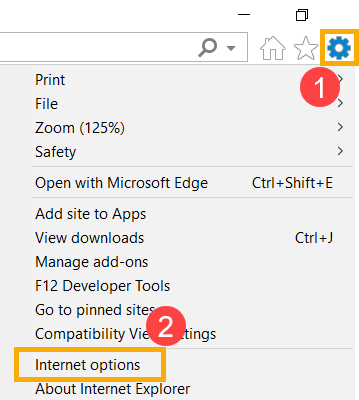
Если вы не можете подключиться к Интернету через браузер, но приложение для чата работает нормально, вы можете попробовать сбросить настройки браузера по умолчанию, чтобы решить эту проблему.
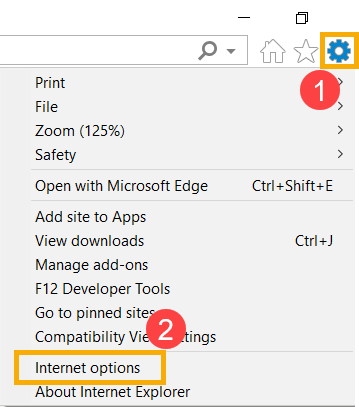
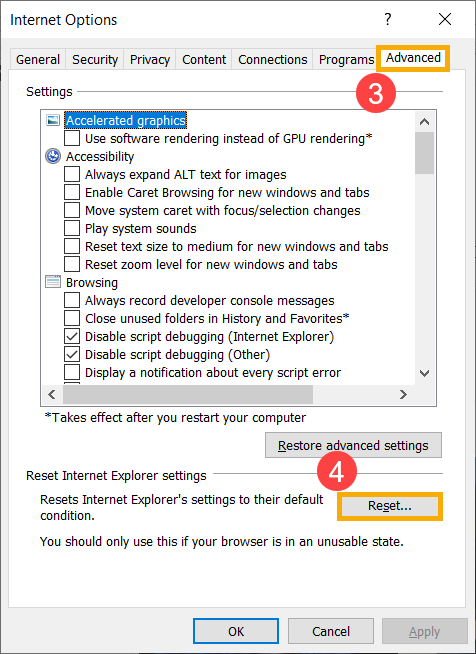
Сбросить систему
Windows 10 – Как сбросить систему с удалением данных
Windows 10 – Как сбросить систему и сохранить данные
Если вы подключаетесь к Интернету через роутер, то скорее всего делаете это по кабелю или через Wi-Fi сеть. По сравнению с Wi-Fi соединением, подключение по кабелю является более стабильным, надежным и простым. Однако, даже при использовании сетевого кабеля, интернет на компьютере может не работать. Может возникнуть проблема с отображением статуса неопознанная сеть или отсутствием доступа к Интернету.
Давайте попробуем разобраться в этих проблемах. Мы проверим, что может быть причиной сбоя — компьютер, роутер или кабель. Проверим наличие сетевого адаптера и его работоспособность. В дальнейшем приведем решения на примере ноутбука с Windows 7. Но если у вас Windows 10 или Windows 8, то решения будут аналогичны. Отличий практически нет. Если у вас Windows 10, можете прочитать статью: не работает интернет в Windows 10 после подключения сетевого кабеля. В этой статье я описываю проблему, когда мой ноутбук не отвечал при подключении сетевого кабеля.
Что нужно сделать в первую очередь:
- Проверить, что сетевой кабель нормально подключен.
- Перезагрузить оборудование (роутер, компьютер).
- Проверить статус сетевого адаптера в настройках системы.
Если эти шаги не помогли, переходите к другим способам решения проблемы.
Сетевой кабель не подключен. Красный крестик и нет доступных подключений
Если при подключении сетевого кабеля к маршрутизатору и компьютеру компьютер не реагирует и отображается значок соединения с красным крестиком, возможно, проблема в адаптере, отсутствии драйвера или неисправности сетевой карты.
- Зайдите в Сетевые подключения.
- Проверьте статус адаптера Подключение по локальной сети или Ethernet (в Windiws 10).
- Если адаптер отключен, нажмите правой кнопкой мыши и выберите Включить.
Если такого адаптера вы там не увидите, то скорее всего не установлен драйвер на сетевую карту, или она не рабочая. В любом случае, драйвер обновить попробуйте.
Как проверить сетевую карту в диспетчере устройств
Зайдите в диспетчер устройств, и перейдите на вкладку Сетевые адаптеры. Там вы должны увидеть сетевую карту. В ее названии будет LAN, или что-то типа PCIe GBE Family Controller. Посмотрите, какой значок возе названия. Нет ли там ничего лишнего. Все должно выглядеть примерно так:
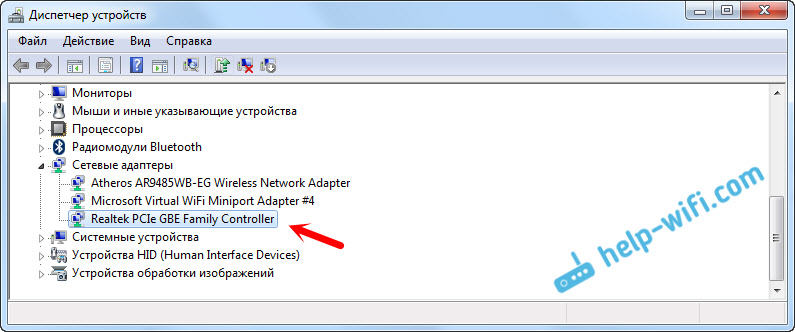
Если сетевой карты вы не обнаружите, но есть хотя бы одно неизвестное устройство с желтым значком, то пробуйте устанавливать драйвера. Если у вас ноутбук, то ищите на официальном сайте производителя, для своей модели. А если у вас стационарный компьютер, то ищите на сайте производителя вашей материнской платы.
Ну и не нужно забывать о том, что сетевая карта может быть сломана. Поэтому, интернет по кабелю не работает. Если ничего не помогает, то можно просто купить и установить отдельную сетевую карту. Если у вас стационарный компьютер. А для ноутбуков есть сетевые карты, которые подключаются в USB порт. Но, нужно убедится, что проблема именно в компьютере.
Ошибки Непознанная сеть, Идентификация, и Без доступа к интернету
Давайте рассмотрим еще одно решение, которое должно помочь, если вы видите статус соединения Идентификация, Непознанная сеть, или Без доступа к интернету, после подключения сетевого кабеля.

В таком случае, нам нужно проверить настройки IP и DNS. Выставить их автоматическое получение. Скорее всего, вы уже знаете как это сделать. Зайдите в сетевые подключения , нажмите правой кнопкой мыши на адаптер Подключение по локальной сети, или Ethernet, и выберите Свойства.
Выделите пункт Протокол интернета версии (TCP/IPv4), и нажмите на кнопку Свойства. Выставьте автоматическое получение адресов.
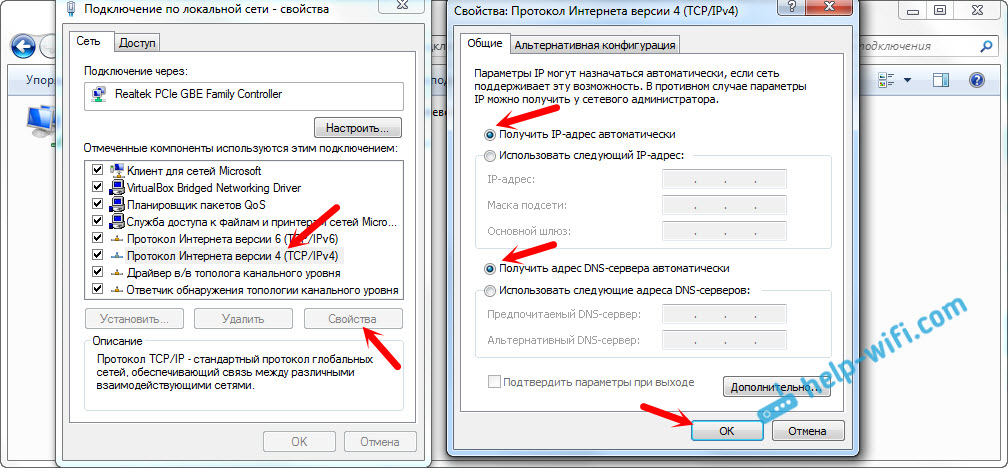
Если у вас ошибка Ограничено, или Без доступа к интернету с желтым значком, то смотрите статью подключение Ограничено в Windows 10.
Сетевой кабель не подключен. Что делать, если он подключен но не работает
Не редко бывают ситуации, когда после подключения компьютера, или ноутбука к интернету с помощью сетевого кабеля, появляется ошибка Сетевой кабель не подключен. Это скорее даже не ошибка, а просто статус сетевого адаптера, который можно наблюдать в сетевых подключениях.
Получается, что компьютер никак не реагирует на подключение, сетевой кабель не подключен, хотя он подключен к компьютеру, вставлен в разъем сетевой карты. Иконка на панели уведомлений с красным крестиком. Ну и интернет конечно же не работает. Вот как это выглядит:

И что самое важное, кабель то подключен. От роутера, модема, или напрямую от оборудования провайдера. Такая ошибка может появится как на ПК, так и на ноутбуке.
Так же не имеет значения, какая Windows установлена на вашем компьютере. Только в Windows 10 надпись Сетевой кабель не подключен будет возле адаптера Ethernet, а в Windows 7 – возле Подключение по локальной сети.
А в Windows XP еще появляется всплывающее окно с этой ошибкой, если навести мышкой на иконку подключения. Так же нередко бывает ошибка Неопознанная сеть.
То же самое со способом подключения. У кого-то сетевой кабель идет напрямую от провайдера, а у кого-то через модем, Wi-Fi роутер, или терминал.
В чем может быть проблема?
Причин может быть много. Перечислим основные из них:
- Поврежденный сетевой кабель
- Драйверы сетевой карты
- Неактивное сетевое подключение
Как выяснить причину и что делать в первую очередь?
Решения я бы поделил на программные и аппаратные.
Сетевой кабель не подключен, хотя он подключен
Я бы попробовал удалить сетевую карту с диспетчера устройств. После перезагрузи она должна восстановится автоматически.
Зайдите в диспетчер устройств (проще всего найти его через поиск, или нажать сочетание клавиш Win + R и выполнить команду devmgmt.msc).
Открыв вкладку сетевые адаптеры найдите сетевую карту. В зависимости от производителя и драйвера, название можем быть разным. В названии может быть LAN.
У меня, например, на ноутбуке это Realtek PCIe GBE Family Controller. Кстати, обратите внимание, нет ли возле него желтого значка. Нажимаем на него правой кнопкой мыши и выбираем Удалить устройство.

Подтверждаем удаление и перезагружаем компьютер. Возможно, после перезагрузки все заработает, и компьютер увидит подключенный сетевой кабель.

Дальше переходим на вкладку Дополнительно. В списке найдите и выберите пункт Spped&Duplex. И слева в выпадающем меню установите значение Auto Negotiation.
Но если у вас там изначально был установлен данный вариант, то попробуйте поставить другое значение. Например: 100 Mbps Full Duplex. Можно попробовать разные варианты.
Не забывайте нажимать Ok и перезагружать компьютер.

Просто часто бывает, что сетевая карта не может автоматически определить скорость и дуплекс.
Другие причины, по которым компьютер не реагирует на подключение сетевого кабеля
Поломка сетевой карты. Правда, в таком случае, вы скорее всего не увидите ее в диспетчере устройств. Но бывает по-разному. Чтобы это выяснить, нужно подключить к ней другой кабель. Соединить с другим маршрутизатором, или провайдером. Или к этому же кабелю подключить другие устройство. Проблемы у провайдера. Для примера: работник провайдера подключал интернет другому абоненту, и случайно отключил ваш кабель от оборудования, или кабель перебит где-то в подъезде. А может его кто-то специально обрезал. В таких случаях будет сообщение "Сетевой кабель не подключен". Нужно обращаться в поддержку провайдера. Только перед этим хорошо бы убедится, что проблема не в сетевой карте вашего компьютера. Так же не редко бывает, что пропадают контакты на коннекторе, в который обжат сетевой кабель от провайдера. Нужно просто заново и правильно обжать сетевой кабель. Или вызвать мастеров. Проблема с роутером. Может быть. Но проверить все это очень просто. Отключите интернет от роутера (только если у вас не ADSL), и подключите его напрямую к компьютеру. Если компьютер увидит сетевой кабель, то проблема либо в роутере, либо в кабеле, которым вы соединяете ПК с маршрутизатором. Так же можете глянуть статью: не работает интернет на компьютере по кабелю от Wi-Fi роутера. Неисправен сетевой кабель. И такое может быть. Но, если мы имеем введу кабель которым соединяем компьютер с роутером, то это легко проверить, подключив им другое устройство, или подключив кабель от провайдера напрямую к сетевой карте компьютера.
Почему не работает интернет на компьютере, причины нестабильного интернета
Существует огромное количество причин, которые способствуют появлению проблем с подключением к интернету. Чтобы устранить эту проблему, прежде всего, нужно определить причину её появления.

ПОЧЕМУ ИНТЕРНЕТ РАБОТАЕТ НЕСТАБИЛЬНО?
Проблемы с подключением к интернету могут возникнуть как на стороне абонента, так и у провайдера. К наиболее распространенным причинам подобных неполадок стоит отнести:
ПРОБЛЕМЫ НА СТОРОНЕ ПРОВАЙДЕРА
Перед тем как приступить к поиску проблем, следует убедиться, что они произошли не на стороне провайдера. Во-первых, нужно убедиться в оплате интернета. Если абонент не забыл оплатить услуги своего провайдера, ему необходимо обратиться в службу поддержки. Возможно, у провайдера произошел технический сбой, из-за которого интернет временно недоступен.
Если подобные сбои происходят часто, имеет смысл задуматься о смене провайдера. На нашем сайте вы можете ознакомиться
со всеми доступными предложениями
Если провайдер уведомил пользователя о том, что на его стороне нет проблем, абоненту следует проверить соединение. Причем проверка подключения должна быть выполнена во всех возможных точках: на роутере, компьютере, в розетке и т.д. Дополнительно нужно осмотреть все используемые провода. Возможно, на них возникли какие-либо повреждения.
Также нужно выполнить проверку сетевого подключения по локальной сети. Для этого нужно:
Остается добавить, что при возникновении проблем с подключением сразу после установки роутера чаще всего причиной отсутствия интернета является неправильная настройка устройства.
Еще одной причиной, почему нет доступа к интернету, является роутер. Чтобы убедиться в этом, достаточно подключиться к сети на нескольких устройствах. Если интернет не работает на всех подключенных аппаратах, то проблема наверняка заключается в роутере. Альтернативным способом проверки этого устройства является подключение ноутбука, компьютера, смартфона или планшета к работающий Wi-Fi сети. Если интернет не появится, то можно со 100% уверенностью утверждать, что проблема кроется в роутере.
Для её устранения необходимо выполнить ряд действий. Нужно начинать с самого простого — перезагрузки устройства. Причем эту процедуру можно повторить несколько раз. Далее следует убедиться в том, что к роутеру правильно подключены все кабели. Дополнительно нужно обратить внимание и на индикаторы на самом устройстве. Они должны мигать, как обычно, когда интернет нормально работает.
Если интернет работает без роутера (например, при прямом подключении кабеля к ПК или ноутбуку), то потребуется проверка настроек. Например, они могли «слететь» в момент резкого отключения электроэнергии. В такой ситуации маршрутизатор не может установить соединение с интернет-провайдером. Особенности настройки роутера зависят от его модели.
ПРОВЕРКА КОМПЬЮТЕРА И ДРУГИХ ПОДКЛЮЧЕННЫХ ГАДЖЕТОВ
Если интернет перестал работать, и проблема заключается не в роутере или провайдере, следует проверить компьютер и другие подключенные устройства. В первую очередь, следует выполнить перезагрузку данных устройств. После нее нужно убедиться в закрытии всех ненужных программ (например, торрент-клиентов).

Центр управления системами и общим доступом в ОС Windows
Для возобновления нормальной работы интернета может потребоваться и изменение настроек браузера. В частности, необходимо отключить или удалить VPN-расширения. В Google Chrome это можно сделать в «Настройках и управлении». Там нужно выбрать пункт «Расширения» и удалить все неизвестные пользователю расширения.
Возможно, проблема будет устранена путем очистки переполненного кэша браузера. Он способствует замедлению работы интернета, «подвисанию» браузера и проблемам с загрузкой страниц. Стоит заметить, что кэш рекомендуется регулярно чистить даже в том случае, если в работе интернета не возникает проблем.
В большинстве других браузеров кэш удаляется подобным образом. Единственным исключением может считаться Mozilla Firefox. В этом браузере нужно сначала нажать на кнопку «Открыть меню» (3 горизонтальных линии в правом верхнем углу браузера) и выбрать «Журнал». Далее нужно нажать на кнопку «Удалить историю» и выбрать все предложенные пункты. Нужно заметить, что на удаление кэша в любом браузере может уйти от 2 до 20 минут.
Интернет может снова полноценно работать, если пользователь выполнит замену антивирусной программы. Причем желательно установить антивирус от другого разработчика. Также стоит убедиться в том, что на компьютере не работает сразу 2 антивирусные программы. Такая ситуация приводит к замедлению работы ПК.
Дополнительно может потребоваться проверка ПК на наличие так называемых программ-вампиров и сетевых вирусов. Появлению проблем с интернетом способствуют и программы, загружающие ОЗУ и процессор.
Чтобы выявить такие программы, необходимо запустить «Диспетчер задач». Дале следует выбрать вкладку «Сеть» или «Производительность». На появившихся графиках будет видна загрузка сети. Она не должна превышать 1%. Также следует обратить внимание на процент использования процессора. Он должен быть не выше 10%. Аналогичный показатель, касающийся ОЗУ, не должен превышать 80%.
Если фактические параметры на порядок выше, то можно смело утверждать, что компьютер или ноутбук заражен вредоносным программным обеспечением. Это так называемые программы-майнеры. Современные антивирусы не могут обнаружить наличие данных программ. Чтобы их устранить, можно использовать один из указанных способов. Первый способ – замена антивируса. Альтернативным вариантом является переустановка Windows. Ну а наиболее логичным и рациональным решением можно считать обращение за помощью к мастеру, который устранит проблему и поможет возобновить нормальную работу интернета.

Диспетчер задач в ОС Windows
Ответом на вопрос, почему нет доступа к интернету, может быть и некорректная настройка используемого браузера. Например, в нем могут быть установлены чересчур «тяжелые» расширения и дополнения. Проблемы с браузером также могут быть обусловлены и его устаревшей версией. Самым простым выходом из такой ситуации является скачивание и установка другого браузера.
Если же пользователь все-таки хочет вернуть к жизни ранее используемый браузер, ему следует выбрать в меню пункт «Плагины». Он также может называться «Дополнения» или «Расширения». В этом разделе необходимо удалить все имеющиеся плагины, за исключением Java и Adobe Flash.
Если и это действие не помогло, то потребуется сброс настроек браузера до начальных. Если же и после этого браузер не заработал, то все-таки его нужно удалить и установить новую программу.
Интернет может не работать и из-за того, что на жестком диске ПК банально закончилась память. Чтобы проверить подобное предположение, необходимо кликнуть правой клавишей мыши по кнопке «Пуск» и выбрать пункт «Открыть проводник». Далее нужно перейти на вкладку «Компьютер». Если системный диск «горит» красным, необходимо его немного очистить. Для нормальной работы интернета рекомендуется освободить около двух гигабайт памяти.
Самый простой способ очистки системного диска – удаление ненужных файлов с рабочего стола или из папки «Мои документы». Также можно просто перенести эти файлы на другой диск (например, диск D).

При появлении проблем с интернетом необходимо убедиться и в быстродействии процессора, а также видеокарты. Это вопрос актуален только для пользователей Windows 7. Проверку быстродействия можно сделать через кнопку «Пуск». Далее нужно нажать правой клавишей мыши на раздел «Компьютер» и выбрать «Свойства». Затем нужно выбрать пункт «Средства и увеличение производительности компьютера».
На экране появится оценка процессора, видеокарты и других составляющих ПК. Если она будет меньше трех, то у пользователя наверняка будут возникать проблемы на страницах, которые перенасыщены flash-элементами. Обычно такие проблемы будут заметны на страницах социальных сетей. Они проявляются в виде «подтормаживаний» даже при высокой скорости подключения.
Стоит добавить, что оценки других составляющих ПК никак не влияют на качество работы в интернете.

Оценка производительности компьютера
ЧИСТКА DNS И ОБНУЛЕНИЕ НАСТРОЕК ПРОТОКОЛОВ
DNS-данные интернет-ресурсов периодически изменяются. Но старые данные все равно остаются в кэше на ПК. Чтобы исключить проблемы с доступностью интернета, DNS-кэш следует обязательно почистить.
На ПК, который работает на ОС Windows, это можно сделать тремя способами:
В первом случае необходимо выполнить следующие действия:
Чистка DNS будет окончательно выполнена после перезагрузки ПК или ноутбука.
В некоторых случаях корректная чистка кэшированных данных может быть выполнена при условии указания дополнительных команд:
Для восстановления первоначальных настроек сетевых протоколов Windows может использоваться команда netsh winsock reset. Она сбрасывает Winsock. Чтобы завершить процедуру, нужно обязательно выполнить перезагрузку ПК.
Необходимость в сбросе Winsock актуальна в некоторых случаях:
Что касается перезапуска DNS-клиента, то для этого необходимо выполнить следующие действия:

ЧТО ДЕЛАТЬ, ЕСЛИ ПЕРЕСТАЛ РАБОТАТЬ ИНТЕРНЕТ
Если ни один из вышеперечисленных способов восстановления нормальной работы интернета не помог, то пользователю целесообразно обратиться за помощью к квалифицированным специалистам. В большинстве случаев опытные мастера способны за несколько минут определить причину проблемы и оптимальный способ её решения.
Свою работу мастера начинают с нехитрых операций. Сначала проводится диагностика, направленная на проверку проводов на наличие механических повреждений. Далее мастер проверяет роутер и компьютер на сбой ПО и наличие всех требуемых драйверов.
Если проблемы не выявляются на этом этапе, то потребуется полная диагностика. Обычно она выполняется на месте использования ПК. Если же проблема оказалась сложной, то может потребоваться и ремонт компьютера в сервисном центре.
Резюмируя, стоит еще раз привести очередность действий, позволяющих восстановить работу интернета. Пользователю потребуется:
Дата публикации: 19.05.2023
Интернет 500 Мбит/с
Кино в высоком разрешенииБыстрая загрузка файлов
БЫСТРОЕ И НАДЁЖНОЕ ИНТЕРНЕТ-СОЕДИНЕНИЕ
ПОДРОБНЕЕ О ТАРИФАХ
Акции от провайдеров
ЭКОНОМИЯ БЕЗ ПОТЕРИ КАЧЕСТВА

Консультанты Москва On-line подскажут самый выгодный вариант подключения и ответят на все ваши вопросы – бесплатно!
+7 (495) 256-00-21
или пишите нам в


