
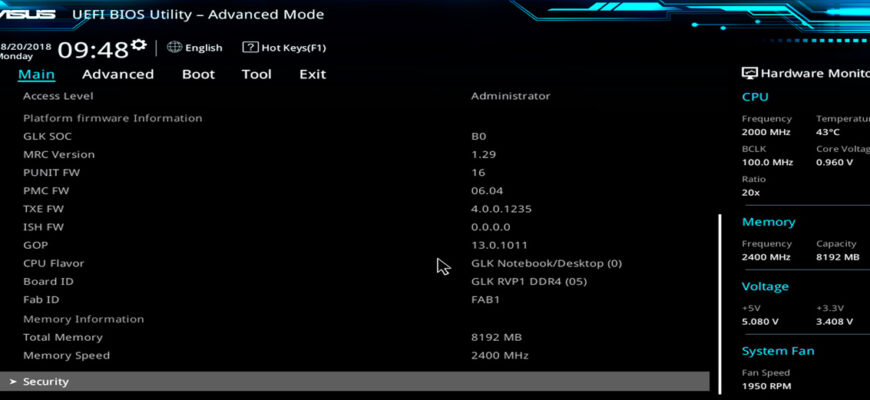
- Основные причины, почему ваш компьютер не включается
- Другие возможные причины
- Почему компьютер зависает на заставке материнской платы
- Основные симптомы не включения компьютера
- Сброс настроек BIOS
- Проверьте, ту ли клавишу вы нажимаете
- Проверьте разъем подключения клавиатуры
- Сброс настроек BIOS
- Изменение приоритета загрузки в BIOS
- Переустановка батарейки
- Удалось включить компьютер?
- Загрузка в безопасном режиме
- Учет сигналов спикера
- Компьютер исправен, но BIOS не стартует
- Проверьте, работает ли клавиатура
- Компьютер включился (слышна работа кулеров охлаждения процессора, видеокарты), но нет изображения.
- Первоначальные действия
- Проверить включен ли монитор
- Проверить подключение видеокабелей (VGA, DVI, HDMI) к видеокарте и монитору
- Выключаем компьютер
- Открываем крышку системного блока
- Оперативная память
- Небольшой совет по профилактике системного блока
- Видеокарта
- Процессор и материнская плата
- Убедитесь, что компьютер не сломан
- Во время запуска ПК один звуковой сигнал и черный экран
- Дополнение #1
- Что делать, если BIOS все равно не запускается
- Изменение подключения видеокарты
- Проверка подключения RAM
Основные причины, почему ваш компьютер не включается
Когда компьютер не включается и не запускается BIOS, это может означать, что либо компьютер поломан, либо есть проблема с запуском микропрограммы. Обычно второй вариант является наиболее распространенным. Чаще всего компьютер работает исправно, а проблемы с запуском BIOS могут возникать из-за простых ошибок, таких как неправильное нажатие клавиш на клавиатуре. Ниже мы рассмотрим, что делать, если BIOS не запускается на вашем компьютере.
Другие возможные причины
Помимо проблем с внутренним оборудованием компьютера, внешние устройства, подключенные через USB, также могут вызывать проблемы. Попробуйте отключить все флешки и устройства ввода/вывода, чтобы узнать, возникнет ли ошибка при следующем запуске. Если да, то возможно есть проблема с одним из USB-слотов, и его лучше не использовать до ремонта.
Почему компьютер зависает на заставке материнской платы
Часто, когда компьютер зависает на заставке материнской платы, проблема может быть как в самой плате, так и в подключенных к ней устройствах. Это может указывать на проблемы с жестким диском или его подключением, видеокартой, сетевой картой, оперативной памятью и другими деталями. Проблемы также могут быть связаны с загрузчиком или настройками BIOS.
Надеемся, что эта информация будет полезной для вас. Если у вас возникнут вопросы, не стесняйтесь задавать их в комментариях. Если вы не сможете самостоятельно определить и устранить неисправность, вы всегда можете обратиться к специалистам.
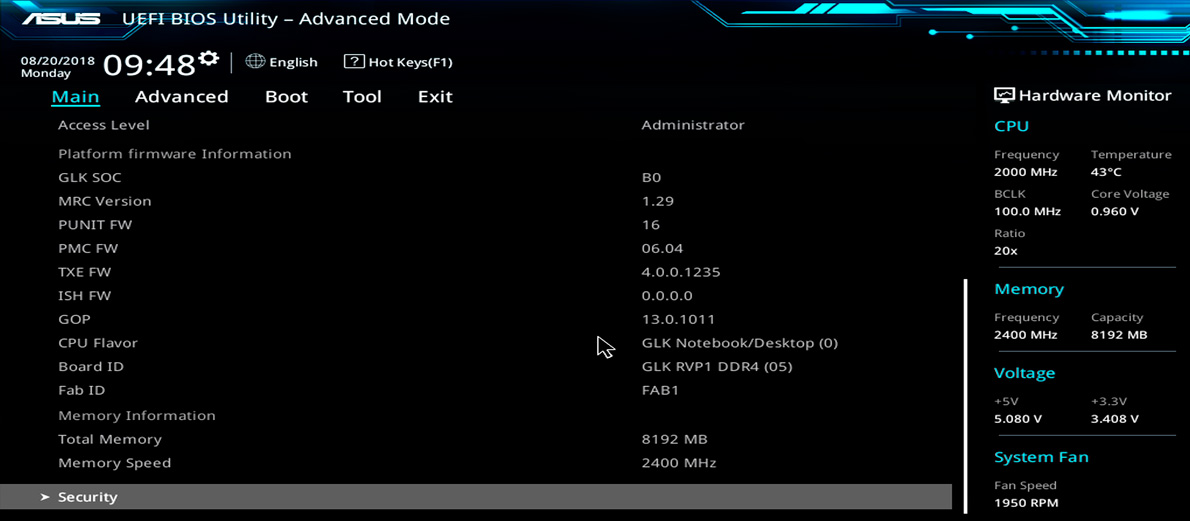
Основные симптомы не включения компьютера
В этой части содержатся основные, часто распространенные симптомы не включения компьютера, действия и последовательность их выполнения, предприняв которые можно привести компьютер в рабочее состояние.
Базовый порядок действий когда компьютер не включается. Проверьте:
- Подключение компьютера к розетке и включение питания.
- Правильность подключения всех кабелей.
- Работу индикаторов питания и вентиляторов.
Выполнение этих рекомендованных действий может привести к возобновлению рабочего состояния вашего компьютера. Если же приведенные рекомендации не привели к желаемому результату, то требуется детальное выяснение причин отказа компьютера от включения.
Сброс настроек BIOS
Если говорить о программных ошибках, которые могут помешать корректной загрузке компьютера и вызвать зависание на заставке материнской платы, то они могут относиться к настройкам BIOS. Вряд ли получится точно определить, что именно произошло, поэтому лучшим исходом станет полный сброс настроек. Для этого понадобится разобрать компьютер и найти на материнской плате батарейку.
Извлечь ее довольно просто, поскольку нужно только слегка надавить на защелку, после чего она батарейка выскочит из своего разъема. Чтобы она работала, устанавливайте ее той же стороной. Однако сначала подождите хотя бы 15 минут и обязательно держите компьютер отключенным от сети, выключив и блок питания. Как только пройдет это время, вставьте батарейку и повторите запуск. Параметры BIOS должны быть полностью сброшены, что часто помогает решить рассматриваемую проблему.
Проверьте, ту ли клавишу вы нажимаете
Для входа в BIOS всегда нажимайте клавишу Delete. Она отвечает за запуск микропрограммы почти на всех современных материнских платах.
Можно нажимать и другие клавиши, например, F1, F2, F11 или F12. Однако неизвестно, какая именно кнопка из них будет отвечать за запуск BIOS на вашем компьютере. У разных производителей материнских плат эта клавиша всегда разная. На некоторых моделях даже приходится пользоваться комбинацией, то есть одновременным зажатием нескольких кнопок. И только клавиша Delete одинаково работает на всех материнках. Поэтому если не запускается БИОС, то начините нажимать именно ее.
В очень редких случаях клавиша Delete может не включать микропрограмму. Тогда вам нужно найти документы, которые находились в коробке с материнской платой, и узнать там, какую кнопку нажимать для запуска BIOS. Если у вас не осталось коробки с документами, то достаточно вписать название материнки в интернете и на официальном сайте производителя найти нужную техническую документацию.
Узнать название материнской платы можно на самой плате. Открутите боковую крышку системного блока и найдите надпись наподобие: ASUS TUF GAMING B550M или Gigabyte H310M D3H. Примерно в таком виде будет записано название материнской платы.
Проверьте разъем подключения клавиатуры
USB-разъемы, как и любые другие элементы компьютера, со временем ломаются. При этом звуковые сигналы бипера могут не сигнализировать об их неисправности.
## Технические проблемы с BIOS: как их исправить
Попробуйте подключить свою клавиатуру в другой USB-разъем. Желательно не в переднюю панель компьютера, а прямо в материнскую плату с обратной стороны системного блока. Возможно, передняя панель неисправна или БИОС настроен так, чтобы регистрировать только те устройства, которые напрямую подключены к материнке.
Если есть возможность, то в идеале воспользоваться новой клавиатурой с разъемом PS/2. Люди редко им пользуются, так что вероятность его поломки самая низкая.
Беспроводная клавиатура для проверки разъемов не подойдет. Чтобы Bluetooth соединение заработало, система должна запустить Windows. Вероятность того, что BIOS заработает с беспроводной клавиатурой, очень маленькая. Скорее всего, микропрограмма станет игнорировать любые устройства с Bluetooth соединением.
## Подключение клавиатуры и проверка
Когда вы убедитесь, что клавиатура с разъемами полностью исправны, и вы нажимаете на правильные клавиши, но BIOS все равно не включается, отсоединяйте все кабеля от системного блока, кроме провода питания, и откручивайте боковую крышку. Теперь мы начинаем заниматься материнской платой напрямую.
## Отсоедините периферию и другие комплектующие
Бывает, что BIOS не работает из-за конфликта устройств. Например, из-за неправильно работающей мыши, жесткого диска, SSD-накопителя и так далее. Во время включения компьютера происходит сбой, и микропрограмма не запускается.
Для решения проблемы отключите от материнской платы все, кроме самого необходимого. Колонки, микрофоны, приводы, кабели передней панели – все это нужно отсоединить.
К материнской плате должны быть подключены только:
- Процессор
- Оперативная память
- Видеокарта
В таком виде запускайте компьютер и заходите в BIOS. Если проблема исчезла, значит, у вас неисправно комплектующее, которое было отключено.
Чтобы понять, какой именно элемент сломался, подключайте устройства под одному и пробуйте перейти в BIOS. Так вы узнаете, какое комплектующее вышло из строя.
Когда вы обнаружите неисправный компонент, обращайтесь в сервисный центр. Зачастую поломку можно устранить, что намного дешевле покупки нового устройства.
## Диагностика сборки
Финальный метод исправления будет самым радикальным, поскольку подразумевает полную диагностику сборки. Необходимо попробовать подключить другой жесткий диск, проверить материнскую плату и работоспособность оперативной памяти. Это относится даже к новым сборкам, особенно когда речь идет о подключении питании и качественном соединении проводов.
Если самостоятельно выполнить диагностику и обнаружить неисправность не получается, единственным выходом станет обращение в сервисный центр, поскольку программные ошибки и частые аппаратные уже были рассмотрены. Теперь остается только предполагать, что проблема куда серьезнее и связана с поломкой одного из составляющих ПК.
## Сбросьте BIOS
Сброс настроек BIOS
Чтобы сбросить настройки BIOS на материнской плате, выполните следующие действия:
Использование контактов CLR_CMOS:
- Вытащите видеокарту из слота PCI-E и обратите внимание на материнскую плату.
- Найдите надпись CLR_CMOS, обычно расположенную в нижней части платы.
- Под надписью увидите два металлических контакта.
- С помощью металлического предмета (например, отвертки) коснитесь обоих контактов.
- Компьютер должен быть выключен. Не бойтесь, это безопасно.
Использование кнопки CLR_CMOS:
- Некоторые материнские платы могут иметь специальную кнопку CLR_CMOS вместо контактов.
- Нажмите на эту кнопку один раз, чтобы сбросить BIOS.
Запуск компьютера:
- Подключите видеокарту и другие устройства.
- Запустите компьютер и нажмите клавишу Delete для входа в BIOS.
Изменение приоритета загрузки в BIOS
Если компьютер зависает на экране BIOS из-за неправильного приоритета загрузки устройств, вам нужно изменить настройки BIOS:
Изменение приоритета:
- Зайдите в BIOS и найдите раздел, отвечающий за порядок загрузки.
- Установите диск с операционной системой на первое место.
Подключение флешки:
- Если нужно загрузиться с флешки, убедитесь, что ее приоритет загрузки настроен правильно.
Сохранение изменений:
- Сохраните изменения в BIOS и перезагрузите компьютер.
Переустановка батарейки
Если после сброса BIOS проблема не устранена, возможно, проблема в батарейке на материнской плате:
Замена батарейки:
- Батарейки помогают сохранять настройки BIOS при отсутствии электричества.
- Если батарейка выработалась, замените ее на новую.
Окисление:
- Со временем батарейки окисляются и теряют заряд, что может привести к ошибкам в работе материнской платы.
Необходимость батарейки:
- Без батарейки корректная работа BIOS может быть нарушена, вплоть до невозможности загрузки системы.
Чтобы исправить проблему, взгляните на материнскую плату. Найдите круглую батарейку и вытащите ее. На ней будет написано «CR2032». Это маркировка, которую вам нужно запомнить. Поставьте батарейку обратно и снова попробуйте зайти в БИОС. Если не получилось, то, возможно, батарейка неисправна. Рекомендуется сходить в любой магазин электроники и купить новую батарейку с маркировкой CR2032.
Вообще, бипер должен издает 9 коротких сигналов, когда батарейка неисправна. Если в вашем ПК нет бипера, то заменить батарейку все равно рекомендуется. Возможно, проблема именно в ней.
Удалось включить компьютер?
Если удалось решить проблему, поделитесь опытом — выберите тот вариант ниже, который помог.
Пыль в разъемах
Розетка, ИБП, переключатель
BIOS: настройка, батарейка, прошивка
Посторонние предметы внутри
Ремонт / Замена кнопки питания
Ремонт / Замена блока питания
Ремонт / Замена материнской платы
Ремонт / Замена оперативной памяти
Ремонт / Замена вентилятора
Ремонт / Замена жесткого диска
Ремонт / Замена процессора
Ремонт / Замена видеокарты
Ремонт / Замена монитора
Загрузка в безопасном режиме
С основными проблемами комплектующих мы разобрались выше. Теперь давайте проверим еще один простой способ решения, заключающийся в ошибках самой операционной системы, если она уже установлена. Ее нужно запустить в безопасном режиме, но сделать это можно только через загрузочную флешку с установщиком ОС, поскольку другие методы открытия необходимого режима в данном случае недоступны.
В случае успешной загрузки в безопасном режиме все дальнейшие действия зависят от того, что именно случилось с операционной системой. Всегда проще всего будет просто запустить восстановление к заводским настройкам, что почти аналогично переустановке, но с сохранением некоторых пользовательских файлов. Если делать это пока не хочется, установите обновления всех драйверов, проверьте ПК на наличие вирусов, откатите последние обновления или установите их, если в принципе этого не делали ранее. Удалите сторонние программы, которые могут влиять на загрузку операционной системы. Если говорить о драйверах, то особое внимание нужно уделить графическому, хотя редко он оказывается виновником появления подобной проблемы.
При отсутствии результата, когда даже среда восстановления не запускается и после появления значка материнской платы просто черный экран, стоит приступить к иным методам решения проблемы. Вероятно, речь идет о сбоях в самом BIOS или поломке других комплектующих, что тоже будет рассмотрено немного ниже.
Учет сигналов спикера
Если простые подсказки не помогли исправить ситуацию, понадобится обратиться за помощью к спикеру. Это небольшое устройство, подключаемое к материнской плате и предназначенное исключительно для воспроизведения звука при включении компьютера. Один сигнал всегда означает, что никаких ошибок не возникло. При появлении нескольких сигналов, среди которых будут длинные и короткие, понадобится запомнить их последовательность и через поиск в интернете найти расшифровку ошибки для конкретной модели материнской платы. Исходите из полученной информации, чтобы понять, с каким именно комплектующим возникли проблемы.
В новых компьютерах, особенно если пользователь сам собирает системный блок, спикер просто отсутствует. Тогда можете приобрести его в ближайшем магазине и подключить к материнской плате. Если есть возможность, одолжите устройство у друга. Отсоединить его будет довольно просто, как и подключить к другому компьютеру. Как только ошибка будет решена, спикер можно вернуть владельцу.
Компьютер исправен, но BIOS не стартует
Далее мы поговорим о том, что делать, если БИОС не запускается на полностью исправном ПК.
Проверьте, работает ли клавиатура
Прежде всего, убедитесь, что ваша клавиатура исправна. Подключите ее к другому компьютеру или ноутбуку и проверьте, все ли клавиши работают.
Также клавиатура может не поддерживаться БИОСом материнской платы. Это часто встречается у старых ПК. В таком случае нужно подключить другую клавиатуру с разъемом PS/2. Возможно, что ваш БИОС просто не поддерживает современную USB-клавиатуру.
Это же касается Bluetooth подключения. Если у вас беспроводная клавиатура, то попробуйте воспользоваться проводной.
Компьютер включился (слышна работа кулеров охлаждения процессора, видеокарты), но нет изображения.
Не загружается компьютер. Что делать?
Первоначальные действия
В случае, если имеется «Speaker» (специальный динамик), нужно оценить сигналы, которые он издаёт. Исходя из этого можно оценить неисправность «железа» компьютера. Если спикера нет, можно подключить внешний.Выглядит он так:
Сигналы от «Speaker» зависят от версии BIOS (см. статью “Таблица звуковых сигналов BIOS“). Если нет и внешнего – можно обойтись без него, так как это не панацея, я сам им редко пользуюсь. Рекомендую сделать следующее:
Проверить включен ли монитор
Проверить индикатор “вкл“. Светодиод на мониторе должен светиться или, как правило, в случае отсутствия сигнала, моргать. Если индикации нет – проверить питание 220В и не отошёл ли кабель питания. Если питание подходит, а индикации всё-таки нет – монитор неисправен. В этом случае можно подключить компьютер к телевизору через HDMI кабель, к примеру. Соответственно, если монитор неисправен – меняем на другой.

Индикатор питания монитора
Проверить подключение видеокабелей (VGA, DVI, HDMI) к видеокарте и монитору
Видеокабели могут немного “отойти” от разъёма монитора, если они плохо были затянуты. Исправляем если так. Переподключаем видеокабель.

Отошёл DVI кабель от интерфейса монитора

Переподключение VGA кабеля на дискретной видеокарте
Выключаем компьютер
Нажимаем на кнопку «Power» и держим около 5-7 сек, ну или пока не выключится.

Кнопка “вкл” и кнопка “Reset”
Открываем крышку системного блока
Как правило, для этого нужно отключить все подключенные провода к системному блоку:
Открутить 2 винта.
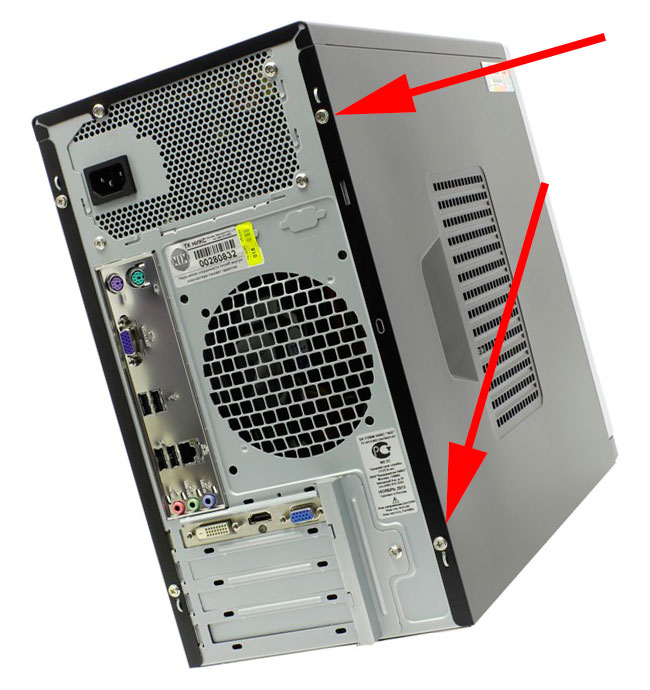
Откручиваем 2 винта крепления крышки системного блока
Осмотреть составные части системного блока (материнскую плату, видеокарту и др.). Возможно есть вздувшиеся конденсаторы. Определить есть ли посторонний запах (возможно есть запах «гари»). Если имеется, то лучше обратиться к специалисту. Если всё нормально и запаха нет, то идём дальше.
Оперативная память
Если не хочется заморачиваться, просто переподключите модули памяти и скорее всего всё заработает.

Переподключение модуля оперативной памяти в слоте DIMM материнской платы
Бывают такие случаи, что у вас установлено несколько модулей памяти. Неисправности в этом случае могут быть такими: 1. Вышел из строя один из установленных модулей оперативной памяти 2. Неисправен слот DIMM под ОЗУ на материнской плате
В этом случае нужно отключить все модули оперативной памяти. Подключать их по одному и смотреть результат.
Если получилось выявить неисправный модуль памяти – меняем на новый или рабочий модуль.
Если удалось выявить неисправность слота DIMM на материнской плате, то этим слотом больше не пользуемся. Подключаем модули оперативной памяти в оставшиеся свободные слоты. При наличии экономической целесообразности, можно заменить материнскую плату.
Если всё заработало – собираем, подключаем всё обратно.
Небольшой совет по профилактике системного блока
Я обычно, раз уж открыл крышку системника, провожу профилактику. Удаляю пыль пылесосом. Но, если есть балончик со сжатым воздухом, то лучше им, так как пыль нужно выдувать, а не всасывать.


Чистка сжатым воздухом
Снимаю модули памяти, видеокарту, отключаю Sata кабели.
При отключении видеокарты не забудьте открутить шуруп и нажать на защёлку

Откручиваем шуруп, нажимаем на защёлку
При помощи кисточки, тряпочки и технического спирта, провожу профилактику (чистку) указанных аппаратных частей компьютера.

Чистка модуля памяти (ОЗУ)


После профилактики ставим всё на место.
Иногда приходится сначала:
Если так же комп не работает – идём дальше.
Видеокарта
Скорее всего вышла из строя дискретная видеокарта.

разъём VGA для подключения к интегрированному видеоадаптеру
Если изображение идёт – значит неисправна дискретная видеокарта. Можно подключить обратно и проверить ещё раз. На всякий случай отдать эту видеокарту другу, пусть проверить у себя. Если дискретная видеокарта неисправна – соответственно заменить. В случае, если в игрушки играть не будете и вы не используете САПР- программы (к примеру NX) – можно пользоваться интегрированным видеоадаптером.
Не помогло? Идём дальше.
Процессор и материнская плата
Про выход из строя процессора писать не буду. Это бывает крайне редко. 1 случай из 1000. Может быть процессор отошёл от сокета материнской платы. Снимаем кулер охлаждения процессора.


Не забудьте нанести новую термопасту, удалив старую!

Если данные “шайтан манипуляции” не помогли, вероятнее всего неисправна материнская плата (вздулись конденсаторы, вышли из строя транзисторы и т.д)
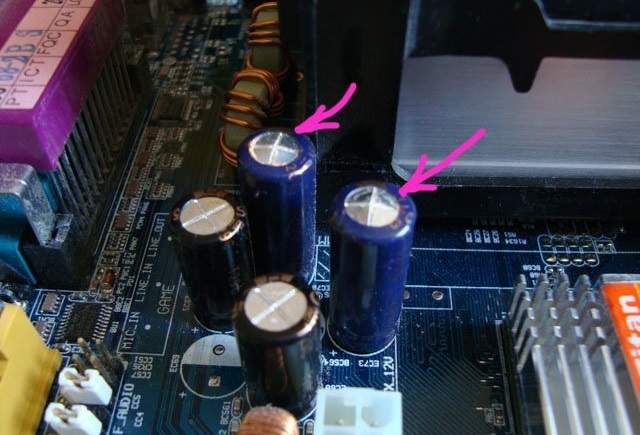
Меняем материнку. Только здесь нужно задуматься о целесообразности покупки и замены.
Надеюсь моя статья вам помогла.
Убедитесь, что компьютер не сломан
Если у вас не получается зайти в BIOS, то перед вашими глазами наверняка черный экран монитора. Сначала проверьте, что компьютер вообще исправен, иначе все дальнейшие действия будут напрасны.
Для проверки нужно внимательно послушать количество звуковых сигналов при включении компьютера. Их издает специальное устройство – бипер. Если сигнал один, то компьютер исправен. Если их несколько, то ПК сломан. Обязательно посчитайте, сколько именно звуковых сигналов вы услышали.
Полученное количество сигналов впишите в поисковой строке интернета, например: «При включении компьютера 5 коротких сигналов». На первой же странице из выдачи будет нужная вам информация о поломке. К примеру, 5 коротких сигналов сообщают о неисправности процессора или материнской платы.
Если во время включения компьютера вы слышите несколько звуковых сигналов, то BIOS не будет загружаться, пока вы не избавитесь от поломки. Для этого вам потребуется помощь специалистов. Ведь для одной только диагностики нужны подходящие комплектующие и специальное оборудование в виде мультиметров, осциллографов, посткарт и так далее. Обращайтесь в сервис-центр HYPERPC, и мы отремонтируем ваш персональный компьютер.
Во время запуска ПК один звуковой сигнал и черный экран
Один звуковой сигнал сообщает, что системный блок в порядке. Чтобы окончательно убедиться в этом, подключите второй монитор или телевизор с подходящим разъемом видеовыхода. Если на втором дисплее появилась картинка, то проблема в мониторе.
Причины черного экрана могут быть следующие:
Дополнение #1
Дополнительные причины невключения компьютера. Да, мы иногда обновляем и дополняем материал, чтобы сделать его еще полезней. Если вы не нашли нужное вам выше, может быть, найдете ниже. А если вы сталкивались с каким-то случаем, неописанным здесь, то его описание вами в комментариях к статье будет полезно и другим людям.
Надеемся, что данный материал будет полезен и поможет разобраться в основных причинах почему компьютер не включается. Задавайте нам вопросы в комментариях. Мы постараемся вам ответить. Если же у вас нет ни времени, ни желания, ни опыта самостоятельно разбираться в этих причинах, вы всегда можете обратиться к нам за квалифицированной помощью по телефону +7 (926) 911-2727 в рабочее время или оставить заявку через сайт круглосуточно.
Что делать, если BIOS все равно не запускается
Если не запускается BIOS на компьютере после всех способов, что мы описали, то вам помогут только в сервисном центре. Скорее всего, вышла из строя материнская плата или блок питания. Чтобы выяснить точную причину, понадобится диагностическое оборудование и исправные комплектующие.
Пробовать самостоятельно починить компьютер не рекомендуется. Вы можете только усугубить поломку и увеличить стоимость дальнейшего ремонта. Обращайтесь в профессиональную мастерскую HYPERPC, чтобы избежать этого. У нас есть все для качественного и безопасного ремонта компьютерной техники.
Изменение подключения видеокарты
В современных видеокартах наблюдается такая проблема, что BIOS настроен считывать изображение с первого порта, а при отсутствии сигнала он не переключается на другой, если именно он используется для подключения видеокарты. Из-за этого может отображаться только заставка материнской платы, а далее — просто черный экран. Поэтому для начала мы бы советовали, по возможности, использовать другой разъем. Если сейчас подключение осуществляется по HDMI, то отдайте предпочтение DisplayPort.
Можете проверить комплектацию вашего монитора, поскольку часто в коробках уже есть нужный кабель для подключения, но он может не использоваться и просто забывается. Измените интерфейс подключения, после чего снова попробуйте запустить компьютер и проверить, не пропадет ли изображение после заставки материнской платы.
Проверка подключения RAM
Неправильное подключение оперативной памяти или ее неисправность — одна из главных причин того, что компьютер не запускается дальше заставки материнской платы. Почти всегда вы даже не сможете зайти в BIOS, поскольку USB-устройства считаны тоже не будут. Если такой симптом тоже есть, разберите ПК до того момента, пока не увидите плашки ОЗУ. Переподключите их или проверьте, полностью ли вы их вставили в разъем.
Актуальной проблема будет и у тех пользователей, кто только собрал компьютер или приобрел готовую сборку без проверки. Буквально одного миллиметра до полного подключения к разъему уже может быть достаточно для того, чтобы оперативная память не считывалась. Вставьте ее до характерного щелчка или попробуйте другой свободный слот.


