

Если появляется экран с American Megatrends, значит:
Хорошая новость в том, что эту проблему чаще всего можно решить самостоятельно, без помощи мастеров. Далее мы расскажем, как это сделать.
- Почему появляется ошибка
- Самые распространенные причины
- Поменяйте загрузку в BIOS
- Общие ошибки
- Не работает / нет связи с УТМ (ЕГАИС)
- Закончилось место на диске C или D
- Ошибка связи пинпад не подключен
- Варианты ремонта
- Варианты ошибки на вашем моноблоке
- Сервисный центр по ремонту моноблоков СУПЕРТЕХНИК
- Решение проблемы Reboot and Select proper Boot Device
- Не работает компьютерная техника?
- Подробное руководство по исправлению ошибки Reboot and Select proper Boot Device
- Reboot and Select proper Boot Device при загрузке — варианты решения
- Отключение необязательных для загрузки накопителей
- Порядок загрузки и параметры загрузки в БИОС или UEFI
- Диск HDD или SSD не виден
- Ошибки при работе с кассой
- Зависает касса при пробитии маркированного товара
- Не выгружается Z-отчёт с кассы
- Касса зависает
- Кассовый аппарат не печатает информацию
- FAQ
- Эта информация была полезной?
- Ошибки фискального регистратора
- Неправильная дата и время в фискальном регистраторе или весах
- Фискальный регистратор не работает
- Не закрытие смены в фискальном регистраторе
- Исчерпан ресурс КС ФН в ККТ или ФР
- Ошибка "нет связи" с ККТ / ФР
- Сервисный центр HYPERPC
- Общие рекомендации
- Нажмите «F1»
- Верните первоначальные настройки BIOS
- Замените батарейку
- Отключите все USB устройства
Почему появляется ошибка
При запуске система проводит короткий тест комплектующих. Если во время тестирования были найдены неисправности, то появляется надпись American Megatrends. Вместе с ней на мониторе выводится информация о состоянии ПК, в самом низу которой можно узнать причину неполадки. Это может быть:
Причин, почему появляется American Megatrends, очень много. Чтобы избавиться от них, нужно прочитать нижнюю часть текстовой информации и перевести ее. После этого станет понятно, как решить проблему. Далее мы поговорим о самых распространенных причинах появления надписи фирмы American Megatrends Inc.
Самые распространенные причины
Если вы обслуживали компьютер внутри или меняли комплектующие, то проверьте подключение всех проводов. Возможно, вы не до конца вставили коннекторы питания или забыли их подключить. Нередко даже опытные сборщики забывают подсоединить провода питания для видеокарты.
Также проверьте, до конца ли вставлены плашки оперативной памяти. На многих материнских платах эти разъемы очень тугие, и нужно приложить немало усилий, чтобы установить модули ОЗУ.
Если вы не разбирали компьютер, то, скорее всего, проблема в порядке загрузки. Поговорим об этом далее.
Поменяйте загрузку в BIOS
Во время запуска ПК нажимайте клавишу Delete на клавиатуре. Перед вами должно открыться меню BIOS. Если этого не произошло, значит, вы начали нажимать клавишу Delete слишком поздно. Перезагрузите компьютер и повторите попытку.
Когда вы запустите BIOS, перейдите во вкладку Boot. Если не работает мышь, то для управления используйте стрелочки на клавиатуре. В меню Boot найдите порядок загрузки ваших устройств. На первом месте должен стоять накопитель, на котором установлена Виндовс. Если вы переустанавливали операционную систему с флешки, то, возможно, в порядке загрузки стоит USB устройство. Обязательно поменяйте его.
Если с порядком загрузки все в порядке, но надпись Американ Мегатрендс при включении ПК не исчезает, то переходим к следующим способам.
Общие ошибки
Это происходит из-за того, что не запущен модуль обмена или нет связи с весами.
Порядок действий для решения ошибки довольно прост:
Не работает / нет связи с УТМ (ЕГАИС)
Проблема связана с ключом RUTOKEN, или завершился срок действия сертификата.
Чтобы исправить эту ошибку, потребуется целый ряд действий, таких как:
Закончилось место на диске C или D
Бывают такие ситуации, когда на складе слишком много номенклатур и типов товара, в таком случае неудивительно, что оперативная память на оборудовании может закончиться. Чтобы почистить диск необходимо найти и удалить лишние файлы. Это позволит увеличить объем диска. Для проверки и очистки дисков советуем следующие программы:
Ошибка связи пинпад не подключен
Если в момент выполнения банковской операции пинпад перестал отвечать на команды, существует самое популярное решение:
При запуске произойдет проверка подключенного оборудования. Если ошибок нет, можно продолжить работу с кассой.
Если ошибка связи с пинпад сохраняется, необходимо обратиться в службу поддержки банка. Необходимый номер телефона для связи обычно указан на самом пинпаде в виде наклейки.
В этом материале были собраны самые основные и часто встречающиеся проблемы наших клиентов и тех, кто работает с кассовым оборудованием. При возникновении других вопросов — лучше обратиться к специалистам. Консультанты компании “Денвик” обладают большим опытом работы и настройки разного оборудования для предприятий и производств. Оперативно подскажут, в чем кроется проблема и как ее решить. Обращайтесь за консультацией, и мы обязательно поможем наладить работу вашего оборудования.
Появление ошибки на вашем моноблоке не является причиной для паники — возможно, источник проблемы является незначительным, и вы сможете устранить его самостоятельно.
Рассмотрим основные шаги, которые вы можете предпринять самостоятельно, не обращаясь в наш сервисный центр СУПЕРТЕХНИК.
Варианты ремонта
- Замена оперативной памяти от 10 руб.
- Ремонт системы охлаждения от 15 руб.
- Замена видеокарты от 10 руб.
- Замена процессора от 20 руб.
- Переустановка Windows + Настройка + Пакет ПО от 35 руб.
- Установка драйверов от 20 руб
- Удаление вирусов от 20 руб
Варианты ошибки на вашем моноблоке
Ситуация, когда моноблок выдает ошибку в виде синего экрана с неразборчивыми символами или грустным смайликом, может быть вызвана различными факторами. Это может быть проблема с оперативной памятью, устаревшие драйверы, вирусная атака или некорректное обновление Windows. В первую очередь, загрузите моноблок в безопасном режиме и пройдите полный антивирусный скан, так как злоумышленные программы могут поражать ядро Windows, вызывая появление синего экрана. Затем, используя Диспетчер устройств в безопасном режиме, обновите драйверы ПК.
Ошибка моноблока может также проявляться в виде частых его перезагрузок. Это часто связано с перегревом процессора или его неисправностью, а также с проблемами в работе вентиляторов охлаждения. Чтобы исправить проблему, проверьте диспетчер задач, где указано энергопотребление процессора — идеальное значение составляет около 3 Вт при отсутствии активности и менее 5 Вт во время работы. При необходимости обновите драйверы компонентов.
Если проблема не была устранена и моноблок по-прежнему выдает ошибку, источник неполадок может крыться в неисправности процессора, видеокарты или оперативной памяти.
Рекомендуем не пытаться самостоятельно разбирать системный блок, так как это может привести к полному повреждению оборудования.
Сервисный центр по ремонту моноблоков СУПЕРТЕХНИК
Решение проблемы Reboot and Select proper Boot Device
В таких сложных случаях наилучшим решением будет обращение в наш профессиональный сервисный центр. Эксперты проведут детальную диагностику, установят причины проблемы и предложат качественный ремонт, который будет произведен с использованием специализированных инструментов и оборудования.
Не работает компьютерная техника?
Нужна консультация специалиста или вы хотите заказать ремонт моноблока?
Позвоните нам по телефонам +375 (29) 667-82-39, +375 (33) 667-82-39 или обратитесь через сайт.
Подробное руководство по исправлению ошибки Reboot and Select proper Boot Device
Reboot and Select proper Boot Device при загрузке — варианты решения
Если на компьютере, где возникла ошибка, установлена и исправно работала операционная система, и ошибка появилась внезапно без изменений в настройках БИОС/UEFI или оборудования, можно попробовать следующее:
Отключение необязательных для загрузки накопителей
- Попробуйте отключить все ненужные для загрузки устройства.
- При возникновении ошибки после завершения работы и повторного включения компьютера, отключите быстрый запуск Windows.
Порядок загрузки и параметры загрузки в БИОС или UEFI
Если ошибки не устранены, можно рассмотреть следующие простые подходы:
Диск HDD или SSD не виден
- Проверьте подключение HDD или SSD и кабели питания внутри корпуса компьютера.
- Если диск не виден, проверьте, не было ли изменений после чистки от пыли, переноски ПК или подключения дополнительных устройств.
- Убедитесь, что диск M.2 SSD поддерживается вашей материнской платой.
В случае, если проблемы не удается решить самостоятельно, рекомендуется обратиться к профессионалам для качественного ремонта компьютерной техники.
Когда после выполненных действий и проверок диск всё так же не виден в БИОС, далее описанные способы не подойдут: попробуйте отключить диск и проверить его работоспособность на другом компьютере, есть вероятность его выхода из строя. При полной работоспособности на другом компьютере, замените кабели подключения на проблемном ПК, а также учитывайте, что иногда такие симптомы (некоторые из дисков не видны) бывают при подключении множества устройств в рамках одного SATA-контроллера, либо при проблемах с блоком питания.
---
Все приведённые способы решения проблемы подходят в случаях, когда с диском всё в порядке и на нём установлена система, загрузчик исправен и файлы читаются, однако это не всегда так.
### Ошибки файловой системы на диске
Рассматриваемое сообщение при загрузке может быть вызвана ошибками файловой системы на диске: при условии исправного в целом диска чаще всего причиной является экстренное выключение компьютера.
Для проверки разделов диска можно использовать следующие подходы:
- При использовании способа с загрузочной флешкой Windows следует учитывать, что буква системного раздела может отличаться от C пока вы находитесь в программе установки, а раздел с загрузчиком и вовсе ни имеет буквы.
- Процесс проверки с учетом этих нюансов будет состоять из следующих шагов:
Если в ходе проверки будут обнаружены и исправлены ошибки, попробуйте снова загрузиться с локального диска — возможно, ошибка больше не появится.
### Восстановление загрузчика
О чем ещё может говорить ошибка, в случае, если простые методы её исправить не подошли? Прежде всего, но не всегда — о повреждении загрузчика или раздела с загрузчиком. Можно попробовать его восстановить:
Внимание: при возникновении ошибки после того, как вы заменили один из дисков компьютера (не системный), это может говорить о том, что загрузчик находился на заменённом диске, хотя сама Windows — на оставшемся.
Решение: вручную создать раздел с загрузчиком (рассматривается в статье про загрузчик Windows 11, но подойдет и для 10), либо переустановить систему с нуля.
Также здесь может пригодиться инструкция Как перенести раздел с загрузчиком на другой диск.
В случае, если в процессе попыток восстановить загрузчик вы столкнулись с тем, что на разделе присутствуют разделы RAW (это будет видно в процессе), отсутствуют необходимые разделы или наблюдаются иные проблемы с файловой системой, которых не было до этого, выполните проверку жесткого диска или SSD на ошибки в командной строке (вы попадёте в неё, выполняя шаги по исправлению загрузчика из предыдущих инструкций).
Как именно это сделать описывается выполнить проверку описывается в статье Как проверить жесткий диск на ошибки в Windows.
### Неисправность диска
Некоторые дополнительные возможные причины ошибки Reboot and Select proper Boot Device при включении ноутбука или компьютера, если предыдущие варианты не решили проблему:
## Видео инструкция
Надеюсь, что-то из этого поможет вам исправить ошибки No bootable device available или Reboot and Select proper Boot device, если же нет — задавайте вопросы, постараюсь ответить.
Ошибки при работе с кассой
В этой статье мы рассмотрим несколько распространенных ошибок, которые могут возникнуть во время работы с кассовым оборудованием, фискальными регистраторами или программным обеспечением. Мы изучили каждую ошибку отдельно и предлагаем пути ее решения, чтобы помочь вам быстро и эффективно исправить проблемы, которые могут возникнуть в процессе работы.
Зависает касса при пробитии маркированного товара
Причина кроется в отсутствии интернета или DDOS-атаках на сайт Честный знак или ОФД. DDOS-атака — это повышенная нагрузка на сервер, которая может привести к отказу системы или сайта.
Решить данную проблему не так сложно: Во-первых, проверяем наличие интернета. Далее необходимо выключить и включить фискальный регистратор. Если эти действия не помогли, возможно проблема на стороне сайта, с которым вы хотели поработать. Стоит дождаться, когда ОФД/Честный Знак/необходимый сервер решит проблему.
Не выгружается Z-отчёт с кассы
Проблема может быть в отсутствии связи в момент автоматической выгрузки.
Решение: сделать выгрузку самостоятельно. Найти функцию "отчёты" или "сервис" — пункт "выгрузка данных" — выбрать период выгрузки — нажать "выгрузить или ок".
Касса зависает
Бывает, что при каком то запросе кассовое оборудование подвисает и как будто бы долго “думает”. В таком случае проблема состоит в том, что памяти диска недостаточно для обработки новых данных или давно не очищали старые файлы.
Для решения такой ситуации и достижения скоростного реагирования с запросами к базе данных нужен диск формата ssd. Если диск установлен SSD, а скорость работы низкая, чаще всего в базе хранятся документы (чеки, проданные марки подакцизного товара) очень длительного периода (более 1 года) — их можно удалить. Обрабатывать запросы к базе данных программа станет быстрее.
Кассовый аппарат не печатает информацию
Если касса выпускает чек без текста или выдает чистый лист, возможно произошел сбой печатающего механизма.
Чтобы исправить этот момент необходимо проверить правильность установки чек-ленты, заменить ленту. Если это не помогло, скорее всего имеющийся механизм устарел и требует полной замены.
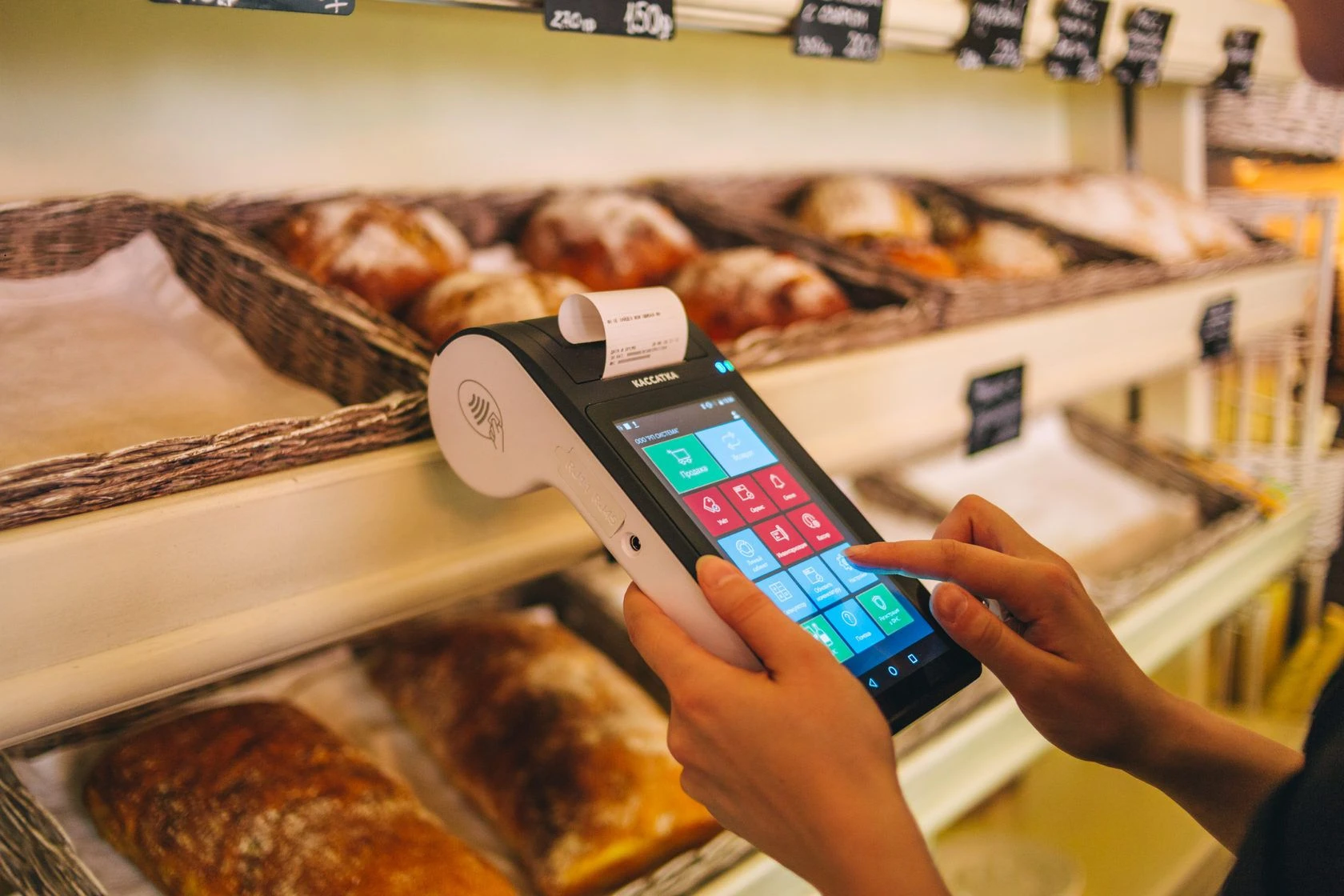
FAQ
При загрузке отображается сообщение об ошибке 「S.M.A.R.T Status Bad」
Применимые продукты: ноутбук, настольный компьютер, моноблок, игровая консоль
Современные жесткие диски оснащены функцией S.M.A.R.T, что означает технологию самоконтроля, анализа и отчетности. Во время запуска или выполнения облачного восстановления устройство выполняет тест жесткого диска S.M.A.R.T. Если есть потенциальные проблемы с жестким диском, то Вы можете увидеть сообщение об ошибке на экране.
Как включить или отключить функцию「S.M.A.R.T」в BIOS (эта функция включена по умолчанию и ее отключение не рекомендуется)
Эта информация была полезной?
Yes No
Ошибки фискального регистратора
Фискальный регистратор — важный инструмент кассовой системы для отслеживания продаж и работы с чеками. Бывают ситуации, когда оборудование выходит из строя или зависает. Большинство самых популярных ошибок можно исправить самостоятельно, поэтому далее рассмотрим эти моменты подробнее.
Неправильная дата и время в фискальном регистраторе или весах
Когда дата на оборудовании встает некорректно, дело в неверных настройках синхронизации времени. Также причина может быть в том, что у оборудования садится батарейка времени CR2032.
Решение этого вопроса следующее:
Фискальный регистратор не работает
Если ФР выдаёт чек, но при этом трещит, шумит или не отрезает чек, проблема кроется в износе механизмов. Скорее всего износились шестерни печатающего или отрезающего механизма.
Для починки требуется:
Не закрытие смены в фискальном регистраторе
Очень важно соблюдать нормы законодательства и проводить все операции вовремя. Ошибка закрытия смены возникает, если закрытия не произошло в течении операционного дня открытого магазина, или 24 часов.
В соответствии с ФЗ-54, статья 4.3 п.2 "кассовый чек (бланк строгой отчетности) не может быть сформирован позднее, чем через 24 часа с момента формирования отчета об открытии смены”. ККТ специально блокирует работу, если с момента открытия смены прошло более 24-х часов.
Решением для возобновления работы кассы является закрытие и открытие смены заново. Необходимо произвести операцию "закрыть смену", далее следует операция "открыть смену". С этого момента можно пробивать чеки, но не более чем 24ч. Затем снова надо будет закрыть и открыть смену на кассе.
Исчерпан ресурс КС ФН в ККТ или ФР
Если кассовое оборудование (фискальный накопитель, регистратор или касса) перестали отправлять данные в ОФД, то на экране может выйти ошибка “нет связи с ОФД” или “данные не переданы”. Возможно несколько причин, почему такая ситуация возникла.
Можно решить таким способом: найдите крайний Z-отчёт, в нём указана вероятная причина:
1. Срок действия ФН истекает менее чем через 3 дня. Это значит, что компании стоит приобрести новый ФН и перерегистрировать кассу. 2. ОФД не отвечает / не передано документов в ОФД, следовательно:
Ошибка "нет связи" с ККТ / ФР
Чаще всего причиной такой проблемы являются трудности с питанием или кабелем связи.
Для возврата ККТ или ФР в работоспособное состояние требуется:
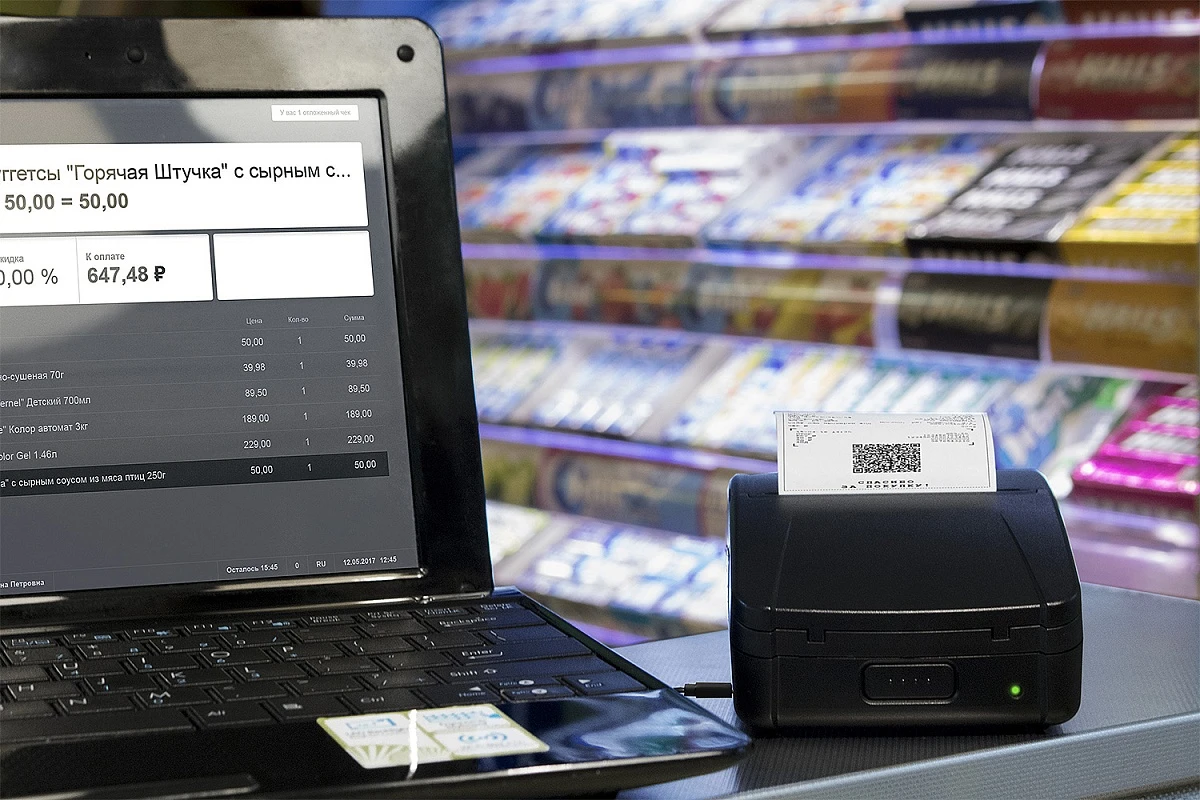
Сервисный центр HYPERPC
Если ни один из способов вам не помог, значит, причина неисправности в комплектующих компьютера. Обращайтесь в сервисный центр HYPERPC и мы проведем полную диагностику компьютера, после чего решим проблему с American Megatrends BIOS. Вы можете отправить ПК транспортной компанией или привезти его в нашу мастерскую, если проживаете в Москве.
Общие рекомендации
Как уже говорилось ранее, для решения проблемы нужно прочитать и перевести сообщение о техническом состоянии компьютера, но бывают ситуации, когда это сообщение не появляется. Разберемся, что делать в таком случае.
Нажмите «F1»
Нередко American Megatrends появляется при включении ПК после случайного сбоя. Он мог произойти по самым разным причинам. Перебои в электросети, вирусы в системе, механические повреждения и так далее. Нажмите клавишу «F1» на клавиатуре, и система перезапустится с настройками по умолчанию. Возможно, это исправит ошибку.
Верните первоначальные настройки BIOS
Перезагрузите компьютер и во время запуска нажимайте клавишу «Delete». Когда откроется BIOS, перейдите во вкладку «Exit» и выберите пункт «Load Optimized Defaults». Так вы сбросите BIOS до заводских настроек.
Сделать это можно и при помощи специальной кнопки на материнской плате. Однако она встречается только на премиальных моделях, поэтому у вас ее может не оказаться. Зато на любой материнке можно найти два контакта, которые обозначаются «CLR_CMOS». Если во время работы компьютера разместить между ними металлический предмет, например отвертку, то BIOS сбросится.
Замените батарейку
Батарейка располагается в нижней или центральной части материнской платы. Она нужна для сохранения настроек BIOS. Со временем батарейка может окисляться и прекращать работу. Тогда на компьютере высвечивается черный экран с надписью 2005 American Megatrends.
Попробуйте поменять старую батарейку на новую с такой же маркировкой. Чаще всего это CR2032. Найти такую батарейку можно в любом магазине электроники.
Отключите все USB устройства
Бывает, что старту системы мешает периферия. Мышь, клавиатура, наушники, звуковые карты, USB-хабы и так далее. Попробуйте отсоединить все эти устройства и включить компьютер без них. Когда система запустится без проблем, просто подключите периферию заново.


